10 bedste alternativer til Microsoft Project for projektledere i 2026

10 Liste over de bedste alternativer til Microsoft Project


Microsoft Project er en effektiv projektstyringsplatform, der bruges til at planlægge, følge og gennemføre komplekse projekter. Men for mange teams kan den føles unødigt rigid, svær at lære og dyr, især hvis du leder efter mere fleksibilitet, bedre samarbejde eller en moderne brugeroplevelse.
Jeg har brugt tid på at evaluere en række alternativer til Microsoft Project for at se, hvilke værktøjer der tilbyder en nemmere opsætning, en kortere indlæringskurve og bedre integrationer med nutidens arbejdsgange.
Her er de bedste alternativer til Microsoft Project, som jeg har testet. Jeg fokuserede på værktøjer, der leverer lignende eller bedre funktionalitet, og fortæller dig, hvad der gør dem til gode alternativer.
Why Trust Our Software Recommendations
Our team has been testing and reviewing software since 2012. As project managers ourselves, we know how difficult—and important—it is to choose the right software.
For this guide, we evaluated tools using hands-on testing and independent research, scoring tools using our selection criteria. We also draw on insights from industry thought leaders and practicing project management experts.
Our reviews reflect our human editorial judgment, not a sales pitch.
Expert reviewers:
Sammenligningstabel over alternativer til Microsoft Project
Her er en tabel med oplysninger, som du kan bruge til at sammenligne værktøjerne fra oversigterne ovenfor.
| Tool | Best For | Trial Info | Price | ||
|---|---|---|---|---|---|
| 1 | Bedst til teamsamarbejde | 14 dages gratis prøveperiode | Fra $9.80/bruger/måned | Website | |
| 2 | Bedst til skalerbar, AI-drevet projektplanlægning | Gratis demo tilgængelig | Priser oplyses efter forespørgsel | Website | |
| 3 | Bedst til AI-drevet optimering af porteføljer | 30 dages gratis prøveperiode + gratis demo tilgængelig | Fra €22.5/måned (faktureres årligt) | Website | |
| 4 | Bedst til integrationer med andre værktøjer | 14 dages gratis prøveperiode | Fra $6/bruger/måned | Website | |
| 5 | Bedst til projekt- og porteføljestyring | 30 dages gratis prøveperiode | Fra $25/bruger/måned | Website | |
| 6 | Bedst til visualisering af komplekse projekter | 10 dages gratis prøveperiode | Fra $4/bruger/måned faktureret årligt. De har en freemium-version til op til 3 brugere og 2 projekter | Website | |
| 7 | Bedst til at oprette Gantt-diagrammer | 14 dages gratis prøveperiode | Fra $7.99/bruger/måned | Website | |
| 8 | Bedst til dynamiske projekttidslinjer | Gratis abonnement tilgængeligt | Fra $10.95/bruger/måned | Website | |
| 9 | Bedst til visuelt samarbejde | Gratis abonnement + 14-dages gratis prøveperiode tilgængelig | Fra $8/user/month (faktureres årligt) | Website | |
| 10 | Bedst til tilpasning | ClickUp er gratis med begrænset lagerplads for et ubegrænset antal brugere. | Fra $9/bruger/måned (faktureret årligt) | Website |


Anmeldelser af de bedste alternativer til Microsoft Project
I oversigten over alternativer til Microsoft Project nedenfor gennemgår jeg funktionerne, priserne og de vigtigste fordele ved de bedste alternativer til MS Project.

Wrike
Bedst til teamsamarbejde
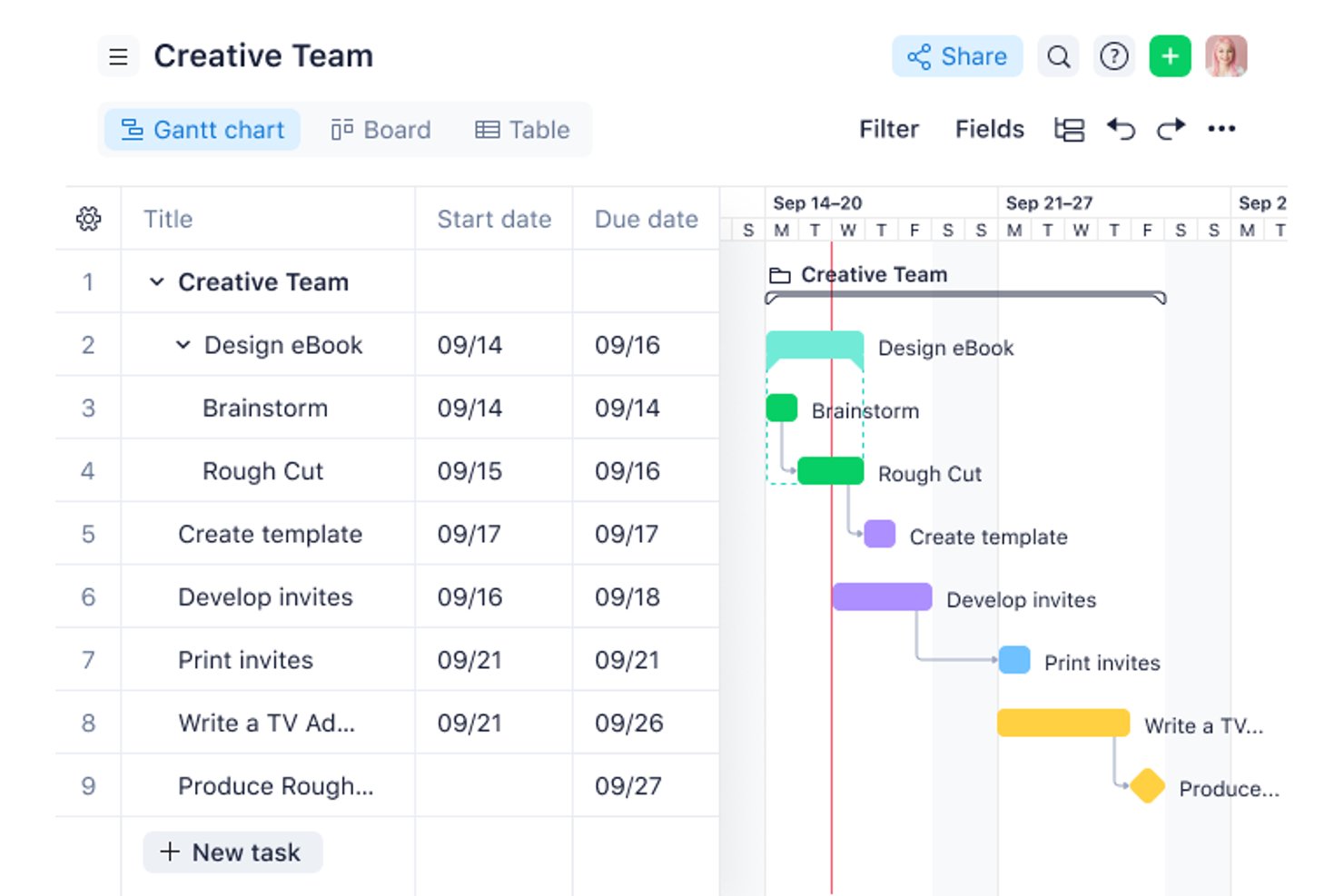
Wrike er en platform til arbejdsstyring for projektledere og tværfunktionelle teams, der har brug for at koordinere planer, opgaver, godkendelser og deadlines på tværs af digitale projekter.
Hvem egner Wrike sig bedst til?
Wrike egner sig til teknik- og marketingteams, der har brug for fælles indsigt i projektafhængigheder, feedback og overdragelser på tværs af afdelinger.
Hvorfor jeg valgte Wrike
Jeg vurderer Wrike som et stærkt alternativ til Microsoft Project til teamsamarbejde, fordi det forbinder projektarbejde med gennemgang og godkendelse. Dets online korrekturgennemgang giver teammedlemmer mulighed for at kommentere direkte på filer, mens godkendelsesarbejdsgange holder beslutningerne sammen med arbejdet. Det synes jeg er nyttigt ved en produktlancering, hvor designfeedback og godkendelser skal forblive synlige på tværs af teams.
Vigtige funktioner i Wrike
- Gantt-diagrammer: Se projektplaner, og juster opgavedatoer på en tidslinje.
- Opgaveafhængigheder: Forbind opgaver for at vise, hvilket arbejde der skal udføres først.
- Belastningsdiagrammer: Gennemgå teamets kapacitet på tværs af tildelte opgaver.
- Anmodningsformularer: Indsaml projektanmodninger, og send dem videre til arbejdsgange.
Wrike-integrationer
Wrikes integrationsbibliotek viser 60 apps, herunder Slack, Microsoft Teams, Salesforce, Tableau, Power BI, Google Sheets og Miro. Det understøtter også Zapier, tilbyder en API til brugerdefinerede integrationer og leverer Wrike Integrate til opbygning af automatiserede arbejdsgange på tværs af apps.
Pros and Cons
Pros:
- Filgennemgang holder feedback knyttet til leverancer
- Dashboards tydeliggør ejerskab og fremskridt på tværs af teams
- Gantt-diagrammer forbinder tidslinjer og afhængigheder
Cons:
- Den indledende opsætning og konfiguration kræver en betydelig indsats
- Afhængighedsdatoer kan begrænse planlægningsmodeller
New Product Updates from Wrike

Wrike Adds Quick Search to Table View
Wrike adds Quick Search to Table View with full-table search across titles, descriptions, and fields, plus highlighted matches. This helps users find tasks faster in large tables. For more information, visit Wrike’s official site.

Bedst til skalerbar, AI-drevet projektplanlægning
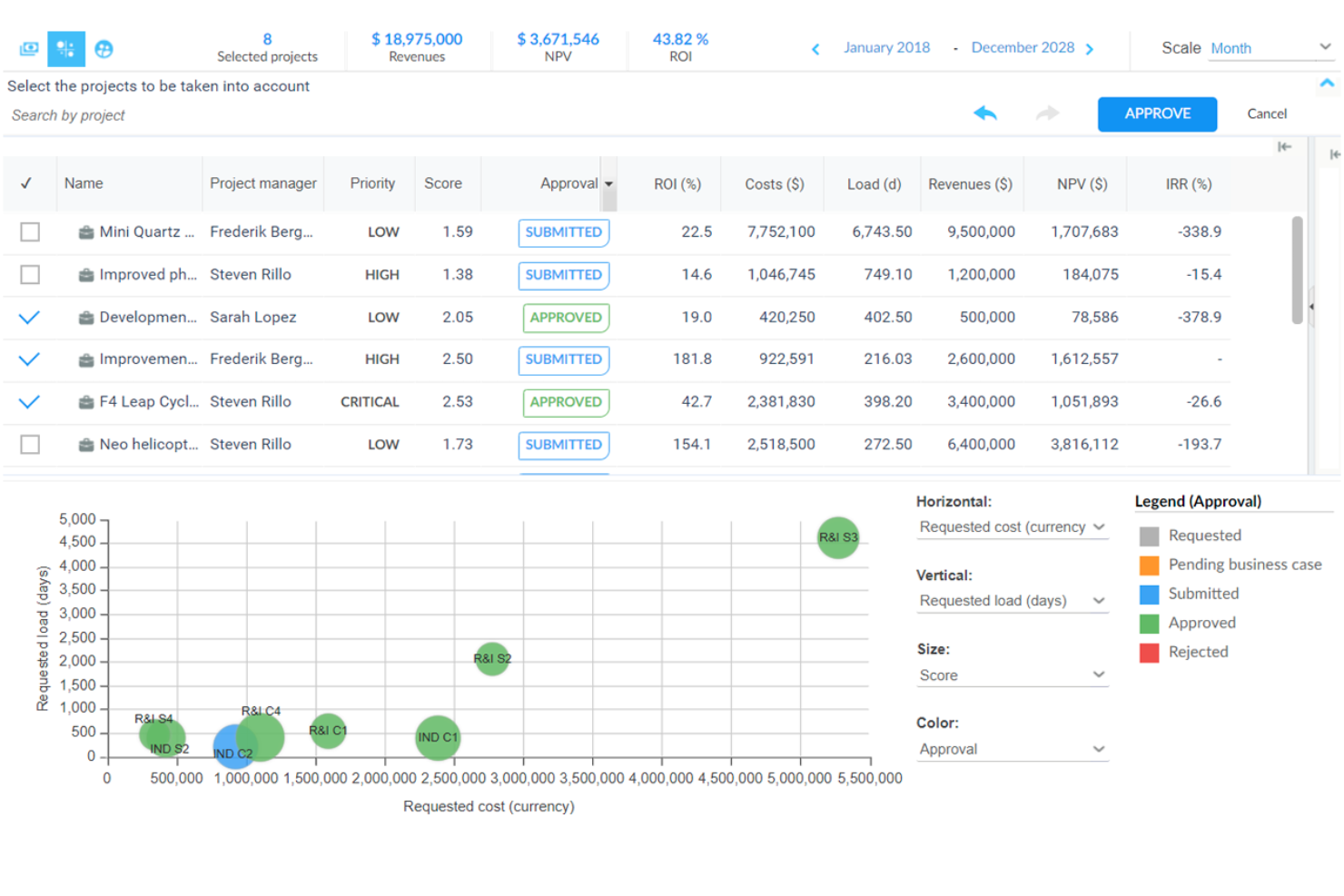
Planisware Orchestra er en platform til projekt- og porteføljestyring for organisationer, der koordinerer komplekst arbejde, og hjælper projektledere med at forbinde planer, ressourcer, budgetter og leveringsfremskridt på tværs af teams.
Hvem er Planisware bedst egnet til?
Planisware er velegnet til projekt- og porteføljestyringsteams i mellemstore til store organisationer, der koordinerer komplekse initiativer på tværs af funktioner.
Hvorfor jeg valgte Planisware
Jeg valgte Planisware Orchestra på grund af den styrke, der fremhæves: Bedst til skalerbar, AI-drevet projektplanlægning. Jeg kan godt lide analysen af porteføljescenarier, som sammenligner forretningscases med finansielle planer og kapacitetsplaner. Ressourcemodellering viser også, hvordan ændringer i tilgængelighed påvirker tidsplaner og omkostninger, så jeg kan afveje kompromiser, før jeg tildeler teams.
Planiswares vigtigste funktioner
- Porteføljeoversigter: Følg projektstatus, resultater, problemer og omkostninger i delte oversigter.
- Understøttelse af metoder: Administrer arbejde med vandfaldsmodellen, agile, hybride eller faseopdelte tilgange.
- Tilpasning af arbejdsgange: Konfigurer projektgates, risikomålinger og skabeloner til leverancer.
- Integrationer uden kode: Forbind Planisware med værktøjer til samarbejde, økonomi, rapportering og agil udvikling.
Planisware-integrationer
Planisware Orchestra tilbyder en indbygget, tovejsintegration med Microsoft Teams samt integrationer med Jira og Azure DevOps. Det tilbyder en REST API til brugerdefinerede integrationer og kan forbindes med Zapier.
Pros and Cons
Pros:
- Porteføljevisninger i realtid forbinder projekt- og ressourceoplysninger
- Scenarieanalyse sammenligner forretningscases, kapacitet og omkostninger
- Kan skaleres på tværs af store porteføljer og komplekse projektlivscyklusser
Cons:
- Konfiguration kan kræve specialiserede kompetencer og tid
- De medfølgende oversigter og rapporteringsmuligheder er begrænsede

Epicflow
Bedst til AI-drevet optimering af porteføljer
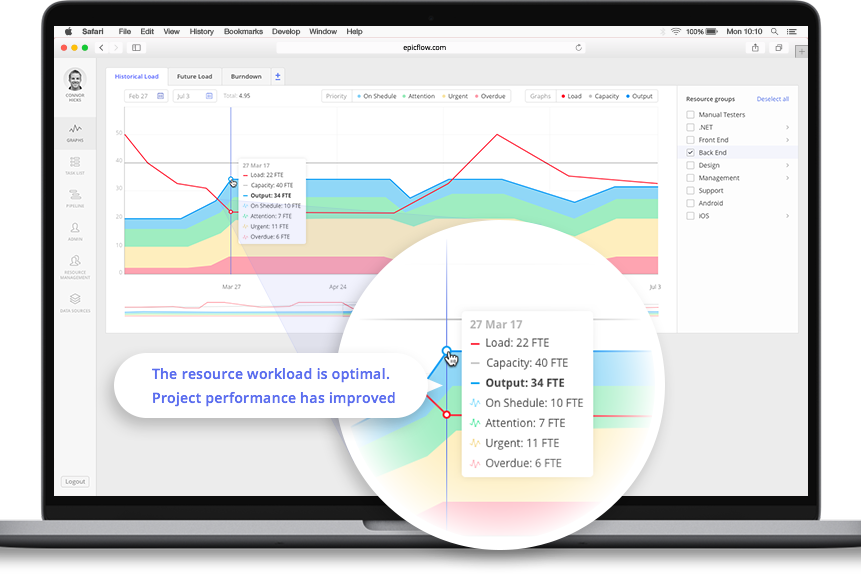
Epicflow er en AI-drevet software til styring af projektporteføljer, der henvender sig til virksomheder, som ønsker at forbedre projektleveringen gennem optimeret ressourcestyring. Dette værktøj er særligt attraktivt for brancher som luftfart, sundhedspleje og bilindustrien, hvor effektiv ressourceallokering og prædiktiv analyse i væsentlig grad kan forbedre projektresultaterne. Ved at tilbyde kontrol over arbejdsgange i realtid og kapacitetsplanlægning imødekommer Epicflow behovet for informerede beslutninger og balancering af arbejdsbelastningen, hvilket gør det til et værdifuldt alternativ til traditionelle projektstyringsløsninger.
Hvorfor jeg valgte Epicflow
Jeg valgte Epicflow på grund af dets fremtrædende AI-drevne funktioner, som direkte imødekommer de udfordringer, teams står over for, når de håndterer komplekse projekter. Funktionen til prædiktiv analyse giver indsigt i potentielle risici, så du kan træffe proaktive beslutninger. Derudover sikrer kontrollen over arbejdsgange i realtid, at dit team holder kursen, minimerer forsinkelser og optimerer brugen af ressourcer. Disse funktioner gør Epicflow til et overbevisende valg for dem, der søger alternativer til Microsoft Project, og giver de nødvendige værktøjer til at forbedre projekteffektiviteten og -leveringen.
Epicflows vigtigste funktioner
Ud over de AI-drevne funktioner fandt jeg også andre værdifulde funktioner, der forbedrer brugervenligheden:
- Hvad-nu-hvis-analyse: Denne funktion giver dit team mulighed for at simulere forskellige projektscenarier for at vurdere potentielle resultater og træffe informerede beslutninger.
- Grafer over fremtidig og historisk belastning: Gør det muligt at visualisere ressourcebehovet over tid, hvilket hjælper med planlægning og med at undgå flaskehalse.
- Kompetencestyring: Hjælper med at matche teammedlemmer med de rette kompetencer til passende opgaver, hvilket forbedrer produktiviteten og projektresultaterne.
- Fleksible tilladelser: Tilbyder tilpasselige adgangskontroller for at sikre, at følsomme projektdata håndteres sikkert i din organisation.
Epicflow-integrationer
Integrationer omfatter Jira, Microsoft Project, Oracle Primavera og CA PPM.
Pros and Cons
Pros:
- Visualisering af arbejdsbelastning og kapacitet i realtid
- Håndterer styring af flere projekter og porteføljer
- Gruppebaseret ressourceallokering og prioritering
Cons:
- Ingen indbygget redigering af Gantt-diagrammer
- Begrænset detaljegrad på opgaveniveau sammenlignet med Microsoft Project

Bedst til integrationer med andre værktøjer
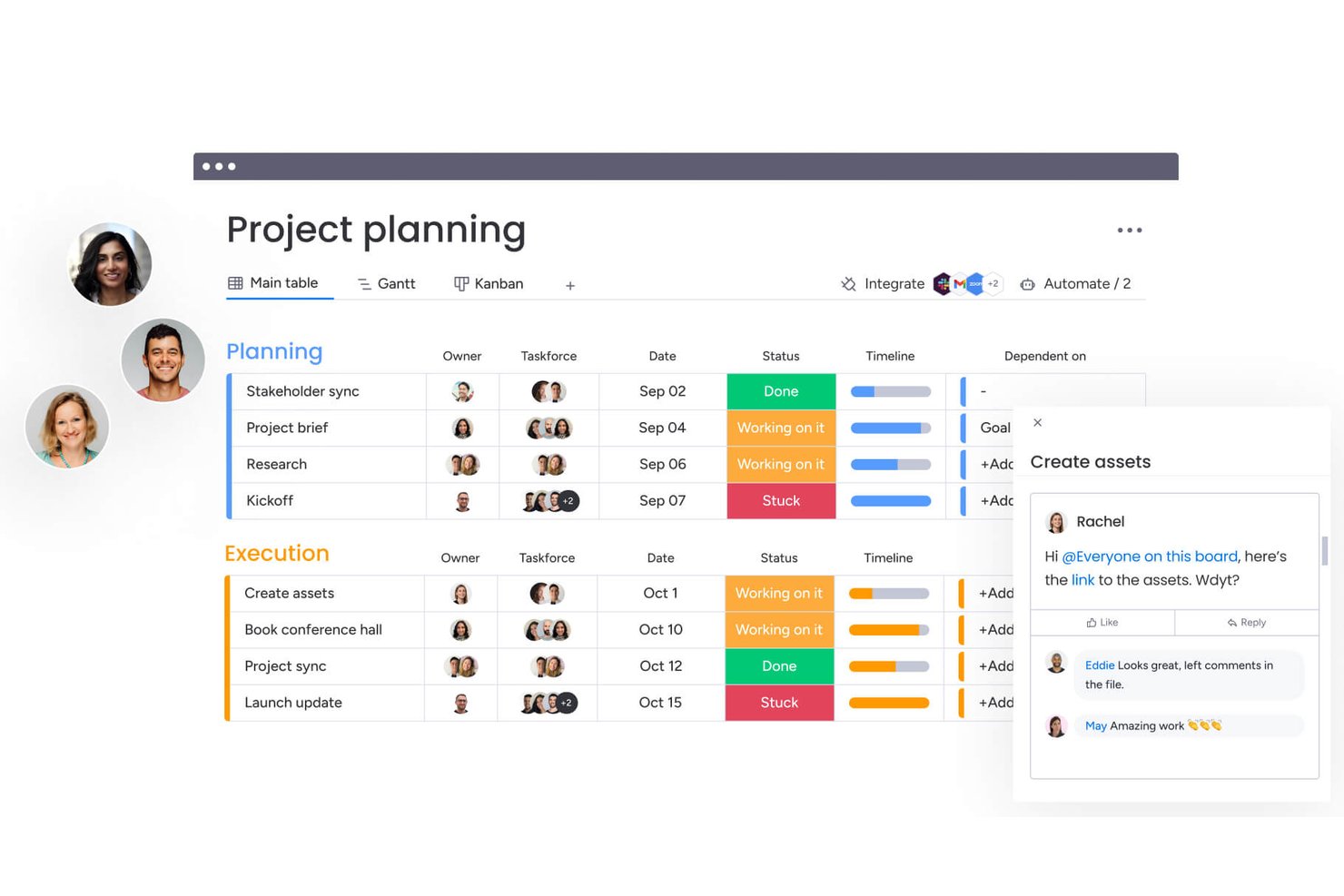
monday AI Workspace er en fleksibel, cloudbaseret platform til arbejdsstyring, som hjælper tværfunktionelle teams med at planlægge, følge og samarbejde om projekter uden de begrænsninger, der kendetegner traditionelle skrivebordsbundne værktøjer som Microsoft Project.
Hvem er monday AI Workspace bedst egnet til?
Den passer godt til teams i mellemstore og store virksomheder, der håndterer arbejde på tværs af flere afdelinger, hvor fleksibilitet og tværfunktionelt overblik er vigtigere end faste planlægningsstrukturer.
Hvorfor jeg valgte monday AI Workspace
Jeg valgte monday AI Workspace som en af de bedste, fordi integrationsøkosystemet reelt erstatter Microsoft Projects afhængighed af en enkelt leverandørs teknologistak. Mit team kan forbinde det med Jira for at få overblik over tekniske supportsager, Microsoft Outlook for meddelelser om deadlines og Google Drev til dokumenthåndtering uden at forlade tavlen. Automatiseringslaget, med op til 25.000 handlinger om måneden på Pro, betyder, at integrationerne ikke blot er passive forbindelser, men aktive, udløserbaserede arbejdsgange.
Vigtige funktioner i monday AI Workspace
- Tilpasselig Gantt-visning: Opret interaktive projekttidslinjer med træk-og-slip-redigering, afhængigheder og milepælssporing.
- AI-drevet projektplanlægning: Brug AI-agenter og assistenter til planlægning, forslag til ressourcer og opsummering af mødereferater.
- Oversigter for flere projekter: Overvåg flere projektporteføljer med rapportering på tværs af projekter, visuelle elementer og opdateringer i realtid.
- Indbygget tidsregistrering: Registrer og log den tid, der bruges på opgaver og projekter, uden at anvende et eksternt værktøj.
Integrationer i monday AI Workspace
monday AI Workspace tilbyder hundredvis af indbyggede integrationer gennem sine integrerede forbindelser og sin markedsplads, herunder Slack, Google Workspace, Microsoft 365, Jira, Dropbox, Zoom, HubSpot, Salesforce, GitHub og Outlook. Det understøtter også Zapier og tilbyder en API til brugerdefinerede integrationer.
Pros and Cons
Pros:
- Meget tilpasselige tavlevisninger til enhver arbejdsgang
- Kodefri automatiseringer reducerer gentagen opgavestyring
- Overblik på tværs af teams i realtid på tværs af flere projekter
Cons:
- Gantt-funktioner er kun tilgængelige i betalte abonnementer på højere niveauer
- Intet indbygget værktøj til analyse af den kritiske vej
New Product Updates from monday AI Workspace
monday AI Workspace Adds Human Approval Routing
monday AI Workspace adds a human-in-the-loop approval block to AI Workflows, sending approval requests and routing workflow paths based on responses. For more information, visit monday AI Workspace's official site.

Celoxis
Bedst til projekt- og porteføljestyring
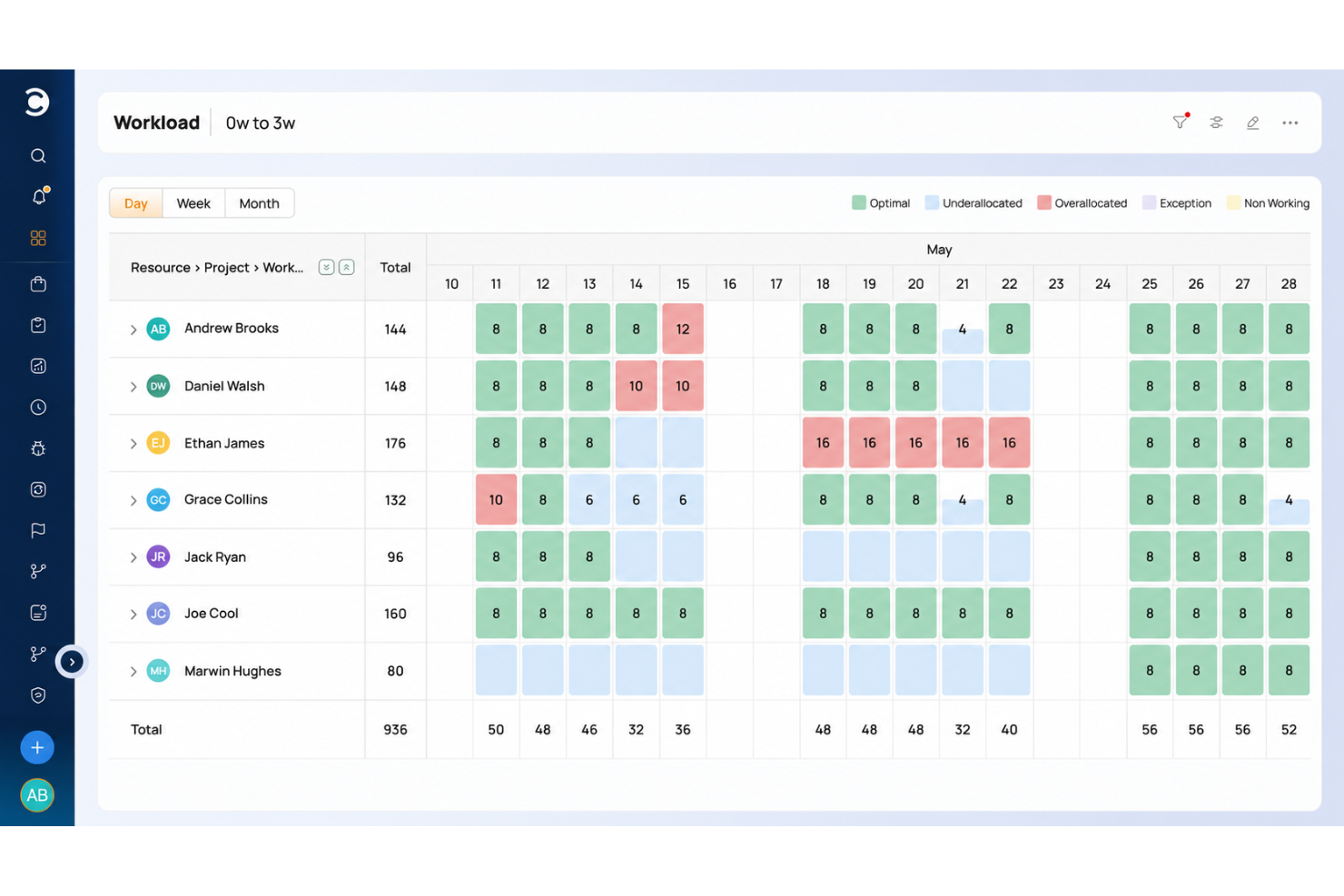
Celoxis er projektstyringssoftware til teams, der koordinerer komplekse projekter, ressourcer og afhængigheder, og som hjælper projektledere med at følge levering og kapacitet på tværs af flere arbejdsområder.
Hvem er Celoxis bedst til?
Celoxis egner sig til PMO'er og projektledere, der koordinerer flere projekter, delte ressourcer, afhængigheder og prioriteter på porteføljeniveau.
Hvorfor valgte jeg Celoxis?
Jeg valgte Celoxis som et alternativ til Microsoft Project, fordi det er bedst til projekt- og porteføljestyring. Jeg kan godt lide, hvordan porteføljeværktøjerne lader mig bedømme og prioritere projektanmodninger og derefter bruge scenarieanalyse til at vurdere budgetafvejninger. Kapacitetsplaner og arbejdsbelastningsdiagrammer hjælper mig med at identificere ressourcekonflikter, mens Gantt-afhængigheder og visninger af den kritiske sti tydeliggør påvirkninger på tidsplanen.
Vigtige funktioner i Celoxis
- Tidsskemaer: Registrer tid på projektopgaver til gennemgang og rapportering.
- Sporing af risici og problemer: Log risici og problemer, tildel ansvarlige, og overvåg status.
- Tilpassede oversigter: Opret oversigter med projektdata, diagrammer og KPI'er.
- Synkronisering med Jira og Azure DevOps: Synkroniser problemer, sprintforløb og arbejdselementer med forbundne projekter.
Integrationer med Celoxis
Celoxis angiver 21 indbyggede integrationer, herunder Jira, Azure DevOps, Microsoft Project, Microsoft 365 og Outlook, Microsoft Excel, Google Drive, Salesforce, QuickBooks Online og Slack. Det kan også forbindes med Zapier og tilbyder en REST API til tilpassede integrationer.
Pros and Cons
Pros:
- Scenarieanalyse på porteføljeniveau understøtter prioriteringsafvejninger
- Gantt-afhængigheder genberegner efterfølgende tidsplaner
- Kapacitets- og budgetvisninger synliggør ressourceafvejninger
Cons:
- Tætte og forældede menuer gør den daglige navigation langsommere
- Avancerede rapporter kræver omfattende opsætning

Bedst til visualisering af komplekse projekter
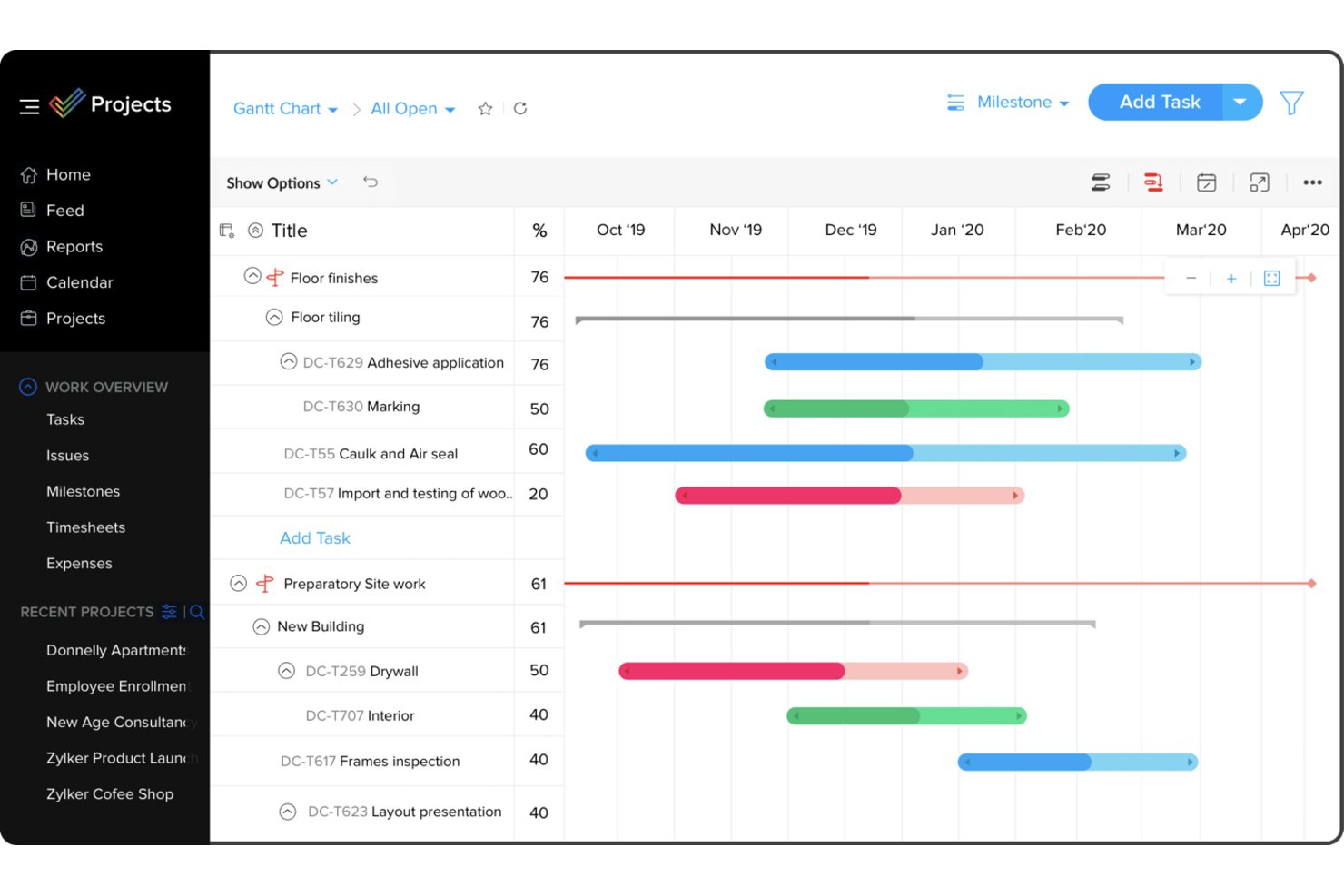
Zoho Projects er en platform til projektstyring for tekniske og tværfunktionelle teams, der har brug for at planlægge arbejde, spore afhængigheder og koordinere levering på tværs af komplekse projekter.
Hvem er Zoho Projects bedst til?
Zoho Projects er velegnet til projektledere, der har brug for visuelle tidslinjer til at spore tidsplaner og fremskridt på tværs af flere initiativer.
Hvorfor jeg valgte Zoho Projects
Jeg valgte Zoho Projects som et alternativ til Microsoft Project, fordi det er bedst til visualisering af komplekse projekter. Gantt-diagrammerne viser opgaveafhængigheder og milepæle, mens visninger af den kritiske vej hjælper mig med at identificere tidsplansfølsomt arbejde, når en udgivelsesplan ændres.
Vigtige funktioner i Zoho Projects
- Opgavevisninger: Skift mellem visningerne Klassisk, Enkel og Kanban.
- Tidsregistrering: Registrer arbejde med opgavetimere og timesedler.
- Arbejdsgangsautomatisering: Brug Blueprints til at definere arbejdsgange for opgaver og statusændringer.
- Problemsporing: Registrer og administrer projektproblemer og fejl.
Integrationer til Zoho Projects
Zoho Projects integreres med Zoho CRM, Zoho Desk, Zoho Sprints, Google Calendar, Microsoft Teams, Slack, GitHub, Dropbox og Zendesk og kan forbindes med Zapier.
Pros and Cons
Pros:
- Træk og slip i Gantt-diagrammet ændrer tidsplanen for afhængige opgaver
- Grundlinjer sammenligner planlagte og faktiske tidsplaner
- Blueprints automatiserer gentagne arbejdsgange for opgavestatus
Cons:
- Store projekter kan medføre langsommere indlæsning
- Overfyldte menuer gør den indledende konfiguration vanskeligere
New Product Updates from Zoho Projects
Zoho Projects Adds CodeX Scripts for Custom Modules
Zoho Projects now supports CodeX Scripts for custom modules, enabling conditional logic and rules for creating, updating, and deleting records. For more information, visit Zoho Projects' official site.
 .
.
GanttPRO
Bedst til at oprette Gantt-diagrammer
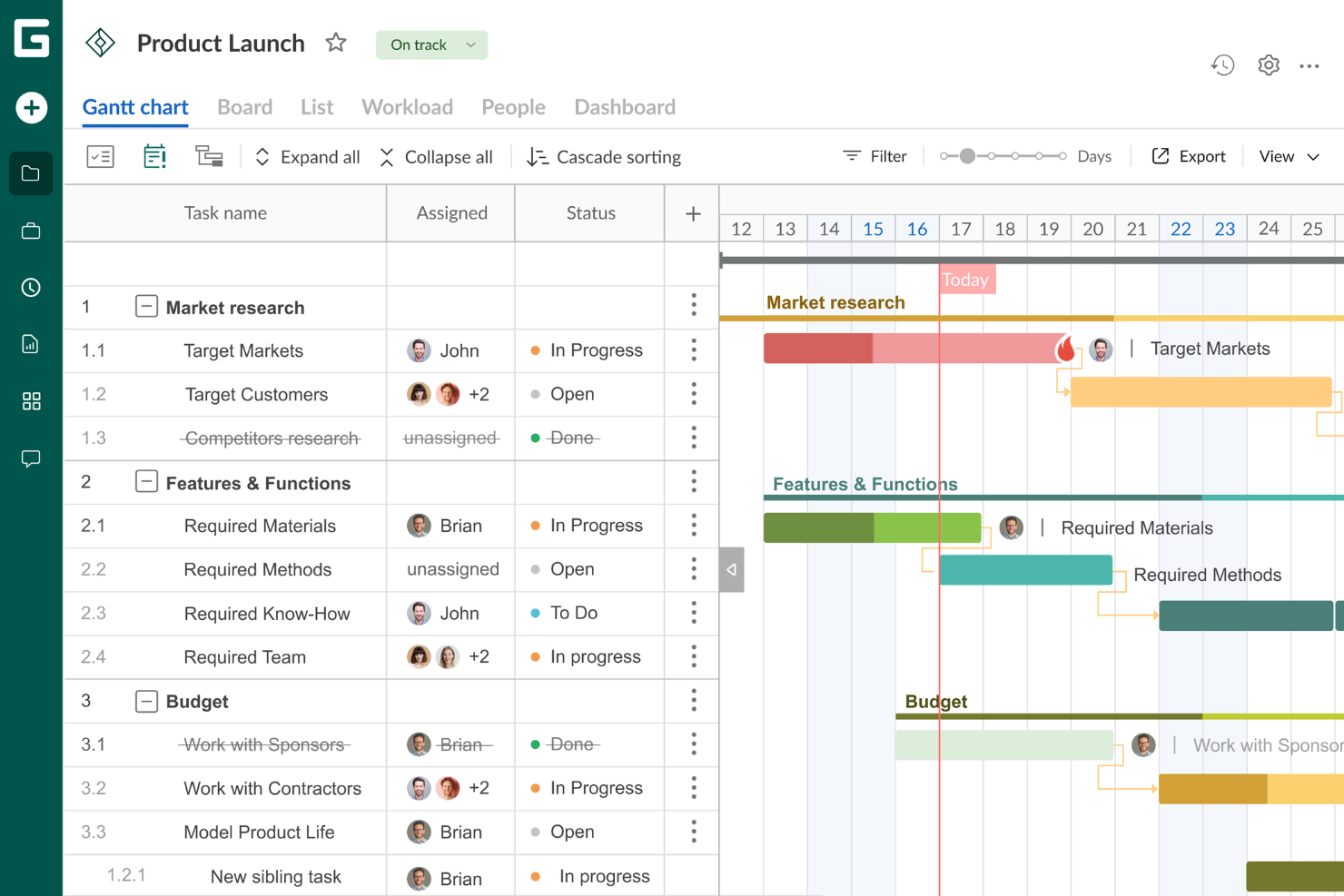
GanttPRO er projektstyringssoftware til teams, der koordinerer komplekst arbejde, og hjælper projektledere med at organisere opgaver og deadlines, administrere afhængigheder og holde tværfunktionelle bidragydere afstemt, når planerne ændrer sig.
Hvem er GanttPRO bedst til?
GanttPRO er velegnet til projektledere i voksende teams, som har brug for at omsætte tværfunktionelle planer til tydelige Gantt-tidslinjer, der kan deles.
Hvorfor jeg valgte GanttPRO
Jeg kan lide GanttPRO som et alternativ til Microsoft Project, fordi det er bedst til at oprette Gantt-diagrammer. Jeg bruger opgaveafhængigheder og den kritiske sti til at se, hvordan en forsinket overdragelse fra ingeniørteamet kan forskyde en lanceringsdato, og sammenligner derefter den faktiske fremdrift med en gemt referenceplan.
Vigtigste funktioner i GanttPRO
- Flere projektvisninger: Skift mellem gitter-, tavle-, portefølje- og listevisninger.
- Arbejdsbelastningsstyring: Gennemgå ressourcebelastninger, og tildel arbejde på tværs af teammedlemmer.
- Opgavekommentarer og vedhæftede filer: Tilføj kommentarer og filer til opgaver.
- Tidsregistrering: Start en timer, eller registrer den tid, der er brugt på opgaver.
GanttPRO-integrationer
GanttPRO tilbyder syv indbyggede integrationer: Slack, Google Drive, Jira Cloud, OneDrive, Microsoft Project, Microsoft Teams og Microsoft Excel. Det tilbyder også en åben API til brugerdefinerede integrationer.
Pros and Cons
Pros:
- Afhængigheder omlægger automatisk efterfølgende opgaver
- Referenceplaner sammenligner planlagt og faktisk fremdrift
- Portefølje- og arbejdsbelastningsvisninger koordinerer projekter
Cons:
- Rapporter og dashboards tilbyder begrænsede tilpasningsmuligheder
- Mobile Gantt-diagrammer kan ikke vises eller redigeres

Quire
Bedst til dynamiske projekttidslinjer
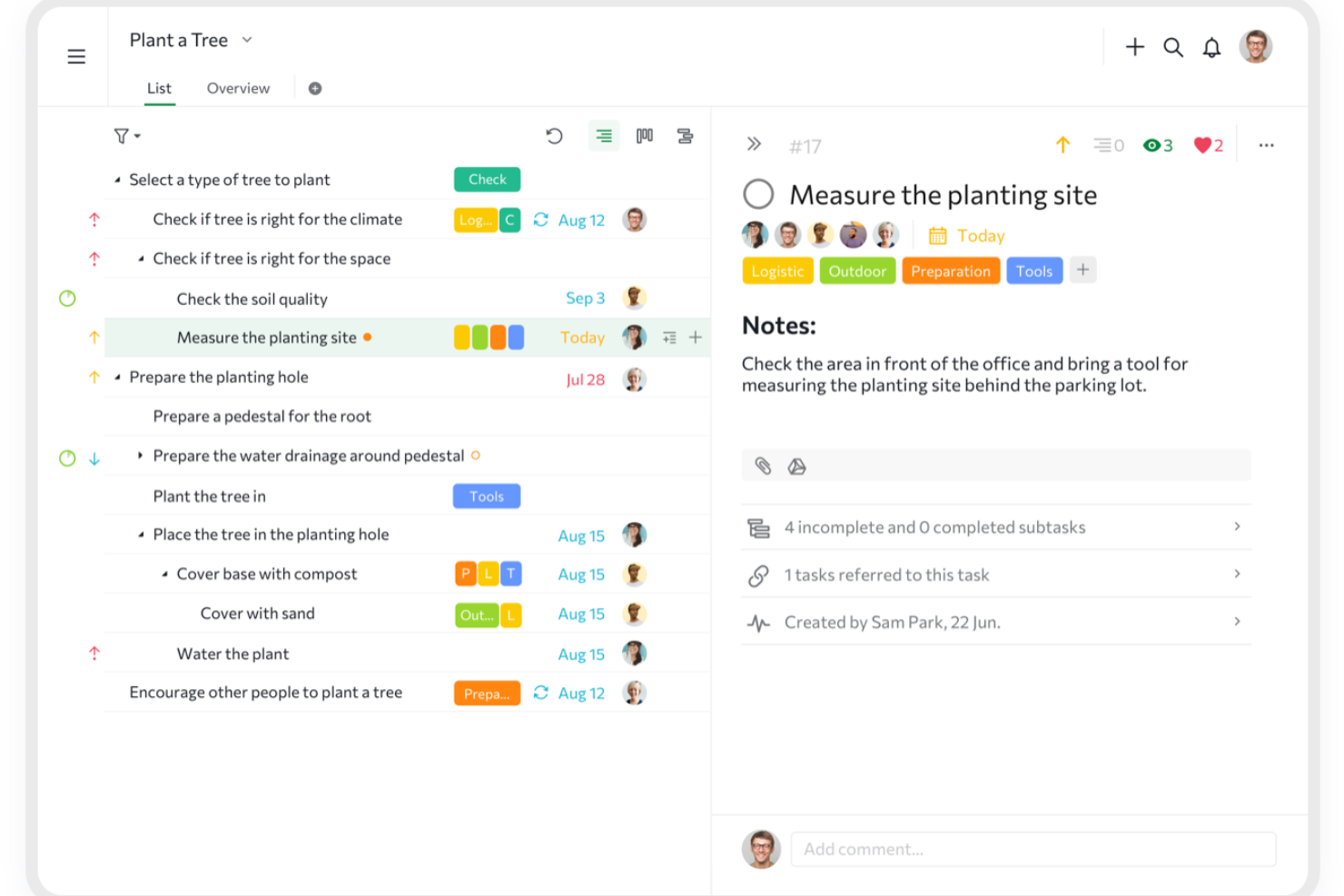
Quire er en projektstyringsplatform til produkt-, udviklings- og tværfunktionelle teams, der har brug for at opdele komplekst arbejde i tydelige opgaver, koordinere ansvar og holde prioriteter synlige.
Hvem er Quire bedst til?
Quire passer til projektledere, der koordinerer software- og digitale projekter, hvor tidsplaner ændrer sig, efterhånden som afhængigheder og prioriteter ændres.
Hvorfor valgte jeg Quire?
Jeg valgte Quire som et alternativ til Microsoft Project og som mit valg til “Bedst til dynamiske projekttidslinjer”. Tidslinjevisningen kombinerer en indlejret opgaveliste med en tidsplan i Gantt-stil, så jeg kan se opgavevarigheder og milepæle sammen med projektstrukturen. Jeg kan trække i opgavebjælkerne for at ændre datoer, når leveringsplanerne ændrer sig.
Quire – vigtige funktioner
- Tavlevisning: Viser opgaver som kort i Kanban-kolonner, hvor du kan flytte kort for at opdatere status.
- Tabelvisning: Viser opgaver i et regnearksbaseret layout med brugerdefinerede felter.
- Kalendervisning: Viser opgaver, deadlines og milepæle i en månedlig eller ugentlig kalender.
- E-mail til opgave: Opretter projektopgaver fra e-mails, der sendes til en unik Quire-adresse.
Quire-integrationer
Quire dokumenterer integrationer med Google Drive, OneDrive, Microsoft Teams, Slack, GitHub, Dropbox og Box; det kan også forbindes med Zapier og tilbyder en API til brugerdefinerede integrationer.
Pros and Cons
Pros:
- Indlejrede opgaver holder komplekst arbejde struktureret
- Tidslinjevisningen tilpasser sig, når datoerne ændres
- Skift visning uden at miste opgavehierarkiet
Cons:
- Rapporteringsdybden er mindre end i Microsoft Project
- Offlinearbejdsgange på mobilen er stadig begrænsede
New Product Updates from Quire

Quire Adds Task and Standalone Reminders
Quire adds task reminders and standalone reminders with shared notifications, recurring schedules, and automatic date tracking. These updates help teams stay ahead of deadlines and manage reminders that do not need a task. For more information, visit Quire’s official site.
 .
.
Miro
Bedst til visuelt samarbejde
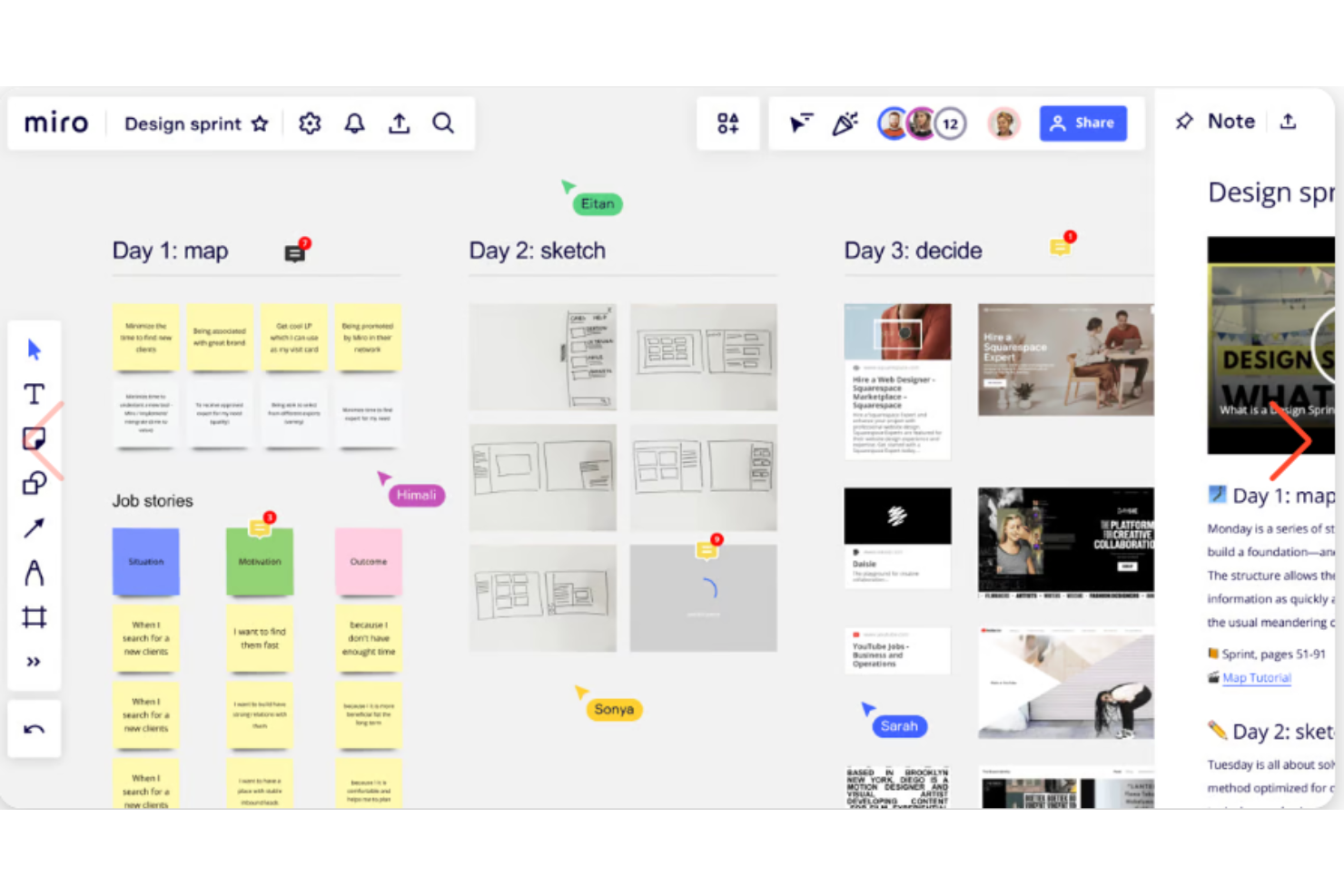
Miro er et visuelt samarbejdsområde for produkt-, design- og teknikteams, hvor man kan kortlægge projektplaner, tydeliggøre afhængigheder og skabe fælles forståelse blandt interessenter omkring ændrede krav.
Hvem er Miro bedst til?
Miro er velegnet til produktchefer og workshopfacilitatorer, der har brug for et fælles lærred til opdagelsessessioner, retrospektiver og tværfunktionel koordinering.
Hvorfor jeg valgte Miro
Jeg valgte Miro som “Bedst til visuelt samarbejde” blandt alternativer til Microsoft Project, fordi det fælles lærred hjælper mit team med at planlægge ud over tidslinjer. Vi kortlægger projektplaner og visualiserer afhængigheder sammen og bruger derefter det samme arbejdsområde til at skabe fælles forståelse blandt interessenter, når kravene ændrer sig. Det er især nyttigt i opdagelsesworkshops, hvor en tidsplan alene ikke kan indfange diskussionen.
Miros vigtigste funktioner
- Jira-integration: Importér Jira-opgaver som kort, og synkronisér opdateringer med Jira.
- Afstemning: Afhold afstemninger for at indsamle deltagernes valg af elementer på tavlen.
- Timer: Indstil en nedtælling til tidsafgrænsede workshops og aktiviteter.
- Kommentarer: Tilføj trådede kommentarer til specifikt indhold på tavlen.
Miro-integrationer
Miro tilbyder integrationer fra markedspladsen med Jira, Asana, Slack, Google Drive, Microsoft Teams og Zoom samt Zapier. Udviklerplatformen og API'erne understøtter brugerdefinerede apps og integrationer.
Pros and Cons
Pros:
- Kortlægger afhængigheder visuelt på tværs af arbejdsstrømme
- Understøtter workshops i realtid og koordinering i teamet
- Fleksibelt lærred tilpasser sig, når kravene ændrer sig
Cons:
- Begrænset tidsplanbaseret sporing og rapportering
- Store tavler kan blive langsomme og uoverskuelige
New Product Updates from Miro
Miro Adds Japan Data Residency for Enterprise Customers
Miro has introduced Japan data residency for enterprise customers, offering in-region storage for production data, backups, and metadata, plus in-region compute infrastructure. For more information, visit Miro's official site.

ClickUp
Bedst til tilpasning
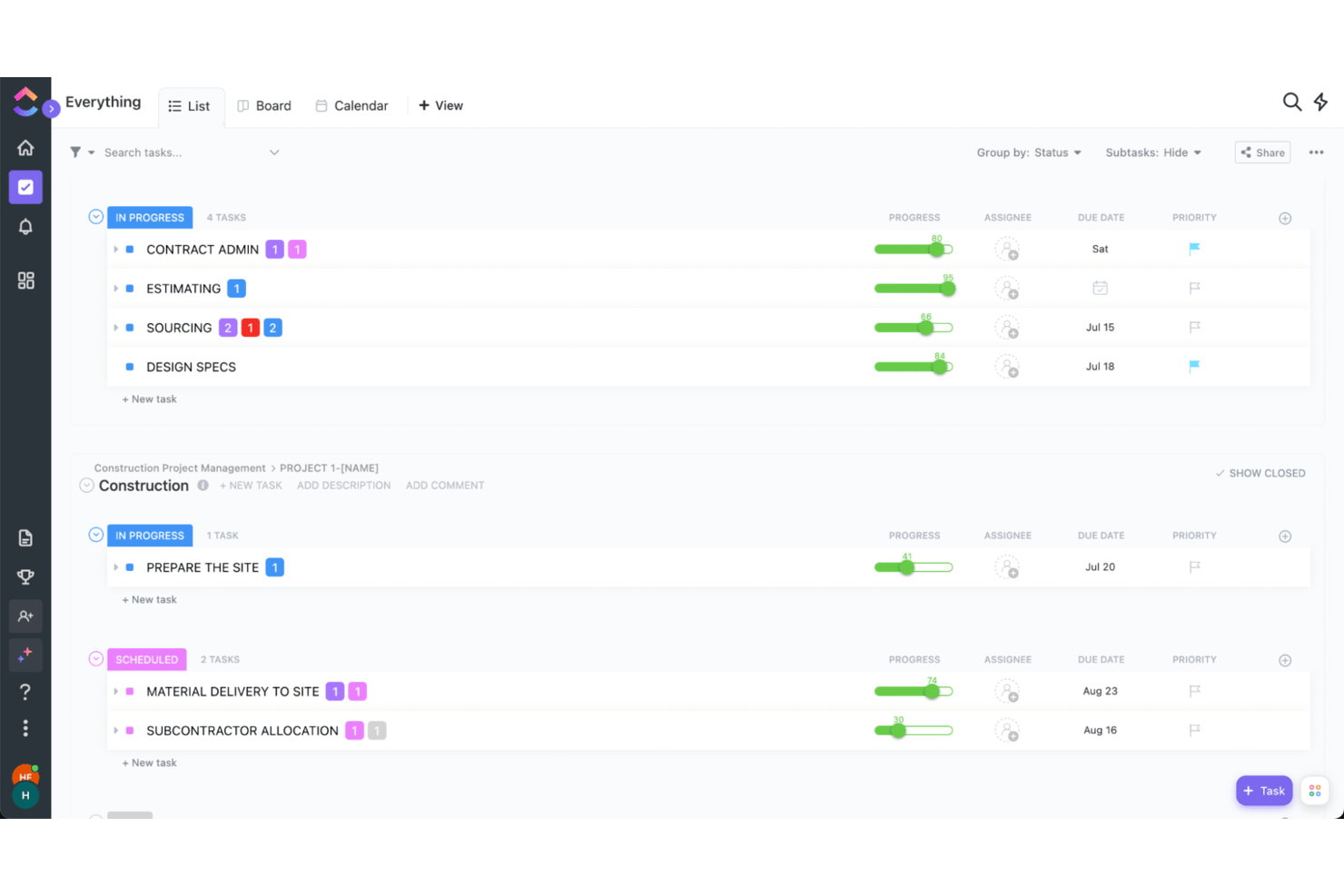
For produkt-, ingeniør- og digitale teams, der erstatter Microsoft Project, samler ClickUp opgaver, tidslinjer, dokumenter og samarbejde i ét arbejdsområde for at hjælpe med at koordinere afhængigheder og skiftende prioriteter.
Hvem er ClickUp bedst til?
ClickUp egner sig til projektledere, der har brug for at tilpasse arbejdsgange, opgavestrukturer og visninger til forskellige teams og projektkrav.
Hvorfor jeg valgte ClickUp
Jeg valgte ClickUp som bedst til tilpasning, fordi teams kan forme arbejdsgange efter den måde, produkt- og ingeniørarbejde faktisk forløber på. Jeg kan godt lide, at man kan oprette brugerdefinerede statusser og felter og derefter se det samme projekt i Gantt-, tavle- eller listevisning. Det hjælper teams med at følge forskellige arbejdsfaser, samtidig med at datoer og afhængigheder forbliver synlige, når projektomfanget ændrer sig.
Vigtige funktioner i ClickUp
- Opgaveautomatisering: Opret regler til at oprette tilbagevendende opgaver og sende meddelelser til tildelte personer.
- Dokumenter: Opret teamdokumenter, rediger dem sammen i realtid, og knyt dem til opgaver.
- Tidsregistrering: Registrer tid på opgaver, og filtrer rapporter efter teammedlem, projekt, dato eller fakturerbar status.
- Kontrolpaneler: Tilføj widgets for at se projektets fremdrift, teamaktivitet og nøgletal.
Integrationer med ClickUp
ClickUp tilbyder indbyggede integrationer med Slack, GitHub, GitLab, Bitbucket, Microsoft Teams, Google Drive, Google Calendar, Figma, Zoom og Sentry; det kan også forbindes med Zapier. ClickUp stiller en API til rådighed for brugerdefinerede integrationer.
Pros and Cons
Pros:
- Brugerdefinerede felter og statusser passer til forskellige arbejdsgange
- Afhængigheder forbliver synlige på tværs af Gantt-tidslinjer
- Dokumenter knytter projektkontekst direkte til opgaver
Cons:
- De mange kontrolmuligheder kan overvælde førstegangsbrugere
- Store arbejdsområder kan indlæses langsomt
New Product Updates from ClickUp
ClickUp Adds Meetings Hub, Super Agent Templates, and ZoomInfo Integration
ClickUp adds a searchable Meetings Hub, new ways to clone and template Super Agents, and a ZoomInfo integration through the App Center. These updates improve meeting retrieval, agent reuse, and access to sales intelligence. For more information, visit ClickUp’s official site.
Andre alternativer til Microsoft Project
Der er kommet nogle nye værktøjer på markedet for Gantt-diagrammer! Jeg har ikke haft mulighed for at gennemgå dem ordentligt endnu, men hvis ingen af ovenstående fungerer for dig, er det værd at undersøge nogle af disse:
- ProjectManager
Bedst til sporing af fremskridt og rapportering
- Moovila
Bedst til projektscoring
- Jira
Bedst til agil sprintplanlægning på tværs af flere teams
- MeisterTask
Bedst til idéudvikling og brainstorming
- Nifty
Bedst til brugeroplevelse
- ProjectLibre
Bedst til migrering fra MS Project med åben kildekode
- Workzone
Bedst til introduktion af teams, der skifter fra MS Project
- GoodDay
Bedst til platformfleksibilitet
- RAIDLOG.com
Bedst til risikostyring og overvågning


Relaterede anmeldelser af projektstyringssoftware
Hvis du stadig ikke har fundet det, du leder efter her, kan du se disse andre relaterede værktøjer, som vi har testet og evalueret:
- Projektstyringssoftware
- Ressourcestyringssoftware
- Software til automatisering af arbejdsgange
- Opgavestyringssoftware
- Samarbejdsværktøjer
- Oprettelse af Gantt-diagrammer
Hvad er Microsoft Project?
Microsoft Project er projektstyringssoftware fra Microsoft, der hjælper teams med at planlægge, tidsplanlægge og administrere opgaver, ressourcer og budgetter for komplekse projekter.
Det bruges bredt på tværs af forskellige brancher til planlægning, gennemførelse og overvågning af projekters resultater. Microsoft Project fås i forskellige versioner, herunder en desktopversion til individuel projektstyring og en serverversion, Microsoft Project Server, der understøtter samarbejdsbaseret projektstyring.
Kritik af Microsoft Project
Microsoft Project er OG'en blandt projektstyringsværktøjer, men har ikke formået hurtigt at tilpasse sig markedets nye krav. Her er 6 ting, som folk kritiserer MS Project for:
- Pris: Det kan være for dyrt for mindre teams. Selv med sin cloudbaserede løsning ligger MS Project over den gennemsnitlige pris for et værktøj med denne kapacitet.
- Brugergrænseflade: Brugergrænsefladen er ikke så brugervenlig som i andre værktøjer og har overfyldte visninger med tonsvis af knapper.
- Samarbejde: Fjernteams har svært ved at samarbejde i realtid, fordi der ikke er nok funktioner til det (f.eks. whiteboards).
- Fleksibilitet: Der er en mangel på fleksibilitet, når softwaren skal tilpasses til dit specifikke anvendelsesområde. Dette omfatter brugerportaler med eget brand og avancerede funktioner som brugerdefinerede felter.
- Platformafhængighed: Dette værktøj er designet til Windows, hvilket begrænser brug på tværs af platforme til ufuldstændige import- og eksportfunktioner og forhindrer dig i at have værktøjet på et andet operativsystem.
- Kompleksitet: Når du bruger denne software, føles den vanskelig. Navigationen er ikke intuitiv, og det resulterer i en stejl indlæringskurve for nyansatte.
Sådan evaluerer jeg alternativer til Microsoft Project
Jeg evaluerer hvert værktøj ud fra to lag: de grundlæggende funktioner, der erstatter MS Projects planlægning og ressourceplanlægning, samt de differentierende faktorer, der adskiller de bedste muligheder fra hinanden.
Kernefunktionalitet (grundkrav for denne liste)
Når jeg udvælger værktøjer til min liste, vurderer jeg hvert af dem på en skala fra 0 (tilbyder ikke funktionen) til 5 (udmærker sig på dette område) for hver af de nedenstående kernefunktioner. Derefter omregner jeg værktøjets samlede score til en procentdel. Hvert værktøj skal opnå en samlet minimumsscore på 75 % for at komme i betragtning til optagelse.
- Planlægning med Gantt-diagram: Jeg undersøger, om Gantt-visningen understøtter interaktiv træk-og-slip, afhængigheder, milepæle og kritisk sti – de funktioner, teams er afhængige af for at kortlægge komplekse tidsplaner.
- Opgave- og afhængighedsstyring: Hvert værktøj bør understøtte WBS-hierarkier og flere typer afhængigheder, så du kan modellere den faktiske rækkefølge, f.eks. ved at knytte kvalitetssikring til færdiggørelsen af udviklingen.
- Ressource- og arbejdsbelastningsstyring: Jeg ser på, hvordan hver platform håndterer ressourceallokering, kapacitetsvisninger og advarsler om over-allokering på tværs af samtidige projekter.
- Projektporteføljestyring: Synlighed på tværs af projekter er vigtig, når du driver et PMO. Jeg evaluerer porteføljekontrolpaneler, sammenfattende rapportering og muligheder for prioritering.
- Referenceplaner og fremdriftssporing: At fastlægge en referenceplan og måle afvigelser er sådan, du besvarer spørgsmålet: "Er vi på rette spor?" Jeg undersøger, om der findes øjebliksbilleder af referenceplanen og sammenligninger mellem plan og faktiske resultater.
- Samarbejde og deling i skyen: Adgang for flere brugere i realtid med tilladelser og kommentarer er afgørende for distribuerede teams, der koordinerer på tværs af tidszoner.
Når jeg har en liste over værktøjer, der opfylder disse kriterier, ser jeg på, hvad der adskiller de enkelte platforme fra hinanden.
Differentierende faktorer (hvad der adskiller leverandørerne)
Sådan sammenligner jeg forskellige leverandører:
Fremtrædende funktioner
Automatisering uden kode er en vigtig differentierende faktor. Værktøjer som Wrike og monday.com giver dig mulighed for at udløse statusopdateringer, omfordele opgaver eller sende advarsler baseret på projektbegivenheder, hvilket reducerer gentaget administrativt arbejde. Jeg evaluerer også indbygget tidsregistrering, eftersom registrering af faktiske resultater i forhold til estimater på den samme platform giver dig renere data til fremtidig sprint- eller faseplanlægning. Budget- og omkostningsstyring fuldender billedet. Når et værktøj knytter lønsatser og udgifter direkte til opgavetildelinger, kan du markere overskridelser, før de eskalerer.
Ud over funktionerne
Prisstrukturen er vigtig her, fordi Microsoft Projects licensmodel er en af de primære årsager til, at teams ser sig om efter andre muligheder. Jeg evaluerer, om en leverandør tilbyder gennemsigtige priser pr. bruger samt et gratis abonnement eller en prøveperiode til evaluering. Integrationsdybden er lige så vigtig – jeg undersøger, om der findes indbyggede forbindelser til værktøjer som Jira, Slack og Microsoft 365 samt åben API-adgang til tilpassede arbejdsgange. Platformens tilgængelighed påvirker også min vurdering, eftersom mange teams har brug for browserbaseret og mobil adgang i stedet for en desktopklient, der kun fungerer på Windows.
Hvorfor har jeg brug for et alternativ til Microsoft Project?
Du leder måske efter et alternativ til Microsoft Project, hvis du:
- Leder efter en mere brugervenlig brugergrænseflade med masser af farver og flotte knapper
- Ikke bryder dig om, at din projektstyringssoftware minder dig om Excel
- Ønsker et værktøj, der gør teamarbejde og samarbejde i realtid lettere
- Har brug for en løsning, der kan oprette forbindelse til andre værktøjer i din teknologistak
- Har brug for at følge projektets fremskridt fra din mobiltelefon
Uanset hvad din årsag måtte være, tilbyder de følgende værktøjer funktioner, som Microsofts produkt ikke har, og de matcher mindst ét af disse punkter.
Sådan vælger du et alternativ til Microsoft Project
Når du arbejder dig gennem din egen unikke proces til valg af software, skal du have følgende punkter i tankerne for at sikre, at du vælger et alternativ af høj kvalitet :
- Projektets kompleksitet og omfang: Overvej dine projekters omfang og kompleksitet. Hvis du administrerer store, alsidige projekter med indviklede afhængigheder, har du brug for en løsning, der håndterer avanceret projektplanlægning og ressourceallokering, såsom Smartsheet eller Wrike.
- Teamets behov for samarbejde: Vurder, hvordan dit team samarbejder. Hvis dine projekter involverer tværfunktionelle teams eller fjernarbejdere, har du brug for software, der er fremragende til kommunikation og opdateringer i realtid, såsom Asana eller Trello.
- Budgetbegrænsninger: Vurder dine budgetbegrænsninger. Nogle alternativer kan være dyre, især hvis du har brug for avancerede funktioner eller har et stort team. Overvej omkostningseffektive muligheder som ClickUp eller TeamGantt.
- Branchespecifikke krav: Afgør, om din branche har specifikke krav. Visse brancher, f.eks. byggebranchen eller IT, kan kræve specialiserede funktioner såsom ressourcestyring eller problemsporing. Værktøjer som Monday.com tilbyder branchespecifikke skabeloner og tilpasningsmuligheder, så du kan skræddersy softwaren til at opfylde dine præcise behov.
- Brugervenlighed og indlæringskurve: Overvej brugervenligheden og indlæringskurven. Hvis dit team ikke er teknisk kyndigt, kan et komplekst værktøj hæmme produktiviteten. Se efter brugervenlige alternativer som Basecamp eller Monday.com.
Tendenser inden for projektstyringssoftware i 2025
I 2025 oplever projektstyringssoftware en bølge af innovation, drevet af virksomheders og projektteams skiftende behov. Denne udvikling afspejler de bredere tendenser inden for teknologi, arbejdskultur og organisatoriske prioriteter.
Her er en omfattende opsummering af disse tendenser, som fremhæver de retninger, projektstyringsværktøjer og -metoder bevæger sig i. Desuden har jeg anbefalet en konkurrent til Microsoft Project, der i særlig grad stemmer overens med hver tendens.
Overvejelser om bæredygtighed og ESG
- Integration af bæredygtighed: Projektstyringssoftware inkorporerer i stigende grad funktioner, der hjælper teams med at vurdere og håndtere deres projekters miljøpåvirkning. Dette omfatter værktøjer til beregning af CO2-aftryk, bæredygtighedsrapportering og overholdelse af miljømæssige, sociale og ledelsesmæssige (ESG) kriterier. Tendensen afspejler en voksende bevidsthed om behovet for bæredygtig praksis i alle aspekter af virksomhedens drift.
- For organisationer, der ønsker at integrere bæredygtigheds- og ESG-overvejelser i deres projektstyringsprocesser, er Celoxis et fremragende valg. Celoxis tilbyder funktioner, der letter håndteringen af miljøpåvirkninger og bæredygtighedsrapportering. Værktøjerne er designet til at hjælpe teams med at spore og forudsige deres projekters miljømæssige aftryk.
Fokus på mental sundhed og trivsel
- Trivselsfunktioner: Med en voksende anerkendelse af betydningen af mental sundhed begynder projektstyringsværktøjer at inkludere funktioner, der har til formål at fremme balancen mellem arbejdsliv og privatliv, reducere udbrændthed og understøtte teammedlemmernes generelle trivsel. Dette kan omfatte påmindelser om pauser, integration med trivselsapps og analyser til identificering af overarbejdsmønstre blandt teammedlemmer.
- ClickUp skiller sig ud, når det gælder om at understøtte teammedlemmernes mentale sundhed og trivsel. Platformen omfatter funktioner som trivselstjek, målsætning for personlig udvikling og integrationsmuligheder med trivselsapps, som kan hjælpe med at håndtere og reducere stress på arbejdspladsen.
Øget brug af virtuel og udvidet virkelighed
- Fordybende planlægning og træning: Brugen af virtuel virkelighed (VR) og udvidet virkelighed (AR) inden for projektstyring er stigende og tilbyder nye måder, hvorpå teams kan visualisere projekter, gennemføre fjernbesøg på byggepladser og afholde fordybende træningssessioner. Disse teknologier kan forbedre forståelsen og samarbejdet, især i brancher som byggeri, produktion og design.
- Miro anbefales i høj grad til teams, der ønsker at udnytte virtuel og udvidet virkelighed i deres projektstyringspraksis. Som et visuelt samarbejdsværktøj understøtter Miro VR-integrationer, der gør det muligt for teammedlemmer at deltage i fordybende planlægning og interaktive træningssessioner.
Blokkæde for øget gennemsigtighed og sikkerhed
- Anvendelser af blokkædeteknologi: Blokkædeteknologi undersøges for sit potentiale til at tilbyde sikre, gennemsigtige og uforanderlige optegnelser over transaktioner og projektaktiviteter. Dette kan revolutionere aspekter af projektstyring såsom kontraktstyring, tilsyn med forsyningskæden og kommunikation med interessenter ved at tilbyde et niveau af sikkerhed og tillid, som tidligere var vanskeligt at opnå.
- For projekter, der kræver øget sikkerhed og gennemsigtighed, er Bonsai Agency Software et ideelt alternativ til Microsoft Project. Bonsai integrerer blokkædeteknologi for at tilbyde sikre, uforanderlige optegnelser over alle projektaktiviteter og transaktioner.
Adaptiv projektstyring
- Fleksibilitet og modstandsdygtighed: Der er en voksende tendens mod hybride projektmetoder, der nemt kan tilpasses ændringer og uforudsete udfordringer. Dette omfatter muligheden for at ændre projektmål, tilpasse ressourcefordelingen og ændre tidsplaner som reaktion på eksterne ændringer med fokus på modstandsdygtighed og fleksibilitet i projektgennemførelsen.
- Forecast er et førsteklasses værktøj til organisationer, der prioriterer adaptiv projektstyring. Det udmærker sig ved at tilbyde funktioner, der giver fleksibilitet i projektmål, ressourcefordeling og tidsplaner, og som gør det muligt at tilpasse sig problemfrit til uventede ændringer og udfordringer. Forecasts AI-drevne funktioner hjælper også med at forudsige projektrisici og justere planer dynamisk. Find oplysninger om Forecasts priser.
Specifikke tendenser relateret til Microsoft-projekter og Microsoft-økosystemet
- Microsoft Project og det bredere Microsoft-økosystem fortsætter med at udvikle sig med stærkt fokus på integration og samarbejde. Microsoft Teams integreres eksempelvis i stigende grad med Microsoft Project, hvilket giver bedre kommunikation og arbejdsgangsstyring i projektteams.
- Microsoft-økosystemet fokuserer også på kunstig intelligens og analyse, hvor værktøjer som Power BI integreres i Microsoft Project for at forbedre rapporterings- og beslutningsmulighederne.
- Microsoft bevæger sig mod flere cloudbaserede løsninger, hvor Microsoft Project til internettet tilbyder et mere tilgængeligt og fleksibelt værktøj til projektstyring. Det afspejler den bredere tendens mod cloud computing- og SaaS-modeller inden for projektstyringssoftware.
Disse tendenser repræsenterer en udvidelse af projektstyringens fokus til også at omfatte forhold, der rækker ud over ren effektivitet og resultater. De afspejler en stigende vægt på projekters sociale, miljømæssige og etiske dimensioner samt en erkendelse af behovet for værktøjer og metoder, der kan tilpasse sig hurtigt skiftende omstændigheder og udnytte nye teknologier til at forbedre projektresultaterne.
Funktioner i projektstyringssoftware
Det er afgørende at vælge den rette projektstyringssoftware, uanset om det er Microsoft Project eller en anden løsning, for at kunne planlægge, organisere og følge op på opgaver og ressourcer effektivt. Den ideelle software bør forenkle processen med at styre et projekt fra start til slut og sikre, at alle mål nås inden for den fastsatte tidsramme og det fastsatte budget. Her er de vigtigste funktioner, du bør se efter:
- Opgavestyring: Denne funktion gør det muligt at oprette, tildele og følge op på opgaver. Den er afgørende for at sikre, at alle projektaktiviteter er klart defineret og fordelt blandt teammedlemmerne, hvilket understøtter ansvarlighed og overvågning af fremskridt.
- Ressourceallokering: Tildeler og administrerer effektivt ressourcer som teammedlemmer, udstyr og materialer. Denne funktion er afgørende for at optimere brugen af tilgængelige ressourcer, forhindre over-allokering og sikre, at hver opgave har de nødvendige input for at kunne gennemføres.
- Gantt-diagrammer: Visuel repræsentation af projektets tidsplan og opgaveafhængigheder. Gantt-diagrammer er uvurderlige til planlægning og justering af tidsplaner, forståelse af relationer mellem opgaver og kommunikation af projektplanen til interessenter.
- Tidsregistrering: Gør det muligt at registrere den tid, der bruges på opgaver. Denne funktion er vigtig for at overvåge produktiviteten, estimere fremtidige opgaver mere præcist og sikre, at projektet følger tidsplanen.
- Budgetstyring: Hjælper med at følge projektudgifter og sammenligne dem med budgettet. Effektiv budgetstyring er afgørende for økonomisk planlægning, omkostningskontrol og forebyggelse af budgetoverskridelser.
- Samarbejdsværktøjer: Understøtter kommunikation og samarbejde mellem projektteamets medlemmer. Disse værktøjer er afgørende for deling af dokumenter, diskussion af projektdetaljer og sikring af, at alle er afstemt og informerede.
- Rapportering og analyse: Giver indsigt i projektets fremskridt, ressourceudnyttelse og resultatmålinger. Denne funktion er afgørende for at træffe velinformerede beslutninger, identificere potentielle problemer tidligt og optimere projektresultaterne.
- Risikostyring: Identificerer, analyserer og håndterer potentielle risici. Proaktiv risikostyring er afgørende for at minimere usikkerheders indvirkning på projektets tidsplan og leverancer.
- Integrationsmuligheder: Muliggør problemfri integration med andre softwareværktøjer. Denne funktion er vigtig for at sikre, at projektstyringssoftwaren fungerer godt i det eksisterende teknologiske økosystem og dermed forbedrer produktiviteten og datakonsistensen.
- Tilpasning og skalerbarhed: Tilpasser sig et projekts eller en organisations specifikke behov. Tilpasning og skalerbarhed sikrer, at softwaren kan vokse og ændre sig sammen med projektet og organisationen og dermed skabe værdi på lang sigt.
Ved at vælge projektstyringssoftware med disse funktioner sikrer man, at planlægning, organisering og opfølgning på opgaver og ressourcer bliver effektiv og overskuelig. Det bidrager ikke kun til en vellykket projektgennemførelse, men styrker også teamsamarbejdet, ressourceoptimeringen og projektets samlede effektivitet.
Fordele ved alternativer til Microsoft Project
Ved at undersøge nogle af Microsoft Projects konkurrenter kan brugere og organisationer, der ønsker at styrke deres projektstyringsmuligheder, opnå unikke fordele. Forskellige softwareløsninger har deres egne funktioner, som kan passe bedre til specifikke projektkrav, teamdynamikker og organisatoriske mål. Her er fem bemærkelsesværdige fordele, som alternativer kan tilbyde:
- Brugervenlig grænseflade: Alternativer prioriterer ofte brugervenlighed, hvilket gør det lettere for nye brugere at tilpasse sig og reducerer den tid, der er nødvendig til oplæring, og dermed forbedres effektiviteten og produktiviteten i hele teamet.
- Omkostningseffektivitet: Mange alternativer til Microsoft Project tilbyder konkurrencedygtige priser, herunder gratis niveauer eller abonnementer til lavere priser, hvilket gør dem tilgængelige for iværksættere og små virksomheder uden at gå på kompromis med vigtige funktioner.
- Fleksibilitet og tilpasning: Nogle softwareløsninger tilbyder mere tilpasselige arbejdsgange og grænseflader end Microsoft Project, så brugerne kan tilpasse værktøjet til deres specifikke stil og krav inden for projektstyring.
- Integration med et bredere udvalg af apps: Nogle konkurrenter kan tilbyde bredere integrationsmuligheder med et varieret udvalg af applikationer uden for Microsoft-økosystemet, hvilket understøtter problemfri arbejdsgange på tværs af de forskellige platforme, teamet bruger.
- Skybaseret samarbejde: Mange alternativer til projektstyringssoftware fokuserer på skybaserede løsninger, der tilbyder samarbejde i realtid, adgang fra alle steder og forbedrede sikkerhedsfunktioner, hvilket er afgørende for at understøtte distribuerede teams og fjernarbejdsmiljøer.
Ved at vælge et alternativ til Microsoft Project kan både individuelle brugere og organisationer opnå betydelige forbedringer inden for effektivitet, tilpasningsevne og samarbejde. Ved omhyggeligt at vælge software, der passer til specifikke projektbehov og teamdynamikker, kan interessenter udnytte disse værktøjer til at skabe vellykkede projektresultater, fremme innovation og bevare en konkurrencemæssig fordel i deres respektive brancher.
Omkostninger og priser for alternativer til Microsoft Project
At vælge det rigtige alternativ til projektstyring er en afgørende beslutning for enhver organisation, især for dem, der skifter væk fra Microsoft Project. Uanset om du søger et mere omkostningseffektivt alternativ eller har brug for andre funktioner uanset prisen, tilbyder markedet en række abonnementsmuligheder, der er skræddersyet til forskellige behov – fra grundlæggende projektsporing for små teams til omfattende løsninger for store virksomheder.
Selvom det kan synes, at de eneste relevante priser er dem, der er knyttet til den valgte software, er det også en god idé at forstå prisudviklingen på markedet – herunder priserne for Microsoft Project. Det kan hjælpe med at sikre, at du ikke betaler for funktioner, du ikke har brug for, eller betaler for meget for almindelige funktioner.
Her er en oversigt over de almindelige abonnementsmuligheder og priser for Microsoft Project og konkurrenterne:
Sammenligningstabel over abonnementer til Microsoft Project-alternativer
| Abonnementstype | Gennemsnitspris | Almindelige funktioner | Microsoft Project-abonnement | Microsoft Project-pris – månedligt | Specifikke funktioner i Microsoft Project |
|---|---|---|---|---|---|
| Gratis | $0 | Opgavestyring, Begrænsede projekter, Grundlæggende samarbejdsværktøjer, Begrænset lagerplads | Project Plan 1 | $10 pr. bruger | Projektstyring, Gittervisning, Tavlevisning, Samarbejdsværktøjer |
| Basis | $7 - $15 pr. bruger/måned | Opgave- og projektsporing, Grundlæggende rapportering, Visse integrationsmuligheder, E-mailsupport | Project Plan 1 | $10 pr. bruger | Projektstyring, Gittervisning, Tavlevisning, Samarbejdsværktøjer |
| Team | $10 - $25 pr. bruger/måned | Forbedrede samarbejdsfunktioner, Projektskabeloner, Flere integrationer, Avanceret rapportering | Project Plan 3 | $30 pr. bruger | Alle funktioner fra Plan 1, Tidslinje (Gantt)-visning, Køreplan, Indsendelse af timesedler |
| Professionel | $20 - $50 pr. bruger/måned | Ressourcestyring, Ubegrænsede projekter, Avancerede analyser, Prioriteret support | Project Plan 5 | $55 pr. bruger | Alle funktioner fra Plan 3, Porteføljestyring, Efterspørgselsstyring |
| Virksomhed | Tilpasset pris | Tilpasselige funktioner, Avancerede sikkerhedsindstillinger, Dedikeret support, Tjenester til oplæring og introduktion | Tilpasset virksomhedsløsning | Tilpasset pris | Tilpasselige løsninger, Avancerede analyser, Omfattende sikkerhedsindstillinger |
Når du overvejer et abonnement, skal du fokusere på de specifikke funktioner, der understøtter projektets målsætninger. Benyt dig af gratis prøveperioder for at teste softwaren, før du binder dig. Gennemgå desuden altid de samlede omkostninger i forhold til den værdi, hvert abonnement tilfører dit team, og sørg for, at softwaren kan skaleres i takt med din organisations vækst.
Almindelige faser, hvor din virksomhed måske ønsker at opgradere sit abonnement, omfatter:
- Vækst i teamets størrelse: Når antallet af teammedlemmer overstiger grænserne for den nuværende plan, kan teams være nødt til at opgradere til et højere niveau for at få plads til flere brugere.
- Øget projektmængde: Efterhånden som antallet af projekter, der administreres, vokser, kan brugerne få behov for flere projektpladser eller mere avancerede projektstyringsfunktioner.
- Behov for avancerede funktioner: Når virksomheden har brug for mere avancerede funktioner såsom avanceret rapportering, automatisering, brugerdefinerede integrationer eller forbedrede sikkerhedsforanstaltninger, kan den ønske at opgradere sin plan.
- Samarbejde med kunder og interessenter: Brugerne kan ønske at opgradere deres plan, når de har brug for mere omfattende samarbejdsværktøjer til at kommunikere direkte med kunder og interessenter gennem projektstyringssoftwaren.
- Forbedret support og serviceniveau: Når virksomheden har brug for prioriteret support, dedikeret kontoadministration eller andre premium-supporttjenester, kan den ønske at opgradere til en plan på et højere niveau.
Ved at forstå forskellene i planmuligheder og priser mellem forskellige alternativer, herunder Microsoft Project, kan du vælge en softwareløsning, der passer til dine projektmål, teamets størrelse og dit budget.
Ofte stillede spørgsmål om alternativer til Microsoft Project
Find svar på almindelige spørgsmål, som andre stiller om dette emne.
Hvad er forskellen mellem Microsoft Planner og Microsoft Project?
Kort sagt er Microsoft Planner et let og brugervenligt værktøj til opgavestyring i forbindelse med simple, kollaborative projekter, mens Microsoft Project er omfattende projektstyringssoftware med avancerede funktioner og muligheder, der egner sig til styring af større og mere komplekse projekter. Valget mellem de to afhænger af projektets kompleksitet og projektstyringsteamets specifikke behov.
Her er de vigtigste forskelle mellem de to:
\u003ch3 class=\u0022p1\u0022\u003e\u003cb\u003eMicrosoft Planner\u003c/b\u003e\u003c/h3\u003e
\u003cul class=\u0022ul1\u0022\u003e
\t\u003cli class=\u0022li1\u0022\u003e\u003cb\u003eOpgavebaseret:\u003c/b\u003e Microsoft Planner er primært et værktøj til opgavestyring, der er udviklet til enkel og kollaborativ opfølgning på opgaver i teams.\u003c/li\u003e
\t\u003cli class=\u0022li1\u0022\u003e\u003cb\u003eLet og brugervenligt:\u003c/b\u003e Det er nemt at bruge og har en enkel, brugervenlig grænseflade, hvilket gør det velegnet til små og mellemstore projekter eller teams.\u003c/li\u003e
\t\u003cli class=\u0022li1\u0022\u003e\u003cb\u003eVisuelle opgavetavler:\u003c/b\u003e Det bruger visuelle opgavetavler til organisering og prioritering af opgaver, så teams kan følge fremskridt og tildele ansvar.\u003c/li\u003e
\t\u003cli class=\u0022li1\u0022\u003e\u003cb\u003eIdeelt til agile og kollaborative projekter:\u003c/b\u003e Planner egner sig godt til agile og kollaborative projekter, hvor enkelhed og brugervenlighed er afgørende.\u003c/li\u003e
\u003c/ul\u003e
\u003ch3 class=\u0022p1\u0022\u003e\u003cb\u003eMicrosoft Project\u003c/b\u003e\u003c/h3\u003e
\u003cul class=\u0022ul1\u0022\u003e
\t\u003cli class=\u0022li1\u0022\u003e\u003cb\u003eOmfattende projektstyring:\u003c/b\u003e Microsoft Project er robust projektstyringssoftware, der er udviklet til planlægning, styring og opfølgning på komplekse projekter i forskellige størrelser.\u003c/li\u003e
\t\u003cli class=\u0022li1\u0022\u003e\u003cb\u003eAvancerede funktioner:\u003c/b\u003e Det tilbyder avancerede funktioner til projektplanlægning og -styring, herunder Gantt-diagrammer, ressourcestyring, omkostningsopfølgning og detaljeret rapportering.\u003c/li\u003e
\t\u003cli class=\u0022li1\u0022\u003e\u003cb\u003eTilpasning:\u003c/b\u003e Project giver mulighed for detaljeret projektplanlægning, ressourcetildeling og styring af afhængigheder, hvilket gør det ideelt til større og mere strukturerede projekter.\u003c/li\u003e
\t\u003cli class=\u0022li1\u0022\u003e\u003cb\u003eTil virksomheder:\u003c/b\u003e Det dækker en lang række projektstyringsbehov, fra projekter i mindre skala til store initiativer på virksomhedsniveau.\u003c/li\u003e
\t\u003cli class=\u0022li1\u0022\u003e\u003cb\u003eHistoriske data og analyse:\u003c/b\u003e Project leverer historiske data og analyser, som gør det muligt at analysere projektets resultater i dybden og optimere dem over tid.\u003c/li\u003e
\u003c/ul\u003e
Hvad har erstattet Microsoft Project?
I mange år var MS Project det foretrukne projektstyringsværktøj for de fleste projektledere. Men fordi det havde et stærkt fokus på projektlederen og dennes ansvarsområder, var det langsomt til at imødekomme denne rolles behov for samarbejde.
Derfor er Microsoft Project blevet erstattet af cloudbaserede projektstyringsværktøjer, der ud over projektstyring tilbyder samarbejdsfunktioner såsom chat i appen, omtaler, kommentarer samt arbejdsgange til godkendelse og korrektur.
Hvordan håndterer alternativer til Microsoft Project skalerbarhed?
Generelt skalerer cloudbaserede alternativer med flere abonnementsniveauer godt, da du kan opgradere abonnementet, når det passer dig. Hver opgradering låser op for nye funktioner og giver adgang til nye muligheder, såsom ubegrænsede brugere, flere arbejdsområder eller avancerede automatiseringsfunktioner, der kan hjælpe dig med at effektivisere dit arbejde.
Min anbefaling er, at du analyserer alle niveauer i det værktøj, du foretrækker, og undersøger, om det har de funktioner, der kræves for at vokse sammen med dig. Overvej:
\u003cul\u003e
\t\u003cli\u003eDe funktioner, du kan låse op for i det næste abonnement, og om de stemmer overens med den måde, dine krav vil vokse på.\u003c/li\u003e
\t\u003cli\u003eDin maksimale vækst. Lav en liste over alle funktioner, når alt er låst op, og se, om der mangler noget, du får brug for.\u003c/li\u003e
\u003c/ul\u003e
Hvor nemt er det at importere eksisterende projektdata til disse alternative værktøjer?
Selvom det varierer fra værktøj til værktøj, har de fleste alternativer til Microsoft Project en måde, hvorpå du kan importere .mpp-filer til værktøjet. Og hvis man tænker over det, giver det god mening. Microsofts værktøj var den førende projektstyringssoftware i mindst to årtier.
Derfor:
\u003cul\u003e
\t\u003cli\u003eArbejder mange store virksomheder, som er potentielle kunder for disse alternativer, sammen med andre virksomheder, der bruger denne software\u003c/li\u003e
\t\u003cli\u003eHar de brug for denne funktion for at overveje at skifte til et andet værktøj\u003c/li\u003e
\u003c/ul\u003e
Findes der et gratis alternativ til MS Project?
Hvis du ikke har budget til at opgradere og kan acceptere begrænset funktionalitet, er her nogle muligheder.
\u003col class=\u0022ol1\u0022\u003e
\t\u003cli class=\u0022li1\u0022\u003e\u003ca href=\u0022https://www.projectlibre.com/?r=MPA\u0022\u003e\u003cspan class=\u0022s1\u0022\u003eProject Libre\u003c/span\u003e\u003c/a\u003e – open source-projektstyringssoftware\u003c/li\u003e
\t\u003cli class=\u0022li1\u0022\u003e\u003ca href=\u0022https://www.ganttproject.biz/?r=MPA\u0022\u003e\u003cspan class=\u0022s1\u0022\u003eGanttProject\u003c/span\u003e\u003c/a\u003e – gratis app til projektstyring og planlægning, der kan lave Gantt-diagrammer på Windows, OSX og Linux\u003c/li\u003e
\t\u003cli class=\u0022li1\u0022\u003e\u003ca href=\u0022https://www.ganttology.com/\u0022\u003e\u003cspan class=\u0022s1\u0022\u003eGanttology\u003c/span\u003e\u003c/a\u003e – interaktiv software til Gantt-diagrammer med et grundlæggende gratis abonnement (1 diagram, 50 opgaver) ud over betalingsabonnementer\u003c/li\u003e
\t\u003cli class=\u0022li1\u0022\u003e\u003ca href=\u0022https://toggl.com/plan/?r=MPA\u0022\u003e\u003cspan class=\u0022s1\u0022\u003eToggl Plan\u003c/span\u003e\u003c/a\u003e – enkel og stilren software til projektplanlægning med et gratis abonnement (maks. 5 personer) ud over betalingsabonnementet\u003c/li\u003e
\u003c/ol\u003e
Hvilke almindelige udfordringer kan man møde, når man skifter fra Microsoft Project til et alternativ?
\u003cp class=\u0022p1\u0022\u003eEt skift fra Microsoft Project til andre projektstyringsværktøjer kan give flere udfordringer, da brugerne kan være vant til funktionerne og grænsefladen i Microsoft Project. Her er fem almindelige udfordringer, som man kan møde under overgangen:\u003c/p\u003e
\u003cul class=\u0022ul1\u0022\u003e
\t\u003cli class=\u0022li1\u0022\u003e\u003cb\u003eIndlæringskurve\u003c/b\u003e: Det kan være udfordrende at vænne sig til et nyt projektstyringsværktøj på grund af den indlæringskurve, der er forbundet med at forstå den nye grænseflade, funktionerne og arbejdsgangen. Brugerne kan have brug for tid til at blive fortrolige med den nye software.\u003c/li\u003e
\t\u003cli class=\u0022li1\u0022\u003e\u003cb\u003eForskelle i funktioner\u003c/b\u003e: Andre projektstyringsværktøjer har muligvis ikke præcis de samme funktioner som Microsoft Project. Brugerne kan opleve, at bestemte funktioner, de var afhængige af i Microsoft Project, mangler eller er implementeret anderledes i det nye værktøj, hvilket kan påvirke deres evne til at planlægge og styre projekter effektivt.\u003c/li\u003e
\t\u003cli class=\u0022li1\u0022\u003e\u003cb\u003eDatamigrering\u003c/b\u003e: Overførsel af eksisterende projektdata og planer fra Microsoft Project til et nyt værktøj kan være en kompleks proces. Kompatibilitetsproblemer, dataformatering og behovet for at omorganisere data, så de passer til det nye værktøjs struktur, kan være tidskrævende og medføre fejl.\u003c/li\u003e
\t\u003cli class=\u0022li1\u0022\u003e\u003cb\u003eTeamoplæring\u003c/b\u003e: Hvis et team er vant til at bruge Microsoft Project, kan introduktionen af et nyt værktøj kræve oplæring og tilvænning for alle teammedlemmer. Det kan forstyrre arbejdsgangen og produktiviteten, mens alle tilpasser sig det nye værktøj.\u003c/li\u003e
\t\u003cli class=\u0022li1\u0022\u003e\u003cb\u003eIntegrationsudfordringer\u003c/b\u003e: Microsoft Project integreres ofte problemfrit med andre Microsoft-værktøjer, mens projektstyringssoftware fra tredjeparter kan kræve yderligere opsætning eller integrationsarbejde. Det kan være en udfordring at sikre, at det nye værktøj fungerer godt sammen med organisationens eksisterende software og processer.\u003c/li\u003e
\u003c/ul\u003e
Hvilke vigtige funktioner bør jeg se efter, når jeg vælger alternativer til MS Project?
Et godt alternativ til software skal som minimum matche funktionerne i det værktøj, du forsøger at erstatte. Her er, hvad du bør se efter i din nye software.
\u003col class=\u0022ol1\u0022\u003e
\t\u003cli class=\u0022li1\u0022\u003e\u003cb\u003eImport og eksport af .mpp-filer:\u003c/b\u003e Værktøjet skal kunne åbne og importere MS Project-filer, enten direkte eller via en .csv-fil. Derefter skal det kunne eksportere PDF-filer eller projektplaner, der kan deles.\u003c/li\u003e
\t\u003cli class=\u0022li1\u0022\u003e\u003cb\u003eRessourcestyring: \u003c/b\u003eVærktøjet bør have et modul, der håndterer arbejdsbelastning og ressourcetildeling samt understøtter kapacitetsplanlægning.\u003c/li\u003e
\t\u003cli class=\u0022li1\u0022\u003e\u003cb\u003eTidsregistrering: \u003c/b\u003eFra simple til komplekse projekter har softwaren brug for et tidsregistreringsværktøj, så teamet kan registrere den tid, de bruger på aktiviteter. Det kan være indbygget i selve værktøjet eller håndteres via en tilføjelse, f.eks. en integration.\u003c/li\u003e
\t\u003cli class=\u0022li1\u0022\u003e\u003cb\u003eKøreplan:\u003c/b\u003e Muligheden for at følge flere projekter i én visning samt vise mål og overordnede fremskridt. Denne specifikke funktion er muligvis kun tilgængelig i abonnementer på højere niveauer.\u003c/li\u003e
\t\u003cli class=\u0022li1\u0022\u003e\u003cb\u003eRapportering:\u003c/b\u003e Værktøjet skal have et rapporteringsmodul, der giver dig mulighed for at følge fremskridt i dine projekter, \u003ca href=\u0022https://thedigitalprojectmanager.com/tools/ppm-tools/\u0022\u003e\u003cspan class=\u0022s1\u0022\u003eporteføljer\u003c/span\u003e\u003c/a\u003e, programmer og ressourcer.\u003c/li\u003e
\t\u003cli class=\u0022li1\u0022\u003e\u003cb\u003eVisninger: \u003c/b\u003eMuligheden for at se oplysninger i forskellige formater. Det mindste krav er en Gantt-visning og en Kanban-visning. Moderne værktøjer har eksempelvis flere muligheder, såsom kalender-, tabel-, boks- og listevisninger.\u003c/li\u003e
\u003c/ol\u003e
Du kan læse mere om Microsoft Projects funktioner, fordele, omkostninger og anvendelsesområder i min \u003ca href=\u0022https://thedigitalprojectmanager.com/tools/microsoft-project-management-software-guide/\u0022\u003eoversigt over Microsofts projektstyringssoftware\u003c/a\u003e.
Hvilke andre alternativer til projektstyring findes der?
\u003cp class=\u0022p1\u0022\u003eHvis et alternativ til Microsoft Project ikke passer til dine behov, findes der mange andre alternativer til projektstyring, som måske passer bedre til dig. Se nogle af vores andre anmeldelser af alternativ projektstyringssoftware:\u003c/p\u003e
\u003cul\u003e
\t\u003cli style=\u0022list-style-type: none\u0022\u003e
\u003cul\u003e
\t\u003cli\u003e\u003ca href=\u0022https://thedigitalprojectmanager.com/tools/best-trello-alternatives/\u0022\u003eAlternativer til Trello\u003c/a\u003e\u003c/li\u003e
\u003c/ul\u003e
\u003c/li\u003e
\u003c/ul\u003e
\u003cul\u003e
\t\u003cli style=\u0022list-style-type: none\u0022\u003e
\u003cul\u003e
\t\u003cli\u003e\u003ca href=\u0022https://thedigitalprojectmanager.com/tools/best-smartsheet-alternative/\u0022\u003eDe bedste alternativer til Smartsheet\u003c/a\u003e\u003c/li\u003e
\u003c/ul\u003e
\u003c/li\u003e
\u003c/ul\u003e
\u003cul\u003e
\t\u003cli style=\u0022list-style-type: none\u0022\u003e
\u003cul\u003e
\t\u003cli\u003e\u003ca href=\u0022https://thedigitalprojectmanager.com/tools/best-clickup-alternative/\u0022\u003eAlternativer til ClickUp\u003c/a\u003e\u003c/li\u003e
\u003c/ul\u003e
\u003c/li\u003e
\u003c/ul\u003e
\u003ch2 id=\u0022h-how-to-choose-an-alternative-to-microsoft-project\u0022 class=\u0022wp-block-heading\u0022\u003eSådan vælger du et alternativ til Microsoft Project\u003c/h2\u003e
\u003c!– wp:paragraph –\u003eNår du arbejder dig gennem din egen unikke proces for valg af software, bør du have følgende punkter i tankerne for at sikre, at du vælger et alternativ af høj kvalitet:
\u003cul class=\u0022wp-block-list\u0022\u003e
\t\u003cli style=\u0022list-style-type: none\u0022\u003e
\u003cul class=\u0022wp-block-list\u0022\u003e
\t\u003cli\u003e\u003cstrong\u003eProjektets kompleksitet og omfang:\u003c/strong\u003e Overvej dine projekters kompleksitet og omfang. Hvis du styrer store projekter med mange aspekter og indviklede afhængigheder, har du brug for en løsning, der håndterer avanceret projektplanlægning og ressourcetildeling, såsom Smartsheet eller Wrike.\u003c/li\u003e
\u003c/ul\u003e
\u003c/li\u003e
\u003c/ul\u003e
\u003cul class=\u0022wp-block-list\u0022\u003e
\t\u003cli style=\u0022list-style-type: none\u0022\u003e
\u003cul class=\u0022wp-block-list\u0022\u003e
\t\u003cli\u003e\u003cstrong\u003eBehov for teamsamarbejde:\u003c/strong\u003e Vurder, hvordan dit team samarbejder. Hvis dine projekter involverer tværfunktionelle teams eller fjernarbejdere, har du brug for software, der er stærk inden for kommunikation og opdateringer i realtid, såsom Asana eller Trello.\u003c/li\u003e
\u003c/ul\u003e
\u003c/li\u003e
\u003c/ul\u003e
\u003cul class=\u0022wp-block-list\u0022\u003e
\t\u003cli style=\u0022list-style-type: none\u0022\u003e
\u003cul class=\u0022wp-block-list\u0022\u003e
\t\u003cli\u003e\u003cstrong\u003eBudgetbegrænsninger:\u003c/strong\u003e Vurder dine budgetbegrænsninger. Nogle alternativer kan være dyre, især hvis du har brug for avancerede funktioner eller har et stort team. Overvej omkostningseffektive muligheder som ClickUp eller TeamGantt.\u003c/li\u003e
\u003c/ul\u003e
\u003c/li\u003e
\u003c/ul\u003e
\u003cul class=\u0022wp-block-list\u0022\u003e
\t\u003cli style=\u0022list-style-type: none\u0022\u003e
\u003cul class=\u0022wp-block-list\u0022\u003e
\t\u003cli\u003e\u003cstrong\u003eBranchespecifikke krav:\u003c/strong\u003e Undersøg, om din branche har specifikke krav. Visse brancher, såsom byggebranchen eller IT, kan have brug for specialiserede funktioner som ressourcestyring eller problemsporing. Værktøjer som Monday.com tilbyder branchespecifikke skabeloner og tilpasningsmuligheder, så du kan skræddersy softwaren til dine præcise behov.\u003c/li\u003e
\u003c/ul\u003e
\u003c/li\u003e
\u003c/ul\u003e
\u003cul class=\u0022wp-block-list\u0022\u003e
\t\u003cli style=\u0022list-style-type: none\u0022\u003e
\u003cul class=\u0022wp-block-list\u0022\u003e
\t\u003cli\u003e\u003cstrong\u003eBrugervenlighed og indlæringskurve:\u003c/strong\u003e Overvej brugervenligheden og indlæringskurven. Hvis dit team ikke er teknisk kyndigt, kan et komplekst værktøj hæmme produktiviteten. Se efter brugervenlige alternativer som Basecamp eller Monday.com.\u003c/li\u003e
\u003c/ul\u003e
\u003c/li\u003e
\u003c/ul\u003e
Her er nogle spørgsmål, du kan stille dig selv, når du skal vælge det rette alternativ til MS Project til dine specifikke behov.
nHvordan bruger du dine projektplaner og tidsplaner?
Softwaren på denne liste er beregnet til at holde dine projektplaner i centrum. Den fremmer synlighed og kommunikation omkring planen. Overvej, om det er sådan, du bruger dine planer og tidsplaner i øjeblikket, eller om det er det, du gerne vil opnå.
Her er nogle almindelige anvendelser:
- Gantt-diagrammer findes i begyndelsen af projektet og bliver aldrig opdateret igen.
- Tidslinjer fungerer som et værktøj til baselineanalyse.
- Tidsplaner kommunikerer fremskridt til projekt- og ledelsesteamet.
Hvem skal bruge det?
Overvej, hvem der har brug for at se projektoplysningerne. Er det et teammedlem, en kunde, en tredjepart eller kun projektlederen? Jo flere personer der skal involveres og samarbejde, desto større er behovet for et værktøj, der har integrerede chatfunktioner, mulighed for at eksportere oplysninger fra dashboards og oprette eksterne brugere til værktøjet.
Hvilke andre værktøjer bruger du?
Lav en liste over alle de værktøjer, du bruger i øjeblikket. Definer derefter, hvilke der er, bør være, og som du gerne vil have forbundet. Gå til sidst ind i integrationssektionen i det værktøj, du vælger, og se, om det kan efterligne det, der står på din liste.
Nogle gange er disse integrationer allerede bygget. Andre gange skal de forbindes via en ekstern part som Zapier eller programmeres af dit IT-team ved hjælp af værktøjets API.
Her er eksempler på tidsregistreringssoftware og software til ressourceplanlægning, som du måske bruger.
Er du altid online?
Cloudbaserede projektapps kan være fantastiske, og de kan holdes mere opdaterede med ‘live’-oplysninger, men vær opmærksom på, at de kræver en aktiv internetforbindelse for at fungere. Hvis du ikke har en stabil internetforbindelse eller konstant er på farten, bør du se efter apps, der har offlinefunktioner. Det kan være alt fra en desktopversion af softwaren til en mobilapp.
Hvad koster det?
Prisen på Microsoft Project er ofte en af de primære årsager til, at folk leder efter et alternativ. Microsoft Project er ikke billigt, hvis du køber den lokale licens. Du kan dog altid finde tidligere versioner af softwaren online eller vælge onlineversionen, som du kan betale for pr. bruger pr. måned.
Så hvis du vil vide, hvad det koster, skal du sørge for at begynde at tælle. Du bør medregne antallet af brugere, antallet af administratorer (for de værktøjer, der skelner mellem dem) og inkludere nogle prognoser for brugervækst. Hvis du er en del af en virksomhed i vækst, vil du hurtigt opdage, at betaling pr. bruger kan blive meget dyrt, hvis du ikke planlægger efter det. Her er et par overvejelser og hvordan du kan vurdere dem.
Overvej projekter kontra brugere
De fleste alternativer til Microsoft Project prissættes på basis af en pris pr. bruger. Når du skal finde ud af, hvilken løsning der er mest overkommelig, bør du derfor overveje, hvad der giver mest mening for dig: Er det et værktøj, som mange personer i organisationen har brug for at bruge, eller vil det primært blive brugt af projektlederen?
Overvej de samlede ejeromkostninger over levetiden
Selvom webbaserede apps måske virker overkommelige på kort sigt, er ejeromkostningerne over 3 år faktisk de samme som ved at købe en kopi af Microsoft Project. Før du beslutter dig for at abonnere på en tjeneste, bør du derfor overveje at købe en desktopbaseret løsning uden cloud eller undersøge muligheder for fremvisere til Microsoft Project som:
- Omniplan (kun Mac)
- Merlin Project (kun Mac)
Hvis du vil undersøge Microsoft Project Online, kan du tegne et abonnement helt ned til $10/bruger/måned.