

10 bästa kostnadsfria samarbetsverktygen granskade för 2026

Urval av de bästa kostnadsfria samarbetsverktygen


Samarbetsverktyg är en värdefull tillgång för alla företag. Med rätt programvara kan team arbeta tillsammans på distans eller på plats mer effektivt och hålla samsyn kring viktiga uppgifter. Men att hitta rätt samarbetsverktyg kan vara en utmaning, särskilt när det finns så många alternativ att välja mellan.
Med hjälp av min erfarenhet av projektledningsprogramvara testade och jämförde jag flera av de främsta tillgängliga samarbetsverktygen. Därefter sammanställde jag mina resultat i djupgående recensioner för att hjälpa företag att hitta den bästa programvaran för sina unika behov. Oavsett om du driver ett litet företag eller ett stort bolag är jag övertygad om att du hittar ditt nästa samarbetsverktyg i listan nedan.
Varför du kan lita på våra programvarurekommendationer
Vårt team har testat och recenserat programvara sedan 2012. Som projektledare själva vet vi hur
svårt — och viktigt — det är att välja rätt programvara.
För den här guiden utvärderade vi verktyg genom praktisk testning och oberoende research, och betygsatte verktygen enligt våra urvalskriterier. Vi drar även nytta av insikter från branschens tankeledare och praktiserande projektledningsexperter.
Våra recensioner speglar vårt mänskliga redaktionella omdöme, inte ett säljbudskap.
Expertgranskare:
Jämförelsetabell över kostnadsfria samarbetsverktyg
Den här jämförelsetabellen sammanfattar prisuppgifterna för mina främsta urval av kostnadsfria samarbetsverktyg:
| Tool | Best For | Trial Info | Price | ||
|---|---|---|---|---|---|
| 1 | Bäst för flexibla samarbetsinriktade arbetsflöden | 14 dagars kostnadsfri provperiod | Från $9/användare/månad (faktureras årsvis) | Website | |
| 2 | Bäst för teamsamarbete kring delade inkorgar | Kostnadsfri provperiod på 30 dagar tillgänglig | Från $14/användare/månad (faktureras årsvis) | Website | |
| 3 | Bäst för asynkrona videomeddelanden | Gratis demo tillgänglig | $18/månad | Website | |
| 4 | Bäst för videokonferenser | Gratisplan tillgänglig | Från $14.16/användare/månad (faktureras årsvis) | Website | |
| 5 | Bäst för säker fildelning | Gratis provperiod + gratisplan tillgänglig | Från $9.99/användare/månad (faktureras årsvis) | Website | |
| 6 | Bäst för integrerade produktivitetsverktyg | Kostnadsfri provperiod på 14 dagar tillgänglig | Från $7/användare/månad (faktureras årligen) | Website | |
| 7 | Bäst för visuell uppgiftshantering | Gratisplan tillgänglig | Från $5/användare/månad (faktureras årligen) | Website | |
| 8 | Bäst för komplex projektuppföljning | Gratisplan + 14 dagars kostnadsfri provperiod tillgänglig | Från $7.91/användare/månad (faktureras årsvis) | Website | |
| 9 | Bäst för visuellt samarbete och idégenerering | Gratisabonnemang tillgängligt | Från $8/medlem/månad (faktureras årsvis) | Website | |
| 10 | Bäst för teamkommunikation | Gratisabonnemang + gratis demo tillgänglig | Från $7.25/användare/månad (faktureras årsvis) | Website |


Recensioner av de bästa kostnadsfria samarbetsverktygen
Det här avsnittet innehåller en djupgående analys och översikt av varje kostnadsfritt samarbetsverktyg. Jag går igenom för- och nackdelarna, funktionerna och de bästa användningsområdena för varje verktyg.

Bäst för flexibla samarbetsinriktade arbetsflöden
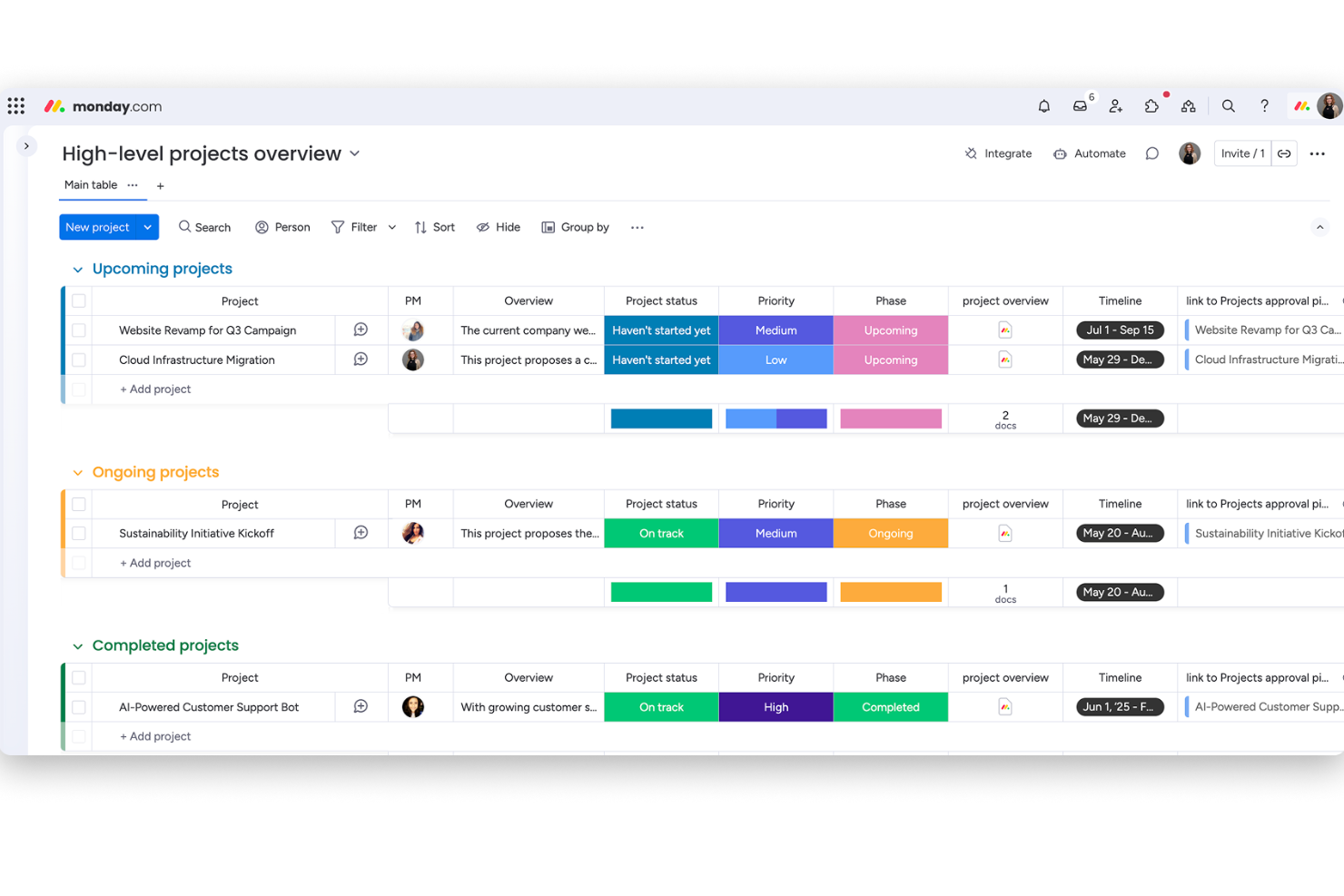
monday.com är en plattform för arbetshantering för team som låter dig organisera projekt, tilldela uppgifter, dela filer och samarbeta i realtid med hjälp av anpassningsbara tavlor och arbetsflöden.
Vem passar monday.com bäst för?
monday.com passar bra för tvärfunktionella team inom teknik, marknadsföring och produktutveckling som behöver en flexibel, visuell arbetsyta för att hantera samarbetsinriktat arbete över flera projekt.
Varför jag valde monday.com
Jag valde monday.com som en av de bästa lösningarna på grund av hur genuint flexibel tavellayouten är för tvärfunktionellt samarbete. Mitt team använder det för allt från sprintplanering till innehållskalendrar på samma plattform och växlar mellan Kanban-, Gantt- och listvyer utan att behöva bygga om något. Jag uppskattar också de anpassningsbara automatiseringarna av arbetsflöden – till exempel kan du skapa en regel som meddelar en designer när en utvecklare markerar en uppgift som 'redo för granskning', vilket minskar mycket av kommunikationen fram och tillbaka. Funktionen Workdocs låter dig bädda in uppdaterad taveldata direkt i ett dokument, så att projektbeskrivningen och uppgiftsöversikten förblir sammankopplade i stället för att glida isär.
Viktiga funktioner i monday.com
- Gäståtkomst: Bjud in externa samarbetspartner – som kunder eller konsulter – till specifika tavlor utan att ge dem full åtkomst till kontot.
- Instrumentpanelrapportering: Skapa instrumentpaneler i realtid som hämtar data från flera tavlor för att ge intressenter en samlad bild av projektstatusen.
- @omnämnanden och uppdateringar: Tagga teammedlemmar direkt i uppdateringar av uppgifter så att samtalen förblir kopplade till specifika objekt i stället för att spridas över e-posttrådar.
- Formulär: Skapa intagningsformulär som skickar svar direkt till en tavla, så att inkommande förfrågningar från andra team automatiskt hamnar på rätt plats.
Integrationer med monday.com
monday.com erbjuder hundratals inbyggda integrationer via sin marknadsplats, bland annat Slack, Google Workspace, Microsoft Teams, Zoom, Salesforce, HubSpot, Dropbox, GitHub, Trello och Outlook. Plattformen har även stöd för Zapier och erbjuder ett API för anpassade integrationer.
Vad är gratis?
monday.com erbjuder ett kostnadsfritt abonnemang utan tidsbegränsning för upp till 2 användare, begränsat till 3 tavlor och 3 dokument. Integrationer och automatiseringar ingår inte i gratisabonnemanget.
Pros and Cons
Pros:
- Starkt stöd för distanssamarbete med uppdateringar i realtid och mobil åtkomst
- Mycket anpassningsbara tavlor låter team bygga arbetsflöden kring sina egna processer
- Tydlighet och överblick över projekt hjälper distribuerade team att hålla sig samordnade
Cons:
- Utan anpassning och genomtänkt konfiguration kan tavlor bli röriga när projekten växer.
- Gratis- och grundabonnemangen är mycket begränsade och innehåller inte viktiga vyer eller automatiseringsfunktioner.
New Product Updates from monday AI Workspace
monday AI Workspace Adds Human Approval Routing
monday AI Workspace adds a human-in-the-loop approval block to AI Workflows, sending approval requests and routing workflow paths based on responses. For more information, visit monday AI Workspace's official site.
Missive
Bäst för teamsamarbete kring delade inkorgar
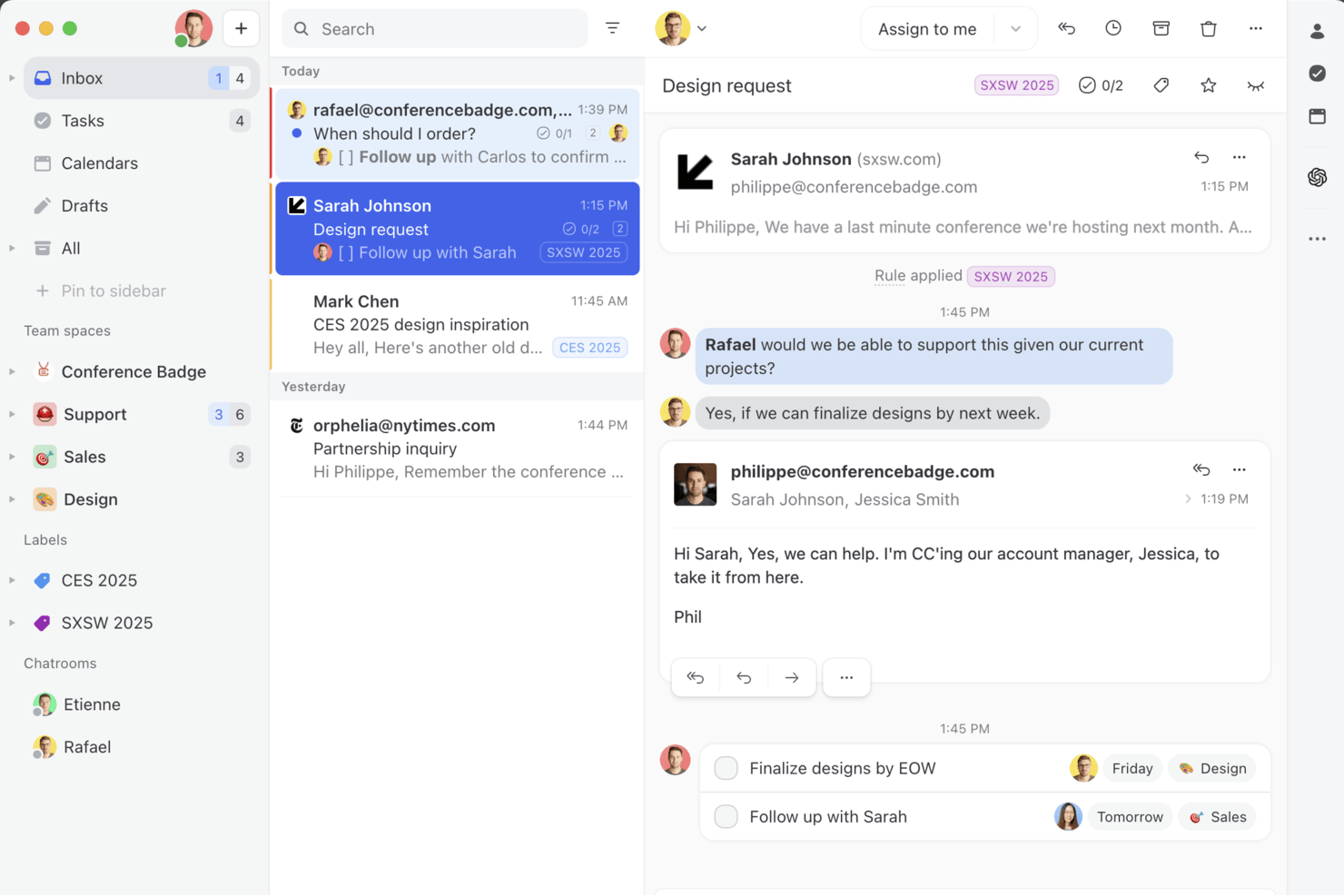
Missive är en plattform för e-post och chatt som är byggd för team som behöver delade inkorgar, kommunikation i flera kanaler och funktioner för internt samarbete i realtid.
Vem passar Missive bäst för?
Kontohanterare på byråer och kundnära team som behöver en delad inkorg för kommunikation i flera kanaler och samarbete i realtid.
Varför jag valde Missive
Jag valde Missive eftersom jag förlitar mig på delade inkorgar för verkligt teamsamarbete kring e-post. Att tilldela konversationer, lägga till interna kommentarer och bjuda in gäster i trådar effektiviserar kundkommunikationen. Gemensamt utkastsskrivande i realtid innebär att mitt team aldrig råkar arbeta över varandra när vi svarar.
Viktiga funktioner i Missive
- Teamutrymmen: Skapa separata arbetsytor för olika team, var och en med sin egen inkorg, chatt och uppgifter.
- Granskningshistorik: Spåra varje användaråtgärd och meddelandeändring efter tid och person för full transparens.
- Regelmotor för automatisering: Automatisera tilldelningar, svar och uppföljningar genom en flexibel regelbyggare utan kod.
- Inkorg för flera kanaler: Hantera e-post, SMS, WhatsApp, Instagram, Messenger och livechatt från ett enhetligt gränssnitt.
- Missives MCP-server: Anslut externa AI-verktyg (som Claude eller ChatGPT) för att söka i samarbetstrådar, kontrollera kalendrar och utforma svar – samtidigt som granskning av teamet krävs innan de skickas.
Missive-integreringar
Missive erbjuder fler än 30 inbyggda integreringar, inklusive Google Drive, Dropbox, HubSpot, Salesforce, Pipedrive, Asana, ClickUp, Trello, Zoom, Twilio och Slack. Det integreras även med Zapier och Make, erbjuder ett offentligt API för anpassade arbetsflöden och inkluderar sin nya MCP-server i produktivitets- och företagsplanerna (kräver aktivering av en administratör).
Vad är gratis?
Missive erbjuder en kostnadsfri provperiod på 30 dagar med tillgång till alla funktioner. Efter provperioden behöver du en betalplan – det finns inget kostnadsfritt alternativ för obegränsad användning. Den kostnadsfria provperioden inkluderar obegränsat antal användare och kanaler, så att du kan testa fullt teamsamarbete.
Pros and Cons
Pros:
- Gemensamt utformande av e-postmeddelanden och kommentarer
- Enhetlig inkorg för e-post och chatt
- Gäståtkomst för externa samarbetspartner
Cons:
- Ingen kostnadsfri plan för fortsatt användning
- Uppgiftshantering kopplad till e-posttrådar
New Product Updates from Missive
Missive Adds Conversation Pins
Missive now lets you pin key links, decisions, and notes inside a conversation, keeping them accessible in a dedicated Pins section in the Details sidebar. For more information, visit Missive's official site.
 .
.
Loom
Bäst för asynkrona videomeddelanden
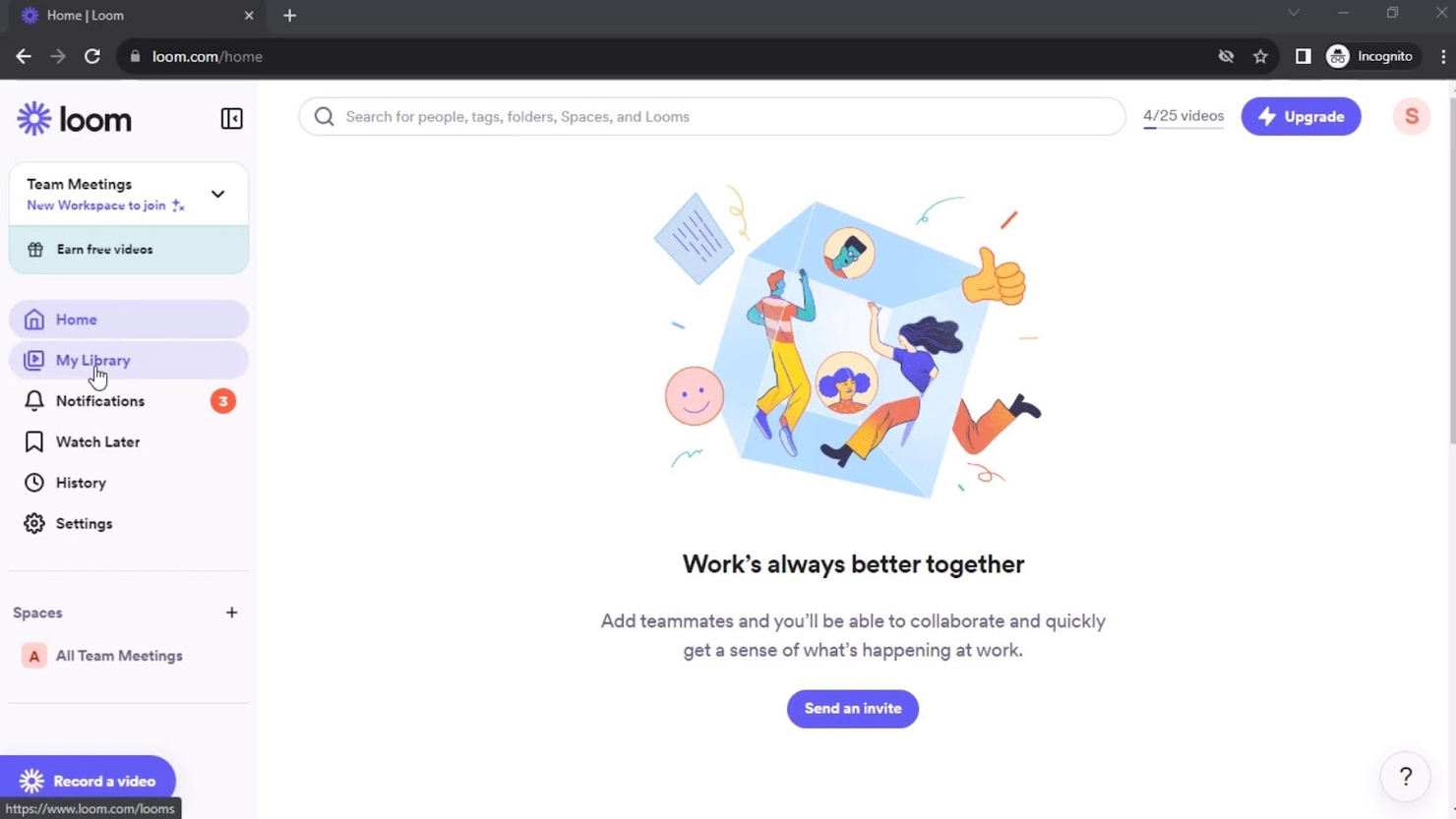
Loom är en plattform för videosamarbete som låter team spela in, dela och organisera skärm- och webbkameravideor för asynkron kommunikation och feedback.
Vem passar Loom bäst för?
Loom passar bra för distansbaserade och distribuerade team—särskilt inom produktutveckling, teknik och design—som förlitar sig på asynkron kommunikation över olika tidszoner.
Varför jag valde Loom
Loom är ett av mina främsta val eftersom jag gillar hur det ersätter den typ av möte som egentligen borde ha varit en video. Mitt team använder Loom för att spela in snabba genomgångar av skärmen med en kamerabubbla överlagrad, så att den som tittar får både det visuella sammanhanget och känslan av ett möte ansikte mot ansikte utan att behöva boka in något. Funktionen med tittarinsikter är också verkligen användbar—jag kan se exakt vem som har tittat på en video och hur långt de kom, vilket visar om mitt budskap faktiskt gick fram. Tidsstämplade kommentarer låter teammedlemmar svara direkt på ett specifikt ögonblick i inspelningen i stället för att skicka ett vagt uppföljningsmeddelande.
Viktiga funktioner i Loom
- Transkriberingar och undertexter: Loom skapar automatiskt transkriberingar och undertexter för varje video på över 50 språk.
- Talaranteckningar: Lägg till anteckningar som bara är synliga för dig under inspelningen, så att du håller dig till ämnet utan ett separat manus.
- Bibliotek: Organisera videor i personliga bibliotek, delade bibliotek och teambibliotek så att inspelningarna blir enkla att hitta och hantera.
- Sekretesskontroller för videor: Ange sekretessinställningar för varje video, inklusive lösenordsskydd och visning som kräver e-postadress.
Loom-integrationer
Integrationerna omfattar Slack, Microsoft Teams, Jira, Confluence, GitHub, Google Workspace, Salesforce, Zendesk, Intercom, Trello och Notion.
Vad är gratis?
Loom erbjuder en kostnadsfri plan utan tidsbegränsning för upp till 50 användare per arbetsyta. Gratisanvändare kan spela in upp till 25 videor per person, där varje video får vara högst 5 minuter lång.
Pros and Cons
Pros:
- Enkel videoinspelning
- AI-transkribering
- Säker delning
Cons:
- Gratisplanen saknar import och nedladdning
- Kräver internetanslutning

Zoom
Bäst för videokonferenser

Zoom är en molnbaserad samarbetsplattform som samlar videomöten, chatt, skärmdelning och digitala whiteboards för team som behöver kommunikation i realtid.
Vem passar Zoom bäst för?
Zoom passar bra för distribuerade och hybrida team av alla storlekar som förlitar sig på frekventa videomöten som sitt primära sätt att samarbeta.
Varför jag valde Zoom
Zoom hamnar på min kortlista eftersom det är det mest välkända videokonferensverktyget som finns, och gratisversionen är faktiskt användbar för verkligt teamsamarbete. Jag gillar att gratisplanen stöder möten med upp till 100 deltagare, vilket täcker de flesta sprintgenomgångar eller tvärfunktionella avstämningar som mitt team genomför. Vyn med flera talare skiftar automatiskt fokus till den som pratar, så jag behöver inte hantera layouter manuellt under mötet. Grupprum finns också tillgängliga i gratisplanen, vilket innebär att jag kan dela upp en större grupp i mindre arbetssessioner utan att uppgradera.
Viktiga funktioner i Zoom
- Skärmdelning: Dela hela skärmen, ett specifikt programfönster eller en del av skärmen under valfritt möte.
- Chatt under möten: Skicka meddelanden, länkar och filer till alla deltagare eller specifika personer utan att avbryta samtalet.
- Digital whiteboard: Samarbeta visuellt med hjälp av en delad digital arbetsyta med klisterlappar, former och ritverktyg.
- Inspelning av möten: Spela in möten lokalt på din enhet och gå tillbaka till diskussioner eller dela dem med kollegor som inte kunde delta.
Zoom-integreringar
Zoom erbjuder inbyggda integreringar med Google Workspace, Microsoft 365, Slack, Salesforce, HubSpot, Dropbox, Box, Trello, Asana och Zapier. Ett API finns tillgängligt för anpassade integreringar.
Vad är gratis?
Zoom erbjuder en kostnadsfri plan utan tidsbegränsning som tillåter obegränsade enskilda möten och gruppmöten med upp till 100 deltagare, med en gräns på 40 minuter för gruppmöten. Vissa avancerade funktioner och integreringar är endast tillgängliga i betalplaner.
Pros and Cons
Pros:
- Video och ljud av hög kvalitet
- Användarvänligt gränssnitt
- Robusta säkerhetsfunktioner
Cons:
- Gratisplanen tillåter endast 40 minuters mötestid
- Kräver en stabil internetanslutning

Dropbox
Bäst för säker fildelning
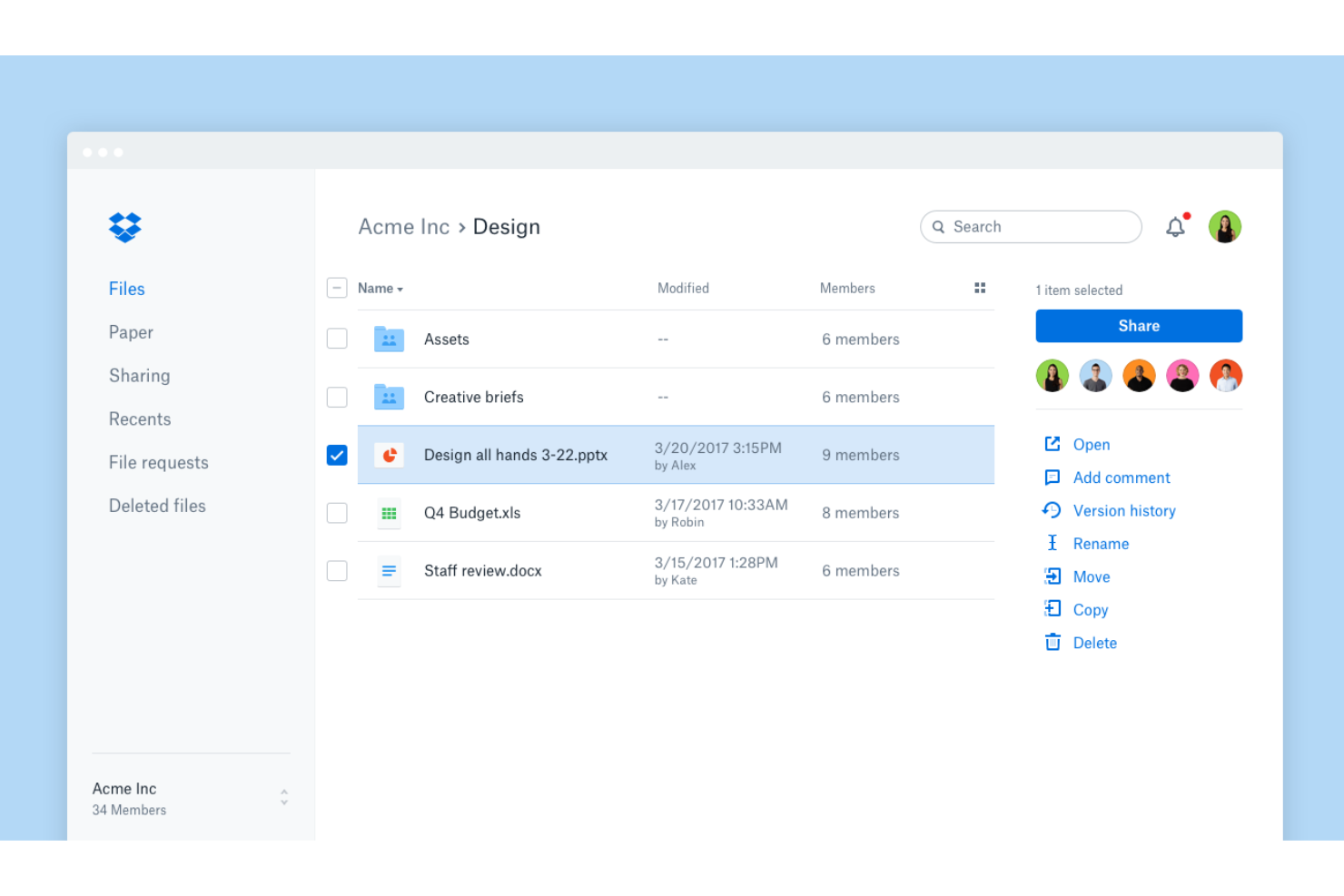
Dropbox är en molnbaserad samarbetsplattform som låter team lagra, dela och arbeta tillsammans med filer och dokument på en och samma plats.
Vem passar Dropbox bäst för?
Dropbox passar bra för distribuerade team som regelbundet delar och samarbetar kring filer mellan avdelningar eller med externa intressenter.
Varför jag valde Dropbox
Dropbox förtjänar sin plats som ett av de bästa alternativen på min lista tack vare hur seriöst tjänsten hanterar säker fildelning. Jag gillar att varje fil som delas via Dropbox skyddas med 256-bitars AES- och SSL/TLS-kryptering, och att jag kan ställa in lösenordsskydd och utgångsdatum för delade länkar så att åtkomsten inte finns kvar längre än den borde. När jag behöver återkalla åtkomst tar det bara några klick att ta bort behörigheter för en fil eller mapp. Funktionerna för versionshistorik och filåterställning ger också mitt team ett säkerhetsnät när vi arbetar med delade dokument med flera medverkande.
Viktiga funktioner i Dropbox
- Dropbox Paper: En inbyggd samarbetsredigerare för dokument där teamet kan skriva, kommentera och tilldela uppgifter direkt i ett delat dokument.
- Filförfrågan: Skicka en länk som låter vem som helst ladda upp filer direkt till din Dropbox-mapp utan att behöva ett Dropbox-konto.
- Dropbox Replay: Ett särskilt verktyg för att granska videofiler och lämna tidsstämplad feedback utan att lämna Dropbox.
- Smart synkronisering: Styr vilka filer som lagras lokalt eller endast i molnet, så att teammedlemmar kan komma åt hela mappstrukturen utan att använda upp det lokala lagringsutrymmet.
Dropbox-integrationer
Dropbox erbjuder inbyggda integrationer med Google Workspace, Microsoft 365, Slack, Zoom, Trello, DocuSign, Canva, Adobe Creative Cloud, Salesforce och Okta. Ett API finns tillgängligt för anpassade integrationer.
Vad är gratis?
Dropbox erbjuder abonnemanget Basic utan kostnad för alltid, med upp till 2 GB lagringsutrymme för enskilda användare. Detta abonnemang har begränsade funktioner och omfattar inte avancerade delningskontroller eller de flesta integrationer.
Pros and Cons
Pros:
- Starka säkerhetsfunktioner
- Enkel fildelning
- Åtkomst från flera enheter
Cons:
- Begränsat kostnadsfritt lagringsutrymme
- Kräver internetåtkomst

Bäst för integrerade produktivitetsverktyg
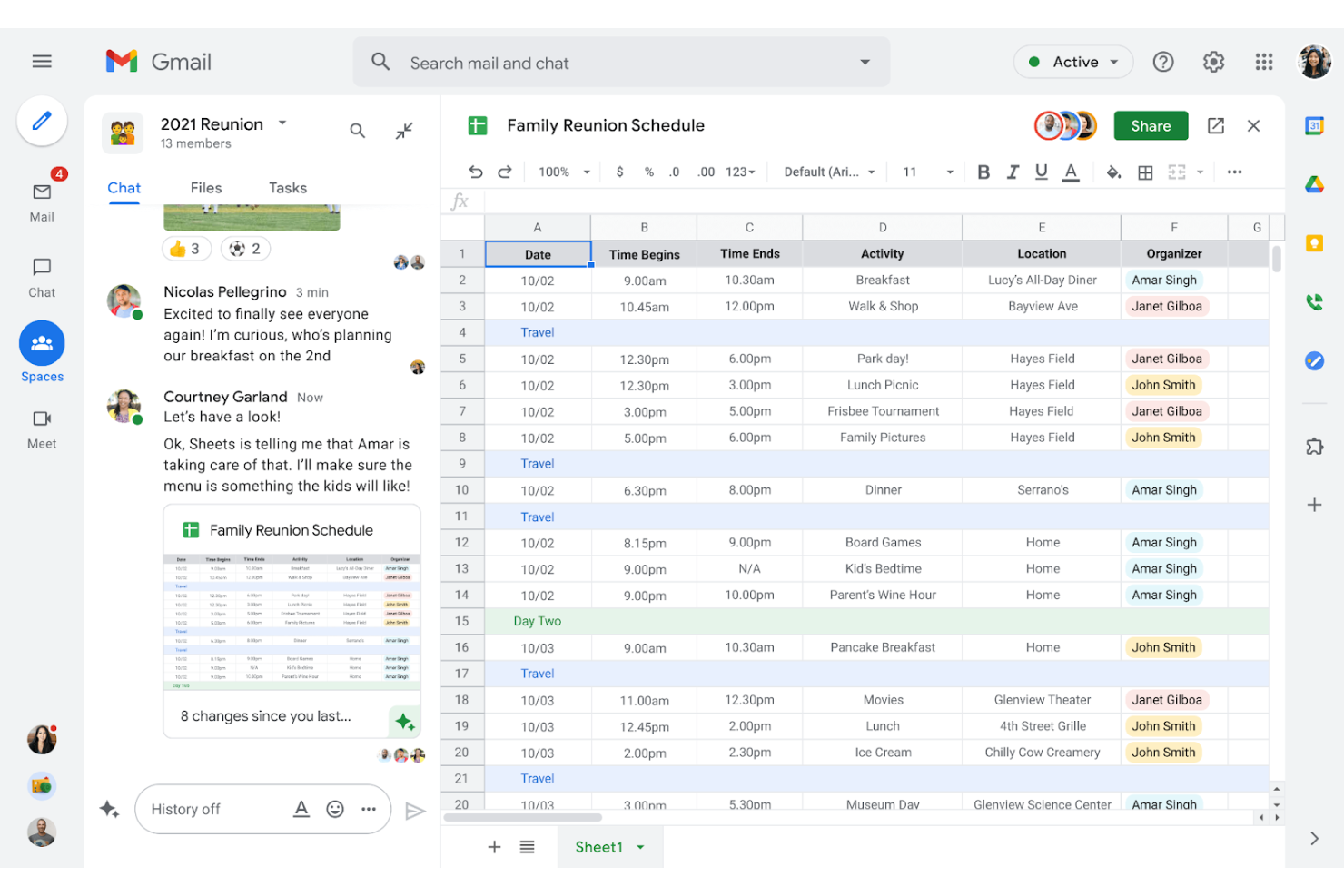
Google Workspace är en molnbaserad samarbetsplattform som samlar dokumentredigering, fildelning, teamchatt, videomöten och e-post på en och samma plattform.
Vem passar Google Workspace bäst för?
Google Workspace passar naturligt för team av alla storlekar som redan arbetar inom Googles ekosystem och behöver en enda plattform för kommunikation, dokumentsamarbete och filhantering.
Varför jag valde Google Workspace
Jag valde Google Workspace eftersom den djupa integrationen mellan verktygen är svår att matcha. Jag gillar att jag kan starta ett Google Meet-samtal när jag är i Google Dokument, hämta in en kommentar från Google Chat och dela filen via Gmail utan att någonsin lämna webbläsarfliken. Samredigeringen i realtid i Dokument, Kalkylark och Presentationer innebär att mitt team kan arbeta med samma fil samtidigt, där ändringar visas i realtid och en fullständig versionshistorik spårar varje redigering. Google Drive knyter ihop allt som ett delat filsystem som alla andra verktyg i paketet ansluter till direkt.
Viktiga funktioner i Google Workspace
- Google Meet: Håll videosamtal direkt från din kalender, Gmail eller Chat, med inbyggd skärmdelning och chatt under mötet.
- Google Chat-utrymmen: Skapa särskilda utrymmen för specifika projekt eller team där du kan dela filer, tilldela uppgifter och skapa trådade konversationer.
- Delade enheter: Lagra filer på teamnivå i stället för att knyta dem till enskilda konton, så att åtkomsten kvarstår oavsett förändringar i teamet.
- Google Kalender: Schemalägg möten, skapa delade teamkalendrar och se kollegors tillgänglighet direkt i Workspace-miljön.
Integrationer med Google Workspace
Google Workspace erbjuder inbyggda integrationer i Googles ekosystem, inklusive Google Drive, Google Meet, Google Chat, Google Kalender och Gmail. Ett API finns tillgängligt för anpassade integrationer.
Vad är gratis?
Google Workspace erbjuder en kostnadsfri provperiod på 14 dagar med tillgång till alla kärnfunktioner. Efter provperioden måste du välja en betald plan för att fortsätta använda tjänsten; det finns ingen kostnadsfri plan utan tidsbegränsning.
Pros and Cons
Pros:
- Omfattande verktygspaket
- Sömlös integration mellan verktyg
- Starka säkerhetsfunktioner
Cons:
- Begränsad offlineåtkomst
- Fördröjningar vid synkronisering

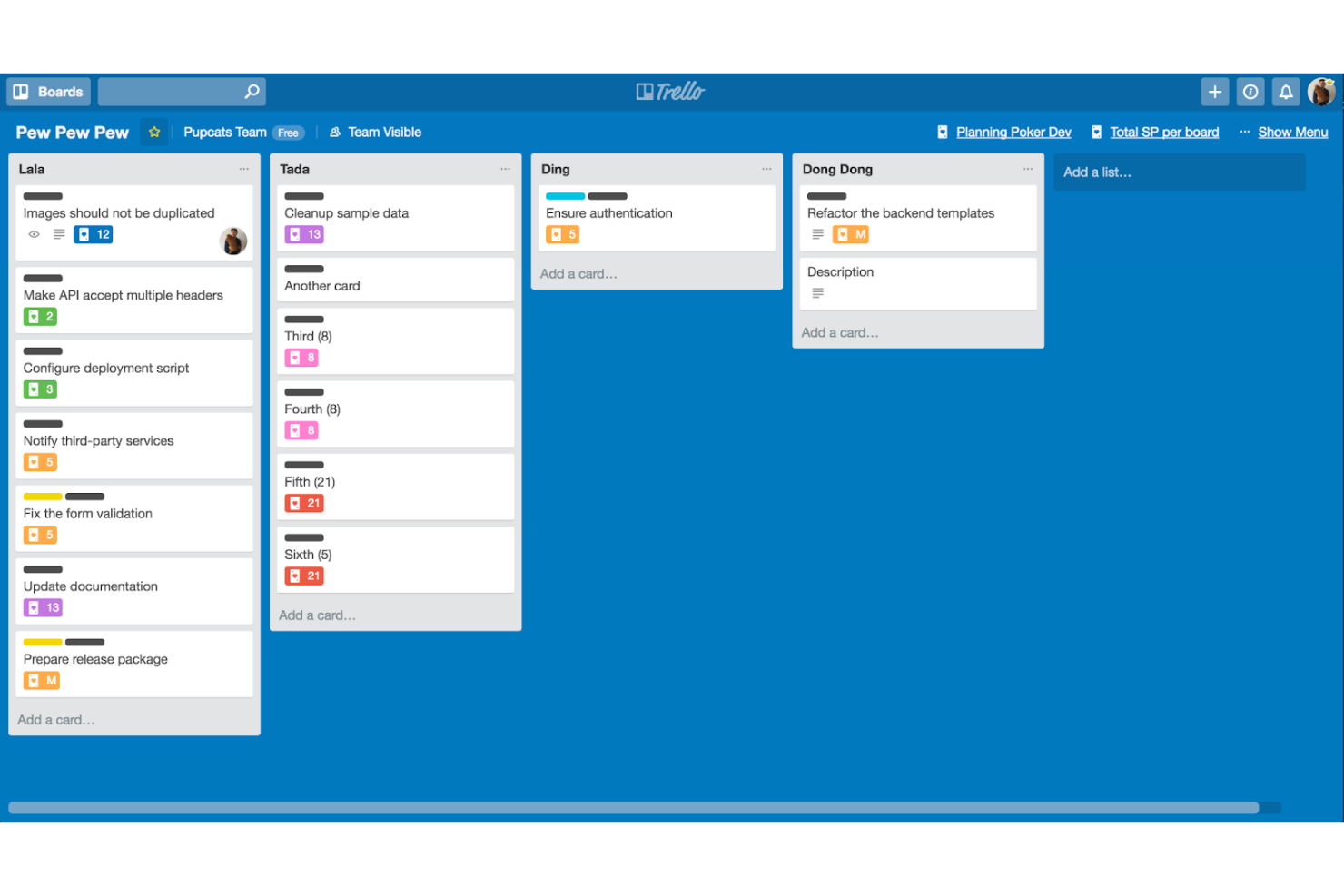
Trello är en plattform för samarbete och projektledning som använder tavlor, listor och kort för att hjälpa team att organisera uppgifter, dela filer och samordna arbetet visuellt.
Vem passar Trello bäst för?
Trello passar utmärkt för små till medelstora team som föredrar ett visuellt arbetssätt med låg administrativ belastning för att organisera och följa upp gemensamt arbete.
Varför jag valde Trello
Trello tar plats på min lista över de bästa verktygen eftersom Kanban-tavlans gränssnitt gör det enkelt att snabbt se statusen för varje uppgift. Jag uppskattar att korten innehåller all kontext – checklistor, förfallodatum, bilagor och kommentarer – så att mitt team inte behöver jaga statusuppdateringar i Slack. Tidslinjevyn är användbar: när sprintens prioriteringar ändras kan jag dra och släppa kort för att justera datum direkt, utan att behöva bygga om hela planen. För visuell uppgiftshantering är Trellos tavelfokuserade design svår att återskapa med verktyg som har listvyn som standard.
Trellos viktigaste funktioner
- Automatiseringsregler: Skapa utlösarbaserade regler i Trellos inbyggda Butler-automatisering för att flytta kort, tilldela medlemmar eller uppdatera förfallodatum utan manuell inmatning.
- Anpassade fält: Lägg till strukturerade data i kort – till exempel rullgardinsmenyer, siffror eller textfält – för att anpassa tavlor efter teamets specifika arbetsflöde.
- Inkorg: Samla in uppgifter från e-postmeddelanden, Slack-meddelanden och andra källor direkt i en central Trello-inkorg innan du tilldelar dem till en tavla.
- AI-skrivhjälp: Använd inbyggd AI på kort för att brainstorma idéer, organisera åtgärdspunkter och kondensera lång text till korta sammanfattningar.
Trellos integrationer
Trello erbjuder över 200 inbyggda integrationer, däribland Slack, Jira Cloud, Miro, GitLab, Google Calendar, Deskpro, Zoho Desk, Mailbutler, Ganttify och Droplr. Ett API finns tillgängligt för anpassade integrationer.
Vad är gratis?
Trello erbjuder en kostnadsfri plan utan tidsbegränsning för upp till 10 tavlor per arbetsyta och ett obegränsat antal användare. Gratisplanen innehåller grundläggande funktioner, men begränsar dig till 250 körningar av arbetsytekommandon per månad och en Power-Up (integration) per tavla.
Pros and Cons
Pros:
- Flexibla arbetsflöden
- Mycket anpassningsbara tavlor
- Enkelt att använda
Cons:
- Inget offlineläge
- Begränsade avancerade funktioner

Jira
Bäst för komplex projektuppföljning
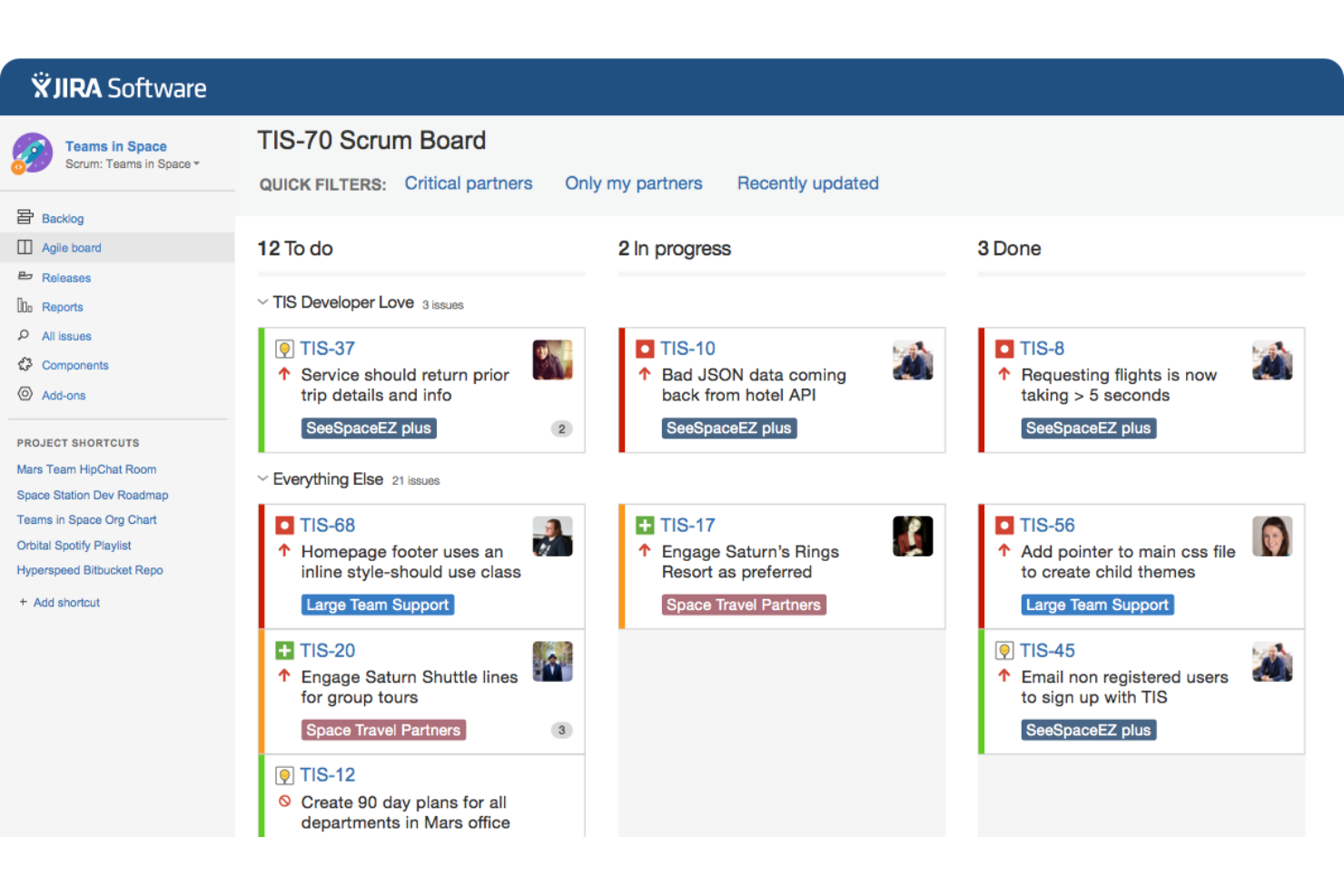
Jira är en plattform för projektledning och samarbete, utformad för team som behöver avancerad ärendehantering, anpassningsbara arbetsflöden och agila tavelfunktioner.
Vem passar Jira bäst för?
Jira passar bra för programvaruutvecklings- och produktteam som behöver strukturerad ärendehantering och agil projektledning över flera arbetsflöden.
Varför jag valde Jira
Jira tar plats på min kortlista tack vare hur väl det hanterar projektuppföljning i flera lager mellan team. Jag gillar särskilt funktionen för beroendekartläggning, som gör att mitt team kan koppla samman arbete inom teknik, produkt och design så att inget faller mellan stolarna under en stor lansering. Tidslinjevyn ger mig en aktuell bild av var varje arbetsflöde befinner sig, och jag kan växla mellan vyer för tavla, lista och kalender beroende på vad jag behöver se. Anpassade arbetsflöden och detaljerade behörighetskontroller innebär också att jag kan konfigurera Jira så att det passar hur mitt team faktiskt arbetar, inte tvärtom.
Viktiga funktioner i Jira
- Agila tavlor: Kör Scrum-sprintar eller Kanban-tavlor för att visualisera pågående arbete och hantera teamets kapacitet över aktiva arbetsflöden.
- Inmatningsformulär: Låt partnerteam skicka in förfrågningar direkt till Jira-projekt, så att allt inkommande arbete samlas på ett ställe där det kan följas upp.
- Automatiseringsregler: Skapa utlösarbaserade regler som automatiskt uppdaterar ärendestatusar, skickar påminnelser eller omfördelar uppgifter utan manuell inmatning.
- Rapporteringspaneler: Få tillgång till inbyggda rapporter som diagram över ackumulerat och återstående arbete samt mätvärden för cykeltid för att övervaka teamets prestation och leveranstakt.
Jira-integrationer
Jira erbjuder inbyggda integrationer med Confluence, Bitbucket, Trello, Slack, GitHub, Microsoft Teams, Google Drive, Dropbox, Zendesk och Salesforce. Ett API finns tillgängligt för anpassade integrationer.
Vad är gratis?
En kostnadsfri provperiod är tillgänglig för Produktledningspanelen för Jira, men information om användargränser eller funktionsbegränsningar anges inte på webbplatsen.
Pros and Cons
Pros:
- Anpassningsbara arbetsflöden
- Insikter från data i realtid
- AI-drivna uppgiftsförslag
Cons:
- Komplex konfigurationsprocess
- Har en inlärningskurva

Miro
Bäst för visuellt samarbete och idégenerering
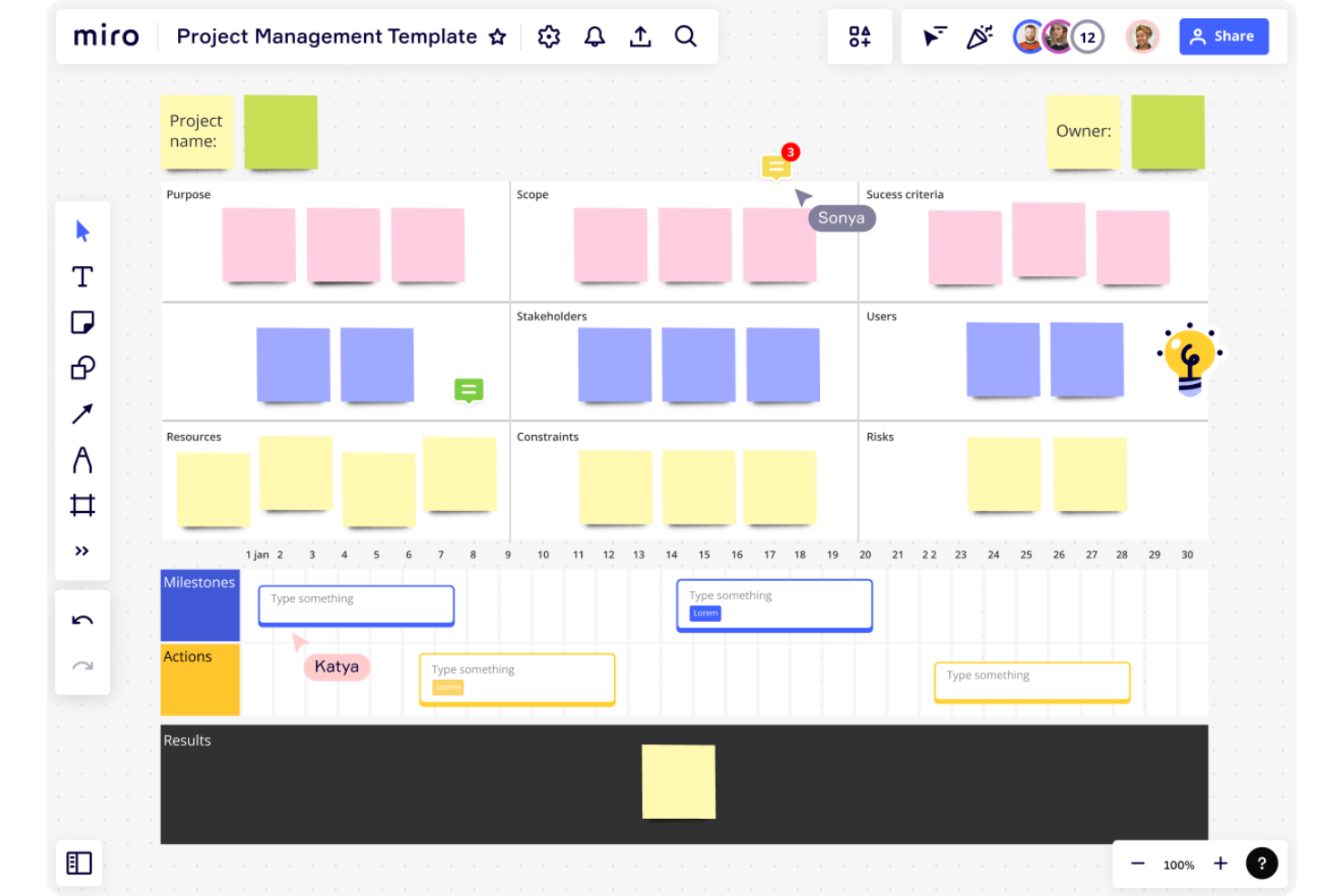
Miro är en plattform för gemensamma digitala whiteboardtavlor som låter team skapa, dela och organisera visuella tavlor för brainstorming, planering och projektsamarbete.
Vem passar Miro bäst för?
Miro passar bra för tvärfunktionella team inom produktutveckling, design och teknik som behöver en gemensam visuell yta för planering och idégenerering.
Varför jag valde Miro
Miro är ett av mina främsta val eftersom jag uppskattar hur den oändliga arbetsytan för flera användare förvandlar en brainstorming till något man kan agera på. Mitt team använder Miro för att hålla livebaserade idégenereringssessioner där alla lägger till virtuella post-it-lappar samtidigt, och AI-klustringsfunktionen grupperar automatiskt lapparna efter tema eller känsla. Bara det halverar tiden vi normalt skulle lägga på att sortera idéer manuellt. Jag använder också Talktrack för att spela in asynkrona genomgångar av våra tavlor, så att kollegor i olika tidszoner kan granska beslut och lämna kommentarer direkt på arbetsytan utan att behöva vänta på ett möte.
Viktiga funktioner i Miro
- Mallbibliotek: Få tillgång till över 7 000 färdiga, anpassningsbara mallar för användningsområden som kundresevisualisering, agil planering och skissframställning.
- Röstning: Genomför direkta omröstningar och punktomröstningar på tavlan för att samla in teamets synpunkter och prioritera idéer.
- Presentationsläge: Presentera tavlans innehåll i ett strukturerat format, bild för bild, samtidigt som du behåller full åtkomst till arbetsytan för direkta redigeringar och kommentarer.
- Verktyg för workshopfacilitering: Använd inbyggda tidtagare, reaktioner och faciliteringskontroller för att genomföra strukturerade, interaktiva teamsessioner.
Integrationer med Miro
Miro erbjuder inbyggda integrationer med Slack, Microsoft Teams, Google Drive, Jira, Asana, Trello, Zoom, Confluence, Dropbox och Box. Plattformen kan även anslutas till Zapier och erbjuder ett API för anpassade integrationer.
Vad är gratis?
Miro erbjuder ett kostnadsfritt abonnemang utan tidsbegränsning som tillåter obegränsat antal teammedlemmar men begränsar dig till 3 redigerbara tavlor. Vissa avancerade funktioner och integrationer är endast tillgängliga i betalda abonnemang.
Pros and Cons
Pros:
- AI-drivna verktyg
- Omfattande mallbibliotek
- Samarbete i realtid
Cons:
- Begränsad avancerad analys
- Ibland långsamt med stora tavlor
New Product Updates from Miro
Miro Adds Japan Data Residency for Enterprise Customers
Miro has introduced Japan data residency for enterprise customers, offering in-region storage for production data, backups, and metadata, plus in-region compute infrastructure. For more information, visit Miro's official site.

Slack
Bäst för teamkommunikation
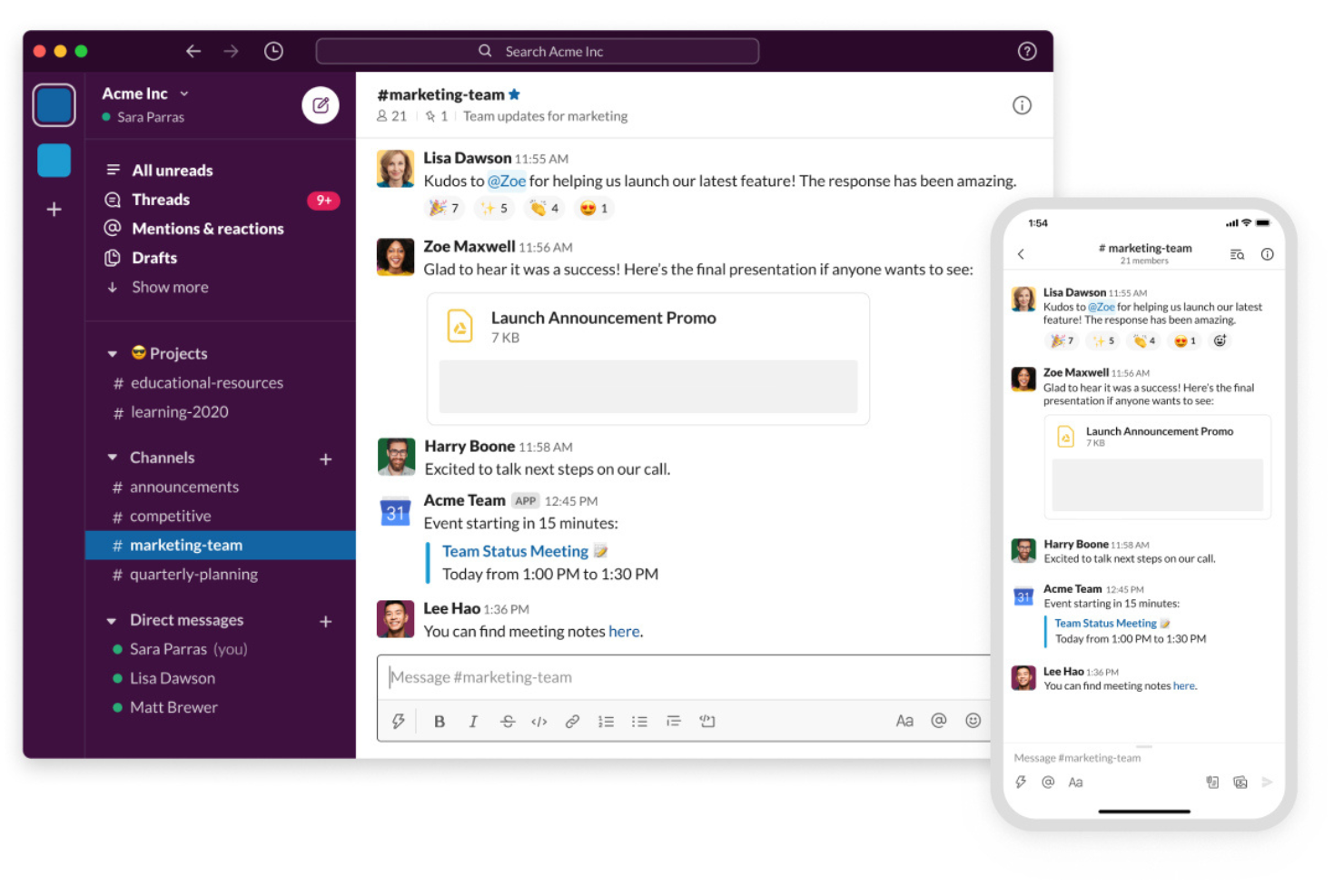
Slack är en samarbetsplattform för team som samlar realtidsmeddelanden, organiserade kanaler, fildelning och integrationer med andra arbetsverktyg.
Vem passar Slack bäst för?
Slack passar bra för teknik- och digitala team av alla storlekar som behöver en dedikerad plats för kommunikation i realtid över flera projekt och avdelningar.
Varför jag valde Slack
Slack finns med på min kortlista eftersom den kanalbaserade strukturen hanterar teamkommunikation i stor skala. Jag använder kanaler för att separera konversationer efter projekt, team och ämne, så att inget försvinner i en gemensam inkorg eller en lång e-posttråd. Med Slacks Huddles-funktion kan mitt team snabbt starta ett ljud- eller videosamtal direkt från valfri kanal utan att schemalägga ett möte. Slack Connect låter externa partner och kunder delta i gemensamma kanaler, vilket håller kommunikationen mellan organisationer samlad på en plats i stället för att växla mellan e-post och chatt.
Slacks viktigaste funktioner
- Meddelandetrådar: Svara direkt på specifika meddelanden i en tråd för att hålla konversationerna organiserade utan att belamra huvudkanalen.
- Workflow Builder: Skapa automatiserade arbetsflöden för rutinuppgifter som onboardingförfrågningar eller statusuppdateringar utan att skriva någon kod.
- Canvas: Skapa och dela avancerade dokument, anteckningar och projektbeskrivningar direkt i en Slack-kanal för enkel åtkomst för teamet.
- Sökning och meddelandehistorik: Sök bland alla meddelanden, filer och kanaler för att snabbt hitta tidigare konversationer och delade dokument.
Slack-integrationer
Slack erbjuder över 2 400 inbyggda integrationer via sin appkatalog, inklusive Google Workspace, Microsoft Office, Zoom, Salesforce, GitHub, Dropbox, HubSpot, Webex Meetings, Adobe Creative Cloud och Microsoft Teams. Slack kan anslutas till Zapier och erbjuder ett API för anpassade integrationer.
Vad är gratis?
Slack erbjuder ett kostnadsfritt abonnemang utan tidsbegränsning med obegränsat antal användare, men begränsar åtkomsten till de senaste 90 dagarnas meddelandehistorik och vissa avancerade funktioner och integrationer.
Pros and Cons
Pros:
- Organiserade kommunikationskanaler
- Anpassningsbara aviseringar
- Användarvänligt gränssnitt i mobilappen
Cons:
- Begränsade funktioner för videokonferenser
- Kan kännas överväldigande för nya användare
Andra kostnadsfria samarbetsverktyg
Nedan finns en lista över ytterligare kostnadsfria samarbetsverktyg som jag tog med i urvalet. Även om de inte kom med bland de tio bästa är de fortfarande värdefulla och värda att undersöka närmare.
- Hive
Bäst för teambaserad projektledning
- Excel
Bäst för dataanalys och kalkylblad
- same-page.com
Bäst för teamsamarbete i realtid


Relaterade recensioner av projektledningsprogramvara
Om du fortfarande inte har hittat det du letar efter här kan du ta en titt på dessa andra relaterade verktyg som vi har testat och utvärderat:
- Projektledningsprogramvara
- Resurshanteringsprogramvara
- Programvara för arbetsflödesautomatisering
- Programvara för tidsspårning
- Programvara för uppgiftshantering
- Videobaserade samarbetsverktyg
- Gantt-schema
- Produktivitetsverktyg
- Programvara för projektuppföljning
- Programvara för projektplanering
- Asynkrona samarbetsverktyg
Så utvärderar jag kostnadsfria samarbetsverktyg
Jag delar upp min utvärdering i två lager: grundläggande kriterier som ett verktyg måste uppfylla – som genuint samarbete mellan flera användare i en kostnadsfri plan – och de särskiljande faktorer som skiljer de bästa från resten.
Grundläggande funktionalitet (minimikrav för den här listan)
När jag väljer ut verktyg till min lista bedömer jag varje verktyg på en skala från 0 (erbjuder inte funktionaliteten) till 5 (utmärker sig inom området) för varje grundläggande funktionalitet som anges nedan. Därefter omvandlar jag verktygets totalpoäng till en procentsats. Varje verktyg måste uppnå en totalpoäng på minst 65 % för att övervägas för inkludering.
- Genuint kostnadsfri plan: Jag kontrollerar om verktyget erbjuder en permanent kostnadsfri nivå i stället för en kort provperiod, eftersom team behöver långsiktig åtkomst för att planera sprintar, hantera backloggar och driva löpande projekt.
- Delade arbetsytor: Varje verktyg bör låta flera personer arbeta i samma projektutrymme, oavsett om det är en Kanban-tavla i Trello, ett utrymme i ClickUp eller en kanal i Slack.
- Uppgifts- och projektuppföljning: Jag letar efter möjligheten att skapa, tilldela och följa upp uppgifter med förfallodatum och statusar – den typ av struktur du behöver för att hålla en produktlansering eller kundleverans enligt tidsplanen.
- Kommunikation i realtid: Inbyggda kommentarer, trådade diskussioner eller chattfunktioner är viktiga här, eftersom kontextrika samtal kopplade till uppgifter minskar fram och tillbaka med utspridda e-postmeddelanden.
- Fildelning och lagring: Team delar ständigt designskisser, specifikationer och dokument, så jag utvärderar om den kostnadsfria planen stöder uppladdning, förhandsgranskning och organisering av filer i projektutrymmen.
- Samarbete mellan flera användare: Ett kostnadsfritt samarbetsverktyg måste stödja mer än en person, så jag tittar på hur många teammedlemmar du kan bjuda in innan du stöter på en betalvägg.
När jag har en lista över verktyg som uppfyller dessa kriterier tittar jag på vad som skiljer varje plattform från de andra.
Särskiljande faktorer (vad som skiljer leverantörerna åt)
Så här jämför jag olika leverantörer:
Utmärkande funktioner
Gäst- och kundåtkomst är en viktig särskiljande faktor för mig. Byråproducenter och frilansare behöver regelbundet involvera externa intressenter utan att betala för extra platser. Jag utvärderar också om ett verktyg erbjuder flera projektvyer – att växla mellan en Kanban-tavla under dagliga avstämningar och en tidslinjevy för uppdateringar till ledningen gör stor skillnad för hur team tar till sig information. Automatisering i kostnadsfria nivåer är en annan faktor jag tittar på, till exempel att automatiskt tilldela uppgifter när en status ändras eller utlösa påminnelser om deadlines i verktyg som Asana eller ClickUp.
Mer än funktioner
Integrationer är mycket viktiga när du använder en kostnadsfri plan. Jag kontrollerar om ett verktyg kan ansluta till appar som team redan är beroende av – som Slack, Google Workspace eller GitHub – utan att kräva en uppgradering. Skalbarheten hos den kostnadsfria planen är en annan viktig faktor; jag utvärderar hur begränsande tak för användare, projekt och lagring blir när ett team växer från fem till femton personer. Säkerhet är också värt att granska noggrant, eftersom även användare på kostnadsfria nivåer bör ha tillgång till tvåfaktorsautentisering och datakryptering för att hålla projektdata skyddade.
Så väljer du kostnadsfria samarbetsverktyg
När du går igenom din unika process för val av programvara bör du tänka på följande:
- Användarvänlighet: Verktyget bör vara intuitivt och lätt att navigera i för att säkerställa att ert team snabbt kommer igång. Ett alltför komplext verktyg kan bromsa produktiviteten och avskräcka teammedlemmar från att använda det.
- Integrationsmöjligheter: Se till att verktyget kan integreras med ert teams befintliga teknikstack. Detta kan effektivisera arbetsflöden och minska behovet av att växla mellan olika applikationer. Om ert team till exempel använder Google Drive för fillagring sparar ni tid och förbättrar effektiviteten genom att välja ett samarbetsverktyg som integreras med Google Drive.
- Anpassningsalternativ: Olika team har olika arbetsflöden och preferenser, och en anpassningsbar lösning kan anpassas till olika arbetssätt för att öka produktiviteten. Ett verktyg som till exempel tillåter personliga instrumentpaneler och automatisering av arbetsflöden kan tillgodose varje teammedlems unika behov.
- Säkerhetsfunktioner: Det är avgörande att skydda känslig information. Verktyget bör ha starka säkerhetsåtgärder för att skydda användardata. Om ert team till exempel hanterar konfidentiell kundinformation bidrar ett verktyg med stark kryptering och efterlevnad av dataskyddsbestämmelser till att förhindra dataintrång.
- Kostnad och budget: Även om alla verktyg som listas här erbjuder kostnadsfria alternativ bör ni ta hänsyn till eventuella kostnader för premiumfunktioner eller uppskalning när ert team växer. En kostnadsfri version kan vara tillräcklig för ett litet team, men när teamet växer kan ni behöva uppgradera till en betalplan för att få tillgång till fler funktioner.
Trender för kostnadsfria samarbetsverktyg
Här är några trender jag har lagt märke till bland de bästa samarbetsverktygen online, samt vad de kan innebära för framtiden. Jag gick igenom otaliga produktuppdateringar, pressmeddelanden och versionsloggar för att få fram de viktigaste insikterna.
- AI-drivna funktioner: AI integreras i samarbetsverktyg för att automatisera uppgifter. Detta minskar det manuella arbetet och ökar effektiviteten, vilket är viktigt eftersom det gör det möjligt för team att fokusera på mer strategiska aktiviteter.
- Plattformsöverskridande integration: Samarbetsverktyg är i allt högre grad kompatibla med olika plattformar, vilket säkerställer smidiga arbetsflöden på olika enheter. Team måste använda varierande teknik.
- Förbättrad säkerhet: Kostnadsfria verktyg erbjuder bättre säkerhetsfunktioner, inklusive kryptering och multifaktorautentisering. Det är viktigt att skydda känslig information.
- Anpassningsbara arbetsflöden: Användare kan nu anpassa arbetsflöden efter sina specifika behov. Denna flexibilitet förbättrar produktiviteten och användarnöjdheten. Det är intressant eftersom det möjliggör personlig projektledning.
Vad är kostnadsfria samarbetsverktyg?
Kostnadsfria samarbetsverktyg är programvaruapplikationer som gör det möjligt för individer och team att arbeta tillsammans med projekt utan kostnad. Dessa verktyg används ofta av distansteam, frilansare och småföretag för att dela filer, kommunicera och hantera uppgifter. Användare behöver dessa verktyg för att samordna insatser, dela information och se till att alla är införstådda med projektmålen.
Kostnadsfria samarbetsverktyg kan innehålla fildelning, visuellt samarbete, meddelanden i realtid, uppgiftshantering och videokonferenser. Dessa funktioner gör det möjligt för team att kommunicera effektivt, följa framsteg och samarbeta kring dokument och uppgifter på en centraliserad plattform.
Funktioner i kostnadsfria samarbetsverktyg
Att välja rätt samarbetsverktyg är avgörande för att förbättra virtuellt och personligt lagarbete och hålla teammedlemmarna samordnade. När ni väljer ett kostnadsfritt samarbetsverktyg bör ni ta hänsyn till flera viktiga funktioner som kan påverka företagets framgång avsevärt, till exempel:
- Enhetlig kommunikation: Den här funktionen samlar e-postmeddelanden, chattar, dokument och kalenderhändelser på en enda plattform. Den eliminerar behovet av att växla mellan flera program och ger sömlös åtkomst till all relevant information och kommunikation från en central hubb.
- Samarbete i realtid: Den här funktionen gör det möjligt för teammedlemmar att dela uppdateringar och ge omedelbar feedback. Den främjar en dynamisk och interaktiv miljö som överskrider geografiska gränser, vilket förbättrar produktiviteten och samordningen inom teamet.
- Kalenderintegrering: Kopplar samman kalenderhändelser med bredare kommunikationssammanhang. Den här funktionen hjälper användare att hålla sig uppdaterade om teamets aktiviteter, följa upp deadlines och planera möten med en heltäckande förståelse av relevanta diskussioner och dokumentation.
- Röstsamtal och skärmdelning: Underlättar engagerande interaktioner ansikte mot ansikte inom distribuerade team. Tillsammans med kontextuell medvetenhet höjer dessa funktioner kvaliteten på teamets diskussioner och beslutsprocesser.
- Säkerhet och integritet: Implementerar starka säkerhetsåtgärder för att skydda känsliga uppgifter och säkerställa integritet. Funktioner som datakryptering, säkra åtkomstkontroller och regelbundna säkerhetsuppdateringar är avgörande för att upprätthålla integriteten och konfidentialiteten hos användardata.
- Integrering med appar från tredje part: Förbättrar samarbetsprogram genom integrering med populära program som projektledningsverktyg, fillagringsplattformar och produktivitetsappar. Den här integreringen effektiviserar arbetsflöden och samlar kommunikationsinsatser på en enda plattform.
- Anpassning och personalisering: Den här funktionen gör det möjligt för användare att anpassa sin samarbetsupplevelse genom att välja teman, ange inställningar och organisera sin arbetsyta. Den främjar produktiviteten genom att erbjuda en personlig och trivsam användarupplevelse.
- Användarvänligt gränssnitt: Säkerställer att plattformen är enkel att navigera i och använda. En ren och intuitiv layout minimerar inlärningskurvan och gör det möjligt för användare att fokusera på sitt arbete i stället för att kämpa med komplex navigering eller förvirrande layouter.
- Närvaro- och statusindikatorer: Den här funktionen visar teammedlemmarnas tillgänglighet och status. Den bidrar till effektiv och snabb kommunikation genom att användare kan se vem som är online, upptagen eller frånvarande och välja det lämpligaste sättet att interagera.
- Liveuppdateringar och kommentarer: Den här funktionen tillhandahåller uppdateringar och kommentarer i realtid för att underlätta snabb iteration och kommunikation. Den är avgörande för att upprätthålla informationsflödet och säkerställa att alla teammedlemmar har samma information.
Fördelar med kostnadsfria samarbetsverktyg
Här är fem huvudsakliga fördelar med att använda kostnadsfria samarbetsverktyg:
- Sparar tid och resurser: Kostnadsfria samarbetsverktyg effektiviserar kommunikation och projektledning, vilket minskar tiden som läggs på administrativa uppgifter. Detta gör att medarbetarna kan fokusera på viktigare aktiviteter och ökar den övergripande produktiviteten.
- Ökar produktiviteten: Genom att automatisera rutinuppgifter och förenkla arbetsflöden gör samarbetsverktyg det möjligt för team att åstadkomma mer på kortare tid. Detta leder till högre effektivitet och gör att medarbetarna kan koncentrera sig på strategiska initiativ.
- Förbättrar kommunikationen: Dessa verktyg underlättar kommunikation och informationsdelning i realtid och säkerställer att alla teammedlemmar har samma information. Detta är särskilt fördelaktigt för distans- eller hybridteam, eftersom det minimerar risken för missförstånd och säkerställer att viktiga uppdateringar inte missas.
- Förbättrar distanssamarbete: Kostnadsfria samarbetsverktyg gör det enklare för team att samarbeta från olika platser. De erbjuder en centraliserad plattform för dokumentdelning, projektuppföljning och kommunikation, vilket är avgörande för att upprätthålla produktiviteten i en miljö med distansarbete.
- Stärker teamets moral: När medarbetarna har verktygen för att arbeta effektivt och ändamålsenligt kan det leda till högre arbetstillfredsställelse och bättre moral. Samarbetsverktyg gör det också enklare för teammedlemmar att uppmärksamma och uppskatta varandras bidrag, vilket främjar en positiv arbetsmiljö.
Kostnader och priser för samarbetsverktyg
För att välja samarbetsverktyg krävs en förståelse för de olika prismodeller och abonnemang som finns tillgängliga. Även om alla verktyg som beskrivs ovan erbjuder en kostnadsfri version eller provperiod har de också betalplaner med ytterligare funktioner och egenskaper. Tabellen nedan sammanfattar vanliga planer, deras genomsnittliga priser och typiska funktioner.
Jämförelsetabell för planer för samarbetsverktyg
| Plantyp | Genomsnittligt pris | Vanliga funktioner |
| Gratisplan | $0 | Grundläggande uppgiftshantering, begränsad lagring, grundläggande integrationer, begränsad användaråtkomst |
| Personlig plan | $5-$10/månad | Förbättrad uppgiftshantering, mer lagringsutrymme, avancerade integrationer, större användaråtkomst |
| Företagsplan | $10-$20/månad | Avancerad projekthantering, omfattande lagringsutrymme, premiumintegrationer, verktyg för teamsamarbete |
| Plan för stora företag | $20+/månad | Anpassningsbara funktioner, obegränsat lagringsutrymme, integrationer på företagsnivå, avancerade funktioner för säkerhet och efterlevnad |
Vanliga frågor om kostnadsfria samarbetsverktyg
Här är några vanliga frågor om kostnadsfria samarbetsverktyg.
Hur väljer jag det bästa kostnadsfria samarbetsverktyget för mitt team?
Att välja det bästa kostnadsfria samarbetsverktyget för ditt team innebär att utvärdera era specifika behov och jämföra dem med funktionerna som erbjuds av olika verktyg. Ta hänsyn till faktorer som teamets storlek, era projekts karaktär och hur omfattande integrationen med annan programvara behöver vara. Leta efter verktyg som erbjuder robusta kommunikationsfunktioner, funktioner för uppgiftshantering och alternativ för fildelning. Läs dessutom användarrecensioner och fallstudier för att förstå hur andra team har dragit nytta av verktygen du överväger.
Finns det några begränsningar med att använda kostnadsfria samarbetsverktyg?
Ja, kostnadsfria samarbetsverktyg har ofta begränsningar jämfört med sina betalda motsvarigheter. Dessa begränsningar omfattar begränsat lagringsutrymme, ett begränsat antal användare, färre integrationer och minskad kundsupport. Vissa verktyg kan också begränsa antalet projekt eller uppgifter som du kan skapa. Det är viktigt att granska villkoren för gratisversionen för att säkerställa att den uppfyller teamets behov utan att orsaka störningar.
Kan kostnadsfria samarbetsverktyg integreras med annan programvara?
Många kostnadsfria samarbetsverktyg erbjuder integrationer med annan populär programvara, även om omfattningen av dessa integrationer kan variera. Vanliga integrationer omfattar e-postplattformar, molnlagringstjänster, projekthanteringsverktyg och kommunikationsappar. Kontrollera verktygets integrationsmöjligheter på deras webbplats eller i appen för att säkerställa att det kan ansluta regelbundet till den andra programvara som ditt team använder.
Hur säkra är kostnadsfria samarbetsverktyg?
Säkerheten hos kostnadsfria samarbetsverktyg kan variera avsevärt. Ansedda verktyg erbjuder vanligtvis grundläggande säkerhetsfunktioner som datakryptering, säkra inloggningsprotokoll och regelbundna uppdateringar för att skydda mot sårbarheter. De kanske dock inte erbjuder samma säkerhetsnivå som betalda versioner, som ofta innehåller avancerade funktioner som tvåfaktorsautentisering, efterlevnadscertifieringar och dedikerad säkerhetssupport. Granska alltid verktygets säkerhetspolicyer och överväg om det uppfyller din organisations säkerhetskrav.
Vilka är några vanliga utmaningar när man använder kostnadsfria samarbetsverktyg?
Vanliga utmaningar med att använda kostnadsfria samarbetsverktyg är begränsade funktioner, användarbegränsningar och potentiella problem med datasäkerheten. Team kan också få problem med skalbarheten när deras behov växer, vilket kräver en övergång till ett betalt abonnemang eller ett helt annat verktyg. Dessutom kan kostnadsfria verktyg ha mindre tillförlitlig kundsupport, vilket kan vara problematiskt om tekniska problem uppstår.
Kan jag migrera data från ett kostnadsfritt samarbetsverktyg till en betald version eller ett annat verktyg?
De flesta kostnadsfria samarbetsverktyg erbjuder smidiga alternativ för datamigrering till sina betalda versioner. Att migrera data till ett annat verktyg kan dock vara mer komplicerat och kan kräva att data exporteras i specifika format eller att tjänster för migrering från tredje part används. Vi rekommenderar att du kontrollerar verktygets dokumentation eller supportresurser för detaljerade instruktioner om datamigrering.
Hur hanterar kostnadsfria samarbetsverktyg användarbehörigheter och roller?
Kostnadsfria samarbetsverktyg erbjuder vanligtvis grundläggande funktioner för hantering av användarbehörigheter och roller. Dessa kan omfatta tilldelning av roller som administratör, redigerare och läsare samt inställning av behörigheter för åtkomst till specifika projekt eller filer. Detaljeringsgraden för dessa behörigheter kan dock vara begränsad jämfört med betalda versioner. Säkerställ att det valda verktyget låter dig hantera användarroller effektivt så att du behåller kontrollen över teamets samarbetsmiljö.