Microsoft Project para Mac OS: 10 alternativas e soluções alternativas

As melhores alternativas ao MS Project para Mac


As alternativas ao Microsoft Project para Mac ajudam os gestores de projetos a planear, calendarizar e gerir o trabalho sem sacrificar funcionalidades ou compatibilidade. Embora a versão Web do Microsoft Project ofereça alguma acessibilidade, faltam-lhe funcionalidades essenciais no macOS, o que dificulta aos utilizadores de Mac gerir cronogramas, dependências e recursos com confiança.
Testei e analisei de forma independente as principais ferramentas de gestão de projetos que constituem alternativas sólidas ao Microsoft Project para Mac. Desde as capacidades dos diagramas de Gantt até às funcionalidades de colaboração em equipa e ao desempenho nativo no Mac, cada ferramenta deste guia oferece uma experiência integrada e completa, concebida para apoiar os fluxos de trabalho modernos dos projetos.
O que é o Microsoft Project?
O Microsoft Project é um software de gestão de projetos desenvolvido pela Microsoft que ajuda as equipas a planear, calendarizar e acompanhar o progresso dos projetos.
Concebido para fluxos de trabalho de projetos complexos, oferece ferramentas para atribuição de tarefas, diagramas de Gantt, gestão de recursos e acompanhamento de orçamentos. Embora originalmente estivesse disponível apenas para Windows, existe agora uma versão baseada na Web para utilizadores de Mac, embora tenha menos funcionalidades do que a versão para computador.
Why Trust Our Software Recommendations
Our team has been testing and reviewing software since 2012. As project managers ourselves, we know how difficult—and important—it is to choose the right software.
For this guide, we evaluated tools using hands-on testing and independent research, scoring tools using our selection criteria. We also draw on insights from industry thought leaders and practicing project management experts.
Our reviews reflect our human editorial judgment, not a sales pitch.
Expert reviewers:
Tabela comparativa: alternativas ao Microsoft Project para Mac
Esta tabela comparativa resume os detalhes de preços das minhas principais alternativas ao Microsoft Project para Mac:
| Tool | Best For | Trial Info | Price | ||
|---|---|---|---|---|---|
| 1 | Best for managing contractors | Free plan + 14-day trial + demo available | From $10/user/month (billed annually) | Website | |
| 2 | Best user-friendly PM tool | Free plan + 14-day free trial + free demo available | From $9/user/month (billed annually) | Website | |
| 3 | Best for project budgeting | 14-day free trial | From $10/user/month (billed annually) | Website | |
| 4 | Best for scalability | Free plan + 15-day trial + demo available | From $4/user/month (billed annually) | Website | |
| 5 | Best for Mac-native MS Project scheduling | 30 days free trial | From $16.99 / month | Website | |
| 6 | Best for free MS Project–style scheduling | Free plan available | From $9.99/user/month (billed annually) | Website | |
| 7 | Best for Mac-native Gantt scheduling | 14-day free trial | From $199.99/year (billed annually) | Website | |
| 8 | Best MS Project MPP Compatibility | 14-day free trial | From $10.99/user/month (billed annually) | Website | |
| 9 | Best for collaborative project planning | 14-day free trial + free demo available | From $7/user/month (billed annually) | Website | |
| 10 | Best for Gantt scheduling on Mac without Windows | Free plan + demo available | From $7/user/month (billed annually) | Website |


Visão geral das melhores alternativas ao Microsoft Project para Mac
Apresentamos abaixo algumas alternativas ao Microsoft Project e visualizadores de projetos. Na verdade, muitas delas funcionam através do navegador, o que permite atualizações em tempo real em todos os dispositivos, independentemente do que utiliza.

Wrike
Best for managing contractors
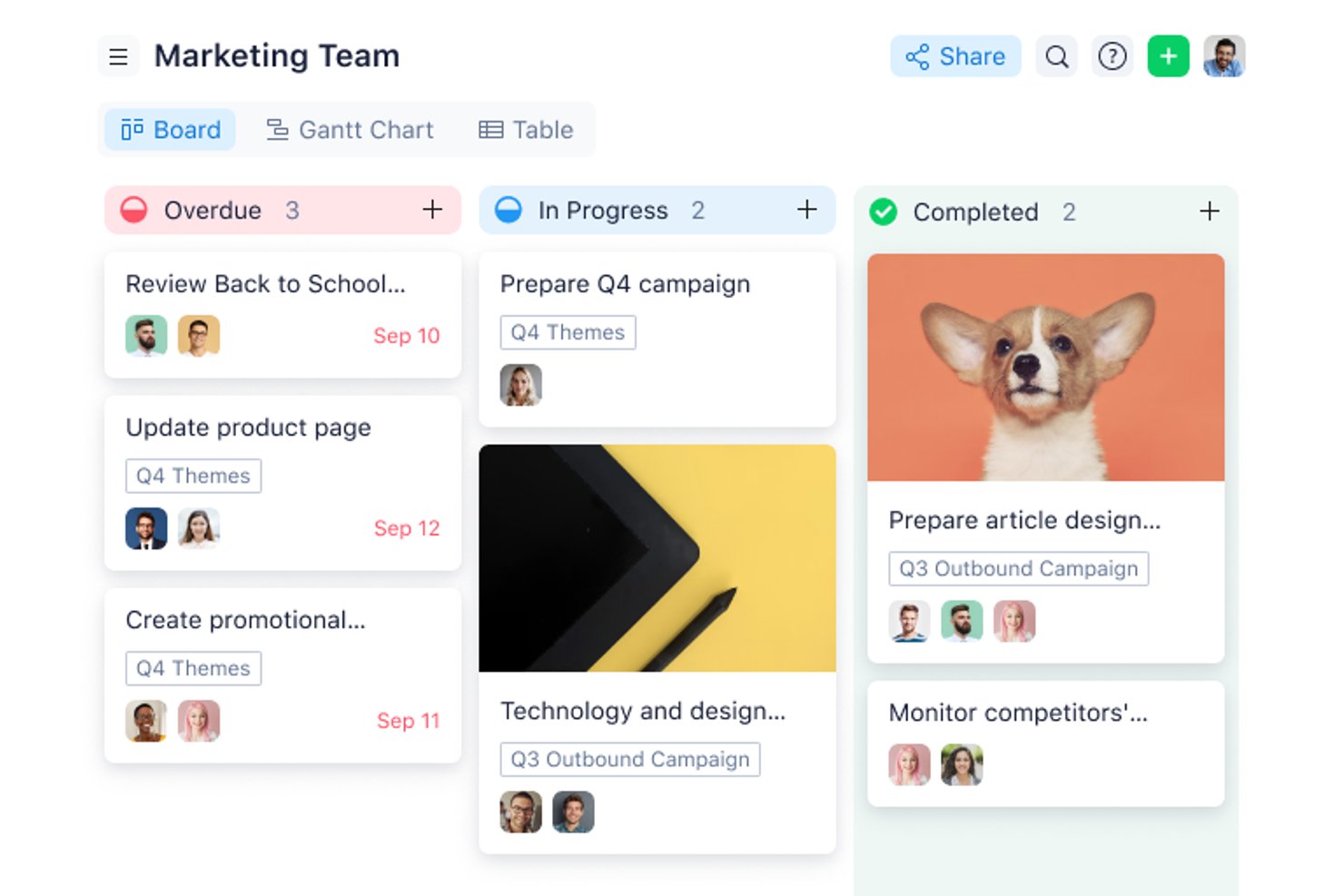
Wrike is a work management platform for project teams that need to plan schedules, track tasks, coordinate updates, and keep shifting priorities and dependencies visible.
Who Is Wrike Best For?
Wrike is a good fit for project managers coordinating contractors and internal teams who need clear task ownership and deadlines.
Why Wrike Is a Good Microsoft Project For Mac OS: Alternatives & Workarounds
I picked Wrike as a Microsoft Project for Mac OS alternative because it’s Best for managing contractors. I use its project schedules, task ownership, and deadlines to clarify who’s responsible for each deliverable. Teams can also track dependencies and coordinate updates when contractor timelines shift.
Wrike Key Features
- Custom workflows: Configure project stages and statuses to match your team’s processes.
- Request forms: Collect project requests through forms with customizable fields.
- Proofing and approvals: Review files, add comments, and manage approval decisions in Wrike.
- Dashboards: Build views that display selected project and task information.
Wrike Integrations
Wrike’s directory lists 60 apps and integrations, including Slack, Microsoft Teams, Google Sheets, and Salesforce; its Slack and Microsoft Teams connections are documented integrations. Wrike also supports Zapier and offers an API for custom integrations.
Pros and Cons
Pros:
- Custom workflows fit contractor handoffs
- Workload charts make ownership visible
- Gantt dependencies recalculate critical paths
Cons:
- Gantt dependency lines can overlap
- Dense navigation takes onboarding time
New Product Updates from Wrike
Wrike Expands Gantt Planning, Approvals, and AI Work Intake
Wrike adds cross-project Gantt dependencies, flexible approval routing, and AI work intake through Wrike MCP. These updates give teams more control over planning, decision-making, and incoming work. For more information, visit Wrike’s official site.

Best user-friendly PM tool
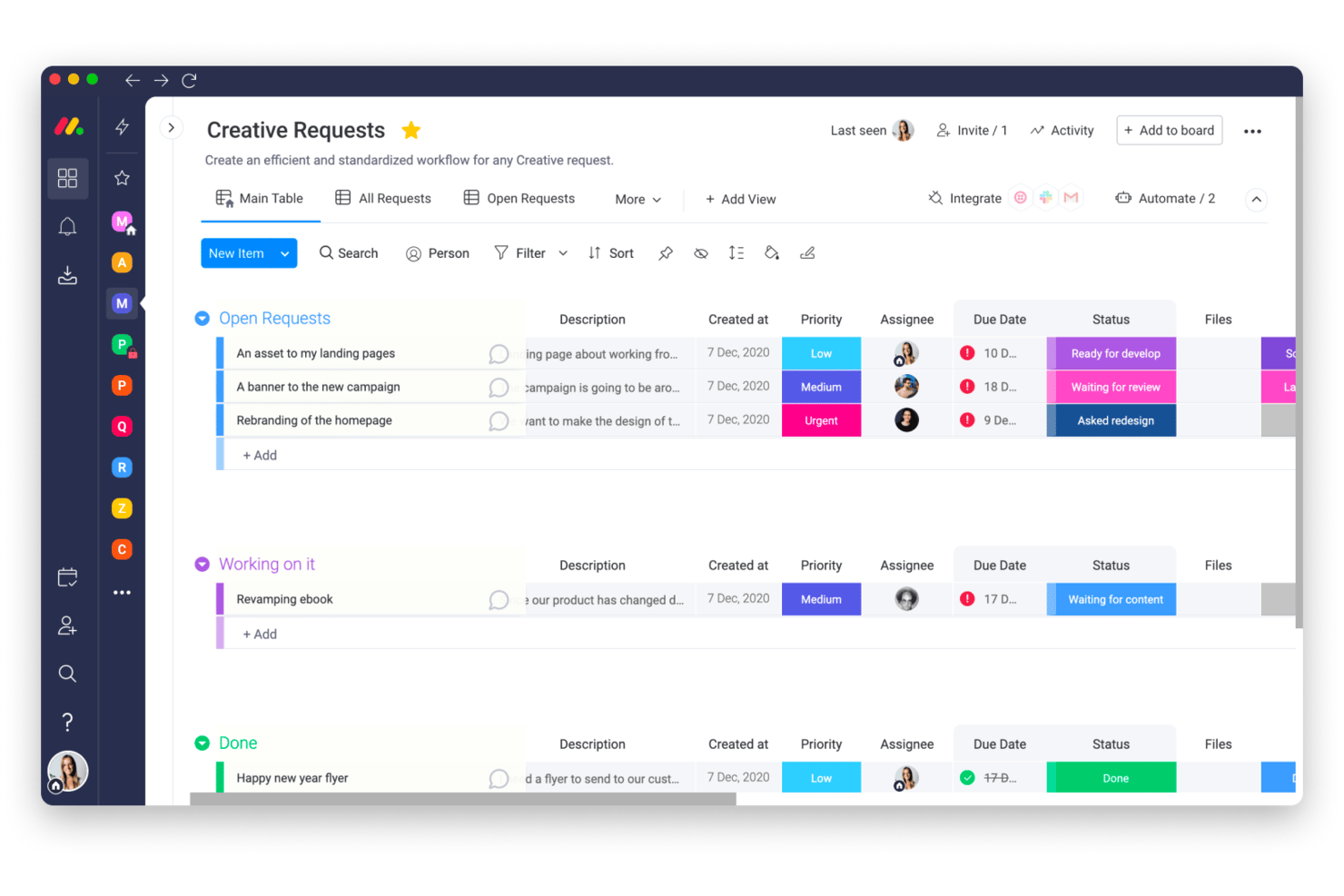
monday AI Workspace gives product and delivery teams a visual, configurable place to plan projects, coordinate cross-functional work, and keep shifting priorities and ownership visible.
Who Is monday AI Workspace Best For?
Small and midsize digital teams looking for an approachable way to organize projects and coordinate day-to-day work.
Why monday AI Workspace Is a Good Microsoft Project For Mac OS: Alternatives & Workarounds
I picked monday AI Workspace as the Best user-friendly PM tool because its visual project workspace gives Mac users a browser-based alternative to Microsoft Project. I use timelines and dependency tracking to map launch milestones, while live dashboards show cross-team progress and slippage.
monday AI Workspace Key Features
- AI assignment recommendations: Get suggested owners for project tasks.
- Risk detection: See AI-flagged project risks and context.
- Document summaries: Use AI to summarize project documents.
- Request routing: Route incoming requests to the right workflow.
monday AI Workspace Integrations
monday.com lists 850+ integrations and apps, including Slack, Google Calendar, Outlook, Microsoft Teams, GitHub, and Jira. It supports Zapier and offers APIs and SDKs for custom integrations.
Pros and Cons
Pros:
- AI flags project risks and suggests task owners
- Dashboards show cross-team progress and schedule slippage
- Visual timelines make milestones easy to scan
Cons:
- Custom boards can become cluttered over time
- Complex dependencies lack traditional critical-path depth
New Product Updates from monday AI Workspace
monday AI Workspace Adds Human Approval Routing
monday AI Workspace adds a human-in-the-loop approval block to AI Workflows, sending approval requests and routing workflow paths based on responses. For more information, visit monday AI Workspace's official site.

Celoxis
Best for project budgeting
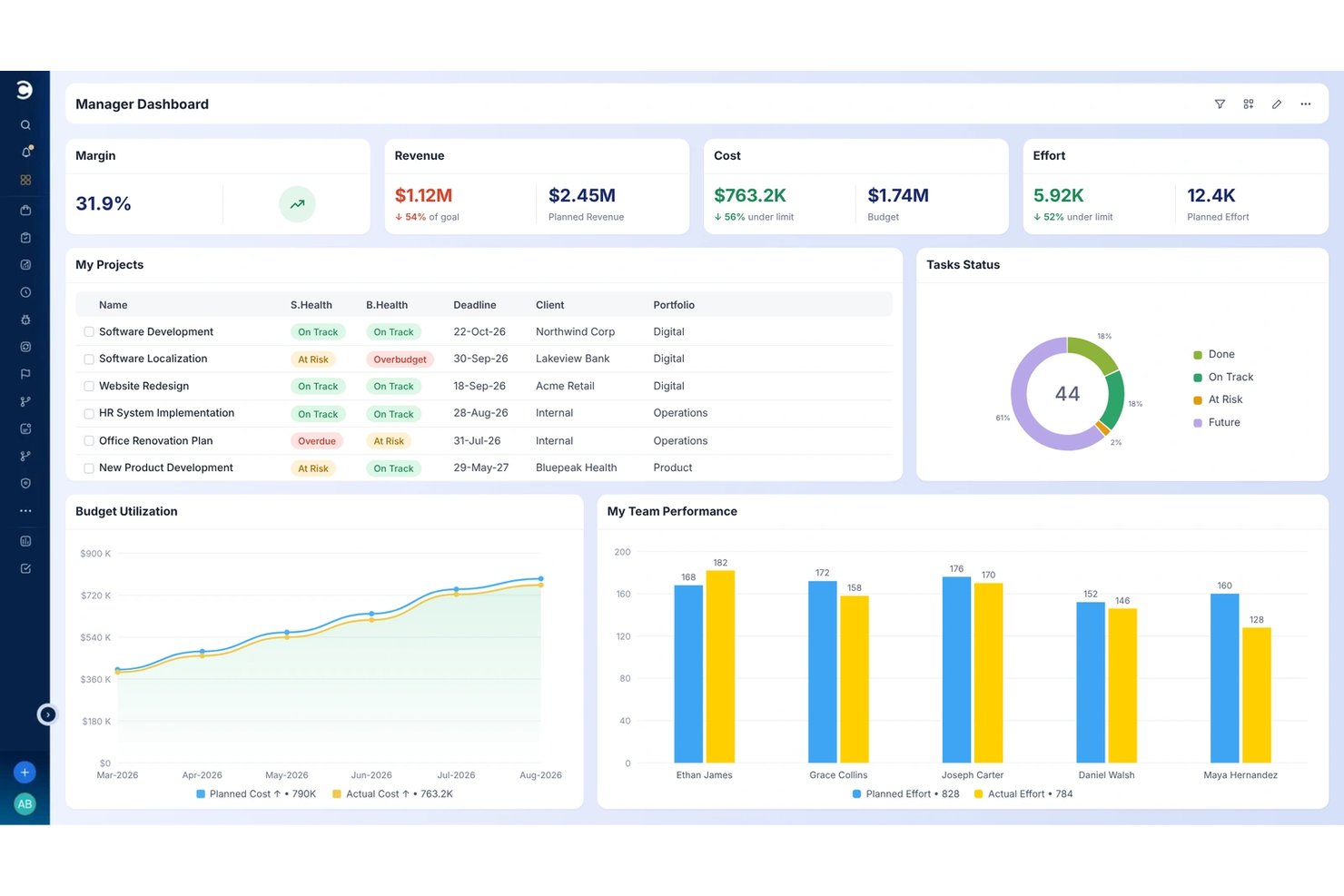
Celoxis helps project teams coordinate complex work by bringing project plans, resource management, schedules, and delivery visibility together across departments.
Who Is Celoxis Best For?
Celoxis suits project managers who need to plan project costs and track budgets alongside schedules and resource needs.
Why Celoxis Is a Good Microsoft Project For Mac OS: Alternatives & Workarounds
I picked Celoxis as a Microsoft Project for Mac OS alternative because it’s best for project budgeting. I like that it brings project costs and budgets together with schedules and resource needs, helping me assess how a scope change affects both the budget and staffing plan.
Celoxis Key Features
- Project intake: Collect requests through email, forms, or spreadsheets and route them for approval.
- Custom dashboards: Build dashboards with report widgets, charts, and filters for project data.
- Workflow apps: Configure custom fields, states, routing, and escalations for project processes.
- Team discussions: Comment on projects, tasks, and app items with mentions and email notifications.
Celoxis Integrations
Celoxis offers 21 integrations configured inside the product, including Microsoft Project, Microsoft 365, Jira, Azure DevOps, Google Drive, Slack, and QuickBooks Online. It also connects with Zapier and provides a REST API for custom integrations.
Pros and Cons
Pros:
- Tracks budgets alongside schedules and resources
- Imports MPP dependencies and resource assignments
- Browser access works on Mac
Cons:
- Dense navigation can slow project setup
- MPP imports omit calendars and custom fields

Best for scalability
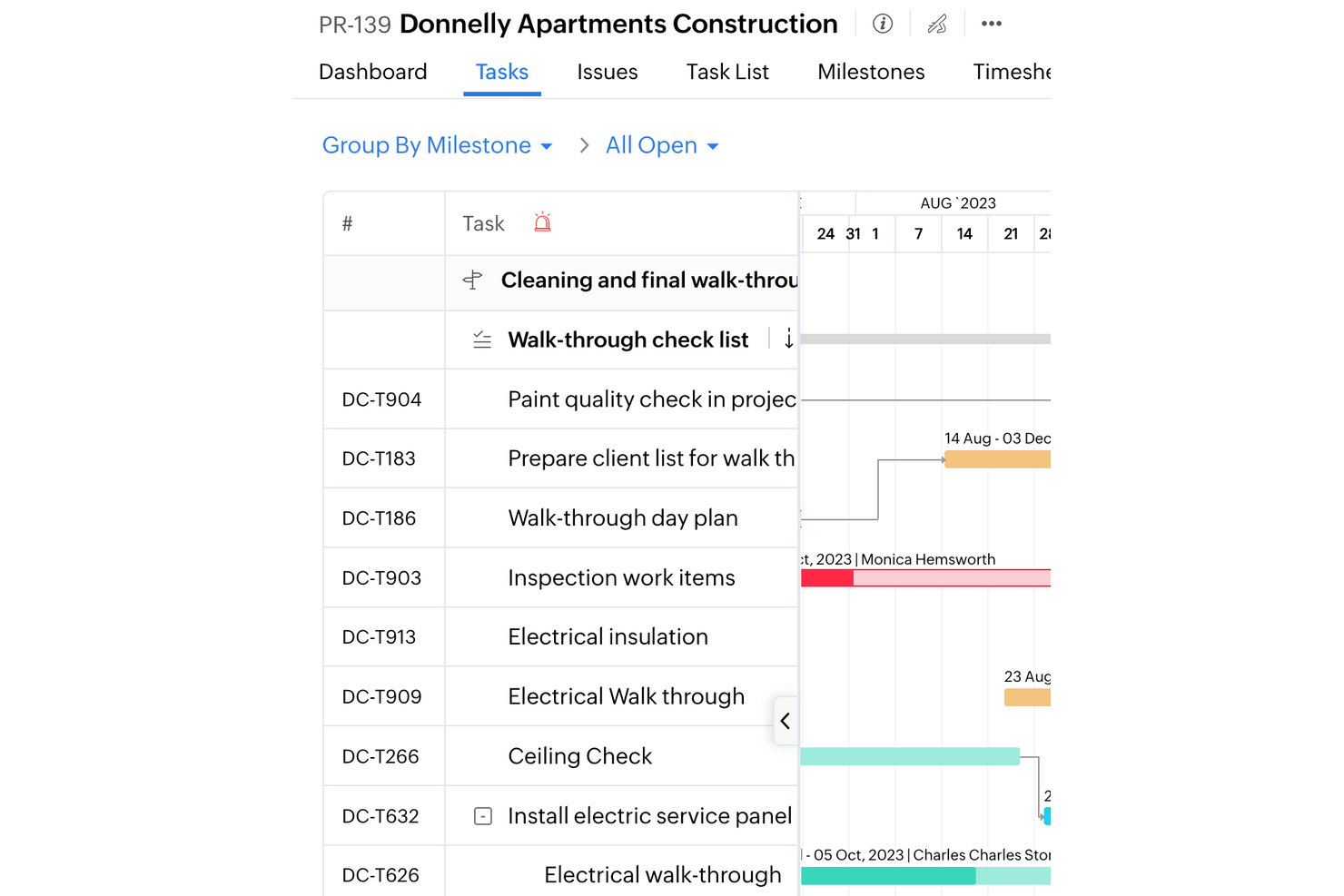
Zoho Projects is a cloud-based project management platform for teams seeking an alternative to Microsoft Project, combining task planning, schedules, dependencies, and collaboration to coordinate delivery.
Who Is Zoho Projects Best For?
Zoho Projects suits growing teams that need to coordinate multiple projects, dependencies, schedules, and cross-functional work as delivery demands expand.
Why Zoho Projects Is a Good Microsoft Project For Mac OS: Alternatives & Workarounds
I picked Zoho Projects as my “Best for scalability” choice because its cloud-based workspace lets Mac users coordinate work without relying on Microsoft Project’s desktop app. I use its schedules and dependency planning to map linked milestones across concurrent product releases and keep project teams aligned as work expands.
Zoho Projects Key Features
- Time tracking: Log work hours against tasks and submit timesheets.
- Issue tracking: Record bugs and track their status through resolution.
- Document management: Store project files and share them with team members.
- Workflow automation: Set rules to trigger actions when tasks meet specified conditions.
Zoho Projects Integrations
Zoho Projects integrates with the Zoho app ecosystem, Microsoft Project and Teams, Google Drive, Slack, GitHub, Dropbox, Zendesk, and Zapier. It also provides an API for custom integrations.
Pros and Cons
Pros:
- Built-in time logs track billable work
- Visual task dependencies map linked release milestones
- Cloud-based Gantt planning works across Mac browsers
Cons:
- Advanced reports offer limited customization
- Large Gantt plans can feel slow
New Product Updates from Zoho Projects
Zoho Projects Adds CodeX Scripts for Custom Modules
Zoho Projects now supports CodeX Scripts for custom modules, enabling conditional logic and rules for creating, updating, and deleting records. For more information, visit Zoho Projects' official site.
 .

Best for Mac-native MS Project scheduling
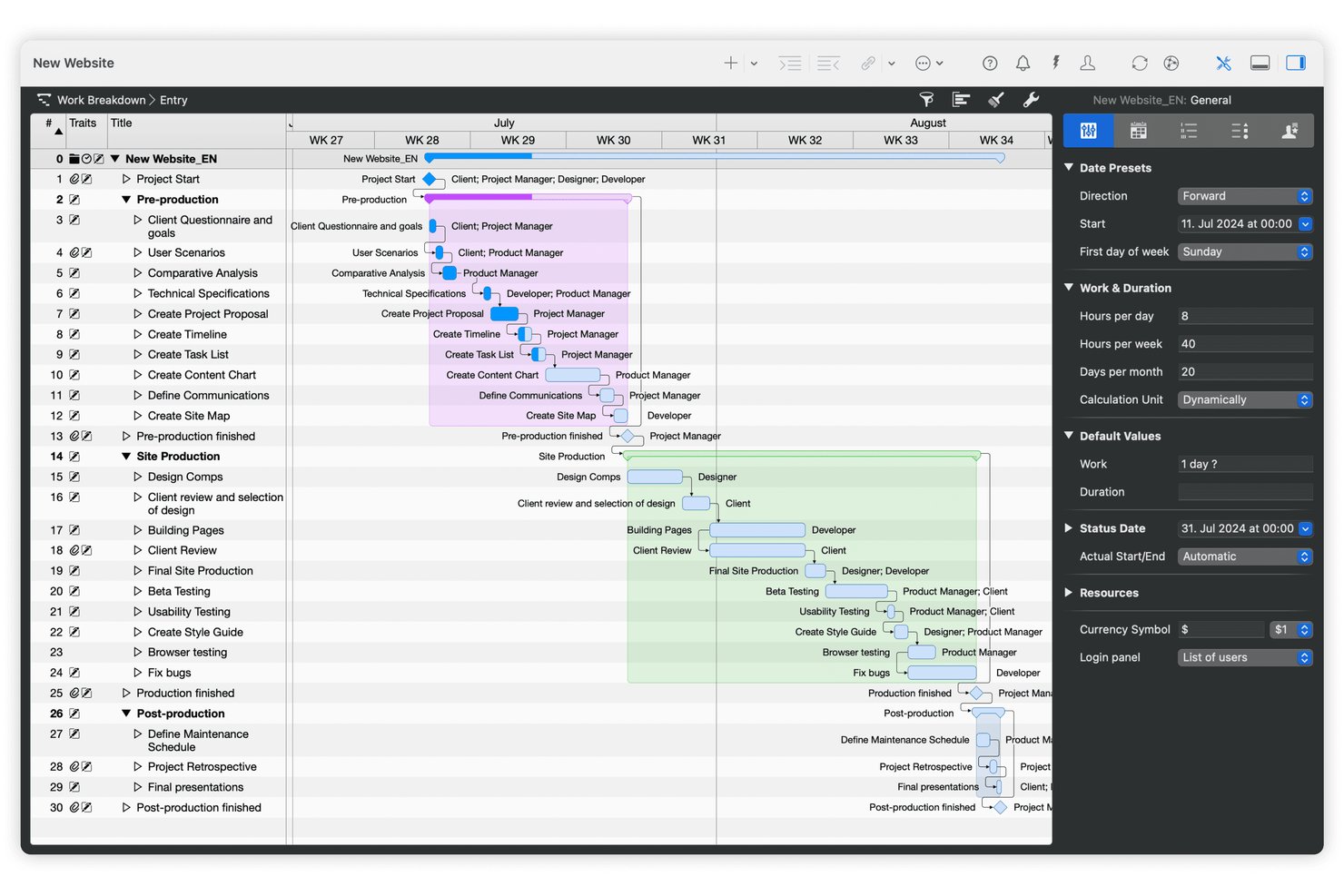
Merlin Project is a project management app for Mac teams that need to plan schedules, coordinate resources, and manage complex work without relying on Microsoft Project for Windows.
Who Is Merlin Project Best For?
Merlin Project suits project managers who need to create and maintain detailed, dependency-driven schedules on a Mac.
Why I Picked Merlin Project
I rate Merlin Project “Best for Mac-native MS Project scheduling” because it opens and exports Microsoft Project XML. Its Gantt charts link task dependencies and calculate the critical path, so I can trace how a delayed API handoff shifts a release date. Resource assignments also help me spot developer or QA overallocation.
Merlin Project Key Features
- Task comments: Discuss work and record decisions directly on project tasks.
- Attachments: Add files, images, emails, and notes to individual tasks.
- Mind maps: Turn a brainstorm into a work breakdown structure with one click.
- Project reports: Create status updates, planned-versus-actual comparisons, and cost overviews.
Merlin Project Integrations
Merlin Project connects with Apple Calendar and Apple Reminders, and syncs shared projects through cloud services such as Dropbox and Box. It also imports and exports Microsoft Project XML files.
Pros and Cons
Pros:
- Resource leveling flags overloaded assignments
- Dependency-linked Gantt charts show schedule impacts
- Imports and exports Microsoft Project XML
Cons:
- Mac-only access excludes Windows collaborators
- XML exchanges may lose compatibility

Best for free MS Project–style scheduling
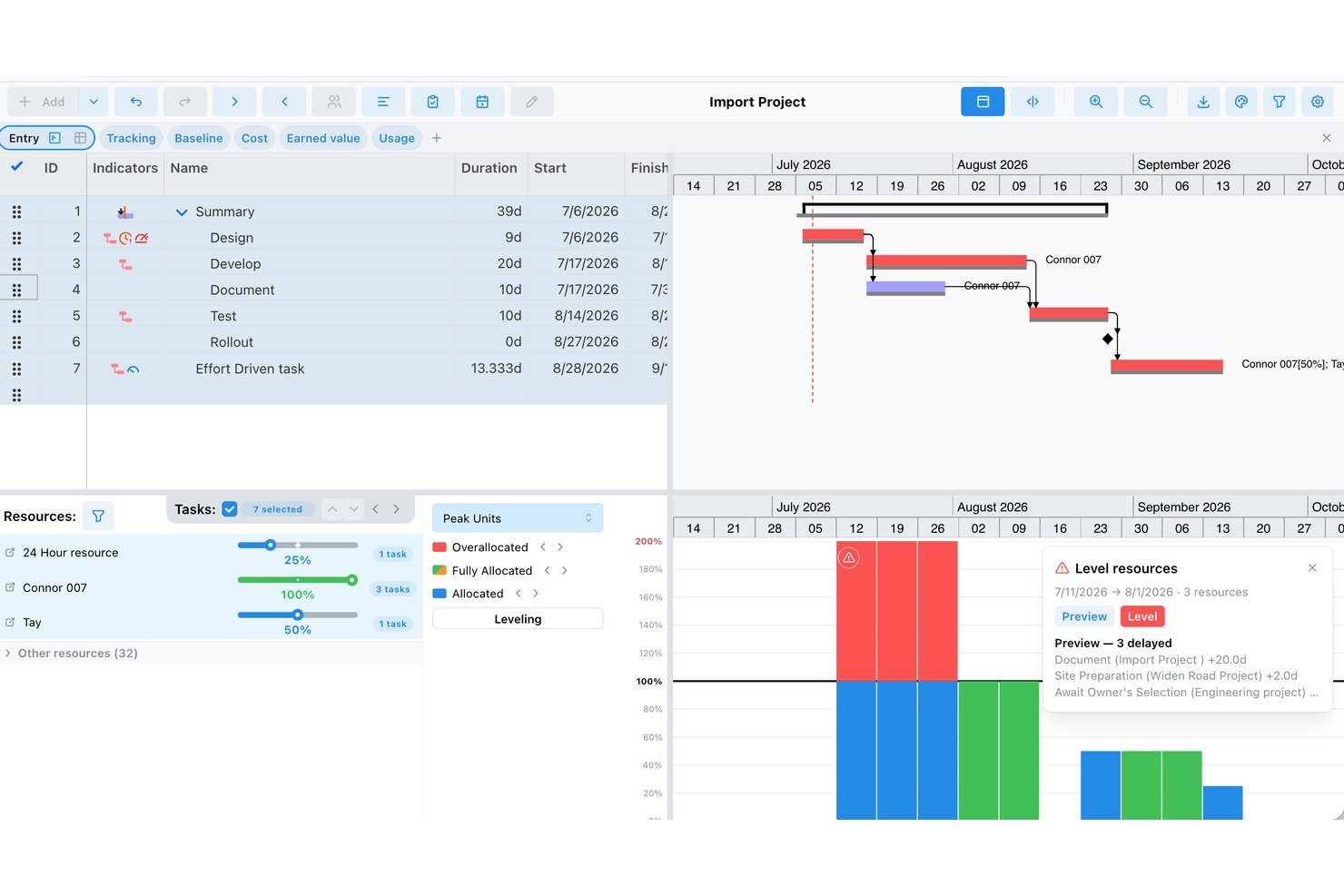
ProjectLibre is project management software for teams that need clear schedules, task dependencies, and resource visibility to coordinate technology and digital projects.
Who Is ProjectLibre Best For?
ProjectLibre is a good fit for budget-conscious project managers and small teams that want familiar, MS Project–style scheduling without paying for a license.
Why I Picked ProjectLibre
I picked ProjectLibre because it fits the “Best for free MS Project–style scheduling” brief for Mac users. Its Gantt charts link dependent tasks, while resource management and baselines help me plan delivery dates and track changes. Microsoft Project compatibility also lets me work with existing project files.
ProjectLibre Key Features
- Work breakdown structure: Organize project scope into a hierarchical task outline.
- Network diagrams: View project tasks as a flowchart of their sequence.
- Cost tracking: Record resource rates and project costs.
- Project calendars: Set working days and hours for the schedule.
ProjectLibre Integrations
ProjectLibre has no clearly documented native integrations; its desktop app can open Microsoft Project and Primavera P6 files, but this is file compatibility rather than live synchronization.
Pros and Cons
Pros:
- Resource views help spot overallocations
- Baseline comparisons flag schedule drift
- Gantt dependencies map schedule logic visually
Cons:
- Complex schedules can expose bugs and crashes
- Mac startup failures reported on newer macOS

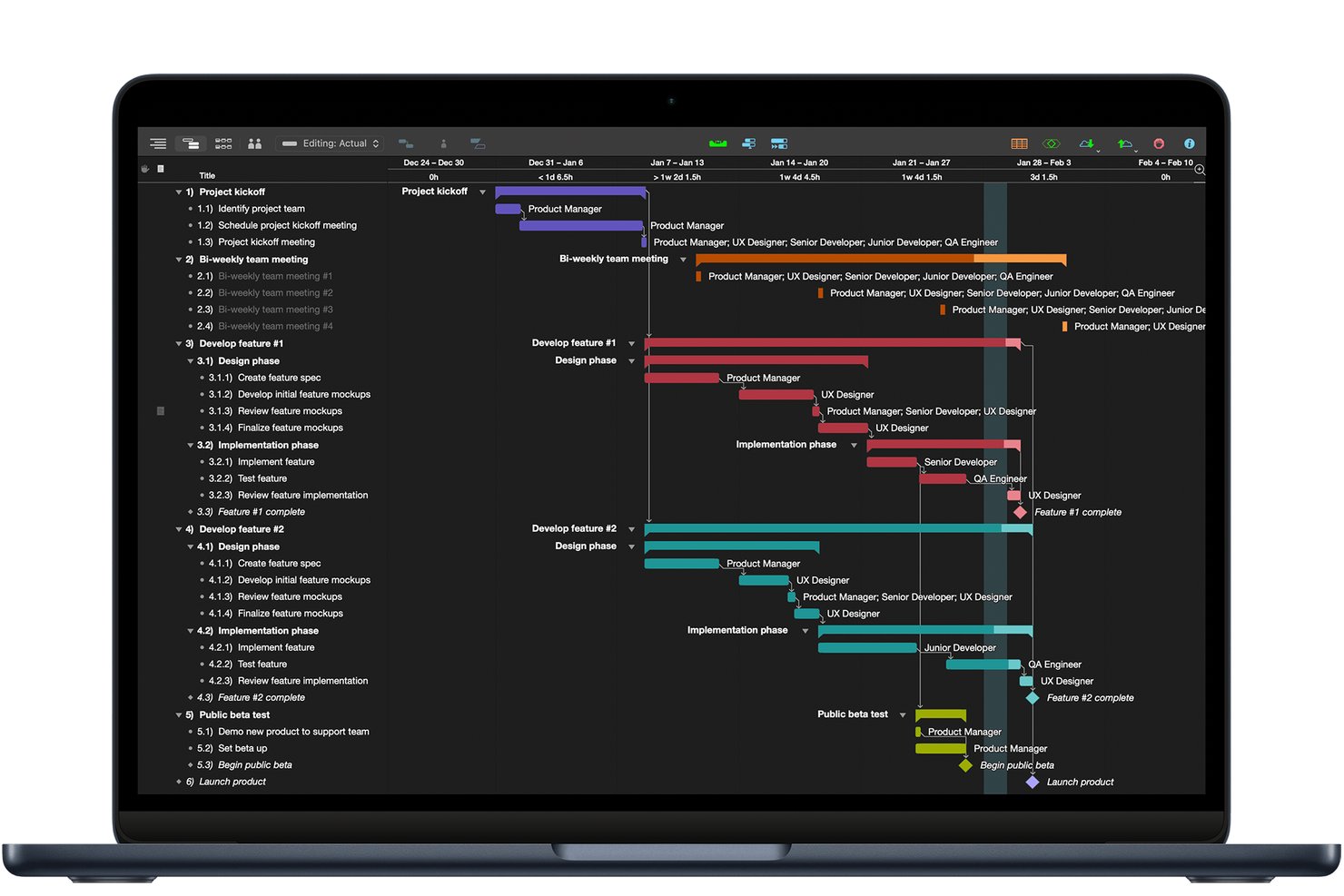
OmniPlan gives Mac-focused project managers a desktop planning tool to organize tasks, dependencies, and resources, helping them turn changing project requirements into schedules they can track.
Who Is OmniPlan Best For?
OmniPlan suits project managers on Mac who need Gantt scheduling to map task dependencies and coordinate resources.
Why I Picked OmniPlan
I picked OmniPlan, Best for Mac-native Gantt scheduling, as a Microsoft Project for Mac OS alternative. I like how task dependencies and imported team calendars reveal scheduling conflicts, while critical-path highlights show what a shifted release date could delay.
OmniPlan Key Features
- Project templates: Start with Standard Project, Styled Project, or Simple Project templates.
- Multi-project dashboards: View multiple projects together in portfolio dashboards.
- Multiple baselines: Compare current project progress with saved plans.
- Earned value analysis: Track project budget and value against a baseline.
OmniPlan Integrations
OmniPlan doesn’t document a native integration catalog, but OmniPlan Pro can sync work hours from a calendar and import and export Microsoft Project
.mpp
and XML files. Projects can also sync through iCloud Drive, Box, Git, or WebDAV.
Pros and Cons
Pros:
- Baselines and earned value track variance
- Critical-path and Monte Carlo forecasts
- Resource leveling resolves overloaded schedules
Cons:
- No Windows client for mixed-device teams
- MPP exports can alter completion status

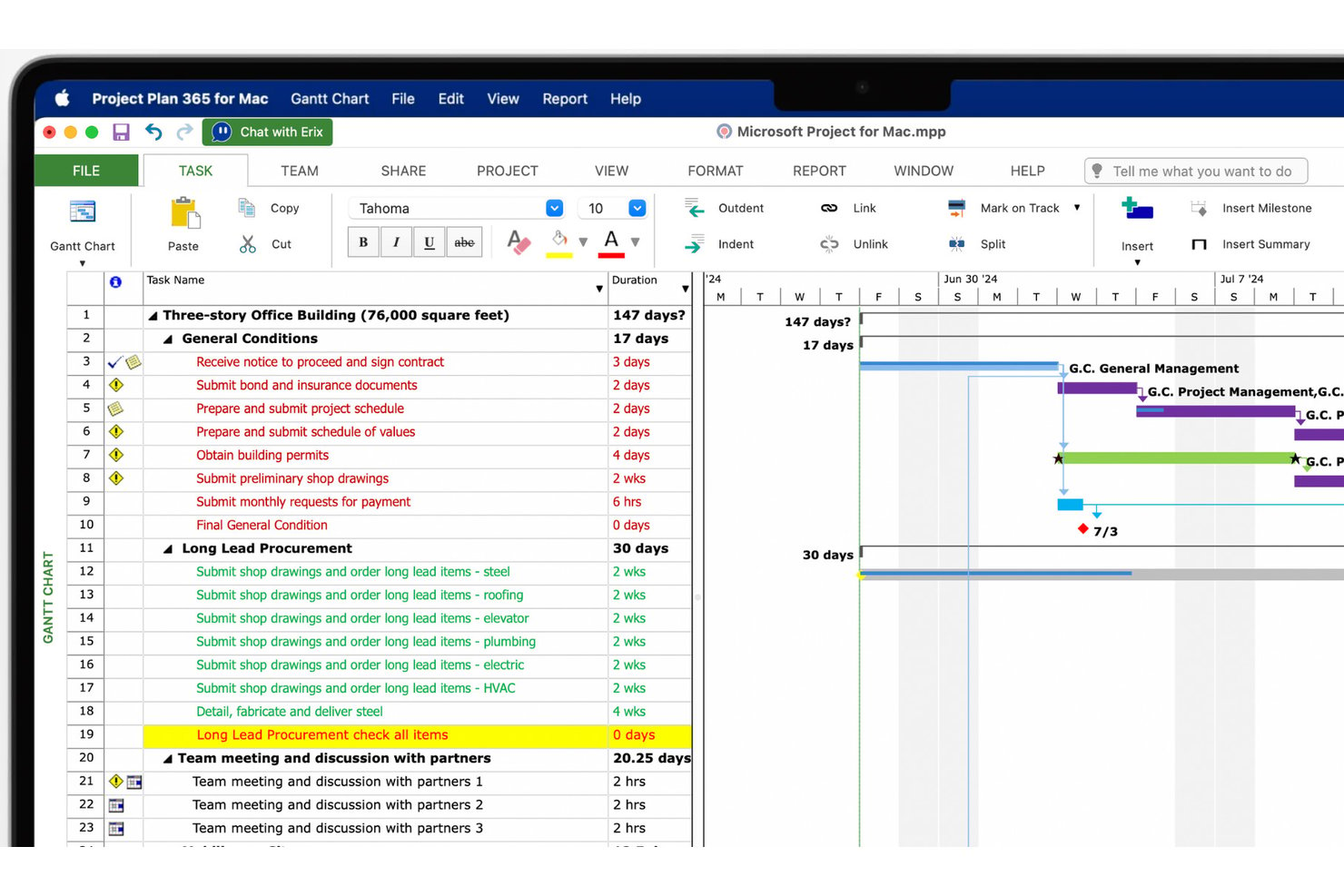
Project Plan 365 is project planning software for Mac-based teams that need to schedule work, assign resources, and track delivery without relying on a Windows-only workflow.
Who Is Project Plan 365 Best For?
Project Plan 365 suits project managers who need to open and share Microsoft Project MPP files across different devices and operating systems.
Why Project Plan 365 Is a Good Microsoft Project For Mac OS: Alternatives & Workarounds
I picked Project Plan 365 for its Best MS Project MPP Compatibility: it opens and shares Microsoft Project MPP files across devices and operating systems, including Mac. I can work from an existing project schedule and use its scheduling and resource assignment features to update dates and ownership.
Project Plan 365 Key Features
- Customizable Gantt charts: Adjust chart settings to display project tasks and timelines.
- Dashboards and reports: Generate visual summaries and reports from project data.
- Master projects and subprojects: Group related project plans under a master project.
- Cloud storage integrations: Connect with services such as Google Drive, Dropbox, OneDrive, and SharePoint.
Project Plan 365 Integrations
Project Plan 365 supports cloud storage integrations with Google Drive, Dropbox, OneDrive, and SharePoint.
Pros and Cons
Pros:
- Mac desktop app avoids Windows dependency
- Familiar Microsoft Project-style scheduling interface
- Opens and edits native MPP files
Cons:
- Some scheduling logic feels unintuitive
- Nested subprojects may open incorrectly

GanttPRO
Best for collaborative project planning
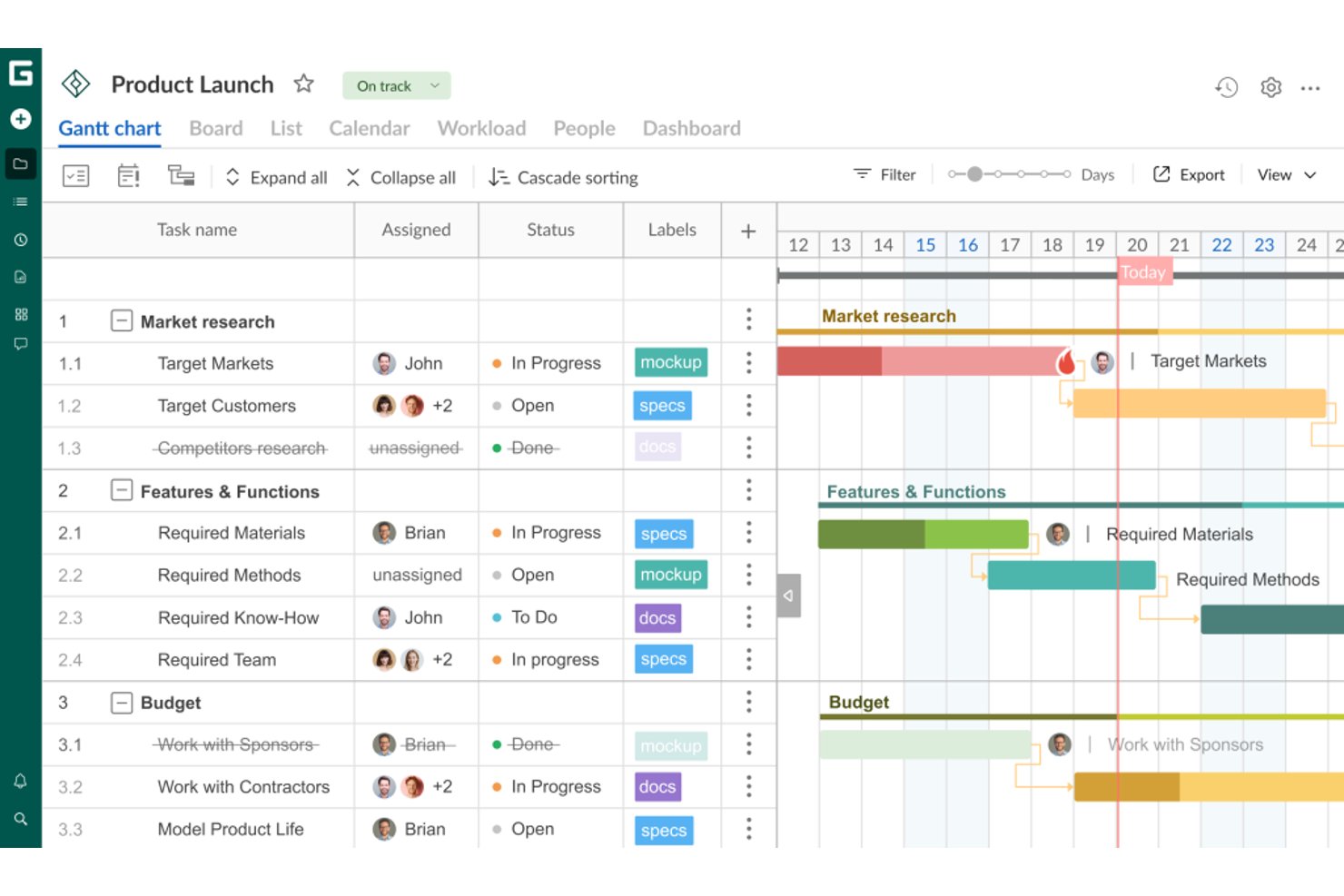
GanttPRO is a cloud-based Gantt chart project management tool for product and engineering teams that need to map schedules, dependencies, and workloads without relying on Microsoft Project’s Windows desktop app.
Who Is GanttPRO Best For?
GanttPRO suits project managers who need to coordinate cross-functional teams around shared plans, task ownership, and project updates.
Why GanttPRO Is a Good Microsoft Project For Mac OS: Alternatives & Workarounds
I picked GanttPRO, “Best for collaborative project planning,” as a browser-based alternative to Microsoft Project for Mac users. Its shared Gantt charts show task dates and dependencies, while workload views help me spot conflicts when product and engineering schedules change. My team can update the plan without relying on a Windows desktop app.
GanttPRO Key Features
- Critical path: Identify tasks that affect the project completion date.
- Task time tracker: Record time spent on individual tasks.
- Custom fields: Add project-specific fields to track information beyond standard metrics.
- Project templates: Save plans as reusable templates or start with preconfigured templates.
GanttPRO Integrations
GanttPRO offers seven documented integrations: Slack, Microsoft Teams, Google Drive, OneDrive, Google Calendar, Outlook calendars, and Jira Cloud. It also provides an API for custom integrations.
Pros and Cons
Pros:
- Workload views expose resource conflicts
- Dependencies automatically shift downstream dates
- Runs in a browser on macOS
Cons:
- Offline project edits aren't supported
- MPP files import, but don't export

ClickUp
Best for Gantt scheduling on Mac without Windows
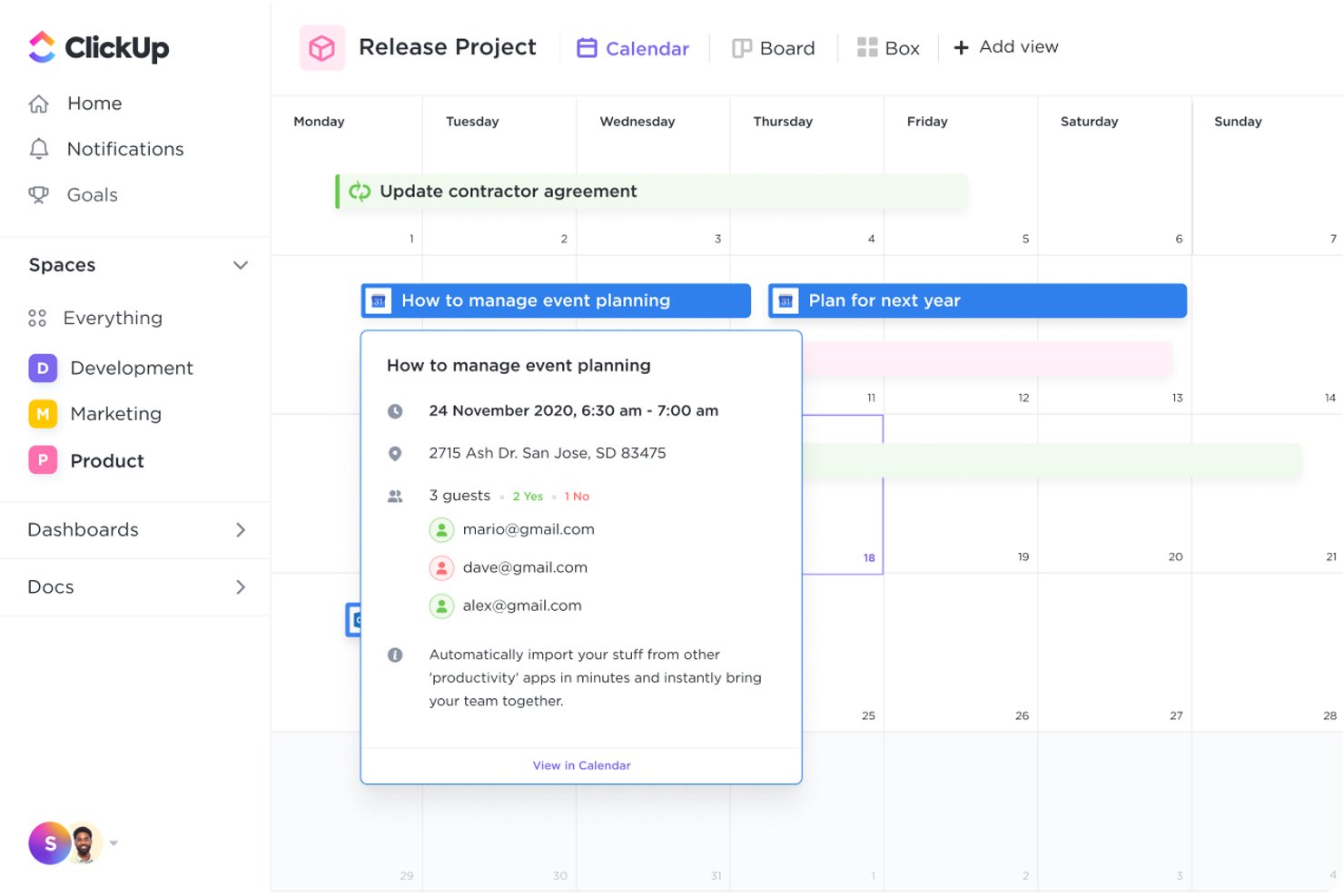
ClickUp is a project management platform for Mac-based product and engineering teams, bringing task planning, collaboration, and progress tracking into one workspace to coordinate dependencies and changing delivery plans.
Who Is ClickUp Best For?
ClickUp suits Mac-based project managers who need to map task dependencies and delivery dates in Gantt views without relying on Windows.
Why ClickUp Is a Good Microsoft Project For Mac OS: Alternatives & Workarounds
I picked ClickUp as “Best for Gantt scheduling on Mac without Windows” because its Gantt view lets me map task dates and dependencies in a browser. I use dependency links to show how an engineering delay affects later milestones, then adjust the schedule directly in the chart.
ClickUp Key Features
- ClickUp Docs: Create and link project documentation in a shared workspace.
- Custom fields: Add details such as priority, estimates, or status to tasks.
- Recurring tasks: Set tasks to repeat on a schedule you define.
- Automations: Trigger task actions when specified conditions are met.
ClickUp Integrations
ClickUp offers native integrations with Slack, GitHub, GitLab, Bitbucket, Google Calendar, Figma, and Microsoft Teams, and connects with Zapier. It also provides an API for custom integrations.
Pros and Cons
Pros:
- Critical path and slack expose schedule risk
- Auto-rescheduling updates dependent task dates
- Four dependency types clarify task sequencing
Cons:
- Resource scheduling falls short for complex waterfall plans
- Large Gantt views can lag with heavy projects
New Product Updates from ClickUp
ClickUp Adds Meetings Hub, Super Agent Templates, and ZoomInfo Integration
ClickUp adds a searchable Meetings Hub, new ways to clone and template Super Agents, and a ZoomInfo integration through the App Center. These updates improve meeting retrieval, agent reuse, and access to sales intelligence. For more information, visit ClickUp’s official site.
Outras alternativas ao MS Project para Mac
Eis algumas alternativas adicionais ao MS Project para Mac que não chegaram à minha seleção, mas que continuam a valer a pena explorar:
- Smartsheet
For spreadsheet-style Gantt reporting
- Hive
For chat-native team collaboration
- Asana
For cross-platform Gantt and portfolio views
- Jira
For agile teams ditching Windows workarounds
- ProjectManager
For robust resource management
- Teamwork.com
For client-facing agency project tracking
- GoodDay
For scheduling across Mac without Windows


How I Evaluate MS Project Alternatives for Mac
I split my evaluation into three parts. First, core functionality—the most important part—where I check whether a tool can build visual Gantt schedules and run natively on macOS without workarounds. Second, I look for standout features like two-way MPP sync or offline native performance. Third, I consider what's beyond features: migration support, pricing transparency, and integration depth.
Core Functionality (Table Stakes For This List)
When I'm selecting tools for my list, I score each one on a scale from 0 (does not offer the functionality) to 5 (excels in this area) for each core functionality listed below. I then convert the total into a percentage to help assess each tool's overall fit, with extra weight on any functionalities I’ve deemed essential.
- Gantt Scheduling (Essential): I look for editable timelines with dependencies and milestones, so a shifted design review updates the schedule instead of leaving stale dates.
- Mac Compatibility (Essential): I assess whether scheduling works fully in a Mac app or browser, without requiring Windows emulation or losing key planning features.
- MPP File Support: I check whether imports and exports retain task dates, dependencies, and resource assignments when teams exchange plans with Microsoft Project users.
- Resource Management: I look for workload and availability views that help spot when the same engineer or designer is assigned across overlapping projects.
- Dependencies & Critical Path: I assess automatic date recalculation and critical path visibility, especially when a delayed approval affects downstream delivery dates.
- Portfolio View: I check whether teams can see project status and timelines together to identify cross-project conflicts and resource pressure.
Once I have a list of tools that meet the criteria, I consider what sets each platform apart.
Differentiating Factors (What Sets Vendors Apart)
Here's how I compare and contrast different vendors:
Standout Features
I look for two-way MPP sync that preserves task dates, dependencies, and resource assignments during round-trip exchanges—essential when your team runs macOS but contractors or clients send Microsoft Project files. Offline native performance also matters; a true macOS app loads faster and stays usable on-site or in transit. I check whether each tool offers flexible view switching so the same project data works as a Gantt for schedulers and a Kanban board for developers without duplicating information.
Beyond Features
I check whether pricing scales per user or per project, since that gap reshapes costs fast when you onboard contractors or grow a portfolio. Migration support matters just as much—teams leaving Microsoft Project carry years of custom fields, baselines, and templates, so I look for vendor-provided import wizards or guided onboarding that preserve that history. I also evaluate each tool's integration depth with Slack, Microsoft Teams, and design apps like Figma, because a scheduling tool that sits outside your daily workflow creates duplicate updates nobody maintains.
Como escolher o Microsoft Project para Mac
É fácil perder-se em listas extensas de funcionalidades e estruturas de preços complexas. Para o ajudar a manter o foco enquanto percorre o seu processo específico de seleção de software, eis uma lista de fatores a ter em conta:
| Fator | O que considerar |
|---|---|
| Escalabilidade | Certifique-se de que o software consegue acompanhar o crescimento da sua equipa. Considere se conseguirá lidar com o aumento do número de projetos ou de membros da equipa ao longo do tempo. |
| Integrações | Verifique a compatibilidade com outras ferramentas que utiliza, como o Microsoft Office ou aplicações de terceiros, para simplificar os fluxos de trabalho. |
| Personalização | Procure opções que permitam adaptar o software ao seu estilo de gestão de projetos e às necessidades da sua equipa. |
| Facilidade de utilização | Avalie a interface do utilizador e a curva de aprendizagem. Uma ferramenta que seja fácil de adotar pela sua equipa poupará tempo e esforço. |
| Orçamento | Analise os preços para garantir que estão alinhados com os seus planos financeiros. Considere tanto os custos iniciais como as potenciais despesas futuras. |
| Medidas de segurança | Verifique as funcionalidades de proteção de dados e conformidade para manter os seus projetos seguros e cumprir as normas do setor. |
| Colaboração | Procure funcionalidades que melhorem a comunicação da equipa, como painéis partilhados ou atualizações em tempo real. |
| Suporte | Verifique a disponibilidade e a qualidade do apoio ao cliente para obter assistência quando surgirem problemas. |
Sinceramente, é muita informação para assimilar — e há muita pressão para acertar, por isso sugeriria utilizar o nosso serviço de aconselhamento sobre software de gestão de projetos para o ajudar a selecionar as ferramentas de gestão de projetos que melhor se adequem a si e às necessidades específicas da sua organização.
Funcionalidades das alternativas ao Microsoft Project para Mac
Ao selecionar alternativas ao Microsoft Project, esteja atento às seguintes funcionalidades essenciais, às quais poderá ter acesso limitado ou nenhum acesso na versão Web:
- Gestão de tarefas: Permite criar, atribuir e acompanhar tarefas com facilidade, utilizando vistas como Grelha, Quadro e Linha cronológica para gerir cronogramas e dependências de projetos.
- Ferramentas de colaboração: Permitem a comunicação e colaboração da equipa através de conversas ou comentários integrados, exigindo frequentemente a integração com outras ferramentas, como o Teams ou o Slack, para melhorar a interação.
- Gestão de recursos: Facilita a atribuição e a gestão eficiente de recursos, disponibilizando frequentemente vistas para acompanhar a alocação de recursos e a carga de trabalho.
- Acompanhamento do tempo: Permite acompanhar o tempo despendido nas tarefas, o que é essencial para gerir os custos e os prazos dos projetos.
- Gestão de documentos: Permite anexar e gerir documentos nas tarefas, integrando-se por vezes com plataformas como o SharePoint para um armazenamento centralizado de ficheiros.
- Integrações: Garante a compatibilidade com outras ferramentas e plataformas, como o Power BI para relatórios e outras aplicações da Microsoft, proporcionando um fluxo de trabalho contínuo.
- Relatórios e painéis: Disponibiliza painéis e relatórios personalizáveis para acompanhar o progresso dos projetos e as principais métricas.
- Interface intuitiva: Apresenta uma interface intuitiva e fácil de navegar, essencial para a adoção pelos utilizadores e para a eficiência.
- Gestão de custos: Inclui ferramentas para gerir e prever os orçamentos dos projetos, garantindo que estes se mantêm dentro das limitações financeiras.
Perguntas frequentes sobre o Microsoft Project para Mac
Existem alternativas ao MS Project exclusivas para Mac?
Se utiliza produtos Apple e não quer ter qualquer contacto com algo relacionado com o Windows, existem algumas opções dedicadas ao Microsoft Project que pode instalar no seu Mac ou iPad da Apple. Estas são quatro das melhores soluções de software de gestão de projetos para Mac.
- XProline - Software de produtividade com uma plataforma colaborativa de gestão de projetos chamada EasyGantt.
- Project Plan 365 (incluído nesta lista).
- Omniplan - Funcionalidades de gestão de projetos otimizadas para Mac, iPad e iPhone.
- Merlin Project - Ferramenta de geração de ideias e gestão de projetos com 19 anos de presença no mercado.
Posso executar o Microsoft Project para Mac?
Sim e não: o tradicional MS Project baseado em licença não funciona no Mac. O Microsoft Project não é executado no Mac porque não são compatíveis entre si. Infelizmente, não há nada mais fundamental do que isso. O MS Project foi concebido e otimizado especificamente para o sistema operativo Windows.
No entanto, existe uma versão online do MS Project que funciona no navegador e, por isso, é independente do sistema operativo. Mas, se estiver a receber ficheiros .mpp e não quiser adquirir a sua própria versão do MS Project, pode considerar utilizar um visualizador de projetos para os abrir.

Infelizmente, isso já não funciona!
Como fazer o seu Mac executar o MS Project
Ao trabalhar como gestor de projetos digitais, é fácil familiarizar-se com um determinado software e não querer mudar, a menos que seja absolutamente necessário. Se quiser mesmo continuar a trabalhar com a versão licenciada do MS Project, podemos fazê-lo. Mas será necessário recorrer a algumas soluções criativas.
Eis o que considero ser a melhor forma de executar o Windows num Mac. Para utilizar o MS Project no seu Mac, terá de criar uma Máquina Virtual (VM) do Windows no seu computador. Existem duas soluções de VM que funcionariam para gestores de projetos digitais: Parallels e VirtualBox. Vou explicar-lhe as vantagens e desvantagens de cada VM e explicar como as instalar.
O que é uma Máquina Virtual?
Uma VM permite aos utilizadores ter as funcionalidades do Windows num Mac. Isto permite que utilizadores como, por exemplo, alguém que utilize um Mac e precise do MS Project para os seus clientes, realizem o seu trabalho específico do Windows sem terem de comprar um computador portátil novo.
Opção n.º 1: Parallels
Parallels é a opção mais simples e intuitiva — proporciona uma transição perfeita entre o MacOS e o Windows e oferece um período experimental gratuito de 14 dias para começar.
O Parallels não é gratuito. Após o fim do período experimental de 14 dias, terá de pagar $99.99 por ano ou $129.99 pelo serviço permanente.
1. Transferir o Parallels
Quando transferir a aplicação, o gestor de arranque irá guiá-lo pelo processo de instalação do Windows. É tão simples como instalar qualquer outro software. Não é necessária qualquer gestão do armazenamento ou criação de partições.
2. Transferir e instalar o MS Project
Assim que o Parallels estiver em execução, a instalação de aplicações do Windows funciona exatamente como num PC. Abra o navegador, aceda ao site, transfira a aplicação e inicie o processo de instalação.
Todas as aplicações do Windows que necessitem do Parallels para funcionar estarão identificadas com o logótipo do Parallels.
3. Alternar entre o Windows e o Mac
Ao utilizar o Parallels, pode ter o sistema operativo Windows aberto na sua própria janela. É assim que aparece:
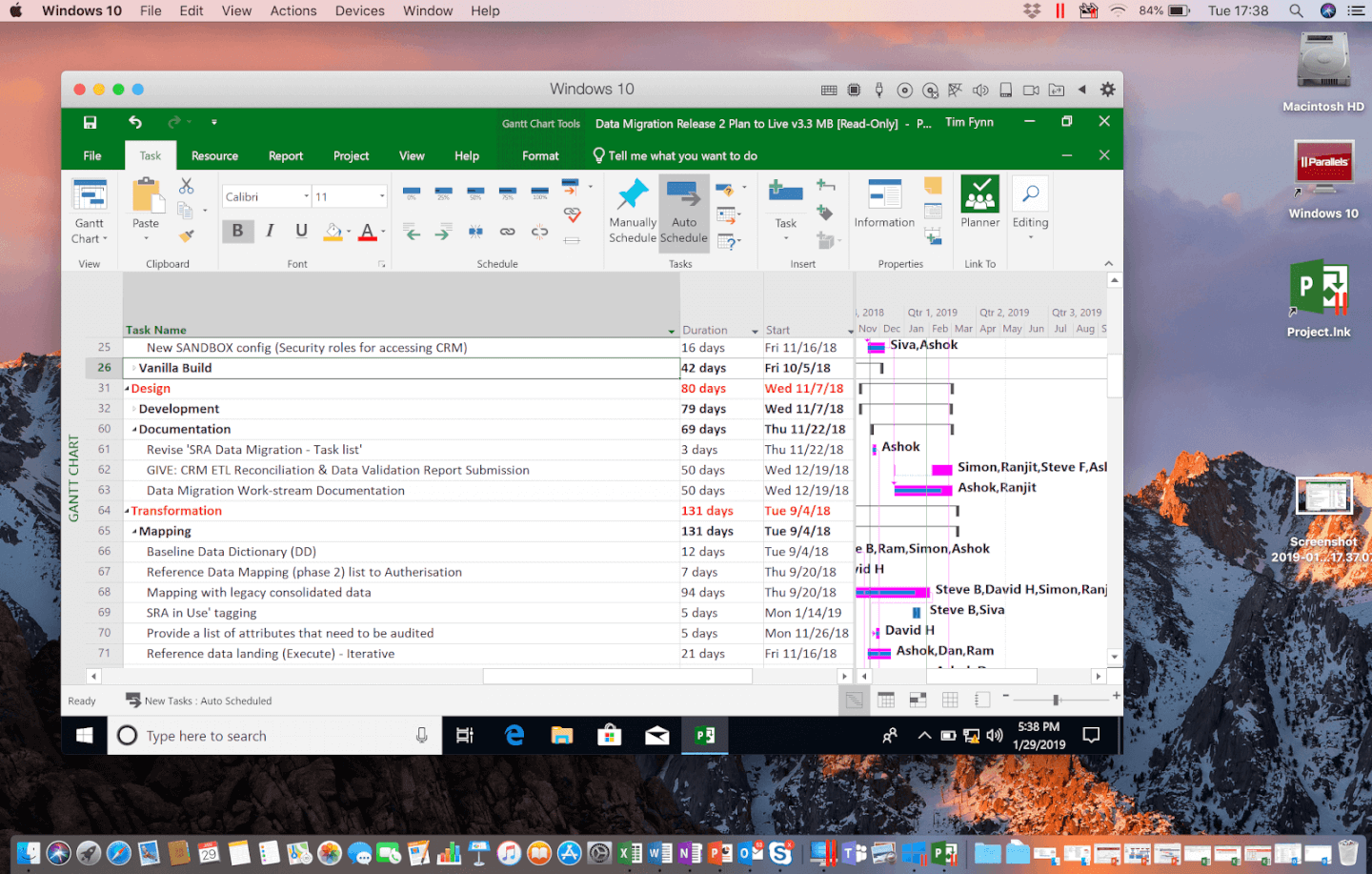
Ao utilizar o Parallels num Mac, pode ter o sistema operativo Windows aberto na sua própria janela.
Ao utilizar o Parallels num Mac, pode ter o sistema operativo Windows aberto na sua própria janela.
Tal como acontece com as aplicações do Mac, as aplicações do Windows podem ser guardadas na sua dock e abertas com um único clique. Abrir o MS Project irá executar automaticamente o Parallels, criar a sua VM e executar a aplicação.
Ou, se preferir que o Windows ocupe o ecrã inteiro enquanto trabalha, pode atribuir ao Parallels o seu próprio ambiente de trabalho.
- Clique no canto superior esquerdo do separador do Windows para o apresentar em ecrã inteiro.
- Alterne entre o Mac e o Windows deslizando com dois dedos no Magic Mouse ou no painel tátil.
- Quando terminar o trabalho, mova o cursor para o topo do ecrã.
- Surgirá um menu pendente que lhe permitirá sair do modo de ecrã inteiro.
O Parallels tem aqui um vídeo explicativo:


Opção n.º 2: VirtualBox
Para os utilizadores mais familiarizados com a tecnologia, a outra opção é o VirtualBox: uma máquina virtual gratuita e de código aberto que qualquer pessoa pode descarregar e utilizar. A desvantagem é não ter a funcionalidade fácil de utilizar que torna o Parallels tão atrativo. Com algum trabalho, é possível fazê-lo. Vou mostrar-lhe como.
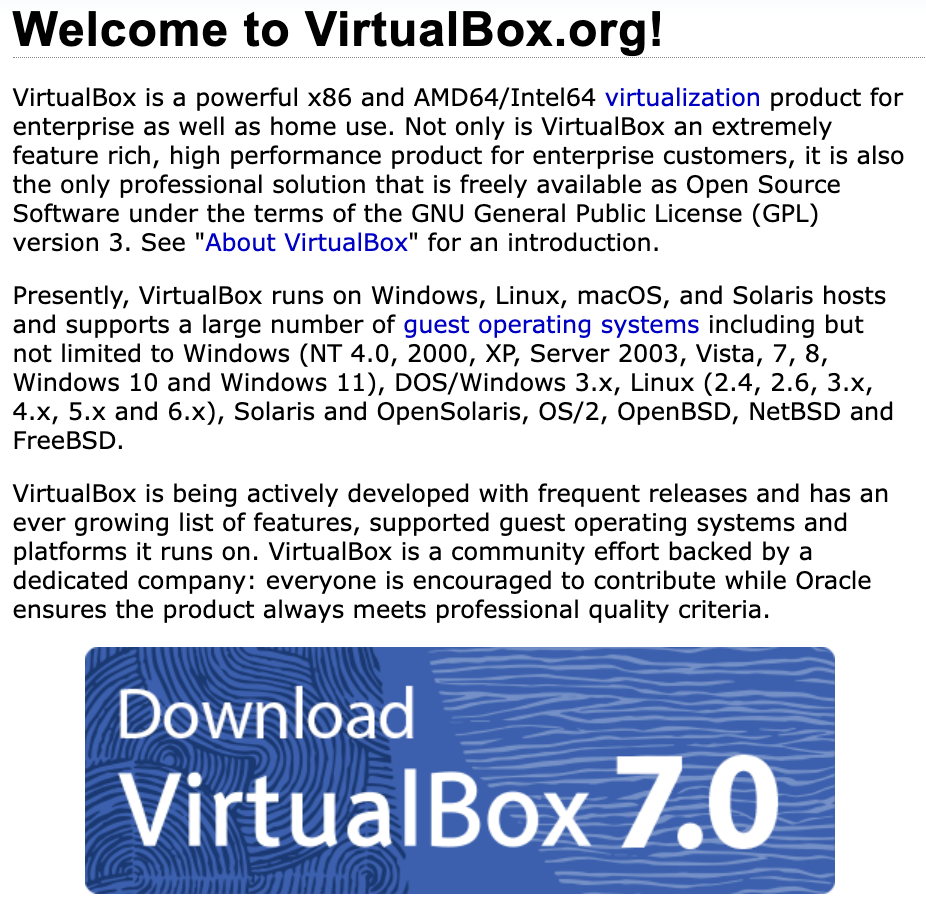
1. Aceda a VirtualBox.org e clique em “Descarregar o VirtualBox 7.0”
2. Descarregue as versões para macOS
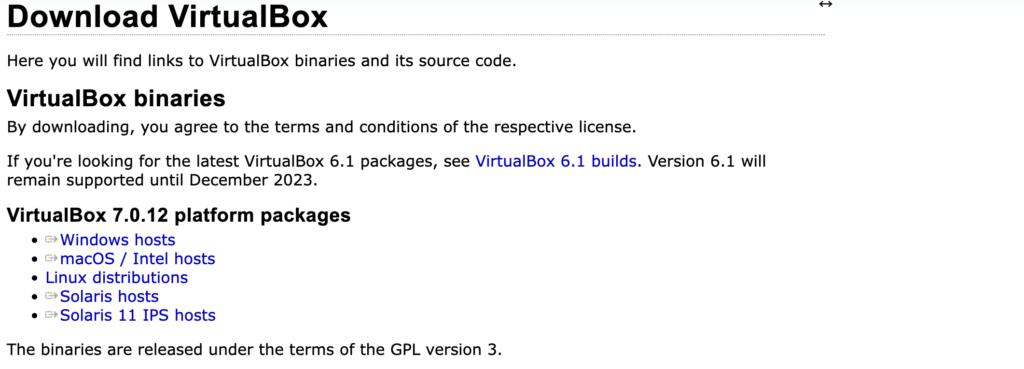
Uma vez que vai instalar o Windows no seu Mac, deverá descarregar o pacote MacOS / Intel Hosts.
3. Instale o VirtualBox no Mac
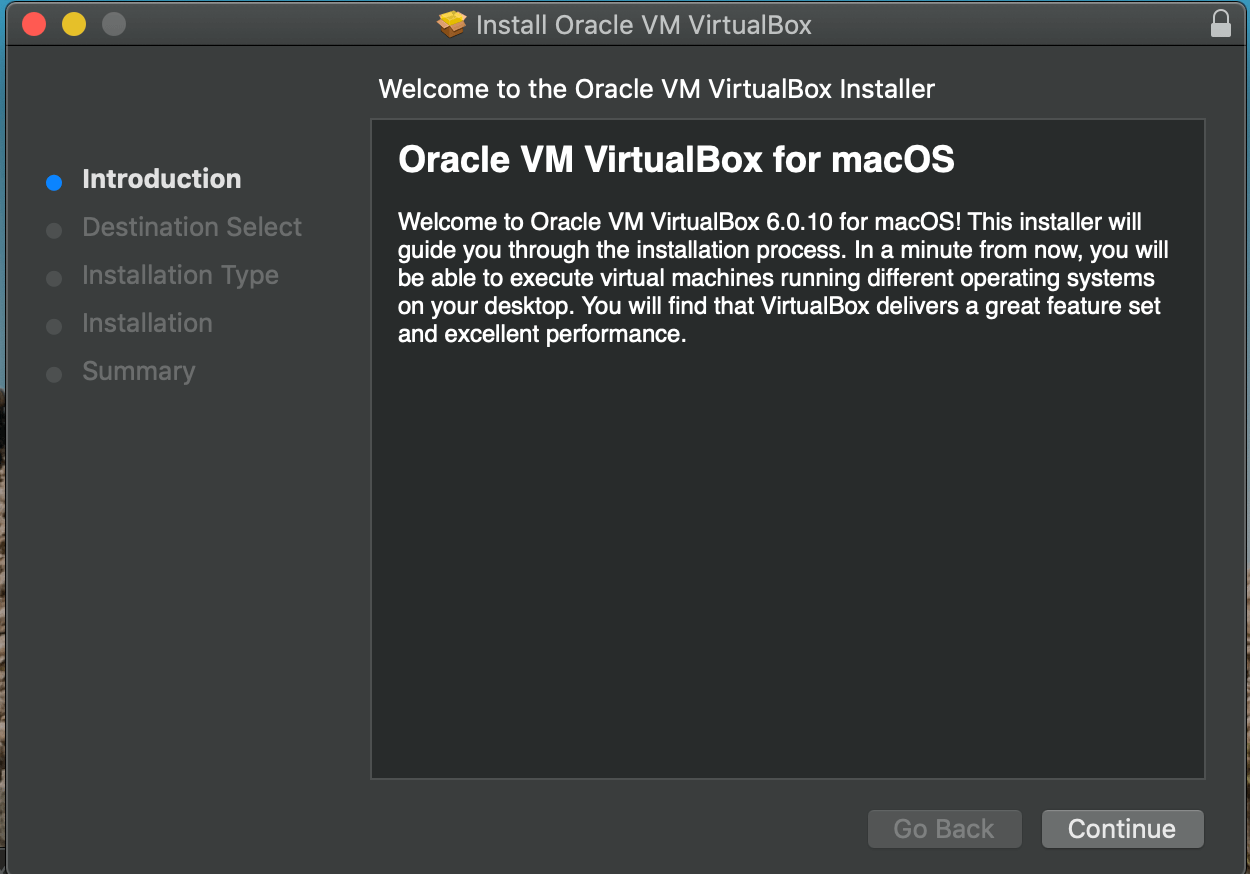
Depois de clicar em continuar, ser-lhe-á pedido que introduza o seu nome de utilizador e palavra-passe.
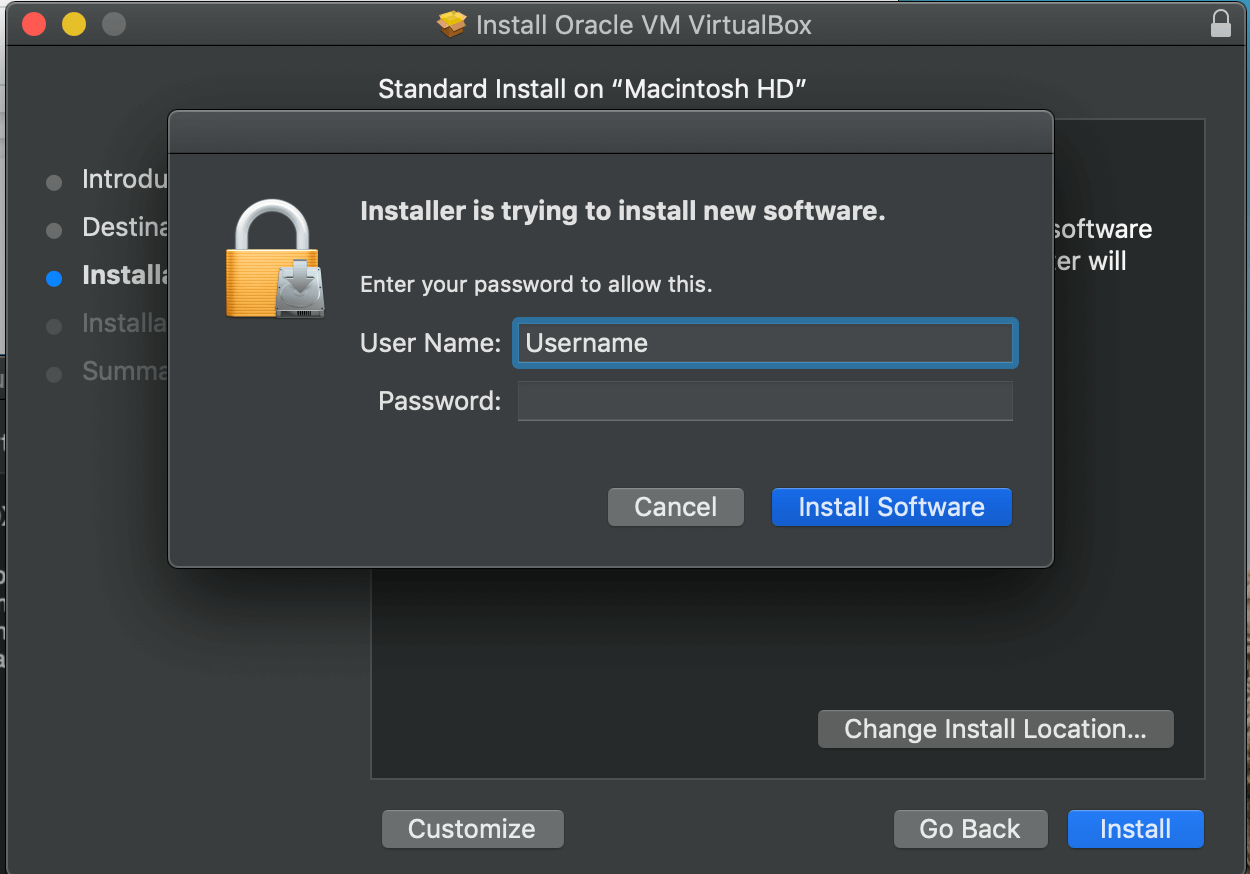
Depois de introduzir a sua palavra-passe, o programa será instalado e poderá configurar uma máquina virtual Windows. Ao contrário do Parallels, terá de indicar ao VirtualBox qual o sistema operativo que pretende instalar e quanto espaço de armazenamento pretende atribuir-lhe.
4. Crie a sua máquina virtual
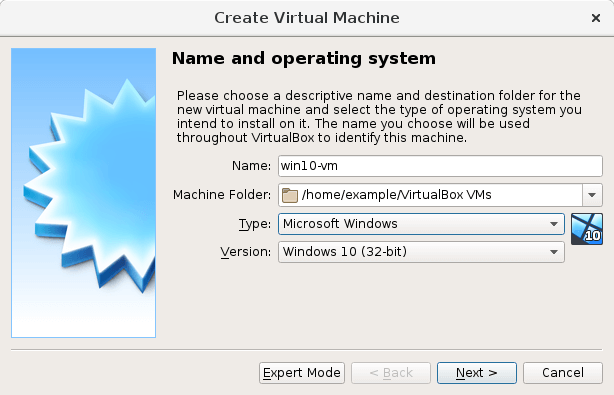
Recomenda-se que atribua à máquina virtual o mesmo nome do sistema operativo que está a criar. Assim, no nosso caso, deverá escolher um nome semelhante ao apresentado na imagem acima.
5. Atribua espaço de armazenamento
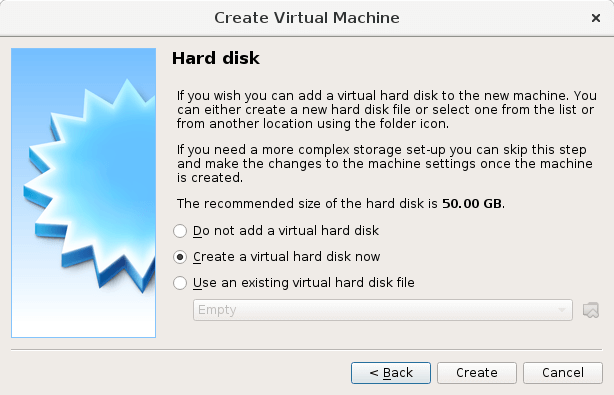
Isto indica ao VirtualBox qual pretende que seja o tamanho da sua máquina virtual. É preferível aceitar o tamanho recomendado.
6. Selecione a localização e o tamanho
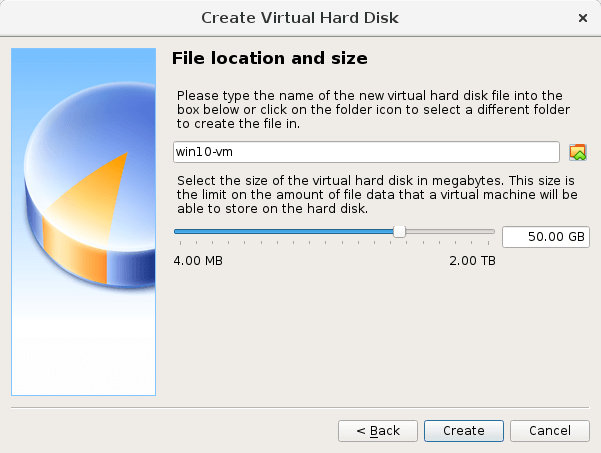
Isto indica ao VirtualBox onde guardar a máquina virtual e dá aos utilizadores a possibilidade de alterar o respetivo tamanho. Se estiver satisfeito com o nome da pasta e o espaço de armazenamento, clique em criar.
E já está. Pode abrir a sua máquina virtual a qualquer momento abrindo o VirtualBox, selecionando a sua máquina virtual e clicando em iniciar. Sei que dá algum trabalho, mas permite-lhe executar o Windows no Mac gratuitamente e instalar o Microsoft Project 2019 ou qualquer outra versão para a qual tenha uma licença.
Para obter instruções mais detalhadas, o VirtualBox disponibiliza o seu próprio tutorial.