

10 najlepszych alternatywnych narzędzi Mural do współpracy w 2026 roku

Lista najlepszych alternatyw dla Mural


Mural to wartościowe narzędzie dla zespołów, które potrzebują bardziej współpracującego oprogramowania do realizacji projektów wizualnych. Nie musi jednak odpowiadać każdemu zespołowi. Niezależnie od tego, czy chcesz usprawnić współpracę w czasie rzeczywistym, ulepszyć warsztaty poświęcone myśleniu projektowemu, czy po prostu szukasz narzędzia lepiej dopasowanego do unikalnego sposobu pracy Twojego zespołu, warto rozważyć wiele dostępnych alternatyw.
Aby pomóc Ci znaleźć najlepsze alternatywy dla Mural, przeanalizowałem i oceniłem różne programy, biorąc pod uwagę takie czynniki jak ceny, zalety i wady oraz ogólną skuteczność. Dzięki moim szczegółowym recenzjom znajdziesz idealne narzędzie, które pobudzi kreatywność i efektywność Twojego zespołu oraz pomoże mu skutecznie odnosić sukcesy w pracy.
Czym jest Mural?
Mural to cyfrowa przestrzeń robocza do współpracy wizualnej, zaprojektowana w celu zwiększenia kreatywności i produktywności zespołu dzięki wirtualnej tablicy. Umożliwia użytkownikom tworzenie, udostępnianie i wspólną pracę nad treściami wizualnymi, takimi jak diagramy, schematy blokowe i karteczki samoprzylepne, w czasie rzeczywistym, niezależnie od ich fizycznej lokalizacji.
Dlaczego warto użyć alternatywy dla Mural
Choć Mural jest wartościowym narzędziem do zdalnej współpracy i projektowania, może nie odpowiadać dokładnie potrzebom Twojego zespołu. Możesz szukać alternatywy dla Mural, jeśli obawiasz się:
- Kosztów: Struktura cenowa Mural może przekraczać ograniczenia budżetowe Twojego zespołu lub organizacji, przez co narzędzie może okazać się mniej odpowiednie dla firm zwracających szczególną uwagę na koszty.
- Funkcji: Jeśli Mural nie oferuje określonych kluczowych funkcji niezbędnych w Twoich procesach pracy, takich jak zaawansowana analiza danych czy konfigurowalne szablony, może nie spełniać w pełni potrzeb Twojego projektu.
- Interfejsu użytkownika: Interfejs użytkownika Mural może wydawać Ci się mniej intuicyjny lub atrakcyjny wizualnie w porównaniu z innymi dostępnymi na rynku narzędziami do współpracy.
- Integracji: Mural może nie integrować się równie płynnie z innymi narzędziami, których używasz na co dzień, takimi jak oprogramowanie do zarządzania projektami czy systemy CRM, co prowadzi do nieefektywności w pracy.
- Wydajności: Jeśli wystąpią problemy z wydajnością Mural, takie jak długi czas ładowania lub błędy podczas intensywnej interakcji, może to znacząco zakłócić współpracę Twojego zespołu.
Alternatywy dla Mural mogą oferować unikalne funkcje, lepszą integrację i wyższą wydajność, dopasowane do Twoich konkretnych potrzeb i preferencji. Mogą również zapewniać korzystniejsze cenowo opcje oraz inne interfejsy użytkownika, które lepiej pasują do Twojego sposobu pracy.
Why Trust Our Software Recommendations
Our team has been testing and reviewing software since 2012. As project managers ourselves, we know how difficult—and important—it is to choose the right software.
For this guide, we evaluated tools using hands-on testing and independent research, scoring tools using our selection criteria. We also draw on insights from industry thought leaders and practicing project management experts.
Our reviews reflect our human editorial judgment, not a sales pitch.
Expert reviewers:
Tabela porównawcza alternatyw dla Mural
Score legend (out of 5)
- Excellent 4.5–5
- Good 4–4.4
- Average 3–3.9
- Below average 2–2.9
- Poor 1–1.9
| Tool | Starting Price | Website | |||||||
|---|---|---|---|---|---|---|---|---|---|
| Najlepsze rozwiązanie do zespołowego projektowania interfejsów | 3.8 out of 5 | 4 | 4 | 4 | 4 | 4 | 3 | $3/użytkownik/miesiąc Dostępny plan bezpłatny | Website |
| Najlepsza do przenoszenia tablic Miro do planów zespołowych | 2.3 out of 5 | 1 | 2 | 3 | 1 | 3 | 4 | $12/użytkownika/miesiąc Dostępny bezpłatny plan + bezpłatny okres próbny | Website |
| Najlepszy do ujednoliconej komunikacji | — | — | 2 | 1 | — | 4 | 3 | $45/miesiąc 14-dniowy bezpłatny okres próbny | Website |
| Najlepsze narzędzie do wizualnego organizowania kreatywnych projektów | — | 4 | 4 | 3 | — | 3 | 2 | Od 9,99 USD/użytkownika/miesiąc Dostępny plan bezpłatny, bezpłatny okres próbny i bezpłatne demo | Website |
| Najlepsze rozwiązanie dla zespołu przyjaznego pracy zdalnej | 3.3 out of 5 | 3 | 3 | 4 | 3 | 3 | 4 | $5.78/użytkownika/miesiąc Dostępny plan bezpłatny + 7-dniowy okres próbny | Website |
| Najlepszy do przechowywania tablic w Microsoft 365 | 3.0 out of 5 | 3 | 3 | 4 | 2 | 3 | 3 | Cena na żądanie Dostępny bezpłatny plan | Website |
| Najlepsze rozwiązanie do płynnej współpracy i produktywności | — | — | 2 | 2 | — | 2 | 3 | 10 € za użytkownika miesięcznie 14-dniowy bezpłatny okres próbny + dostępne demo | Website |
| Najlepsze jako wizualna przestrzeń robocza do wspierania innowacji | 4.0 out of 5 | 4 | 4 | 4 | 4 | 3 | 5 | $8/użytkownika/miesiąc Dostępny bezpłatny plan + 14-dniowy bezpłatny okres próbny | Website |
| Najlepszy do zarządzania pracą w przedsiębiorstwie i automatyzacji | — | 1 | 2 | 3 | — | 3 | 4 | $9/użytkownika/miesiąc 30-dniowy bezpłatny okres próbny + dostępna wersja demonstracyjna | Website |
| Najlepszy do burzy mózgów i współpracy w czasie rzeczywistym | 3.8 out of 5 | 4 | 4 | 4 | 4 | 3 | 4 | $9/miesiąc Bezpłatny plan + 7-dniowy bezpłatny okres próbny + dostępne bezpłatne demo | Website |

Recenzje najlepszych alternatyw dla Mural
Poniżej przedstawiam szczegółową analizę i omówienie każdej alternatywy dla Mural. Omówię zalety i wady każdego narzędzia, jego funkcje oraz najlepsze zastosowania.
Figma
Najlepsze rozwiązanie do zespołowego projektowania interfejsów
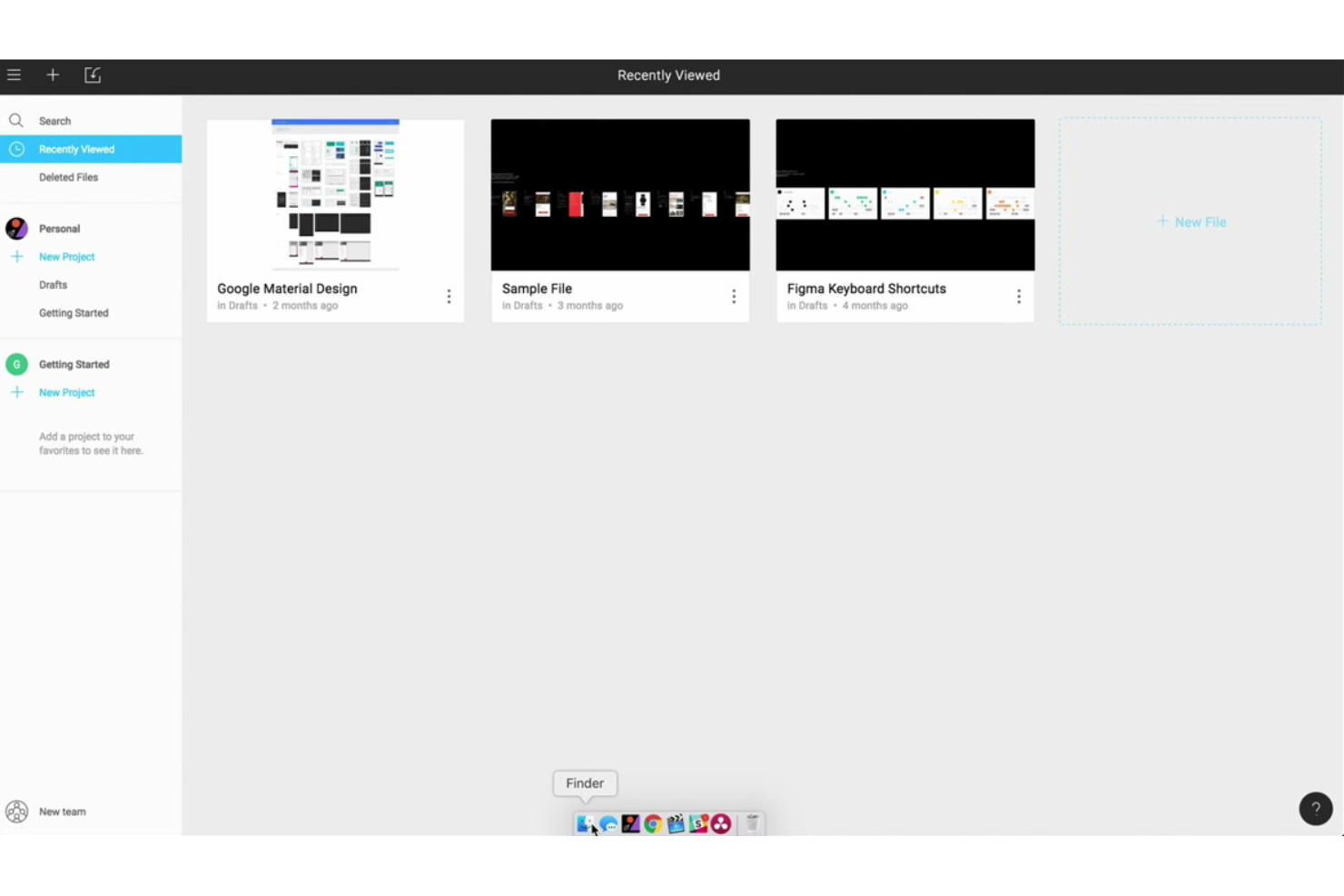
FigJam to dedykowana internetowa tablica firmy Figma, która łączy karteczki, głosowanie, tworzenie diagramów, zwinne przepływy pracy i wspomagane przez AI podsumowania na potrzeby współpracy zespołowej w czasie rzeczywistym i asynchronicznej.
Dla kogo FigJam jest najlepszym wyborem?
FigJam doskonale sprawdzi się w zespołach produktowych i projektowych, które już pracują w Figmie i chcą prowadzić burze mózgów, planowanie oraz retrospektywy w tym samym ekosystemie.
Dlaczego wybrałem Figmę
FigJam znalazł się na mojej krótkiej liście, ponieważ jest jedynym narzędziem do pracy na tablicy, które działa w tym samym obszarze roboczym, w którym faktycznie odbywa się praca projektowa. Podoba mi się, że zespoły mogą przejść od burzy mózgów z wykorzystaniem karteczek bezpośrednio do pliku Figma Design bez przełączania aplikacji, dzięki czemu planowanie sprintu i praca nad interfejsem odbywają się w ramach jednego ciągłego procesu. AI w FigJam może także sortować grupy karteczek według tematów oraz generować schematy blokowe lub wykresy Gantta na podstawie polecenia, co — jak zauważyłem — naprawdę skraca czas potrzebny na uporządkowanie materiałów po sesji.
Najważniejsze funkcje FigJam
- Sesje głosowania: Prowadzący ustalają temat i limit głosów, a uczestnicy głosują na karteczki, które pozostają ukryte do zakończenia sesji.
- Tryb wyróżnienia: Umożliwia wszystkim uczestnikom śledzenie kursora prowadzącego i skupienie się w czasie rzeczywistym na tych samych treściach.
- Szablony zwinnego przepływu pracy: Gotowe tablice do planowania sprintów, retrospektyw, tablic Kanban i wykresów Gantta wspierają typowe ceremonie agile.
- Otwarte sesje: Użytkownicy płatnych planów mogą zapraszać zewnętrznych współtwórców bez konta Figma do współpracy na tablicy przez maksymalnie 24 godziny.
Integracje Figma
FigJam oferuje udokumentowane natywne integracje z Jira, Asaną, GitHubem, Slackiem, Zoomem, Google Workspace, Notion Custom Agents i Mixpanelem. Działa także z kanałami i spotkaniami Microsoft Teams oraz udostępnia interfejs REST API i webhooki do tworzenia niestandardowych integracji.
Pros and Cons
Pros:
- Umożliwia bezpośrednie przenoszenie pomysłów z burzy mózgów do pracy projektowej
- AI grupuje karteczki według tematów
- Głosowanie i szablony wspierają zdalne warsztaty
Cons:
- Poruszanie się po zatłoczonych tablicach staje się trudne
- Współpraca offline i edycja na telefonie są nadal ograniczone
Coda
Najlepsza do przenoszenia tablic Miro do planów zespołowych
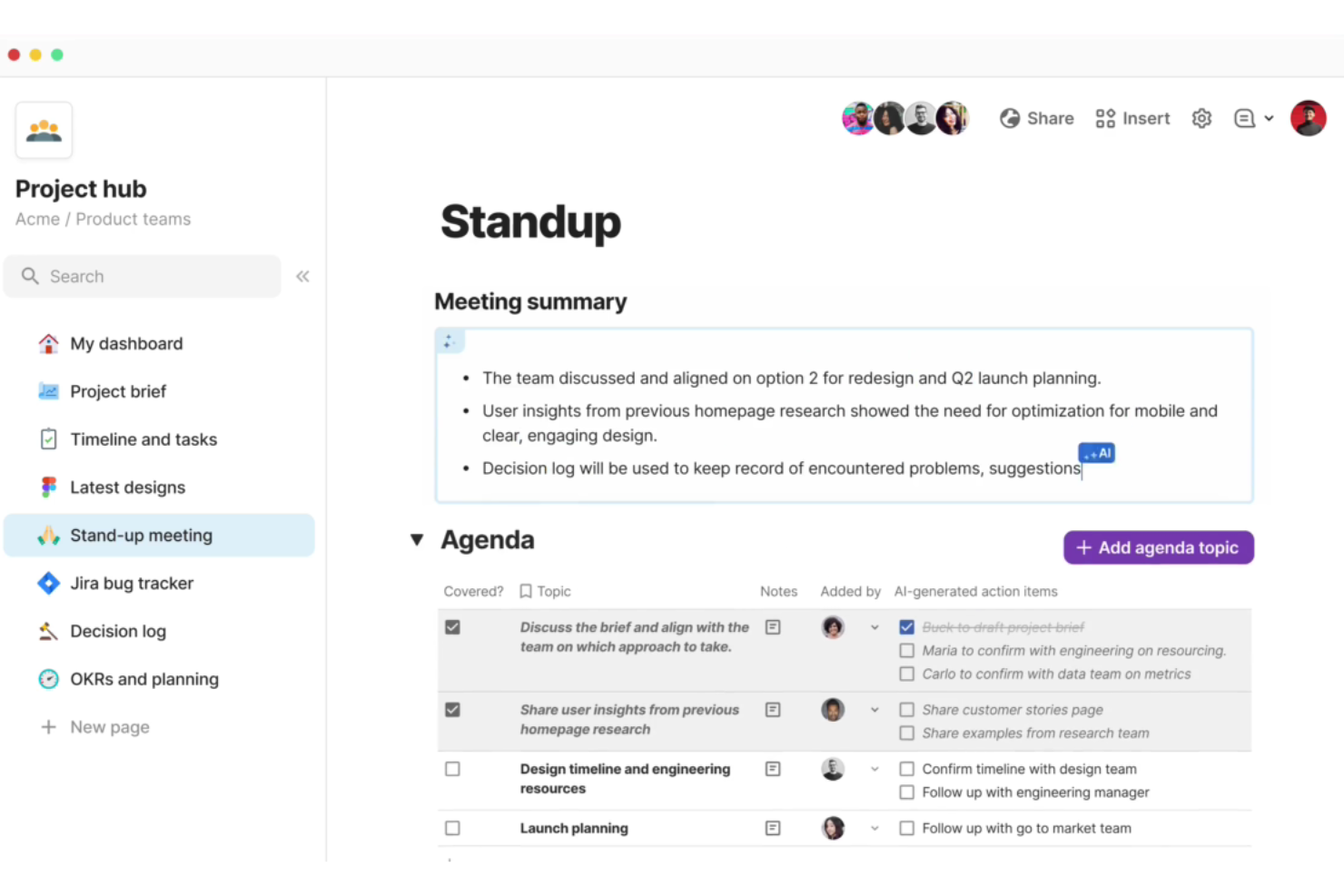
Coda to platforma współdzielonego środowiska pracy, która łączy dokumenty, bazy danych, narzędzia do śledzenia projektów i asystenta AI w jednym środowisku współdzielonym przez zespoły.
Dla kogo Coda jest najlepsza?
Coda jest odpowiednia dla zespołów, które chcą połączyć śledzenie projektów, zarządzanie wiedzą i pisanie wspomagane przez AI w jednym środowisku pracy, zamiast korzystać z wielu oddzielnych narzędzi.
Dlaczego wybrałem Codę
Wybrałem Codę jako jedno z najlepszych rozwiązań, ponieważ łączy dokumenty, bazy danych, narzędzia do śledzenia projektów i asystenta AI w jednym środowisku pracy, dzięki czemu zespoły przestają przeskakiwać między narzędziami w trakcie realizacji projektu. Szczególnie podoba mi się to, że Docs AI pozwala tworzyć narzędzia do śledzenia i pulpity na podstawie polecenia wyrażonego prostym językiem, zamieniając ogólną prośbę w uporządkowany widok projektu w kilka sekund. Dodaj do tego dwukierunkową synchronizację z Jira, Slackiem i GitHubem, a źródło prawdy zespołu rzeczywiście pozostaje aktualne.
Najważniejsze funkcje Coda
- Biblioteka integracji Packs: Połącz dokumenty z ponad 800 zewnętrznymi narzędziami, w tym Jira, GitHubem, Slackiem i Salesforce, korzystając z gotowych pakietów Packs obsługujących dwukierunkową synchronizację danych.
- Synchronizacja między dokumentami: Pobieraj dane z innych dokumentów do jednego widoku środowiska pracy i wykonuj działania w wielu dokumentach bez opuszczania bieżącego dokumentu.
- Zautomatyzowane przepływy pracy: Konfiguruj automatyzacje oparte na regułach, które uruchamiają działania, wysyłają powiadomienia lub aktualizują rekordy na podstawie zmian w danych dokumentu.
- Uprawnienia oparte na rolach: Kontroluj dostęp na poziomie folderu, dokumentu i strony, korzystając z opcji blokowania stron i ograniczania edycji do wybranych członków zespołu.
Integracje Coda
Coda oferuje ponad 800 integracji za pośrednictwem pakietów Packs, w tym integracje z marketplace'u z Miro, Figmą, Zoomem, Jira, Slackiem, Microsoft Teams i Google Drive. Udostępnia również interfejsy API REST i MCP do tworzenia niestandardowych integracji.
Pros and Cons
Pros:
- Zespoły wspólnie edytują na żywo notatki i narzędzia do śledzenia projektów
- Niestandardowe przepływy pracy przenoszą ustalenia z warsztatów do śledzenia projektów
- AI podsumowuje dokumenty i wskazuje zadania do wykonania
Cons:
- Brak dowolnego obszaru roboczego do burzy mózgów z użyciem karteczek
- Brak wbudowanych minutników, grupowania i elementów sterujących dla prowadzącego

ProofHub
Najlepszy do ujednoliconej komunikacji
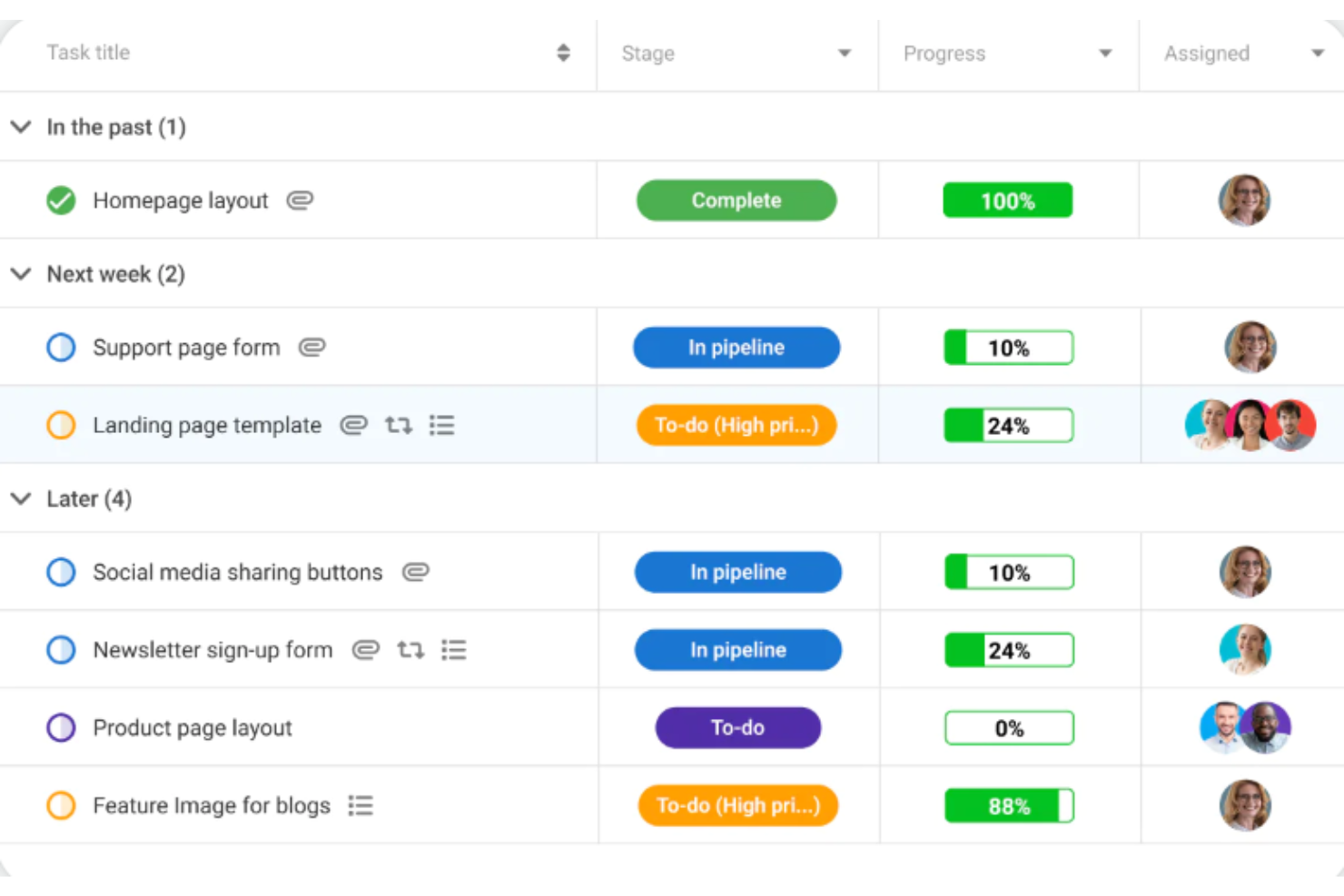
ProofHub to platforma do zarządzania projektami i współpracy zespołowej, która centralizuje zadania, dyskusje, weryfikację plików, rejestrowanie czasu i raportowanie w jednym miejscu.
Dla kogo ProofHub jest najlepszym wyborem?
ProofHub sprawdzi się w przypadku menedżerów zdalnych zespołów, którzy potrzebują mieć zadania, pliki, dyskusje i rejestrowanie czasu w jednym miejscu.
Dlaczego wybrałem ProofHub
Uwzględniłem ProofHub wśród swoich najlepszych propozycji, ponieważ łączy zadania, dyskusje, weryfikację plików i rejestrowanie czasu w jednym koncie, co ogranicza przełączanie się między kontekstami, które utrudnia komunikację w zdalnych zespołach. Szczególnie podobają mi się narzędzia do weryfikacji i przeglądu: można dodawać adnotacje do plików projektowych, zostawiać uwagi na oznaczeniach i zatwierdzać pracę bez opuszczania platformy. Funkcja notatek pozwala zespołom tworzyć wspólne wiki i zapisywać protokoły spotkań w jednym miejscu, dzięki czemu kontekst projektu jest dostępny dla wszystkich.
Najważniejsze funkcje ProofHub
- Widok wykresu Gantta: Wizualizuj harmonogramy projektów, ustawiaj zależności między zadaniami i śledź terminy realizacji w ramach pracy zespołu.
- Rejestrowanie czasu: Rejestruj czas ręcznie lub za pomocą liczników, ustawiaj szacowany czas wykonania zadań i generuj raporty czasu dla wielu projektów.
- Niestandardowe role i uprawnienia: Określaj poziomy dostępu dla poszczególnych użytkowników, kontrolując, co każda osoba może wyświetlać, dodawać lub zarządzać w ramach projektów i sekcji.
- Formularze: Zbieraj zgłoszenia dotyczące pracy lub zgłoszenia serwisowe za pomocą konfigurowalnych formularzy, które bezpośrednio przekazują dane do zadań w projekcie.
Integracje ProofHub
ProofHub oferuje natywne integracje ze Slackiem, Kalendarzem Google, Dropboxem, Boxem, OneDrive i iCal, a także z FreshBooks i QuickBooks. Udostępnia również interfejs REST API do tworzenia niestandardowych integracji.
Pros and Cons
Pros:
- Przechowuje dyskusje dotyczące projektu obok przypisanych zadań
- Umożliwia dodawanie adnotacji do plików projektowych w celu zebrania opinii w jednym miejscu
- Śledzi decyzje za pomocą zadań i kamieni milowych
Cons:
- Brak elastycznego obszaru roboczego do wizualnej burzy mózgów
- Brak narzędzi do głosowania, liczników czasu i retrospektyw
Milanote
Najlepsze narzędzie do wizualnego organizowania kreatywnych projektów
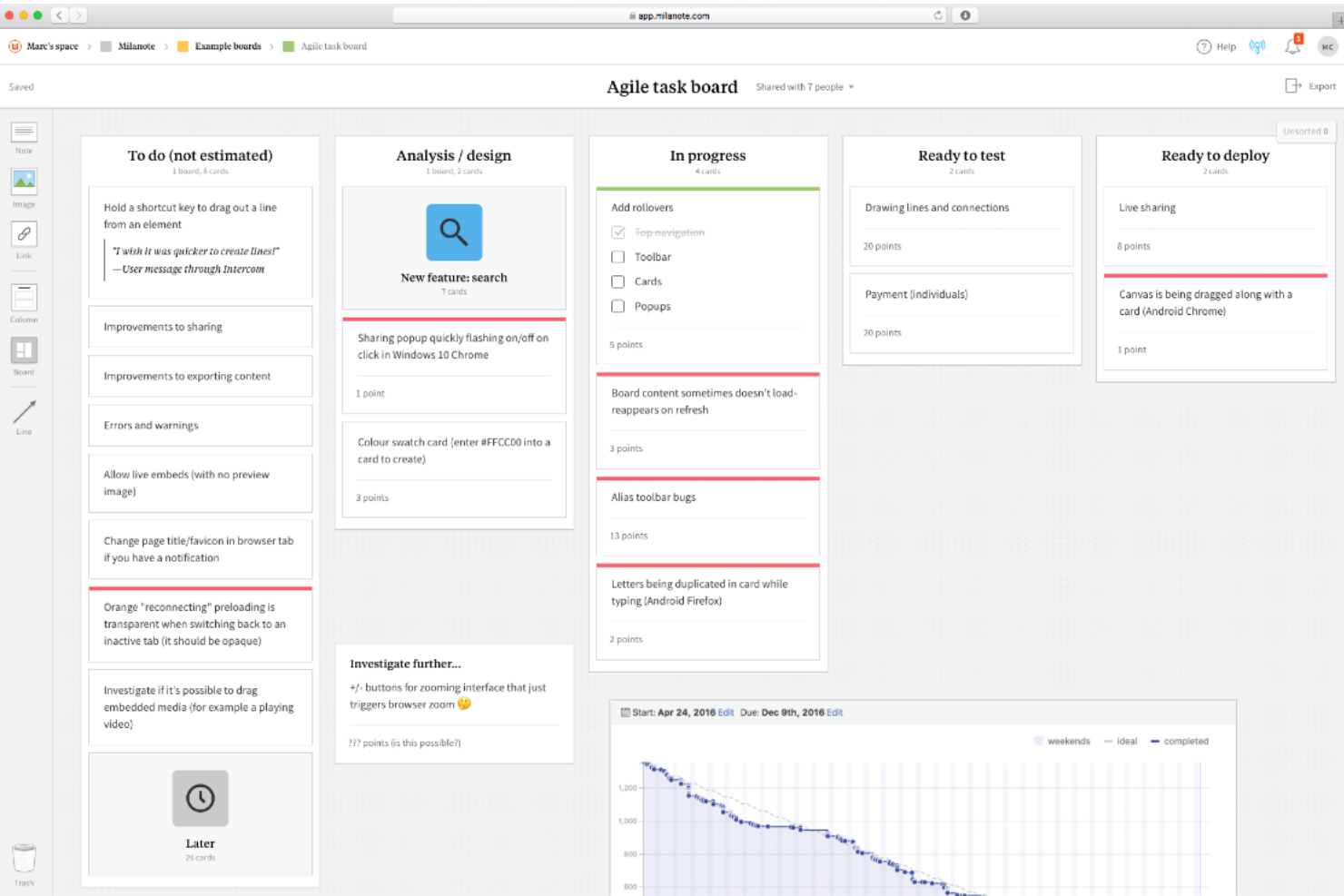
Milanote to wizualne narzędzie przestrzeni roboczej, które pozwala zespołom rozmieszczać notatki, obrazy, linki, pliki i zadania na nieskończonym obszarze roboczym w celu organizowania kreatywnych projektów, tworzenia tablic inspiracji, map myśli i wspólnej burzy mózgów.
Dla kogo Milanote jest najlepszym wyborem?
Milanote to doskonałe rozwiązanie dla projektantów UX, dyrektorów kreatywnych i zespołów zajmujących się treściami, które potrzebują elastycznej wizualnej przestrzeni roboczej do porządkowania materiałów projektowych, tablic inspiracji i map ścieżki użytkownika.
Dlaczego wybrałem Milanote
Wybrałem Milanote jako jedno z najlepszych narzędzi, ponieważ zostało stworzone z myślą o wizualnym organizowaniu pracy kreatywnej w sposób, którego nie oferuje większość narzędzi do pracy na tablicy. Podoba mi się, że można umieszczać obrazy do tablic inspiracji, szkice, notatki, linki i pliki na jednej nieskończonej przestrzeni roboczej oraz swobodnie je rozmieszczać, dzięki czemu narzędzie jest naprawdę przydatne do tworzenia map ścieżki użytkownika UX lub planowania kreatywnych projektów. Ponad 100 szablonów, w tym diagramy person użytkowników i przepływów użytkownika, daje mojemu zespołowi dobry punkt wyjścia do wspólnego strukturyzowania pracy wizualnej.
Najważniejsze funkcje Milanote
- Tablice dla wielu użytkowników w czasie rzeczywistym: Wielu członków zespołu może jednocześnie pracować na tej samej tablicy, a aktywność wszystkich osób jest widoczna na bieżąco.
- Komentarze i reakcje z użyciem @wzmianek: Karty komentarzy obsługują odpowiedzi w wątkach, @wzmianki wywołujące powiadomienia oraz reakcje emoji dołączane do dowolnej karty na tablicy.
- Niestandardowe i udostępniane szablony: Twórz własne szablony z dowolnej tablicy, używaj ich ponownie w różnych projektach i udostępniaj je jako linki do edycji lub tylko do odczytu.
- Przechwytywanie treści z sieci: Zapisuj tekst, obrazy, filmy i linki z dowolnej witryny bezpośrednio na tablicy Milanote za pomocą rozszerzenia do Chrome.
Integracje Milanote
Milanote ma jedną udokumentowaną natywną integrację — Pexels — która umożliwia wyszukiwanie profesjonalnych zdjęć i dodawanie ich do tablic. Nie udokumentowano interfejsu API ani szerszego ekosystemu integracji z usługami zewnętrznymi, dlatego możliwości łączności są bardziej ograniczone niż w przypadku wielu alternatyw dla Mural.
Pros and Cons
Pros:
- Elastyczne płótno łączy notatki, obrazy i zadania
- Tablice działające w czasie rzeczywistym wspierają burze mózgów w rozproszonych zespołach
- Szablony map ścieżki użytkownika wspierają warsztaty projektowe
Cons:
- Brak minutników, głosowania i elementów sterowania dla prowadzącego
- Tablice mobilne wymagają dostępu do internetu
Najlepsze rozwiązanie dla zespołu przyjaznego pracy zdalnej
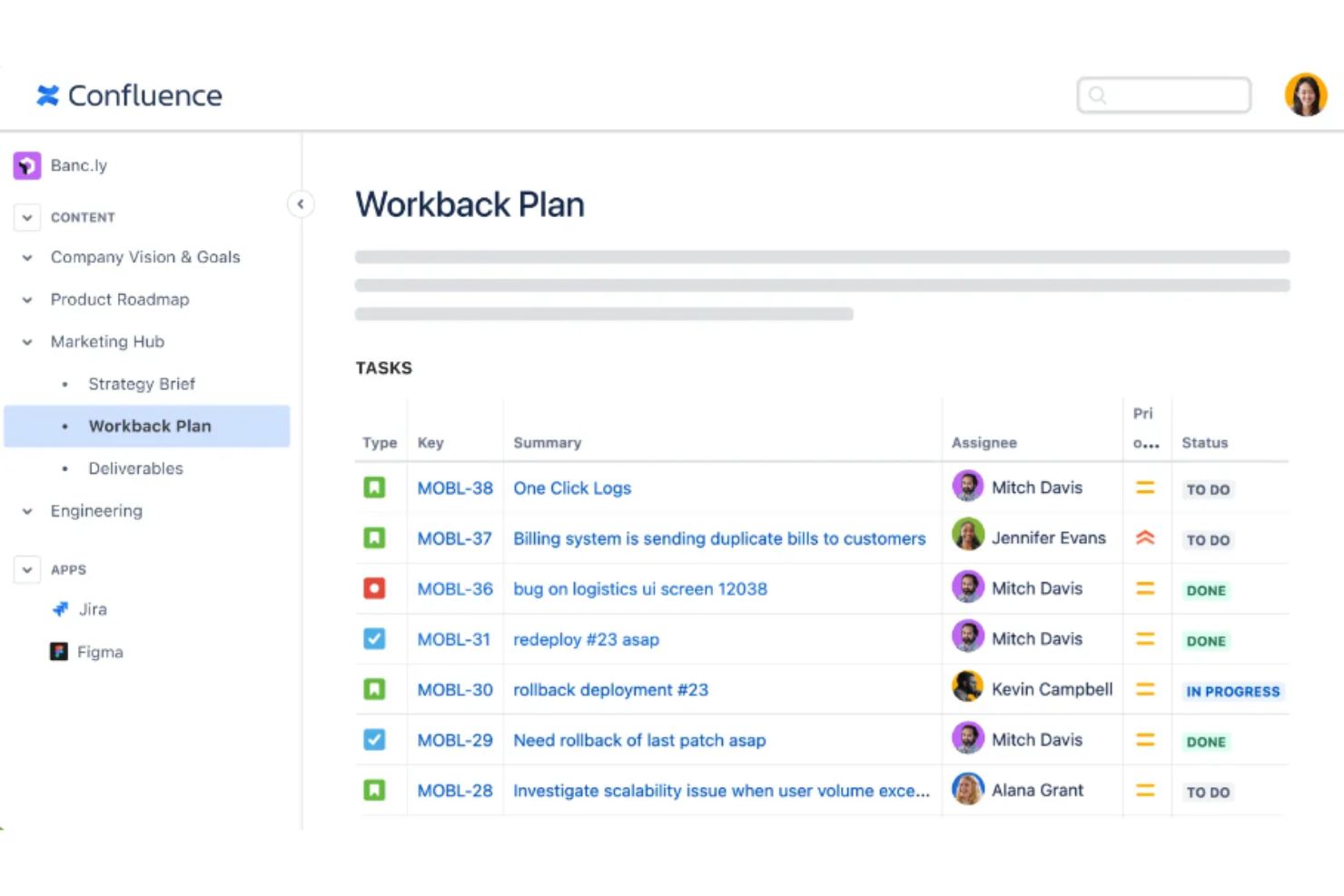
Confluence to platforma przestrzeni roboczej zespołu firmy Atlassian, która łączy dokumentację w stylu wiki, bazy danych i tablice do pracy w czasie rzeczywistym oraz asynchronicznej współpracy rozproszonych zespołów.
Dla kogo Confluence jest najlepszym wyborem?
Confluence to świetny wybór dla zespołów, które już korzystają z Jira i chcą mieć tablice oraz dokumentację w jednej połączonej przestrzeni roboczej.
Dlaczego wybrałem Confluence
Uwzględniłem Confluence wśród najlepszych propozycji, ponieważ jest to jedyne narzędzie na tej liście, które pełni również funkcję kompletnej przestrzeni roboczej zespołu, dzięki czemu naturalnie sprawdza się w zespołach, które już pracują w Jira. Podoba mi się, że tablice łączą się bezpośrednio z rejestrem zadań Jira: karteczki można jednym kliknięciem przekształcać w połączone zgłoszenia, a inteligentne łączniki tworzą relacje między elementami pracy bezpośrednio na kanwie. Sztuczna inteligencja Rovo może także grupować karteczki i podsumowywać całą tablicę na stronie Confluence, co pozwala przekształcać asynchroniczne sesje burzy mózgów w udokumentowane decyzje bez wykonywania dodatkowych czynności.
Najważniejsze funkcje Confluence
- Wspólny minutnik odliczający czas: Wspólny minutnik z opcjami uruchamiania, wstrzymywania, zatrzymywania i dodawania czasu, który jest widoczny podczas sesji dla wszystkich uczestników tablicy.
- Komentarze umieszczane na kanwie: Komentarze można zakotwiczać w konkretnych miejscach na kanwie tablicy, a także korzystać z wątków odpowiedzi i wbudowanych powiadomień.
- Sesje głosowania na tablicy: Każda osoba na tablicy może rozpocząć głosowanie z opcją anonimowego głosowania oraz konfigurowalnym limitem głosów przypadających na jedną osobę.
- Import tablic Mural: Istniejące tablice Mural można importować jako edytowalne tablice Confluence bezpośrednio z Mural lub za pośrednictwem pliku ZIP zawierającego wyeksportowane pliki PDF.
Integracje Confluence
Confluence oferuje natywne integracje z Jira, Jira Service Management i Loom, a także połączenia Rovo ze Slackiem, Trello, Dyskiem Google i Microsoft Teams. Obsługuje ponad 1000 aplikacji z marketplace oraz interfejsy API REST i GraphQL do tworzenia niestandardowych integracji.
Pros and Cons
Pros:
- Współdzielenie edycji pozwala na bieżąco aktualizować notatki z warsztatów
- Szablony wspierają powtarzalne sesje planowania
- Tablice Mural można importować jako edytowalne kanwy
Cons:
- Tablice nie obsługują edycji offline
- Głosowanie nie oferuje ustawień dostępnych wyłącznie dla moderatora

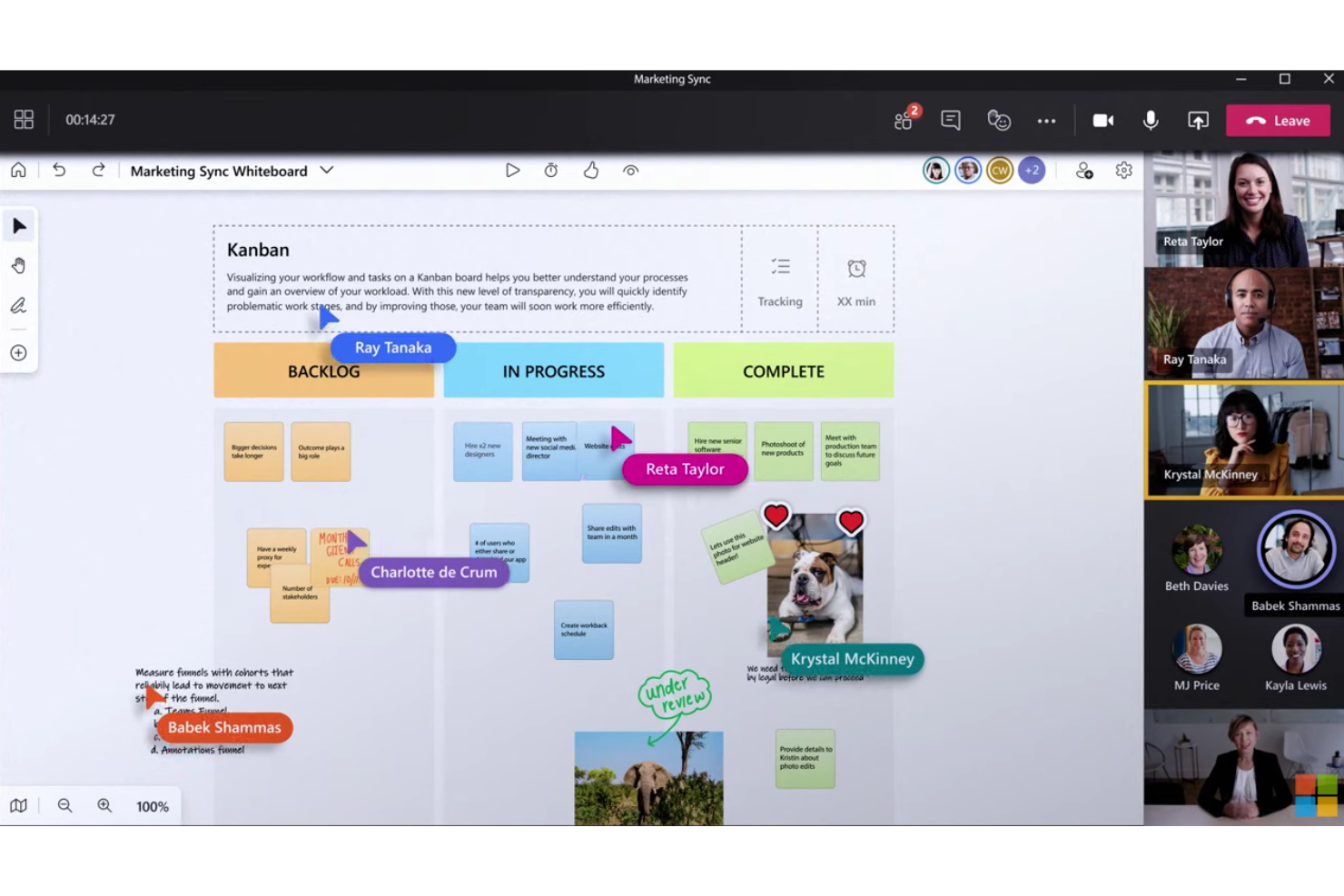
Microsoft Whiteboard to cyfrowe płótno do współpracy wbudowane w Microsoft 365, które obsługuje karteczki samoprzylepne, rysowanie odręczne, wspólne tworzenie diagramów, szablony oraz edycję w czasie rzeczywistym w przeglądarce, na komputerach i urządzeniach mobilnych.
Dla kogo Microsoft Whiteboard jest najlepszym wyborem?
Microsoft Whiteboard to naturalny wybór dla zespołów korzystających już z ekosystemu Microsoft 365, które chcą bezpłatnego narzędzia do pracy na tablicy bez dodawania kolejnej platformy.
Dlaczego wybrałem Microsoft Whiteboard
Microsoft Whiteboard znalazł się na mojej liście, ponieważ jest jedynym narzędziem tutaj, które działa natywnie w Microsoft 365, dzięki czemu stanowi bezproblemowy wybór, jeśli Twój zespół korzysta już z aplikacji Teams. Szczególnie podoba mi się to, że tablice utworzone podczas spotkania w aplikacji Teams pozostają dostępne po zakończeniu rozmowy, więc karteczki samoprzylepne z retrospektywy lub diagramy sprintu nie znikają. Copilot może również podsumować zawartość tablicy w formie wypunktowanego komponentu Loop na płótnie, co pozwala zaoszczędzić dużo czasu podczas podsumowywania warsztatów.
Najważniejsze funkcje Microsoft Whiteboard
- Naklejki reakcji: Uczestnicy mogą umieszczać reakcje emoji bezpośrednio na tablicy, aby głosować na pomysły lub przekazywać krótką informację zwrotną podczas sesji na żywo.
- Siatka notatek: Automatycznie rozmieszcza karteczki samoprzylepne w uporządkowanej siatce, ułatwiając grupowanie i porównywanie powiązanych pomysłów.
- Wspólne tworzenie diagramów: Zespoły mogą wspólnie tworzyć diagramy za pomocą kształtów, linii, tekstu i rysunków odręcznych bezpośrednio na płótnie.
- Szczegółowa kontrola dostępu: Właściciele tablic mogą przydzielać poszczególnym zaproszonym osobom uprawnienia do edycji lub wyłącznie odczytu, a także skorzystać z przełącznika blokującego tablice po zakończeniu spotkania w aplikacji Teams.
Integracje Microsoft Whiteboard
Microsoft Whiteboard oferuje natywne integracje w całym ekosystemie Microsoft, w tym z aplikacjami Microsoft Teams, OneDrive dla Firm, Office.com i SharePoint. Nie udokumentowano w jasny sposób interfejsu API ani zewnętrznego katalogu integracji.
Pros and Cons
Pros:
- Kursory na żywo wspierają wspólne rozwijanie pomysłów
- Szablony obejmują retrospektywy i warsztaty
- Siatka notatek porządkuje powiązane pomysły
Cons:
- Brak wbudowanego minutnika i funkcji ustrukturyzowanego głosowania
- Duże tablice mogą działać wolniej i stać się trudne w nawigacji

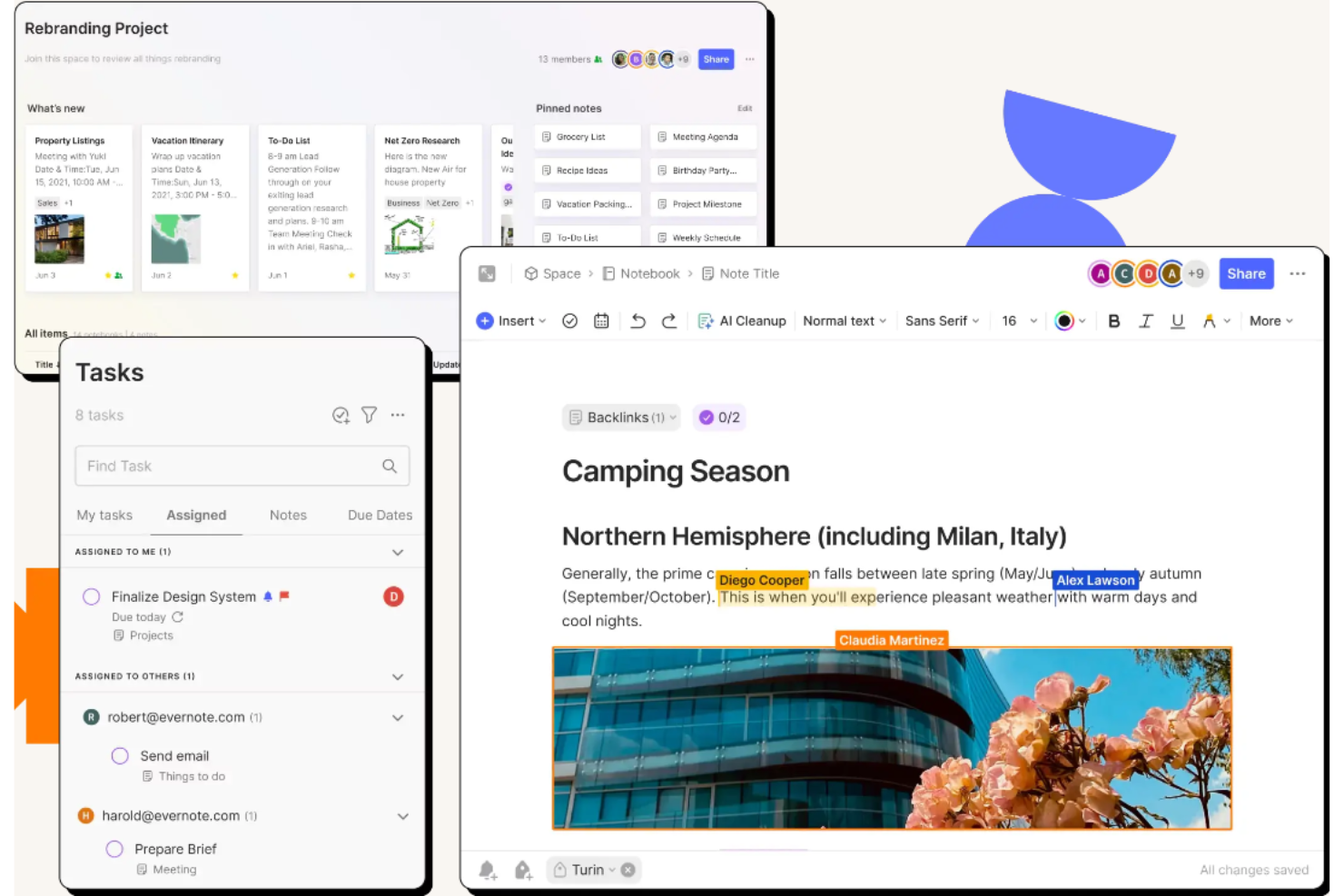
Evernote Teams to platforma do sporządzania notatek i współpracy zespołowej, która koncentruje się na współdzielonych notesach, przestrzeniach, zarządzaniu zadaniami i notatkach ze spotkań wspomaganych przez sztuczną inteligencję, zamiast na wizualnych płótnach czy tablicach do pracy.
Dla kogo Evernote Teams jest najlepszym wyborem?
Evernote Teams jest odpowiednim rozwiązaniem dla pracowników wiedzy i rozproszonych zespołów, którzy potrzebują wspólnej przestrzeni do gromadzenia, porządkowania i przeglądania informacji w ramach różnych projektów.
Dlaczego wybrałem Evernote Teams
Uwzględniłem Evernote Teams wśród najlepszych propozycji, ponieważ przyjmuje inne podejście niż wizualne narzędzia do pracy na tablicy — koncentruje się na współdzielonych notesach i przestrzeniach, w których rozproszone zespoły wspólnie gromadzą, porządkują i przeglądają wiedzę projektową. Szczególnie podoba mi się to, że funkcja Notatki ze spotkań AI rejestruje i transkrybuje rozmowy bezpośrednio w Evernote, przechowując decyzje i zadania do wykonania razem z notatkami, których dotyczą. Współdzielone przestrzenie pozwalają całemu zespołowi jednocześnie tworzyć opisy projektów, aktualizacje statusu i listy zadań bez konieczności przełączania się między osobnymi aplikacjami.
Najważniejsze funkcje Evernote Teams
- Notatki ze spotkań AI: Rejestrują, transkrybują i podsumowują rozmowy prowadzone osobiście lub zdalnie bezpośrednio w Evernote, obsługując ponad 50 języków.
- Wątkowane komentarze: Pozwalają członkom zespołu dodawać komentarze do notatek i odpowiadać na nie, a powiadomienia są wysyłane właścicielowi notatki oraz wcześniejszym uczestnikom wątku.
- Integracja z kalendarzem: Łączy Kalendarz Google i Outlook, aby synchronizować harmonogramy, tworzyć powiązane notatki ze spotkań jednym kliknięciem oraz uruchamiać przypomnienia przed spotkaniem lub po nim.
- Szczegółowe uprawnienia do przestrzeni: Umożliwiają kontrolowanie dostępu do notesów i przestrzeni za pomocą ustawień wyświetlania, edycji lub edycji i zapraszania, zarządzanych z poziomu centralnej konsoli administratora.
Integracje Evernote Teams
Evernote Teams integruje się z Kalendarzem Google, Kalendarzem Outlook, Dyskiem Google, Gmailem, Slackiem i pocztą e-mail Microsoft Outlook. Oferuje również interfejs API do tworzenia niestandardowych integracji.
Pros and Cons
Pros:
- Współdzielone notatki pozwalają przechowywać decyzje z warsztatów w jednym miejscu
- Przeszukiwalna wiedza projektowa pozostaje łatwa do odnalezienia
- Transkrypcje spotkań rejestrują decyzje wykraczające poza same sesje
Cons:
- Brak wizualnego płótna do przeprowadzania burzy mózgów na żywo
- Brak funkcji głosowania, timerów i narzędzi do prowadzenia spotkań
Miro
Najlepsze jako wizualna przestrzeń robocza do wspierania innowacji
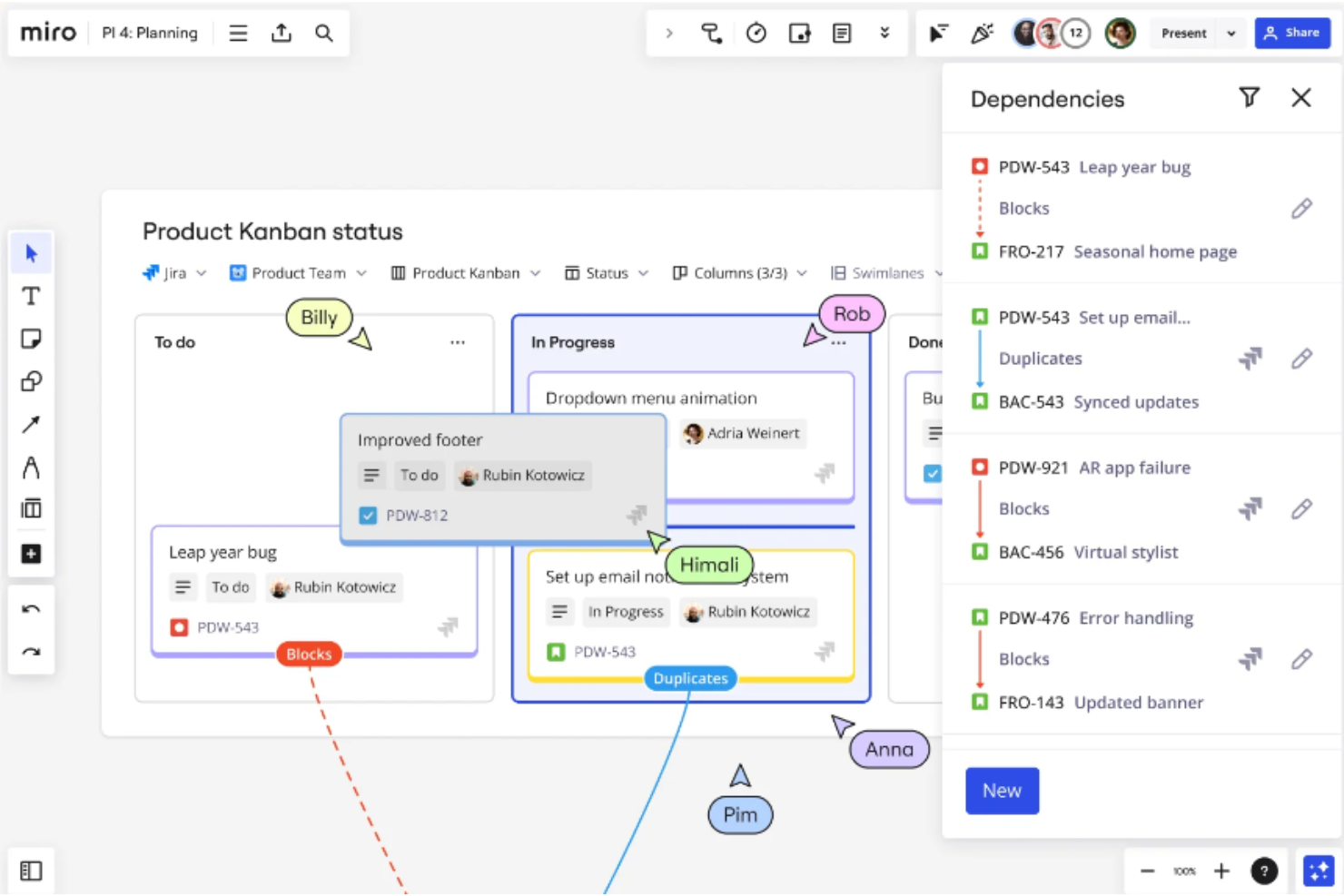
Miro to platforma do wizualnej współpracy, która łączy nieskończone płótno, współedycję w czasie rzeczywistym, narzędzia do prowadzenia warsztatów, tworzenie diagramów oraz syntezę wspomaganą przez sztuczną inteligencję dla zespołów rozproszonych.
Dla kogo Miro jest najlepszym wyborem?
Miro świetnie sprawdza się w wielofunkcyjnych zespołach technologicznych, które potrzebują jednej wspólnej przestrzeni do burzy mózgów, tworzenia diagramów, planowania sprintów i współpracy asynchronicznej.
Dlaczego wybrałem Miro
Miro zasługuje na miejsce wśród najlepszych narzędzi na mojej krótkiej liście, ponieważ zostało stworzone jako wizualna przestrzeń robocza do wspierania innowacji, zapewniając wielofunkcyjnym zespołom jedno płótno, na którym wspólnie odbywają się burze mózgów, tworzenie diagramów i prowadzenie sprintów. Szczególnie podoba mi się aplikacja Estimation, która pozwala zespołom pracującym zgodnie z metodyką agile przeprowadzać sesje wieloosobowego głosowania za pomocą skali Fibonacciego lub rozmiarów koszulek bezpośrednio na tablicy. Sztuczna inteligencja Miro może również automatycznie grupować karteczki samoprzylepne według tematów i tworzyć syntezę opinii z retrospektywy, co znacznie ogranicza czas potrzebny na porządkowanie materiałów po sesji.
Najważniejsze funkcje Miro
- Rozmowy wideo w czasie rzeczywistym na płótnie: Prowadź rozmowy wideo z maksymalnie 25 uczestnikami bezpośrednio na tablicy Miro, korzystając z udostępniania ekranu, nagrywania i transkrypcji na żywo do dokumentu na tablicy.
- Łączność z serwerem MCP: Połącz tablice Miro z zewnętrznymi narzędziami AI, takimi jak Claude, ChatGPT i GitHub Copilot, aby mogły odczytywać kontekst tablicy i tworzyć treści na płótnie.
- Aktywności Engage: Przeprowadzaj ankiety dostosowane do urządzeń mobilnych, macierze 2×2 i ćwiczenia ze skalami, aby zbierać uporządkowane opinie uczestników podczas sesji na żywo.
- Biblioteki kształtów do tworzenia diagramów: Korzystaj z kształtów do diagramów BPMN, UML, AWS, Azure, ERD, Kubernetes i Google Cloud, a także z możliwości importowania istniejących diagramów z Visio, Lucidchart i draw.io.
Integracje Miro
Miro oferuje ponad 250 aplikacji i integracji, w tym natywne połączenia z Jira, Azure DevOps, Asana, Slack, Microsoft Teams, Google Meet, Google Drive i Confluence, a także integracje z katalogu aplikacji z Notion i monday.com. Interfejsy API REST, Web SDK oraz serwer MCP umożliwiają tworzenie niestandardowych połączeń.
Pros and Cons
Pros:
- Sztuczna inteligencja automatycznie grupuje notatki z retrospektywy
- Szacowanie agile obsługuje anonimowe głosowanie wieloosobowe
- Płótno łączy diagramy i materiały warsztatowe
Cons:
- Zatłoczone tablice mogą spowalniać nawigację
- Prowadzący mają mniej mechanizmów pomagających kontrolować przebieg sesji niż w Mural
New Product Updates from Miro
Miro Adds Japan Data Residency for Enterprise Customers
Miro has introduced Japan data residency for enterprise customers, offering in-region storage for production data, backups, and metadata, plus in-region compute infrastructure. For more information, visit Miro's official site.
Najlepszy do zarządzania pracą w przedsiębiorstwie i automatyzacji
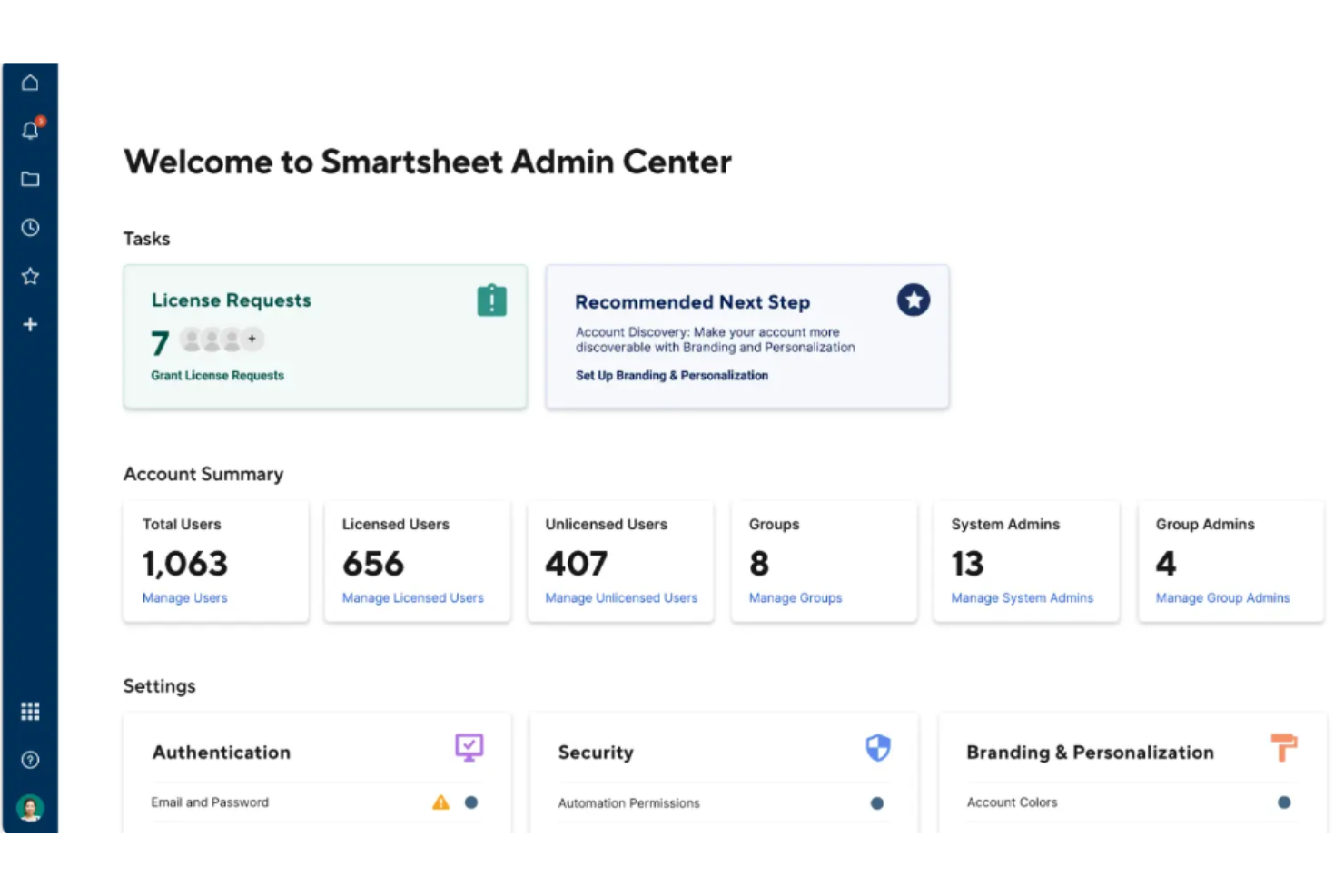
Smartsheet to platforma do zarządzania pracą oparta na sztucznej inteligencji, która łączy śledzenie projektów, nadzór nad portfelem, automatyzację przepływów pracy i współpracę w czasie rzeczywistym w widokach siatki, wykresu Gantta, kart i kalendarza.
Dla kogo Smartsheet jest najlepszym wyborem?
Smartsheet doskonale sprawdza się w zespołach korporacyjnych, które potrzebują uporządkowanego zarządzania pracą, nadzoru nad portfelem i zautomatyzowanych przepływów pracy w ramach dużych, międzyfunkcyjnych programów.
Dlaczego wybrałem Smartsheet
Uwzględniłem Smartsheet wśród najlepszych propozycji, ponieważ jest to tutaj najsilniejsza opcja dla zespołów, które potrzebują zaawansowanego zarządzania pracą w przedsiębiorstwie, uzupełniającego ich zestaw narzędzi do współpracy wizualnej. Platforma szczególnie wyróżnia się w zakresie nadzoru nad portfelem i automatyzacji: można automatycznie tworzyć plany projektów po spełnieniu określonych warunków, śledzić budżety i obciążenie zasobów w ramach programów oraz uruchamiać nieograniczoną liczbę zautomatyzowanych przepływów pracy w planie Business i wyższych. Dwukierunkowa synchronizacja z Miro oznacza również, że pomysły zapisane na karteczkach podczas sesji przy tablicy przepływają bezpośrednio do uporządkowanych wierszy Smartsheet, dzięki czemu praca kreatywna pozostaje połączona z realizacją.
Najważniejsze funkcje Smartsheet
- Szablon zwinnego rejestru zadań i planowania sprintów: Gotowe rozwiązanie do ustalania priorytetów rejestru zadań, przypisywania punktów za historyjki użytkownika, planowania sprintów i monitorowania wydajności.
- Kreator zautomatyzowanych przepływów pracy: Uruchamia działania, takie jak przenoszenie wierszy, prośby o zatwierdzenie i powiadomienia, na podstawie warunków określonych w każdym arkuszu.
- Pulpity nawigacyjne w czasie rzeczywistym: Łączą status projektu, obciążenie zasobów i wskaźniki portfela w aktywnych pulpitach nawigacyjnych opartych na widżetach, udostępnianych w zespołach.
- Komentarze z użyciem @wzmianek: Oznaczaj współpracowników bezpośrednio w komentarzach do arkusza, aby wyróżniać opinie i utrzymywać rozmowy powiązane z konkretnymi zadaniami.
Integracje Smartsheet
Smartsheet oferuje ponad 175 integracji, w tym dwukierunkową synchronizację z Miro, Microsoft Teams, Slack, Lucidspark, Adobe Creative Cloud i Jira Software. Jego interfejs REST API, zestawy SDK dla klientów i obsługa serwera MCP umożliwiają tworzenie niestandardowych integracji w planach Business, Enterprise i Advanced Work Management.
Pros and Cons
Pros:
- Zautomatyzowane przepływy pracy przekształcają pomysły w śledzone zadania
- Znajome siatki szybko wyjaśniają status projektu
- Pulpity nawigacyjne zapewniają zdalnym zespołom wspólny wgląd w postępy
Cons:
- Brak natywnego obszaru roboczego do wizualnej burzy mózgów
- Brak wbudowanego głosowania i liczników czasu warsztatów
New Product Updates from Smartsheet

Smartsheet Adds Claude Sheets Export Integration
Smartsheet introduces Send to Smartsheet in Claude Sheets (beta), allowing users to transfer AI-generated plans into Smartsheet with rows, dates, numbers, and dropdowns preserved. This helps teams turn AI-generated plans into collaborative workflows. For more information, visit Smartsheet’s official site.
 .

Lucidspark
Najlepszy do burzy mózgów i współpracy w czasie rzeczywistym
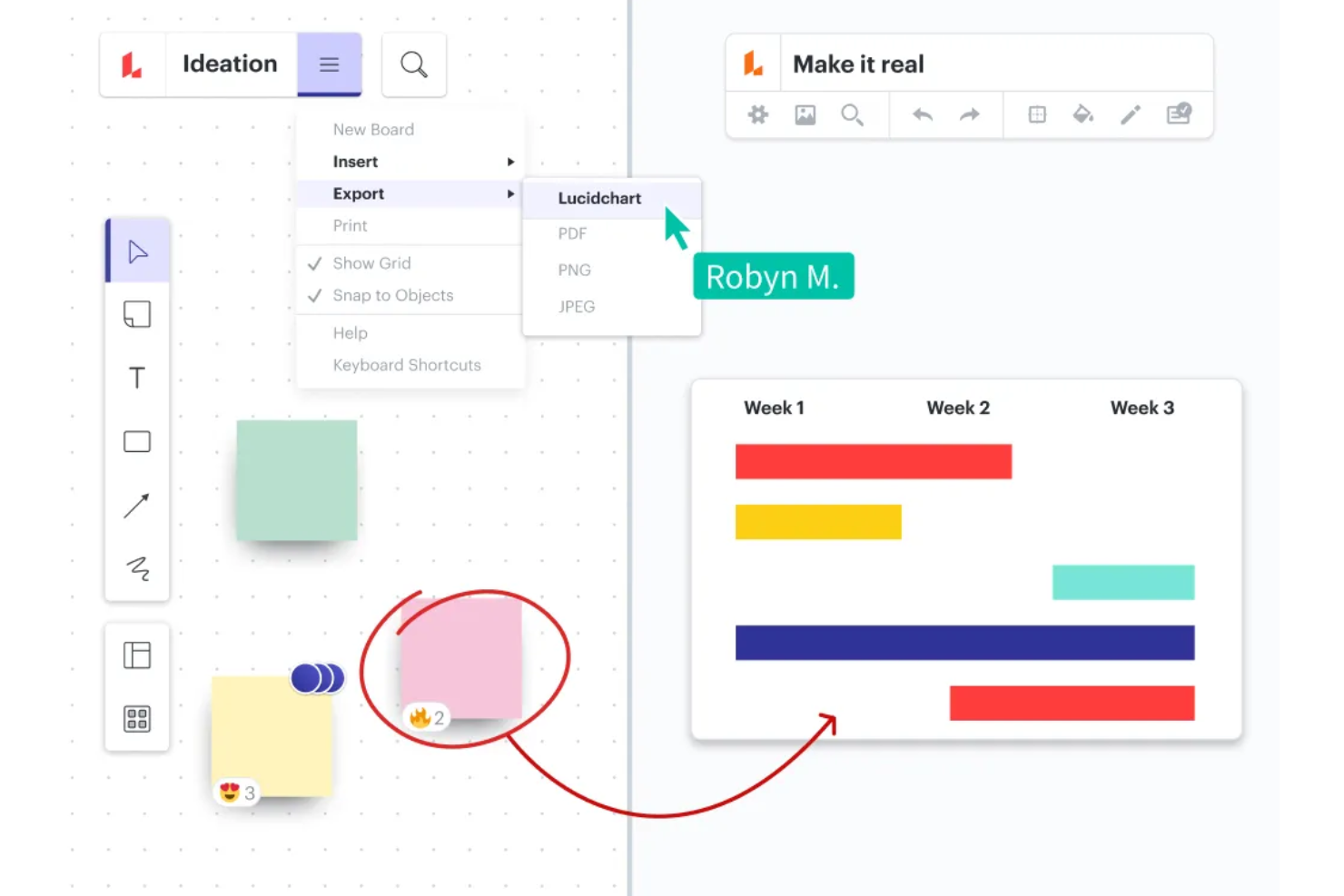
Lucidspark to wirtualna tablica stworzona z myślą o zespołowym generowaniu pomysłów, oferująca nieskończone płótno, współedycję w czasie rzeczywistym, karteczki samoprzylepne, mapy myśli, sortowanie pomysłów z pomocą AI oraz narzędzia do prowadzenia pracy zwinnej, takie jak głosowanie, minutniki i szacowanie zespołowe.
Dla kogo Lucidspark jest najlepszym wyborem?
Lucidspark świetnie sprawdza się w przypadku zespołów pracujących zwinnie oraz menedżerów zdalnych zespołów, którzy potrzebują dedykowanej przestrzeni do prowadzenia burzy mózgów na żywo, organizowania sprintów i wspólnego generowania pomysłów.
Dlaczego wybrałem Lucidspark
Lucidspark znalazł się na mojej krótkiej liście, ponieważ sortowanie pomysłów z pomocą AI wyróżnia go w sytuacjach, gdy podczas burzy mózgów powstaje zbyt wiele karteczek samoprzylepnych, aby można je było ręcznie uporządkować. Przekonałem się, że funkcja grupowania przez AI jest naprawdę przydatna: rozpoznaje motywy na tablicy i grupuje karteczki w oznaczone kontenery, bez konieczności przeciągania choćby jednej karty. Wbudowane narzędzia moderatora, w tym głosowanie na żywo, minutnik i opcja 'Przejmij prowadzenie', ułatwiają przeprowadzanie uporządkowanych retrospektyw lub sesji planowania sprintu z rozproszonym zespołem w czasie rzeczywistym.
Najważniejsze funkcje Lucidspark
- Współedycja w czasie rzeczywistym z kursorami współpracowników: Wielu użytkowników może jednocześnie edytować tę samą tablicę, a widoczne na żywo kursory pokazują, nad czym pracuje każda osoba.
- Karty Lucid z integracją z Jira i Azure DevOps: Zespoły mogą przekształcać karteczki samoprzylepne i pomysły w śledzone zadania, które synchronizują się bezpośrednio z Jira lub Azure DevOps.
- Import plików CSV i TXT dla karteczek samoprzylepnych: Użytkownicy mogą przesyłać pliki CSV lub TXT, aby zbiorczo tworzyć karteczki samoprzylepne na płótnie na podstawie istniejących danych lub arkuszy kalkulacyjnych.
- Wątkowane komentarze z przypisywaniem zadań: Współpracownicy mogą dodawać komentarze do dowolnego kształtu lub obszaru płótna, odpowiadać w wątkach i przypisywać komentarze jako zadania do wykonania konkretnym członkom zespołu.
Integracje Lucidspark
Lucidspark oferuje ponad 100 integracji, w tym z Lucidchart, Slack, Google Drive, Jira, Azure DevOps i Zoom. Jego API obsługuje niestandardowe integracje, a na rynku dostępnych jest 113 wyników integracji.
Pros and Cons
Pros:
- AI grupuje karteczki samoprzylepne według tematów
- Elementy sterujące moderatora porządkują warsztaty zwinne
- Szablony obejmują retrospektywy i planowanie sprintów
Cons:
- Duże tablice mogą działać wolniej przy wielu współpracownikach
- Komentarze i zadania znikają z eksportów
Inne alternatywy dla Mural
Poniżej znajduje się lista dodatkowych alternatyw dla Mural, które znalazły się na mojej krótkiej liście. Choć nie trafiły do pierwszej dziesiątki, nadal są wartościowe i zasługują na dalsze przeanalizowanie.


Powiązane recenzje oprogramowania do zarządzania projektami
Jeśli nadal nie znalazłeś tutaj tego, czego szukasz, sprawdź inne powiązane narzędzia, które przetestowaliśmy i oceniliśmy:
- Oprogramowanie do zarządzania projektami
- Oprogramowanie do zarządzania zasobami
- Oprogramowanie do automatyzacji przepływów pracy
- Oprogramowanie do śledzenia czasu
- Oprogramowanie do zarządzania zadaniami
- Narzędzia do współpracy
- Kreator wykresów Gantta
- Narzędzia zwiększające produktywność
- Oprogramowanie do śledzenia projektów
- Oprogramowanie do harmonogramowania projektów
Jak oceniam alternatywy dla Mural
Dzielę swoją ocenę na podstawowe kryteria — takie jak współpraca w czasie rzeczywistym i narzędzia do prowadzenia sesji — oraz czynniki wyróżniające, które odróżniają dobrą tablicę od właściwego rozwiązania dla danego zespołu.
Podstawowe funkcje (wymagania dla tej listy)
Wybierając narzędzia do swojej listy, oceniam każde z nich w skali od 0 (nie oferuje danej funkcji) do 5 (doskonale sprawdza się w tym obszarze) dla każdej z wymienionych poniżej podstawowych funkcji. Następnie przeliczam łączny wynik narzędzia na wartość procentową. Każde narzędzie musi uzyskać łączny wynik wynoszący co najmniej 65%, aby zostać uwzględnione na liście.
- Nieograniczona cyfrowa tablica: Szukam nieograniczonego obszaru roboczego, który zachowuje płynność działania podczas powiększania tablicy planowania sprintu pokrytej setkami karteczek samoprzylepnych i linii łączących.
- Współpraca wielu użytkowników w czasie rzeczywistym: Aktywne kursory, wskaźniki obecności i jednoczesna edycja mają znaczenie — zwłaszcza gdy ponad 15-osobowy rozproszony zespół wspólnie mapuje zależności w trakcie warsztatu.
- Karteczki samoprzylepne i szablony: Rozbudowana biblioteka szablonów retrospektyw, tablic Kanban i map historyjek użytkownika pozwala zaoszczędzić wiele godzin konfiguracji. Sprawdzam, czy zespoły mogą tworzyć i udostępniać niestandardowe szablony w różnych obszarach roboczych.
- Narzędzia do prowadzenia sesji i warsztatów: Funkcje takie jak minutniki, głosowanie i tryb prywatny zmieniają pustą tablicę w uporządkowaną sesję. Oceniam, jak dobrze każde narzędzie wspiera osobę prowadzącą podczas organizowania retrospektywy na żywo lub ćwiczenia z ustalania priorytetów.
- Integracje z narzędziami do zarządzania projektami: Połączenie wyników pracy na tablicy z narzędziami takimi jak Jira, Asana czy Monday pokazuje rzeczywistą wartość rozwiązania. Szukam natywnych integracji i synchronizacji dwukierunkowej, a nie tylko osadzania treści w jednym kierunku.
- Tworzenie diagramów i wizualne struktury: Schematy blokowe, mapy myśli i mapy historyjek użytkownika powinny być łatwe do tworzenia dzięki bibliotekom kształtów i inteligentnym łącznikom, a nie składane naprędce z podstawowych prostokątów.
Gdy mam już listę narzędzi spełniających te kryteria, analizuję, co wyróżnia każdą platformę.
Czynniki wyróżniające (co odróżnia dostawców)
Oto jak porównuję poszczególnych dostawców:
Wyróżniające się funkcje
Generowane przez sztuczną inteligencję grupy karteczek samoprzylepnych i podsumowania tablic mogą skrócić o wiele godzin pracę nad analizą wyników po warsztatach — sprawdzam, czy dane narzędzie oferuje tę funkcję natywnie, czy za pośrednictwem dodatków innych firm. Kolejnym czynnikiem wyróżniającym, który dokładnie oceniam, jest współpraca asynchroniczna. Gdy zespół pracuje w wielu strefach czasowych, notatki głosowe i komentarze wideo w wątkach pozwalają kontynuować retrospektywę bez planowania kolejnego spotkania. Analizuję również funkcje głosowania i ustalania priorytetów, takie jak głosowanie za pomocą kropek oraz macierze wpływu i nakładu pracy, które przekształcają wyniki burzy mózgów w uporządkowane zaległości możliwe do wdrożenia.
Coś więcej niż funkcje
Ważna jest tutaj struktura cenowa. Niektóre narzędzia pobierają opłaty za każdego edytora, podczas gdy inne naliczają opłatę za każde stanowisko niezależnie od roli — ma to znaczący wpływ na koszty, gdy organizacja ma 50 osób prowadzących sesje, ale 200 interesariuszy z dostępem tylko do odczytu. Oceniam również certyfikaty bezpieczeństwa, takie jak SOC 2 i ISO 27001, zwłaszcza w przypadku zespołów pracujących z poufnymi planami rozwoju produktów lub danymi klientów. Kolejnym czynnikiem, który uważnie obserwuję, jest wydajność tablicy. Tablica, która zaczyna działać z opóźnieniem, gdy 30 osób dołącza do sesji planowania PI, niweczy sens współpracy w czasie rzeczywistym.
Najważniejsze funkcje, których należy szukać w alternatywach dla Mural
Oto kilka kluczowych funkcji Mural, które alternatywne oprogramowanie powinno odtwarzać lub ulepszać, aby dobrze spełniać swoje zadanie:
- Notatki samoprzylepne i tekst: Notatki samoprzylepne i pola tekstowe są niezbędne do dodawania pomysłów oraz elementów działań podczas sesji burzy mózgów. Można dostosowywać ich kolor i rozmiar do różnych tematów lub priorytetów. Ta elastyczność pozwala uczestnikom skutecznie wyrażać i porządkować myśli we współdzielonym środowisku.
- Nieograniczone i skalowalne płótno: Nieograniczone i skalowalne płótno jest niezwykle ważne, ponieważ zapewnia przestrzeń potrzebną do rozwijania pomysłów bez ograniczeń, obsługując zarówno małe zespoły, jak i szeroko zakrojone działania wymagające współpracy. Ta elastyczność gwarantuje, że wszystkie istotne informacje i pomysły można uchwycić oraz przeanalizować w jednej rozległej przestrzeni roboczej.
- Elastyczne uprawnienia: Wdrożenie elastycznych uprawnień w narzędziu do współpracy jest ważne, aby kontrolować, kto może wyświetlać lub edytować treści, zapewniając ochronę poufnych informacji i jednocześnie promując współpracę. Ustawienia takie jak dostęp tylko do wyświetlania, edycja czy rola moderatora pomagają zarządzać wkładem uczestników i zachować integralność procesu współpracy.
- Mapowanie i tworzenie diagramów: Narzędzia do mapowania i tworzenia diagramów są niezbędne do wizualnego przedstawiania przepływów pracy, procesów lub struktur organizacyjnych, dzięki czemu złożone informacje stają się łatwiejsze do zrozumienia i udostępniania. Funkcje te pozwalają zespołom tworzyć przejrzyste i praktyczne wizualizacje, które usprawniają komunikację i planowanie.
- Ikony, GIF-y i obrazy: Integracje z zasobami takimi jak Noun Project, GIPHY i Unsplash wzbogacają wizualną stronę współpracy, umożliwiając użytkownikom bardziej dynamiczne i angażujące wyrażanie pomysłów. Te elementy wizualne pomagają przyciągać uwagę i skuteczniej przekazywać komunikaty w cyfrowej przestrzeni roboczej.
- Niestandardowe szablony: Niestandardowe szablony oszczędzają czas i zapewniają spójność między projektami, umożliwiając organizacjom standaryzację procesów i przepływów pracy. Funkcja ta pomaga szybko konfigurować nowe projekty lub spotkania, zapewniając zgodność działań wszystkich członków zespołu z metodologiami organizacji.
- Narzędzia do moderowania: Narzędzia do moderowania, takie jak minutniki, przywoływanie uczestników i tryb prywatny, są niezbędne do prowadzenia skutecznych i sprawnych spotkań. Pomagają zarządzać czasem, angażować uczestników i utrzymywać koncentrację podczas sesji współpracy, zapewniając płynną realizację celów.
- Komentowanie i czat tekstowy: Funkcje komentowania i czatu tekstowego umożliwiają bieżącą komunikację w ramach platformy do współpracy, pozwalając członkom zespołu przekazywać opinie, wyjaśniać kwestie i omawiać pomysły asynchronicznie. Ta ciągła interakcja usprawnia proces współpracy, pomagając wszystkim pozostać zaangażowanymi i dobrze poinformowanymi.
- Integracje: Możliwość integracji z istniejącymi narzędziami zwiększającymi produktywność ma kluczowe znaczenie dla usprawniania przepływów pracy, ponieważ zapewnia płynne przechodzenie między różnymi platformami i minimalizuje zakłócenia. Taka łączność wspiera bardziej uporządkowany i wydajny proces pracy, umożliwiając korzystanie ze znanych narzędzi w środowisku współpracy. Zespołom poszukującym alternatyw dla platform dokumentacyjnych takich jak Confluence integracja z narzędziami takimi jak Notion, Slite lub Coda pozwala osadzać współdzielone tablice w szerszych ekosystemach zarządzania wiedzą.
- Bezpieczeństwo: Zapewnienie silnych środków bezpieczeństwa ma kluczowe znaczenie dla ochrony wrażliwych danych i utrzymania zaufania użytkowników. Solidne protokoły bezpieczeństwa chronią informacje przed nieautoryzowanym dostępem i zagrożeniami cyfrowymi, co jest istotne dla zachowania prywatności i zgodności z normami w każdym narzędziu do współpracy.