Microsoft Project voor Mac OS: 10 alternatieven en oplossingen

De beste alternatieven voor Microsoft Project voor Mac
- 8. OmniPlan


Alternatieven voor Microsoft Project voor Mac helpen projectmanagers bij het plannen, inroosteren en beheren van werkzaamheden zonder functies of compatibiliteit op te offeren. Hoewel de webversie van Microsoft Project enige toegankelijkheid biedt, ontbreken belangrijke functies in macOS, waardoor het voor Mac-gebruikers moeilijker wordt om tijdlijnen, afhankelijkheden en resources met vertrouwen te beheren.
Ik heb de beste projectmanagementtools die sterke alternatieven vormen voor Microsoft Project voor Mac onafhankelijk getest en beoordeeld. Van mogelijkheden voor Gantt-diagrammen tot functies voor teamsamenwerking en volwaardige Mac-prestaties: elke tool in deze gids biedt een naadloze, volledig uitgeruste ervaring die is ontworpen om moderne projectwerkstromen te ondersteunen.
Wat is Microsoft Project?
Microsoft Project is projectmanagementsoftware die is ontwikkeld door Microsoft en teams helpt bij het plannen, inroosteren en volgen van de voortgang van projecten.
De software is ontworpen voor complexe projectwerkstromen en biedt tools voor taaktoewijzingen, Gantt-diagrammen, resourcebeheer en budgetbewaking. Hoewel de software oorspronkelijk alleen voor Windows beschikbaar was, is er nu ook een webgebaseerde versie voor Mac-gebruikers, al heeft die minder functies dan de desktopversie.
Waarom u onze softwareaanbevelingen kunt vertrouwen
Ons team test en beoordeelt software sinds 2012. Als projectmanagers weten we zelf hoe moeilijk — en belangrijk — het is om de juiste software te kiezen.
Voor deze gids hebben we tools geëvalueerd met behulp van praktijktests en onafhankelijk onderzoek, waarbij we tools beoordeelden aan de hand van onze selectiecriteria. We putten ook uit inzichten van vooraanstaande experts uit de branche en praktiserende projectmanagementprofessionals.
Onze reviews weerspiegelen ons menselijke redactionele oordeel, geen verkooppraatje.
Deskundige beoordelaars:
Vergelijkingstabel: alternatieven voor Microsoft Project voor Mac
Deze vergelijkingstabel vat de prijsgegevens samen van mijn beste alternatieven voor Microsoft Project voor Mac:
| Tool | Best For | Trial Info | Price | ||
|---|---|---|---|---|---|
| 1 | Het meest geschikt voor het beheren van aannemers | 14 dagen gratis proefperiode | Vanaf $9.80/gebruiker/maand | Website | |
| 2 | Beste gebruiksvriendelijke tool voor projectmanagement | 14 dagen gratis uitproberen | Vanaf $6/gebruiker/maand | Website | |
| 3 | Het beste voor projectbudgettering | 30 dagen gratis proefperiode | Vanaf $25/user/month | Website | |
| 4 | Beste voor schaalbaarheid | 10 dagen gratis proefperiode | Vanaf $4/gebruiker/maand, jaarlijks gefactureerd. Heeft ook een freemiumversie voor maximaal 3 gebruikers voor 2 projecten | Website | |
| 5 | Najlepszy do raportowania Gantta w stylu arkusza kalkulacyjnego | Bezpłatny 30-dniowy okres próbny | Od $7/użytkownika/miesiąc | Website | |
| 6 | 30 dagen gratis proefperiode | Vanaf $16.99 / maand | Website | ||
| 7 | Het beste voor gratis planning in MS Project-stijl | Gratis abonnement beschikbaar | Vanaf $9.99/gebruiker/maand (jaarlijks gefactureerd) | Website | |
| 8 | 14-daagse gratis proefperiode | Vanaf $199.99/jaar (jaarlijks gefactureerd) | Website | ||
| 9 | Beste compatibiliteit met MS Project MPP-bestanden | 30 dagen gratis proefperiode | Vanaf $9.99/gebruiker/maand, jaarlijks aangeschaft | Website | |
| 10 | Beste voor gezamenlijke projectplanning | 14 dagen gratis proefperiode | Vanaf $7.99/gebruiker/maand | Website |


Overzicht van de beste alternatieven voor Microsoft Project voor Mac
Hieronder staan enkele alternatieven voor Microsoft Project en weergaveprogramma’s voor projectbestanden. Veel daarvan zijn browsergebaseerd, wat realtime-updates op alle apparaten mogelijk maakt, ongeacht wat u gebruikt.

Wrike
Het meest geschikt voor het beheren van aannemers
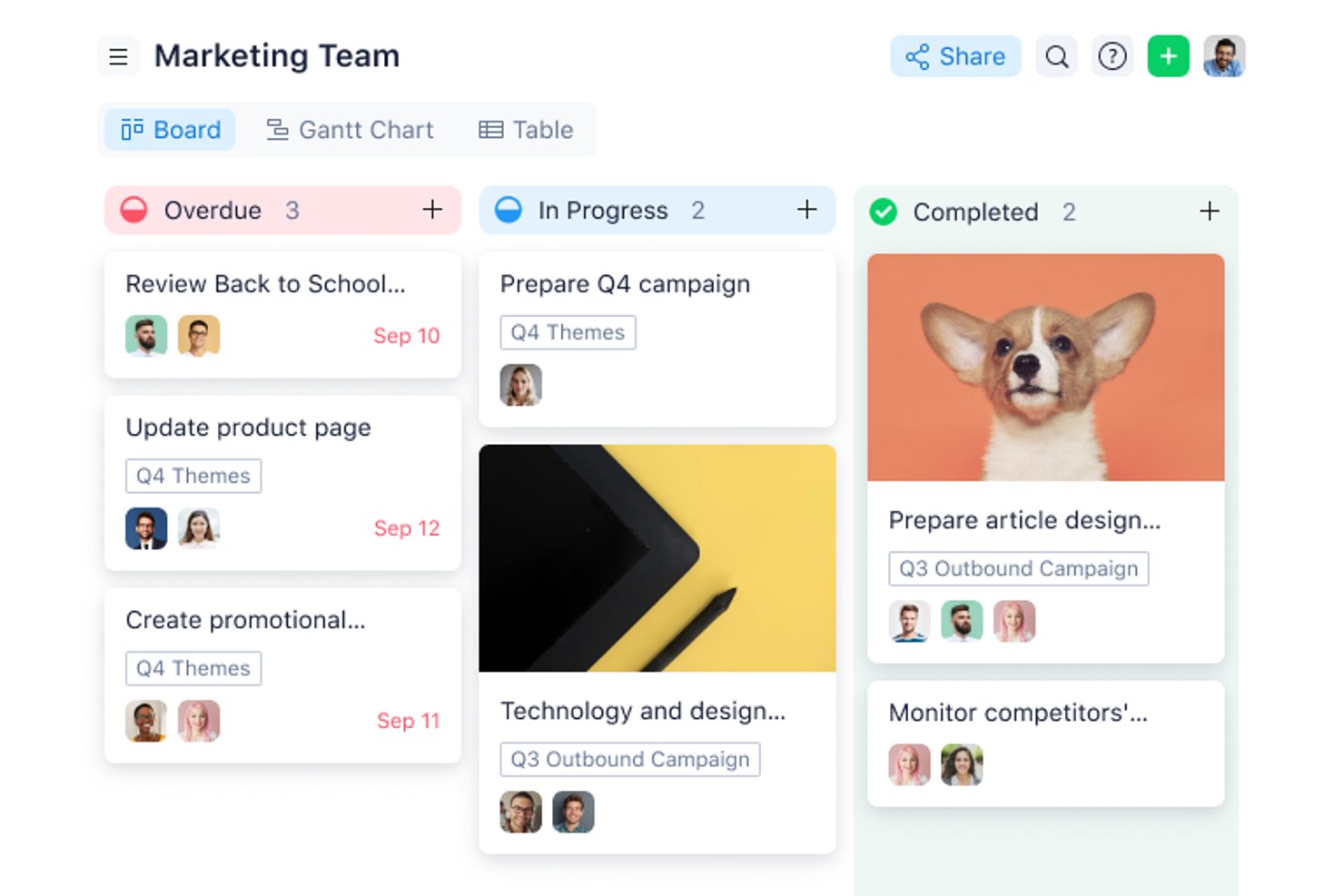
Wrike is een platform voor werkbeheer voor projectteams die planningen moeten maken, taken moeten bijhouden, updates moeten coördineren en veranderende prioriteiten en afhankelijkheden zichtbaar moeten houden.
Voor wie is Wrike het meest geschikt?
Wrike is een goede keuze voor projectmanagers die aannemers en interne teams coördineren en behoefte hebben aan duidelijke taakeigenaars en deadlines.
Waarom Wrike een goed Microsoft Project voor Mac OS-alternatief is: alternatieven en oplossingen
Ik heb Wrike gekozen als alternatief voor Microsoft Project voor Mac OS omdat het het meest geschikt is voor het beheren van aannemers. Ik gebruik de projectplanningen, taakeigenaars en deadlines om duidelijk te maken wie verantwoordelijk is voor elke oplevering. Teams kunnen ook afhankelijkheden bijhouden en updates coördineren wanneer planningen van aannemers verschuiven.
Belangrijkste functies van Wrike
- Aangepaste werkstromen: Configureer projectfasen en statussen zodat ze aansluiten op de processen van je team.
- Aanvraagformulieren: Verzamel projectaanvragen via formulieren met aanpasbare velden.
- Beoordeling en goedkeuringen: Beoordeel bestanden, voeg opmerkingen toe en beheer goedkeuringsbeslissingen in Wrike.
- Dashboards: Maak weergaven met geselecteerde project- en taakinformatie.
Integraties van Wrike
De directory van Wrike bevat 60 apps en integraties, waaronder Slack, Microsoft Teams, Google Sheets en Salesforce; de verbindingen met Slack en Microsoft Teams zijn gedocumenteerde integraties. Wrike ondersteunt ook Zapier en biedt een API voor aangepaste integraties.
Pros and Cons
Pros:
- Gantt-afhankelijkheidslijnen berekenen kritieke paden opnieuw
- Werklastgrafieken maken eigenaarschap zichtbaar
- Aangepaste werkstromen passen bij overdrachten aan aannemers
Cons:
- De uitgebreide navigatie vereist tijd om ermee vertrouwd te raken
- Gantt-afhankelijkheidslijnen kunnen elkaar overlappen
New Product Updates from Wrike

Wrike Adds Quick Search to Table View
Wrike adds Quick Search to Table View with full-table search across titles, descriptions, and fields, plus highlighted matches. This helps users find tasks faster in large tables. For more information, visit Wrike’s official site.

Beste gebruiksvriendelijke tool voor projectmanagement
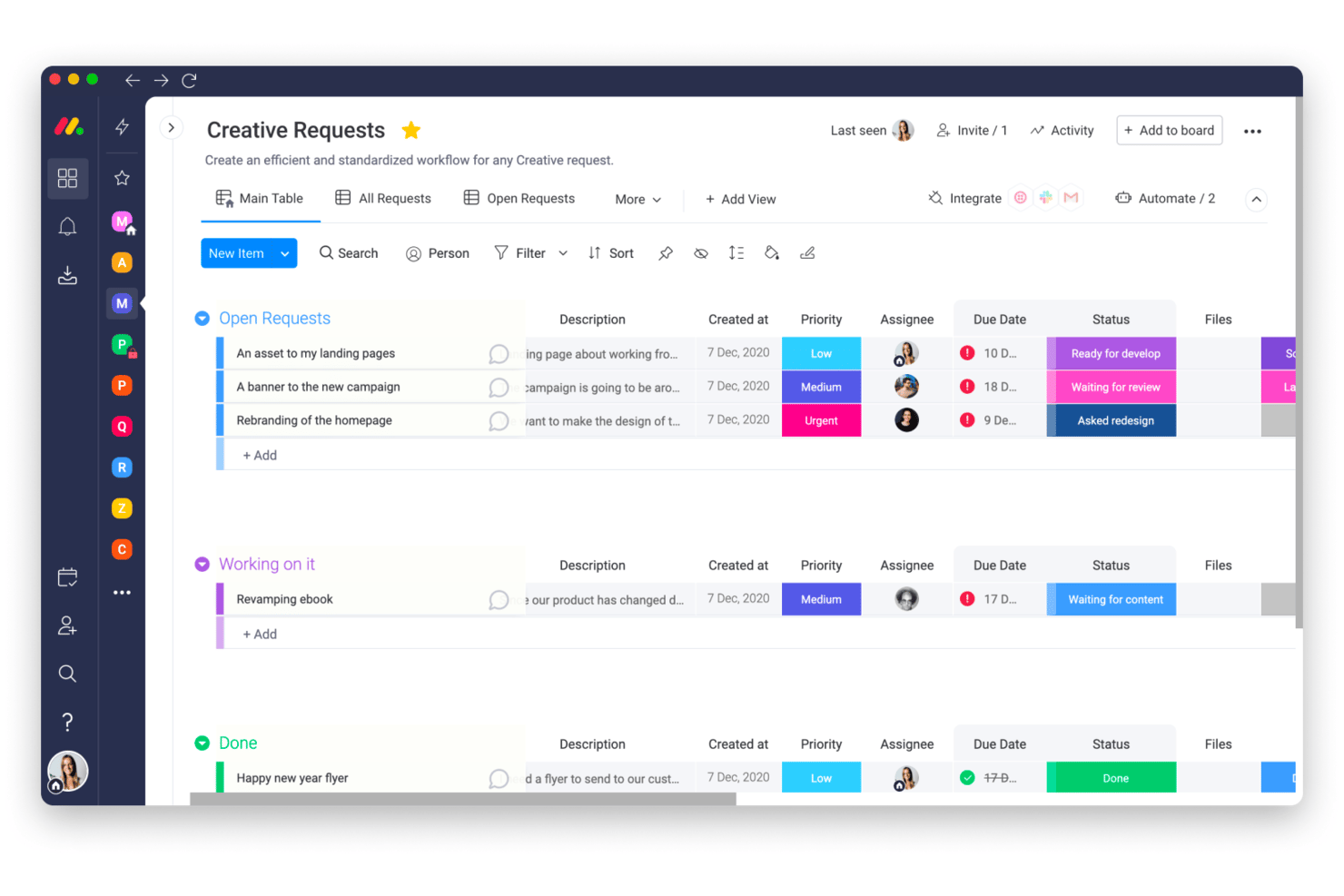
monday AI Workspace biedt product- en leveringsteams een visuele, configureerbare omgeving om projecten te plannen, cross-functioneel werk te coördineren en veranderende prioriteiten en verantwoordelijkheden zichtbaar te houden.
Voor wie is monday AI Workspace het meest geschikt?
Kleine en middelgrote digitale teams die op een toegankelijke manier projecten willen organiseren en dagelijks werk willen coördineren.
Waarom monday AI Workspace een goed alternatief is voor Microsoft Project voor Mac OS: alternatieven en oplossingen
Ik heb monday AI Workspace gekozen als de beste gebruiksvriendelijke tool voor projectmanagement, omdat de visuele projectomgeving Mac-gebruikers een browsergebaseerd alternatief voor Microsoft Project biedt. Ik gebruik tijdlijnen en afhankelijkheidstracking om mijlpalen voor lanceringen in kaart te brengen, terwijl realtime dashboards de voortgang en vertragingen tussen teams tonen.
Belangrijkste functies van monday AI Workspace
- Aanbevelingen voor AI-toewijzingen: Ontvang voorgestelde verantwoordelijken voor projecttaken.
- Risicodetectie: Bekijk door AI gemarkeerde projectrisico's en context.
- Samenvattingen van documenten: Gebruik AI om projectdocumenten samen te vatten.
- Routering van aanvragen: Stuur binnenkomende aanvragen naar de juiste werkstroom.
Integraties van monday AI Workspace
monday.com vermeldt meer dan 850 integraties en apps, waaronder Slack, Google Calendar, Outlook, Microsoft Teams, GitHub en Jira. Het ondersteunt Zapier en biedt API's en SDK's voor aangepaste integraties.
Pros and Cons
Pros:
- Visuele tijdlijnen maken mijlpalen gemakkelijk te overzien
- Dashboards tonen de voortgang en vertragingen in de planning tussen teams
- AI markeert projectrisico's en stelt verantwoordelijken voor taken voor
Cons:
- Complexe afhankelijkheden bieden niet de diepgang van een traditionele kritieke-pad-analyse
- Aangepaste borden kunnen na verloop van tijd onoverzichtelijk worden
New Product Updates from monday AI Workspace
monday AI Workspace Adds Human Approval Routing
monday AI Workspace adds a human-in-the-loop approval block to AI Workflows, sending approval requests and routing workflow paths based on responses. For more information, visit monday AI Workspace's official site.

Celoxis
Het beste voor projectbudgettering
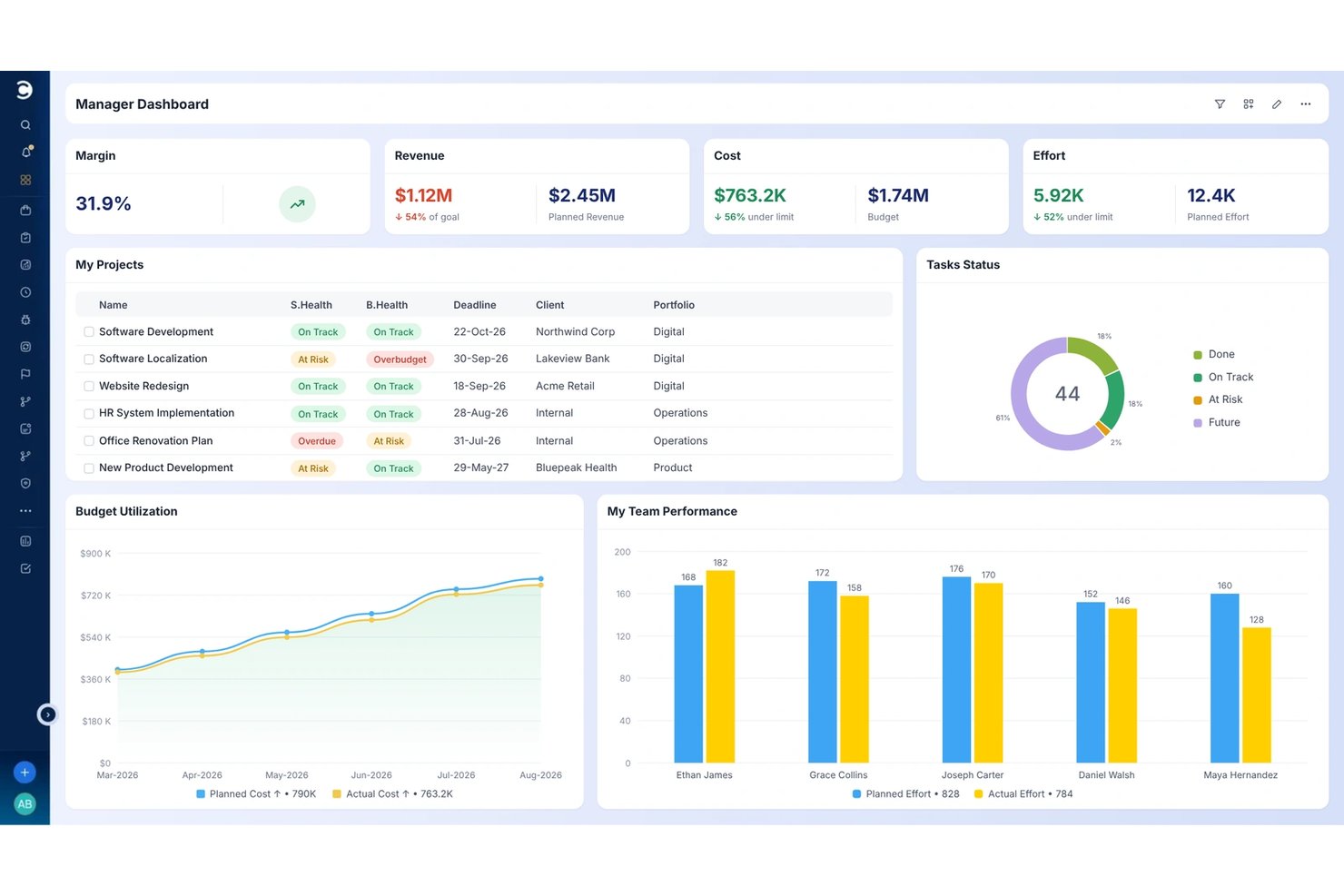
Celoxis helpt projectteams bij het coördineren van complex werk door projectplannen, resourcebeheer, planningen en inzicht in de oplevering tussen afdelingen samen te brengen.
Voor wie is Celoxis het meest geschikt?
Celoxis is geschikt voor projectmanagers die projectkosten moeten plannen en budgetten willen bijhouden naast planningen en resourcebehoeften.
Waarom Celoxis een goed alternatief en een goede workaround is voor Microsoft Project voor Mac OS
Ik heb Celoxis gekozen als alternatief voor Microsoft Project voor Mac OS omdat het het meest geschikt is voor projectbudgettering. Ik vind het prettig dat het projectkosten en budgetten samenbrengt met planningen en resourcebehoeften, zodat ik kan beoordelen hoe een wijziging in de scope zowel het budget als het personeelsplan beïnvloedt.
Belangrijkste functies van Celoxis
- Projectintake: Verzamel aanvragen via e-mail, formulieren of spreadsheets en stuur ze ter goedkeuring door.
- Aangepaste dashboards: Maak dashboards met rapportwidgets, grafieken en filters voor projectgegevens.
- Workflowapps: Configureer aangepaste velden, statussen, routering en escalaties voor projectprocessen.
- Teamdiscussies: Plaats opmerkingen bij projecten, taken en app-items met vermeldingen en e-mailmeldingen.
Integraties van Celoxis
Celoxis biedt 21 integraties die binnen het product worden geconfigureerd, waaronder Microsoft Project, Microsoft 365, Jira, Azure DevOps, Google Drive, Slack en QuickBooks Online. Het maakt ook verbinding met Zapier en biedt een REST API voor aangepaste integraties.
Pros and Cons
Pros:
- Toegang via de browser werkt op Mac
- Importeert MPP-afhankelijkheden en resource-toewijzingen
- Houdt budgetten bij naast planningen en resources
Cons:
- Bij MPP-imports ontbreken kalenders en aangepaste velden
- De uitgebreide navigatie kan het instellen van projecten vertragen

Beste voor schaalbaarheid
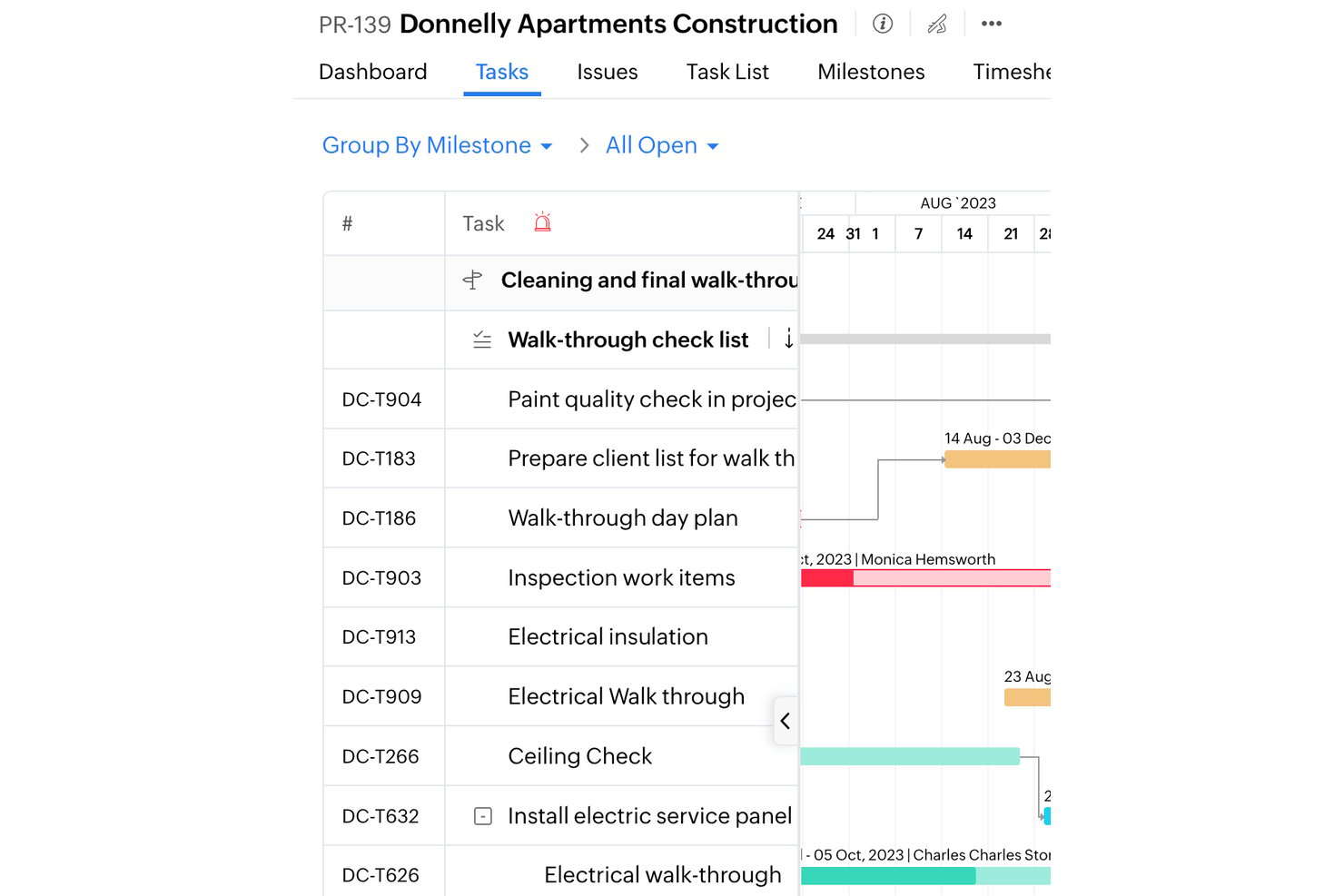
Zoho Projects is een cloudgebaseerd projectmanagementplatform voor teams die op zoek zijn naar een alternatief voor Microsoft Project en taakplanning, planningen, afhankelijkheden en samenwerking combineert om de oplevering te coördineren.
Voor wie is Zoho Projects het meest geschikt?
Zoho Projects is geschikt voor groeiende teams die meerdere projecten, afhankelijkheden, planningen en cross-functioneel werk moeten coördineren naarmate de opleveringsbehoeften toenemen.
Waarom Zoho Projects een goed alternatief voor Microsoft Project voor Mac OS is: alternatieven en oplossingen
Ik heb Zoho Projects gekozen als mijn keuze voor “Beste voor schaalbaarheid”, omdat de cloudgebaseerde werkruimte Mac-gebruikers in staat stelt werk te coördineren zonder afhankelijk te zijn van de desktopapp van Microsoft Project. Ik gebruik de planningen en afhankelijkheidsplanning om gekoppelde mijlpalen voor gelijktijdige productreleases in kaart te brengen en projectteams op één lijn te houden naarmate het werk zich uitbreidt.
Belangrijkste functies van Zoho Projects
- Tijdregistratie: Registreer gewerkte uren bij taken en dien urenstaten in.
- Probleemtracking: Leg bugs vast en volg hun status tot ze zijn opgelost.
- Documentbeheer: Sla projectbestanden op en deel ze met teamleden.
- Workflowautomatisering: Stel regels in om acties te activeren wanneer taken aan bepaalde voorwaarden voldoen.
Integraties van Zoho Projects
Zoho Projects integreert met het Zoho-app-ecosysteem, Microsoft Project en Teams, Google Drive, Slack, GitHub, Dropbox, Zendesk en Zapier. Het biedt ook een API voor aangepaste integraties.
Pros and Cons
Pros:
- Cloudgebaseerde Gantt-planning werkt in Mac-browsers
- Visuele taakafhankelijkheden brengen gekoppelde releasemijlpalen in kaart
- Ingebouwde tijdregistraties houden factureerbaar werk bij
Cons:
- Grote Gantt-plannen kunnen traag aanvoelen
- Geavanceerde rapporten bieden beperkte aanpassingsmogelijkheden
New Product Updates from Zoho Projects
Zoho Projects Adds CodeX Scripts for Custom Modules
Zoho Projects now supports CodeX Scripts for custom modules, enabling conditional logic and rules for creating, updating, and deleting records. For more information, visit Zoho Projects' official site.
 .
.
ClickUp
Najlepszy do raportowania Gantta w stylu arkusza kalkulacyjnego
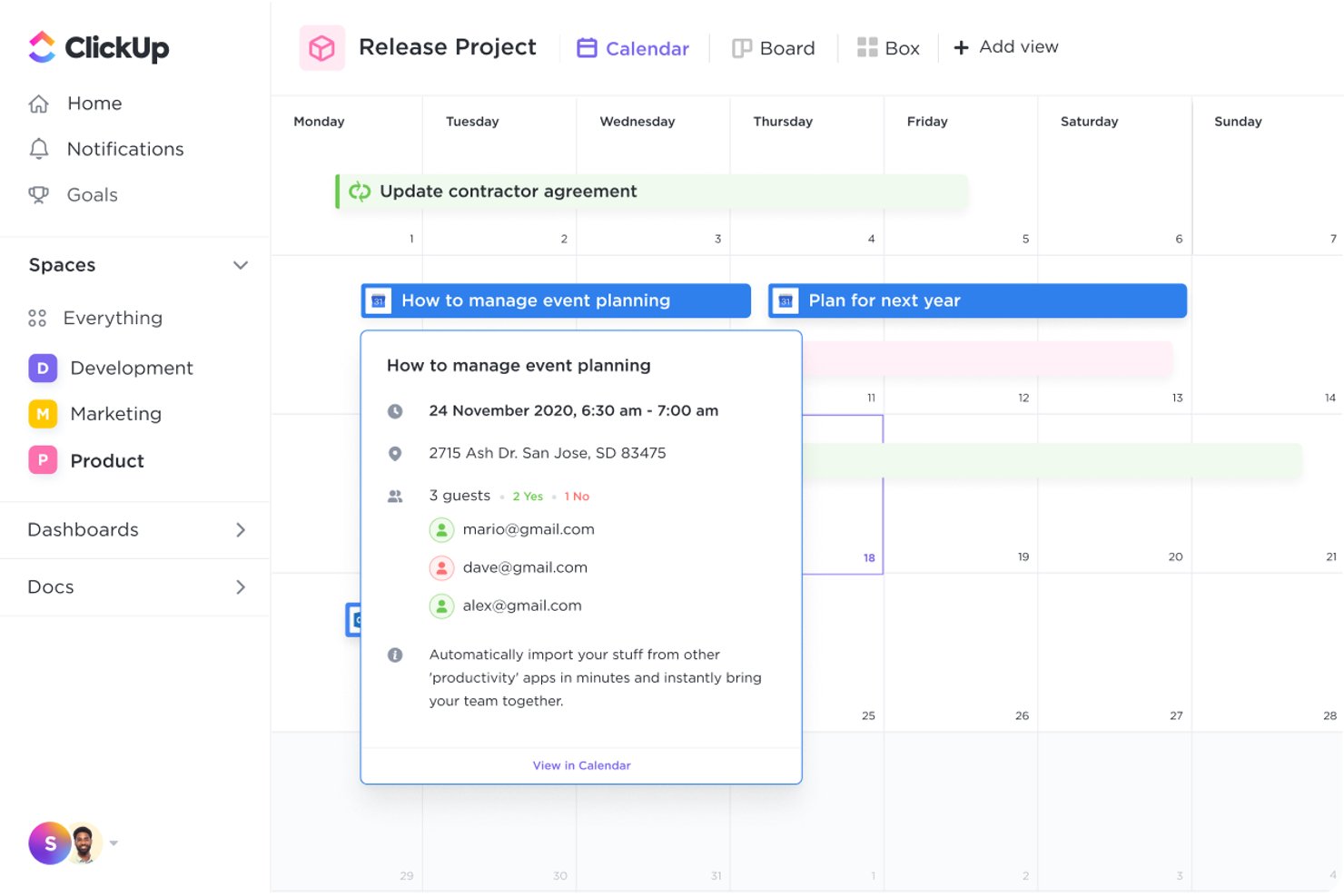
Smartsheet jest platformą do zarządzania pracą dla zespołów projektowych, które chcą koordynować zadania, harmonogramy i aktualizacje w znajomym środowisku roboczym opartym na siatce, zachowując widoczność pracy zespołów międzyfunkcyjnych.
Dla kogo Smartsheet jest najlepszym wyborem?
Smartsheet sprawdzi się w przypadku kierowników projektów, którzy muszą śledzić harmonogramy międzyfunkcyjne i udostępniać raporty Gantta w znajomym formacie przypominającym arkusz kalkulacyjny.
Dlaczego Smartsheet jest dobrą alternatywą i rozwiązaniem zastępczym dla Microsoft Project na Mac OS
Wybrałem Smartsheet jako alternatywę przyjazną dla komputerów Mac, ponieważ najlepiej nadaje się do raportowania Gantta w stylu arkusza kalkulacyjnego. Widok Gantta przekształca wiersze arkusza w oś czasu, a zależności pokazują, jak opóźnienie zadania wpływa na późniejsze prace. Lubię korzystać z raportów do udostępniania kamieni milowych i aktualizacji harmonogramu bez konieczności proszenia interesariuszy o otwieranie pliku projektu na komputerze.
Najważniejsze funkcje Smartsheet
- Zautomatyzowane przepływy pracy: Ustaw reguły wysyłania alertów, żądania zatwierdzeń lub aktualizowania pól.
- Formularze: Zbieraj zgłoszenia projektowe i aktualizacje bezpośrednio w arkuszu.
- Pulpity nawigacyjne: Wyświetlaj dane projektu w widżetach, takich jak wykresy i wskaźniki.
- Komentarze na poziomie komórek: Dodawaj wątki dyskusji do określonych komórek.
Integracje Smartsheet
Smartsheet wymienia ponad 175 integracji, w tym Jira Software, Microsoft Teams, Slack, Power BI, Salesforce, Google Drive i Zapier. Oferuje również interfejs API do tworzenia niestandardowych integracji.
Pros and Cons
Pros:
- Siatka arkusza ułatwia migrację z programu Excel
- Zależności łączą zmiany harmonogramu między zadaniami
- Raporty i pulpity nawigacyjne zapewniają interesariuszom wgląd w harmonogram
Cons:
- Brak natywnego śledzenia czasu rzeczywistego nakładu pracy
- Wyrównywanie zasobów nie dorównuje możliwościom planowania w Microsoft Project
New Product Updates from ClickUp
ClickUp Adds Meetings Hub, Super Agent Templates, and ZoomInfo Integration
ClickUp adds a searchable Meetings Hub, new ways to clone and template Super Agents, and a ZoomInfo integration through the App Center. These updates improve meeting retrieval, agent reuse, and access to sales intelligence. For more information, visit ClickUp’s official site.

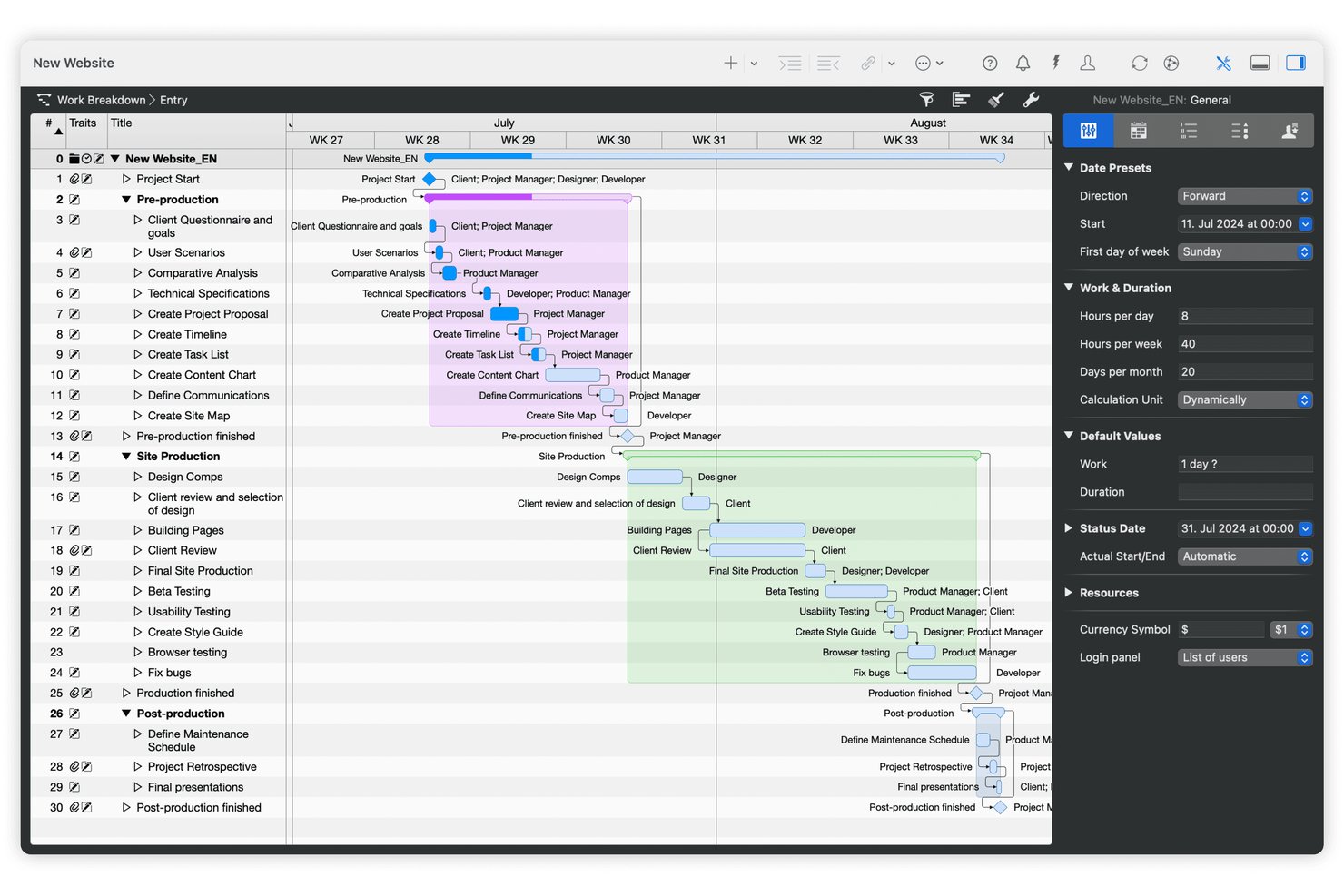
Merlin Project is een projectmanagementapp voor Mac-teams die planningen moeten maken, resources moeten coördineren en complex werk moeten beheren zonder afhankelijk te zijn van Microsoft Project voor Windows.
Voor wie is Merlin Project het meest geschikt?
Merlin Project is geschikt voor projectmanagers die gedetailleerde, op afhankelijkheden gebaseerde planningen op een Mac moeten maken en onderhouden.
Waarom ik Merlin Project heb gekozen
Ik beoordeel Merlin Project als “Beste voor oorspronkelijke MS Project-planning op de Mac”, omdat het Microsoft Project XML opent en exporteert. De Gantt-diagrammen koppelen taakafhankelijkheden en berekenen het kritieke pad, zodat ik kan nagaan hoe een vertraagde API-overdracht de releasedatum verschuift. Met resourcetoewijzingen kan ik ook zien wanneer ontwikkelaars of QA-medewerkers overbelast zijn.
Belangrijkste functies van Merlin Project
- Taakopmerkingen: Bespreek werk en leg beslissingen rechtstreeks bij projecttaken vast.
- Bijlagen: Voeg bestanden, afbeeldingen, e-mails en notities toe aan afzonderlijke taken.
- Mindmaps: Zet met één klik een brainstorm om in een werkverdelingsstructuur.
- Projectrapporten: Maak statusupdates, vergelijkingen tussen gepland en werkelijk en kostenoverzichten.
Integraties van Merlin Project
Merlin Project maakt verbinding met Apple Calendar en Apple Reminders en synchroniseert gedeelde projecten via clouddiensten zoals Dropbox en Box. Het importeert en exporteert ook Microsoft Project XML-bestanden.
Pros and Cons
Pros:
- Importeert en exporteert Microsoft Project XML
- Aan afhankelijkheden gekoppelde Gantt-diagrammen tonen gevolgen voor de planning
- Resource-nivellering markeert overbelaste toewijzingen
Cons:
- Bij XML-uitwisselingen kan compatibiliteit verloren gaan
- Alleen toegang op de Mac sluit samenwerkers op Windows uit

Het beste voor gratis planning in MS Project-stijl
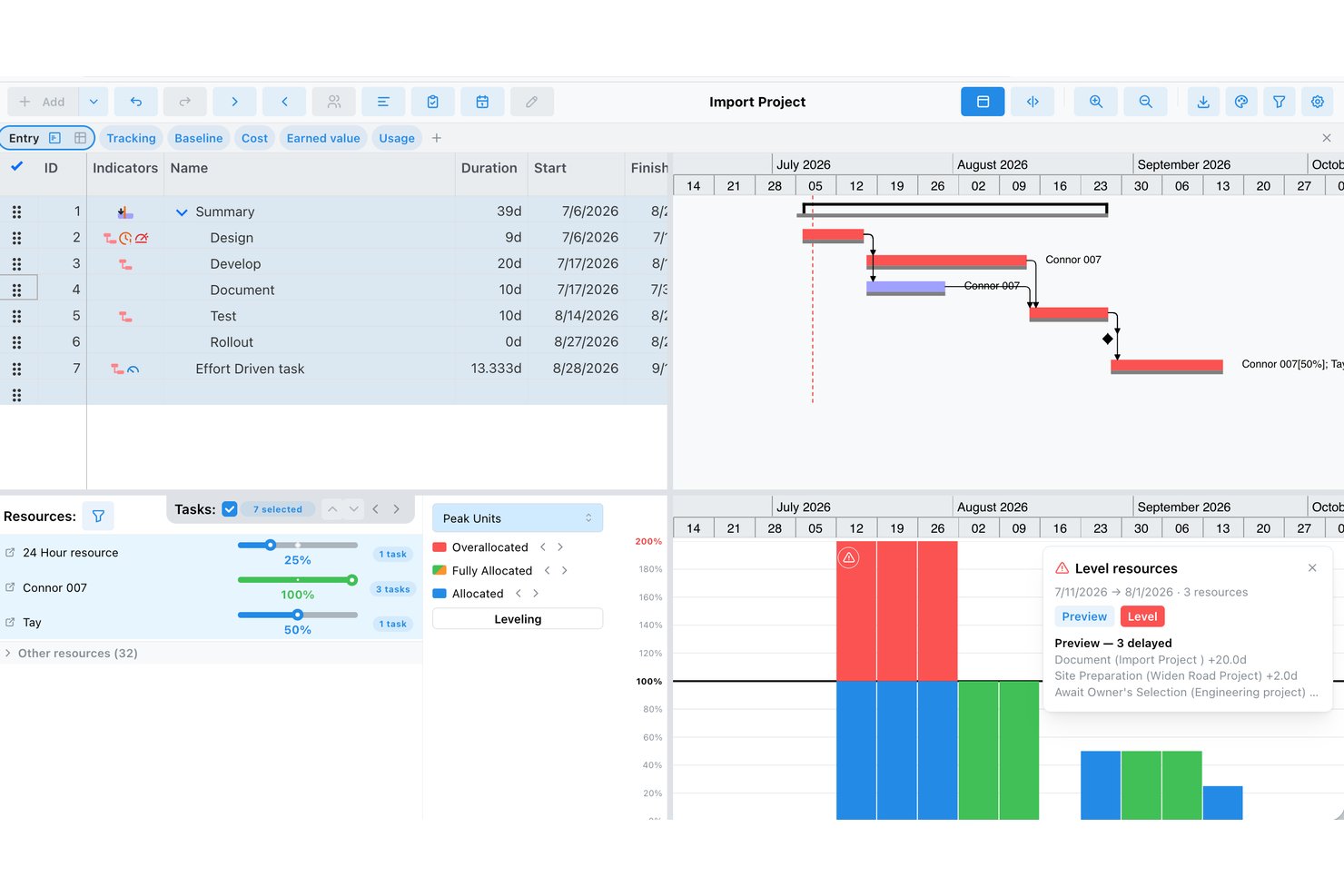
Projectmanagementsoftware voor teams die behoefte hebben aan duidelijke planningen, taakafhankelijkheden en inzicht in resources om technologie- en digitale projecten te coördineren.
Voor wie is ProjectLibre het meest geschikt?
ProjectLibre is een goede keuze voor kostenbewuste projectmanagers en kleine teams die vertrouwde planning in MS Project-stijl willen zonder voor een licentie te betalen.
Waarom ik voor ProjectLibre heb gekozen
Ik heb voor ProjectLibre gekozen omdat het voldoet aan de omschrijving “het beste voor gratis planning in MS Project-stijl” voor Mac-gebruikers. De Gantt-diagrammen koppelen afhankelijke taken, terwijl resourcebeheer en basisplannen me helpen leveringsdatums te plannen en wijzigingen bij te houden. Dankzij de compatibiliteit met Microsoft Project kan ik ook met bestaande projectbestanden werken.
Belangrijkste functies van ProjectLibre
- Werkdecompositiestructuur: Organiseer de projectomvang in een hiërarchisch taakoverzicht.
- Netwerkdiagrammen: Bekijk projecttaken als een stroomdiagram van hun volgorde.
- Kostenregistratie: Leg resourcetarieven en projectkosten vast.
- Projectkalenders: Stel werkdagen en -uren voor de planning in.
Integraties van ProjectLibre
ProjectLibre heeft geen duidelijk gedocumenteerde native integraties; de desktopapp kan bestanden van Microsoft Project en Primavera P6 openen, maar dit is bestandscompatibiliteit en geen live synchronisatie.
Pros and Cons
Pros:
- Gantt-afhankelijkheden brengen de planningslogica visueel in kaart
- Vergelijkingen met basisplannen brengen afwijkingen in de planning aan het licht
- Resourceweergaven helpen overbelasting te signaleren
Cons:
- Mislukte opstart op nieuwere versies van macOS gemeld
- Complexe planningen kunnen bugs en crashes aan het licht brengen

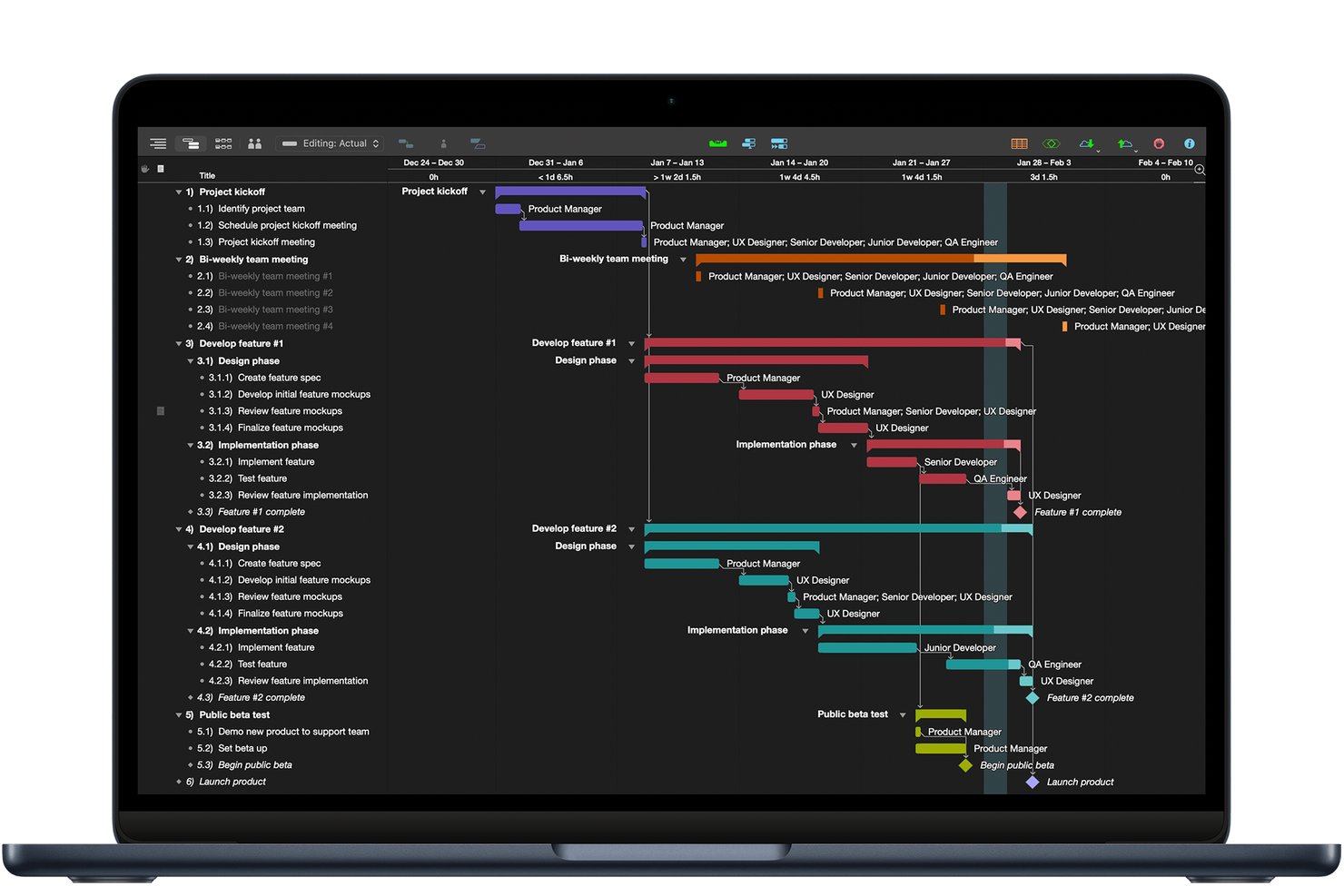
OmniPlan biedt projectmanagers die op Mac werken een desktopplanningstool om taken, afhankelijkheden en resources te organiseren, zodat ze veranderende projectvereisten kunnen omzetten in planningen die ze kunnen volgen.
Voor wie is OmniPlan het meest geschikt?
OmniPlan is geschikt voor projectmanagers op Mac die Gantt-planning nodig hebben om taakafhankelijkheden in kaart te brengen en resources te coördineren.
Waarom ik voor OmniPlan heb gekozen
Ik heb OmniPlan gekozen, het meest geschikt voor native Gantt-planning op Mac, als alternatief voor Microsoft Project voor Mac OS. Ik vind het prettig dat taakafhankelijkheden en geïmporteerde teamagenda's planningsconflicten zichtbaar maken, terwijl markeringen van het kritieke pad laten zien wat een verschoven releasedatum kan vertragen.
Belangrijkste functies van OmniPlan
- Projectsjablonen: Begin met de sjablonen Standaardproject, Gestileerd project of Eenvoudig project.
- Dashboards voor meerdere projecten: Bekijk meerdere projecten samen in portfoliodashboards.
- Meerdere referentieplannen: Vergelijk de huidige projectvoortgang met opgeslagen plannen.
- Analyse van verdiende waarde: Houd het projectbudget en de waarde bij ten opzichte van een referentieplan.
Integraties van OmniPlan
OmniPlan documenteert geen native integratiecatalogus, maar OmniPlan Pro kan werkuren vanuit een agenda synchroniseren en Microsoft Project
.mpp
- en XML-bestanden importeren en exporteren. Projecten kunnen ook via iCloud Drive, Box, Git of WebDAV worden gesynchroniseerd.
Pros and Cons
Pros:
- Resource-egalisatie lost overbelaste planningen op
- Voorspellingen van het kritieke pad en Monte Carlo
- Referentieplannen en verdiende waarde houden afwijkingen bij
Cons:
- MPP-exports kunnen de voltooiingsstatus wijzigen
- Geen Windows-client voor teams met verschillende apparaten

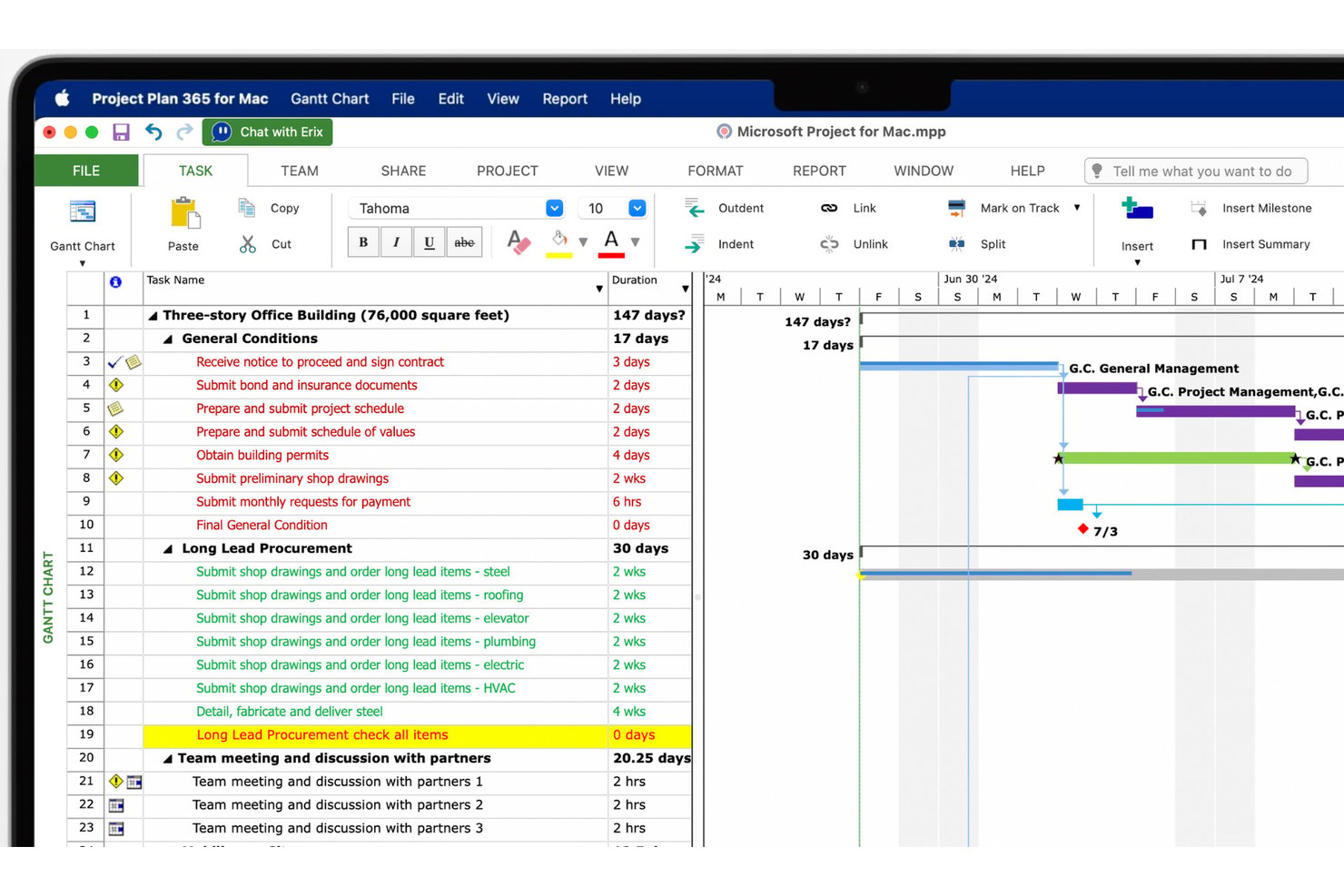
Project Plan 365 is projectplanningssoftware voor teams die op een Mac werken en die werk moeten plannen, resources moeten toewijzen en de oplevering moeten volgen zonder afhankelijk te zijn van een workflow die uitsluitend op Windows werkt.
Voor wie is Project Plan 365 het meest geschikt?
Project Plan 365 is geschikt voor projectmanagers die Microsoft Project MPP-bestanden op verschillende apparaten en besturingssystemen moeten kunnen openen en delen.
Waarom Project Plan 365 een goed alternatief voor Microsoft Project voor Mac OS is: alternatieven en oplossingen
Ik heb Project Plan 365 gekozen vanwege de beste compatibiliteit met MS Project MPP-bestanden: het opent en deelt Microsoft Project MPP-bestanden op verschillende apparaten en besturingssystemen, waaronder Mac. Ik kan vanuit een bestaande projectplanning werken en de functies voor planning en resource-toewijzing gebruiken om datums en verantwoordelijken bij te werken.
Belangrijkste functies van Project Plan 365
- Aanpasbare Gantt-diagrammen: Pas de diagraminstellingen aan om projecttaken en tijdlijnen weer te geven.
- Dashboards en rapporten: Genereer visuele samenvattingen en rapporten op basis van projectgegevens.
- Hoofdprojecten en deelprojecten: Groepeer gerelateerde projectplannen onder een hoofdproject.
- Integraties met cloudopslag: Maak verbinding met diensten zoals Google Drive, Dropbox, OneDrive en SharePoint.
Integraties van Project Plan 365
Project Plan 365 ondersteunt integraties met cloudopslagdiensten zoals Google Drive, Dropbox, OneDrive en SharePoint.
Pros and Cons
Pros:
- Opent en bewerkt oorspronkelijke MPP-bestanden
- Vertrouwde planningsinterface in Microsoft Project-stijl
- Mac-desktopapp voorkomt afhankelijkheid van Windows
Cons:
- Geneste deelprojecten worden mogelijk onjuist geopend
- Sommige planningslogica voelt niet intuïtief aan

GanttPRO
Beste voor gezamenlijke projectplanning
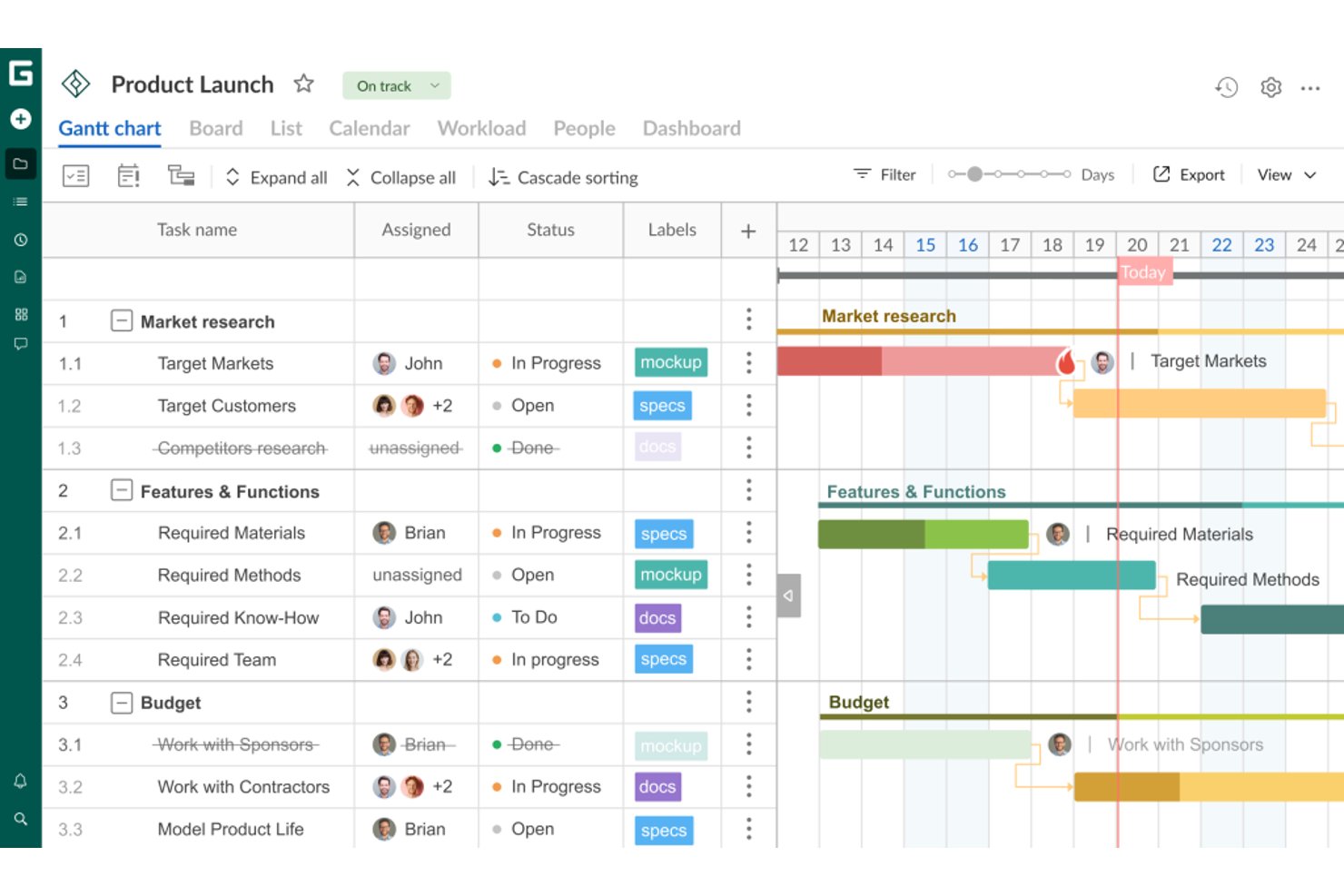
GanttPRO is een cloudgebaseerde Gantt-diagramtool voor projectmanagement voor product- en ontwikkelingsteams die planningen, afhankelijkheden en werklasten in kaart moeten brengen zonder afhankelijk te zijn van de Windows-desktopapp van Microsoft Project.
Voor wie is GanttPRO het meest geschikt?
GanttPRO is geschikt voor projectmanagers die multidisciplinaire teams moeten coördineren rond gedeelde plannen, taakeigenaarschap en projectupdates.
Waarom GanttPRO een goed alternatief is voor Microsoft Project voor macOS: alternatieven en oplossingen
Ik heb GanttPRO gekozen als “Beste voor gezamenlijke projectplanning”, als browsergebaseerd alternatief voor Microsoft Project voor Mac-gebruikers. De gedeelde Gantt-diagrammen tonen taakdatums en afhankelijkheden, terwijl weergaven van de werklast mij helpen conflicten te signaleren wanneer product- en ontwikkelingsplanningen veranderen. Mijn team kan het plan bijwerken zonder afhankelijk te zijn van een Windows-desktopapp.
Belangrijkste functies van GanttPRO
- Kritiek pad: Identificeer taken die van invloed zijn op de voltooiingsdatum van het project.
- Tijdregistratie voor taken: Registreer de tijd die aan afzonderlijke taken is besteed.
- Aangepaste velden: Voeg projectspecifieke velden toe om informatie bij te houden die verder gaat dan standaardmetingen.
- Projectsjablonen: Sla plannen op als herbruikbare sjablonen of begin met vooraf geconfigureerde sjablonen.
Integraties van GanttPRO
GanttPRO biedt zeven gedocumenteerde integraties: Slack, Microsoft Teams, Google Drive, OneDrive, Google Calendar, Outlook-agenda's en Jira Cloud. Het biedt ook een API voor aangepaste integraties.
Pros and Cons
Pros:
- Werkt in een browser op macOS
- Afhankelijkheden verschuiven automatisch de datums van daaropvolgende taken
- Weergaven van de werklast brengen resourceconflicten aan het licht
Cons:
- MPP-bestanden kunnen worden geïmporteerd, maar niet geëxporteerd
- Offline bewerken van projecten wordt niet ondersteund
Andere alternatieven voor MS Project voor Mac
Hier zijn enkele aanvullende alternatieven voor MS Project voor Mac die mijn selectie niet hebben gehaald, maar toch het bekijken waard zijn:
- Smartsheet
Het meest geschikt voor Gantt-rapportage in spreadsheetstijl
- Hive
Bedst til Gantt-rapportering i regnearksformat
- Asana
E voor Gantt-diagrammen en portfolio-overzichten op meerdere platforms
- Jira
Ideaal voor agile teams die Windows-omwegen achter zich willen laten
- ProjectManager
E voor robuust resourcebeheer
- Teamwork.com
Ideaal voor projecttracking bij bureaus die met klanten werken
- GoodDay
Het beste voor planning op Mac zonder Windows


Hoe ik alternatieven voor Microsoft Project voor Mac evalueer
Ik splits mijn evaluatie op in basiscriteria, zoals native macOS-ondersteuning en Gantt-planning, en onderscheidende factoren die sterke tools onderscheiden van geweldige tools voor projectmanagers op Mac die afscheid nemen van MS Project.
Kernfunctionaliteit (Basisvereisten voor deze lijst)
Bij het selecteren van tools voor mijn lijst beoordeel ik elke tool op een schaal van 0 (biedt de functionaliteit niet) tot 5 (blink uit op dit gebied) voor elke hieronder vermelde kernfunctionaliteit. Vervolgens zet ik de totaalscore van de tool om in een percentage. Elke tool moet een minimale totaalscore van 65% behalen om in aanmerking te komen voor opname.
- macOS-compatibiliteit: Ik controleer of de tool native op macOS werkt als desktopapp of volledig functionele webapp, zonder dat Windows-emulatie of workarounds met Boot Camp nodig zijn.
- Gantt-planning: Interactieve Gantt-weergaven met bewerking via slepen en neerzetten, mijlpalen en berekening van het kritieke pad zijn hierbij belangrijk; statische tijdlijnafbeeldingen zijn niet voldoende.
- Ondersteuning voor MS Project-bestanden: Ik beoordeel hoe goed elke tool omgaat met het importeren en exporteren van .mpp- en .xml-bestanden, aangezien de meeste teams die overstappen van MS Project jaren aan bestaande plannen moeten migreren.
- Resource- en werklastbeheer: Tools moeten het mogelijk maken om mensen aan taken toe te wijzen met uren of inspanning, en vervolgens in één oogopslag capaciteit en overbelasting over projecten heen tonen.
- Taakafhankelijkheden en baselines: Ik let op ondersteuning voor verschillende afhankelijkheidstypen (FS, SS, FF, SF), plus baseline-momentopnamen waarmee geplande en daadwerkelijke planningen in de loop van de tijd kunnen worden vergeleken.
- Samenwerking met meerdere gebruikers: Gedeelde projecttoegang, opmerkingen, meldingen en toestemmingsbeheer zijn de aspecten die ik beoordeel, vooral voor verspreide teams die in verschillende tijdzones werken.
Zodra ik een lijst heb met tools die aan deze criteria voldoen, bekijk ik wat elk platform onderscheidt.
Onderscheidende factoren (Wat leveranciers van elkaar onderscheidt)
Zo vergelijk ik verschillende leveranciers met elkaar:
Opvallende functies
Naast de basis kijk ik naar het aantal projectweergaven dat een tool biedt. Teams waarin planners en creatieven samenwerken, hebben baat bij het wisselen tussen Gantt-, Kanban- en kalenderindelingen zonder gegevens te verliezen. Budget- en kostenregistratie is een andere onderscheidende factor; bureauproducenten en bouwleiders hebben behoefte aan factureerbare tarieven en rapportages waarin budget en werkelijke kosten worden vergeleken, geïntegreerd in het projectplan. Ik beoordeel ook automatiseringen zonder code en herbruikbare sjablonen, omdat het telkens opnieuw opbouwen van dezelfde sprintstructuur of het onboardingplan voor een klant uren verspilt.
Meer dan functies alleen
Prijsstelling speelt hierbij een grote rol. MS Project verplicht je tot een Microsoft 365-licentie, dus ik beoordeel of alternatieven flexibele plannen per gebruiker, gratis niveaus of eenmalige aankopen bieden waarbij geen onnodige diensten worden gebundeld. Integraties met het ecosysteem zijn ook belangrijk: teams die op een Mac werken, zijn doorgaans afhankelijk van Slack, Google Workspace en Figma. Daarom controleer ik op native connectors en open API-toegang. Ik kijk ook naar onboardingondersteuning voor migratie, in het bijzonder of leveranciers begeleide .mpp-importworkflows of specifieke hulp bieden aan teams die overstappen van MS Project.
Microsoft Project voor Mac kiezen
Het is gemakkelijk om verstrikt te raken in lange lijsten met functies en complexe prijsstructuren. Om u te helpen gefocust te blijven tijdens uw unieke softwareselectieproces, vindt u hier een checklist met factoren om rekening mee te houden:
| Factor | Waarop te letten |
|---|---|
| Schaalbaarheid | Zorg ervoor dat de software met je team kan meegroeien. Ga na of de software na verloop van tijd meer projecten of teamleden aankan. |
| Integraties | Controleer de compatibiliteit met andere tools die je gebruikt, zoals Microsoft Office of apps van derden, om werkstromen te stroomlijnen. |
| Aanpasbaarheid | Zoek naar opties om de software af te stemmen op jouw projectmanagementstijl en de behoeften van je team. |
| Gebruiksgemak | Beoordeel de gebruikersinterface en de leercurve. Een tool die je team gemakkelijk kan gebruiken, bespaart tijd en moeite. |
| Budget | Analyseer de prijzen om te controleren of deze aansluiten bij je financiële plannen. Houd rekening met zowel de initiële kosten als mogelijke toekomstige uitgaven. |
| Beveiligingsmaatregelen | Controleer functies voor gegevensbescherming en naleving om je projecten veilig te houden en aan branchenormen te voldoen. |
| Samenwerking | Zoek naar functies die de communicatie binnen het team verbeteren, zoals gedeelde dashboards of realtime-updates. |
| Ondersteuning | Controleer de beschikbaarheid en kwaliteit van de klantenondersteuning, zodat je hulp kunt krijgen wanneer er problemen ontstaan. |
Eerlijk gezegd is het veel om te verwerken en staat er veel druk op om de juiste keuze te maken. Daarom raad ik aan om onze adviesdienst voor projectmanagementsoftware te gebruiken. Zo kun je een selectie maken van projectmanagementtools die goed aansluiten bij jou en de specifieke behoeften van je organisatie.
Functies van alternatieven voor Microsoft Project voor Mac
Let bij het selecteren van alternatieven voor Microsoft Project op de volgende belangrijke functies, waartoe je in de webversie mogelijk beperkte of geen toegang hebt:
- Taakbeheer: Maakt het eenvoudig om taken aan te maken, toe te wijzen en bij te houden, met behulp van weergaven zoals Raster, Bord en Tijdlijn om projecttijdlijnen en afhankelijkheden te beheren.
- Samenwerkingstools: Maakt communicatie en samenwerking binnen het team mogelijk via geïntegreerde chat of opmerkingen. Voor uitgebreidere interactie is vaak integratie met andere tools zoals Teams of Slack vereist.
- Middelenbeheer: Vergemakkelijkt het efficiënt toewijzen en beheren van middelen en biedt vaak weergaven om de toewijzing van middelen en de werkbelasting bij te houden.
- Tijdregistratie: Biedt de mogelijkheid om de tijd bij te houden die aan taken wordt besteed, wat essentieel is voor het beheren van projectkosten en deadlines.
- Documentbeheer: Ondersteunt het toevoegen en beheren van documenten binnen taken en kan soms worden geïntegreerd met platforms zoals SharePoint voor gecentraliseerde bestandsopslag.
- Integraties: Biedt compatibiliteit met andere tools en platforms, zoals Power BI voor rapportage en andere Microsoft-toepassingen, voor een naadloze werkstroom.
- Rapportage en dashboards: Biedt aanpasbare dashboards en rapporten om de voortgang van projecten en belangrijke statistieken te bewaken.
- Gebruiksvriendelijke interface: Beschikt over een intuïtieve en eenvoudig te navigeren interface, wat essentieel is voor de acceptatie door gebruikers en efficiëntie.
- Kostenbeheer: Bevat tools om projectbudgetten te beheren en te voorspellen, zodat projecten binnen de financiële grenzen blijven.
Veelgestelde vragen over Microsoft Project voor Mac
Zijn er exclusieve MS Project-alternatieven voor Mac?
Als je volledig voor Apple kiest en niets met Windows te maken wilt hebben, zijn er enkele speciale Microsoft Project-opties die je op je Apple Mac of iPad kunt installeren. Dit zijn 4 van de beste projectmanagementsoftware voor Macs.
- XProline - Productiviteitssoftware met een samenwerkingsplatform voor projectmanagement genaamd EasyGantt.
- Project Plan 365 (staat op deze lijst).
- Omniplan - Projectmanagementfuncties die zijn geoptimaliseerd voor Mac, iPad en iPhone.
- Merlin Project - Tool voor brainstormen en projectmanagement die al 19 jaar op de markt is.
Kan ik Microsoft Project voor Mac gebruiken?
Ja en nee. De traditionele licentiegebaseerde versie van MS Project werkt niet op Mac. Microsoft Project werkt niet op Mac, omdat ze niet met elkaar kunnen communiceren. Helaas is het niet ingewikkelder dan dat. MS Project is specifiek ontworpen en geoptimaliseerd voor het Windows-besturingssysteem.
Er bestaat echter een onlineversie van MS Project die browsergebaseerd en daardoor besturingssysteemonafhankelijk is. Maar als je .mpp-bestanden ontvangt en geen eigen versie van MS Project wilt aanschaffen, kun je overwegen hiervoor een projectviewer te gebruiken.

Helaas werkt dat nu niet meer!
Zo laat je MS Project op je Mac draaien
Als digitale projectmanager raak je gemakkelijk vertrouwd met één bepaald softwareprogramma en wil je daar alleen van afwijken als dat absoluut noodzakelijk is. Als je absoluut met de gelicentieerde versie van MS Project wilt blijven werken, kunnen we dat regelen. Daarvoor zijn echter wel enkele creatieve oplossingen nodig.
Dit is naar mijn mening de beste manier om Windows op een Mac te gebruiken. Om MS Project op je Mac te gebruiken, moet je een virtuele Windows-machine (VM) op je computer maken. Er zijn twee VM-oplossingen die geschikt zijn voor digitale projectmanagers: Parallels en VirtualBox. Ik bespreek de voor- en nadelen van elke VM en leg uit hoe je ze installeert.
Wat is een virtuele machine?
Een VM biedt gebruikers de functionaliteit van Windows op een Mac. Hierdoor kunnen gebruikers, zoals een Mac-gebruiker die MS Project nodig heeft voor klanten, hun Windows-specifieke werk uitvoeren zonder een nieuwe laptop te kopen.
Optie 1: Parallels
Parallels is de eenvoudigste en meest intuïtieve optie: het biedt een naadloze overgang tussen macOS en Windows en biedt een gratis proefperiode van 14 dagen om je op weg te helpen.
Parallels is niet gratis. Nadat je proefperiode van 14 dagen is afgelopen, moet je $99.99 per jaar of $129.99 voor een permanente licentie betalen.
1. Parallels downloaden
Wanneer je de applicatie downloadt, begeleidt de opstartmanager je door het installatieproces van Windows. Het is net zo eenvoudig als het installeren van andere software. Er is geen opslagbeheer of partitionering nodig.
2. MS Project downloaden en installeren
Zodra Parallels actief is, werkt de installatie van Windows-apps net zoals op een pc. Open je browser, ga naar de website, download de applicatie en start het installatieproces.
Alle Windows-apps waarvoor Parallels nodig is om ze uit te voeren, worden gemarkeerd met het Parallels-logo.
3. Schakelen tussen Windows en Mac
Wanneer je Parallels gebruikt, kun je het Windows-besturingssysteem in een eigen venster openen. Het ziet er zo uit:
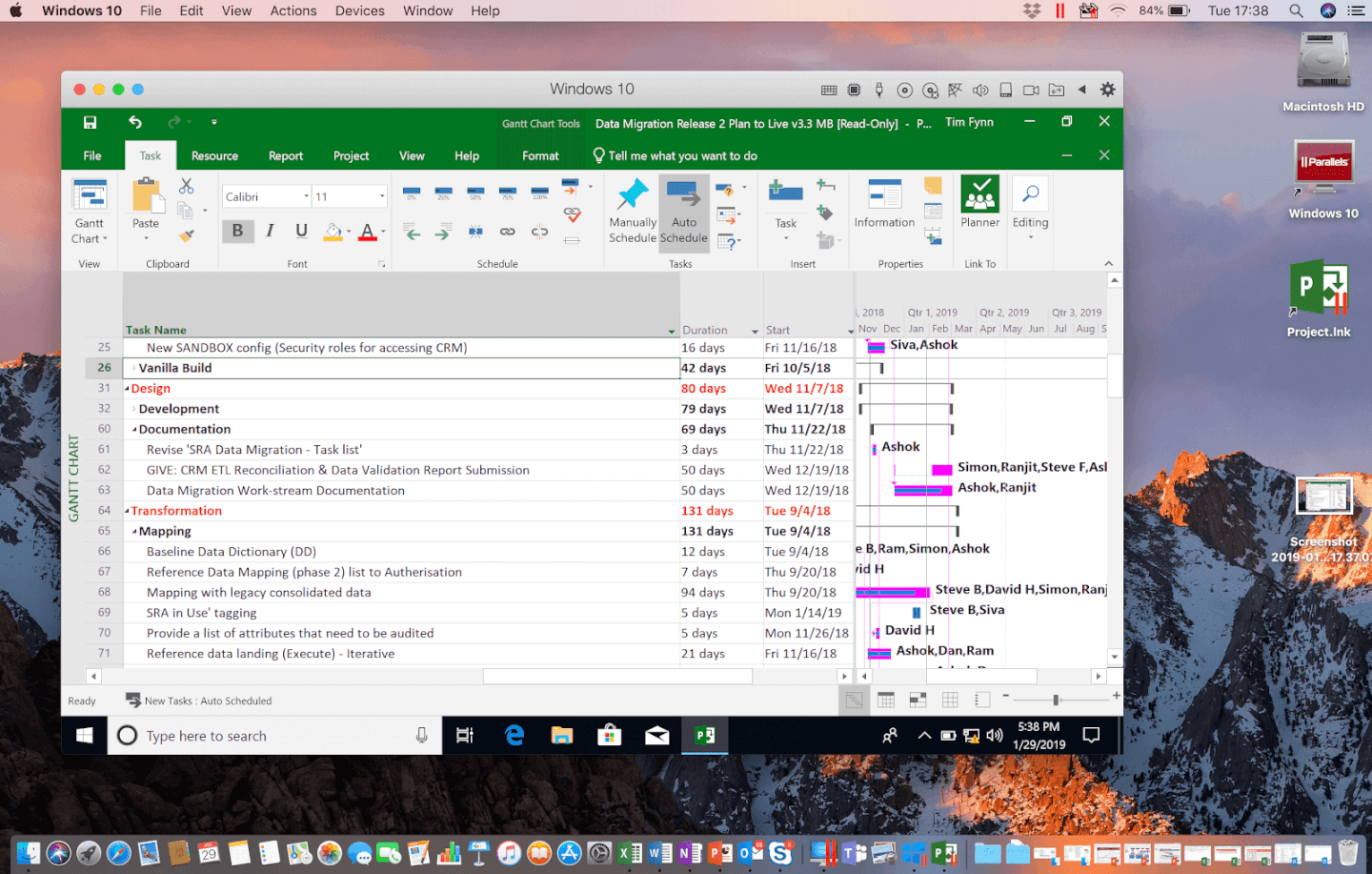
Met Parallels op een Mac kun je het Windows-besturingssysteem in een eigen venster openen.
Met Parallels op een Mac kun je het Windows-besturingssysteem in een eigen venster openen.
Net als bij je Mac-apps kunnen Windows-apps in je dock worden opgeslagen en met één klik worden geopend. Als je MS Project opent, wordt Parallels automatisch uitgevoerd, wordt je VM aangemaakt en wordt de app gestart.
Als je liever wilt dat Windows tijdens het werken schermvullend wordt weergegeven, kun je Parallels een eigen bureaublad toewijzen.
- Klik linksboven in het Windows-tabblad om het schermvullend te maken.
- Schakel tussen Mac en Windows met een veegbeweging met twee vingers op je Magic Mouse of trackpad.
- Wanneer je klaar bent met werken, verplaats je de cursor naar de bovenkant van het scherm.
- Er verschijnt een menu waarin je de schermvullende weergave kunt verlaten.
Parallels heeft hier een video-uitleg:


Optie 2: VirtualBox
Voor de meer technisch onderlegden is de andere optie VirtualBox: een gratis, opensource-VM die iedereen kan downloaden en gebruiken. Het nadeel is dat de gebruiksvriendelijke functionaliteit ontbreekt die Parallels zo aantrekkelijk maakt. Met wat extra werk kan het wel. Ik laat je zien hoe.
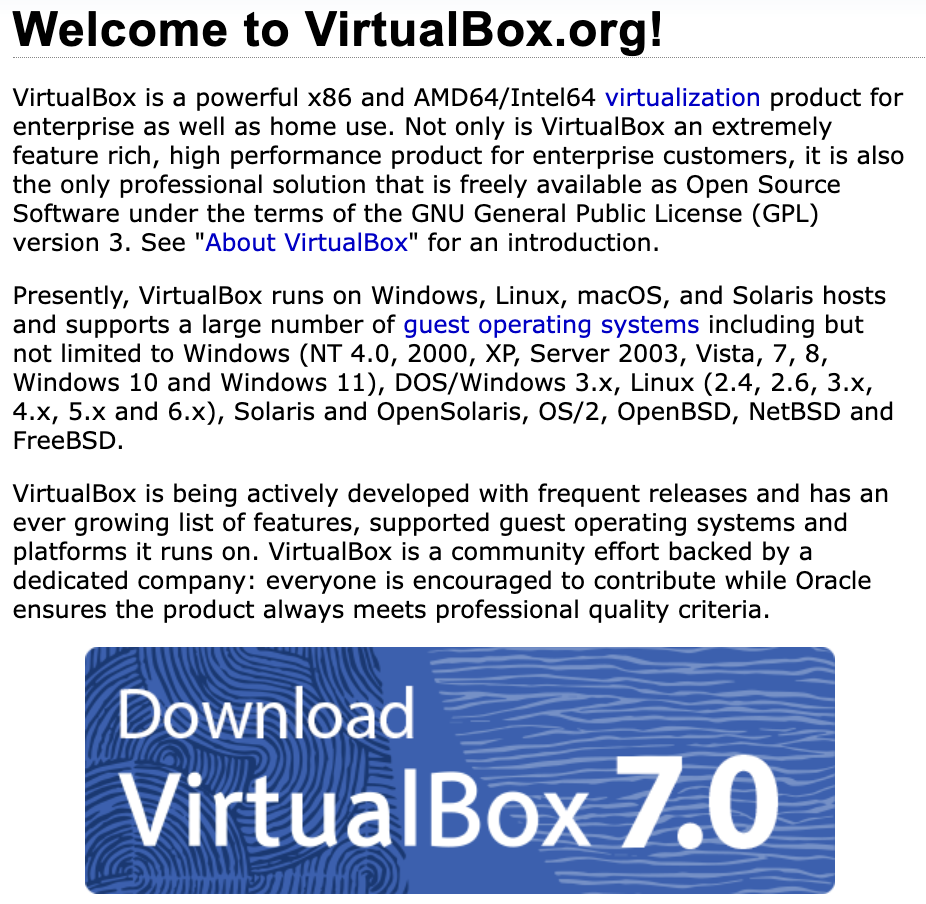
1. Ga naar VirtualBox.org en klik op “Download VirtualBox 7.0”
2. Download macOS-hosts
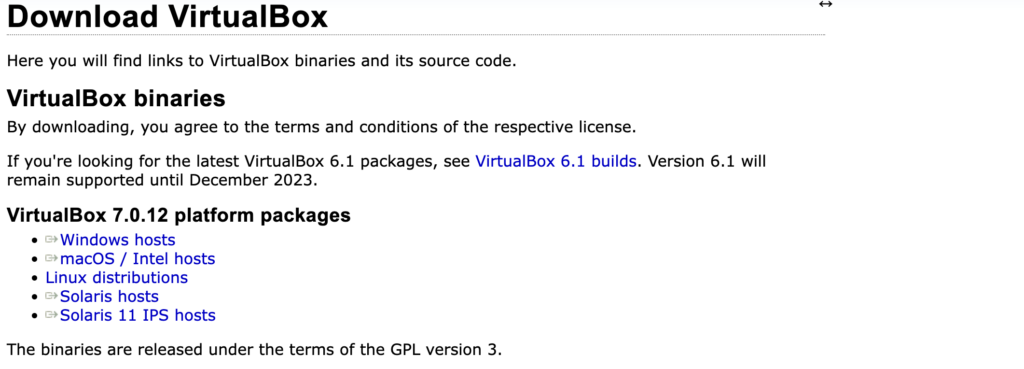
Omdat je Windows op je Mac gaat installeren, wil je het pakket MacOS / Intel Hosts downloaden.
3. Installeer VirtualBox op Mac
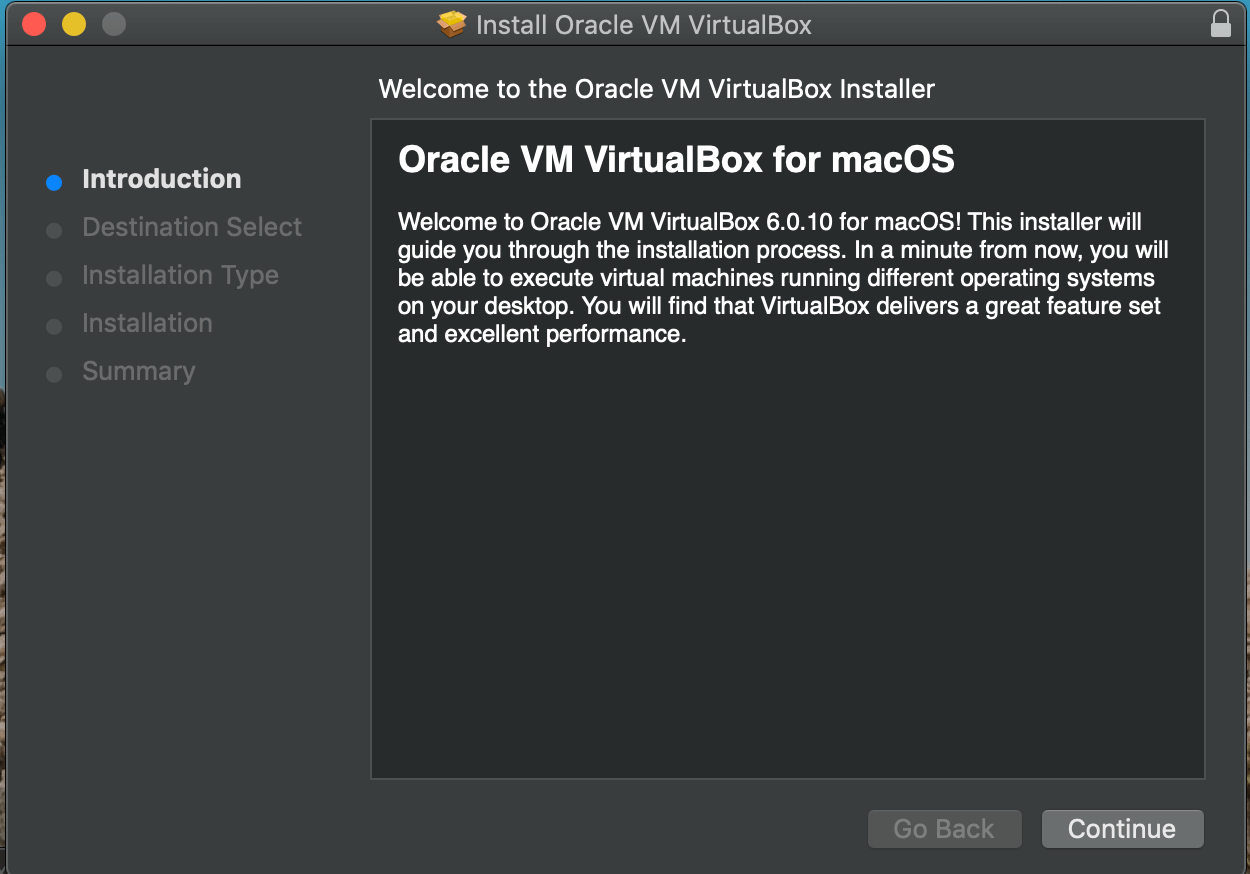
Nadat je op Doorgaan hebt geklikt, wordt je gevraagd je gebruikersnaam en wachtwoord in te voeren.
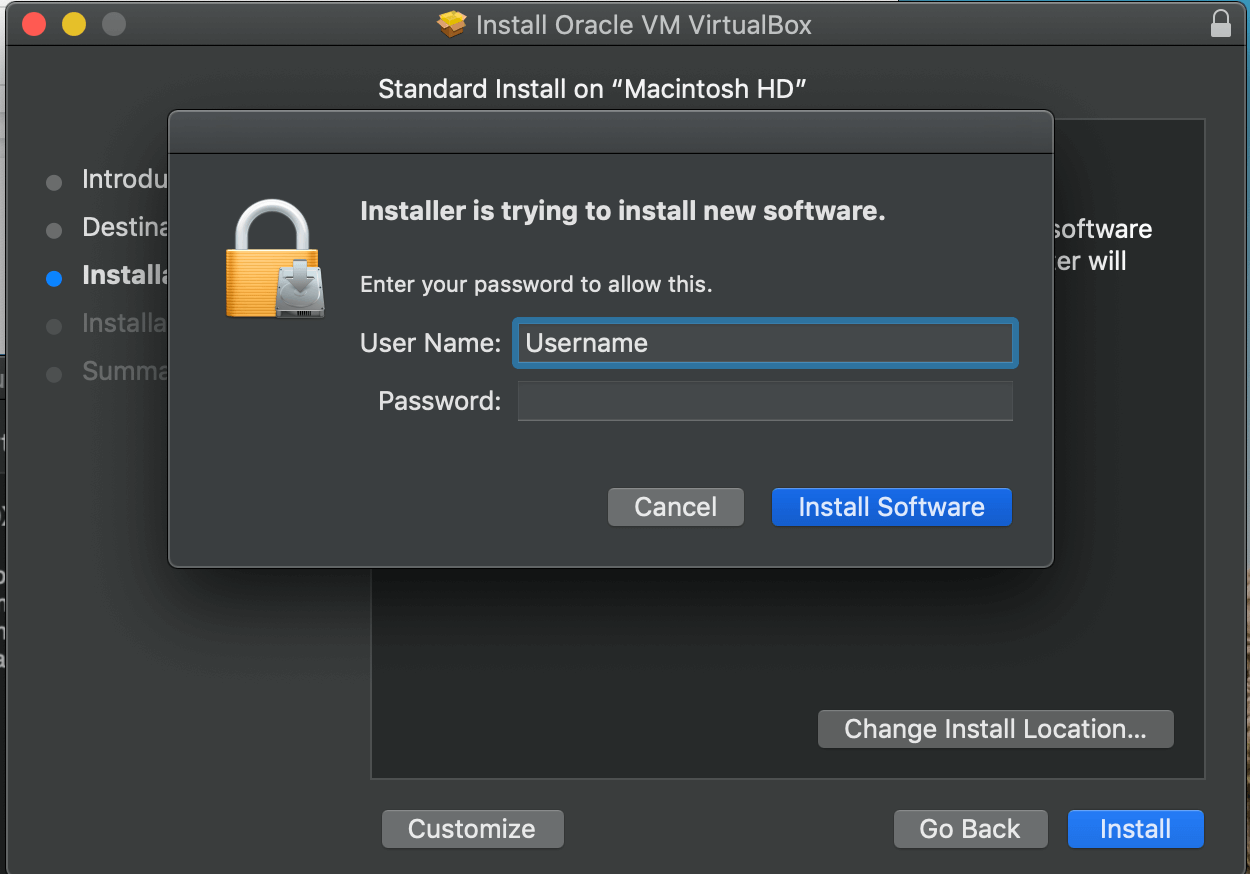
Nadat je je wachtwoord hebt ingevoerd, wordt het programma geïnstalleerd en kun je een Windows-VM instellen. In tegenstelling tot Parallels moet je VirtualBox vertellen welk besturingssysteem je wilt installeren en hoeveel opslagruimte je eraan wilt toewijzen.
4. Maak je virtuele machine
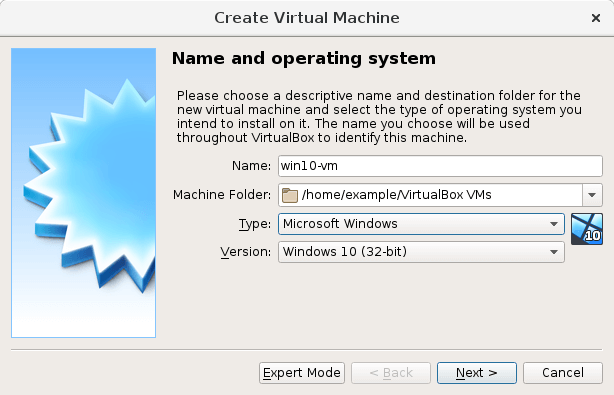
Het wordt aanbevolen om de VM dezelfde naam te geven als het besturingssysteem dat je maakt. In ons geval zou je dus een naam willen gebruiken die lijkt op die in de bovenstaande afbeelding.
5. Wijs opslagruimte toe
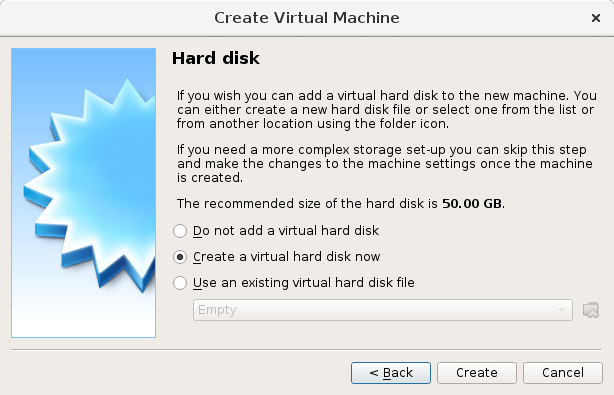
Hiermee geef je VirtualBox aan hoe groot je VM moet zijn. Je kunt het beste de aanbevolen grootte accepteren.
6. Selecteer locatie en grootte
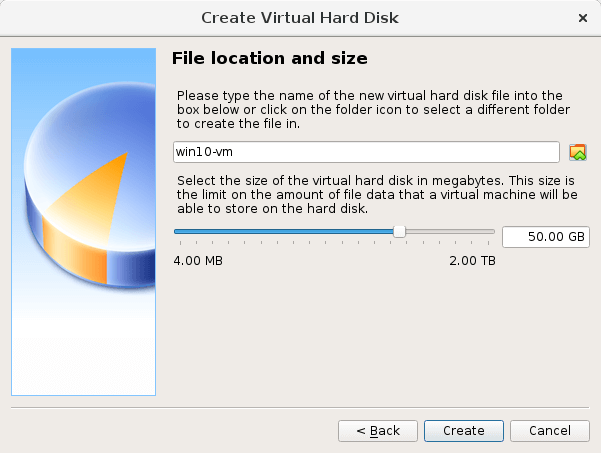
Hiermee geef je VirtualBox aan waar de VM moet worden opgeslagen en krijgen gebruikers de mogelijkheid om de grootte van hun VM te wijzigen. Als je tevreden bent met de mapnaam en opslaggrootte, klik je op Maken.
Daarna ben je helemaal klaar. Je kunt je VM op elk gewenst moment openen door VirtualBox te openen, je VM te selecteren en op Starten te klikken. Ik weet dat het wat werk is, maar zo kun je Windows gratis op een Mac uitvoeren en Microsoft Project 2019 installeren, of welke versie dan ook waarvoor je een licentie hebt.
Voor een uitgebreidere uitleg heeft VirtualBox een eigen tutorial.