

10 beste alternatieven voor Mural voor samenwerking in 2026

Beste alternatieven voor Mural op een rij


Mural is een waardevolle tool voor teams die behoefte hebben aan meer samenwerkingsgerichte software voor visuele projecten. Het is echter mogelijk niet geschikt voor elk team. Of je nu realtime samenwerking wilt verbeteren, workshops over design thinking wilt optimaliseren of gewoon een tool zoekt die beter aansluit bij de unieke workflow van je team, er zijn tal van alternatieven die het overwegen waard zijn.
Om je te helpen de beste alternatieven voor Mural te vinden, heb ik verschillende softwareoplossingen onderzocht en beoordeeld. Daarbij heb ik rekening gehouden met zaken als prijzen, voor- en nadelen en de algehele effectiviteit. Aan de hand van mijn diepgaande beoordelingen kun je de ideale tool vinden om creativiteit en efficiëntie binnen je team te stimuleren en succesvol te zijn op het werk.
Wat is Mural?
Mural is een digitale werkruimte voor visuele samenwerking, ontworpen om de creativiteit en productiviteit van teams te verbeteren met behulp van virtuele whiteboards. Gebruikers kunnen er visuele content zoals diagrammen, stroomdiagrammen en plaknotities maken, delen en er in realtime gezamenlijk aan werken, ongeacht hun fysieke locatie.
Waarom een alternatief voor Mural gebruiken?
Hoewel Mural een waardevolle tool is voor samenwerking op afstand en design, sluit het mogelijk niet precies aan bij de behoeften van je team. Je bent misschien op zoek naar een alternatief voor Mural als je je zorgen maakt over:
- Kosten: De prijsstructuur van Mural kan buiten de budgettaire beperkingen van je team of organisatie vallen, waardoor het mogelijk een minder haalbare optie is voor kostenbewuste bedrijven.
- Functies: Als Mural bepaalde belangrijke functies die essentieel zijn voor je workflows niet bevat, zoals geavanceerde data-analyse of aanpasbare sjablonen, voldoet het mogelijk niet volledig aan de behoeften van je project.
- Gebruikersinterface: Je vindt de gebruikersinterface van Mural misschien minder intuïtief of visueel aantrekkelijk dan die van andere samenwerkingstools op de markt.
- Integratie: Mural kan mogelijk niet naadloos integreren met andere tools die je dagelijks gebruikt, zoals projectmanagementsoftware of CRM-systemen, wat tot inefficiënties in je workflow kan leiden.
- Prestaties: Als je prestatieproblemen met Mural ondervindt, zoals lange laadtijden of storingen tijdens interacties met grote hoeveelheden gegevens, kan dit de samenwerkingsinspanningen van je team aanzienlijk verstoren.
Alternatieven voor Mural kunnen unieke functies, betere integratie en verbeterde prestaties bieden die aansluiten bij je specifieke behoeften en voorkeuren. Ze kunnen ook voordeligere opties en andere gebruikersinterfaces bieden die mogelijk beter bij je workflow passen.
Waarom u onze softwareaanbevelingen kunt vertrouwen
Ons team test en beoordeelt software sinds 2012. Als projectmanagers weten we zelf hoe moeilijk — en belangrijk — het is om de juiste software te kiezen.
Voor deze gids hebben we tools geëvalueerd met behulp van praktijktests en onafhankelijk onderzoek, waarbij we tools beoordeelden aan de hand van onze selectiecriteria. We putten ook uit inzichten van vooraanstaande experts uit de branche en praktiserende projectmanagementprofessionals.
Onze reviews weerspiegelen ons menselijke redactionele oordeel, geen verkooppraatje.
Deskundige beoordelaars:
Vergelijkingstabel van alternatieven voor Mural
| Tool | Best For | Trial Info | Price | ||
|---|---|---|---|---|---|
| 1 | Het meest geschikt voor gezamenlijk interfaceontwerp | Gratis abonnement beschikbaar | Vanaf $3/gebruiker/maand | Website | |
| 2 | Het meest geschikt om Miro-borden naar teamplannen te brengen | Gratis abonnement + gratis proefperiode beschikbaar | Vanaf $12/gebruiker/maand (jaarlijks gefactureerd) | Website | |
| 3 | Beste voor geïntegreerde communicatie | 14 dagen gratis proefperiode + gratis demo beschikbaar | Vanaf $45/maand (jaarlijks gefactureerd) | Website | |
| 4 | Ideaal voor het visueel organiseren van creatieve projecten | Gratis abonnement + gratis proefperiode + gratis demo beschikbaar | Vanaf $9.99/gebruiker/maand (jaarlijks gefactureerd) | Website | |
| 5 | Het meest geschikt voor een teamwerkplek voor teams die op afstand werken | Gratis abonnement + proefperiode van 7 dagen beschikbaar | Vanaf $5.78/gebruiker/maand | Website | |
| 6 | Ideaal om borden in Microsoft 365 te bewaren | Gratis abonnement beschikbaar | Prijzen op aanvraag | Website | |
| 7 | Naadloze samenwerking en productiviteit | 14 dagen gratis proefperiode + demo beschikbaar | Vanaf €10/gebruiker/maand | Website | |
| 8 | Beste voor een visuele werkruimte voor innovatie | Gratis abonnement + gratis proefperiode van 14 dagen beschikbaar | Vanaf $8/gebruiker/maand (jaarlijks gefactureerd) | Website | |
| 9 | Het beste voor werkbeheer en automatisering op ondernemingsniveau | Gratis proefperiode van 30 dagen + demo beschikbaar | Vanaf $12/gebruiker/maand | Website | |
| 10 | Het beste voor realtime brainstormen en samenwerken | Gratis abonnement + gratis proefperiode van 7 dagen + gratis demo beschikbaar | Vanaf $9/maand (jaarlijks gefactureerd) | Website |


Beoordelingen van de beste alternatieven voor Mural
Hieronder geef ik een diepgaande analyse en een overzicht van elk alternatief voor Mural. Ik bespreek de voor- en nadelen van elke tool, de functies en de beste gebruikssituaties.
Figma
Het meest geschikt voor gezamenlijk interfaceontwerp
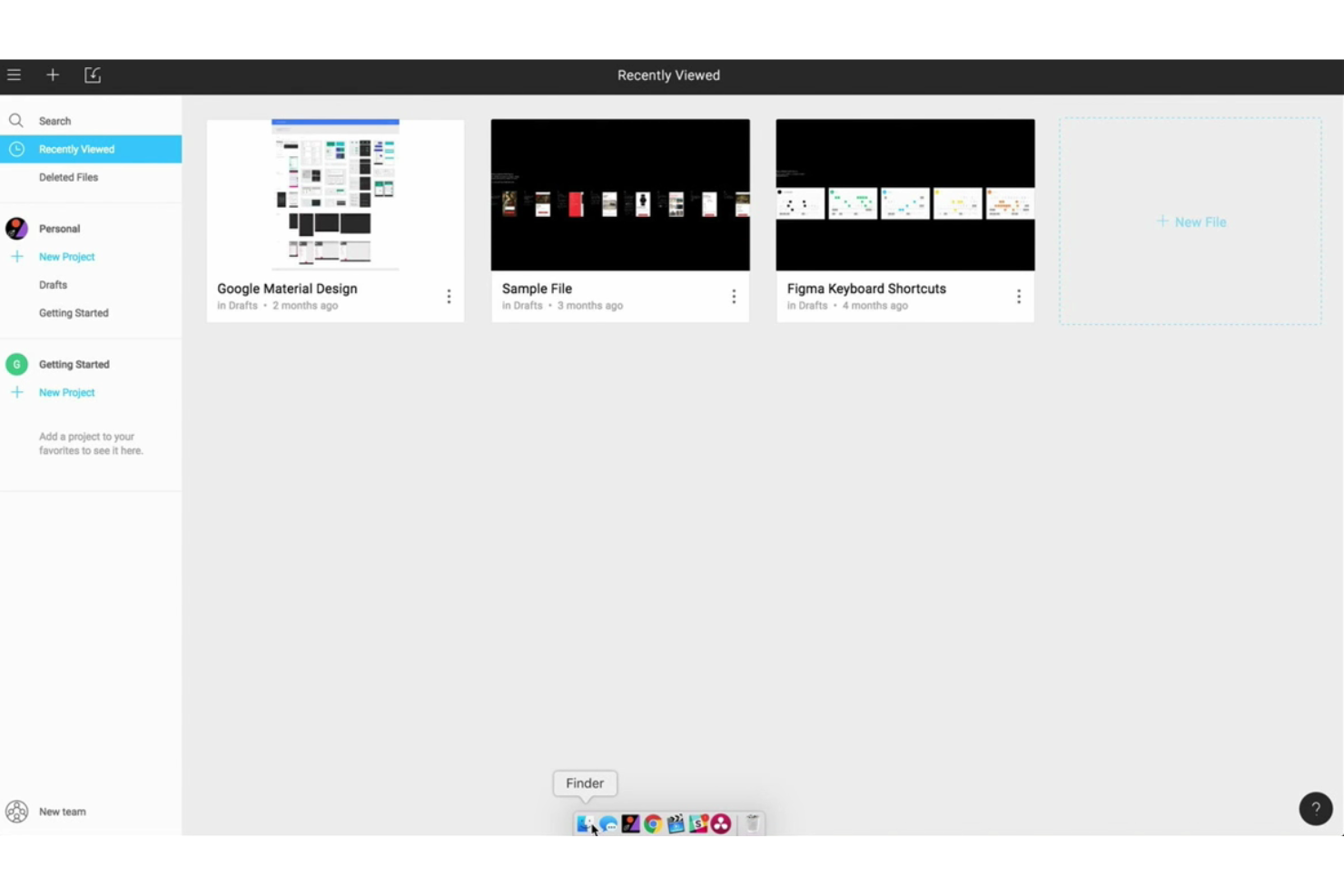
FigJam is het speciale online whiteboard van Figma dat plaknotities, stemmen, diagrammen, agile workflows en door AI ondersteunde samenvattingen samenbrengt voor realtime en asynchrone teamsamenwerking.
Voor wie is FigJam het meest geschikt?
FigJam is een natuurlijke keuze voor product- en designteams die al in Figma werken en hun brainstormsessies, planning en retrospectives binnen hetzelfde ecosysteem willen houden.
Waarom ik voor Figma heb gekozen
FigJam verdient een plek op mijn shortlist omdat het de enige whiteboardtool is die zich binnen hetzelfde canvas bevindt waarin je ontwerpwerk daadwerkelijk plaatsvindt. Ik vind het geweldig dat teams rechtstreeks van een brainstorm met plaknotities naar een Figma Design-bestand kunnen gaan zonder van app te wisselen, waardoor sprintplanning en interfacewerk binnen één doorlopende workflow blijven. De AI van FigJam kan clusters van plaknotities ook in thema's indelen en op basis van een opdracht stroomdiagrammen of Gantt-diagrammen genereren. Ik heb gemerkt dat dit de tijd die nodig is voor opruimwerk na een sessie aanzienlijk verkort.
Belangrijkste functies van FigJam
- Stemsessies: Begeleiders stellen een opdracht en stemlimiet in, waarna deelnemers stemmen uitbrengen op plaknotities die verborgen blijven totdat de sessie is afgelopen.
- Spotlightmodus: Zorgt ervoor dat alle deelnemers de cursor van de begeleider volgen en zich in realtime op dezelfde inhoud richten.
- Sjablonen voor agile workflows: Kant-en-klare borden voor sprintplanning, retrospectives, Kanban-borden en Gantt-diagrammen ondersteunen veelgebruikte agile bijeenkomsten.
- Open sessies: Gebruikers met een betaald abonnement kunnen externe bijdragers zonder Figma-account uitnodigen om maximaal 24 uur aan een bord mee te werken.
Figma-integraties
FigJam biedt gedocumenteerde ingebouwde integraties met Jira, Asana, GitHub, Slack, Zoom, Google Workspace, Notion Custom Agents en Mixpanel. Het werkt ook met Microsoft Teams-kanalen en -vergaderingen en biedt een REST API en webhooks voor aangepaste integraties.
Pros and Cons
Pros:
- Brengt brainstormsessies rechtstreeks naar ontwerpwerk
- AI groepeert plaknotities in thema's
- Stemmen en sjablonen ondersteunen workshops op afstand
Cons:
- Dichte borden worden moeilijk te navigeren
- Offline samenwerken en bewerken op de telefoon blijven beperkt
Coda
Het meest geschikt om Miro-borden naar teamplannen te brengen
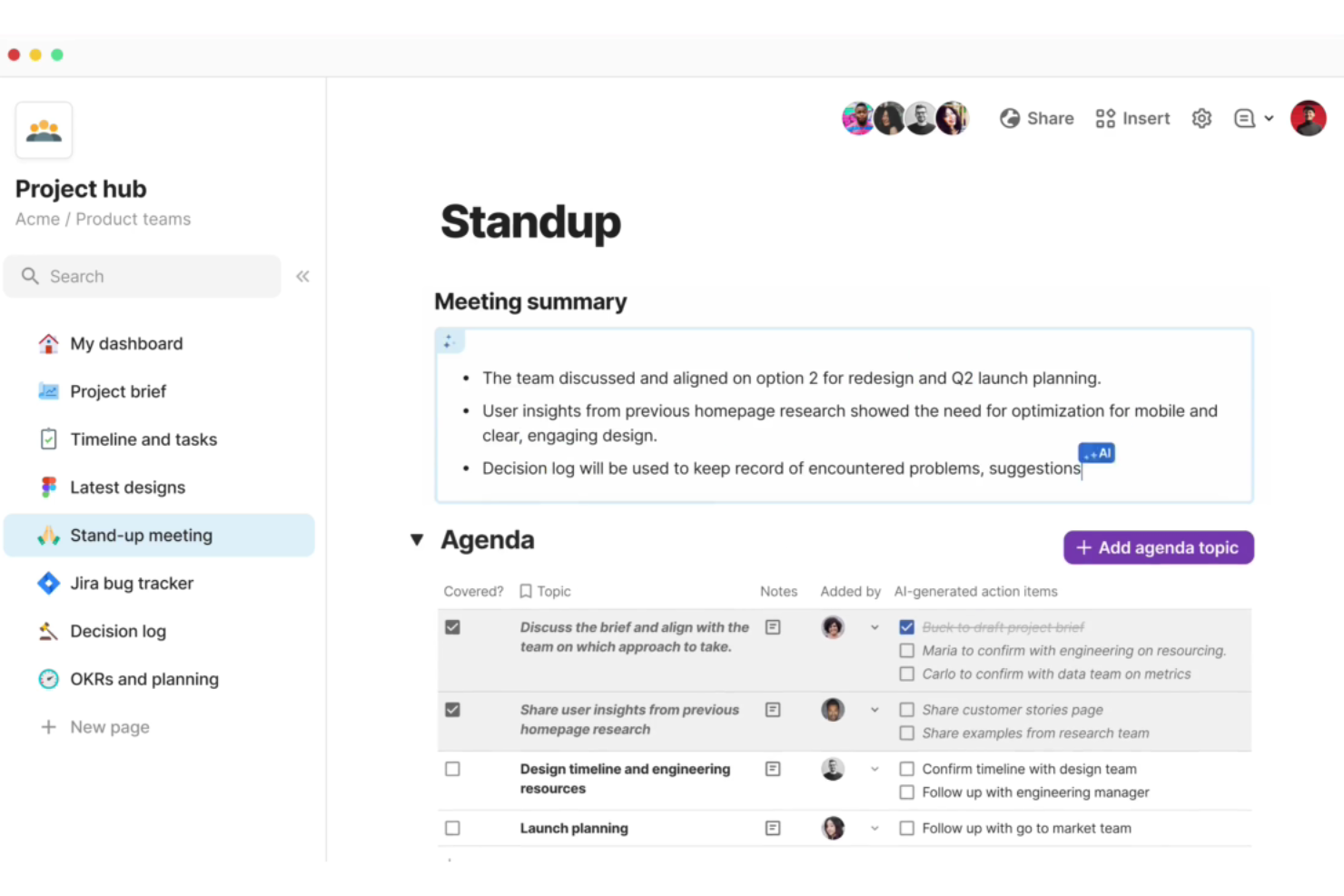
Coda is een samenwerkingsplatform voor werkruimtes dat documenten, databases, projecttrackers en een AI-assistent combineert in één gedeelde omgeving voor teams.
Voor wie is Coda het meest geschikt?
Coda is geschikt voor teams die projecttracking, kennisbeheer en schrijven met AI-ondersteuning willen samenbrengen in één werkruimte, in plaats van afzonderlijke tools naast elkaar te gebruiken.
Waarom ik voor Coda heb gekozen
Ik heb Coda gekozen als een van de beste opties omdat het documenten, databases, projecttrackers en een AI-assistent samenbrengt in één werkruimte, zodat teams tijdens projecten niet steeds tussen tools hoeven te wisselen. Ik vind vooral prettig dat Docs AI je in staat stelt trackers en dashboards te maken met een prompt in gewone taal, waardoor een globale vraag binnen enkele seconden wordt omgezet in een gestructureerd projectoverzicht. Combineer dat met tweerichtingssynchronisatie met Jira, Slack en GitHub, en de centrale informatiebron van je team blijft daadwerkelijk actueel.
Belangrijkste functies van Coda
- Integratiebibliotheek met Packs: Koppel Docs aan meer dan 800 externe tools, waaronder Jira, GitHub, Slack en Salesforce, met vooraf gebouwde Packs die tweerichtingssynchronisatie van gegevens ondersteunen.
- Synchronisatie tussen documenten: Haal gegevens uit andere Docs op in één werkruimteweergave en voer acties uit in meerdere documenten zonder je huidige document te verlaten.
- Geautomatiseerde workflows: Stel regelgebaseerde automatiseringen in die acties activeren, meldingen verzenden of records bijwerken op basis van wijzigingen in je documentgegevens.
- Op rollen gebaseerde machtigingen: Beheer toegang op map-, document- en paginaniveau, met opties om pagina's te vergrendelen en bewerken te beperken tot specifieke teamleden.
Coda-integraties
Coda biedt meer dan 800 integraties via Packs, waaronder marktplaatsintegraties met Miro, Figma, Zoom, Jira, Slack, Microsoft Teams en Google Drive. Het biedt ook REST- en MCP-API's voor aangepaste integraties.
Pros and Cons
Pros:
- Teams bewerken notities en projecttrackers live samen
- Aangepaste workflows zetten beslissingen uit workshops om in projecttracking
- AI vat documenten samen en brengt actiepunten naar voren
Cons:
- Geen vrij canvas voor brainstormen met plaknotities
- Geen ingebouwde timers, groepering of functies voor begeleiders
ProofHub
Beste voor geïntegreerde communicatie
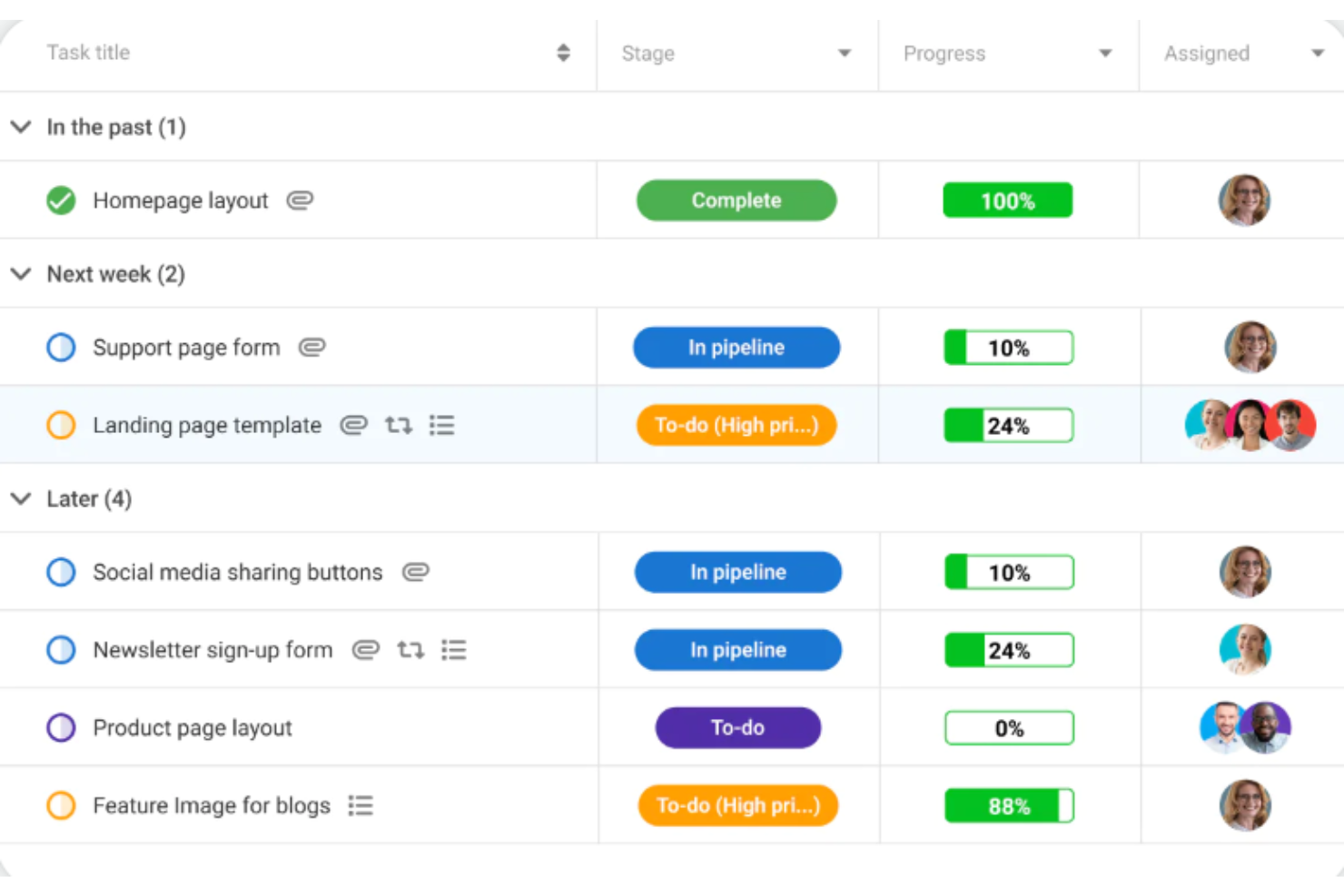
ProofHub is een platform voor projectbeheer en teamsamenwerking dat taken, discussies, bestandscontrole, tijdregistratie en rapportage op één plek centraliseert.
Voor wie is ProofHub het meest geschikt?
ProofHub is geschikt voor managers van externe teams die taken, bestanden, discussies en tijdregistratie op één plek nodig hebben.
Waarom ik ProofHub heb gekozen
Ik heb ProofHub opgenomen in mijn topkeuzes omdat het taken, discussies, bestandscontrole en tijdregistratie in één account samenbrengt. Hierdoor wordt het voortdurend wisselen tussen contexten, dat de communicatie binnen externe teams versnippert, beperkt. Vooral de tools voor controle en beoordeling vind ik sterk: je kunt ontwerpbestanden annoteren, feedback met markeringen achterlaten en werk goedkeuren zonder het platform te verlaten. Met Notities kunnen teams gedeelde wiki's opbouwen en notulen van vergaderingen op één plek vastleggen, zodat de projectcontext voor iedereen toegankelijk blijft.
Belangrijkste functies van ProofHub
- Gantt-diagramweergave: Visualiseer projectschema's, stel taakafhankelijkheden in en bewaak deadlines voor het werk van je team.
- Tijdregistratie: Registreer tijd handmatig of met timers, stel schattingen voor taken in en maak tijdrapporten over meerdere projecten.
- Aangepaste rollen en machtigingen: Bepaal toegangsniveaus per gebruiker en beheer wat elke persoon in projecten en secties kan bekijken, toevoegen of beheren.
- Formulieren: Verzamel werkverzoeken of tickets via aanpasbare formulieren die rechtstreeks aan je projecttaken worden toegevoegd.
ProofHub-integraties
ProofHub biedt ingebouwde integraties met Slack, Google Calendar, Dropbox, Box, OneDrive en iCal, plus FreshBooks en QuickBooks. Het biedt ook een REST API voor aangepaste integraties.
Pros and Cons
Pros:
- Houdt projectdiscussies naast toegewezen werk
- Annoteert ontwerpbestanden voor gebundelde feedback
- Houdt beslissingen bij via taken en mijlpalen
Cons:
- Geen vrij canvas voor visuele brainstormsessies
- Geen stemfuncties, timers of hulpmiddelen voor retrospectieven
Milanote
Ideaal voor het visueel organiseren van creatieve projecten
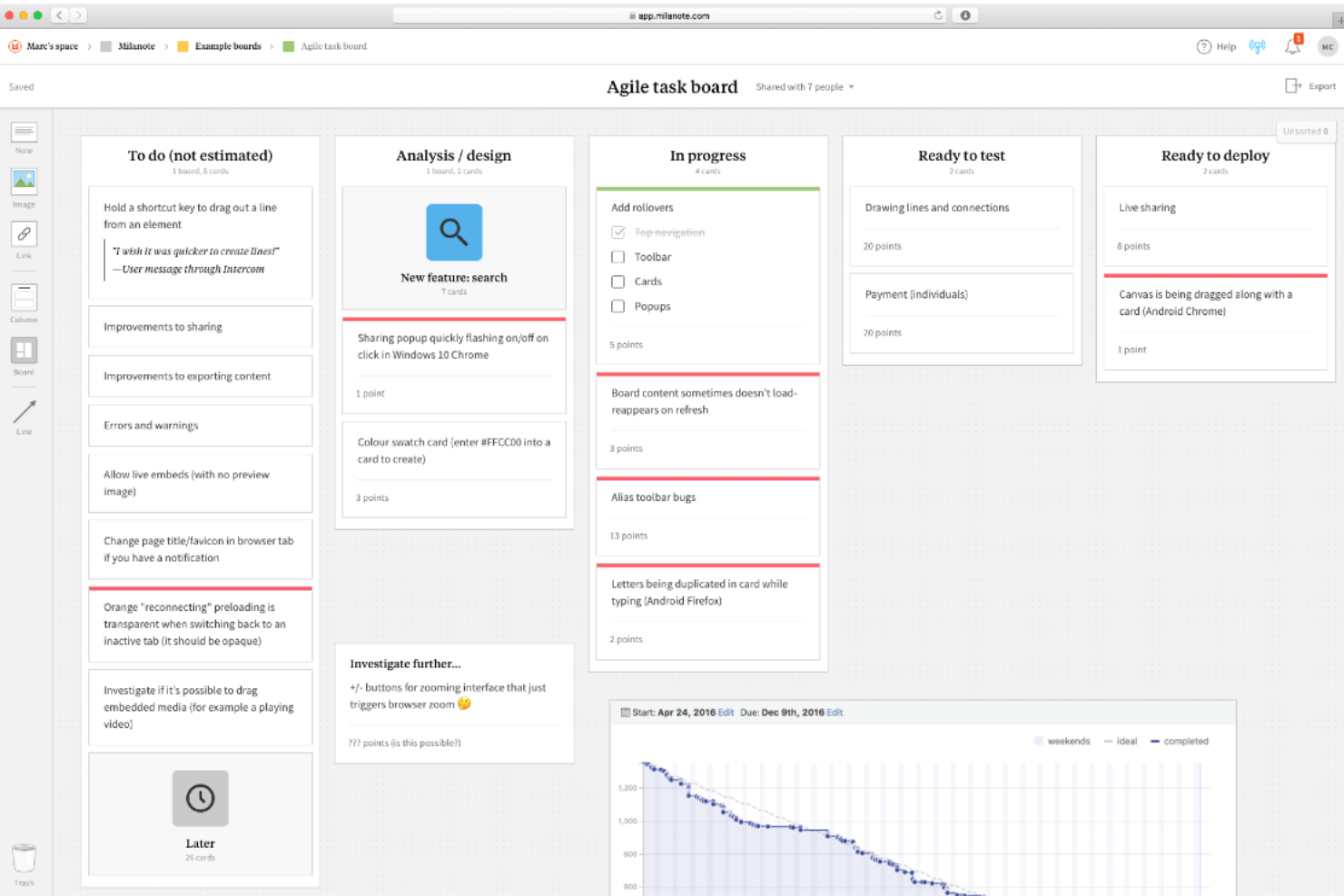
Milanote is een visuele werkruimtetool waarmee teams notities, afbeeldingen, links, bestanden en taken kunnen ordenen op een oneindig canvas voor creatieve projectorganisatie, moodboards, mindmapping en gezamenlijk brainstormen.
Voor wie is Milanote het meest geschikt?
Milanote is zeer geschikt voor UX-ontwerpers, creatieve directeuren en contentteams die een flexibele visuele werkruimte nodig hebben om projectmaterialen, moodboards en gebruikersreisdiagrammen te organiseren.
Waarom ik voor Milanote koos
Ik koos Milanote als een van de beste opties omdat het speciaal is ontworpen voor visuele creatieve organisatie op een manier die de meeste whiteboardtools niet bieden. Ik vind het geweldig dat je afbeeldingen voor moodboards, schetsen, notities, links en bestanden op één oneindig canvas kunt plaatsen en ze vrij kunt ordenen. Daardoor is het echt nuttig voor het in kaart brengen van UX-gebruikersreizen of het plannen van creatieve projecten. De meer dan 100 sjablonen, waaronder diagrammen voor gebruikerspersona's en gebruikersstromen, geven mijn team een flinke voorsprong bij het gezamenlijk structureren van visueel werk.
Belangrijkste functies van Milanote
- Borden voor meerdere gebruikers in realtime: Meerdere teamleden kunnen tegelijkertijd aan hetzelfde bord werken, waarbij ieders activiteit direct zichtbaar is.
- Opmerkingen en reacties met @-vermeldingen: Opmerkingkaarten ondersteunen reacties in threads, @-vermeldingen die meldingen activeren en emoji-reacties die aan elke kaart op het bord kunnen worden toegevoegd.
- Aangepaste en deelbare sjablonen: Maak je eigen sjablonen van elk bord, gebruik ze opnieuw in verschillende projecten en deel ze als bewerkbare of alleen-lezenlinks.
- Webknipper: Sla tekst, afbeeldingen, video's en links van elke website rechtstreeks op in een Milanote-bord via een Chrome-extensie.
Integraties van Milanote
Milanote heeft één gedocumenteerde native integratie, Pexels, waarmee je professionele foto's kunt zoeken en aan borden kunt toevoegen. Er is geen API of breder ecosysteem van integraties met externe partijen gedocumenteerd, waardoor de connectiviteit beperkter is dan bij veel alternatieven voor Mural.
Pros and Cons
Pros:
- Flexibel canvas combineert notities, afbeeldingen en taken
- Borden in realtime ondersteunen brainstormsessies met verspreide teams
- Sjablonen voor UX-gebruikersreiskaarten ondersteunen ontwerpworkshops
Cons:
- Geen timers, stemfuncties of functies voor begeleiders
- Mobiele borden vereisen internettoegang
Het meest geschikt voor een teamwerkplek voor teams die op afstand werken
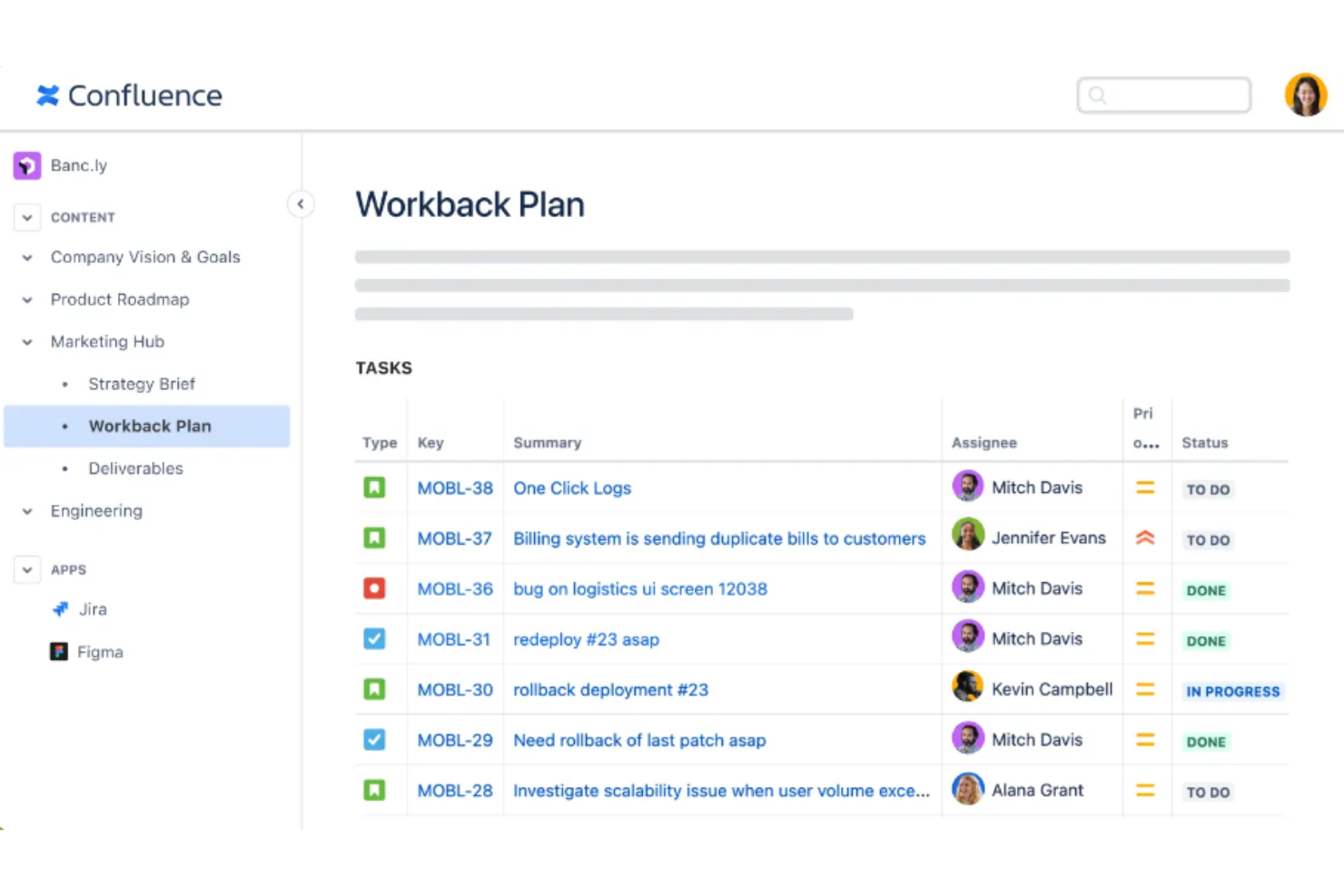
Confluence is een teamwerkplekplatform van Atlassian dat documentatie in wikistijl, databases en whiteboards combineert voor realtime en asynchrone samenwerking binnen verspreide teams.
Voor wie is Confluence het meest geschikt?
Confluence is zeer geschikt voor teams die Jira al gebruiken en whiteboards en documentatie in één verbonden werkruimte willen samenbrengen.
Waarom ik voor Confluence heb gekozen
Ik heb Confluence opgenomen in mijn topkeuzes omdat het de enige tool op deze lijst is die ook dienstdoet als volwaardige teamwerkplek, waardoor het een natuurlijke keuze is als je team al in Jira werkt. Ik vind het geweldig dat whiteboards rechtstreeks met je Jira-backlog zijn verbonden: plakbriefjes worden met één klik omgezet in gekoppelde issues en slimme verbindingslijnen leggen relaties tussen werkitems rechtstreeks op het canvas. De AI van Rovo kan plakbriefjes ook groeperen en een volledig bord samenvatten in een Confluence-pagina, waardoor asynchrone brainstormsessies zonder extra stappen worden omgezet in gedocumenteerde beslissingen.
Belangrijkste functies van Confluence
- Gedeelde afteltimer: Een gezamenlijke timer met opties om te starten, te pauzeren, te stoppen en tijd toe te voegen, die alle deelnemers aan het whiteboard tijdens sessies kunnen zien.
- Op het canvas geplaatste opmerkingen: Opmerkingen kunnen aan specifieke locaties op het whiteboardcanvas worden gekoppeld, met ingebouwde antwoordthreads en meldingen.
- Stemsessies op whiteboards: Iedereen op het bord kan een stemming starten met anonieme stemopties en instelbare stemlimieten per persoon.
- Import van Mural-borden: Bestaande Mural-borden kunnen rechtstreeks vanuit Mural of via een ZIP-bestand met geëxporteerde pdf's als bewerkbare Confluence-whiteboards worden geïmporteerd.
Integraties van Confluence
Confluence heeft native integraties met Jira, Jira Service Management en Loom, plus Rovo-verbindingen met Slack, Trello, Google Drive en Microsoft Teams. Het ondersteunt meer dan 1.000 apps uit de marktplaats en REST- en GraphQL-API's voor aangepaste integraties.
Pros and Cons
Pros:
- Gedeelde bewerking houdt workshopnotities actueel
- Sjablonen ondersteunen herhaalbare planningssessies
- Mural-borden kunnen als bewerkbare canvassen worden geïmporteerd
Cons:
- Whiteboards bieden geen offline bewerking
- Stemmingen bieden geen bedieningselementen die alleen voor de facilitator zijn

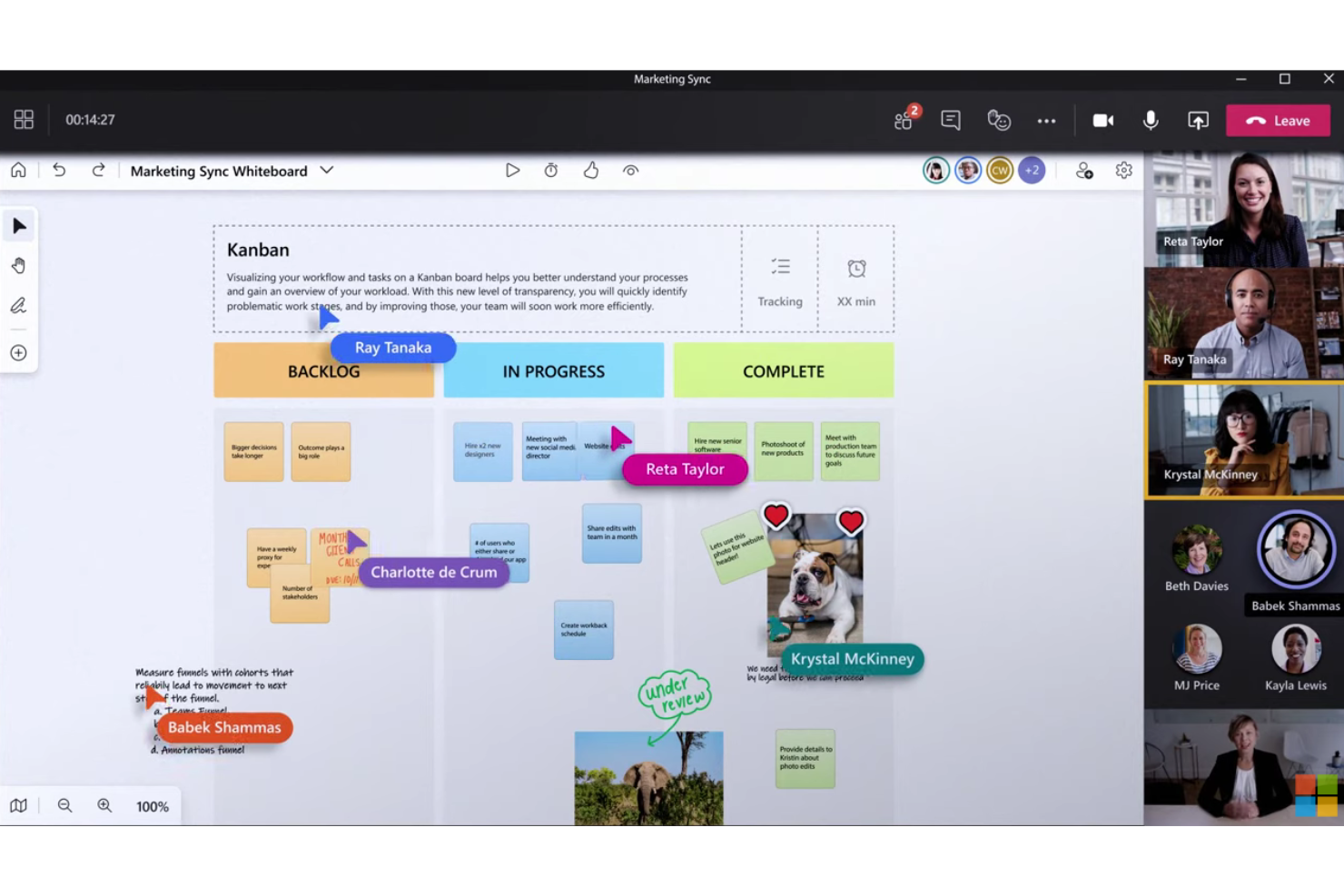
Microsoft Whiteboard is een digitaal samenwerkingscanvas dat is ingebouwd in Microsoft 365 en dat plaknotities, vrij tekenen, gezamenlijk diagrammen maken, sjablonen en gelijktijdig bewerken in realtime op het web, desktop en mobiele apparaten ondersteunt.
Voor wie is Microsoft Whiteboard het meest geschikt?
Microsoft Whiteboard is een natuurlijke keuze voor teams die al volledig binnen het Microsoft 365-ecosysteem werken en een gratis whiteboardtool zonder gedoe willen, zonder een extra platform toe te voegen.
Waarom ik Microsoft Whiteboard heb gekozen
Microsoft Whiteboard verdient een plek op mijn lijst omdat het de enige tool hier is die rechtstreeks in Microsoft 365 is geïntegreerd. Daardoor is het een keuze zonder extra drempels als je team al met Teams werkt. Ik vind het vooral handig dat borden die in een Teams-vergadering zijn gestart, na afloop van het gesprek blijven bestaan, zodat je plaknotities van een retrospectief of sprintdiagrammen niet verdwijnen. Copilot kan de inhoud van een bord ook samenvatten in een opsomming in de vorm van een Loop-component op het canvas. Dat bespaart veel tijd wanneer je een workshop afrondt.
Belangrijkste functies van Microsoft Whiteboard
- Reactiestickers: Deelnemers kunnen rechtstreeks op het bord emoji-reacties plaatsen om over ideeën te stemmen of tijdens live sessies snel feedback te geven.
- Notitieraster: Plaknotities worden automatisch in een gestructureerd raster geplaatst, waardoor het eenvoudig is om verwante ideeën te groeperen en te vergelijken.
- Gezamenlijke diagrammen: Teams kunnen samen diagrammen maken met vormen, lijnen, tekst en inkt rechtstreeks op het canvas.
- Gedetailleerde toegangsbeheeropties: Eigenaren van borden kunnen individuele genodigden bewerkings- of alleen-lezenrechten geven, met een optie om borden te vergrendelen nadat een Teams-vergadering is afgelopen.
Integraties van Microsoft Whiteboard
Microsoft Whiteboard biedt ingebouwde integraties binnen het Microsoft-ecosysteem, waaronder Microsoft Teams, OneDrive voor Bedrijven, Office.com en SharePoint. Er is geen API of marktplaats voor integraties van derden duidelijk gedocumenteerd.
Pros and Cons
Pros:
- Live-aanwijzers ondersteunen het gezamenlijk uitwerken van ideeën
- Sjablonen voor retrospectieven en workshops
- Het notitieraster ordent verwante ideeën
Cons:
- Geen ingebouwde timer of gestructureerde stemfunctie
- Grote borden kunnen traag worden en moeilijk te navigeren zijn

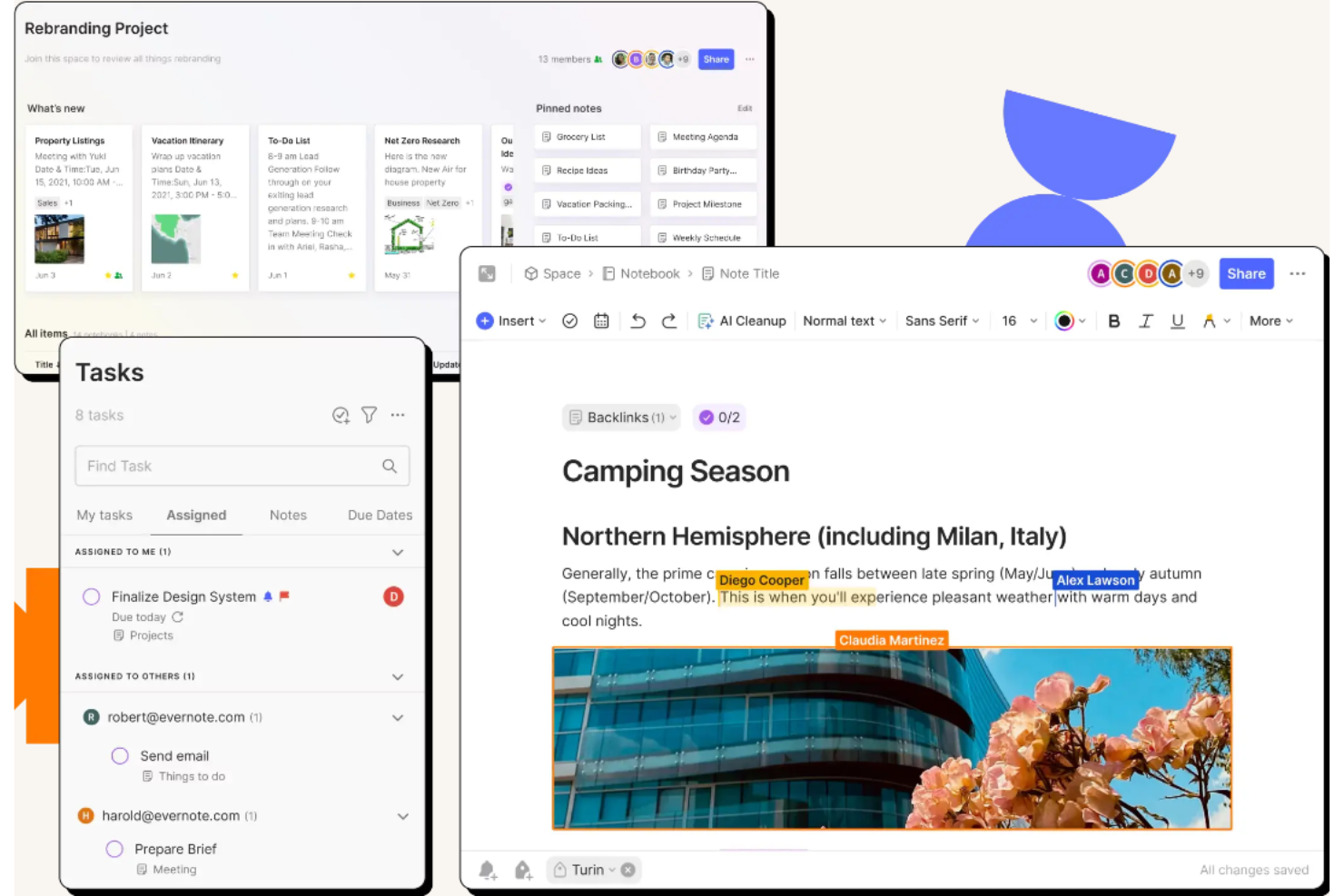
Evernote Teams is een platform voor het maken van notities en teamsamenwerking dat zich richt op gedeelde notitieboeken, werkruimten, taakbeheer en door AI ondersteunde vergadernotities, in plaats van op visuele canvassen of whiteboarden.
Voor wie is Evernote Teams het meest geschikt?
Evernote Teams is geschikt voor kenniswerkers en verspreide teams die een gedeelde ruimte nodig hebben om informatie over projecten vast te leggen, te organiseren en te raadplegen.
Waarom ik Evernote Teams heb gekozen
Ik heb Evernote Teams in mijn belangrijkste keuzes opgenomen omdat het een andere benadering hanteert dan visuele whiteboardtools: de nadruk ligt op gedeelde notitieboeken en werkruimten waarin verspreide teams projectkennis samen vastleggen, organiseren en raadplegen. Ik vind vooral prettig dat AI-vergadernotities gesprekken rechtstreeks in Evernote opneemt en transcribeert, zodat beslissingen en actiepunten naast de notities blijven staan waar ze bij horen. Met gedeelde werkruimten kan het hele team tegelijk bijdragen aan projectoverzichten, statusupdates en takenlijsten, zonder tussen afzonderlijke apps te hoeven wisselen.
Belangrijkste functies van Evernote Teams
- AI-vergadernotities: Neemt gesprekken op locatie of op afstand rechtstreeks in Evernote op, transcribeert en vat ze samen, met ondersteuning voor meer dan 50 talen.
- Opmerkingen met threads: Hiermee kunnen teamleden opmerkingen bij notities plaatsen en beantwoorden, waarbij meldingen worden verzonden naar de eigenaar van de notitie en eerdere deelnemers aan de thread.
- Agenda-integratie: Verbindt Google Calendar en Outlook om agenda's te synchroniseren, met één klik gekoppelde vergadernotities te maken en herinneringen vóór of na vergaderingen te activeren.
- Granulaire machtigingen voor werkruimten: Beheert de toegang tot notitieboeken en werkruimten met instellingen voor bekijken, bewerken of bewerken-en-uitnodigen, via een centrale beheerdersconsole.
Integraties van Evernote Teams
Evernote Teams integreert met Google Calendar, Outlook Calendar, Google Drive, Gmail, Slack en Microsoft Outlook Email. Het biedt ook een API voor aangepaste integraties.
Pros and Cons
Pros:
- Gedeelde notities houden beslissingen uit workshops bij elkaar
- Doorzoekbare projectkennis blijft gemakkelijk terug te vinden
- Vergadertranscripties leggen beslissingen vast die verder gaan dan de sessies
Cons:
- Geen visueel canvas voor live brainstormen
- Geen stemmingen, timers of begeleidingsfuncties

Miro
Beste voor een visuele werkruimte voor innovatie
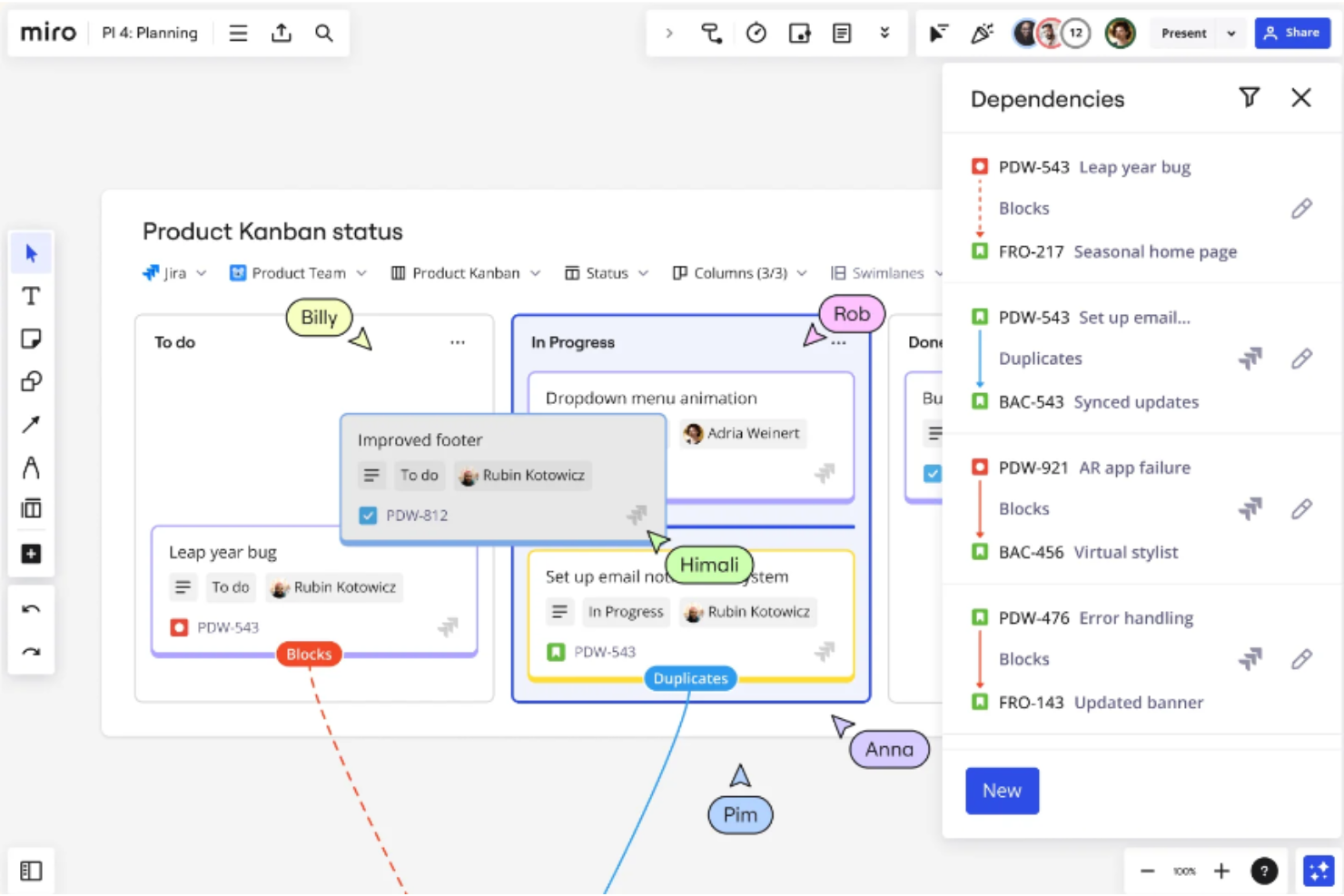
Miro is een visueel samenwerkingsplatform dat een oneindig canvas, realtime gezamenlijke bewerking, tools voor het faciliteren van workshops, diagrammen en door AI ondersteunde synthese combineert voor gedistribueerde teams.
Voor wie is Miro het meest geschikt?
Miro is zeer geschikt voor multifunctionele teams in de technologiesector die één gedeelde ruimte nodig hebben voor brainstormsessies, diagrammen, sprintplanning en asynchrone samenwerking.
Waarom ik voor Miro koos
Miro verdient een plek als een van de beste opties op mijn shortlist, omdat het speciaal is ontworpen als een visuele werkruimte voor innovatie, waarin multifunctionele teams één canvas hebben waar brainstormsessies, diagrammen en sprintfacilitatie samenkomen. Ik ben vooral enthousiast over de app voor schattingen, waarmee agile teams rechtstreeks op het bord stemrondes voor meerdere deelnemers kunnen uitvoeren met Fibonacci- of T-shirt-indeling. De AI van Miro kan plaknotities ook op thema clusteren en input uit retrospectives automatisch samenvatten, waardoor de nabewerking na sessies aanzienlijk wordt beperkt.
Belangrijkste functies van Miro
- Realtime videogesprekken op het canvas: Organiseer rechtstreeks op je Miro-bord videogesprekken met maximaal 25 deelnemers, inclusief scherm delen, opname en live transcriptie naar een borddocument.
- Connectiviteit met MCP-server: Verbind je Miro-borden met externe AI-tools zoals Claude, ChatGPT en GitHub Copilot, zodat deze tools de context van het bord kunnen lezen en inhoud op het canvas kunnen maken.
- Betrokkenheidsactiviteiten: Voer mobielvriendelijke peilingen, 2×2-matrices en schaalactiviteiten uit om tijdens live sessies gestructureerde input van deelnemers te verzamelen.
- Vormbibliotheken voor diagrammen: Krijg toegang tot vormen voor BPMN-, UML-, AWS-, Azure-, ERD-, Kubernetes- en Google Cloud-diagrammen, met ondersteuning voor het importeren van bestaande diagrammen uit Visio, Lucidchart en draw.io.
Miro-integraties
Miro biedt meer dan 250 apps en integraties, waaronder eigen verbindingen met Jira, Azure DevOps, Asana, Slack, Microsoft Teams, Google Meet, Google Drive en Confluence, plus integraties uit de marktplaats voor Notion en monday.com. REST API's, Web SDK's en een MCP-server ondersteunen aangepaste connectiviteit.
Pros and Cons
Pros:
- AI clustert retrospectievenotities automatisch
- Agile schattingen ondersteunen anoniem stemmen door meerdere deelnemers
- Canvas combineert diagrammen en workshopartefacten
Cons:
- Drukke borden kunnen de navigatie vertragen
- Facilitatoren krijgen minder houvast voor sessies dan bij Mural
New Product Updates from Miro
Miro Adds Japan Data Residency for Enterprise Customers
Miro has introduced Japan data residency for enterprise customers, offering in-region storage for production data, backups, and metadata, plus in-region compute infrastructure. For more information, visit Miro's official site.
Het beste voor werkbeheer en automatisering op ondernemingsniveau
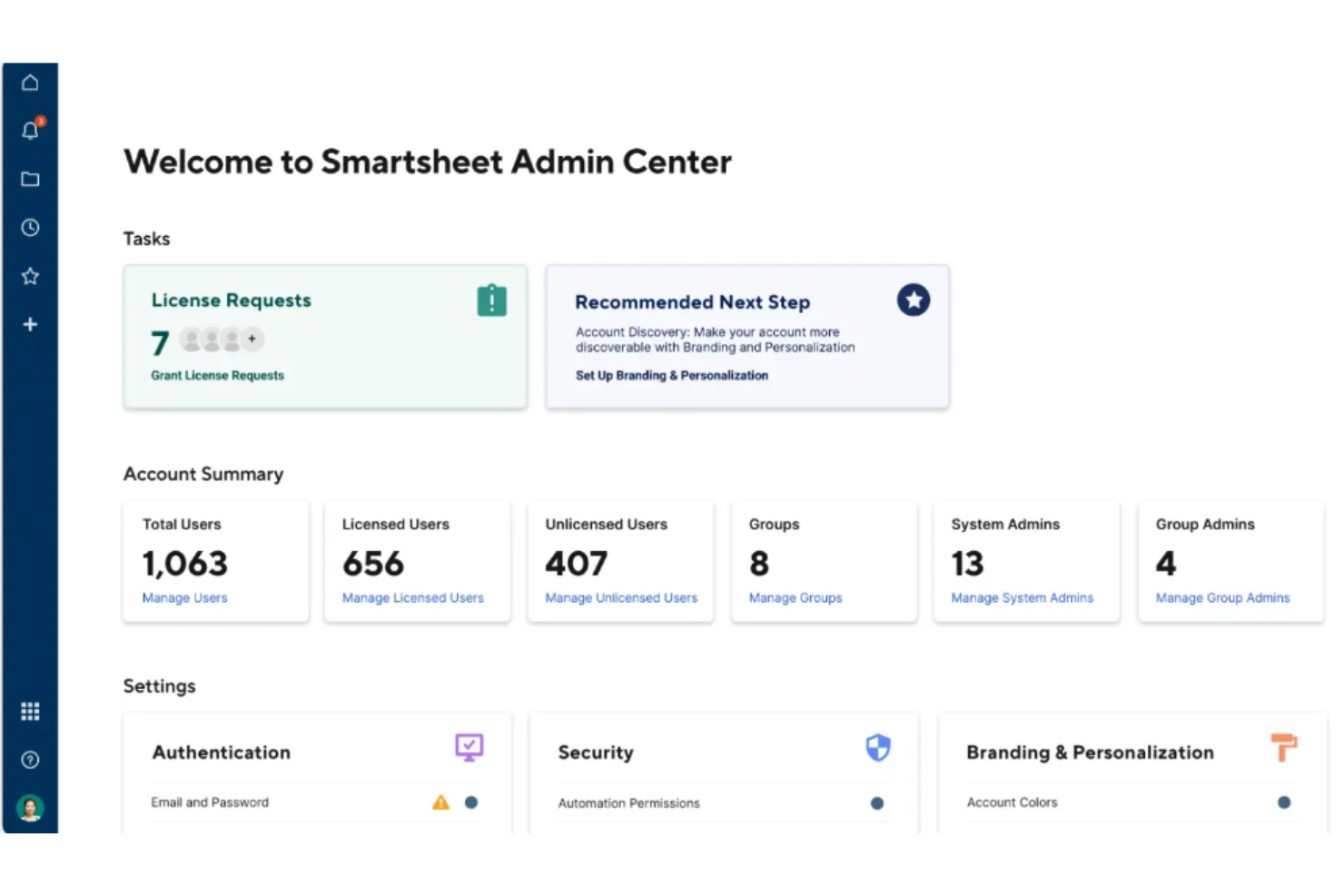
Smartsheet is een AI-aangedreven platform voor werkbeheer dat projecttracking, portfoliobeheer, workflowautomatisering en realtime samenwerking combineert in raster-, Gantt-, kaart- en kalenderweergaven.
Voor wie is Smartsheet het meest geschikt?
Smartsheet is zeer geschikt voor bedrijfsteams die behoefte hebben aan gestructureerd werkbeheer, portfoliobeheer en geautomatiseerde workflows voor grote, multifunctionele programma's.
Waarom ik voor Smartsheet heb gekozen
Ik heb Smartsheet opgenomen in mijn topkeuzes omdat het hier de sterkste optie is voor teams die serieus werkbeheer op ondernemingsniveau nodig hebben naast hun visuele samenwerkingsomgeving. Waar het echt in uitblinkt, zijn portfoliobeheer en automatisering: je kunt automatisch projectplannen maken wanneer aan bepaalde voorwaarden wordt voldaan, budgetten en werklasten van resources voor meerdere programma's volgen en onbeperkt geautomatiseerde workflows uitvoeren met Business en hoger. Dankzij de tweerichtingssynchronisatie met Miro vloeien ideeën op plaknotities uit whiteboardsessies bovendien rechtstreeks door naar gestructureerde rijen in Smartsheet, waardoor creatief werk verbonden blijft met de uitvoering.
Belangrijkste functies van Smartsheet
- Sjabloon voor agile backlog- en sprintplanning: Een vooraf gebouwde oplossing voor het prioriteren van de backlog, het toewijzen van storypunten, sprintplanning en capaciteitsbewaking.
- Automatische workflowbouwer: Activeert acties zoals het verplaatsen van rijen, goedkeuringsverzoeken en meldingen op basis van voorwaarden die je in elk werkblad instelt.
- Realtime dashboards: Breng projectstatussen, werklasten van resources en portfoliostatistieken samen in live dashboards op basis van widgets, die met teams worden gedeeld.
- Opmerkingen met @vermeldingen: Tag samenwerkingspartners rechtstreeks in opmerkingen bij werkbladen om feedback zichtbaar te maken en gesprekken aan specifieke taken te koppelen.
Smartsheet-integraties
Smartsheet vermeldt meer dan 175 integraties, waaronder tweerichtingssynchronisatie met Miro, Microsoft Teams, Slack, Lucidspark, Adobe Creative Cloud en Jira Software. De REST API, client-SDK's en MCP-server ondersteunen aangepaste integraties met de abonnementen Business, Enterprise en Advanced Work Management.
Pros and Cons
Pros:
- Geautomatiseerde workflows zetten ideeën om in bijgehouden taken
- Vertrouwde rasters maken de projectstatus snel duidelijk
- Dashboards geven externe teams gedeeld inzicht in de voortgang
Cons:
- Geen ingebouwd canvas voor visuele brainstormsessies
- Geen ingebouwde stemfunctie of timers voor workshops
New Product Updates from Smartsheet

Smartsheet Adds Non-Plan User Management in Admin Center
Smartsheet adds a Non plan users tab to the Seat types and true-up page in Admin Center. This lets system admins review non-plan users and add them to the plan or remove them from the organization in one place. For more information, visit Smartsheet’s official site.

Lucidspark
Het beste voor realtime brainstormen en samenwerken
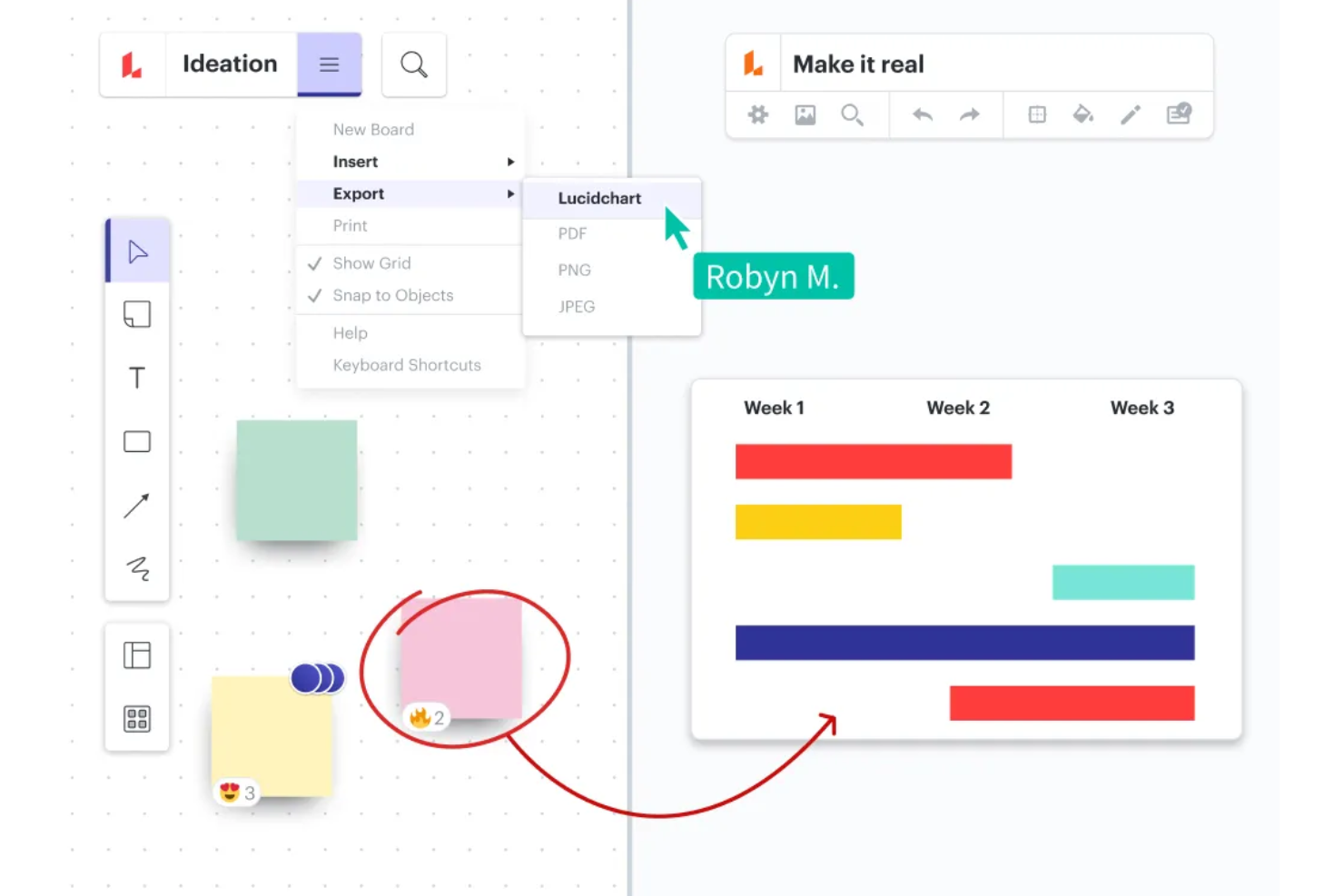
Lucidspark is een virtueel whiteboard voor teamsessies over ideeën, met een oneindig canvas, realtime samenwerken, plaknotities, mindmaps, AI-ondersteund sorteren van ideeën en hulpmiddelen voor agile-facilitatie, zoals stemmen, timers en teamschattingen.
Voor wie is Lucidspark het meest geschikt?
Lucidspark is zeer geschikt voor agile teams en managers van externe teams die een speciale ruimte nodig hebben voor live brainstormsessies, sprintfacilitatie en gezamenlijke ideevorming.
Waarom ik voor Lucidspark heb gekozen
Lucidspark staat op mijn shortlist omdat het AI-ondersteund sorteren van ideeën zich onderscheidt wanneer brainstormsessies meer plaknotities opleveren dan handmatig beheersbaar zijn. Ik heb de functie voor het groeperen met AI bijzonder nuttig gevonden: deze herkent thema's op een bord en groepeert notities in gelabelde containers, zonder dat je ook maar één kaart hoeft te verslepen. De ingebouwde facilitatorhulpmiddelen, waaronder live stemmen, een timer en 'Neem de leiding', maken het eenvoudig om gestructureerde retrospectives of sprintplanningssessies met een verspreid team in realtime te organiseren.
Belangrijkste functies van Lucidspark
- Realtime samenwerken met cursors van deelnemers: Meerdere gebruikers kunnen tegelijkertijd hetzelfde bord bewerken, waarbij live cursors laten zien waar iedereen werkt.
- Lucid Cards met integratie voor Jira en Azure DevOps: Teams kunnen plaknotities en ideeën omzetten in bijgehouden taken die rechtstreeks synchroniseren met Jira of Azure DevOps.
- CSV- en TXT-import voor plaknotities: Gebruikers kunnen CSV- of TXT-bestanden uploaden om op basis van bestaande gegevens of spreadsheets in bulk plaknotities op het canvas aan te maken.
- Opmerkingen in discussielijnen met taaktoewijzing: Deelnemers kunnen opmerkingen achterlaten bij elke vorm of elk gedeelte van het canvas, antwoorden in discussielijnen en opmerkingen als uitvoerbare taken toewijzen aan specifieke teamleden.
Integraties van Lucidspark
Lucidspark biedt meer dan 100 integraties, waaronder Lucidchart, Slack, Google Drive, Jira, Azure DevOps en Zoom. De API ondersteunt aangepaste integraties, terwijl de marktplaats 113 integratieresultaten vermeldt.
Pros and Cons
Pros:
- AI groepeert plaknotities op thema
- Facilitatorfuncties structureren agile workshops
- Sjablonen voor retrospectives en sprintplanning
Cons:
- Grote borden kunnen trager worden met veel deelnemers
- Opmerkingen en taken verdwijnen uit exportbestanden
Andere alternatieven voor Mural
Hieronder staat een lijst met aanvullende alternatieven voor Mural die ik op mijn shortlist heb gezet. Hoewel ze niet tot de top 10 behoren, zijn ze nog steeds waardevol en de moeite van verder onderzoek waard.


Gerelateerde beoordelingen van projectmanagementsoftware
Als je hier nog steeds niet hebt gevonden wat je zoekt, bekijk dan deze andere gerelateerde tools die we hebben getest en geëvalueerd:
- Projectmanagementsoftware
- Resourcebeheersoftware
- Software voor workflowautomatisering
- Tijdregistratiesoftware
- Taakbeheersoftware
- Samenwerkingstools
- Gantt-diagrammaker
- Productiviteitstools
- Software voor projecttracking
- Software voor projectplanning
Hoe ik alternatieven voor Mural evalueer
Ik deel mijn evaluatie op in basiscriteria—zoals realtime samenwerking en begeleidingsfuncties—en onderscheidende factoren die een goed whiteboard onderscheiden van het juiste whiteboard voor jouw team.
Kernfunctionaliteit (Basisvereisten voor deze lijst)
Wanneer ik tools voor mijn lijst selecteer, beoordeel ik elke tool op een schaal van 0 (biedt de functionaliteit niet) tot 5 (blink uit op dit gebied) voor elk van de onderstaande kernfunctionaliteiten. Vervolgens bereken ik de totaalscore van de tool als percentage. Elke tool moet een minimale totaalscore van 65% behalen om in aanmerking te komen voor opname.
- Onbeperkt digitaal whiteboard: Ik zoek naar een onbeperkt canvas dat responsief blijft wanneer je inzoomt op een bord voor sprintplanning dat bedekt is met honderden plaknotities en verbindingslijnen.
- Realtime samenwerking met meerdere gebruikers: Live aanwijzers, aanwezigheidsindicatoren en gelijktijdige bewerking zijn belangrijk—vooral wanneer een gedistribueerd team van 15+ personen tijdens een workshop gezamenlijk afhankelijkheden in kaart brengt.
- Plaknotities en sjablonen: Een uitgebreide sjabloonbibliotheek voor retrospectieven, Kanbanborden en kaarten van gebruikersverhalen bespaart uren aan voorbereiding. Ik controleer of teams aangepaste sjablonen kunnen maken en delen tussen werkruimten.
- Begeleidings- en workshoptools: Functies zoals timers, stemmen en de privémodus veranderen een leeg canvas in een gestructureerde sessie. Ik beoordeel hoe goed elke tool een begeleider ondersteunt die een live retrospectief of prioriteringsoefening begeleidt.
- Integraties voor projectmanagement: Het koppelen van whiteboardresultaten aan tools zoals Jira, Asana of Monday is waar de echte waarde zichtbaar wordt. Ik zoek naar ingebouwde integraties en synchronisatie in twee richtingen, niet alleen naar insluitingen in één richting.
- Diagrammen en visuele raamwerken: Stroomdiagrammen, mindmaps en kaarten van gebruikersverhalen moeten eenvoudig te maken zijn met vormbibliotheken en slimme verbindingslijnen—niet in elkaar gezet worden uit simpele rechthoeken.
Zodra ik een lijst heb met tools die aan deze criteria voldoen, kijk ik naar wat elk platform onderscheidt.
Onderscheidende factoren (Wat leveranciers onderscheidt)
Zo vergelijk ik verschillende leveranciers met elkaar:
Opvallende functies
Door AI gegenereerde clusters van plaknotities en samenvattingen van borden kunnen uren besparen bij de synthese na een workshop—ik controleer of een tool dit standaard biedt of via uitbreidingen van derden. Asynchrone samenwerking is een andere onderscheidende factor die ik nauwkeurig beoordeel. Wanneer je team verspreid is over meerdere tijdzones, houden spraaknotities en video-opmerkingen met gespreksdraden een retrospectief op gang zonder dat er opnieuw een gesprek hoeft te worden ingepland. Ik kijk ook naar functies voor stemmen en prioriteren, zoals puntstemming en impact-/inspanningmatrices, die brainstormresultaten omzetten in uitvoerbare, gerangschikte werkvoorraden.
Meer dan functies
De prijsstructuur is hierbij belangrijk. Sommige tools brengen kosten per bewerker in rekening, terwijl andere kosten per stoel rekenen ongeacht de rol—dit verschuift de kosten aanzienlijk wanneer je 50 begeleiders maar 200 belanghebbenden met alleen-lezenrechten hebt. Ik beoordeel ook beveiligingscertificeringen zoals SOC 2 en ISO 27001, vooral voor teams die omgaan met gevoelige productroadmaps of klantgegevens. De prestaties van het bord zijn nog een factor waar ik goed op let. Een canvas dat vertraagt wanneer 30 mensen deelnemen aan een PI-planningssessie doet het doel van realtime samenwerking teniet.
Belangrijke functies om op te letten bij alternatieven voor Mural
Hier zijn enkele belangrijke functies van Mural die alternatieve software zou moeten kunnen evenaren of verbeteren om een goede keuze te zijn:
- Plakbriefjes en tekst: Plakbriefjes en tekstvakken zijn essentieel voor het toevoegen van ideeën en actiepunten tijdens brainstormsessies. Ze kunnen worden aangepast in kleur en formaat, zodat ze aansluiten bij verschillende thema's of prioriteiten. Dankzij deze flexibiliteit kunnen deelnemers hun gedachten effectief uiten en ordenen binnen een samenwerkingsomgeving.
- Oneindig en aanpasbaar canvas: Een oneindig en aanpasbaar canvas is van groot belang, omdat het de ruimte biedt die nodig is om ideeën zonder beperkingen uit te breiden. Het is geschikt voor alles van kleine teams tot grootschalige samenwerkingsinitiatieven. Deze aanpasbaarheid zorgt ervoor dat alle relevante informatie en ideeën in één uitgebreide werkruimte kunnen worden vastgelegd en onderzocht.
- Flexibele machtigingen: Flexibele machtigingen in een samenwerkingstool zijn belangrijk om te beheren wie inhoud kan bekijken of bewerken. Zo blijft gevoelige informatie onder controle en wordt samenwerking toch bevorderd. Instellingen zoals alleen bekijken, bewerken en facilitatorrollen helpen bijdragen te beheren en de integriteit van het samenwerkingsproces te waarborgen.
- In kaart brengen en diagrammen maken: Tools voor het in kaart brengen van informatie en het maken van diagrammen zijn essentieel om workflows, processen of organisatiestructuren visueel weer te geven. Hierdoor wordt complexe informatie gemakkelijker te begrijpen en te delen. Met deze mogelijkheden kunnen teams duidelijke en bruikbare visualisaties maken die communicatie en planning verbeteren.
- Pictogrammen, GIF's en afbeeldingen: Integraties met bronnen zoals The Noun Project, GIPHY en Unsplash versterken de visuele impact van samenwerkingen, zodat gebruikers ideeën op een dynamischere en boeiendere manier kunnen uitdrukken. Deze visuele elementen helpen de aandacht te trekken en boodschappen effectiever over te brengen binnen een digitale werkruimte.
- Aangepaste sjablonen: Aangepaste sjablonen besparen tijd en zorgen voor consistentie tussen projecten doordat organisaties processen en workflows kunnen standaardiseren. Deze functie helpt bij het snel opzetten van nieuwe projecten of vergaderingen en zorgt ervoor dat alle teamleden volgens de methodologieën van de organisatie werken.
- Facilitatietools: Facilitatietools zoals timers, het oproepen van deelnemers en een privémodus zijn essentieel voor het organiseren van effectieve en efficiënte vergaderingen. Deze tools helpen tijd te beheren, deelnemers te betrekken en de focus te behouden tijdens samenwerkingssessies, zodat doelstellingen soepel worden behaald.
- Opmerkingen en tekstchat: Functies voor opmerkingen en tekstchat maken voortdurende communicatie binnen een samenwerkingsplatform mogelijk. Teamleden kunnen feedback achterlaten, punten verduidelijken en ideeën asynchroon bespreken. Deze voortdurende interactie verbetert het samenwerkingsproces en zorgt ervoor dat iedereen betrokken en geïnformeerd blijft.
- Integraties: De mogelijkheid om te integreren met bestaande productiviteitstools is cruciaal voor het verbeteren van workflows. Zo zijn naadloze overgangen tussen verschillende platforms mogelijk en worden onderbrekingen tot een minimum beperkt. Deze connectiviteit ondersteunt een gestroomlijnder en efficiënter werkproces, waarbij vertrouwde tools binnen de samenwerkingsomgeving worden benut. Voor teams die op zoek zijn naar alternatieven voor documentatieplatforms zoals Confluence, maakt integratie met tools zoals Notion, Slite of Coda het mogelijk om samenwerkingsborden in hun bredere ecosystemen voor kennisbeheer in te sluiten.
- Beveiliging: Het waarborgen van sterke beveiligingsmaatregelen is van het grootste belang om gevoelige gegevens te beschermen en het vertrouwen van gebruikers te behouden. Robuuste beveiligingsprotocollen beschermen informatie tegen ongeoorloofde toegang en digitale bedreigingen, wat belangrijk is voor het handhaven van privacy- en nalevingsnormen in elke samenwerkingstool.