

10 beste gratis mindmappingsoftware voor creativiteit in 2026

10 Overzicht van de beste gratis mindmappingsoftware


Met gratis mindmappingsoftware kun je ideeën, plannen en relaties visualiseren met behulp van flexibele diagrammen. Deze tools helpen je complexe concepten op te delen, je gedachten te structureren en je creativiteit te stimuleren zonder tijd te besteden aan handmatige opmaak of organisatie.
Ik heb verschillende gratis mindmappingtools getest om te zien hoe ze zich tot elkaar verhouden en heb besloten software op te nemen die gratis is, een gratis versie heeft of een gratis proefperiode aanbiedt. Zo beschik je over een gevarieerde selectie tools die je op verschillende manieren kunnen helpen.
Hieronder heb ik naar mijn mening de beste gratis mindmappingsoftware verzameld. Je ontdekt wat deze tools zo goed maakt en hoe ze je kunnen helpen bij het brainstormen.
Waarom u onze softwareaanbevelingen kunt vertrouwen
Ons team test en beoordeelt software sinds 2012. Als projectmanagers weten we zelf hoe moeilijk — en belangrijk — het is om de juiste software te kiezen.
Voor deze gids hebben we tools geëvalueerd met behulp van praktijktests en onafhankelijk onderzoek, waarbij we tools beoordeelden aan de hand van onze selectiecriteria. We putten ook uit inzichten van vooraanstaande experts uit de branche en praktiserende projectmanagementprofessionals.
Onze reviews weerspiegelen ons menselijke redactionele oordeel, geen verkooppraatje.
Deskundige beoordelaars:
Vergelijkingstabel voor gratis mindmappingsoftware
In deze vergelijkingstabel wordt de hierboven besproken gratis mindmappingsoftware uitgelicht.
| Tool | Best For | Trial Info | Price | ||
|---|---|---|---|---|---|
| 1 | Het beste voor aanpasbaar projectbeheer | Gratis abonnement beschikbaar | Vanaf $7/gebruiker/maand (jaarlijks gefactureerd) | Website | |
| 2 | Beste voor mindmapsjablonen | Gratis proefperiode + gratis abonnement beschikbaar | Vanaf $9/maand | Website | |
| 3 | Het beste voor visuele samenwerking | Gratis abonnement beschikbaar | Vanaf $8/lid/maand (jaarlijks gefactureerd) | Website | |
| 4 | Het beste voor niet-ontwerpers | Gratis abonnement beschikbaar | Vanaf $15/maand (jaarlijks gefactureerd) | Website | |
| 5 | Het beste voor onbeperkte kaarten | Gratis abonnement beschikbaar | Vanaf $17/gebruiker/maand | Website | |
| 6 | Beste voor functies voor realtime samenwerking | Gratis abonnement + gratis demo beschikbaar | Vanaf $6.50/gebruiker/maand | Website | |
| 7 | Het beste voor mindmaps in infografische stijl | Gratis abonnement beschikbaar | Vanaf $10/maand (jaarlijks gefactureerd) | Website | |
| 8 | Het beste voor individuen | Gratis demo + gratis abonnement beschikbaar | Vanaf $9.99/gebruiker/maand (jaarlijks gefactureerd) | Website | |
| 9 | Het beste voor diagrambeheer voor ondernemingen | Gratis proefperiode van 30 dagen beschikbaar | Vanaf $5/gebruiker/maand (jaarlijks gefactureerd) | Website | |
| 10 | Het beste voor meerdere diagramopties | Gratis abonnement beschikbaar | Vanaf $7 per gebruiker per maand (jaarlijks gefactureerd) | Website |


Beoordelingen van de beste gratis mindmappingsoftware
Lees gedetailleerde beschrijvingen van elke tool, inclusief wat deze zo goed maakt. Je kunt op elk moment lezen hoe ik de tools op deze lijst heb geselecteerd.

ClickUp
Het beste voor aanpasbaar projectbeheer
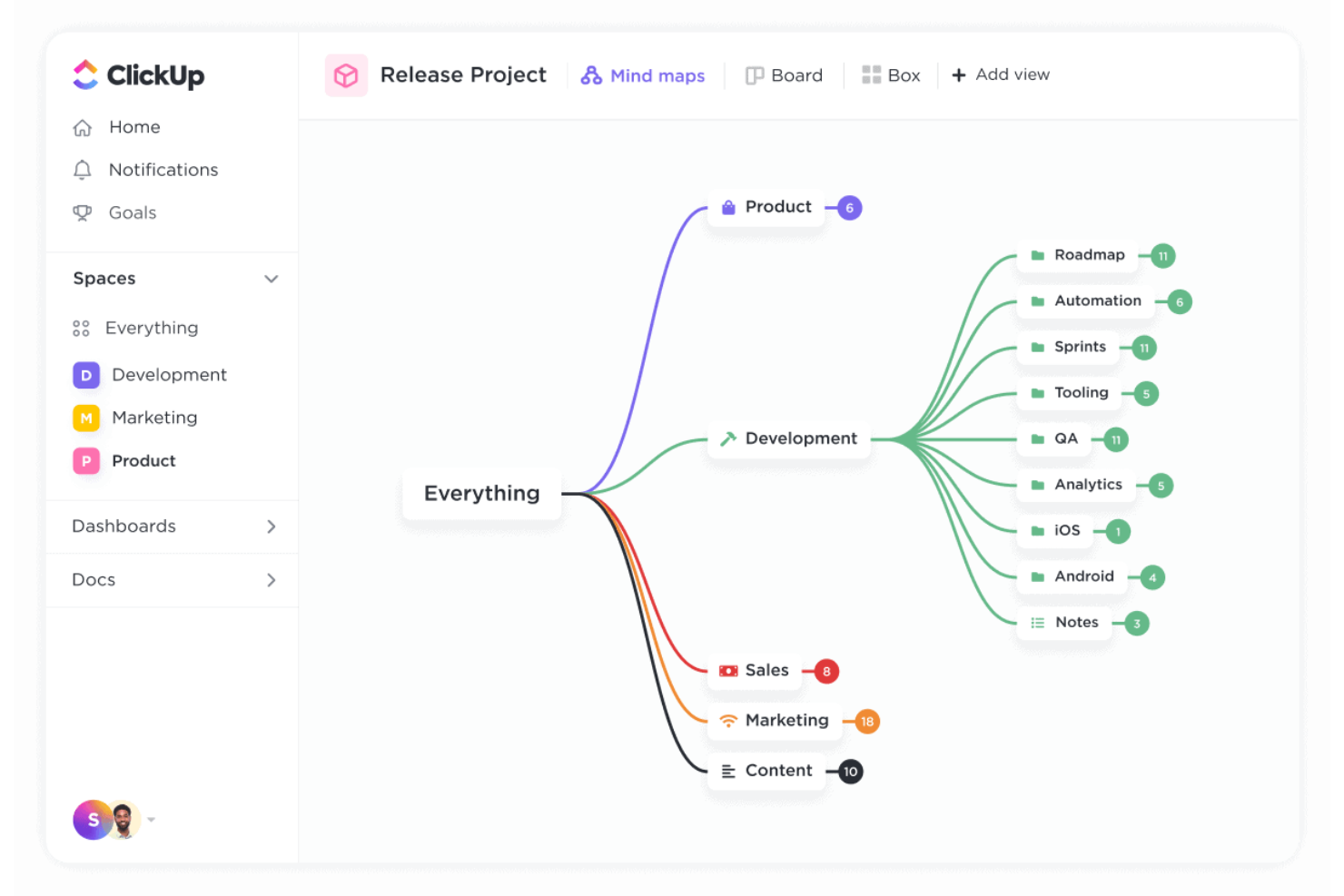
ClickUp biedt teams en individuen een flexibele werkruimte voor mindmapping, projectplanning en taakbeheer, waardoor het eenvoudig wordt om ideeën te visualiseren en om te zetten in uitvoerbare taken—allemaal binnen één platform.
Voor wie is ClickUp het meest geschikt?
ClickUp is een uitstekende keuze voor projectmanagers en multifunctionele teams die mindmapping geïntegreerd willen hebben in een bredere projectbeheerworkflow.
Waarom ik voor ClickUp koos
ClickUp staat op mijn shortlist omdat je mindmaps kunt maken die rechtstreeks aansluiten op je projectbeheerworkflow. Ik vind het handig dat je knooppunten in een mindmap met één klik kunt omzetten in taken. Zo blijven ideeën niet alleen in een diagram staan, maar worden ze traceerbare werkitems met toegewezen personen, deadlines en prioriteiten. Mijn team gebruikt ook de functie voor aangepaste weergaven om te wisselen tussen mindmaps, Kanbanborden en Gantt-diagrammen, afhankelijk van wat het project in elke fase nodig heeft. Die mate van flexibiliteit zorgt ervoor dat ClickUp zich onderscheidt voor teams die willen dat mindmapping daadwerkelijk aansluit op de manier waarop het werk wordt uitgevoerd.
Belangrijkste functies van ClickUp
- Whiteboardhulpmiddel: Werk visueel samen met behulp van vrije canvassen waarop je ideeën kunt schetsen, vormen kunt toevoegen en items aan taken kunt koppelen.
- Documenten: Maak rechtstreeks in je werkruimte tekstdocumenten met uitgebreide opmaak en voeg ze toe ter ondersteuning van de context van mindmaps en projectnotities.
- Taakafhankelijkheden: Stel relaties tussen taken in, zodat je team weet wat er moet gebeuren voordat het werk kan worden voortgezet.
- Samenwerking in realtime: Werk tegelijkertijd met teamgenoten aan mindmaps en taken, met live aanwijzertracking en directe updates.
Integraties van ClickUp
Integraties omvatten Slack, GitHub, HubSpot, Google Drive, Outlook, Figma, Zoom, Microsoft Teams, Dropbox en Google Calendar.
Wat is gratis?
ClickUp biedt een gratis abonnement dat altijd beschikbaar blijft, met onbeperkte taken en leden. Sommige geavanceerde functies, zoals bepaalde integraties en automatiseringen, zijn beperkt of alleen beschikbaar in betaalde abonnementen.
Pros and Cons
Pros:
- Je kunt knooppunten in een kaart rechtstreeks aan taken koppelen
- De kaartweergave kan rommelige indelingen automatisch herschikken
- Modus met lege knooppunten maakt het vrij schetsen van ideeën mogelijk
Cons:
- Kaarten kunnen niet als afbeeldingen of bestanden worden geëxporteerd
- Indelingen raken vol bij diepe boomstructuren
New Product Updates from ClickUp
ClickUp Adds Meetings Hub, Super Agent Templates, and ZoomInfo Integration
ClickUp adds a searchable Meetings Hub, new ways to clone and template Super Agents, and a ZoomInfo integration through the App Center. These updates improve meeting retrieval, agent reuse, and access to sales intelligence. For more information, visit ClickUp’s official site.

Beste voor mindmapsjablonen
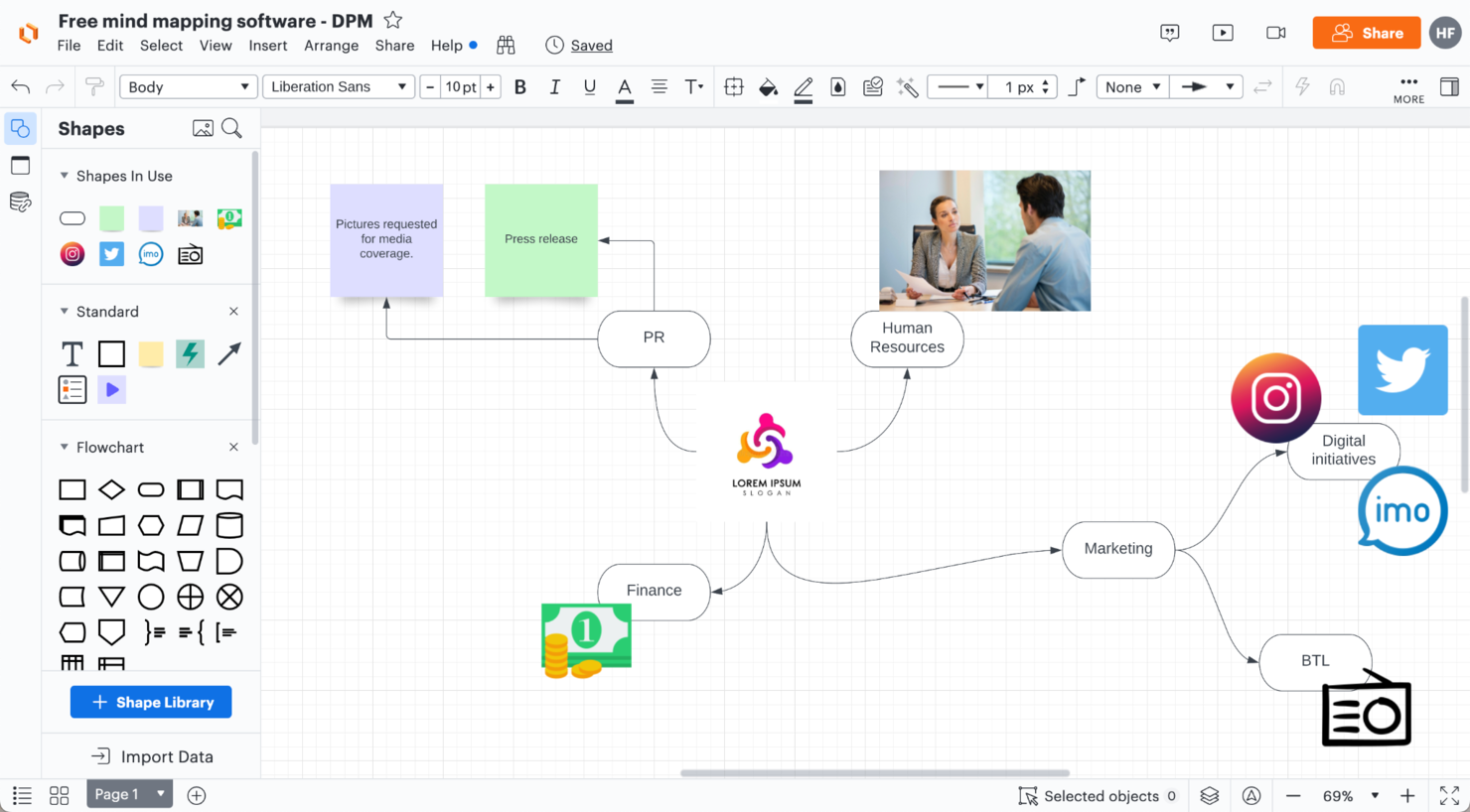
Lucidchart is een visuele werkruimte die is ontworpen voor teams en professionals die mindmaps moeten maken, organiseren en delen om ideeën te verduidelijken en projectplanning te stroomlijnen.
Voor wie is Lucidchart het meest geschikt?
Lucidchart is zeer geschikt voor multifunctionele teams in tech en productontwikkeling die behoefte hebben aan een flexibele visuele tool die verder gaat dan eenvoudige diagrammen.
Waarom ik voor Lucidchart heb gekozen
Ik heb Lucidchart als een van de beste opties gekozen vanwege de uitgebreide sjabloonbibliotheek, specifiek voor mindmapping. Naast de standaard bellenkaart krijg je doelgerichte opties zoals de dubbele bellenkaart, ideeënmindmap en mindmap met lijnen—elk gestructureerd voor een ander type denkwerk, of je nu twee concepten vergelijkt of relaties tussen ideeën in kaart brengt. Ik vind het ook prettig dat je met de AI-aangedreven mindmapsjabloon je team een beginstructuur kunt laten genereren op basis van een tekstprompt. Dat voorkomt de verlamming voor een leeg canvas die vroege brainstormsessies kan vertragen. De sjablonen zijn gratis te gebruiken en worden rechtstreeks in het canvas geopend, zodat mijn team in minder dan een minuut van nul naar een werkende mindmap kan gaan.
Belangrijkste functies van Lucidchart
- Inklapbare vertakkingen: Vouw vertakkingen van onderliggende knooppunten rechtstreeks op het canvas uit of in met de sneltoets Z, zodat grote mindmaps gemakkelijk te overzien blijven.
- Presentatiemodus: Presenteer je voltooide mindmap rechtstreeks binnen Lucidchart aan belanghebbenden zonder deze naar een aparte tool te exporteren.
- Importeren uit andere diagramtools: Importeer bestaande mindmaps uit Visio, Gliffy, OmniGraffle en diagrams.net om verder te bouwen op eerder werk.
- Collaboratieve uitbreiding van ideeën met AI: Gebruik AI binnen het canvas om extra vertakkingen te genereren, bestaande knooppunten uit te breiden of de volledige mindmap samen te vatten.
Integraties van Lucidchart
Integraties omvatten Google Drive, Microsoft Teams, Slack, Jira, Confluence, Dropbox, Box, Zoom, Notion en AWS.
Wat is gratis?
Lucidchart biedt een gratis abonnement dat altijd beschikbaar blijft en maximaal 3 bewerkbare documenten, 60 vormen per document en toegang tot 100 sjablonen omvat. Sommige integraties en geavanceerde functies zijn alleen beschikbaar met betaalde abonnementen.
Pros and Cons
Pros:
- Je kunt live subdiagrammen in knooppunten insluiten
- Mindmapvormen worden automatisch netjes op het raster uitgelijnd
- Revisies houden zelfs in mindmaps de geschiedenis bij
Cons:
- Geen offline bewerking
- Complexe mindmaps vertragen de browser

Miro
Het beste voor visuele samenwerking
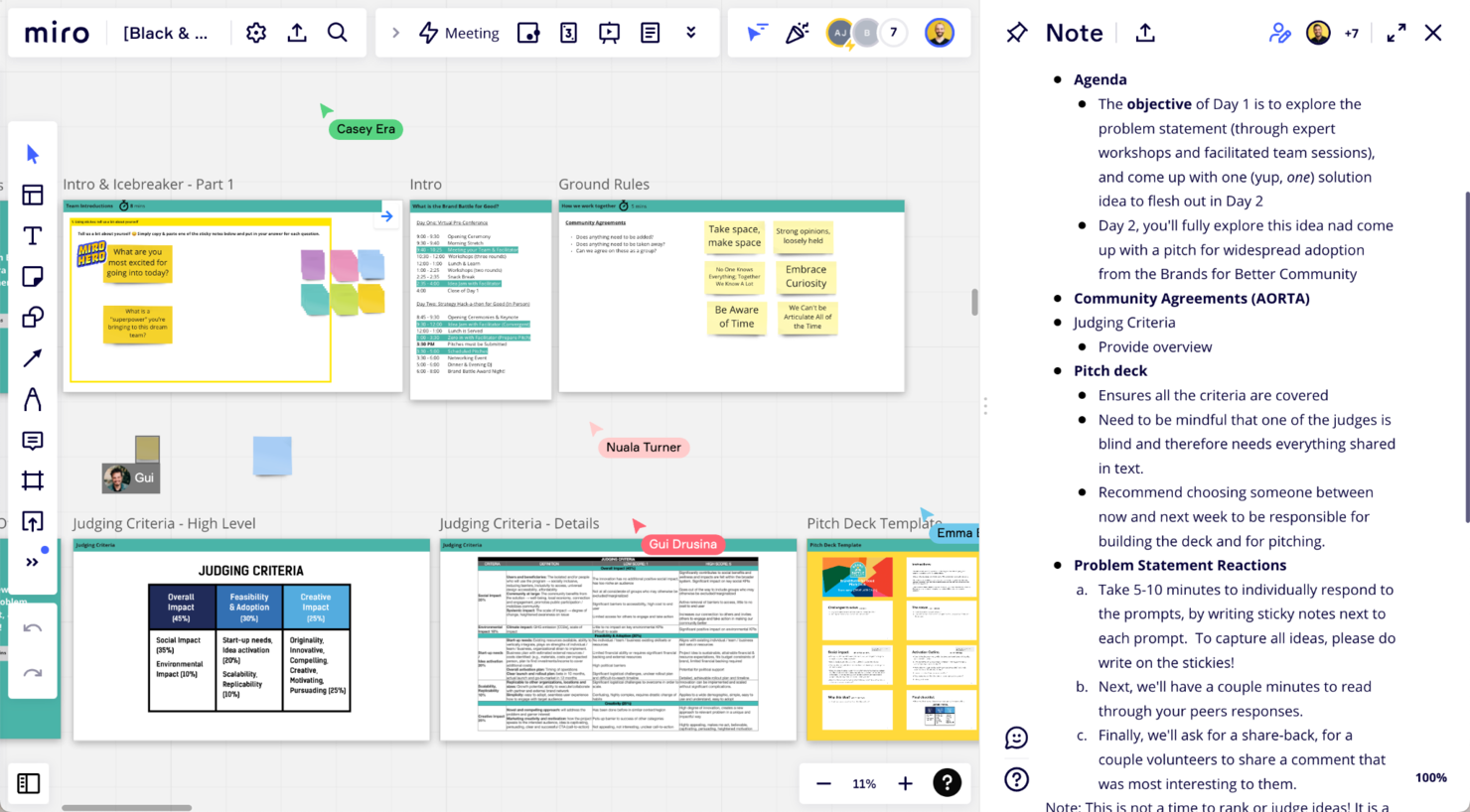
Miro biedt teams, docenten en creatieve professionals een flexibel online whiteboard voor het maken van mindmaps, het visueel ordenen van ideeën en het in realtime samenwerken vanaf elke locatie.
Voor wie is Miro het meest geschikt?
Miro is ideaal voor multifunctionele teams in productontwikkeling, design en engineering die een gedeelde visuele ruimte nodig hebben voor brainstormsessies en planning.
Waarom ik voor Miro heb gekozen
Miro staat op mijn shortlist omdat de ervaring voor visuele samenwerking veel verder gaat dan eenvoudige mindmaps. Ik vind het geweldig dat meerdere teamleden tegelijkertijd op hetzelfde canvas een mindmap kunnen uitwerken en in realtime plaknotities, opmerkingen en verbindingen kunnen toevoegen zonder elkaar in de weg te zitten. Ik gebruik ook de vooraf gemaakte mindmaptemplates van Miro om brainstormsessies snel te starten, zodat de focus op ideeën ligt in plaats van op de voorbereiding.
Belangrijkste functies van Miro
- Oneindig canvas: Werk op een bord van onbeperkte grootte waarop je je mindmap in elke richting kunt uitbreiden zonder ruimte tekort te komen.
- Slim tekenen: Miro zet uit de vrije hand getekende vormen tijdens het schetsen automatisch om in duidelijke, gestructureerde diagramelementen.
- Stemmen en prioriteren: Organiseer rechtstreeks op het bord stemmingen met stippen om teams te helpen ideeën binnen een mindmap te rangschikken en prioriteren.
- Presentatiemodus: Neem belanghebbenden mee door je mindmap als een livepresentatie, zonder het Miro-bord te verlaten.
Miro-integraties
Integraties omvatten Microsoft Teams, Google Workspace, Jira, Confluence, ServiceNow, GitHub Copilot, OpenAI Codex, Replit, Gemini CLI en Claude Code.
Wat is gratis?
Miro biedt een gratis abonnement zonder einddatum waarmee je maximaal drie bewerkbare borden met een onbeperkt aantal teamleden kunt maken. Sommige geavanceerde functies en integraties zijn alleen beschikbaar bij betaalde abonnementen.
Pros and Cons
Pros:
- Onbeperkt zoomen zonder vaste grenzen
- Knooppunten en notities kunnen vrij rond ideeën zweven
- Realtime cursors laten je de bewerkingen van anderen volgen
Cons:
- Grote kaarten kunnen in de browser vertragen of haperen
- Te veel zwevende items veroorzaken visuele chaos
New Product Updates from Miro
Miro Adds Japan Data Residency for Enterprise Customers
Miro has introduced Japan data residency for enterprise customers, offering in-region storage for production data, backups, and metadata, plus in-region compute infrastructure. For more information, visit Miro's official site.
Canva
Het beste voor niet-ontwerpers
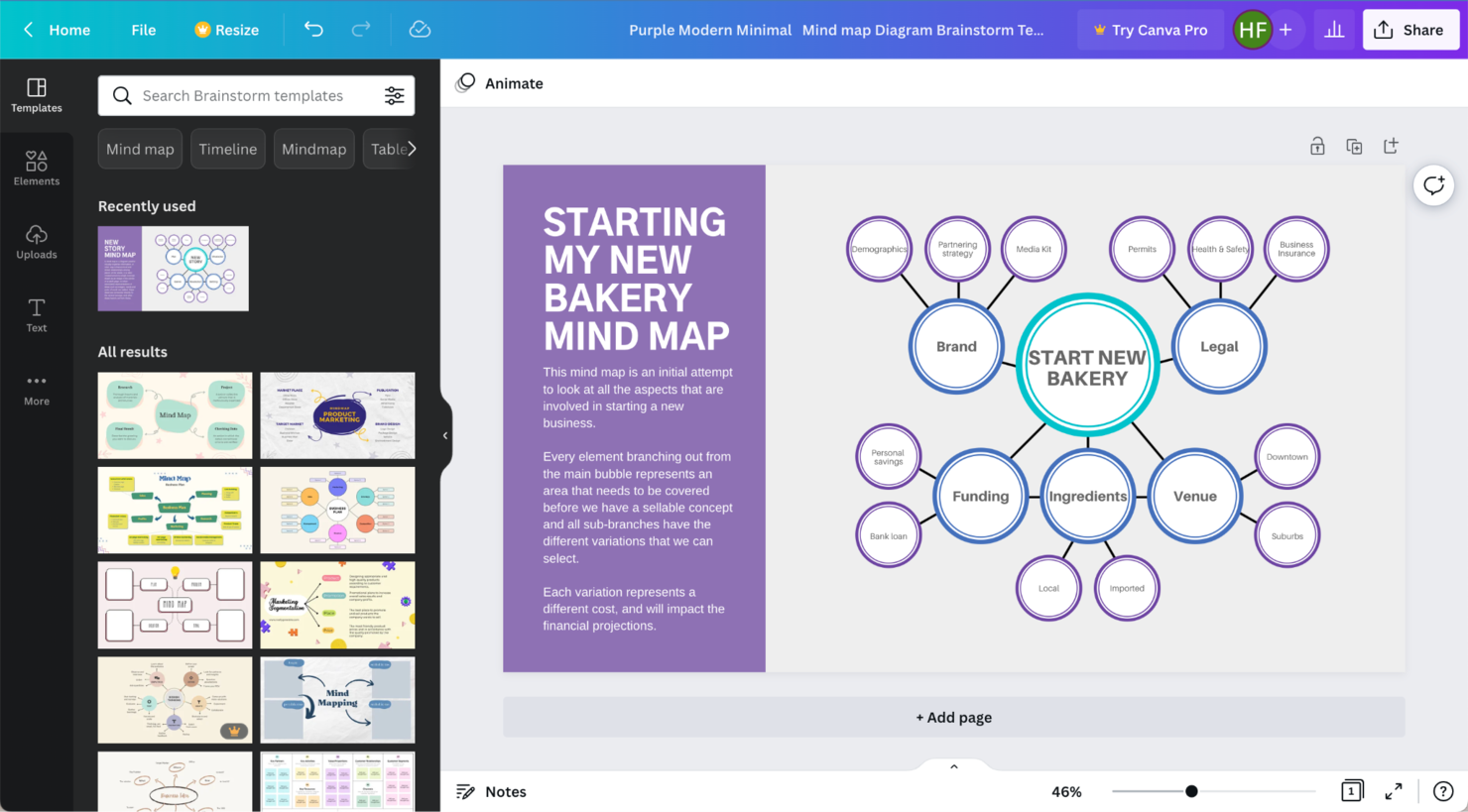
Canva biedt teams en individuen een eenvoudige manier om visueel aantrekkelijke mindmaps te maken met behulp van een slepen-en-neerzetteninterface, waardoor het een populaire keuze is voor onderwijzers, marketeers en iedereen die ideeën wil organiseren zonder geavanceerde ontwerpvaardigheden nodig te hebben.
Voor wie is Canva het meest geschikt?
Canva is zeer geschikt voor onderwijzers, freelancers en kleine teams die duidelijke, visuele mindmaps moeten maken zonder een achtergrond in ontwerp.
Waarom ik voor Canva heb gekozen
Canva verdient een plek als een van de beste opties op mijn shortlist, omdat het de visuele hindernissen wegneemt die niet-ontwerpers doorgaans vertragen. Ik vind het geweldig dat je kunt beginnen met een professioneel ontworpen mindmaptemplate en meteen vertakkingen, plaknotities, pictogrammen en afbeeldingen kunt toevoegen zonder ook maar één instelling aan te raken. De functie Tekst naar afbeelding is ook een mooie toevoeging—ik heb deze gebruikt om visuele aanwijzingen rechtstreeks op het canvas te genereren wanneer woorden alleen een idee niet goed genoeg vastleggen. Dankzij realtime samenwerking op whiteboards van Canva kan mijn team bovendien meteen meedoen, opmerkingen plaatsen en met stickers op ideeën stemmen, zonder dat er enige introductie nodig is.
Belangrijkste functies van Canva
- Canva-editor met slepen en neerzetten: Plaats en verbind vormen, tekst en media-elementen overal op een oneindig canvas om mindmapstructuren uit te werken.
- Mindmaptemplates: Kies uit een bibliotheek met vooraf gemaakte mindmapindelingen die je kunt aanpassen met je eigen inhoud en huisstijl.
- Presentatiemodus: Geef je mindmap rechtstreeks vanaf het canvas weer als een livepresentatie, zonder deze naar een andere tool te exporteren.
- Exportopties: Download je voltooide mindmap als PDF-, PNG- of SVG-bestand om te delen of in documenten in te voegen.
Integraties van Canva
Integraties zijn onder andere Google Drive, Slack, YouTube, Google Foto's en Microsoft Teams.
Wat is gratis?
Canva biedt een gratis abonnement zonder tijdslimiet met onbeperkte mindmaps, templates en realtime samenwerking. Sommige premiumtemplates, afbeeldingen en geavanceerde functies zijn alleen beschikbaar bij betaalde abonnementen.
Pros and Cons
Pros:
- Combineer afbeeldingen en pictogrammen binnen vertakkingen
- Mindmaps doen ook gemakkelijk dienst als presentatiedia's
- Je kunt vormen over elkaar heen leggen om diepte te suggereren
Cons:
- Dichte mindmaps zijn moeilijk handmatig uit te lijnen
- Het is lastig om consistentie over meerdere pagina's te behouden

FigJam
Het beste voor onbeperkte kaarten
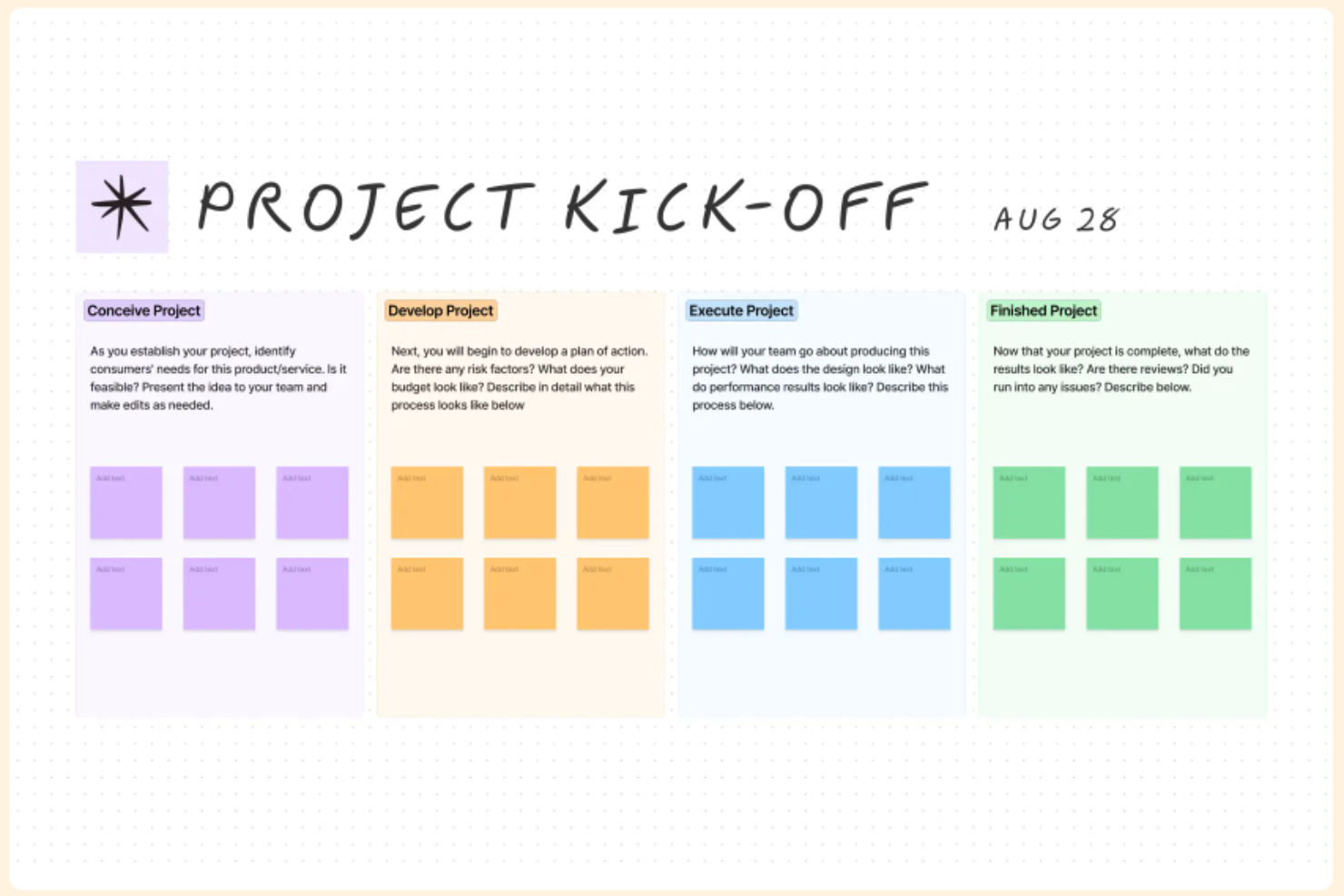
Ayoa is een platform voor mindmapping voor gebruikers die onbeperkt mindmaps willen maken zonder tegen gebruikslimieten aan te lopen. Het is zeer geschikt voor teams, docenten en individuen die complexe ideeën of projecten visueel moeten organiseren. Als je op zoek bent naar een tool waarmee je onbeperkt mindmaps kunt maken, onderscheidt Ayoa zich binnen de gratis software voor mindmapping.
Voor wie is Ayoa het meest geschikt?
Teamleiders en individuele medewerkers in start-ups en kleine tot middelgrote organisaties binnen creatieve en productteams. Het is geschikt voor gebruikers die meerdere mindmaps moeten maken en beheren om ideeën, taken en projectconcepten in een vroeg stadium te structureren.
Waarom ik voor Ayoa koos
Wat mij aantrok in Ayoa is de toewijding aan het aanbieden van onbeperkte mindmaps, wat zeldzaam is onder gratis tools voor mindmapping. Veel platforms beperken het aantal kaarten dat je met hun gratis abonnement kunt maken, maar Ayoa neemt die barrière weg. Daardoor is het ideaal voor gebruikers die ideeën over meerdere projecten moeten brainstormen of organiseren. Ik waardeer ook dat Ayoa zowel traditionele mindmaps als meer visuele, organische stijlen ondersteunt, waardoor je flexibel bent in de manier waarop je je gedachten structureert. Voor iedereen die de vrijheid wil om zoveel kaarten te maken als nodig is zonder zich zorgen te hoeven maken over limieten, is Ayoa een uitstekende keuze.
Belangrijkste functies van Ayoa
Andere opvallende functies van Ayoa voor mindmapping zijn:
- Taakbeheerfuncties: Wijs taken toe, stel deadlines in en houd de voortgang rechtstreeks binnen je mindmaps bij.
- Door AI aangedreven ideeëngeneratie: Gebruik ingebouwde AI om nieuwe ideeën en verbanden voor te stellen terwijl je je kaarten opbouwt.
- Samenwerkingsruimtes: Nodig anderen uit om in realtime samen te bewerken, opmerkingen te plaatsen en te brainstormen.
- Presentatiemodus: Zet je mindmaps om in interactieve presentaties zonder het platform te verlaten.
Integraties van Ayoa
Integraties omvatten Google Drive, Dropbox, iMindMap, Google Classroom, Google Calendar en mogelijkheden om naar verschillende indelingen te exporteren.
Wat is gratis?
Ayoa biedt een gratis abonnement dat voor altijd beschikbaar is, met onbeperkte mindmaps. Het gratis abonnement beperkt de exportmogelijkheden, beperkt enkele geavanceerde functies en staat maximaal drie samenwerkingspartners per kaart toe.
Pros and Cons
Pros:
- Herzieningen bewaren de geschiedenis van de herstructurering van vertakkingen
- Zwevende vertakkingen worden automatisch aangepast wanneer ze opnieuw als onderliggende vertakking worden ingesteld
- Wissel tussen kaart- en taakbordweergaven
Cons:
- De geschiedenisweergave is moeilijk te navigeren bij grote kaarten
- Zeer grote kaarten vertragen de prestaties

Beste voor functies voor realtime samenwerking
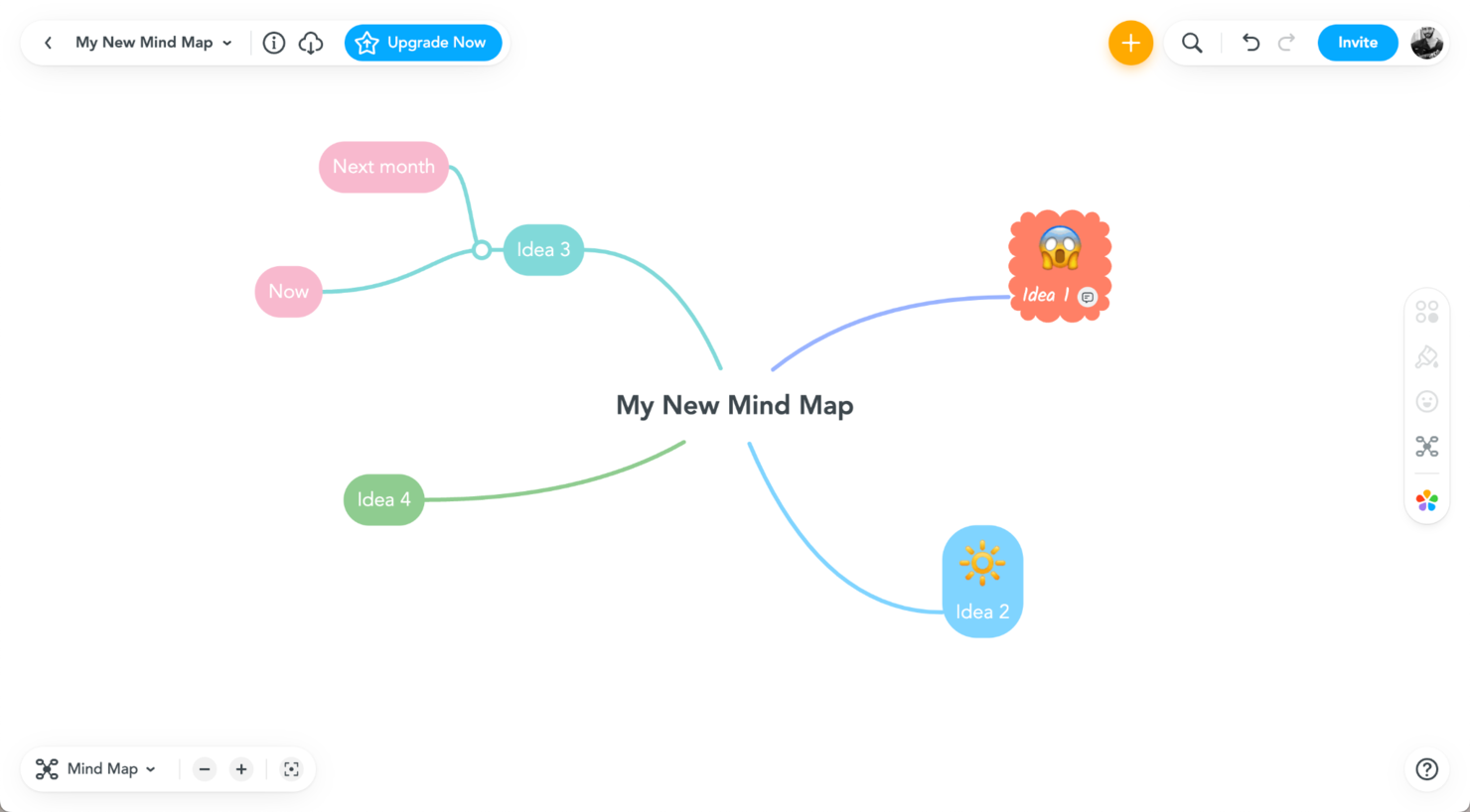
MindMeister is een cloudgebaseerde mindmaptool voor teams, onderwijsprofessionals en professionals die online een visuele manier nodig hebben om ideeën te organiseren, projecten te plannen en brainstormsessies vast te leggen.
Voor wie is MindMeister het meest geschikt?
MindMeister is een goede keuze voor externe en hybride teams die een gedeelde visuele werkruimte nodig hebben voor gezamenlijke brainstormsessies en projectplanning.
Waarom ik voor MindMeister koos
MindMeister is een van mijn favoriete keuzes omdat ik het geweldig vind hoe de tool realtime samenwerking rechtstreeks in de mapeditor afhandelt. Mijn team kan bijdragers uitnodigen via e-mail of een deelbare link, en we bewerken allemaal tegelijkertijd dezelfde map zonder vertraging of versieconflicten. Ik vertrouw ook op de geschiedenisfunctie, waarmee ik elke wijziging kan afspelen om te zien wie wat en wanneer heeft toegevoegd—handig wanneer een brainstorm snel evolueert met meerdere bijdragers. De mogelijkheid om opmerkingen achter te laten en meldingen te ontvangen houdt asynchrone feedback georganiseerd, zonder het gesprek naar een aparte tool te verplaatsen.
Belangrijkste functies van MindMeister
- Thema's en stijlen voor mindmaps: Pas vooraf gemaakte visuele thema's toe op je mindmap, inclusief aangepaste kleuren, lettertypen en vertakkingsstijlen.
- Presentatiemodus: Zet elke mindmap rechtstreeks in de tool om in een diavoorstelling met opeenvolgende stappen, zonder te exporteren naar een andere app.
- Taakbeheer: Wijs taken met vervaldatums, prioriteiten en verantwoordelijken rechtstreeks toe aan knooppunten in de map om actiepunten bij te houden.
- Mindmapsjablonen: Begin met een bibliotheek met vooraf gemaakte sjablonen voor toepassingen zoals projectplanning, SWOT-analyses en vergaderagenda's.
MindMeister-integraties
Integraties omvatten MeisterTask, Microsoft Teams en Google Workspace.
Wat is gratis?
MindMeister biedt een gratis abonnement voor onbeperkte duur waarmee je maximaal 3 mindmaps kunt maken met basisfuncties. Het gratis abonnement omvat geen exportopties, geavanceerde aanpassingen van mindmaps of integraties.
Pros and Cons
Pros:
- Realtime bewerkingen met feedback via gedeelde cursor
- Onbeperkt aantal bijdragers in het gratis abonnement
- Overzichtsmodus als aanvulling op de kaartweergave
Cons:
- Versiegeschiedenis beperkt in lagere abonnementen
- Kaarten met veel bijlagen worden trager

Venngage
Het beste voor mindmaps in infografische stijl

Venngage is een visueel ontwerpplatform voor teams en professionals die boeiende mindmaps willen maken die tevens fungeren als verzorgde infographics, waardoor het eenvoudiger wordt om ideeën en processen visueel te communiceren.
Voor wie is Venngage het meest geschikt?
Venngage is zeer geschikt voor marketeers, onderwijzers en contentteams die gestructureerde ideeën in een visueel aansprekend formaat moeten presenteren.
Waarom ik voor Venngage heb gekozen
Venngage onderscheidt zich: het is de enige tool voor mindmapping die ik heb gebruikt waarbij visueel ontwerp als een eersteklas functie wordt behandeld in plaats van als een bijzaak. Ik vind het prettig dat de mindmaptemplates zijn opgebouwd met lay-outs in infografische stijl—takken met kleurcodering, pictogrammenbibliotheken en elementen voor datavisualisatie die je rechtstreeks aan een mindmap kunt toevoegen. Daardoor kan mijn team een projectcharter of stakeholderanalyse omzetten in iets dat de moeite waard is om te delen in een presentatie of rapport. De AI-mindmapgenerator maakt takken en lay-outs op basis van één onderwerpaanwijzing, waardoor de insteltijd wordt verkort.
Belangrijkste functies van Venngage
- Integratie van een merkkit: Upload je logo's, lettertypen en merkkleuren om in elk mindmapontwerp een consistente huisstijl toe te passen.
- Samenwerking in realtime: Nodig teamleden uit om samen een mindmap te bewerken, opmerkingen achter te laten en wijzigingen rechtstreeks in de editor toe te passen.
- Import van CSV/XLSX-gegevens: Haal gegevens uit spreadsheets op en visualiseer deze als grafieken, tabellen of kaarten die in je mindmap zijn opgenomen.
- Export in meerdere indelingen: Download voltooide mindmaps als PNG-, PDF- of PowerPoint-bestanden voor gebruik in documenten, presentaties of dia's.
Integraties van Venngage
Integraties zijn onder andere beschikbaar met Google Drive, Dropbox, Unsplash, HubSpot, Facebook, Pinterest, Intercom, Mixpanel, Google Analytics en Amazon.
Wat is gratis?
Venngage biedt een gratis abonnement voor onbepaalde tijd waarmee je eenvoudige mindmaps en infographics kunt maken en delen. Gratis gebruikers hebben toegang tot een beperkte selectie templates en moeten ontwerpen exporteren met een Venngage-watermerk.
Pros and Cons
Pros:
- Lay-outs van templates zorgen voor een evenwichtige grafische opmaak
- AI-tools helpen visuele knooppunten automatisch op te bouwen
- Merkkit zorgt voor een consistente vormgeving
Cons:
- Integraties zijn alleen beschikbaar in het enterprise-abonnement
- Complexe lay-outs verminderen de prestaties
Mural
Het beste voor individuen
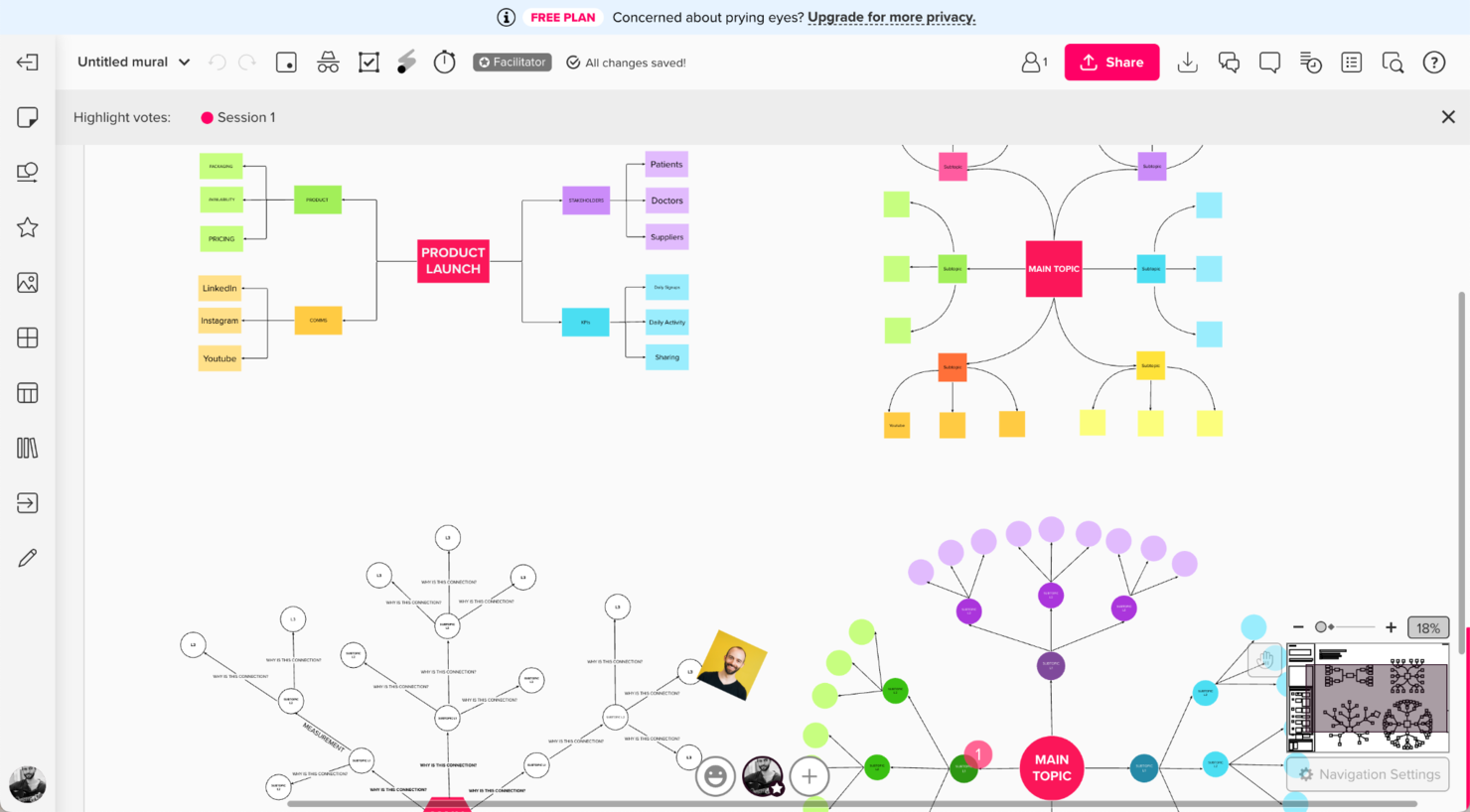
Mural is een visueel samenwerkingsplatform voor teams en individuen die flexibele mindmapping-, diagram- en brainstormtools nodig hebben om ideeën te organiseren en creatieve probleemoplossing te stimuleren.
Voor wie is Mural het meest geschikt?
Mural is zeer geschikt voor freelancers, consultants en zelfstandige creatieven die een flexibele visuele werkruimte nodig hebben voor mindmapping en brainstormen, zonder de extra complexiteit van een team.
Waarom ik voor Mural heb gekozen
Ik heb Mural gekozen als een van de beste opties, omdat het gratis abonnement individuele gebruikers toegang geeft tot een onbeperkt aantal bezoekers en drie bewerkbare murals—genoeg om echte mindmaps uit te werken zonder meteen tegen een betaalmuur aan te lopen. Ik ben vooral enthousiast over de vooraf gemaakte sjablonen voor mindmapping en brainstormen, waarmee je het lege canvas kunt overslaan en meteen kunt beginnen met het structureren van ideeën. Het oneindige canvas met plaknotities, verbindingslijnen en hulpmiddelen voor uit de vrije hand tekenen maakt het eenvoudig om complexe gedachten visueel in kaart te brengen. Voor individueel werk betekent de mogelijkheid om murals met een onbeperkt aantal kijkers te delen dat je je ideeën kunt presenteren zonder dat samenwerkingspartners zich hoeven aan te melden.
Belangrijkste functies van Mural
- Superkrachten voor facilitering: Gebruik de ingebouwde timer, stemfunctie en tools voor anonieme input om rechtstreeks op het canvas gestructureerde brainstormsessies te organiseren.
- Overzichtsweergave: Schakel van het visuele canvas naar een gestructureerde overzichtsweergave om de inhoud van je mindmap in een lineair formaat te ordenen en te bekijken.
- Oproepen: Genereer inhoud en ideeën voor mindmaps met de AI-assistent van Mural, rechtstreeks binnen het canvas.
- Presentatiemodus: Leid belanghebbenden in een begeleide weergave die op dia's lijkt door je mindmap, zonder de tool te verlaten.
Integraties van Mural
Integraties omvatten Microsoft Teams, Asana, Figma, Google Workspace, Jira, Slack, Zoom, Dropbox, Trello en Notion.
Wat is gratis?
Mural biedt een gratis abonnement voor individuen dat onbeperkte bezoekers en drie bewerkbare murals omvat. Sommige geavanceerde functies en integraties zijn alleen beschikbaar met betaalde abonnementen.
Pros and Cons
Pros:
- Vertakkingen kunnen elkaar overlappen zonder rigide boomstructuren
- Ondersteunt het insluiten van externe media
- Je kunt deelnemers naar specifieke gebieden ‘oproepen’
Cons:
- Je raakt gemakkelijk de weg kwijt bij het inzoomen op dicht op elkaar staande kaarten
- Zeer grote kaarten veroorzaken aanzienlijke vertragingen of haperingen
Visio
Het beste voor diagrambeheer voor ondernemingen
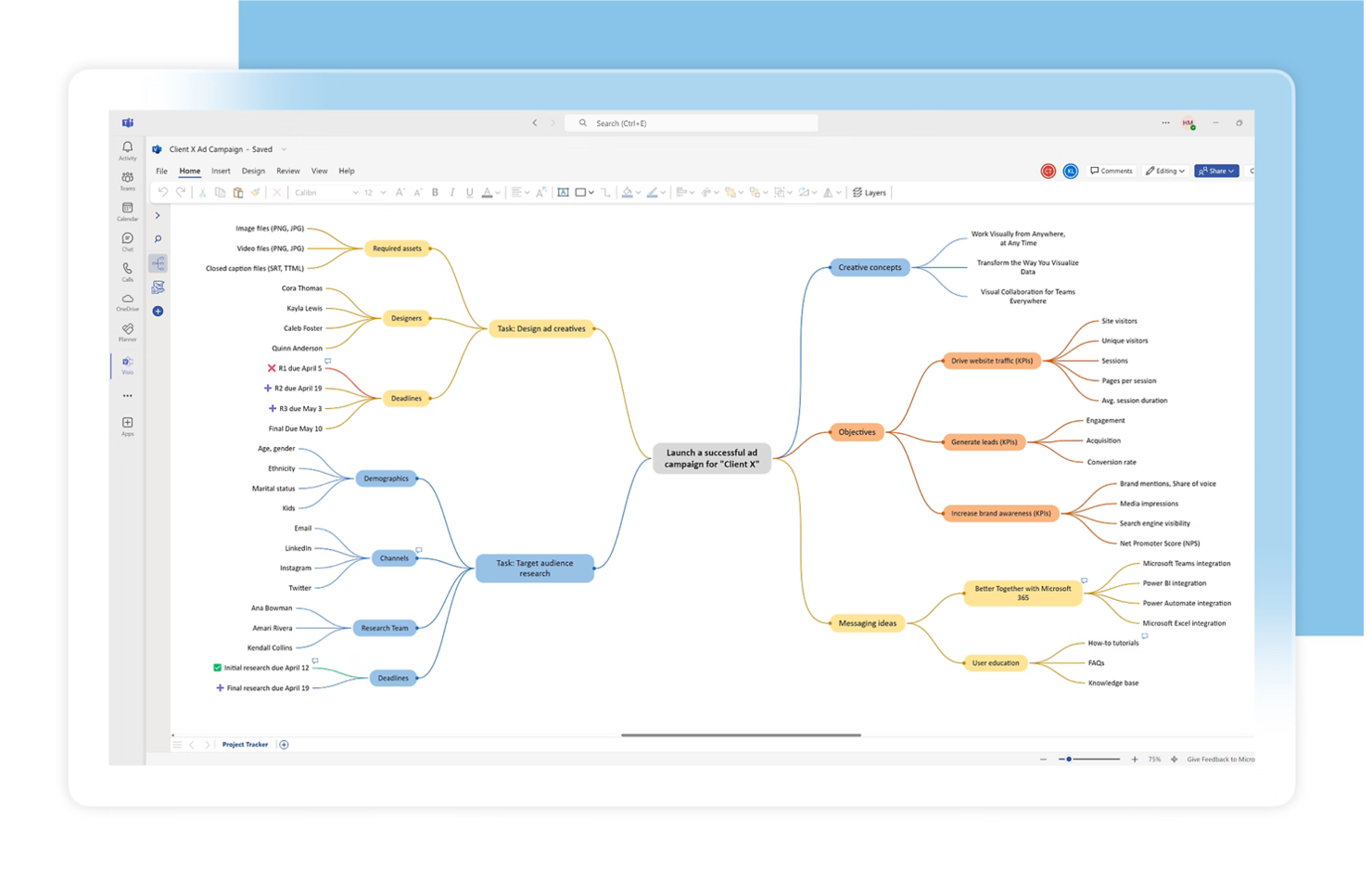
Visio is een diagrammenplatform voor professionals en organisaties die complexe visuele workflows moeten maken, beheren en delen, waardoor het een voor de hand liggende keuze is voor teams die gedetailleerde mindmaps en procesdiagrammen maken.
Voor wie is Visio het meest geschikt?
Visio is zeer geschikt voor bedrijfsteams en grote organisaties die behoefte hebben aan gestructureerde, schaalbare diagrammen voor afdelingen zoals IT, operations en projectmanagement.
Waarom ik voor Visio koos
Visio staat op mijn shortlist vanwege de manier waarop het diagrambeheer op ondernemingsschaal voor grote, verspreide teams ondersteunt. Ik ben vooral te spreken over de functie voor gegevensverbindingen in Plan 2, waarmee je diagrammen rechtstreeks kunt synchroniseren met actuele gegevensbronnen zoals Excel, SQL Server en SharePoint—zo blijven mindmaps en procesdiagrammen actueel zonder handmatige updates. De ondersteuning voor beheer van informatierechten (IRM) is een andere functie waarop ik vertrouw, omdat mijn team hiermee blijvende toegangscontroles kan toepassen op diagrambestanden. Dat is belangrijk wanneer gevoelige organisatiestructuren of systeemarchitecturen tussen afdelingen worden gedeeld. De bibliotheek met meer dan 250.000 vormen en ondersteuning voor BPMN 2.0 maken het bovendien een van de meest veelzijdige opties voor teams die verder willen gaan dan eenvoudige mindmaps en gestructureerde procesdocumentatie nodig hebben.
Belangrijkste functies van Visio
- Samenwerken bij het bewerken: Meerdere teamleden kunnen tegelijkertijd hetzelfde diagram bewerken in Visio voor het web.
- Sjabloonbibliotheek: Voorgebouwde sjablonen voor mindmaps, organigrammen, netwerkdiagrammen en stroomdiagrammen versnellen het maken van diagrammen.
- Afdelingsoverschrijdende stroomdiagrammen: Zwembaan-diagrammen laten je verantwoordelijkheden en workflows voor meerdere teams of afdelingen in kaart brengen.
- Diagrammen insluiten: Sluit actuele Visio-diagrammen rechtstreeks in Microsoft Teams-kanalen of SharePoint-pagina's in om ze in hun context te bekijken.
Visio-integraties
Integraties omvatten Microsoft Teams, Power BI, Power Automate, Microsoft Excel, Microsoft Word, Microsoft PowerPoint, OneDrive for Business, Microsoft Azure, Microsoft SharePoint en Microsoft SQL Server.
Wat is gratis?
Visio biedt een gratis proefperiode van 30 dagen voor de betaalde abonnementen. Na de proefperiode is voor verder gebruik een betaald abonnement nodig en er is geen gratis plan voor onbeperkt gebruik beschikbaar.
Pros and Cons
Pros:
- Uitgebreide bibliotheek met vormen en sjablonen
- Sterke beveiliging en toegangscontroles
- Diagrammen insluiten in Power BI of webpagina's
Cons:
- Desktopapp alleen voor Windows
- De webversie ondersteunt geen offline bewerking
Mindomo
Het beste voor meerdere diagramopties
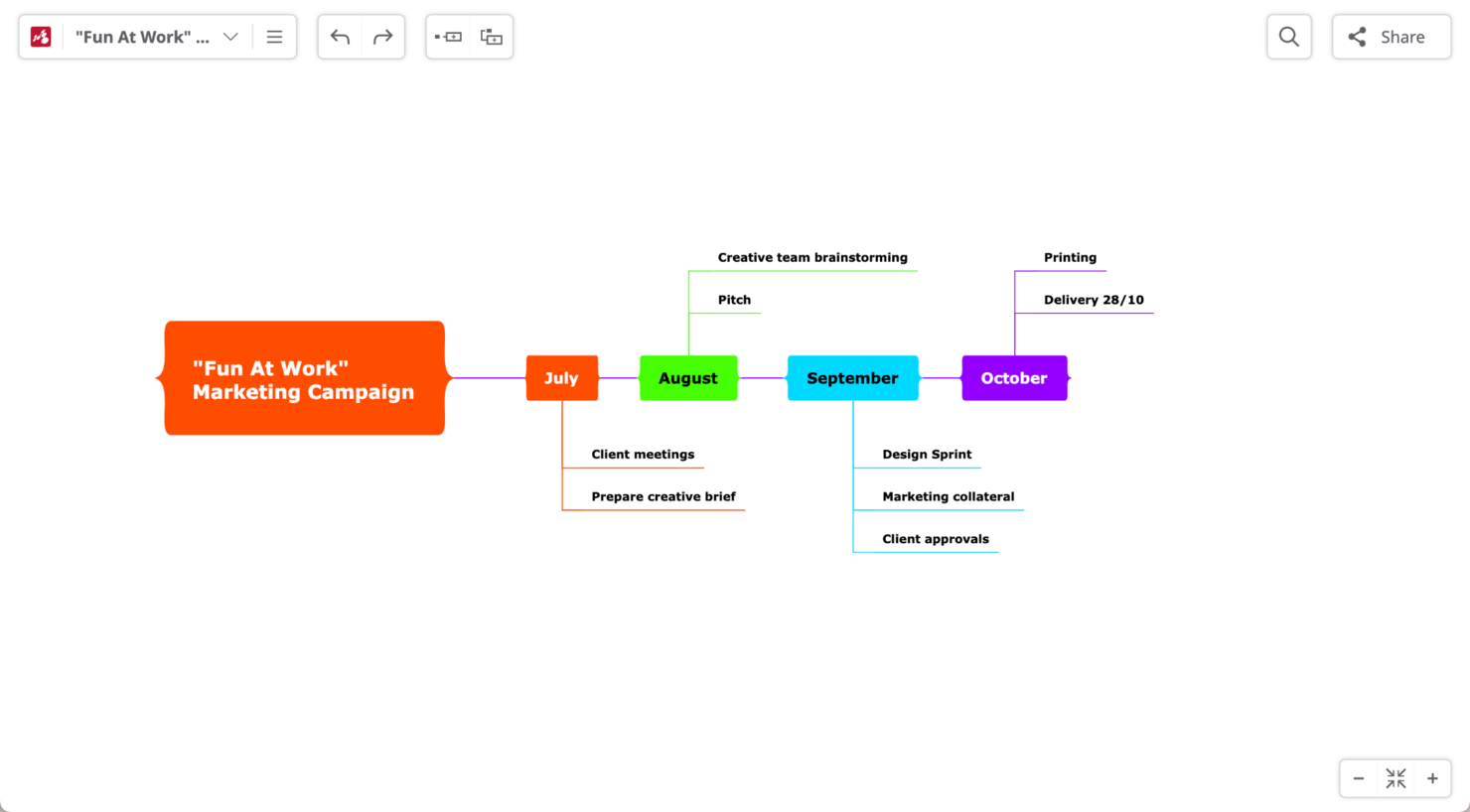
Mindomo is een flexibel platform voor mindmapping voor studenten, docenten en professionals die ideeën visueel willen ordenen, in realtime willen samenwerken en projecten op verschillende apparaten willen beheren zonder voorafgaande kosten.
Voor wie is Mindomo het meest geschikt?
Mindomo is zeer geschikt voor docenten, studenten en kleine teams die een veelzijdige tool voor visueel denken nodig hebben die verder gaat dan eenvoudige mindmapping.
Waarom ik voor Mindomo heb gekozen
Mindomo staat op mijn shortlist omdat het veel verder gaat dan standaardmindmapping door meerdere diagramtypen op één plek te ondersteunen. Ik vind het handig dat je kunt wisselen tussen mindmaps, conceptmaps, schema's en Gantt-diagrammen zonder het platform te verlaten—dus wanneer een brainstorm zich vanzelf ontwikkelt tot een projectplan, kan de tool dat bijhouden. Ik heb de Gantt-weergave vooral nuttig gevonden om een uitgewerkt idee om te zetten in een tijdlijn met taken en afhankelijkheden. Die mate van flexibiliteit is zeldzaam bij gratis mindmappingtools.
Belangrijkste functies van Mindomo
- Presentatormodus: Zet elk diagram om in een interactieve diavoorstelling om belanghebbenden of studenten door je ideeën te leiden zonder de tool te verlaten.
- Visuele tags en filters: Voeg pictogrammen en labels toe aan onderwerpen en filter vervolgens je diagram op tag, deadline of toegewezen persoon om items in complexe kaarten te vinden.
- Offline bewerken: Blijf aan diagrammen werken zonder internetverbinding; alle wijzigingen worden automatisch gesynchroniseerd zodra je weer online bent.
- Versiegeschiedenis en herstel: Houd elke wijziging aan een diagram bij en ga indien nodig terug naar een eerdere versie.
Integraties van Mindomo
Integraties omvatten Microsoft Teams, Google Drive, Dropbox, OneDrive, Google Calendar, Outlook, Google Classroom, LTI, SAML SSO en API-toegang voor aangepaste integraties.
Wat is gratis?
Mindomo biedt een gratis abonnement dat voor altijd beschikbaar blijft, waarmee je maximaal drie mindmaps met basisfuncties kunt maken. Sommige geavanceerde functies en integraties zijn alleen beschikbaar bij betaalde abonnementen.
Pros and Cons
Pros:
- Audio en video insluiten in knooppunten
- Presentatiemodus met zoomovergangen
- Kaarten omzetten in interactief gepubliceerde versies
Cons:
- Exportindelingen beperkt in de gratis versie
- De mobiele app heeft niet alle functies van de webversie
Andere gratis mindmappingsoftware
Hier zijn nog enkele opties die de toplijst niet hebben gehaald, maar wel het overwegen waard zijn.
- GitMind
Ideaal voor online brainstormen
- Businessmap
Het beste voor agile beheer binnen ondernemingen
- FreeMind
Het beste voor lichtgewicht offline mindmapping
- Coggle
Het beste voor de wijzigingsgeschiedenis van mindmaps
- Xmind
Ideaal voor fraai vormgegeven visuele kaarten
- MindNode
Het beste voor gebruikers van Apple-apparaten
- MindManager
E mindmapping op meerdere platforms
- Bubbl.us
E voor presentatiemodus
- MindMup
Ideaal voor eenvoudige mindmaps
- Mind42
Het meest geschikt voor het snel online delen van ideeën
- QuikFlow
Het beste voor het snel schetsen van diagrammen
- Ayoa
E voor onbeperkte mindmaps
- Lucidspark
Het beste voor virtueel whiteboarden


Beoordelingen van gerelateerde projectmanagementsoftware
Als je hier nog niet hebt gevonden wat je zoekt, bekijk dan deze andere gerelateerde tools die we hebben getest en geëvalueerd:
- Projectmanagementsoftware
- Taakbeheersoftware
- Samenwerkingstools
- Gantt-grafiekmaker
- Productiviteitstools
- Software voor projecttracking
Hoe ik gratis software voor mindmapping beoordeel
Ik bekijk elk hulpmiddel door twee lenzen: de basisvereisten voor WBS-sessies en kick-offplanning, en de onderscheidende factoren die bepalen welk hulpmiddel het beste bij jouw team past.
Kernfunctionaliteit (basisvereisten voor deze lijst)
Bij het selecteren van hulpmiddelen voor mijn lijst beoordeel ik elk hulpmiddel op een schaal van 0 (biedt de functionaliteit niet) tot 5 (blink uit op dit gebied) voor elke hieronder vermelde kernfunctionaliteit. Vervolgens bereken ik de totaalscore van het hulpmiddel als percentage. Elk hulpmiddel moet een minimale totaalscore van 65% behalen om in aanmerking te komen voor opname.
- Op knooppunten gebaseerde mindmapping: Ik controleer of het hulpmiddel diepe hiërarchische vertakkingen ondersteunt, zodat je een productlancering vanuit één centraal knooppunt kunt opsplitsen in fasen, werkstromen en afzonderlijke opleveringen.
- Meerdere kaartindelingen: Verschillende planningscontexten vragen om verschillende structuren. Daarom zoek ik naar hulpmiddelen waarmee je kunt wisselen tussen radiale kaarten, boomdiagrammen en organigrammen.
- Samenwerking in realtime: Ik beoordeel hoeveel teamleden tegelijk een kaart kunnen bewerken in het gratis abonnement, omdat realtime brainstormen tijdens een sprintplanningssessie niet goed werkt met alleen-lezen-toegang.
- Uitgebreide inhoud voor knooppunten: Kaaltekstknooppunten bieden al snel te weinig context. Daarom zoek ik naar de mogelijkheid om afbeeldingen, links, notities of bestanden rechtstreeks aan knooppunten toe te voegen, bijvoorbeeld door een document met vereisten aan een WBS-vertakking te koppelen.
- Export- en deelopties: Updates voor belanghebbenden komen vaak in presentaties of e-mails terecht. Daarom controleer ik welke exportindelingen beschikbaar zijn en of je een link met alleen-lezenweergave kunt delen zonder registratie.
- Bibliotheek met sjablonen: Ik zoek naar projectmanagementrelevante sjablonen, zoals WBS-, SWOT- of projectstartkaarten, waarmee je team niet telkens opnieuw veelgebruikte structuren vanaf nul hoeft op te bouwen.
Als ik een lijst heb met hulpmiddelen die aan dit criterium voldoen, kijk ik naar wat elk platform onderscheidt.
Onderscheidende factoren (wat leveranciers van elkaar onderscheidt)
Zo vergelijk ik de verschillende leveranciers:
Opvallende functies
Door taken en einddatums toe te wijzen, verandert een mindmap van een planningsproduct in een levend projecthulpmiddel. Ik zoek naar de mogelijkheid om knooppunten van verantwoordelijken en deadlines te voorzien, zodat je WBS-vertakkingen ook als traceerbare werkopdrachten fungeren. De presentatiemodus is een andere functie die ik nauwkeurig beoordeel, omdat het stap voor stap doorlopen van beslissingen over de projectomvang met een opdrachtgever beter werkt dan schermafbeeldingen naar dia's exporteren. Ook een schakelaar voor de overzichtsweergave is belangrijk; door een radiale brainstorm om te zetten in een lineaire lijst wordt het veel eenvoudiger om op basis van wat je team zojuist in kaart heeft gebracht een projectbrief of werkvoorraad op te stellen.
Meer dan functies
De beperkingen van gratis abonnementen verschillen sterk per leverancier. Daarom controleer ik hoeveel kaarten en samenwerkers je daadwerkelijk krijgt voordat je een betaalmuur bereikt. Een limiet van drie kaarten werkt niet als je meerdere projecten uitvoert. Integraties met projectmanagementtools wegen ook zwaar mee. Ik zoek naar directe koppelingen met hulpmiddelen zoals Jira of Asana, zodat items voor de projectomvang zonder handmatige herinvoer naar je werkvoorraad kunnen worden verplaatst. Gegevensprivacy is eveneens belangrijk, vooral of je kaarten standaard openbaar zijn of privé blijven, aangezien projectplannen in een vroeg stadium vaak gevoelige informatie over de projectomvang en het budget bevatten.
Hoe kies je gratis mindmappingsoftware?
Omdat er zoveel verschillende gratis oplossingen voor mindmapping beschikbaar zijn, kan het lastig zijn om te bepalen welke gratis mindmappingsoftware het beste bij jouw behoeften past.
Houd bij het maken van een selectie, uitproberen en kiezen van gratis mindmappingsoftware rekening met het volgende:
- Welk probleem probeer je op te lossen - Begin met het identificeren van het tekort aan mindmappingfuncties dat je probeert op te vullen, om duidelijk te maken welke functies en mogelijkheden de gratis mindmappingsoftware moet bieden.
- Wie zal het moeten gebruiken - Om de kosten en vereisten te beoordelen, moet je nagaan wie de software zal gebruiken en hoeveel licenties je nodig hebt. Je moet beoordelen of alleen de professionals in projectmanagement toegang nodig hebben, of de hele organisatie. Wanneer dat duidelijk is, is het de moeite waard om te overwegen of je gebruiksgemak voor iedereen, of snelheid voor ervaren gebruikers van je gratis mindmappingsoftware prioriteit geeft.
- Met welke andere tools moet het werken - Breng in kaart welke tools je vervangt, welke tools blijven en met welke tools je moet integreren, zoals boekhoud-, CRM- of HR-software. Je moet beslissen of de tools met elkaar moeten integreren, of dat je meerdere tools kunt vervangen door één geconsolideerde gratis mindmappingtool.
- Welke resultaten zijn belangrijk - Denk na over het resultaat dat de software moet opleveren om als succesvol te worden beschouwd. Bedenk welke mogelijkheden je wilt verkrijgen of wat je wilt verbeteren, en hoe je succes gaat meten. Een resultaat kan bijvoorbeeld zijn dat je meer inzicht krijgt in prestaties. Je kunt mindmappingfuncties vergelijken tot je een ons weegt, maar als je niet nadenkt over de resultaten die je wilt bereiken, verspil je mogelijk veel waardevolle tijd.
- Hoe het binnen je organisatie zou werken - Bekijk de softwareselectie in samenhang met je werkprocessen en leveringsmethodologie. Beoordeel wat goed werkt en welke gebieden problemen veroorzaken die moeten worden aangepakt. Onthoud dat elk bedrijf anders is — ga er niet van uit dat een tool in jouw organisatie zal werken omdat deze populair is. Zoek daarnaast naar software die in de gratis versie een uitgebreide functieset biedt en qua functionaliteit kan meegroeien naarmate je behoeften toenemen.
Trends in gratis mindmappingsoftware voor 2026
Terwijl professionals in projectmanagement in 2026 proberen de meest effectieve methoden te vinden om hun gedachten en projecten te organiseren, zijn er verschillende nieuwe trends ontstaan die visuele organisatie en brainstormen vergemakkelijken. Deze trends laten niet alleen technologische vooruitgang op dit gebied zien, maar benadrukken ook de veranderende prioriteiten en behoeften van gebruikers:
Functies en integraties
- Verbeterde realtime samenwerking: De snelst evoluerende functie in mindmappingsoftware is realtime samenwerking. Tools bieden nu meer naadloze, synchroon verlopende bewerkingsmogelijkheden, waardoor teamleden vanaf verschillende locaties samen aan mindmaps kunnen werken. Dit weerspiegelt de groeiende behoefte van teams op afstand om efficiënt te brainstormen en maakt het eenvoudiger om denkwebben te creëren die de gezamenlijke inbreng in realtime vastleggen.
- Diepere integratie met productiviteitstools: Er is een duidelijke trend richting diepere integratie met andere productiviteitstools, zoals projectmanagementsoftware, cloudopslag en communicatieplatforms. Deze functionaliteit zorgt voor een soepelere workflow, waardoor gebruikers hun visuele kaarten rechtstreeks kunnen verbinden met hun projecten en taken.
- Geavanceerde visualisatietechnieken: Er is een trend om geavanceerde visualisatietechnieken, zoals dynamische diagrammen en grafieken, in mindmaps op te nemen. Deze functie, die ideaal is voor boomstructuurmindmaps, ondersteunt een complexere gegevensweergave en -analyse en komt tegemoet aan de behoeften van gebruikers die met ingewikkelde projecten en datasets werken.
AI & automatisering
- AI-gestuurde automatische uitbreiding en ideeëngeneratie: Sommige van de beste kaartsoftware bevat nu functies voor het genereren van mindmaps met AI, waarmee automatisch ideeën worden gegenereerd en vertakkingen binnen een kaart worden uitgebreid. Het gebruik van AI voor mindmaps kan gebruikers helpen snel uitgebreide kaarten te ontwikkelen, terwijl een AI-tool voor het genereren van mindmaps verwante onderwerpen of vertakkingen voorstelt en zo brainstormsessies verbetert.
- Geautomatiseerde inzichten en inhoudsaanbevelingen: Bepaalde brainstormapps kunnen via machinaal leren inhoudsaanbevelingen doen op basis van patronen die in de kaart zijn gedetecteerd. Dit kan links naar gerelateerde bronnen of gepersonaliseerde inzichten omvatten, waardoor onderzoek wordt gestroomlijnd en gebruikers effectief worden aangemoedigd nieuwe onderwerpen te verkennen.
- Slimme opmaak- en lay-outaanpassingen: Sommige AI-tools kunnen de lay-out en indeling binnen mindmaps automatisch aanpassen. Deze functie is vooral nuttig voor grote, complexe kaarten en zorgt voor leesbaarheid en een professionele presentatie zonder handmatige aanpassingen.
- Spraak- en tekstinvoer voor het maken van kaarten: Dankzij vooruitgang op het gebied van natuurlijke taalverwerking ondersteunen veel softwareopties voor kaarten nu spraakherkenning, zodat gebruikers ideeën kunnen dicteren of handsfree notities kunnen toevoegen. Dit is ideaal voor het maken van kaarten onderweg of het uitbreiden van kaarten met minimale onderbreking.
Veranderende vraag
- Interactieve presentaties: De mogelijkheid om mindmaps rechtstreeks binnen de software om te zetten in interactieve presentaties wordt steeds populairder. Met deze functionaliteit kunnen gebruikers ideeën en projectplannen op een boeiendere en toegankelijkere manier presenteren. Voor gebruikers die regelmatig mindmappingoefeningen maken, is deze interactieve mogelijkheid bijzonder nuttig voor teamsessies, vooral in onlinevormen waarbij gratis netwerkmappingtools worden gebruikt.
Wat is gratis mindmapsoftware?
Gratis mindmapsoftware is een digitale tool waarmee je kosteloos visuele diagrammen van ideeën kunt maken en organiseren. Hiermee kunnen individuen en teams brainstormen, plannen en informatie rond een centraal concept of thema in kaart brengen met behulp van knooppunten, vertakkingen en hiërarchische structuren.
Projectmanagers, onderwijzers, marketeers en creatieve professionals gebruiken het om werkprocessen te visualiseren, de duidelijkheid te verbeteren en snel ideeën te genereren. Daarnaast is het bijzonder nuttig voor studenten, freelancers en kleine bedrijven die hun brainstorm- en planningsprocessen willen verbeteren zonder de financiële investering die voor premiumtools nodig is.
Houd er echter rekening mee dat gratis versies van mindmapsoftware mogelijk een limiet hebben voor het aantal beschikbare gebruikers of borden.
Een mindmap maken
Zo maak je efficiënt een mindmap, van het selecteren van de juiste mindmapapp tot het organiseren en aanpassen van je mindmap.
- Kies je mindmaptool: Kies online mindmapsoftware die bij je behoeften past. Houd rekening met de functies die je nodig hebt, zoals samenwerkingsopties, gebruiksgemak en beschikbare sjablonen. Populaire opties zijn eenvoudige mindmaptools voor snelle opzetten, AI-mindmapgeneratoren voor geautomatiseerde ideeën of geavanceerdere opties voor gedetailleerde online mindmapping. Als je niet met een groot budget begint, zijn er ook veel gratis onlineplatforms voor mindmaps die je kunt gebruiken.
- Bepaal je centrale idee: Begin met een duidelijk en beknopt centraal concept. Dit is de kern van je mindmap en moet in het midden worden geplaatst. Tools zoals een AI-conceptmapgenerator kunnen je helpen brainstormen over je centrale thema en dit verfijnen, zodat je het gemakkelijker kunt uitbreiden.
- Werk de hoofdonderwerpen uit: Maak vanuit het centrale idee hoofdvertakkingen die de belangrijkste onderwerpen of categorieën rond je thema vertegenwoordigen. Gebruik een eenvoudig mindmapsjabloon of pas vertakkingen aan in software voor het bewerken van mindmaps, zodat deze aan je voorkeuren voldoen. Probeer trefwoorden of beknopte zinnen voor je hoofdvertakkingen te identificeren om ze duidelijk en eenvoudig te houden en een logische structuur te behouden.
- Breid uit met subonderwerpen en details: Voeg subvertakkingen toe aan je hoofdonderwerpen om informatie op te splitsen in beter beheersbare onderdelen. Met deze stap kun je dieper ingaan op details, waardoor dit een essentieel onderdeel is voor complexer werk, zoals mindmaps om te studeren. Gebruik mindmapbubbels om informatielagen toe te voegen en verwante ideeën bij elkaar te houden, zodat je begrip wordt verbeterd.
- Organiseer en pas je mindmap aan: Rangschik de vertakkingen en subvertakkingen om de leesbaarheid en structuur te optimaliseren. Gebruik kleuren, pictogrammen en stijlen om onderscheid te maken tussen categorieën, belangrijke punten te benadrukken en de leesbaarheid te verbeteren. Veel opties voor aangepaste mindmapsoftware bieden uitgebreide aanpassingsfuncties waarmee je je mindmap aan je behoeften kunt aanpassen.
- Voeg extra functies toe: Verbeter je mindmap met afbeeldingen, links of bijlagen als je mindmaptools dit toestaan. Sommige digitale tools voor het maken van mindmaps bieden integraties met andere software, waardoor je je ideeën eenvoudig kunt verbinden en uitbreiden.
- Controleer en verfijn: Controleer ten slotte je mindmap op duidelijkheid, volledigheid en samenhang. Zorg ervoor dat de structuur je gedachten nauwkeurig weergeeft en dat de mindmap het beoogde doel dient, of het nu gaat om een mindmapworkshop, projectplanning of simpelweg het organiseren van ideeën. Breng indien nodig aanpassingen aan met je mindmapsoftware om je eindproduct verder te verfijnen.
Functies van gratis mindmapsoftware
Let bij het selecteren van gratis mindmapsoftware op de volgende belangrijke functies:
- Flexibele mindmapstructuren: Je moet bomen, stromen en netwerkdiagrammen kunnen maken en de structuur kunnen aanpassen aan de vereisten van je project, in plaats van gedwongen te worden een vooraf bepaalde indeling te gebruiken.
- Samenwerkingstools: Jij en je team kunnen samen brainstormen. Dit is handig voor groepsprojecten of teams op afstand die een interactief whiteboard willen gebruiken.
- Aanpassingsopties: Je moet kleuren en lettertypen kunnen aanpassen en afbeeldingen kunnen toevoegen. Hierdoor kun je belangrijke concepten gemakkelijker herkennen en onthouden wat wat is.
- Slepen-en-neerzetteninterface: Je moet ideeën kunnen toevoegen, verplaatsen of verwijderen door ze te slepen en neer te zetten. Zo kun je eenvoudig je mindmap opbouwen en reorganiseren.
- Opties voor exporteren en delen: Dit omvat de mogelijkheid om mindmaps in verschillende indelingen te exporteren, zoals PDF of PNG, en ze te delen met teamleden en belanghebbenden.
- Automatisch opslaan en cloudopslag: Hiermee voorkom je dat je werk verloren gaat en kun je overal aan je mindmaps werken.
- Sneltoetsen: Met sneltoetsen werk je sneller en verhoog je je productiviteit bij het maken en onderhouden van je mindmaps.
AI-functies om op te letten in gratis mindmapsoftware
Naast de standaardfuncties voor mindmapping die hierboven zijn genoemd, nemen veel van deze oplossingen AI-functies op, hoewel deze functies doorgaans beperkt zijn tot betaalde abonnementen voor mindmapsoftware.
- Automatische ideeëngeneratie: Deze functie kan gerelateerde onderwerpen of vertakkingen voorstellen terwijl je typt en laat je AI gebruiken om je ideeën uit te breiden of creatieve blokkades te overwinnen.
- Slimme samenvatting: AI kan grote of complexe mindmaps samenvatten tot beknopte overzichten, waardoor het gemakkelijker wordt om de belangrijkste punten te bekijken en te delen.
- Natuurlijke taalverwerking: Je kunt mindmaps maken door je ideeën in gewone taal te beschrijven en AI deze te laten omzetten in georganiseerde knooppunten en vertakkingen.
- Inhoudsaanbevelingen: AI kan bronnen, artikelen of relevante links voorstellen op basis van de inhoud van je mindmap, waardoor je tijd bespaart bij het zoeken.
- Visuele verbeteringen: Ontwerptools op basis van AI kunnen automatisch lay-outs aanpassen, vertakkingen in balans brengen en kleurenschema's voorstellen om mindmaps duidelijker en visueel aantrekkelijker te maken.
- Spraak-naar-tekstmapping: Je kunt je ideeën hardop uitspreken en AI deze laten transcriberen en organiseren in een mindmap, waardoor brainstormsessies dynamischer en handsfree worden.
Voordelen van gratis mindmapsoftware
Mindmapsoftware is naar voren gekomen als een krachtig hulpmiddel om productiviteit, creativiteit en samenwerking te verbeteren, zowel in persoonlijke als professionele omgevingen. Hier zijn vijf belangrijke voordelen van gratis mindmapsoftware:
- Meer creativiteit en ideeëngeneratie: Gratis mindmapsoftware ondersteunt een visueel brainstormproces, waardoor het gemakkelijker wordt om nieuwe ideeën en verbanden te genereren. Door gedachten visueel te ordenen, kunnen gebruikers efficiënter creatieve oplossingen voor problemen ontdekken.
- Verbeterde organisatie en duidelijkheid: Deze hulpmiddelen helpen bij het ordenen van complexe informatie in een gemakkelijk te begrijpen visueel formaat. Gebruikers kunnen grote projecten opdelen in beheersbare onderdelen, waardoor het eenvoudiger wordt om het geheel te overzien en indien nodig op details te focussen.
- Hogere productiviteit: Door een duidelijke structuur voor ideeën en taken te bieden, kan gratis mindmapsoftware gebruikers en teams helpen tijd te besparen bij planning en besluitvorming. Dit leidt tot een snellere afronding van projecten en een efficiënter gebruik van middelen.
- Betere samenwerking: Veel gratis mindmaptools bieden samenwerkingsfuncties waarmee teamleden in realtime aan kaarten kunnen bijdragen. Dit verbetert het teamwork doordat alle leden toegang hebben tot de nieuwste updates en overal hun ideeën kunnen bijdragen.
- Efficiëntie tegen lage kosten: Het meest voor de hand liggende voordeel is de kostenbesparing. Met gratis mindmapsoftware kunnen particulieren en organisaties profiteren van de voordelen van mindmapping zonder financiële investering, waardoor het toegankelijk is voor start-ups, studenten en non-profitorganisaties met beperkte budgetten.
Kosten en prijzen van mindmapsoftware
Als je op zoek bent naar gratis software, begrijp je duidelijk hoe belangrijk de prijs is bij het selectieproces. Over het algemeen kunnen mindmaptools sterk variëren wat betreft functies, schaalbaarheid en kosten, en zijn ze geschikt voor zowel particulieren, kleine teams als grote organisaties. Mindmapsoftware valt echter doorgaans in algemene categorieën, waaronder gratis abonnementen.
Gratis abonnementen zijn een uitstekend startpunt. Toch is het belangrijk om inzicht te hebben in het aanbod aan abonnementsopties en de beschikbare prijzen, zodat je iets kunt kiezen dat past bij verschillende behoeften en budgetten. Je ontdekt misschien wel dat een betaald abonnement daadwerkelijk meer functies biedt die je nodig hebt, tegen een prijs die je je kunt veroorloven.
Hieronder vind je een overzicht van de gebruikelijke abonnementsopties, inclusief een gratis versie, met hun gemiddelde prijzen en gangbare functies, zodat je een weloverwogen beslissing kunt nemen:
Vergelijkingstabel van abonnementen voor mindmapsoftware
| Type abonnement | Gemiddelde prijs | Gangbare functies |
|---|---|---|
| Gratis | $0 | Basisfuncties voor mindmapping, beperkte sjablonen, cloudopslag, samenwerking |
| Individueel | $5 - $10/maand | Geavanceerde mappingfuncties, onbeperkte sjablonen, meer opslag, prioriteitsondersteuning |
| Professioneel | $10 - $20/maand | Alle individuele functies plus samenwerkingstools, integratiemogelijkheden, analyses |
| Team | $20 - $30/gebruiker/maand | Alle professionele functies plus teambeheer, geavanceerde beveiliging, aangepaste huisstijl |
| Onderneming | Aangepaste prijsstelling | Alle teamfuncties plus speciale ondersteuning, trainingssessies, SSO, beveiliging op ondernemingsniveau |
Bij het kiezen van een abonnement voor mindmapsoftware is het belangrijk om zowel rekening te houden met de functies die aan je huidige behoeften voldoen als met de mate van flexibiliteit van elke tool en het vermogen om met je mee te schalen naarmate je projecten of organisatie groeien. Misschien ben je nu op zoek naar een gratis abonnement, maar het is verstandig om ervoor te zorgen dat je de betaalde abonnementen ook aantrekkelijk vindt, zodat je niet van tool hoeft te wisselen wanneer je voor geavanceerdere functies moet upgraden.
Veelvoorkomende momenten waarop je bedrijf mogelijk zijn abonnement wil upgraden, zijn:
- Complex projectbeheer: Wanneer projecten complexer worden en geavanceerde functies vereisen, zoals taaktoewijzingen, deadlines en projecttracking, die doorgaans beschikbaar zijn in betaalde abonnementen.
- Samenwerkingsbehoeften: Naarmate de behoefte aan realtime samenwerking met een groter team toeneemt, kunnen de beperkingen van de gratis versie wat betreft het aantal gebruikers en samenwerkingstools een upgrade noodzakelijk maken.
- Opslagbeperkingen: Wanneer het volume aan mindmaps en bijgevoegde bestanden de opslagcapaciteit van het gratis abonnement overschrijdt, waardoor behoefte ontstaat aan de extra opslagruimte die in betaalde versies wordt aangeboden.
- Integratievereisten: Wanneer er behoefte is om mindmappingsoftware te integreren met andere tools en toepassingen die binnen het bedrijf worden gebruikt, zoals projectbeheer-, CRM- of productiviteitssoftware, waarvoor vaak een abonnement met een hoger niveau nodig is.
- Verbeterde beveiliging en naleving: Naarmate het bedrijf groeit, wordt het waarborgen van gegevensbeveiliging en naleving van sectorvoorschriften belangrijker. Vaak is dan een betaald abonnement nodig dat uitgebreidere beveiligingsfuncties en ondersteuning bij naleving biedt.
Veelgestelde vragen over gratis mindmappingsoftware
Ik heb enkele veelgestelde vragen over mindmapping en de online tools die je hiervoor kunt gebruiken beantwoord.
Heeft Microsoft een mindmappingtool?
Ja! Microsoft heeft software die, net als Microsoft Project, klassiek is en bij de meeste projectmanagers bekend is. Deze software heet Microsoft Visio en kan worden aangeschaft als onlineoplossing op basis van een maandelijks abonnement of als permanente licentie.
Visio heeft een indrukwekkende bibliotheek met elementen die je kunt gebruiken om je mindmaps op te bouwen en kan je op elk moment helpen, ongeacht de mindmappingtechniek die je gebruikt.
Hoe kan ik gratis een mindmap maken?
Je kunt plakbriefjes, stiften en een whiteboard pakken! Zo is dit allemaal begonnen. Als je er echter software voor wilt gebruiken, kun je een van de tools op deze lijst proberen. Of het nu om een gratis versie of een gratis proefperiode gaat, met deze tools kun je gratis mindmaps maken.
Als je echter geen software wilt downloaden of je niet voor een gratis proefperiode wilt registreren, kun je de diagramtools in Google Presentaties, PowerPoint en Keynote proberen.
Kunnen deze gratis tools effectief worden gebruikt voor teamtraining?
Absoluut! Veel van deze gratis mindmappingtools zijn zeer effectief voor trainingsdoeleinden.
Is er klantenondersteuning beschikbaar voor gratis mindmappingsoftware?
Over het algemeen varieert de klantenondersteuning voor gratis mindmappingsoftware per aanbieder. Sommige aanbieders bieden basisondersteuning via veelgestelde vragen, forums of e-mail, vooral voor meer voorkomende problemen. Het niveau en de snelheid van de ondersteuning zijn echter mogelijk niet vergelijkbaar met die van betaalde versies, waarbij toegewijde en tijdige hulp meer gegarandeerd is.
Als projectmanager zul je waarschijnlijk merken dat je sommige problemen kunt oplossen via ondersteuning vanuit de community of beschikbare hulpmiddelen. Voor complexere of urgente behoeften kan de ondersteuning echter beperkt zijn. Het is altijd verstandig om de ondersteuningsmogelijkheden te bekijken voordat je een tool uitgebreid in je werkproces integreert.
Hoe veilig zijn gegevens in gratis mindmappingtools?
De beveiliging van gegevens in gratis mindmappingtools kan aanzienlijk variëren. Als projectmanager moet je weten dat veel aanbieders weliswaar prioriteit geven aan de beveiliging en privacy van gebruikersgegevens, maar dat de beveiligingsmaatregelen mogelijk niet zo robuust zijn als die in betaalde versies. Het is cruciaal om het privacybeleid en de beveiligingsfuncties van elke tool te controleren, zoals gegevensversleuteling en naleving van de AVG, om ervoor te zorgen dat jouw ideeën en die van je team vertrouwelijk blijven. Wees altijd voorzichtig met gevoelige informatie, vooral bij het gebruik van gratis tools.
Hoe kan ik een mindmap aan mijn collega's presenteren?
Om een mindmap effectief aan je collega’s te presenteren, kun je functies gebruiken waarmee je je mindmapontwerpen op een aantrekkelijke manier kunt tonen. Begin met het online maken van een mindmap met een tool voor het maken van breinkaarten, die kan helpen je brainstorm- en organisatieproces te stroomlijnen. Zo kun je je mindmap presenteren:
\u003col\u003e
\t\u003cli\u003e\u003cstrong\u003ePresentatiemodus\u003c/strong\u003e: Veel brainstormprogramma’s bieden een presentatiemodus die je mindmap omzet in een diavoorstelling. Met deze functie kun je opeenvolgend door elke tak van je kaart navigeren en belangrijke punten benadrukken zonder je publiek te overladen.\u003c/li\u003e
\t\u003cli\u003e\u003cstrong\u003eInteractieve video’s met Talktrack\u003c/strong\u003e: Sommige tools bieden de mogelijkheid om interactieve video’s van je mindmappresentaties op te nemen met functies zoals Talktrack. Hiermee kun je een mindmap tekenen terwijl je je denkproces toelicht, waardoor een dynamische en boeiende presentatie ontstaat. Met Talktrack kun je elk onderdeel van je mindmap doorlopen, zodat je complexe ideeën eenvoudig via video kunt delen. Dit is ideaal voor asynchrone communicatie met je team.\u003c/li\u003e
\t\u003cli\u003e\u003cstrong\u003eIntegratie met software voor ideeënborden\u003c/strong\u003e: Integreer je mindmap met software voor ideeënborden om de samenwerking te verbeteren. Dankzij deze opzet kan je team rechtstreeks met de mindmap werken en feedback geven, verder brainstormen of zelfs in realtime wijzigingen aanbrengen.\u003c/li\u003e
\t\u003cli\u003e\u003cstrong\u003eRechtstreeks delen of exporteren: \u003c/strong\u003eOm eenvoudige toegang en verspreiding te garanderen, bieden veel mindmapsoftware\u003cspan style=\u0022font-family: var(–font-family-base); font-size: var(–font-size-body); font-weight: var(–font-weight-regular); letter-spacing: 0.1px; color: var(–color-text); background-color: var(–color-white);\u0022\u003e oplossingen meerdere indelingen voor delen en exporteren. Je kunt je mindmaps exporteren als afbeeldingen, pdf’s of interactieve HTML-bestanden, zodat je ze eenvoudig kunt insluiten of toevoegen aan e-mails, projectmanagementtools of documenten. Voor teams die graag op verschillende platforms werken, ondersteunen sommige tools ook rechtstreekse deellinks of integraties met cloudopslagoplossingen, zodat collega’s toegang hebben tot de nieuwste versie en deze kunnen bekijken. Daarnaast kunnen \u003c/span\u003emindmapgrafische organisatoren \u003cspan style=\u0022font-family: var(–font-family-base); font-size: var(–font-size-body); font-weight: var(–font-weight-regular); letter-spacing: 0.1px; color: var(–color-text); background-color: var(–color-white);\u0022\u003ekan worden geëxporteerd in indelingen die compatibel zijn met andere software, waardoor de bruikbaarheid en het bereik ervan in verschillende contexten en toepassingen worden gemaximaliseerd.\u003c/span\u003e\u003c/li\u003e
\u003c/ol\u003e
\u0026nbsp;
Kunnen deze gratis tools effectief worden gebruikt voor teamtraining?
Ja, veel gratis mindmappingtools werken goed voor teamtraining. Je kunt ze gebruiken om processen visueel uiteen te zetten, samen ideeën te brainstormen of trainingsinhoud op een overzichtelijke manier in kaart te brengen.
Als je geïnteresseerd bent in het trainen van een team met mindmappingtools, zoek dan naar tools die realtime samenwerking en het delen van sjablonen mogelijk maken, zodat je team samen kaarten kan opbouwen en bijwerken. Gratis abonnementen kunnen het aantal gebruikers of functies beperken, maar voor kleine tot middelgrote teams bieden ze vaak voldoende flexibiliteit voor effectieve sessies.
Welke gratis mindmappingtools integreren het best met projectmanagementplatforms?
Tools zoals MindMeister en Miro bieden sterke integraties met populaire projectmanagementplatforms zoals Trello, Asana en ClickUp. Met deze integraties kan je team mindmaps omzetten in actiepunten, taken synchroniseren en werkprocessen stroomlijnen zonder handmatig te hoeven kopiëren.
Controleer echter de integratielijst van elke tool voordat je een keuze maakt, omdat sommige gratis abonnementen alleen basisverbindingen bevatten. Voor uitgebreidere integraties kan een betaald abonnement vereist zijn.
Kan ik mindmaps exporteren naar indelingen zoals PDF of Excel om ze met belanghebbenden te delen?
Ja, met de meeste gratis mindmappingtools kun je je kaarten exporteren als pdf- of afbeeldingsbestanden. Sommige tools, zoals Mindomo en Coggle, bieden ook mogelijkheden om te exporteren naar indelingen zoals Word, Excel of CSV, zodat je de bestanden eenvoudiger kunt bewerken of met belanghebbenden kunt delen.
Bij het exporteren naar PDF blijven je visuele elementen intact voor presentaties, terwijl exporteren naar Excel/CSV helpt om kaartgegevens opnieuw te gebruiken in spreadsheets of rapporten. Controleer de exportmogelijkheden van het gratis abonnement, omdat voor geavanceerde functies mogelijk een upgrade vereist is.