

Projectmanagementsoftware versus Excel: belangrijkste verschillen


Als je ooit taken, deadlines en teamcoördinatie hebt moeten beheren met alleen een Excel-spreadsheet, weet je hoe uitdagend dat kan zijn. Maak kennis met projectmanagementsoftware. PM-tools kunnen het eenvoudiger maken door je te helpen workflows te stroomlijnen en de samenwerking te verbeteren. In dit artikel zetten we projectmanagementsoftware tegenover Excel in een wedstrijd van 12 rondes om te laten zien waarom gespecialiseerde software de beste keuze is om je projecten efficiënt te beheren.
Projectmanagementsoftware versus Excel: de ultieme confrontatie
De omvang van de sector voor projectmanagementsoftware is toegenomen door de groeiende vraag naar efficiënt projectbeheer dat verder gaat dan eenvoudige spreadsheets.
Om je een volledig beeld te geven van de verschillen tussen speciale projectmanagementsoftware en je dagelijkse Excel-spreadsheet, heb ik ze onderzocht tijdens verschillende fasen en activiteiten van projectmanagement om vast te stellen welke als uiteindelijke winnaar uit de bus komt.

Laten we aannemen dat het project dat je moet beheren redelijk complex is, zodat de vergelijking tussen beide eerlijk verloopt.
Beste projectmanagementsoftware
De beste tools om projecten en teams effectiever te beheren en aan te sturen.
Clicks on the links below may earn a commission, which supports our independent testing and review of software and services. Learn more about how we stay transparent.


Bekijk mijn evaluatiecriteria voor projectmanagementtools om te begrijpen waarom software wel of niet op de lijst komt.
Ronde 1: Projectplanning
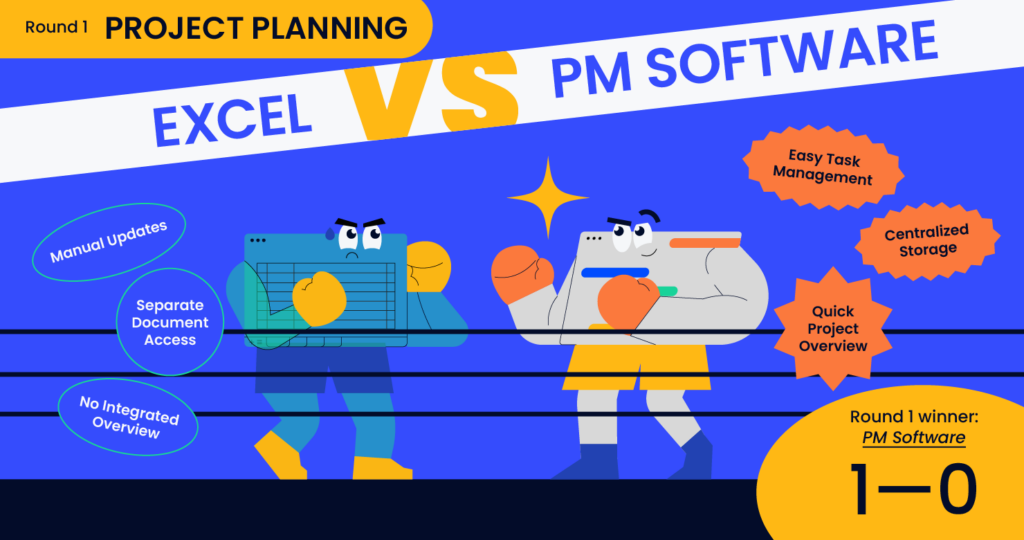
Tijdens het planningsproces van een project voeg je als projectmanager voortdurend taken toe, wijs je ze opnieuw toe en wijzig je de deadline. Mogelijk moet je ook teruggrijpen naar het projecthandvest, de werkbeschrijving en andere belangrijke documenten om het projectplan uit te werken.
In Microsoft Excel is dit een meer handmatig proces, waardoor het lastiger uit te voeren is. Je moet rijen toevoegen en veel knippen en plakken terwijl je taken en deadlines verplaatst. Je moet ook naar je e-mail of een aparte map op je computer gaan om documenten te raadplegen.
Daarentegen kun je met software voor projectplanning verschillende taken slepen en neerzetten en de datum met één klik wijzigen. Met sommige tools, zoals Asana, kun je belangrijke documenten (zoals je statusupdates in Asana) opslaan in een tabblad met het projectoverzicht.
Dit tabblad kan ook het projectteam, creatieve briefings, belangrijke mijlpalen en andere belangrijke documenten bevatten, waardoor het een centrale plek wordt voor iedereen die wil begrijpen wat het project inhoudt en wie eraan zal werken.
Ronde 2: Voortgang bijhouden

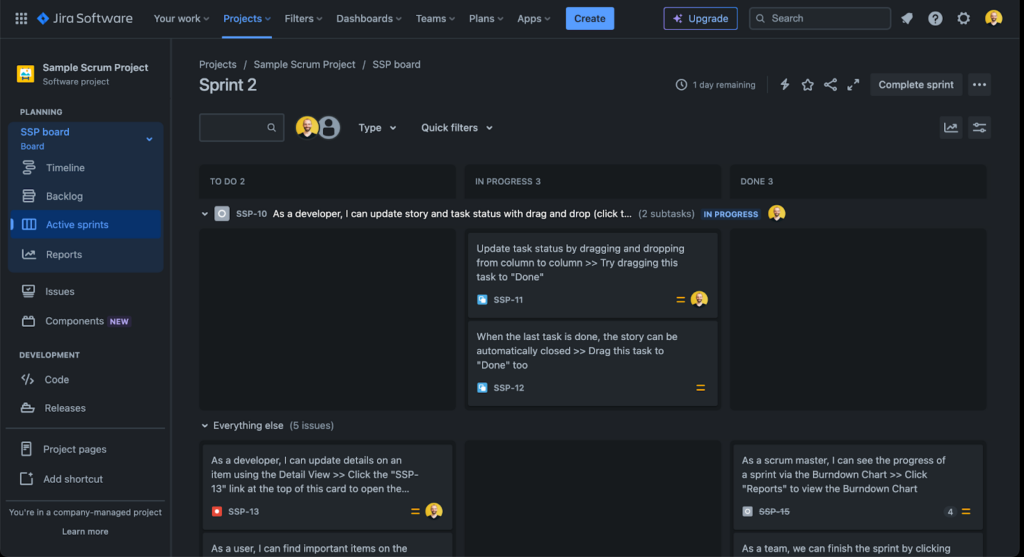
Hoewel het mogelijk is om de voortgang van een project bij te houden in zowel Excel als projectmanagementsoftware, is er een groot verschil in de manier waarop dit wordt gedaan.
In Excel heb je een paar opties. Je kunt voor elke taak een statuscel toevoegen, waarin wordt weergegeven welke taken zijn voltooid, in uitvoering zijn of waarvan de deadline nog niet is verstreken. In de cel met de deadline zie je of een taak te laat is, maar je moet handmatig controleren of een taak onvoltooid is of de deadline ervan is verstreken. Om de projecttijdlijn te bekijken, kun je een Gantt-diagram maken en delen om de projectfasen, specifieke taken en de totale planning visueel weer te geven.
In projectmanagementsoftware zijn er bijna eindeloos veel manieren om de voortgang van je projecten te visualiseren. Je kunt een lijst, Kanban-bord, tijdlijn of zelfs een dashboard gebruiken om de algehele voortgang van projecten te begrijpen en te zien of taken achterstallig zijn. Daarnaast omvatten de voordelen van rapportagetools en analyses in PM-software diepgaandere inzichten in de prestaties van projecten, zodat projectmanagers weloverwogen beslissingen kunnen nemen en plannen proactief kunnen aanpassen. Dankzij deze mogelijkheden presteert projectmanagementsoftware beter dan Excel bij het efficiënt volgen en beheren van projecten.

Ronde 3: Projectplanning
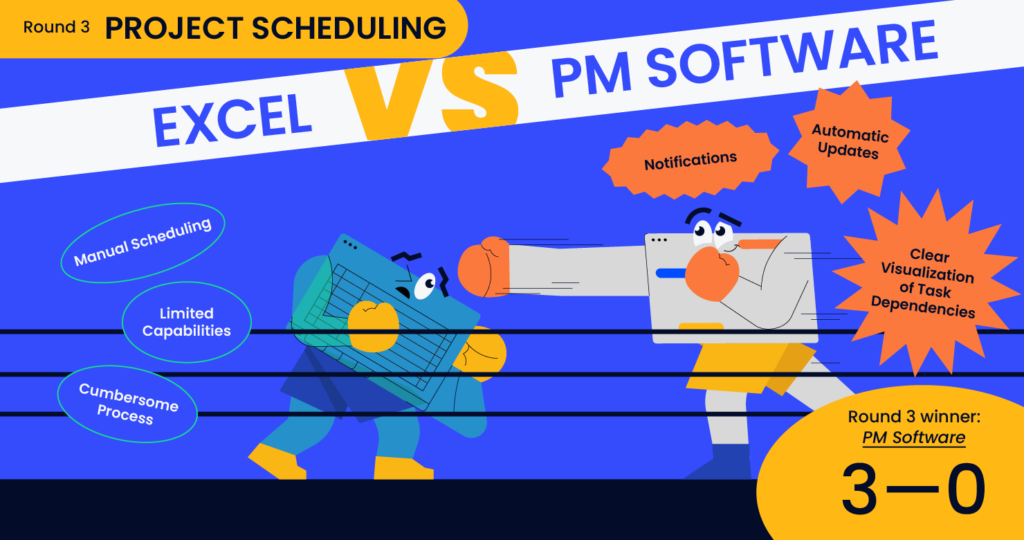
Als het gaat om projectplanning, zijn de mogelijkheden van Excel vrij beperkt. Je kunt de tool gebruiken om een planning te maken door een kolom voor de begin- en einddatum toe te voegen of door de status te gebruiken om te bepalen of een taak in uitvoering is, nog niet is gestart, geblokkeerd is of is gepauzeerd. Maar het handmatig bijhouden ervan kan een omslachtig en tijdrovend proces zijn.
De geschiedenis van projectmanagement oplossingen omvat mijlpalen zoals de introductie van Gantt-diagrammen, gedetailleerde kalenders en dynamische checklists.
Dit is waar software voor projectplanningen uitblinkt. Deze kan de projectplanning automatisch bijwerken wanneer taken als voltooid worden gemarkeerd, waarschuwingen of meldingen versturen over taken die eraan komen of achterlopen op schema, en afhankelijkheden op een gemakkelijk te begrijpen manier weergeven en in kaart brengen.
Ronde 4: Resources beheren

Hoewel je Excel technisch gezien kunt gebruiken voor resourcebeheer, kan het al snel omslachtig worden als je een groter team hebt. Om resources te beheren in Excel, moet je je volledige projectplan opbouwen met op elke regel een taak. Vervolgens moet je een kolom toevoegen voor de datum waarop elke taak plaatsvindt en elke taak toewijzen aan een teamlid met een geschatte duur. Je kunt een formule gebruiken om de tijd op te tellen waarvoor elk teamlid elke dag of week is ingepland. Je krijgt inzicht in hun capaciteit, waardoor je kunt zien hoe elk teamlid of elke projectresource wordt ingezet en of zij extra werk kunnen aannemen.
Hoewel dit misschien niet zo erg klinkt, kan het enorm veel tijd kosten als je bij een bureau werkt of in een organisatie die veel projecten tegelijkertijd uitvoert. Je moet je projectplannen opzetten en formules maken die over projecten heen werken om de capaciteit te tonen en je de gegevens te geven die je nodig hebt om resources effectief te beheren.
Dus hoewel Excel je hierbij kan helpen, helpt een planningstool voor projectmanagement je om dit beter en sneller te doen. Sommige tools kunnen zelfs gegevens uit eerdere projecten gebruiken om je te helpen voorspellen hoe lang werkzaamheden zullen duren en welke resources je nodig hebt.
Dankzij AI is deze mogelijkheid nog beter geworden. Tools zoals Workamajig en Workfront kunnen je zelfs helpen uitgebreide projectinformatie (inclusief facturering) te verstrekken voor al je projecten.
Dus omwille van de efficiëntie geef ik deze ronde aan projectmanagementsoftware.

Ronde 5: Gebruiksvriendelijkheid

Pas op, spoiler: Laten we deze ronde gelijkspel noemen. Enerzijds kan projectmanagementsoftware een kleine leercurve hebben, maar veel populaire tools zoals Asana en monday.com zijn ontworpen om behoorlijk intuïtief te zijn. Als een projectteamlid alleen wat eenvoudig taakbeheer hoeft te doen om de voortgang bij te werken, kan diegene dit in slechts enkele minuten leren.
Maar tegen de tijd dat de meesten van ons de arbeidswereld betreden, hebben we enige praktische ervaring met Microsoft Excel of zijn verre neef, Google Spreadsheets. Met een beetje hulp van internet kunnen we dus uitzoeken hoe we de functionaliteit ervan kunnen benutten om onze takenlijsten en algehele projecten te beheren.
Ronde 6: Tijdregistratie
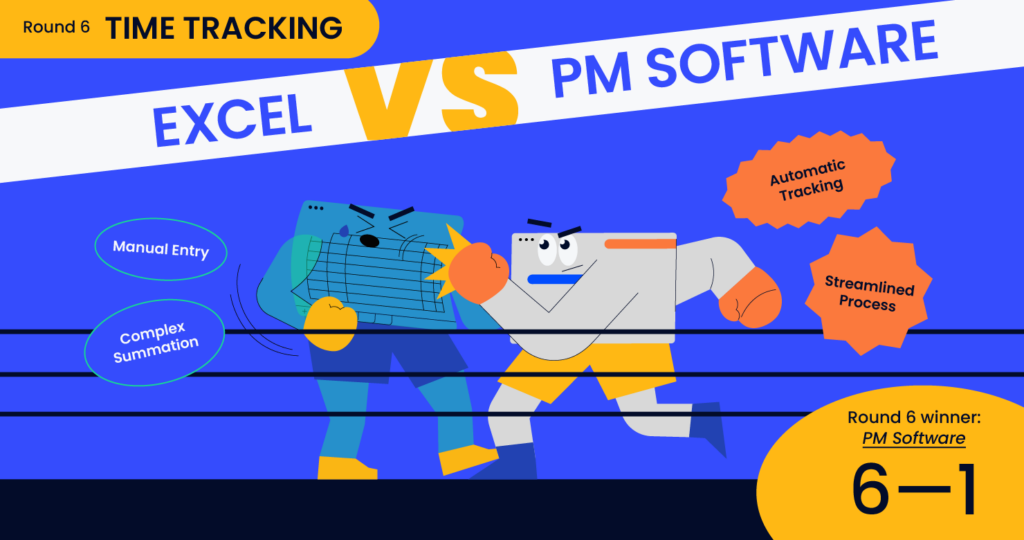
Je kunt Excel gebruiken voor tijdregistratie, maar dit zal behoorlijk handmatig zijn. Je hebt een regel nodig voor elke medewerker of opdrachtnemer om de tijd voor elke toegewezen taak in te voeren en aan te geven aan welk project diegene heeft gewerkt, evenals een manier om alle door elke persoon gewerkte tijd per periode op te tellen.
Dus als je je tijdregistratie wilt stroomlijnen, is de betere keuze een projectmanagementtool met geavanceerde functies waarmee teamleden hun tijd kunnen registreren door een timer te starten wanneer ze aan een specifieke taak beginnen. Hierdoor gebeurt de tijdregistratie automatisch en is er geen aanvullende gegevensinvoer nodig.

Ronde 7: Rapportage
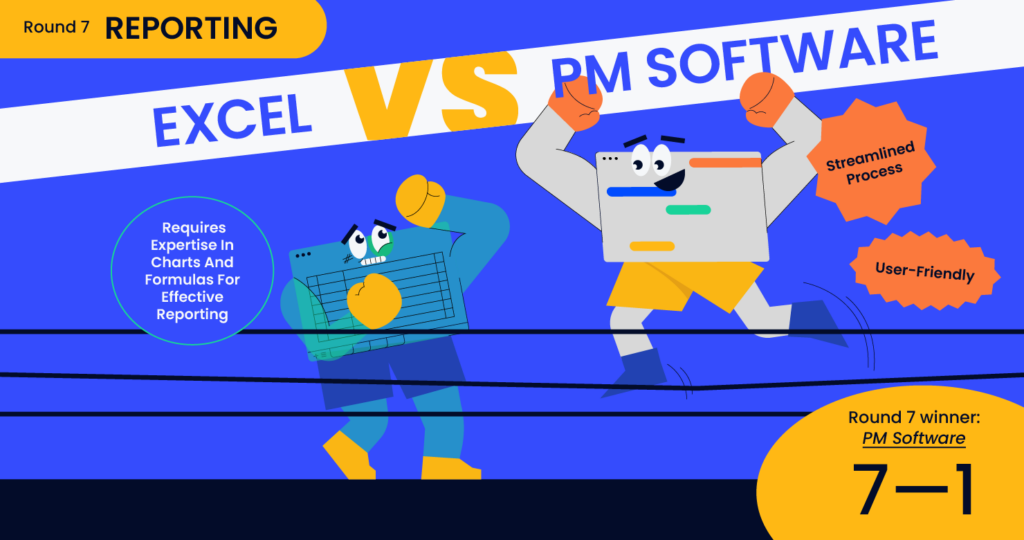
Kun je in Excel statusrapporten voor projecten maken met fraaie grafieken en diagrammen? Ja. Is er een eenvoudigere manier om statusrapporten voor projecten te maken die kunnen worden bijgewerkt met realtimegegevens en je notities aan het einde van elke week? Absoluut, die is er.
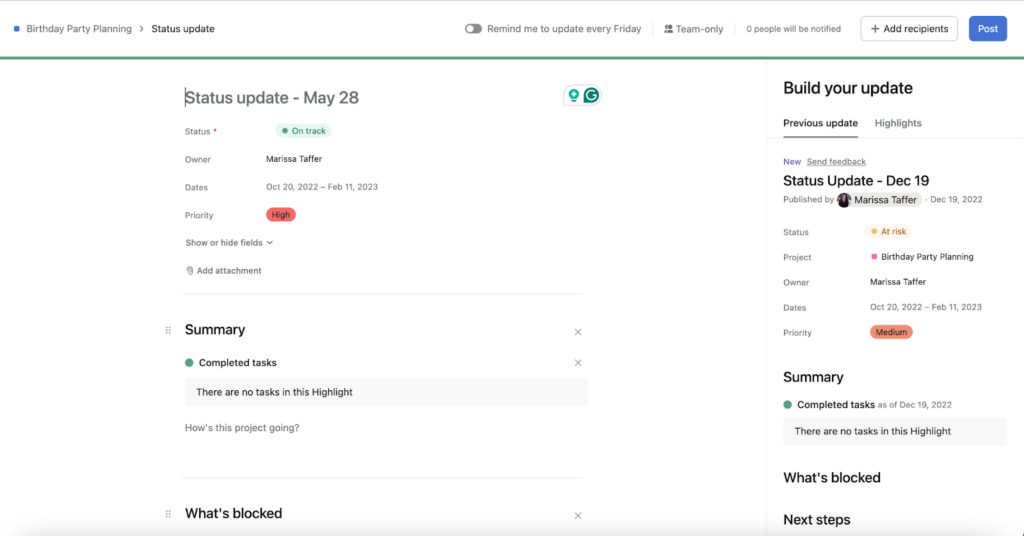
Projectmanagementsoftware heeft statusupdates en rapportage rechtstreeks in de gebruikerservaring ingebouwd, zodat iedereen een statusupdate kan maken en verzenden zonder een expert te hoeven worden in Excel-grafieken en -formules.
Ronde 8: Samenwerking binnen het team

Deze “ronde” kan in twee woorden worden samengevat: versiebeheer. Hoewel Google Spreadsheets dit iets beter doet dan Excel, zal de overstap van een spreadsheet naar echte projectmanagementsoftware — of zelfs software voor projectportfoliobeheer als je echt specifiek wilt zijn — de samenwerking binnen je team honderdvoudig verbeteren (dit is een belangrijk voordeel van software voor projectportfoliobeheer).
Je kunt niet alleen meerdere gebruikers tegelijkertijd de software laten bijwerken, maar je kunt ook zien hoe project- en resourcetijdlijnen elkaar overlappen. Zo krijg je een overzichtelijke visualisatie van je volledige projectportfolio vanuit vogelperspectief.
Ronde 9: Communicatie
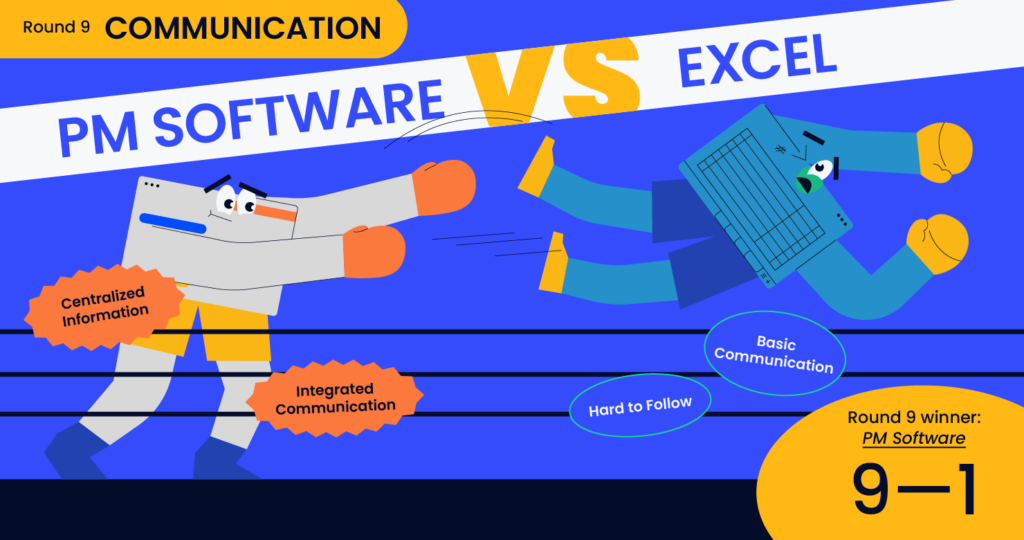
Omdat projectmanagementsoftware vaak onder de bredere categorie samenwerkingstools valt, is het geen verrassing dat deze kan helpen bij de communicatie met teams en belanghebbenden.
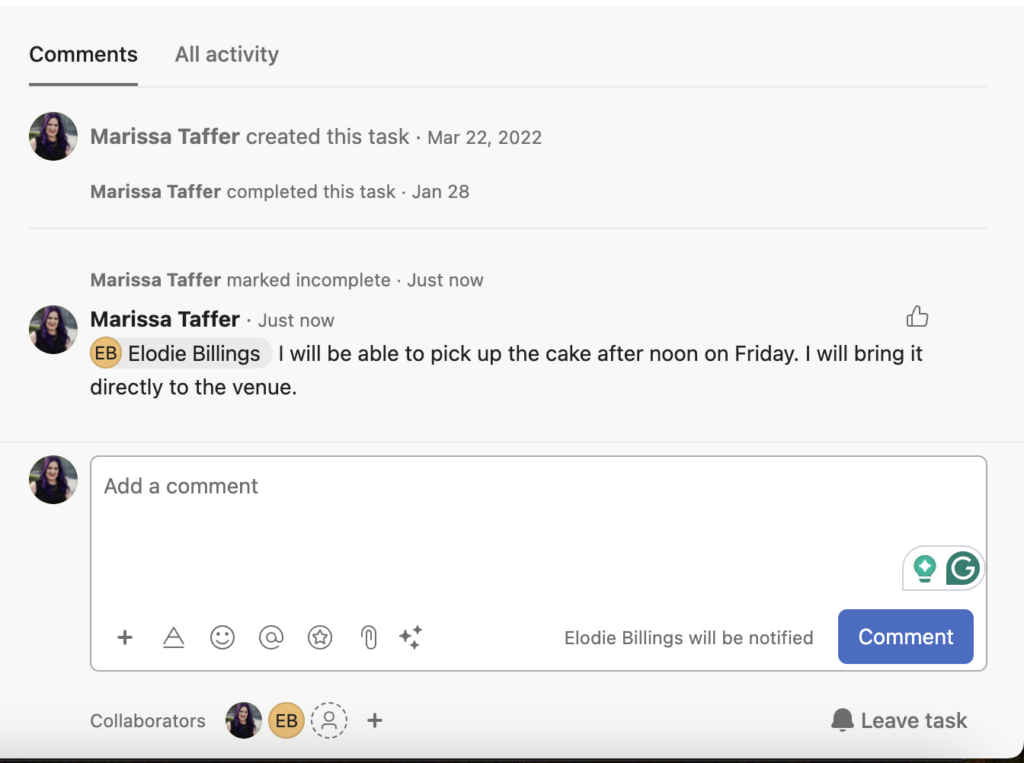
Veel programma’s voor projectmanagementsoftware hebben functionaliteiten waarmee gebruikers taakbeschrijvingen en opmerkingen kunnen toevoegen en zelfs goedkeuringen rechtstreeks kunnen afhandelen in dezelfde omgeving waarin gebruikers taken bijhouden. Hierdoor wordt projectmanagementsoftware een centrale plek waar teamleden de informatie kunnen vinden die ze nodig hebben om hun werk te doen.
Je vraagt je misschien af of je via Excel kunt communiceren. Het antwoord is ja, maar het zal zeker niet zo elegant zijn als in een projectmanagementprogramma dat hiervoor is ontworpen. Om via Excel te communiceren, moet je kolommen voor opmerkingen toevoegen. Je kunt ook links naar documenten opnemen, maar die zijn veel moeilijker te volgen dan opmerkingen en links in een echt projectmanagementprogramma.
Ronde 10: Automatisering

Als het om automatisering gaat, is Excel beperkt. Volgens hun documentatie: “Om een repetitieve taak te automatiseren, kun je een macro opnemen met de macrorecorder in Microsoft Excel. Stel je voor dat je datums in willekeurige indelingen hebt en één indeling op al deze datums wilt toepassen. Een macro kan dat voor je doen. Je kunt een macro opnemen waarin je de gewenste indeling toepast en de macro vervolgens opnieuw afspelen wanneer dat nodig is.”
Een ander belangrijk punt om te weten is dat macro’s alleen worden uitgevoerd op de cellen binnen het bereik, waardoor het moeilijker wordt om meerdere projecten te beheren.
Hier laat de projectmanagementsoftware Excel echt ver achter zich. Je kunt workflows en andere projectmanagementtaken die je herhaaldelijk uitvoert automatiseren. Asana en veel andere programma’s bieden workflowbouwers waarmee werk automatisch door het projectmanagementproces kan worden geleid. Ook kunnen hiermee taken en subtaken worden toegevoegd wanneer een mijlpaal wordt bereikt.
Ronde 11: Integraties

Dit is opnieuw een ronde die naar projectmanagementsoftware gaat. Hoewel je Excel met sommige andere softwareprogramma’s kunt integreren, heb je veel meer opties wanneer je projectmanagementsoftware gebruikt.
Een opmerking over dit onderwerp: veel PM-hulpmiddelen integreren met Excel, waardoor het eenvoudig is om afscheid te nemen van het spreadsheetleven. Je kunt je Excel-werkblad eenvoudig zo opmaken dat het rechtstreeks in je nieuwe PM-hulpmiddel kan worden geüpload. Raadpleeg hiervoor de documentatie van de software waarnaar je overstapt.
Ronde 12: Aanpassing

Laten we deze ronde een gelijkspel noemen! Zowel projectmanagementsoftware als Excel kunnen worden aangepast aan je behoeften.
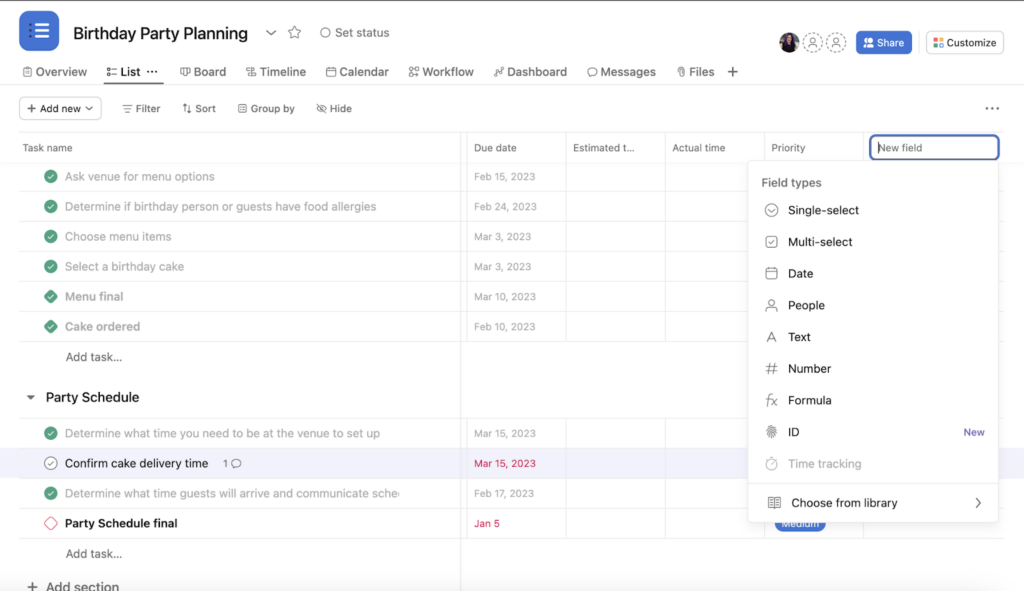
Je kunt aangepaste velden maken om je gegevens te analyseren in de populairste projectmanagementtools, of kolommen toevoegen in Excel die op vergelijkbare wijze functioneren.
Is projectmanagementsoftware of Excel beter?
Het korte antwoord: zelfs bij projecten met een lagere complexiteit is projectmanagementsoftware de betere keuze. En wanneer je overstapt op complexere projecten, tijdrovendere gegevensanalyses en geavanceerde projectmanagementtechnieken, ben je beslist beter af met een PM-hulpmiddel.
Deze tools zijn ontworpen om de levenscyclus van projecten te ondersteunen, opleveringen en projectdocumenten op te slaan, de routekaart weer te geven, taakafhankelijkheden te beheren en de toewijzing van middelen bij te houden.
Raak niet in paniek als je je overweldigd voelt door je projectmanagementsoftware. Er is ontzettend veel training beschikbaar om je op weg te helpen. Je kunt op YouTube zelfs handleidingen en korte video's vinden voor de meeste projectmanagementtools.
Klaar om dieper in projectmanagementsoftware te duiken? Sluit je aan bij onze community
Wil je contact leggen met andere digitale projectmanagers om hulpmiddelen en beproefde werkwijzen te delen? Word lid van onze community en krijg toegang tot meer dan 100 sjablonen, voorbeelden en modeldocumenten, en kom via Slack in contact met honderden andere digitale projectmanagers.

