

10 meilleurs logiciels de gestion visuelle de projet pour 2026

10 Sélection des meilleurs logiciels de gestion visuelle de projet


Si vous avez déjà eu du mal à gérer des informations dispersées, des échéances peu claires ou le suivi du travail entre plusieurs équipes, vous n’êtes pas seul. C’est là que les logiciels de gestion visuelle de projet entrent en jeu. Grâce à des tableaux de bord interactifs, des rapports dynamiques et des flux de travail intuitifs, ces outils vous aident à obtenir en un coup d’œil une vue claire et en temps réel de vos projets.
Toutefois, avec autant d’outils proposant des fonctionnalités visuelles, il est difficile de déterminer lequel vous convient le mieux. C’est pourquoi, dans cet article, je simplifie les choses en m’appuyant sur mon expérience de la gestion de projets vastes et complexes, ainsi que sur l’utilisation de dizaines d’outils de gestion de projet différents, afin de vous proposer cette sélection des meilleurs logiciels de gestion visuelle de projet.
Pourquoi faire confiance à nos recommandations de logiciels
Notre équipe teste et évalue des logiciels depuis 2012. En tant que chefs de projet nous-mêmes, nous savons à quel point il est difficile — et important — de choisir le bon logiciel.
Pour ce guide, nous avons évalué les outils grâce à des tests pratiques et une recherche indépendante, en notant les outils selon nos critères de sélection. Nous nous appuyons également sur les enseignements de leaders d’opinion du secteur et de professionnels de la gestion de projet en activité.
Nos avis reflètent notre jugement éditorial humain, et non un argumentaire de vente.
Réviseurs experts:
Tableau comparatif des solutions logicielles de gestion visuelle de projet
| Tool | Best For | Trial Info | Price | ||
|---|---|---|---|---|---|
| 1 | Idéal pour une offre gratuite avec un fort code couleur des tâches | Essai gratuit de 14 jours | À partir de 6$/utilisateur/mois | Website | |
| 2 | Meilleur logiciel collaboratif de gestion visuelle de projets | Essai gratuit de 14 jours | À partir de $9.80/utilisateur/mois | Website | |
| 3 | Idéal pour les rapports financiers en temps réel | Essai gratuit de 30 jours | À partir de $22.50/utilisateur/mois (minimum de 5 utilisateurs) | Website | |
| 4 | Idéal pour la visualisation de la planification des capacités | Démo gratuite disponible | Tarification sur demande | Website | |
| 5 | Idéal pour visualiser des projets de complexité variable | Forfait gratuit disponible ; essai gratuit de 15 jours | À partir de $5/utilisateur/mois | Website | |
| 6 | Idéal pour la planification visuelle de type feuille de calcul | Essai gratuit de 30 jours | À partir de $12/utilisateur/mois | Website | |
| 7 | Idéal pour plus de 15 vues sur un même jeu de données | ClickUp est gratuit avec un espace de stockage limité pour un nombre illimité d’utilisateurs. | À partir de $10/utilisateur/mois | Website | |
| 8 | Idéal pour gérer les projets, les ressources et les finances au même endroit | Essai gratuit de 14 jours | À partir de $29/utilisateur/mois | Website | |
| 9 | Idéal pour le contrôle de l'entreprise avec la flexibilité des équipes de terrain | Essai gratuit de 30 jours | À partir de $14 par utilisateur/mois | Website | |
| 10 | Idéal pour les rapports d’analyse à l’échelle du portefeuille | Formule gratuite disponible ; essai gratuit de 14 jours | À partir de $3/utilisateur/mois | Website |


Présentation des 10 meilleures solutions de gestion visuelle de projet
Si vous avez déjà eu du mal à gérer des informations dispersées, des échéances peu claires ou le suivi du travail entre plusieurs équipes, vous n’êtes pas seul. C’est là que les logiciels de gestion visuelle de projet entrent en jeu. Grâce à des tableaux de bord interactifs, des rapports dynamiques et des flux de travail intuitifs, ces outils vous aident à obtenir en un coup d’œil une vue claire et en temps réel de vos projets. Voici une brève description de chacun des logiciels de gestion visuelle de projet présentés dans cette liste.

Idéal pour une offre gratuite avec un fort code couleur des tâches
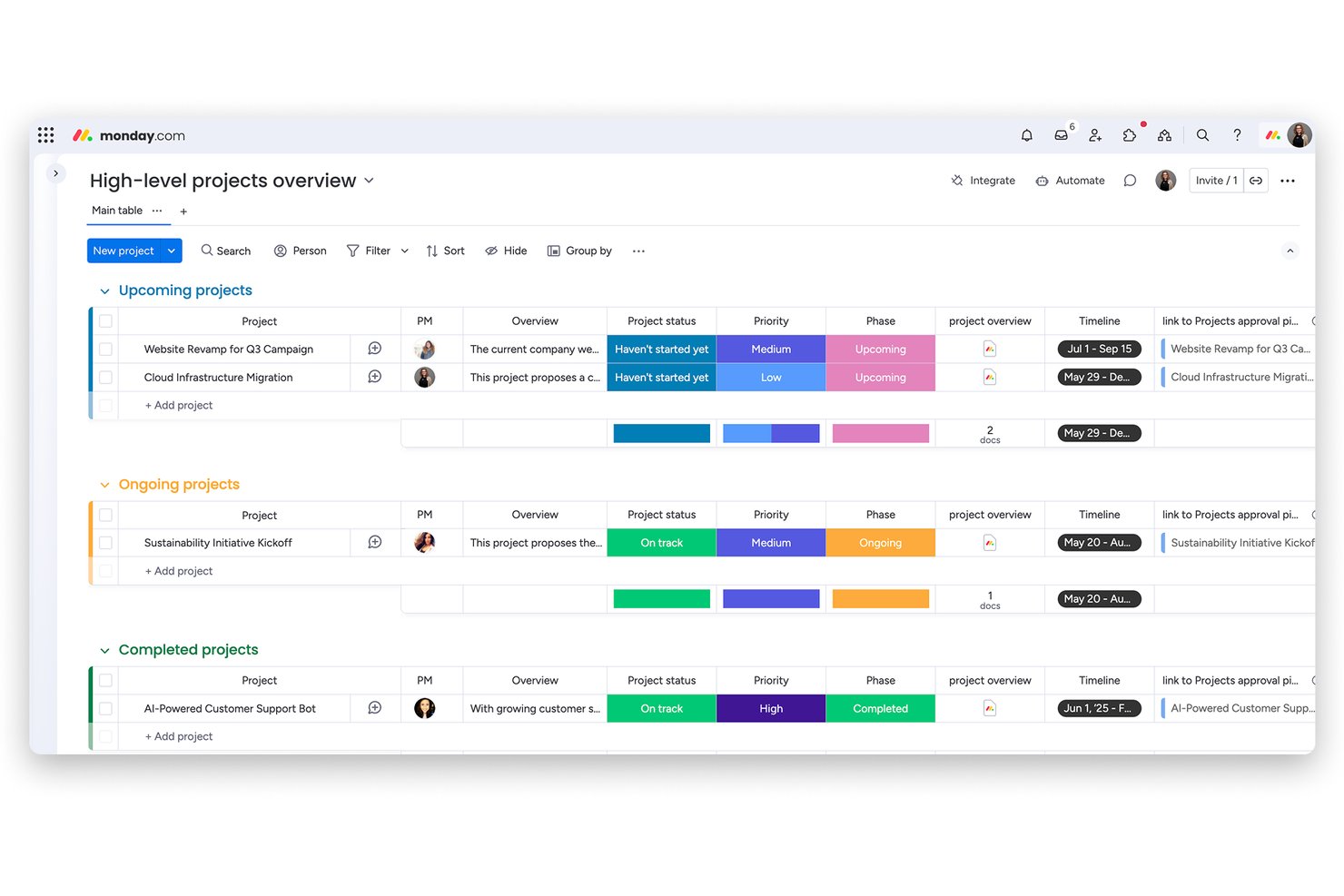
monday AI Workspace est une plateforme de gestion du travail visuelle qui combine des tableaux de tâches codés par couleur, des chronologies Gantt, des vues Kanban et des tableaux de bord alimentés par l'IA pour aider les équipes à planifier, suivre et rendre compte des projets à travers plusieurs fonctions.
À qui s'adresse monday AI Workspace ?
Elle convient particulièrement aux équipes interfonctionnelles de moyennes entreprises qui ont besoin d'une méthode intuitive et visuelle pour gérer plusieurs projets sans mise en place informatique lourde.
Pourquoi j'ai choisi monday AI Workspace
monday AI Workspace mérite sa place dans ma sélection parce que l'offre gratuite fournit une véritable expérience visuelle, pas une simple liste de tâches textuelles. Vous disposez de jusqu'à trois tableaux codés par couleur où chaque colonne de statut correspond à une couleur distincte, rendant ainsi les états de tâche comme « Bloqué », « En cours » et « Terminé » immédiatement lisibles pour toute l'équipe. J'apprécie en particulier le fait que ces couleurs de statut soient entièrement personnalisables, permettant à mon équipe de construire un langage visuel reflétant nos étapes réelles de workflow.
Fonctionnalités clés de monday AI Workspace
- Tableaux de bord alimentés par l'IA : Créez des tableaux de bord visuels personnalisables qui synchronisent les données de projet en temps réel depuis plusieurs tableaux.
- Vues Gantt et chronologies par glisser-déposer : Planifiez et ajustez les tâches visuellement sur des chronologies et des jalons sans changer d'outil.
- Automatisation des workflows sans code : Automatisez les attributions de tâches, les notifications et les changements de statut grâce à un éditeur visuel intuitif.
- Suivi natif de portefeuille de projets : Agrégez la progression et les mises à jour de statut de plusieurs tableaux dans une vue portfolio globale de haut niveau.
Intégrations monday AI Workspace
monday AI Workspace offre des centaines d'intégrations natives et via marketplace, notamment Slack, Google Workspace, Microsoft 365, Salesforce, HubSpot, Jira, GitHub et Zendesk. Il prend également en charge Zapier et propose une API pour des intégrations personnalisées.
Pros and Cons
Pros:
- L’offre gratuite inclut de vrais tableaux visuels codés par couleur
- Plusieurs vues de projet se synchronisent en temps réel
- L’IA génère automatiquement des plans de projet à partir de prompts
Cons:
- Les diagrammes de Gantt sont réservés aux offres payantes
- Les tableaux de bord nécessitent une offre supérieure pour être débloqués
New Product Updates from monday AI Workspace
monday AI Workspace Adds Human Approval Routing
monday AI Workspace adds a human-in-the-loop approval block to AI Workflows, sending approval requests and routing workflow paths based on responses. For more information, visit monday AI Workspace's official site.

Wrike
Meilleur logiciel collaboratif de gestion visuelle de projets
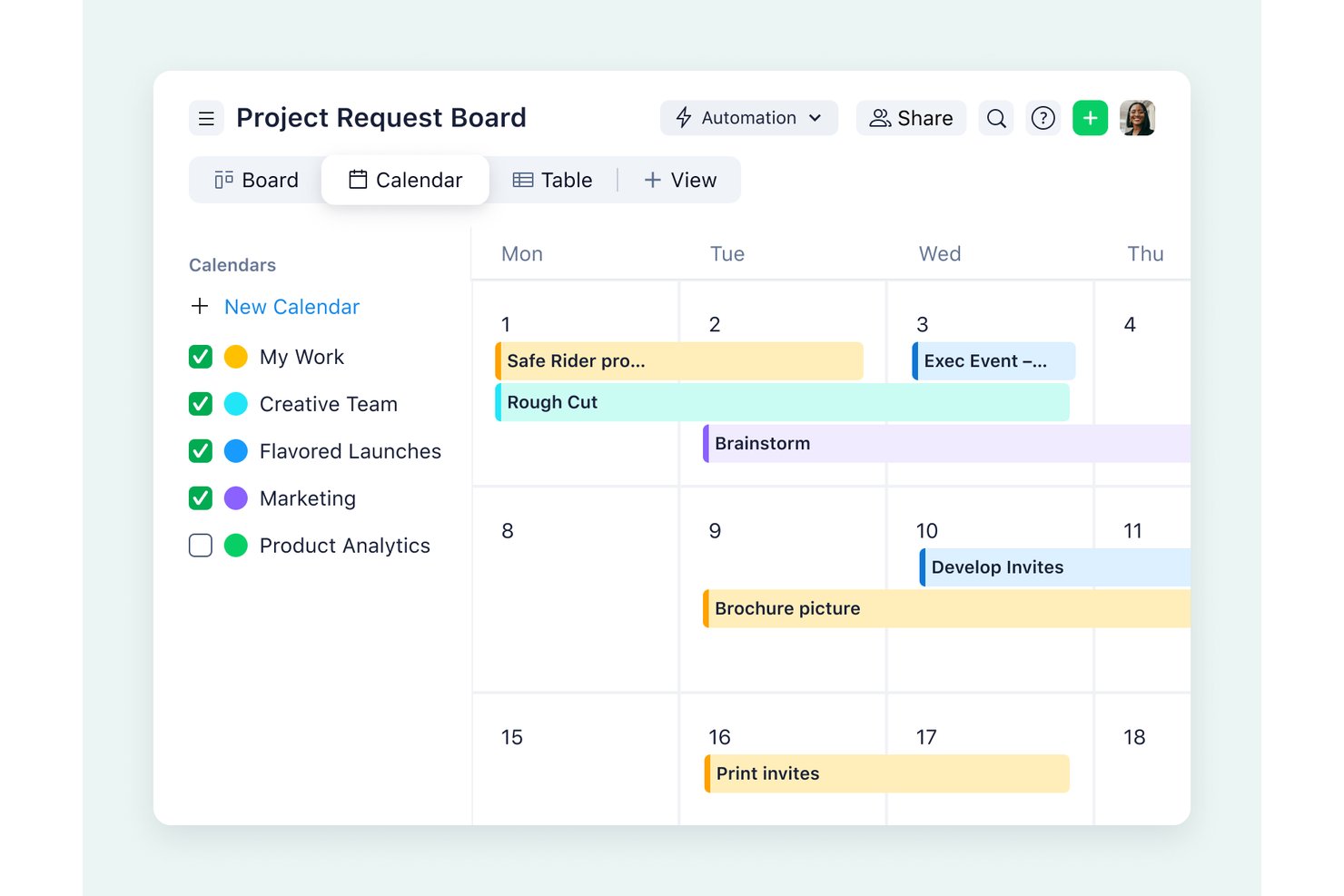
Wrike est une plateforme visuelle de gestion de projets qui réunit des diagrammes de Gantt, des tableaux Kanban, des vues de charge de travail et des tableaux de bord en temps réel, ainsi que des outils intégrés de vérification, des flux de travail d’approbation et une planification automatisée des dépendances.
À qui Wrike convient-il le mieux ?
Wrike convient particulièrement aux chefs de projet et aux responsables d’équipe des organisations de taille moyenne à grande qui ont besoin, au même endroit, d’un suivi des dépendances de niveau entreprise, d’une visibilité sur la charge de travail et d’une collaboration interfonctionnelle.
Pourquoi j’ai choisi Wrike
Wrike mérite sa place parmi les meilleurs outils de ma sélection, car la richesse de ses outils visuels collaboratifs le distingue véritablement. J’apprécie particulièrement le fait que la vérification, les chaînes d’approbation et la modification de documents en temps réel côtoient directement les diagrammes de Gantt et les cartes thermiques de charge de travail dans un même espace de travail. Lorsque mon équipe examine un élément de campagne, nous pouvons laisser des commentaires visuels épinglés, le faire passer par une chaîne d’approbation et voir immédiatement comment les retards de validation se répercutent sur les tâches dépendantes de la chronologie.
Principales fonctionnalités de Wrike
- Suivi du chemin critique : Wrike met en évidence les tâches qui contrôlent directement la date de fin de votre projet, en affichant les marges totale et libre afin que vous puissiez repérer les risques liés au calendrier avant qu’ils ne deviennent problématiques.
- Diagrammes de charge de travail : Visualisez en un coup d’œil la capacité de chaque membre de l’équipe et réaffectez les tâches directement depuis le diagramme afin d’équilibrer les charges de travail inégales.
- Formulaires de demande dynamiques : Recueillez les demandes de travail entrantes au moyen de formulaires de réception personnalisables qui acheminent automatiquement les tâches vers le projet ou le dossier approprié.
- Liens Gantt publics : Partagez une chronologie en direct accessible en lecture seule avec des parties prenantes externes via un lien protégé par mot de passe, sans compte Wrike requis.
Intégrations de Wrike
Wrike prend en charge plus de 400 connecteurs prédéfinis, notamment Jira, GitHub, Slack, Microsoft Teams, Google Workspace, Adobe Creative Cloud, Salesforce et Power BI. Il propose également une API REST ouverte pour les intégrations personnalisées ; la synchronisation bidirectionnelle avec Jira et GitHub nécessite Wrike Sync.
Pros and Cons
Pros:
- Les dépendances Gantt replanifient automatiquement les tâches liées
- Les diagrammes de charge de travail révèlent les déséquilibres de capacité entre les équipes
- La vérification relie les commentaires visuels aux flux de travail d’approbation
Cons:
- Une configuration complexe peut ralentir l’intégration des équipes
- Les forfaits de sièges peuvent entraîner un surdimensionnement pour les petites équipes
New Product Updates from Wrike
Wrike Adds Klaxoon MCP Integration
Wrike’s Klaxoon MCP integration is now generally available, enabling AI agents to navigate between Wrike tasks and attached whiteboards, read task context, and manage whiteboard attachments via API. For more information, visit Wrike's official site.

Celoxis
Idéal pour les rapports financiers en temps réel
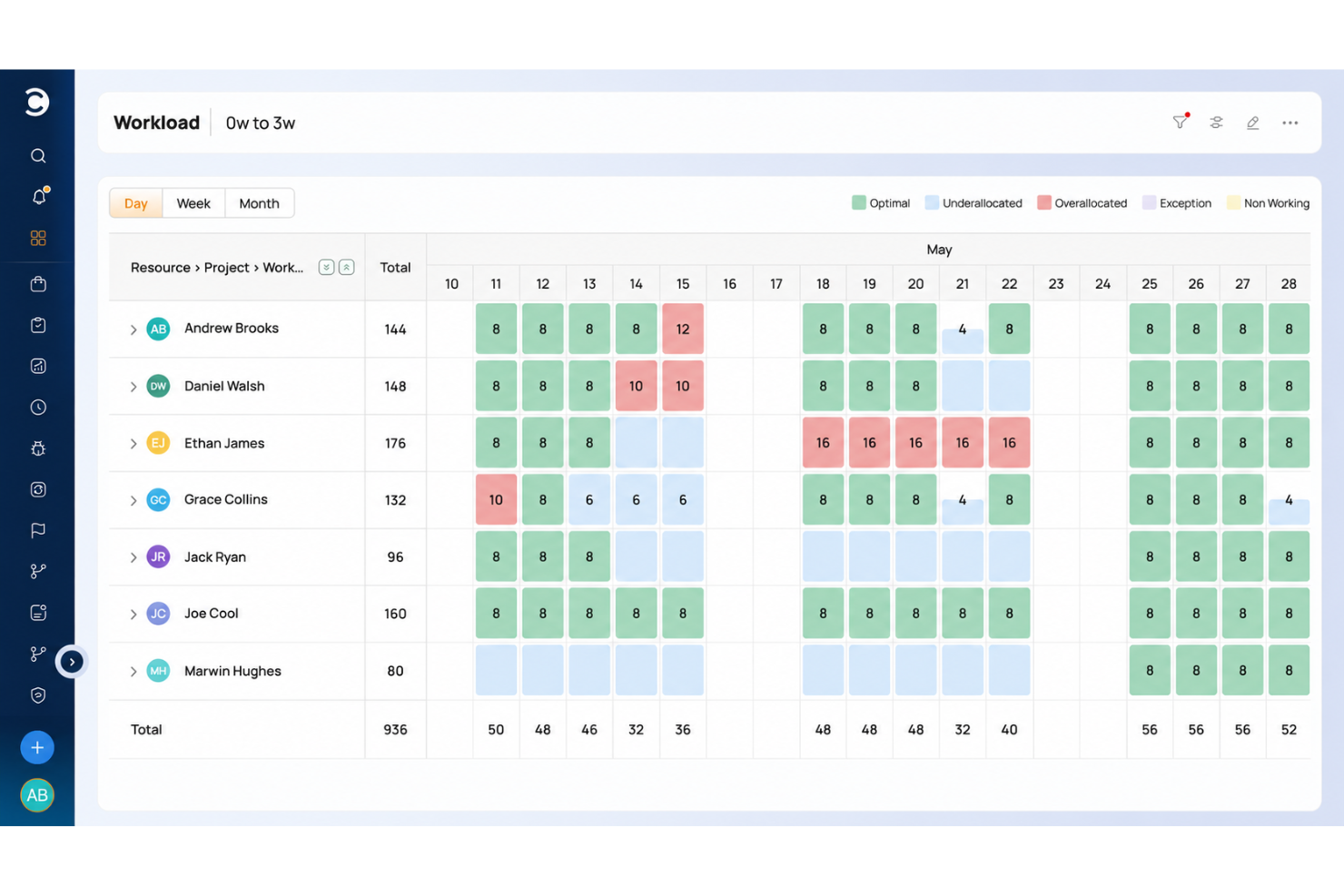
Celoxis est une plateforme de gestion des projets et des portefeuilles d'entreprise proposant la planification par diagramme de Gantt, la cartographie des dépendances, les cartes thermiques de la charge de travail des ressources, le suivi financier et des tableaux de bord personnalisables dans plusieurs vues de projet.
À qui Celoxis convient-il le mieux ?
Celoxis convient aux PMO et aux gestionnaires de portefeuille des organisations moyennes à grandes qui ont besoin d'un suivi financier approfondi et de capacités de planification avancées, en complément de rapports visuels sur les projets.
Pourquoi ai-je choisi Celoxis ?
Celoxis figure dans ma sélection parce que ses rapports financiers en temps réel vont plus loin que ceux proposés par la plupart des outils visuels de gestion de projet. J'apprécie particulièrement que les indicateurs de valeur acquise, le suivi des coûts prévisionnels par rapport aux coûts réels et les indicateurs RAG de santé des projets soient tous intégrés à des tableaux de bord personnalisables qui se mettent à jour en temps réel. En y ajoutant une planification complète par diagramme de Gantt du chemin critique sur plusieurs projets simultanément, les gestionnaires de portefeuille disposent d'une vision réellement claire des finances et des échéances au même endroit.
Principales fonctionnalités de Celoxis
- Vue Gantt multi-projets : Consultez les tâches, les dépendances et les jalons de plusieurs projets simultanément sur une seule chronologie Gantt interactive.
- Cartes thermiques de la charge de travail : Visualisez la capacité de l'équipe à l'échelle du portefeuille et repérez les surcharges ou les écarts de disponibilité avant qu'ils n'affectent la livraison.
- Portail client : Partagez directement avec vos clients des rapports de projet et des mises à jour des tâches personnalisés et aux couleurs de votre marque, les champs financiers étant masqués automatiquement.
- Replanification automatique des tâches : Lorsqu'une dépendance est modifiée, Celoxis recalcule les dates des tâches en aval en fonction des calendriers de travail, des jours fériés et des équipes.
Intégrations de Celoxis
Celoxis propose 21 intégrations natives, notamment avec Jira, GitHub, Azure DevOps, Slack, Google Drive, Google Sheets, Microsoft 365, Outlook, Trello et QuickBooks Online. La plateforme prend également en charge une API REST, les webhooks et Zapier.
Pros and Cons
Pros:
- Les diagrammes de Gantt cartographient les dépendances entre les portefeuilles de projets
- Les tableaux de bord financiers suivent la valeur acquise et les coûts
- Les cartes thermiques de la charge de travail révèlent les écarts de capacité de l'équipe
Cons:
- Les cartes Kanban dépendent de champs de rapport modifiables
- Les écrans complexes ralentissent la configuration initiale des projets

Idéal pour la visualisation de la planification des capacités
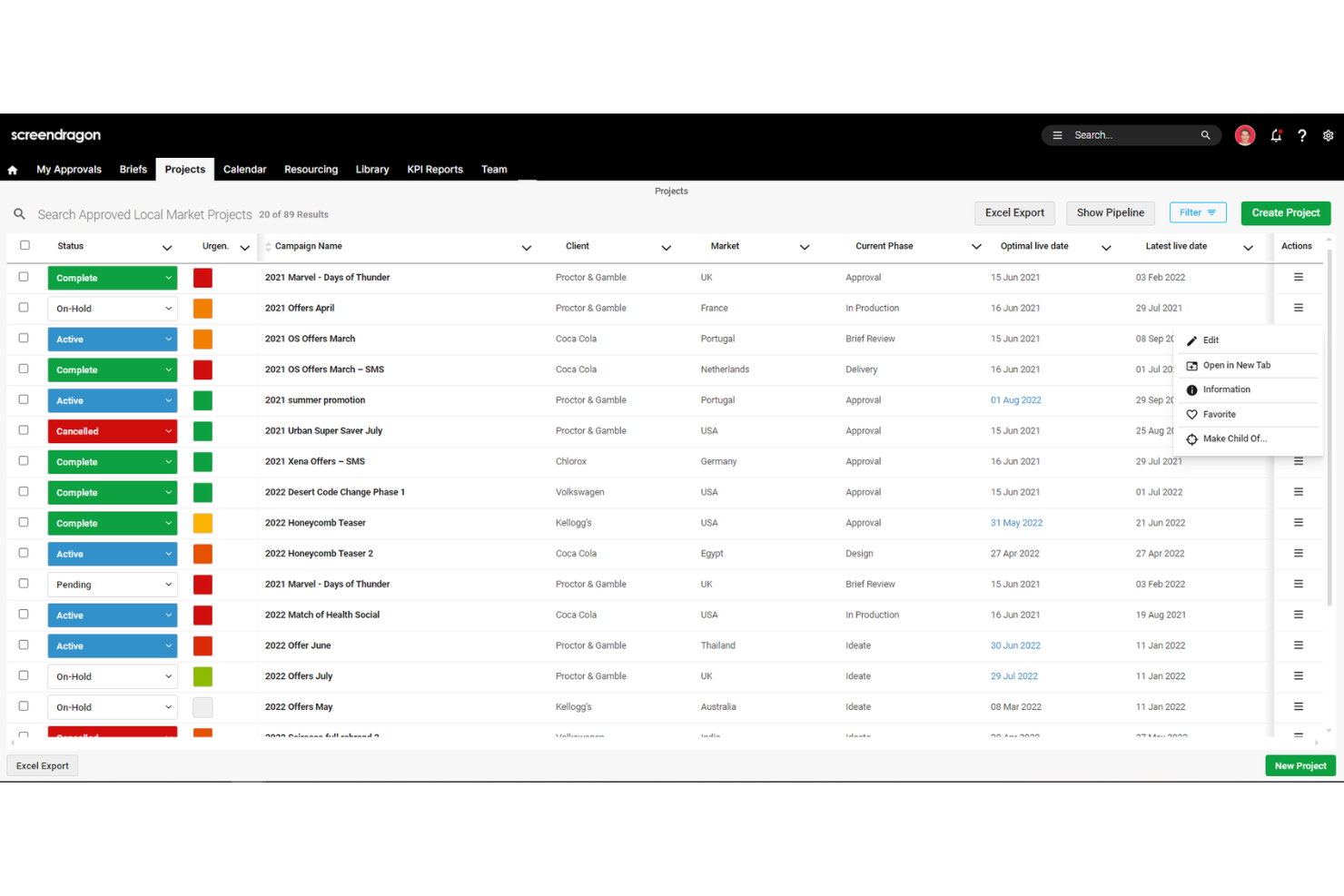
Screendragon est une plateforme de gestion des flux de travail et des projets destinée aux entreprises, conçue pour les équipes marketing et créatives. Elle propose des vues Gantt, Kanban et calendrier, ainsi que des cartes thermiques de capacité, la planification des ressources, des tableaux de bord financiers et des outils de révision intégrés.
À qui Screendragon convient-il le mieux ?
Screendragon est conçu pour les équipes marketing et créatives d’entreprise qui doivent visualiser la capacité des ressources sur de grandes charges de travail comprenant plusieurs projets.
Pourquoi j’ai choisi Screendragon
Screendragon figure sur ma liste restreinte, car les cartes thermiques de capacité changent réellement la manière dont on visualise la charge de travail dans les environnements comprenant de nombreux projets. J’apprécie particulièrement la possibilité de filtrer par service, compétence, région ou client afin de voir précisément où la demande dépasse la disponibilité avant qu’un délai ne soit dépassé. La plateforme synchronise également les vues Gantt, Kanban et calendrier en temps réel, de sorte que les modifications de tâches codées par couleur se répercutent automatiquement dans chaque vue.
Fonctionnalités clés de Screendragon
- Outils de révision intégrés : examinez et annotez directement dans la plateforme des ressources statiques, vidéo et multimédias, avec des commentaires horodatés, des annotations et une comparaison côte à côte des versions.
- Tableau de bord de rapports financiers : suivez les budgets par rapport aux dépenses réelles, la consommation des ressources et les dépenses engagées directement sur les projets, avec des vues détaillées et la prise en charge de plusieurs devises.
- Ajustement automatisé du calendrier : lorsque les dépendances évoluent, le planificateur met automatiquement à jour les calendriers associés, les personnes assignées et les données budgétaires, sans replanification manuelle.
- Tableaux de bord dynamiques personnalisables : surveillez en temps réel l’état des projets, les étapes clés et les goulots d’étranglement, avec l’export en un clic de rapports prêts à être remis aux clients au format Excel ou PDF.
Intégrations de Screendragon
Screendragon propose des intégrations avec Microsoft Power BI, Slack, Microsoft Teams, Jira Software, Trello, Smartsheet, Google Drive et Microsoft 365. La plateforme fournit également une API ouverte, un portail pour les développeurs et une connexion à Zapier.
Pros and Cons
Pros:
- Les cartes thermiques de capacité révèlent rapidement les lacunes de charge de travail
- Vues Gantt, Kanban et calendrier synchronisées
- Les flux de travail personnalisés et l’assistance réactive sont très appréciés
Cons:
- Des menus chargés ralentissent la navigation des nouveaux utilisateurs
- Absence de cartes de tâches traditionnelles par glisser-déposer
New Product Updates from Screendragon
Screendragon Unveils New AI Hub
Screendragon introduced AI Hub, a new capability that lets teams build and manage AI agents directly within workflows. The update helps marketing teams automate tasks, maintain governance controls, and scale AI-driven operations more efficiently. For more information, visit Screendragon's official site.

Idéal pour visualiser des projets de complexité variable
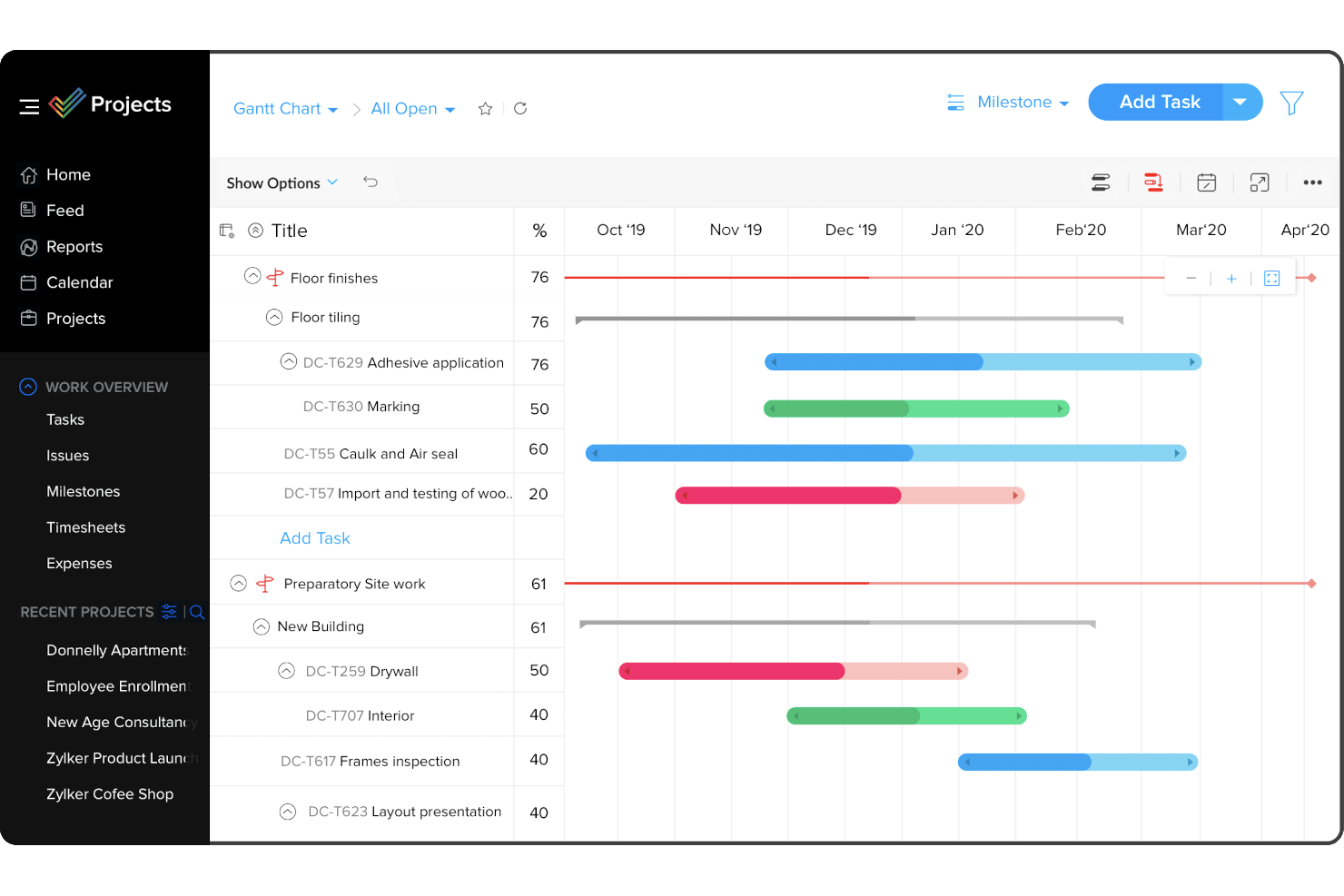
Zoho Projects est une plateforme de gestion de projets qui regroupe les diagrammes de Gantt, les tableaux Kanban, les vues de calendrier, les cartes thermiques de charge de travail et le suivi des dépendances entre les tâches et les jalons.
À qui Zoho Projects convient-il le mieux ?
Zoho Projects convient particulièrement aux chefs de projet et aux équipes créatives qui ont besoin d’un large éventail de vues visuelles — des diagrammes de Gantt aux tableaux Kanban en passant par les cartes thermiques de charge de travail — sans payer des tarifs de niveau entreprise.
Pourquoi j’ai choisi Zoho Projects
Zoho Projects figure dans ma sélection parce qu’il gère des projets aux formes très variées sans vous imposer une vue unique. Je peux utiliser un simple tableau Kanban pour une campagne rapide, puis passer à un diagramme de Gantt complet avec analyse du chemin critique et comparaison des références pour un déploiement plus long comportant de nombreuses dépendances. C’est la carte thermique de charge de travail qui me fait y revenir : elle identifie instantanément par un code couleur les membres de l’équipe surchargés, et je peux faire glisser les tâches directement vers une autre personne pour les réattribuer sans quitter le graphique.
Fonctionnalités clés de Zoho Projects
- Les quatre types de dépendances entre tâches : Vous pouvez définir des dépendances fin-à-début, début-à-début, fin-à-fin et début-à-fin entre les tâches, avec un délai d’attente appliqué à chacune d’elles.
- Comparaison avec une référence : Les forfaits Enterprise et Ultimate vous permettent d’enregistrer jusqu’à 15 références de projet et de les comparer à la progression actuelle afin de suivre les retards du calendrier.
- Vues en barres et en carte thermique de la charge de travail : Deux vues des ressources affichent côte à côte la capacité de l’équipe et indiquent par un code couleur les personnes dont la charge dépasse le nombre d’heures disponibles.
- Automatisation des processus avec Blueprint : Un éditeur glisser-déposer vous permet de définir les flux de travail des tâches avec des transitions, des conditions et des approbations établies avant le début du travail.
Intégrations de Zoho Projects
Zoho Projects propose plus de 50 intégrations, notamment avec Zoho CRM, Slack, Microsoft Teams, Google Drive, Figma, GitHub, Google Calendar et Zapier. Il se connecte également à Microsoft 365, SharePoint, Dropbox, Jira et Power BI.
Pros and Cons
Pros:
- Les vues Kanban, calendrier et Gantt restent synchronisées
- Les cartes thermiques révèlent en un coup d’œil les coéquipiers surchargés
- Faire glisser les tâches entre les responsables depuis les graphiques de charge de travail
Cons:
- Les écrans très denses peuvent masquer certaines vues du projet
- Les grands diagrammes de Gantt peuvent s’afficher lentement
New Product Updates from Zoho Projects
Zoho Projects Adds CodeX Scripts for Custom Modules
Zoho Projects now supports CodeX Scripts for custom modules, enabling conditional logic and rules for creating, updating, and deleting records. For more information, visit Zoho Projects' official site.
 .
.
Idéal pour la planification visuelle de type feuille de calcul
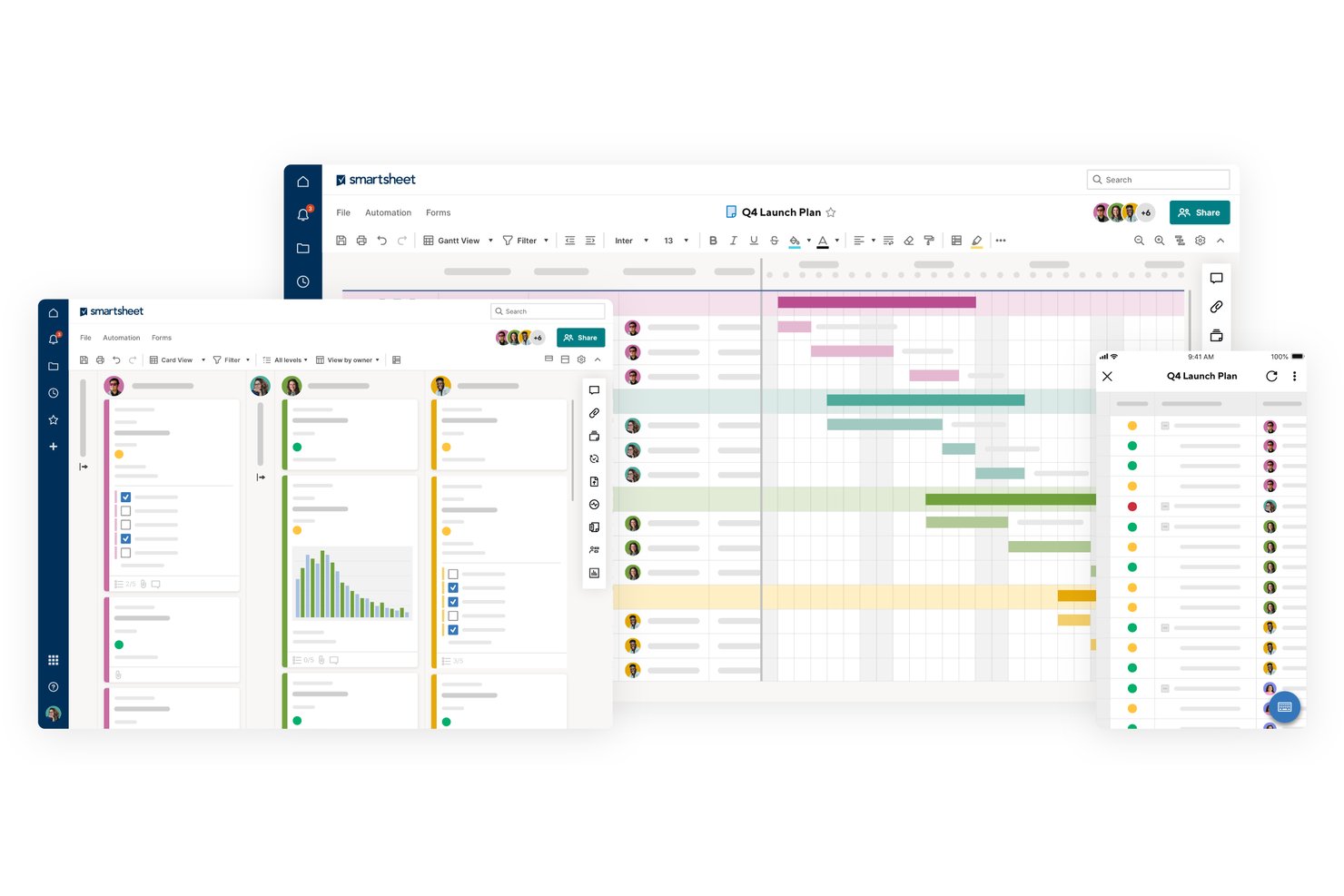
Smartsheet est une plateforme de gestion de projets de type feuille de calcul qui combine des vues en grille, en tableau, de Gantt, de calendrier et de chronologie avec des dépendances entre les tâches, le suivi de la charge de travail et la planification automatisée.
À qui Smartsheet convient-elle le mieux ?
Smartsheet convient particulièrement aux chefs de projet et aux équipes opérationnelles qui souhaitent bénéficier de la structure d'une feuille de calcul tout en profitant de la flexibilité visuelle des vues de Gantt, en tableau et en calendrier intégrées.
Pourquoi j'ai choisi Smartsheet
J'ai choisi Smartsheet comme l'un des meilleurs outils, car c'est le seul de cette liste qui part d'une feuille de calcul pour évoluer vers une suite complète de planification visuelle. J'apprécie particulièrement le fait que les dépendances répercutent automatiquement les changements de dates dans l'ensemble du projet : lorsqu'une tâche prend du retard, le diagramme de Gantt s'ajuste sans nécessiter de reprise manuelle. La carte thermique de la charge de travail est également très utile : elle met directement en évidence dans la grille les membres de l'équipe dont la charge est excessive, avant qu'une échéance ne devienne problématique.
Principales fonctionnalités de Smartsheet
- Vue en tableau : Organisez les tâches en couloirs de style Kanban, avec des cartes affichant jusqu'à 14 champs de feuille, notamment les personnes assignées, les dates d'échéance et les indicateurs d'état.
- Automatisation des flux de travail sans code : Créez des alertes, des rappels et des demandes d'approbation automatisés sans écrire de code, avec un nombre illimité d'automatisations dans les forfaits Business et supérieurs.
- Carte thermique de la charge de travail des ressources : Consultez l'allocation de l'équipe dans toutes les feuilles suivies grâce à une carte thermique codée par couleur qui signale les membres suraffectés avant que les échéances ne soient manquées.
- Tableaux de bord et rapports publiables : Partagez des tableaux de bord en temps réel et des rapports modifiables avec les parties prenantes qui n'ont pas besoin d'un accès payant, grâce à des liens publics ou à un accès gratuit de contributeur.
Intégrations de Smartsheet
Smartsheet propose des intégrations natives avec Slack, Google Workspace, Microsoft 365, Microsoft Teams, Jira, Adobe Creative Cloud, Power BI et Tableau. Les forfaits Business et supérieurs incluent un accès à l'API pour les intégrations personnalisées, avec des connecteurs supplémentaires disponibles sur la marketplace.
Pros and Cons
Pros:
- La grille de type feuille de calcul facilite la migration depuis Excel
- Les dépendances recalculent automatiquement les dates ultérieures
- Les cartes thermiques de la charge de travail signalent la surcharge de l'équipe
Cons:
- Le flux de travail axé sur la grille maintient le travail visuel centré sur la feuille
- Les feuilles volumineuses et complexes peuvent sembler lentes
New Product Updates from Smartsheet

Smartsheet Adds Non-Plan User Management in Admin Center
Smartsheet adds a Non plan users tab to the Seat types and true-up page in Admin Center. This lets system admins review non-plan users and add them to the plan or remove them from the organization in one place. For more information, visit Smartsheet’s official site.

ClickUp
Idéal pour plus de 15 vues sur un même jeu de données
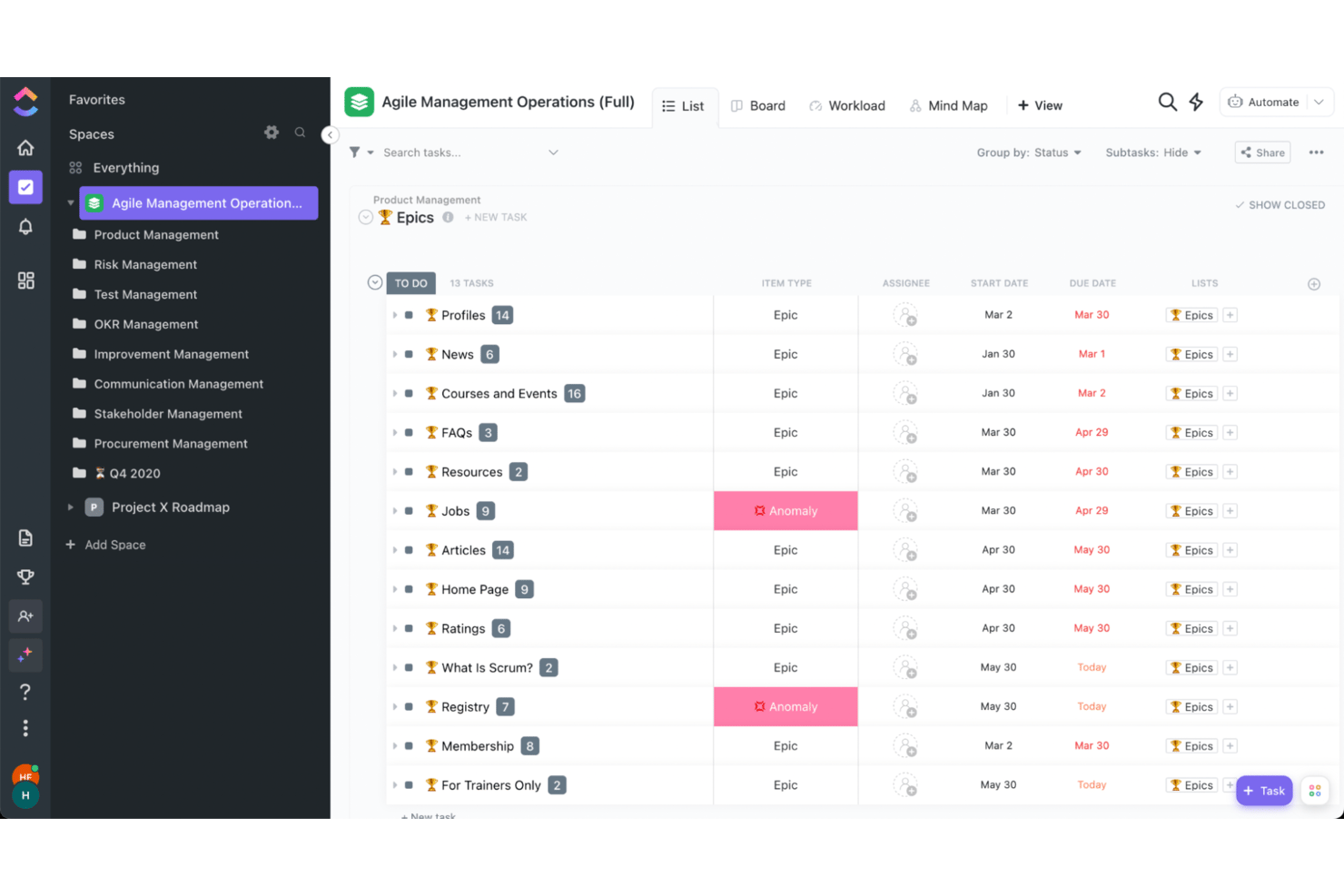
ClickUp est une plateforme visuelle de gestion de projets qui regroupe des tableaux Kanban, des diagrammes de Gantt, des vues de la charge de travail, des tableaux blancs, des cartes mentales et des tableaux de bord parmi plus de 15 types de vues dans un espace de travail unique et hautement personnalisable.
À qui ClickUp convient-il le mieux ?
ClickUp convient parfaitement aux chefs de projet et aux responsables d’équipe qui doivent gérer des projets complexes comprenant plusieurs flux de travail au sein d’un même espace de travail visuel et hautement personnalisable.
Pourquoi ai-je choisi ClickUp ?
ClickUp mérite sa place parmi les meilleurs outils de ma sélection, car son interface visuelle extrêmement personnalisable vous permet d’afficher exactement ce qui compte parmi plus de 15 types de vues, des diagrammes de Gantt avec cartographie complète des dépendances et du chemin critique aux cartes thermiques de la charge de travail qui indiquent la capacité quotidienne en fonction des estimations de temps ou des points de sprint. J’apprécie particulièrement le fait que les tableaux blancs et les cartes mentales soient directement connectés à votre couche de tâches, afin qu’une séance de brainstorming puisse devenir un flux de travail suivi sans changer d’outil.
Fonctionnalités clés de ClickUp
- Suivi natif du temps : Enregistrez le temps directement depuis les tâches ou la barre d’outils globale, indiquez les entrées facturables et intégrez les données aux widgets du tableau de bord ou aux rapports exportés.
- IA ClickUp Brain : Posez des questions sur les tâches à risque, les dépendances bloquées et les tendances de la charge de travail, puis obtenez des réponses générées par l’IA à partir des données actualisées de votre espace de travail.
- Planification automatisée : Faites glisser une tâche dans un diagramme de Gantt et les tâches dépendantes sont automatiquement replanifiées, ce qui maintient votre calendrier à jour sans mises à jour manuelles.
- Partage externe des tableaux de bord : Partagez des tableaux de bord en direct avec des parties prenantes qui n’ont pas besoin d’un compte ClickUp, grâce à des contrôles d’autorisation détaillés sur les éléments qu’elles peuvent consulter.
Intégrations de ClickUp
ClickUp propose des intégrations documentées avec Slack, Microsoft Teams, GitHub, GitLab, Figma, Google Drive, Tableau et Zapier. Son API publique et ses webhooks prennent en charge les intégrations personnalisées et les connexions entre flux de travail.
Pros and Cons
Pros:
- Les diagrammes de Gantt cartographient les dépendances entre les échéances des projets
- Les cartes thermiques de la charge de travail révèlent la capacité de chaque personne
- Les tableaux blancs transforment le brainstorming en tâches suivies
Cons:
- Une configuration dense peut submerger les nouvelles équipes de projet
- Les grands espaces de travail peuvent sembler lents
New Product Updates from ClickUp
ClickUp Adds Meetings Hub, Super Agent Templates, and ZoomInfo Integration
ClickUp adds a searchable Meetings Hub, new ways to clone and template Super Agents, and a ZoomInfo integration through the App Center. These updates improve meeting retrieval, agent reuse, and access to sales intelligence. For more information, visit ClickUp’s official site.

Forecast
Idéal pour gérer les projets, les ressources et les finances au même endroit
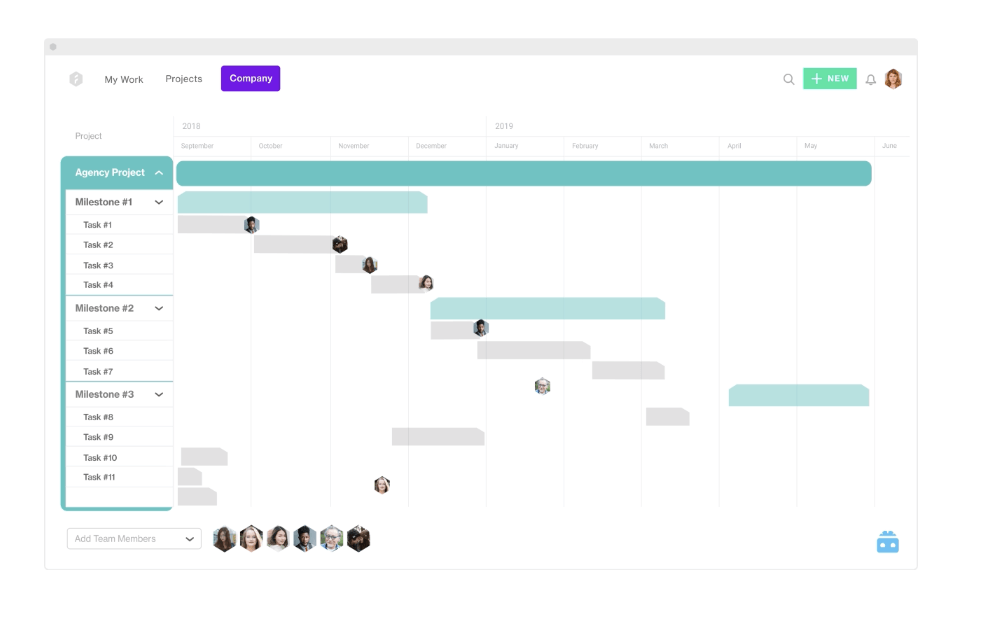
Forecast est une plateforme d’automatisation des services professionnels qui regroupe la gestion visuelle des projets, la planification des ressources et le suivi financier au moyen de chronologies Gantt, de tableaux Kanban, de vues de portefeuille et de cartes thermiques de la charge de travail.
À qui Forecast convient-il le mieux ?
Forecast est conçu pour les chefs de projet et les responsables des opérations des cabinets de conseil, agences et entreprises de services informatiques qui doivent gérer les calendriers des projets, la capacité des équipes et les budgets au sein d’une même plateforme.
Pourquoi j’ai choisi Forecast
J’ai choisi Forecast comme l’un des meilleurs outils, car c’est le seul de ma liste qui unifie véritablement les calendriers des projets, la planification des ressources et le suivi budgétaire dans une seule vue. J’apprécie particulièrement la façon dont la carte thermique de planification des personnes affiche la capacité par rôle ou par service en temps réel, ce qui me permet de repérer les membres de l’équipe surchargés avant que cela ne devienne un problème. Le portefeuille Toutes les chronologies superpose les étapes des projets, les pourcentages d’achèvement et les affectations des équipes pour chaque projet actif, le tout en même temps.
Fonctionnalités clés de Forecast
- Tableau de sprint : Un tableau Scrum dédié qui permet aux équipes agiles de gérer les cycles de sprint séparément de la vue principale des tâches Kanban.
- Verrouillage de la chaîne de dépendances : Une option qui déplace toute une chaîne de tâches liées lorsque vous en faites glisser une, afin de préserver les séquences sur l’ensemble de la chronologie.
- Tableaux de bord d’analyse avancée : Quatre tableaux de bord de rapports intégrés couvrant la rentabilité, les performances du portefeuille, les revenus et la gestion des ressources, avec des widgets personnalisés et des PDF exportables.
- Accès des utilisateurs invités : Les contacts clients peuvent être ajoutés en tant qu’invités sans frais de siège supplémentaires, avec des contrôles d’administration permettant de limiter ce que chaque invité peut consulter ou modifier.
Intégrations de Forecast
Forecast propose des intégrations avec Jira, Azure DevOps, GitHub, GitLab, Slack, MS Teams, Trello, Asana, Google Drive et Zapier. La plateforme fournit également des API REST et des formulaires pour les intégrations personnalisées.
Pros and Cons
Pros:
- Les cartes thermiques des ressources révèlent les surcharges entre les projets
- Le diagramme de Gantt du portefeuille relie les étapes, la progression et les affectations
- L’ombrage de la chronologie compare le travail enregistré et le travail restant
Cons:
- Des écrans encombrés peuvent masquer les détails des tâches
- Les flux de travail des tâches sur mobile font l’objet de plaintes concernant leur convivialité

Idéal pour le contrôle de l'entreprise avec la flexibilité des équipes de terrain
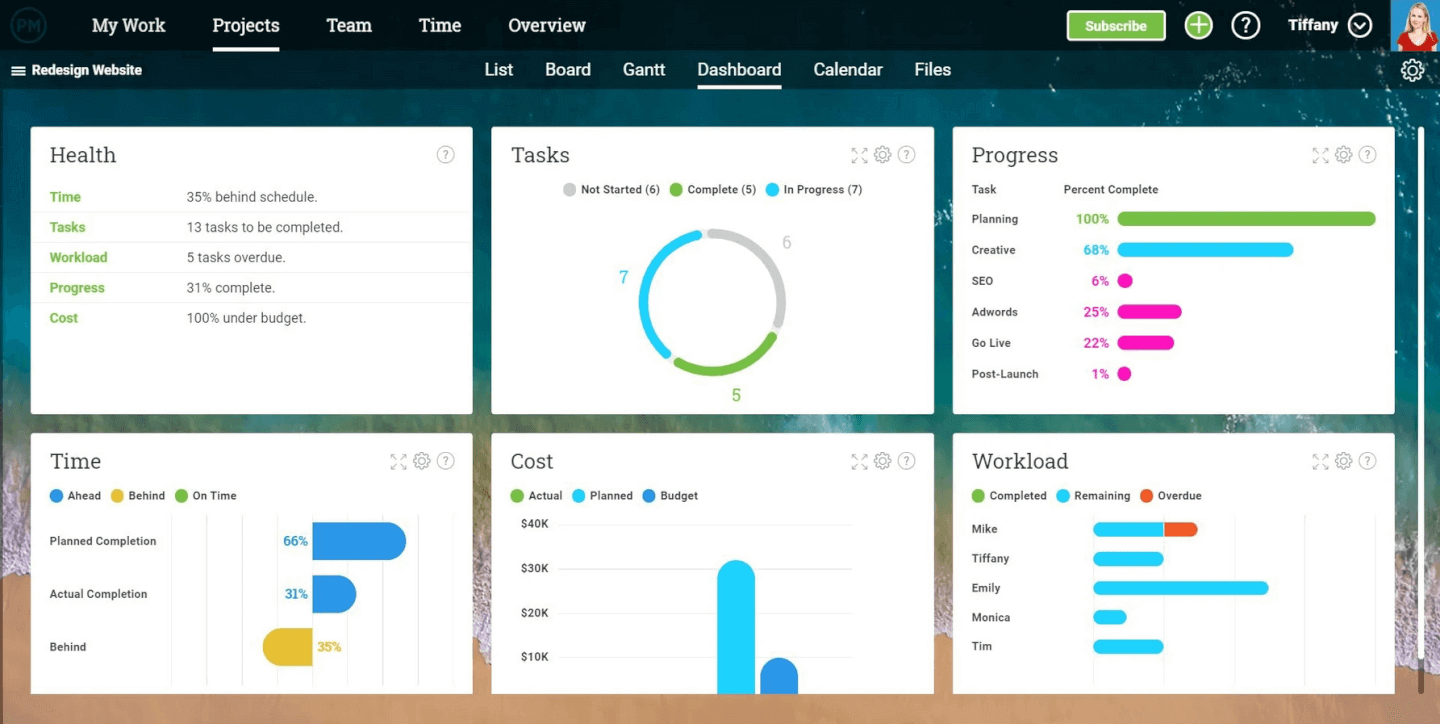
ProjectManager est une plateforme visuelle de gestion de projets proposant des diagrammes de Gantt, des tableaux Kanban, des tableaux de bord en temps réel et des outils de planification multivues conçus pour les équipes qui gèrent des projets complexes comportant de nombreuses dépendances.
À qui ProjectManager convient-il le mieux ?
ProjectManager convient particulièrement aux chefs de projet et aux équipes opérationnelles qui gèrent des projets complexes comportant de nombreuses dépendances et qui ont besoin d'une visibilité en temps réel sur plusieurs flux de travail.
Pourquoi j'ai choisi ProjectManager
J'ai inclus ProjectManager dans mes meilleurs choix parce que ses tableaux de bord en temps réel sont vraiment les plus esthétiques que j'ai vus dans cette catégorie. Chaque widget, du pourcentage d'avancement aux coûts prévus par rapport aux coûts réels, se met automatiquement à jour sans configuration manuelle. J'apprécie également le fait de pouvoir personnaliser les couleurs, les filtres et les tuiles de métriques extensibles, puis de partager ou d'imprimer une vue soignée pour les points de suivi avec la direction, sans avoir à reformater quoi que ce soit.
Principales fonctionnalités de ProjectManager
- Filtrage du chemin critique : La vue Gantt met en évidence le chemin critique afin que vous puissiez voir instantanément quelles tâches affectent directement la date de fin de votre projet.
- Quatre types de dépendances : Reliez les tâches à l'aide de dépendances de fin à début, de début à début, de fin à fin ou de début à fin, avec des mises à jour automatiques du calendrier dès qu'une modification intervient.
- Suivi de la référence : Définissez une référence de projet pour comparer les dates et les coûts prévus aux dates et aux coûts réels, afin de repérer les retards du calendrier dès qu'ils surviennent.
- Licences invité gratuites illimitées : Chaque forfait inclut des accès invités en lecture seule, permettant aux parties prenantes de suivre l'avancement du projet sans occuper une place d'utilisateur payante.
Intégrations de ProjectManager
ProjectManager propose des intégrations natives avec Jira, Azure DevOps, Microsoft Teams, Slack, QuickBooks Online et Microsoft Excel. Il prend également en charge une API ouverte et Zapier.
Pros and Cons
Pros:
- Des tableaux de bord personnalisables affichent en temps réel le calendrier et les coûts
- Cinq vues synchronisées maintiennent l'alignement des mises à jour des tâches
- Quatre types de dépendances protègent les calendriers des projets liés
Cons:
- Les calendriers complexes demandent du temps pour être maîtrisés
- Les pages peuvent ralentir ou nécessiter une actualisation

Idéal pour les rapports d’analyse à l’échelle du portefeuille
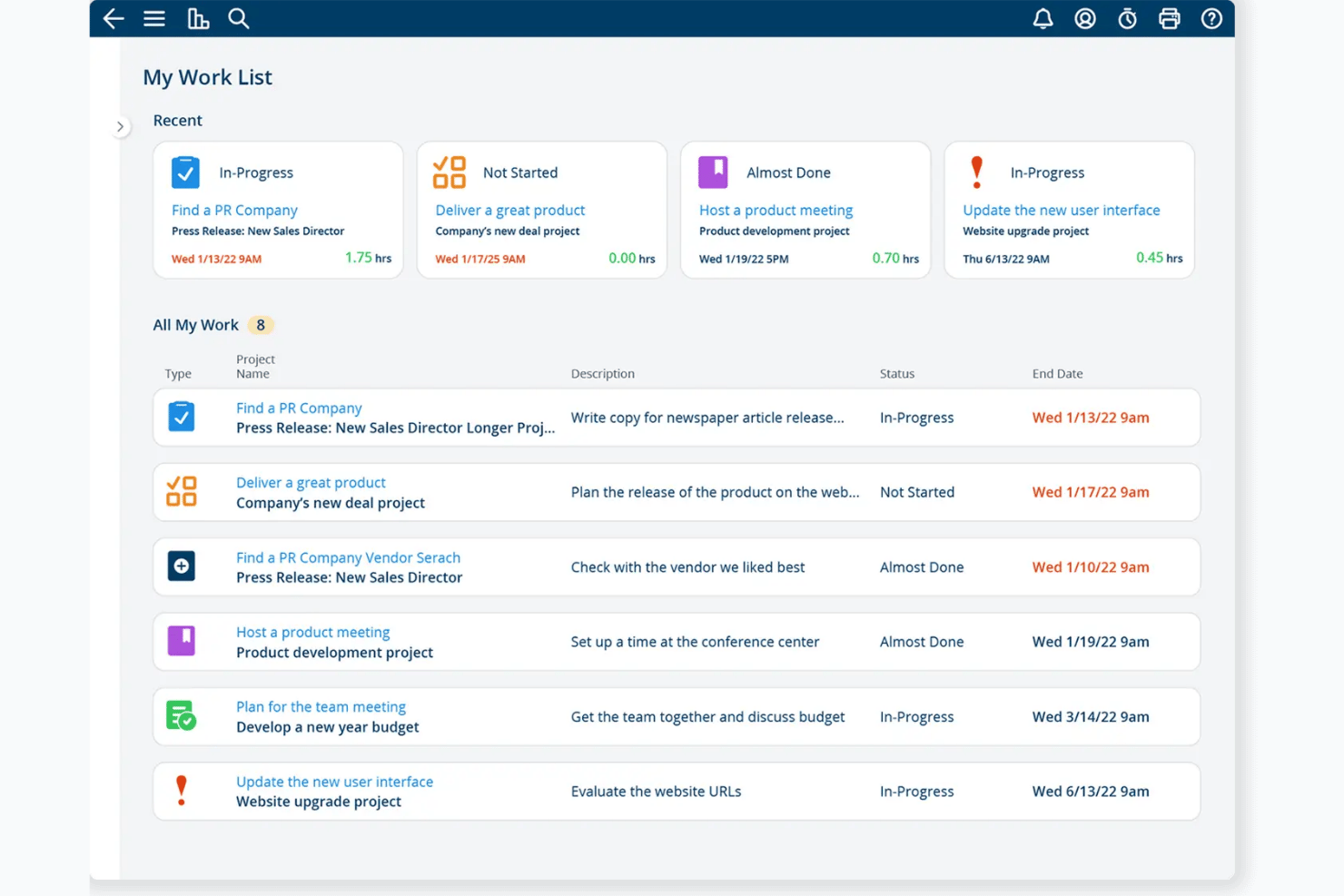
Project Insight est une plateforme PPM stratégique conçue pour les bureaux de gestion de projets (PMO), qui combine des rapports de portefeuille, des vues Gantt et Kanban, une planification intelligente et une gestion de la capacité des ressources pour l’ensemble des projets.
À qui Project Insight convient-il le mieux ?
Project Insight convient parfaitement aux équipes de PMO et aux chefs de projet qui doivent suivre plusieurs projets et présenter leur avancement au moyen de rapports détaillés et visuels.
Pourquoi j’ai choisi Project Insight
J’ai choisi Project Insight comme l’une des meilleures solutions parce que ses fonctionnalités de rapports de portefeuille sont réellement impressionnantes. Les tableaux de bord interprojets regroupent l’état, la santé et les indicateurs clés de performance de chaque projet actif, et vous pouvez modifier les affectations ou ajuster les ressources directement dans un rapport sans quitter la vue. J’apprécie également le fait que les rapports enregistrés puissent être planifiés et envoyés automatiquement aux parties prenantes, ce qui rend le partage de l’avancement avec la direction beaucoup moins manuel.
Principales fonctionnalités de Project Insight
- Planification intelligente : les tâches sont automatiquement replanifiées en fonction des dépendances, de sorte que les changements de dates se répercutent dans tout le plan sans mise à jour manuelle.
- Vue Gantt interprojets : un diagramme de Gantt au niveau du portefeuille affiche les échéances de tous les projets actifs dans une seule vue modifiable.
- Planification de la capacité des ressources : les vues de la capacité et de la demande affichent la disponibilité de l’équipe pour l’ensemble des projets, avec une réaffectation par glisser-déposer pour les membres surchargés.
- Tableaux de tâches Kanban : les tableaux au niveau du projet et des tâches permettent aux équipes de déplacer les cartes entre les colonnes, en mettant à jour l’état et les pourcentages d’achèvement en temps réel.
Intégrations de Project Insight
Project Insight propose des intégrations natives avec Jira, Azure DevOps, Microsoft Teams, Slack, Power BI, Trello, Basecamp et Microsoft Project. La plateforme prend également en charge l’accès à l’API REST pour les intégrations personnalisées.
Pros and Cons
Pros:
- Les rapports de portefeuille modifiables regroupent la santé des projets
- Vues Gantt, Kanban et calendrier synchronisées
- La planification fondée sur les dépendances met automatiquement à jour les échéances liées
Cons:
- L’interface dense peut dérouter les nouveaux utilisateurs
- Les flux de travail de PMO vont au-delà des besoins d’un simple suivi des tâches
Autres options de gestion visuelle de projet
En voici quelques autres qui ne figurent pas dans la sélection principale. Si vous avez besoin de suggestions supplémentaires d’applications pratiques de gestion visuelle de projet, consultez-les.
- GanttPRO
Idéal pour créer des diagrammes de Gantt
- airfocus
Idéal pour les feuilles de route produit évolutives et multi-vues
- Teamwork.com
Meilleur forfait gratuit pour les petites entreprises et les travailleurs indépendants
- ProWorkflow
Idéal pour visualiser la gestion des ressources
- Notion
Idéal pour les équipes à distance ou hybrides
- GoodDay
Idéal pour les échéanciers et la planification visuels des projets
- Asana
Idéal pour l’évolutivité, les équipes grandes ou petites
- TaskRay
Idéal pour le suivi de projets liés au CRM dans Salesforce


Comment j’évalue les logiciels de gestion de projets visuelle
Je cherche deux choses : les fonctionnalités de base qu’un outil doit absolument offrir (comme la planification Gantt avec glisser-déposer), ainsi que les éléments qui différencient un outil d’un autre pour trouver celui qui conviendra le mieux.
Fonctionnalités de base (Les incontournables de cette liste)
Lorsque je sélectionne les outils pour ma liste, j’attribue à chacun une note de 0 (n’offre pas cette fonctionnalité) à 5 (excellent dans ce domaine) pour chaque fonctionnalité de base ci-dessous. Ensuite, je calcule le score total de l’outil pour en faire un pourcentage. Chaque outil doit atteindre un score total minimum de 75 % pour être pris en compte.
- Multiples vues visuelles : Je vérifie combien de vues intégrées offre un outil — Kanban, Gantt, chronologie, calendrier, charge de travail — et si elles restent bien synchronisées lorsque vous alternez entre elles.
- Interaction par glisser-déposer : Reprogrammer une tâche de sprint en la faisant glisser sur une chronologie ou la réassigner sur un tableau doit être instantané, et non laborieux ou limité à une vue.
- Dépendances et jalons des tâches : J’évalue si un outil affiche les lignes de dépendances et les jalons directement dans les vues Gantt ou chronologie, et s’il signale visuellement les conflits de planification.
- Personnalisation visuelle des workflows : Les équipes qui gèrent des pipelines créatifs ou des processus de mise en production doivent pouvoir créer visuellement des étapes et statuts personnalisés — je privilégie ici les concepteurs de workflow sans code.
- Tableaux de bord et rapports visuels : Je cherche des widgets configurables comme des burndown charts, des répartitions de statuts et des barres de progression qui extraient des données en temps réel de tous les projets.
- Collaboration sur les éléments visuels : Les commentaires, @mentions et pièces jointes doivent être directement disponibles sur les cartes, les éléments de chronologie ou les colonnes du tableau, et non dans un fil de discussion séparé.
Une fois que j’ai une liste d’outils remplissant ces critères, j’examine ce qui distingue chaque plateforme.
Facteurs de différenciation (Ce qui distingue les fournisseurs)
Voici comment je compare et nuance les différents éditeurs :
Fonctionnalités remarquables
La planification de portefeuilles est un critère clé : je recherche des outils qui regroupent plusieurs projets sur une seule chronologie visuelle, afin que les directeurs PMO puissent présenter l’avancement à la direction sans avoir à préparer une présentation. Les cartes thermiques de capacité sont elles aussi importantes ; il est bien plus aisé de repérer un ingénieur surchargé en pleine itération grâce à une vue codée-couleur qu’avec un tableur. Je vérifie aussi si un outil propose tableaux blancs ou cartes heuristiques intégrés, permettant aux équipes d’esquisser des plans et transformer des idées en tâches structurées sans quitter la plateforme.
Au-delà des fonctionnalités
La profondeur de l’intégration compte beaucoup. Je vérifie si l’outil se connecte nativement avec Jira, GitHub, Figma et Slack — car un tableau visuel qui reste hors du flux de travail réel de l’équipe devient vite une contrainte manuelle à gérer. La transparence tarifaire est un autre point que j’examine attentivement, en particulier si les principales vues visuelles comme les diagrammes de Gantt et les tableaux de bord sont réservés aux forfaits supérieurs. Je prends aussi en compte l’accompagnement à l’onboarding, incluant des modèles préconçus pour les workflows courants (planification de sprint, lancements de campagnes…) afin que les équipes puissent rapidement tirer parti de l’outil dès le départ.
Comment choisir un logiciel de gestion visuelle de projet
Il est facile de se perdre dans de longues listes de fonctionnalités et des structures tarifaires complexes. Pour vous aider à rester concentré pendant votre processus de sélection logicielle, qui vous est propre, voici une liste des facteurs à garder à l’esprit :
| Facteur | Points à prendre en compte |
|---|---|
| Évolutivité | Assurez-vous que le logiciel peut évoluer avec votre équipe. Vérifiez s’il peut gérer une augmentation du nombre d’utilisateurs ou de projets sans problèmes de performances. |
| Intégrations | Vérifiez si l’outil se connecte à vos applications existantes comme Slack, Google Workspace ou Trello afin de fluidifier vos flux de travail et d’éviter les silos de données. |
| Personnalisation | Recherchez des options permettant d’adapter les fonctionnalités aux besoins de votre équipe. Cela inclut la création de champs, de flux de travail ou de tableaux de bord personnalisés correspondant à vos processus. |
| Facilité d’utilisation | Choisissez une plateforme dotée d’une interface intuitive que votre équipe pourra prendre en main rapidement sans formation approfondie. Tenez compte de la courbe d’apprentissage nécessaire. |
| Budget | Évaluez le coût par rapport à votre budget. Recherchez des forfaits tarifaires transparents qui correspondent à vos contraintes financières et offrent un bon rapport qualité-prix au regard des fonctionnalités proposées. |
| Mesures de sécurité | Évaluez les mesures de protection des données de la plateforme. Assurez-vous qu’elle respecte les normes du secteur, comme le RGPD, et qu’elle propose des fonctionnalités telles que le chiffrement et les contrôles d’accès. |
| Outils de collaboration | Privilégiez les outils qui prennent en charge le travail d’équipe en temps réel, comme les tableaux partagés ou les mises à jour en direct, afin d’améliorer la communication au sein de l’équipe et l’efficacité des projets. |
| Assistance et ressources | Recherchez un logiciel offrant un service client efficace et de nombreuses ressources, comme des tutoriels, des forums et des FAQ, pour aider votre équipe en cas de besoin. |
Tendances des logiciels de gestion visuelle de projet
Dans le cadre de mes recherches, j’ai consulté d’innombrables mises à jour de produits, communiqués de presse et journaux de versions provenant de différents fournisseurs de logiciels de gestion visuelle de projet. Voici quelques-unes des tendances émergentes que je surveille :
- Informations fournies par l’IA : L’IA est utilisée pour prédire les résultats des projets et fournir des informations utiles, afin d’aider les équipes à prendre de meilleures décisions. Des outils comme Wrike intègrent l’IA pour analyser les données des projets et suggérer des améliorations.
- Collaboration en réalité virtuelle (VR) : La réalité virtuelle est étudiée afin de créer des expériences de collaboration plus immersives, permettant aux équipes d’interagir dans un espace virtuel. Miro expérimente la réalité virtuelle pour améliorer la collaboration des équipes à distance. Bien qu’il s’agisse d’une tendance qui puisse être davantage adaptée à un logiciel de gestion de projets pour agences créatives, elle semble également s’étendre à des logiciels moins spécialisés.
- Places de marché de modèles : De plus en plus de plateformes proposent des places de marché de modèles créés par les utilisateurs, ce qui facilite la recherche et le partage de flux de travail. Notion élargit sa galerie de modèles grâce aux contributions de sa communauté.
- Visualisation améliorée des données : De nouveaux outils se concentrent sur la visualisation avancée des données afin d’aider les équipes à comprendre les indicateurs des projets en un coup d’œil. Monday.com propose des tableaux de bord personnalisables pour visualiser efficacement les données.
- Accent mis sur la durabilité : Certains fournisseurs intègrent des fonctionnalités permettant de suivre et de réduire l’impact environnemental des projets. Cette tendance gagne du terrain à mesure que les entreprises accordent davantage de priorité à la durabilité dans leurs activités.
Qu’est-ce qu’un logiciel visuel de gestion de projets ?
Un logiciel visuel de gestion de projets est un type de logiciel de gestion de projets spécialisé dans les représentations visuelles afin de faciliter la planification, le suivi et la communication liés aux projets. Il va au-delà des interfaces traditionnelles basées sur le texte en proposant des éléments graphiques tels que des graphiques, des diagrammes et des tableaux de bord pour présenter les informations relatives aux projets dans un format plus facile à comprendre et plus exploitable.
Un logiciel visuel de gestion de projets contribue à simplifier le suivi des projets en fournissant une plateforme visuellement intuitive qui favorise une meilleure communication avec les parties prenantes, une meilleure compréhension des informations complexes et une prise de décision plus efficace tout au long du cycle de vie du projet.