

Top-Google-Projektmanagement-Tools zum Ausprobieren im Jahr 2026

Als PM kann ich dir sagen, dass du ein Projekt mit Google Workspace verwalten kannst, aber es gibt einen Haken: Du wirst wahrscheinlich mehr als ein Google-Tool benötigen, um das wirklich gut zu machen.
Google Sheets kann deinen Projektplan verwalten, Docs kann Anforderungen organisieren und Chat kann dafür sorgen, dass alle im Austausch bleiben. Der schwierige Teil besteht darin, diese Tools zusammenarbeiten zu lassen, ohne dass Projektmanagement selbst zu einem zweiten Projekt wird.
In diesem Leitfaden zeige ich dir, welche Google-Projektmanagement-Tools sich lohnen, wo jedes einzelne in einem echten Projekt eingesetzt werden kann und welche Behelfslösungen dabei helfen, die im Vergleich zu dedizierten Projektmanagement-Tools fehlenden Funktionen auszugleichen.

Was sind Google-Projektmanagement-Tools?
Google-Projektmanagement-Tools sind Anwendungen innerhalb des Google-Ökosystems, die Projektplanung, Aufgabenverfolgung, Terminplanung, Zusammenarbeit, Dokumentation und Berichterstattung unterstützen.
Statt sich auf eine einzige dedizierte Projektmanagement-Plattform zu verlassen, können Teams Google-Workspace-Anwendungen wie Sheets, Docs, Tasks, Chat, Kalender und Drive kombinieren, um verschiedene Teile eines Projekts zu verwalten.
Dieser Ansatz ist für kleinere Teams nützlich, die bereits mit Google Workspace arbeiten. Komplexere Projekte benötigen jedoch möglicherweise zusätzliche Tools für das Abhängigkeitsmanagement, die Ressourcenplanung und die automatisierte Berichterstattung.
Wie wir Google-Tools zur Verwaltung eines Projekts einsetzen werden
Nehmen wir an, wir führen ein neues Portal zur Selbstbedienung für Kunden ein.
Wir haben acht Wochen, ein sechsköpfiges Team und ein Budget von $25,000. Die Arbeit umfasst die Erfassung von Anforderungen, Design, Entwicklung, Tests, Genehmigungen durch Beteiligte und die Vorbereitung des Starts.
Das sind genug bewegliche Teile, um eine gemeinsame Checkliste unzureichend zu machen, aber nicht unbedingt genug, um eine umfangreiche Projektmanagement-Plattform zu rechtfertigen.
So würde ich das Projekt mit Google-Tools organisieren.
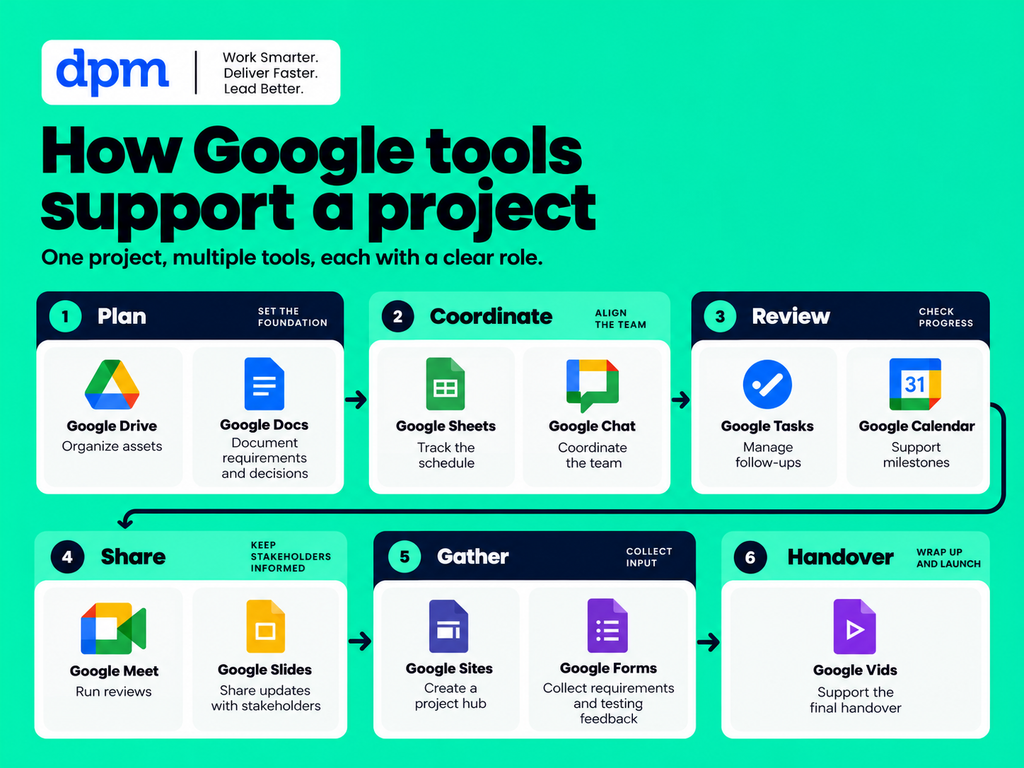
Der entscheidende Punkt beim Verwalten von Projekten mit Google Workspace besteht nicht darin, jedes Tool zu verwenden. Es geht darum zu wissen, welches Tool wofür zuständig ist. Bewahre deinen Zeitplan in Sheets auf, Entscheidungen in Docs und die tägliche Abstimmung in Chat und Tasks.
Mein Rat? Gib jeder Art von Projektinformation einen primären Speicherort und verlinke von den anderen Tools dorthin. Andernfalls wirst du mehr Zeit damit verbringen, drei Versionen des Projektplans abzugleichen, als das Projekt tatsächlich zu verwalten.
1. Google Drive: Projektdateien organisieren
Am besten geeignet, um Projektdokumente an einem Ort aufzubewahren

Google Drive ist ein Cloud-Speicher- und Dateifreigabe-Tool, das Projektteams einen zentralen Ort zum Speichern und Zugreifen auf ihre Arbeit bietet – online wie offline.
Für unseren Portalstart würde ich einen Projektordner mit Unterordnern für Planung, Design, Entwicklung, Tests, Berichte und Startmaterialien erstellen.
Das klingt banal, aber es gibt einen guten Grund, damit anzufangen: Das zuletzt genehmigte Dokument zu finden, sollte nicht erfordern, die E-Mail-Anhänge von drei Personen zu durchsuchen.
So würde ich Google Drive für das Projektmanagement verwenden
Ich würde eine Struktur wie diese einrichten:
- 00 – Projektmanagement
- 01 – Anforderungen und Umfang
- 02 – Design und Entwicklung
- 03 – Tests und Genehmigungen
- 04 – Startmaterialien
- 05 – Berichte und Retrospektive
Außerdem würde ich Links zur Projektcharta, zum Haupt-Tracker und zu den Besprechungsnotizen in einem zentralen Projektdokument sammeln.
Wo die Grenzen liegen: Drive verwaltet Dateien, nicht die Projektkoordination. Du brauchst weiterhin einen Ort, an dem du festhalten kannst, wer für welches Ergebnis verantwortlich ist, wann es fällig ist und ob es genehmigt wurde.
2. Google Docs: Projektpläne verfassen und Entscheidungen verwalten
Am besten für Projektaufträge, Anforderungen und Besprechungsnotizen

Google Docs ist ein kollaborativer Dokumenteneditor, der Bearbeitung in Echtzeit, Kommentare, Checklisten und intelligente Chips unterstützt.
Hier würde ich damit beginnen zu dokumentieren, was das Team tatsächlich liefern soll.
So würde ich Docs für das Projektmanagement verwenden
Für unser Kundenportal würde ich einen Projektauftrag erstellen, der das Geschäftsproblem, die Ziele, den Umfang, die Ergebnisse, die Einschränkungen, die Beteiligten und die Erfolgskriterien abdeckt.
Außerdem würde ich im selben Dokument ein Entscheidungsprotokoll führen oder auf ein separates verweisen, falls das Projekt wächst.
Google Docs verfügt über eine besonders nützliche Funktion für Projektmanager: Durch die Eingabe von
@
werden Optionen zum Verknüpfen von Personen, Dateien, Datumsangaben und anderen Projektinformationen angezeigt.
So könnte ich beispielsweise das Designbriefing direkt im Projektauftrag verknüpfen, auf unsere Auftaktbesprechung verweisen und zugewiesene Aufgaben verwenden, um eine Genehmigung anzufordern.
Was mir gefällt: Zugewiesene Checklistenelemente können mit Google Tasks synchronisiert werden. Das hilft dabei, Besprechungsentscheidungen in umsetzbare Aufgaben zu verwandeln. Bei geeigneten Arbeits- oder Schulkonten können Sie mit
@task
oder den Checklistensteuerelementen eine zugewiesene Aufgabe erstellen.
3. Google Sheets: Den zentralen Projektverfolger erstellen
Am besten für anpassbare Projektpläne und Zeitpläne

Google Sheets ist eine Tabellenkalkulationsanwendung, die für Projektplanung, Aufgabenverfolgung, Budgets, Risikoregister und Berichte angepasst werden kann.
Von allen Tools von Google ist dies dasjenige, von dem ich erwarten würde, dass es den größten Teil der Arbeit für unser Projekt übernimmt.
So würde ich Sheets für das Projektmanagement verwenden
Ich würde einen zentralen Aufgabenverfolger mit diesen Spalten erstellen:
| Aufgabe | Zuständig | Beginn | Fällig | Status |
|---|---|---|---|---|
| Anforderungen genehmigen | Produktverantwortlicher | Woche 1 | Woche 1 | Abgeschlossen |
| Portaldesigns finalisieren | Designer | Woche 1 | Woche 3 | In Bearbeitung |
| Kontodashboard erstellen | Entwickler | Woche 3 | Woche 5 | Nicht begonnen |
| Benutzertests abschließen | Produktverantwortlicher | Woche 6 | Woche 7 | Nicht begonnen |
| Portal einführen | Projektmanager | Woche 8 | Woche 8 | Nicht begonnen |
Ich würde Spalten für Priorität, Abhängigkeit und Risiko hinzufügen sowie separate Registerkarten für Budget und Problemverfolgung anlegen.
Dropdown-Menüs würden die Statusbezeichnungen konsistent halten, während die bedingte Formatierung überfällige Aufgaben und bevorstehende Meilensteine hervorheben könnte.
Ein nützlicher Workaround: die Zeitleistenansicht in Google Sheets
Google Sheets bietet eine Zeitleistenansicht, in der datumsbasierte Informationen als visueller Zeitplan dargestellt werden.
Wenn der Projekt-Tracker Aufgabennamen, Startdaten und Enddaten enthält, kann ich damit eine Zeitleiste erstellen, ohne alles in einer anderen Anwendung neu aufzubauen.
Das ist hilfreich, um sich überschneidende Arbeiten zu erkennen und den Zeitplan während einer Projektbesprechung zu erläutern.

Was mir gefällt: Ich muss mich nicht zwischen einer Tabellenkalkulation und einer einfachen visuellen Zeitleiste entscheiden. Ich kann die Quelldaten aktualisieren und mit verschiedenen Ansichten des Plans arbeiten.
Was frustrierend wird: Eine visuelle Zeitleiste ist nicht dasselbe wie ein automatisiertes Abhängigkeitsmanagement. Das Hinzufügen einer Vorgängerspalte bedeutet nicht, dass nachfolgende Daten automatisch angepasst werden, wenn sich eine Aufgabe verzögert.
Dafür bräuchte ich Formeln, Skripte oder eine spezielle Projektmanagement-Software.


So erstellst du die native Zeitleistenansicht in Google Sheets
- Lade diese .xlsx-Datei auf Google Drive hoch und öffne sie mit Google Sheets.
- Wähle die Aufgabentabelle des Projekt-Trackers (B7:G22) einschließlich Aufgabe, Verantwortlichem, Start-/Enddaten und Status aus.
- Verwende Einfügen > Zeitleiste (verfügbar in berechtigten Google-Workspace-Editionen).
- Lege Kartentitel = Aufgabe / Liefergegenstand, Start = Startdatum und Ende = Enddatum fest; gruppiere optional nach Verantwortlichem oder Phase.
- Wähle eine Wochenansicht und erfasse anschließend die native Google-Sheets-Oberfläche für den Artikel.
Tipp: Dieses visuelle Arbeitsblatt ist eine Ausweichlösung. Keine der beiden Ansichten plant abhängige Aufgaben automatisch neu.
Die kostenlose Google-Sheets-Vorlage für das Projektmanagement herunterladen
Möchtest du meine Projektvorlage für Google Sheets herunterladen? Du findest sie unten.
4. Google Forms: Anforderungen und Testfeedback erfassen
Am besten geeignet für strukturiertes Projektfeedback
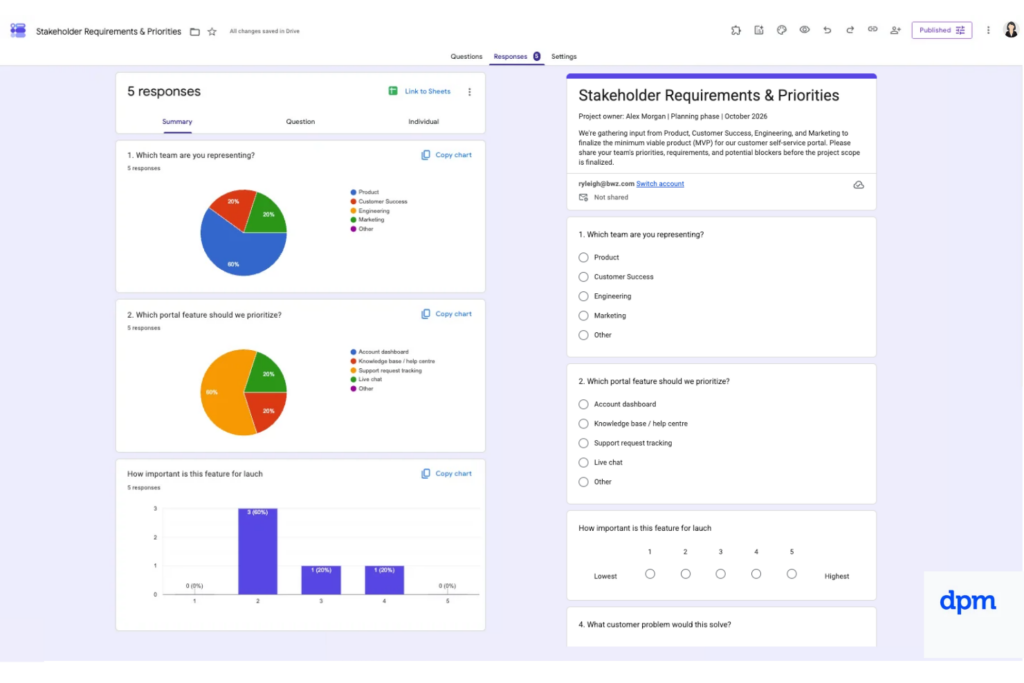
Google Forms ist ein Online-Tool für Formulare und Umfragen, mit dem Antworten in einem einheitlichen Format erfasst werden können.
Ich finde es besonders nützlich in Projektphasen, in denen Informationen von mehreren Personen benötigt werden.
So würde ich Forms für das Projektmanagement einsetzen
Bevor ich das Portal entwerfen würde, würde ich dem Kundenerfolgsteam ein Anforderungsformular senden.
Statt alle zu bitten, ihre Funktionswünsche per E-Mail zu senden, würde ich Folgendes sammeln:
- Welche Kundenprobleme das Portal lösen soll
- Welche Funktionen für den Start unbedingt erforderlich sind
- Wie häufig die einzelnen Probleme auftreten
- Welche Anfragen bis zu einer späteren Version warten können
Sobald das Portal die Testphase erreicht, würde ich ein zweites Formular für Nutzerfeedback erstellen, einschließlich Schweregrad, Reproduktionsschritten und erwarteten Verhalten.
Die Antworten können zur Analyse exportiert oder mit Tabellen verknüpft werden.
Was mir gefällt: Forms bringt etwas Disziplin in die Sammlung von Feedback. Es ist wesentlich einfacher, 30 Antworten zu priorisieren, wenn alle dieselben Fragen beantwortet haben.
Wo es nicht ausreicht: Es ist ein Eingangswerkzeug und kein vollständiges System zur Problemverfolgung.
Meine Lösung: Verwende eine verknüpfte Tabelle, um Einsendungen zu prüfen und Verantwortliche zuzuweisen. Behandle nicht jede Antwort als genehmigte Funktionsanfrage. Dafür ist eine Entscheidung erforderlich, nicht nur eine weitere Tabellenzeile.
5. Google Chat: Koordination des Projektteams
Am besten für Projektkommunikation und gemeinsame Aufgaben
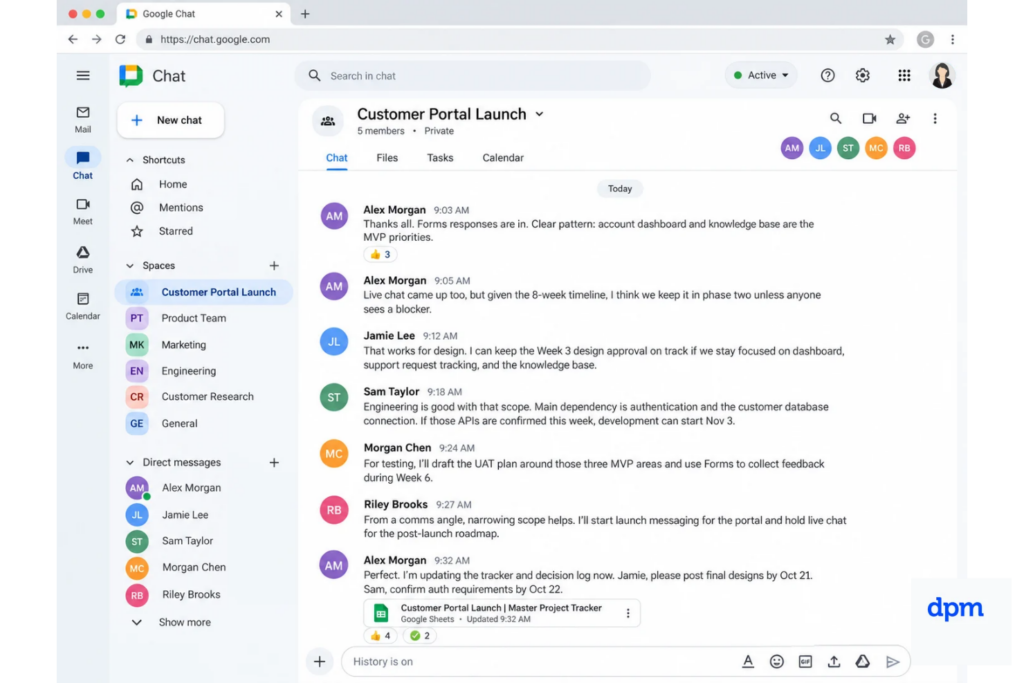
Google Chat ist eine Team-Messaging-Anwendung, die Projekträume, Diskussionsthreads, Dateifreigaben und gemeinsame Aufgaben unterstützt.
Für unsere Einführung des Kundenportals würde ich einen Bereich namens „Einführung des Kundenportals“ erstellen und das zentrale Projektteam einladen.
So würde ich Google Chat für das Projektmanagement verwenden
Der Bereich würde der täglichen Koordination, kurzen Fragen, Hindernissen und Links zu wichtigen Projektdateien dienen.
Ich würde Threads für bestimmte Probleme verwenden, statt jede Diskussion in einem einzigen langen Gespräch zusammenlaufen zu lassen.
Mit Google Chat können Teams außerdem Aufgaben innerhalb eines Bereichs erstellen, sie Mitgliedern zuweisen und Fälligkeitstermine festlegen.
Nach unserer Designprüfung könnte ich der Designerin oder dem Designer beispielsweise die Aufgabe zuweisen, die mobile Kontoseite vor Freitag zu überarbeiten.
Was mir gefällt: Die Aufgabe bleibt in der Nähe des Gesprächs, in dem sie entstanden ist. Dadurch lässt sich leichter nachvollziehen, warum jemand mit etwas beauftragt wurde.
Wo es nicht ausreicht: Die gemeinsame Aufgabenliste ist kein Ersatz für unseren zentralen Projektplan. Sie bietet nicht die detaillierte Nachverfolgung von Abhängigkeiten, das Auslastungsmanagement oder die Berichterstattung, die ich von einer dedizierten Projektmanagementplattform erwarten würde.
6. Google Tasks: Einzelne Nachfassaufgaben verwalten
Am besten für persönliche Aufgabenlisten im Projekt

Google Tasks ist eine Aufgabenverwaltungsanwendung zum Organisieren individueller Aufgaben, Fälligkeitstermine und Erinnerungen.
Seine Funktion unterscheidet sich etwas von Google Chat.
Mit Chat können wir Arbeit innerhalb des Teams zuweisen. In Tasks kann jede Person sehen, was sie selbst erledigen muss.
So würde ich Google Tasks für das Projektmanagement verwenden
Wenn der Produktverantwortliche in Chat oder Docs eine zugewiesene Aufgabe erhält, kann diese Aufgabe in seiner Google-Tasks-Liste erscheinen.
Für unseren Portalstart würde ich Tasks verwenden, um meine eigenen Aktionen zu verwalten:
- Die aktualisierten Designs überprüfen
- Beim Sicherheitsteam nachfassen
- Den Stakeholder-Bericht für Freitag vorbereiten
- Die endgültige Startfreigabe bestätigen
Aufgaben mit geplanten Terminen können auch in Google Kalender erscheinen.
Was mir gefällt: Es ist eine praktische Möglichkeit, Aktionen aus verschiedenen Google-Anwendungen zu sammeln, ohne jedes Element manuell in eine andere Liste kopieren zu müssen.
Die Einschränkung: Freigegebene Aufgaben unterstützen weder Unteraufgaben noch Wiederholungen. Das kann es schwieriger machen, detaillierte Projektarbeit zu organisieren.
Meine Lösung: Komplexe Arbeitspakete in Sheets verwalten und Tasks für die nächste konkrete Aktion verwenden. „Kundenportal starten“ ist keine nützliche persönliche Aufgabe. „Die endgültige Freigabe mit dem Sicherheitsteam bestätigen“ schon.
7. Google Kalender: Meilensteine und Überprüfungen planen
Ideal, um Projektfristen sichtbar zu halten
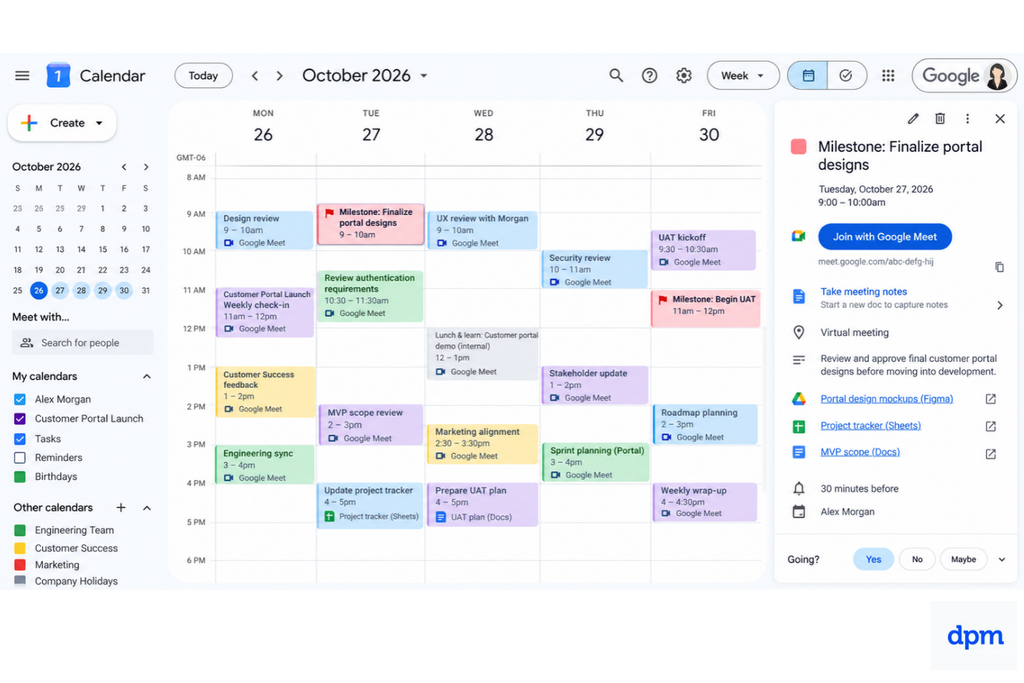
Google Kalender ist ein Planungstool zur Verwaltung von Ereignissen, Meetings, Erinnerungen und freigegebenen Kalendern.
Es scheint offensichtlich, aber es gibt einen Unterschied zwischen einer Frist, die in einer Tabelle existiert, und einer Frist, die im Kalender aller Beteiligten sichtbar ist.
So würde ich Google Kalender für Projektfristen verwenden
Ich würde regelmäßige Projektabstimmungen einrichten und wichtige Meilensteine in einen freigegebenen Kalender eintragen.
Für unseren Portalstart bedeutet das den Auftakt, die Designfreigabe, das Testfenster, das Go-/No-Go-Meeting und den Starttag.
Ich würde in jedem Kalendereintrag Links zu den relevanten Docs, Sheets und Meet-Sitzungen einfügen.
Was mir gefällt: Stakeholder müssen die Projektübersicht nicht öffnen, um zu wissen, wann eine wichtige Entscheidung bevorsteht.
Wo die Grenzen liegen: Der Kalender liefert dir Termine, aber kein aussagekräftiges Bild von Aufgabenabhängigkeiten oder dem Gesamtfortschritt.
PM-Tipp: Füge nicht alle 75 Projektaufgaben als Kalendereinträge hinzu. Die Leute werden den Kalender irgendwann ignorieren. Beschränke freigegebene Termine auf tatsächliche Meetings, wichtige Überprüfungszeiträume und Meilensteine.
8. Google Meet: Projektüberprüfungen durchführen
Ideal für gemeinschaftliche Projektmeetings

Google Meet ist eine Videokonferenzanwendung für Meetings, Bildschirmfreigaben und Zusammenarbeit.
Für unser Projekt würde ich es für den Auftakt, Design-Durchläufe, Stakeholder-Überprüfungen und das Meeting zur Startbereitschaft verwenden.
So würde ich Google Meet für das Projektmanagement verwenden
Während unserer Designüberprüfung in Woche 3 würde ich den Prototyp teilen, die Stakeholder durch die Kundenreise führen und Feedback im Dokument mit den Besprechungsnotizen festhalten.
Wenn entsprechende Funktionen in unserem Workspace-Tarif verfügbar sind, kann KI-gestützte Notizenerstellung dabei helfen, eine Besprechungszusammenfassung und To-dos festzuhalten.
Was mir gefällt: Live-Überprüfungen sind hilfreich, wenn eine Entscheidung Erklärungen oder Diskussionen erfordert. Eine zehnminütige Bildschirmfreigabe kann manchmal klären, was andernfalls zu einem langen Kommentarverlauf werden würde.
Meine Lösung: Entscheidungen nach dem Gespräch dokumentieren und Nachfassaufgaben zuweisen. Eine Besprechungsaufzeichnung oder ein Transkript ist nützliches Referenzmaterial, aber keines von beiden sollte zum einzigen Nachweis des Teams darüber werden, was vereinbart wurde.
9. Gmail: Formelle Genehmigungen und externe Beteiligte verwalten
Am besten für die externe Kommunikation und Genehmigungsnachweise

Gmail ist eine E-Mail-Anwendung, die auch die Projektkommunikation, Erinnerungen und die Erstellung von Aufgaben unterstützen kann.
Ich würde es nicht als unseren täglichen Projektraum verwenden, mich aber dennoch auf Gmail für die formelle Kommunikation mit Sponsoren, Anbietern und externen Beteiligten verlassen.
So würde ich Gmail für das Projektmanagement verwenden
Für unseren Portalstart würde ich ein Projektlabel erstellen, um die zugehörige Korrespondenz zu organisieren.
Ich würde E-Mails für Anfragen verwenden, die einen eindeutigen Nachweis erfordern, darunter Budgetgenehmigungen, Liefergegenstände von Anbietern und die abschließende Genehmigung durch die Beteiligten.
Ein nützlicher Kniff ist, eine E-Mail in eine Google-Aufgabe umzuwandeln, wenn eine Nachverfolgung erforderlich ist.
Was mir gefällt: Gmail funktioniert gut, wenn die Kommunikation über das Kernteam hinausgeht.
Wo es nicht ausreicht: E-Mail-Verläufe sind kein guter Ersatz für ein Projektentscheidungsregister.
PM-Tipp: Wenn eine Genehmigung über Gmail eingeht, halte die Entscheidung im Projektprotokoll fest und verlinke die relevanten unterstützenden Informationen. Niemand sollte sechs Monate E-Mails durchsuchen müssen, um herauszufinden, wer die Änderung des Projektumfangs genehmigt hat.
10. Google Slides: Projektfortschritte berichten
Am besten für Präsentationen für Beteiligte

Google Slides ist eine kollaborative Präsentationsanwendung, die für Projektüberprüfungen, Sitzungen von Steuerungsausschüssen und Aktualisierungen für Führungskräfte verwendet werden kann.
Hier würde ich unseren detaillierten Tracker in etwas übersetzen, das ein Projektsponsor schnell verstehen kann.
So würde ich Google Slides für das Projektmanagement verwenden
Ich würde eine kurze wöchentliche Aktualisierung mit folgenden Punkten erstellen:
- Gesundheitszustand des Gesamtprojekts
- Fortschritt im Vergleich zu den Meilensteinen
- Budgetstatus
- Wichtige Risiken und Blockaden
- Von den Beteiligten benötigte Entscheidungen
In Google Sheets erstellte Diagramme können mit Slides verknüpft werden, sodass die visuelle Berichterstattung an die zugrunde liegenden Daten gebunden bleibt.
Was mir gefällt: Unterschiedliche Zielgruppen benötigen unterschiedlich viele Details. Sheets ist für die Personen gedacht, die die Arbeit verwalten. Slides ist für die Personen gedacht, die dazu Entscheidungen treffen müssen.
Wo es nicht ausreicht: Die Berichterstattung kann sich wiederholen, wenn Aktualisierungen manuell erstellt werden.
Meine Lösung: Verwende eine einheitliche Berichtsvorlage und verknüpfe Diagramme aus Sheets, wo immer dies sinnvoll ist. Dadurch wird das Risiko verringert, Zahlen zu präsentieren, die nicht mit dem Tracker übereinstimmen.
11. Google Sites: Erstellen eines Projektinformations-Hubs
Ideal für den Zugriff von Stakeholdern auf Projektressourcen

Google Sites ist ein Tool zum Erstellen von Websites, mit dem sich ohne Programmieraufwand ein internes Projektinformations-Hub erstellen lässt.
Bei Projekten mit mehreren Stakeholdern gefällt mir die Idee, einen Ort zu haben, an dem jemand die wichtigsten Informationen finden kann, ohne ein Meeting anfordern zu müssen.
So würde ich Google Sites nutzen, um Projektaktualisierungen zu teilen
Ich würde eine einfache Projektseite mit den Zielen, Teamkontakten, dem Meilensteinplan, Fortschrittsberichten und wichtigen Dokumenten erstellen.
Betrachte Google Sites als schlanke Alternative zu Tools wie Slite, wenn du ein Projekt-Wiki oder einen zentralen Wissens-Hub benötigst. Die Startseite würde auf das aktuellste Statusupdate und alle Entscheidungen verweisen, die Aufmerksamkeit erfordern.
Du kannst FAQs, Projektaktualisierungen und Ressourcen in Seiten organisieren und anschließend aktuelle Google Docs, Tabellen und Präsentationen einbetten, damit Stakeholder finden, was sie benötigen, ohne sich durch Drive zu arbeiten.
Was mir gefällt: Es ist nützlich, wenn Personen außerhalb des Kernteams Einblick benötigen, aber nicht auf jede Diskussion zugreifen müssen.
Wo es Schwächen hat: Für kollaboratives Wissensmanagement ist es weniger geeignet als Slite, aber für einen unkomplizierten Projekt-Hub erfüllt es seinen Zweck. Außerdem ist ein Projekt-Hub nur dann nützlich, wenn sich jemand darum kümmert.
12. Google Keep: Notizen und offene Punkte festhalten
Ideal für schnelle Projektnotizen und Erinnerungen

Google Keep ist eine schlanke Anwendung zum Erstellen von Notizen, mit der sich Texte, Listen, Bilder und Erinnerungen festhalten lassen.
Ich sehe es eher als nützliches unterstützendes Tool und nicht als zentralen Bestandteil des Projektmanagementsystems.
So würde ich Google Keep für das Projektmanagement nutzen
Ich könnte Keep nutzen, um vor einem Meeting Fragen festzuhalten, während einer informellen Diskussion Ideen zu notieren oder sogar zu skizzieren oder beim Testen des Portals eine persönliche Checkliste zu führen.
Was mir gefällt: Es nimmt mir die Versuchung, jedes Mal ein formelles Projektdokument zu öffnen, wenn mir ein kurzer Gedanke kommt.
Die Einschränkung: Notizen sind nicht automatisch genehmigte Entscheidungen oder verwaltete Ergebnisse.
Meine Lösung: Verschiebe alles Wichtige in Docs, Tabellen oder Tasks. Keep ist der Erfassungspunkt und nicht der dauerhafte Ablageort für Projektanforderungen.
13. Google Vids: Asynchrone Projektaktualisierungen teilen
Ideal für Anleitungen und aufgezeichnete Projektaktualisierungen

Google Vids ist ein Tool zur Videoerstellung, das gemeinsames Bearbeiten, Bildschirmaufnahmen, Kommentare und KI-gestützte Produktionsfunktionen unterstützt.
Es ist eine optionale Ergänzung, die ich jedoch für verteilte Teams oder Projekte in Betracht ziehen würde, bei denen Stakeholder regelmäßige Updates benötigen, ohne dass ein weiteres Meeting im Kalender steht.
So würde ich Google Vids für das Projektmanagement einsetzen
Für unseren achtwöchigen Start des Kundenportals würde ich Google Vids verwenden, um einen kurzen Rundgang aufzuzeichnen, sobald das MVP zur Überprüfung bereit ist.
Ich würde den Stakeholdern das Kontodashboard, die Wissensdatenbank und die Funktionen zur Nachverfolgung von Supportanfragen zeigen und anschließend erläutern, was abgeschlossen wurde, was noch getestet wird und was wir in Phase zwei verschoben haben.
Das Kundenerfolgsteam könnte die Aufzeichnung ebenfalls zur Vorbereitung auf den Start verwenden, während Stakeholder, die bei der Überprüfung nicht dabei waren, den Stand nachholen könnten, ohne einen weiteren Anruf zu planen.
Was mir gefällt: Jemandem zu zeigen, wie eine Funktion funktioniert, ist besser, als sie in drei Absätzen zu beschreiben. Außerdem gefällt mir, dass man Bildschirmaufnahmen, Kommentare und Projektupdates in einem kurzen Video kombinieren kann.
Wo es Schwächen gibt: Videos veralten, wenn sich Projekte ändern, und sie eignen sich nicht besonders gut zur Nachverfolgung von Entscheidungen oder einzelnen Aufgaben.
Meine Lösung: Das Video auf die Darstellung des Fortschritts konzentrieren und anschließend für alles, was sich ändern könnte, auf den aktuellen Projekttracker und das Entscheidungsprotokoll verlinken. Niemand sollte sich eine Aufzeichnung erneut ansehen müssen, um herauszufinden, ob sich eine Frist verschoben hat.
14. Google AppSheet: Eine Tabelle in eine Projekt-App verwandeln
Am besten zum Erstellen benutzerdefinierter Projektabläufe geeignet

Google AppSheet ist eine Plattform zur Entwicklung von No-Code-Anwendungen, mit der du benutzerdefinierte Apps unter Verwendung von Daten aus Google Sheets und anderen Quellen erstellen kannst.
Ich würde es in Betracht ziehen, wenn ein Projekt eine bessere Möglichkeit benötigt, wie Teammitglieder mit einem Tracker interagieren können, ohne dass alle die Tabelle direkt bearbeiten müssen.
Betrachte AppSheet als eine Art Cousin von Airtables Interface Designer. Beide ermöglichen es dir, benutzerdefinierte Oberflächen für deine Daten zu erstellen, ohne programmieren zu müssen. Der Unterschied besteht darin, dass AppSheet ein vorhandenes Google Sheet in eine funktionierende App verwandeln kann, einschließlich Formularen, zugewiesenen Aufgaben und mobilem Zugriff. Das ist praktisch, wenn deine Tabelle für den Projektmanager gut funktioniert, der Rest des Teams aber etwas benötigt, das einfacher zu bedienen ist.
So würde ich Google AppSheet für das Projektmanagement einsetzen
Angenommen, wir sind an dem Punkt unseres Projekts angelangt, an dem wir den Benutzerabnahmetest (UAT) vorbereiten. Anstatt die Tester zu bitten, Fehler in einer gemeinsam genutzten Tabelle zu protokollieren, würde ich AppSheet verwenden, um unseren Fehler-Tracker in Google Sheets in eine einfache, mobilfreundliche App zu verwandeln.
Tester könnten:
- Probleme melden
- Bildschirmfotos anhängen und deren Schweregrad kennzeichnen.
Projektmanager könnten dann:
- Zugewiesene Probleme überprüfen
- Den Status von Problemen aktualisieren
- Fehlerbehebungen und die damit verbundenen Änderungen nachverfolgen
Was mir gefällt: Du gibst dem Team eine angemessene Benutzeroberfläche, ohne dein Nachverfolgungssystem von Grund auf neu erstellen zu müssen. Tester erhalten ein unkompliziertes Meldeformular, während der Projektmanager die Daten an einem Ort behält.
Der Kompromiss: Du schaffst damit gleichzeitig eine weitere Sache, die gepflegt werden muss. Bei einem achtwöchigen Projekt würde ich diesen Weg nur wählen, wenn mehrere Tester beteiligt wären, die Tabellenaktualisierungen zunehmend unübersichtlich würden oder wir planten, die App für zukünftige Markteinführungen wiederzuverwenden.
15. Google Apps Script: Wiederkehrende Projektadministration automatisieren
Am besten für benutzerdefinierte Benachrichtigungen und Workflow-Automatisierung

Google Apps Script ist eine Skripting-Plattform, mit der du wiederkehrende Aufgaben in Google-Anwendungen wie Tabellen, Gmail und Kalender automatisieren kannst.
Ich würde es in Betracht ziehen, wenn das Team über einen zuverlässigen Projekt-Tracker verfügt, es aber zunehmend mehr Zeit kostet, alle auf dem Laufenden zu halten, als das eigentliche Projektmanagement.
More Articles
So würde ich Google Apps Script für das Projektmanagement einsetzen
Wenn beispielsweise ein bevorstehender Start anstünde, würde ich ein Skript einrichten, das den Tracker in Google Tabellen jeden Montagmorgen auf überfällige Aufgaben und Fristen prüft, die innerhalb der nächsten sieben Tage anstehen.
Es könnte den Projektverantwortlichen und dem Projektteam automatisch eine Zusammenfassung der offenen Aufgaben per E-Mail senden, einschließlich der Aufgabenverantwortlichen und Fälligkeitstermine. So weiß jeder vor dem wöchentlichen Termin, worauf er achten muss, ohne dass ich manuell eine weitere Status-E-Mail zusammenstellen muss.
Was mir gefällt: Es ist besonders praktisch, um kleine, wiederkehrende Aufgaben zwischen Google-Apps zu automatisieren. Du kannst auf deinem bestehenden Workflow aufbauen, statt die Arbeitsweise des Teams zu ändern.
Wo es kompliziert wird: Apps Script erfordert etwas Programmieraufwand, Tests und Wartung. Außerdem kann es ungenaue Projektdaten nicht korrigieren.
Meine Lösung: Beginne mit einer einfachen Automatisierung, etwa einer wöchentlichen Zusammenfassung der Fristen, und verwende in Tabellen einheitliche Statusbezeichnungen und Datumsangaben. Mir ist eine zuverlässige Erinnerung lieber als fünf raffinierte Skripte, bei denen niemand weiß, wie Fehler behoben werden.
16. Looker Studio: Ein Projektdashboard erstellen
Am besten für visuelles Projekt-Reporting

Looker Studio ist ein Tool für Reporting und Datenvisualisierung, mit dem Dashboards aus verbundenen Datenquellen, einschließlich Google Tabellen, erstellt werden können.
Ich würde es einsetzen, wenn das Projekt so groß wird, dass Stakeholder regelmäßige Kennzahlen statt gelegentlicher manueller Aktualisierungen benötigen.
Wichtig ist, dass Looker Studio Google Tabellen ergänzt, statt sie zu ersetzen. In Tabellen verwaltet das Team weiterhin die Arbeit, während Looker Studio die Informationen für Stakeholder verständlicher macht.
So würde ich Looker Studio für das Projektmanagement einsetzen
Für einen bevorstehenden Produktstart würde ich meinen Projekt-Tracker in Google Tabellen mit Looker Studio verbinden und ein Dashboard erstellen, das abgeschlossene Aufgaben, überfällige Aufgaben, bevorstehende Meilensteine und den Fortschritt nach Team anzeigt.
Ich könnte Filter hinzufügen, damit Stakeholder den Fortschritt ihrer Abteilung prüfen oder sehen können, welche Aufgaben mit hoher Priorität Aufmerksamkeit benötigen. Wenn das zugrunde liegende Tabellenblatt aktualisiert wird, kann das Dashboard diese Änderungen bei der Aktualisierung seiner Daten widerspiegeln.
Was mir gefällt: Es ist eine gute Möglichkeit, Stakeholdern eine Ansicht des Projektfortschritts zur Selbstbedienung zu bieten. Statt eine weitere Tabelle zu versenden, kann ich ein Dashboard teilen, das die meisten ihrer Fragen beantwortet, bevor sie sie stellen.
Wo es nicht ausreicht: Looker Studio ist ein Berichtstool, kein Projekt-Tracker. Es verwaltet keine Abhängigkeiten, weist keine Aufgaben zu und korrigiert keine veralteten Informationen. Die Erstellung nützlicher Dashboards erfordert außerdem einige anfängliche Einrichtung.
Was den Projektmanagement-Tools von Google fehlt
Die größte Einschränkung besteht nicht darin, dass die einzelnen Anwendungen von Google unzureichend wären. Viele funktionieren für ihren vorgesehenen Zweck gut.
Das Problem ist, dass eine Sammlung miteinander verbundener Produktivitätsanwendungen noch kein integriertes Projektmanagementsystem darstellt.
| Projektanforderung | Googles Ansatz | Mögliche Einschränkung |
|---|---|---|
| Aufgabenverfolgung | Sheets, Tasks, Chat | Mehrere Stellen müssen aktualisiert werden |
| Projektzeitpläne | Zeitleistenansicht in Sheets | Begrenzte automatische Verwaltung von Abhängigkeiten |
| Ressourcenplanung | Individuell angepasstes Sheets | Kapazitätsberechnungen erfordern Einrichtung |
| Aufgabenabhängigkeiten | Sheets-Formeln oder Skripte | Keine native durchgängige Planung von Abhängigkeiten |
| Projektberichte | Sheets, Slides, Looker Studio | Hängt von der Qualität der Quelldaten ab |
| Genehmigungen | Docs-Kommentare, Gmail, Chat | Genehmigungsabläufe erfordern Koordination |
| Workflow-Automatisierung | Apps Script, AppSheet | Zusätzliche Einrichtung und Wartung |
Für ein kleines Projekt können diese Kompromisse vollkommen akzeptabel sein.
Wenn ich jedoch mehrere Projekte mit gemeinsam genutzten Ressourcen, sich verschiebenden Fristen und komplexen Abhängigkeiten verwalten würde, würde ich eine spezielle Projektmanagementsoftware in Betracht ziehen.
Tools wie Asana, Monday, ClickUp, oder Smartsheet können strukturiertere Möglichkeiten bieten, um Zuweisungen, Arbeitslast, Abhängigkeiten und Projektberichte zu verwalten. Sie können auch zusammen mit Google Workspace eingesetzt werden, sodass Teams Docs, Drive oder Kalender nicht unbedingt aufgeben müssen.
Kann man ein gesamtes Projekt mit Google Workspace verwalten?
Ja, insbesondere bei kleineren Projekten, bei denen Teams Google Workspace bereits verwenden und keine komplexe Zeitplanung oder Ressourcenverwaltung benötigen.
Unser Beispiel für ein Kundenportal könnte vernünftigerweise mit Sheets, Docs, Drive, Chat, Tasks, Kalender und Forms verwaltet werden, ergänzt durch Slides für die Berichterstattung an Stakeholder.
Ich würde mit diesen Tools beginnen, bevor ich weitere hinzufüge. Jede neue Anwendung sollte ein konkretes Projektproblem lösen und nicht einfach einen weiteren Ort schaffen, an dem das Team Informationen aktualisieren muss.
Bei größeren oder komplexeren Aufgaben kann eine spezielle Projektmanagementplattform jedoch – ob für ein kleines Unternehmen oder ein Großunternehmen – den manuellen Aufwand verringern, der für die Koordination von Zeitplänen, Abhängigkeiten und Berichten erforderlich ist.
Das Ziel besteht nicht darin, jede Google-Anwendung zu verwenden. Es geht darum, dem Team eine zuverlässige Möglichkeit zu geben, die Arbeit zu planen, den aktuellen Stand zu erkennen und Entscheidungen zu treffen, bevor Probleme zu verpassten Fristen führen.
Google-Tools für Projektmanagement – FAQs
Die Apps von Google können die Grundlagen abdecken, aber die richtige Einrichtung hängt davon ab, wie viel Koordination dein Projekt benötigt. Diese Antworten können dir helfen zu entscheiden, wo Workspace passt und wo sich das Hinzufügen einer speziellen Projektplattform lohnen könnte:
Kann Google Workspace spezielle Projektmanagementsoftware ersetzen?
Ja, Google Workspace kann für kleine Projekte mit einer klar verantwortlichen Person, einer überschaubaren Aufgabenliste und wenigen Abhängigkeiten ausreichen. Ich würde ein gemeinsam genutztes Google Sheet für die Aufgabenverantwortung und den Status, Docs für die Projektbeschreibung und den Kalender für wichtige Termine verwenden. Wenn jedoch mehrere Teams Abhängigkeiten verfolgen müssen und Ansichten zur Arbeitsauslastung oder automatisierte Statusberichte benötigen, kann eine Tabelle schwierig zu pflegen werden. Setze eine Grenze: Wenn Personen Aktualisierungen immer wieder in mehreren Dateien duplizieren, solltest du spezielle Projektmanagementsoftware mit Abhängigkeitsverwaltung in Betracht ziehen.
Welche Google-App sollte ich verwenden, um Projektaufgaben zu verfolgen?
Die Wahl der richtigen Projektmanagementmethode und des passenden Tools ist entscheidend für den Erfolg jedes Projekts. Für eine gemeinsam genutzte Projektübersicht startest du mit Google Sheets; für deine eigenen Erinnerungen verwendest du Google Tasks. Füge in Sheets Spalten für die Aufgabe, die verantwortliche Person, den Status, das Fälligkeitsdatum und den Blocker hinzu, damit das Team die Arbeit filtern und überfällige Aufgaben erkennen kann. Tasks eignet sich besser für individuelle Nachverfolgungen als für einen funktionsübergreifenden Projektplan. Meiner Erfahrung nach verhindert eine zentrale, für das Team zugängliche Informationsquelle das bekannte Problem, dass Aktualisierungen auf persönliche Listen, Chats und eine Tabelle verteilt sind.
Wie verfolgt man Projektabhängigkeiten mit Google-Tools?
Google Sheets kann Abhängigkeiten darstellen, aber dein Team muss diese ausdrücklich dokumentieren. Füge eine Spalte „Blockiert durch“ mit der Vorgängeraufgabe sowie für jedes Element eine verantwortliche Person, einen Status und ein Zieldatum hinzu. Markiere bei einer Produkteinführung beispielsweise die Qualitätssicherung als durch den Code-Freeze blockiert; ein Datum allein zeigt dem Team nicht, warum die Qualitätssicherung nicht beginnen kann. Überprüfe blockierte Elemente bei den Abstimmungen und aktualisiere die Termine, wenn sich vorgelagerte Arbeiten verschieben. Sheets verwaltet ein Abhängigkeitsnetzwerk nicht automatisch so, wie es spezielle Projektsoftware kann.
Wie kann ich Projektentscheidungen und Aktualisierungen leicht auffindbar halten?
Verwende einen gemeinsam genutzten Google-Drive-Ordner als Projektzentrale und verknüpfe anschließend die Arbeitsdateien über ein zentrales Index-Dokument. Halte Entscheidungen und die jeweils verantwortlichen Personen in einem kurzen Entscheidungsprotokoll fest und nutze Chat für Diskussionen, nicht als einzige Dokumentation. Wenn sich beispielsweise ein Einführungstermin im Chat ändert, aktualisiere auch die Übersicht und das Entscheidungsprotokoll. Ich habe festgestellt, dass diese kleine Gewohnheit Teams davor bewahrt, eine alte Nachricht als aktuellen Plan zu behandeln. Bestimme eine verantwortliche Person für den Ordner, die Links und Zugriffsrechte pflegen kann.
Wenn Google Workspace nicht ausreicht
Wenn Projekte wachsen, kann die Verwaltung von Abhängigkeiten, Ressourcen und Berichten über verschiedene Tools hinweg mehr Arbeit verursachen, als sie wert ist. Wenn du an diese Grenzen stößt, kann dir die Frage, wie du Projektmanagementsoftware auswählst, dabei helfen herauszufinden, welche Funktionen du tatsächlich benötigst und ob es an der Zeit ist, über Googles Toolset hinauszugehen.

