10 beste Online-Software für Flussdiagramme – getestet für 2026

10 Shortlist der besten Flussdiagramm-Software


Online-Software für Flussdiagramme hilft Ihnen, Prozesse, Systeme und Arbeitsabläufe mithilfe von Formen, Verbindungslinien und Text zu visualisieren. Ohne eine klare visuelle Darstellung kommt es in Teams häufig zu Missverständnissen, doppelter Arbeit oder dem Übersehen wichtiger Prozessschritte. Software für Flussdiagramme löst diese Probleme, indem sie Teams ein gemeinsames, leicht verständliches Diagramm zur Verfügung stellt, das die Abstimmung und Kommunikation verbessert.
Mit über 20 Jahren Erfahrung im Projektmanagement habe ich eine Vielzahl von Tools für Flussdiagramme getestet – von einfachen Diagrammerstellern bis hin zu fortschrittlichen Plattformen mit Zusammenarbeit in Echtzeit und Datenintegration. Ich habe mich darauf konzentriert, wie intuitiv sie sind, wie gut sie Teamarbeitsabläufe unterstützen und wie nahtlos sie sich in bestehende Projektumgebungen integrieren lassen.
Hier sind die besten von mir getesteten Online-Tools für Flussdiagramme. Jedes davon bietet herausragende Funktionen, mit denen Sie übersichtlichere Diagramme erstellen, einfacher zusammenarbeiten und Ihre Arbeitsabläufe optimieren können.
Warum Sie unseren Software-Empfehlungen vertrauen können
Unser Team testet und bewertet Software seit 2012. Als Projektmanager wissen wir selbst, wie schwierig – und wichtig – es ist, die richtige Software auszuwählen.
Für diesen Leitfaden haben wir Tools mithilfe von praktischen Tests und unabhängiger Recherche bewertet und dabei unsere Bewertungskriterien angewendet. Zudem greifen wir auf Erkenntnisse von Branchenvordenkern und praktizierenden Projektmanagement-Experten zurück.
Unsere Bewertungen spiegeln unser menschliches redaktionelles Urteilsvermögen wider, keine Verkaufsstrategie.
Expertenprüfer:
Vergleichstabelle für Flussdiagramm-Software
Diese Vergleichstabelle fasst die Preisinformationen meiner besten ausgewählten Softwarelösungen für Flussdiagramme zusammen:
| Tool | Best For | Trial Info | Price | ||
|---|---|---|---|---|---|
| 1 | Am besten für den Datenimport | Kostenlose Testversion | Ab $4.95/Nutzer/Monat | Website | |
| 2 | Am besten geeignet für integrierte Kommunikationstools | Freemium-Version verfügbar | Ab $8/Benutzer/Monat | Website | |
| 3 | Am besten geeignet für Flussdiagramm-Vorlagen | Kostenloser Plan verfügbar | Ab $3/Benutzer/Monat (jährliche Abrechnung) | Website | |
| 4 | Am besten für Windows | Kostenlose Testversion | Ab $6.40/Benutzer/Monat | Website | |
| 5 | Am besten geeignet für Unternehmensteams | Kostenlose Testversion | Ab $5.95/Nutzer/Monat | Website | |
| 6 | Beste einfach zu bedienende Freeware für Flussdiagramme | Online kostenlos nutzbar | Kostenlos | Website | |
| 7 | Am besten geeignet für agile Teams | Not available | Ab $4/Monat | Website | |
| 8 | Beste Allround-Diagrammsoftware | 30 Tage kostenlos testen | Ab $8.25/Benutzer/Monat | Website | |
| 9 | Beste Integration für Confluence und Jira | 14 Tage kostenlos testen | Ab $4.99/Nutzer/Monat | Website | |
| 10 | Am besten für die Zusammenarbeit in Echtzeit | 14 Tage kostenloser Test | Ab $5/Nutzer/Monat | Website |

Übersicht über die beste Flussdiagramm-Software
Hier finden Sie eine kurze Beschreibung jeder Softwarelösung für Flussdiagramme, die in dieser Top-10-Liste vorgestellt wird.

Am besten für den Datenimport
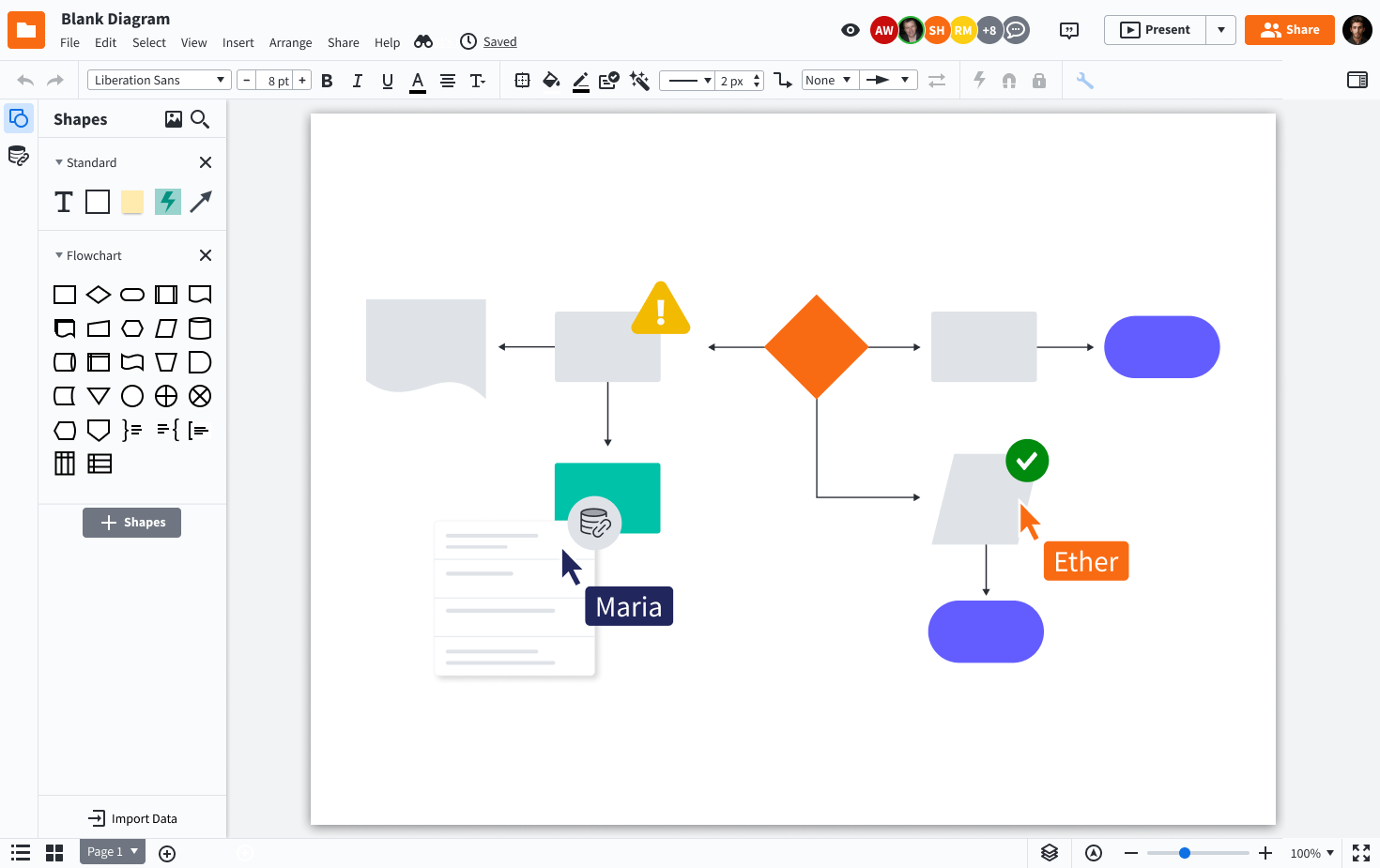
Lucidchart ist eine Online-Plattform für Diagrammerstellung, die für Teams in den Bereichen Technik, Wirtschaft und Bildung entwickelt wurde, die Flussdiagramme und Prozessabläufe erstellen, teilen und gemeinsam daran arbeiten müssen, um komplexe Arbeitsabläufe zu verdeutlichen und bessere Entscheidungen zu treffen.
Für wen ist Lucidchart am besten geeignet?
Lucidchart eignet sich hervorragend für bereichsübergreifende Teams in mittelgroßen bis großen Unternehmen, die einen gemeinsamen visuellen Arbeitsbereich zum Abbilden von Prozessen, Systemen und Organisationsstrukturen benötigen.
Warum habe ich Lucidchart ausgewählt?
Ich habe Lucidchart als eines der besten Tools ausgewählt, weil seine Datenimportfunktionen es wirklich von anderen Flussdiagramm-Tools abheben. Man kann Daten direkt aus Tabellen oder verknüpften Datenquellen importieren, um damit automatisch Diagramme zu erstellen. So kann mein Team komplexe Systemarchitekturen oder Organisationsstrukturen abbilden, ohne sie von Grund auf manuell bauen zu müssen. Besonders gefällt mir die bedingte Formatierung, die darauf aufsetzt – sobald Daten verknüpft sind, aktualisieren sich Formen und Beschriftungen automatisch, wenn sich die zugrunde liegenden Daten ändern. Diese Art der Live-Verbindung zwischen Daten und Diagrammen sehe ich selten so gut umgesetzt wie hier.
Lucidchart Hauptfunktionen
- Echtzeit-Zusammenarbeit: Mehrere Teammitglieder können gleichzeitig dasselbe Diagramm bearbeiten, mit Live-Cursoren und Kommentaren direkt im Editor.
- Vorlagenbibliothek: Aus Hunderten von vorgefertigten Flussdiagramm- und Diagrammvorlagen auswählen, um neue Diagramme mit minimalem Aufwand zu starten.
- Intelligente Container: Formen in Schwimmbahnen oder strukturierten Containern gruppieren und organisieren, die sich beim Hinzufügen oder Verschieben von Elementen automatisch anpassen.
- Versionsverlauf: Vollständige Versionshistorie jedes Diagramms einsehen, um frühere Versionen zu prüfen, zu vergleichen oder wiederherzustellen.
Lucidchart-Integrationen
Integrationen umfassen Google Workspace, Microsoft 365, Slack, Jira, Confluence, Dropbox, Box, Zoom, Notion und Smartsheet.

Miro
Am besten geeignet für integrierte Kommunikationstools

Miro ist eine Online-Whiteboard-Plattform, die für Teams in den Bereichen Technik, Produktmanagement und Design entwickelt wurde, um Flussdiagramme und Diagramme in Echtzeit zu erstellen, zu teilen und gemeinsam zu bearbeiten.
Für wen eignet sich Miro am besten?
Miro eignet sich hervorragend für funktionsübergreifende Teams in Produktentwicklung, Technik und Design, die einen gemeinsamen visuellen Arbeitsplatz zum Abbilden von Arbeitsabläufen und Prozessen benötigen.
Warum ich Miro ausgewählt habe
Miro gehört zu meinen Favoriten, weil ich es liebe, wie die Kommunikation direkt in die Flussdiagramm-Arbeitsfläche integriert ist. Anstatt auf Slack oder E-Mail zu wechseln, um ein Diagramm zu besprechen, kann mein Team direkt an bestimmten Formen oder Verbindungen Thread-Kommentare hinterlassen, Teammitglieder mit @-Erwähnungen markieren und Rückmeldungen klären, ohne das Board verlassen zu müssen. Die Talktrack-Funktion ist besonders nützlich – ich habe Video-Erklärungen zu komplexen Prozessabläufen aufgenommen und asynchron geteilt, sodass Teammitglieder in anderen Zeitzonen sie anschauen, pausieren und an bestimmten Punkten kommentieren können. Für Live-Sessions ermöglichen das integrierte Timer- und das anonyme Abstimmungstool meinem Team, strukturierte Workshops rund um ein Flussdiagramm durchzuführen, ohne ein separates Moderationstool zu benötigen.
Wichtige Funktionen von Miro
- Flussdiagramm-Vorlagen: Wählen Sie aus einer Bibliothek von vorgefertigten Flussdiagramm- und Prozessdiagramm-Vorlagen, um Workflows abzubilden.
- Intelligente Diagrammfunktion: Nutzen Sie Auto-Connect und Snap-to-Grid-Tools, um Formen, Verbindungen und Swimlanes präzise zu erstellen und anzuordnen.
- Unendliche Arbeitsfläche: Erstellen Sie Flussdiagramme jeder Größe oder Komplexität auf einem erweiterbaren Board, ohne Platzmangel.
- Präsentationsmodus: Führen Sie Stakeholder als strukturierte, Folie-für-Folie-Präsentation direkt in Miro durch ein fertiggestelltes Flussdiagramm.
Miro-Integrationen
Integrationen umfassen Microsoft Teams, Google Workspace, Jira, Confluence, ServiceNow, GitHub Copilot, OpenAI Codex, Replit, Gemini CLI und Claude Code.
Pros and Cons
Pros:
- Eingebaute Kommunikationsfunktionen für reibungslose Zusammenarbeit
- Intuitive und einfache Einrichtung
- Dauerhaft kostenloser Tarif verfügbar
Cons:
- Kostenlose Version erlaubt keinen hochwertigen PDF-Export
- Zoomen kann bei größeren Projekten ruckelig sein
- Besucher-/Gastkonten nur in kostenpflichtigen Tarifen
New Product Updates from Miro
Miro Adds Japan Data Residency for Enterprise Customers
Miro has introduced Japan data residency for enterprise customers, offering in-region storage for production data, backups, and metadata, plus in-region compute infrastructure. For more information, visit Miro's official site.

FigJam
Am besten geeignet für Flussdiagramm-Vorlagen

FigJam ist ein Online-Whiteboard, das speziell für Teams entwickelt wurde, die Flussdiagramme erstellen, bearbeiten und teilen müssen – und ist somit eine erste Wahl für Produktmanager, Designer und funktionsübergreifende Teams, die gemeinsam Prozesse und Ideen visualisieren.
Für wen ist FigJam am besten geeignet?
FigJam eignet sich hervorragend für Produkt- und Designteams in Technologieunternehmen, die einen gemeinsamen Raum für visuelle Zusammenarbeit und Prozessabbildung benötigen.
Warum ich FigJam ausgewählt habe
FigJam verdient seinen Platz auf meiner Auswahlliste, weil die Vorlagenbibliothek die Flussdiagramm-Erstellung bereits ab Werk optimal unterstützt. Mir gefällt, dass man direkt mit einer speziellen Flussdiagramm-Vorlage starten und sofort mit vorgefertigten Formen, Verbindern und einem Raster-Snapping-System arbeiten kann, das Diagramme sauber und ausgerichtet hält. Über die zentrale Flussdiagramm-Vorlage hinaus ermöglicht FigJams KI die Erstellung individueller Diagrammvorlagen aus einer einfachen Texteingabe – das fand ich besonders nützlich, wenn ich einen nicht standardmäßigen Prozess abbilden wollte, der in kein generisches Layout passt. Auch die Community-Bibliothek bietet zusätzliche Vorlagen, die die verschiedenen integrierten Optionen ergänzen.
FigJam Hauptfunktionen
- Echtzeit-Audio und Live-Chat: Kommunizieren Sie direkt im FigJam-Board per integriertem Audio und Live-Chat, ohne auf ein anderes Tool umschalten zu müssen.
- Spotlight-Modus: Lenken Sie die Aufmerksamkeit der Teilnehmer während Live-Sitzungen oder Workshops gezielt auf einen bestimmten Bereich des Boards.
- Sortieren von Haftnotizen per KI: Gruppieren Sie Haftnotizen automatisch per Klick nach Themen, um Brainstorming-Ergebnisse effizient zu organisieren.
- Gastzugang: Laden Sie externe Mitwirkende ein, ohne dass diese ein Konto anlegen müssen – sie können dann 24 Stunden lang an einer FigJam-Datei mitarbeiten.
FigJam Integrationen
Zu den Integrationen gehören Asana, Jira und ChatGPT.

Visio
Am besten für Windows
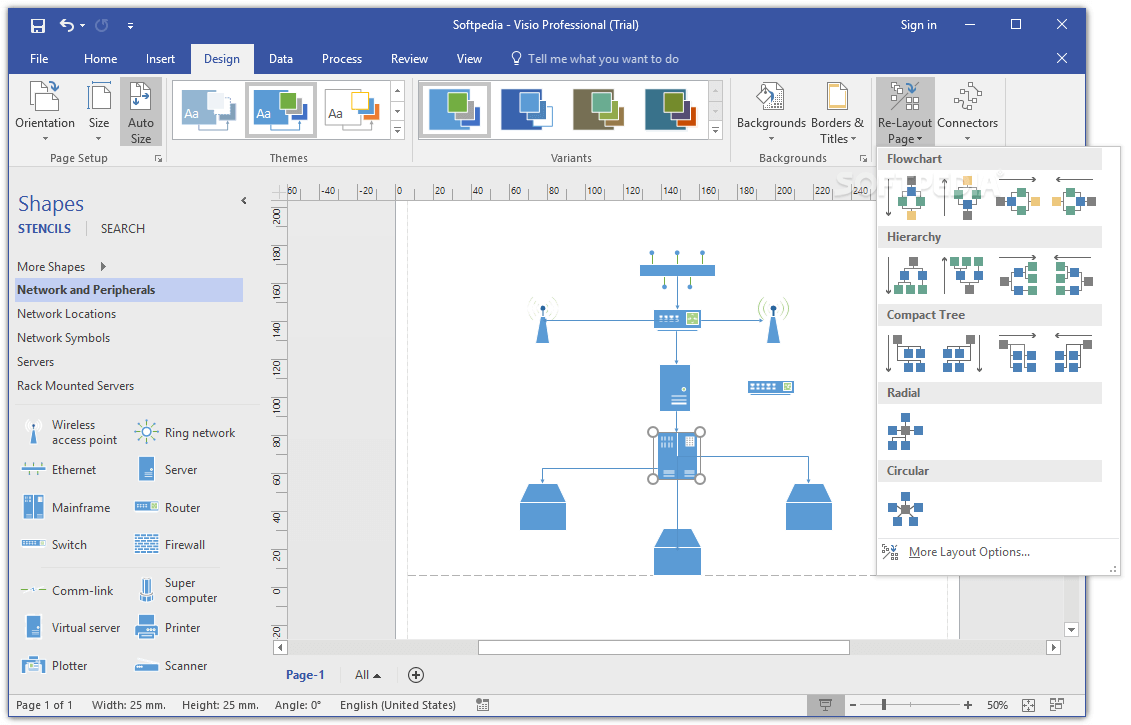
Visio ist eine Diagrammplattform, die für Fachleute und Teams entwickelt wurde, die detaillierte Flussdiagramme, Prozesslandkarten und Organigramme erstellen müssen. Damit ist es die bevorzugte Wahl für Unternehmen, die auf Microsoft 365 setzen und fortschrittliche Diagrammfunktionen online benötigen.
Für wen ist Visio am besten geeignet?
Visio eignet sich besonders für Unternehmensteams und IT-Fachleute, die bereits im Microsoft 365-Ökosystem arbeiten und ein spezielles Tool für die Erstellung komplexer Workflows und technischer Dokumentationen benötigen.
Warum ich Visio gewählt habe
Visio steht auf meiner Auswahlliste, weil es das ausgereifteste Diagrammwerkzeug speziell für Windows-Umgebungen und das Microsoft 365-Ökosystem ist. Mir gefällt, dass Visio Plan 2 eine vollständige Desktop-App mit Offline-Unterstützung beinhaltet, sodass mein Team auch ohne Internetverbindung an komplexen Flussdiagrammen weiterarbeiten kann. Die Data Visualizer-Funktion verwandelt Excel-Prozessdaten direkt in Visio-Diagramme und spart somit manuelle Nacharbeit. Die Unterstützung von BPMN 2.0 und der Zugriff auf über 250.000 Formen machen es zu einer ernsthaften Option für Teams, die technische Prozesse im großen Maßstab dokumentieren.
Wichtige Funktionen von Visio
- Echtzeit-Co-Autorenschaft: Mehrere Teammitglieder können gleichzeitig dasselbe Diagramm mit Visio für das Web bearbeiten.
- Microsoft Teams-Integration: Visio-Diagramme können direkt in Teams-Kanäle eingebettet und geteilt werden – für Zusammenarbeit im Kontext.
- Vorlagen für Diagramme: Wählen Sie aus einer Bibliothek mit Vorlagen für Flussdiagramme, Netzwerktopologien, Organigramme und Raumpläne.
- Verknüpfung von Formulardaten: Fügen Sie einzelnen Formen Metadaten bei, um Prozessdetails, Zuständigkeiten oder Status direkt im Diagramm zu dokumentieren.
Visio-Integrationen
Integrationen umfassen Microsoft Teams, Power BI, Power Automate, Microsoft Excel, Microsoft Word, Microsoft PowerPoint, OneDrive for Business, Microsoft Azure, Microsoft Access und Microsoft SharePoint.

Am besten geeignet für Unternehmensteams
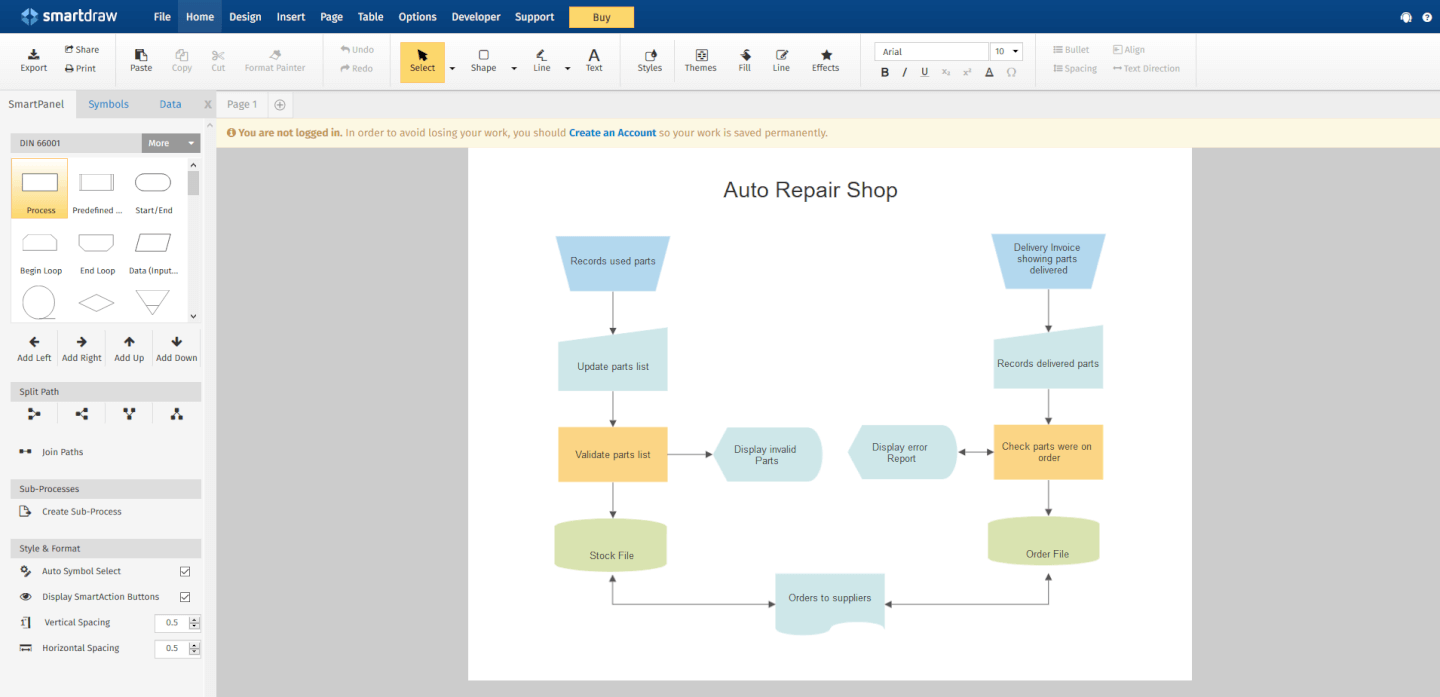
SmartDraw ist eine Online-Plattform für Diagrammerstellung, die speziell für Teams und Organisationen entwickelt wurde, die Flussdiagramme und Prozessdiagramme in großem Umfang erstellen, teilen und verwalten müssen.
Für wen ist SmartDraw am besten geeignet?
SmartDraw passt besonders gut zu Unternehmensteams, die eine zentrale Diagrammverwaltung, Administrationskontrollen und funktionsübergreifende Zusammenarbeit in großen Organisationen benötigen.
Warum ich SmartDraw ausgewählt habe
SmartDraw verdient seinen Platz auf meiner Bestenliste, weil es die operativen Anforderungen großer Unternehmen ausgesprochen gut erfüllt. Ich schätze besonders, dass IT-Administratoren Nutzer über SSO bereitstellen und Dateien direkt in OneDrive, SharePoint oder Google Drive speichern können – ohne ein separates Speichersystem einrichten zu müssen. Diese Art der Datenkontrolle ist äußerst relevant, wenn man die Einhaltung von Vorschriften über zahlreiche Teams hinweg verwalten muss. Auch finde ich den persönlichen Ansprechpartner im Enterprisesupport wirklich nützlich, besonders während Onboarding-Phasen, wenn Dateien aus Tools wie Visio oder Lucidchart in großem Stil migriert werden.
Wichtige Funktionen von SmartDraw
- KI-gestützte Flussdiagrammerstellung: Beschreiben Sie einen Prozess in Klartext und SmartDraw generiert automatisch ein vollständig bearbeitbares Flussdiagramm als Ausgangspunkt.
- Datengetriebenes Diagramm-Design: Übernehmen Sie Daten aus Google Sheets oder einer CSV-Datei, um Flussdiagramme mit realen Prozessdetails wie Zuständigkeiten und Kosten zu füllen.
- Individuelle Teamvorlagen: Erstellen und speichern Sie standardisierte Flussdiagramm-Vorlagen, die Ihr gesamtes Team wiederverwenden kann, um Diagramme projektsübergreifend konsistent zu halten.
- Unterstützung für Swimlane-Diagramme: Fügen Sie jedem Flussdiagramm mit nur einem Klick Swimlanes hinzu, um funktionsübergreifende Prozesse über Abteilungen oder Rollen hinweg abzubilden.
SmartDraw-Integrationen
Integrationen umfassen Microsoft OneDrive, Microsoft SharePoint, Google Drive, Dropbox, Box, Google Workspace, Microsoft Teams, Confluence, Jira und Trello.

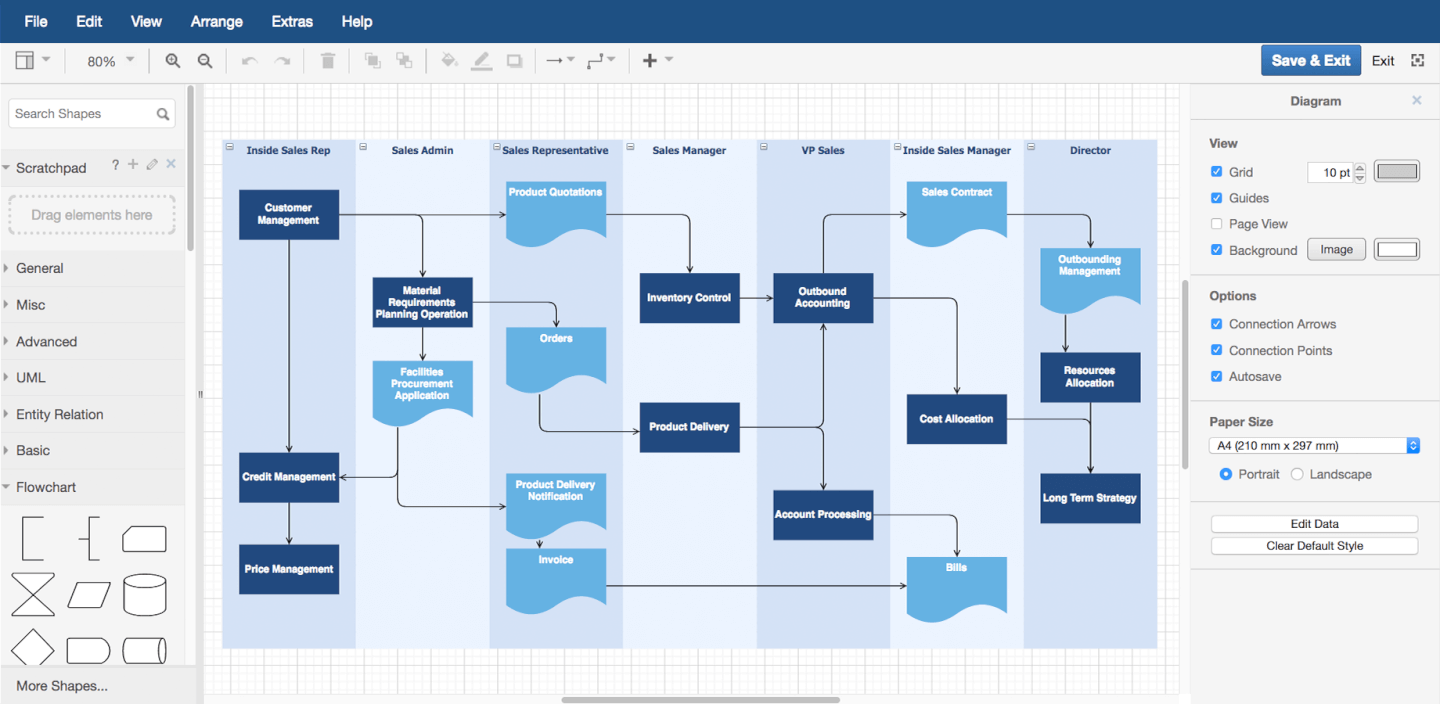
draw.io ist ein browserbasiertes Diagramm-Tool, das für Teams und Fachleute entwickelt wurde, die Flussdiagramme und Prozessdiagramme erstellen, bearbeiten und teilen möchten, ohne Software installieren zu müssen oder Vorabkosten zu zahlen.
Für wen ist draw.io am besten geeignet?
draw.io eignet sich hervorragend für Einzelanwender, kleine Teams und kostenbewusste Organisationen, die ein kostenloses Diagramm-Tool benötigen, ohne dabei auf wichtige Funktionen verzichten zu müssen.
Warum habe ich mich für draw.io entschieden?
draw.io verdient seinen Platz als eines der besten Tools auf meiner Liste, da es eines der wenigen vollständig kostenlosen Diagramm-Tools ist, das keine Kompromisse bei der Funktionalität eingeht. Ich finde es großartig, dass man einfach einen Browser öffnen, ein Flussdiagramm mit einer eigenen Formenbibliothek erstellen und es mit anderen teilen kann – ganz ohne Registrierung. Die KI-gestützte Diagrammerstellung ist eine Funktion, die ich regelmäßig nutze: Sie beschreiben einen Prozess in einfachem Text, und draw.io erstellt die erste Struktur des Flussdiagramms für Sie – ein echter Zeitgewinn beim Entwerfen komplexer Abläufe von Grund auf. Die Echtzeit-Zusammenarbeit mit geteilten Cursorn bedeutet zudem, dass mein Team das gleiche Diagramm gleichzeitig bearbeiten kann, wobei Änderungen live über Google Drive oder OneDrive synchronisiert werden.
draw.io Schlüsselfunktionen
- Export in mehrere Formate: Exportieren Sie Diagramme direkt aus dem Browser als PNG-, SVG-, PDF-, HTML- oder XML-Dateien.
- Diagrammvorlagen: Starten Sie mit einer vorgefertigten Vorlage z. B. für Flussdiagramme, Organigramme, Netzwerktopologien, UML und mehr.
- Freihand-Zeichenwerkzeug: Skizzieren Sie Formen und Anmerkungen per Hand direkt auf der Zeichenfläche mit dem integrierten Freihandmodus.
- XML-basiertes Dateiformat: Speichern und bearbeiten Sie Diagramme als offene XML-Dateien, um sie portabel und versionskontrollfreundlich zu halten.
draw.io Integrationen
Zu den Integrationen gehören Google Drive, Microsoft OneDrive, Dropbox, GitHub, GitLab, Confluence, Jira, Trello, Notion und SharePoint.

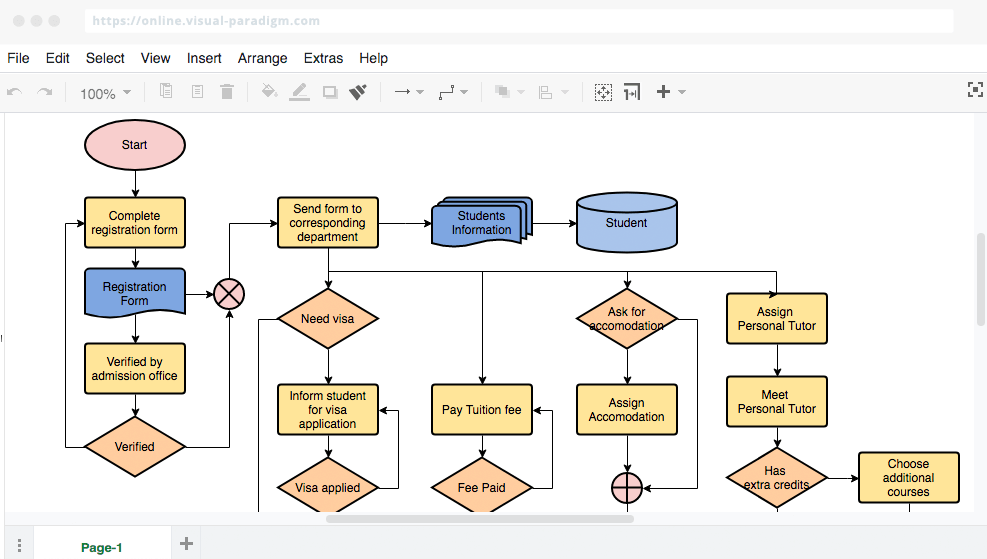
VisualParadigm Online ist eine cloudbasierte Diagramm-Plattform für Teams und Fachleute, die Flussdiagramme und Prozessdiagramme erstellen, teilen und gemeinsam daran arbeiten, um Projektplanung, Workflow-Mapping und Geschäftsanalysen zu unterstützen.
Für wen ist VisualParadigm Online am besten geeignet?
VisualParadigm Online eignet sich gut für funktionsübergreifende Teams im Technik- und Softwareentwicklungsbereich, die einen gemeinsamen Raum für Diagrammerstellung über Sprints, Planungszyklen und Design-Reviews hinweg benötigen.
Warum habe ich VisualParadigm Online ausgewählt?
Ich habe VisualParadigm Online als eines der besten Tools ausgewählt, weil es die Art von iterativer, visueller Arbeit, die agile Teams während der Sprints leisten, besonders gut unterstützt. Der Arbeitsbereich für mehrere Projekte und Teams ermöglicht es meinem Team, Diagramme sauber projektbasiert zu organisieren, ohne dass alles in einem überladenen gemeinsamen Ordner landet. Außerdem gefällt mir, dass mehrere Teammitglieder gleichzeitig am selben Diagramm arbeiten können und dabei die Änderungen in Echtzeit synchronisiert werden – das ist besonders nützlich, wenn man einen Benutzerfluss mitten im Sprint abbildet und drei Leute ihre Meinung einbringen. Die Agile-Erweiterung verbindet sich direkt mit Jira, um aus den Diagrammen ein erstes Produkt-Backlog zu generieren und so eine praktische Brücke zwischen visueller Planung und Sprint-Umsetzung zu schlagen.
VisualParadigm Online – Hauptfunktionen
- Drag-and-drop-Diagramm-Editor: Erstellen Sie Flussdiagramme mit einer visuellen Arbeitsfläche, vorgefertigten Formen, Verbindungen und Formatierungswerkzeugen.
- Vorlagenbibliothek: Starten Sie mit einer kuratierten Auswahl an Flussdiagramm- und Prozessdiagrammvorlagen, um die Einrichtungszeit zu verkürzen.
- Export- und Freigabeoptionen: Exportieren Sie Diagramme als PNG, SVG oder PDF oder teilen Sie sie per Live-Link zur Überprüfung durch Stakeholder.
- Versionsverlauf: Greifen Sie auf frühere Versionen eines Diagramms zu und stellen Sie sie wieder her, um Änderungen nachzuverfolgen.
VisualParadigm Online – Integrationen
Zu den Integrationen gehören Jira, Google Drive, Microsoft Word, Microsoft Excel, Microsoft PowerPoint, und es steht eine API für benutzerdefinierte Integrationen zur Verfügung.

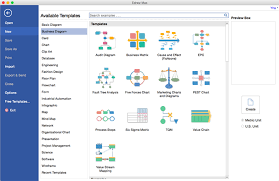
Edraw Max bietet Teams, Lehrkräften und Geschäftsanwendern eine flexible Plattform zur Erstellung von Flussdiagrammen und Schaubildern für Prozessabbildung, Brainstorming und visuelle Kommunikation in unterschiedlichsten Branchen.
Für wen ist Edraw Max am besten geeignet?
Edraw Max eignet sich für Teams in den Bereichen Technik, IT, Bildung und Wirtschaft, die ein Tool benötigen, das eine Vielzahl von Diagrammtypen abdeckt.
Warum ich Edraw Max ausgewählt habe
Edraw Max steht auf meiner Auswahlliste, weil es mehr Diagrammtypen abdeckt als fast jedes andere mir bekannte Tool – inklusive Flussdiagrammen, UML-Diagrammen, P&ID-Zeichnungen, Netzwerkdiagrammen und Grundrissen. Ich finde es praktisch, dass mein Team nahtlos zwischen einem Prozess-Flussdiagramm für eine technische Übergabe und einem Organisationsdiagramm für eine Stakeholder-Präsentation in derselben Plattform wechseln kann. Die Bibliothek mit über 26.000 Symbolen sorgt dafür, dass ich selten nach der richtigen Form suchen muss, und die über 1.500 integrierten Vorlagen verkürzen den Aufwand vom leeren Blatt bis zum präsentierbaren Entwurf erheblich.
Hauptfunktionen von Edraw Max
- Echtzeit-Zusammenarbeit: Mehrere Teammitglieder können gleichzeitig Diagramme in einem gemeinsamen Arbeitsbereich bearbeiten und kommentieren.
- Plattformübergreifende Unterstützung: Edraw Max läuft auf Windows, Mac, Linux und im Browser, sodass Ihr Team von jedem Gerät aus arbeiten kann.
- Export- und Importoptionen: Exportieren Sie Diagramme zu Visio, PDF, PNG, SVG und mehr oder importieren Sie vorhandene Visio-Dateien direkt.
- Präsentationsmodus: Zeigen Sie Diagramme als Diashow direkt im Tool an, ohne sie in eine separate Präsentationssoftware exportieren zu müssen.
Edraw Max Integrationen
Es sind keine nativen Integrationen aufgeführt.

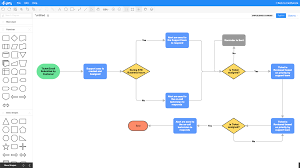
Gliffy ist ein Online-Diagrammtool, das speziell für Teams in den Bereichen Technik, Produktmanagement und Projektmanagement entwickelt wurde, die Flussdiagramme und Prozessdiagramme direkt in ihre Arbeitsabläufe einbinden, teilen und gemeinsam bearbeiten müssen.
Für wen eignet sich Gliffy am besten?
Gliffy ist besonders geeignet für Software- und Produktteams, die ihre Arbeit mit Atlassian-Tools wie Confluence und Jira organisieren.
Warum ich Gliffy gewählt habe
Gliffy hat sich einen Platz auf meiner Shortlist verdient, weil es so tief in die Confluence-Umgebung integriert ist. Ich finde es nützlich, dass mit Gliffy erstellte Diagramme über die Confluence-Suche vollständig durchsuchbar sind – wenn mein Team also nach einem bestimmten Prozess oder System sucht, erscheint der Text innerhalb eines Diagramms direkt neben dem Seiteninhalt. Das bieten die meisten anderen Diagrammtools einfach nicht. Außerdem empfinde ich die automatische Aktualisierungsfunktion als wirklich hilfreich: Bearbeitet man ein Diagramm einmal, werden alle Kopien dieses Diagramms im gesamten Confluence-Bereich automatisch aktualisiert, was die Dokumentation konsistent hält, ohne dass manuell nachgearbeitet werden muss. Diese enge, Atlassian-native Integration macht Gliffy zur natürlichen Wahl für Teams, die bereits intensiv mit Confluence arbeiten.
Gliffy Hauptfunktionen
- Unterstützung von Mermaid-Diagrammen: Erstellen Sie Entity-Relationship-Diagramme, UML-Diagramme und andere technische Diagramme per Code – ganz ohne manuelles Platzieren von Formen.
- Interaktive, verknüpfte Ebenen: Erstellen Sie Diagramme mit mehreren Ebenen, die Betrachter direkt auf einer Confluence-Seite ein- und ausblenden können.
- CSV-Datenimport: Importieren Sie CSV-Dateien nach Gliffy und ziehen Sie Daten direkt in Ihre Diagramme, ohne zu einem anderen Tool wechseln zu müssen.
- Echtzeit-Zusammenarbeit: Bearbeiten Sie Diagramme gemeinsam mit Teammitgliedern gleichzeitig innerhalb von Confluence.
Gliffy-Integrationen
Zu den Integrationen gehören Confluence, Jira sowie eine API für individuelle Integrationen.


Cacoo ist ein cloudbasiertes Diagrammwerkzeug, das für Teams in den Bereichen Technik, Produktentwicklung und Design entwickelt wurde, die gemeinsam online Flussdiagramme und Diagramme erstellen, bearbeiten und teilen möchten.
Für wen ist Cacoo am besten geeignet?
Cacoo eignet sich gut für funktionsübergreifende Teams in Technik und Produktentwicklung, die einen gemeinsamen Raum benötigen, um gemeinsam Diagramme zu erstellen und weiterzuentwickeln.
Warum habe ich Cacoo ausgewählt
Cacoo gehört zu meinen Favoriten, weil ich mag, wie es die gleichzeitige Bearbeitung durch mehrere Nutzer auf einer gemeinsamen Leinwand ermöglicht. Wenn mein Team gemeinsam an einem Prozessablauf arbeitet, können alle gleichzeitig bearbeiten und die Änderungen über die Versionshistorie nachverfolgen – niemand muss auf seinen 'Zug' warten, um beizutragen. Ich finde auch den Follow-Modus wirklich nützlich bei Diagrammüberprüfungen, bei denen eine Person den Rest des Teams Cursor für Cursor durch ein komplexes Flussdiagramm führen kann. Dank der integrierten Videoanrufe und des Chats bleiben wir die ganze Zeit im Diagramm, anstatt ständig zwischen Cacoo und einem separaten Meeting-Tool zu wechseln.
Wichtige Funktionen von Cacoo
- Vorlagen- und Formenbibliothek: Wählen Sie aus einer vorgefertigten Bibliothek mit Formen und Vorlagen, um Flussdiagramme, Wireframes, Netzwerkdiagramme und mehr zu erstellen.
- Unendliche Leinwand: Erweitern Sie Ihren Arbeitsbereich in jede Richtung, während Ihr Diagramm wächst – ohne feste Grenzen auf dem Board.
- Präsentationsmodus: Wandeln Sie jedes Diagramm in eine Präsentation um und zeigen Sie diese direkt in Cacoo an, ohne das Tool wechseln zu müssen.
- Export- und Einbettungsoptionen: Exportieren Sie Diagramme als PNG, PDF oder SVG oder betten Sie sie direkt in Websites und Wikis ein.
Cacoo-Integrationen
Zu den Integrationen gehören Backlog, Google Drive, Google Docs, Atlassian Confluence, AWS, Adobe Creative Cloud, Slack, Dropbox, Box und Microsoft OneDrive.
Weitere Optionen zum Erstellen von Flussdiagrammen
Hier sind einige weitere Optionen, die es nicht in die Top-Liste geschafft haben. Wenn Sie zusätzliche Empfehlungen für praktische Software zum Erstellen von Prozessflussdiagrammen benötigen, sollten Sie sich diese ansehen.
- ConceptDraw Diagram
Am besten für einen einmaligen Lizenzkauf geeignet
- Terrastruct
Am besten für die Softwareentwicklung
- Creately
E kostenlose Flussdiagramm-Software


Wie ich Flowchart-Software bewerte
Ich unterteile meine Bewertung in grundlegende Voraussetzungen – wie etwa, ob ein Tool tatsächlich Swimlane-Diagramme erstellen oder Entscheidungsbäume abbilden kann – und in die Unterscheidungsmerkmale, die eine Option von der anderen abheben.
Kernfunktionen (Grundvoraussetzungen für diese Liste)
Wenn ich Tools für meine Liste auswähle, bewerte ich jede Funktion auf einer Skala von 0 (bietet die Funktion nicht an) bis 5 (überzeugt in diesem Bereich). Anschließend berechne ich die Gesamtpunktzahl des Tools als Prozentsatz. Jedes Tool muss eine Mindestgesamtpunktzahl von 65 % erreichen, um berücksichtigt zu werden.
- Drag-and-Drop-Diagrammfläche: Ich bewerte, wie reibungslos sich Knoten erstellen und umorganisieren lassen – etwa um einen Sprint-Workflow neu zu strukturieren – mit intelligenten Verbindern und automatischer Ausrichtung.
- Flowchart-Formbibliothek: Ich prüfe, ob Standard-Symbole vorhanden sind, darunter Entscheidungs-Rauten und Swimlanes, da die Darstellung abteilungsübergreifender Übergaben eine korrekte Notation erfordert.
- Vorlagen und Presets: Ein solides Set an PM-relevanten Vorlagen ist wichtig – etwa Freigabeworkflows, Entscheidungsbäume und Release-Prozesskarten, die Zeit bei der Einrichtung sparen.
- Echtzeit-Zusammenarbeit: Ich achte darauf, ob verteilte Teammitglieder ein Diagramm gemeinsam und live bearbeiten, an bestimmten Knoten Kommentare hinterlassen und die Cursors der anderen sehen können.
- Export- und Freigabeoptionen: Die Möglichkeit, in PNG, PDF oder SVG zu exportieren und per Link zu teilen, ist essenziell, um Diagramme in Projektbriefings oder Sprint-Reviews einzubinden.
- PM-Tool-Integrationen: Ich bewerte native Anbindungen an Plattformen wie Jira, Confluence, Asana und Microsoft Teams, damit Flowcharts dort existieren, wo Ihre Projekte ohnehin bereits stattfinden.
Wenn ich eine Liste der Tools habe, die die Kriterien erfüllen, prüfe ich, was jede Plattform besonders macht.
Unterscheidungsmerkmale (Was Anbieter voneinander abhebt)
So vergleiche und bewerte ich die verschiedenen Anbieter:
Herausragende Funktionen
KI-gestütztes Diagramm-Design ist ein großer Unterschied. Ich suche Tools, die ein Flowchart aus einer Texteingabe generieren können, was die Prozessabbildung in frühen Phasen deutlich beschleunigt. Versionskontrolle ist mindestens genauso wichtig, vor allem wenn mehrere Projektmanager im Sprint-Verlauf an demselben Diagramm arbeiten. Ich prüfe zudem, ob ein Tool datenverbundene Diagramme unterstützt, bei denen sich Formen anhand aktueller Projektdaten aktualisieren. So wird aus einer statischen Prozesskarte ein lebendiges Dokument, das Beteiligte auch zwischen Reviews zur Hand nehmen.
Jenseits der Funktionen
Die Preisstruktur gehört zu meinen ersten Prüf-Punkten. Manche Tools bieten großzügige kostenlose Varianten, die für Einzel-PMs ausreichen, während andere Kollaboration nur in Enterprise-Plänen ermöglichen – daher schaue ich genau, ab wo Teamzugänge wirklich beginnen. Auch die Geschwindigkeit beim Einstieg zählt. Wenn ein Business Analyst nicht schon in der ersten Sitzung eine brauchbare Prozesskarte erstellen kann, stockt die Akzeptanz im Projektteam. Für PMOs, die mehrere Teams steuern, prüfe ich Admin-Features wie zentrale Vorlagenbibliotheken und rollenbasierte Rechte, um Diagramme konsistent und den Zugriff sicher im großen Maßstab zu halten.
So wählen Sie Software für Flussdiagramme aus
Bei langen Funktionslisten und komplexen Preisstrukturen verliert man leicht den Überblick. Damit Sie sich bei der Auswahl der für Ihre individuellen Anforderungen geeigneten Software auf das Wesentliche konzentrieren können, finden Sie hier eine Checkliste mit wichtigen Faktoren:
| Faktor | Was zu beachten ist |
|---|---|
| Skalierbarkeit | Stellen Sie sicher, dass die Software mit Ihrem Team wachsen kann. Achten Sie auf Lösungen, die bei wachsenden Projekten mehr Benutzer und komplexere Diagramme unterstützen. |
| Integrationen | Prüfen Sie, ob sich die Software in die Tools integrieren lässt, die Ihr Team bereits verwendet, etwa Slack, Google Drive oder Trello, um die Effizienz der Arbeitsabläufe zu steigern. |
| Anpassbarkeit | Überlegen Sie, in welchem Umfang Sie die Software an Ihre Anforderungen anpassen können. Achten Sie auf anpassbare Vorlagen und flexible Optionen zur Diagrammerstellung für unterschiedliche Projekte. |
| Benutzerfreundlichkeit | Bewerten Sie, wie intuitiv die Benutzeroberfläche ist. Ihr Team sollte das Tool ohne umfangreiche Schulungen oder eine steile Lernkurve schnell nutzen können. |
| Budget | Vergleichen Sie die Preispläne und stellen Sie sicher, dass die Kosten zu Ihrem Budget passen. Berücksichtigen Sie, welche Funktionen in den verschiedenen Preisstufen enthalten sind, um unerwartete Kosten zu vermeiden. |
| Sicherheitsvorkehrungen | Vergewissern Sie sich, dass die Software starke Sicherheitsmaßnahmen wie Datenverschlüsselung und sichere Zugriffskontrollen bietet, um Ihre sensiblen Informationen zu schützen. |
| Zusammenarbeit | Achten Sie auf Funktionen, die die Zusammenarbeit in Echtzeit unterstützen und Ihrem Team eine effektive gemeinsame Arbeit unabhängig vom Standort ermöglichen. |
| Support | Berücksichtigen Sie die Verfügbarkeit und Qualität des Kundensupports. Achten Sie auf Ressourcen wie Live-Chat, Tutorials und ein umfassendes Hilfezentrum. |
Trends bei Software für Flussdiagramme
Für meine Recherche habe ich unzählige Produktaktualisierungen, Pressemitteilungen und Änderungsprotokolle verschiedener Anbieter von Software für Flussdiagramme ausgewertet. Hier sind einige der aufkommenden Trends, die ich im Auge behalte:
- Verbesserungen der Zusammenarbeit in Echtzeit: Immer mehr Tools konzentrieren sich darauf, die Funktionen für die Zusammenarbeit in Echtzeit zu verbessern, damit Teams effektiver zusammenarbeiten können. Funktionen wie der Chat im Editor und Live-Aktualisierungen helfen Teams, aufeinander abgestimmt zu bleiben, und Anbieter wie Lucidchart und Miro treiben diese Entwicklung maßgeblich voran.
- KI-gestützte Diagrammerstellung: Einige Tools beginnen, KI zur Unterstützung bei der Erstellung von Diagrammen einzusetzen. Dies beschleunigt den Entwurfsprozess, indem Layouts und Verbindungen vorgeschlagen werden. KI-Funktionen werden zu einem festen Bestandteil moderner Flussdiagrammtools, um die Produktivität zu steigern.
- Interaktive und dynamische Diagramme: Der Trend zu interaktiven Diagrammen, die auf Benutzereingaben reagieren, nimmt zu. Dazu gehören Funktionen wie anklickbare Elemente und bedingte Formatierungen, die Diagramme ansprechender und informativer machen.
- Fokus auf den Datenschutz der Benutzer: Angesichts zunehmender Bedenken hinsichtlich der Datensicherheit verbessern Anbieter ihre Datenschutzmaßnahmen. Dazu gehören eine bessere Verschlüsselung und die Einhaltung von Vorschriften wie der DSGVO, wodurch der Schutz der Benutzerdaten gewährleistet wird.
- Mehr Anpassungsmöglichkeiten: Benutzer verlangen mehr Kontrolle darüber, wie ihre Diagramme aussehen und funktionieren. Anbieter reagieren darauf mit zusätzlichen Anpassungsmöglichkeiten, etwa anpassbaren Vorlagen und personalisierten Stilen, um den unterschiedlichen Anforderungen der Benutzer gerecht zu werden.
Was ist eine Online-Software für Flussdiagramme?
Eine Online-Software für Flussdiagramme ist ein cloudbasiertes Tool, mit dem Sie Flussdiagramme in Ihrem Browser erstellen und teilen können. Sie können damit Prozesse abbilden, Systeme visualisieren und in Echtzeit mit anderen zusammenarbeiten, ohne dass Downloads oder Installationen erforderlich sind.
Sie ist bei Projektmanagern, Analysten und Remote-Teams beliebt, die eine unkomplizierte Möglichkeit benötigen, Diagramme zu erstellen und alle Beteiligten von jedem Ort aus aufeinander abzustimmen.
Funktionen von Flussdiagrammsoftware
Achten Sie bei der Auswahl einer Flussdiagrammsoftware auf die folgenden wichtigen Funktionen:
- Zusammenarbeit in Echtzeit: Ermöglicht mehreren Benutzern, gleichzeitig am selben Diagramm zu arbeiten, und verbessert dadurch die Kommunikation und Effizienz des Teams.
- KI-gestützte Diagrammerstellung: Nutzt künstliche Intelligenz, um Layouts und Verbindungen vorzuschlagen, den Entwurfsprozess zu beschleunigen und manuelle Arbeit zu reduzieren.
- Interaktive Diagramme: Ermöglicht Benutzern, Diagramme zu erstellen, die auf Eingaben reagieren, und macht sie dadurch ansprechender und informativer.
- Versionskontrolle: Bietet eine Möglichkeit, Änderungen nachzuverfolgen und zu früheren Versionen zurückzukehren, wodurch Genauigkeit und Konsistenz in Diagrammen gewährleistet werden.
- Anpassbare Vorlagen: Bietet vorgefertigte Vorlagen, die an die Anforderungen bestimmter Projekte angepasst werden können, wodurch Zeit und Aufwand gespart werden.
- Funktionen für mehrschichtige Diagramme: Ermöglicht Benutzern, Diagrammen mehrere Ebenen hinzuzufügen, sodass komplexe Systeme leichter verwaltet und verstanden werden können.
- Datenverschlüsselung: Stellt sicher, dass alle Daten innerhalb der Software sicher verschlüsselt werden, und schützt vertrauliche Informationen vor unbefugtem Zugriff.
- Exportoptionen: Bietet mehrere Formate für den Export von Diagrammen, sodass Benutzer ihre Arbeit problemlos über verschiedene Plattformen hinweg teilen können.
- Chat im Editor: Ermöglicht die direkte Kommunikation zwischen Teammitgliedern innerhalb des Diagrammtools und verbessert dadurch die Zusammenarbeit.
- Szenariosimulation: Ermöglicht Benutzern, verschiedene Szenarien innerhalb von Diagrammen zu simulieren, und hilft Teams, potenzielle Probleme vorherzusehen und zu beheben.
Vorteile von Flussdiagrammsoftware
Die Einführung einer Flussdiagrammsoftware bietet Ihrem Team und Ihrem Unternehmen mehrere Vorteile. Hier sind einige davon:
- Verbesserte Kommunikation: Funktionen für die Zusammenarbeit in Echtzeit und der Chat im Editor helfen Ihrem Team, bei Projekten verbunden und aufeinander abgestimmt zu bleiben.
- Höhere Effizienz: Die KI-gestützte Diagrammerstellung beschleunigt den Prozess, reduziert den Zeitaufwand für manuelle Aufgaben und schafft mehr Raum für wichtige Arbeiten.
- Bessere Problemlösung: Szenariosimulationen und interaktive Diagramme liefern Einblicke in potenzielle Probleme und helfen Ihrem Team, diese proaktiv anzugehen.
- Mehr Flexibilität: Anpassbare Vorlagen und mehrschichtige Diagramme ermöglichen es Ihnen, Lösungen an unterschiedliche Projektanforderungen anzupassen, sodass Änderungen leichter berücksichtigt werden können.
- Erhöhte Sicherheit: Die Datenverschlüsselung stellt sicher, dass vertrauliche Informationen geschützt bleiben, und gibt Ihnen Sicherheit hinsichtlich des Datenschutzes.
- Einfaches Teilen: Exportoptionen in verschiedenen Formaten machen es einfach, Diagramme über unterschiedliche Plattformen hinweg an Beteiligte zu verteilen.
- Präzise Nachverfolgung: Die Versionskontrolle ermöglicht es Ihnen, Änderungen nachzuverfolgen und die Konsistenz zu wahren, sodass alle auf demselben Stand bleiben.
Kosten und Preise für Flussdiagrammsoftware
Die Preise steigen im Allgemeinen, wenn Sie Ihrem Tarif weitere Funktionen, Skalierbarkeit und Supportoptionen hinzufügen. Hier finden Sie die gängigsten Preisstufen und die jeweils enthaltenen Leistungen, damit Sie sich ein Bild davon machen können, wie viel Flussdiagrammsoftware kosten könnte.
Vergleichstabelle für Flussdiagrammsoftware
| Tarifart | Durchschnittlicher Preis | Üblicherweise enthaltene Funktionen | Am besten geeignet für |
|---|---|---|---|
| Kostenlose Option | $0 | Grundlegende Werkzeuge zum Erstellen von Diagrammen und Abbilden von Arbeitsabläufen, begrenzte Vorlagen, eine geringe Menge an Cloud-Speicher, eingeschränkte Optionen zum Exportieren von Flussdiagrammen | Kleinere junge Unternehmen, Einzelbenutzer, Studierende |
| Grundtarif | $5 - $10/Monat | Erweiterte Funktionen für Flussdiagramme, Zugriff auf eine Vorlagenbibliothek, zusätzlicher Cloud-Speicher, grundlegende Integrationen mit anderen Softwaretools | Kleine Unternehmen oder kleinere Teams innerhalb eines größeren Unternehmens |
| Standard | $10 - $25/Monat | Alle oben genannten Leistungen sowie eine höhere Anzahl an Teammitgliedern, mehr Cloud-Speicher, mehr Optionen zum Exportieren von Flussdiagrammen und weitere Integrationsmöglichkeiten | Mittelständische Unternehmen oder Abteilungen innerhalb eines größeren Unternehmens |
| Premium | $25 - $75/Monat | Alle oben genannten Leistungen sowie die Möglichkeit, weitere (oder unbegrenzt viele) Teammitglieder hinzuzufügen, zusätzlicher Cloud-Speicher | Große Unternehmen, in denen jeder Zugriff benötigt |
| Unternehmenstarif | Individuelle Preise | Alle oben genannten Leistungen sowie zusätzliche Anpassungsmöglichkeiten für Integrationen, Sicherheit und Bereitstellung (z. B. lokal) | Große Unternehmen und/oder Unternehmen mit strengen Anforderungen an Sicherheit und die Einhaltung von Vorschriften |
FAQs zu Flussdiagramm-Software
Finden Sie Antworten auf häufige Fragen zu diesem Thema.
Wofür sind Flussdiagramme geeignet?
Flussdiagramme sind nach wie vor eine hervorragende Möglichkeit, Daten zu visualisieren. Und die Visualisierung von Daten hilft uns, Informationen zu verstehen und im Gedächtnis zu behalten, Beziehungen und Muster zu erkennen sowie Ideen von einer Person an eine andere zu vermitteln. Daher werden sie häufig zur Analyse komplexer Prozesse innerhalb von Organisationen eingesetzt.
Das erste „Flussprozessdiagramm“ wurde 1921 von Frank und Lillian Gilbreth als Möglichkeit beschrieben, jedes Detail eines Projekts darzustellen, bei dem jeder Teil des Prozesses von jedem anderen Teil abhängig ist oder davon beeinflusst wird.
Heute werden Flussdiagramme bereits in der Grundschule vermittelt, um Ideen zu ordnen, Brainstormings durchzuführen, Daten zu visualisieren, Organigramme, Netzwerkdiagramme, Datenflussdiagramme und vieles mehr zu erstellen.
Was sind die grundlegenden Symbole eines Flussdiagramms?
Zu den grundlegenden Symbolen gehören Ovale, Pfeile, Linien, Parallelogramme, Rechtecke und Rauten.
Typischerweise steht ein Oval für einen Start- oder Endpunkt; ein Pfeil (oder eine Linie) zeigt eine Verbindung, Beziehung oder einen Pfad an; ein Parallelogramm kennzeichnet eine Art von Eingabe oder Ausgabe; ein Rechteck steht für einen Prozess und eine Raute für einen Entscheidungsmoment.
Mit diesen Symbolen können Sie jeden grundlegenden Prozess abbilden, der den Informationsfluss vom Anfang bis zum Ende sowie die Entscheidungspunkte auf diesem Weg darstellt. Für fortgeschrittenere Diagramme gibt es Symbole für Dokumente, manuelle Eingaben, Zusammenführungen, Unterroutinen, Datenbanken und vieles mehr.
Welche gängigen Arten von Flussdiagrammen gibt es?
Es gibt drei gängige Arten von Flussdiagrammen: Prozessflussdiagramme, Datenflussdiagramme und Diagramme zur Modellierung von Geschäftsprozessen.
Es gibt jedoch viele verschiedene Arten von Flussdiagrammen, darunter unter anderem Schwimmbahn-Flussdiagramme, EPC-Diagramme, SDL-Diagramme, funktionsübergreifende Flussdiagramme (oder Bereitstellungsflussdiagramme), IDEF-Flussdiagramme und Arbeitsablauf-Flussdiagramme.
Was sind die besten kostenlosen Tools für Flussdiagramme?
Zu den kostenlosen Tools für Flussdiagramme (oder Tools mit guten Freemium-Angeboten) gehören LucidChart, Creately, Google Zeichnungen, Gliffy, yED, OpenOffice.org Draw, Calligra Flow und Draw.io. Die kostenlosen Versionen dieser Software können jedoch die Anzahl der Diagramme und Formen, die Sie erstellen oder verwenden können, begrenzen oder einschränken, wie viele Benutzer zusammenarbeiten können.