

Die 10 besten Softwarelösungen zur Prozessdokumentation im Test 2026

Beste Prozessdokumentationssoftware – Auswahlliste


Das Projektmanagement kann frustrierend sein, wenn Prozesse nicht dokumentiert sind. Missverständnisse, Verzögerungen und Zeitverschwendung können dazu führen, dass sich Ihr Team überfordert fühlt. Hier kommt Prozessdokumentationssoftware ins Spiel: Sie hilft Ihnen, Arbeitsabläufe zu organisieren, damit jeder genau weiß, was wann zu tun ist.
Meiner Erfahrung nach kann die richtige Software die Abläufe Ihres Teams grundlegend verändern. Ich habe führende Tools geprüft und getestet, um Ihnen unvoreingenommene Empfehlungen zu geben, die auf Ihre tatsächlichen Anforderungen zugeschnitten sind.
Lesen Sie weiter, während ich die besten verfügbaren Optionen bespreche und erläutere, wie jede einzelne Ihrem Team dabei helfen kann, sich abzustimmen, Zeit zu sparen und Ihre größten Herausforderungen im Projektmanagement zu bewältigen.
Warum Sie unseren Software-Empfehlungen vertrauen können
Unser Team testet und bewertet Software seit 2012. Als Projektmanager wissen wir selbst, wie schwierig – und wichtig – es ist, die richtige Software auszuwählen.
Für diesen Leitfaden haben wir Tools mithilfe von praktischen Tests und unabhängiger Recherche bewertet und dabei unsere Bewertungskriterien angewendet. Zudem greifen wir auf Erkenntnisse von Branchenvordenkern und praktizierenden Projektmanagement-Experten zurück.
Unsere Bewertungen spiegeln unser menschliches redaktionelles Urteilsvermögen wider, keine Verkaufsstrategie.
Expertenprüfer:
Vergleichstabelle für Prozessdokumentationssoftware
Diese Vergleichstabelle fasst die Preisdetails meiner besten ausgewählten Prozessdokumentationssoftware zusammen:
| Tool | Best For | Trial Info | Price | ||
|---|---|---|---|---|---|
| 1 | Ideal, um Dokumente in umsetzbare Aufgaben zu verwandeln | 14-tägige kostenlose Testphase | Ab $31/Nutzer/Monat (jährliche Abrechnung) | Website | |
| 2 | Am besten für KI-geführtes Prozessschreiben | 14-tägige kostenlose Testversion + kostenlose Demo verfügbar | Preis auf Anfrage | Website | |
| 3 | Am besten geeignet für die Erfassung von Schritt-für-Schritt-Workflows | 7-tägige kostenlose Testversion | Ab $49/Monat | Website | |
| 4 | Am besten geeignet für automatisierte Dokumentenerstellung | Kostenloser Plan + kostenlose Demo verfügbar | Ab $12/Sitz/Monat (jährliche Abrechnung) | Website | |
| 5 | Am besten für Benutzer-Onboarding | Kostenlose Demo verfügbar | Preise auf Anfrage | Website | |
| 6 | Am besten für wiederkehrende Workflows | 14-tägige kostenlose Testphase + kostenlose Demo verfügbar | Preise auf Anfrage | Website | |
| 7 | Am besten geeignet für dokumentationsbasierte Diagramme | Kostenlose Basisversion verfügbar | Ab $5/Monat (jährliche Abrechnung) | Website | |
| 8 | Am besten geeignet für sichere, rollenbasierte Dokumenten-Arbeitsbereiche | Kostenlose Testversion verfügbar | Ab $14.99/Monat | Website | |
| 9 | Am besten für internen Wissensaustausch geeignet | 30-tägige kostenlose Testphase verfügbar | Ab $8/Benutzer/Monat (jährliche Abrechnung) | Website | |
| 10 | Am besten für Team-Zusammenarbeit | Kostenlose Testphase + Gratis-Tarif verfügbar | Ab $5.42/Benutzer/Monat | Website |

Tests der besten Prozessdokumentationssoftware
Nachfolgend finden Sie meine ausführlichen Zusammenfassungen der besten Prozessdokumentationssoftware, die es in meine Auswahlliste geschafft hat. Meine Tests bieten einen detaillierten Einblick in die wichtigsten Funktionen, Vor- & Nachteile, Integrationen und idealen Anwendungsfälle jedes Tools, damit Sie die beste Lösung für sich finden.
Ideal, um Dokumente in umsetzbare Aufgaben zu verwandeln
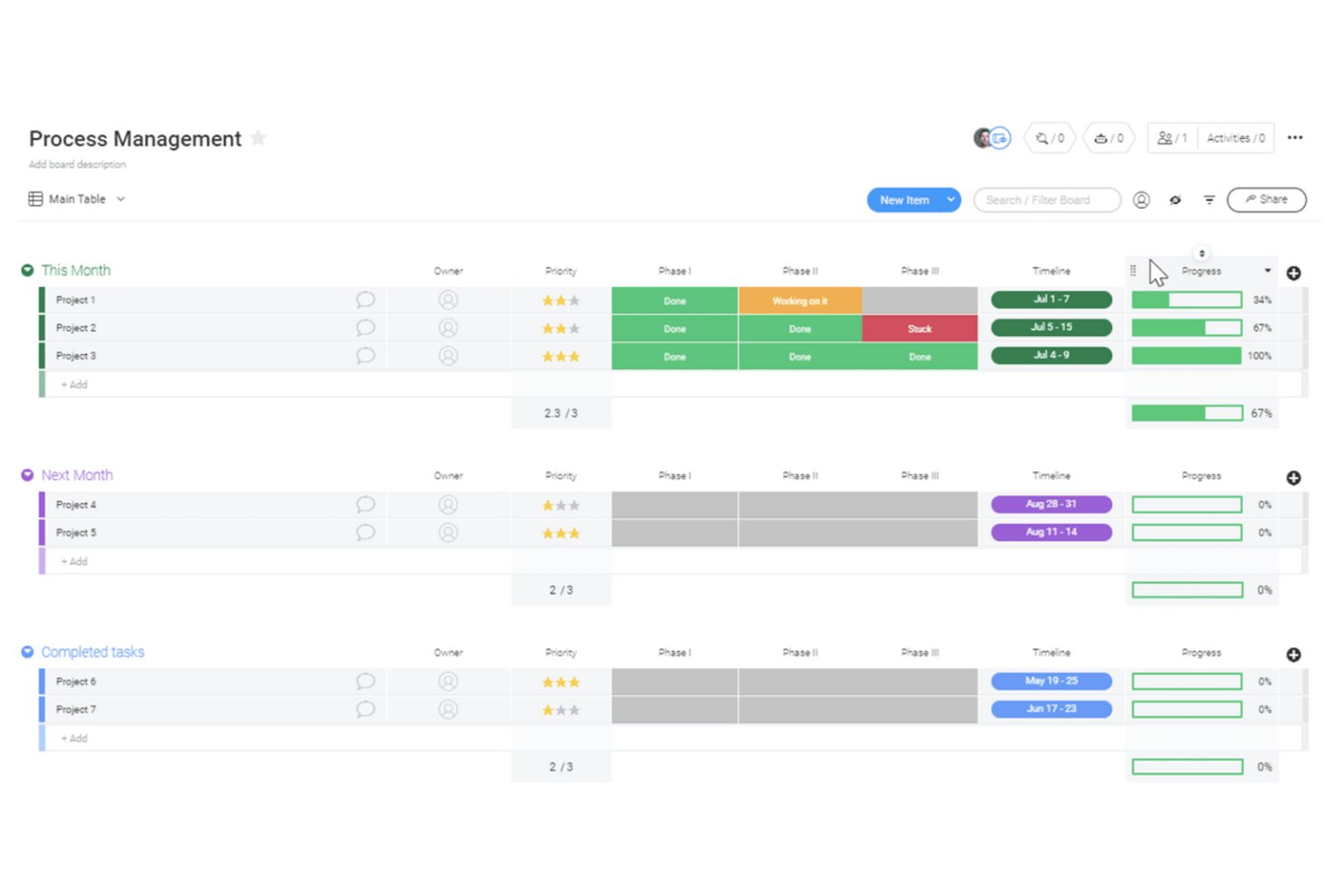
monday AI Workspace ist eine Arbeitsmanagement-Plattform mit integrierten KI-gestützten Dokumenten, die direkt mit Boards, Aufgaben und Workflows verbunden sind. So können Teams Prozessdokumentationen erstellen, speichern und ausführen, ohne zwischen verschiedenen Tools wechseln zu müssen.
Für wen ist monday AI Workspace am besten geeignet?
Es ist besonders geeignet für Operations-Teams im Mittelstand und Project Management Offices (PMOs), die mehrere Arbeitsabläufe steuern und eine Prozessdokumentation benötigen, die direkt mit der Projektausführung verknüpft ist.
Warum ich mich für monday AI Workspace entschieden habe
monday AI Workspace überzeugt mich, weil Workdocs die Dokumentation eng mit der laufenden Projektarbeit verbindet. Ich kann eine SOP direkt in einem Workdoc verfassen und jede Textzeile per Klick in einen Board-Task mit zugewiesenem Verantwortlichen und Fälligkeitsdatum umwandeln. Der KI-gestützte Meeting-Notizblock bringt einen weiteren Vorteil: Besprechungsnotizen werden automatisch in umsetzbare Aufgaben umgewandelt, sodass Prozessentscheidungen aus Meetings nicht in einem Dokument verloren gehen, das niemand mehr ansieht.
Wichtige Funktionen von monday AI Workspace
- Workdoc-Versionierung: Nachverfolgung von Dokumentenänderungen über die Zeit hinweg und Rückkehr zu vorherigen Versionen bei Bedarf.
- Dokumentenbasierte Berechtigungen: Anzeige- und Bearbeitungsrechte für einzelne Personen, Teams oder Gäste innerhalb jedes Dokuments oder Ordners festlegen.
- Echtzeit-Co-Editing: Mehrere Nutzer können gleichzeitig an Dokumenten arbeiten und erhalten sofortige Aktualisierungen sowie Inline-Kommentare.
- Volltextsuche und Schlagwörter: Über alle Dokumente hinweg suchen und mit Schlagwörtern Prozessdokumentation innerhalb von Arbeitsbereichen organisieren und schnell finden.
monday AI Workspace Integrationen
monday AI Workspace bietet native Integrationen für Slack, Google Drive, Dropbox, Box, OneDrive, GitHub, Gmail, Outlook und Microsoft Excel. Außerdem wird Zapier unterstützt und eine API für individuelle Integrationen bereitgestellt.
Pros and Cons
Pros:
- Jeder Schritt im Dokument kann als umsetzbare Aufgabe erstellt werden
- Echtzeit-Dokumentenzusammenarbeit mit mehreren Nutzern
- Prozessdokumente werden direkt mit Projekt-Boards verknüpft
Cons:
- Kein eigenes Diagramm- oder Flowchart-Tool
- Erweiterte Berechtigungen nur in höheren Tarifstufen
New Product Updates from monday AI Workspace
monday AI Workspace Adds Human Approval Routing
monday AI Workspace adds a human-in-the-loop approval block to AI Workflows, sending approval requests and routing workflow paths based on responses. For more information, visit monday AI Workspace's official site.

Am besten für KI-geführtes Prozessschreiben
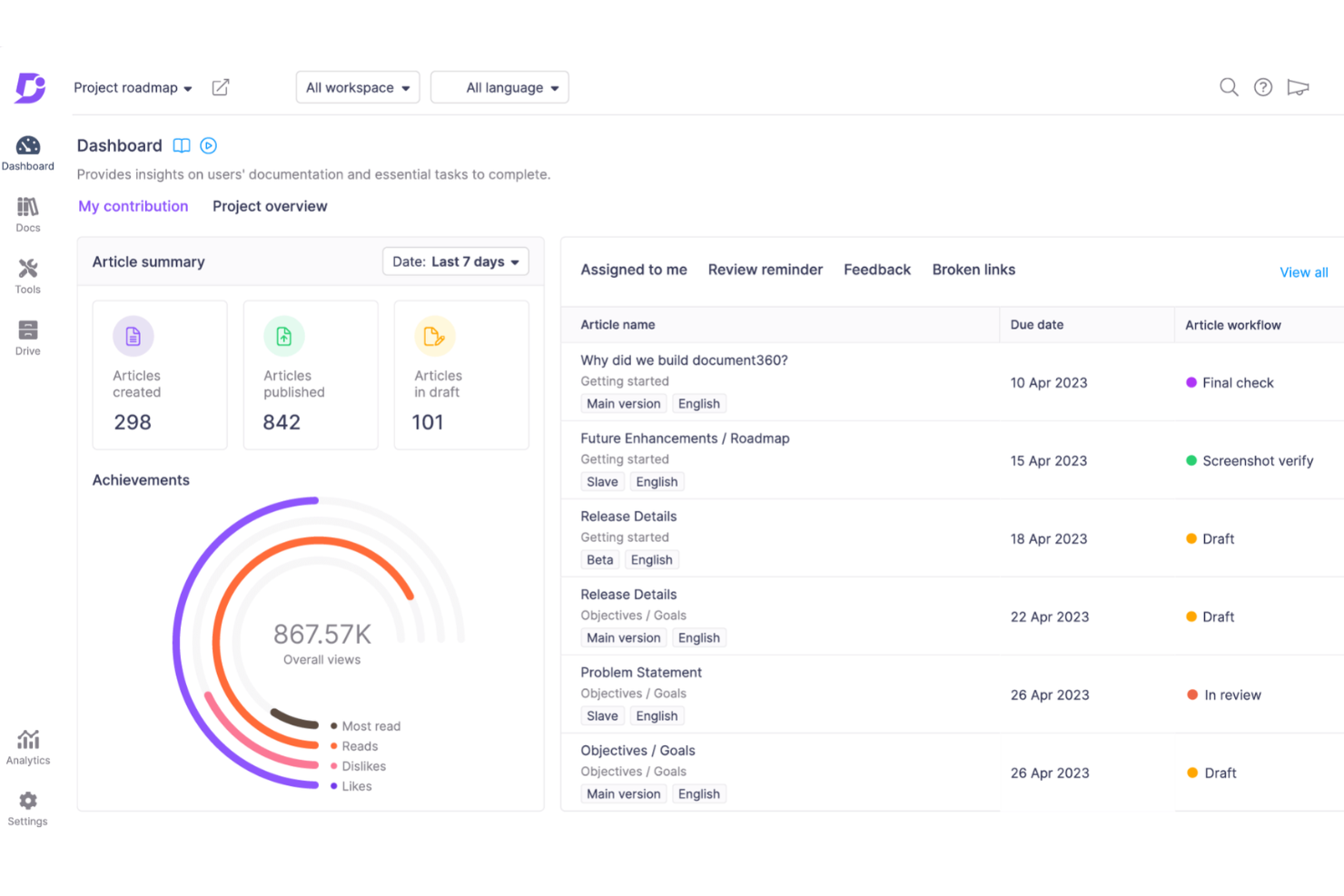
Document360 ist eine cloudbasierte Plattform, die Teams dabei unterstützt, Prozessdokumentationen, Standardarbeitsanweisungen (SOPs) und Benutzerhandbücher zu erstellen und zu verwalten.
Für wen eignet sich Document360 am besten?
Document360 eignet sich für technische Redakteure, Produktteams und Kundensupport-Teams in mittelständischen bis hin zu großen SaaS-Unternehmen, die eine spezialisierte Plattform für strukturierte Wissensdatenbanken und Prozessdokumentationen benötigen.
Warum ich Document360 ausgewählt habe
Document360 verdient seinen Platz auf meiner Auswahlliste, weil die KI-Schreibwerkzeuge weit über einfache Autovervollständigung hinausgehen. Besonders gefällt mir der KI-Schreibassistent, mit dem ich Videoanleitungen, Audiodateien oder einfache Stichworte in vollständig strukturierte Dokumentationen verwandeln kann — mit Formatierung, internen Links und SEO-Metadaten. Außerdem gibt es eine Styleguide-Funktion, mit der mein Team Tonalität, Formatierungsregeln und redaktionelle Standards definieren kann, sodass die KI Inhalte erzeugt, die unserer Schreibweise entsprechen. Der SOP-Generator ist ein weiteres Highlight für Prozessdokumentationen und erstellt Schritt-für-Schritt-Anleitungen inklusive integrierter Compliance-Richtlinien.
Wichtige Funktionen von Document360
- Versionskontrolle: Verfolgen und verwalten Sie jede Überarbeitung eines Dokuments mit der Möglichkeit, frühere Versionen jederzeit wiederherzustellen.
- Kategoriemanager: Organisieren Sie Dokumentationen hierarchisch mit bis zu sechs Ebenen verschachtelter Kategorien.
- Inhaltswiederverwendung (Snippets): Erstellen Sie wiederverwendbare Inhaltsblöcke, die in mehreren Artikeln eingefügt werden können, ohne dass Änderungen doppelt vorgenommen werden müssen.
- Analyse-Dashboard: Überwachen Sie die Performance von Artikeln, Suchanfragen und das Engagement der Leser, um Lücken in der Dokumentation zu erkennen.
Document360 Integrationen
Document360 lässt sich in Tools wie Slack, Microsoft Teams, Zendesk, Freshdesk, Intercom, Google Analytics, Disqus und Segment integrieren. Es werden auch zusätzliche Integrationen über Zapier unterstützt und eine API für individuelle Verbindungen angeboten.
Pros and Cons
Pros:
- Schnelle, leistungsfähige Suchfunktion ermöglicht den schnellen Zugriff auf SOPs
- Unterstützt Markdown- und WYSIWYG-Editoren für technische Inhalte
- Ermöglicht die Erstellung personalisierter Workflows, um organisatorische Anforderungen abzudecken
Cons:
- Begrenzter Offline-Zugriff
- Gelegentliche Leistungseinbußen beim Laden großer Projekte
New Product Updates from Document360

Document360 Adds Drive and Eddy AI Workflow Updates
Document360 adds Drive file renaming, Eddy AI email ticket notifications, and Drive image support in AI Capture. These updates simplify file management, support escalation, and visual content editing. For more information, visit Document360’s official site.
 .
.
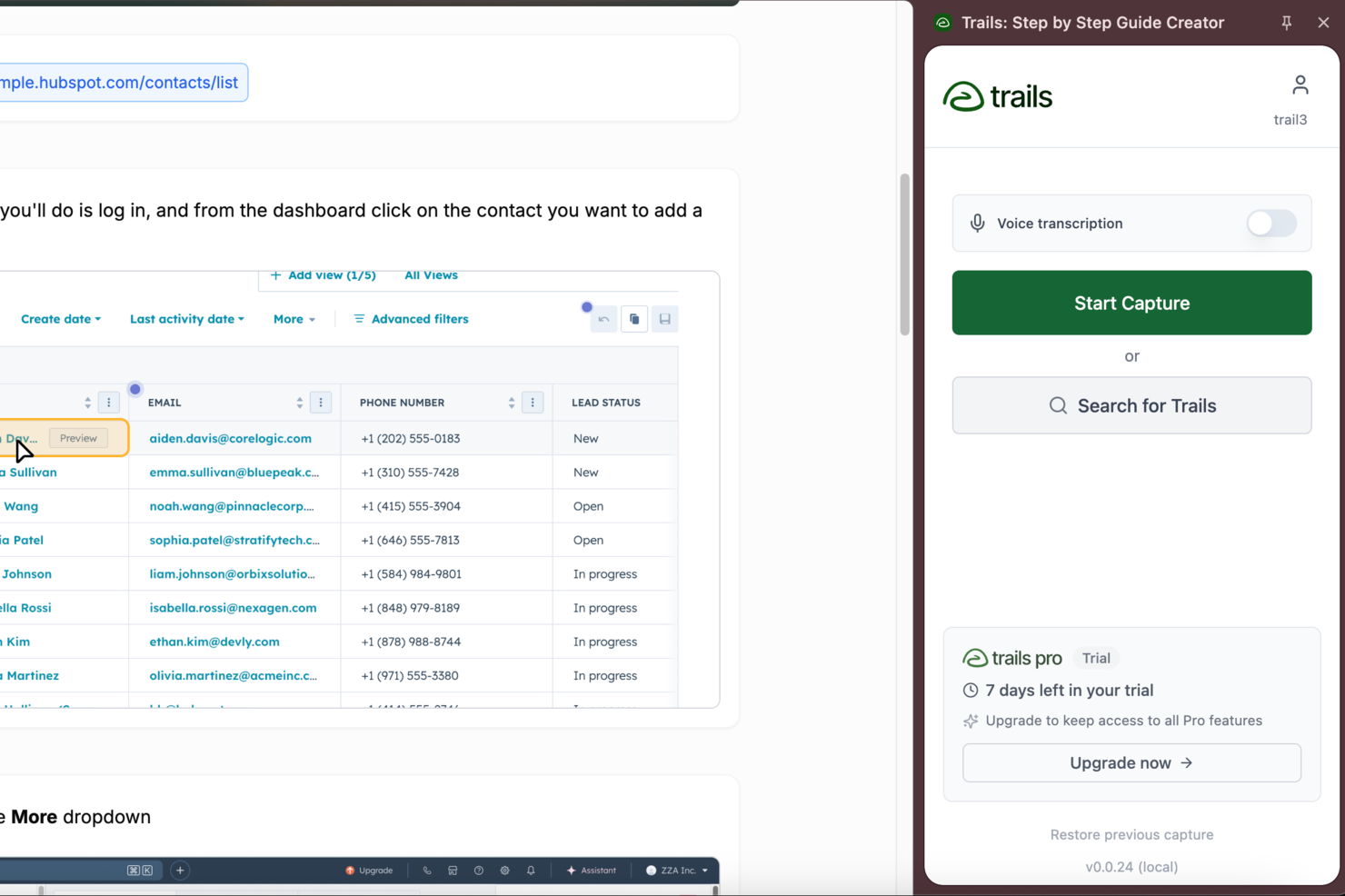
Trails ist eine Plattform zur Prozessdokumentation, die entwickelt wurde, um detaillierte Schritt-für-Schritt-Workflows mithilfe von Bildschirmaufnahmen, Anmerkungen und Wissensbibliotheken zu erfassen, zu organisieren und zu teilen.
Für wen eignet sich Trails am besten?
Trails ist ideal für Operations- und Enablement-Teams in wachsenden SaaS-Unternehmen, die interne Prozesse in verteilten Teams dokumentieren und teilen müssen.
Warum ich Trails ausgewählt habe
Trails hat es auf meine Auswahlliste geschafft, weil es die Erfassung von Schritt-für-Schritt-Workflows hervorragend ermöglicht. Ich nehme einen groben Durchlauf mit der Trails Chrome-Erweiterung auf, und sie erstellt automatisch eine strukturierte, nummerierte Anleitung mit kommentierten Screenshots. Was mir besonders gefällt, ist, dass beim Bearbeiten des Textes in der Anleitung das Video gleichzeitig aktualisiert wird, sodass mein Team nicht zwei separate Ressourcen verwalten muss. Die KI korrigiert zudem Fehler aus der ursprünglichen Aufnahme, sodass wir nicht aufgrund eines Fehlklicks alles neu aufnehmen müssen.
Wichtige Funktionen von Trails
- PDF- und Multi-Format-Export: Exportieren Sie jede Anleitung als PDF-, HTML- oder Markdown-Datei, um Dokumentationen außerhalb von Trails zu teilen.
- Verschleierung sensibler Informationen: Vertrauliche Daten werden in Screenshots und Bildschirmaufnahmen automatisch vor dem Teilen unkenntlich gemacht.
- Versionshistorie: Stellen Sie jede frühere Version einer Anleitung wieder her, sodass Ihr Team stets eine verlässliche Änderungshistorie hat.
- Rollenbasierte Zugriffskontrollen: Legen Sie Berechtigungen fest, um zu steuern, wer Anleitungen im Team ansehen, bearbeiten und verwalten darf.
Trails-Integrationen
Native Integrationen sind nicht klar dokumentiert. Eine API steht für individuelle Integrationen zur Verfügung.
Pros and Cons
Pros:
- Chrome-Erweiterung nimmt browserbasierte SaaS-Workflows auf
- Videoschnitt direkt im Editor, keine externen Tools nötig
- Unterstützt öffentliches Teilen und individuelles Branding für Anleitungen
Cons:
- Fehlen von Workflow-Analysen oder Nutzungsberichten
- Keine automatisierte Screenshot-Beschriftung außer bei Schrittnummern

Scribe
Am besten geeignet für automatisierte Dokumentenerstellung
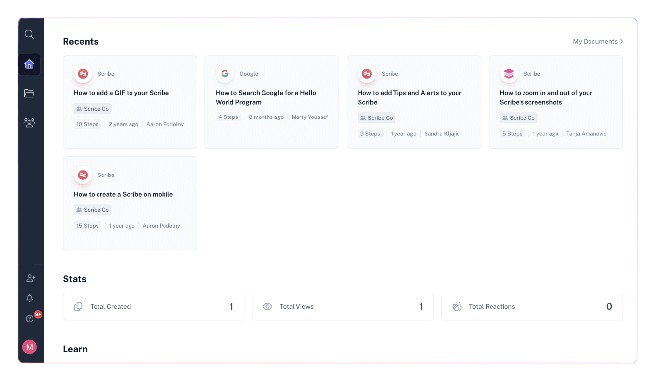
Scribe ist eine Plattform zur Prozessdokumentation, die Arbeitsabläufe aufzeichnet, Schritt-für-Schritt-Anleitungen mit Screenshots erstellt und es Teams ermöglicht, ausführliche Prozessdokumente zu erstellen und zu teilen.
Für wen ist Scribe am besten geeignet?
Scribe eignet sich gut für Teams aus den Bereichen Operations und Enablement, die Prozesse dokumentieren müssen, ohne auf technische Redakteure angewiesen zu sein.
Warum ich Scribe ausgewählt habe
Scribe verdient seinen Platz auf meiner Auswahlliste wegen seiner unkomplizierten Dokumentenerstellung – man führt einen Prozess einmal durch, und Scribe erfasst jeden Klick und jede Eingabe, um eine formatierte, mit Screenshots versehene Anleitung zu generieren. Ich habe es speziell wegen der Browser-Erweiterung ausgewählt, die im Hintergrund arbeitet und den Arbeitsablauf nicht unterbricht. Ich mag auch die KI-generierte Textfunktion, die Beschreibungen der Schritte entwirft, sodass mein Team sie nicht von Grund auf neu schreiben muss. Für Teams, die sich wiederholende Prozesse wie Onboarding oder Software-Einführungen dokumentieren, verkürzt diese Kombination die Dokumentationszeit erheblich.
Wichtige Funktionen von Scribe
- Pages: Kombinieren Sie mehrere Scribe-Anleitungen in einem einzigen, organisierten Prozessdokument mit weiterem Text, Videos, Screenshots und Links.
- Schwärzung sensibler Daten: Sensible Informationen in aufgenommenen Screenshots können automatisch oder manuell vor Veröffentlichung unkenntlich gemacht werden.
- Einblicke in die Betrachter: Nachverfolgen, wer eine Anleitung angesehen und abgeschlossen hat, sowie Feedback sammeln, um veraltete Inhalte zu markieren.
- Unternehmens-Branding: Laden Sie Ihr Logo, Ihre Markenfarben und Ihre Website-URL hoch, um ein einheitliches Erscheinungsbild für alle veröffentlichten Anleitungen zu gewährleisten.
Scribe-Integrationen
Scribe funktioniert hauptsächlich über eine Browser-Erweiterung, die Arbeitsabläufe aufzeichnet und Benutzern ermöglicht, Anleitungen in anderen Tools einzubetten oder zu teilen. Inhalte können beispielsweise auf Plattformen wie Confluence, Notion und Google Docs eingebettet werden, jedoch bietet Scribe keine größere Auswahl an nativen Integrationen. Zapier- und API-Unterstützung sind nicht eindeutig dokumentiert.
Pros and Cons
Pros:
- Schnelle Dokumentationserstellung
- Einfache Anpassungsmöglichkeiten
- Schwärzt sensible Informationen
Cons:
- Eingeschränkter Offline-Zugriff
- Vollständige Funktionalität erfordert Internetzugang

Whatfix
Am besten für Benutzer-Onboarding

Whatfix ist eine digitale Adoptionsplattform für Prozessdokumentation, mit der Sie interaktive Anleitungen, In-App-Walkthroughs und Wissensdatenbanken erstellen können, um Prozessanweisungen direkt in Ihren Software-Tools zu dokumentieren und bereitzustellen.
Für wen ist Whatfix am besten geeignet?
Whatfix passt besonders gut zu mittelgroßen bis großen Unternehmensteams, die Prozessanleitungen direkt in der Software bereitstellen müssen, die ihre Mitarbeitenden oder Kunden täglich verwenden.
Warum ich Whatfix gewählt habe
Ich habe Whatfix als eines der besten Tools ausgewählt, weil es die Benutzer-Onboarding-Dokumentation auf eine Weise behandelt, die sich wirklich von statischen Wikis oder PDFs unterscheidet. Anstatt neue Nutzer zu bitten, eine Prozessdokumentation zu lesen und dann selbst die Anwendung zu erkunden, erlaubt Whatfix mir, rollenbasierte Flows und Aufgabenlisten direkt in der App einzubetten, die sie gerade kennenlernen. Ein:e neue:r Mitarbeiter:in, der/die in einem CRM oder ERP arbeitet, sieht Schritt-für-Schritt-Anweisungen kontextbezogen genau dann, wenn sie benötigt werden. Besonders gefällt mir auch die In-App-Umfragefunktion, mit der ich Onboarding-Feedback einholen kann, ohne die Nutzer:innen aus ihrem Arbeitsablauf herauszureißen, um ein separates Formular auszufüllen.
Wichtige Funktionen von Whatfix
- No-Code-Content-Editor: Erstellen und aktualisieren Sie In-App-Anleitungen für jede Anwendung, ohne zu programmieren oder auf Entwickler angewiesen zu sein.
- Multiformat-Content-Export: Exportieren Sie Inhalte von Whatfix als Videos, PDFs, Foliensätze oder Schritt-für-Schritt-Anleitungen, um sie in Ihr LMS oder Ihre Wissensdatenbank einzubetten.
- Self Help Widget: Bieten Sie Nutzenden ein In-App-Hilfecenter mit KI-gestützter, konversationeller Suche, die Antworten aus Ihren bestehenden Wissensdatenbanken liefert.
- Anwendungsübergreifende Workflow-Unterstützung: Führen Sie Nutzende durch Prozesse, die mehrere Anwendungen umfassen, ohne ihren Arbeitsablauf zu unterbrechen.
Whatfix Integrationen
Whatfix bietet native Integrationen mit Salesforce, Oracle CX, SAP S/4HANA, NetSuite, Bullhorn sowie dem Microsoft-Ökosystem einschließlich Microsoft 365 und Azure. Für individuelle Integrationen steht eine API zur Verfügung.
Pros and Cons
Pros:
- Effektive In-App-Anleitungen
- Anpassbare Lernpfade
- Echtzeit-Benutzeranalysen
Cons:
- Komplexer Einrichtungsprozess
- Erfordert anfängliche Schulung

Am besten für wiederkehrende Workflows

Process Street ist eine Plattform zur Prozessdokumentation, die darauf ausgelegt ist, Teams beim Erstellen, Organisieren und Verwalten detaillierter Workflows und Checklisten mit Automatisierungs- und Kollaborationsfunktionen zu unterstützen.
Für wen ist Process Street am besten geeignet?
Process Street eignet sich für betriebs- und prozessorientierte Teams in kleinen bis mittelgroßen Unternehmen, die eine strukturierte Möglichkeit benötigen, wiederkehrende Abläufe zu dokumentieren und durchzuführen.
Warum ich mich für Process Street entschieden habe
Process Street verdient einen Platz auf meiner Auswahlliste, weil es wiederkehrende Workflows durch einen strukturierten, checklistenbasierten Ansatz hervorragend handhabt. Mir gefällt, dass man Workflow-Vorlagen einmal erstellen und dann als einzelne Instanzen ausführen kann – so erhält jeder sich wiederholende Prozess einen eigenen, nachverfolgbaren Lauf mit Verantwortlichen, Fälligkeitsdaten und intakter bedingter Logik. Mein Team nutzt die Funktion für geplante Workflows, um wiederkehrende Prozesse automatisch in festgelegten Abständen zu starten. Dadurch entfällt der manuelle Aufwand, daran zu denken, alles anzustoßen. Die integrierten Genehmigungsschritte in jedem Workflow machen es zudem einfach zu dokumentieren, wer was freigegeben hat – das ist wichtig, wenn ein Prozess teamübergreifend läuft.
Wichtige Funktionen von Process Street
- Rollenverteilung: Weisen Sie spezifische Aufgaben innerhalb eines Workflows verschiedenen Teammitgliedern je nach ihrer Rolle zu.
- Bedingte Logik: Legen Sie Regeln fest, um Aufgaben je nach Ausführung vorheriger Schritte anzuzeigen oder auszublenden.
- Formularfelder: Betten Sie Datenerfassungsfelder direkt in Workflow-Aufgaben ein, um strukturierte Informationen während des Bearbeitungsfortschritts zu sammeln.
- Audit-Trail: Verfolgen Sie eine mit Zeitstempel versehene Aufzeichnung aller Aktionen innerhalb eines Workflow-Laufs zur Nachvollziehbarkeit und Überprüfung.
Integrationen von Process Street
Process Street integriert sich mit Tools wie Slack, Google Sheets, Salesforce, Jira, DocuSign, Dropbox, Airtable und Trello. Es ermöglicht darüber hinaus weitere Integrationen via Zapier und bietet eine API für individuelle Anpassungen.
Pros and Cons
Pros:
- Einfache Prozesserstellung
- Unterstützt komplexe Workflows
- Bietet Process AI
Cons:
- Eingeschränkte Offline-Funktionen
- Die Einrichtung kann komplex sein

Creately
Am besten geeignet für dokumentationsbasierte Diagramme
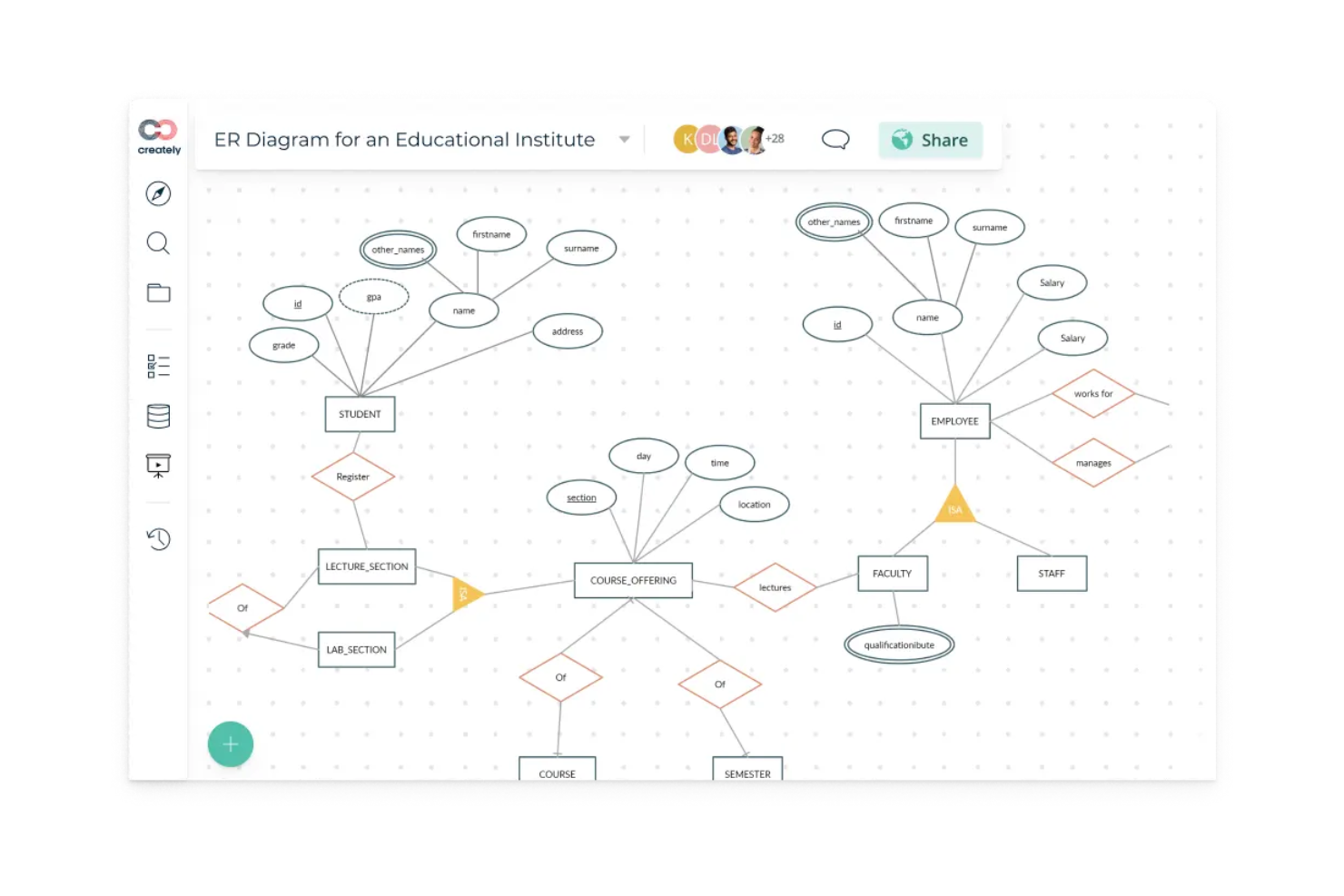
Creately ist eine Plattform zur Prozessdokumentation, mit der Sie Diagramme, Flussdiagramme und visuelle Prozesslandkarten in einem gemeinsamen Arbeitsbereich erstellen, organisieren und gemeinsam bearbeiten können.
Für wen eignet sich Creately am besten?
Creately eignet sich besonders für funktionsübergreifende Teams in Technologie- und Produktorganisationen, die Abläufe visuell dokumentieren und kommunizieren müssen.
Warum ich Creately ausgewählt habe
Creately überzeugt mich, weil es eine intensivere Dokumentation auf Diagrammbasis ermöglicht als die meisten anderen Tools in dieser Kategorie. Besonders gefällt mir die BPMN-Unterstützung – wenn mein Team einen mehrstufigen Genehmigungsprozess oder einen funktionsübergreifenden Übergabeprozess dokumentieren muss, können wir dies mit korrekter BPMN-Notation inklusive Swimlanes, Entscheidungspunkten und Ereignisauslösern auf einer einzigen Arbeitsfläche abbilden. Creately unterstützt außerdem 70 Diagrammtypen mit über 1.000 speziell entwickelten Formen, sodass Sie ein Flussdiagramm nicht für die Aufgaben eines UML-Sequenzdiagramms oder Datenflussdiagramms zweckentfremden müssen. Die Dokumentations-Funktion pro Element ermöglicht es, ausführliche Notizen und Kontext direkt an einzelne Formen anzuhängen, sodass Diagramm und zugehörige Dokumentation an einem Ort bleiben.
Wichtige Funktionen von Creately
- Bearbeitung in Echtzeit: Mehrere Teammitglieder können gleichzeitig auf derselben Arbeitsfläche arbeiten, mit Live-Cursor-Tracking zur Anzeige, wer gerade was ändert.
- Über 8.000 Vorlagen: Vorgefertigte Templates für Prozesslandkarten, Organigramme und mehr, damit Sie nicht bei Null anfangen müssen.
- Präsentationsmodus: Präsentieren Sie Diagramme direkt von der Arbeitsfläche, indem Sie Formen auswählen und zu Folien hinzufügen. Inhalte werden automatisch aktualisiert, sobald sich die Arbeitsfläche ändert.
- Vollständige Versionshistorie: Änderungsverlauf pro Element und ein Status-Feed pro Element ermöglichen die Nachverfolgung der Entwicklung von Prozessdokumenten im Laufe der Zeit.
Creately-Integrationen
Creately bietet native Integrationen mit Google Drive, Slack, Microsoft Teams, Confluence und Jira und lässt sich über Zapier verbinden. Für individuelle Integrationen steht eine API zur Verfügung.
Pros and Cons
Pros:
- Umfangreiche Vorlagenbibliothek
- Unterstützt mehrseitige Dokumente
- Zusammenarbeitsfunktionen in Echtzeit
Cons:
- Kann für Einsteiger überwältigend sein
- Benötigt eine stabile Internetverbindung

Am besten geeignet für sichere, rollenbasierte Dokumenten-Arbeitsbereiche
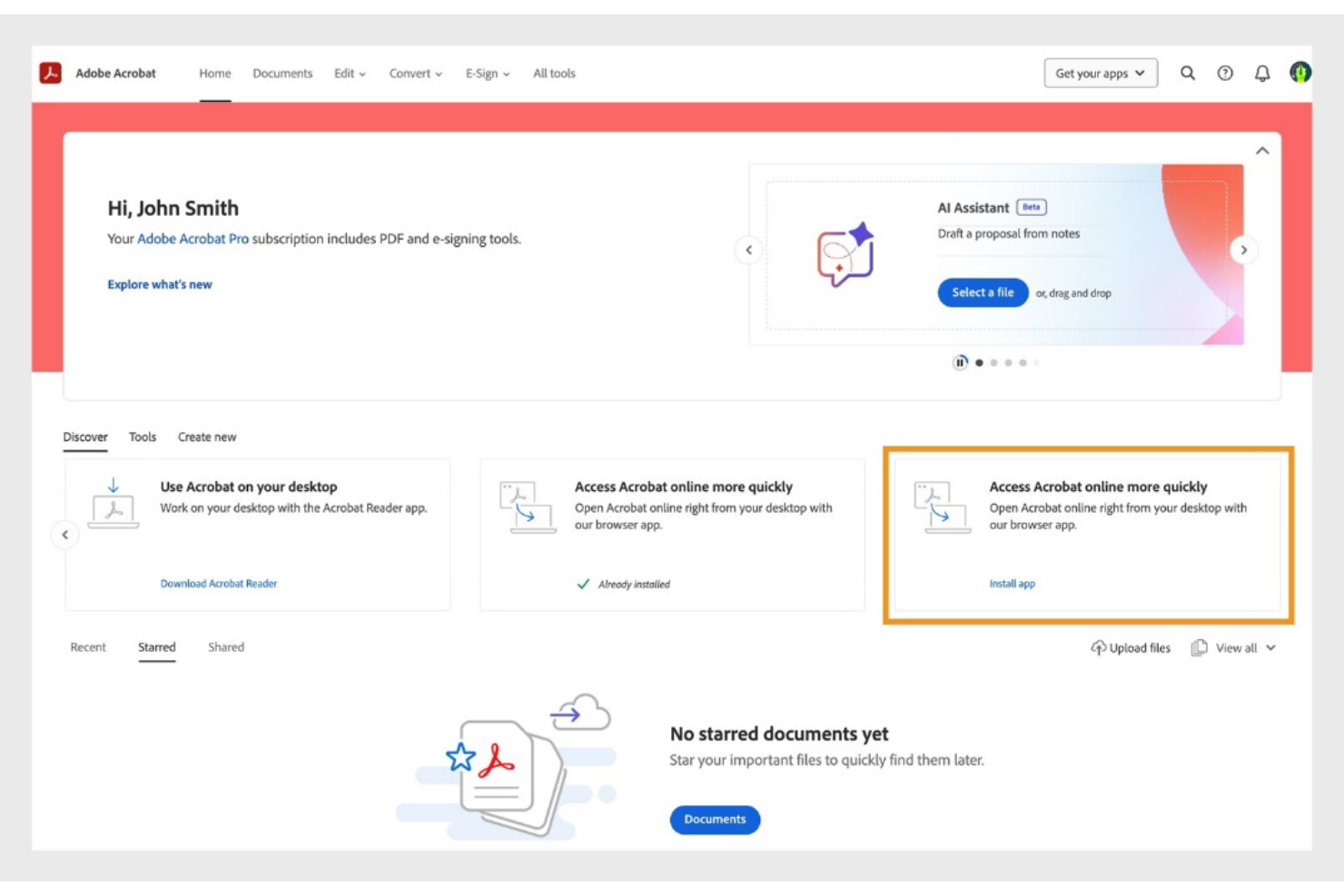
Adobe Acrobat ist eine Plattform für Dokumentenmanagement, die das Erstellen, Bearbeiten, Organisieren und Sichern von Prozessdokumentationen im PDF-Format unterstützt. Sie ermöglicht Teams, Dokumentations-Workflows zu verwalten, gemeinsam an Dateien zu arbeiten und den kontrollierten Zugriff auf sensible Dokumente aufrechtzuerhalten.
Für wen ist Adobe Acrobat am besten geeignet?
Adobe Acrobat eignet sich am besten für Teams in regulierten Branchen und große Organisationen, die eine sichere Dokumentenkontrolle, Prüfprotokolle und strukturierte Zusammenarbeit bei Prozessdokumentationen benötigen.
Warum ich Adobe Acrobat ausgewählt habe
Ich habe Adobe Acrobat ausgewählt, weil es sichere, rollenbasierte Dokumentenkontrollen bietet, die beim Management des Zugriffs auf sensible Prozessdokumentationen helfen. Teams können Berechtigungen vergeben, um Bearbeitungs-, Kommentar- oder Anzeigerechte zu beschränken. Prüfpfade und Aktivitätsverfolgung unterstützen Verantwortlichkeit und Compliance in den Dokumentationsabläufen.
Wichtige Funktionen von Adobe Acrobat
- PDF-Bearbeitungstools: Text, Bilder und Formatierungen direkt innerhalb von PDF-Dokumenten bearbeiten.
- Vorlagenmanagement: Wiederverwendbare Dokumentvorlagen für eine konsistente Prozessdokumentation erstellen.
- E-Signatur-Workflows: Rechtlich verbindliche elektronische Signaturen für Prozessdokumente sammeln.
- Kommentierung und Markierung: Anmerkungen, Hervorhebungen und Kommentare zur kollaborativen Überprüfung hinzufügen.
- OCR-Technologie: Gescannte Dokumente in durchsuchbaren, bearbeitbaren Text umwandeln.
Integrationen von Adobe Acrobat
Adobe Acrobat lässt sich in Microsoft 365, Google Workspace, Microsoft Teams, SharePoint, Box, Salesforce und Workday integrieren. APIs sind für individuelle Integrationen verfügbar.
Pros and Cons
Pros:
- Unterstützt sicheren, rollenbasierten Zugriff auf Dokumente
- Tiefe Integration mit Microsoft 365 und Google Workspace
- Erweiterte PDF-Bearbeitungs- und Schwärzungswerkzeuge
Cons:
- Kein dauerhaft kostenloser Business-Tarif verfügbar
- Workflow-Automatisierungsfunktionen sind im Vergleich zu Mitbewerbern einfach

Tettra
Am besten für internen Wissensaustausch geeignet

Tettra ist eine Plattform zur Prozessdokumentation, die Teams dabei unterstützt, interne Wissensdatenbanken, strukturierte Wikis und kollaborative Dokumentationen zu erstellen, zu organisieren und zu verwalten.
Für wen ist Tettra am besten geeignet?
Tettra eignet sich besonders für kleine bis mittelgroße Teams, die einen zentralen Ort benötigen, um Prozesse zu dokumentieren, wiederkehrende Fragen zu beantworten und internes Wissen geordnet zu halten.
Warum ich Tettra ausgewählt habe
Tettra verdient sich seinen Platz auf meiner Auswahlliste dank seiner Fähigkeit, die kontinuierliche Herausforderung zu meistern, internes Wissen aktuell und auffindbar zu halten. Besonders gefällt mir die Inhaltsverifizierungsfunktion, mit der Fachexperten Seiten nach einem festen Zeitplan überprüfen können – so verlässt sich mein Team nicht versehentlich auf veraltete Prozessdokumente. Der KI-basierte Q&A-Bot Kai ist ebenfalls wirklich nützlich: Wenn ein Teammitglied eine Frage in Slack stellt, durchsucht Kai die Wissensdatenbank und liefert sofort eine Antwort. Findet Kai keine Antwort, wird die Frage automatisch an die zuständige Person weitergeleitet. Strukturierte Dokumentation in Verbindung mit aktiver Wissenspflege verschafft Tettra einen Vorteil gegenüber passiveren Wiki-Tools.
Wichtige Funktionen von Tettra
- Seitentemplates: Verwenden Sie vorgefertigte Vorlagen, um durchgängig strukturierte Prozessdokumente, SOPs und Teamwikis zu erstellen.
- Workflows für Dokumentationsanfragen: Teammitglieder können fehlende Dokumentation melden, die an die richtige Person zur Bearbeitung weitergeleitet wird.
- Rollenbasierte Berechtigungen: Steuern Sie, wer bestimmte Seiten und Kategorien in Ihrer Wissensdatenbank ansehen, bearbeiten oder verwalten darf.
- Slack- und Teams-Integration: Stellen Sie Wissensdatenbank-Inhalte direkt in Slack oder Microsoft Teams bereit und teilen Sie sie, ohne das Tool wechseln zu müssen.
Tettra-Integrationen
Tettra bietet native Integrationen mit Slack, Microsoft Teams, Google Workspace, GitHub und Zapier. Eine API steht für individuelle Integrationen zur Verfügung.
Pros and Cons
Pros:
- Einfache Kategorisierung von Inhalten
- Einfacher Editor für schnelle Aktualisierungen
- Weist Inhaltsverantwortlichkeiten zu
Cons:
- Begrenzte erweiterte Funktionen
- Kann für größere Teams ungeeignet sein
Confluence
Am besten für Team-Zusammenarbeit

Confluence ist eine Dokumentationsplattform von Atlassian, mit der Sie kollaborative Dokumentationen, Wissensdatenbanken und Projektseiten für Teams erstellen, organisieren und verwalten können.
Für wen ist Confluence am besten geeignet?
Confluence eignet sich besonders für mittelgroße bis große Technikteams, die einen zentralen Raum benötigen, um Prozesse zu dokumentieren, Wissen zu teilen und über Produkt, Technik und Design hinweg zusammenzuarbeiten.
Warum ich Confluence ausgewählt habe
Confluence hat es auf meine Auswahlliste geschafft, weil es die Zusammenarbeit in Echtzeit bei der Prozessdokumentation hervorragend unterstützt. Mir gefällt, dass mehrere Teammitglieder gleichzeitig an einer Seite arbeiten, Kommentare direkt im Text hinterlassen und sich gegenseitig taggen können – so finden Feedbackschleifen direkt im Dokument statt und nicht in einem separaten Thread. Die Live-Dokumente-Funktion nutze ich immer dann, wenn mein Team in Echtzeit gemeinsam etwas erstellen muss, wie etwa eine Sprint-Retrospektive oder eine Prozessaktualisierung nach einem Vorfall. Die strukturierten Bereiche und die Inhalts-Hierarchie helfen dabei, die Dokumentation übersichtlich zu halten, auch wenn das Team wächst.
Wichtige Funktionen von Confluence
- Seitenvorlagen: Nutzen Sie eine Bibliothek mit vorgefertigten Vorlagen für Prozessdokumente, Runbooks, Besprechungsnotizen und mehr, um teamweit eine einheitliche Dokumentation zu gewährleisten.
- Versionsverlauf: Verfolgen Sie jede Änderung an einer Seite, vergleichen Sie frühere Versionen und stellen Sie bei Bedarf ältere Inhalte wieder her.
- Bereiche: Organisieren Sie die Dokumentation in separaten Bereichen nach Team, Projekt oder Abteilung, damit die Inhalte strukturiert und leicht auffindbar bleiben.
- Makros: Betten Sie dynamische Inhalte wie Inhaltsverzeichnisse, Statuslabels und Aufgabenlisten direkt in die Seiten ein, um mehr Struktur und Interaktivität zu bieten.
Confluence-Integrationen
Confluence bietet über 3.000 native Integrationen über den Atlassian Marketplace, darunter Jira, Trello, Loom, Slack, Microsoft 365, Google Drive, Figma, Dropbox, Salesforce und GitHub, und stellt eine Anbindung an Zapier bereit. Für individuelle Integrationen steht eine API zur Verfügung.
Pros and Cons
Pros:
- Zentrales Inhaltsmanagement
- Echtzeit-Kollaborationsfunktionen
- Umfangreiche Vorlagenbibliothek
Cons:
- Kann für neue Nutzer überwältigend sein
- Erfordert Einrichtungsaufwand
Weitere Prozessdokumentationssoftware
Hier finden Sie einige zusätzliche Optionen für Prozessdokumentationssoftware, die es nicht in meine Auswahlliste geschafft haben, aber dennoch einen Blick wert sind:
- Floik
Am besten für die visuelle Prozessdarstellung
- Tallyfy
Am besten für nicht-technische Anwender
- SweetProcess
Am besten für kleine Unternehmensprozesse
- Heflo
Am besten für Prozessmodellierung geeignet
- Miro
Am besten geeignet für kreatives visuelles Teamwork
- Tango
Am besten für KI-gestützte Einblicke
- Trupeer
Am besten für KI-gestützte Skripterstellung


Wie ich Software zur Prozessdokumentation bewerte
Ich teile meine Bewertung in grundlegende Muss-Kriterien—wie die strukturierte Erfassung von Schritten und Versionskontrolle—und die Unterscheidungsmerkmale, die echte PMO-Tools von aufgeblasenen Wikis abheben.
Kernfunktionen (Grundvoraussetzungen für diese Liste)
Bei der Auswahl der Tools für meine Liste bewerte ich jedes Tool auf einer Skala von 0 (Funktionalität nicht vorhanden) bis 5 (hervorragend in diesem Bereich) für jede der nachfolgend aufgeführten Kernfunktionen. Anschließend rechne ich die Gesamtpunktzahl des Tools prozentual um. Jedes Tool muss insgesamt mindestens 65 % erreichen, um für die Aufnahme in Betracht gezogen zu werden.
- Schritt-für-Schritt-Prozesserfassung: Ich bewerte, ob das Tool strukturierte, sequentielle Abläufe mit zugewiesenen Verantwortlichen unterstützt—wie zum Beispiel das Dokumentieren einer Sprint-Retrospektive-SOP mit eindeutig benannten Aufgabenverantwortlichen pro Phase.
- Reichhaltige Medien- und visuelle Dokumentation: Screenshots, Bildschirmaufnahmen und eingebettete Diagramme sind entscheidend für die Akzeptanz. Deshalb prüfe ich, ob über das reine Hochladen von Bildern hinausgehende native Medienfunktionen vorhanden sind.
- Zentrale Dokumentenablage: Jedes Tool wird daraufhin bewertet, wie es Dokumente in großem Umfang organisiert und zugänglich macht—Tagging, Ordnerhierarchien und die Qualität der Suche über Hunderte von SOPs hinweg.
- Versionskontrolle und Änderungshistorie: Ich achte auf vollständige Versionsübersichten mit Autorenzuordnung und Zurücksetzen, besonders für Teams, die häufig Freigabeprozesse oder Änderungsverfahren aktualisieren.
- Kollaboratives Bearbeiten und Überprüfen: Echtzeit-Co-Editing, verschachtelte Kommentare und formale Freigabeworkflows sind hier wichtig—insbesondere für fachübergreifende Teams, die sich auf gemeinsame Vorgehensweisen abstimmen.
- Zugriffsrechte und Freigabeberechtigungen: Granulare, rollenbasierte Rechte sind entscheidend. Daher prüfe ich, ob das Tool eine Unterscheidung zwischen Lese- und Bearbeitungszugriff auf Dokumentenebene für externe Stakeholder ermöglicht.
Habe ich eine Liste von Tools, die diese Kriterien erfüllen, prüfe ich, wodurch sich jede Plattform abhebt.
Unterscheidungsmerkmale (Was die Anbieter besonders macht)
So vergleiche und unterscheide ich verschiedene Anbieter:
Herausragende Funktionen
Automatische Prozesserfassung ist ein großes Plus—Tools wie Scribe und Tango können Klicks aufzeichnen und daraus automatisch kommentierte Anleitungen generieren, was beim Dokumentieren von Onboarding- oder Deployment-Workflows Stunden spart. Außerdem achte ich auf KI-gestützte Dokumentation, die SOPs anhand grober Vorgaben entwirft oder verfeinert. Analysen und Nutzungsauswertungen helfen PMOs, veraltete Playbooks zu identifizieren, die niemand mehr liest. Schließlich ermöglicht die eingebettete Prozessa usführung, dass Teams dokumentierte Abläufe als interaktive Checklisten nutzen, sodass aus statischen SOPs nachvollziehbare Aufgaben werden.
Über die Funktionen hinaus
Die Integrationsfähigkeit ist wichtig—ich prüfe, ob ein Tool native Anbindungen an Jira, Confluence, Slack oder Microsoft Teams bietet, damit Prozessdokumente dort bleiben, wo die eigentliche Projektarbeit stattfindet. Auch das Preismodell ist relevant, insbesondere ob reine Lesezugriffe kostenfrei oder rabattiert sind. Stakeholder, die nur auf eine SOP zugreifen müssen, sollten die Lizenzkosten nicht künstlich in die Höhe treiben. Ich bewerte außerdem, wie schnell Teams mit vorgefertigten Vorlagen, Importen aus Google Docs oder Word und hilfreichen Onboarding-Ressourcen in wenigen Tagen mit der Dokumentation starten können—statt erst nach Wochen.
So wählen Sie Prozessdokumentationssoftware aus
Es ist leicht, sich in langen Funktionslisten und komplexen Preisstrukturen zu verlieren. Damit Sie bei der Auswahl der für Sie passenden Software den Überblick behalten, finden Sie hier eine Checkliste mit Faktoren, die Sie berücksichtigen sollten:
| Faktor | Was zu beachten ist |
|---|---|
| Skalierbarkeit | Stellen Sie sicher, dass die Software mit Ihrem Team wachsen kann. Prüfen Sie, ob sie eine steigende Anzahl von Benutzern und Daten verarbeiten kann, ohne die Leistung zu beeinträchtigen oder häufige Upgrades zu erfordern |
| Integrationen | Prüfen Sie, ob sich die Software in die Tools integrieren lässt, die Ihr Team bereits verwendet, etwa Slack, Google Workspace oder Trello. Dies sorgt für einen reibungsloseren Arbeitsablauf und konsistente Daten |
| Anpassbarkeit | Achten Sie auf Optionen, mit denen sich die Software an die Anforderungen Ihres Teams anpassen lässt. Anpassbare Vorlagen und Arbeitsabläufe können die Effizienz steigern und spezifische Projektanforderungen erfüllen |
| Benutzerfreundlichkeit | Bewerten Sie die Benutzeroberfläche und die Lernkurve. Das Tool sollte intuitiv sein, sodass Ihr Team es ohne umfangreiche Schulungen schnell einsetzen kann |
| Budget | Berücksichtigen Sie die Kosten im Verhältnis zu Ihrem Budget. Achten Sie auf flexible Preispläne mit einem guten Preis-Leistungs-Verhältnis und prüfen Sie, ob versteckte Gebühren oder langfristige Verträge bestehen |
| Sicherheitsvorkehrungen | Vergewissern Sie sich, dass die Software über starke Sicherheitsmaßnahmen wie Datenverschlüsselung und Zugriffskontrollen für Benutzer verfügt, um Ihre sensiblen Informationen zu schützen. |
| Supportleistungen | Stellen Sie sicher, dass ein reaktionsschneller Kundensupport verfügbar ist. Der Zugang zu Live-Chat, telefonischem Support und einem umfassenden Hilfezentrum kann bei der Einrichtung und Fehlerbehebung entscheidend sein |
| Kollaborationsfunktionen | Achten Sie auf Funktionen, die die Zusammenarbeit im Team erleichtern, etwa Bearbeitung in Echtzeit, Kommentare und Versionskontrolle, um Teamarbeit und Kommunikation zu verbessern |
Trends bei Software zur Prozessdokumentation
Bei meiner Recherche habe ich zahlreiche Produktaktualisierungen, Pressemitteilungen und Versionsprotokolle verschiedener Anbieter von Software zur Prozessdokumentation ausgewertet. Hier sind einige der aufkommenden Trends, die ich im Auge behalte:
- KI-gestützte Erkenntnisse: Anbieter integrieren KI, um Erkenntnisse über die Effizienz von Arbeitsabläufen und das Benutzerverhalten zu liefern. Dies hilft Teams, Engpässe zu erkennen und Prozesse zu optimieren. Einige Tools bieten inzwischen prädiktive Analysen, um zukünftige Anforderungen an Arbeitsabläufe vorherzusehen.
- Zusammenarbeit in Echtzeit: Immer mehr Tools ermöglichen die Zusammenarbeit in Echtzeit, sodass mehrere Benutzer gleichzeitig Dokumente bearbeiten und kommentieren können. Diese Funktion wird für Remote-Teams immer wichtiger, um die Produktivität aufrechtzuerhalten und sicherzustellen, dass alle auf dem gleichen Stand bleiben.
- Interaktive Anleitungen: Interaktive Schritt-für-Schritt-Anleitungen werden entwickelt, um das Lernen und die Einarbeitung von Benutzern zu verbessern. Diese Anleitungen helfen Benutzern, komplexe Prozesse intuitiver zu verstehen, und verringern den Bedarf an umfangreichen Schulungen.
- Erweiterte Sicherheitsfunktionen: Da der Datenschutz immer wichtiger wird, konzentrieren sich Anbieter auf fortschrittliche Sicherheitsfunktionen wie Verschlüsselung und rollenbasierte Zugriffskontrollen. Dadurch bleiben sensible Informationen geschützt, was für die Einhaltung von Vorschriften in vielen Branchen entscheidend ist.
- Anpassbare Arbeitsabläufe: Die Nachfrage nach anpassbaren Arbeitsabläufen, die auf spezifische Geschäftsanforderungen zugeschnitten sind, steigt. Anbieter bieten mehr Flexibilität bei der Strukturierung und Ausführung von Prozessen, sodass Unternehmen die Software an ihre individuellen Anforderungen anpassen können.
Was ist Software zur Prozessdokumentation?
Software zur Prozessdokumentation ist ein Tool, das Ihrem Team dabei hilft, die Arbeitsabläufe zu erstellen, zu organisieren und zu verwalten. Sie wird von Projektmanagern, Betriebsteams und der Personalabteilung verwendet, um tägliche Aufgaben zu verdeutlichen und Arbeitsabläufe zu verbessern.
Mit Funktionen wie Zusammenarbeit in Echtzeit, KI-Erkenntnissen und anpassbaren Arbeitsabläufen kann Ihr Team Informationen organisieren, besser zusammenarbeiten und Verbesserungsmöglichkeiten erkennen. Diese Tools bieten Ihnen eine klare, strukturierte Möglichkeit, Ihre Prozesse zu dokumentieren und zu aktualisieren.
Funktionen von Software zur Prozessdokumentation
Achten Sie bei der Auswahl von Software zur Prozessdokumentation auf die folgenden wichtigen Funktionen:
- Echtzeit-Zusammenarbeit: Ermöglicht mehreren Benutzern, Dokumente gleichzeitig zu bearbeiten und zu kommentieren, wodurch Teamarbeit und Kommunikation verbessert werden.
- KI-gestützte Einblicke: Bietet Analysen zur Workflow-Effizienz und zum Benutzerverhalten, unterstützt Teams bei der Optimierung von Prozessen und hilft, Engpässe zu erkennen.
- Anpassbare Workflows: Bietet Flexibilität bei der Strukturierung von Prozessen entsprechend den spezifischen Geschäftsanforderungen und ermöglicht maßgeschneiderte Lösungen.
- Interaktive Anleitungen: Ermöglicht die Erstellung von Schritt-für-Schritt-Anleitungen, die komplexe Prozesse vereinfachen und den Bedarf an umfangreichen Schulungen reduzieren.
- Sicherheitsvorkehrungen: Dazu gehören Funktionen wie Verschlüsselung und rollenbasierte Zugriffskontrollen, um vertrauliche Informationen zu schützen und die Einhaltung von Vorschriften sicherzustellen.
- Integrationsmöglichkeiten: Verbindet sich mit anderen von Ihrem Team verwendeten Tools, sorgt für einen reibungslosen Datenfluss und steigert die Gesamtproduktivität.
- Aufgabenverwaltung: Unterstützt bei der Zuweisung und Nachverfolgung von Aufgaben, damit das Team organisiert bleibt und Zeitpläne einhält.
- Vorlagenbibliothek: Bietet sofort einsatzbereite Vorlagen für eine schnelle Einrichtung und eine einheitliche Dokumentation.
- Versionskontrolle: Verfolgt Änderungen und Überarbeitungen, sodass Teams eine genaue und aktuelle Dokumentationshistorie pflegen können.
- Drag-and-Drop-Oberfläche: Vereinfacht die Erstellung und Anordnung von Prozesselementen und ist dadurch benutzerfreundlich und effizient.
Vorteile von Software zur Prozessdokumentation
Die Implementierung von Software zur Prozessdokumentation bietet Ihrem Team und Ihrem Unternehmen mehrere Vorteile. Hier sind einige, auf die Sie sich freuen können:
- Verbesserte Effizienz: Strafft Workflows und reduziert redundante Tätigkeiten, sodass Ihr Team mit Funktionen wie Aufgabenverwaltung und anpassbaren Workflows effizienter arbeiten kann.
- Verbesserte Zusammenarbeit: Tools für die Zusammenarbeit in Echtzeit ermöglichen Teammitgliedern eine nahtlose Zusammenarbeit und verbessern dadurch Kommunikation und Teamarbeit.
- Bessere Prozessklarheit: Interaktive Anleitungen und Vorlagen stellen sicher, dass alle Prozesse klar verstehen, wodurch Fehler reduziert und die Konsistenz verbessert werden.
- Datensicherheit: Fortschrittliche Sicherheitsvorkehrungen schützen vertrauliche Informationen und geben Ihnen Sicherheit hinsichtlich Datenschutzkonformität und Sicherheit.
- Fundierte Entscheidungsfindung: KI-gestützte Einblicke liefern wertvolle Analysen und helfen Ihnen, datengestützte Entscheidungen zur Optimierung von Prozessen zu treffen.
- Zeiteinsparungen: Die Automatisierung wiederkehrender Aufgaben verschafft Ihrem Team mehr Zeit, sich auf wertschöpfendere Tätigkeiten zu konzentrieren, und steigert die Gesamtproduktivität.
- Skalierbarkeit: Die Möglichkeit, Prozesse an Ihr wachsendes Unternehmen anzupassen und mit ihm weiterzuentwickeln, gewährleistet langfristige Anpassungsfähigkeit und Erfolg.
Kosten und Preise von Software zur Prozessdokumentation
Die Auswahl von Software zur Prozessdokumentation erfordert ein Verständnis der verschiedenen verfügbaren Preismodelle und Tarife. Die Kosten variieren je nach Funktionen, Teamgröße, Zusatzoptionen und weiteren Faktoren. Die folgende Tabelle fasst gängige Tarife, deren Durchschnittspreise und typische enthaltene Funktionen von Lösungen zur Prozessdokumentation zusammen:
Vergleichstabelle der Tarife für Software zur Prozessdokumentation
| Tarifart | Durchschnittlicher Preis | Gängige Funktionen |
|---|---|---|
| Kostenloser Tarif | $0 | Grundlegendes Dokumentationstool, begrenzter Speicherplatz und Community-Support |
| Persönlicher Tarif | $5 - $15/Benutzer/Monat | Zusätzlicher Speicherplatz, grundlegende Integrationen und einige Anpassungsoptionen |
| Geschäftstarif | $20 - $50/Benutzer/Monat | Erweiterte Integrationen, verbesserte Sicherheitsfunktionen und Tools für die Zusammenarbeit |
| Unternehmenstarif | $60 - $100/Benutzer/Monat | Anpassbare Workflows, dedizierter Support sowie umfassende Analyse- und Berichtsfunktionen |
Häufig gestellte Fragen zur Software zur Prozessdokumentation
Hier finden Sie Antworten auf häufig gestellte Fragen zur Software zur Prozessdokumentation:
Welche Fragen sollte man bei der Dokumentation eines Prozesses stellen?
Beginnen Sie bei der Dokumentation eines Prozesses damit, zu prüfen, wann er zuletzt aktualisiert wurde. Ermitteln Sie jeden einzelnen Schritt und wie viel Zeit er in Anspruch nimmt. Bestimmen Sie, welche Schritte problematisch sind oder viel Zeit kosten. Berücksichtigen Sie außerdem, welche Teammitglieder beteiligt sind und wie sie den Prozess beeinflussen. Diese Fragen helfen sicherzustellen, dass Sie alle Aspekte abdecken.
Was sollte in der Prozessdokumentation enthalten sein?
Eine effektive Prozessdokumentation umfasst einen klaren Anfangs- und Endpunkt, erwartete Ergebnisse sowie detaillierte Eingaben. Gehen Sie den gesamten Prozess durch, um jeden Schritt genau zu erfassen. Ermitteln Sie, wer beteiligt ist, und nutzen Sie Ihr Dokumentationssystem, um diese Informationen zu organisieren. Dies sorgt für Klarheit und Einheitlichkeit bei allen Nutzern.
Welches ist das nützlichste Werkzeug für die Prozessdokumentation?
Zu den beliebten Werkzeugen für die Prozessdokumentation gehören Software zur Prozessmodellierung wie Lucidchart und Microsoft Visio. Diese Werkzeuge helfen dabei, Arbeitsabläufe übersichtlich zu visualisieren. Auch Werkzeuge für das Geschäftsprozessmanagement und Wissensmanagementsysteme sind wertvoll. Sie vereinfachen die Dokumentation und gewährleisten einen einfachen Zugriff für Teammitglieder.
Welche Risiken bestehen bei fehlender Prozessdokumentation?
Ohne eine ordnungsgemäße Prozessdokumentation besteht das Risiko einer uneinheitlichen Leistungserbringung und von Schwierigkeiten bei der Einarbeitung neuer Mitarbeiter. Probleme bei der Compliance und Ineffizienzen können auftreten und die Gesamtproduktivität beeinträchtigen. Die Dokumentation von Prozessen hilft, diese Risiken zu mindern und einen reibungsloseren Betrieb sicherzustellen.
Wie kann Software zur Prozessdokumentation die Effizienz steigern?
Software zur Prozessdokumentation steigert die Effizienz, indem sie einen zentralen Ort für alle Prozesse bereitstellt. Sie ermöglicht einfache Aktualisierungen und die gemeinsame Nutzung durch Teammitglieder. Funktionen wie die Zusammenarbeit in Echtzeit und Aufgabenverwaltung optimieren Arbeitsabläufe und reduzieren Redundanzen, wodurch Zeit und Ressourcen eingespart werden.
Wie wähle ich die richtige Software zur Prozessdokumentation für mein Team aus?
Um die passende Software auszuwählen, sollten Sie die spezifischen Anforderungen Ihres Teams und die benötigten Funktionen berücksichtigen. Achten Sie auf Werkzeuge, die Skalierbarkeit, die Integration in bestehende Systeme und benutzerfreundliche Oberflächen bieten. Prüfen Sie die Preismodelle, um sicherzustellen, dass sie in Ihr Budget passen, und bewerten Sie die Optionen für den Kundensupport, damit Sie laufend Unterstützung erhalten.