

10 beste Softwarelösungen für digitale Arbeitsplätze für 2026

Beste Software für den digitalen Arbeitsplatz – Vorauswahl


Software für den digitalen Arbeitsplatz vereint Werkzeuge für Kommunikation, Zusammenarbeit und Workflow-Management in einer einzigen digitalen Umgebung. Wenn Sie nach der besten Software für den digitalen Arbeitsplatz suchen, möchten Sie Ihr Team wahrscheinlich verbunden, organisiert und produktiv halten – unabhängig davon, wo es arbeitet. Da so viele Plattformen versprechen, die Herausforderungen der Arbeit im Homeoffice zu lösen, ist es schwierig zu erkennen, welche tatsächlich Funktionen wie die gemeinsame Nutzung von Dokumenten, Nachrichten in Echtzeit und Projektverfolgung bieten. Diese Liste hilft Ihnen dabei, die besten Optionen schnell zu vergleichen, die Unterschiede zwischen ihnen zu verstehen und 2026 die passende Lösung für die individuellen Anforderungen Ihres Teams zu finden.
Warum Sie unseren Software-Empfehlungen vertrauen können
Unser Team testet und bewertet Software seit 2012. Als Projektmanager wissen wir selbst, wie schwierig – und wichtig – es ist, die richtige Software auszuwählen.
Für diesen Leitfaden haben wir Tools mithilfe von praktischen Tests und unabhängiger Recherche bewertet und dabei unsere Bewertungskriterien angewendet. Zudem greifen wir auf Erkenntnisse von Branchenvordenkern und praktizierenden Projektmanagement-Experten zurück.
Unsere Bewertungen spiegeln unser menschliches redaktionelles Urteilsvermögen wider, keine Verkaufsstrategie.
Expertenprüfer:
Vergleichstabelle für Software für den digitalen Arbeitsplatz
Diese Vergleichstabelle fasst die Preisinformationen meiner besten ausgewählten Lösungen für den digitalen Arbeitsplatz zusammen:
| Tool | Best For | Trial Info | Price | ||
|---|---|---|---|---|---|
| 1 | Am besten für Fernzugriff und Support von Geräten | 30-tägige kostenlose Testversion verfügbar | Ab $24.90/Nutzer/Monat (jährliche Abrechnung) | Website | |
| 2 | Am besten geeignet für datenbankbasiertes Projektmanagement | Kostenloser Plan + kostenlose Demo verfügbar | Ab $20/Sitz/Monat (jährliche Abrechnung) | Website | |
| 3 | Am besten für die Zusammenarbeit an Dokumenten in Echtzeit | 14-tägige kostenlose Testversion verfügbar | Ab $7/Nutzer/Monat (jährliche Abrechnung) | Website | |
| 4 | Am besten für Aufgabenautomatisierungsfunktionen geeignet | Kostenloser Plan verfügbar | Ab $10.99/Nutzer/Monat (jährliche Abrechnung) | Website | |
| 5 | Am besten mit Sicherheitskontrollen auf Unternehmensniveau | 30-tägige kostenlose Testphase verfügbar | Ab $9.99/Nutzer/Monat | Website | |
| 6 | Am besten mit selbst gehosteten Bereitstellungsoptionen | Kostenloser Plan + kostenlose Demo verfügbar | Ab $30/Admin/Monat | Website | |
| 7 | Am besten für anpassbares Workflow-Management | Kostenloser Plan + kostenlose Demo verfügbar | Ab $7/Nutzer/Monat (jährlich abgerechnet) | Website | |
| 8 | Am besten für einheitliches Wissensmanagement | Kostenloser Tarif + kostenlose Demo verfügbar | Ab $10/Nutzer/Monat (jährliche Abrechnung) | Website | |
| 9 | Am besten geeignet für mehrsprachige Teamkommunikation | Kostenloser Plan verfügbar | Preis auf Anfrage | Website | |
| 10 | Am besten für visuelle Brainstorming-Sitzungen | Kostenlose Testphase + Gratis-Tarif verfügbar | Ab $8/Mitglied/Monat | Website |

Bewertungen von Software für den digitalen Arbeitsplatz
Nachfolgend finden Sie meine ausführlichen Zusammenfassungen der Software für den digitalen Arbeitsplatz, die es in meine Vorauswahl geschafft hat. Meine Bewertungen bieten einen detaillierten Überblick über die Funktionen, besten Einsatzmöglichkeiten und Integrationen jeder Plattform, damit Sie die beste Lösung für Ihr Team finden.

Am besten für Fernzugriff und Support von Geräten
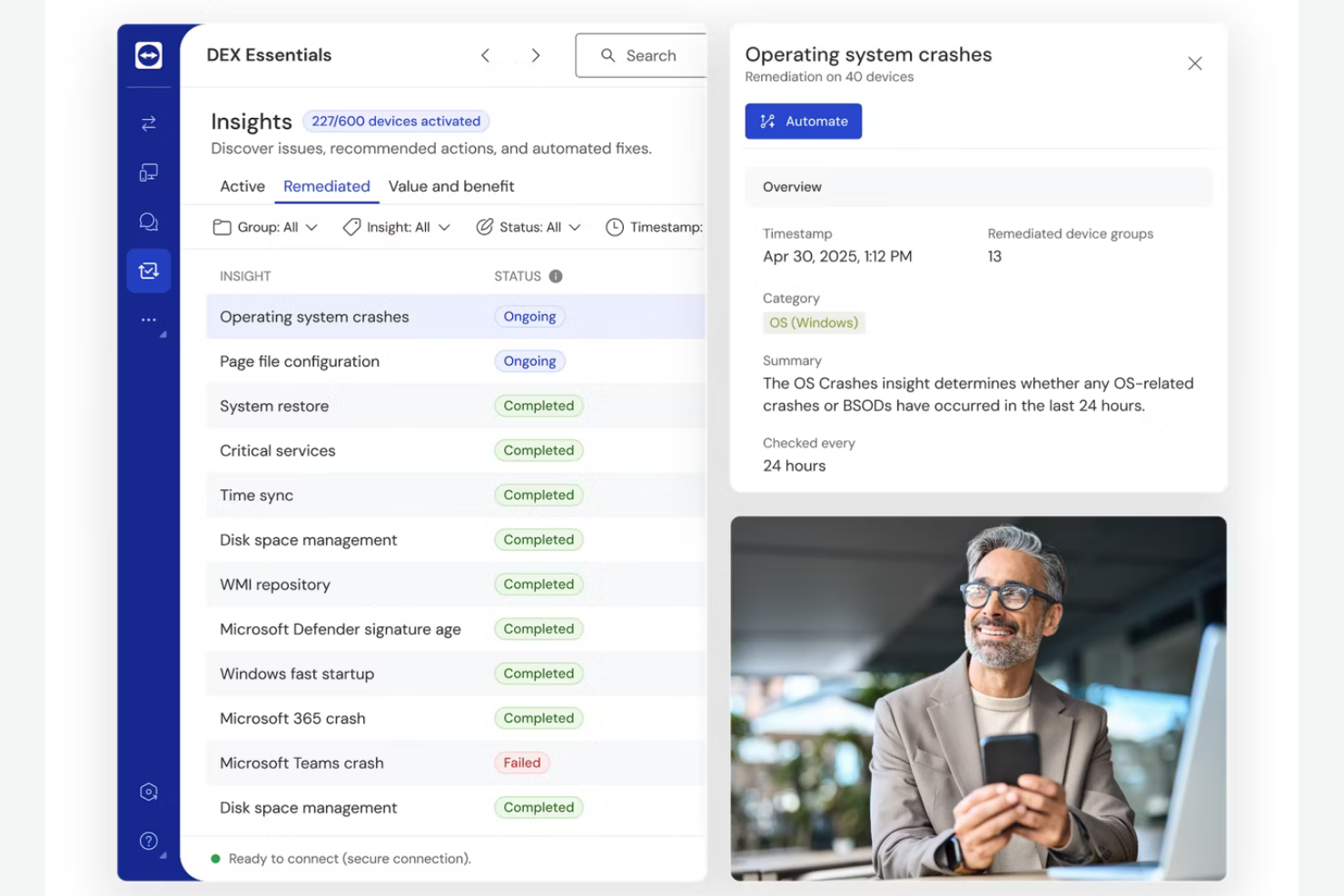
Wenn Ihr Team Geräte aus der Ferne erreichen und unterstützen muss, bietet TeamViewer sichere, plattformübergreifende Konnektivität für IT-Fachkräfte und Support-Teams. Besonders nützlich ist es für Organisationen, die verteilte Endpunkte, Remote-Mitarbeiter oder Kundengeräte außerhalb des Firmennetzwerks verwalten. TeamViewer hilft dabei, technische Probleme schnell zu lösen und die Geschäftskontinuität aufrechtzuerhalten, ohne dass Benutzer vor Ort sein müssen.
Warum ich TeamViewer gewählt habe
Der Zugriff auf entfernte Geräte und deren Support sind für verteilte Teams unerlässlich, weshalb ich TeamViewer für diese Liste ausgewählt habe. Die Plattform ermöglicht IT-Mitarbeitern die Verbindung zu und Steuerung von Geräten über verschiedene Betriebssysteme hinweg – selbst wenn diese außerhalb des Unternehmensnetzwerks sind. Besonders gefällt mir, dass TeamViewer unbeaufsichtigten Zugriff sowie eine sichere Sitzungsaufzeichnung bietet, wodurch Teams Probleme beheben können, ohne Endnutzer zu stören. Für Organisationen, die Remote-Mitarbeiter oder Kunden unterstützen, machen diese Funktionen TeamViewer zu einer praktischen Wahl für digitale Arbeitsumgebungen.
TeamViewer Hauptfunktionen
Weitere Funktionen, die TeamViewer für digitale Arbeitsplatz-Teams nützlich machen, sind:
- Dateiübertragung: Übertragen Sie Dateien während einer Fernzugriffs-Sitzung sicher zwischen verbundenen Geräten.
- Multi-User-Support-Sitzungen: Ermöglichen Sie mehreren Support-Technikern, einer Sitzung beizutreten und gemeinsam zu arbeiten.
- Remote-Druck: Drucken Sie Dokumente von einem entfernten Gerät auf einem lokalen Drucker – ganz ohne zusätzliche Einrichtung.
- Mobiler Gerätezugang: Verbinden und steuern Sie Smartphones und Tablets mit iOS oder Android.
TeamViewer Integrationen
Integrationen umfassen Microsoft Intune, ServiceNow, Freshworks, Jira, Salesforce, Zendesk, Slack, Microsoft Teams, Zoho und mehr.
Pros and Cons
Pros:
- Unterstützt Prüfungs- und Compliance-Anforderungen durch Aufzeichnungen
- Remote-Druck funktioniert mit den meisten lokalen Druckern
- Wake-on-LAN ermöglicht das Starten von Geräten aus der Ferne
Cons:
- Dateiübertragungsgeschwindigkeit variiert je nach Netzwerkbedingungen
- Kein integriertes Ticket- oder Fallmanagement

Airtable
Am besten geeignet für datenbankbasiertes Projektmanagement
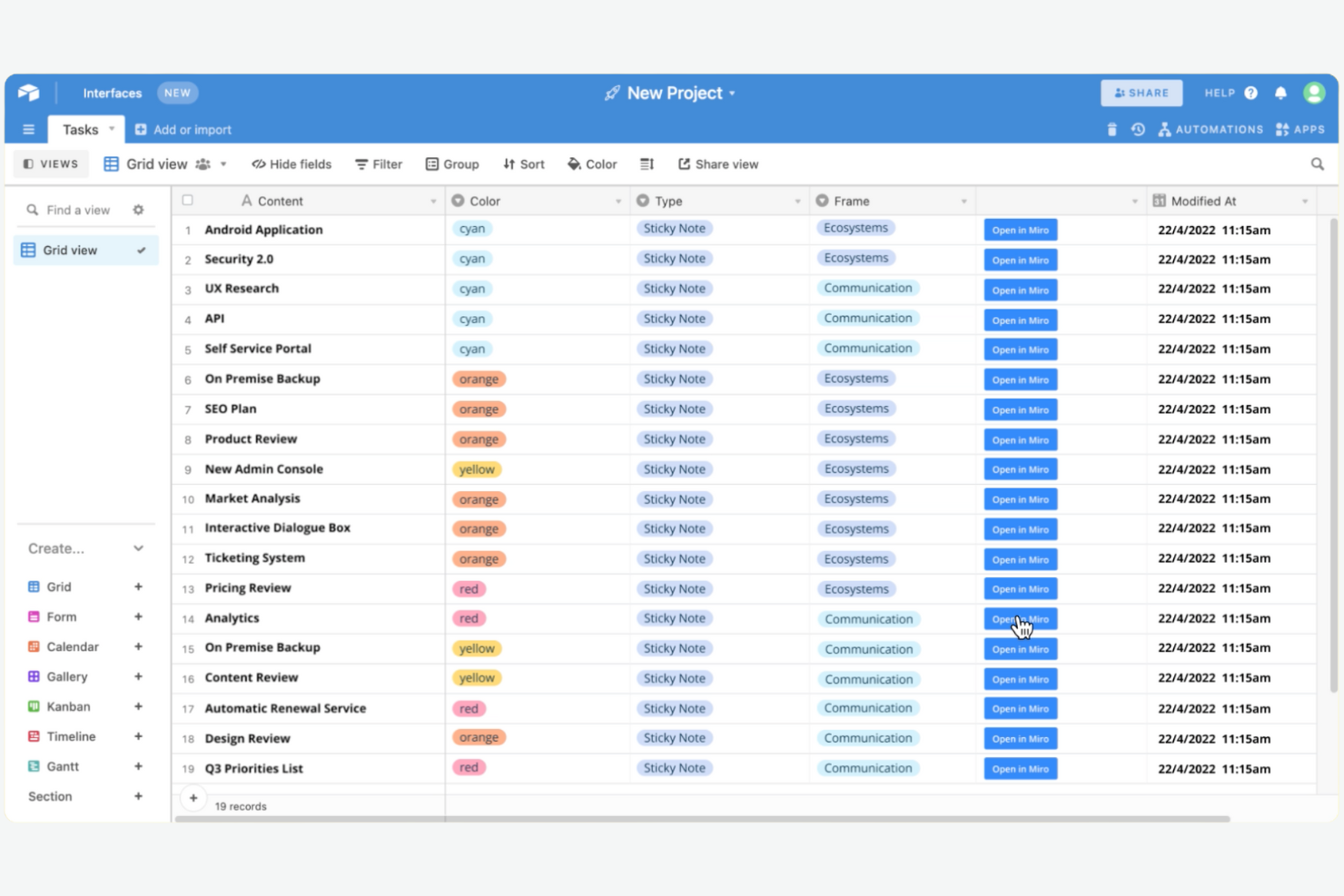
Airtable vereint die Flexibilität einer Tabellenkalkulation mit der Struktur einer Datenbank und ist damit ideal für Teams, die komplexe Projekte verfolgen oder große Informationsmengen verwalten müssen. Besonders nützlich ist es für Produkt-, Marketing- und Operationsteams, die eigene Workflows ohne Programmieraufwand aufbauen möchten. Airtable unterstützt Sie dabei, Projektdaten zu organisieren, zu verknüpfen und zu visualisieren – auf Arten, wie es herkömmliche Aufgaben-Tools nicht können.
Warum ich Airtable ausgewählt habe
Was Airtable im Bereich Digital-Workplace-Software besonders macht, ist der datenbankbasierte Ansatz zur Projektverfolgung. Ich habe Airtable gewählt, weil Teams hiermit individuelle Tabellen entwerfen, Datensätze projektübergreifend verknüpfen und relationale Datenbanken ohne technische Vorkenntnisse erstellen können. Die flexiblen Ansichten der Plattform – wie Kanban, Kalender und Galerie – unterstützen dabei, Projektdaten nach dem eigenen Workflow zu visualisieren und zu verwalten. Diese Struktur ist besonders wertvoll für Teams, die Informationssilos bei der Umsetzung mehrdimensionaler Projekte auflösen möchten.
Airtable Schlüsselfunktionen
Weitere Funktionen, die Airtable für digitale Arbeitsplatz-Teams nützlich machen, sind unter anderem:
- Automatisierungen: Richten Sie Auslöser und Aktionen ein, um wiederkehrende Aufgaben über Ihre Bases hinweg zu automatisieren.
- Formular-Builder: Erheben Sie strukturierte Daten von Teammitgliedern oder externen Partnern direkt in Ihren Tabellen.
- Berechtigungssteuerung: Weisen Sie Ihren Mitwirkenden differenzierte Zugriffsrechte zu und erhöhen Sie so die Datensicherheit.
- Synchronisation mit externen Quellen: Verbinden und synchronisieren Sie Daten von anderen Plattformen wie Google Kalender oder Salesforce.
Airtable Integrationen
Zu den Integrationen zählen Slack, Google Drive, Salesforce, Jira, Zendesk, Box, Dropbox, GitHub und mehr.
Pros and Cons
Pros:
- Mehrere Ansichtsoptionen zur Datenvisualisierung
- Formular-Builder sammelt strukturierte Eingaben schnell
- Berechtigungssteuerung verwaltet Kollaborateur-Zugriff
Cons:
- Versionsverlauf in günstigeren Plänen begrenzt
- Keine eingebaute Chat- oder Messaging-Funktion

Am besten für die Zusammenarbeit an Dokumenten in Echtzeit
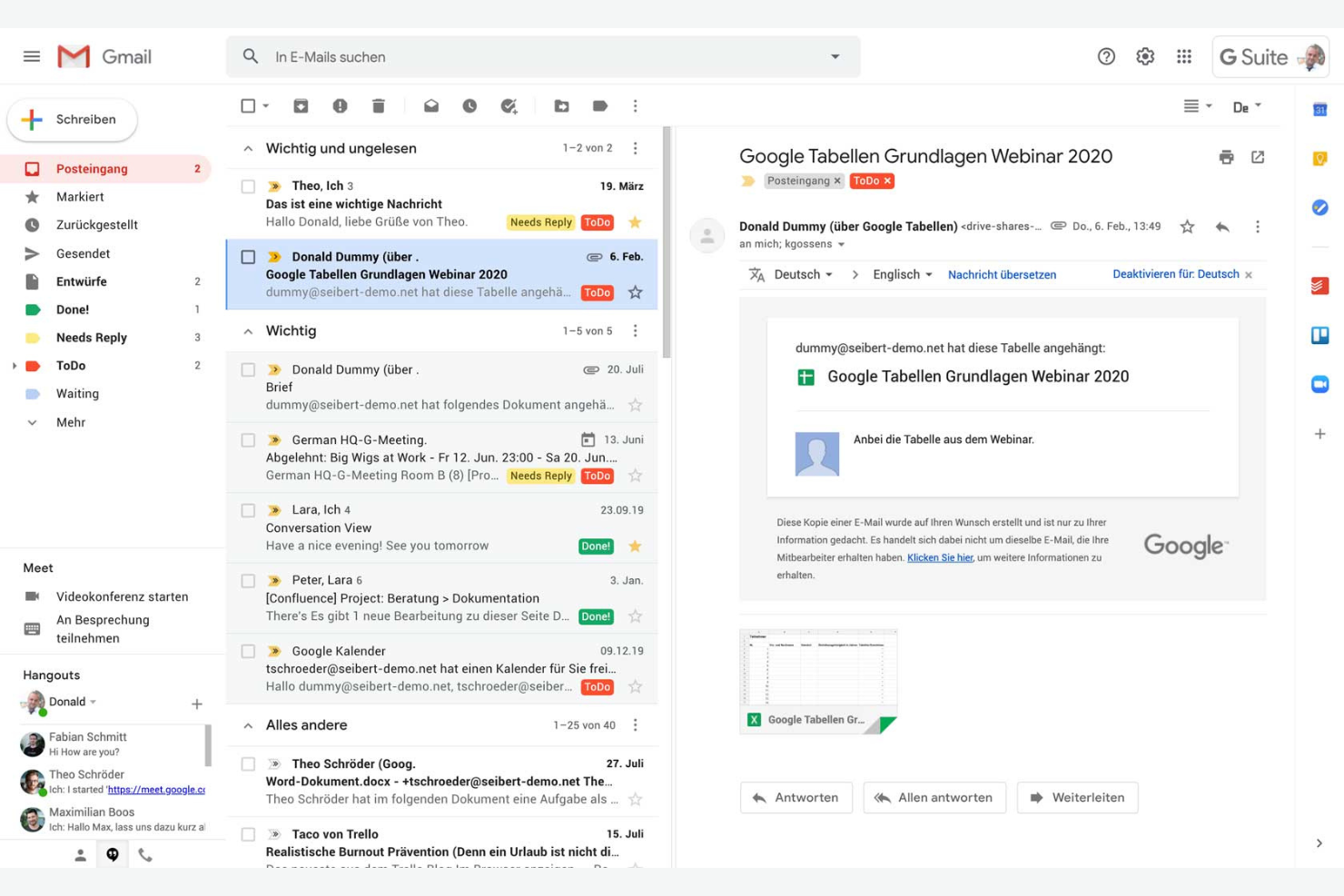
Wenn Ihr Team in Echtzeit an Dokumenten zusammenarbeiten muss, ist Google Workspace eine starke Option. Es ist für Organisationen konzipiert, die Wert auf gemeinsames Bearbeiten, Teilen und Kommunikation über verteilte Teams hinweg legen. Die Plattform zeichnet sich durch ihre integrierte Suite an Produktivitätstools aus, die die Effizienz jedes Mitarbeiters optimieren – egal ob im Büro oder im Homeoffice.
Warum ich Google Workspace gewählt habe
Ich habe Google Workspace gewählt, weil seine Tools für die Zusammenarbeit an Dokumenten in Echtzeit es im Bereich der digitalen Arbeitsplatz-Software herausragen lassen. Teams können Docs, Sheets und Slides gleichzeitig gemeinsam bearbeiten, wobei Änderungen für alle Beteiligten sofort sichtbar sind. Die integrierten Kommentierungs- und Vorschlagsfunktionen erleichtern das Einholen von Feedback und halten die Kommunikation direkt an der Arbeit fest. Für Organisationen, die Projekte ohne Versionschaos oder lästigen E-Mail-Verkehr am Laufen halten wollen, sind diese Fähigkeiten kaum zu übertreffen.
Wichtige Funktionen von Google Workspace
Weitere Funktionen in Google Workspace, die die Anforderungen des digitalen Arbeitsplatzes unterstützen, sind:
- Gemeinsame Laufwerke: Erstellen Sie teambezogene Laufwerke, auf denen Dateien kollektiv im Besitz des Teams bleiben und auch bei einem Personalwechsel zugänglich sind.
- Google Meet-Integration: Starten Sie Videokonferenzen direkt aus Kalendereinträgen oder Chat-Threads für schnelle, persönliche Zusammenarbeit.
- Admin-Konsole: Verwalten Sie Benutzerzugänge, Sicherheitseinstellungen und Geräte-Richtlinien über ein zentrales Dashboard.
- AppSheet-Automatisierung: Erstellen Sie benutzerdefinierte Workflow-Automatisierungen und Apps ohne Programmierkenntnisse – mithilfe von Daten aus Google Sheets und anderen Workspace-Tools.
Google Workspace-Integrationen
Zu den Integrationen gehören Gmail, Google Drive, Google Meet, Google Chat, Google Kalender, Google Docs, Google Sheets und vieles mehr.
Pros and Cons
Pros:
- Echtzeit-Mitbearbeitung aller Dokumenttypen
- Integration mit den Produktivitäts-Apps von Google
- Zuverlässiger Cloud-Speicher mit Freigabesteuerung
Cons:
- Offline-Zugriff kann inkonsistent sein
- Begrenzte erweiterte Funktionen für Projektmanagement
Asana
Am besten für Aufgabenautomatisierungsfunktionen geeignet
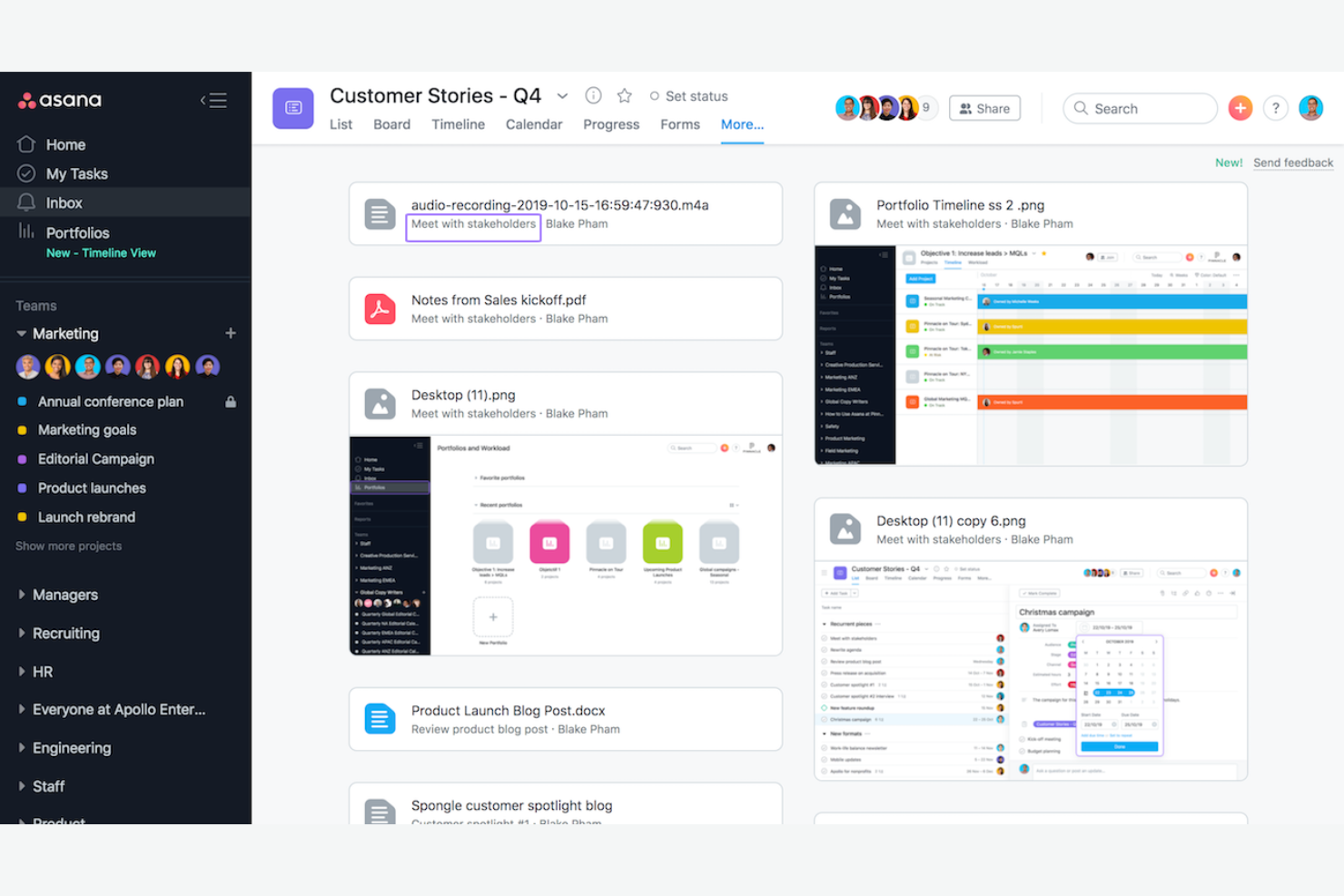
Wenn Ihr Team wiederkehrende Aufgaben automatisieren und Projekte effizient vorantreiben möchte, bietet Asana eine flexible Plattform, die für Aufgabenmanagement im großen Maßstab entwickelt wurde. Sie eignet sich besonders für funktionsübergreifende Teams in den Bereichen Technik, Marketing und Betrieb, die Aufgaben, Fristen und Abhängigkeiten mit minimalem manuellen Aufwand koordinieren möchten. Asana hebt sich durch seine Automatisierungsfunktionen hervor, die dazu beitragen, Routineaufgaben zu reduzieren und das gesamte Team auf Kurs zu halten.
Warum ich Asana gewählt habe
Für Teams, die routinemäßige Projektarbeiten automatisieren möchten, sind Asanas Automatisierungsfunktionen eine überzeugende Wahl für Digital-Workplace-Software. Ich habe Asana ausgewählt, weil die Regel-Engine es ermöglicht, benutzerdefinierte Auslöser und Aktionen einzurichten – zum Beispiel für die automatische Aufgabenverteilung, Statusaktualisierungen und Benachrichtigungen. Außerdem unterstützt die Plattform Workflow-Vorlagen, mit denen sich Prozesse teamübergreifend standardisieren lassen. Diese Automatisierungsfunktionen verbessern die Nutzererfahrung, indem sie die manuelle Abstimmung für das Team verringern.
Wichtige Funktionen von Asana
Weitere Funktionen, die Asana für Teams im digitalen Arbeitsplatz nützlich machen, sind:
- Timeline-Ansicht: Projektzeitpläne und Abhängigkeiten lassen sich mit einer Drag-and-Drop-Gantt-Chart-Oberfläche visualisieren.
- Workload-Management: Überwachen Sie die Teamkapazität und verteilen Sie Aufgaben gleichmäßig über verschiedene Projekte.
- Zielverfolgung: Erfassen, verfolgen und verknüpfen Sie Team- oder Unternehmensziele direkt mit Projektaufgaben.
- Individuelle Felder: Fügen Sie Aufgaben spezifische Datenpunkte hinzu, um die Nachverfolgung und Berichterstattung zu verbessern.
Asana-Integrationen
Zu den Integrationen zählen Slack, Google Drive, Microsoft Teams, Salesforce, Jira, Zoom, Dropbox, GitHub, Outlook und viele mehr.
Pros and Cons
Pros:
- Ziel-Funktion verknüpft Arbeit mit Unternehmenszielen
- Integriertes Workload-Management
- Besitzt erweiterte Suchfilter
Cons:
- Unteraufgaben bieten keine vollständige Projektübersicht
- Keine integrierten Dokumentenbearbeitungstools

Am besten mit Sicherheitskontrollen auf Unternehmensniveau
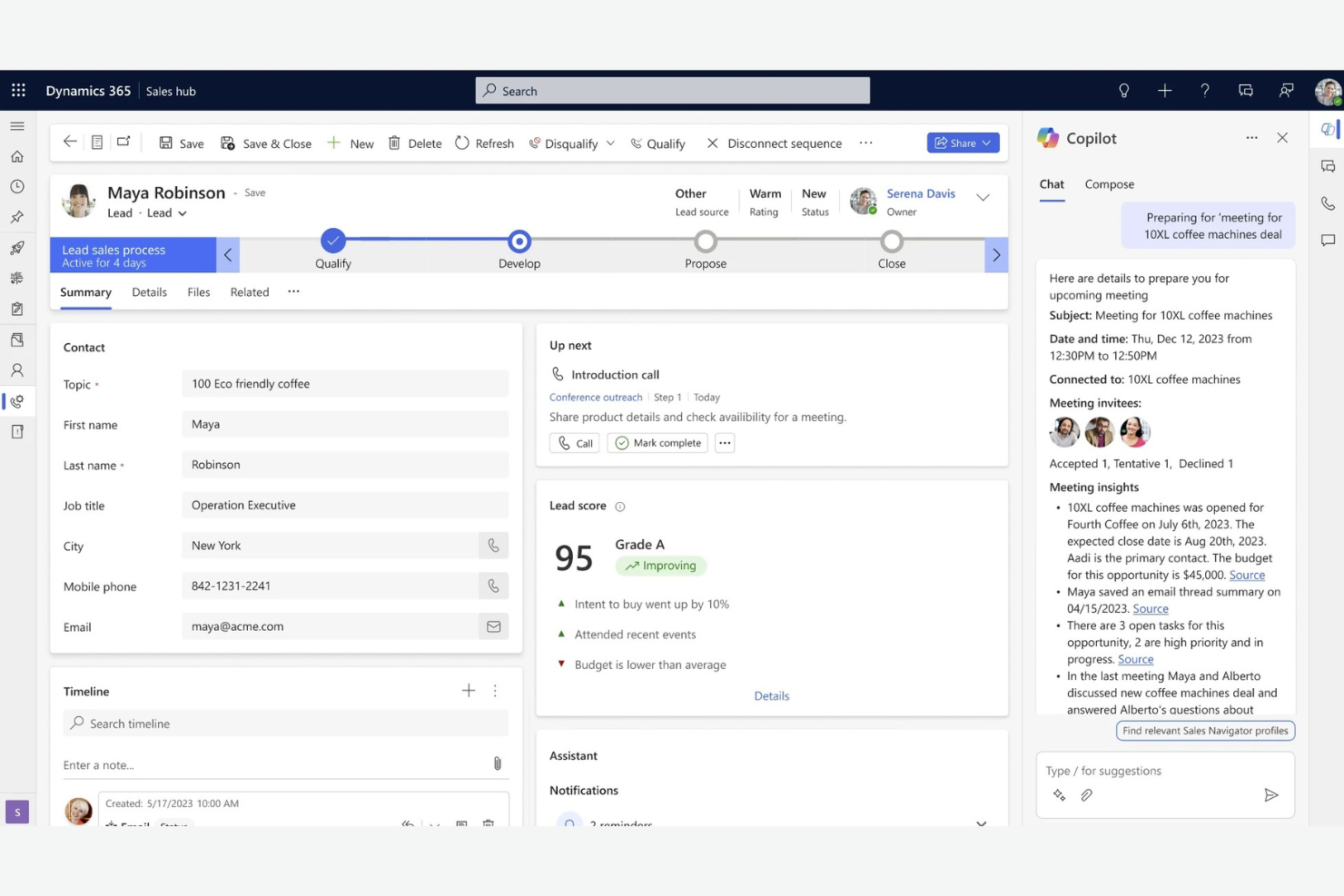
Microsoft 365 Copilot vereint Produktivitätsanwendungen, Cloud-Speicher und erweiterte Sicherheitsfunktionen für Organisationen, die sensible Daten schützen müssen. Es eignet sich besonders für Unternehmen und regulierte Branchen, in denen Compliance, Identitätsmanagement und Bedrohungsschutz oberste Priorität haben. Mit einheitlichen Tools für Zusammenarbeit und detaillierten Administrationskontrollen unterstützt Microsoft 365 Copilot IT-Teams dabei, Risiken zu managen und gleichzeitig Remote- und Hybrid-Arbeit zu ermöglichen.
Warum ich Microsoft 365 Copilot gewählt habe
Sicherheit und Compliance stehen im Mittelpunkt von Microsoft 365 Copilot, weshalb ich es für Teams ausgewählt habe, die unternehmensweite Kontrollmöglichkeiten in ihrer digitalen Arbeitsplatz-Software benötigen. Die Plattform bietet fortschrittlichen Bedrohungsschutz, Schutz vor Datenverlust und Verschlüsselung in allen Apps, wodurch Organisationen sensible Informationen absichern können. Besonders schätze ich, dass Microsoft 365 granulare Zugriffskontrollen und Protokollierungen bietet, sodass IT-Teams Berechtigungen verwalten und Aktivitäten im großen Maßstab überwachen können. Für Unternehmen in regulierten Branchen oder mit vertraulichen Daten machen diese Funktionen Microsoft 365 Copilot zur starken Wahl.
Microsoft 365 Copilot – Wichtige Funktionen
Weitere Funktionen, die Microsoft 365 Copilot für digitale Arbeitsplatz-Teams besonders wertvoll machen:
- Gemeinsames Bearbeiten in Office-Apps: Mehrere Nutzer können Word-, Excel- und PowerPoint-Dateien in Echtzeit gleichzeitig bearbeiten.
- Integration mit Microsoft Teams: Chat, Videokonferenzen und Dateifreigabe vereint in einem zentralen Arbeitsbereich.
- SharePoint Online: Interne Websites erstellen und Dokumentbibliotheken für die Teamarbeit verwalten.
- Planner und To Do: Aufgaben organisieren, Verantwortlichkeiten zuweisen und den Fortschritt in Projekten verfolgen.
Microsoft 365 Copilot – Integrationen
Zu den Integrationen gehören Dynamics 365, Salesforce, Adobe Sign, Docusign, Trello, Zoom, ServiceNow, Dropbox, Box und weitere.
Pros and Cons
Pros:
- Erfüllt strenge Compliance-Anforderungen auf Unternehmensebene
- Integration mit Teams-Chat und Besprechungen
- Eingebaute E-Mail-Verschlüsselung für vertrauliche Informationen
Cons:
- Navigation im Admin-Portal kann verwirrend sein
- Komplexe Lizenzstruktur

Am besten mit selbst gehosteten Bereitstellungsoptionen

ONLYOFFICE gibt Organisationen die vollständige Kontrolle über ihren digitalen Arbeitsplatz mit flexiblen, selbst gehosteten Bereitstellungsoptionen. Es ist eine starke Wahl für IT-Teams, datenschutzorientierte Unternehmen oder regulierte Branchen, die ihre Daten lokal speichern müssen. ONLYOFFICE vereint Dokumentenbearbeitung, Projektmanagement und Kollaborationstools in einer einzigen Plattform, die Sie auf Ihrer eigenen Infrastruktur betreiben können.
Warum ich ONLYOFFICE gewählt habe
Für Teams, die die volle Kontrolle über ihre Daten und Infrastruktur benötigen, zeichnet sich ONLYOFFICE durch seine selbst gehosteten Bereitstellungsoptionen aus. Ich habe ONLYOFFICE ausgewählt, weil es Organisationen ermöglicht, die gesamte Plattform auf ihren eigenen Servern zu installieren, was besonders für Unternehmen mit strengen Compliance- oder Datenschutzanforderungen wichtig ist. Die Plattform unterstützt private Cloud- und On-Premises-Setups, sodass IT-Teams Sicherheits- und Zugriffskontrollen an ihre Bedürfnisse anpassen können. Dieses Maß an Bereitstellungsflexibilität ist unter digitalen Arbeitsplatz-Tools selten und macht ONLYOFFICE zu einer guten Wahl für regulierte Branchen oder jedes Unternehmen, das Datensouveränität priorisiert.
ONLYOFFICE Hauptfunktionen
Weitere Funktionen, die ONLYOFFICE für Teams im digitalen Arbeitsplatz nützlich machen, sind:
- Kollaborative Dokumentenbearbeitung: Mehrere Nutzer können gleichzeitig an Dokumenten, Tabellen und Präsentationen arbeiten.
- Projektmanagement-Modul: Aufgaben verfolgen, Fristen setzen und Projektmeilensteine innerhalb der Plattform verwalten.
- CRM-Integration: Kontakte, Vertrieb und Kundeninteraktionen direkt aus dem Arbeitsbereich verwalten.
- Kalender- und Mail-Aggregation: Terminplanung und E-Mail-Kommunikation zentralisieren für eine bessere Teamkoordination.
ONLYOFFICE Integrationen
Integrationen umfassen Nextcloud, Moodle, WordPress, Confluence, Jira, Redmine, Box, Dropbox und mehr.
Pros and Cons
Pros:
- Unterstützt selbst gehostete Bereitstellungen
- Integrierte Projektmanagement- und CRM-Module
- Native Integration mit Nextcloud und ownCloud
Cons:
- Fortgeschrittene Einrichtung erfordert IT-Administrationskenntnisse
- Begrenzte Drittanbieter-Integrationen

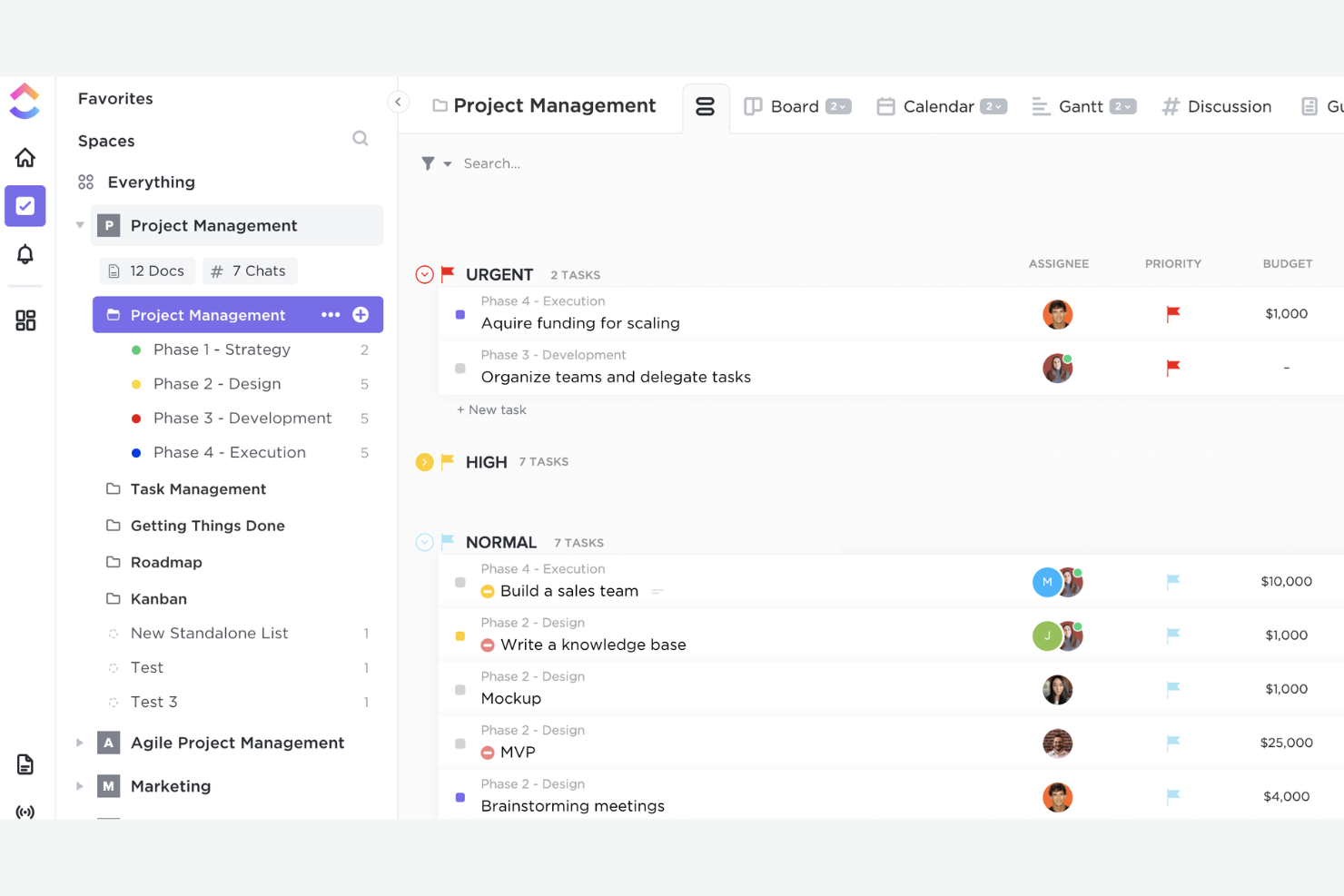
ClickUp bietet Teams eine zentrale Plattform, um Workflows zu entwerfen, zu automatisieren und zu verwalten, die genau auf ihre Bedürfnisse abgestimmt sind. Es ist eine starke Wahl für Projektmanager, operative Leitungen und bereichsübergreifende Teams, die Aufgabenmanagement, Berichterstattung und Zusammenarbeit an ihre eigenen Prozesse anpassen möchten. Mit seiner flexiblen Struktur und den umfangreichen Anpassungsmöglichkeiten unterstützt ClickUp Teams bei allem – von agilen Sprints bis hin zu komplexen Projekten mit mehreren Abteilungen.
Warum ich ClickUp gewählt habe
Anpassbares Workflow-Management ist die große Stärke von ClickUp als Software für den digitalen Arbeitsplatz. Die Plattform ermöglicht es, benutzerdefinierte Aufgabenstatus, Felder und Ansichten zu erstellen, damit Ihr Team die eigenen Prozesse exakt abbilden kann – egal ob agile Sprints oder die Verwaltung von Kundenprojekten. Mir gefällt, dass Sie mit dem Automatisierungs-Builder von ClickUp wiederkehrende Arbeitsschritte automatisieren können, was hilft, manuelle Aufgaben zu reduzieren und für Konsistenz zu sorgen. Für Teams, die ihren Arbeitsbereich an die Entwicklung von Projekten anpassen müssen, bietet ClickUp ein hohes Maß an Flexibilität.
Hauptfunktionen von ClickUp
Weitere Funktionen, mit denen ClickUp Teams im digitalen Arbeitsplatz überzeugt, sind:
- Dokumente und Wikis: Erstellen, bearbeiten und teilen Sie interne Dokumentationen direkt in Ihrem Arbeitsbereich.
- Zeiterfassung: Protokollieren Sie die für Aufgaben aufgewendete Zeit mit integrierten Timern und manuellen Eingabeoptionen.
- Zielverfolgung: Ziele setzen, verfolgen und Fortschritte für Team- oder Projektziele visualisieren.
- Whiteboards: Visuelle Zusammenarbeit mit digitalen Whiteboards für Brainstormings und Planungsrunden.
ClickUp-Integrationen
Zu den Integrationen gehören Slack, GitHub, GitLab, HubSpot, Everhour, Toggl, Google Drive, Outlook, Figma und viele mehr.
Pros and Cons
Pros:
- Benutzerdefinierte Felder unterstützen detaillierte Aufgabenverfolgung
- Projekte und Teams werden hierarchisch organisiert
- Verfügt über einen Automatisierungs-Builder für wiederkehrende Aufgaben
Cons:
- Benachrichtigungseinstellungen können überwältigend sein
- Mobile App bietet weniger Funktionen als die Desktop-Version
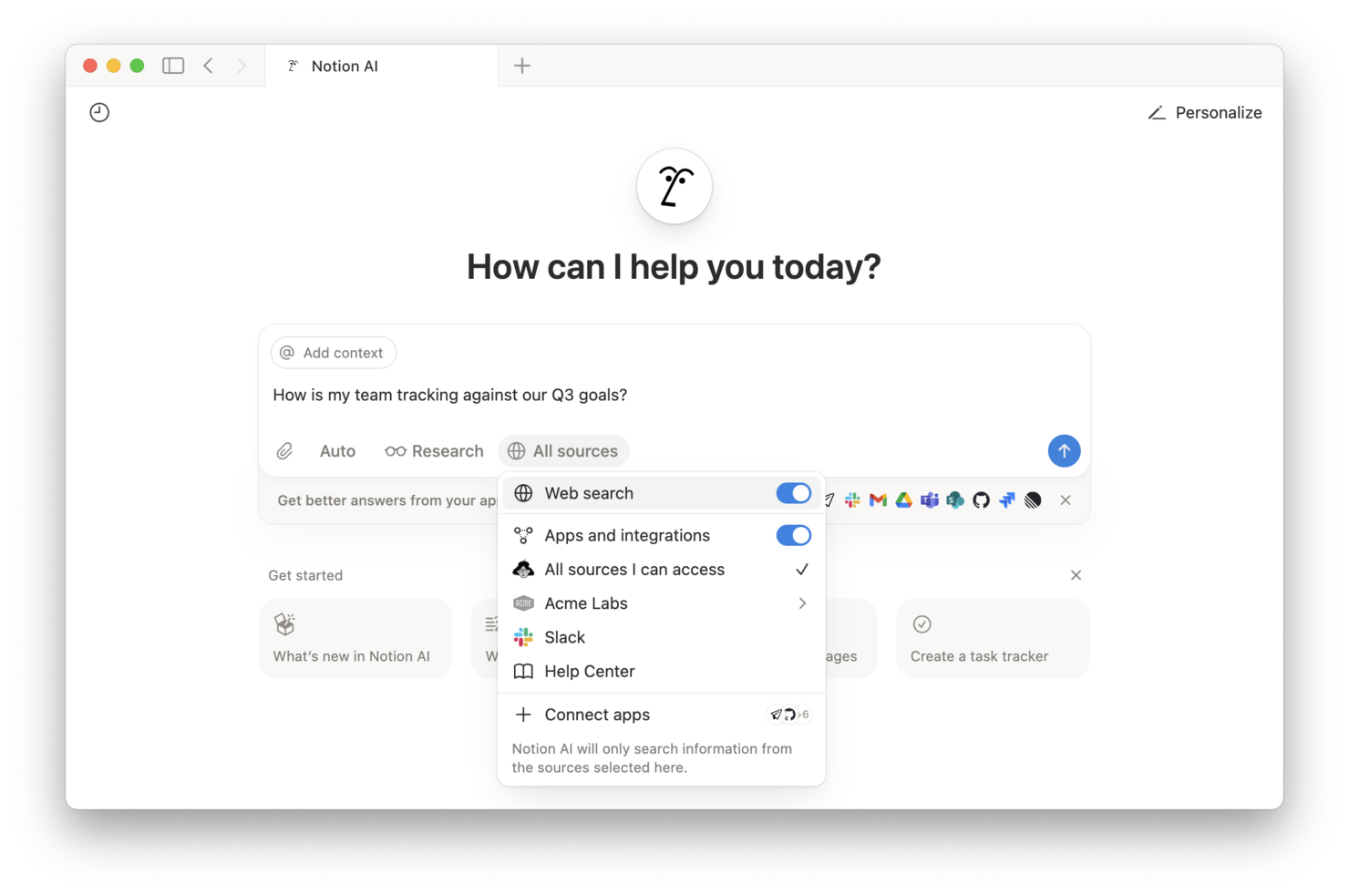
Wenn Ihr Team einen zentralen Ort zum Organisieren von Dokumenten, Projekten und Wissen benötigt, bringt Notion alles in einem flexiblen Arbeitsbereich zusammen. Besonders nützlich ist es für Produktteams, Agenturen und Startups, die Wikis, Notizen und Projektpläne zentralisieren möchten, ohne mehrere Apps jonglieren zu müssen. Die anpassbaren Seiten und Datenbanken von Notion helfen Teams, eine einheitliche Informationsquelle aufzubauen, die sich flexibel an veränderte Anforderungen anpasst.
Warum ich Notion gewählt habe
Was Notion im Bereich Digital-Workplace-Software besonders macht, ist die Fähigkeit, Wissen, Dokumentation und Projektdaten an einem Ort zu vereinen. Ich habe Notion ausgewählt, weil Teams mit der flexiblen Seitenstruktur Wikis, Arbeitsanweisungen und Wissensdatenbanken erstellen können, die sich bei Veränderungen einfach organisieren und aktualisieren lassen. Über die Datenbankfunktion können Notizen, Aufgaben und Ressourcen miteinander verknüpft werden, sodass Informationen im gesamten Arbeitsbereich verbunden und durchsuchbar bleiben. Für Teams, die eine zentrale Wissensbasis ohne ständigen Wechsel zwischen mehreren Tools wünschen, ist der einheitliche Ansatz von Notion besonders geeignet.
Notion – zentrale Funktionen
Zusätzlich zum einheitlichen Arbeitsbereich für Wissensmanagement bietet Notion eine Reihe weiterer Funktionen, die digitale Teams unterstützen:
- Zusammenarbeit in Echtzeit: Mehrere Nutzer können Seiten und Datenbanken gleichzeitig bearbeiten.
- Eigene Vorlagen: Vorlagen für Besprechungsnotizen, Projektmanagement und mehr erstellen und wiederverwenden.
- Berechtigungen und Freigabe: Fein abgestufte Zugriffsrechte für Seiten, Datenbanken und Arbeitsbereiche festlegen.
- Eingebettete Medien: Bilder, Videos, Code-Snippets und Dateien direkt auf jeder Seite einfügen.
Notion-Integrationen
Zu den Integrationen gehören Slack, Jira, GitHub, Asana, Google Drive, Figma, Trello, GitLab, Typeform und weitere.
Pros and Cons
Pros:
- Versionsverlauf von Seiten verfolgt alle Inhaltsänderungen
- KI-Assistent erstellt Zusammenfassungen und To-dos
- Verschachtelte Seiten erlauben tiefe Dokumentationshierarchien
Cons:
- Offline-Zugriff ist eingeschränkt und unzuverlässig
- Kein integriertes Gantt-Diagramm für Projektzeitpläne
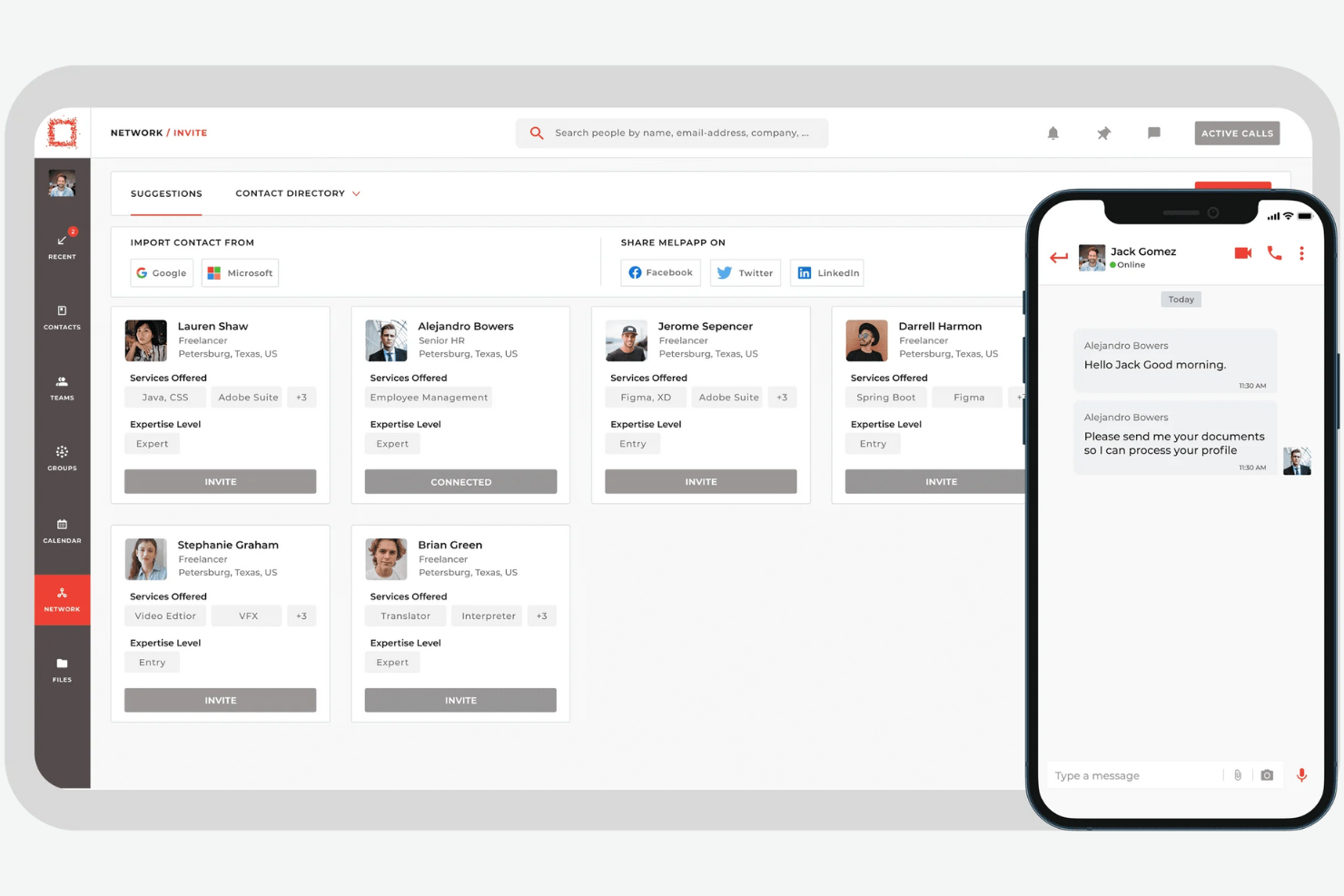
MelpApp ist für Teams konzipiert, die in Echtzeit über Sprachbarrieren hinweg kommunizieren müssen. Es eignet sich besonders für globale Organisationen, verteilte Teams oder jede Arbeitsumgebung, in der mehrsprachige Zusammenarbeit zum Alltag gehört. MelpApp reduziert Missverständnisse, indem es sofortige Übersetzung und Sprachunterstützung in Team-Chats und Meetings bietet.
Warum ich MelpApp ausgewählt habe
Mehrsprachige Teamkommunikation ist für viele digitale Arbeitsplätze eine Herausforderung, weshalb ich MelpApp für diese Liste ausgewählt habe. Die Plattform bietet Echtzeitübersetzungen in Gruppenchats und Meetings, sodass Teammitglieder in ihrer bevorzugten Sprache kommunizieren können, ohne wichtige Details zu verpassen. Ich schätze, dass MelpApp auch Sprach- und Textübersetzung unterstützt, was die Zusammenarbeit über Regionen und Zeitzonen hinweg erleichtert. Für Organisationen mit internationalem oder mehrsprachigem Personal stellen diese Funktionen sicher, dass alle verbunden und informiert bleiben.
MelpApp Hauptfunktionen
Weitere Funktionen, die MelpApp für digitale Arbeitsplatzteams nützlich machen, sind unter anderem:
- Nachrichtenplanung: Terminieren Sie den Nachrichtenversand für bessere Koordination über verschiedene Zeitzonen hinweg.
- Gelesen-Benachrichtigungen: Sie sehen, wann Teammitglieder Ihre Nachrichten gelesen haben – für transparente Kommunikation.
- Rollenbasierte Zugriffssteuerung: Vergeben Sie Berechtigungen und verwalten Sie Zugriffe entsprechend der Benutzerrollen in Ihrem Unternehmen.
- Dateifreigabe: Teilen Sie Dokumente, Bilder und andere Dateien direkt im Chat für eine schnelle Zusammenarbeit.
MelpApp Integrationen
Es sind derzeit keine nativen Integrationen aufgeführt.
Pros and Cons
Pros:
- Bietet Echtzeitübersetzung
- Unterstützt Gelesen-Benachrichtigungen
- Kostenloser Plan für kleine Teams verfügbar
Cons:
- Keine nativen Integrationen aufgeführt
- Keine integrierte Videokonferenzfunktion

Miro
Am besten für visuelle Brainstorming-Sitzungen
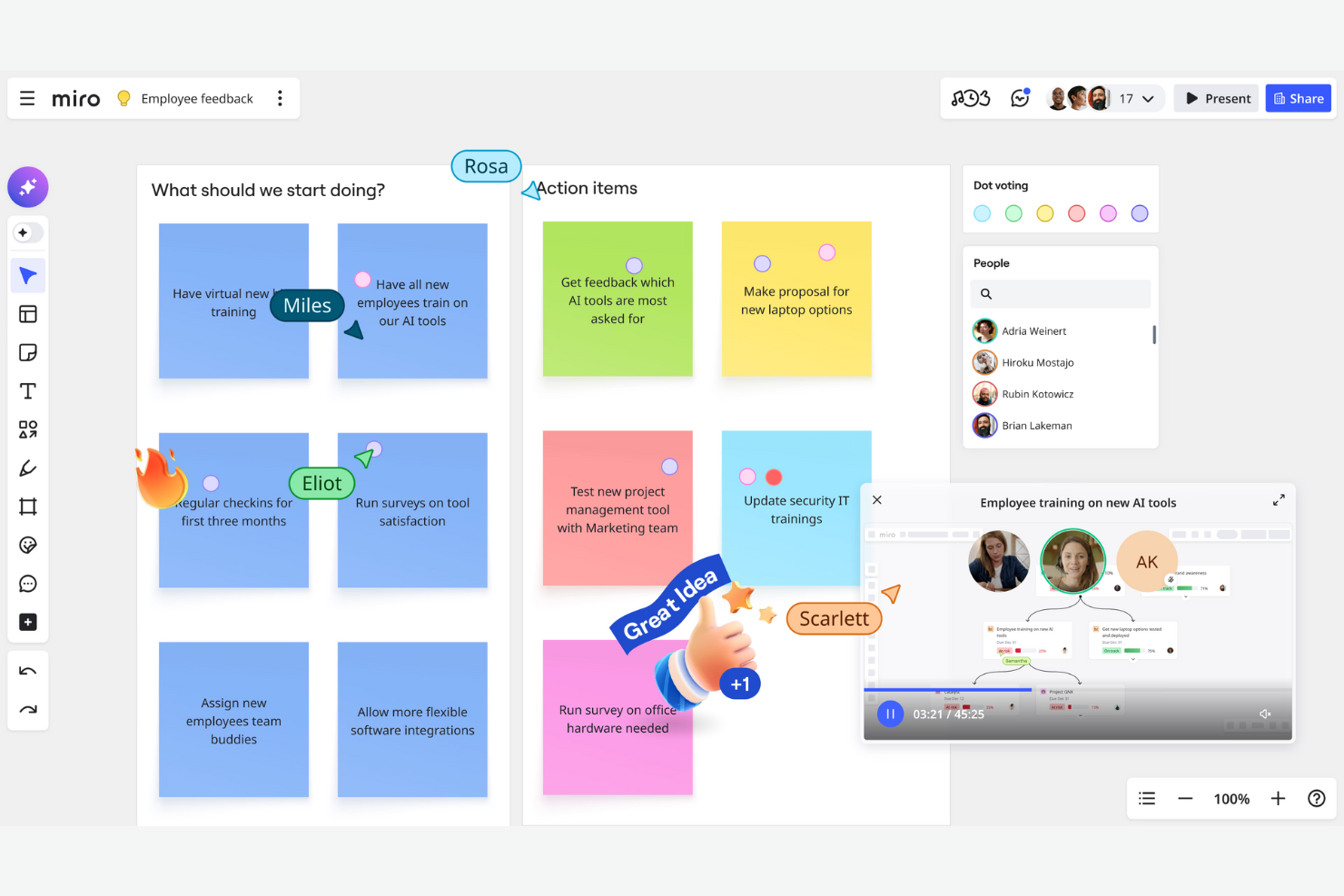
Für Teams, die auf visuelles Denken und kreative Zusammenarbeit angewiesen sind, bietet Miro eine flexible Online-Whiteboard-Plattform. Sie ist besonders nützlich für Produktmanager, Designer und verteilte Teams, die gemeinsam Ideen, Workflows oder Nutzerreisen visualisieren möchten. Miro hebt sich als Employee-Experience-Plattform hervor, die Brainstorming-Sitzungen mit interaktiven Boards in umsetzbare Pläne verwandelt.
Warum ich mich für Miro entschieden habe
Wenn es um visuelle Brainstorming-Sitzungen geht, bietet Miro ein Maß an Flexibilität und Interaktivität, das in digitaler Arbeitsplatzsoftware kaum zu übertreffen ist. Die unendliche Leinwand ermöglicht es Teams, Ideen einzufangen, zu organisieren und zu verknüpfen, ohne dass der Platz oder die Struktur ausgeht. Ich schätze, wie Funktionen wie Haftnotizen, Zeichenwerkzeuge und Abstimmungen es jedem ermöglichen, in Echtzeit beizutragen und Ideen zu priorisieren. Für Teams, die kreative Sitzungen in konkrete Ergebnisse umwandeln möchten, sorgt Miros visueller Ansatz dafür, dass die Zusammenarbeit sowohl motivierend als auch produktiv bleibt.
Miro Hauptfunktionen
Zusätzlich zu den visuellen Brainstorming-Tools bietet Miro weitere Funktionen, die die digitale Zusammenarbeit unterstützen:
- Vorgefertigte Vorlagen: Wählen Sie aus einer Bibliothek von Vorlagen für Workflows, Mindmaps, Retrospektiven und mehr, um Ihre Sessions zu starten.
- Präsentationsmodus: Verwandeln Sie jedes Board in eine geführte Präsentation mit schrittweiser Navigation, um Ideen mit Stakeholdern zu teilen.
- Kommentieren und Taggen: Fügen Sie direkt an Bordelementen Kommentare und Tags hinzu, um Feedback organisiert und leicht nachvollziehbar zu halten.
- Integrations-Marktplatz: Verbinden Sie Miro mit Tools wie Jira, Slack und Asana, um Boards mit den Workflows Ihres Teams zu synchronisieren.
Miro Integrationen
Integrationen umfassen Google Workspace, Jira, Confluence, Slack, Asana, GitHub, Azure DevOps und mehr.
Pros and Cons
Pros:
- Unterstützt komplexe Projektabbildungen
- Echtzeit-Zusammenarbeit mit visuellen Feedback-Tools
- Bietet einen Präsentationsmodus zum Teilen von Boards
Cons:
- Große Boards können zu Verlangsamungen im Browser führen
- Exportoptionen sind in niedrigeren Tarifen eingeschränkt
New Product Updates from Miro
Miro Adds Japan Data Residency for Enterprise Customers
Miro has introduced Japan data residency for enterprise customers, offering in-region storage for production data, backups, and metadata, plus in-region compute infrastructure. For more information, visit Miro's official site.
Weitere Software für den digitalen Arbeitsplatz
Hier finden Sie einige weitere Optionen für Software für den digitalen Arbeitsplatz, die es nicht in meine Vorauswahl geschafft haben, aber dennoch einen Blick wert sind:
- Slack
Am besten für integrierte Teamkommunikation
- Zoom
Am besten geeignet für groß angelegte Videomeetings
- monday AI Workspace
Am besten für KI-gestützte Projekteinblicke
- Humand
Am besten geeignet für den Aufbau digitaler Communities


Wie ich Digital Workplace Software bewerte
Ich teile meine Bewertung in zwei Ebenen auf: das Mindestmaß, das ein Tool erfüllen muss – also vereinte Arbeitsbereiche, Aufgabenverfolgung und Dokumentenmanagement – und die Unterscheidungsmerkmale, die starke Kandidaten von der Masse abheben.
Kernfunktionen (Grundvoraussetzungen für diese Liste)
Bei der Auswahl der Tools für meine Liste bewerte ich jedes einzelne auf einer Skala von 0 (bietet die Funktion nicht an) bis 5 (hervorragend in diesem Bereich) für jede der unten aufgeführten Kernfunktionen. Anschließend berechne ich die Gesamtpunktzahl des Tools in Prozent. Jedes Tool muss mindestens 75 % der Gesamtpunktzahl erreichen, um für die Aufnahme infrage zu kommen.
- Zentrale Kollaborationsplattform: Ich prüfe, ob Chat, Teamräume und verzweigte Diskussionen in derselben Umgebung stattfinden, in der auch die Projekte arbeiten, anstatt Teams zu zwingen, zwischen separaten Apps zu wechseln.
- Aufgaben- & Projektmanagement: Jedes Tool sollte mehrere Ansichtsoptionen wie Kanban-Boards, Gantt-Diagramme oder Zeitachsen bieten, damit Teams Aufgaben, Abhängigkeiten und Meilensteine in dem Format verfolgen können, das ihrem Arbeitsstil entspricht.
- Dokumenten- & Wissensmanagement: Ich suche nach integrierten Dokumenten, Wikis oder Wissensdatenbanken, die Projektunterlagen auffindbar und zusammengefasst speichern – nicht bloß einfache Dateianhänge, die einem Chat-Tool angehängt sind.
- Integrationen & Interoperabilität: Die Plattform sollte sich mit bereits genutzten Tools wie Jira, Google Workspace oder Microsoft 365 verbinden lassen, entweder über native Integrationen, offene APIs oder iPaaS-Konnektoren.
- Workflow-Automatisierung: Ich bewerte, ob das Tool es ermöglicht, wiederkehrende Aufgaben wie Status-Updates, Genehmigungsprozesse oder Aufgabenverteilung über einen No-Code-Builder mit bedingter Logik zu automatisieren.
- Zugriffskontrolle & Berechtigungen: Rollenbasierte Rechtevergabe, Gastzugang für externe Stakeholder und SSO-Unterstützung spielen eine Rolle – vor allem für Teams, die sensible Projektdaten abteilungsübergreifend verwalten.
Habe ich eine Liste von Tools, die diese Kriterien erfüllen, betrachte ich, was jede Plattform besonders macht.
Unterscheidungsmerkmale (Was Anbieter voneinander abhebt)
So vergleiche und kontrastiere ich verschiedene Anbieter:
Hervorstechende Funktionen
KI-gestützte Assistenten sind ein großes Unterscheidungsmerkmal – Tools wie Notion AI und Microsoft Copilot können lange Threads zusammenfassen oder Projekt-Updates entwerfen, was im Statusreporting tatsächlich Zeit spart. Zusätzlich bewerte ich Funktionen zur Ressourcen- und Kapazitätsplanung, da es wichtiger ist zu wissen, wer in parallelen Projekten überlastet ist, als nur eine einfache Aufgabenliste zu haben. No-Code-App-Builder runden das Ganze ab, indem sie Teams erlauben, benutzerdefinierte Ansichten oder Eingabeformulare für ihren Arbeitsablauf zu erstellen, ohne auf Entwickler warten zu müssen.
Mehr als nur Funktionen
Unternehmenssicherheit und Compliance sind wichtig, wenn der Arbeitsbereich sensible Projektdaten beherbergt. Ich achte auf SOC 2 Typ II-Zertifizierung, SSO/SAML-Unterstützung und Optionen zur Datenresidenz – besonders für Teams, die in mehreren Regionen tätig sind. Preistransparenz ist ein weiteres Kriterium, das für mich schwer wiegt. Versteckte Kosten für Gastbenutzer, Speicherüberschreitungen oder KI-Zusatzfunktionen können die Gesamtkosten schnell steigen lassen. Auch der Implementierungs-Support ist wichtig, da die Einführung einer digitalen Arbeitsumgebung über mehrere Abteilungen hinweg solide Onboarding-Ressourcen, Migrationstools und ein aktives Community- oder Partnernetzwerk erfordert.
So wählen Sie Software für den digitalen Arbeitsplatz aus
Bei dem Versuch, die Mitarbeitererfahrung zu verbessern, kann man sich leicht in langen Funktionslisten und komplexen Preisstrukturen verlieren. Damit Sie sich bei der Bearbeitung Ihres individuellen Auswahlprozesses auf das Wesentliche konzentrieren können, finden Sie hier eine Checkliste mit Faktoren, die Sie berücksichtigen sollten:
| Faktor | Was Sie berücksichtigen sollten |
|---|---|
| Skalierbarkeit | Unterstützt die Software Ihr Team auch bei dessen Wachstum? Prüfen Sie Nutzerlimits, Speicherbegrenzungen und Upgrades der Tarife für zukünftige Anforderungen. |
| Integrationen | Verbindet sie sich nativ mit Ihren vorhandenen Tools (z. B. Slack, Google Workspace, Jira)? Lücken in diesem Bereich können manuelle Workarounds erforderlich machen. |
| Anpassbarkeit | Können Sie Workflows, Berechtigungen und Layouts an Ihre Prozesse anpassen? Starre Tools können Sie dazu zwingen, die Arbeitsweise Ihres Teams zu ändern. |
| Benutzerfreundlichkeit | Wird Ihr Team die Software schnell annehmen? Achten Sie auf eine übersichtliche Navigation, einen minimalen Schulungsaufwand und positives Feedback von vergleichbaren Organisationen. |
| Implementierung und Einführung | Wie lange dauert es, bis die Software einsatzbereit ist? Berücksichtigen Sie Unterstützung bei der Migration, Optionen für den Datenimport und die Verfügbarkeit von Ressourcen für die Einführung. |
| Kosten | Sind die Preisstufen transparent und vorhersehbar? Beziehen Sie alle Nutzer, den Speicherplatz und mögliche Zusatzfunktionen ein, um unerwartete Kosten zu vermeiden. |
| Sicherheitsvorkehrungen | Bietet die Plattform SSO, Verschlüsselung und die Einhaltung von Standards wie SOC 2 oder GDPR? Bewerten Sie das Risiko auf Grundlage der Sensibilität Ihrer Daten. |
| Verfügbarkeit des Supports | Welche Supportkanäle werden angeboten und zu welchen Zeiten? Wenn Ihr Team weltweit arbeitet, kann Support rund um die Uhr unerlässlich sein. |
Was ist Software für den digitalen Arbeitsplatz?
Software für den digitalen Arbeitsplatz ist eine Kategorie von Tools, die Kommunikation, Zusammenarbeit, Dokumentenverwaltung und Projektverfolgung für verteilte Teams zentralisiert. Diese Plattformen helfen Unternehmen dabei, Wissen zu organisieren, Arbeit zu koordinieren und Ressourcen in einer einzigen Online-Arbeitsumgebung zu teilen. Durch die Zusammenführung von Nachrichten, Dateifreigabe und Workflowverwaltung unterstützt Software für den digitalen Arbeitsplatz die Produktivität und Abstimmung über Abteilungen, Standorte und Zeitzonen hinweg.
Funktionen
Hier sind die wichtigsten Funktionen, über die jede gute Software für den digitalen Arbeitsplatz verfügen sollte:
- Dokumentenverwaltung: Dateien an einem zentralen Ort speichern, organisieren und teilen, damit Teams auf die neuesten Versionen zugreifen und in Echtzeit gemeinsam an Dokumenten arbeiten können.
- Aufgaben- und Projektverfolgung: Aufgaben zuweisen, Fristen festlegen und den Fortschritt bei Projekten überwachen, damit alle abgestimmt und für ihre Aufgaben verantwortlich bleiben.
- Teamkommunikation: Integrierten Chat, Diskussionsthreads oder Nachrichtenfunktionen nutzen, um schnelle Fragen, Aktualisierungen und laufende Gespräche zu ermöglichen.
- Aufbau einer Wissensdatenbank: Durchsuchbare Wikis oder Ressourcenbibliotheken erstellen und pflegen, um institutionelles Wissen und Standardarbeitsanweisungen festzuhalten.
- Kalenderintegration: Mit Teamkalendern synchronisieren, um Besprechungen zu planen, Meilensteine zu verfolgen und Fristen innerhalb der Plattform zu koordinieren.
- Berechtigungen und Zugriffskontrolle: Detaillierte Benutzerrollen und Berechtigungen festlegen, um sicherzustellen, dass vertrauliche Informationen nur für die richtigen Personen zugänglich sind.
- Workflowautomatisierung: Wiederkehrende Prozesse wie Genehmigungen oder Benachrichtigungen automatisieren, um manuelle Arbeit zu reduzieren und routinemäßige Aufgaben zu beschleunigen.
- Integrationen von Drittanbietern: Andere wichtige Tools in Ihrem Ökosystem, etwa E-Mail, Cloud-Speicher oder Projektmanagementplattformen, verbinden, um die Arbeit systemübergreifend zu zentralisieren.
Gängige KI-Funktionen
Über die oben aufgeführten Standardfunktionen von Software für den digitalen Arbeitsplatz hinaus nutzen viele Plattformen KI, um das Engagement der Mitarbeitenden durch Funktionen wie die folgenden zu fördern:
- Automatisierte Besprechungszusammenfassungen: KI hört sich Besprechungsaufzeichnungen an oder liest Transkripte und erstellt prägnante Zusammenfassungen, Aufgaben und wichtige Entscheidungen zur einfachen Referenz und Nachverfolgung.
- Intelligente Inhaltsvorschläge: KI analysiert Ihre Aktivitäten im digitalen Arbeitsbereich und empfiehlt relevante Dokumente, Vorlagen oder Ressourcen auf Grundlage des Kontexts Ihres aktuellen Projekts oder Gesprächs.
- Intelligente Suche: Eine KI-gestützte Suche versteht Abfragen in natürlicher Sprache und zeigt die relevantesten Dateien, Nachrichten oder Wissensdatenbankartikel an, selbst wenn die Schlüsselwörter nicht genau übereinstimmen.
- Aufgabenpriorisierung: KI überprüft Fristen, Abhängigkeiten und Arbeitsauslastung, um vorzuschlagen, welche Aufgaben zuerst bearbeitet werden sollten, und hilft Teams, sich auf besonders wirkungsvolle Arbeit zu konzentrieren.
- Automatisierte Workflow-Zuweisung: KI erkennt Muster in Anfragen oder Genehmigungen und leitet Aufgaben an die richtige Person oder das richtige Team weiter, wodurch Engpässe und manuelle Übergaben reduziert werden.
Vorteile
Die Einführung von Software für den digitalen Arbeitsplatz bietet Ihrem Team und Ihrem Unternehmen mehrere Vorteile. Hier sind einige davon, auf die Sie sich freuen können:
- Zentralisiertes Teilen von Wissen: Teams können Dokumente und Ressourcen an einem Ort speichern, organisieren und darauf zugreifen, wodurch sich der Zeitaufwand für die Informationssuche verringert.
- Verbesserte teamübergreifende Zusammenarbeit: Integrierte Kommunikationstools und gemeinsam genutzte Arbeitsbereiche helfen Teams, Projekte zu koordinieren und Aktualisierungen in Echtzeit zu teilen.
- Bessere Übersicht über die Arbeit: Aufgabenverfolgung und Projektübersichten geben Führungskräften und Teammitgliedern einen klaren Überblick über Fortschritt, Fristen und Verantwortlichkeiten.
- Schnellere Einarbeitung und Wissensübertragung: Neue Mitarbeitende können auf Schulungsmaterialien, Vorlagen und unternehmenseigene Wissensdatenbanken zugreifen, um sich schnell einzuarbeiten.
- Erhöhte Datensicherheit: Berechtigungen und Zugriffskontrollen stellen sicher, dass vertrauliche Informationen nur autorisierten Benutzern zur Verfügung stehen.
- Weniger manuelle Arbeit: Workflowautomatisierung und KI-gestützte Funktionen übernehmen wiederkehrende Aufgaben und schaffen Zeit für Aktivitäten mit höherem Mehrwert.
- Skalierbarkeit für wachsende Teams: Flexible Benutzerverwaltung und Integrationsoptionen ermöglichen es der Plattform, mit den Anforderungen Ihres Unternehmens zu wachsen.
Kosten und Preise
Bei der Auswahl von Lösungen für den digitalen Arbeitsplatz ist es wichtig, die verschiedenen verfügbaren Preismodelle und Tarife zu verstehen. Die Kosten variieren je nach Funktionen, Teamgröße, Zusatzoptionen und weiteren Faktoren. Die folgende Tabelle fasst gängige Tarife, ihre Durchschnittspreise und typische enthaltene Funktionen von Lösungen für Software für den digitalen Arbeitsplatz zusammen:
Tarifvergleichstabelle
| Plantyp | Durchschnittlicher Preis | Häufige Funktionen |
|---|---|---|
| Kostenloser Tarif | $0 | Grundlegender Dokumentenspeicher, eingeschränkte Aufgabenverwaltung, einfache Kommunikationstools und grundlegende Integrationen. |
| Persönlicher Tarif | $5–$15/Benutzer/Monat | Individuelle Arbeitsbereiche, erweiterter Dateispeicher, Kalendersynchronisierung und grundlegende Berechtigungskontrollen. |
| Geschäftstarif | $15–$30/Benutzer/Monat | Werkzeuge für die Teamzusammenarbeit, erweiterte Projektverfolgung, Workflow-Automatisierung, erweiterte Integrationen und Administratorkontrollen. |
| Unternehmenstarif | $30–$60/Benutzer/Monat | Individuelle Sicherheitseinstellungen, erweiterte Analysen, priorisierte Unterstützung, Compliance-Funktionen und dedizierte Einführung. |
Häufig gestellte Fragen
Hier finden Sie Antworten auf einige häufige Fragen zu Software für den digitalen Arbeitsplatz:
Wie unterstützt Software für den digitalen Arbeitsplatz Remote- und hybride Teams?
Software für den digitalen Arbeitsplatz bietet Remote- und hybriden Teams eine zentrale Anlaufstelle für Kommunikation, Dokumentenaustausch und Projektverfolgung. Dadurch bleiben alle Beteiligten auf dem gleichen Stand, können auf Ressourcen zugreifen und unabhängig von Standort oder Zeitzone in Echtzeit zusammenarbeiten.
Für Teams, die ihre Zeit zwischen Remote-Arbeit und der Arbeit im Büro aufteilen, kann auch \u003ca href=\u0022https://thedigitalprojectmanager.com/tools/best-hot-desk-booking-software/\u0022\u003eSoftware zur Buchung von Hot-Desk-Arbeitsplätzen\u003c/a\u003e dabei helfen, zu koordinieren, wo Mitarbeitende arbeiten, wenn sie ins Büro kommen.
Kann Software für den digitalen Arbeitsplatz E-Mails für die interne Kommunikation ersetzen?
Ja, viele Teams nutzen Software für den digitalen Arbeitsplatz, um die interne E-Mail-Kommunikation zu reduzieren, indem sie Unterhaltungen in Chats, Diskussionsthreads oder Projektkommentare verlagern. Dadurch bleibt die Kommunikation organisiert und relevante Informationen lassen sich später leichter finden.
Was sollte ich bei der Migration auf eine neue Plattform für den digitalen Arbeitsplatz beachten?
Planen Sie die Datenmigration, die Schulung der Benutzer und die Integration in Ihre bestehenden Werkzeuge ein. Achten Sie auf Plattformen, die Importwerkzeuge, Ressourcen für die Einführung und Unterstützung anbieten, damit Ihr Team reibungslos umsteigen kann und Beeinträchtigungen minimiert werden.
Wie sicher ist Software für den digitalen Arbeitsplatz bei sensiblen Unternehmensdaten?
Die meisten Softwares für den digitalen Arbeitsplatz umfassen Verschlüsselung, Zugriffskontrollen und die Einhaltung von Standards wie SOC 2 oder DSGVO. Prüfen Sie stets die Sicherheitsdokumentation des Anbieters und erkundigen Sie sich nach Zertifizierungen, die den Anforderungen Ihrer Organisation entsprechen.
Woher weiß ich, ob ein Werkzeug für den digitalen Arbeitsplatz mit meiner Organisation mitwachsen kann?
Prüfen Sie Benutzerlimits, Speichergrenzen und verfügbare Tarif-Upgrades. Fragen Sie nach der Leistung bei großen Teams und lesen Sie Kundenberichte von Organisationen ähnlicher Größe, um sicherzustellen, dass die Plattform mit Ihren Anforderungen wachsen kann.