

10 beste Miro-Alternativen für die Zusammenarbeit im Jahr 2026

10 Miro-Alternativen – Vorauswahl


Es gibt scheinbar unzählige Softwarelösungen für Mindmaps, wodurch es schwierig ist, die beste Option für visuelle Zusammenarbeit und Ideenfindung zu bestimmen. Aber keine Sorge – ich helfe Ihnen dabei! In diesem Beitrag vereinfache ich die Suche und greife auf meine Erfahrung bei der Verwaltung großer, komplexer Projekte sowie auf die Nutzung verschiedener kollaborativer Brainstorming-Werkzeuge zurück, um diese Liste der besten Miro-Alternativen für kreative Zusammenarbeit zusammenzustellen.
Was ist Miro?
Miro ist eine kollaborative Online-Whiteboard-Plattform, die Teams dabei unterstützt, effektiver zusammenzuarbeiten. Sie wird von Fachleuten aus verschiedenen Bereichen eingesetzt, darunter Projektmanagement, Design, agile Entwicklung und Bildung, um Zusammenarbeit und Kreativität zu fördern. Unternehmen nutzen diese Software typischerweise, um Brainstorming-Sitzungen aus der Ferne durchzuführen, Projekte zu planen, Benutzeroberflächen zu entwerfen und Workshops abzuhalten. Dadurch ist sie ein vielseitiges Werkzeug für die virtuelle Zusammenarbeit. Funktionen wie die Zusammenarbeit in Echtzeit, eine unendliche Arbeitsfläche und vorgefertigte Vorlagen unterstützen die nahtlose Verbindung von Ideen und Planungsprozessen sowie die visuelle Kommunikation von Konzepten innerhalb von Teams. Der Wert von Miro liegt vor allem in seiner Fähigkeit, einen äußerst interaktiven und visuellen Arbeitsbereich zu schaffen, der die Distanz zwischen Teammitgliedern im Homeoffice überbrückt und Produktivität sowie Innovation steigert.
Warum Sie unseren Software-Empfehlungen vertrauen können
Unser Team testet und bewertet Software seit 2012. Als Projektmanager wissen wir selbst, wie schwierig – und wichtig – es ist, die richtige Software auszuwählen.
Für diesen Leitfaden haben wir Tools mithilfe von praktischen Tests und unabhängiger Recherche bewertet und dabei unsere Bewertungskriterien angewendet. Zudem greifen wir auf Erkenntnisse von Branchenvordenkern und praktizierenden Projektmanagement-Experten zurück.
Unsere Bewertungen spiegeln unser menschliches redaktionelles Urteilsvermögen wider, keine Verkaufsstrategie.
Expertenprüfer:
Vergleichstabelle der Miro-Alternativen
Diese Vergleichstabelle fasst die Preisinformationen meiner besten Miro-Alternativen zusammen:
| Tool | Best For | Trial Info | Price | ||
|---|---|---|---|---|---|
| 1 | Am besten für kollaboratives Brainstorming geeignet | Kostenloser Tarif verfügbar | Ab $3/Nutzer/Monat | Website | |
| 2 | Am besten für agile und Scrum-Teams geeignet | Kostenloser Tarif verfügbar; 30-tägige kostenlose Testversion | Ab $10/Benutzer/Monat | Website | |
| 3 | Am besten geeignet für vektorbasierte Designpräzision | Kostenloser Tarif verfügbar; 30-Tage-Testversion | Ab $12/Nutzer/Monat (jährlich abgerechnet) | Website | |
| 4 | Am besten für eine einfache Integration in Office 365 geeignet | Kostenloser Tarif verfügbar | Preis auf Anfrage | Website | |
| 5 | Am besten für komplexe Diagrammanforderungen geeignet | Kostenloser Tarif verfügbar; 7-tägige kostenlose Testversion | Ab $9/Monat (jährlich abgerechnet) | Website | |
| 6 | Am besten für innovatives Design Thinking geeignet | Kostenloser Tarif verfügbar | Ab 9.99 $/Benutzer/Monat (jährliche Abrechnung) | Website | |
| 7 | Am besten für visuelle Zusammenarbeit im großen Maßstab | Kostenloser Tarif verfügbar; 30-tägige kostenlose Testversion | Ab 5 € pro Benutzer und Monat | Website | |
| 8 | Am besten für medienreiche Leinwände geeignet | Kostenloser Tarif verfügbar; 14-tägige kostenlose Testversion | Ab $9.99/Benutzer/Monat (jährlich abgerechnet) | Website | |
| 9 | Am besten für datengestützte Entscheidungsfindung geeignet | Kostenloser Tarif verfügbar | Ab 1,75 $/Nutzer/Monat | Website | |
| 10 | Am besten für intuitive visuelle Zusammenarbeit geeignet | Kostenloser Tarif verfügbar | Ab $24.90/Nutzer/Monat (jährlich abgerechnet) | Website |
Tests der besten Miro-Alternative
FigJam
Am besten für kollaboratives Brainstorming geeignet
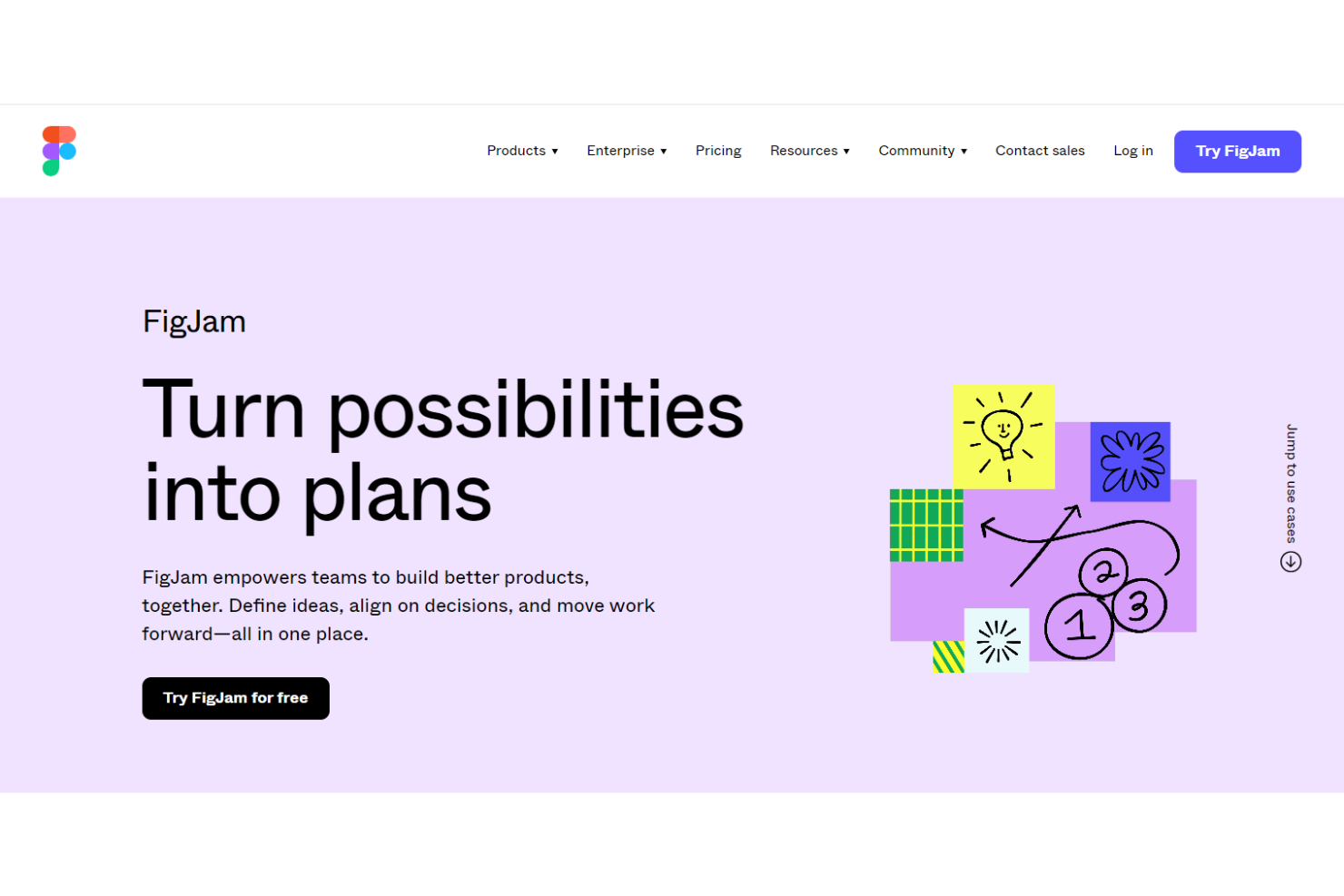
FigJam ist ein in Figma integriertes kollaboratives Whiteboard, das Echtzeit-Brainstorming, Diagrammerstellung, Moderationswerkzeuge und KI-gestützte Arbeitsabläufe für Design- und funktionsübergreifende Teams kombiniert.
Für wen ist FigJam am besten geeignet?
FigJam eignet sich besonders für Design- und Produktteams, die bereits mit Figma arbeiten und Brainstorming sowie Workshops im selben Ökosystem wie ihre Designdateien durchführen möchten.
Warum ich FigJam ausgewählt habe
Ich habe FigJam als eines der besten Tools ausgewählt, weil es das einzige Whiteboard-Tool ist, das ich verwendet habe und das ein Brainstorming direkt in umsetzbare Designarbeit verwandelt, ohne dass Apps gewechselt werden müssen. Die KI-Sortierung von Haftnotizen gruppiert Ideen automatisch nach Themen, und Abstimmungssitzungen ermöglichen es Teams, in Echtzeit Prioritäten zu setzen, wobei die geheimen Stimmen am Ende sichtbar gemacht werden. Für Design- und Produktteams, die bereits mit Figma arbeiten, ist diese enge Verbindung zwischen Ideenfindung und Umsetzung anderswo nur schwer nachzubilden.
Die wichtigsten Funktionen von FigJam
- Offene Sitzungen: Gastgeber können jeden einladen, 24 Stunden lang ein FigJam-Board zu bearbeiten, ohne dass ein Figma-Konto oder eine Anmeldung erforderlich ist.
- Formen für technische Diagramme: FigJam enthält Formensammlungen für AWS, Google Cloud Platform, Azure und Kubernetes zur Darstellung von Systemen und Architekturen.
- Board-Import aus Konkurrenztools: Teams können bestehende Boards aus Miro, Mural, Lucid und Google Jamboard direkt in FigJam importieren.
- Integrationen zur Aufgabenübergabe: Ideen auf einem FigJam-Board können in Asana, Jira oder GitHub in Aufgaben umgewandelt werden, ohne das Tool zu verlassen.
FigJam-Integrationen
FigJam bietet dokumentierte Integrationen mit Asana, Jira, GitHub, Slack, Zoom, Microsoft Teams, Google Workspace, ChatGPT, Claude und benutzerdefinierten Notion-Agenten. Außerdem werden REST, Webhooks, Plugin API, Widget API, SCIM API und der Figma MCP-Server für benutzerdefinierte Verbindungen unterstützt.
Pros and Cons
Pros:
- Der Ablauf von Design zu Ideenfindung hält kreative Arbeit verbunden
- Vorlagen und Abstimmungen helfen Teams, Ideen zu priorisieren
- Live-Boards helfen Teams, Feedback aus der Ferne einzuholen
Cons:
- Wachsende Boards werden unübersichtlich und schwerer zu erfassen
- Komplexe Diagramme bleiben hinter spezialisierten Tools zurück

Am besten für agile und Scrum-Teams geeignet
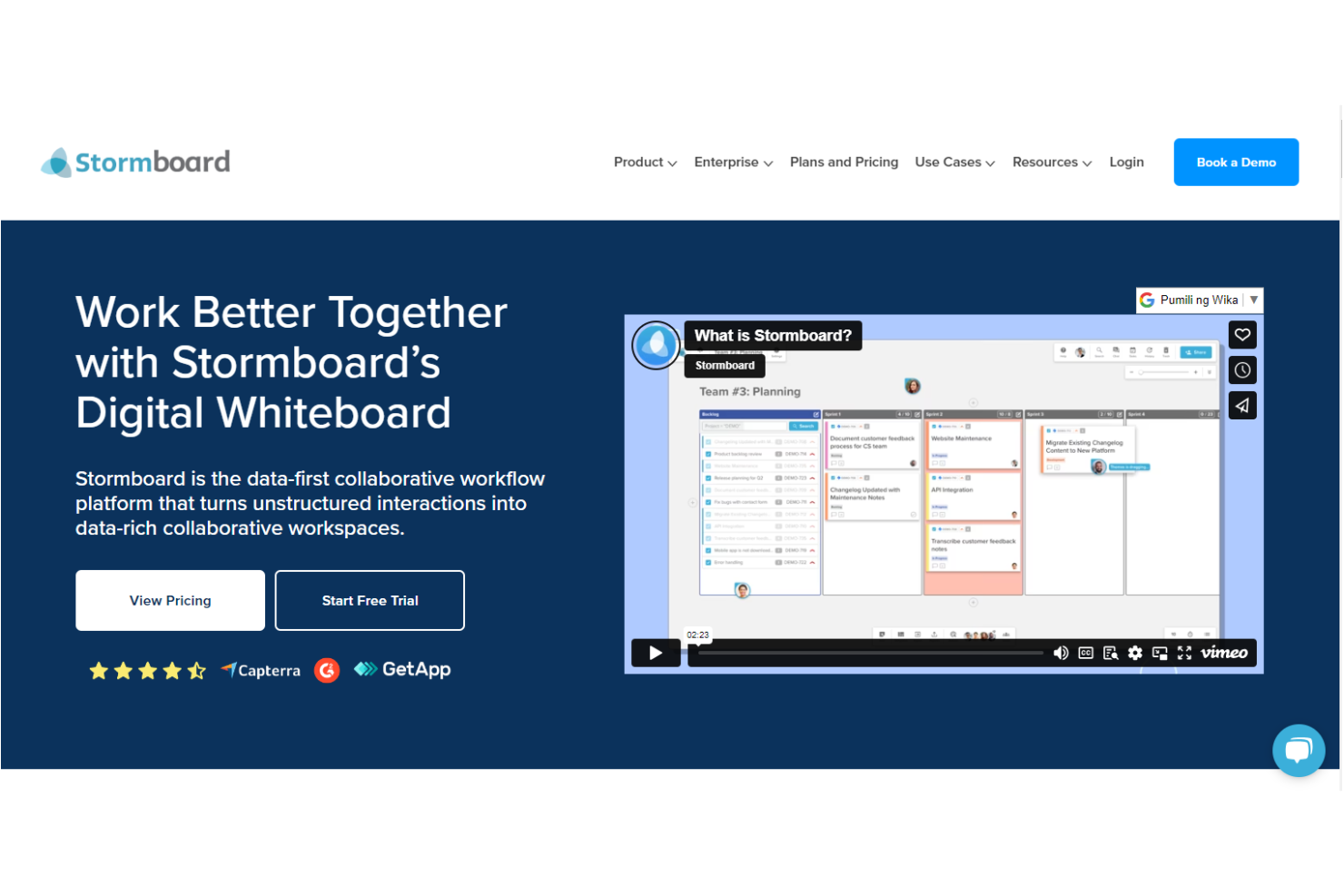
Stormboard ist ein digitales Whiteboard und ein kollaborativer Arbeitsbereich mit einer strukturierten, abschnittsbasierten Arbeitsfläche sowie Vorlagen, Abstimmungen, Timern, der Zusammenarbeit in Echtzeit mit Haftnotizen und nativen Integrationen mit agilen Tools wie Jira, Rally und Azure DevOps.
Für wen ist Stormboard am besten geeignet?
Stormboard eignet sich für agile Teams, die regelmäßig Sprint-Zeremonien, Retrospektiven und Planungssitzungen durchführen und ihr Whiteboard direkt mit Jira, Rally oder Azure DevOps synchronisieren müssen.
Warum ich Stormboard ausgewählt habe
Ich habe Stormboard als eines der besten Tools ausgewählt, weil es speziell für die strukturierte, zeremonienbasierte Zusammenarbeit entwickelt wurde, die agile Teams in jedem Sprint durchführen. Die bidirektionale Synchronisierung mit Jira, Rally und Azure DevOps hebt es besonders hervor: Sie können eine Sprint-Planungssitzung auf einer Stormboard-Arbeitsfläche durchführen und jede Haftnotiz direkt als aktives Arbeitselement in Ihren Backlog übertragen. Zusammen mit dem integrierten Abstimmungstool und den abschnittsbasierten Vorlagen für Retrospektiven und PI-Planung wird Ihr gesamtes agiles Ritual in einem einzigen Arbeitsbereich gebündelt.
Wichtige Funktionen von Stormboard
- StormAI-Ideengenerierung: Ein KI-Tool, das Ideen für Vorlagenabschnitte generiert, ausgewählte Ideen erweitert und Haftnotizen nach Thema oder Stimmung gruppiert.
- Substorms: Verschachtelte Arbeitsbereiche, die innerhalb von Haftnotizen im Karteikartenformat erstellt werden und es Teams ermöglichen, ein Thema zu vertiefen, ohne die Hauptarbeitsfläche zu überladen.
- Abstimmungen in Echtzeit: Ein integriertes Abstimmungstool, das jedem Teilnehmer bis zu 10 Stimmen pro Sitzung gibt und eine von Administratoren gesteuerte Zurücksetzungsoption bietet.
- Export in Office- und Google-Formate: Berichte können direkt aus einem Storm als Word-, PowerPoint-, Excel-, Google Docs-, Slides- oder Sheets-Dateien heruntergeladen werden.
Stormboard-Integrationen
Stormboard bietet native Integrationen mit Figma, Google Drive, Microsoft Office 365, Slack, Zoom und Webex sowie Einbettungen für YouTube, LinkedIn, GIPHY und Spotify. Außerdem werden Zapier-Verbindungen zu mehr als 1.000 Apps unterstützt und eine REST-API für benutzerdefinierte Integrationen bereitgestellt.
Pros and Cons
Pros:
- Zusammenarbeit in Echtzeit hält Workshops für die Remote-Zusammenarbeit in Bewegung
- Abstimmungen verwandeln Brainstormings in priorisierte Entscheidungen
- Vorlagen organisieren kreative Arbeit in übersichtlichen Abschnitten
Cons:
- Größere Sitzungen können verzögert werden oder einfrieren
- Abschnittsbasierte Boards können sich einschränkend anfühlen

Sketch
Am besten geeignet für vektorbasierte Designpräzision
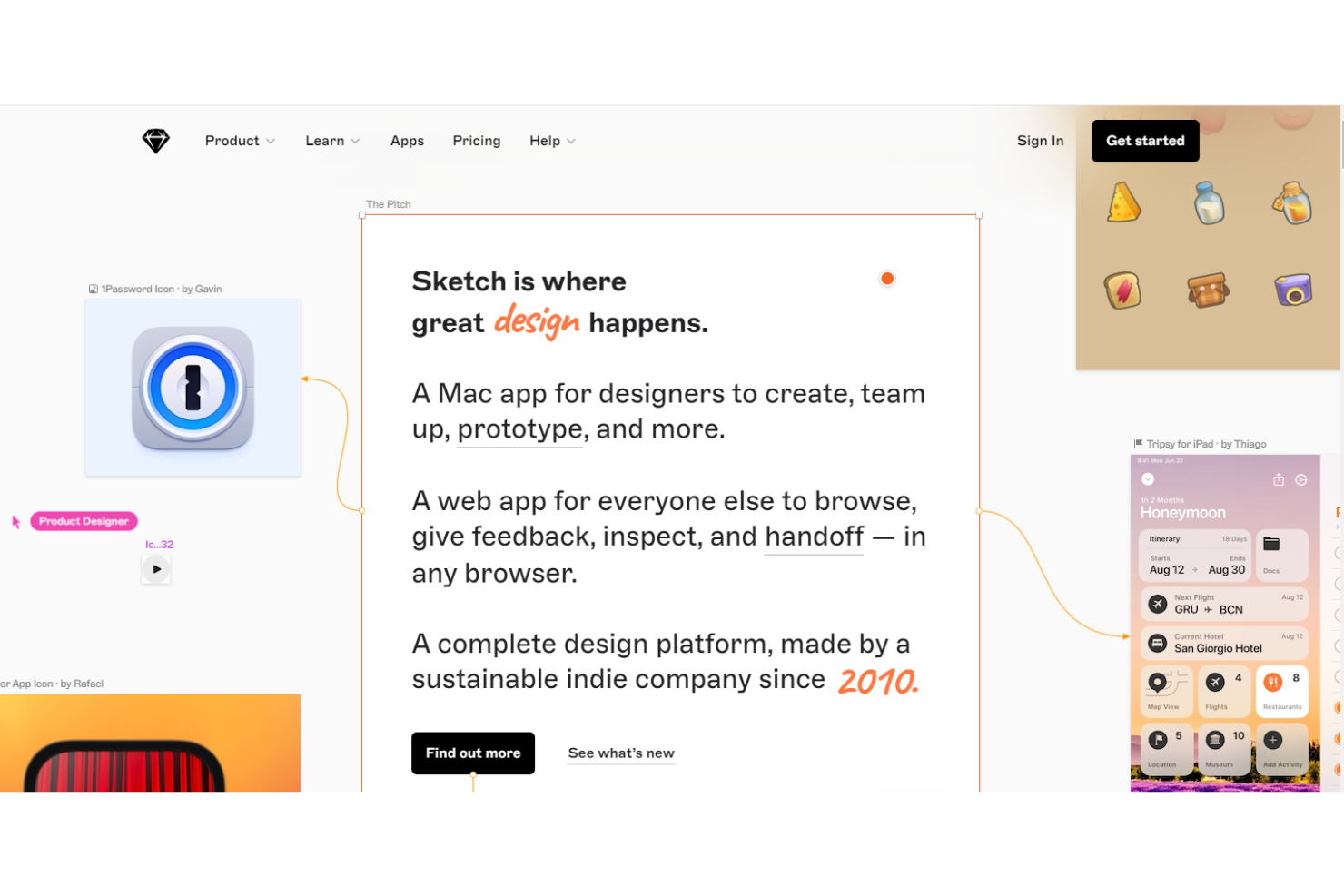
Sketch ist ein für den Mac entwickeltes Vektordesignwerkzeug zum präzisen Erstellen von UI-Layouts, interaktiven Prototypen und wiederverwendbaren Komponentenbibliotheken.
Für wen ist Sketch am besten geeignet?
Sketch eignet sich besonders für Mac-basierte UX- und Produktdesignteams, die pixelgenaue Vektorarbeit und eine reibungslose Übergabe an die Entwicklung höher bewerten als die freie Zusammenarbeit.
Warum ich mich für Sketch entschieden habe
Ich habe Sketch als eines der besten Werkzeuge ausgewählt, weil die Vektorbearbeitungs-Engine eine Präzision bietet, die browserbasierte Werkzeuge tatsächlich nicht erreichen. Beim Erstellen von UI-Komponenten kann ich mit den Symbolen und gemeinsam genutzten Bibliotheken von Sketch eine Schaltfläche oder Karte einmal definieren und Änderungen sofort auf jeden Bildschirm übertragen. Außerdem nutze ich die browserbasierte Übergabe an die Entwicklung, bei der Entwickler exakte Werte prüfen, CSS kopieren und Ressourcen herunterladen können, ohne die Mac-App öffnen zu müssen.
Wichtige Funktionen von Sketch
- Echtzeit-Zusammenarbeit: Mehrere Bearbeiter können gleichzeitig im selben Dokument des Arbeitsbereichs in der Mac-App arbeiten, wobei die Mauszeiger und die Anwesenheit der Mitwirkenden auf der Arbeitsfläche sichtbar sind.
- Interaktives Prototyping: Erstellen Sie direkt in Ihren Designdateien anklickbare Prototypen mit animierten Übergängen, Bildlaufbereichen, Überlagerungen und gerätespezifischen Auslösern.
- Browserbasierte Übergabe an die Entwicklung: Entwickler können Designs prüfen, CSS-Werte kopieren, Abstände messen und Ressourcen in jedem Browser herunterladen, ohne die Mac-App zu benötigen.
- Miro-Erweiterung: Synchronisieren Sie Sketch-Zeichenflächen direkt mit Miro-Boards, damit Teams Designs innerhalb einer kollaborativen Arbeitsfläche besprechen, kommentieren und teilen können.
Sketch-Integrationen
Sketch führt Hunderte von Integrationen aus dem Marktplatz auf, darunter Miro, Slack, Google Sheets, Jira und Notion. Außerdem bietet es eine JavaScript- und Erweiterungs-API, eine Befehlszeilenschnittstelle und einen MCP-Server für individuelle Verbindungen.
Pros and Cons
Pros:
- Präzise Vektorwerkzeuge eignen sich für die Zusammenarbeit im Design
- Wiederverwendbare Symbole sorgen für einheitliche gemeinsame UI-Elemente
- Browser-Vorschauen unterstützen Design-Rückmeldungen von Beteiligten
Cons:
- Die Bearbeitung ist auf den Mac beschränkt, wodurch browserorientierte Mitwirkende ausgeschlossen werden
- Keine Abstimmungs- oder Moderationsfunktionen für Workshops

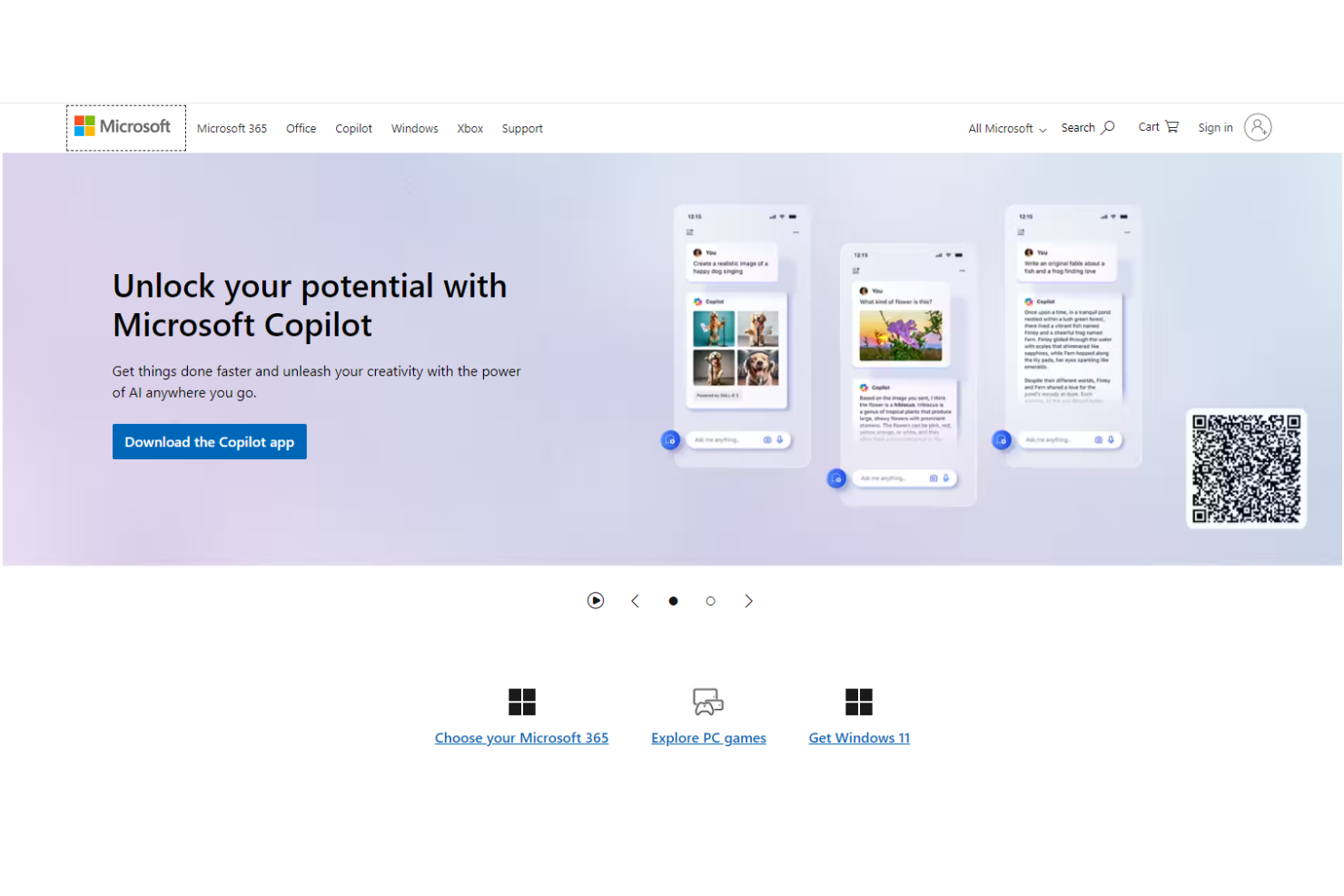
Microsoft Whiteboard ist ein digitales Whiteboard-Tool, das in Microsoft 365 integriert ist und eine unendliche Arbeitsfläche, Haftnotizen, Zeichenwerkzeuge, Copilot-gestützte Ideenfindung und Zusammenarbeit in Echtzeit über Microsoft Teams bietet.
Für wen eignet sich Microsoft Whiteboard am besten?
Microsoft Whiteboard eignet sich besonders für Teams, die bereits im Microsoft-365-Ökosystem arbeiten und eine schnelle, kostenlose Whiteboard-Lösung benötigen, ohne Teams verlassen zu müssen.
Warum ich Microsoft Whiteboard ausgewählt habe
Ich habe Microsoft Whiteboard in meine Top-Auswahl aufgenommen, weil es das einzige Tool auf dieser Liste ist, das bereits in Microsoft Teams integriert ist. Dadurch kann Ihr Team während eines Meetings eine gemeinsame unendliche Arbeitsfläche öffnen, ohne die App wechseln oder sich bei etwas Neuem anmelden zu müssen. Besonders gut gefällt mir, dass Copilot Ideen auf Haftnotizen aus einer Eingabe in natürlicher Sprache generieren und kategorisieren kann, wodurch Brainstorming-Sitzungen deutlich schneller ablaufen. Wenn Ihre Organisation auf Microsoft 365 setzt, ist Whiteboard der einfachste Weg, schnell einen visuellen Raum für die Zusammenarbeit einzurichten.
Die wichtigsten Funktionen von Microsoft Whiteboard
- Unendliche Arbeitsfläche: Ein unbegrenzter Arbeitsbereich, in dem Teams ohne räumliche Einschränkungen Haftnotizen, Zeichnungen und Medien hinzufügen können.
- Erkennung von Freihandzeichnungen und Umwandlung in Formen: Whiteboard wandelt handgezeichnete Formen beim Skizzieren automatisch in saubere geometrische Formen um.
- Reaktionen und Abstimmungen: Teammitglieder können Emoji-Reaktionen auf Inhalten des Boards platzieren, um Zustimmung zu signalisieren oder Ideen zu priorisieren.
- Registerkarte für Teams-Kanäle: Whiteboards können als dauerhafte Registerkarten in Teams-Kanälen oder Chats angeheftet werden, um fortlaufenden Zugriff zu ermöglichen.
Integrationen von Microsoft Whiteboard
Microsoft Whiteboard bietet native Integrationen im gesamten Microsoft-Ökosystem, darunter Microsoft Teams und Microsoft OneNote, sowie das Einfügen von Word- und PowerPoint-Inhalten über Microsoft-Office-Dienste. Es sind keine umfassenderen Integrationen mit Drittanbietern oder APIs dokumentiert.
Pros and Cons
Pros:
- Boards in Echtzeit halten Meeting-Ideen fest
- Copilot gruppiert Brainstorming-Notizen nach Themen
- Vorlagen und Reaktionen ermöglichen schnelle Abstimmungen
Cons:
- Große Boards werden schwieriger zu navigieren
- Das Zeichnen mit der Maus wirkt beim Skizzieren unpräzise

Am besten für komplexe Diagrammanforderungen geeignet
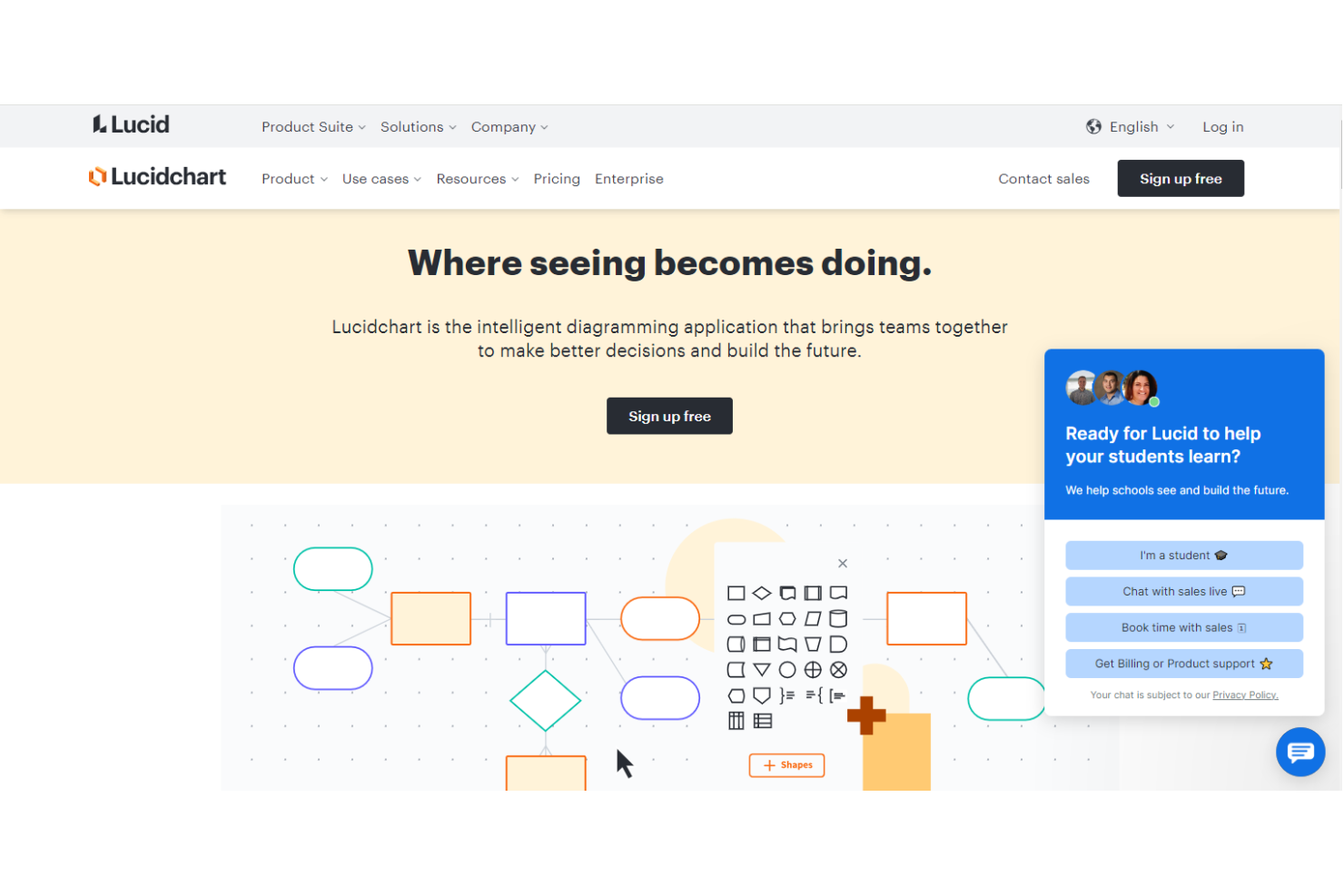
Lucidspark ist das virtuelle Whiteboard von Lucid Software, das eine frei gestaltbare kollaborative Arbeitsfläche mit strukturierten Moderationswerkzeugen kombiniert, darunter visuelle Aktivitäten, Arbeitsgruppen-Boards, dynamische Mindmaps, Lucid Cards sowie KI-gestützte Sortierung und Zusammenfassung von Ideen.
Für wen eignet sich die visuelle Kollaborationssuite von Lucid am besten?
Lucidspark eignet sich besonders für agile Teams und UX-Fachleute, die auf einer gemeinsamen Arbeitsfläche flexibel zwischen offenem Brainstorming und strukturierter Planung wechseln müssen.
Warum ich die visuelle Kollaborationssuite von Lucid ausgewählt habe
Ich habe die visuelle Kollaborationssuite von Lucid aufgenommen, weil sie komplexe Diagramme auf eine Weise erstellt, mit der die meisten Whiteboard-Tools einfach nicht mithalten können. Wenn mein Team von einem ungeordneten Brainstorming zu einem strukturierten Systemdiagramm oder einer Nutzerflusskarte wechseln muss, halten die dynamischen Mindmaps, Zeitachsen und Lucid Cards von Lucidspark diesen gesamten Prozess auf einer einzigen Arbeitsfläche zusammen. Auch die KI-gestützte Sortierung von Ideen finde ich wirklich nützlich: Sie gruppiert Haftnotizen automatisch nach Themen und reduziert dadurch die Nachbereitung nach Sitzungen, die normalerweise viel Zeit in Anspruch nimmt.
Wichtige Funktionen der visuellen Kollaborationssuite von Lucid
- Visuelle Aktivitäten: Führen Sie strukturierte Teamübungen – einschließlich Abstimmungen, Priorisierungen und Feedbackrunden – direkt auf der Arbeitsfläche durch.
- Arbeitsgruppen-Boards: Teilen Sie große Gruppen in kleinere Teams auf, die innerhalb derselben Sitzung auf separaten Boards arbeiten.
- Lucid Cards: Erstellen Sie Aufgaben auf der Arbeitsfläche und weisen Sie sie zu, mit anpassbaren Feldern und Synchronisierung mit Tools wie Jira und Asana.
- Echtzeit- und asynchrone Zusammenarbeit: Laden Sie Teammitglieder ein, gleichzeitig beizutragen oder Eingaben nach ihrem eigenen Zeitplan zu hinterlassen.
Integrationen der visuellen Kollaborationssuite von Lucid
Lucidspark bietet mehr als 100 speziell entwickelte Integrationen, darunter Asana, Jira, Azure DevOps, Smartsheet, airfocus, monday.com, Slack, Zoom und Webex. Die REST-, SCIM-, Erweiterungs-SDK- und Daten-APIs von Lucid unterstützen benutzerdefinierte Integrationen.
Pros and Cons
Pros:
- KI gruppiert und fasst Brainstorming-Ideen zusammen
- Moderationswerkzeuge unterstützen strukturierte Abstimmungen und Arbeitsgruppensitzungen
- Kundenreisekarten verbinden UX-Recherche mit Planung
Cons:
- Bearbeitbare Datendiagramme bleiben hinter den Funktionen von Miro zurück
- Native Audio- und Video-Meetings sind nicht verfügbar

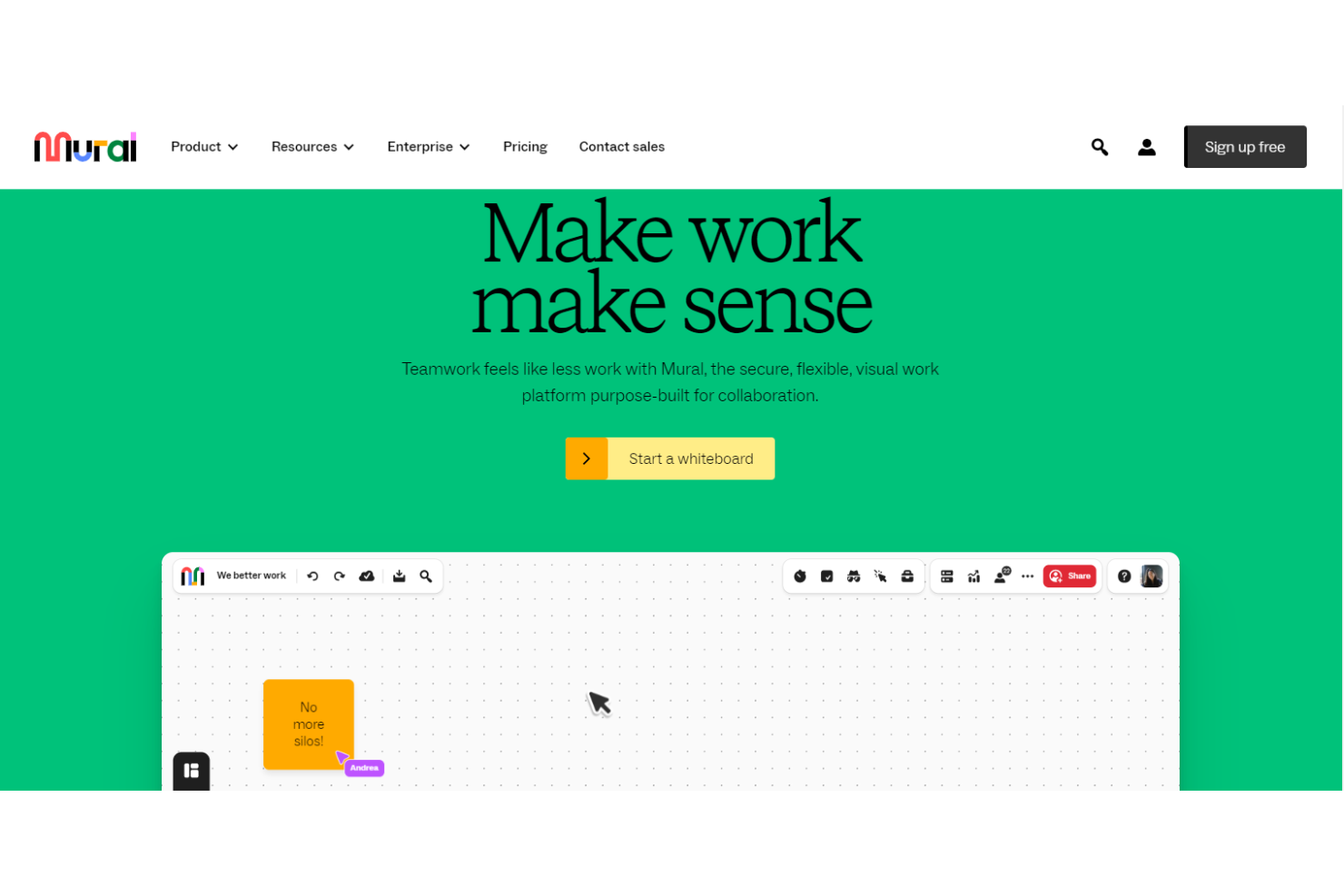
Mural ist eine Plattform für visuelle Zusammenarbeit, die auf einer unendlichen Arbeitsfläche basiert und Moderationswerkzeuge, KI-gestützte Ideenfindung, Diagrammerstellung sowie eine umfangreiche Vorlagenbibliothek für Design Thinking, Workshops und Retrospektiven bietet.
Für wen ist Mural am besten geeignet?
Mural eignet sich besonders für agile Moderatoren und Designteams, die strukturierte Workshops, Retrospektiven und Ideenfindungssitzungen durchführen und dafür speziell entwickelte Moderationssteuerungen benötigen.
Warum ich Mural ausgewählt habe
Ich habe Mural als eines der besten Tools ausgewählt, weil die Suite mit Moderations-Superkräften über ein einfaches Whiteboard hinausgeht und echte Steuerungsmöglichkeiten für strukturierte Design-Thinking-Sitzungen bietet: anonymes Abstimmen, um einen echten Konsens sichtbar zu machen, einen privaten Modus, der Gruppendenken während der Ideenfindung verhindert, sowie eine KI-gestützte Clusterbildung, die Haftnotizen automatisch zu Themen gruppiert, die Sie anschließend prüfen und verfeinern können.
Wichtige Funktionen von Mural
- Suite mit Moderations-Superkräften: Ein integrierter Werkzeugsatz mit Timer, Laserpointer, Teilnehmeraufruf sowie Steuerungen zum Ausblenden und Anzeigen für die Durchführung strukturierter Sitzungen.
- Figma-Integration: Exportieren Sie Figma-Rahmen direkt in eine Mural-Arbeitsfläche für gemeinsame Design- und Inhaltsüberprüfungen.
- KI-Mindmaps von Mural: Erstellen und erweitern Sie Mindmaps auf der Arbeitsfläche, um Ideen zu erkunden und Verbindungen zwischen Konzepten sichtbar zu machen.
- Flexible Berechtigungen für die Arbeitsfläche: Weisen Sie Nur-Lese-, Bearbeitungs- oder Moderationszugriff zu, um zu steuern, wie Teilnehmer mit einer Mural-Arbeitsfläche interagieren.
Integrationen von Mural
Mural bietet native Integrationen mit Figma, Microsoft Teams, Zoom, Webex, Slack, Google Drive, Asana, Jira und Linear. Außerdem werden eine öffentliche API, eine Unternehmens-API, ein SDK zum Einbetten von Arbeitsflächen und Zapier unterstützt.
Pros and Cons
Pros:
- Anonymes Abstimmen und private Ideenfindung reduzieren Gruppendenken
- KI-gestützte Clusterbildung verwandelt Brainstormings mit Haftnotizen in Themen
- Vorlagen unterstützen Workshops, Retrospektiven und die Darstellung von Nutzerreisen
Cons:
- Komplexe Mural-Arbeitsflächen können während der Live-Moderation verzögert reagieren
- Für Videoanrufe ist eine separate Meeting-App erforderlich

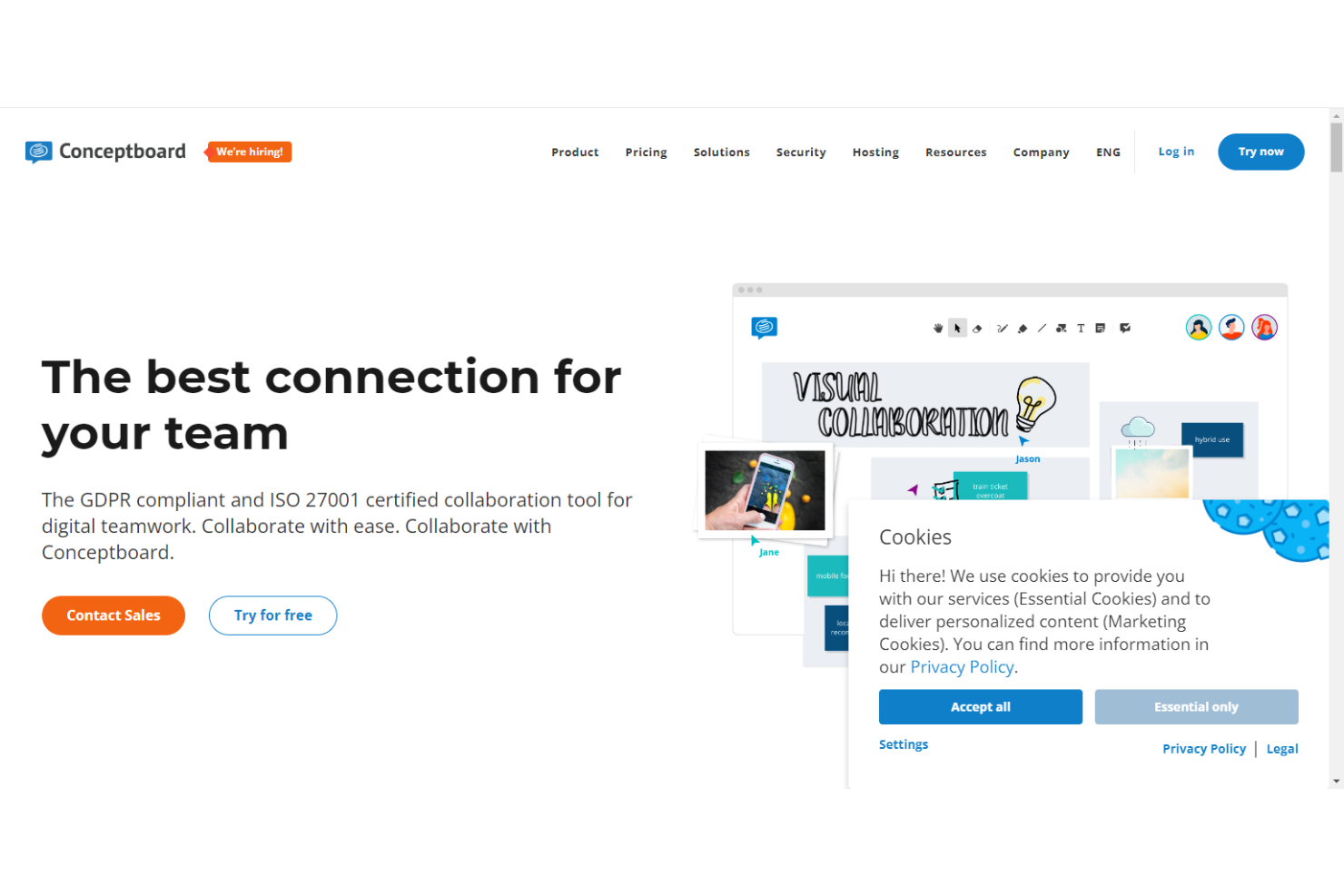
Conceptboard ist ein browserbasiertes Whiteboard für visuelle Zusammenarbeit, das gemeinsame Bearbeitung in Echtzeit, moderierte Workshops, Kanban- und Sprintplanung sowie Integrationen mit Jira und Azure unterstützt – mit einem starken Schwerpunkt auf Datensicherheit durch deutsches Hosting und die ISO-27001-Zertifizierung.
Für wen ist Conceptboard am besten geeignet?
Conceptboard eignet sich besonders für Unternehmen und Behörden, die eine DSGVO-konforme, in Deutschland gehostete Lösung für visuelle Zusammenarbeit mit integrierten Moderationswerkzeugen benötigen.
Warum ich Conceptboard ausgewählt habe
Ich habe Conceptboard als eine der besten Lösungen ausgewählt, weil es speziell für Teams entwickelt wurde, die große, komplexe visuelle Sitzungen durchführen, bei denen die Größe des Boards und die Anzahl der Teilnehmenden tatsächlich eine Rolle spielen. Ich schätze besonders, dass bis zu 200 Personen gleichzeitig auf einer gemeinsamen Arbeitsfläche zusammenarbeiten können und Moderationswerkzeuge, Timer sowie Abstimmungen integriert sind, damit Moderatoren große Gruppen auf Kurs halten können. Die Integrationen mit Jira und Azure ermöglichen es meinem Team, direkt von der Sprintplanung auf dem Board zur Umsetzung überzugehen, ohne den Kontext wechseln zu müssen.
Wichtige Funktionen von Conceptboard
- Vorlagenbibliothek: Über 150 vorgefertigte Vorlagen, organisiert in sechs Kategorien, darunter Brainstorming, Agile Methodik sowie Marketing & Kommunikation, auf Englisch und Deutsch.
- Zugriffsrollen auf Board-Ebene: Boards können mit den Berechtigungen Editor, Prüfer oder Leser über bestimmte Benutzer, passwortgeschützte Links oder offene Links geteilt werden.
- Video- und Audiokonferenzen im Board: Die integrierte Konferenzfunktion unterstützt Video, Audio, Bildschirmfreigabe, Handheben, Teilnehmerlisten und Breakout-Räume, ohne das Board verlassen zu müssen.
- Kanban- und Sprintplanung: Teams können Kanban-Boards, Backlog-Strukturen und die Sprintplanung direkt auf der visuellen Arbeitsfläche einrichten.
Integrationen von Conceptboard
Conceptboard bietet acht dokumentierte native Integrationen, darunter Microsoft Teams, Google Drive, Dropbox, OneDrive, Confluence, Webex, Jira und Azure. Diese verbinden kreative Zusammenarbeit mit Dateifreigabe, Teamkommunikation, Wissensdatenbanken und Projektdurchführung.
Pros and Cons
Pros:
- Geteilte Boards unterstützen lebendige hybride Workshops
- Vorlagen lassen sich schnell einfügen und anpassen
- Hosting in Deutschland gibt datenschutzbewussten Teams Sicherheit
Cons:
- Große Boards können langsam laden
- Berechtigungen auf Objektebene bleiben eingeschränkt

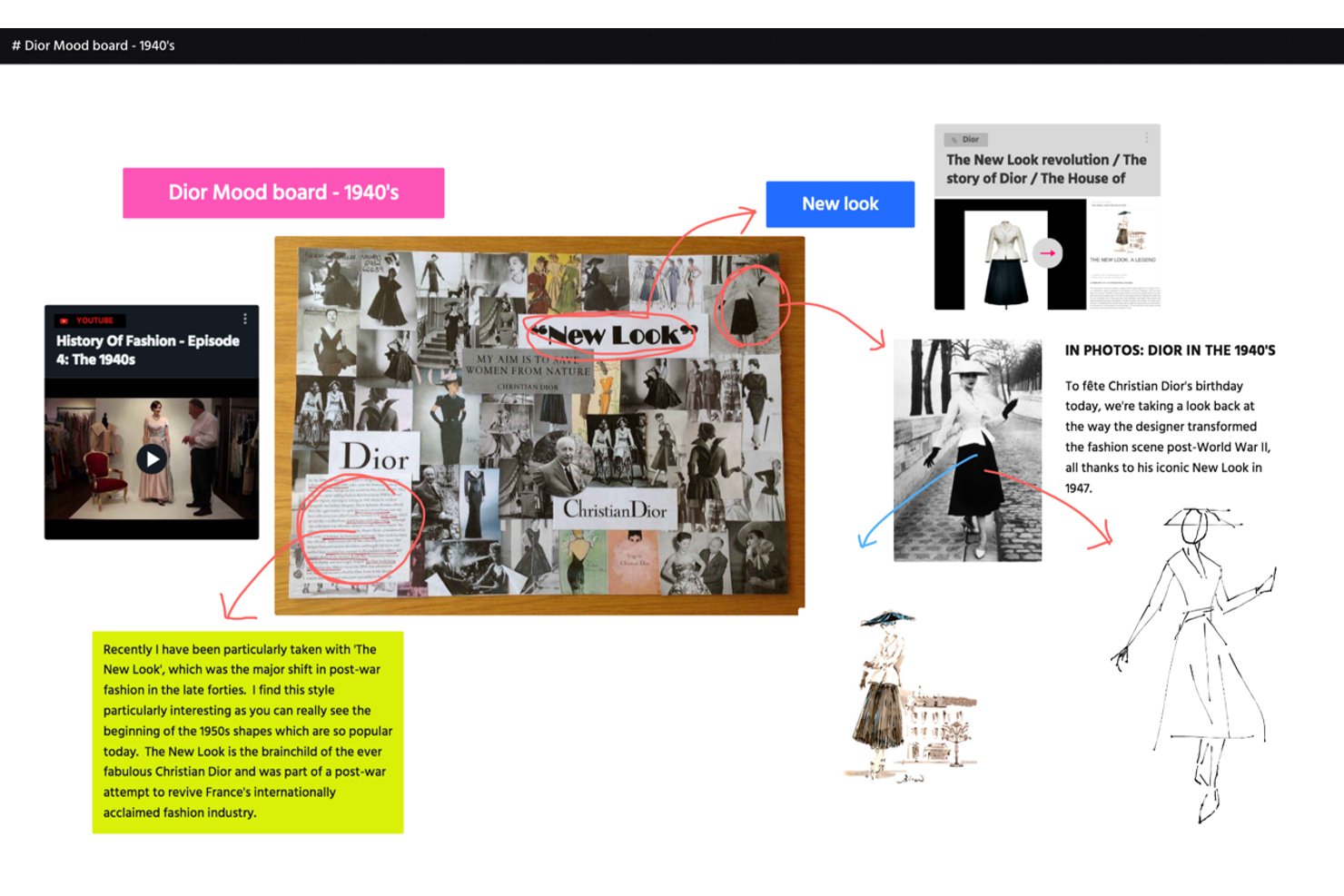
ALLO (ehemals BeeCanvas) ist eine visuelle Kollaborations-Leinwand, auf der Teams multimediale Inhalte – Bilder, Videos, PDFs, Links und Notizen – zusammen mit KI-generierten Assets und live erstellten Apps in einem gemeinsamen, frei gestaltbaren Arbeitsbereich anordnen.
Für wen eignet sich ALLO am besten?
ALLO eignet sich für Kreativ- und UX-Teams, die Bilder, Videos, PDFs und Links auf einer gemeinsamen visuellen Leinwand zusammen mit Live-Kollaboration und KI-generierten Inhalten nutzen möchten.
Warum ich ALLO ausgewählt habe
Ich habe ALLO als eines der besten Tools ausgewählt, weil die frei gestaltbare Tafel Multimedia-Inhalte auf eine Weise verarbeitet, mit der die meisten Alternativen nicht mithalten können: Man kann Bilder, Videos, PDFs, Links und Audiodateien auf einer einzigen gemeinsamen Leinwand ablegen und so anordnen, dass sichtbar wird, wie alles zusammenhängt. Außerdem gefällt mir, dass man mit AI Studio Bilder, Dokumente und Audiodateien direkt aus Leinwandinhalten erstellen kann, wodurch sich Referenzmaterial in Entwürfe für Assets umwandeln lässt, ohne den Arbeitsbereich zu verlassen. Die Anrufe über die Live-Leinwand (Audio und Video), die parallel zur visuellen Arbeit laufen, machen kreative Überprüfungen in Echtzeit wirklich nahtlos.
Die wichtigsten Funktionen von ALLO
- Frei gestaltbare Tafel: Eine durchgehende, grenzenlose Leinwand, die sich beim Hinzufügen von Inhalten erweitert – empfohlen für offene Ideenfindung und Brainstorming.
- Versionsverlauf: Frühere Zustände der Leinwand überprüfen und wiederherstellen, mit Verlaufszeiträumen von 14 Tagen im Free-Tarif bis hin zur dauerhaften Aufbewahrung im Enterprise-Tarif.
- Sperren von Objekten: Einzelne Leinwandobjekte sperren, um versehentliche Änderungen zu verhindern; geschützte Sperren können nur vom Eigentümer entfernt werden.
- Anrufe über die Leinwand: Integrierte Audio- und optionale Videoanrufe, die direkt neben der Leinwand ausgeführt werden und bis zu 32 Audio- sowie 17 Videoteilnehmende unterstützen.
BeeCanvas-Integrationen
Die dokumentierte native Anbindung besteht zu Google Drive, während URL- oder iframe-Einbettungen Figma, Box, Airtable, Loom, Typeform, Google Calendar und weitere Dienste unterstützen. Eine öffentliche API ist nicht dokumentiert.
Pros and Cons
Pros:
- Visuelle Referenzen und Feedback bleiben zusammen
- Live-Cursor und Chat unterstützen die Ideenfindung im Team
- Anrufe über die Leinwand halten kreative Überprüfungen im Kontext
Cons:
- Keine integrierte Abstimmung oder Timer für Workshops
- Die Präsentation schließt frei gestaltbare und mobile Leinwände aus

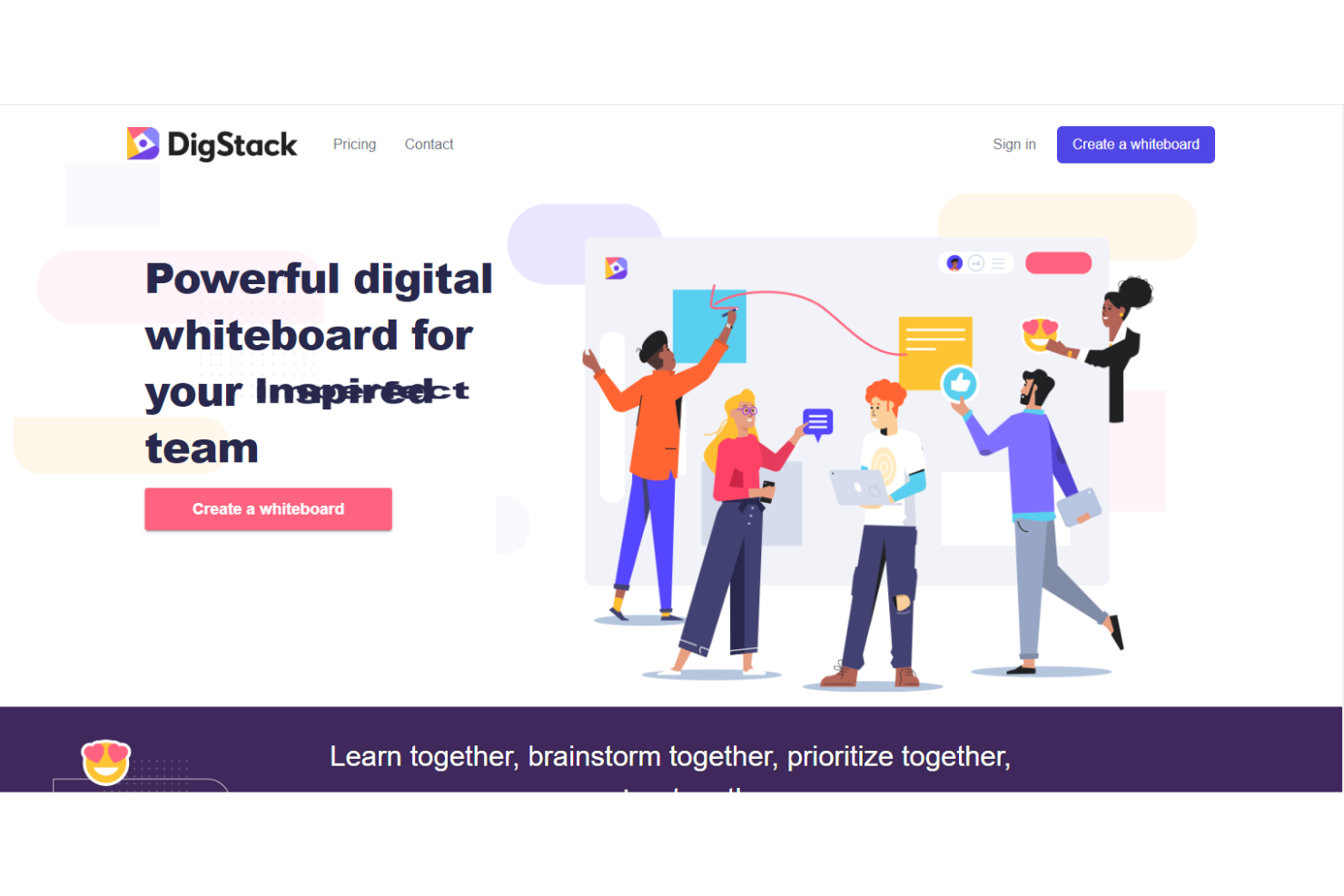
DigStack ist ein kollaboratives Online-Whiteboard, das Brainstorming in Echtzeit, die Priorisierung von Ideen, Abstimmungen und die Moderation von Sitzungen für verteilte und vor Ort zusammenarbeitende Teams unterstützt.
Für wen ist DigStack am besten geeignet?
DigStack eignet sich gut für kleine Teams und Start-ups, die ein leichtgewichtiges, erschwingliches Whiteboard für strukturiertes Brainstorming und Sitzungen zur gemeinsamen Entscheidungsfindung benötigen.
Warum ich DigStack ausgewählt habe
Ich habe DigStack als eines der besten Tools ausgewählt, weil es auf eine Weise auf strukturierte gemeinsame Entscheidungsfindung ausgerichtet ist, wie es bei den meisten Whiteboards nicht der Fall ist. Mit der Priorisierung durch Karten- und Matrixsortierung können Teams Ideen direkt auf dem Whiteboard bewerten und organisieren, sodass Sitzungen mit einem klaren Ergebnis statt mit einem Haufen Haftnotizen enden. Abstimmungen mit ausgeblendeten Cursorn halten die Ergebnisse unvoreingenommen. Das finde ich besonders nützlich, wenn ich die Abstimmung in Gruppen mit stark unterschiedlichen Meinungen moderiere.
Wichtige Funktionen von DigStack
- Whiteboard in Echtzeit: Teams können gleichzeitig auf einer gemeinsam genutzten digitalen Fläche mit unbegrenzt vielen Mitwirkenden brainstormen und Ideen hinzufügen.
- Timer: Ein integrierter Sitzungstimer hilft dabei, Gruppendiskussionen und Brainstorming-Runden im Zeitplan zu halten.
- Maskierter Modus: Von anderen Nutzern erstellte Karten werden während Sitzungen ausgeblendet, um Gruppendenken und Verankerungseffekte zu reduzieren.
- Exportoptionen: Sitzungen können zur Dokumentation und Nachbereitung als Bild, CSV- oder Markdown-Datei exportiert werden.
Integrationen von DigStack
DigStack verbindet sich mit Slack und unterstützt die Anmeldung über Google. Die Tarife Company und Enterprise umfassen Unternehmens-APIs für individuelle Integrationen.
Pros and Cons
Pros:
- Maskierte Abstimmungen reduzieren Verankerungseffekte während Workshops
- Karten- und Matrixsortierung verdeutlichen Prioritäten
- Exporte bewahren Workshop-Ergebnisse für die Nachbereitung
Cons:
- Die Skalierbarkeit der Fläche für komplexe Whiteboards ist nicht dokumentiert
- Diagrammerstellungsfunktionen für kreative Arbeitsabläufe sind nicht dokumentiert

Klaxoon
Am besten für intuitive visuelle Zusammenarbeit geeignet
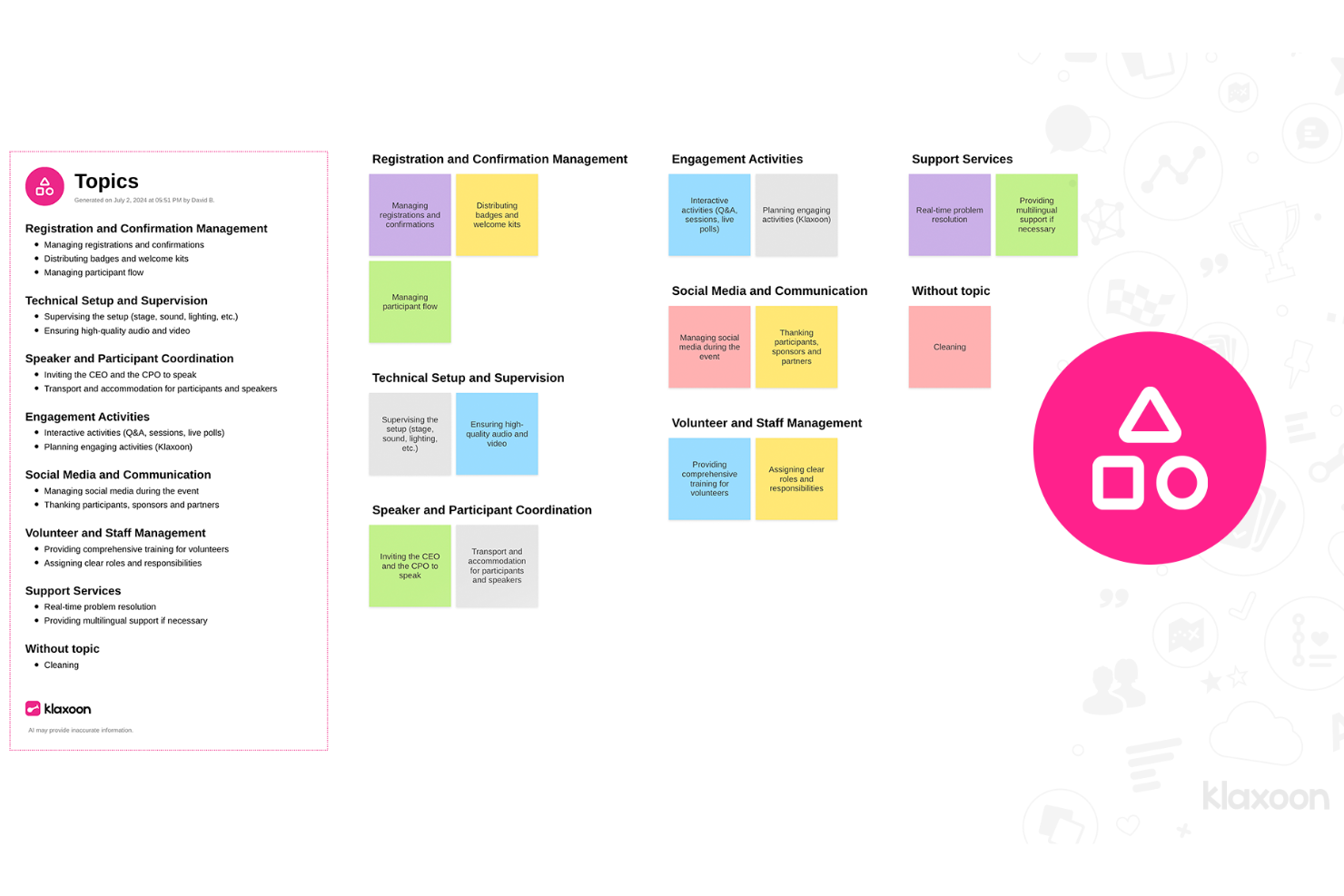
Klaxoon ist eine Plattform für visuelle Zusammenarbeit, die auf einem unendlichen Whiteboard, interaktiven Moderationswerkzeugen und sitzungsbasierten Workshops aufbaut und native Integrationen für Jira, Wrike, Microsoft Teams und Google Workspace bietet.
Für wen ist Klaxoon am besten geeignet?
Klaxoon eignet sich besonders für agile Teams und Workshop-Moderatoren, die eine strukturierte, sitzungsbasierte Zusammenarbeit auf einem unendlichen Whiteboard benötigen.
Warum ich Klaxoon ausgewählt habe
Klaxoon verdient einen Platz auf meiner Auswahlliste, weil die Sitzungsfunktion weit über ein einfaches Whiteboard hinausgeht: Ich kann Umfragen, Wortwolken, Punktabstimmungen und zeitlich begrenzte Herausforderungen innerhalb einer einzigen Live-Sitzung kombinieren. Dadurch bleiben kreative Workshops in Bewegung, anstatt an organisatorischen Details ins Stocken zu geraten. Außerdem gefällt mir sehr, dass die KI-Werkzeuge des Whiteboards verstreute Ideen nach Themen gruppieren und aus einem unübersichtlichen Brainstorming einen strukturierten Aktionsplan erstellen können. So werden aus ungeordneten Beiträgen noch vor Ende des Meetings verwertbare Ergebnisse.
Wichtige Funktionen von Klaxoon
- Cursor-Tracking in Echtzeit: Sehen Sie den benannten Cursor jedes Teilnehmers live auf dem Whiteboard, während dieser Ideen beiträgt, Haftnotizen verschiebt und sich auf der Arbeitsfläche bewegt.
- Import von Medien in mehreren Formaten: Fügen Sie Folien, PDFs, Bilder, Videos und Adobe-CC-Dateien direkt auf dem Whiteboard ein, um visuelles Design und kreative Reviews zu unterstützen.
- Synchronisierung von Wrike-Aufgaben: Wandeln Sie Whiteboard-Ideen in Wrike-Aufgaben, Projekte oder Ordner um, wobei Änderungen zwischen beiden Plattformen synchronisiert werden.
- Differenzierte Teilnehmerberechtigungen: Legen Sie fest, was jeder Teilnehmer auf einem Whiteboard tun darf – vom Einreichen von Ideen über das Verschieben von Haftnotizen bis hin zum Zuweisen von Kategorien.
Klaxoon-Integrationen
Klaxoon bietet native Integrationen mit Microsoft Teams, Google Workspace, Jira, Wrike, Adobe CC, Confluence und Dropbox. Außerdem werden eine API und Zapier-Integrationen mit mehr als 1.000 Apps unterstützt.
Pros and Cons
Pros:
- Umfragen und Quizze beziehen zurückhaltendere Teilnehmer ein
- Vorlagen strukturieren Brainstormings und kreative Arbeitsabläufe
- KI gruppiert Ideen und erstellt Entwürfe für Aktionspläne
Cons:
- Überfüllte Whiteboards können langsam werden
- Das Teilen mit Kunden kann Gastkonten erfordern
Weitere Miro-Alternativen
Nachfolgend finden Sie eine Liste weiterer Miro-Alternativen, die ich in die engere Auswahl aufgenommen habe, die es aber nicht unter die besten 12 geschafft haben. Es lohnt sich definitiv, sie sich anzusehen.
- Trello
Gut für die Organisation von Aufgaben und Projekten
- Canva Whiteboard
Gut für kreatives und visuelles Brainstorming
- Google Jamboard
Gut geeignet für die Integration mit Google Workspace


Weitere alternative Werkzeuge finden Sie in dieser Liste mit Coda-Alternativen.
Tests verwandter Projektmanagement-Software
Wenn Sie hier noch nicht gefunden haben, wonach Sie suchen, sehen Sie sich diese anderen verwandten Werkzeuge an, die wir getestet und bewertet haben:
- Projektmanagement-Software
- Aufgabenverwaltungssoftware
- Werkzeuge für die Zusammenarbeit
- Gantt-Diagramm-Ersteller
- Produktivitätswerkzeuge
- Software für die Projektzeitplanung
Kritik an Miro
Obwohl Miro für sein intuitives Design und seine Vielseitigkeit bei der Förderung der Zusammenarbeit in verteilten Teams geschätzt wird, wurde die Plattform auch für Aspekte ihrer Benutzererfahrung und Funktionalität kritisiert. Hier sind 5 Punkte, die Nutzer typischerweise an Miro kritisieren:
- Komplexität für neue Nutzer: Die umfangreiche Funktionsvielfalt der Plattform kann neue Nutzer überfordern und die anfängliche Lernkurve steiler als erwartet gestalten.
- Leistungsprobleme bei großen Boards: Nutzer haben von Verlangsamungen und Leistungseinbußen berichtet, wenn sie mit sehr großen Boards arbeiten oder viele Nutzer gleichzeitig zusammenarbeiten.
- Preisstruktur: Die Kosten für Miro können für größere Teams oder Nutzer, die erweiterte Funktionen benötigen, schnell steigen, wodurch die Plattform für kleine Unternehmen oder Start-ups weniger zugänglich wird.
- Eingeschränkte Offline-Funktionalität: Die für die meisten Funktionen erforderliche kontinuierliche Internetverbindung schränkt die Nutzung in Gebieten mit geringer Bandbreite oder ohne Internetverbindung ein.
- Herausforderungen bei Integrationen: Obwohl Miro mit vielen Tools von Drittanbietern integriert werden kann, empfinden einige Nutzer den Prozess als umständlich oder stoßen auf Probleme, weil bestimmte Integrationen nicht so reibungslos funktionieren wie erwartet.
Wie ich Miro-Alternativen bewerte
Ich teile meine Bewertung in zwei Ebenen auf: die grundlegenden Funktionen, die ein PM für die Durchführung von Retrospektiven und Roadmap-Sitzungen benötigt, sowie die Unterscheidungsmerkmale, die ein Tool besser geeignet machen als ein anderes.
Grundlegende Funktionen (Voraussetzungen für diese Liste)
Bei der Auswahl der Tools für meine Liste bewerte ich jedes einzelne für jede unten aufgeführte Kernfunktion auf einer Skala von 0 (bietet die Funktion nicht) bis 5 (zeichnet sich in diesem Bereich aus). Anschließend rechne ich die Gesamtpunktzahl des Tools in einen Prozentsatz um. Jedes Tool muss eine Mindestgesamtpunktzahl von 65 % erreichen, um für die Aufnahme berücksichtigt zu werden.
- Unbegrenzte visuelle Arbeitsfläche: Ich prüfe, ob der Arbeitsbereich unbegrenzten Platz mit reibungslosem Zoomen und Verschieben unterstützt, damit Teams vollständige Sprintpläne oder Abläufe von Nutzerreisen abbilden können, ohne an die Grenzen des Boards zu stoßen.
- Echtzeit-Zusammenarbeit mehrerer Nutzer: Mehrere Teammitglieder sollten dasselbe Board gleichzeitig mit Echtzeit-Cursorn, Kommentaren und Anwesenheitsindikatoren während Retrospektiven oder Planungssitzungen bearbeiten können.
- Vorgefertigte PM-Vorlagen: Ich achte auf fertige Vorlagen für Kanban-Boards, Sprint-Retrospektiven, Roadmaps und Flussdiagramme, damit Projektmanager Workshops starten können, ohne Rahmenwerke von Grund auf erstellen zu müssen.
- Integration von Aufgaben und Arbeitsabläufen: Hier ist entscheidend, wie gut jedes Tool Arbeitsflächenelemente mit PM-Plattformen wie Jira, Asana oder ClickUp verbinden kann, insbesondere eine bidirektionale Synchronisierung, die Aufgaben über verschiedene Systeme hinweg aktuell hält.
- Diagrammerstellung und Rahmenwerke: Formbibliotheken, intelligente Verbindungslinien und strukturierte Layouts wie Mindmaps, Schwimmbahnen und User-Story-Karten helfen mir einzuschätzen, wie gut ein Tool Prozessmodellierung und die Zuordnung von Abhängigkeiten unterstützt.
- Integrationen und Einbettungen von Drittanbietern: Ich bewerte die Verbindungsmöglichkeiten mit Tools, die Teams bereits täglich nutzen, darunter Slack, Microsoft Teams, Google Workspace und Confluence, sowie die Möglichkeit, Echtzeitinhalte direkt auf der Arbeitsfläche einzubetten.
Sobald ich eine Liste von Tools habe, die diese Kriterien erfüllen, prüfe ich, was die einzelnen Plattformen voneinander unterscheidet.
Unterscheidungsmerkmale (Was Anbieter voneinander abhebt)
So vergleiche ich die verschiedenen Anbieter miteinander:
Herausragende Funktionen
KI-gestützte Funktionen sind derzeit ein großes Unterscheidungsmerkmal. Ich prüfe, ob ein Tool Haftnotizen nach einem Brainstorming automatisch gruppieren oder aus einer Eingabe eine Mindmap erstellen kann, was während Workshops zur Erkundung viel Zeit spart. Auch Moderationsfunktionen sind sehr wichtig – Timer, Abstimmungen und der private Modus machen aus einer einfachen Arbeitsfläche einen geeigneten Workshop-Bereich für Retrospektiven und Planungssitzungen. Außerdem bewerte ich, wie die einzelnen Tools den Gastzugriff und Berechtigungen handhaben, da Projektmanager ständig externe Stakeholder einbeziehen, die Zugriff auf das Board benötigen, ohne über vollständige Lizenzen zu verfügen.
Über die Funktionen hinaus
Die Preismodelle unterscheiden sich in diesem Bereich stark. Daher prüfe ich, wie die einzelnen Anbieter Bearbeiter- und Betrachterplätze strukturieren – das wirkt sich direkt auf die Kosten aus, wenn Stakeholder eingeladen werden, die Boards nur prüfen müssen. Die Skalierbarkeit ist ein weiterer Faktor, den ich genau bewerte. Ein Board mit 50 Haftnotizen läuft überall problemlos, aber ich prüfe, wie sich die Tools mit Hunderten von Objekten und einem Dutzend gleichzeitig aktiver Nutzer während einer großen Planungssitzung verhalten. Bei Unternehmensteams berücksichtige ich außerdem die Sicherheitsausrichtung, insbesondere die Unterstützung von SSO, die SCIM-Bereitstellung und Audit-Protokolle, die bei der Beschaffung die Anforderungen der IT erfüllen.
Warum nach einer Miro-Alternative suchen?
Du suchst möglicherweise nach einer Alternative zu Miro, wenn du:
- die umfangreichen Funktionen der Plattform überfordernd findest und ein einfacheres, unkomplizierteres Tool für die Zusammenarbeit bevorzugst.
- Leistungsprobleme mit Miro feststellst, insbesondere bei der Arbeit mit großen Boards oder einer hohen Anzahl gleichzeitig aktiver Nutzer.
- nach einer kostengünstigeren Lösung suchst, die wesentliche Funktionen ohne die hohen Preise bietet, insbesondere für kleine Teams oder Start-ups.
- leistungsfähige Offline-Funktionen für die Zusammenarbeit in Umgebungen mit eingeschränktem oder keinem Internetzugang benötigst.
- auf Schwierigkeiten mit den Integrationen von Miro stößt und eine Plattform benötigst, die eine reibungslosere Verbindung mit deinen bestehenden Tools bietet.
Indem sie diese und weitere Punkte berücksichtigt, können viele Alternativen eine stärker auf die individuellen Anforderungen verschiedener Teams zugeschnittene Erfahrung bieten. Dadurch sind sie eine geeignete Option für alle, die Funktionen benötigen, die Miro nicht vollständig abdecken kann.
So wählst du eine Alternative zu Miro aus
Bei der großen Auswahl an verschiedenen Lösungen für das kreative Projektmanagement kann es schwierig sein, zu entscheiden, welche Whiteboard-Plattform am besten zu deinen Anforderungen passt.
Berücksichtige bei der Vorauswahl, beim Testen und bei der Auswahl einer Alternative zu Miro Folgendes:
- Welches Problem möchtest du lösen – Ermittle zunächst die Lücke bei den Funktionen für Mindmapping, die du schließen möchtest, um zu klären, welche Funktionenalität die Miro-Alternative bieten muss. Überlege insbesondere, was Miro bietet und wie sich andere Optionen in ihrem Funktionsumfang oder ihrer Funktionalität unterscheiden, um deine Anforderungen zu erfüllen.
- Wer muss das Tool nutzen – Um Kosten und Anforderungen zu bewerten, solltest du berücksichtigen, wer die Software verwenden wird und wie viele Lizenzen du benötigst. Du musst prüfen, ob nur Fachkräfte im Projektmanagement oder die gesamte Organisation Zugriff benötigen. Wenn das geklärt ist, solltest du überlegen, ob du die Benutzerfreundlichkeit für alle oder die Geschwindigkeit für deine erfahrenen Softwareanwender priorisierst.
- Mit welchen anderen Tools muss es funktionieren – Kläre, welche Tools du ersetzt, welche bestehen bleiben und in welche Tools du integrieren musst, etwa in Buchhaltungs-, CRM- oder HR-Software. Du musst entscheiden, ob die Tools miteinander integriert werden müssen oder ob du mehrere Tools durch ein konsolidiertes Mindmapping-Tool ersetzen kannst.
- Welche Ergebnisse sind wichtig – Überlege, welches Ergebnis die Software liefern muss, damit sie als erfolgreich gilt. Berücksichtige, welche Fähigkeit du gewinnen oder was du verbessern möchtest und wie du den Erfolg messen wirst. Ein mögliches Ergebnis könnte beispielsweise eine bessere Übersicht über die Leistung sein. Du könntest Whiteboard Funktionen bis ins kleinste Detail vergleichen, aber wenn du nicht über die gewünschten Ergebnisse nachdenkst, könntest du viel wertvolle Zeit verschwenden.
- Wie würde es in deiner Organisation funktionieren – Berücksichtige die Softwareauswahl im Zusammenhang mit deinen Arbeitsabläufen und deiner Bereitstellungsmethodik. Bewerte, was gut funktioniert und in welchen Bereichen Probleme auftreten, die behoben werden müssen. Denke daran, dass jedes Unternehmen anders ist – gehe nicht davon aus, dass ein Tool in deiner Organisation funktioniert, nur weil es beliebt ist.
Trends bei Mindmapping-Software für 2025
Bei Mindmapping- und Whiteboard-Software war 2024 ein Jahr der schnellen Weiterentwicklung und Innovation. Da sich Organisationen weiterhin an hybride und Remote-Arbeitsumgebungen anpassen, ist die Nachfrage nach Tools zur Unterstützung der visuellen Zusammenarbeit bei der Ideenentwicklung und beim Informationsaustausch stark gestiegen. Im Folgenden habe ich mehrere aktuelle Trends identifiziert, die nicht nur die sich schnell weiterentwickelnden Funktionen hervorheben, sondern auch Lösungen aufzeigen, die Produktivität, Kreativität und Teamzusammenarbeit in einer digital geprägten Welt sowohl heute als auch in Zukunft verbessern.
Sich entwickelnde Trends bei Mindmapping- und Whiteboard-Software
- Integration in künstliche Intelligenz und maschinelles Lernen: Fortschrittliche Integrationen von künstlicher Intelligenz und maschinellem Lernen werden zunehmend verbreitet und ermöglichen intelligentere, kontextbezogene Vorschläge für Brainstorming-Sitzungen, die automatische Verschlagwortung und Organisation von Inhalten sowie personalisierte Workflow-Optimierungen.
- Echtzeit-Zusammenarbeit in globalen Teams: Verbesserungen der Funktionen für die Echtzeit-Zusammenarbeit unterstützen eine nahtlose Synchronisierung und Interaktion für globale Teams, reduzieren Latenzprobleme und sorgen für eine intuitivere Benutzererfahrung bei gleichzeitiger Bearbeitung und beim Brainstorming.
- Integration von Augmented Reality (AR) und Virtual Reality (VR): Neuartige und ungewöhnliche Funktionen entstehen durch die Integration von AR- und VR-Technologien. Sie bieten immersive kollaborative Umgebungen, die die Erfahrung von Workshops und Ideenfindungssitzungen vor Ort nachbilden.
- Erweiterte Sicherheits- und Datenschutzkontrollen: Mit der zunehmenden Sorge um den Datenschutz entwickeln sich sicherheitsbezogene Funktionen wie Ende-zu-Ende-Verschlüsselung, erweiterte Zugriffskontrollen und die Einhaltung globaler Datenschutzbestimmungen rasch weiter und werden stark nachgefragt.
- Mobile Zugänglichkeit und Reaktionsfähigkeit: Da die Arbeit im Homeoffice fortbesteht, ist die Nachfrage nach voll funktionsfähigen mobilen Versionen von Mindmapping-Tools stark gestiegen. Dadurch wird die Bedeutung von responsivem Design und Kompatibilität über verschiedene Geräte hinweg betont.
Spezifische Trends im Zusammenhang mit Miro
- Erweiterte Funktionen zur Board-Verwaltung: Miro hat anspruchsvollere Funktionen zur Verwaltung und Organisation von Boards eingeführt, die den komplexen Anforderungen großer Teams und Projekte gerecht werden und einen Trend zur einfachen Verwaltung von Skalierbarkeit und Komplexität hervorheben.
- Anpassbare Widgets und Apps: Die Plattform hat ihr Ökosystem aus Widgets und Drittanbieter-Apps erweitert. Dadurch können Benutzer einen stärker personalisierten und leistungsfähigeren Arbeitsbereich erstellen, der sich nahtlos in ihre bestehenden Tools und Workflows integrieren lässt.
- Fokus auf das Design der Benutzererfahrung: Kontinuierliche Verbesserungen bei der Gestaltung von Benutzeroberfläche und Benutzererfahrung spiegeln ein tiefes Verständnis für die Bedeutung intuitiver Navigation und einfacher Bedienung wider. So können sich Teams auf die Zusammenarbeit konzentrieren, anstatt sich mit der Bedienung des Tools zu beschäftigen.
Diese Trends unterstreichen eine klare Entwicklung hin zu immersiveren, stärker integrierten und sichereren Mindmapping-Umgebungen. Durch die genaue Beobachtung dieser Entwicklungen können Fachleute im Projektmanagement ihre Teams besser mit den Tools ausstatten, die sie benötigen, um in einem sich schnell wandelnden digitalen Arbeitsumfeld erfolgreich zu sein.
Funktionen von Mindmapping-Software
Mindmapping-Software, unabhängig davon, ob es sich um Miro handelt oder nicht, ist zu einem zentralen Werkzeug für Teams geworden, die unabhängig von ihrem geografischen Standort auf dynamische und visuelle Weise brainstormen, planen und Informationen teilen möchten. Diese Plattformen bieten eine Arbeitsfläche für die Zusammenarbeit in Echtzeit und ermöglichen es den Teilnehmenden, Ideen beizutragen, Diagramme zu erstellen und Gedanken effektiv zu organisieren. Im Folgenden finden Sie die wichtigsten Funktionen, auf die Sie bei der Auswahl einer Mindmapping-Software zur Verbesserung der kollaborativen visuellen Ideenfindung und des Informationsaustauschs achten sollten:
- Zusammenarbeit in Echtzeit: Diese Funktion ermöglicht es mehreren Benutzern, gleichzeitig am Whiteboard zu arbeiten. Sie ist entscheidend, um ein Gefühl der Teamarbeit zu fördern und sicherzustellen, dass Ideen während Brainstorming-Sitzungen frei fließen und sofort festgehalten werden.
- Unbegrenzte Arbeitsfläche: Eine unbegrenzte Arbeitsfläche bietet Benutzern einen uneingeschränkten Arbeitsbereich, sodass Ideen erweitert werden können, ohne dass der Platz ausgeht. Diese Funktion fördert weitreichendes Denken und ermöglicht die umfassende Entwicklung von Konzepten.
- Benutzerfreundliche Oberfläche: Eine einfache und intuitive Oberfläche stellt sicher, dass Teilnehmer das Whiteboard leicht navigieren und nutzen können, ohne umfangreiche Schulungen zu benötigen. Diese Zugänglichkeit ist entscheidend, damit der Fokus auf der Ideenfindung und nicht auf dem Erlernen der Verwendung des Tools liegt.
- Vielseitige Zeichenwerkzeuge: Eine Vielzahl von Zeichenwerkzeugen ermöglicht es Benutzern, Ideen auf unterschiedliche Weise visuell auszudrücken. Diese Vielseitigkeit unterstützt verschiedene Denkstile und hilft dabei, komplexe Ideen klar zu veranschaulichen.
- Erkennung von Texten und Formen: Diese Funktion wandelt handgezeichnete Formen und Texte in ausgearbeitete, standardisierte Darstellungen um. Sie verbessert die Lesbarkeit und Professionalität der gemeinsam entwickelten Ideen und macht sie für alle Teilnehmer leichter verständlich.
- Integrationsmöglichkeiten: Die Möglichkeit, andere Tools und Plattformen wie Projektmanagementsoftware oder Cloud-Speicherdienste zu integrieren, optimiert Arbeitsabläufe und hält alle zugehörigen Materialien zugänglich. Diese Vernetzung stellt sicher, dass Ideen problemlos in umsetzbare Pläne übertragen werden können.
- Zugriffssteuerungen und Berechtigungen: Die Verwaltung dessen, wer das Whiteboard anzeigen, bearbeiten oder teilen kann, schützt vertrauliche Informationen und bewahrt die Integrität der entwickelten Ideen. Diese Kontrolle ist für die Zusammenarbeit in offenen oder funktionsübergreifenden Teams von entscheidender Bedeutung.
- Versionsverlauf: Die Aufzeichnung von Änderungen ermöglicht es Teams, die Entwicklung ihrer Ideen nachzuverfolgen und bei Bedarf zu früheren Versionen zurückzukehren. Diese Funktion bietet ein Sicherheitsnetz für Experimente und die Weiterentwicklung von Ideen.
- Export- und Freigabeoptionen: Die Möglichkeit, das Whiteboard in verschiedene Formate zu exportieren und über unterschiedliche Plattformen zu teilen, stellt sicher, dass Ideen auch über die Brainstorming-Sitzung hinaus kommuniziert und präsentiert werden können. Diese Flexibilität hilft dabei, Feedback einzuholen und die Zustimmung der Beteiligten zu gewinnen.
- Plattformübergreifende Kompatibilität: Die Sicherstellung, dass die Software nahtlos auf verschiedenen Geräten und Betriebssystemen funktioniert, gewährleistet, dass alle Teammitglieder unabhängig von ihrer bevorzugten Technologie beitragen können. Diese Universalität beseitigt Hindernisse für die Teilnahme und Zusammenarbeit.
Die Auswahl der richtigen Software für Mindmaps erfordert eine sorgfältige Berücksichtigung dieser Funktionen, um sicherzustellen, dass das Tool sowohl die kollaborative visuelle Ideenfindung als auch den Informationsaustausch erleichtert und verbessert. Indem Teams der Zusammenarbeit in Echtzeit, der Benutzerfreundlichkeit und der nahtlosen Integration mit anderen Tools Priorität einräumen, können sie das volle Potenzial von Mindmapping-Tools ausschöpfen, ihre kreativen Vorstellungen zum Leben erwecken und gemeinsame Ziele erreichen.
Vorteile von Miro-Alternativen
Mindmapping-Software ist sowohl im Bildungsbereich als auch in der Geschäftswelt zu einem wichtigen Werkzeug für die Zusammenarbeit geworden. Obwohl Miro in diesem Bereich eine bekannte Option ist, bieten andere Lösungen für Mindmaps Benutzern und Organisationen ebenfalls einzigartige Vorteile. Hier sind fünf zentrale Vorteile der Verwendung von Alternativen zu Miro:
- Verbesserte Sicherheits- und Datenschutzkontrollen: Durch die Bereitstellung robuster Sicherheitsfunktionen stellt die Software sicher, dass vertrauliche Informationen, die während Brainstorming-Sitzungen geteilt werden, geschützt bleiben. Dieser Vorteil ist für Unternehmen, die mit geschützten oder sensiblen Daten arbeiten, von entscheidender Bedeutung, da er vor unbefugtem Zugriff und Datenlecks schützt.
- Erweiterte Integrationsmöglichkeiten: Nahtlose Integration in eine größere Bandbreite von Drittanbieteranwendungen und -systemen. Diese Flexibilität ermöglicht es Benutzern, verschiedene Tools in ihren Arbeitsablauf einzubinden, wodurch die Effizienz gesteigert und der Bedarf an mehreren Plattformen verringert wird.
- Zusammenarbeit in Echtzeit mit größeren Teams: Einige Plattformen unterstützen in einer Sitzung mehr gleichzeitig aktive Benutzer als Miro. Diese Fähigkeit ist besonders für große Organisationen oder Klassenräume von Vorteil, da mehr Teilnehmer ohne Einschränkungen an Brainstorming und Projektplanung teilnehmen können.
- Anpassbare Vorlagen und Tools für bestimmte Branchen: Bereitstellung spezialisierter Vorlagen und Tools, die auf bestimmte Bereiche wie Ingenieurwesen, Design oder Bildung zugeschnitten sind. Diese angepassten Funktionen helfen Fachleuten, ihre Prozesse zu optimieren und bewährte Verfahren in ihren Projekten effektiver anzuwenden.
- Überlegener Offline-Zugriff und Synchronisierung: Bereitstellung besserer Funktionen für den Offline-Zugriff und die Synchronisierung. Dadurch können Benutzer ohne Internetverbindung weiter an ihren Projekten arbeiten, wobei ihre Änderungen nach der erneuten Verbindung nahtlos synchronisiert werden. Diese Funktion ist besonders vorteilhaft für Personen in Gebieten mit unzuverlässiger Internetverbindung oder für Menschen, die häufig reisen.
Die oben genannten Vorteile verdeutlichen die Vielseitigkeit von Mindmapping-Software und ihre Fähigkeit, unterschiedlichen Anforderungen gerecht zu werden. Dadurch ist sie im digitalen Zeitalter ein unverzichtbares Werkzeug zur Verbesserung von Teamarbeit, Kreativität und Effizienz. Unabhängig davon, ob Sie bei Miro bleiben oder eine Alternative wählen, bieten diese Plattformen erhebliche Vorteile, die Benutzern helfen können, ihre Ziele effektiver zu erreichen.
Kosten und Preise für Miro-Alternativen
Bei der Suche nach Alternativen zu Miro ist es entscheidend, die verschiedenen verfügbaren Tarife und Preise zu verstehen, um den unterschiedlichen Anforderungen und Budgets von Teams gerecht zu werden, insbesondere wenn Sie nur mit Miros Preisstruktur vertraut sind. Preise und Tarife können sich bei verschiedenen Softwareanbietern erheblich unterscheiden und sind in der Regel so strukturiert, dass sie eine Reihe von Nutzern abdecken – von einzelnen Freelancern bis hin zu großen Unternehmen.
Im Folgenden finden Sie einen umfassenden Überblick über die gängigen Tariftypen, ihre durchschnittlichen Preise und die allgemein enthaltenen Funktionen, jeweils im Vergleich zu Miros Tarifen, Preisen und Funktionen, damit Nutzer eine fundierte Entscheidung treffen können.
Vergleichstabelle der Tarife für Miro-Alternativen
| Tariftyp | Durchschnittlicher Preis | Übliche Funktionen | Miro-Tarifoptionen | Miro-spezifische Funktionen |
|---|---|---|---|---|
| Kostenlos | $0 | Grundlegende Funktionen für die Zusammenarbeit, begrenzter Board-Speicherplatz, grundlegende Vorlagen, Community-Support | Kostenlos | 3 bearbeitbare Boards, zentrale Integrationen, grundlegendes Aufmerksamkeitsmanagement |
| Einzelperson | $5 - $15 pro Monat | Erweiterte Funktionen, mehr Board-Speicherplatz, Premium-Vorlagen, E-Mail-Support | Team | Unbegrenzte Boards, erweitertes Aufmerksamkeitsmanagement, benutzerdefinierte Vorlagen |
| Team | $8 - $20 pro Benutzer/Monat | Erweiterte Werkzeuge für die Zusammenarbeit, unbegrenzte Boards, Integrationen mit anderen Tools, bevorzugter Support | Business | Projektordner, Teamrollen und Berechtigungen, Freigabe externer Boards |
| Business | $20 - $35 pro Benutzer/Monat | Skalierbare Funktionen für die Zusammenarbeit in größeren Teams, erweiterte Sicherheitsoptionen, persönlicher Kundensupport | Enterprise | SSO, erweiterte Sicherheit und Compliance, Tagespässe für gelegentliche Mitarbeiter |
| Enterprise | Individuelle Preise | Anpassbare Lösungen, Sicherheit auf Enterprise-Niveau, persönliche Kontobetreuung, Unterstützung bei der Einführung | Beratung & Bildung | Sonderpreise, auf Berater und Lehrkräfte zugeschnittene Funktionen, LMS-Integration |
Während der allgemeine Markt eine Reihe von Tarifen für unterschiedliche Anforderungen bietet, stellt Miro auf jeder Ebene maßgeschneiderte Optionen mit spezifischen Funktionen bereit und unterstreicht damit den Fokus auf Flexibilität und Skalierbarkeit.
Wenn Sie sich jedoch von Miro lösen möchten, ist es wichtig, die einzigartigen Funktionen und den Support jedes Tarifs mit Ihren spezifischen Anforderungen und Ihrem Budget abzuwägen, um die beste Lösung für Ihr Team zu finden. Im Allgemeinen bieten die kostenlosen Tarife und die Tarife für Einzelpersonen kleinen Teams und Einzelanwendern einen guten Einstieg, während die Team-, Business- und Enterprise-Tarife skalierbare Lösungen für größere Organisationen bereitstellen, die umfassende Funktionen und Support benötigen.
Häufig gestellte Fragen zu Miro-Alternativen
Welche Vorteile bietet die Nutzung von Miro?
Miro bietet ein vielseitiges digitales Whiteboard-Erlebnis, das die Zusammenarbeit von Teams verbessert. Zu den wichtigsten Vorteilen gehören die Zusammenarbeit in Echtzeit zwischen Teams, eine unendliche Arbeitsfläche für umfassende Ideenfindung, die Integration beliebter Produktivitätstools, vorgefertigte Vorlagen für eine Vielzahl von Anwendungsfällen sowie robuste Sicherheitsfunktionen zum Schutz Ihrer Daten.
Wie viel kostet Miro?
Miro bietet verschiedene Preispläne an, beginnend mit einem kostenlosen Basistarif, der eingeschränkte Funktionen für einzelne Benutzer bereitstellt. Kostenpflichtige Tarife beginnen bei etwa $8 pro Benutzer und Monat, wobei fortgeschrittenere Tarife zusätzliche Funktionen und auf größere Unternehmen zugeschnittene Unternehmenslösungen bieten.
Welche Preismodelle gibt es für Miro und seine Alternativen?
Miro und seine Alternativen verwenden in der Regel ein abonnementbasiertes Preismodell und berechnen die Kosten pro Benutzer und Monat. Einige bieten jährliche Abrechnungsoptionen an, die im Vergleich zu monatlichen Zahlungen Einsparungen ermöglichen können. Unternehmens- oder Teamtarife bieten möglicherweise individuelle Preise, die auf den jeweiligen Anforderungen und der Anzahl der Benutzer basieren.
In welchem Preisbereich liegen Miro-Alternativen normalerweise?
Die Preise für Miro-Alternativen können stark variieren: von kostenlosen Basistarifen bis hin zu Premiumangeboten, die für fortgeschrittene Funktionen und Integrationen mehr als $20 pro Benutzer und Monat kosten können.
Welche Miro-Alternative ist am günstigsten?
Viele Miro-Alternativen bieten kostenlose Versionen mit grundlegenden Funktionen an, beispielsweise Microsoft Whiteboard und Canva Whiteboard. Bei kostenpflichtigen Tarifen können Tools wie Ayoa und Explain Everything bereits ab $6-9 pro Benutzer und Monat erhältlich sein.
Welche Miro-Alternative ist am teuersten?
Unternehmensorientierte Tools wie Lucid Visual Collaboration Suite und InVision gehören möglicherweise zu den teureren Optionen. Je nach Umfang der benötigten Funktionen und Integrationen können fortgeschrittene Tarife mehr als $20 pro Benutzer und Monat kosten.
Gibt es kostenlose Alternativen zu Miro?
Ja, mehrere Miro-Alternativen bieten kostenlose Versionen mit grundlegenden Funktionen an, beispielsweise Microsoft Whiteboard, A Web Whiteboard und Canva Whiteboard. Diese kostenlosen Tarife eignen sich häufig für einzelne Benutzer oder kleine Teams mit überschaubaren Anforderungen.