

Projektstyringssoftware mod Excel: Vigtige forskelle


Hvis du nogensinde har jongleret med opgaver, deadlines og koordinering af teamet ved kun at bruge et Excel-regneark, ved du, hvor udfordrende det kan være. Her kommer projektstyringssoftware. Projektstyringsværktøjer kan gøre tingene lettere ved at hjælpe dig med at strømline dine arbejdsgange og styrke samarbejdet. I denne artikel sætter vi projektstyringssoftware op mod Excel i en kamp over 12 runder for at vise, hvorfor specialiseret software er den overlegne løsning til effektiv styring af dine projekter.
Projektstyringssoftware vs. Excel: Det ultimative opgør
Projektstyringssoftwaresektorens omfang er vokset på grund af den stigende efterspørgsel efter effektiv projekthåndtering, der rækker ud over simple regneark.
For at give dig et fuldstændigt billede af forskellene mellem dedikeret projektstyringssoftware og dit almindelige Excel-regneark har jeg undersøgt dem på tværs af forskellige faser og handlinger inden for projektstyring for at afgøre, hvilken løsning der står tilbage som den ultimative vinder.

Lad os antage, at det projekt, du skal styre, er forholdsvis komplekst, så sammenligningen mellem de to løsninger bliver fair.
Bedste projektstyringssoftware
De bedste værktøjer til at styre og kontrollere projekter og teams mere effektivt.
Clicks on the links below may earn a commission, which supports our independent testing and review of software and services. Learn more about how we stay transparent.


Se mine kriterier for evaluering af projektstyringsværktøjer for at forstå, hvorfor software kommer med på listen ... eller ikke gør.
Runde 1: Projektplanlægning
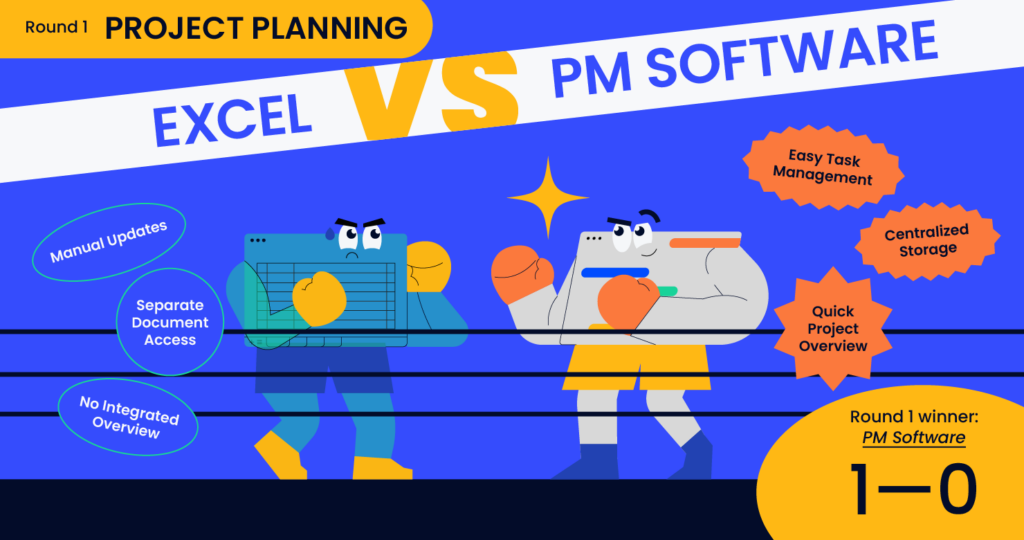
Under processen for projektplanlægning vil du som projektleder løbende tilføje opgaver, tildele dem på ny og ændre afleveringsdatoen. Du kan også få brug for at vende tilbage til projektgrundlaget, arbejdsbeskrivelsen og andre vigtige dokumenter for at udarbejde projektplanen.
I Microsoft Excel er dette en mere manuel proces, så den er sværere at udføre. Du skal tilføje rækker og kopiere og indsætte en hel del, mens du flytter rundt på opgaver og deadlines. Du skal også åbne din e-mail eller en separat mappe på computeren for at finde dokumenter.
På den anden side giver software til projektplanlægning dig mulighed for at trække og slippe forskellige opgaver og ændre datoen med et enkelt klik. Nogle værktøjer, såsom Asana, giver dig mulighed for at gemme vigtige dokumenter (såsom dine statusopdateringer i Asana) på en fane med projektoversigten.
Denne fane kan også indeholde projektteamet, kreative briefinger, vigtige milepæle og andre vigtige dokumenter, hvilket gør den til et samlet sted for alle, der ønsker at forstå, hvad projektet går ud på, og hvem der skal arbejde på det.
Runde 2: Følg fremdriften

Selvom det er muligt at følge projektets fremdrift i både Excel og projektstyringssoftware, er der stor forskel på, hvordan det gøres.
I Excel har du nogle få muligheder. Du kan tilføje en statuscelle for hver opgave, der viser, hvilke opgaver der er afsluttet, i gang eller endnu ikke har en deadline. Cellen med afleveringsdatoen fortæller dig, om en opgave er forsinket, men du skal manuelt kontrollere, om en opgave er uafsluttet eller har overskredet sin deadline. For at se projektets tidslinje kan du oprette og dele et Gantt-diagram, der hjælper med at visualisere projektfaserne, de specifikke opgaver og den overordnede tidsplan.
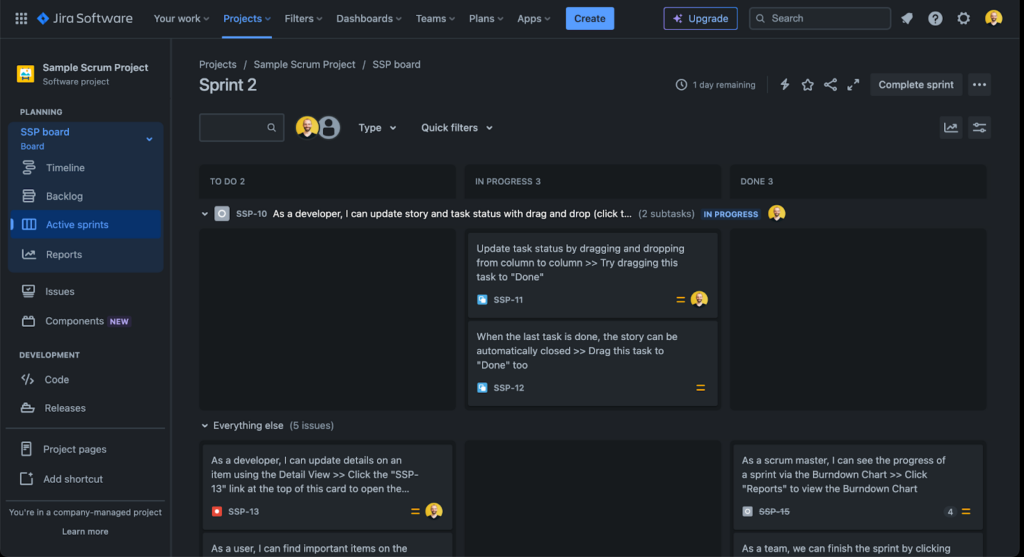
I projektstyringssoftware er der næsten uendeligt mange måder at visualisere dine arbejdsgange og projektets fremdrift på. Du kan bruge en liste, et Kanban-tavle, en tidslinje eller endda et oversigtspanel for at forstå projektets samlede fremdrift og se, om opgaver er forsinkede. Derudover omfatter fordelene ved rapporteringsværktøjer og analyser i projektstyringssoftware dybere indsigter i projektets resultater, hvilket hjælper projektledere med at træffe velinformerede beslutninger og justere planer proaktivt. Med disse funktioner overgår projektstyringssoftware Excel, når det gælder effektiv sporing og styring af projekter.

Runde 3: Projektplanlægning
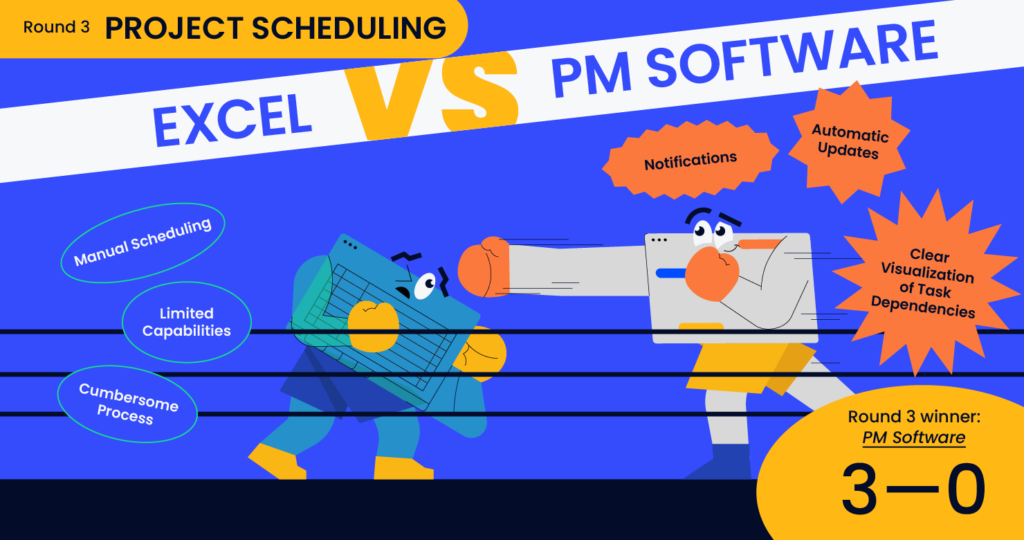
Når det gælder projektplanlægning, er Excels muligheder ret begrænsede. Du kan bruge værktøjet til at oprette en tidsplan ved at tilføje en kolonne for start-/slutdato eller bruge status til at afgøre, om en opgave er i gang, endnu ikke startet, blokeret eller sat på pause. Men det kan være besværligt og tidskrævende at holde den opdateret manuelt.
Historien om projektstyringsløsninger omfatter milepæle som introduktionen af Gantt-diagrammer, detaljerede kalendere og dynamiske tjeklister.
Det er her, software til projektplanlægning virkelig udmærker sig. Det kan automatisk opdatere projektplanen, når opgaver markeres som afsluttede, sende advarsler eller meddelelser om kommende eller forsinkede opgaver samt vise og kortlægge afhængigheder på en letforståelig måde.
Runde 4: Ressourcestyring

Selvom du teknisk set kan bruge Excel til ressourcestyring, kan det hurtigt blive besværligt, hvis du har et større team. Hvis du vil styre ressourcer i Excel, skal du opbygge hele din projektplan med én opgave på hver linje. Derefter skal du tilføje en kolonne for den dato, hvor hver opgave skal udføres, og tildele hver opgave til et teammedlem med en estimeret varighed. Du kan bruge en formel til at lægge den tid sammen, som hvert teammedlem er booket til hver dag eller uge. Du får dermed en forståelse af deres kapacitet, hvilket kan hjælpe dig med at se, hvordan hvert teammedlem eller hver projektressource bliver udnyttet, og om de kan påtage sig yderligere arbejde.
Selvom det måske ikke lyder så slemt, kan det tage masser af tid, hvis du arbejder i et bureau eller en organisation, der kører mange projekter samtidig. Du skal opsætte dine projektplaner og oprette formler, der fungerer på tværs af projekter, for at vise kapacitet og give dig de data, du har brug for, til at styre ressourcer effektivt.
Så selvom Excel kan hjælpe dig med dette, vil et planlægningsværktøj til projektstyring hjælpe dig med at gøre det bedre og hurtigere. Nogle værktøjer kan endda bruge data fra tidligere projekter til at hjælpe dig med at forudsige, hvor lang tid ting vil tage, og hvilke ressourcer du får brug for.
Med AI er denne funktion blevet endnu bedre. Værktøjer som Workamajig og Workfront kan endda hjælpe dig med at levere omfattende projektinformation, herunder fakturering, på tværs af dine projekter.
Af hensyn til effektiviteten giver jeg derfor denne runde til projektstyringssoftware.

Runde 5: Brugervenlighed

Spoileradvarsel: Lad os kalde denne runde uafgjort. På den ene side kan projektstyringssoftware have en lidt stejl indlæringskurve, men mange populære værktøjer som Asana og monday.com er designet til at være ret intuitive. Hvis det eneste, et projektteammedlem har brug for at gøre, er enkel opgavestyring for at opdatere sine fremskridt, kan vedkommende lære at gøre det på få minutter.
Men når de fleste af os kommer ud på arbejdsmarkedet, har vi allerede praktisk erfaring med Microsoft Excel eller dets fjerne fætter, Google Sheets. Så vi kan – med lidt hjælp fra internettet – finde ud af, hvordan vi udnytter funktionaliteten til at administrere vores opgavelister og overordnede projekter.
Runde 6: Tidsregistrering
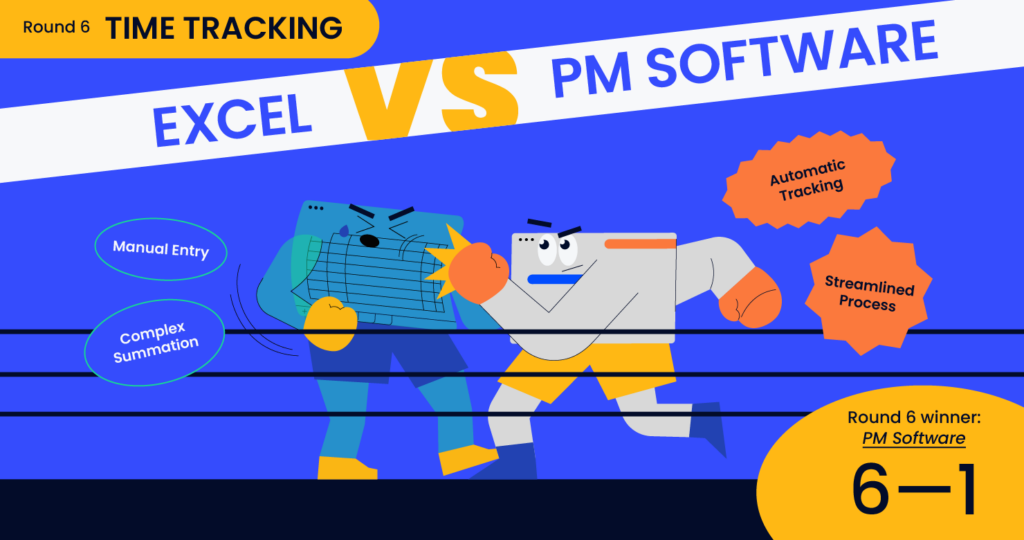
Du kan bruge Excel til tidsregistrering, men det vil være ret manuelt. Du skal bruge en række for hver medarbejder eller kontrahent, så de kan tilføje deres tid for hver opgavetildeling og angive, hvilket projekt de arbejdede på, samt en måde at lægge al den tid sammen, som hver person har arbejdet i hver tidsperiode.
Hvis du derfor vil effektivisere din tidsregistrering, er det bedre at vælge et projektstyringsværktøj med avancerede funktioner, der gør det muligt for teammedlemmer at registrere tid ved at starte en timer, når de begynder på en bestemt opgave. Det gør, at tidsregistreringen sker automatisk, så behovet for yderligere dataindtastning elimineres.

Runde 7: Rapportering
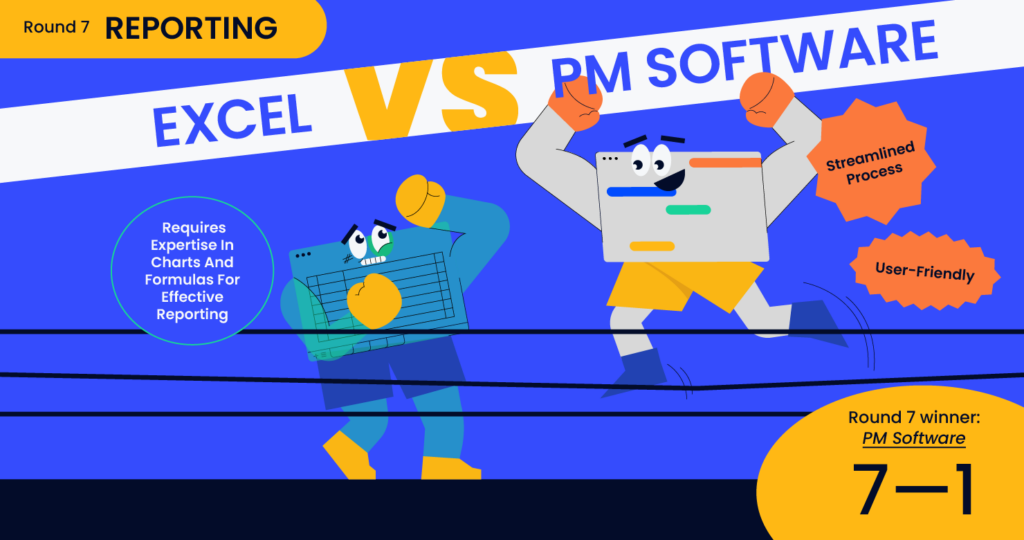
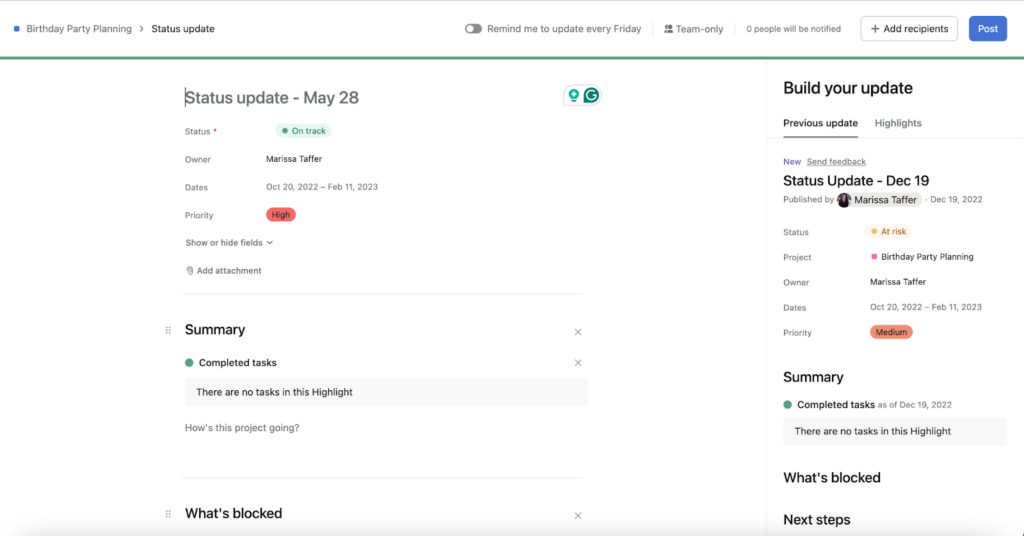
Kan du oprette statusrapporter for projekter med avancerede grafer og diagrammer i Excel? Ja. Findes der en nemmere måde at oprette statusrapporter for projekter, som kan opdateres med realtidsdata og dine noter i slutningen af hver uge? Helt sikkert.
Projektstyringssoftware har statusopdateringer og rapportering indbygget direkte i brugeroplevelsen, så alle kan oprette og sende en statusopdatering uden at skulle blive ekspert i Excel-diagrammer og -formler.
Runde 8: Teamsamarbejde

Denne “runde” kan opsummeres med to ord – versionsstyring. Selvom Google Sheets måske håndterer dette en smule bedre end Excel, vil det at komme væk fra et regneark og over i ordentlig projektstyringssoftware – eller endda software til projektporteføljestyring, hvis du vil være helt specifik – øge dit teams samarbejde hundrede gange (dette er en vigtig fordel ved software til projektporteføljestyring).
Du vil ikke alene kunne have flere brugere, der opdaterer softwaren på samme tid, men du vil også kunne se, hvordan tidslinjerne for projekter og ressourcer overlapper, hvilket giver dig en visuel oversigt over hele din projektportefølje set fra et fugleperspektiv.
Runde 9: Kommunikation
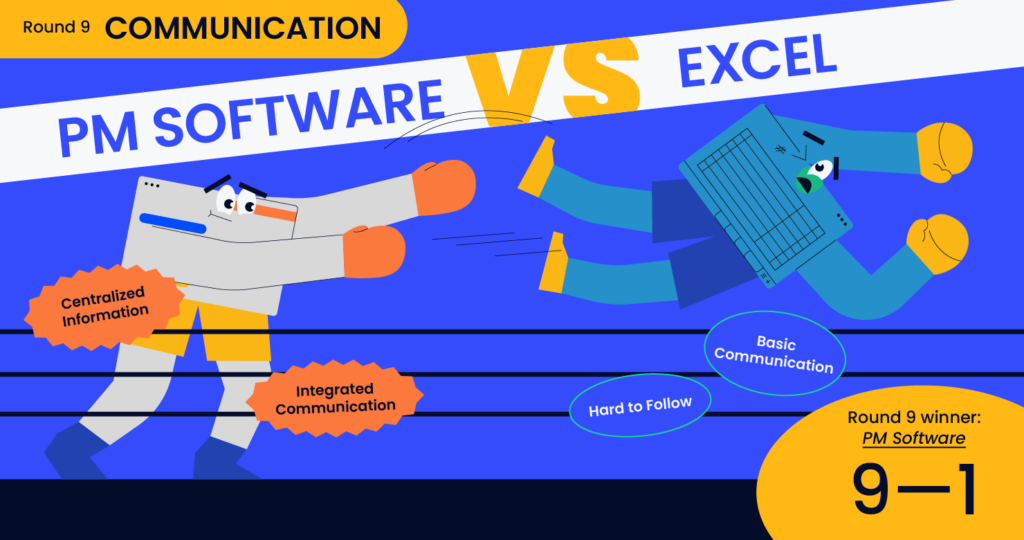
Da projektstyringssoftware ofte falder ind under den bredere kategori af samarbejdsværktøjer, er det ikke overraskende, at det kan hjælpe med kommunikationen i teamet og med interessenter.
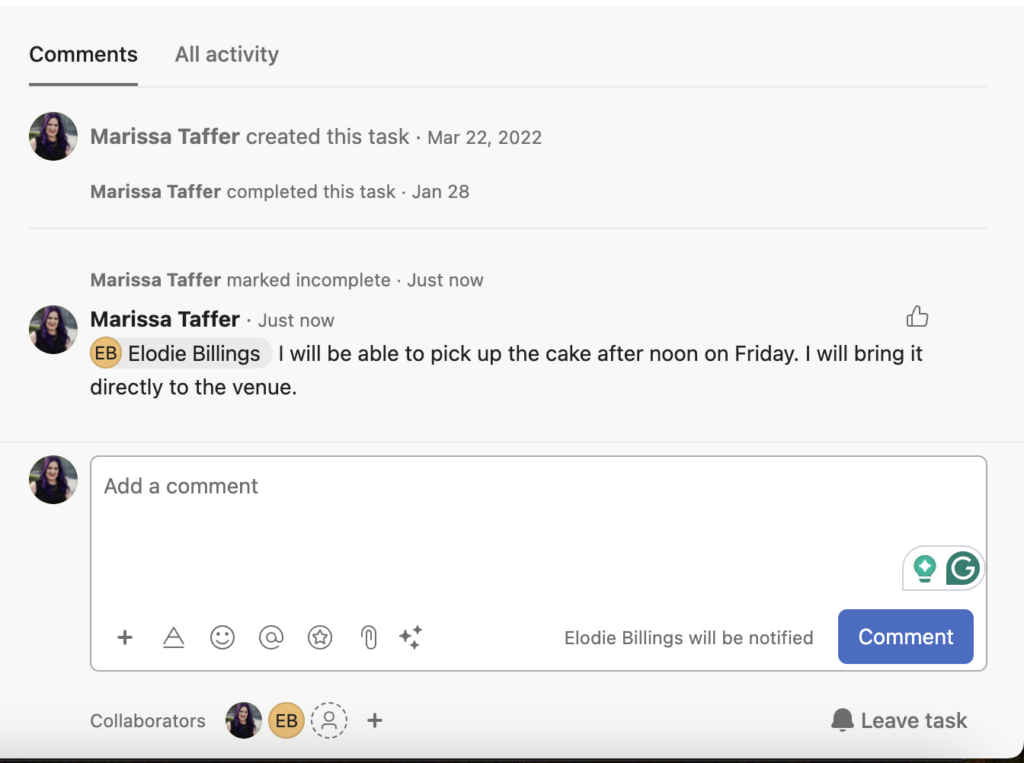
Mange projektstyringssoftwareprogrammer har funktioner, der gør det muligt for brugerne at tilføje opgavebeskrivelser og kommentarer og endda håndtere godkendelser direkte i det samme område, hvor brugerne holder styr på opgaverne. Det gør, at projektstyringssoftware kan fungere som et samlet sted, hvor teammedlemmer kan finde de oplysninger, de leder efter, for at få deres arbejde udført.
Så du tænker måske på, om man kan kommunikere gennem Excel. Svaret er ja, men det kommer bestemt ikke til at være lige så elegant, som det er i et projektstyringsværktøj, der er designet til dette formål. Hvis du vil kommunikere gennem Excel, skal du tilføje kolonner til kommentarer. Du kan også inkludere links til dokumenter, men det bliver meget sværere at følge end kommentarer og links i et rigtigt projektstyringsværktøj.
Runde 10: Automatisering

Når det kommer til automatisering, er Excel begrænset. Ifølge deres dokumentation: “Hvis du vil automatisere en gentagen opgave, kan du optage en makro med Makrooptageren i Microsoft Excel. Forestil dig, at du har datoer i tilfældige formater, og at du vil anvende ét format på dem alle. En makro kan gøre det for dig. Du kan optage en makro, der anvender det ønskede format, og derefter afspille makroen, når det er nødvendigt.”
En anden vigtig ting at vide er, at makroer kun kører på cellerne inden for området, hvilket gør det mere udfordrende at administrere flere projekter.
Det er her, projektstyringssoftware virkelig besejrer Excel. Du kan automatisere arbejdsgange og andre projektstyringsopgaver, som du udfører gentagne gange. Asana og mange andre værktøjer tilbyder værktøjer til opbygning af arbejdsgange, som hjælper arbejdet med automatisk at bevæge sig gennem projektstyringsprocessen, samt med at tilføje opgaver og underopgaver, når en milepæl nås.
Runde 11: Integrationer

Dette er endnu en runde, der går til projektstyringssoftware. Selvom du kan integrere Excel med andre softwareværktøjer, har du mange flere muligheder, når du bruger projektstyringssoftware.
En bemærkning om dette emne: Mange PM-værktøjer integrerer med Excel, hvilket gør det nemt at opgradere fra livet med regneark. Du kan ganske enkelt tage dit Excel-ark og formatere det, så det kan uploades direkte til dit nye PM-værktøj. For at gøre dette skal du se dokumentationen for den software, du opgraderer til.
Runde 12: Tilpasning

Lad os kalde denne runde uafgjort! Både projektstyringssoftware og Excel kan tilpasses efter dine behov.
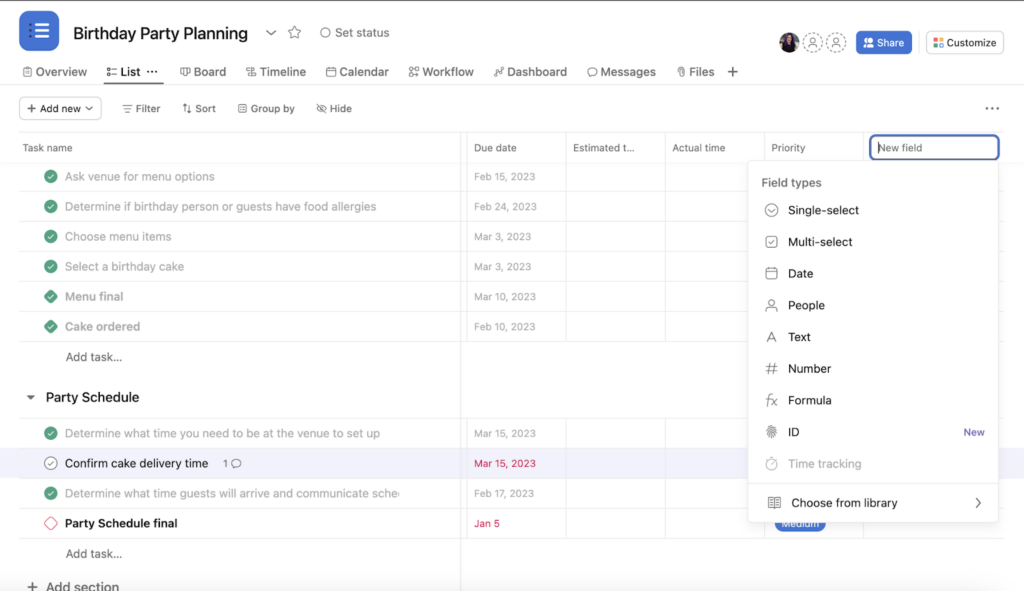
Du kan oprette brugerdefinerede felter for at hjælpe dig med at analysere dine data i de mest populære projektstyringsværktøjer eller tilføje kolonner i Excel, der fungerer på en lignende måde.
Er projektstyringssoftware eller Excel bedst?
Det korte svar er: Selv når det gælder projekter med lavere kompleksitet, er projektstyringssoftware det bedste valg. Og når du bevæger dig over i mere komplekse projekter, mere tidskrævende dataanalyse og avancerede projektstyringsteknikker, vil du bestemt være bedre stillet med et PM-værktøj.
Disse værktøjer er designet til at understøtte projektets livscyklus, opbevare leverancer og projektdokumenter, vise køreplanen, administrere opgaveafhængigheder og følge ressourceallokeringen.
Hvis du føler dig overvældet af din projektstyringssoftware, skal du ikke gå i panik. Der findes masser af undervisning, som kan hjælpe dig med at komme godt i gang. Du kan endda finde vejledninger og korte videoer til de fleste projektstyringsværktøjer på YouTube.
Klar til at dykke dybere ned i projektstyringssoftware? Bliv medlem af vores fællesskab
Vil du i kontakt med andre digitale projektledere for at dele ressourcer og bedste praksis? Bliv medlem af vores fællesskab og få adgang til mere end 100 skabeloner, eksempler og prøveversioner, og kom i kontakt med hundredvis af andre digitale projektledere på Slack.

