

Gratis skabelon til Gantt-diagrammer til Excel og Google Sheets


En Gantt-diagramskabelon er en forudbygget struktur, der viser projektopgaver som vandrette bjælker på en tidslinje, så det er nemt at følge tidsplaner, afhængigheder og fremskridt uden at skulle opbygge et diagram fra bunden.
Jeg har brugt netop dette format i over 10 år til at lede projekter inden for fintech, forbrugsvarer og digitale bureauer. Det er det første, jeg opsætter i begyndelsen af ethvert nyt projekt — og jeg deler det her som en gratis Excel-skabelon til Gantt-diagrammer samt en Google Sheets-version, som du kan downloade og bruge i dag.
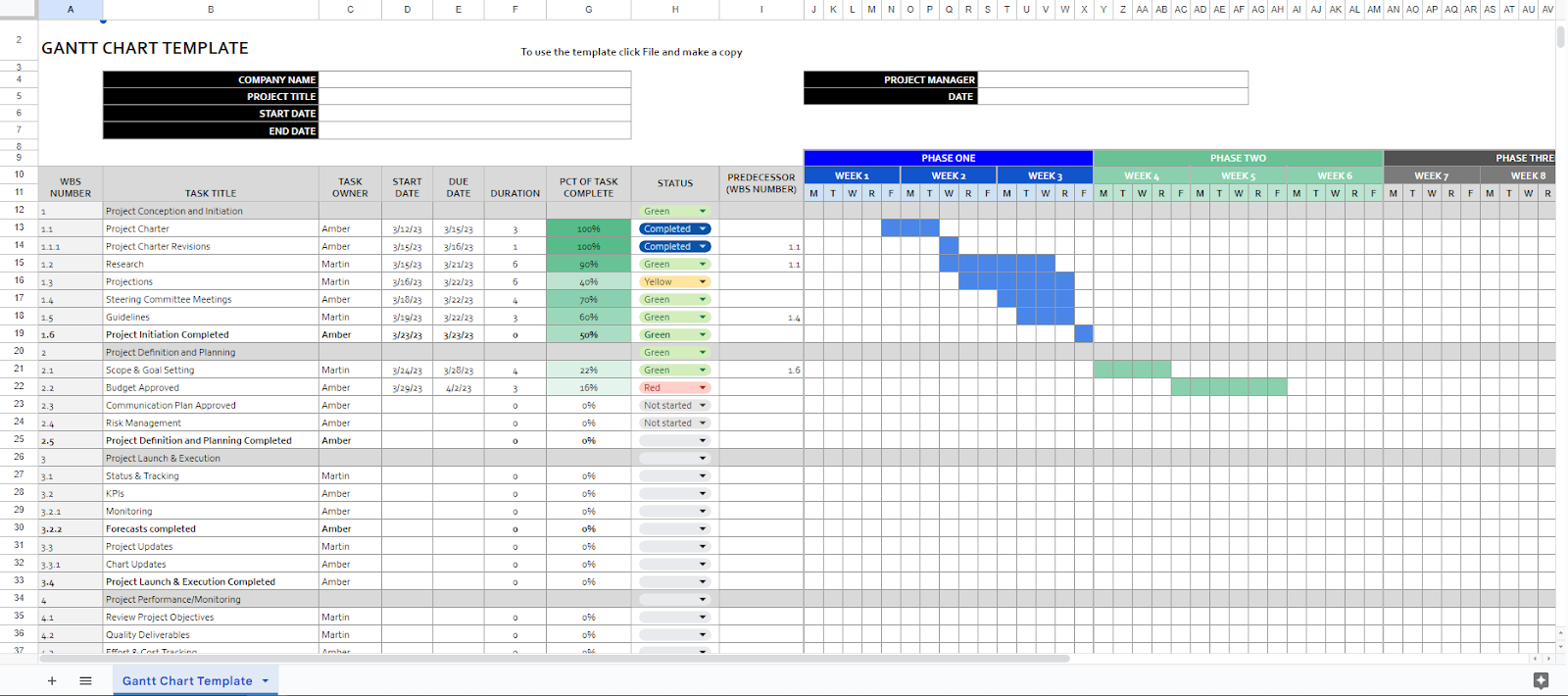
Det indeholder alt, hvad der er nødvendigt for at gennemføre et rigtigt projekt:

Det egner sig til de fleste projekttyper — byggeri, marketingkampagner, softwaresprints, eventplanlægning og produktlanceringer.
Jeg anbefaler dog at bruge software til Gantt-diagrammer til meget komplekse projekter. Denne software kan tilbyde mere funktionalitet og flere integrationer, og den er nemmere at håndtere, hvis du gennemfører et projekt i stor skala med mange teammedlemmer og interessenter.
7 elementer, jeg har inkluderet i skabelonen
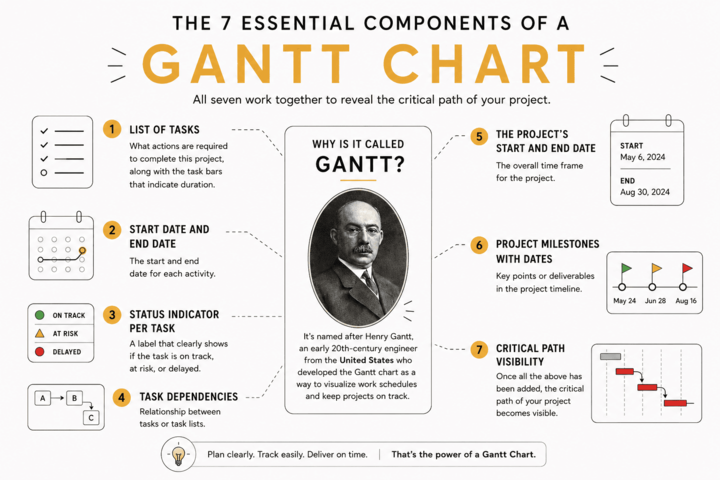
Gantt-diagramskabelonen består af syv komponenter, som alle Gantt-diagrammer bør indeholde:
- Liste over opgaver
- Start- og slutdato for hver aktivitet
- Statusindikatorer (følger planen / i risiko / forsinket)
- Opgaveafhængigheder
- Projektets start- og slutdato
- Projektets milepæle
- Synlighed af kritisk sti

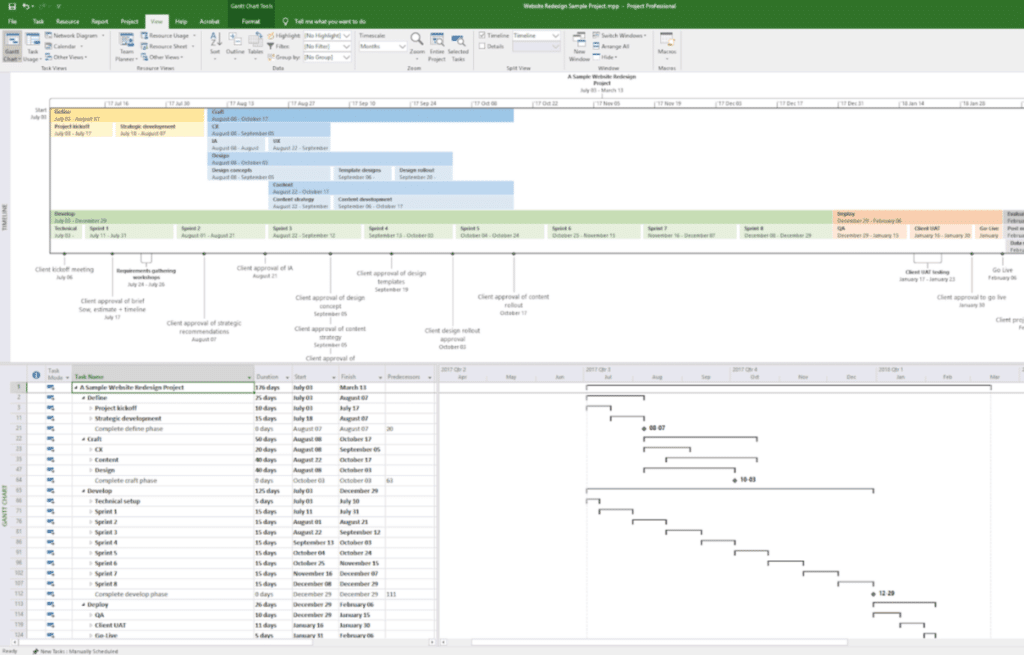
Andre skabeloner til Gantt-diagrammer
Hvis du leder efter Gantt-diagrammer til specifikke projekter, kan du finde dem gennem DPM-medlemskabet. Der tilbydes Gantt-diagram- og tidslinjeskabeloner til projekter med redesign af websites og projekter med landingssider samt skabeloner, der fungerer med mere agile leverancestile.
Du kan også finde flere skabeloner til andre projektstyringsprocesser i oversigten over skabeloner til projektstyring.
Sådan bruger du skabelonen i Google Sheets
- Lav en kopi af skabelondokumentet, så du kan redigere det (se instruktionerne øverst i skabelonen)
- Skift filnavnet til dit projektnavn, og slet linje 1
- Tilføj følgende oplysninger: virksomhedsnavn, projekttitel, projektets start- og slutdato, dit navn under ‘projektleder’ og dagens dato under ‘dato’
- Indtast alle dine projektopgaver og leverancer i projektplanen langs den lodrette akse i kolonne B, og tilføj flere linjer via træk og slip efter behov
- Indtast navnet på den opgaveansvarlige for hver opgave i kolonne C
- Tilføj startdato og slutdato for hver aktivitet: Opgavens varighed beregnes automatisk
- Opdater procentdelen for færdiggørelse for hver opgave i kolonne G
- Vælg på baggrund af procentdelen for færdiggørelse en passende farvekodet statusindikator i rullemenuen for hver opgave
- Tilføj projektmilepæle, og indtast datoer og den ansvarlige i overensstemmelse hermed – jeg anbefaler, at du formaterer disse poster med fed (se skabelonen)
- Afhængigheder til forgængeropgaver: For opgaver, der hænger sammen, skal du tilføje nummeret for arbejdsnedbrydningsstrukturen (WBS) i kolonne I
- Opdater visualiseringen af opgaverne: Opdater navnene på projektfaserne, tilføj kalenderuger, og tag højde for de opgaver, der skal være afsluttet, før en anden kan begynde – dette vil i praksis fremhæve projektets kritiske sti
Sådan bruger du skabelonen i Excel
- Download Excel-skabelonen til Gantt-diagrammer
- Åbn regnearket i Excel
- Følg derefter instruktionerne ovenfor fra punkt 2.
Læs mere om, hvordan man opretter et Gantt-diagram her, og få detaljerede instruktioner om Gantt-diagrammer i Excel her.
7 eksempler på anvendelse af Gantt-diagramskabelonen
Gantt-diagrammer har bidraget til at gennemføre nogle af verdens største bedrifter, fra opførelsen af Hoover Dam til anlæggelsen af USA's motorvejsnet.
For at give dig inspiration til, hvordan du bedst kan bruge Gantt-diagramskabelonen, kan du overveje følgende mulige anvendelser af Gantt-diagrammer i din organisation:
- Projektstyring til forskellige formål i projekter af alle størrelser, herunder:
- Byggeprojekter
- Planlægning af arrangementer
- Softwareudvikling
- Oprettelse af websteder
- Personaleadministration, herunder personaleadministrative aktiviteter såsom:
- Introduktion af nye medarbejdere
- Fratrædelse af medarbejdere
- Lønadministration
- Planlægning af uddannelse
- Udarbejdelse af en forretningsplan
- Visualisering af salgsprocessen og forskellige stadier i salgstragten
- Gennemførelse af marketingkampagner
- Produktstyringsaktiviteter fra planlægning af en produktkøreplan og lancering til løbende optimering
- Oprettelse af indhold til sociale medier og planlægning af publicering

Videovejledning: Sådan opretter du et Gantt-diagram
Klar til at oprette et Gantt-diagram fra bunden i stedet? Vores trin-for-trin-vejledning om hvordan du opretter et Gantt-diagram guider dig gennem hele processen – fra afgrænsning af projektets omfang til kortlægning af afhængigheder og identificering af din kritiske sti.
Ofte stillede spørgsmål
Har Excel en indbygget skabelon til Gantt-diagrammer?
Excel indeholder ikke en indbygget funktion til Gantt-diagrammer. Du kan dog oprette et ved hjælp af et stablet søjlediagram med betinget formatering eller blot downloade en færdig skabelon, der fungerer i Excel med det samme.
Hvad er forskellen på et Gantt-diagram og en skabelon til et Gantt-diagram?
Et Gantt-diagram er oprettet til ét specifikt projekt. En skabelon er en genanvendelig ramme, som du kopierer og tilpasser til ethvert projekt – samme struktur uden opsætningstid.
Hvad skal et Gantt-diagram indeholde?
Opgaveliste, start- og slutdatoer, opgaveansvarlige, statusindikatorer, milepæle og styring af afhængigheder. Når alle seks elementer er på plads, bliver den kritiske sti automatisk synlig.
Hvordan opretter jeg et Gantt-diagram i Google Sheets?
Kopiér den gratis skabelon ovenfor, omdøb den til dit projekt, og udfyld opgaver, datoer og ansvarlige. Varigheden beregnes automatisk.
Hvornår bør jeg bruge software i stedet for en skabelon?
Hvis du har mere end 50 opgaver, flere teams, der redigerer samtidigt, eller afhængigheder, der skal omlægge tidsplanen automatisk, når datoerne ændres, er dedikeret software det bedste valg. For de fleste projekter er en skabelon dog tilstrækkelig.
Kan jeg bruge et Gantt-diagram til agile projekter?
Ja – til sprintplanlægning, udgivelsesplanlægning og visualisering af køreplaner. Til daglig agil opgavestyring kan du kombinere det med et kanban-board.
Hvad er det næste?
Vil du i kontakt med andre digitale projektledere for at dele ressourcer og bedste praksis? Bliv medlem af vores fællesskab og få adgang til mere end 100 skabeloner, eksempler og prøveeksempler, og kom i kontakt med hundredvis af andre digitale projektledere på Slack.

