Microsoft Project til Mac OS: 10 alternativer & løsninger

De bedste alternativer til MS Project til Mac


Alternativer til Microsoft Project til Mac hjælper projektledere med at planlægge, tidsplanlægge og administrere arbejde uden at gå på kompromis med funktioner eller kompatibilitet. Selvom webversionen af Microsoft Project tilbyder en vis tilgængelighed, mangler den vigtig funktionalitet i macOS, hvilket gør det sværere for Mac-brugere at administrere tidslinjer, afhængigheder og ressourcer med sikkerhed.
Jeg har uafhængigt testet og anmeldt de bedste projektstyringsværktøjer, der fungerer som stærke alternativer til Microsoft Project til Mac. Fra Gantt-diagramfunktioner til funktioner til teamsamarbejde og indbygget Mac-ydeevne tilbyder hvert værktøj i denne guide en problemfri oplevelse med alle funktioner, der er designet til at understøtte moderne projektarbejdsgange.
Hvad er Microsoft Project?
Microsoft Project er en projektstyringssoftware udviklet af Microsoft, som hjælper teams med at planlægge, tidsplanlægge og følge projektets fremskridt.
Det er designet til komplekse projektarbejdsgange og tilbyder værktøjer til opgavetildeling, Gantt-diagrammer, ressourcestyring og budgetopfølgning. Selvom det oprindeligt kun var tilgængeligt til Windows, findes der nu en webbaseret version til Mac-brugere, dog med færre funktioner end desktopversionen.
Hvorfor du kan stole på vores softwareanbefalinger
Vores team har testet og anmeldt software siden 2012. Vi er selv projektledere, så vi ved, hvor svært og hvor vigtigt det er at vælge den rigtige software.
Til denne guide har vi vurderet værktøjerne gennem praktisk afprøvning og uafhængig research og givet dem point ud fra vores udvælgelseskriterier. Vi trækker også på indsigt fra førende eksperter i branchen og erfarne projektledere.
Vores anmeldelser bygger på vores egen redaktionelle vurdering. De er ikke et salgsargument.
Ekspertanmeldere:
Sammenligningstabel: Alternativer til Microsoft Project til Mac
Denne sammenligningstabel opsummerer prisoplysningerne for mine bedste alternativer til Microsoft Project til Mac:
| Tool | Best For | Trial Info | Price | ||
|---|---|---|---|---|---|
| 1 | Bedst til håndtering af kontrahenter | 14 dages gratis prøveperiode | Fra $9.80/bruger/måned | Website | |
| 2 | Bedste brugervenlige projektstyringsværktøj | 14 dages gratis prøveperiode | Fra $6/bruger/måned | Website | |
| 3 | Bedst til projektbudgettering | 30 dages gratis prøveperiode | Fra $25/bruger/måned | Website | |
| 4 | Bedst til skalerbarhed | 10 dages gratis prøveperiode | Fra $4/bruger/måned faktureret årligt. Har også en gratisversion til op til 3 brugere og 2 projekter | Website | |
| 5 | Bedst til indbygget MS Project-planlægning på Mac | 30 dages gratis prøveperiode | Fra $16.99 / måned | Website | |
| 6 | Bedst til gratis planlægning i stil med MS Project | Gratis abonnement tilgængeligt | Fra $9.99/bruger/måned (faktureres årligt) | Website | |
| 7 | Bedst til Mac-baseret Gantt-planlægning | 14 dages gratis prøveperiode | Fra $199.99/år (faktureres årligt) | Website | |
| 8 | Bedste kompatibilitet med MS Project MPP | 30 dages gratis prøveperiode | Fra $9.99/bruger/måned, købt årligt | Website | |
| 9 | Bedst til samarbejdsbaseret projektplanlægning | 14 dages gratis prøveperiode | Fra $7.99/bruger/måned | Website | |
| 10 | Bedst til Gantt-planlægning på Mac uden Windows | Gratis abonnement tilgængeligt | Gratis for evigt med betalingsplaner fra $5/måned | Website |


Oversigt over de bedste alternativer til Microsoft Project til Mac
Nedenfor finder du nogle alternativer til Microsoft Project og projektfremvisere. Faktisk er mange af dem browserbaserede, hvilket betyder opdateringer i realtid på tværs af alle enheder – uanset hvad du bruger.

Wrike
Bedst til håndtering af kontrahenter
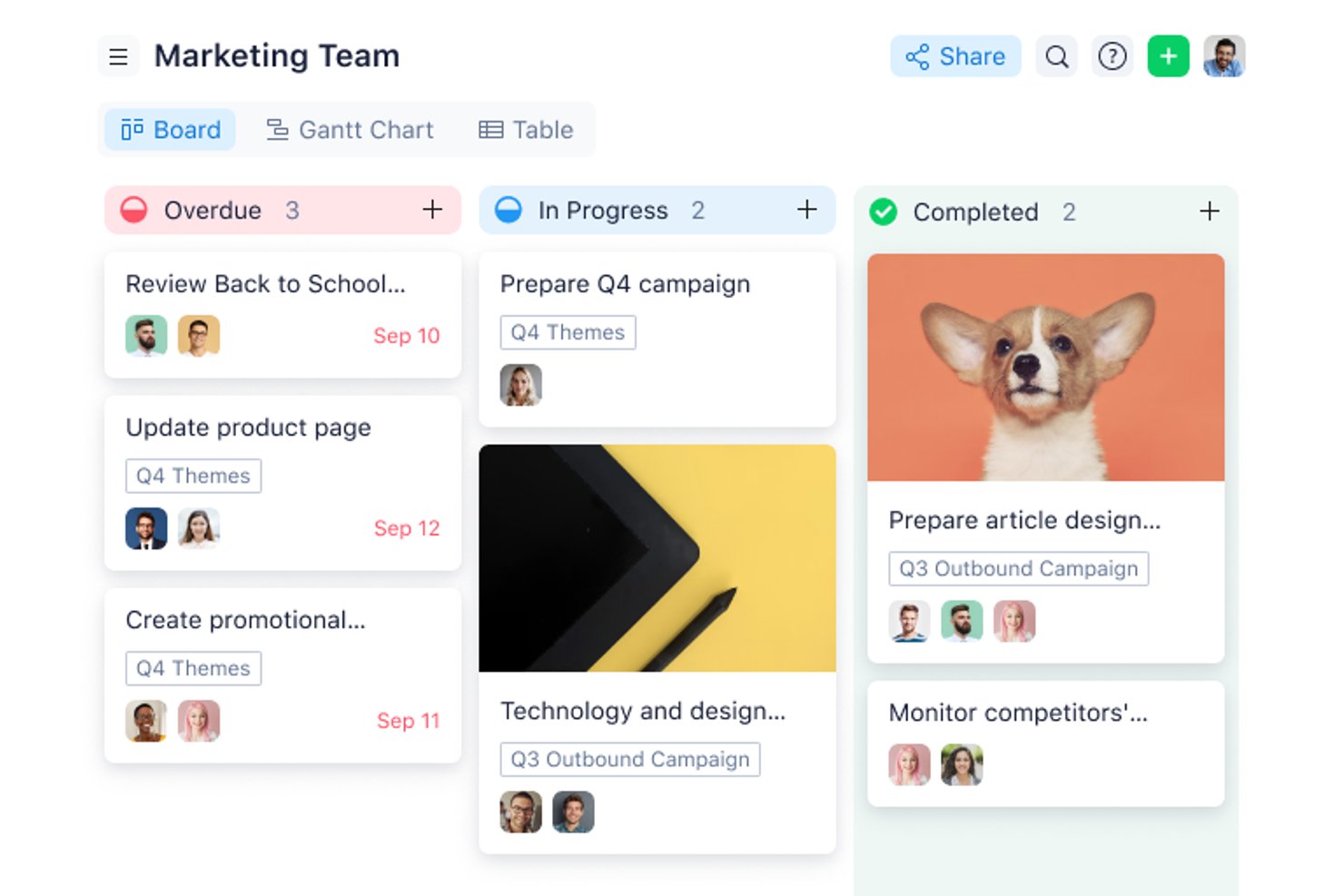
Wrike er en platform til arbejdsstyring for projektteams, der har brug for at planlægge tidsplaner, følge op på opgaver, koordinere opdateringer og holde skiftende prioriteter og afhængigheder synlige.
Hvem er Wrike bedst egnet til?
Wrike er velegnet til projektledere, der koordinerer kontrahenter og interne teams, som har brug for tydeligt ejerskab over opgaver og klare deadlines.
Hvorfor Wrike er et godt alternativ til Microsoft Project til Mac OS: Alternativer og løsninger
Jeg valgte Wrike som et alternativ til Microsoft Project til Mac OS, fordi det er bedst til håndtering af kontrahenter. Jeg bruger projektplaner, ejerskab over opgaver og deadlines til at tydeliggøre, hvem der er ansvarlig for hver leverance. Teams kan også følge afhængigheder og koordinere opdateringer, når kontrahenternes tidsplaner ændrer sig.
Wrikes vigtigste funktioner
- Brugerdefinerede arbejdsgange: Konfigurer projektfaser og statusser, så de passer til teamets processer.
- Anmodningsformularer: Indsaml projektanmodninger via formularer med felter, der kan tilpasses.
- Korrektur og godkendelser: Gennemgå filer, tilføj kommentarer og håndter godkendelsesbeslutninger i Wrike.
- Dashboards: Opret visninger, der viser udvalgte projekt- og opgaveoplysninger.
Wrike-integrationer
Wrikes katalog indeholder 60 apps og integrationer, herunder Slack, Microsoft Teams, Google Sheets og Salesforce; forbindelserne til Slack og Microsoft Teams er dokumenterede integrationer. Wrike understøtter også Zapier og tilbyder en API til brugerdefinerede integrationer.
Pros and Cons
Pros:
- Gantt-afhængigheder genberegner kritiske stier
- Belastningsdiagrammer synliggør ejerskab
- Brugerdefinerede arbejdsgange passer til overdragelser til kontrahenter
Cons:
- Den tætte navigation kræver tid til introduktion
- Gantt-afhængighedslinjer kan overlappe
New Product Updates from Wrike

Wrike Redesigns AI Agent Builder
Wrike redesigns its AI Agent Builder with a side-by-side setup, Scopes, sentence-style triggers and actions, and clearer filters. These changes make it easier to configure, test, and manage agent behavior. For more information, visit Wrike’s official site.

Bedste brugervenlige projektstyringsværktøj
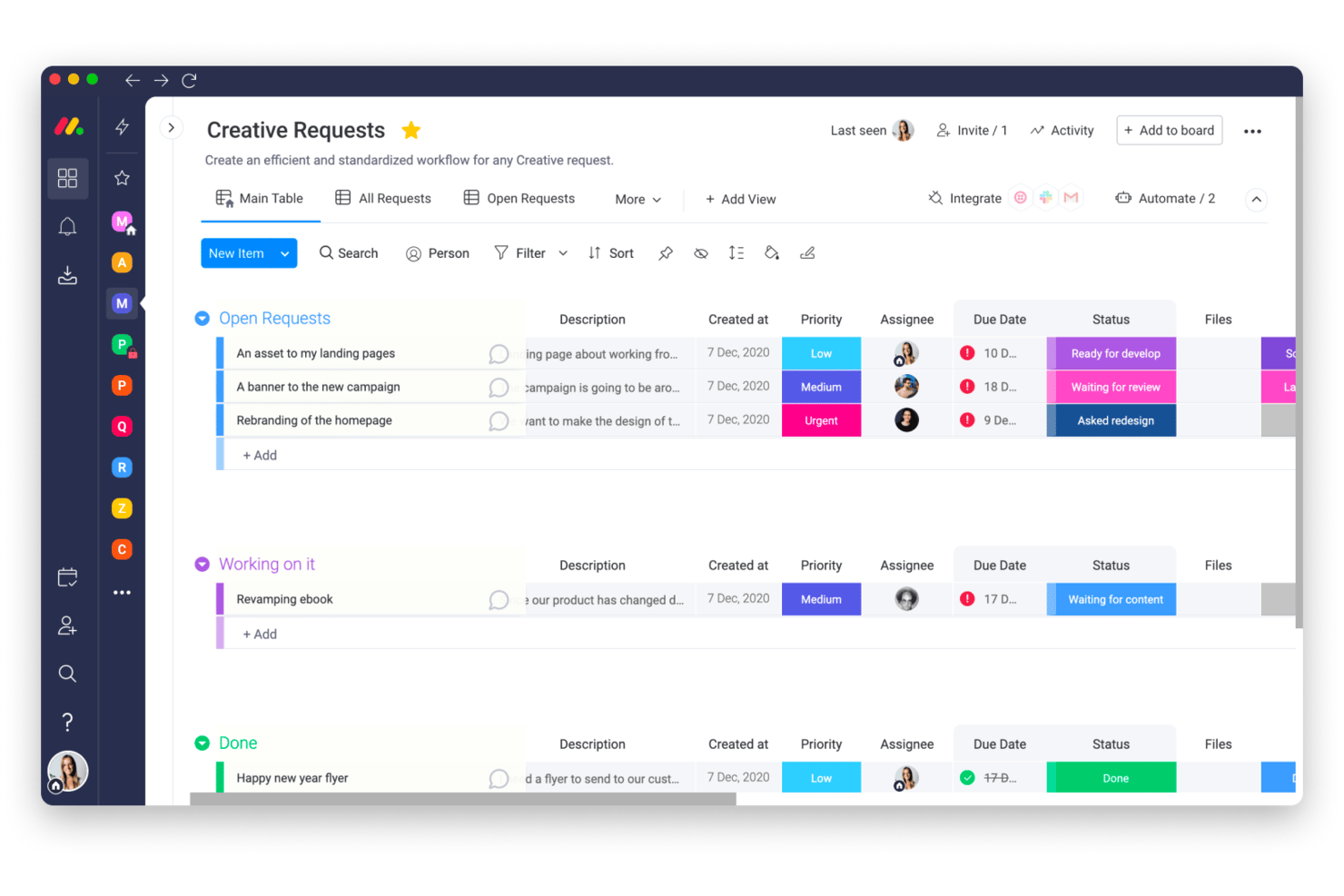
monday AI Workspace giver produkt- og leveringsteams et visuelt, konfigurerbart sted til at planlægge projekter, koordinere tværfunktionelt arbejde og holde skiftende prioriteter og ansvar synlige.
Hvem er monday AI Workspace bedst egnet til?
Små og mellemstore digitale teams, der leder efter en lettilgængelig måde at organisere projekter og koordinere det daglige arbejde på.
Hvorfor monday AI Workspace er et godt alternativ til Microsoft Project til Mac OS: Alternativer og løsninger
Jeg valgte monday AI Workspace som det bedste brugervenlige projektstyringsværktøj, fordi det visuelle projektrum giver Mac-brugere et browserbaseret alternativ til Microsoft Project. Jeg bruger tidslinjer og afhængighedssporing til at kortlægge milepæle for lanceringer, mens live-kontrolpaneler viser fremskridt på tværs af teams og forsinkelser.
Vigtige funktioner i monday AI Workspace
- AI-anbefalinger af ansvarlige: Få foreslåede ansvarlige for projektopgaver.
- Risikoregistrering: Se AI-markerede projektrisici og kontekst.
- Dokumentresuméer: Brug AI til at opsummere projektdokumenter.
- Videresendelse af forespørgsler: Send indkommende forespørgsler til den rette arbejdsgang.
Integrationer i monday AI Workspace
monday.com oplyser, at platformen har over 850 integrationer og apps, herunder Slack, Google Calendar, Outlook, Microsoft Teams, GitHub og Jira. Den understøtter Zapier og tilbyder API'er og SDK'er til brugerdefinerede integrationer.
Pros and Cons
Pros:
- Visuelle tidslinjer gør det nemt at få overblik over milepæle
- Kontrolpaneler viser fremskridt på tværs af teams og tidsplanforsinkelser
- AI markerer projektrisici og foreslår ansvarlige for opgaver
Cons:
- Komplekse afhængigheder mangler traditionel dybde i analyser af kritiske stier
- Brugerdefinerede tavler kan blive rodet med tiden
New Product Updates from monday AI Workspace
monday AI Workspace Adds Human Approval Routing
monday AI Workspace adds a human-in-the-loop approval block to AI Workflows, sending approval requests and routing workflow paths based on responses. For more information, visit monday AI Workspace's official site.

Celoxis
Bedst til projektbudgettering
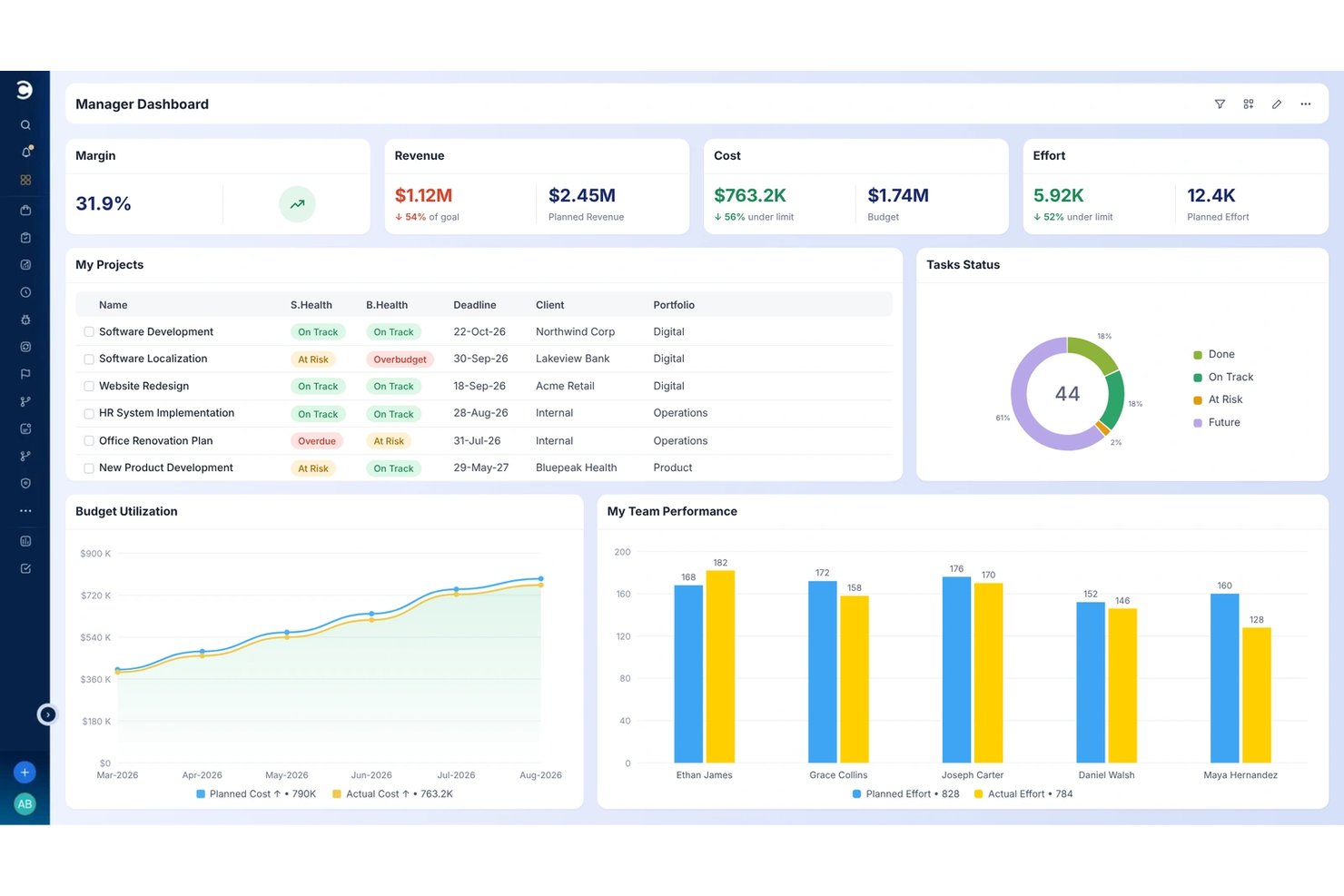
Celoxis hjælper projektteams med at koordinere komplekst arbejde ved at samle projektplaner, ressourcestyring, tidsplaner og synlighed i leverancer på tværs af afdelinger.
Hvem er Celoxis bedst egnet til?
Celoxis er velegnet til projektledere, der har brug for at planlægge projektomkostninger og følge budgetter sammen med tidsplaner og ressourcebehov.
Hvorfor Celoxis er et godt alternativ til Microsoft Project til Mac OS
Jeg valgte Celoxis som et alternativ til Microsoft Project til Mac OS, fordi det er bedst til projektbudgettering. Jeg kan godt lide, at det samler projektomkostninger og budgetter med tidsplaner og ressourcebehov, så jeg kan vurdere, hvordan en ændring af omfanget påvirker både budgettet og bemandingsplanen.
Vigtige funktioner i Celoxis
- Projektmodtagelse: Indsaml forespørgsler via e-mail, formularer eller regneark, og send dem videre til godkendelse.
- Tilpassede kontrolpaneler: Opret kontrolpaneler med rapportkomponenter, diagrammer og filtre til projektdata.
- Arbejdsgangsapps: Konfigurer tilpassede felter, tilstande, videresendelse og eskaleringer til projektprocesser.
- Teamdiskussioner: Kommenter på projekter, opgaver og app-elementer med omtaler og e-mailnotifikationer.
Celoxis-integrationer
Celoxis tilbyder 21 integrationer, der konfigureres i produktet, herunder Microsoft Project, Microsoft 365, Jira, Azure DevOps, Google Drive, Slack og QuickBooks Online. Det kan også forbindes med Zapier og har en REST API til tilpassede integrationer.
Pros and Cons
Pros:
- Browseradgang fungerer på Mac
- Importerer MPP-afhængigheder og ressourcefordelinger
- Følger budgetter sammen med tidsplaner og ressourcer
Cons:
- MPP-importer inkluderer ikke kalendere og tilpassede felter
- Den tætte navigation kan forsinke projektopsætningen

Bedst til skalerbarhed
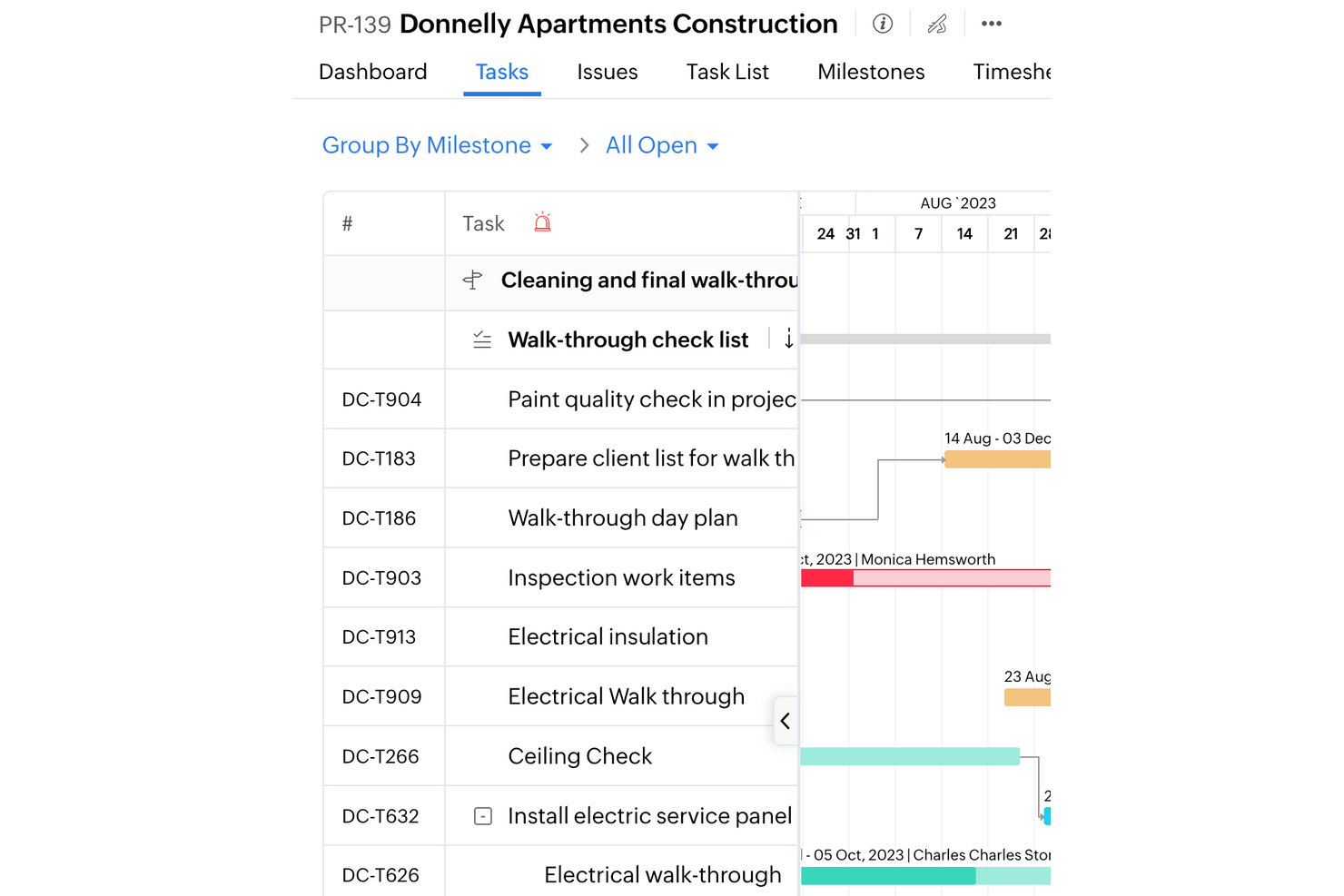
Zoho Projects er en cloudbaseret projektstyringsplatform til teams, der søger et alternativ til Microsoft Project, og som kombinerer opgaveplanlægning, tidsplaner, afhængigheder og samarbejde for at koordinere leveringen.
Hvem er Zoho Projects bedst egnet til?
Zoho Projects er velegnet til voksende teams, der har brug for at koordinere flere projekter, afhængigheder, tidsplaner og tværfunktionelt arbejde, efterhånden som leveringskravene vokser.
Hvorfor Zoho Projects er et godt alternativ til Microsoft Project på macOS
Jeg valgte Zoho Projects som mit valg til “Bedst til skalerbarhed”, fordi det cloudbaserede arbejdsområde lader Mac-brugere koordinere arbejdet uden at være afhængige af Microsoft Projects skrivebordsapp. Jeg bruger tidsplanerne og afhængighedsplanlægningen til at kortlægge forbundne milepæle på tværs af samtidige produktudgivelser og holde projektteams koordinerede, efterhånden som arbejdet vokser.
Vigtige funktioner i Zoho Projects
- Tidsregistrering: Registrer arbejdstimer på opgaver, og indsend timesedler.
- Problemsporing: Registrer fejl, og følg deres status frem til løsning.
- Dokumentstyring: Gem projektfiler, og del dem med teammedlemmer.
- Arbejdsgangsautomatisering: Opret regler, der udløser handlinger, når opgaver opfylder angivne betingelser.
Integrationer til Zoho Projects
Zoho Projects integrerer med Zoho-appøkosystemet, Microsoft Project og Teams, Google Drive, Slack, GitHub, Dropbox, Zendesk og Zapier. Det tilbyder også en API til brugerdefinerede integrationer.
Pros and Cons
Pros:
- Cloudbaseret Gantt-planlægning fungerer på tværs af Mac-browsere
- Visuelle opgaveafhængigheder kortlægger forbundne udgivelsesmilepæle
- Indbyggede tidslogge registrerer fakturerbart arbejde
Cons:
- Store Gantt-planer kan føles langsomme
- Avancerede rapporter tilbyder begrænsede tilpasningsmuligheder
New Product Updates from Zoho Projects
Zoho Projects Adds CodeX Scripts for Custom Modules
Zoho Projects now supports CodeX Scripts for custom modules, enabling conditional logic and rules for creating, updating, and deleting records. For more information, visit Zoho Projects' official site.
 .

Bedst til indbygget MS Project-planlægning på Mac
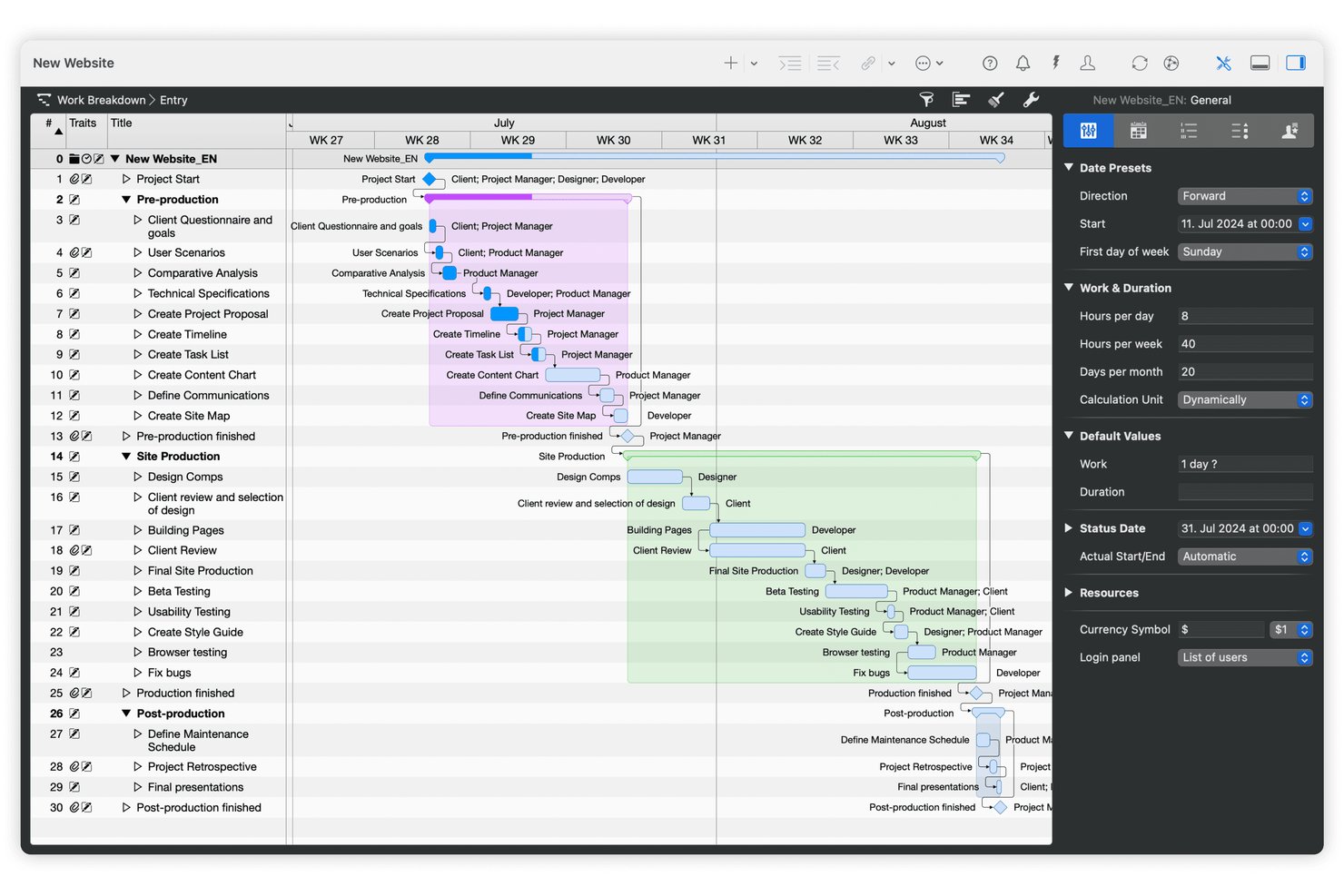
Merlin Project er en projektstyringsapp til Mac-teams, der har brug for at planlægge tidsplaner, koordinere ressourcer og administrere komplekst arbejde uden at være afhængige af Microsoft Project til Windows.
Hvem er Merlin Project bedst egnet til?
Merlin Project er velegnet til projektledere, der har brug for at oprette og vedligeholde detaljerede, afhængighedsdrevne tidsplaner på en Mac.
Hvorfor jeg valgte Merlin Project
Jeg vurderer Merlin Project som “Bedst til indbygget MS Project-planlægning på Mac”, fordi det åbner og eksporterer Microsoft Project XML. Gantt-diagrammerne forbinder opgaveafhængigheder og beregner den kritiske vej, så jeg kan spore, hvordan en forsinket API-overdragelse forskyder en udgivelsesdato. Ressourcetildelinger hjælper mig også med at opdage overbelægning af udviklere eller QA-medarbejdere.
Merlin Projects vigtigste funktioner
- Opgavekommentarer: Diskutér arbejde, og registrér beslutninger direkte på projektopgaver.
- Vedhæftede filer: Føj filer, billeder, e-mails og noter til individuelle opgaver.
- Tankekort: Omdan en brainstorm til en arbejdsnedbrydningsstruktur med ét klik.
- Projektrapporter: Opret statusopdateringer, sammenligninger af planlagt og faktisk arbejde samt omkostningsoversigter.
Merlin Projects integrationer
Merlin Project forbindes med Apple Kalender og Apple Påmindelser og synkroniserer delte projekter via cloudtjenester som Dropbox og Box. Det importerer og eksporterer også Microsoft Project XML-filer.
Pros and Cons
Pros:
- Importerer og eksporterer Microsoft Project XML
- Afhængighedsforbundne Gantt-diagrammer viser påvirkninger af tidsplanen
- Ressourceudjævning markerer overbelastede tildelinger
Cons:
- XML-udvekslinger kan miste kompatibilitet
- Adgang kun til Mac udelukker samarbejdspartnere på Windows

Bedst til gratis planlægning i stil med MS Project
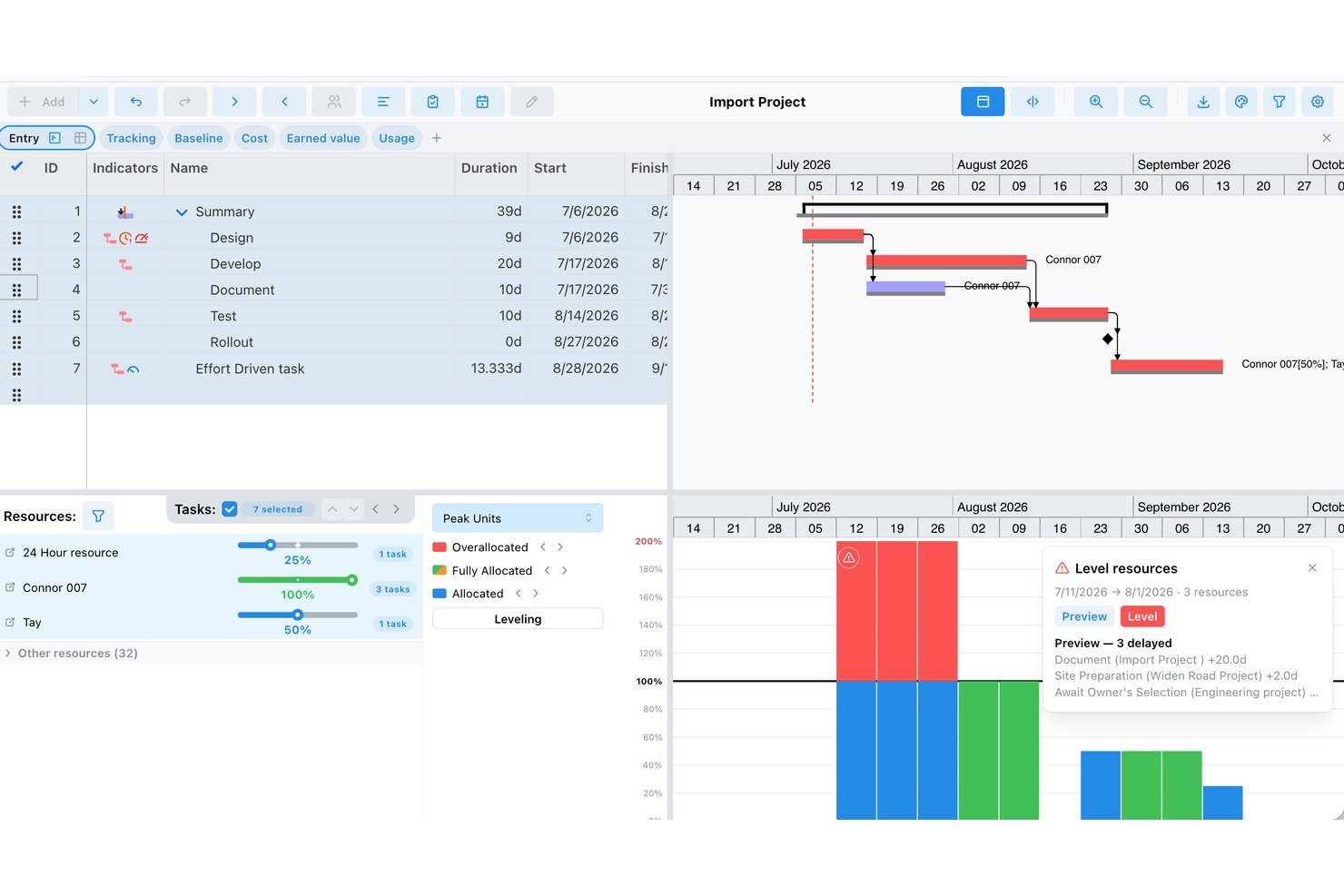
ProjectLibre er projektstyringssoftware til teams, der har brug for tydelige tidsplaner, opgaveafhængigheder og overblik over ressourcer for at koordinere teknologi- og digitaliseringsprojekter.
Hvem egner ProjectLibre sig bedst til?
ProjectLibre er velegnet til budgetbevidste projektledere og små teams, der ønsker velkendt planlægning i stil med MS Project uden at betale for en licens.
Hvorfor jeg valgte ProjectLibre
Jeg valgte ProjectLibre, fordi det passer til beskrivelsen 'Bedst til gratis planlægning i stil med MS Project' for Mac-brugere. Gantt-diagrammerne forbinder afhængige opgaver, mens ressourcestyring og grundlinjer hjælper mig med at planlægge leveringsdatoer og følge ændringer. Kompatibilitet med Microsoft Project gør det også muligt for mig at arbejde med eksisterende projektfiler.
Vigtige funktioner i ProjectLibre
- Arbejdsnedbrydningsstruktur: Organiser projektets omfang i en hierarkisk opgaveoversigt.
- Netværksdiagrammer: Se projektets opgaver som et flowdiagram over deres rækkefølge.
- Omkostningssporing: Registrer ressourcesatser og projektomkostninger.
- Projektkalendere: Angiv arbejdsdage og -timer for tidsplanen.
ProjectLibre-integrationer
ProjectLibre har ingen tydeligt dokumenterede indbyggede integrationer; skrivebordsappen kan åbne Microsoft Project- og Primavera P6-filer, men dette er filkompatibilitet snarere end synkronisering i realtid.
Pros and Cons
Pros:
- Gantt-afhængigheder viser tidsplanens logik visuelt
- Sammenligninger med grundlinjer markerer afvigelser i tidsplanen
- Ressourcevisninger gør det nemt at identificere overbelastninger
Cons:
- Der er rapporteret om startfejl på Mac i nyere versioner af macOS
- Komplekse tidsplaner kan afsløre fejl og forårsage nedbrud

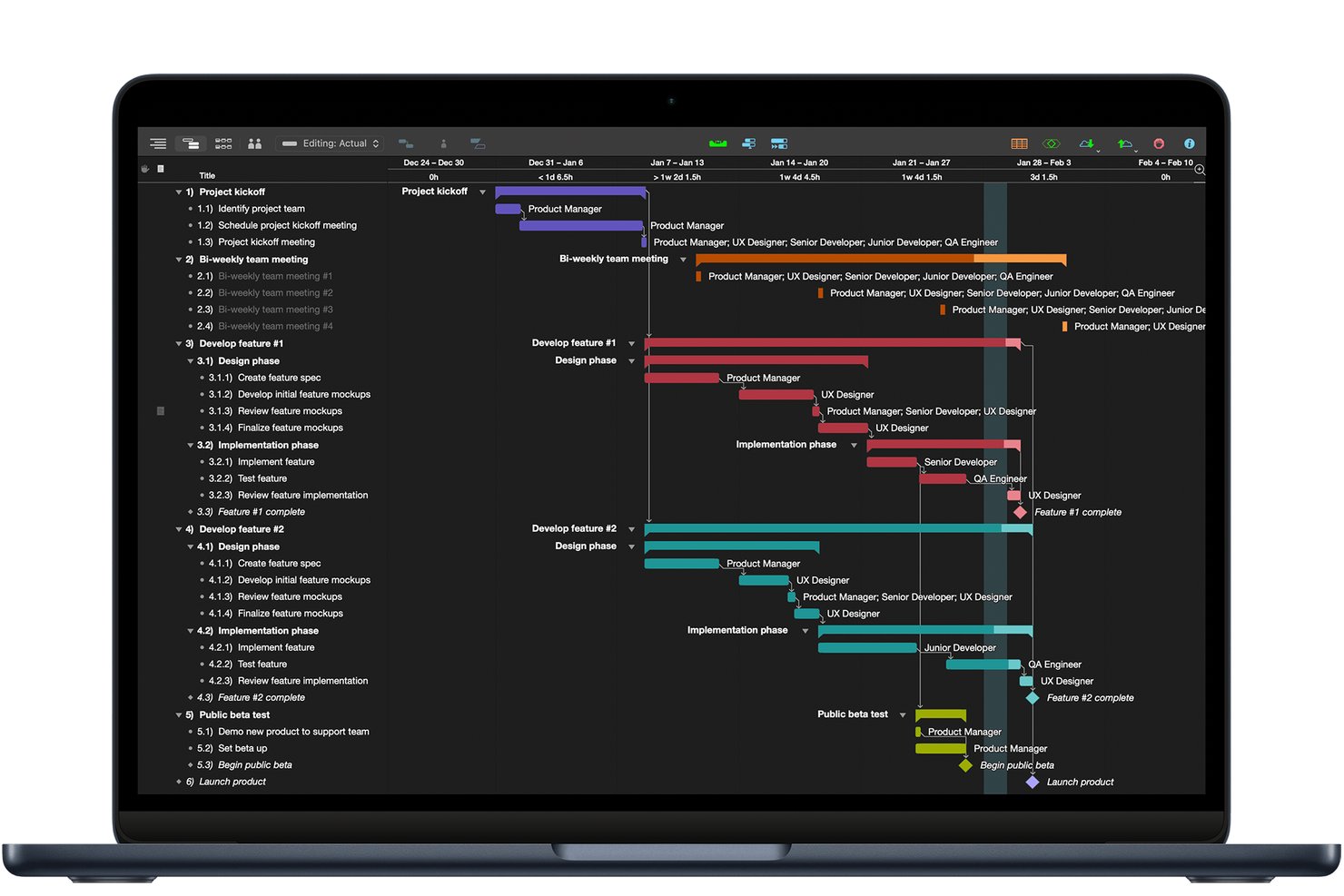
OmniPlan giver projektledere med fokus på Mac et skrivebordsbaseret planlægningsværktøj til organisering af opgaver, afhængigheder og ressourcer, så de kan omsætte skiftende projektkrav til tidsplaner, de kan følge.
Hvem er OmniPlan bedst til?
OmniPlan er velegnet til projektledere på Mac, som har brug for Gantt-planlægning til at kortlægge opgaveafhængigheder og koordinere ressourcer.
Hvorfor jeg valgte OmniPlan
Jeg valgte OmniPlan, som er bedst til Mac-baseret Gantt-planlægning, som et alternativ til Microsoft Project til Mac OS. Jeg kan godt lide, hvordan opgaveafhængigheder og importerede teamkalendere afslører planlægningskonflikter, mens fremhævelser af den kritiske vej viser, hvad en ændret udgivelsesdato kan forsinke.
Vigtige funktioner i OmniPlan
- Projektskabeloner: Start med skabelonerne Standardprojekt, Designet projekt eller Simpelt projekt.
- Oversigter for flere projekter: Se flere projekter samlet i porteføljeoversigter.
- Flere grundlinjer: Sammenlign det aktuelle projektforløb med gemte planer.
- Analyse af optjent værdi: Følg projektets budget og værdi i forhold til en grundlinje.
Integrationer med OmniPlan
OmniPlan dokumenterer ikke et katalog over indbyggede integrationer, men OmniPlan Pro kan synkronisere arbejdstimer fra en kalender samt importere og eksportere Microsoft Project
.mpp
- og XML-filer. Projekter kan også synkroniseres via iCloud Drive, Box, Git eller WebDAV.
Pros and Cons
Pros:
- Ressourceudjævning løser overbelastede tidsplaner
- Prognoser for kritisk vej og Monte Carlo-simulering
- Grundlinjer og optjent værdi følger afvigelser
Cons:
- MPP-eksporter kan ændre status for fuldførelse
- Ingen Windows-klient til teams med blandede enheder

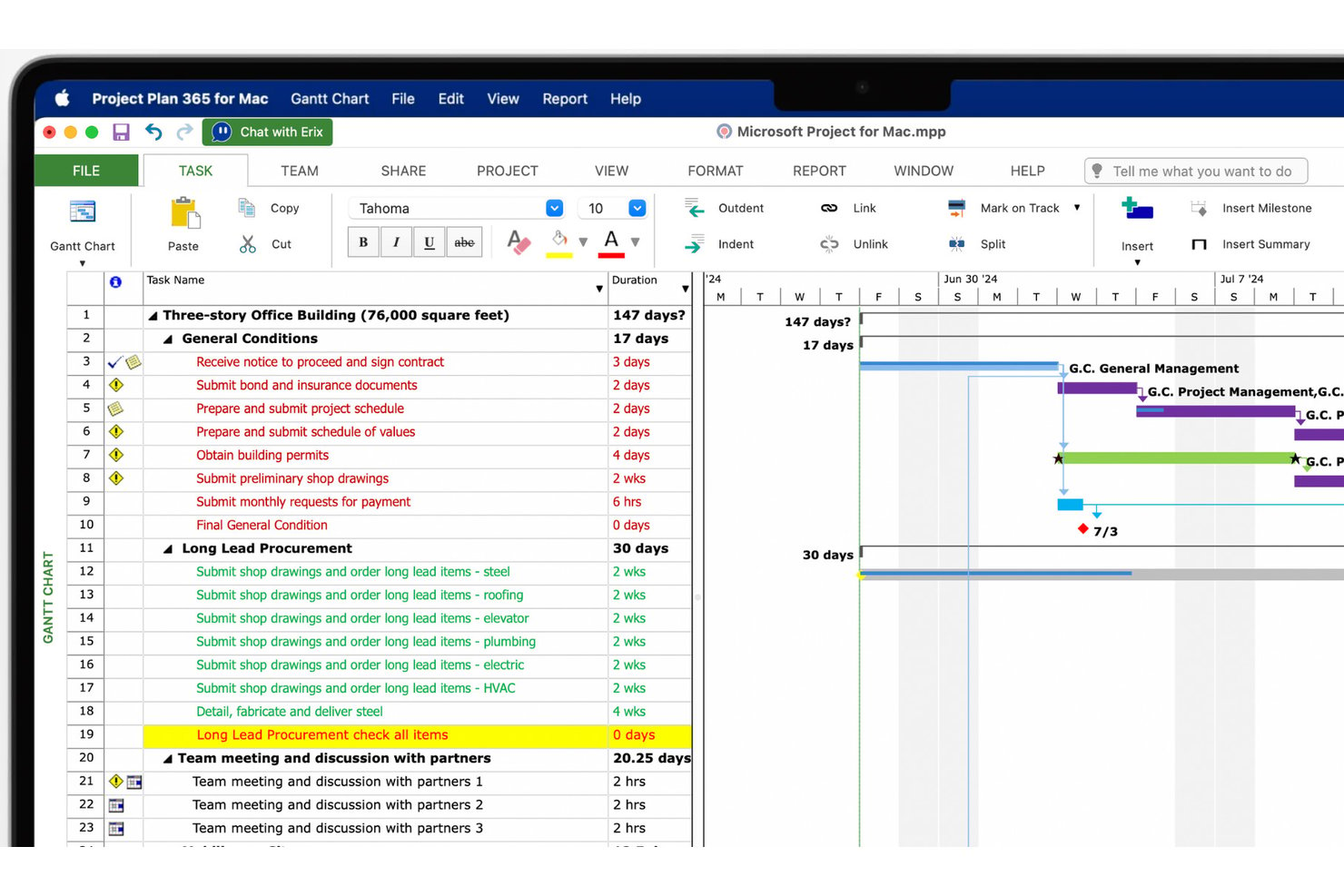
Project Plan 365 er projektplanlægningssoftware til Mac-baserede teams, der har brug for at planlægge arbejde, tildele ressourcer og følge leverancer uden at være afhængige af en Windows-baseret arbejdsgang.
Hvem er Project Plan 365 bedst til?
Project Plan 365 er velegnet til projektledere, der har brug for at åbne og dele Microsoft Project MPP-filer på tværs af forskellige enheder og operativsystemer.
Hvorfor Project Plan 365 er et godt Microsoft Project til Mac OS: Alternativer og løsninger
Jeg valgte Project Plan 365 på grund af den bedste kompatibilitet med MS Project MPP: Det åbner og deler Microsoft Project MPP-filer på tværs af enheder og operativsystemer, herunder Mac. Jeg kan arbejde ud fra en eksisterende projektplan og bruge funktionerne til planlægning og ressourcetildeling til at opdatere datoer og ansvar.
Vigtige funktioner i Project Plan 365
- Tilpasningsbare Gantt-diagrammer: Juster diagramindstillingerne for at vise projektopgaver og tidslinjer.
- Dashboards og rapporter: Generer visuelle oversigter og rapporter ud fra projektdata.
- Hovedprojekter og underprojekter: Gruppér relaterede projektplaner under et hovedprojekt.
- Integrationer til cloud-lagring: Opret forbindelse til tjenester som Google Drive, Dropbox, OneDrive og SharePoint.
Integrationer i Project Plan 365
Project Plan 365 understøtter integrationer til cloud-lagring med Google Drive, Dropbox, OneDrive og SharePoint.
Pros and Cons
Pros:
- Åbner og redigerer indbyggede MPP-filer
- Velkendt planlægningsgrænseflade i Microsoft Project-stil
- Mac-skrivebordsappen eliminerer afhængigheden af Windows
Cons:
- Indlejrede underprojekter åbner muligvis forkert
- Noget af planlægningslogikken føles ulogisk

GanttPRO
Bedst til samarbejdsbaseret projektplanlægning
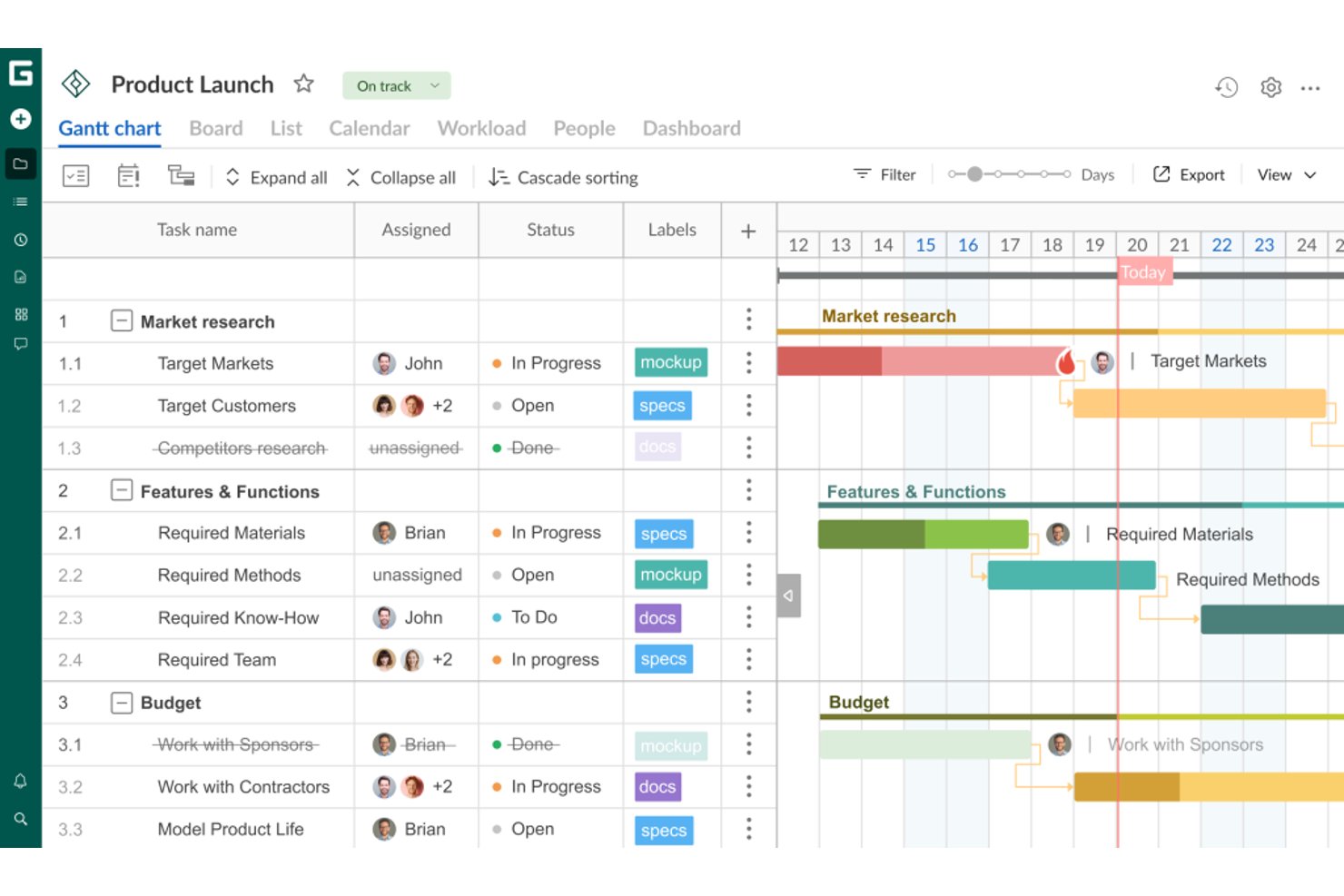
GanttPRO er et cloudbaseret Gantt-diagramværktøj til projektstyring for produkt- og ingeniørteams, der har brug for at kortlægge tidsplaner, afhængigheder og arbejdsbelastninger uden at være afhængige af Microsoft Projects skrivebordsapp til Windows.
Hvem er GanttPRO bedst egnet til?
GanttPRO er velegnet til projektledere, der har brug for at koordinere tværfunktionelle teams omkring fælles planer, opgaveansvar og projektopdateringer.
Hvorfor GanttPRO er et godt Microsoft Project til Mac OS: alternativer og løsninger
Jeg valgte GanttPRO, „bedst til samarbejdsbaseret projektplanlægning“, som et browserbaseret alternativ til Microsoft Project til Mac-brugere. Dets delte Gantt-diagrammer viser opgavedatoer og afhængigheder, mens visninger af arbejdsbelastning hjælper mig med at opdage konflikter, når produkt- og ingeniørplaner ændrer sig. Mit team kan opdatere planen uden at være afhængigt af en Windows-skrivebordsapp.
GanttPROs vigtigste funktioner
- Kritisk sti: Identificer opgaver, der påvirker projektets færdiggørelsesdato.
- Tidsregistrering for opgaver: Registrer den tid, der bruges på individuelle opgaver.
- Brugerdefinerede felter: Tilføj projektspecifikke felter for at spore oplysninger ud over standardmålinger.
- Projektskabeloner: Gem planer som genanvendelige skabeloner, eller start med forudkonfigurerede skabeloner.
GanttPRO-integrationer
GanttPRO tilbyder syv dokumenterede integrationer: Slack, Microsoft Teams, Google Drive, OneDrive, Google Calendar, Outlook-kalendere og Jira Cloud. Det tilbyder også en API til brugerdefinerede integrationer.
Pros and Cons
Pros:
- Kører i en browser på macOS
- Afhængigheder flytter automatisk efterfølgende datoer
- Visninger af arbejdsbelastning afslører ressourcekonflikter
Cons:
- MPP-filer kan importeres, men ikke eksporteres
- Offline-redigering af projekter understøttes ikke

ClickUp
Bedst til Gantt-planlægning på Mac uden Windows
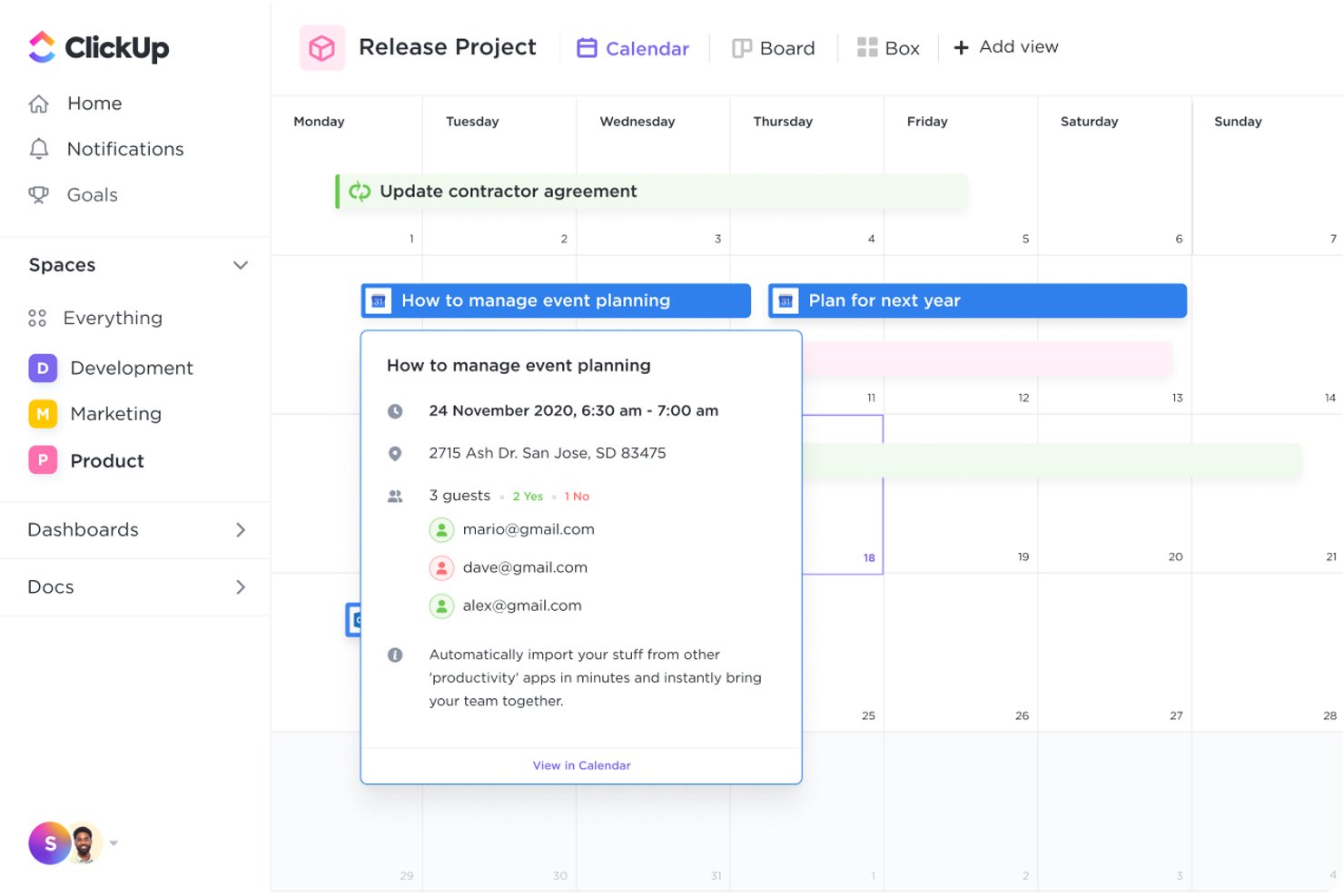
ClickUp er en projektstyringsplatform til Mac-baserede produkt- og ingeniørteams, der samler opgaveplanlægning, samarbejde og fremdriftssporing i ét arbejdsområde for at koordinere afhængigheder og ændrede leveringsplaner.
Hvem er ClickUp bedst til?
ClickUp er velegnet til Mac-baserede projektledere, der har brug for at kortlægge opgaveafhængigheder og leveringsdatoer i Gantt-visninger uden at være afhængige af Windows.
Hvorfor ClickUp er et godt Microsoft Project til Mac OS: Alternativer og løsninger
Jeg valgte ClickUp som “Bedst til Gantt-planlægning på Mac uden Windows”, fordi Gantt-visningen lader mig kortlægge opgavedatoer og afhængigheder i en browser. Jeg bruger afhængighedslinks til at vise, hvordan en forsinkelse i udviklingen påvirker senere milepæle, og justerer derefter tidsplanen direkte i diagrammet.
Vigtige ClickUp-funktioner
- ClickUp Docs: Opret og link projektdokumentation i et fælles arbejdsområde.
- Brugerdefinerede felter: Tilføj oplysninger som prioritet, estimater eller status til opgaver.
- Gentagne opgaver: Indstil opgaver til at gentage sig efter en tidsplan, du definerer.
- Automatiseringer: Udløs opgavehandlinger, når angivne betingelser er opfyldt.
ClickUp-integrationer
ClickUp tilbyder indbyggede integrationer med Slack, GitHub, GitLab, Bitbucket, Google Calendar, Figma og Microsoft Teams og kan forbindes med Zapier. Det tilbyder også en API til brugerdefinerede integrationer.
Pros and Cons
Pros:
- Fire afhængighedstyper tydeliggør opgavernes rækkefølge
- Automatisk omlægning opdaterer datoer for afhængige opgaver
- Kritisk vej og tidsbuffer synliggør risici i tidsplanen
Cons:
- Store Gantt-visninger kan blive langsomme ved omfattende projekter
- Ressourceplanlægning kommer til kort ved komplekse vandfaldsplaner
New Product Updates from ClickUp
ClickUp Adds Meetings Hub, Super Agent Templates, and ZoomInfo Integration
ClickUp adds a searchable Meetings Hub, new ways to clone and template Super Agents, and a ZoomInfo integration through the App Center. These updates improve meeting retrieval, agent reuse, and access to sales intelligence. For more information, visit ClickUp’s official site.
Andre alternativer til MS Project til Mac
Her er nogle yderligere alternativer til MS Project til Mac, som ikke kom med på min shortlist, men som stadig er værd at undersøge:
- Smartsheet
Bedst til Gantt-rapportering i regnearksformat
- Hive
Bedst til chatbaseret teamsamarbejde
- Asana
Bedst til Gantt-diagrammer og porteføljevisninger på tværs af platforme
- Jira
Bedst til agile teams, der vil undgå Windows-løsninger
- ProjectManager
Bedst til robust ressourcestyring
- Teamwork.com
Bedst til kundevendt sporing af bureauprojekter
- GoodDay
Bedst til planlægning på Mac uden Windows


Sådan evaluerer jeg alternativer til MS Project til Mac
Jeg opdeler min evaluering i tre dele. For det første kernefunktionalitet – den vigtigste del – hvor jeg undersøger, om et værktøj kan opbygge visuelle Gantt-planer og køre indbygget på macOS uden omveje. For det andet ser jeg efter fremtrædende funktioner som tovejssynkronisering af MPP-filer eller indbygget offline-ydeevne. For det tredje ser jeg på det, der rækker ud over funktionerne: migrationsunderstøttelse, gennemsigtighed i priserne og integrationsdybde.
Grundlæggende funktionalitet (uundværlig for denne liste)
Når jeg udvælger værktøjer til min liste, vurderer jeg hvert værktøj på en skala fra 0 (tilbyder ikke funktionen) til 5 (udmærker sig på dette område) for hver af de grundlæggende funktioner, der er angivet nedenfor. Derefter omregner jeg den samlede score til en procentdel for at kunne vurdere, hvor godt hvert værktøj samlet set passer, med ekstra vægt på de funktioner jeg har vurderet som afgørende.
- Gantt-planlægning (afgørende): Jeg ser efter redigerbare tidslinjer med afhængigheder og milepæle, så en ændret designgennemgang opdaterer tidsplanen i stedet for at efterlade forældede datoer.
- Mac-kompatibilitet (afgørende): Jeg vurderer, om planlægningen fungerer fuldt ud i en Mac-app eller browser uden at kræve Windows-emulering eller medføre tab af vigtige planlægningsfunktioner.
- MPP-filunderstøttelse: Jeg undersøger, om import og eksport bevarer opgavedatoer, afhængigheder og ressourcetildelinger, når teams udveksler planer med Microsoft Project-brugere.
- Ressourcestyring: Jeg ser efter visninger af arbejdsbelastning og tilgængelighed, der hjælper med at opdage, når den samme ingeniør eller designer er tildelt på tværs af overlappende projekter.
- Afhængigheder & kritisk vej: Jeg vurderer automatisk genberegning af datoer og synlighed af den kritiske vej, især når en forsinket godkendelse påvirker efterfølgende leveringsdatoer.
- Porteføljevisning: Jeg undersøger, om teams kan se projektstatus og tidslinjer samlet for at identificere konflikter på tværs af projekter og pres på ressourcerne.
Når jeg har en liste over værktøjer, der opfylder kriterierne, ser jeg på, hvad der adskiller de enkelte platforme fra hinanden.
Differentierende faktorer (det, der adskiller leverandørerne)
Sådan sammenligner jeg forskellige leverandører:
Fremtrædende funktioner
Jeg ser efter tovejssynkronisering af MPP-filer, der bevarer opgavedatoer, afhængigheder og ressourcetildelinger under udveksling frem og tilbage – noget der er afgørende, når dit team bruger macOS, men entreprenører eller kunder sender Microsoft Project-filer. Indbygget offline-ydeevne er også vigtig; en ægte macOS-app indlæses hurtigere og forbliver brugbar på stedet eller under transport. Jeg undersøger, om hvert værktøj tilbyder fleksibelt skift mellem visninger, så de samme projektdata kan fungere som et Gantt-diagram for planlæggere og et Kanban-board for udviklere uden at skulle duplikere oplysninger.
Ud over funktionerne
Jeg undersøger, om priserne skalerer pr. bruger eller pr. projekt, eftersom denne forskel hurtigt ændrer omkostningerne, når du tilknytter entreprenører eller udvider en portefølje. Migrationsunderstøttelse er lige så vigtig – teams, der forlader Microsoft Project, medbringer mange års brugerdefinerede felter, basisplaner og skabeloner, så jeg ser efter importguider fra leverandøren eller vejledt introduktion, der bevarer denne historik. Jeg vurderer også hvert værktøjs integrationsdybde med Slack, Microsoft Teams og designapps som Figma, fordi et planlægningsværktøj, der står uden for din daglige arbejdsgang, skaber dobbelte opdateringer, som ingen vedligeholder.
Sådan vælger du Microsoft Project til Mac
Det er nemt at fortabe sig i lange funktionslister og komplekse prisstrukturer. For at hjælpe dig med at holde fokus, mens du arbejder dig gennem din unikke softwareudvælgelsesproces, er her en tjekliste over faktorer, du bør have in mente:
| Faktor | Hvad skal du overveje? |
|---|---|
| Skalerbarhed | Sørg for, at softwaren kan vokse sammen med dit team. Overvej, om den kan håndtere flere projekter eller teammedlemmer over tid. |
| Integrationer | Kontrollér kompatibiliteten med andre værktøjer, du bruger, såsom Microsoft Office eller tredjepartsapps, for at strømline arbejdsgangene. |
| Tilpasningsmuligheder | Se efter muligheder for at tilpasse softwaren til din projektstyringsstil og dit teams behov. |
| Brugervenlighed | Vurder brugergrænsefladen og læringskurven. Et værktøj, som dit team nemt kan tage i brug, sparer tid og kræfter. |
| Budget | Analysér priserne for at sikre, at de stemmer overens med dine økonomiske planer. Overvej både de indledende omkostninger og potentielle fremtidige udgifter. |
| Sikkerhedsforanstaltninger | Kontrollér databeskyttelsen og funktionerne til overholdelse af regler for at holde dine projekter sikre og opfylde branchestandarder. |
| Samarbejde | Se efter funktioner, der forbedrer kommunikationen i teamet, såsom delte dashboards eller opdateringer i realtid. |
| Support | Kontrollér tilgængeligheden og kvaliteten af kundesupporten, så du kan få hjælp, når der opstår problemer. |
Helt ærligt er der meget at tage ind—og der er et stort pres for at få det rigtigt, så jeg vil foreslå, at du bruger vores rådgivningstjeneste om projektstyringssoftware til at hjælpe dig med at udvælge de projektstyringsværktøjer, der passer godt til dig og din organisations specifikke behov.
Funktioner i alternativer til Microsoft Project til Mac
Når du vælger alternativer til Microsoft Project, skal du holde øje med følgende vigtige funktioner, som du måske kun har begrænset eller ingen adgang til i webversionen:
- Opgavestyring: Gør det nemt at oprette, tildele og følge op på opgaver ved hjælp af visninger som Gitter, Tavle og Tidslinje til styring af projektplaner og afhængigheder.
- Samarbejdsværktøjer: Muliggør kommunikation og samarbejde i teamet via integreret chat eller kommentarer, hvilket ofte kræver integration med andre værktøjer som Teams eller Slack for at forbedre interaktionen.
- Ressourcestyring: Gør det lettere at tildele og administrere ressourcer effektivt og tilbyder ofte visninger til at følge ressourcefordeling og arbejdsbelastning.
- Tidsregistrering: Giver mulighed for at registrere den tid, der bruges på opgaver, hvilket er afgørende for styring af projektomkostninger og deadlines.
- Dokumentstyring: Understøtter vedhæftning og styring af dokumenter i opgaver og integreres nogle gange med platforme som SharePoint til centraliseret fillagring.
- Integrationer: Giver kompatibilitet med andre værktøjer og platforme, såsom Power BI til rapportering og andre Microsoft-apps, så arbejdsgangen bliver sammenhængende.
- Rapportering og dashboards: Tilbyder tilpassede dashboards og rapporter til overvågning af projektets fremdrift og vigtige målepunkter.
- Brugervenlig grænseflade: Har en intuitiv grænseflade, der er nem at navigere i, hvilket er afgørende for brugeraccept og effektivitet.
- Omkostningsstyring: Indeholder værktøjer til styring og prognosticering af projektbudgetter, så projekterne holder sig inden for de økonomiske rammer.
Ofte stillede spørgsmål om Microsoft Project til Mac
Findes der eksklusive MS Project-alternativer til Mac?
Hvis du er med på Apple-vognen og ikke vil have noget som helst med Windows at gøre, findes der nogle få dedikerede Microsoft Project-løsninger, som du kan installere på din Apple Mac eller iPad. Dette er 4 af de bedste projektstyringsprogrammer til Mac.
- XProline - Produktivitetssoftware med en samarbejdsplatform til projektstyring kaldet EasyGantt.
- Project Plan 365 (på denne liste).
- Omniplan - Projektstyringsfunktioner optimeret til Mac, iPad og iPhone.
- Merlin Project - Værktøj til brainstorming og projektstyring, som har været på markedet i 19 år.
Kan jeg køre Microsoft Project til Mac?
Ja og nej, den traditionelle licensbaserede version af MS Project fungerer ikke på Mac. Microsoft Project kan ikke køre på Mac, fordi de ikke kan kommunikere med hinanden. Desværre bliver det ikke mere grundlæggende end det. MS Project er designet og optimeret specifikt til Windows-operativsystemet.
Der findes dog en onlineversion af MS Project, som er browserbaseret og derfor uafhængig af operativsystemet. Men hvis du modtager .mpp-filer og ikke ønsker at anskaffe din egen version af MS Project, kan du overveje at bruge en projektfremviser til dem.