

10 bedste værktøjer som alternativer til Mural til samarbejde i 2026

De bedste alternativer til Mural på kort liste


Mural er et værdifuldt værktøj til teams, der har brug for mere samarbejdsorienteret software til visuelle projekter. Det er dog ikke nødvendigvis det rigtige valg for alle teams. Uanset om du ønsker at forbedre samarbejdet i realtid, optimere workshops i designtænkning eller blot vil have et værktøj, der passer bedre til dit teams unikke arbejdsgang, er der mange alternativer, som er værd at overveje.
For at hjælpe dig med at finde de bedste alternativer til Mural undersøgte og gennemgik jeg forskellige softwareløsninger med fokus på blandt andet priser, fordele og ulemper samt den overordnede effektivitet. Med udgangspunkt i mine dybdegående anmeldelser vil du kunne finde det ideelle værktøj til at fremme kreativitet og effektivitet i dit team og få succes på arbejdet.
Hvad er Mural?
Mural er et digitalt arbejdsområde til visuelt samarbejde, der er udviklet til at styrke teamets kreativitet og produktivitet gennem virtuelle whiteboards. Det giver brugerne mulighed for at oprette, dele og samarbejde om visuelt indhold såsom diagrammer, flowdiagrammer og post-it-noter i realtid, uanset hvor de fysisk befinder sig.
Hvorfor bruge et alternativ til Mural?
Selvom Mural er et værdifuldt værktøj til fjernsamarbejde og design, passer det måske ikke helt til dit teams behov. Du leder måske efter et alternativ til Mural, hvis du er bekymret over:
- Pris: Murals prisstruktur kan vise sig at overstige de budgetmæssige begrænsninger for dit team eller din organisation, hvilket potentielt gør det til en mindre levedygtig løsning for prisbevidste virksomheder.
- Funktioner: Hvis Mural ikke indeholder bestemte nøglefunktioner, der er afgørende for dine arbejdsgange, såsom avanceret dataanalyse eller tilpasningsbare skabeloner, opfylder det måske ikke fuldt ud dine projektbehov.
- Brugergrænseflade: Du synes måske, at Murals brugergrænseflade er mindre intuitiv eller visuelt tiltalende sammenlignet med andre samarbejdsværktøjer på markedet.
- Integration: Mural integreres måske ikke lige så problemfrit med andre værktøjer, du bruger dagligt, såsom projektstyringssoftware eller CRM-systemer, hvilket kan føre til ineffektivitet i din arbejdsgang.
- Ydeevne: Hvis du oplever problemer med Murals ydeevne, såsom langsomme indlæsningstider eller fejl under interaktioner med stor belastning, kan det i betydelig grad forstyrre dit teams samarbejde.
Alternativer til Mural kan tilbyde unikke funktioner, bedre integration og forbedret ydeevne, der passer til dine specifikke behov og præferencer. De kan også tilbyde mere budgetvenlige muligheder og forskellige brugergrænseflader, som måske passer bedre til din arbejdsgang.
Hvorfor du kan stole på vores softwareanbefalinger
Vores team har testet og anmeldt software siden 2012. Vi er selv projektledere, så vi ved, hvor svært og hvor vigtigt det er at vælge den rigtige software.
Til denne guide har vi vurderet værktøjerne gennem praktisk afprøvning og uafhængig research og givet dem point ud fra vores udvælgelseskriterier. Vi trækker også på indsigt fra førende eksperter i branchen og erfarne projektledere.
Vores anmeldelser bygger på vores egen redaktionelle vurdering. De er ikke et salgsargument.
Ekspertanmeldere:
Sammenligningstabel over alternativer til Mural
| Tool | Best For | Trial Info | Price | ||
|---|---|---|---|---|---|
| 1 | Bedst til kollaborativt interfacedesign | Gratis abonnement tilgængeligt | Fra $3/bruger/måned | Website | |
| 2 | Bedst til at bringe Miro-tavler ind i teamplaner | Gratis abonnement + gratis prøveperiode tilgængelig | Fra $12/bruger/måned (faktureres årligt) | Website | |
| 3 | Bedst til samlet kommunikation | 14-dages gratis prøveperiode | Fra $45/måned (faktureres årligt) | Website | |
| 4 | Bedst til visuel organisering af kreative projekter | Gratis abonnement + gratis prøveperiode + gratis demo tilgængelig | Fra $9.99/bruger/måned (faktureres årligt) | Website | |
| 5 | Bedst til et fjernvenligt teamarbejdsområde | Gratis abonnement + 7-dages prøveperiode tilgængelig | Fra $5.78/bruger/måned | Website | |
| 6 | Bedst til at bevare tavler i Microsoft 365 | Gratis abonnement tilgængeligt | Priser oplyses efter anmodning | Website | |
| 7 | Bedst til problemfrit samarbejde og produktivitet | 14 dages gratis prøveperiode + demo tilgængelig | Fra €10/bruger/måned | Website | |
| 8 | Bedst til et visuelt arbejdsområde til innovation | Gratis abonnement + 14 dages gratis prøveperiode | Fra $8/bruger/måned (faktureret årligt) | Website | |
| 9 | Bedst til arbejdsstyring og automatisering på virksomhedsniveau | 30 dages gratis prøveperiode + demo tilgængelig | Fra $12/bruger/måned | Website | |
| 10 | Bedst til idéudvikling og samarbejde i realtid | Gratis abonnement + 7 dages gratis prøveperiode + gratis demo tilgængelig | Fra $9/måned (faktureres årligt) | Website |


Anmeldelser af de bedste alternativer til Mural
Nedenfor giver jeg en dybdegående analyse og oversigt over hvert alternativ til Mural. Jeg gennemgår fordele og ulemper ved hvert værktøj, deres funktioner og de bedste anvendelsesområder.
Figma
Bedst til kollaborativt interfacedesign
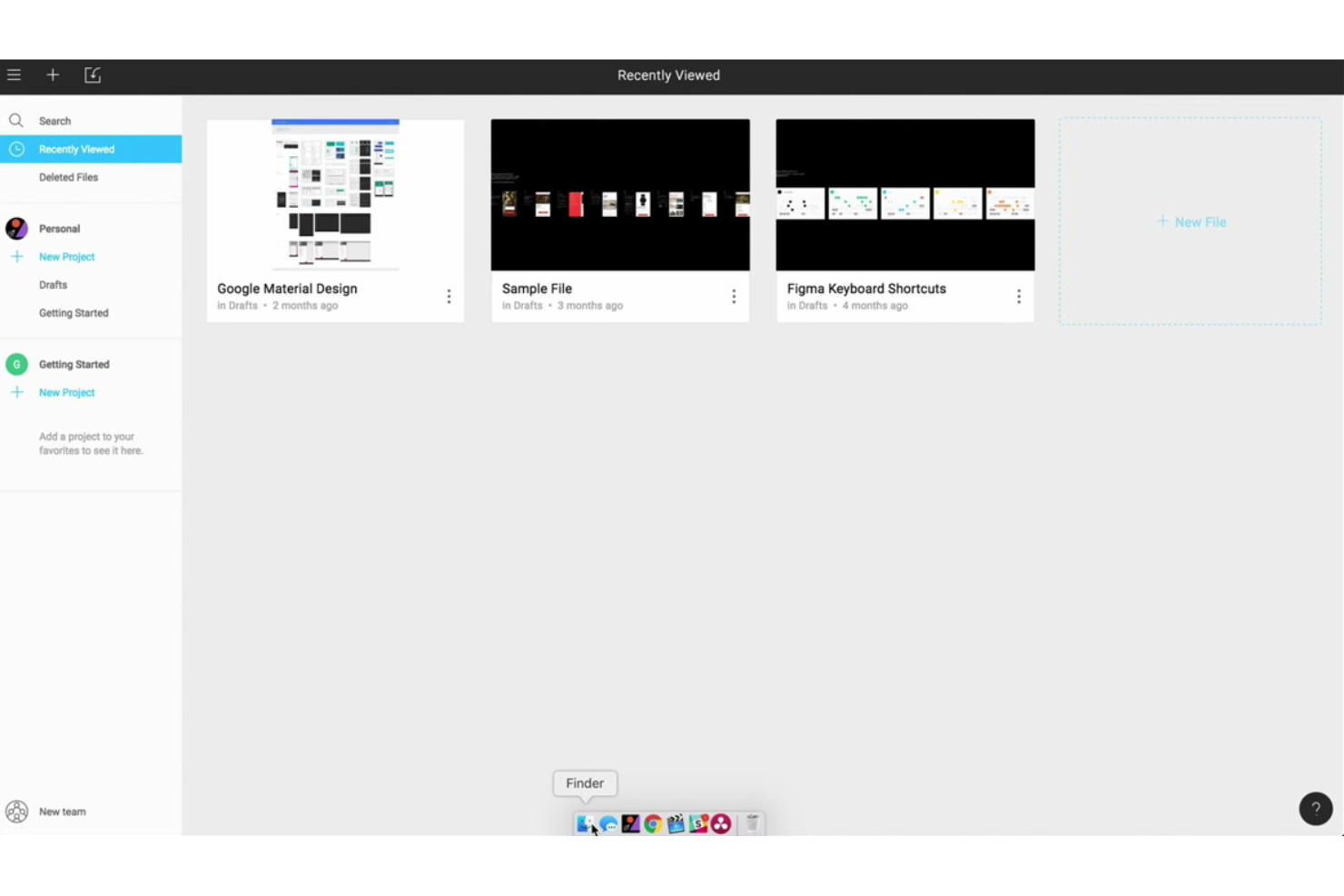
FigJam er Figmas dedikerede online-whiteboard, der samler noter, afstemning, diagrammer, agile arbejdsgange og AI-assisteret opsummering til synkront og asynkront teamsamarbejde.
Hvem er FigJam bedst til?
FigJam er et oplagt valg for produkt- og designteams, der allerede arbejder i Figma og ønsker at samle brainstorming, planlægning og retrospektiver i det samme økosystem.
Hvorfor jeg valgte Figma
FigJam kommer med på min shortlist, fordi det er det eneste whiteboardværktøj, der findes på det samme lærred, hvor dit designarbejde faktisk foregår. Jeg kan godt lide, hvordan teams kan gå direkte fra en brainstorm med noter til en Figma Design-fil uden at skifte app, hvilket holder sprintplanlægning og interfacearbejde i én sammenhængende arbejdsgang. FigJams AI kan også sortere grupper af noter i temaer og generere flowdiagrammer eller Gantt-diagrammer ud fra en prompt, hvilket efter min erfaring reelt reducerer den tid, der bruges på oprydning efter sessionen.
Vigtige funktioner i FigJam
- Afstemningssessioner: Facilitatorer angiver en prompt og en stemmegrænse, hvorefter deltagerne afgiver stemmer på noter, som forbliver skjulte, indtil sessionen slutter.
- Spotlight-tilstand: Får alle deltagere til at følge facilitatorens markør og fokusere på det samme indhold i realtid.
- Skabeloner til agile arbejdsgange: Færdige tavler til sprintplanlægning, retrospektiver, Kanban-tavler og Gantt-diagrammer understøtter almindelige agile ceremonier.
- Åbne sessioner: Brugere med et betalt abonnement kan invitere eksterne bidragydere uden en Figma-konto til at samarbejde på en tavle i op til 24 timer.
Figma-integrationer
FigJam tilbyder dokumenterede indbyggede integrationer med Jira, Asana, GitHub, Slack, Zoom, Google Workspace, Notion Custom Agents og Mixpanel. Det fungerer også med Microsoft Teams-kanaler og -møder og tilbyder en REST-API samt webhooks til brugerdefinerede integrationer.
Pros and Cons
Pros:
- Flytter brainstorms direkte ind i designarbejdet
- AI samler noter i temaer
- Afstemning og skabeloner understøtter fjernworkshops
Cons:
- Tætte tavler bliver svære at navigere i
- Offline-samarbejde og redigering på telefoner er fortsat begrænset
Coda
Bedst til at bringe Miro-tavler ind i teamplaner
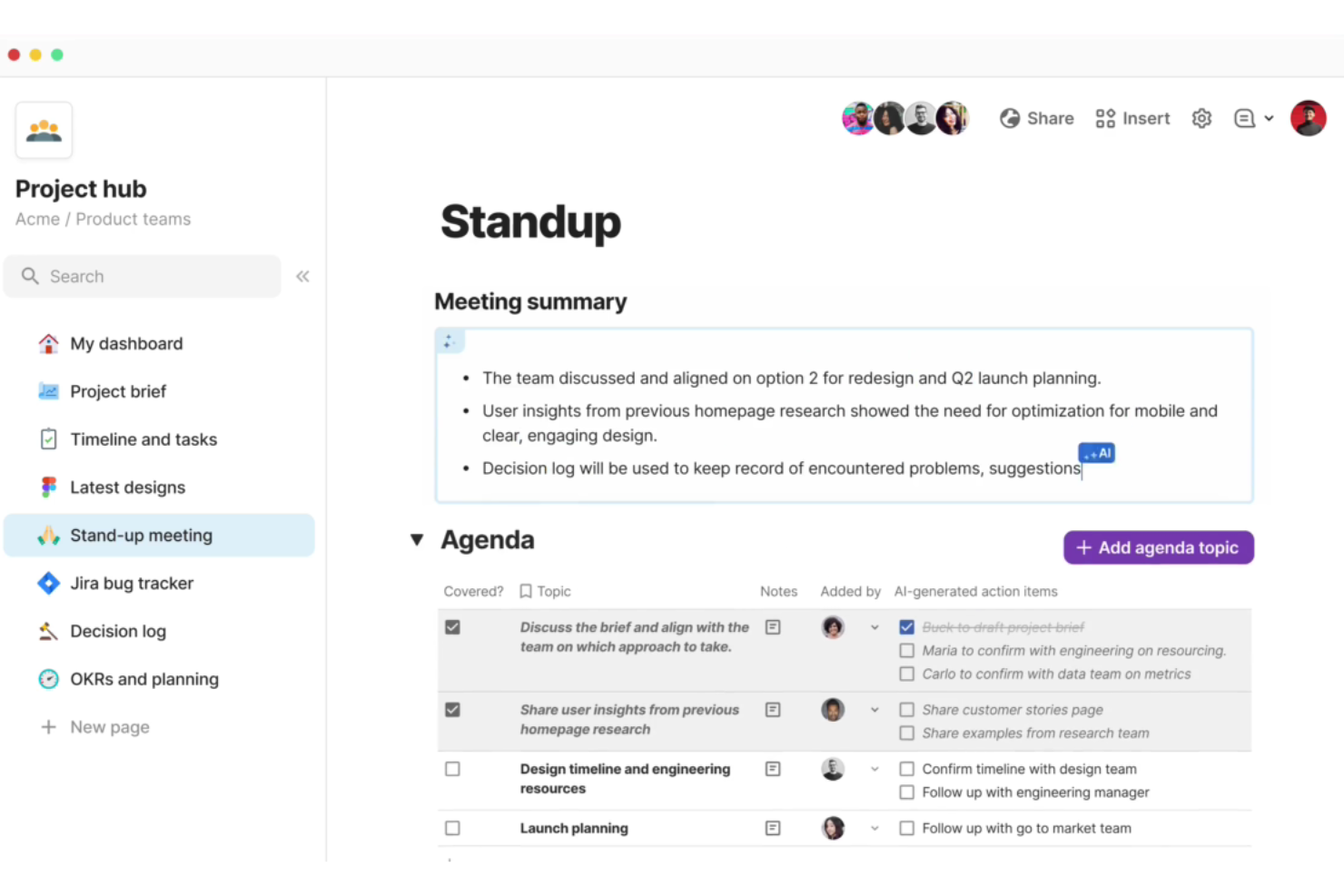
Coda er en platform til samarbejdsarbejde, der kombinerer dokumenter, databaser, projektstyring og en AI-assistent i ét enkelt delt miljø for teams.
Hvem er Coda bedst egnet til?
Coda er velegnet til teams, der ønsker at samle projektstyring, videnshåndtering og AI-assisteret skrivning i ét arbejdsområde i stedet for at jonglere med separate værktøjer.
Hvorfor jeg valgte Coda
Jeg valgte Coda som et af de bedste værktøjer, fordi det samler dokumenter, databaser, projektstyring og en AI-assistent i ét arbejdsområde, så teams ikke behøver at skifte mellem værktøjer midt i et projekt. Jeg kan især godt lide, hvordan Docs AI lader dig oprette trackere og kontrolpaneler ud fra en prompt i naturligt sprog, så en løs forespørgsel bliver omdannet til en struktureret projektvisning på få sekunder. Kombineret med tovejssynkronisering til Jira, Slack og GitHub betyder det, at dit teams fælles informationsgrundlag faktisk forbliver opdateret.
Vigtige funktioner i Coda
- Integrationsbibliotek med Packs: Forbind Docs med over 800 eksterne værktøjer, herunder Jira, GitHub, Slack og Salesforce, ved hjælp af forudbyggede Packs, der understøtter tovejssynkronisering af data.
- Synkronisering på tværs af dokumenter: Hent data fra andre Docs ind i én samlet arbejdsområdesvisning, og udfør handlinger på tværs af dokumenter uden at forlade dit aktuelle dokument.
- Automatiserede arbejdsgange: Opsæt regelbaserede automatiseringer, der udløser handlinger, sender notifikationer eller opdaterer poster baseret på ændringer i dine dokumentdata.
- Rollebaserede tilladelser: Styr adgangen på mappe-, dokument- og sideniveau med mulighed for at låse sider og begrænse redigering til bestemte teammedlemmer.
Coda-integrationer
Coda tilbyder over 800 integrationer gennem Packs, herunder markedspladsintegrationer med Miro, Figma, Zoom, Jira, Slack, Microsoft Teams og Google Drive. Platformen tilbyder også REST- og MCP-API'er til tilpassede integrationer.
Pros and Cons
Pros:
- Teams redigerer noter og projekttrackere sammen i realtid
- Tilpassede arbejdsgange overfører beslutninger fra workshops til projektstyringen
- AI opsummerer dokumenter og fremhæver handlingspunkter
Cons:
- Intet frit lærred til brainstorming med sticky notes
- Ingen indbyggede timere, grupperingsfunktioner eller facilitatorstyring

ProofHub
Bedst til samlet kommunikation
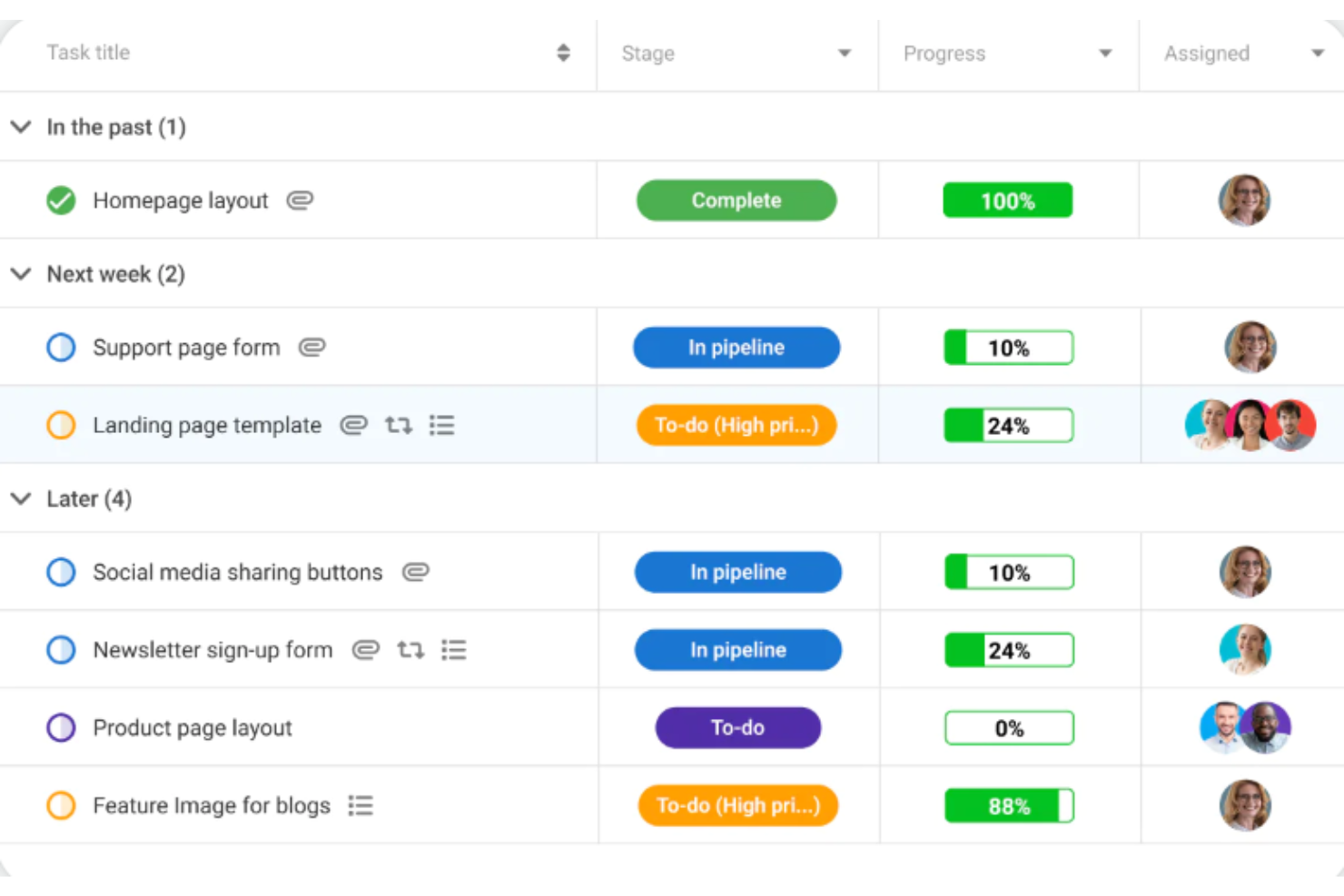
ProofHub er en platform til projektstyring og teamsamarbejde, der samler opgaver, diskussioner, filkorrektur, tidsregistrering og rapportering ét sted.
Hvem er ProofHub bedst egnet til?
ProofHub er velegnet til ledere af fjernteams, der har brug for opgaver, filer, diskussioner og tidsregistrering samlet ét sted.
Hvorfor jeg valgte ProofHub
Jeg har inkluderet ProofHub blandt mine bedste valg, fordi platformen samler opgaver, diskussioner, filkorrektur og tidsregistrering på én konto, hvilket reducerer det kontekstskifte, der fragmenterer kommunikationen i fjernteams. Jeg kan især godt lide værktøjerne til korrektur og gennemgang: Du kan kommentere på designfiler, tilføje markeringer og godkende arbejde uden at forlade platformen. Med noter kan teams opbygge fælles wikier og gemme mødereferater ét sted, så projektkonteksten er tilgængelig for alle.
Vigtige funktioner i ProofHub
- Gantt-diagramvisning: Visualiser projektplaner, indstil opgaveafhængigheder, og følg deadlines på tværs af dit teams arbejde.
- Tidsregistrering: Registrer tid manuelt eller via timere, angiv estimater for opgaver, og hent tidsrapporter på tværs af projekter.
- Brugerdefinerede roller og tilladelser: Definer adgangsniveauer for hver bruger, og bestem, hvad den enkelte kan se, tilføje eller administrere på tværs af projekter og sektioner.
- Formularer: Indsaml arbejdsanmodninger eller supportsager via formularer, der kan tilpasses og sender oplysningerne direkte til dine projektopgaver.
Integrationer med ProofHub
ProofHub tilbyder indbyggede integrationer med Slack, Google Calendar, Dropbox, Box, OneDrive og iCal samt FreshBooks og QuickBooks. Platformen tilbyder også en REST API til brugerdefinerede integrationer.
Pros and Cons
Pros:
- Holder projektdiskussioner ved siden af tildelt arbejde
- Kommenterer på designfiler for at samle feedback
- Sporer beslutninger gennem opgaver og milepæle
Cons:
- Intet frit lærred til visuel brainstorming
- Ingen værktøjer til afstemninger, timere eller retrospektiver
Milanote
Bedst til visuel organisering af kreative projekter
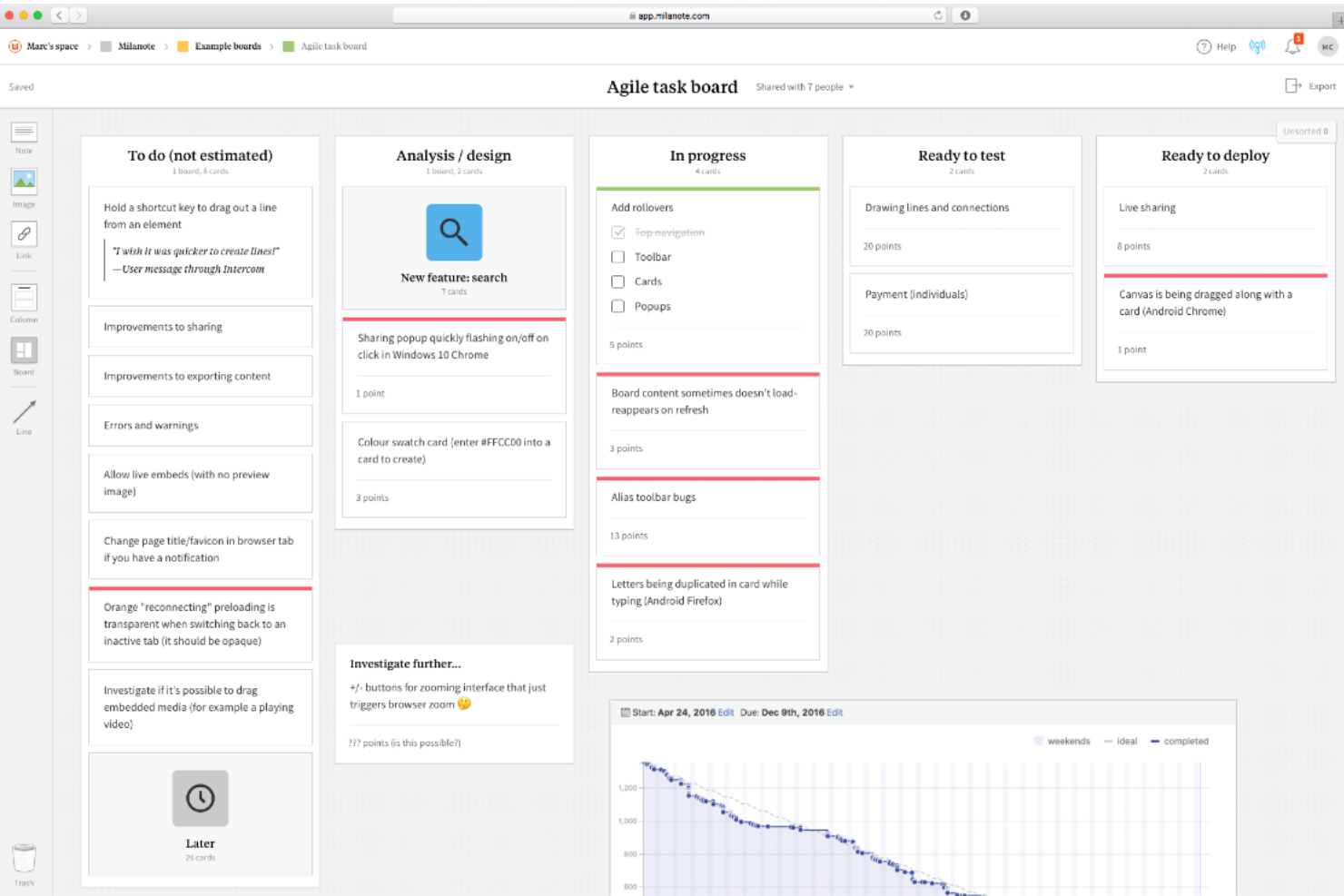
Milanote er et visuelt arbejdsområde, der giver teams mulighed for at arrangere noter, billeder, links, filer og opgaver på et uendeligt lærred til organisering af kreative projekter, moodboards, mindmapping og samarbejdsbaseret brainstorming.
Hvem er Milanote bedst til?
Milanote er velegnet til UX-designere, kreative ledere og indholdsteams, der har brug for et fleksibelt visuelt arbejdsområde til at organisere projektmaterialer, moodboards og brugerrejsekort.
Hvorfor jeg valgte Milanote
Jeg valgte Milanote som et af de bedste værktøjer, fordi det er specialudviklet til visuel kreativ organisering på en måde, som de fleste whiteboardværktøjer ikke er. Jeg kan godt lide, hvordan man kan samle moodboardbilleder, skitser, noter, links og filer på ét enkelt uendeligt lærred og arrangere dem frit, hvilket gør det særdeles nyttigt til UX-brugerrejsekortlægning eller planlægning af kreative projekter. De over 100 skabeloner, herunder diagrammer over brugerpersoner og brugerflows, giver mit team et solidt forspring med at strukturere visuelt arbejde i fællesskab.
Milanotes vigtigste funktioner
- Flerbrugertavler i realtid: Flere teammedlemmer kan arbejde på den samme tavle samtidig, og alles aktivitet er synlig, mens den foregår.
- Kommentarer og reaktioner med @omtale: Kommentarkort understøtter trådede svar, @omtaler, der udløser notifikationer, og emoji-reaktioner, der er knyttet til ethvert kort på tavlen.
- Brugerdefinerede og delbare skabeloner: Opret dine egne skabeloner fra enhver tavle, genbrug dem på tværs af projekter, og del dem som links med redigeringsadgang eller skrivebeskyttede links.
- Webklipper: Gem tekst, billeder, videoer og links fra ethvert websted direkte på en Milanote-tavle via en Chrome-udvidelse.
Milanote-integrationer
Milanote har én dokumenteret indbygget integration, Pexels, til at søge efter og tilføje professionelle fotos til tavler. Der er ikke dokumenteret nogen API eller et bredere økosystem af tredjepartsintegrationer, så forbindelsesmulighederne er mere begrænsede end i mange Mural-alternativer.
Pros and Cons
Pros:
- Fleksibelt lærred kombinerer noter, billeder og opgaver
- Tavler i realtid understøtter distribueret brainstorming
- Skabeloner til UX-brugerrejsekort understøtter designworkshops
Cons:
- Ingen timere, afstemning eller facilitatorstyring
- Mobiladgang til tavler kræver internetforbindelse
Bedst til et fjernvenligt teamarbejdsområde
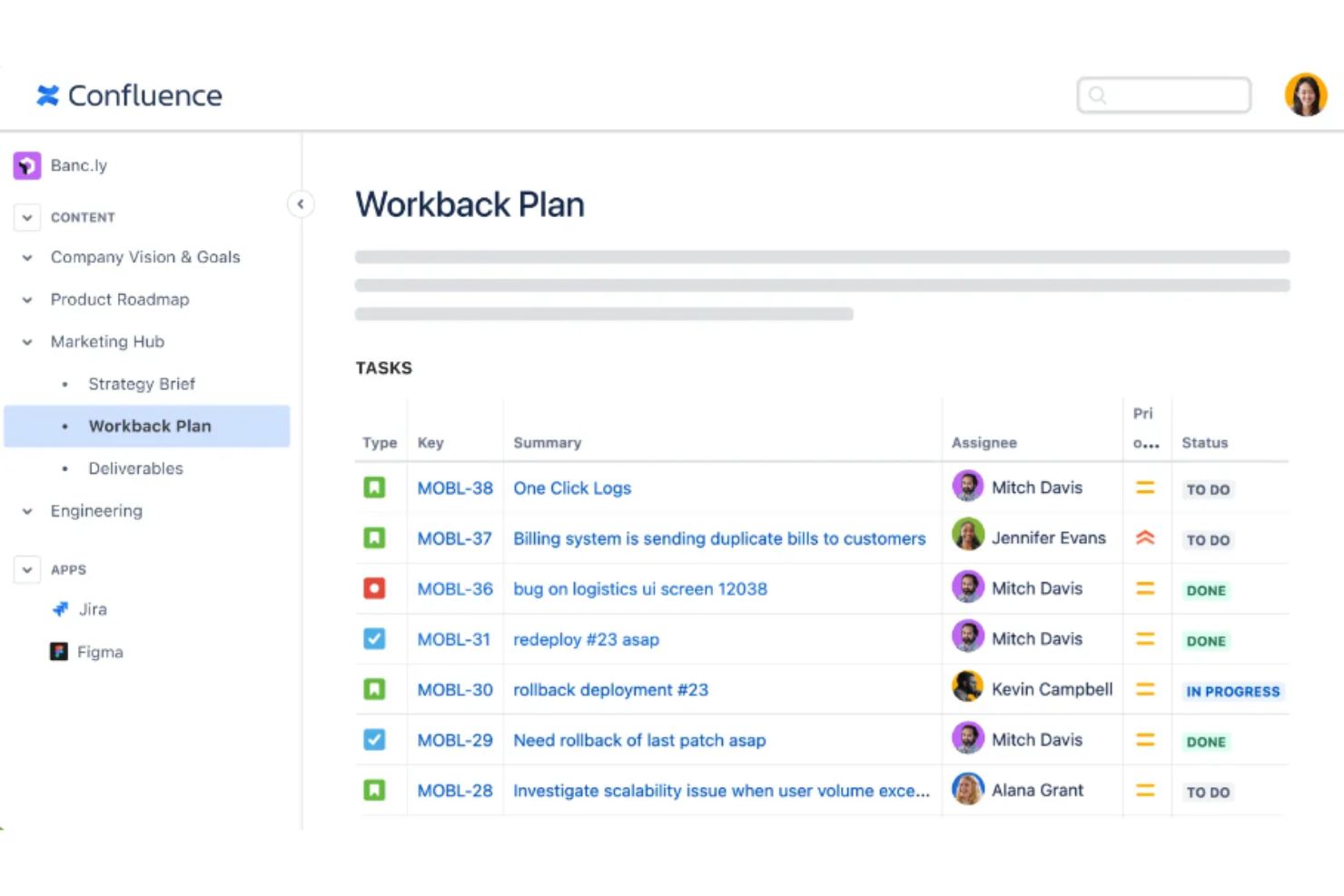
Confluence er en platform til teamarbejde fra Atlassian, der kombinerer wikibaseret dokumentation, databaser og whiteboards til samarbejde i realtid og asynkront på tværs af distribuerede teams.
Hvem er Confluence bedst til?
Confluence er et godt valg for teams, der allerede bruger Jira og ønsker whiteboards og dokumentation i ét sammenkoblet arbejdsområde.
Hvorfor jeg valgte Confluence
Jeg har taget Confluence med blandt mine bedste valg, fordi det er det eneste værktøj på denne liste, der også fungerer som et komplet teamarbejdsområde, hvilket gør det til et naturligt valg, hvis dit team allerede arbejder i Jira. Jeg kan godt lide, at whiteboards forbindes direkte med din Jira-backlog: Klistersedler konverteres til sammenkædede opgaver med ét klik, og intelligente forbindelser skaber relationer mellem arbejdselementer direkte på lærredet. Rovos AI kan også gruppere klistersedler og opsummere en hel tavle på en Confluence-side, hvilket omdanner asynkrone brainstormsessioner til dokumenterede beslutninger uden ekstra trin.
Vigtige funktioner i Confluence
- Fælles nedtællingstimer: En samarbejdstimer med knapper til start, pause, stop og tilføjelse af tid, som alle whiteboarddeltagere kan se under sessioner.
- Kommentarer placeret på lærredet: Kommentarer kan forankres på bestemte placeringer på whiteboardlærredet, med indbyggede svartråde og notifikationer.
- Afstemningssessioner på whiteboards: Alle på tavlen kan starte en afstemning med anonyme stemmemuligheder og konfigurerbare stemmegrænser pr. person.
- Import af Mural-tavler: Eksisterende Mural-tavler kan importeres som redigerbare Confluence-whiteboards direkte fra Mural eller via en ZIP-fil med eksporterede PDF-filer.
Integrationer med Confluence
Confluence har indbyggede integrationer med Jira, Jira Service Management og Loom samt Rovo-forbindelser til Slack, Trello, Google Drive og Microsoft Teams. Det understøtter over 1.000 apps fra markedspladsen samt REST- og GraphQL-API'er til tilpassede integrationer.
Pros and Cons
Pros:
- Fælles redigering holder workshopnoter opdaterede
- Skabeloner understøtter gentagelige planlægningssessioner
- Mural-tavler kan importeres som redigerbare lærreder
Cons:
- Whiteboards mangler offline-redigering
- Afstemning tilbyder ingen kontrolelementer, der kun er tilgængelige for facilitatorer

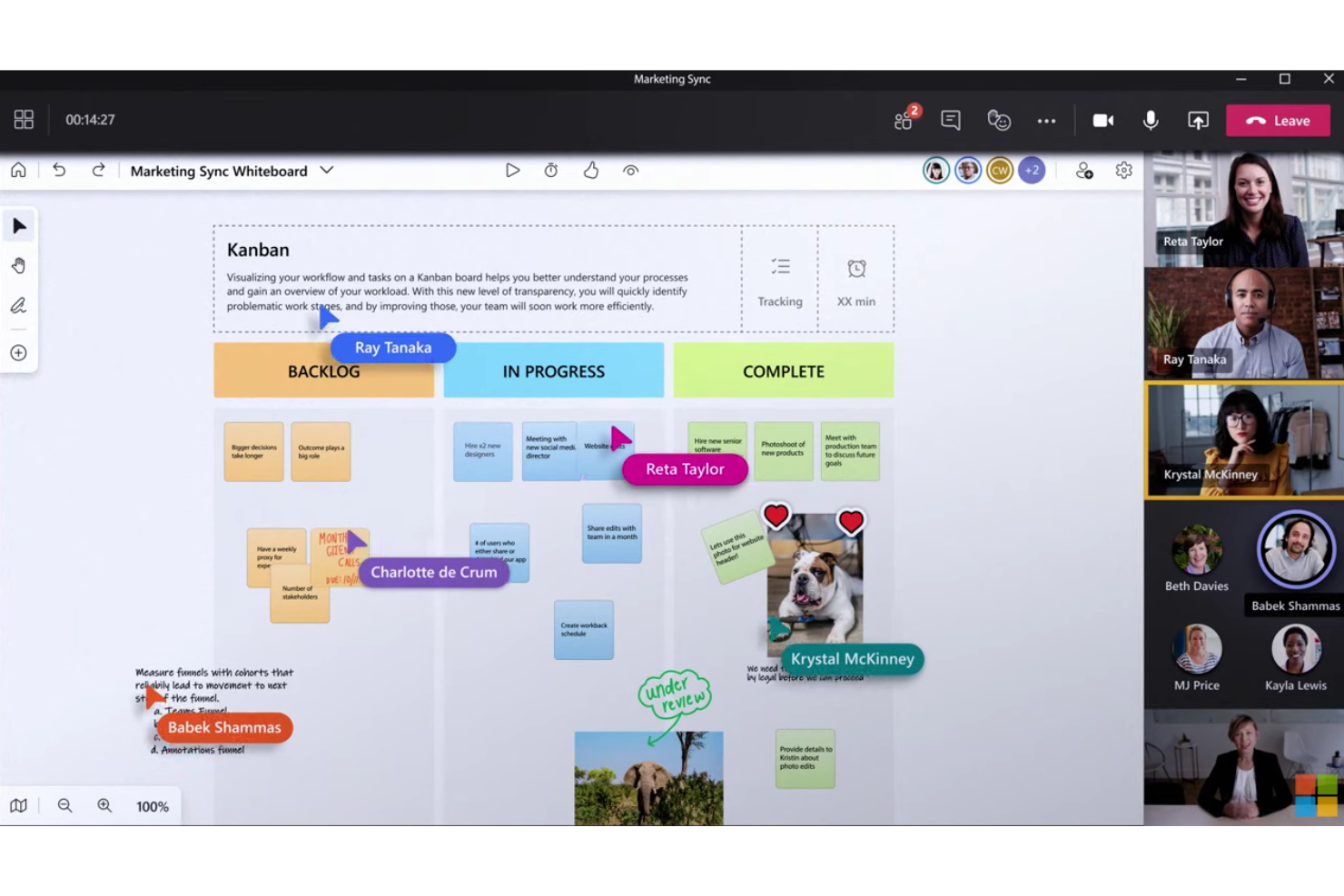
Microsoft Whiteboard er et digitalt samarbejdslærred indbygget i Microsoft 365, der understøtter digitale post-its, frihåndstegning, fælles diagramoprettelse, skabeloner og redigering i realtid på tværs af web, computer og mobil.
Hvem er Microsoft Whiteboard bedst egnet til?
Microsoft Whiteboard er et naturligt valg for teams, der allerede er integreret i Microsoft 365-økosystemet, og som ønsker et gratis whiteboardværktøj uden besvær og uden at tilføje endnu en platform.
Hvorfor valgte jeg Microsoft Whiteboard?
Microsoft Whiteboard har fået en plads på min liste, fordi det er det eneste værktøj her, der fungerer naturligt i Microsoft 365, hvilket gør det til et oplagt valg uden besvær, hvis dit team allerede bruger Teams. Jeg kan især godt lide, at tavler, der startes i et Teams-møde, bevares, efter opkaldet slutter, så dine retrospektive notessedler eller sprintdiagrammer ikke forsvinder. Copilot kan også opsummere tavleindhold i en punktlistekomponent i Loop direkte på lærredet, hvilket sparer meget tid, når du afslutter en workshop.
Vigtige funktioner i Microsoft Whiteboard
- Reaktionsmærkater: Deltagere kan placere emoji-reaktioner direkte på tavlen for at stemme om idéer eller give enkel feedback under live-sessioner.
- Notegitter: Arrangerer automatisk notessedler i et struktureret gitter, så det er nemt at gruppere og sammenligne relaterede idéer.
- Fælles diagrammer: Teams kan opbygge diagrammer sammen ved hjælp af figurer, linjer, tekst og blæk direkte på lærredet.
- Detaljerede adgangskontroller: Tavleejere kan tildele individuelle inviterede redigeringsadgang eller skrivebeskyttet adgang med en indstilling til at låse tavler, efter et Teams-møde slutter.
Integrationer med Microsoft Whiteboard
Microsoft Whiteboard tilbyder indbyggede integrationer på tværs af Microsoft-økosystemet, herunder Microsoft Teams, OneDrive for Business, Office.com og SharePoint. Ingen API- eller tredjepartsintegrationsmarkedsplads er tydeligt dokumenteret.
Pros and Cons
Pros:
- Markører i realtid understøtter fælles idéudvikling
- Skabeloner dækker retrospektiver og workshops
- Notegitter organiserer relaterede idéer
Cons:
- Ingen indbygget timer eller struktureret afstemning
- Store tavler kan blive langsomme og svære at navigere i

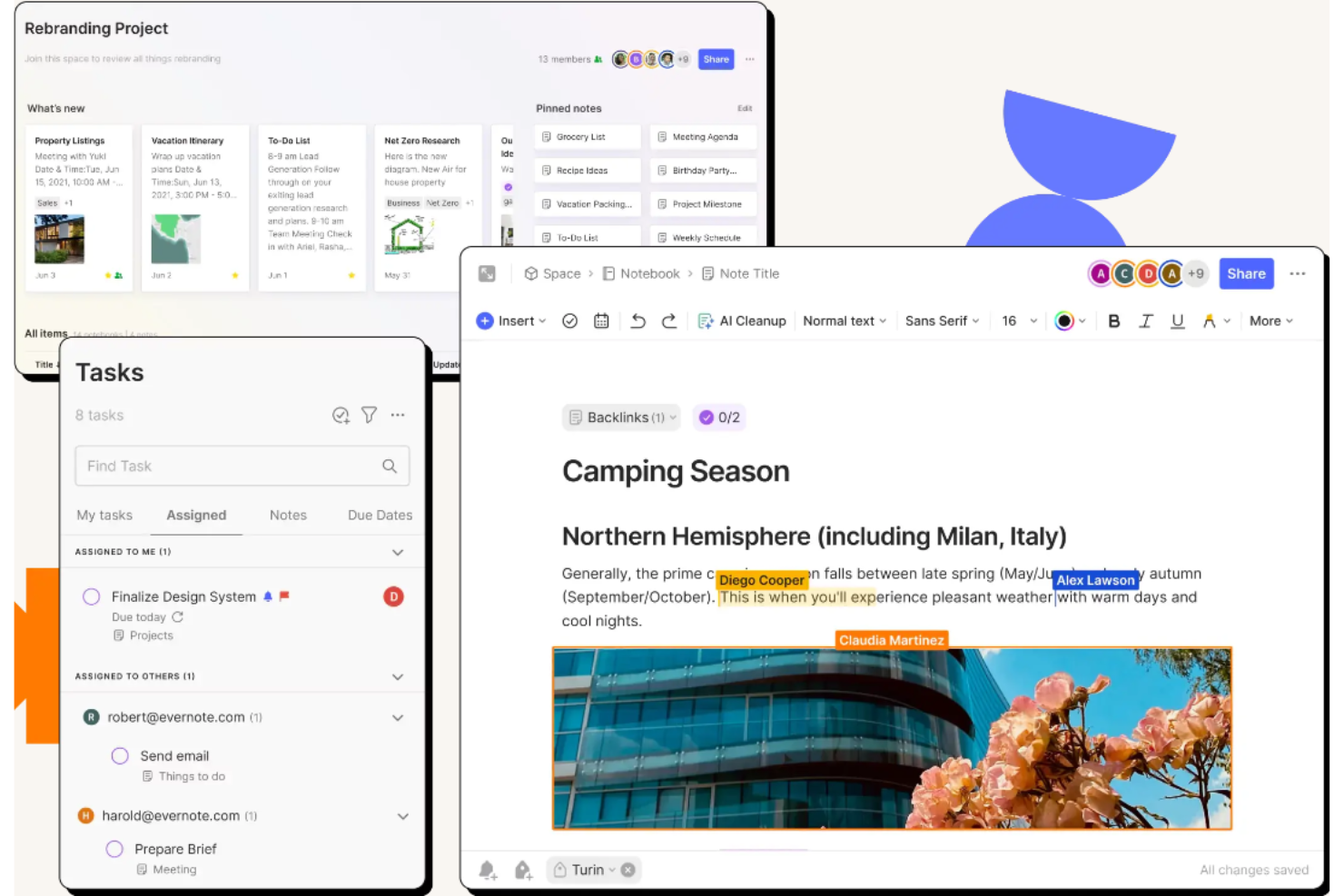
Evernote Teams er en platform til notetagning og teamsamarbejde, der fokuserer på delte notesbøger, områder, opgavestyring og AI-assisterede mødenoter frem for visuelle lærreder eller whiteboardarbejde.
Hvem er Evernote Teams bedst egnet til?
Evernote Teams er velegnet til vidensmedarbejdere og distribuerede teams, der har brug for et fælles område til at indsamle, organisere og finde information på tværs af projekter.
Hvorfor valgte jeg Evernote Teams?
Jeg har inkluderet Evernote Teams blandt mine bedste valg, fordi værktøjet anlægger en anden vinkel end visuelle whiteboardværktøjer og fokuserer på delte notesbøger og områder, hvor distribuerede teams sammen indsamler, organiserer og finder projektviden. Jeg kan især godt lide, hvordan AI-mødenoter optager og transskriberer samtaler direkte i Evernote, så beslutninger og handlingspunkter bliver holdt sammen med de noter, de hører til. Delte områder lader hele teamet bidrage til projektbeskrivelser, statusopdateringer og opgavelister samtidig uden at skulle skifte mellem separate apps.
Vigtige funktioner i Evernote Teams
- AI-mødenoter: Optager, transskriberer og opsummerer samtaler ansigt til ansigt eller eksternt direkte i Evernote med understøttelse af over 50 sprog.
- Trådede kommentarer: Lader teammedlemmer tilføje og besvare kommentarer til noter, mens meddelelser sendes til notens ejer og tidligere bidragydere i tråden.
- Kalenderintegration: Opretter forbindelse til Google Calendar og Outlook for at synkronisere tidsplaner, oprette tilknyttede mødenoter med ét klik og udløse påmindelser før eller efter møder.
- Detaljerede områdetilladelser: Styrer adgangen til notesbøger og områder med indstillinger for visning, redigering eller redigering og invitationer, administreret via en central administrationskonsol.
Integrationer i Evernote Teams
Evernote Teams integreres med Google Calendar, Outlook Calendar, Google Drive, Gmail, Slack og Microsoft Outlook Email. Det tilbyder også en API til brugerdefinerede integrationer.
Pros and Cons
Pros:
- Delte noter holder beslutninger fra workshops samlet
- Søgbar projektviden er nem at finde igen
- Mødetransskriptioner indfanger beslutninger ud over selve møderne
Cons:
- Intet visuelt lærred til live-idéudvikling
- Ingen afstemninger, timere eller faciliteringsfunktioner
Miro
Bedst til et visuelt arbejdsområde til innovation
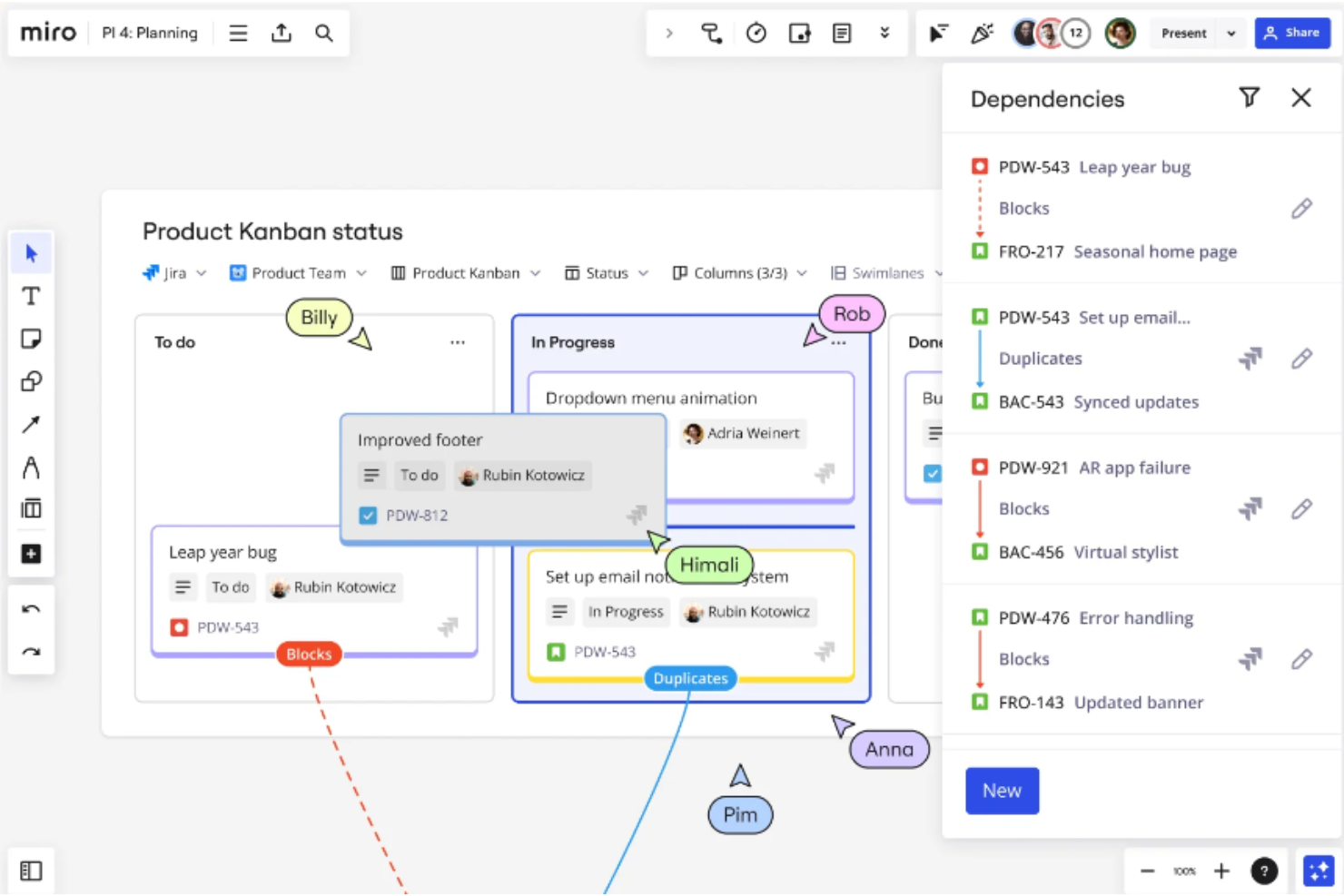
Miro er en visuel samarbejdsplatform, der kombinerer et uendeligt lærred, samarbejde i realtid, værktøjer til facilitering af workshops, diagrammer og AI-assisteret syntese for distribuerede teams.
Hvem er Miro bedst til?
Miro er velegnet til tværfunktionelle teams inden for teknologi, som har brug for ét fælles område til brainstorming, diagrammer, sprintplanlægning og asynkront samarbejde.
Hvorfor jeg valgte Miro
Miro fortjener sin plads som et af de bedste værktøjer på min liste over favoritter, fordi det er specialdesignet som et visuelt arbejdsområde til innovation og giver tværfunktionelle teams ét fælles lærred, hvor brainstorming, diagrammer og sprintfacilitering foregår samlet. Jeg kan især godt lide Estimation-appen, som lader agile teams gennemføre afstemninger med flere deltagere ved hjælp af Fibonacci- eller T-shirt-størrelser direkte på tavlen. Miros AI kan også gruppere sticky notes efter tema og automatisk sammenfatte input fra retrospektiver, hvilket reducerer oprydningen efter sessioner betydeligt.
Vigtige funktioner i Miro
- Videomøder i realtid på lærredet: Afhold videomøder med op til 25 deltagere direkte på din Miro-tavle med skærmdeling, optagelse og direkte transskription til et dokument på tavlen.
- Forbindelse til MCP-server: Forbind dine Miro-tavler med eksterne AI-værktøjer som Claude, ChatGPT og GitHub Copilot, så disse værktøjer kan læse tavlens kontekst og oprette indhold på lærredet.
- Engage-aktiviteter: Gennemfør mobilvenlige afstemninger, 2×2-matricer og skalaaktiviteter for at indsamle struktureret input fra deltagere under live-sessioner.
- Formbiblioteker til diagrammer: Få adgang til former til BPMN-, UML-, AWS-, Azure-, ERD-, Kubernetes- og Google Cloud-diagrammer med mulighed for at importere eksisterende diagrammer fra Visio, Lucidchart og draw.io.
Integrationer med Miro
Miro tilbyder mere end 250 apps og integrationer, herunder indbyggede forbindelser til Jira, Azure DevOps, Asana, Slack, Microsoft Teams, Google Meet, Google Drive og Confluence samt markedspladsintegrationer til Notion og monday.com. REST API'er, Web SDK'er og en MCP-server understøtter brugerdefinerede forbindelser.
Pros and Cons
Pros:
- AI grupperer automatisk noter fra retrospektiver
- Agil estimering understøtter anonym afstemning med flere deltagere
- Lærred kombinerer diagrammer og workshopmaterialer
Cons:
- Overfyldte tavler kan gøre navigationen langsommere
- Facilitatorer får færre rammer for sessioner end i Mural
New Product Updates from Miro
Miro Adds Japan Data Residency for Enterprise Customers
Miro has introduced Japan data residency for enterprise customers, offering in-region storage for production data, backups, and metadata, plus in-region compute infrastructure. For more information, visit Miro's official site.
Bedst til arbejdsstyring og automatisering på virksomhedsniveau
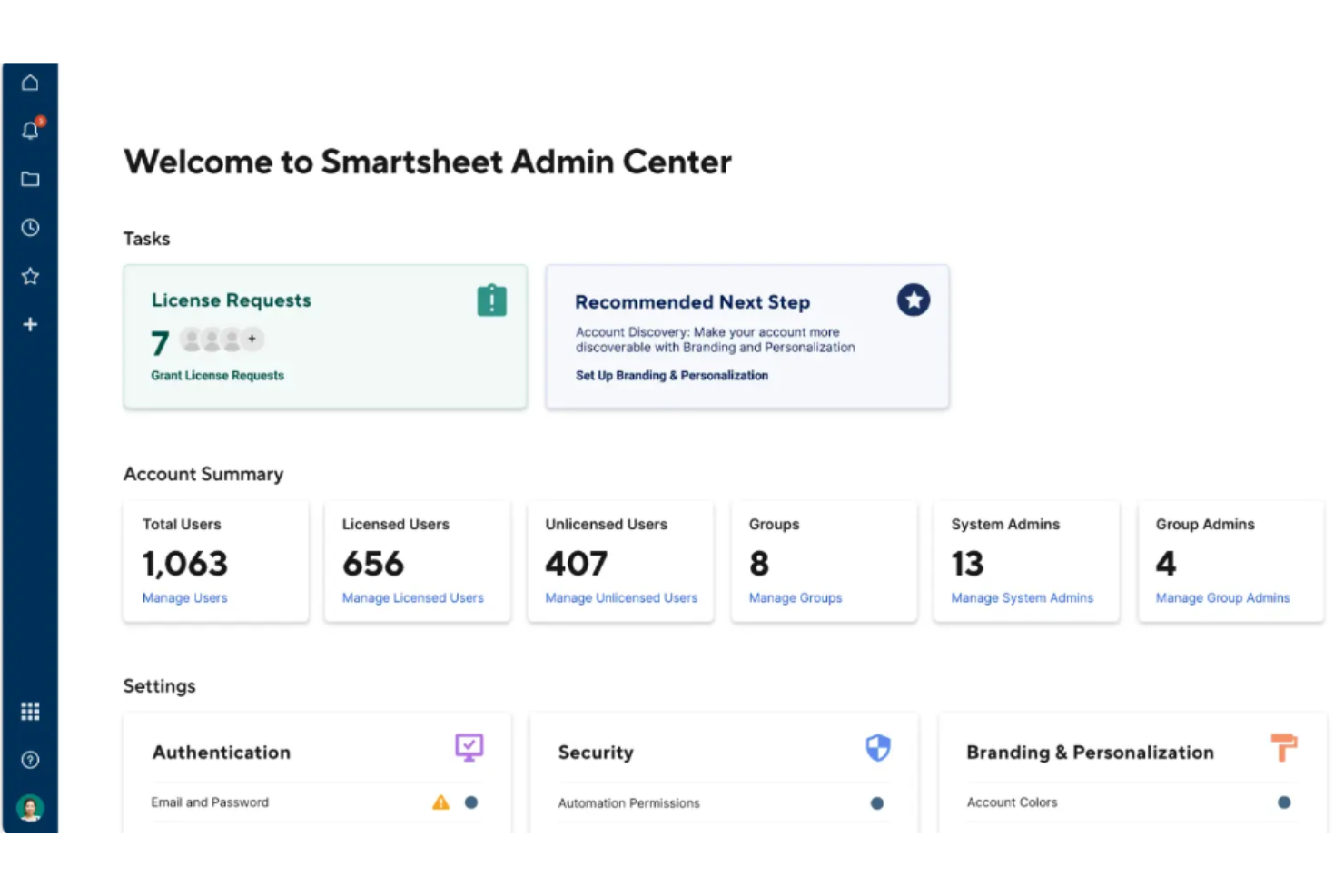
Smartsheet er en AI-drevet platform til arbejdsstyring, der kombinerer projektsporing, porteføljeovervågning, automatisering af arbejdsgange og samarbejde i realtid på tværs af gitter-, Gantt-, kort- og kalendervisninger.
Hvem er Smartsheet bedst egnet til?
Smartsheet er velegnet til virksomhedsteams, der har brug for struktureret arbejdsstyring, porteføljeovervågning og automatiserede arbejdsgange på tværs af store tværfunktionelle programmer.
Hvorfor jeg valgte Smartsheet
Jeg har inkluderet Smartsheet blandt mine bedste valg, fordi det er den stærkeste mulighed her for teams, der har brug for seriøs arbejdsstyring på virksomhedsniveau sammen med deres visuelle samarbejdsplatform. Det, der virkelig skiller sig ud, er porteføljeovervågning og automatisering: Du kan automatisk oprette projektplaner, når bestemte betingelser er opfyldt, spore budgetter og ressourcebelastning på tværs af programmer og køre et ubegrænset antal automatiserede arbejdsgange på Business-planen og højere niveauer. Den tovejssynkronisering med Miro betyder også, at idéer på selvklæbende noter fra whiteboardsessioner flyder direkte ind i strukturerede Smartsheet-rækker, så det kreative arbejde forbliver forbundet med udførelsen.
Vigtige funktioner i Smartsheet
- Skabelon til agil backlog- og sprintplanlægning: En forudbygget løsning til prioritering af backlog, tildeling af storypoint, sprintplanlægning og overvågning af kapacitet.
- Automatiseret arbejdsgangsbygger: Udløser handlinger som flytning af rækker, anmodninger om godkendelse og notifikationer baseret på de betingelser, du angiver i hvert ark.
- Kontrolpaneler i realtid: Samler projektstatus, ressourcebelastning og porteføljemålinger i livekontrolpaneler med komponenter, som deles på tværs af teams.
- Kommentarer med @-omtale: Markér samarbejdspartnere direkte i arkkommentarer for at fremhæve feedback og knytte samtaler til specifikke opgaver.
Integrationer med Smartsheet
Smartsheet viser over 175 integrationer, herunder tovejssynkronisering med Miro, Microsoft Teams, Slack, Lucidspark, Adobe Creative Cloud og Jira Software. Dets REST API, klient-SDK'er og understøttelse af MCP-servere understøtter brugerdefinerede integrationer på Business-, Enterprise- og Advanced Work Management-planerne.
Pros and Cons
Pros:
- Automatiserede arbejdsgange omsætter idéer til sporede opgaver
- Velkendte gitre tydeliggør hurtigt projektstatus
- Kontrolpaneler giver fjernteams fælles indsigt i fremdriften
Cons:
- Intet indbygget lærred til visuel brainstorming
- Ingen indbygget afstemning eller timere til workshops
New Product Updates from Smartsheet

Smartsheet Adds Non-Plan User Management in Admin Center
Smartsheet adds a Non plan users tab to the Seat types and true-up page in Admin Center. This lets system admins review non-plan users and add them to the plan or remove them from the organization in one place. For more information, visit Smartsheet’s official site.

Lucidspark
Bedst til idéudvikling og samarbejde i realtid
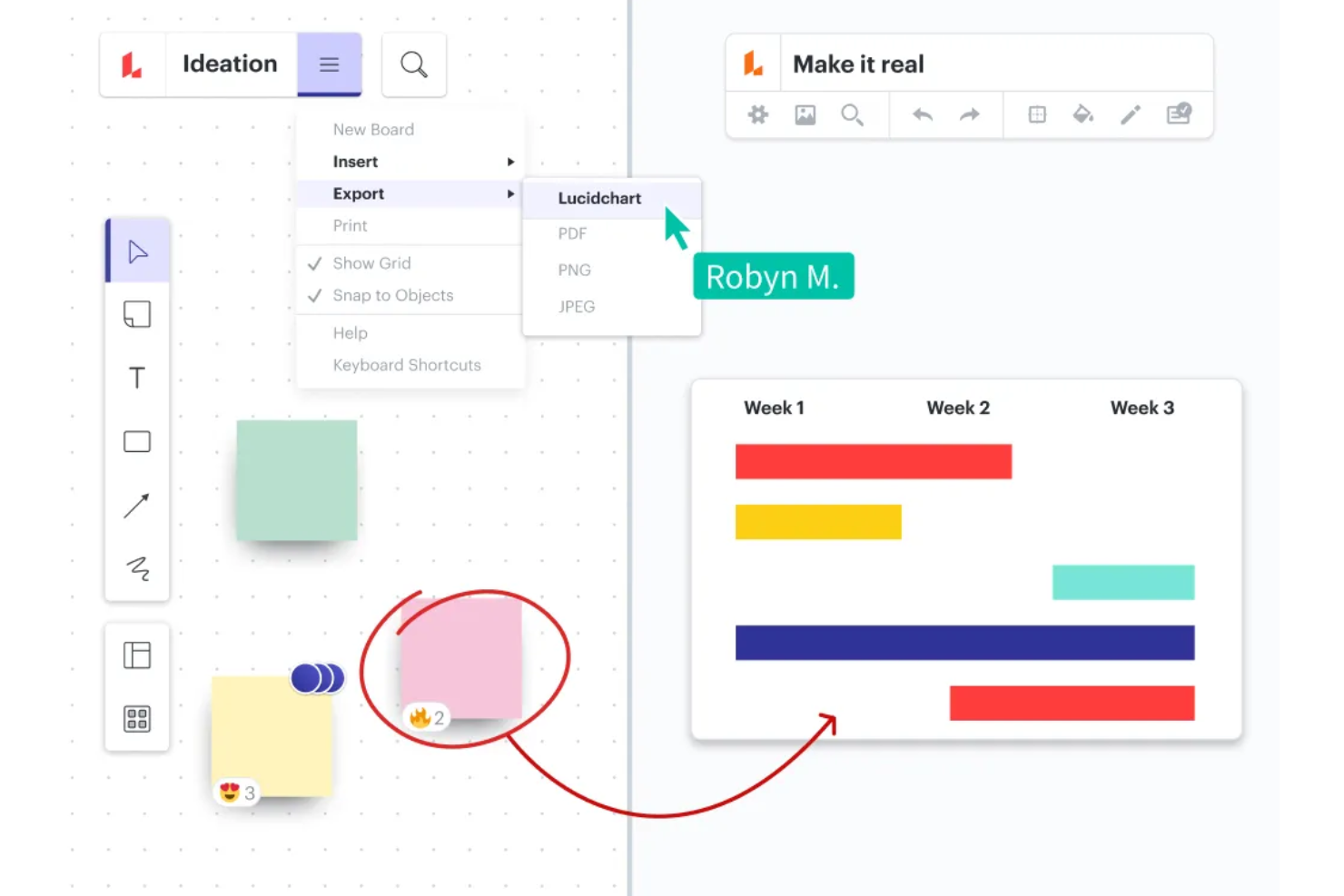
Lucidspark er en virtuel tavle udviklet til idéudvikling i teams og tilbyder et uendeligt lærred, samtidig redigering, selvklæbende noter, tankekort, AI-understøttet idésortering og agile faciliteringsværktøjer som afstemninger, timere og teamestimering.
Hvem er Lucidspark bedst egnet til?
Lucidspark er velegnet til agile teams og ledere af fjernteams, der har brug for et dedikeret sted til live-idéudvikling, sprintfacilitering og kollaborativ idéudvikling.
Hvorfor valgte jeg Lucidspark?
Lucidspark kommer med på min kortliste, fordi den AI-understøttede idésortering skiller sig ud, når idéudviklingssessioner genererer for mange selvklæbende noter til, at de kan håndteres manuelt. Jeg har fundet AI-grupperingsfunktionen virkelig nyttig: Den identificerer temaer på tværs af en tavle og samler noter i navngivne beholdere, uden at du behøver trække et eneste kort. De indbyggede facilitatorværktøjer, herunder liveafstemning, en timer og 'Tag føringen', gør det nemt at gennemføre strukturerede retrospektiver eller sprintplanlægningssessioner med et distribueret team i realtid.
Vigtige funktioner i Lucidspark
- Samtidig redigering med samarbejdspartneres markører: Flere brugere kan redigere den samme tavle samtidigt, mens live-markører viser, hvor hver person arbejder.
- Lucid-kort med integration til Jira og Azure DevOps: Teams kan omdanne selvklæbende noter og idéer til opgaver, der kan følges, og som synkroniseres direkte med Jira eller Azure DevOps.
- Import af CSV og TXT til selvklæbende noter: Brugere kan uploade CSV- eller TXT-filer for at oprette selvklæbende noter i større mængder på lærredet ud fra eksisterende data eller regneark.
- Trådinddelte kommentarer med opgavetildeling: Samarbejdspartnere kan skrive kommentarer til enhver figur eller ethvert område på lærredet, svare i tråde og tildele kommentarer som handlingsorienterede opgaver til bestemte teammedlemmer.
Integrationer i Lucidspark
Lucidspark tilbyder mere end 100 integrationer, herunder Lucidchart, Slack, Google Drive, Jira, Azure DevOps og Zoom. Dets API understøtter brugerdefinerede integrationer, mens markedspladsen viser 113 integrationsresultater.
Pros and Cons
Pros:
- AI grupperer selvklæbende noter efter temaer
- Facilitatorstyring strukturerer agile workshops
- Skabeloner dækker retrospektiver og sprintplanlægning
Cons:
- Store tavler kan blive langsommere med mange samarbejdspartnere
- Kommentarer og opgaver forsvinder fra eksporterede filer
Andre alternativer til Mural
Nedenfor er en liste over yderligere alternativer til Mural, som jeg har udvalgt. Selvom de ikke kom med i top 10, er de stadig værdifulde og fortjener yderligere undersøgelse.


Relaterede anmeldelser af projektstyringssoftware
Hvis du stadig ikke har fundet det, du leder efter, kan du se disse andre relaterede værktøjer, som vi har testet og evalueret:
- Software til projektstyring
- Software til ressourcestyring
- Software til automatisering af arbejdsgange
- Software til tidsregistrering
- Software til opgavestyring
- Samarbejdsværktøjer
- Oprettelse af Gantt-diagrammer
- Produktivitetsværktøjer
- Software til projektovervågning
- Software til projektplanlægning
Hvordan jeg evaluerer alternativer til Mural
Jeg opdeler min evaluering i grundlæggende kriterier – såsom samarbejde i realtid og faciliteringsværktøjer – og differentiatorer, der adskiller en god digital tavle fra den rigtige for dit team.
Grundlæggende funktionalitet (minimumskravene på denne liste)
Når jeg udvælger værktøjer til min liste, vurderer jeg hvert enkelt på en skala fra 0 (tilbyder ikke funktionaliteten) til 5 (udmærker sig på dette område) for hver af de grundlæggende funktioner, der er angivet nedenfor. Derefter omregner jeg værktøjets samlede score til en procentdel. Hvert værktøj skal opnå en samlet minimumsscore på 65 % for at komme i betragtning.
- Uendelig digital tavle: Jeg ser efter et grænseløst lærred, der forbliver responsivt, når du zoomer gennem en sprintplanlægningstavle dækket af hundredvis af post-it-noter og forbindelseslinjer.
- Samarbejde mellem flere brugere i realtid: Markører i realtid, indikatorer for tilstedeværelse og samtidig redigering er vigtige – især når et distribueret team på over 15 personer kortlægger afhængigheder sammen midt i en workshop.
- Post-it-noter og skabeloner: Et stærkt skabelonbibliotek til retrospektiver, Kanban-tavler og brugerhistoriekort sparer timevis af opsætning. Jeg undersøger, om teams kan oprette og dele brugerdefinerede skabeloner på tværs af arbejdsområder.
- Faciliterings- og workshopværktøjer: Funktioner som timere, afstemning og privat tilstand forvandler et tomt lærred til en struktureret session. Jeg vurderer, hvor godt hvert værktøj understøtter en facilitator, der afholder et live-retrospektiv eller en prioriteringsøvelse.
- Integrationer til projektstyring: Det er her, den reelle værdi viser sig, når tavleresultater forbindes med værktøjer som Jira, Asana eller Monday. Jeg ser efter indbyggede integrationer og tovejssynkronisering, ikke kun indlejring i én retning.
- Diagrammer og visuelle rammer: Flowdiagrammer, mindmaps og brugerhistoriekort bør være nemme at opbygge med formbiblioteker og intelligente forbindelser – ikke sammensat af grundlæggende rektangler.
Når jeg har en liste over værktøjer, der opfylder disse kriterier, ser jeg på, hvad der adskiller de enkelte platforme fra hinanden.
Differentierende faktorer (hvad der adskiller leverandørerne)
Sådan sammenligner jeg forskellige leverandører:
Fremtrædende funktioner
AI-genererede klynger af post-it-noter og tavleopsummeringer kan skære timevis af syntesearbejdet efter en workshop – jeg undersøger, om et værktøj tilbyder dette indbygget eller via tilføjelser fra tredjeparter. Asynkront samarbejde er en anden differentiator, som jeg vurderer nøje. Når dit team er fordelt på flere tidszoner, holder talebeskeder og trådede videokommentarer et retrospektiv i gang uden at planlægge endnu et møde. Jeg ser også på afstemnings- og prioriteringsfunktioner som prikafstemning og matricer til effekt/indsats, der omdanner resultater fra brainstorming til handlingsorienterede, prioriterede opgavelister.
Mere end funktioner
Prisstrukturen er vigtig her. Nogle værktøjer opkræver betaling pr. redaktør, mens andre opkræver betaling pr. brugerplads uanset rolle – det ændrer omkostningerne betydeligt, når du har 50 facilitatorer, men 200 interessenter med skrivebeskyttet adgang. Jeg vurderer også sikkerhedscertificeringer som SOC 2 og ISO 27001, især for teams, der håndterer følsomme produktplaner eller kundedata. Tavlens ydeevne er en anden faktor, som jeg holder nøje øje med. Et lærred, der bliver langsomt, når 30 personer deltager i en PI-planlægningssession, modarbejder formålet med samarbejde i realtid.
Vigtige funktioner, du bør se efter i alternativer til Mural
Her er nogle af Murals vigtigste funktioner, som din alternative software bør kunne kopiere eller forbedre for at være et godt match:
- Digitale post-it-noter & tekst: Digitale post-it-noter og tekstbokse er afgørende for at tilføje idéer og handlingspunkter under brainstormingssessioner, og de kan tilpasses i farve og størrelse, så de passer til forskellige temaer eller prioriteter. Denne fleksibilitet gør det muligt for deltagerne effektivt at udtrykke og organisere deres tanker i et samarbejdsmiljø.
- Uendeligt & justerbart lærred: Et uendeligt og justerbart lærred er afgørende, fordi det giver den nødvendige plads til at udfolde idéer uden begrænsninger og kan rumme alt fra små team til samarbejde i stor skala. Denne tilpasningsevne sikrer, at alle relevante oplysninger og idéer kan indfanges og udforskes i ét stort arbejdsområde.
- Fleksible tilladelser: Fleksible tilladelser i et samarbejdsværktøj er vigtige for at styre, hvem der kan se eller redigere indhold, så følsomme oplysninger forbliver under kontrol, samtidig med at samarbejdet fremmes. Indstillinger som rollerne skrivebeskyttet, redigering og facilitator hjælper med at styre bidrag og bevare samarbejdsprocessens integritet.
- Kortlægning & diagrammer: Værktøjer til kortlægning og diagrammer er afgørende for visuelt at repræsentere arbejdsgange, processer eller organisationsstrukturer, hvilket gør komplekse oplysninger lettere at forstå og dele. Disse funktioner gør det muligt for teams at skabe tydelige og handlingsorienterede visualiseringer, der forbedrer kommunikationen og planlægningen.
- Ikoner, GIF'er & billeder: Integrationer med ressourcer som Noun Project, GIPHY og Unsplash beriger samarbejders visuelle gennemslagskraft og giver brugerne mulighed for at udtrykke idéer mere dynamisk og engagerende. Disse visuelle elementer hjælper med at fange opmærksomheden og formidle budskaber mere effektivt i et digitalt arbejdsområde.
- Tilpassede skabeloner: Tilpassede skabeloner sparer tid og sikrer ensartethed på tværs af projekter ved at give organisationer mulighed for at standardisere processer og arbejdsgange. Denne funktion hjælper med hurtigt at oprette nye projekter eller møder og sikrer, at alle teammedlemmer følger organisationens metoder.
- Faciliteringsværktøjer: Faciliteringsværktøjer som timere, indkaldelse af deltagere og privat tilstand er afgørende for at afholde effektive og produktive møder. Disse værktøjer hjælper med at styre tiden, engagere deltagerne og fastholde fokus under samarbejdssessioner, så målene nås problemfrit.
- Kommentering & tekstchat: Funktioner til kommentering og tekstchat muliggør løbende kommunikation på en samarbejdsplatform, så teammedlemmer kan give feedback, uddybe punkter og diskutere idéer asynkront. Denne kontinuerlige interaktion forbedrer samarbejdsprocessen og holder alle engagerede og informerede.
- Integrationer: Muligheden for at integrere eksisterende produktivitetsværktøjer er afgørende for at forbedre arbejdsgange ved at sikre problemfri overgange mellem forskellige platforme og minimere forstyrrelser. Denne forbindelse understøtter en mere strømlinet og effektiv arbejdsproces ved at udnytte velkendte værktøjer i samarbejdsmiljøet. For teams, der søger alternativer til dokumentationsplatforme som Confluence, giver integration med værktøjer som Notion, Slite eller Coda brugerne mulighed for at integrere samarbejdstavler i deres bredere økosystemer til vidensstyring.
- Sikkerhed: Det er afgørende at sikre stærke sikkerhedsforanstaltninger for at beskytte følsomme data og bevare brugernes tillid. Robuste sikkerhedsprotokoller beskytter oplysninger mod uautoriseret adgang og digitale trusler, hvilket er vigtigt for at opretholde standarder for privatliv og overholdelse af regler i ethvert samarbejdsværktøj.