

2026’da Uzaktan Ekipler için En İyi 10 İş Birliği Aracı

Uzaktan çalışan ekipler için en iyi iş birliği araçları kısa listesi


Uzaktan çalışan ekipler için doğru iş birliği araçlarını seçmek zordur. İletişimi ve üretkenliği geliştirmek istersiniz, ancak hangi aracın ihtiyaçlarınıza en uygun olduğunu belirlemeniz gerekir. Bu makalede, dijital projeleri yönetme ve çeşitli araçları kullanma konusundaki yıllara dayanan deneyimimden yararlanarak uzaktan çalışan ekipler için en iyi iş birliği araçlarını içeren bu kısa listeyi hazırladım.
Why Trust Our Software Recommendations
Our team has been testing and reviewing software since 2012. As project managers ourselves, we know how difficult—and important—it is to choose the right software.
For this guide, we evaluated tools using hands-on testing and independent research, scoring tools using our selection criteria. We also draw on insights from industry thought leaders and practicing project management experts.
Our reviews reflect our human editorial judgment, not a sales pitch.
Expert reviewers:
Karşılaştırma Tablosu: Uzaktan Çalışan Ekipler için İş Birliği Araçları
Bu karşılaştırma tablosu, uzaktan çalışan ekipler için en iyi iş birliği araçları seçimlerimin fiyatlandırma ayrıntılarını özetler:
| Tool | Starting Price | Website | |
|---|---|---|---|
| Best for real-time team communication | 4.6 out of 5 | $7.25/user/month Free plan available | Website |
| Best for flexible dashboards | 4.6 out of 5 | $9/user/month Free plan + 14-day trial available | Book Demo |
| Best for cross-location project management | 4.3 out of 5 | $10/user/month Free plan + 14-day trial + demo available | Book Demo |
| Best for collaborative whiteboards | 4.8 out of 5 | $8/user/month Free plan + 14-day trial available | Book Demo |
| Best with guest access for external partners | 4.8 out of 5 | $14/user/month 30-day free trial available | Website |
| Best for interactive discussion tools | 4.4 out of 5 | $10/month Free demo available | Website |
| Best all-in-one workspace | 4.6 out of 5 | $10/user/month Free plan + free trial + free demo available | Website |
| Best for in-task collaboration | 4.7 out of 5 | €17.50/user/month Free plan + 14-day free trial available | Website |
| Best for video conferencing and webinars | 4.5 out of 5 | $14.16/user/month Free plan available | Website |
| Best for visual task management | 4.5 out of 5 | $5/user/month Free plan + free trial available | Website |
Uzaktan Çalışan Ekipler için En İyi İş Birliği Araçları İncelemeleri
Aşağıda, uzaktan çalışan ekipler için çeşitli iş birliği araçlarının kapsamlı bir analizi ve genel değerlendirmesi yer alıyor. Her aracın artılarını ve eksilerini, özelliklerini ve en uygun kullanım alanlarını inceleyeceğiz

Slack
Best for real-time team communication

Slack is a digital workspace that helps teams communicate and collaborate from anywhere. It organizes conversations into channels, making it easy to follow discussions and find information.
Why I Picked Slack: I like that the platform offers various options for real-time communication. For example, huddles allow your team to start quick audio or video calls directly within the platform. Its channel-based structure also allows your remote team to create dedicated spaces for projects, departments, or topics. This keeps conversations organized and ensures everyone has access to the same information, reducing the need for lengthy email threads.
Standout Features & Integrations:
Features include Slack Connect, which lets you collaborate with external organizations in shared channels, maintaining security and control over your data. Additionally, the workflow builder allows you to automate routine tasks, such as onboarding new team members or setting up daily stand-up reminders.
Integrations include Google Drive, Trello, Asana, Zoom, Salesforce, Jira, GitHub, Dropbox, Microsoft Teams, and over 2,600 other tools.
Pros and Cons
Pros:
- Supports collaboration with external partners via shared channels
- Facilitates quick decision-making through real-time messaging
- Organizes conversations effectively with channels and thread
Cons:
- Limited message history on the free plan
- Can become noisy with too many active channels

Best for flexible dashboards
monday.com lands on my list because few tools match its dashboard flexibility for remote teams. In testing, I found distributed teams can use their visual boards to track projects, centralize feedback, and surface real-time progress in one place. The ability to tailor dashboards by role stands out—each person sees only what’s relevant to them.
This level of customization reduces noise, for example, leadership can track high-level progress and risks, while individual contributors focus on task-level updates.monday.com's Best For
- Distributed teams needing real-time, customizable dashboards
- Cross-functional project groups sharing updates and workload visually
monday.com's Not Great For
- Teams that need strict process compliance
- Organizations with highly complex, multi-layered approval chains
What sets monday.com apart
monday.com puts a lot of focus on adaptable boards and custom views, so you can shape workspaces to match each project’s needs. Unlike tools like ClickUp or Jira, it expects you to organize visually and tweak dashboards to reflect how your team actually collaborates. In practice, this approach is good for remote teams who want to surface key priorities or progress for different roles without wading through static lists.
Tradeoffs with monday.com
monday.com optimizes for dashboard customization, but you lose out on granular control over workflow automation and strict governance. This becomes a sticking point if you need tightly enforced flows with lots of audit trails.
Pros and Cons
Pros:
- Strong support for remote collaboration with real-time updates and mobile access
- Highly customizable boards let teams build workflows around their own processes
- Clarity and visibility across projects help distributed teams stay aligned
Cons:
- Without customization and thoughtful setup, boards can become messy as projects scale.
- Free and Basic plans are very limited and don’t include key views or automation features.
New Product Updates from monday AI Workspace
monday AI Workspace Adds Human Approval Routing
monday AI Workspace adds a human-in-the-loop approval block to AI Workflows, sending approval requests and routing workflow paths based on responses. For more information, visit monday AI Workspace's official site.
 .
Wrike
Best for cross-location project management

Wrike stands out for cross-location project management because of how it structures workspaces for distributed teams. When I’ve set up projects across time zones, features like custom dashboards and spaces make it easy to keep everyone aligned even with shifting priorities.
What I appreciate most is the built-in proofing and request forms, which cut back on endless email chains and keep decisions visible right in the task stream.
Wrike’s Best For
- Distributed project teams with structured task dependencies
- Groups managing approvals, proofing, and requests at scale
Wrike’s Not Great For
- Small teams needing lightweight collaboration tools
- Teams wanting minimal configuration and setup
What sets Wrike apart
Wrike is designed for work that needs structure and accountability, but without the heaviness of something like Jira. It expects you to build repeatable workflows that give everyone visibility into tasks and approvals as work passes between people and teams. Compared to tools like ClickUp or Trello, Wrike strikes a balance between operational rigor and manageability, which suits distributed project teams that can’t rely on informal nudges or quick chats.
Tradeoffs with Wrike
Wrike optimizes for structured collaboration, but you trade off the simplicity and minimal setup you get from more flexible tools. Teams that prefer a lightweight, fast-start approach can end up slowed by Wrike’s process requirements.
Pros and Cons
Pros:
- Easily visualize workflow performance
- Individuals and teams can track workloads
- In-app chat to reduce switch cost for collaboration
Cons:
- Limited to 10 workflows per space
- Not suitable for small organizations
New Product Updates from Wrike

Wrike Redesigns Workspace Search With New Filters
Wrike introduces a redesigned Workspace Search interface with recent search shortcuts, item type and location filters, and parent-task context. These updates help users find relevant work items and navigate search results efficiently. For more information, visit Wrike’s official site.
 .

Miro
Best for collaborative whiteboards

Miro earns a spot on my list because it gives remote teams a true shared visual workspace, not just digital whiteboarding. I see teams easily co-create product roadmaps, flowcharts, and retros without losing the energy that comes from working together live.
What I appreciate most is how Miro’s real-time collaboration tools, sticky notes, and infinite canvas help people brainstorm and organize ideas visually, no matter where they’re located.
Miro’s Best For
- Remote product, design, or Agile teams brainstorming and mapping ideas
- Workshops, online retrospectives, and real-time visual collaboration
Miro’s Not Great For
- Teams needing detailed task management or Gantt charts
- Groups prioritizing document-centric or linear workflows
What sets Miro apart
Miro is built around visual collaboration, not linear task lists like Asana or ClickUp. In practice, this works well when teams need to co-create in real time across locations. Unlike Google Docs where discussion is tied to text, Miro expects you to work spatially—mapping ideas, workflows, or diagrams together on an infinite canvas.
I see it used most effectively when you need to quickly turn rough concepts into shared alignment visually.
Tradeoffs with Miro
Miro optimizes for unstructured, collaborative visuals, but that means you lose the kind of granular task tracking or process enforcement you’d get in formal project management tools. This can make it tricky to track concrete deadlines or dependencies directly in Miro.
Pros and Cons
Pros:
- Embedded communication tools reduce the need for external applications
- Infinite canvas provides lots of space for complex projects
- Supports both real-time and asynchronous collaboration
Cons:
- Integration with some third-party tools may require additional setup
- Performance can be affected when handling very large boards
New Product Updates from Miro
Miro Adds Japan Data Residency for Enterprise Customers
Miro has introduced Japan data residency for enterprise customers, offering in-region storage for production data, backups, and metadata, plus in-region compute infrastructure. For more information, visit Miro's official site.
 .
Missive
Best with guest access for external partners

Missive is a collaborative inbox platform that unifies email, SMS, and social messaging channels with internal chat, task management, and workflow automation for remote teams.
Who Is Missive Best For?
Missive is a strong fit for remote teams that regularly collaborate with external partners—like clients, contractors, or agencies—and need a shared inbox to manage that communication without giving outside parties full access.
Why I Picked Missive
Missive earns its spot on my shortlist because of how it handles external collaboration through Guest Access: you can pull a client or contractor into a specific conversation thread, letting them read history and post internal chat messages, without giving them any view into the rest of your inbox. I've found this especially useful when looping in a freelance designer on a project handoff or getting sign-off from an external legal contact. Missive's async-first setup, with internal comment threads tied directly to email conversations and AI-generated summaries, keeps distributed teams aligned without requiring everyone online at the same time.
Missive Key Features
- Omnichannel inbox: Consolidates email, SMS, WhatsApp Business, Facebook Messenger, and Instagram into a single shared inbox.
- Workflow automation rules: Supports up to 1,000 rule-based automations for routing, assignment, escalation, and follow-up triggers.
- Missive MCP Server: Connect external AI clients (like Claude or ChatGPT) to mcp.missiveapp.com to search team conversations, check calendars, and draft replies—keeping human approval required before sending.
- Send Later scheduling: Lets you schedule outbound emails to send at a specific time, useful for coordinating across time zones.
- Workload balancing: Automatically distributes incoming conversations across team members using round-robin, least-busy, or random assignment methods.
Missive Integrations
Missive offers 25+ native integrations, including Asana, ClickUp, Trello, Todoist, Zoom, Google Drive, Dropbox, GitHub, and HubSpot. It also provides an open API, webhooks, Zapier, and its new MCP Server on Productive and Business plans (requires admin activation).
Pros and Cons
Pros:
- AI summaries speed up email catch-up
- Omnichannel inbox centralizes all team communication
- Guest access lets you loop in clients
Cons:
- Files can't be co-edited in real time
- No Kanban boards or Gantt charts
New Product Updates from Missive

Missive Adds Multi-Step Automations With Timed Rules
Missive adds time-based rule steps that let automations run through multiple stages on the same conversation. This helps teams build follow-ups and SLA escalations without creating separate rules. For more information, visit Missive’s official site.
 .
Axero
Best for interactive discussion tools

Axero is on my shortlist because it stands out for interactive discussion spaces and knowledge sharing, which are usually pain points for remote teams. When teams need more than just chat or file storage, I find Axero’s forums, Q&A boards, and social features are what actually drive participation and ongoing conversation.
What I like is how you can set up virtual communities where ideas don’t get buried, and people keep coming back to contribute or learn. This works best when your team values open discussion and decision-making across time zones.
Axero’s Best For
- Remote teams needing persistent discussion, forums, or knowledge hubs
- Organizations building open, interactive communities or Q&A boards
Axero’s Not Great For
- Teams that rely mostly on real-time chat tools
- Groups looking for advanced task or workflow automation
What sets Axero apart
Axero puts a lot of focus on structured, persistent conversations and knowledge sharing. It’s closer to building a digital community than a real-time chat app like Slack. In practice, this works well for distributed groups who don’t want fast-moving threads to bury important discussions or decisions.
Unlike tools such as Microsoft Teams, Axero’s approach is more about hosting ongoing topics, easily referenced resources, and deep discussions.
Tradeoffs with Axero
Axero optimizes for thoughtful, asynchronous interaction, but that emphasis means you lose speed for small, real-time conversations. You may also need a second tool for fast chat or task tracking.
Pros and Cons
Pros:
- Easy to organize content by spaces and departments
- Strong internal communication tools like forums
- Customizable to different team structures
Cons:
- Mobile experience lags behind desktop
- Search functionality can be inconsistent
Notion
Best all-in-one workspace

Notion stands out for me because it handles both documentation and live project work in one place. I think teams who jump back and forth between docs, wikis, and task boards get a lot out of having everything living together here.
I appreciate how you can spin up meeting notes, knowledge bases, and collaborative project plans as connected pages, then assign and track work without leaving the workspace. This feels especially useful when remote teams need to build and refer to living documentation, not just distribute static files.
Notion’s Best For
- Remote teams that combine documentation, planning, and tracking
- Groups building knowledge bases alongside project work
Notion’s Not Great For
- Teams needing advanced task dependencies or Gantt charts
- Organizations with strict process enforcement requirements
What sets Notion apart
Notion brings docs, wikis, projects, and databases together in one workspace instead of separating each into a separate tool like Confluence, Asana, or Google Drive. It expects you to layer context and structure right into your day-to-day work by connecting pages, tasks, and docs without jumping across apps.
This tends to work well when teams want to organize information, track work, and document processes right where collaboration is already happening.
Tradeoffs with Notion
Notion optimizes for flexibility and information linking, but you lose out on advanced project management features like task dependencies or timeline views. This often means teams with strict workflow or reporting needs find themselves looking for other tools.
Pros and Cons
Pros:
- Multilingual support
- Integrated AI assistant
- Customizable pages
Cons:
- Limited offline access
- Steeper learning curve
Best for in-task collaboration
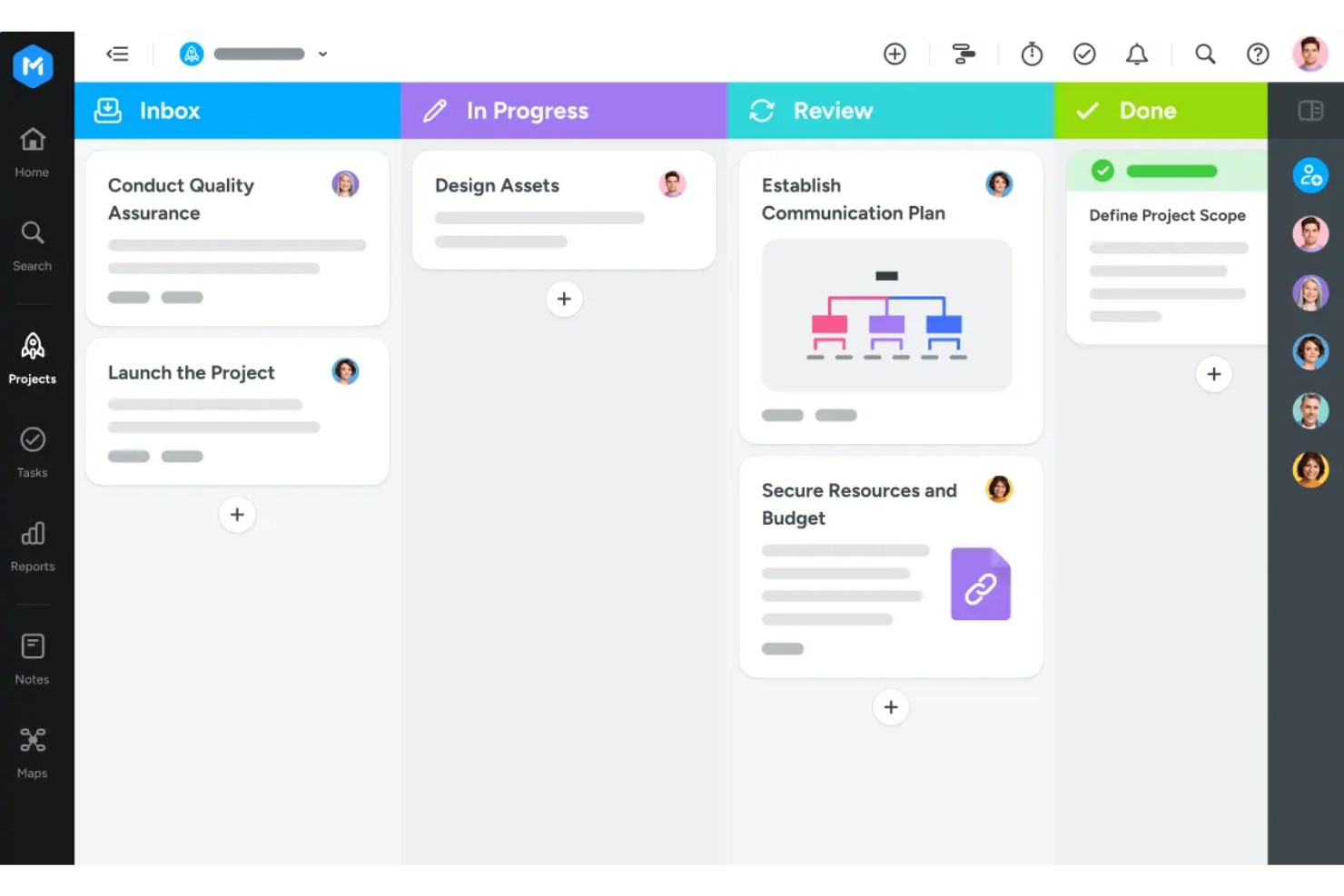
MeisterTask earns its spot here for how naturally it encourages teams to collaborate within individual tasks instead of splitting discussion across emails or other tools. In practice, what I appreciate is how conversation threads, file attachments, and real-time task updates sit together, making context easy to follow. When I see remote teams juggling a lot of concurrent projects, being able to keep feedback and decisions right where work happens is hard to beat.
MeisterTask’s Best For
- Remote teams that manage projects with lots of task-level discussion
- Groups needing real-time collaboration and in-task conversation
MeisterTask’s Not Great For
- Teams that need advanced reporting or portfolio management
- Organizations requiring complex, multi-level workflow automation
What sets MeisterTask apart
MeisterTask orients your project work around open, ongoing task conversations. Unlike tools like Jira, which tightly couple tasks to formal process, MeisterTask is built so you keep discussions linked to each task card itself. I can see the use case for people to add comments, share files, and clarify decisions right inside the space where work happens.
This works well for distributed groups who want conversation and documentation to travel with the task instead of getting lost in chat threads.
Tradeoffs with MeisterTask
MeisterTask optimizes for easy, in-context collaboration, so you give up the advanced workflow rules and deep reporting you'd expect in more process-focused tools. If you need structured oversight beyond Kanban, you might feel boxed in.
Pros and Cons
Pros:
- Visual task boards provide clarity on project progress
- Roles and permissions offer control over project access
- Real-time updates keep all team members informed
Cons:
- Some advanced features may come with a learning curve
- Mobile app may experience sync issues

Zoom
Best for video conferencing and webinars

Zoom sticks out for me because it keeps large and small remote teams connected with high-quality video and audio, especially for recurring meetings or company-wide webinars. Being able to record sessions, run interactive polls, and split attendees into breakout rooms is why I recommend it when you need to manage webinars or facilitate training with lots of participants.
I like how easy it is to launch a session and share screens for both live demos and collaborative reviews. This is usually my pick when teams rely on all-hands meetings, cross-department check-ins, or client presentations.
Zoom’s Best For
- Remote teams needing reliable video meetings and webinars
- Groups running training, town halls, and recorded sessions
Zoom’s Not Great For
- Teams needing persistent chat or threaded discussions
- Groups looking for integrated document collaboration
What sets Zoom apart
Zoom approaches collaboration by centering everything on real-time, high-quality video and audio calls. I see teams rely on it to make large group gatherings, webinars, and live trainings practical when you need to reach many people at once and keep engagement high. Unlike Slack or Microsoft Teams, it puts meetings front and center, rather than ongoing chat or persistent channels.
This works best if you need scheduled sessions that can scale, not ongoing project conversation.
Tradeoffs with Zoom
Zoom optimizes for live communication in meetings, but conversation history and threaded collaboration get lost between sessions. As a result, you end up using something else to handle persistent team discussions or ongoing document work.
Pros and Cons
Pros:
- User-friendly interface
- Extensive integration options
- High-quality video and audio
Cons:
- Limited features in free plan
- Occasional security concerns
Trello
Best for visual task management

Trello is on my list because its board and card system creates a visual flow for remote team collaboration that’s hard to match. When teams need to see progress and priorities at a glance, I find Trello’s drag-and-drop boards and customizable lists keep everyone on the same page. I appreciate how you can quickly switch between layouts to run standups, manage sprints, or coordinate handoffs without slowing things down.
Trello’s Best For
- Remote teams that need a clear visual workflow
- Groups organizing simple projects or ongoing tasks
Trello’s Not Great For
- Projects with complex dependencies or resource needs
- Teams requiring built-in time tracking or workload views
What sets Trello apart
Trello takes a visual approach to managing work that centers on moving cards through customizable boards. Unlike Jira, which expects detailed planning and hierarchical structuring, Trello works best when your team prefers mapping progress by dragging tasks from one stage to the next. In practice, I see teams use it as a living workspace for check-ins and collaboration, rather than a static to-do list.
Tradeoffs with Trello
Trello optimizes for flexible, visual planning, but that simplicity can hold back teams who need dependencies or multi-layer reporting. As projects grow, tracking complex workflows becomes difficult.
Pros and Cons
Pros:
- Customizable workflows
- Easy to use
- Visual task management
Cons:
- Can become cluttered with many cards
- Limited reporting features
Uzaktan Çalışan Ekipler için Diğer İş Birliği Araçları
Aşağıda, kısa listemize aldığımız ancak en iyi araçlar listesine giremeyen uzaktan çalışan ekipler için ek iş birliği araçlarının bir listesi yer alıyor. Kesinlikle göz atmaya değer.
- Google Workspace
For integrated productivity tools
- ProofHub
For centralized project collaboration
- awork
For AI-assisted project scheduling
- Microsoft Teams
For team communication and collaboration
- Happeo
For intranet and internal communications
- Guru
For knowledge doc collaboration
- Stackfield
For EU-hosted encrypted workspaces
- Around
For inclusive hybrid-remote meetings
- ClickUp
For customizable project management
- Hiver
For shared inbox management
- Ziflow
For creative asset collaboration
- Hub
Integrated comms and knowledge base
- TaskRay
With Salesforce-native project collaboration
- Asana
For goal-oriented project management
- Basecamp
For simple project management
- Kantata
Good for resource management


How I Evaluate Collaboration Tools for Remote Teams
I split my evaluation into two layers: core capabilities a distributed team can't work without—async messaging, video, task coordination—and the differentiators that set the best tools apart.
Core Functionality (Table Stakes For This List)
When I'm selecting tools for my list, I rank each one on a scale from 0 (does not offer the functionality) to 5 (excels in this area) for each core functionality listed below. Then, I calculate the tool's total score into a percentage. Each tool needs to achieve a minimum total score of 65% to be considered for inclusion.
- Real-Time Messaging: I look for channels, threads, and direct messages that let a distributed team run sprint planning discussions without losing context in a single chat stream.
- File Sharing & Co-Editing: Teams need to co-edit specs or briefs together in real time, so I evaluate whether the tool supports live document collaboration, previews, and version history.
- Video Conferencing: I check for group video calls with screen sharing and recording so remote teams can run standups, demos, and retrospectives without jumping to a separate app.
- Task & Project Coordination: Assigning action items after a kickoff call should happen where the conversation lives, so I look for task boards, assignees, due dates, and status tracking.
- Third-Party Integrations: Most remote teams already rely on tools like Jira, Google Drive, or Asana, so I evaluate each platform's integration catalog and API access for connecting existing workflows.
- Async Collaboration Features: Threaded discussions, recorded video updates, and smart notifications matter when teammates span multiple time zones and can't always overlap in real time.
Once I have a list of tools that meet this criteria, I consider what sets each platform apart.
Differentiating Factors (What Sets Vendors Apart)
Here's how I compare and contrast different vendors:
Standout Features
AI features like meeting summaries and action item extraction save hours of manual follow-up after remote standups and retros. Async video messaging is another differentiator I evaluate—being able to record a walkthrough instead of scheduling another call matters when your team spans eight time zones. I also check how each platform handles guest and client access, since most projects involve external stakeholders who need visibility into specific workstreams without full workspace permissions.
Beyond Features
Security and compliance matter when your remote team handles sensitive project data across borders—I look for SOC 2 Type II certification, SSO, and SCIM provisioning as baseline signals. Cross-platform experience is equally important because remote teams switch between laptops, phones, and tablets constantly. A tool that drops features or breaks notification parity on mobile creates blind spots. I also evaluate onboarding resources, since a platform your team struggles to adopt within the first week rarely becomes the long-term hub you need.
Uzaktan Çalışan Ekipler için İş Birliği Araçları Nasıl Seçilir?
Ekip iş birliği yazılımı incelemelerini değerlendirmenize yardımcı olmak için satın alma kararı vermeden önce kendinize sormanız gereken sorular şunlardır:
⬜ Uzaktan proje yönetimi için iş birliği araçlarını kullanma amaçlarınız neler?
⬜ Daha önce uzaktan çalışan ekipler için iş birliği araçları kullandınız mı?
⬜ Araca kaç kullanıcının erişmesi gerekecek? Ve ne sıklıkta?
⬜ Vazgeçemeyeceğiniz 3 temel yazılım özelliği nedir?
⬜ Şirketinizin hangi benzersiz veya özel ihtiyaçları var?
⬜ Hangi kanallara bağlanması gerekiyor? E-posta, Slack veya başka bir kanal mı?
⬜ Uzaktan çalışan ekipler için iş birliği araçları bütçeniz ne kadar?
Aşağıdaki incelemeleri okumaya başlamadan önce bu soruların yanıtlarını yazmak faydalı olabilir. Böylece her aracı gerçekten ihtiyaç duyduğunuz özelliklere, işlevlere ve esnekliğe göre değerlendirebilirsiniz.
2025'te Uzaktan Çalışan Ekipler için İş Birliği Araçlarındaki Trendler
Uzaktan çalışma gelişiyor ve onu destekleyen araçlar da buna paralel olarak değişiyor. Uzaktan çalışan ekipler için iş birliği araçlarını şekillendiren bazı temel trendler şunlardır.
- Yapay Zekâ Destekli Proje Yönetimi: Proje yönetiminde yapay zekâ, rutin görevleri otomatikleştirmek üzere entegre ediliyor. Bu, ekiplerin daha stratejik faaliyetlere odaklanmasını sağlıyor. Ayrıca riskleri öngörmek için tahmine dayalı analizler sunuyor.
- Sanal Gerçeklik Toplantıları: Sanal gerçeklik, toplantıları daha sürükleyici hâle getirerek uzaktan toplantıların yapısını dönüştürüyor. Ekipler, özellikle yaratıcı beyin fırtınası oturumlarında, 3B bir alanda etkileşim kurarak daha derin iletişim ve iş birliği sağlayabiliyor. Bu trend ilginizi çekiyorsa, etkisini derinlemesine inceleyen Sanal Teknolojiyle Proje Yöneticilerini Sarmalamak başlıklı makalemize göz atın.
- Eş Zamanlı Olmayan İletişim Araçları: Eş zamanlı olmayan iletişim araçları giderek popülerlik kazanıyor. Ekip üyelerinin kendi programlarına göre katkıda bulunmalarına olanak tanıyorlar. Bu, farklı saat dilimlerine yayılmış ekipler için kritik önem taşıyor.
- Entegre İş Akışı Otomasyonu: İş akışı otomasyon yazılımları diğer araçlarla daha fazla entegre hâle geliyor. Bu, manuel veri girişi ihtiyacını azaltıyor. Ayrıca bilgilerin farklı platformlar arasında sorunsuz bir şekilde akmasını sağlıyor.
- Gelişmiş Güvenlik Özellikleri: Güvenlik, uzaktan çalışan ekipler için giderek büyüyen bir endişe kaynağı. İş birliği araçları artık gelişmiş şifreleme ve çok faktörlü kimlik doğrulama sunuyor. Bu özellikler, hassas bilgileri siber tehditlere karşı koruyor.
Bu trendler, uzaktan çalışan ekipler arasındaki iş birliğinin geleceğini şekillendiriyor.
Uzaktan Çalışan Ekipler İçin İş Birliği Araçları Nedir?
Uzaktan çalışan ekipler için iş birliği araçları, fiziksel olarak aynı yerde bulunmayan ekip üyeleri arasındaki iletişimi, koordinasyonu ve iş birliğini kolaylaştırmak üzere tasarlanmış yazılımlardır. Bu araçlar; uzaktan çalışanlar, serbest çalışanlar ve dağınık ekipler tarafından bilgi paylaşmak, görevleri yönetmek ve projeler üzerinde iş birliği yapmak için yaygın olarak kullanılır.
Uzaktan çalışan ekipler için iş birliği araçlarının bileşenleri arasında mesajlaşma platformları, video konferans, dosya paylaşımı, görev yönetimi ve ortak belge düzenleme yer alır. Bu özellikler, fiziksel konumlarından bağımsız olarak ekip üyelerinin bağlantıda kalmasına, düzenli ve üretken olmasına yardımcı olur.
Uzaktan Çalışan Ekipler İçin İş Birliği Araçlarının Özellikleri
İş birliği araçları, fiziksel mesafeyi kapatmak, etkili iletişimi desteklemek ve dağınık iş gücü genelinde proje yönetimini kolaylaştırmak için vazgeçilmez hâle geldi. İşte temel özelliklerinden bazıları:
- Birleştirilmiş İletişim: E-postaları, sohbetleri, belgeleri ve takvim etkinliklerini tek bir platformda birleştirir. Bu özellik, birden fazla uygulama arasında geçiş yapma ihtiyacını ortadan kaldırarak ilgili tüm bilgilere ve iletişime merkezi bir merkezden kesintisiz erişim sağlar.
- Gerçek Zamanlı İş Birliği: Ekip üyelerinin güncellemeleri paylaşmasına ve anında geri bildirim sağlamasına olanak tanır. Bu, coğrafi sınırları aşan dinamik ve etkileşimli bir ortam oluşturarak üretkenliği ve ekip uyumunu artırır.
- Takvim Entegrasyonu: Takvim etkinliklerini daha geniş iletişim bağlamlarıyla ilişkilendirir. Bu, kullanıcıların ekip etkinliklerinden haberdar olmasına, son tarihleri takip etmesine ve ilgili görüşmeler ile belgeleri kapsamlı bir şekilde anlayarak toplantılar planlamasına yardımcı olur.
- Sesli Arama ve Ekran Paylaşımı: Dağıtık ekipler içinde ilgi çekici, yüz yüze etkileşimleri kolaylaştırır. Bağlamsal farkındalıkla bir araya gelen bu özellikler, ekip görüşmelerinin ve karar alma süreçlerinin kalitesini yükseltir.
- Dosya Paylaşımı ve Depolama: Gerekli tüm belgelere ve dosyalara kolayca erişilebilmesi, ekip üyelerinin ihtiyaç duydukları bilgilere beklemeden ulaşmasını sağlar; bu da iş akışlarını hızlandırır. Buna gerçek zamanlı belge iş birliği ve düzenleme de dahil olabilir.
- Güvenlik ve Gizlilik: Hassas verileri korumak ve gizliliği sürdürmek için güçlü güvenlik önlemleri sağlar. Veri şifreleme, güvenli erişim denetimleri ve düzenli güvenlik güncellemeleri gibi özellikler, kullanıcı bilgilerinin korunması açısından kritik öneme sahiptir.
- Üçüncü Taraf Uygulamalarıyla Entegrasyon: Proje yönetimi araçları, dosya depolama platformları ve üretkenlik uygulamaları gibi popüler uygulamalarla entegre olarak iş birliğini geliştirir. Bu, kullanıcıların iş akışlarını kolaylaştırmasına ve iletişim süreçlerini tek bir platformda birleştirmesine olanak tanır.
- Özelleştirme ve Kişiselleştirme: Kullanıcıların temaları seçerek, tercihleri belirleyerek ve çalışma alanlarını düzenleyerek iş birliği deneyimlerini özelleştirmelerine olanak tanır. Bu, üretkenliği destekler ve kişiselleştirilmiş, keyifli bir kullanıcı deneyimi sunar.
- Kullanıcı Dostu Arayüz: Genel kullanıcı deneyimini geliştiren sezgisel ve kullanıcı dostu bir arayüze sahiptir. Temiz ve basit bir düzen, kullanıcıların özellikler arasında gezinmesini ve bunlara erişmesini kolaylaştırarak öğrenme sürecini kısaltır.
- Varlık ve Durum Göstergeleri: Ekip üyelerinin kullanılabilirliğini ve durumunu göstererek kimin çevrimiçi, meşgul veya uzakta olduğunu belirtir. Bu özellik, kullanıcıların uygunluk durumuna göre en uygun etkileşim yöntemini seçmesine olanak tanıyarak verimli ve zamanında iletişime yardımcı olur.
- Canlı Güncellemeler & Bildirimler: Bir kullanıcı tarafından yapılan değişikliklerin diğer tüm kullanıcılara anında iletilmesini sağlar. Bu özellik, veri bütünlüğünü korumak ve ortak çalışma sırasında çakışmaları önlemek için gereklidir.
- Mobil Erişim: Ekip üyeleri iş birliği araçlarına telefonlarından veya tabletlerinden erişebildiğinde, hareket hâlindeyken bile herkesin bağlantıda kalması kolaylaşır. En iyi uzaktan proje yönetimi araçlarından bazıları, hareket hâlinde çalışan ekipler için güçlü mobil uygulamalara sahiptir.
Bu özelliklerin iş birliği araçlarına entegre edilmesi yalnızca kullanıcı deneyimini geliştirmekle kalmaz, aynı zamanda veriye dayalı karar almayı destekler ve rutin görevleri otomatikleştirerek ekiplerin yüksek etkili çalışmalara odaklanmasını sağlar.
Uzaktan Çalışan Ekipler İçin İş Birliği Araçlarının Faydaları
İş birliği araçları, dijital ve uzaktan çalışma ortamında ekip üyeleri arasındaki üretkenliği ve iletişimi korumak için vazgeçilmez hâle gelmiştir. Aşağıda, iş birliği araçlarının uzaktan çalışan ekipler için beş temel faydası yer almakta ve bu araçların hem kullanıcılara hem de kuruluşlara nasıl katkı sağlayabileceği açıklanmaktadır.
- Gelişmiş İletişim İş birliği araçları, görüntülü konferans, anlık mesajlaşma ve tartışma kanalları gibi özellikler aracılığıyla gerçek zamanlı iletişimi kolaylaştırır. Bu, ekip üyelerinin fiziksel konumlarından bağımsız olarak fikirlerini kolayca paylaşabilmesini, güncellemeler sunabilmesini ve bağlantıda kalabilmesini sağlar.
- Artan Üretkenlik İş birliği araçları, rutin görevleri otomatikleştirip iş akışlarını kolaylaştırarak daha kritik faaliyetler için zaman kazandırır. Bu, ekip üyelerinin yüksek değerli görevlere odaklanmasına, böylece genel üretkenliğin artmasına ve projelerin daha hızlı tamamlanmasına olanak tanır.
- Geliştirilmiş Esneklik Bu araçlar, her yerden ve her zaman çalışma esnekliği sağlar. Bu durum yalnızca farklı saat dilimlerine ve kişisel programlara uyum sağlamakla kalmaz, aynı zamanda uzaktan çalışma seçeneklerini tercih eden yetenekli çalışanların kuruluşa çekilmesine ve elde tutulmasına da yardımcı olur.
- Daha İyi Proje Yönetimi İş birliği araçları genellikle görev atama, ilerleme takibi ve son tarih hatırlatıcıları gibi proje yönetimi özellikleriyle birlikte gelir. Bu, projelerin planlandığı şekilde ilerlemesine yardımcı olur ve tüm ekip üyelerinin proje hedefleriyle zaman çizelgeleri doğrultusunda hareket etmesini sağlar.
- Maliyet Tasarrufu Fiziksel ofis alanı ihtiyacını azaltarak ve seyahat giderlerini en aza indirerek iş birliği araçları kuruluşlar için önemli maliyet tasarrufları sağlayabilir. Ayrıca bu araçlar sayesinde elde edilen verimlilik, kaynakların daha iyi tahsis edilmesini ve işletme maliyetlerinin azalmasını sağlayabilir.
Kuruluşlar bu araçlardan yararlanarak uzaktan çalışan ekiplerinin mümkün olduğunca etkili bir şekilde çalışmasını sağlayabilir; bu da daha iyi sonuçlara ve işe daha bağlı bir iş gücüne katkıda bulunur.
Uzaktan Çalışan Ekipler İçin İş Birliği Araçlarının Maliyetleri ve Fiyatlandırması
Uzaktan çalışan ekipler için doğru iş birliği aracını seçmek, işletmeler açısından kritik bir karar olabilir. Farklı plan seçeneklerini ve bunlarla ilişkili maliyetleri anlamak önemlidir.
Aşağıda, uzaktan çalışan ekipler için iş birliği araçlarının farklı plan türlerini, ortalama fiyatlarını ve yaygın özelliklerini gösteren bir tablo yer almaktadır.
Uzaktan Çalışan Ekipler İçin İş Birliği Araçlarının Plan Karşılaştırma Tablosu
| Plan Türü | Ortalama Fiyat | Yaygın Özellikler |
| Ücretsiz Plan | $0 | Temel mesajlaşma, sınırlı dosya paylaşımı, sınırlı entegrasyonlar, temel görev yönetimi |
| Kişisel Plan | $5 - $10 kullanıcı/ay başına | Gelişmiş mesajlaşma, dosya paylaşımı, temel proje yönetimi, sınırlı görüntülü konferans, öncelikli destek |
| İşletme Planı | $10 - $20 kullanıcı/ay başına | Gelişmiş mesajlaşma, kapsamlı dosya paylaşımı, proje yönetimi, yönetici denetimleri, görüntülü konferans, diğer araçlarla entegrasyonlar |
| Kurumsal Plan | $20 - $30 kullanıcı/ay başına | İşletme Planındaki tüm özelliklerin yanı sıra gelişmiş güvenlik, uyumluluk, özel entegrasyonlar, özel destek |
Bu planlar göz önünde bulundurulduğunda, alıcılar uzaktan iş birliği gereksinimleri için en uygun seçeneği belirlemek üzere kendi özel ihtiyaçlarını, ekip büyüklüklerini ve bütçelerini değerlendirmelidir.
Uzaktan Çalışan Ekipler için İş Birliği Araçları SSS
Uzaktan çalışan ekipler için iş birliği araçlarının ekibinizin üretkenliğini ve iletişimini nasıl geliştirebileceğini hâlâ mı değerlendiriyorsunuz? Faydalarını ve işlevlerini açıklığa kavuşturmaya yardımcı olacak sık sorulan soruların yanıtlarını burada bulabilirsiniz:
İş birliği araçlarını kullanırken veri güvenliğini nasıl sağlayabiliriz?
İş birliği verilerinin güvenliğini sağlamak için uçtan uca şifreleme, çok faktörlü kimlik doğrulama ve GDPR veya HIPAA gibi sektör standartlarına uyumluluk sunan uzaktan ekip araçlarını seçin. Güvenlik açıklarını gidermek için yazılımları düzenli olarak güncelleyin ve ekip üyelerini veri güvenliğiyle ilgili en iyi uygulamalar konusunda eğitin.
İş birliği araçlarını mevcut sistemlerle entegre etmek için en iyi uygulamalar nelerdir?
En iyi uygulamalar arasında kapsamlı bir ihtiyaç değerlendirmesi yapmak, mevcut sistemlerle uyumluluğu sağlamak ve entegrasyon sürecine BT ekiplerini dâhil etmek yer alır. Yaygın bir entegrasyon örneği, \u003ca href=\u0022https://thedigitalprojectmanager.com/tools/best-project-management-software-that-integrates-with-microsoft-teams/\u0022\u003eproje yönetimi yazılımının Microsoft Teams ile entegre olmasıdır\u003c/a\u003e. Neyse ki bu yaygın entegrasyonların çoğunda fazla teknik çalışma gerektirmeyen bağlayıcılar zaten bulunur.
Daha az yaygın entegrasyonlar için araçlar arasında sorunsuz veri akışını kolaylaştırmak amacıyla API’leri ve üçüncü taraf entegrasyon platformlarını kullanabilirsiniz. Verimliliği korumak için entegrasyonları düzenli olarak gözden geçirip güncellediğinizden emin olun.
İş birliği araçlarının etkinliğini nasıl ölçeriz?
İş birliği araçlarının etkinliğini; proje tamamlama oranları, ekip üretkenliği ve kullanıcı memnuniyeti gibi temel performans göstergelerini (KPI’lar) izleyerek ölçün. Veri toplamak için araçların yerleşik analiz özelliklerini kullanın ve ekip üyelerinden geri bildirim almak üzere düzenli anketler yapın.
Ekibin yeni iş birliği araçlarını benimsemesini teşvik etmek için hangi stratejileri kullanabiliriz?
Stratejiler arasında kapsamlı eğitim vermek, sürekli destek sunmak ve ekip üyelerini seçim sürecine dâhil etmek yer alır. Araçların iş akışlarına sağladığı faydaları ve iyileştirmeleri vurgulayın. Geri bildirimlerin teşvik edildiği ve dikkate alındığı açık iletişim kültürü oluşturun.
İş birliği araçlarıyla farklı saat dilimlerini nasıl etkili bir şekilde yönetebiliriz?
Paylaşılan takvimler, saat dilimi dönüştürücüleri ve eş zamansız iletişim seçenekleri gibi özellikler sunan araçları kullanın. Tüm ekip üyeleri için uygun zamanlarda düzenli kontroller planlayın ve canlı katılamayanlar için toplantıları kaydedin. Esnekliği ve farklı çalışma saatlerine saygıyı teşvik edin. Ayrıca, \u003ca href=\u0022https://thedigitalprojectmanager.com/tools/best-time-tracking-for-remote-teams/\u0022\u003euzaktan ekipler için zaman takip araçları\u003c/a\u003e ekibinizin kaydettiği çalışma saatlerini izlemenize yardımcı olabilir.
İş birliği araçlarını kullanırken karşılaşılan yaygın zorluklar nelerdir ve bunların üstesinden nasıl gelebiliriz?
Yaygın zorluklar arasında çok fazla araç kullanımı, kullanıcı katılımının düşük olması ve teknik sorunlar yer alır. Birkaç temel araç seçerek, yeterli eğitim sağlayarak ve güvenilir teknik destek sunarak bunların üstesinden gelin. Gerekli düzenlemeleri yapmak için araç kullanımını düzenli olarak gözden geçirin ve geri bildirim toplayın.
İş birliği araçlarında sürüm kontrolünü ve belge yönetimini nasıl ele alırız?
Otomatik kaydetme, sürüm geçmişi ve önceki sürümlere dönme olanağı gibi güçlü sürüm kontrolü özellikleri sunan araçları seçin. Açık belge yönetimi politikaları uygulayın ve tüm ekip üyelerinin bu özellikleri etkili bir şekilde kullanma konusunda eğitim aldığından emin olun.
İş birliği araçlarını kullanarak ekip moralini ve katılımını korumanın en iyi yolları nelerdir?
Düzenli iletişimi, takdiri ve sosyal etkileşimi kolaylaştıran araçları kullanarak morali ve katılımı koruyun. \u003ca href=\u0022https://thedigitalprojectmanager.com/tools/visual-collaboration-tools/\u0022\u003egörsel iş birliği araçlarıyla\u003c/a\u003e beyin fırtınası yapmak gibi sanal ekip oluşturma etkinlikleri planlayın, başarıları kutlayın ve gayriresmî sohbetler için platformlar sağlayın. Olumlu ve kapsayıcı bir ekip kültürünü teşvik edin.
Uzaktan çalışan ekipler için ücretsiz iş birliği araçları var mı?
Evet, uzaktan çalışan ekipler için mesajlaşma, dosya paylaşımı, görev yönetimi ve video konferans gibi temel özellikler sunan ücretsiz iş birliği araçları vardır. Bu araçlar özellikle ücretli yazılımlara yatırım yapmadan düzenli ve bağlantıda kalması gereken küçük işletmeler, girişimler veya bütçesi sınırlı ekipler için kullanışlıdır. Ücretsiz sürümler kullanıcı sınırı veya azaltılmış depolama alanı gibi kısıtlamalarla gelebilse de iletişim ve üretkenlik için sağlam bir temel sağlayabilir.