

Projektledningsprogram kontra Excel: viktiga skillnader


Om du någonsin har jonglerat med uppgifter, tidsfrister och teamsamordning med hjälp av endast ett Excel-kalkylblad vet du hur utmanande det kan vara. Här kommer projektledningsprogramvara. Projektledningsverktyg kan göra saker enklare genom att hjälpa dig att effektivisera dina arbetsflöden och förbättra samarbetet. I den här artikeln ställer vi projektledningsprogramvara mot Excel i en match över 12 ronder för att visa varför specialiserad programvara är överlägsen när det gäller att hantera dina projekt effektivt.
Projektledningsprogramvara kontra Excel: den ultimata uppgörelsen
Omfattningen av sektorn för projektledningsprogramvara har ökat på grund av den växande efterfrågan på effektiv projekthantering som går längre än vanliga kalkylblad.
För att ge dig en fullständig bild av skillnaderna mellan dedikerad projektledningsprogramvara och ditt vanliga Excel-kalkylblad granskade jag dem i olika faser och aktiviteter inom projektledning för att avgöra vilken som går segrande ur den ultimata matchen.

Anta att projektet du behöver hantera är ganska komplext, så att jämförelsen mellan de två blir rättvis.
Bästa projektledningsprogramvaran
De bästa verktygen för att hantera och styra projekt och team mer effektivt.
Clicks on the links below may earn a commission, which supports our independent testing and review of software and services. Learn more about how we stay transparent.


Läs mina kriterier för utvärdering av projektledningsverktyg för att förstå varför programvara kommer med på listan … eller inte.
Rond 1: Projektplanering
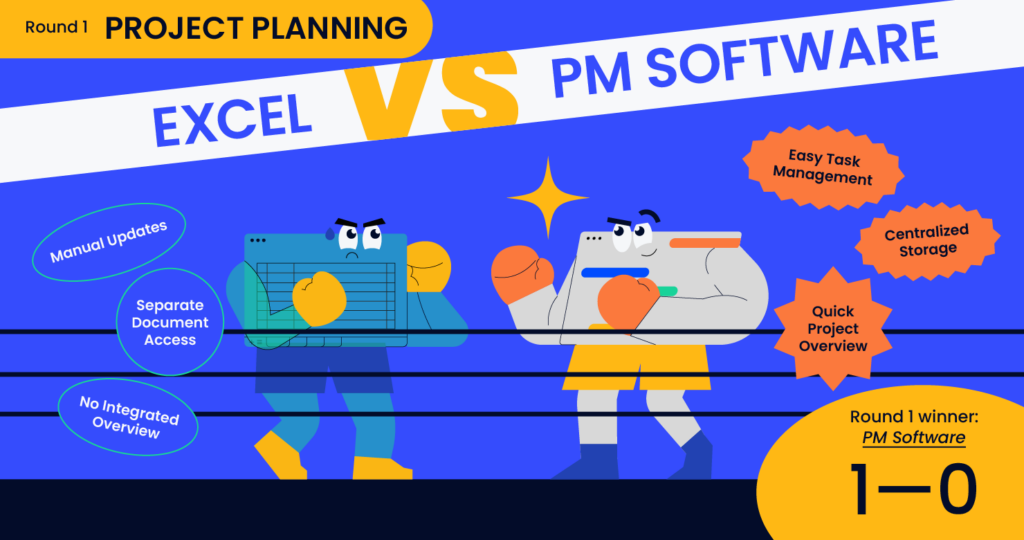
Under processen för projektplanering kommer du som projektledare hela tiden att lägga till uppgifter, tilldela om dem och ändra förfallodatum. Du kan också behöva gå tillbaka till projektstadgan, arbetsbeskrivningen och andra viktiga dokument för att bygga ut projektplanen.
I Microsoft Excel är detta en mer manuell process, vilket gör den svårare att genomföra. Du behöver lägga till rader och kopiera och klistra in mycket när du flyttar runt uppgifter och tidsfrister. Du måste också gå till din e-post eller en separat mapp på datorn för att hänvisa till dokument.
Å andra sidan låter programvara för projektplanering dig dra och släppa olika uppgifter och ändra datumet med ett enda klick. Vissa verktyg, som Asana, låter dig lagra viktiga dokument (som dina statusuppdateringar i Asana) på en flik med projektöversikten.
Den här fliken kan också innehålla projektteamet, kreativa underlag, viktiga milstolpar och andra viktiga dokument, vilket gör den till en samlad plats för alla som vill förstå vad projektet handlar om och vilka som kommer att arbeta med det.
Rond 2: Uppföljning av framsteg

Även om det är möjligt att följa projektets framsteg i både Excel och projektledningsprogramvara är det stor skillnad på hur detta görs.
I Excel har du några alternativ. Du kan lägga till en statuscell för varje uppgift som visar vilka som är slutförda, pågående eller ännu inte har förfallit. Cellen för förfallodatum visar om en uppgift är försenad, men du måste manuellt kontrollera om en uppgift är ofullständig eller har passerat sitt förfallodatum. För att se projektets tidslinje kan du skapa och dela ett Gantt-schema som hjälper dig att visualisera projektfaserna, specifika uppgifter och den övergripande tidsplanen.
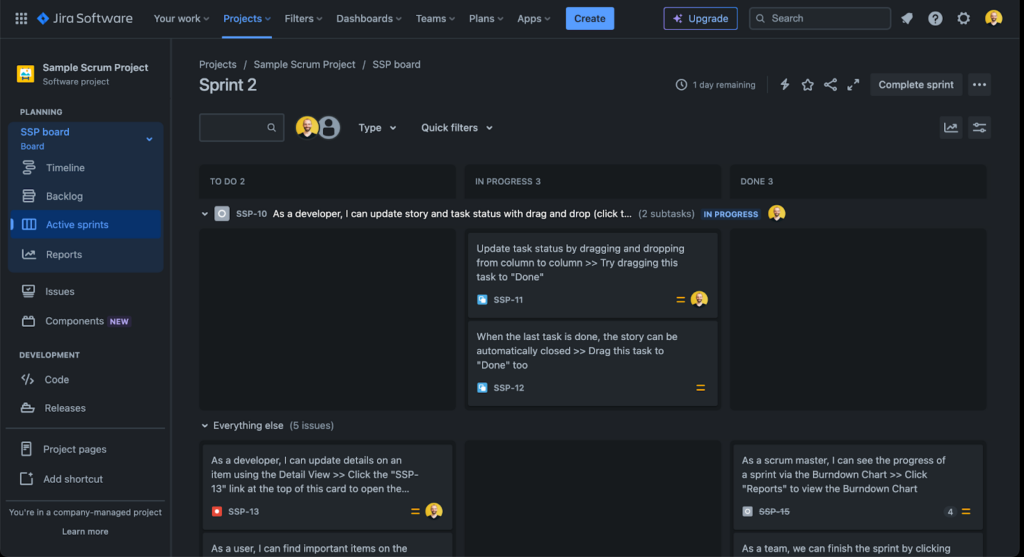
I programvara för projektledning finns det nästan oändligt många sätt att visualisera dina arbetsflöden och projektets framsteg. Du kan använda en lista, en Kanban-tavla, en tidslinje eller till och med en instrumentpanel för att förstå projektets övergripande framsteg och se om uppgifter har försenats. Dessutom omfattar fördelarna med rapporteringsverktyg och analys i programvara för projektledning djupare insikter i projektets resultat, vilket hjälper projektledare att fatta välgrundade beslut och proaktivt justera planerna. Med dessa funktioner överträffar programvara för projektledning Excel när det gäller att effektivt följa upp och hantera projekt.

Omgång 3: Projektplanering
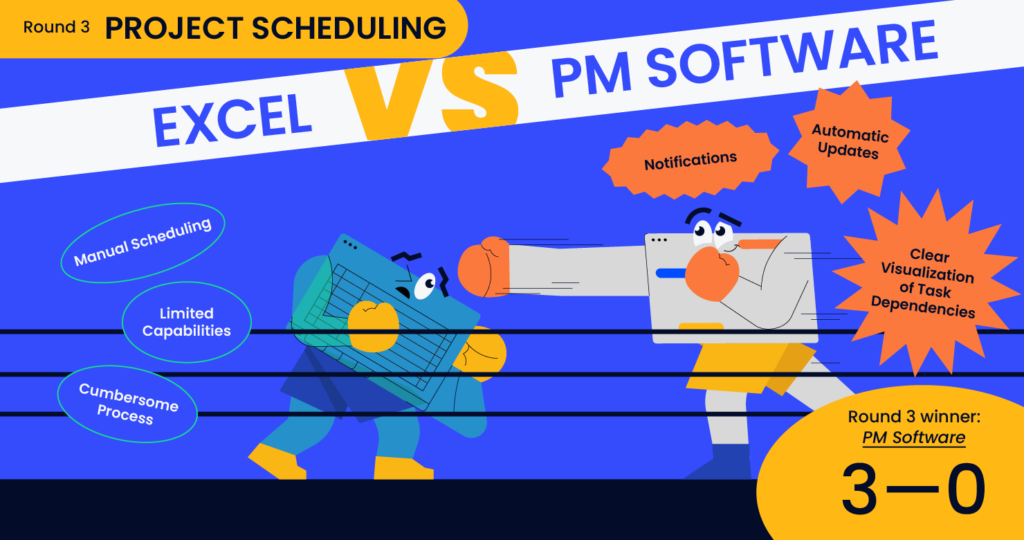
När det gäller projektplanering är Excels funktioner ganska begränsade. Du kan använda verktyget för att skapa en plan genom att lägga till en kolumn för start-/slutdatum eller använda status för att avgöra om en uppgift pågår, ännu inte har påbörjats, är blockerad eller pausad. Men att hålla den uppdaterad manuellt kan vara en omständlig och tidskrävande process.
Historien om lösningar för projektledning omfattar milstolpar som introduktionen av Gantt-scheman, detaljerade kalendrar och dynamiska checklistor.
Det är här programvara för projektplanering verkligen kommer till sin rätt. Den kan automatiskt uppdatera projektplanen när uppgifter markeras som slutförda, skicka varningar eller aviseringar om uppgifter som snart ska utföras eller ligger efter i schemat samt visa och kartlägga beroenden på ett lättförståeligt sätt.
Omgång 4: Hantering av resurser

Även om du tekniskt sett kan använda Excel för resurshantering kan det snabbt bli omständligt om du har ett större team. För att hantera resurser i Excel måste du bygga hela projektplanen med en uppgift på varje rad. Sedan måste du lägga till en kolumn för det datum då varje uppgift ska utföras och tilldela varje uppgift till en teammedlem med en uppskattad tidsåtgång. Du kan använda en formel för att räkna ihop hur mycket tid varje teammedlem är bokad varje dag eller vecka. Då får du en förståelse för deras kapacitet, vilket kan hjälpa dig att se hur varje teammedlem eller projektresurs utnyttjas och om de kan ta på sig ytterligare arbete.
Även om detta kanske inte låter så illa kan det ta mycket tid om du arbetar på en byrå eller i en organisation som driver många projekt samtidigt. Du behöver konfigurera dina projektplaner och skapa formler som löper över flera projekt för att visa kapacitet och ge dig de data du behöver för att hantera resurser effektivt.
Så även om Excel kan hjälpa dig att göra detta, hjälper ett planeringsverktyg för projektledning dig att göra det bättre och snabbare. Vissa verktyg kan till och med använda data från tidigare projekt för att hjälpa dig att förutse hur lång tid saker kommer att ta och vilka resurser du kommer att behöva.
Med AI har denna funktion blivit ännu bättre. Verktyg som Workamajig och Workfront kan till och med hjälpa dig att tillhandahålla omfattande projektinformation (inklusive fakturering) för alla dina projekt.
För effektivitetens skull ger jag därför denna omgång till programvara för projektledning.

Omgång 5: Användarvänlighet

Spoilervarning: Låt oss kalla den här omgången oavgjord. Å ena sidan kan projektledningsprogram ha en viss inlärningskurva, men många populära verktyg som Asana och monday.com är utformade för att vara ganska intuitiva. Om allt en projektmedlem behöver göra är enkel uppgiftshantering för att uppdatera sina framsteg kan de lära sig att göra detta på bara några minuter.
Men när de flesta av oss kommer ut i arbetslivet har vi redan viss praktisk erfarenhet av Microsoft Excel eller dess avlägsna kusin Google Sheets. Därför kan vi, med lite hjälp från internet, komma på hur vi kan utnyttja dess funktioner för att hantera våra uppgiftslistor och övergripande projekt.
Omgång 6: Tidsregistrering
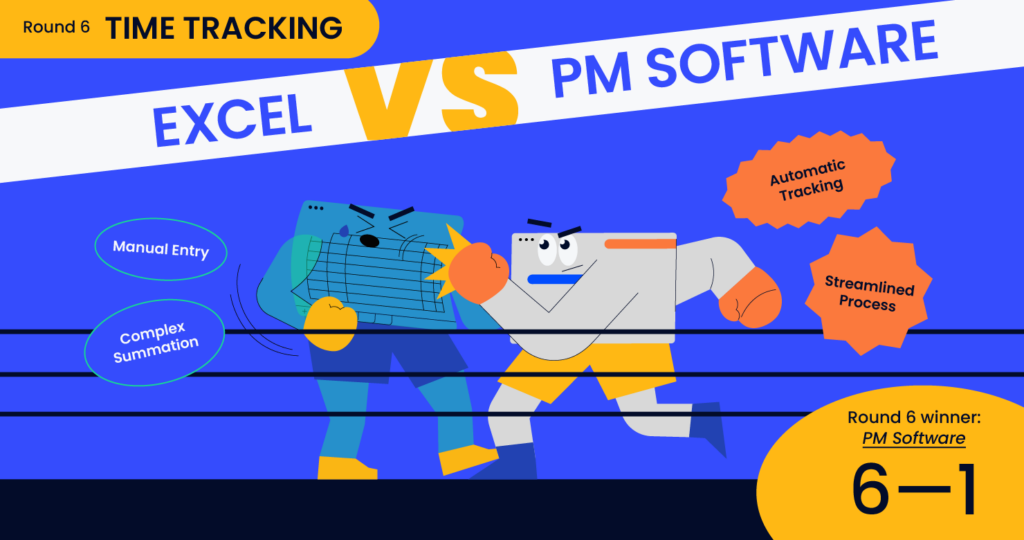
Du kan använda Excel för tidsregistrering, men det blir ganska manuellt. Du behöver en rad för varje anställd eller uppdragstagare där de kan ange sin tid för varje tilldelad uppgift och vilket projekt de arbetade med, samt ett sätt att lägga ihop den totala arbetstiden för varje person under varje tidsperiod.
Om du vill effektivisera tidsregistreringen är därför ett bättre val ett projektledningsverktyg med avancerade funktioner som gör det möjligt för teammedlemmar att registrera tid genom att starta en timer när de börjar med en specifik uppgift. Då sker tidsregistreringen automatiskt, vilket eliminerar behovet av ytterligare datainmatning.

Omgång 7: Rapportering
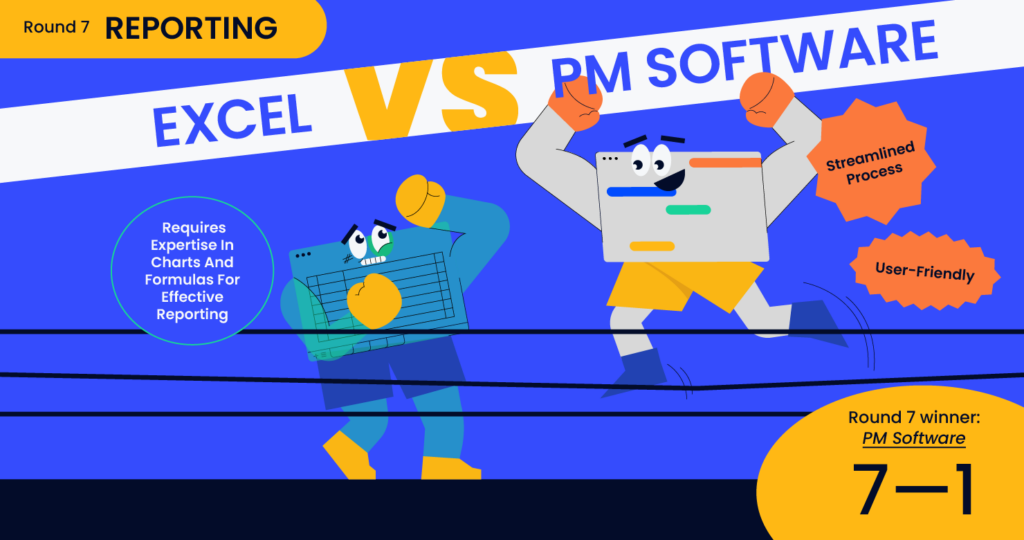
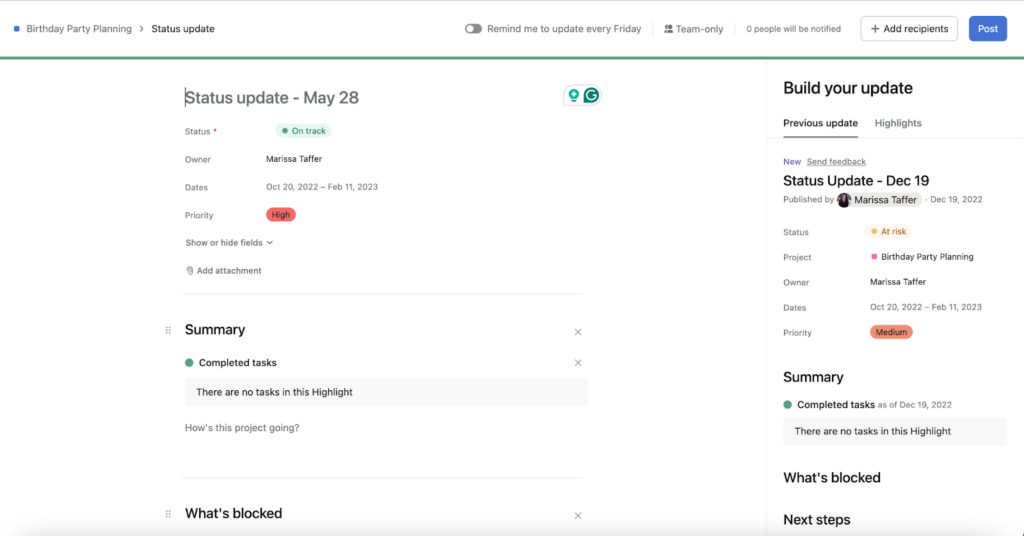
Kan du skapa statusrapporter för projekt med snygga diagram och grafer i Excel? Ja. Finns det ett enklare sätt att skapa statusrapporter för projekt som kan uppdateras med realtidsdata och dina anteckningar i slutet av varje vecka? Absolut, det gör det.
Projektledningsprogram har statusuppdateringar och rapportering inbyggda direkt i användarupplevelsen, så vem som helst kan skapa och skicka en statusuppdatering utan att behöva bli expert på Excel-diagram och formler.
Omgång 8: Teamsamarbete

Den här ”omgången” kan sammanfattas med två ord – versionshantering. Även om Google Sheets kanske hanterar detta något bättre än Excel kommer du att öka teamsamarbetet hundrafalt genom att lämna kalkylarket och gå över till ett riktigt projektledningsprogram – eller till och med programvara för projektportföljhantering om du vill vara riktigt specifik – (detta är en viktig fördel med programvara för projektportföljhantering).
Du kommer inte bara att kunna ha flera användare som uppdaterar programvaran samtidigt, utan också kunna se hur tidslinjer för projekt och resurser överlappar varandra, vilket ger dig en översiktlig visualisering av hela din projektportfölj.
Omgång 9: Kommunikation
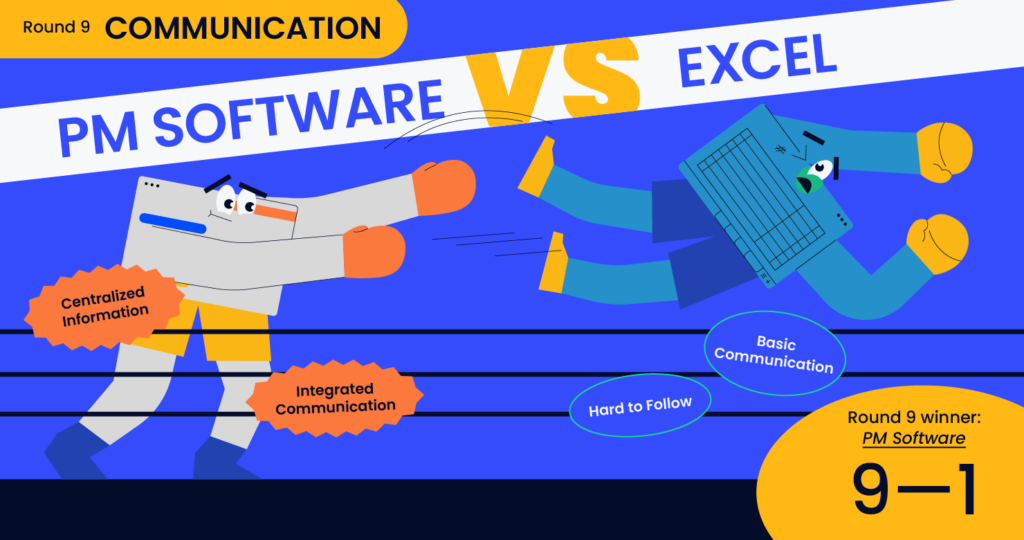
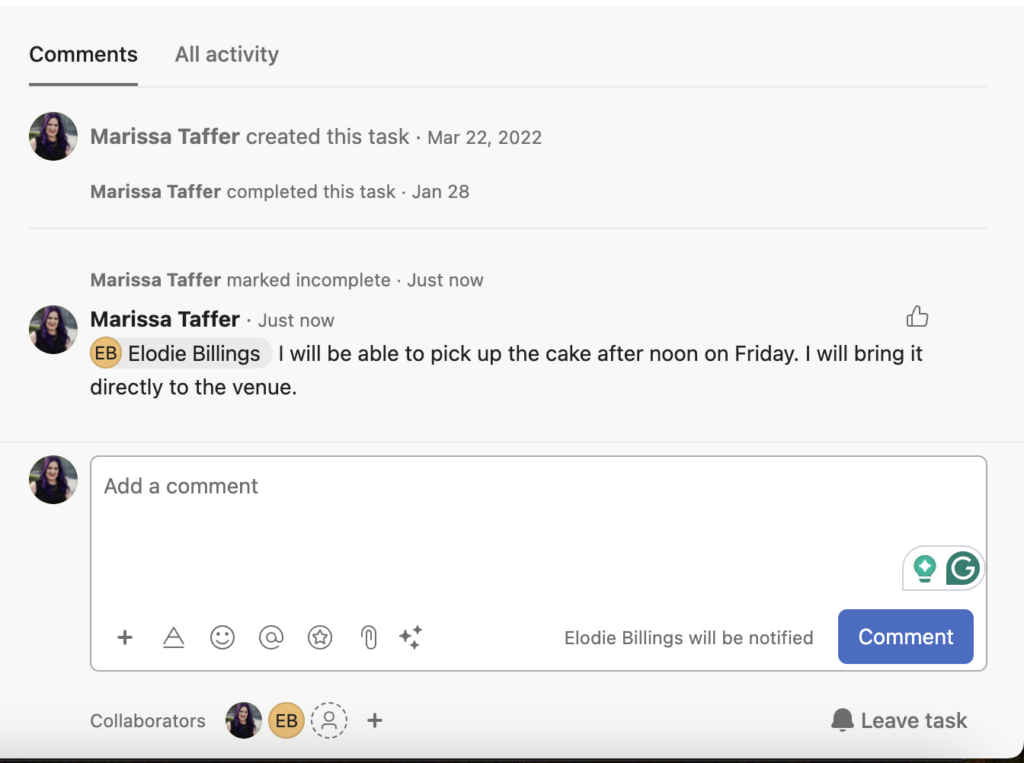
Eftersom projekthanteringsprogramvara ofta faller under den bredare kategorin samarbetsverktyg är det ingen överraskning att den kan hjälpa till med kommunikation inom teamet och med intressenter.
Många program för projekthantering har funktioner som gör det möjligt för användare att lägga till uppgiftsbeskrivningar och kommentarer och till och med hantera godkännanden direkt i samma utrymme där användarna följer uppgifter. Detta gör att projekthanteringsprogramvara kan fungera som en enda plats där teammedlemmar hittar den information de letar efter för att få sitt arbete gjort.
Du kanske därför undrar om det går att kommunicera via Excel. Svaret är ja, men det kommer definitivt inte att vara lika smidigt som i ett projekthanteringsverktyg som är utformat för detta ändamål. För att kommunicera via Excel behöver du lägga till kolumner för kommentarer. Du kan också inkludera länkar till dokument, men det blir mycket svårare att följa än kommentarer och länkar i ett riktigt projekthanteringsverktyg.
Rond 10: Automatisering

När det gäller automatisering är Excel begränsat. Enligt deras dokumentation: ”För att automatisera en repetitiv uppgift kan du spela in ett makro med Makroinspelaren i Microsoft Excel. Föreställ dig att du har datum i slumpmässiga format och vill tillämpa ett enda format på alla. Ett makro kan göra det åt dig. Du kan spela in ett makro som tillämpar det format du vill ha och sedan spela upp makrot när det behövs.”
En annan viktig sak att känna till är att makron endast körs på cellerna inom det angivna området, vilket gör det mer utmanande att hantera flera projekt.
Det är här projekthanteringsprogramvaran verkligen har Excel på fall. Du kan automatisera arbetsflöden och andra projekthanteringsuppgifter som du utför upprepade gånger. Asana och många andra verktyg erbjuder verktyg för att bygga arbetsflöden, så att arbetet automatiskt kan gå genom projekthanteringsprocessen, samt lägga till uppgifter och deluppgifter när en milstolpe nås.
Rond 11: Integrationer

Det här är ännu en rond som går till projekthanteringsprogramvaran. Även om du kan integrera Excel med vissa andra programvaruverktyg har du många fler alternativ när du använder projekthanteringsprogramvara.
En sak att notera om detta ämne: Många PM-verktyg integreras med Excel, vilket gör det enkelt att uppgradera från livet med kalkylblad. Du kan helt enkelt ta ditt Excel-ark och formatera det så att det kan laddas upp direkt till ditt nya PM-verktyg. För att göra detta bör du läsa dokumentationen för programvaran du uppgraderar till.
Rond 12: Anpassning

Låt oss kalla den här ronden oavgjord! Både projekthanteringsprogramvara och Excel kan anpassas efter dina behov.
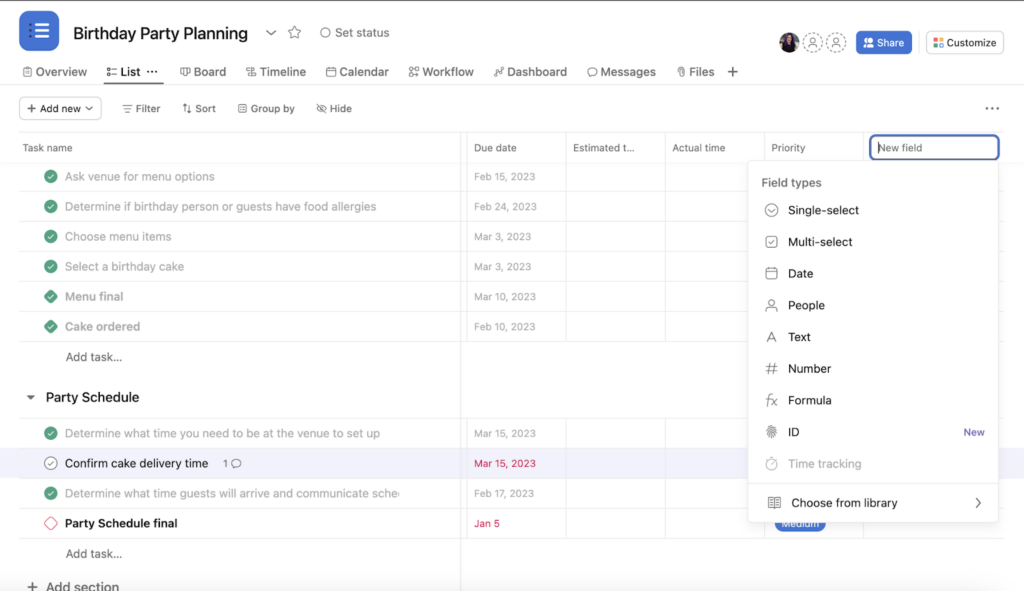
Du kan skapa anpassade fält för att hjälpa dig att analysera dina data i de mest populära projekthanteringsverktygen eller lägga till kolumner i Excel som fungerar på ett liknande sätt.
Är projekthanteringsprogramvara eller Excel bättre?
Det korta svaret är att projekthanteringsprogramvara är det bättre valet även när det gäller projekt med lägre komplexitet. Och när du går över till mer komplexa projekt, mer tidskrävande dataanalys och avancerade projekthanteringstekniker kommer du definitivt att ha större nytta av ett PM-verktyg.
Dessa verktyg har utformats för att stödja projektlivscykeln, lagra leveranser och projektdokument, visa färdplanen, hantera uppgiftsberoenden och följa upp resursallokeringen.
Om du känner dig överväldigad av din projektledningsprogramvara behöver du inte få panik. Det finns gott om utbildning som kan hjälpa dig att komma igång. Du kan även hitta handledningar och korta videor för de flesta projektledningsverktyg på YouTube.
Redo att fördjupa dig i projektledningsprogramvara? Gå med i vår gemenskap
Vill du komma i kontakt med andra digitala projektledare för att dela resurser och bästa praxis? Gå med i vår medlemscommunity och få tillgång till över 100 mallar, prover och exempel, och få kontakt med hundratals andra digitala projektledare i Slack.

