

10 bästa alternativen till Mural för samarbete 2026

Bästa alternativen till Mural – kortlista


Mural är ett värdefullt verktyg för team som behöver ett mer samarbetsinriktat program för visuella projekt. Det kanske dock inte passar alla team. Oavsett om du vill förbättra samarbetet i realtid, utveckla workshoppar inom designtänkande eller helt enkelt vill ha ett verktyg som passar bättre med ditt teams unika arbetsflöde finns det många alternativ att överväga.
För att hjälpa dig hitta de bästa alternativen till Mural undersökte och granskade jag olika programvaror med hänsyn till sådant som priser, för- och nackdelar samt den övergripande effektiviteten. Med hjälp av mina djupgående recensioner kan du hitta det perfekta verktyget för att främja kreativitet och effektivitet i ditt team och lyckas på jobbet.
Vad är Mural?
Mural är en digital arbetsyta för visuellt samarbete som är utformad för att förbättra teamets kreativitet och produktivitet genom virtuella skrivtavlor. Den gör det möjligt för användare att skapa, dela och samarbeta kring visuellt innehåll som diagram, flödesscheman och fästisar i realtid, oavsett var de befinner sig.
Varför använda ett alternativ till Mural?
Även om Mural är ett värdefullt verktyg för distanssamarbete och design kanske det inte passar ditt teams behov exakt. Du kanske letar efter ett alternativ till Mural om du är orolig för:
- Kostnad: Murals prisstruktur kan visa sig överstiga budgetbegränsningarna för ditt team eller din organisation, vilket potentiellt gör det till ett mindre genomförbart alternativ för kostnadsmedvetna företag.
- Funktioner: Om Mural saknar vissa viktiga funktioner som är nödvändiga för era arbetsflöden, till exempel avancerad dataanalys eller anpassningsbara mallar, kanske det inte helt uppfyller projektets behov.
- Användargränssnitt: Du kanske tycker att Murals användargränssnitt är mindre intuitivt eller visuellt tilltalande jämfört med andra samarbetsverktyg på marknaden.
- Integration: Mural kanske inte integreras lika smidigt med andra verktyg som du använder dagligen, till exempel projekthanteringsprogram eller CRM-system, vilket leder till ineffektivitet i arbetsflödet.
- Prestanda: Om du stöter på prestandaproblem med Mural, till exempel långsamma laddningstider eller fel under interaktioner med hög belastning, kan det allvarligt störa teamets samarbetsarbete.
Alternativ till Mural kan erbjuda unika funktioner, bättre integration och förbättrad prestanda som stämmer överens med dina specifika behov och önskemål. De kan också erbjuda mer budgetvänliga alternativ och andra användargränssnitt som kanske passar ditt arbetsflöde bättre.
Varför du kan lita på våra programvarurekommendationer
Vårt team har testat och recenserat programvara sedan 2012. Som projektledare själva vet vi hur
svårt — och viktigt — det är att välja rätt programvara.
För den här guiden utvärderade vi verktyg genom praktisk testning och oberoende research, och betygsatte verktygen enligt våra urvalskriterier. Vi drar även nytta av insikter från branschens tankeledare och praktiserande projektledningsexperter.
Våra recensioner speglar vårt mänskliga redaktionella omdöme, inte ett säljbudskap.
Expertgranskare:
Jämförelsetabell över alternativ till Mural
| Tool | Best For | Trial Info | Price | ||
|---|---|---|---|---|---|
| 1 | Bäst för samarbetsinriktad gränssnittsdesign | Gratisplan tillgänglig | Från $3/användare/månad | Website | |
| 2 | Bäst för att ta in Miro-tavlor i teamplaner | Kostnadsfri plan + kostnadsfri provperiod tillgänglig | Från $12/användare/månad (faktureras årsvis) | Website | |
| 3 | Bäst för samlad kommunikation | 14 dagars kostnadsfri provperiod | Från $45/månad (faktureras årsvis) | Website | |
| 4 | Bäst för visuell organisering av kreativa projekt | Kostnadsfri plan + kostnadsfri provperiod + kostnadsfri demo tillgänglig | Från $9.99/användare/månad (faktureras årsvis) | Website | |
| 5 | Bäst för en distansvänlig arbetsyta för team | Gratisplan + 7 dagars provperiod tillgänglig | Från $5.78/användare/månad | Website | |
| 6 | Bäst för att behålla tavlor i Microsoft 365 | Gratisabonnemang tillgängligt | Pris på begäran | Website | |
| 7 | Bäst för sömlöst samarbete och hög produktivitet | 14 dagars kostnadsfri provperiod + demo tillgänglig | Från 10 € / användare / månad | Website | |
| 8 | Bäst som visuell arbetsyta för innovation | Gratisplan + 14 dagars kostnadsfri provperiod tillgänglig | Från $8/användare/månad (faktureras årsvis) | Website | |
| 9 | Bäst för arbetshantering och automatisering på företagsnivå | 30 dagars kostnadsfri provperiod + demo tillgänglig | Från $12/användare/månad | Website | |
| 10 | Bäst för brainstorming och samarbete i realtid | Gratisplan + 7 dagars kostnadsfri provperiod + kostnadsfri demo tillgänglig | Från $9/månad (faktureras årsvis) | Website |


Recensioner av de bästa alternativen till Mural
Nedan ger jag en djupgående analys och översikt av varje alternativ till Mural. Jag går igenom för- och nackdelarna med varje verktyg, dess funktioner och de bästa användningsområdena.
Figma
Bäst för samarbetsinriktad gränssnittsdesign
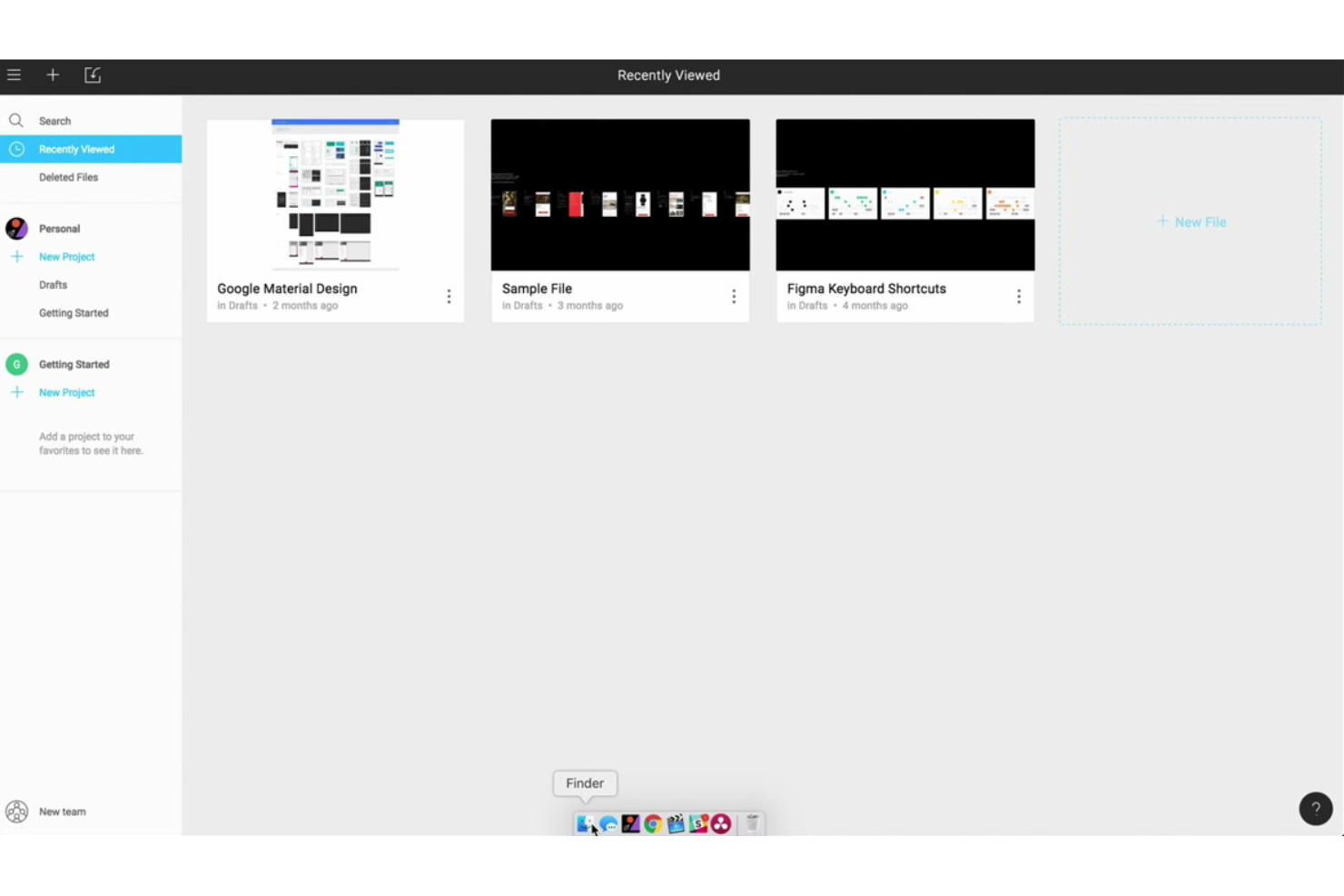
FigJam är Figmas dedikerade digitala whiteboard som samlar post-it-lappar, omröstningar, diagram, agila arbetsflöden och AI-assisterade sammanfattningar för samarbete i realtid och asynkront teamsamarbete.
Vem passar FigJam bäst för?
FigJam passar naturligt för produkt- och designteam som redan arbetar i Figma och vill ha sin brainstorming, planering och sina retrospektiv i samma ekosystem.
Varför jag valde Figma
FigJam får en plats på min kortlista eftersom det är det enda whiteboardverktyget som finns på samma arbetsyta där designarbetet faktiskt sker. Jag gillar hur team kan gå från en brainstorming med post-it-lappar direkt till en Figma Design-fil utan att byta app, vilket håller sprintplanering och gränssnittsarbete i ett sammanhängande arbetsflöde. FigJams AI kan också sortera grupper av post-it-lappar i teman och generera flödesscheman eller Gantt-diagram från en instruktion, vilket enligt min erfarenhet verkligen minskar tiden som går åt till efterarbete efter sessionen.
Viktiga FigJam-funktioner
- Omröstningar: Mötesledare anger en fråga och en röstgräns, och deltagarna röstar på post-it-lappar som förblir dolda tills sessionen avslutas.
- Fokusläge: Leder alla deltagare till att följa mötesledarens markör och fokusera på samma innehåll i realtid.
- Mallar för agila arbetsflöden: Färdiga tavlor för sprintplanering, retrospektiv, Kanban-tavlor och Gantt-diagram stöder vanliga agila ceremonier.
- Öppna sessioner: Användare med betalplan kan bjuda in externa deltagare utan ett Figma-konto att samarbeta på en tavla i upp till 24 timmar.
Figma-integrationer
FigJam erbjuder dokumenterade inbyggda integrationer med Jira, Asana, GitHub, Slack, Zoom, Google Workspace, anpassade Notion-agenter och Mixpanel. Det fungerar även med Microsoft Teams-kanaler och möten och tillhandahåller ett REST API och webhookar för anpassade integrationer.
Pros and Cons
Pros:
- Flyttar brainstorming direkt till designarbetet
- AI grupperar post-it-lappar i teman
- Omröstningar och mallar stöder workshops på distans
Cons:
- Täta tavlor blir svåra att navigera i
- Samarbete offline och redigering i mobilen är fortfarande begränsade
Coda
Bäst för att ta in Miro-tavlor i teamplaner
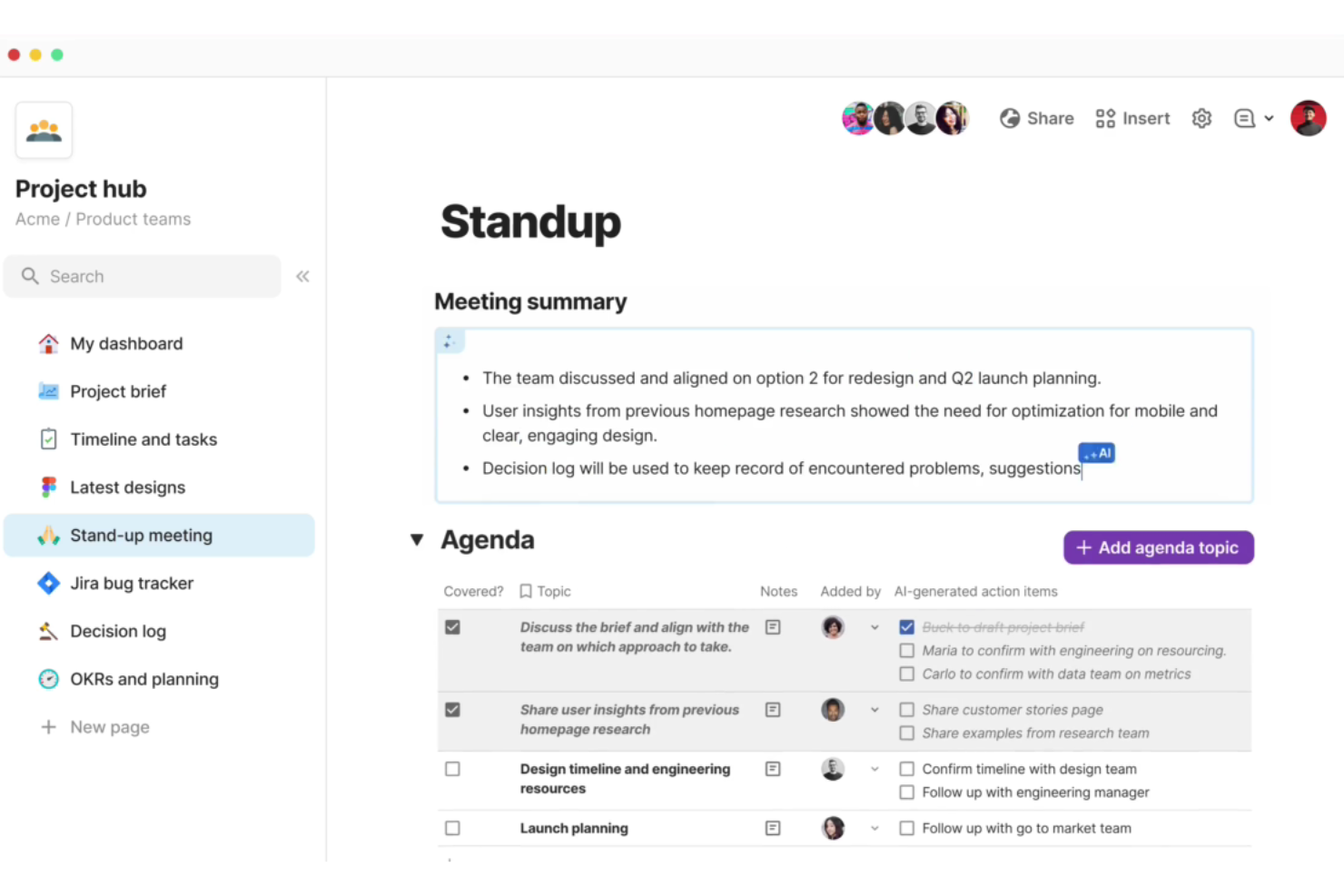
Coda är en plattform för samarbetsarbetsytor som kombinerar dokument, databaser, projektuppföljning och en AI-assistent i en enda gemensam miljö för team.
Vem passar Coda bäst för?
Coda passar team som vill samla projektuppföljning, kunskapshantering och AI-assisterat skrivande i en arbetsyta i stället för att jonglera med separata verktyg.
Varför jag valde Coda
Jag valde Coda som ett av de bästa alternativen eftersom det samlar dokument, databaser, projektuppföljning och en AI-assistent i en enda arbetsyta, så att team slipper växla mellan verktyg mitt i ett projekt. Jag tycker särskilt om hur Docs AI låter dig skapa uppföljningstavlor och instrumentpaneler från en instruktion på naturligt språk, vilket förvandlar en vag förfrågan till en strukturerad projektvy på några sekunder. Kombinera det med tvåvägssynkronisering med Jira, Slack och GitHub, så hålls teamets gemensamma informationskälla faktiskt uppdaterad.
Viktiga funktioner i Coda
- Integrationsbiblioteket Packs: Anslut Docs till över 800 externa verktyg, inklusive Jira, GitHub, Slack och Salesforce, med hjälp av förbyggda Packs som stöder tvåvägssynkronisering av data.
- Synkronisering mellan dokument: Hämta data från andra Docs till en enda arbetsytevy och utför åtgärder i flera dokument utan att lämna det aktuella dokumentet.
- Automatiserade arbetsflöden: Skapa regelbaserade automatiseringar som utlöser åtgärder, skickar aviseringar eller uppdaterar poster baserat på ändringar i dokumentets data.
- Rollbaserade behörigheter: Kontrollera åtkomst på mapp-, dokument- och sidnivå, med alternativ för att låsa sidor och begränsa redigering till specifika teammedlemmar.
Integrationer för Coda
Coda erbjuder över 800 integrationer genom Packs, inklusive marknadsplatsintegrationer med Miro, Figma, Zoom, Jira, Slack, Microsoft Teams och Google Drive. Plattformen tillhandahåller även REST- och MCP-API:er för anpassade integrationer.
Pros and Cons
Pros:
- Team kan redigera anteckningar och projektuppföljning i realtid tillsammans
- Anpassade arbetsflöden för över beslut från workshoppar till projektuppföljning
- AI sammanfattar dokument och lyfter fram åtgärdspunkter
Cons:
- Ingen fri canvas för brainstorming med post-it-lappar
- Inga inbyggda tidtagare, grupperingsfunktioner eller funktioner för mötesledare

ProofHub
Bäst för samlad kommunikation
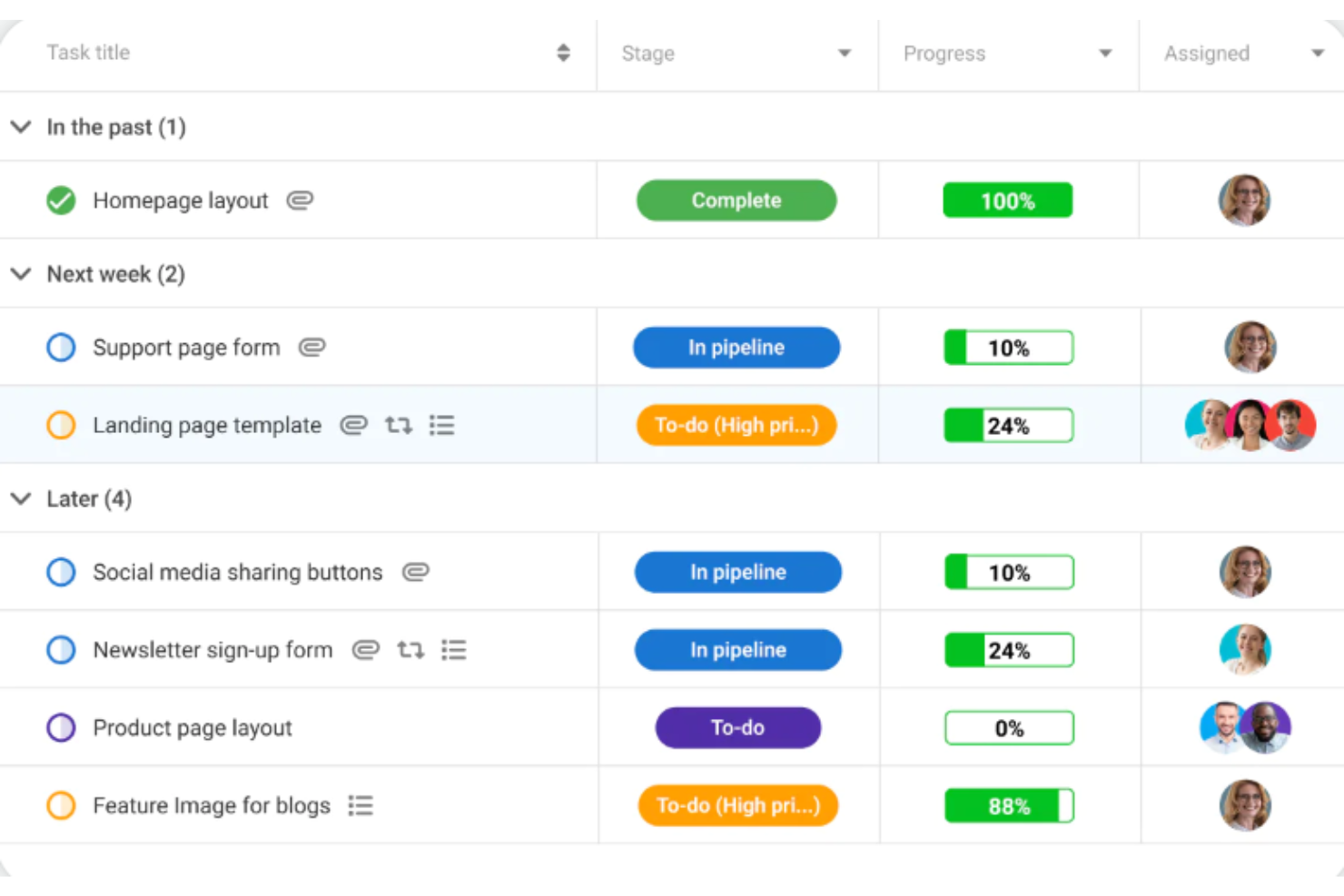
ProofHub är en plattform för projektledning och teamsamarbete som centraliserar uppgifter, diskussioner, filgranskning, tidsregistrering och rapportering på ett och samma ställe.
Vem passar ProofHub bäst för?
ProofHub passar chefer för distansteam som behöver uppgifter, filer, diskussioner och tidsregistrering på ett och samma ställe.
Varför jag valde ProofHub
Jag har tagit med ProofHub bland mina främsta val eftersom tjänsten samlar uppgifter, diskussioner, filgranskning och tidsregistrering i ett enda konto, vilket minskar den kontextväxling som splittrar kommunikationen i distansteam. Jag uppskattar särskilt verktygen för granskning och godkännande: du kan kommentera designfiler, lämna feedback med markeringar och godkänna arbete utan att lämna plattformen. Med Anteckningar kan team skapa gemensamma wikis och samla mötesanteckningar på ett och samma ställe, så att projektets sammanhang är tillgängligt för alla.
Viktiga funktioner i ProofHub
- Gantt-diagramvy: Visualisera projektscheman, ange uppgiftsberoenden och följ deadlines för teamets arbete.
- Tidsregistrering: Registrera tid manuellt eller med tidtagare, ange uppskattningar för uppgifter och ta fram tidsrapporter för olika projekt.
- Anpassade roller och behörigheter: Definiera åtkomstnivåer per användare och styr vad varje person kan visa, lägga till eller hantera i olika projekt och avsnitt.
- Formulär: Samla in arbetsförfrågningar eller ärenden genom anpassningsbara formulär som direkt omvandlas till projektuppgifter.
ProofHub-integrationer
ProofHub erbjuder inbyggda integrationer med Slack, Google Calendar, Dropbox, Box, OneDrive och iCal, samt FreshBooks och QuickBooks. Plattformen tillhandahåller även ett REST API för anpassade integrationer.
Pros and Cons
Pros:
- Håller projektdiskussioner intill det tilldelade arbetet
- Kommenterar designfiler för samlad feedback
- Följer upp beslut genom uppgifter och milstolpar
Cons:
- Saknar en fri canvas för visuell brainstorming
- Saknar omröstningar, tidtagare och verktyg för retrospektiv
Milanote
Bäst för visuell organisering av kreativa projekt
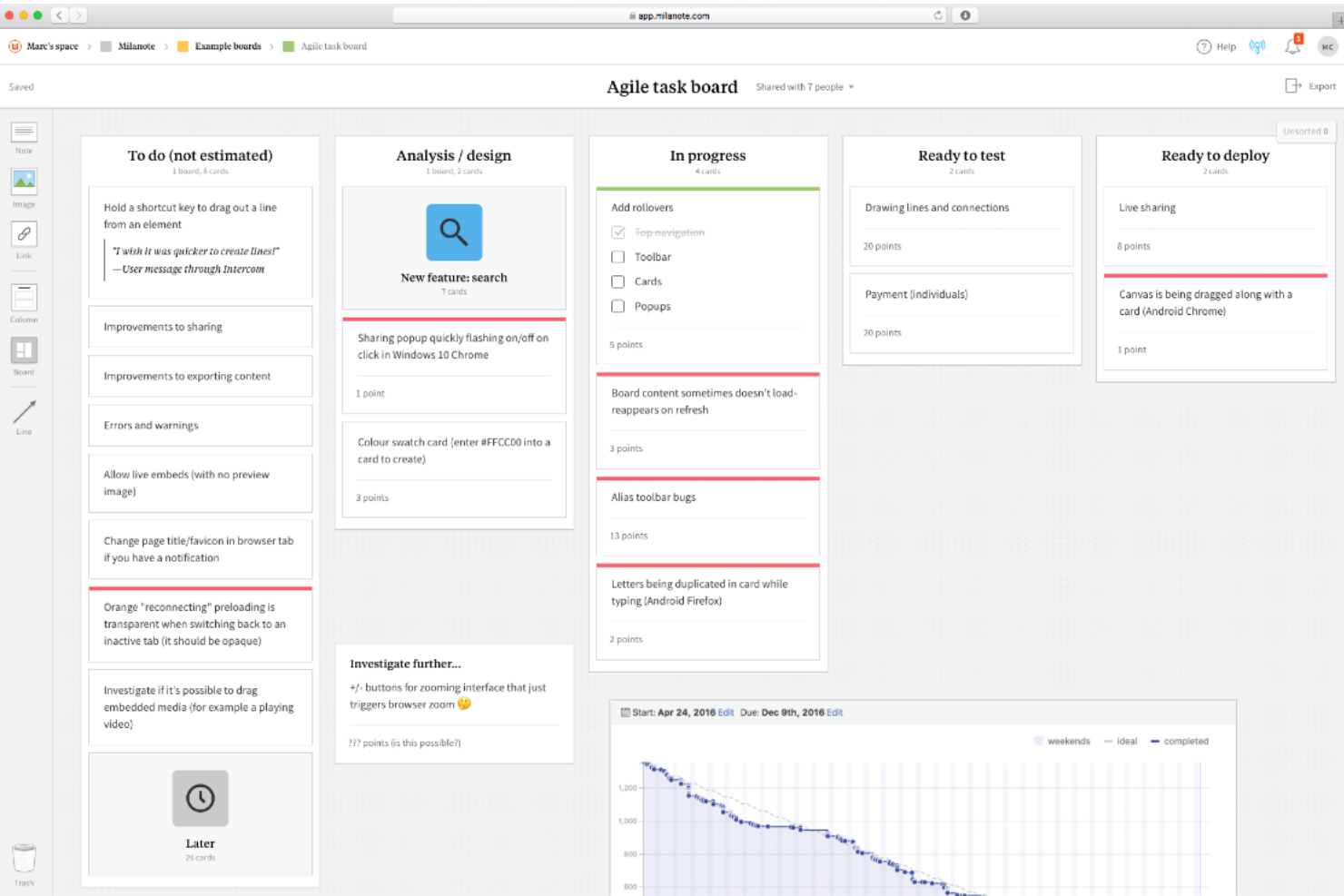
Milanote är ett visuellt arbetsverktyg som låter team organisera anteckningar, bilder, länkar, filer och uppgifter på en oändlig arbetsyta för kreativ projektorganisation, skapande av inspirationskollage, tankekartor och gemensam idégenerering.
Vem passar Milanote bäst för?
Milanote passar särskilt bra för UX-designers, kreativa chefer och innehållsteam som behöver en flexibel visuell arbetsyta för att organisera projektmaterial, inspirationskollage och kartor över användarresor.
Varför jag valde Milanote
Jag valde Milanote som ett av de bästa verktygen eftersom det är särskilt utvecklat för visuell kreativ organisering på ett sätt som de flesta whiteboardverktyg inte är. Jag gillar hur man kan samla bilder från inspirationskollage, skisser, anteckningar, länkar och filer på en enda oändlig arbetsyta och arrangera dem fritt, vilket gör verktyget verkligt användbart för kartläggning av UX-användarresor eller kreativ projektplanering. De över 100 mallarna, inklusive diagram för användarpersoner och användarflöden, ger mitt team ett rejält försprång när det gäller att strukturera visuellt arbete tillsammans.
Milanotes viktigaste funktioner
- Arbetsytor för flera användare i realtid: Flera teammedlemmar kan arbeta på samma arbetsyta samtidigt, och allas aktivitet visas medan den sker.
- Kommentarer och reaktioner med @omnämnanden: Kommentarskort stöder trådade svar, @omnämnanden som utlöser aviseringar och emoji-reaktioner kopplade till valfritt kort på arbetsytan.
- Anpassade och delbara mallar: Skapa egna mallar från valfri arbetsyta, återanvänd dem i olika projekt och dela dem som redigerbara länkar eller länkar med endast läsbehörighet.
- Webbklippverktyg: Spara text, bilder, videor och länkar från valfri webbplats direkt till en Milanote-arbetsyta via ett Chrome-tillägg.
Milanote-integrationer
Milanote har en dokumenterad inbyggd integration, Pexels, för att söka efter och lägga till professionella foton på arbetsytor. Inget API eller bredare ekosystem av tredjepartsintegrationer är dokumenterat, så anslutningsmöjligheterna är mer begränsade än hos många alternativ till Mural.
Pros and Cons
Pros:
- Den flexibla arbetsytan kombinerar anteckningar, bilder och uppgifter
- Arbetsytor i realtid stöder distribuerad idégenerering
- Mallar för kartläggning av UX-användarresor stöder designworkshoppar
Cons:
- Inga tidtagare, omröstningar eller funktioner för mötesledare
- Mobila arbetsytor kräver internetåtkomst
Bäst för en distansvänlig arbetsyta för team
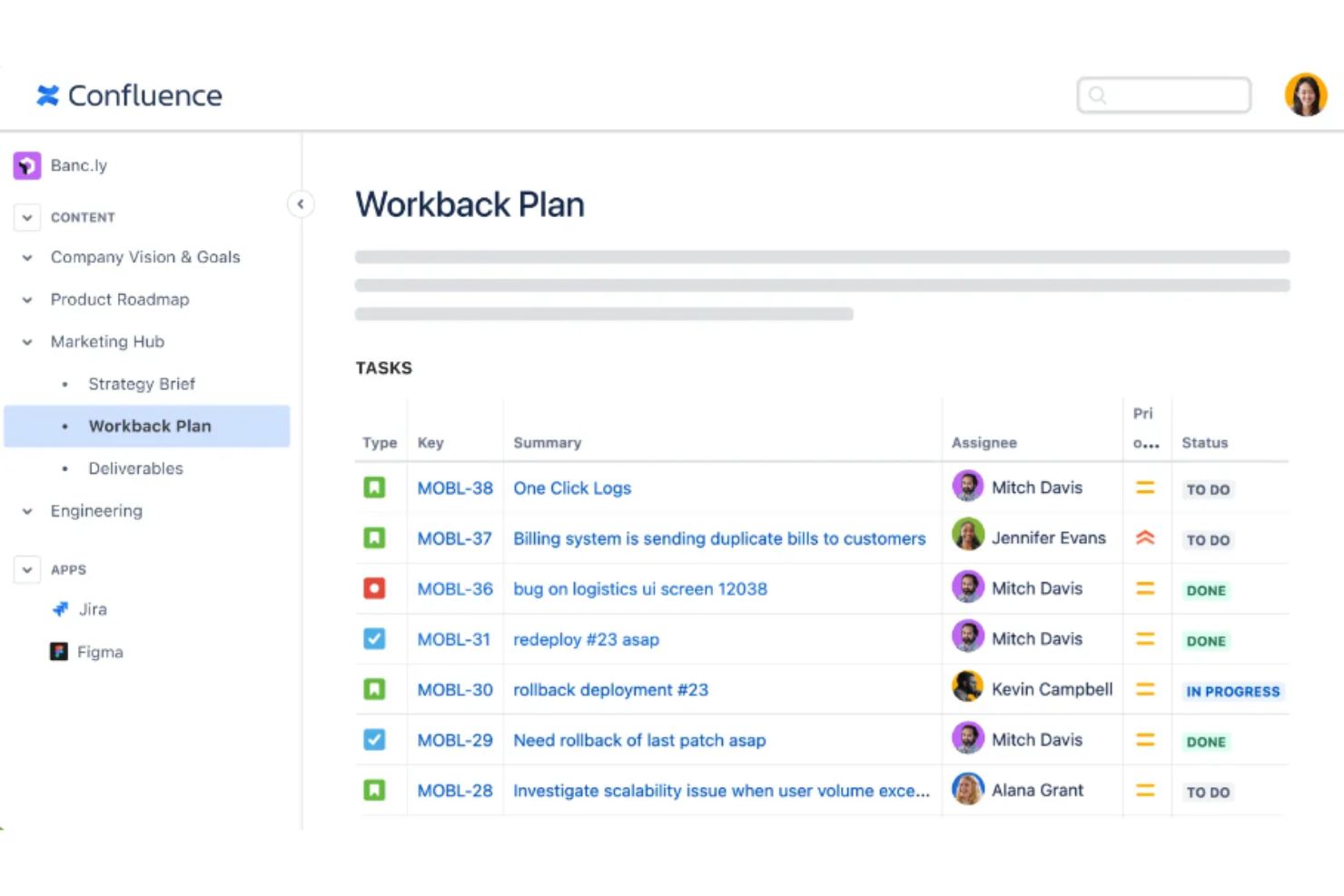
Confluence är en arbetsplattform för team från Atlassian som kombinerar wiki-liknande dokumentation, databaser och whiteboardtavlor för samarbete i realtid och asynkront mellan distribuerade team.
Vem passar Confluence bäst för?
Confluence passar bra för team som redan använder Jira och vill ha whiteboardtavlor och dokumentation i en sammanhängande arbetsyta.
Varför jag valde Confluence
Jag har tagit med Confluence bland mina toppval eftersom det är det enda verktyget på den här listan som också fungerar som en komplett arbetsyta för team, vilket gör det till ett naturligt val om teamet redan arbetar i Jira. Jag gillar att whiteboardtavlor ansluter direkt till Jira-backloggen: klisterlappar omvandlas till länkade ärenden med ett klick, och smarta kopplingar skapar relationer mellan arbetsobjekt direkt på arbetsytan. Rovo AI kan också gruppera klisterlappar och sammanfatta en hel tavla till en Confluence-sida, vilket omvandlar asynkrona brainstormingsessioner till dokumenterade beslut utan extra steg.
Viktiga funktioner i Confluence
- Delad nedräkningstimer: En gemensam timer med kontroller för att starta, pausa, stoppa och lägga till tid som alla whiteboarddeltagare kan se under sessionerna.
- Kommentarer placerade på arbetsytan: Kommentarer kan förankras vid specifika platser på whiteboardens arbetsyta, med svarstrådar och inbyggda aviseringar.
- Omröstningssessioner på whiteboardtavlor: Alla på tavlan kan starta en omröstning med anonyma röstningsalternativ och konfigurerbara röstbegränsningar per person.
- Import av Mural-tavlor: Befintliga Mural-tavlor kan importeras som redigerbara Confluence-whiteboardtavlor direkt från Mural eller via en ZIP-fil med exporterade PDF-filer.
Confluence-integrationer
Confluence har inbyggda integrationer med Jira, Jira Service Management och Loom, samt Rovo-anslutningar till Slack, Trello, Google Drive och Microsoft Teams. Det stöder över 1 000 appar på marknadsplatsen samt REST- och GraphQL-API:er för anpassade integrationer.
Pros and Cons
Pros:
- Delad redigering håller workshopanteckningarna aktuella
- Mallar stöder återkommande planeringssessioner
- Mural-tavlor kan importeras som redigerbara arbetsytor
Cons:
- Whiteboardtavlor saknar offline-redigering
- Omröstningar erbjuder inga kontroller som endast är tillgängliga för mötesledaren

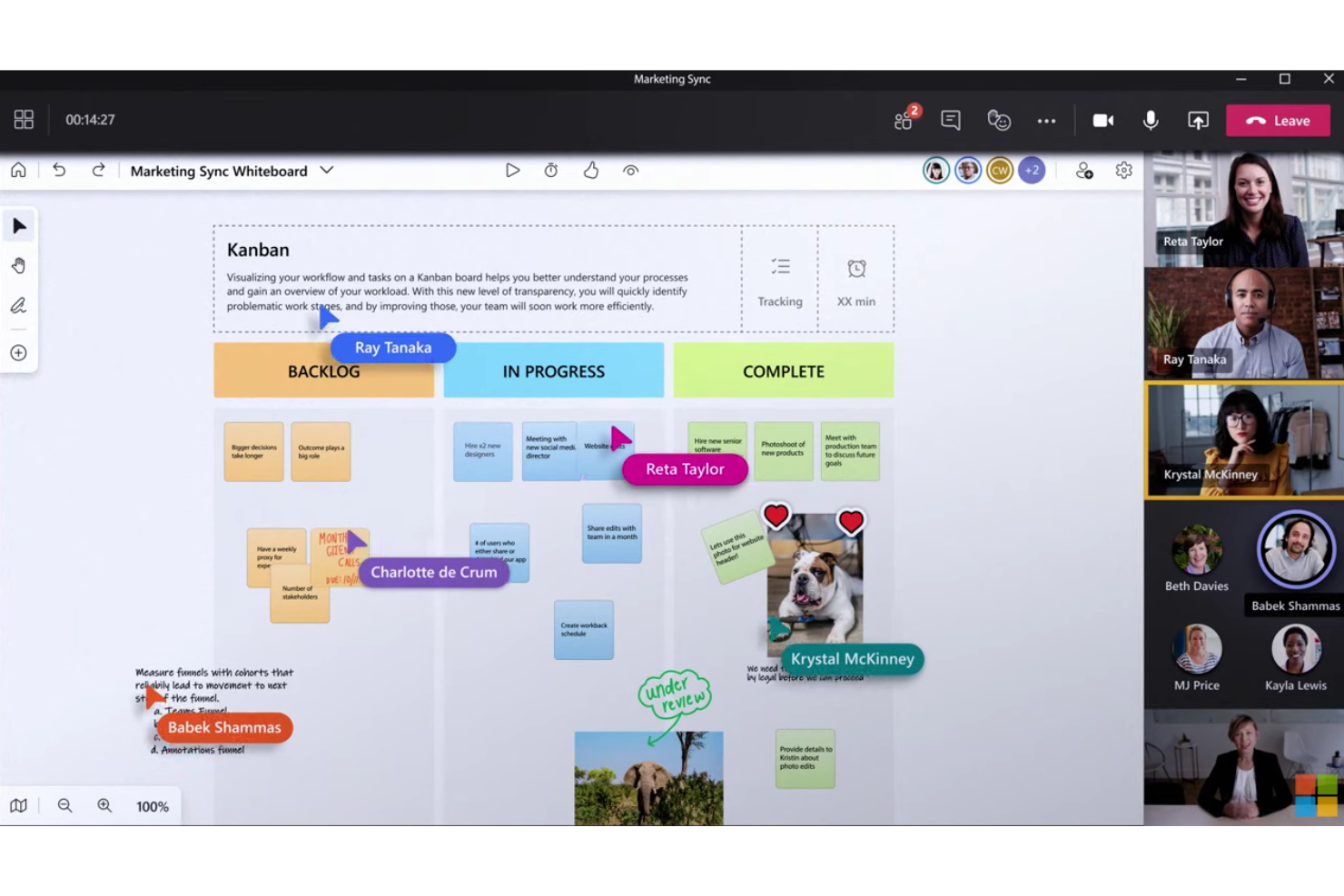
Microsoft Whiteboard är en digital samarbetsyta som ingår i Microsoft 365 och stöder klisterlappar, frihandsritning, gemensam diagramredigering, mallar och redigering i realtid på webben samt på datorer och mobila enheter.
Vem passar Microsoft Whiteboard bäst för?
Microsoft Whiteboard passar naturligt för team som redan använder Microsoft 365-ekosystemet och vill ha ett kostnadsfritt whiteboardverktyg utan krångel och utan att behöva lägga till ännu en plattform.
Varför jag valde Microsoft Whiteboard
Microsoft Whiteboard finns med på min lista eftersom det är det enda verktyget här som är integrerat direkt i Microsoft 365, vilket gör det till ett problemfritt val om teamet redan använder Teams. Jag uppskattar särskilt att tavlor som skapas i ett Teams-möte finns kvar efter att samtalet avslutats, så att era klisterlappar från retrospektiven eller sprintdiagram inte försvinner. Copilot kan också sammanfatta tavlans innehåll i en punktlista som en Loop-komponent på arbetsytan, vilket sparar mycket tid när ni avslutar en workshop.
Microsoft Whiteboards viktigaste funktioner
- Reaktionsdekaler: Deltagarna kan placera emoji-reaktioner direkt på tavlan för att rösta på idéer eller ge enkel återkoppling under livesessioner.
- Anteckningsrutnät: Ordnar automatiskt klisterlappar i ett strukturerat rutnät, vilket gör det enkelt att gruppera och jämföra relaterade idéer.
- Samarbetsdiagram: Team kan skapa diagram tillsammans med hjälp av former, linjer, text och bläck direkt på arbetsytan.
- Detaljerade åtkomstkontroller: Tavlans ägare kan tilldela enskilda inbjudna personer redigeringsåtkomst eller skrivskyddad åtkomst, med en växlingsknapp för att låsa tavlor efter att ett Teams-möte har avslutats.
Integreringar med Microsoft Whiteboard
Microsoft Whiteboard erbjuder inbyggda integreringar i Microsoft-ekosystemet, bland annat med Microsoft Teams, OneDrive för företag, Office.com och SharePoint. Inget API eller någon marknadsplats för tredjepartsintegreringar verkar vara tydligt dokumenterad.
Pros and Cons
Pros:
- Livepekare stöder gemensamt idébyggande
- Mallar täcker retrospektiv och workshoppar
- Anteckningsrutnätet organiserar relaterade idéer
Cons:
- Ingen inbyggd timer eller strukturerad omröstning
- Stora tavlor kan bli långsamma och svåra att navigera i

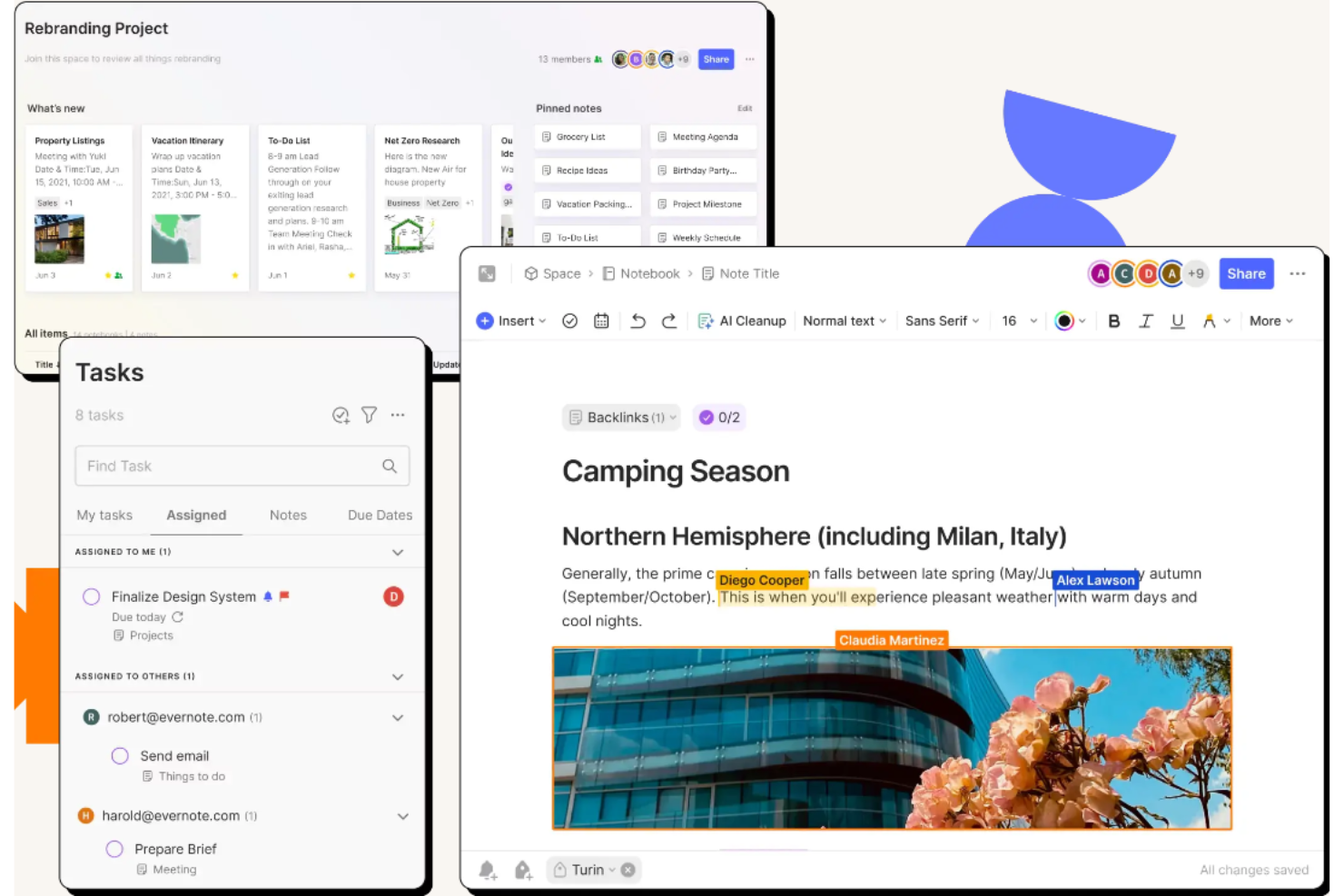
Evernote Teams är en plattform för anteckningar och teamsamarbete som fokuserar på delade anteckningsböcker, utrymmen, uppgiftshantering och AI-assisterade mötesanteckningar snarare än visuella arbetsytor eller whiteboards.
Vem passar Evernote Teams bäst för?
Evernote Teams passar kunskapsarbetare och distribuerade team som behöver en gemensam plats för att samla in, organisera och hitta information inom olika projekt.
Varför jag valde Evernote Teams
Jag har inkluderat Evernote Teams bland mina toppval eftersom det skiljer sig från visuella whiteboardverktyg genom att fokusera på delade anteckningsböcker och utrymmen där distribuerade team tillsammans samlar in, organiserar och hittar projektkunskap. Jag tycker särskilt om hur AI-mötesanteckningar spelar in och transkriberar samtal direkt i Evernote, så att beslut och åtgärdspunkter hålls tillsammans med anteckningarna de hör till. Delade utrymmen låter hela teamet bidra till projektbeskrivningar, statusuppdateringar och uppgiftslistor samtidigt, utan att behöva växla mellan separata appar.
Viktiga funktioner i Evernote Teams
- AI-mötesanteckningar: Spelar in, transkriberar och sammanfattar samtal på plats eller på distans direkt i Evernote, med stöd för över 50 språk.
- Trådade kommentarer: Låter teammedlemmar lägga till och svara på kommentarer i anteckningar, med aviseringar som skickas till anteckningens ägare och tidigare deltagare i tråden.
- Kalenderintegration: Ansluter Google Calendar och Outlook för att synkronisera scheman, skapa länkade mötesanteckningar med ett enda klick och utlösa påminnelser före eller efter möten.
- Detaljerade behörigheter för utrymmen: Styr åtkomsten till anteckningsböcker och utrymmen med inställningar för visning, redigering eller redigering och inbjudningar, hanterade via en central administratörskonsol.
Integrationer med Evernote Teams
Evernote Teams integreras med Google Calendar, Outlook Calendar, Google Drive, Gmail, Slack och Microsoft Outlook Email. Det erbjuder även ett API för anpassade integrationer.
Pros and Cons
Pros:
- Delade anteckningar håller workshopbesluten samlade
- Sökbar projektkunskap är enkel att hitta
- Mötestranskriptioner fångar beslut utöver själva mötena
Cons:
- Ingen visuell arbetsyta för brainstorming i realtid
- Inga funktioner för omröstning, tidtagning eller facilitering
Miro
Bäst som visuell arbetsyta för innovation
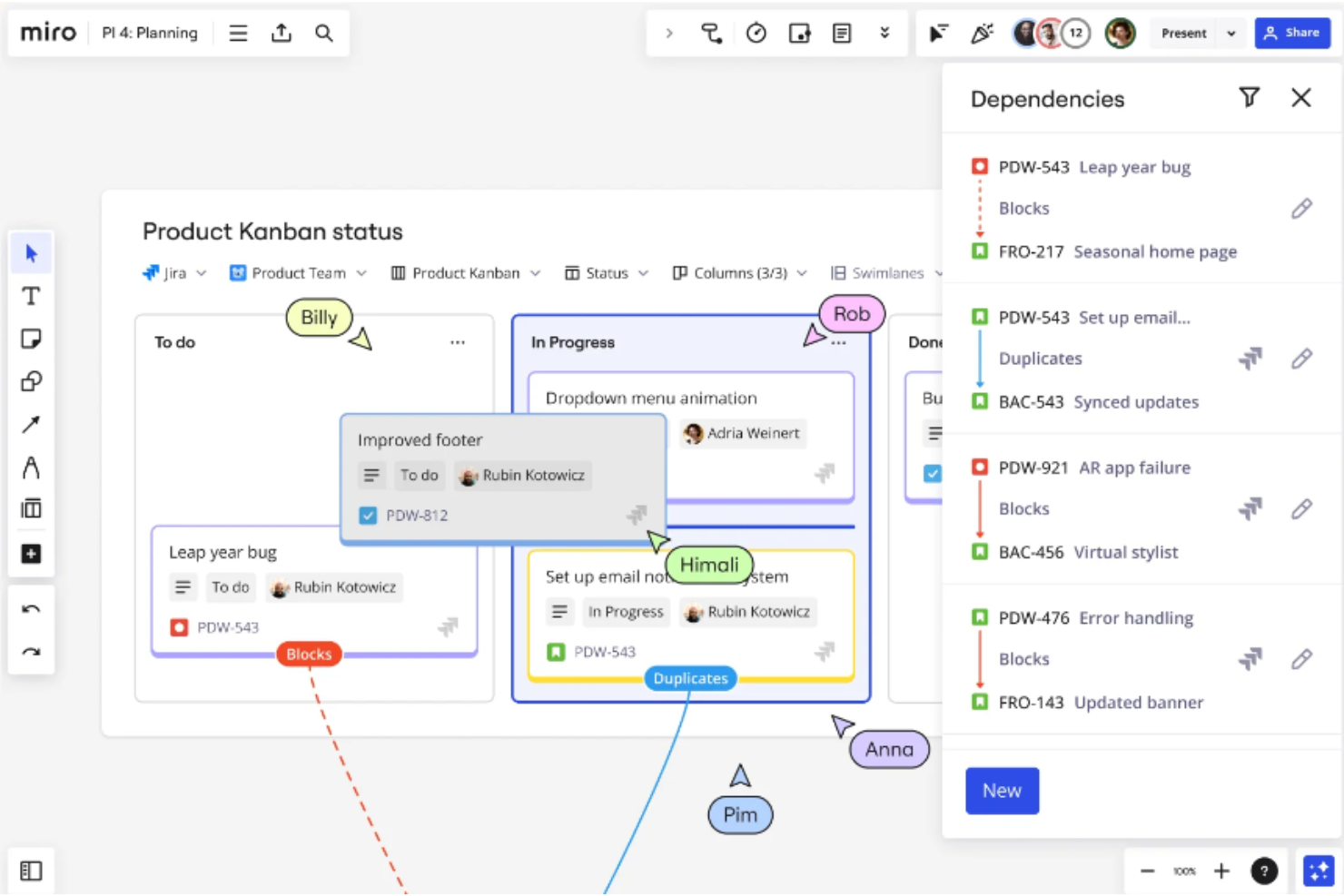
Miro är en plattform för visuellt samarbete som kombinerar en oändlig arbetsyta, redigering i realtid, verktyg för workshopfacilitering, diagram och AI-assisterad syntes för distribuerade team.
Vem passar Miro bäst för?
Miro passar bra för tvärfunktionella teknikteam som behöver en gemensam plats för brainstorming, diagram, sprintplanering och asynkront samarbete.
Varför jag valde Miro
Miro tar plats bland de bästa på min kortlista eftersom plattformen är särskilt utformad som en visuell arbetsyta för innovation, vilket ger tvärfunktionella team en gemensam arbetsyta där brainstorming, diagram och sprintfacilitering kan ske tillsammans. Jag gillar särskilt Estimation-appen, som låter agila team genomföra gemensamma omröstningar med poängsättning enligt Fibonacci- eller T-shirt-storlek direkt på tavlan. Miros AI kan också gruppera post-it-lappar efter tema och automatiskt sammanfatta synpunkter från retrospektiv, vilket minskar efterarbetet avsevärt.
Viktiga funktioner i Miro
- Videosamtal i realtid på arbetsytan: Håll videosamtal med upp till 25 deltagare direkt på din Miro-tavla, med skärmdelning, inspelning och direktskrift till ett dokument på tavlan.
- Anslutning till MCP-server: Anslut dina Miro-tavlor till externa AI-verktyg som Claude, ChatGPT och GitHub Copilot så att verktygen kan läsa tavlans kontext och skapa innehåll på arbetsytan.
- Engage-aktiviteter: Genomför mobilanpassade omröstningar, 2×2-matriser och skalaktiviteter för att samla in strukturerade synpunkter från deltagarna under direktsessioner.
- Formbibliotek för diagram: Få tillgång till former för BPMN-, UML-, AWS-, Azure-, ERD-, Kubernetes- och Google Cloud-diagram, med stöd för att importera befintliga diagram från Visio, Lucidchart och draw.io.
Miro-integrationer
Miro erbjuder över 250 appar och integrationer, inklusive inbyggda anslutningar till Jira, Azure DevOps, Asana, Slack, Microsoft Teams, Google Meet, Google Drive och Confluence, samt marknadsplatsintegrationer för Notion och monday.com. REST API:er, Web SDK:er och en MCP-server stöder anpassade anslutningar.
Pros and Cons
Pros:
- AI grupperar automatiskt anteckningar från retrospektiv
- Agil uppskattning stöder anonym gemensam röstning
- Arbetsytan kombinerar diagram och workshopmaterial
Cons:
- Överfulla tavlor kan göra navigeringen långsammare
- Facilitatorer får färre stödstrukturer för sessioner än i Mural
New Product Updates from Miro
Miro Adds Japan Data Residency for Enterprise Customers
Miro has introduced Japan data residency for enterprise customers, offering in-region storage for production data, backups, and metadata, plus in-region compute infrastructure. For more information, visit Miro's official site.
Bäst för arbetshantering och automatisering på företagsnivå
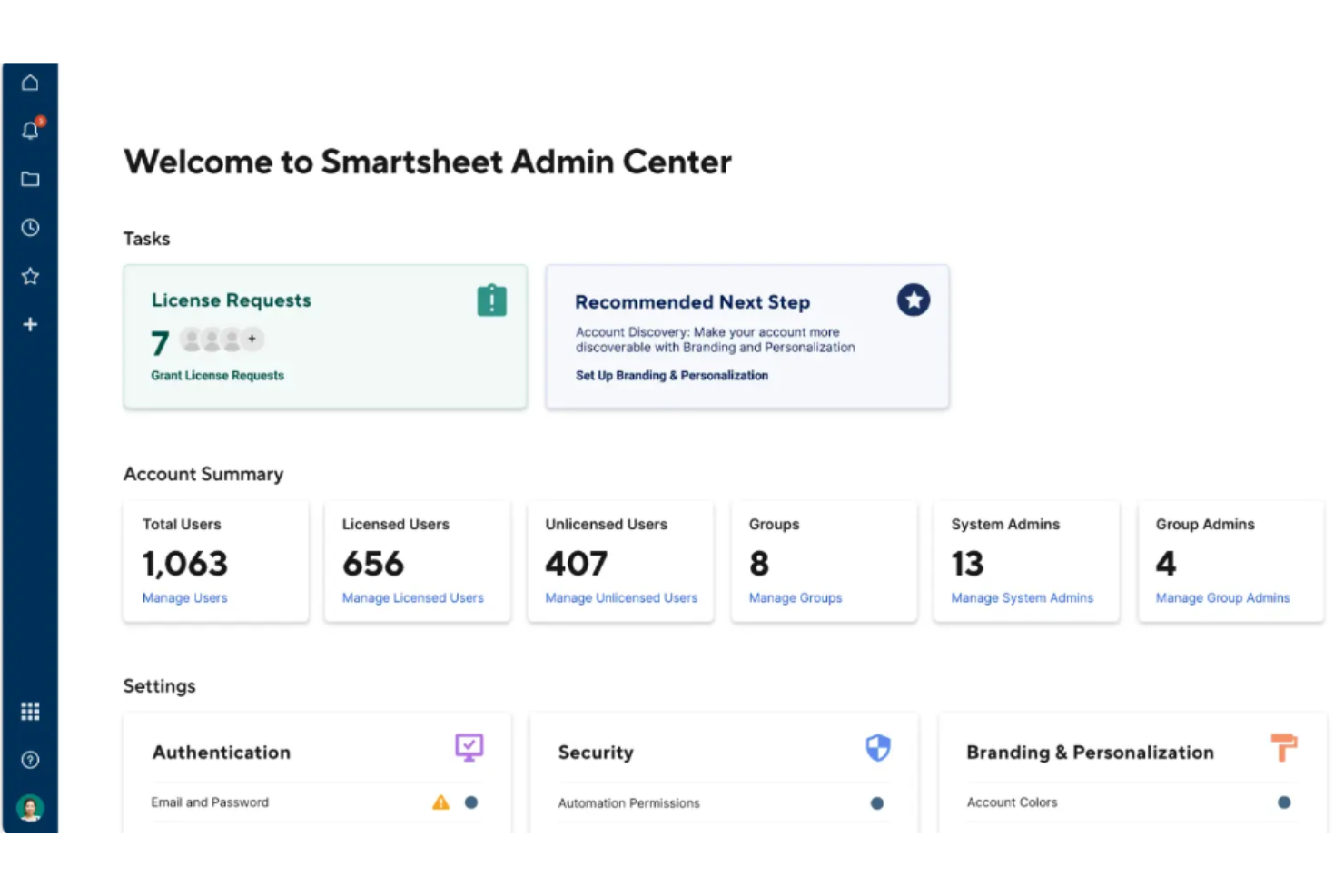
Smartsheet är en AI-driven plattform för arbetshantering som kombinerar projektuppföljning, portföljöversikt, arbetsflödesautomatisering och samarbete i realtid via vyer för rutnät, Gantt, kort och kalender.
Vem passar Smartsheet bäst för?
Smartsheet passar bra för företagsteam som behöver strukturerad arbetshantering, portföljöversikt och automatiserade arbetsflöden inom stora, tvärfunktionella program.
Varför jag valde Smartsheet
Jag har inkluderat Smartsheet bland mina toppval eftersom det är det starkaste alternativet här för team som behöver seriös arbetshantering på företagsnivå utöver sin visuella samarbetsmiljö. Det som verkligen utmärker plattformen är portföljöversikten och automatiseringen: du kan skapa projektplaner automatiskt när villkor uppfylls, följa budgetar och resursbelastning över flera program samt köra obegränsade automatiserade arbetsflöden i Business och högre. Den tvåvägssynkroniserade integrationen med Miro innebär också att idéer på post-it-lappar från whiteboardsessioner flödar direkt in i strukturerade Smartsheet-rader, så att det kreativa arbetet förblir kopplat till genomförandet.
Viktiga funktioner i Smartsheet
- Mall för agil backlogg och sprintplanering: En färdig lösning för prioritering av backloggen, tilldelning av story points, sprintplanering och kapacitetsövervakning.
- Verktyg för att skapa automatiserade arbetsflöden: Utlöser åtgärder som att flytta rader, begära godkännanden och skicka aviseringar baserat på villkor som du anger i varje blad.
- Instrumentpaneler i realtid: Samlar projektstatus, resursbelastning och portföljmått i aktiva, widgetbaserade instrumentpaneler som delas mellan team.
- Kommentarer med @omnämnanden: Tagga samarbetspartner direkt i bladkommentarer för att lyfta fram feedback och hålla konversationerna kopplade till specifika uppgifter.
Smartsheet-integreringar
Smartsheet listar över 175 integreringar, inklusive tvåvägssynkronisering med Miro, Microsoft Teams, Slack, Lucidspark, Adobe Creative Cloud och Jira Software. Plattformens REST API, klient-SDK:er och MCP-server stöder anpassade integreringar i planerna Business, Enterprise och Advanced Work Management.
Pros and Cons
Pros:
- Automatiserade arbetsflöden omvandlar idéer till uppföljningsbara uppgifter
- Bekanta rutnät gör projektstatus tydlig snabbt
- Instrumentpaneler ger distansarbetande team gemensam insyn i framstegen
Cons:
- Ingen inbyggd arbetsyta för visuellt brainstormande
- Ingen inbyggd röstning eller timer för workshops
New Product Updates from Smartsheet

Smartsheet Adds Non-Plan User Management in Admin Center
Smartsheet adds a Non plan users tab to the Seat types and true-up page in Admin Center. This lets system admins review non-plan users and add them to the plan or remove them from the organization in one place. For more information, visit Smartsheet’s official site.

Lucidspark
Bäst för brainstorming och samarbete i realtid
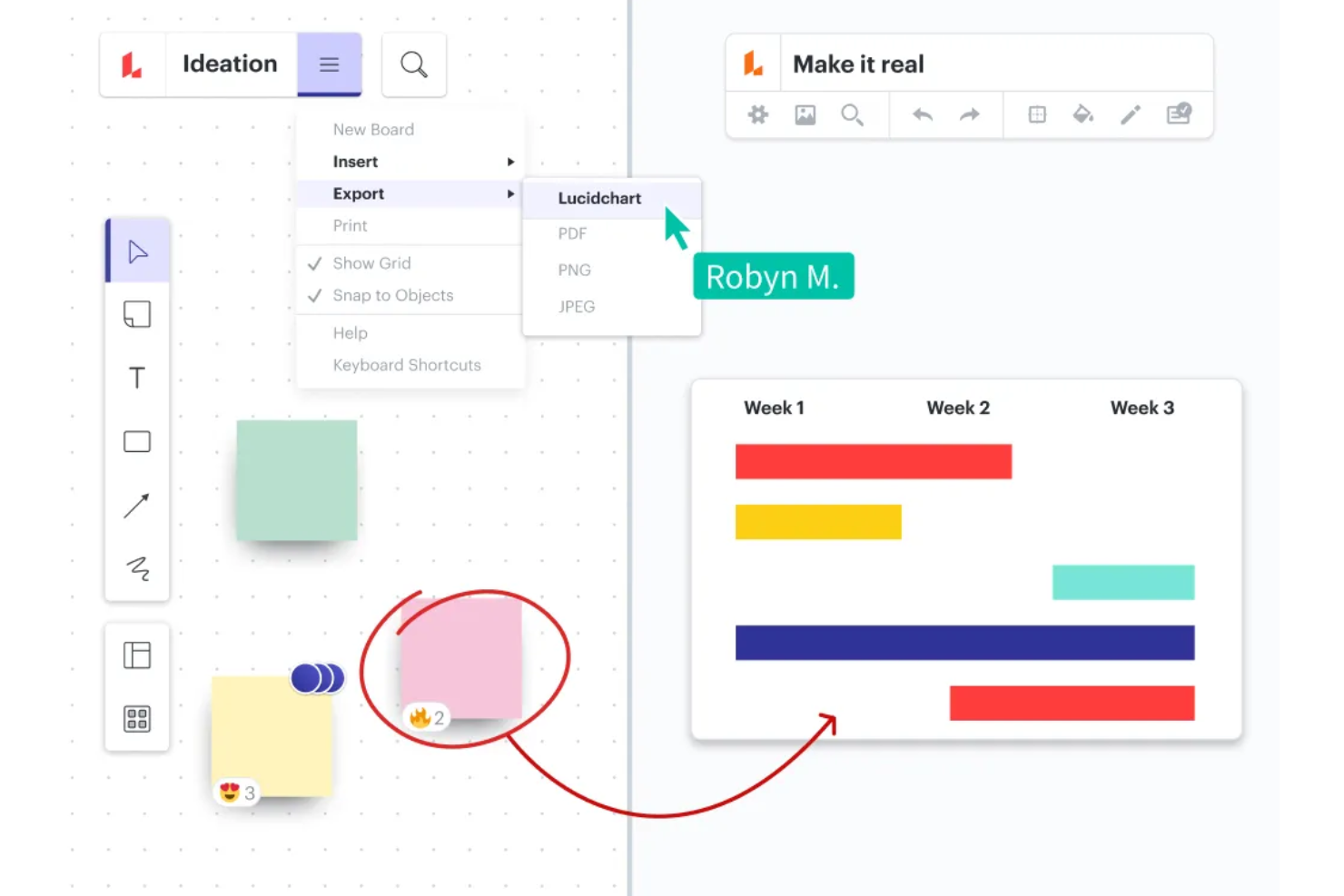
Lucidspark är en virtuell whiteboard byggd för teamidéarbete och erbjuder en oändlig arbetsyta, samredigering i realtid, post-it-lappar, tankekartor, AI-assisterad idésortering och verktyg för agil facilitering som omröstningar, tidtagare och teamuppskattning.
Vem passar Lucidspark bäst för?
Lucidspark passar särskilt bra för agila team och distansteamchefer som behöver en dedikerad plats för brainstorming i realtid, sprintfacilitering och gemensamt idéarbete.
Varför jag valde Lucidspark
Lucidspark tar plats på min kortlista eftersom dess AI-assisterade idésortering gör att det sticker ut när brainstormingsessioner genererar för många post-it-lappar för att hanteras manuellt. Jag har upptäckt att funktionen för AI-gruppering verkligen är användbar: den identifierar teman på en tavla och grupperar lappar i märkta behållare utan att du behöver dra ett enda kort. De inbyggda facilitatorverktygen, inklusive liveomröstning, en tidtagare och 'Ta ledningen', gör det enkelt att genomföra strukturerade retrospektiv eller sprintplaneringssessioner med ett distribuerat team i realtid.
Viktiga funktioner i Lucidspark
- Samredigering i realtid med medarbetarnas markörer: Flera användare kan redigera samma tavla samtidigt, med live-markörer som visar var varje person arbetar.
- Lucid Cards med integrationer för Jira och Azure DevOps: Team kan omvandla post-it-lappar och idéer till spårade uppgifter som synkroniseras direkt med Jira eller Azure DevOps.
- CSV- och TXT-import för post-it-lappar: Användare kan ladda upp CSV- eller TXT-filer för att skapa post-it-lappar i stora mängder på arbetsytan från befintliga data eller kalkylblad.
- Trådade kommentarer med uppgiftstilldelning: Medarbetare kan lämna kommentarer på valfri form eller del av arbetsytan, svara i trådar och tilldela kommentarer som åtgärdsbara uppgifter till specifika teammedlemmar.
Lucidspark-integrationer
Lucidspark erbjuder mer än 100 integrationer, inklusive Lucidchart, Slack, Google Drive, Jira, Azure DevOps och Zoom. Dess API har stöd för anpassade integrationer, medan marknadsplatsen listar 113 integrationsresultat.
Pros and Cons
Pros:
- AI grupperar post-it-lappar efter teman
- Facilitatorverktyg strukturerar agila workshoppar
- Mallar täcker retrospektiv och sprintplanering
Cons:
- Stora tavlor kan bli långsamma med många medarbetare
- Kommentarer och uppgifter försvinner från exporter
Andra alternativ till Mural
Nedan följer en lista över ytterligare alternativ till Mural som jag valde ut. Även om de inte kom med bland de 10 bästa är de fortfarande värdefulla och värda att undersöka närmare.


Relaterade recensioner av projekthanteringsprogram
Om du fortfarande inte har hittat det du letar efter kan du ta en titt på dessa andra relaterade verktyg som vi har testat och utvärderat:
- Projektledningsprogramvara
- Resurshanteringsprogramvara
- Programvara för automatisering av arbetsflöden
- Tidsspårningsprogramvara
- Uppgiftshanteringsprogramvara
- Samarbetsverktyg
- Verktyg för att skapa Gantt-scheman
- Produktivitetsverktyg
- Programvara för projektuppföljning
- Programvara för projektplanering
Så utvärderar jag alternativ till Mural
Jag delar upp min utvärdering i grundläggande kriterier – som samarbete i realtid och faciliteringsverktyg – och särskiljande faktorer som skiljer en bra digital tavla från den rätta för ditt team.
Kärnfunktionalitet (grundkrav för den här listan)
När jag väljer verktyg till min lista poängsätter jag varje verktyg på en skala från 0 (erbjuder inte funktionen) till 5 (utmärkt inom området) för varje kärnfunktionalitet som anges nedan. Därefter omvandlar jag verktygets totalpoäng till en procentsats. Varje verktyg måste uppnå en totalpoäng på minst 65 % för att övervägas för inkludering.
- Oändlig digital tavla: Jag letar efter en obegränsad arbetsyta som förblir responsiv när du zoomar genom en sprintplaneringstavla täckt av hundratals post-it-lappar och kopplingslinjer.
- Samarbete i realtid för flera användare: Livepekare, närvaroindikatorer och samtidig redigering är viktiga – särskilt när ett distribuerat team på fler än 15 personer kartlägger beroenden tillsammans mitt under en workshop.
- Post-it-lappar och mallar: Ett omfattande mallbibliotek för retrospektiv, Kanban-tavlor och användarberättelsekartor sparar timmar av förberedelser. Jag kontrollerar om team kan skapa och dela anpassade mallar mellan arbetsytor.
- Faciliterings- och workshopverktyg: Funktioner som tidtagare, omröstning och privat läge förvandlar en tom arbetsyta till en strukturerad session. Jag utvärderar hur väl varje verktyg stöder en mötesledare som leder en retrospektiv session eller en prioriteringsövning i realtid.
- Integrationer med projektledningsverktyg: Det är när du kopplar resultat från den digitala tavlan till verktyg som Jira, Asana eller Monday som det verkliga värdet visar sig. Jag letar efter inbyggda integrationer och tvåvägssynkronisering, inte bara inbäddningar i en riktning.
- Diagram och visuella ramverk: Flödesscheman, tankekartor och användarberättelsekartor ska vara enkla att skapa med formbibliotek och smarta kopplingar – inte behöva byggas ihop av enkla rektanglar.
När jag har en lista över verktyg som uppfyller dessa kriterier överväger jag vad som särskiljer varje plattform.
Differentierande faktorer (vad som skiljer leverantörerna åt)
Så här jämför jag olika leverantörer:
Utmärkande funktioner
AI-genererade kluster av post-it-lappar och sammanfattningar av tavlor kan korta ner arbetet med syntesen efter en workshop med flera timmar – jag kontrollerar om ett verktyg erbjuder detta inbyggt eller via tillägg från tredje part. Asynkront samarbete är en annan särskiljande faktor som jag utvärderar noggrant. När ditt team finns i flera tidszoner hjälper röstanteckningar och trådade videokommentarer till att hålla en retrospektiv igång utan att behöva schemalägga ännu ett möte. Jag tittar också på funktioner för omröstning och prioritering, som punktomröstning och matriser för påverkan/insats, vilka omvandlar resultat från brainstorming till handlingsbara, rangordnade backloggar.
Mer än funktioner
Prisstrukturen spelar roll här. Vissa verktyg tar betalt per redaktör, medan andra tar betalt per plats oavsett roll – detta påverkar kostnaderna avsevärt när du har 50 mötesledare men 200 intressenter med endast visningsbehörighet. Jag utvärderar också säkerhetscertifieringar som SOC 2 och ISO 27001, särskilt för team som hanterar känsliga produktfärdplaner eller kunddata. Tavlans prestanda är ytterligare en faktor som jag håller noggrann uppsikt över. En arbetsyta som blir långsam när 30 personer ansluter till ett PI-planeringsmöte motverkar syftet med samarbete i realtid.
Viktiga funktioner att leta efter i alternativ till Mural
Här är några viktiga funktioner i Mural som din alternativa programvara bör kunna återskapa eller förbättra för att passa bra:
- Post-it-lappar & text: Post-it-lappar och textrutor är avgörande för att lägga till idéer och åtgärdspunkter under brainstormingsessioner. De kan anpassas i färg och storlek för att passa olika teman eller prioriteringar. Denna flexibilitet gör det möjligt för deltagarna att effektivt uttrycka och organisera sina tankar i en samarbetsmiljö.
- Oändlig & storleksändringsbar arbetsyta: En oändlig arbetsyta vars storlek kan ändras är viktig eftersom den ger utrymme att utveckla idéer utan begränsningar och passar allt från små team till storskaliga samarbetsinsatser. Denna anpassningsförmåga säkerställer att all relevant information och alla relevanta idéer kan fångas upp och utforskas i en enda stor arbetsyta.
- Flexibla behörigheter: Att införa flexibla behörigheter i ett samarbetsverktyg är viktigt för att hantera vem som kan visa eller redigera innehåll. Det säkerställer att känslig information förblir kontrollerad samtidigt som samarbete främjas. Inställningar som endast visning, redigering och roller som mötesledare hjälper till att hantera bidrag och bevara samarbetsprocessens integritet.
- Kartläggning & diagram: Verktyg för kartläggning och diagram är viktiga för att visuellt representera arbetsflöden, processer eller organisationsstrukturer, vilket gör komplex information lättare att förstå och dela. Dessa funktioner gör det möjligt för team att skapa tydliga och handlingsinriktade visualiseringar som förbättrar kommunikationen och planeringen.
- Ikoner, GIF:ar & bilder: Integrationer med resurser som Noun Project, GIPHY och Unsplash förstärker samarbetenas visuella intryck och gör det möjligt för användare att uttrycka idéer på ett mer dynamiskt och engagerande sätt. Dessa visuella element hjälper till att fånga uppmärksamheten och förmedla budskap mer effektivt i en digital arbetsyta.
- Anpassade mallar: Anpassade mallar sparar tid och säkerställer konsekvens mellan projekt genom att organisationer kan standardisera processer och arbetsflöden. Denna funktion hjälper till att snabbt skapa nya projekt eller möten och säkerställer att alla teammedlemmar följer organisationens metoder.
- Mötesledningsverktyg: Mötesledningsverktyg som tidtagare, deltagarkallelser och privat läge är viktiga för att genomföra effektiva möten på ett smidigt sätt. Dessa verktyg hjälper till att hantera tiden, engagera deltagarna och behålla fokus under samarbetssessioner, så att målen uppnås utan problem.
- Kommentarer & textchatt: Funktioner för kommentarer och textchatt möjliggör fortlöpande kommunikation inom en samarbetsplattform och låter teammedlemmar lämna feedback, förtydliga punkter och diskutera idéer asynkront. Denna kontinuerliga interaktion förbättrar samarbetsprocessen och håller alla engagerade och informerade.
- Integrationer: Möjligheten att integrera med befintliga produktivitetsverktyg är avgörande för att förbättra arbetsflöden genom att säkerställa smidiga övergångar mellan olika plattformar och minimera störningar. Denna anslutning stöder en mer strömlinjeformad och effektiv arbetsprocess genom att välbekanta verktyg kan användas i samarbetsmiljön. För team som söker alternativ till dokumentationsplattformar som Confluence gör integration med verktyg som Notion, Slite eller Coda det möjligt för användare att bädda in samarbetsytor i sina bredare ekosystem för kunskapshantering.
- Säkerhet: Att säkerställa starka säkerhetsåtgärder är avgörande för att skydda känsliga data och upprätthålla användarnas förtroende. Robusta säkerhetsprotokoll skyddar information från obehörig åtkomst och digitala hot, vilket är viktigt för att upprätthålla integritets- och efterlevnadsstandarder i alla samarbetsverktyg.