Projektledningsprogramvara jämfört med Excel: viktiga skillnader


Om du någonsin har jonglerat med uppgifter, deadlines och teamsamordning med hjälp av endast ett Excel-kalkylblad, vet du hur utmanande det kan vara. Det är här programvara för projektledning kommer in. PM-verktyg kan göra saker enklare genom att hjälpa dig att effektivisera dina arbetsflöden och förbättra samarbetet. I den här artikeln ställer vi programvara för projektledning mot Excel i en match över 12 omgångar för att visa varför specialiserad programvara är överlägsen när det gäller att hantera dina projekt effektivt.
Programvara för projektledning kontra Excel: Den ultimata uppgörelsen
Marknaden för programvara för projektledning har vuxit på grund av den ökande efterfrågan på effektiv projekthantering som går längre än vanliga kalkylblad.
För att ge dig en fullständig bild av skillnaderna mellan dedikerad programvara för projektledning och ditt vanliga Excel-kalkylblad granskade jag dem i olika faser och aktiviteter inom projektledning för att avgöra vilken som går segrande ur den ultimata uppgörelsen.

Anta att projektet du behöver hantera är ganska komplext, så att jämförelsen mellan de två blir rättvis.
Bästa programvaran för projektledning
De bästa verktygen för att hantera och styra projekt och team mer effektivt.
Clicks on the links below may earn a commission, which supports our independent testing and review of software and services. Learn more about how we stay transparent.


Läs mina kriterier för utvärdering av verktyg för projektledning för att förstå varför programvara finns med på listan … eller inte.
Omgång 1: Projektplanering
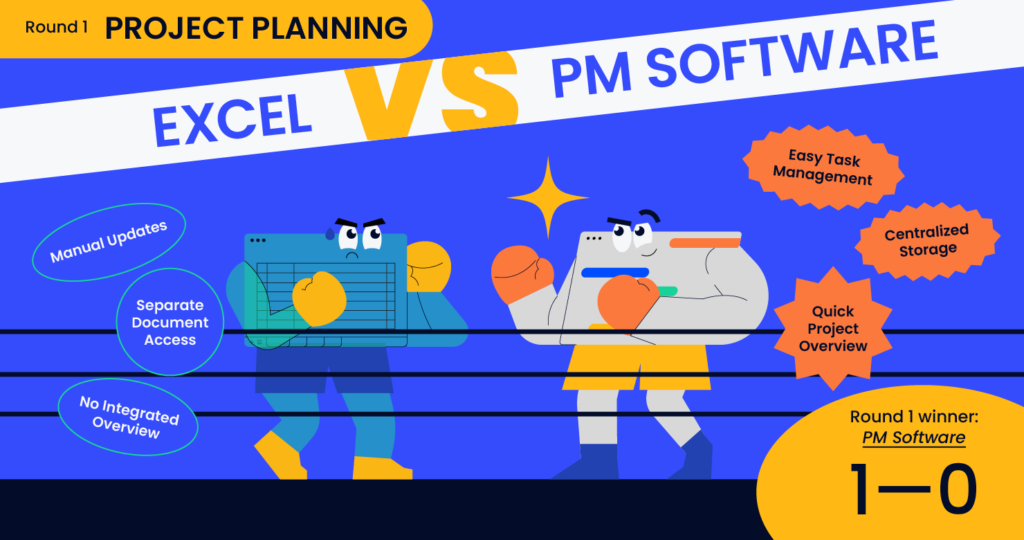
Under processen för projektplanering kommer du som projektledare ständigt att lägga till uppgifter, tilldela om dem och ändra förfallodatum. Du kan också behöva gå tillbaka till projektbeskrivningen, arbetsbeskrivningen och andra viktiga dokument för att bygga upp projektplanen.
I Microsoft Excel är detta en mer manuell process, vilket gör den svårare att genomföra. Du behöver lägga till rader och kopiera och klistra in mycket när du flyttar runt uppgifter och deadlines. Du måste också öppna din e-post eller en separat mapp på datorn för att hänvisa till dokument.
Å andra sidan låter programvara för projektplanering dig dra och släppa olika uppgifter och ändra datumet med ett enda klick. Vissa verktyg, som Asana, låter dig lagra viktiga dokument (som dina statusuppdateringar i Asana) på en flik med projektöversikt.
Den här fliken kan också innehålla projektteamet, kreativa briefar, viktiga milstolpar och andra viktiga dokument, vilket gör den till ett komplett ställe för alla som vill förstå vad projektet går ut på och vem som kommer att arbeta med det.
Omgång 2: Uppföljning av framsteg

Även om det går att följa upp projektets framsteg i både Excel och programvara för projektledning finns det en enorm skillnad i hur detta görs.
I Excel har du några alternativ. Du kan lägga till en statuscell för varje uppgift som visar vilka uppgifter som är slutförda, pågår eller ännu inte har förfallit. Cellen för förfallodatum visar om en uppgift är försenad, men du måste kontrollera manuellt om en uppgift är ofullständig eller har passerat sitt förfallodatum. Om du vill se projektets tidslinje kan du skapa och dela ett Gantt-schema för att visualisera projektfaserna, specifika uppgifter och den övergripande tidsplanen.
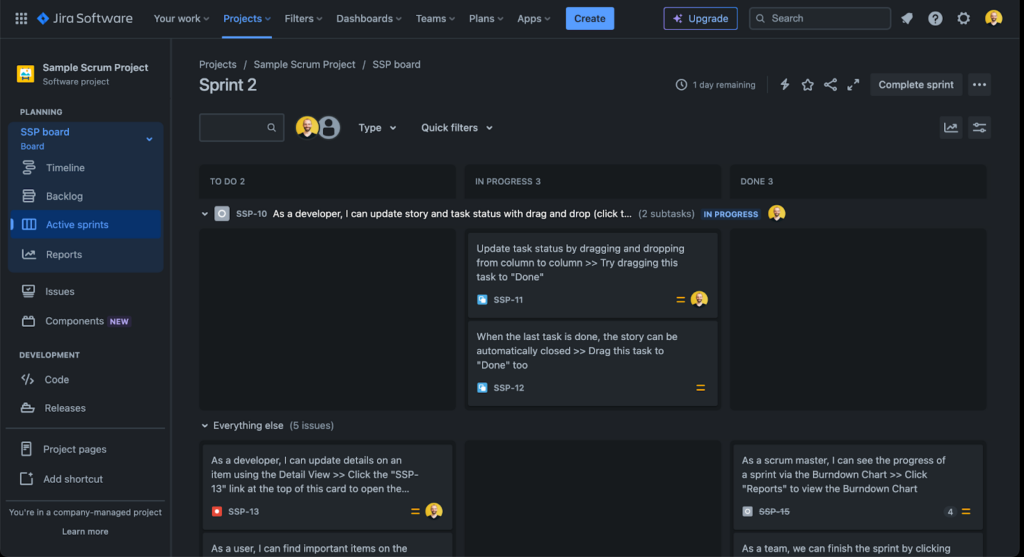
I programvara för projektledning finns det nästan oändligt många sätt att visualisera dina arbetsflöden och projektets framsteg. Du kan använda en lista, en Kanban-tavla, en tidslinje eller till och med en instrumentpanel för att förstå projektets övergripande framsteg och se om uppgifter har passerat sitt förfallodatum. Dessutom omfattar fördelarna med rapporteringsverktyg och analys i PM-programvara djupare insikter i projektets resultat, vilket hjälper projektledare att fatta välgrundade beslut och proaktivt justera planerna. Med dessa funktioner överträffar programvara för projektledning Excel när det gäller att följa upp och hantera projekt effektivt.

Omgång 3: Projektplanering
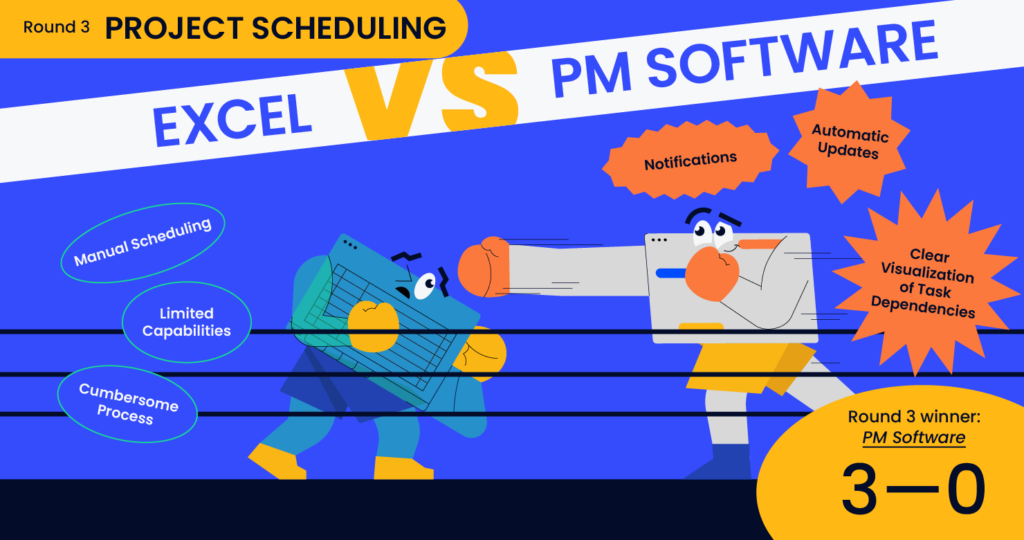
När det gäller projektplanering är Excels funktioner ganska begränsade. Du kan använda verktyget för att skapa en plan genom att lägga till en kolumn för start- och slutdatum eller använda status för att avgöra om en uppgift pågår, inte har påbörjats ännu, är blockerad eller pausad. Men att hålla den uppdaterad manuellt kan vara en besvärlig och tidskrävande process.
Historien om lösningar för projektledning omfattar milstolpar som introduktionen av Gantt-scheman, detaljerade kalendrar och dynamiska checklistor.
Det är här programvara för projektplanering verkligen utmärker sig. Den kan automatiskt uppdatera projektplanen när uppgifter markeras som slutförda, skicka varningar eller aviseringar om uppgifter som snart ska utföras eller ligger efter i planeringen samt visa och kartlägga beroenden på ett lättförståeligt sätt.
Omgång 4: Resurshantering

Även om du tekniskt sett kan använda Excel för resurshantering kan det snabbt bli besvärligt om du har ett större team. För att hantera resurser i Excel måste du bygga hela projektplanen med en uppgift på varje rad. Sedan behöver du lägga till en kolumn för datumet då varje uppgift ska utföras och tilldela varje uppgift till en teammedlem med en uppskattad tidsåtgång. Du kan använda en formel för att räkna ihop hur mycket tid varje teammedlem är bokad varje dag eller vecka. Du får en bild av deras kapacitet, vilket kan hjälpa dig att se hur varje teammedlem eller projektresurs utnyttjas och om de kan ta på sig ytterligare arbete.
Även om detta kanske inte låter alltför besvärligt kan det ta mycket tid om du arbetar på en byrå eller i en organisation som driver många projekt samtidigt. Du behöver konfigurera dina projektplaner och skapa formler som sträcker sig över projekten för att visa kapacitet och ge dig de data du behöver för att hantera resurser effektivt.
Så även om Excel kan hjälpa dig att göra detta, hjälper ett verktyg för projektplanering dig att göra det bättre och snabbare. Vissa verktyg kan till och med använda data från tidigare projekt för att hjälpa dig att förutsäga hur lång tid saker kommer att ta och vilka resurser du kommer att behöva.
Med AI har denna funktion blivit ännu bättre. Verktyg som Workamajig och Workfront kan till och med hjälpa dig att tillhandahålla omfattande projektinformation (inklusive fakturering) för alla dina projekt.
För effektivitetens skull ger jag därför den här omgången till programvara för projektledning.

Omgång 5: Användarvänlighet

Spoilervarning: Låt oss kalla den här omgången oavgjord. Å ena sidan kan programvara för projektledning ha en viss inlärningskurva, men många populära verktyg som Asana och monday.com är utformade för att vara ganska intuitiva. Om allt en projektmedlem behöver göra är enkel uppgiftshantering för att uppdatera sina framsteg kan de lära sig detta på bara några minuter.
Men när de flesta av oss kommer ut i arbetslivet har vi viss praktisk erfarenhet av Microsoft Excel eller dess avlägsna kusin, Google Sheets. Därför kan vi, med lite hjälp från internet, lista ut hur vi kan utnyttja dess funktioner för att hantera våra uppgiftslistor och övergripande projekt.
Omgång 6: Tidsregistrering
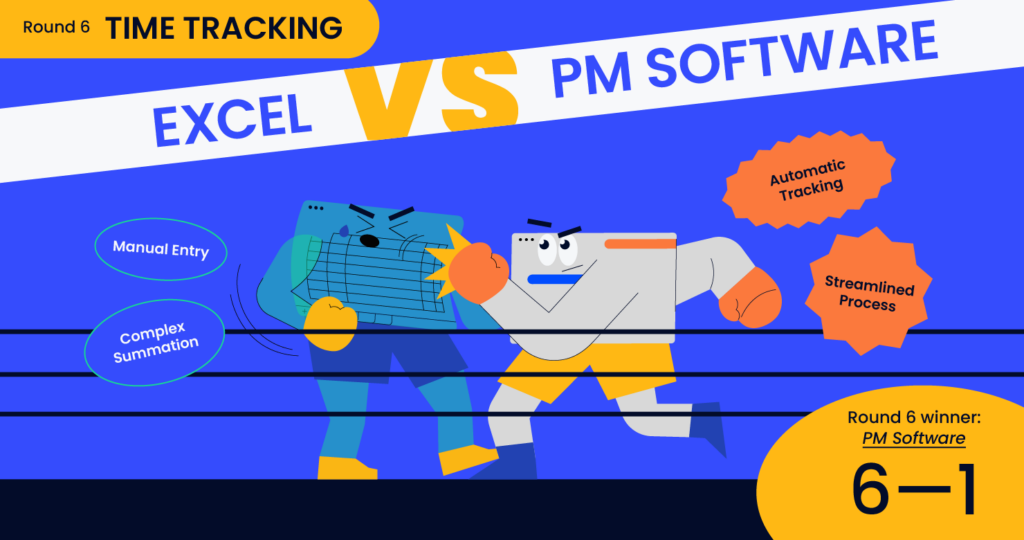
Du kan använda Excel för tidsregistrering, men det blir ganska manuellt. Du behöver en rad för varje anställd eller uppdragstagare där de kan lägga till sin tid för varje tilldelad uppgift och vilket projekt de arbetade med, samt ett sätt att räkna ihop den totala arbetstiden för varje person under varje tidsperiod.
Så om du vill effektivisera din tidsregistrering är det bättre valet ett projektledningsverktyg med avancerade funktioner som gör det möjligt för teammedlemmar att registrera tid genom att starta en timer när de börjar med en specifik uppgift. Då sker tidsregistreringen automatiskt, vilket eliminerar behovet av ytterligare datainmatning.

Omgång 7: Rapportering
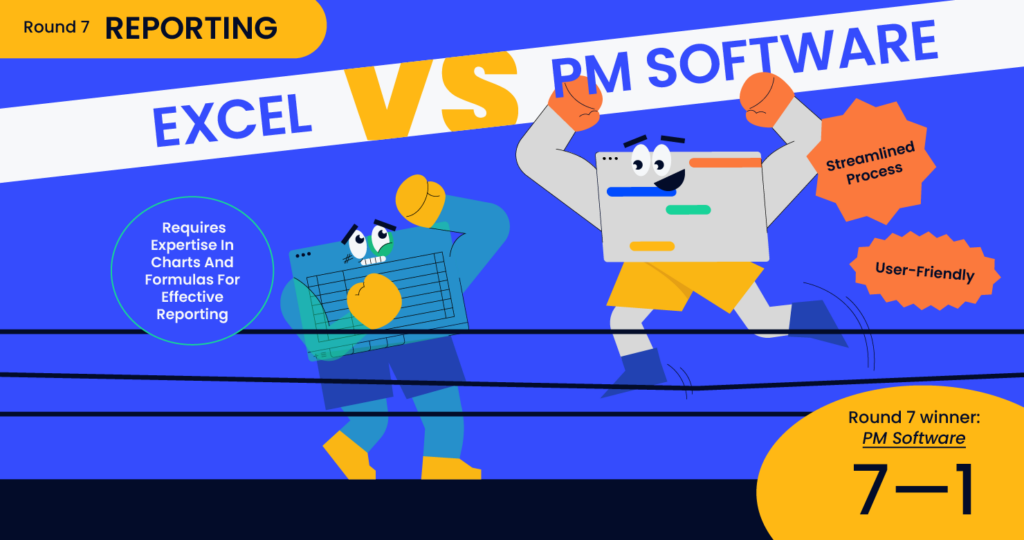
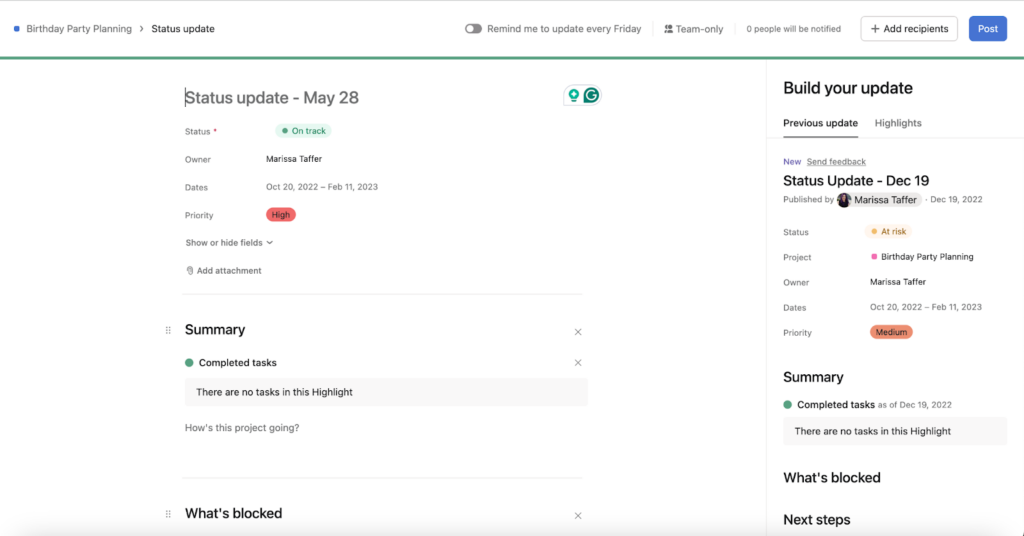
Kan du skapa statusrapporter för projekt med avancerade diagram och grafer i Excel? Ja. Finns det ett enklare sätt att skapa statusrapporter för projekt som kan uppdateras med realtidsdata och dina anteckningar i slutet av varje vecka? Absolut, det gör det.
Projektledningsprogramvara har statusuppdateringar och rapportering direkt inbyggda i användarupplevelsen, så vem som helst kan skapa och skicka en statusuppdatering utan att behöva bli expert på Excel-diagram och formler.
Omgång 8: Teamsamarbete

Den här ”omgången” kan sammanfattas med två ord – versionshantering. Även om Google Kalkylark kanske hanterar detta något bättre än Excel kommer ert teamsamarbete att förbättras hundrafalt om ni lämnar kalkylarket och börjar använda riktig projektledningsprogramvara – eller till och med programvara för projektportföljhantering om ni vill vara riktigt specifika – (detta är en viktig fördel med programvara för projektportföljhantering).
Ni kommer inte bara att kunna låta flera användare uppdatera programvaran samtidigt, utan också se hur tidslinjerna för projekt och resurser överlappar varandra, vilket ger er en överblick över hela projektportföljen.
Omgång 9: Kommunikation
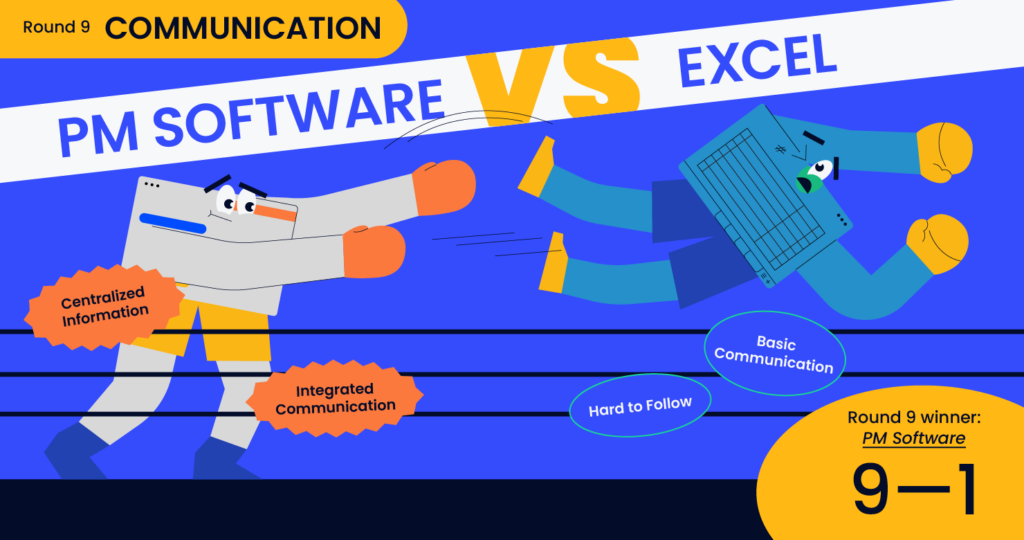
Eftersom projektledningsprogramvara ofta ingår i den bredare kategorin samarbetsverktyg är det ingen överraskning att den kan underlätta kommunikationen inom teamet och med intressenter.
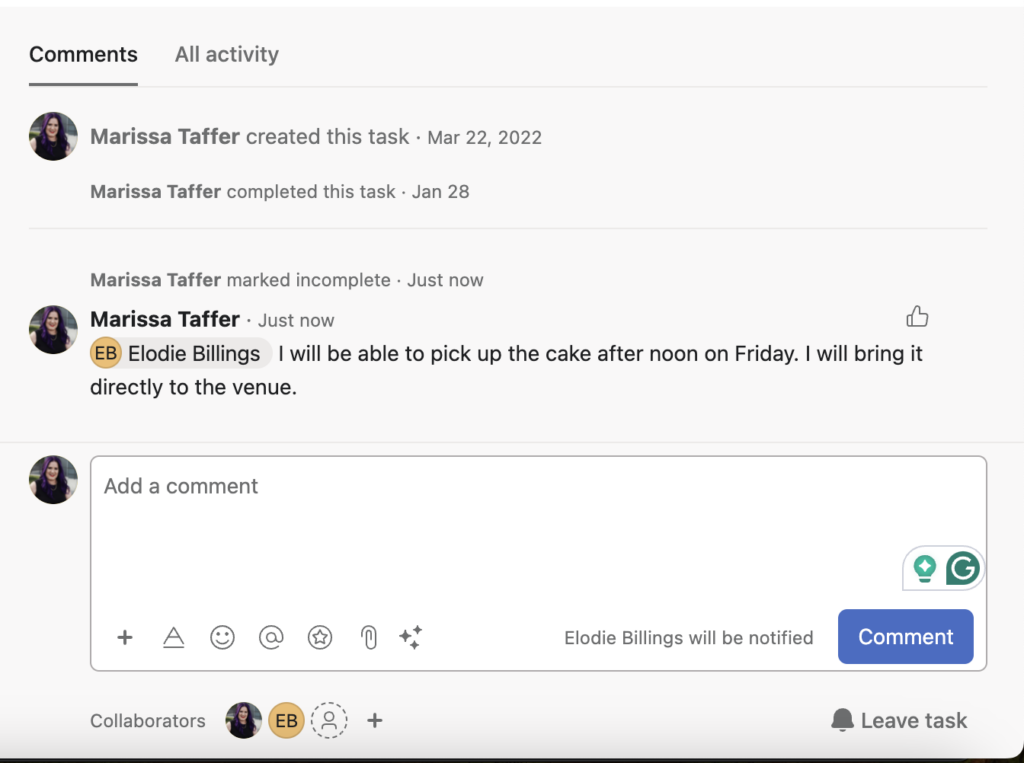
Många projektledningsprogram har funktioner som gör det möjligt för användare att lägga till uppgiftsbeskrivningar och kommentarer och till och med hantera godkännanden direkt i samma utrymme där användarna följer upp sina uppgifter. Då blir projektledningsprogramvaran en komplett lösning där teammedlemmarna kan hitta den information de behöver för att utföra sitt arbete.
Du kanske därför undrar om det går att kommunicera via Excel. Svaret är ja, men det kommer definitivt inte att vara lika smidigt som i ett projektledningsverktyg som är utformat för detta ändamål. För att kommunicera via Excel behöver du lägga till kolumner för kommentarer. Du kan också inkludera länkar till dokument, men det blir mycket svårare att följa än kommentarer och länkar i ett riktigt projektledningsverktyg.
Omgång 10: Automatisering

När det gäller automatisering är Excel begränsat. Enligt deras dokumentation: ”För att automatisera en repetitiv uppgift kan du spela in ett makro med makroinspelaren i Microsoft Excel. Föreställ dig att du har datum i slumpmässiga format och vill tillämpa ett enda format på alla. Ett makro kan göra det åt dig. Du kan spela in ett makro som tillämpar det format du vill ha och sedan spela upp makrot när det behövs.”
En annan viktig sak att känna till är att makron bara körs på cellerna inom det angivna området, vilket gör det svårare att hantera flera projekt.
Det är här projektledningsprogram verkligen lägger Excel på rygg. Du kan automatisera arbetsflöden och andra projektledningsuppgifter som du utför upprepade gånger. Asana och många andra verktyg erbjuder verktyg för att skapa arbetsflöden, så att arbetet automatiskt kan gå genom projektledningsprocessen och att uppgifter och deluppgifter kan läggas till när en milstolpe nås.
Rond 11: Integrationer

Det här är ännu en rond som går till projektledningsprogram. Även om du kan integrera Excel med vissa andra programverktyg har du många fler alternativ när du använder projektledningsprogram.
En sak att notera i det här sammanhanget: Många projektledningsverktyg kan integreras med Excel, vilket gör det enkelt att lämna livet med kalkylblad bakom sig. Du kan helt enkelt formatera ditt Excel-ark så att det kan laddas upp direkt i ditt nya projektledningsverktyg. För att göra detta bör du läsa dokumentationen för programmet du uppgraderar till.
Rond 12: Anpassning

Låt oss kalla den här ronden oavgjord! Både projektledningsprogram och Excel kan anpassas efter dina behov.
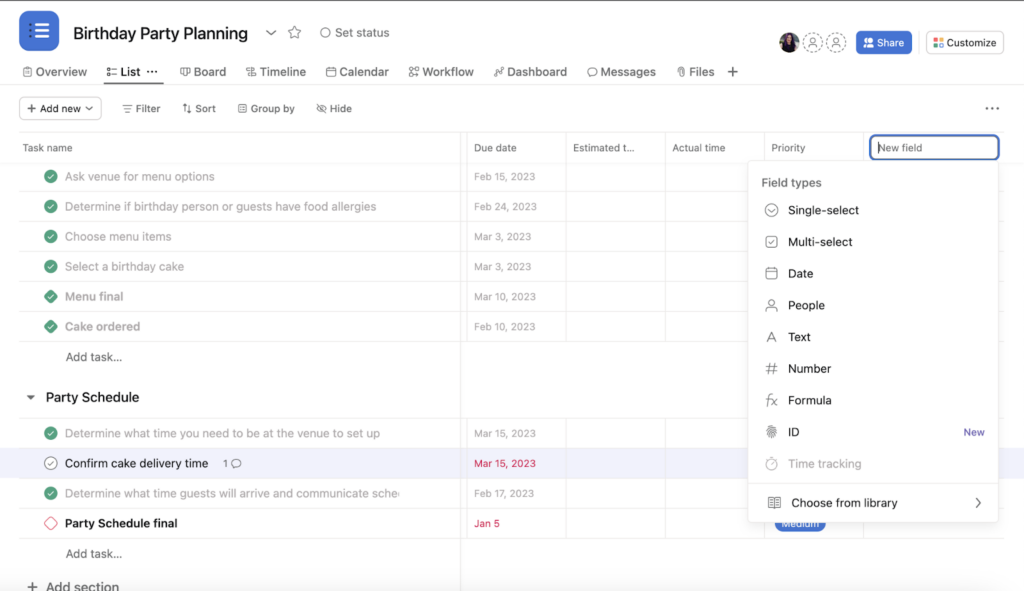
Du kan skapa anpassade fält för att analysera dina data i de populäraste projektledningsverktygen eller lägga till kolumner i Excel som fungerar på liknande sätt.
Är projektledningsprogram eller Excel bättre?
Det korta svaret är att projektledningsprogram är det bättre valet, även när det gäller projekt med lägre komplexitet. Och när du går över till mer komplexa projekt, mer tidskrävande dataanalys och avancerade projektledningstekniker kommer du definitivt att ha större nytta av ett projektledningsverktyg.
Dessa verktyg har utformats för att stödja projektets livscykel, lagra leverabler och projektdokument, visa färdplanen, hantera uppgiftsberoenden och följa upp resursfördelningen.
Om du känner dig överväldigad av ditt projektledningsprogram behöver du inte få panik. Det finns gott om utbildning som hjälper dig att komma igång. Du kan till och med hitta handledningar och korta videor för de flesta projektledningsverktyg på YouTube.
Redo att fördjupa dig i projektledningsprogram? Gå med i vår gemenskap
Vill du få kontakt med andra digitala projektledare för att dela resurser och bästa praxis? Gå med i vår medlemsgemenskap och få tillgång till över 100 mallar, exempel och prov, och få kontakt med hundratals andra digitala projektledare i Slack.