

As 10 Melhores Ferramentas Gratuitas de Colaboração Avaliadas para 2026

Seleção das melhores ferramentas gratuitas de colaboração


As ferramentas de colaboração são um recurso valioso para qualquer empresa. Com o software adequado, as equipas podem trabalhar em conjunto remotamente ou presencialmente de forma mais eficiente e manter-se alinhadas relativamente a tarefas importantes. No entanto, encontrar a ferramenta de colaboração certa pode ser um desafio, especialmente tendo em conta as muitas opções disponíveis.
Com base na minha experiência com software de gestão de projetos, testei e comparei várias das principais ferramentas de colaboração disponíveis. Em seguida, compilei os meus resultados em análises aprofundadas para ajudar as empresas a encontrar o melhor software para as suas necessidades específicas. Quer se trate de uma pequena empresa ou de uma grande organização, estou confiante de que encontrará a sua próxima ferramenta de colaboração na lista abaixo.
Why Trust Our Software Recommendations
Our team has been testing and reviewing software since 2012. As project managers ourselves, we know how difficult—and important—it is to choose the right software.
For this guide, we evaluated tools using hands-on testing and independent research, scoring tools using our selection criteria. We also draw on insights from industry thought leaders and practicing project management experts.
Our reviews reflect our human editorial judgment, not a sales pitch.
Expert reviewers:
Tabela comparativa de ferramentas gratuitas de colaboração
Esta tabela comparativa resume os detalhes de preços das minhas principais seleções de ferramentas gratuitas de colaboração:
| Tool | Best For | Trial Info | Price | ||
|---|---|---|---|---|---|
| 1 | Best for flexible, collaborative workflows | Free plan + 14-day free trial + free demo available | From $9/user/month (billed annually) | Website | |
| 2 | Best for shared inbox team collaboration | 30-day free trial + free demo available | From $14/user/month (billed annually) | Website | |
| 3 | Best for video conferencing | Free plan available | From $14.16/user/month (billed annually) | Website | |
| 4 | Best for asynchronous video messaging | Free demo available | $18/month | Website | |
| 5 | Best for secure file sharing | Free plan available | From $9.99/month | Website | |
| 6 | Best for integrated productivity tools | 14-day free trial available | From $7/user/month (billed annually) | Website | |
| 7 | Best for visual task management | Free plan + free trial available | From $5/user/month (billed annually) | Website | |
| 8 | Best for complex project tracking | Free plan available | From $8.48/user/month (billed annually) | Website | |
| 9 | Best for visual collaboration and brainstorming | Free plan + 14-day free trial + free demo available | From $8/user/month (billed annually) | Website | |
| 10 | Best for team communication | Free plan available | From $7.25/user/month (billed annually) | Website |


Análises das melhores ferramentas gratuitas de colaboração
Esta secção apresenta uma análise aprofundada e uma visão geral de cada ferramenta gratuita de colaboração. Abordarei os prós e contras, as funcionalidades e os melhores casos de utilização de cada uma.

Best for flexible, collaborative workflows

monday.com is a work management platform for teams that lets you organize projects, assign tasks, share files, and collaborate in real time using customizable boards and workflows.
Who Is monday.com Best For?
monday.com is a good fit for cross-functional teams in tech, marketing, and product who need a flexible, visual workspace to manage collaborative work across multiple projects.
Why I Picked monday.com
I picked monday.com as one of the best because of how genuinely flexible its board structure is for cross-functional collaboration. My team uses it to run everything from sprint planning to content calendars on the same platform, switching between Kanban, Gantt, and list views without rebuilding anything. I also like the customizable workflow automations—for example, set a rule that notifies a designer when a developer marks a task "ready for review," cutting down on a lot of back-and-forth. The Workdocs feature lets you embed live board data directly into a document, so your project brief and your task tracker stay connected instead of drifting apart.
monday.com Key Features
- Guest access: Invite external collaborators—like clients or contractors—to specific boards without giving them full account access.
- Dashboard reporting: Build real-time dashboards that pull data from multiple boards to give stakeholders a consolidated view of project status.
- @mentions and updates: Tag teammates directly in task updates to keep conversations tied to specific items rather than scattered across email threads.
- Forms: Create intake forms that feed submissions directly into a board, so incoming requests from other teams land in the right place automatically.
monday.com Integrations
monday.com offers hundreds of native integrations through its marketplace, including Slack, Google Workspace, Microsoft Teams, Zoom, Salesforce, HubSpot, Dropbox, GitHub, Trello, and Outlook. It also supports Zapier and provides an API for custom integrations.
What's Free?
monday.com offers a free-forever plan for up to 2 users, limited to 3 boards and 3 docs. Integrations and automations are not included on the free plan.
Pros and Cons
Pros:
- Clarity and visibility across projects help distributed teams stay aligned
- Highly customizable boards let teams build workflows around their own processes
- Strong support for remote collaboration with real-time updates and mobile access
Cons:
- Free and Basic plans are very limited and don’t include key views or automation features.
- Without customization and thoughtful setup, boards can become messy as projects scale.
New Product Updates from monday AI Workspace
monday AI Workspace Adds Human Approval Routing
monday AI Workspace adds a human-in-the-loop approval block to AI Workflows, sending approval requests and routing workflow paths based on responses. For more information, visit monday AI Workspace's official site.
Missive
Best for shared inbox team collaboration
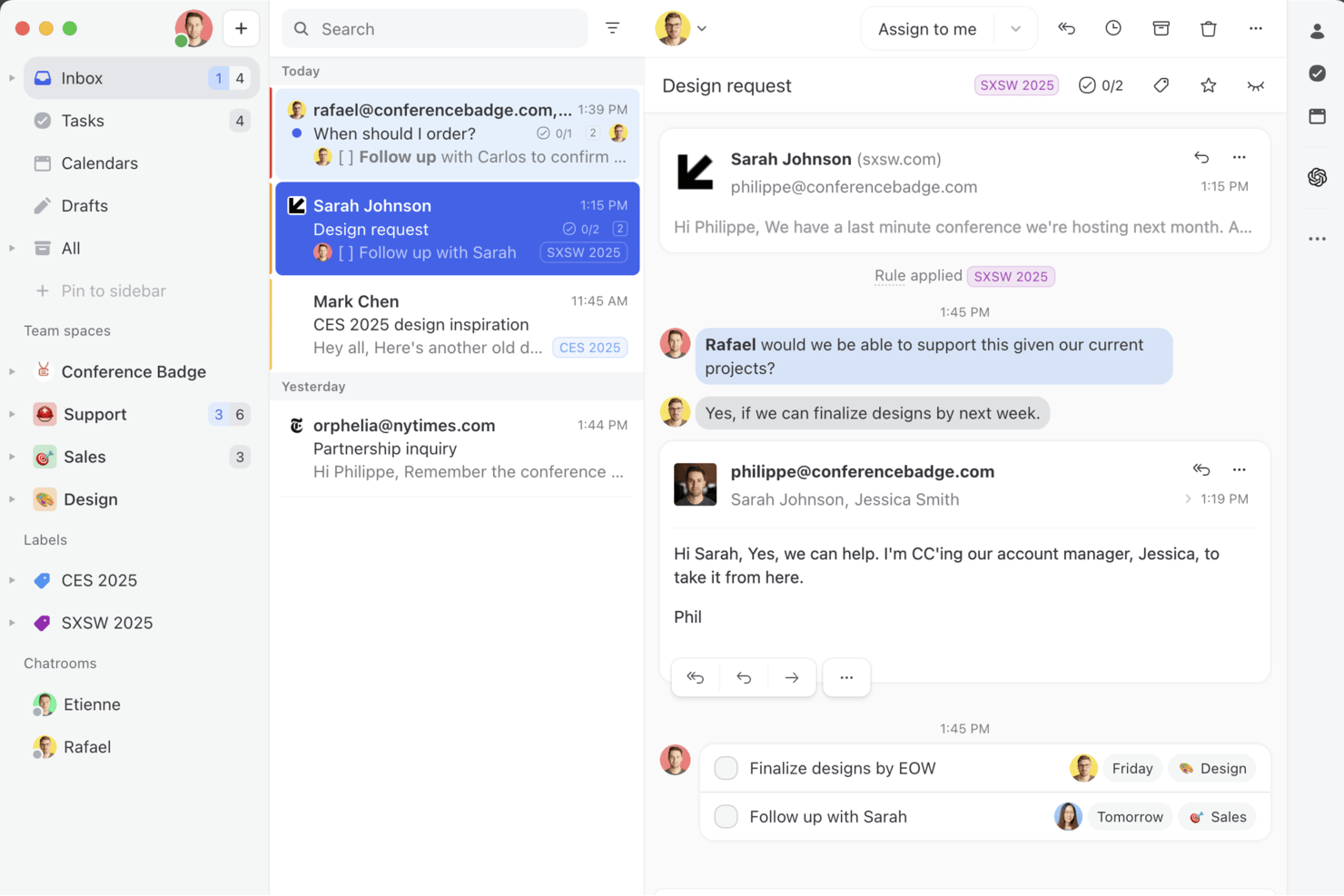
Missive is a collaborative email and chat platform built for teams who need shared inboxes, multi-channel communication, and real-time internal collaboration features.
Who Is Missive Best For?
Agency account managers and client-facing teams who need a shared inbox for multi-channel communication and real-time collaboration.
Why I Picked Missive
I picked Missive because I rely on shared inboxes for true team email collaboration. Assigning conversations, adding internal comments, and inviting guests into threads streamlines client communications. Real-time collaborative drafting means my team never steps on each other’s toes when replying.
Missive Key Features
- Team spaces: Create separate workspaces for different teams, each with its own inbox, chat, and tasks.
- Audit trail: Track every user action and message change by time and person for full transparency.
- Rules engine for automation: Automate assignments, replies, and follow-ups through a flexible, no-code rules builder.
- Multi-channel inbox: Manage emails, SMS, WhatsApp, Instagram, Messenger, and live chat from a unified interface.
- Missive MCP Server: Connect external AI tools (like Claude or ChatGPT) to query collaboration threads, check calendars, and draft replies—while keeping team review required before sending.
Missive Integrations
Missive offers 30+ native integrations, including Google Drive, Dropbox, HubSpot, Salesforce, Pipedrive, Asana, ClickUp, Trello, Zoom, Twilio, and Slack. It also integrates with Zapier, Make, provides a public API for custom workflows, and includes its new MCP Server on Productive and Business plans (requires admin activation).
What's Free?
Missive offers a 30-day free trial with access to all features. After the trial, you’ll need a paid plan—there’s no free-forever option. The free trial includes unlimited users and channels, so you can test full team collaboration.
Pros and Cons
Pros:
- Guest access for external collaborators
- Unified inbox for email and chat
- Collaborative drafting of emails and comments
Cons:
- Task management tied to email threads
- No free plan for ongoing use
New Product Updates from Missive

Missive Adds Multi-Step Automations With Timed Rules
Missive adds time-based rule steps that let automations run through multiple stages on the same conversation. This helps teams build follow-ups and SLA escalations without creating separate rules. For more information, visit Missive’s official site.
 .

Zoom
Best for video conferencing

Zoom is a cloud-based collaboration platform that brings together video meetings, chat, screen sharing, and whiteboarding for teams who need real-time communication.
Who Is Zoom Best For?
Zoom is a strong fit for distributed and hybrid teams of any size that rely on frequent video meetings as their primary mode of collaboration.
Why I Picked Zoom
Zoom earns its spot on my shortlist because it's the most widely recognized video conferencing tool available, and its free tier is genuinely usable for real team collaboration. I like that the free plan supports meetings with up to 100 participants, which covers most sprint reviews or cross-functional syncs my team runs. The multi-speaker view automatically shifts focus to whoever is talking, so I'm not manually managing layouts mid-meeting. Breakout rooms are also available on the free plan, which means I can split a larger group into smaller working sessions without upgrading.
Zoom Key Features
- Screen sharing: Share your full screen, a specific application window, or a portion of your screen during any meeting.
- In-meeting chat: Send messages, links, and files to all participants or specific individuals without interrupting the call.
- Zoom Whiteboard: Collaborate visually using a shared digital canvas with sticky notes, shapes, and drawing tools.
- Meeting recording: Record meetings locally to your device and revisit discussions or share them with teammates who couldn't attend.
Zoom Integrations
Zoom offers native integrations with Google Workspace, Microsoft 365, Slack, Salesforce, HubSpot, Dropbox, Box, Trello, Asana, and Zapier. An API is available for custom integrations.
What's Free?
Zoom offers a free-forever plan that allows unlimited one-on-one meetings and group meetings for up to 100 participants, with a 40-minute limit on group sessions. Some advanced features and integrations are only available on paid plans.
Pros and Cons
Pros:
- Robust security features
- User-friendly interface
- High-quality video and audio
Cons:
- Requires stable internet connection
- Free plan only allows for 40 minutes of meeting time

Loom
Best for asynchronous video messaging

Loom is a video collaboration platform that lets teams record, share, and organize screen and webcam videos for asynchronous communication and feedback.
Who Is Loom Best For?
Loom is a strong fit for remote and distributed teams—especially in product, engineering, and design—who rely on async communication across time zones.
Why I Picked Loom
Loom is one of my top picks because I love how it replaces the kind of meeting that really should've been a video. My team uses Loom to record quick screen walkthroughs with a camera bubble overlay, so the person watching gets both the visual context and the face-to-face feel without scheduling anything. The viewer insights feature is genuinely useful too—I can see exactly who watched a video and how far they got, which tells me whether my message actually landed. Timestamped comments let teammates respond directly to a specific moment in the recording rather than sending a vague follow-up message.
Loom Key Features
- Transcriptions and closed captions: Loom auto-generates transcripts and captions for every video in 50+ languages.
- Speaker notes: Add notes visible only to you while recording, so you stay on track without a separate script.
- Libraries: Organize videos into personal, shared, and team libraries so recordings are easy to find and manage.
- Video privacy controls: Set per-video privacy settings, including password protection and email-gated viewing.
Loom Integrations
Integrations include Slack, Microsoft Teams, Jira, Confluence, GitHub, Google Workspace, Salesforce, Zendesk, Intercom, Trello, and Notion.
What's Free?
Loom offers a free-forever plan for up to 50 users per workspace. Free users can record up to 25 videos per person, each with a maximum length of 5 minutes.
Pros and Cons
Pros:
- Secure sharing
- AI transcription
- Easy video recording
Cons:
- Requires internet connection
- Free plan lacks importing & downloading

Dropbox
Best for secure file sharing

Dropbox is a cloud-based collaboration platform that lets teams store, share, and work together on files and documents in one place.
Who Is Dropbox Best For?
Dropbox is a good fit for distributed teams that regularly share and collaborate on files across departments or with external stakeholders.
Why I Picked Dropbox
Dropbox earns its spot as one of the best on my shortlist because of how seriously it handles secure file sharing. I like that every file shared through Dropbox is protected with 256-bit AES and SSL/TLS encryption, and I can set password protection and expiration dates on shared links so access doesn't linger longer than it should. When I need to pull back access, revoking permissions on a file or folder takes just a few clicks. The version history and file recovery features also give my team a safety net when working on shared documents across multiple contributors.
Dropbox Key Features
- Dropbox Paper: A built-in collaborative document editor where your team can write, comment, and assign tasks directly within a shared doc.
- File request: Send a link that lets anyone upload files directly to your Dropbox folder without needing a Dropbox account.
- Dropbox Replay: A dedicated tool for reviewing and leaving timestamped feedback on video files without leaving Dropbox.
- Smart Sync: Control which files are stored locally or kept cloud-only, so team members can access the full folder structure without using up local storage.
Dropbox Integrations
Dropbox offers native integrations with Google Workspace, Microsoft 365, Slack, Zoom, Trello, DocuSign, Canva, Adobe Creative Cloud, Salesforce, and Okta. An API is available for custom integrations.
What's Free?
Dropbox offers a free-forever Basic plan with up to 2 GB of storage for individual users. This plan has limited features and does not include advanced sharing controls or most integrations.
Pros and Cons
Pros:
- Cross-device access
- Easy file sharing
- Strong security features
Cons:
- Requires internet access
- Limited free storage

Best for integrated productivity tools

Google Workspace is a cloud-based collaboration suite that brings together document editing, file sharing, team chat, video meetings, and email in one platform.
Who Is Google Workspace Best For?
Google Workspace is a natural fit for teams of any size that are already working within the Google ecosystem and need a single platform for communication, document collaboration, and file management.
Why I Picked Google Workspace
I chose Google Workspace because its deep tool integration is difficult to match. I like that when I'm in Google Docs, I can start a Google Meet call, pull in a comment from Google Chat, and share the file via Gmail without ever leaving the browser tab. The real-time co-editing in Docs, Sheets, and Slides means my team can work on the same file simultaneously, with changes appearing in real time and a full revision history tracking every edit. Google Drive ties it all together as a shared file system that every other tool in the suite connects back to natively.
Google Workspace Key Features
- Google Meet: Host video calls directly from your calendar, Gmail, or Chat with screen sharing and in-meeting chat built in.
- Google Chat spaces: Create dedicated spaces for specific projects or teams where you can share files, assign tasks, and thread conversations.
- Shared drives: Store files at the team level rather than tied to individual accounts, so access persists regardless of team changes.
- Google Calendar: Schedule meetings, set shared team calendars, and view colleagues' availability directly within the Workspace environment.
Google Workspace Integrations
Google Workspace offers native integrations across the Google ecosystem, including Google Drive, Google Meet, Google Chat, Google Calendar, and Gmail. An API is available for custom integrations.
What's Free?
Google Workspace offers a 14-day free trial with access to all core features. After the trial, you’ll need to choose a paid plan to continue using the service; there is no free-forever plan.
Pros and Cons
Pros:
- Strong security features
- Seamless integration across tools
- Comprehensive tool suite
Cons:
- Syncing delays
- Limited offline access


Trello is a collaboration and project management platform that uses boards, lists, and cards to help teams organize tasks, share files, and coordinate work visually.
Who Is Trello Best For?
Trello is a great fit for small to mid-sized teams that prefer a visual, low-overhead approach to organizing and tracking collaborative work.
Why I Picked Trello
Trello earns its spot as one of the best on my shortlist because its Kanban board interface makes it easy to see where every task stands at a glance. I love how cards carry all the context—checklists, due dates, attachments, and comments—so my team doesn't have to chase down status updates in Slack. The Timeline view is useful: when sprint priorities shift, I can drag and drop cards to adjust dates on the fly without rebuilding the whole plan. For visual task management, Trello's board-first design is hard to replicate with tools that treat the list view as the default.
Trello Key Features
- Automation rules: Set trigger-based rules in Trello's built-in Butler automation to move cards, assign members, or update due dates without manual input.
- Custom fields: Add structured data to cards—like dropdowns, numbers, or text fields—to tailor boards to your team's specific workflow.
- Inbox: Capture tasks from emails, Slack messages, and other sources directly into a central Trello Inbox before assigning them to a board.
- AI writing assistance: Use built-in AI on cards to brainstorm ideas, organize action items, and condense long text into concise summaries.
Trello Integrations
Trello offers over 200 native integrations, including Slack, Jira Cloud, Miro, GitLab, Google Calendar, Deskpro, Zoho Desk, Mailbutler, Ganttify, and Droplr. An API is available for custom integrations.
What's Free?
Trello offers a free-forever plan for up to 10 boards per workspace and unlimited users. The free plan includes basic features, but limits you to 250 workspace command runs per month and one Power-Up (integration) per board.
Pros and Cons
Pros:
- Easy to use
- Highly customizable boards
- Flexible workflows
Cons:
- Limited advanced features
- No offline mode

Jira
Best for complex project tracking

Jira is a project management and collaboration platform designed for teams who need advanced issue tracking, customizable workflows, and agile board features.
Who Is Jira Best For?
Jira is a strong fit for software development and product teams that need structured issue tracking and agile project management across multiple workstreams.
Why I Picked Jira
Jira earns its spot on my shortlist because of how well it handles multi-layered project tracking across teams. I particularly like the dependency mapping feature, which lets my team connect engineering, product, and design work so nothing falls through the cracks during a big launch. The timeline view gives me a live read on where every workstream stands, and I can switch between board, list, and calendar views depending on what I need to see. Custom workflows and granular permission controls also mean I can configure Jira to match how my team actually works, not the other way around.
Jira Key Features
- Agile boards: Run Scrum sprints or Kanban boards to visualize work in progress and manage team capacity across active workstreams.
- Intake forms: Let partner teams submit requests directly into Jira projects, keeping all incoming work in one trackable place.
- Automation rules: Set trigger-based rules that automatically update issue statuses, send reminders, or reassign tasks without manual input.
- Reporting dashboards: Access built-in reports like burndown charts and cycle time metrics to monitor team performance and delivery pace.
Jira Integrations
Jira offers native integrations with Confluence, Bitbucket, Trello, Slack, GitHub, Microsoft Teams, Google Drive, Dropbox, Zendesk, and Salesforce. An API is available for custom integrations.
What's Free?
A free trial is available for the Product Management Dashboard for Jira, but details on user limits or feature restrictions are not specified on the site.
Pros and Cons
Pros:
- AI-driven task suggestions
- Real-time data insights
- Customizable workflows
Cons:
- Comes with a learning curve
- Complex setup process
Miro
Best for visual collaboration and brainstorming

Miro is an online collaborative whiteboard platform that lets teams create, share, and organize visual boards for brainstorming, planning, and project collaboration.
Who Is Miro Best For?
Miro is a good fit for cross-functional teams in product, design, and engineering who need a shared visual space for planning and ideation.
Why I Picked Miro
Miro is one of my top picks because I love how its infinite multiplayer canvas turns a brainstorm into something you can act on. My team uses Miro to run live ideation sessions where everyone adds sticky notes simultaneously, and the AI clustering feature automatically groups those notes by theme or sentiment. That alone cuts the time we'd normally spend manually sorting ideas in half. I also rely on Talktrack to record async walkthroughs of our boards, so teammates in different time zones can review decisions and leave comments directly on the canvas without waiting for a meeting.
Miro Key Features
- Templates library: Access 7,000+ pre-built, customizable templates for use cases like journey mapping, Agile planning, and wireframing.
- Voting: Run live polling and dot-voting sessions directly on the board to gather team input and prioritize ideas.
- Presentation mode: Present board content in a structured, slide-by-slide format while keeping full canvas access for live edits and comments.
- Workshop facilitation tools: Use built-in timers, reactions, and facilitation controls to run structured, interactive team sessions.
Miro Integrations
Miro offers native integrations with Slack, Microsoft Teams, Google Drive, Jira, Asana, Trello, Zoom, Confluence, Dropbox, and Box. It also connects with Zapier and provides an API for custom integrations.
What's Free?
Miro offers a free-forever plan that allows unlimited team members but limits you to 3 editable boards. Some advanced features and integrations are only available on paid plans.
Pros and Cons
Pros:
- Real-time collaboration
- Extensive template library
- AI-powered tools
Cons:
- Occasional lag with large boards
- Limited advanced analytics
New Product Updates from Miro
Miro Adds Japan Data Residency for Enterprise Customers
Miro has introduced Japan data residency for enterprise customers, offering in-region storage for production data, backups, and metadata, plus in-region compute infrastructure. For more information, visit Miro's official site.

Slack
Best for team communication

Slack is a collaboration platform for teams that brings together real-time messaging, organized channels, file sharing, and integrations with other workplace tools.
Who Is Slack Best For?
Slack is a strong fit for tech and digital teams of any size that need a dedicated space for real-time communication across multiple projects and departments.
Why I Picked Slack
Slack is on my shortlist because its channel-based structure handles team communication at scale. I use channels to separate conversations by project, team, and topic, so nothing gets buried in a shared inbox or a long email thread. Slack's Huddles feature lets my team jump into a quick audio or video call directly from any channel without scheduling a meeting. Slack Connect brings external partners and clients into shared channels, keeping cross-org communication in one place rather than bouncing between email and chat.
Slack Key Features
- Message threading: Reply directly to specific messages in a thread to keep conversations organized without cluttering the main channel.
- Workflow Builder: Create automated workflows for routine tasks like onboarding requests or status updates without writing any code.
- Canvas: Create and share rich documents, notes, and project briefs directly inside a Slack channel for easy team reference.
- Search and message history: Search across all messages, files, and channels to find past conversations and shared documents quickly.
Slack Integrations
Slack offers over 2,400 native integrations through its App Directory, including Google Workspace, Microsoft Office, Zoom, Salesforce, GitHub, Dropbox, HubSpot, Webex Meetings, Adobe Creative Cloud, and Microsoft Teams. It connects with Zapier and provides an API for custom integrations.
What's Free?
Slack offers a free-forever plan with unlimited users, but limits access to the most recent 90 days of message history and restricts some advanced features and integrations.
Pros and Cons
Pros:
- User-friendly mobile app interface
- Customizable notifications
- Organized communication channels
Cons:
- Can be overwhelming for new users
- Limited video conferencing features
Outras ferramentas gratuitas de colaboração
Segue-se uma lista de ferramentas gratuitas de colaboração adicionais que selecionei. Embora não tenham ficado entre as 10 melhores, continuam a ser valiosas e merecem ser investigadas mais aprofundadamente.
- Hive
For team-based project management
- Asana
For goal-oriented project management
- Freedcamp
For comprehensive project management
- Taskworld
For task and project visualization
- Airtable
For no-code custom app building
- Nifty
For project timeline tracking
- Quire
For visual task management
- Lucidspark
For collaborative brainstorming
- Bitrix24
For integrated communication tools
- OneDrive
For cloud storage and file sharing
- Excel
For data analysis and spreadsheets
- same-page.com
For real-time team collaboration


Análises relacionadas de software de gestão de projetos
Se ainda não encontrou o que procura, consulte estas outras ferramentas relacionadas que testámos e avaliámos:
- Software de gestão de projetos
- Software de gestão de recursos
- Software de automatização de fluxos de trabalho
- Software de controlo de tempo
- Software de gestão de tarefas
- Ferramentas de colaboração por vídeo
- Criador de gráficos de Gantt
- Ferramentas de produtividade
- Software de acompanhamento de projetos
- Software de planeamento de projetos
- Ferramentas de colaboração assíncrona
How I Evaluate Free Collaboration Tools
I split my evaluation into two layers: baseline criteria a tool must clear—like real multi-user collaboration on a free plan—and the differentiators that separate the best from the rest.
Core Functionality (Table Stakes For This List)
When I'm selecting tools for my list, I rank each one on a scale from 0 (does not offer the functionality) to 5 (excels in this area) for each core functionality listed below. Then, I calculate the tool's total score into a percentage. Each tool needs to achieve a minimum total score of 65% to be considered for inclusion.
- Genuine Free Plan: I check whether the tool offers a permanent free tier rather than a short trial, since teams need long-term access to plan sprints, manage backlogs, and run ongoing projects.
- Shared Workspaces: Each tool should let multiple people work inside the same project space, whether that's a Kanban board in Trello, a space in ClickUp, or a channel in Slack.
- Task & Project Tracking: I look for the ability to create, assign, and track tasks with due dates and statuses, the kind of structure you need to keep a product launch or client deliverable on schedule.
- Real-Time Communication: Built-in commenting, threaded discussions, or chat features matter here because context-rich conversations attached to tasks reduce the back-and-forth of scattered emails.
- File Sharing & Storage: Teams constantly share design mockups, specs, and docs, so I evaluate whether the free plan supports uploading, previewing, and organizing files within project spaces.
- Multi-User Collaboration: A free collaboration tool needs to support more than one person, so I look at how many team members you can invite before hitting a paywall.
Once I have a list of tools that meet this criteria, I consider what sets each platform apart.
Differentiating Factors (What Sets Vendors Apart)
Here's how I compare and contrast different vendors:
Standout Features
Guest and client access is a big differentiator for me. Agency producers and freelancers regularly need to loop in external stakeholders without paying for extra seats. I also evaluate whether a tool offers multiple project views—switching between a Kanban board during daily standups and a timeline view for executive updates makes a real difference in how teams consume information. Free-tier automation is another factor I look at, like auto-assigning tasks when a status changes or triggering deadline reminders in tools like Asana or ClickUp.
Beyond Features
Integrations matter a lot when you're on a free plan. I check whether a tool connects to apps teams already depend on—like Slack, Google Workspace, or GitHub—without requiring an upgrade. Free plan scalability is another key factor; I evaluate how restrictive user, project, and storage caps become as a team grows from five to fifteen people. Security is worth a close look too, since even free-tier users should have access to two-factor authentication and data encryption to keep project data protected.
Como escolher ferramentas gratuitas de colaboração
Ao avançar no seu processo específico de seleção de software, tenha em conta os seguintes pontos:
- Facilidade de utilização: A ferramenta deve ser intuitiva e fácil de navegar para garantir uma rápida adoção pela sua equipa. Uma ferramenta demasiado complexa pode abrandar a produtividade e dissuadir os membros da equipa de a utilizarem.
- Capacidades de integração: Certifique-se de que a ferramenta se integra com o conjunto tecnológico existente da sua equipa. Isto pode simplificar os fluxos de trabalho e reduzir a necessidade de alternar entre diferentes aplicações. Por exemplo, se a sua equipa utiliza o Google Drive para armazenar ficheiros, escolher uma ferramenta de colaboração que se integre com o Google Drive irá poupar tempo e melhorar a eficiência.
- Opções de personalização: As diferentes equipas têm fluxos de trabalho e preferências distintos, e uma solução personalizável adapta-se a vários estilos de trabalho para aumentar a produtividade. Por exemplo, uma ferramenta que permita personalizar painéis e automatizar fluxos de trabalho irá responder às necessidades específicas de cada membro da equipa.
- Funcionalidades de segurança: Proteger informações sensíveis é crucial. A ferramenta deve dispor de medidas de segurança robustas para proteger os dados dos utilizadores. Por exemplo, se a sua equipa lida com informações confidenciais de clientes, escolher uma ferramenta com encriptação forte e conformidade com os regulamentos de proteção de dados ajudará a prevenir violações de dados.
- Custo e orçamento: Embora todas as ferramentas aqui apresentadas ofereçam opções gratuitas, tenha em conta quaisquer custos potenciais associados a funcionalidades premium ou à expansão à medida que a sua equipa cresce. Uma versão gratuita pode ser suficiente para uma equipa pequena, mas poderá ter de atualizar para um plano pago para obter funcionalidades adicionais à medida que a sua equipa aumenta.
Tendências das ferramentas gratuitas de colaboração
Eis algumas tendências que tenho observado entre as melhores ferramentas de colaboração online, bem como o que poderão significar para o futuro. Consultei inúmeras atualizações de produtos, comunicados de imprensa e registos de lançamentos para identificar os dados mais importantes.
- Funcionalidades baseadas em IA: A IA está a ser integrada nas ferramentas de colaboração para automatizar tarefas. Isto reduz o trabalho manual e aumenta a eficiência, o que é essencial porque permite às equipas concentrarem-se em atividades mais estratégicas.
- Integração entre plataformas: As ferramentas de colaboração são cada vez mais compatíveis com várias plataformas, garantindo um fluxo de trabalho contínuo em diferentes dispositivos. As equipas têm de utilizar tecnologias diversificadas.
- Segurança reforçada: As ferramentas gratuitas oferecem melhores funcionalidades de segurança, incluindo encriptação e autenticação multifator. Proteger informações sensíveis é essencial.
- Fluxos de trabalho personalizáveis: Os utilizadores podem agora adaptar os fluxos de trabalho às suas necessidades específicas. Esta flexibilidade melhora a produtividade e a satisfação dos utilizadores. É interessante, pois permite uma gestão de projetos personalizada.
O que são ferramentas gratuitas de colaboração?
As ferramentas gratuitas de colaboração são aplicações de software que permitem a indivíduos e equipas trabalharem em conjunto em projetos, sem custos. Estas ferramentas são habitualmente utilizadas por equipas remotas, freelancers e pequenas empresas para partilhar ficheiros, comunicar e gerir tarefas. Os utilizadores precisam destas ferramentas para coordenar esforços, partilhar informações e garantir que todos estão alinhados com os objetivos do projeto.
As ferramentas gratuitas de colaboração podem incluir partilha de ficheiros, colaboração visual, mensagens em tempo real, gestão de tarefas e videoconferência. Estas funcionalidades permitem às equipas comunicar eficazmente, acompanhar o progresso e colaborar em documentos e tarefas numa plataforma centralizada.
Funcionalidades das ferramentas gratuitas de colaboração
Escolher a ferramenta de colaboração certa é essencial para melhorar o trabalho em equipa virtual e presencial e manter os membros da equipa alinhados. Ao selecionar uma ferramenta gratuita de colaboração, considere várias funcionalidades essenciais que podem ter um impacto significativo no sucesso da empresa, tais como:
- Comunicação unificada: Esta funcionalidade consolida e-mails, conversas, documentos e eventos do calendário numa única plataforma. Elimina a necessidade de alternar entre várias aplicações, permitindo o acesso contínuo a todas as informações e comunicações relevantes a partir de um ponto centralizado.
- Colaboração em tempo real: Esta funcionalidade permite que os membros da equipa partilhem atualizações e forneçam feedback instantâneo. Promove um ambiente dinâmico e interativo que transcende as fronteiras geográficas, aumentando a produtividade e o alinhamento da equipa.
- Integração do calendário: Liga os eventos do calendário a contextos de comunicação mais abrangentes. Esta funcionalidade ajuda os utilizadores a manterem-se informados sobre as atividades da equipa, acompanharem os prazos e planearem reuniões com uma compreensão abrangente das discussões e da documentação relevantes.
- Chamadas de voz e partilha de ecrã: Facilita interações envolventes, cara a cara, entre equipas distribuídas. Em conjunto com a consciência do contexto, estas capacidades elevam a qualidade das discussões da equipa e dos processos de tomada de decisão.
- Segurança e privacidade: Implementa medidas de segurança robustas para proteger dados sensíveis e garantir a privacidade. Funcionalidades como a encriptação de dados, os controlos de acesso seguros e as atualizações regulares de segurança são cruciais para manter a integridade e a confidencialidade dos dados dos utilizadores.
- Integração com aplicações de terceiros: Melhora o software de colaboração através da integração com aplicações populares, como ferramentas de gestão de projetos, plataformas de armazenamento de ficheiros e aplicações de produtividade. Esta integração simplifica os fluxos de trabalho e consolida os esforços de comunicação numa única plataforma.
- Personalização e adaptação: Esta funcionalidade permite aos utilizadores personalizar a sua experiência de colaboração, escolhendo temas, definindo preferências e organizando o seu espaço de trabalho. Promove a produtividade ao proporcionar uma experiência de utilização personalizada e agradável.
- Interface fácil de utilizar: Garante que a plataforma é fácil de navegar e utilizar. Um esquema simples e intuitivo minimiza a curva de aprendizagem, permitindo que os utilizadores se concentrem no seu trabalho em vez de terem de lidar com uma navegação complexa ou esquemas confusos.
- Indicadores de presença e estado: Esta funcionalidade mostra a disponibilidade e o estado dos membros da equipa. Ajuda a garantir uma comunicação eficiente e atempada, permitindo aos utilizadores ver quem está online, ocupado ou ausente e escolher o modo de interação mais adequado.
- Atualizações e comentários em direto: Esta funcionalidade fornece atualizações em tempo real e comentários em direto para facilitar a iteração e a comunicação rápidas. É essencial para manter o fluxo de informação e garantir que todos os membros da equipa estão alinhados.
Vantagens das ferramentas de colaboração gratuitas
Eis cinco vantagens principais da utilização de ferramentas de colaboração gratuitas:
- Poupar tempo e recursos: As ferramentas de colaboração gratuitas simplificam a comunicação e a gestão de projetos, reduzindo o tempo despendido em tarefas administrativas. Isto permite que os colaboradores se concentrem em atividades mais importantes, aumentando a produtividade geral.
- Aumentar a produtividade: Ao automatizarem tarefas de rotina e simplificarem os fluxos de trabalho, as ferramentas de colaboração permitem que as equipas realizem mais em menos tempo. Isto conduz a uma maior eficiência e permite que os colaboradores se concentrem em iniciativas estratégicas.
- Melhorar a comunicação: Estas ferramentas facilitam a comunicação e a partilha de informações em tempo real, garantindo que todos os membros da equipa estão alinhados. Isto é particularmente benéfico para equipas remotas ou híbridas, uma vez que minimiza o risco de falhas de comunicação e garante que as atualizações importantes não são ignoradas.
- Melhorar a colaboração remota: As ferramentas de colaboração gratuitas facilitam o trabalho conjunto das equipas a partir de diferentes locais. Fornecem uma plataforma centralizada para a partilha de documentos, o acompanhamento de projetos e a comunicação, essencial para manter a produtividade num ambiente de trabalho remoto.
- Aumentar a motivação da equipa: Quando os colaboradores dispõem das ferramentas necessárias para trabalharem de forma eficiente e eficaz, isso pode conduzir a uma maior satisfação profissional e motivação. As ferramentas de colaboração também facilitam o reconhecimento e a valorização dos contributos de cada membro da equipa, promovendo um ambiente de trabalho positivo.
Custos e preços das ferramentas de colaboração
A seleção de ferramentas de colaboração requer uma compreensão dos vários modelos de preços e planos disponíveis. Embora todas as ferramentas apresentadas acima disponibilizem uma versão gratuita ou um período de teste, todas têm também planos pagos com funcionalidades adicionais. A tabela abaixo resume os planos comuns, os respetivos preços médios e as funcionalidades habituais.
Tabela de comparação de planos para ferramentas de colaboração
| Tipo de plano | Preço médio | Características comuns |
| Plano gratuito | $0 | Gestão básica de tarefas, armazenamento limitado, integrações básicas, acesso limitado dos utilizadores |
| Plano pessoal | $5-$10/mês | Gestão melhorada de tarefas, mais armazenamento, integrações avançadas, acesso de mais utilizadores |
| Plano empresarial | $10-$20/mês | Gestão avançada de projetos, armazenamento amplo, integrações premium, ferramentas de colaboração de equipa |
| Plano para empresas | $20+/mês | Funcionalidades personalizáveis, armazenamento ilimitado, integrações ao nível empresarial, funcionalidades avançadas de segurança e conformidade |
Perguntas frequentes sobre ferramentas de colaboração gratuitas
Eis algumas perguntas frequentes sobre ferramentas de colaboração gratuitas.
Como escolher a melhor ferramenta de colaboração gratuita para a minha equipa?
Escolher a melhor ferramenta de colaboração gratuita para a sua equipa implica avaliar as suas necessidades específicas e compará-las com as funcionalidades disponibilizadas pelas várias ferramentas. Tenha em consideração fatores como o tamanho da sua equipa, a natureza dos seus projetos e o nível de integração necessário com outro software. Procure ferramentas que ofereçam funcionalidades robustas de comunicação, capacidades de gestão de tarefas e opções de partilha de ficheiros. Além disso, leia as avaliações dos utilizadores e os estudos de caso para compreender de que forma outras equipas beneficiaram das ferramentas que está a considerar.
Existem limitações na utilização de ferramentas de colaboração gratuitas?
Sim, as ferramentas de colaboração gratuitas têm frequentemente limitações em comparação com as suas versões pagas. Estas limitações incluem espaço de armazenamento restrito, um número limitado de utilizadores, menos integrações e um apoio ao cliente reduzido. Algumas ferramentas podem também limitar o número de projetos ou tarefas que pode criar. É essencial consultar os termos e condições da versão gratuita para garantir que esta satisfaz as necessidades da sua equipa sem causar interrupções.
As ferramentas de colaboração gratuitas podem integrar-se com outro software?
Muitas ferramentas de colaboração gratuitas oferecem integrações com outro software popular, embora o alcance dessas integrações possa variar. As integrações padrão incluem plataformas de correio eletrónico, serviços de armazenamento na nuvem, ferramentas de gestão de projetos e aplicações de comunicação. Consulte as capacidades de integração da ferramenta no respetivo site ou na aplicação para garantir que esta consegue estabelecer ligação de forma regular com o outro software utilizado pela sua equipa.
Qual é o nível de segurança das ferramentas de colaboração gratuitas?
A segurança das ferramentas de colaboração gratuitas pode variar significativamente. As ferramentas conceituadas disponibilizam normalmente funcionalidades básicas de segurança, como encriptação de dados, protocolos de início de sessão seguros e atualizações regulares para proteger contra vulnerabilidades. No entanto, podem não oferecer o mesmo nível de segurança que as versões pagas, que incluem frequentemente funcionalidades avançadas, como autenticação de dois fatores, certificações de conformidade e apoio dedicado à segurança. Consulte sempre as políticas de segurança da ferramenta e avalie se esta cumpre os requisitos de segurança da sua organização.
Quais são alguns dos desafios comuns na utilização de ferramentas de colaboração gratuitas?
Entre os desafios comuns na utilização de ferramentas de colaboração gratuitas contam-se as funcionalidades limitadas, as restrições aplicáveis aos utilizadores e possíveis problemas relacionados com a segurança dos dados. As equipas podem também enfrentar dificuldades de escalabilidade à medida que as suas necessidades aumentam, sendo necessária a transição para um plano pago ou para uma ferramenta diferente. Além disso, as ferramentas gratuitas podem oferecer um apoio ao cliente menos fiável, o que pode ser problemático caso surjam problemas técnicos.
Posso migrar dados de uma ferramenta de colaboração gratuita para uma versão paga ou para outra ferramenta?
A maioria das ferramentas de colaboração gratuitas oferece opções simples de migração de dados para as respetivas versões pagas. No entanto, migrar dados para uma ferramenta diferente pode ser mais complexo e exigir a exportação dos dados em formatos específicos ou a utilização de serviços de migração de terceiros. Recomenda-se consultar a documentação ou os recursos de apoio da ferramenta para obter instruções detalhadas sobre a migração de dados.
Como gerem as ferramentas de colaboração gratuitas as permissões e os papéis dos utilizadores?
As ferramentas de colaboração gratuitas disponibilizam normalmente funcionalidades essenciais de gestão das permissões e dos papéis dos utilizadores. Estas podem incluir a atribuição de papéis de administrador, editor e leitor, bem como a definição de permissões para aceder a projetos ou ficheiros específicos. No entanto, o nível de detalhe destas permissões pode ser limitado em comparação com as versões pagas. Certifique-se de que a ferramenta escolhida lhe permite gerir eficazmente os papéis dos utilizadores, de modo a manter o controlo sobre o ambiente de colaboração da sua equipa.