

10 melhores softwares gratuitos de mapas mentais para a criatividade em 2026

10 Melhor seleção de software gratuito para mapas mentais


O software gratuito para mapas mentais permite-lhe visualizar ideias, planos e relações utilizando diagramas flexíveis. Estas ferramentas ajudam-no a decompor conceitos complexos, estruturar os seus pensamentos e estimular a criatividade sem perder tempo a formatar ou organizar tudo manualmente.
Testei várias ferramentas gratuitas para mapas mentais para ver como se comparam e decidi incluir software que é gratuito, tem uma versão gratuita ou oferece um período de teste gratuito. Desta forma, pode ter um conjunto diversificado de ferramentas que o podem ajudar de diferentes formas.
Apresento abaixo, na minha opinião, o melhor software gratuito para mapas mentais. Descobrirá o que os torna excelentes e como podem facilitar a sua geração de ideias.
Why Trust Our Software Recommendations
Our team has been testing and reviewing software since 2012. As project managers ourselves, we know how difficult—and important—it is to choose the right software.
For this guide, we evaluated tools using hands-on testing and independent research, scoring tools using our selection criteria. We also draw on insights from industry thought leaders and practicing project management experts.
Our reviews reflect our human editorial judgment, not a sales pitch.
Expert reviewers:
Tabela comparativa de software gratuito para mapas mentais
Esta tabela comparativa destaca o software gratuito para mapas mentais abordado acima.
| Tool | Best For | Trial Info | Price | ||
|---|---|---|---|---|---|
| 1 | Best for customizable project management | Free plan + demo available | From $7/user/month (billed annually) | Website | |
| 2 | Best for mind map templates | Free plan + 7-day free trial available | From $9/month (billed annually) | Website | |
| 3 | Best for visual collaboration | Free plan + 14-day free trial + free demo available | From $8/user/month (billed annually) | Website | |
| 4 | Best for real-time co-designing | Free plan available | From $3/user/month | Website | |
| 5 | Best for non-designers | Free trial + free plan available | From $144/user/year (billed annually) | Website | |
| 6 | Best for real-time collaboration features | Free plan + free demo available | From $6.50/user/month | Website | |
| 7 | Best for infographic mind maps | Free plan available | From $10/month (billed annually) | Website | |
| 8 | Best for individuals | Free plan + free demo available | From $9.99/user/month (billed annually) | Website | |
| 9 | Best for enterprise diagram management | 30-day free trial available | From $5/user/month (billed annually) | Website | |
| 10 | Best for multiple diagram options | Free plan available | From $8.50/month | Website |


Análises do melhor software gratuito para mapas mentais
Leia descrições detalhadas de cada ferramenta, incluindo o que as torna excelentes. Pode consultar a qualquer momento como escolhi as ferramentas desta lista.

ClickUp
Best for customizable project management
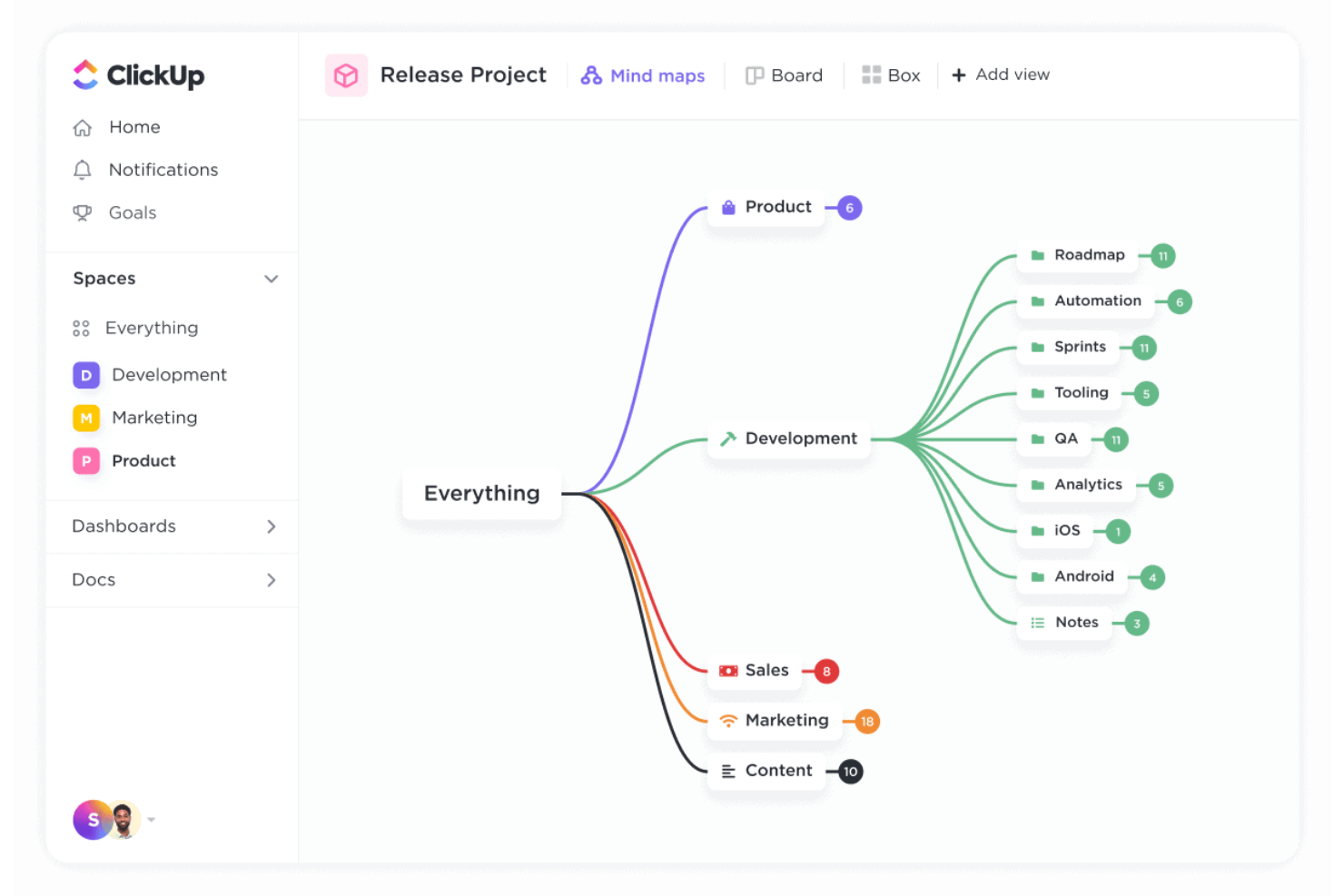
ClickUp gives teams and individuals a flexible workspace for mind mapping, project planning, and task management, making it easy to visualize ideas and turn them into actionable tasks—all within a single platform.
Who Is ClickUp Best For?
ClickUp is a great fit for project managers and cross-functional teams who want mind mapping built into a broader project management workflow.
Why I Picked ClickUp
ClickUp earns its spot on my shortlist because it lets you build mind maps that connect directly to your project management workflow. I like that you can convert mind map nodes into tasks with a single click, which means ideas don't just sit in a diagram—they become trackable work items with assignees, due dates, and priorities. My team also uses the custom views feature to switch between mind maps, Kanban boards, and Gantt charts depending on what the project needs at any given stage. That level of flexibility is what makes ClickUp stand out for teams who want mind mapping to actually feed into how work gets done.
ClickUp Key Features
- Whiteboard tool: Collaborate visually using freeform canvases where you can sketch ideas, add shapes, and link items to tasks.
- Docs: Create and attach rich-text documents directly within your workspace to support mind map context and project notes.
- Task dependencies: Set relationships between tasks so your team knows what needs to happen before work can move forward.
- Real-time collaboration: Work on mind maps and tasks simultaneously with teammates, with live cursor tracking and instant updates.
ClickUp Integrations
Integrations include Slack, GitHub, HubSpot, Google Drive, Outlook, Figma, Zoom, Microsoft Teams, Dropbox, and Google Calendar.
What's Free?
ClickUp offers a free-forever plan with unlimited tasks and members. Some advanced features, such as certain integrations and automations, are limited or only available on paid plans.
Pros and Cons
Pros:
- Blank-node mode allows free idea sketching
- Map view can auto–rearrange messy layouts
- You can link map nodes directly to tasks
Cons:
- Layouts get cluttered with deep trees
- No export of maps as images or files
New Product Updates from ClickUp
ClickUp Adds Meetings Hub, Super Agent Templates, and ZoomInfo Integration
ClickUp adds a searchable Meetings Hub, new ways to clone and template Super Agents, and a ZoomInfo integration through the App Center. These updates improve meeting retrieval, agent reuse, and access to sales intelligence. For more information, visit ClickUp’s official site.

Best for mind map templates
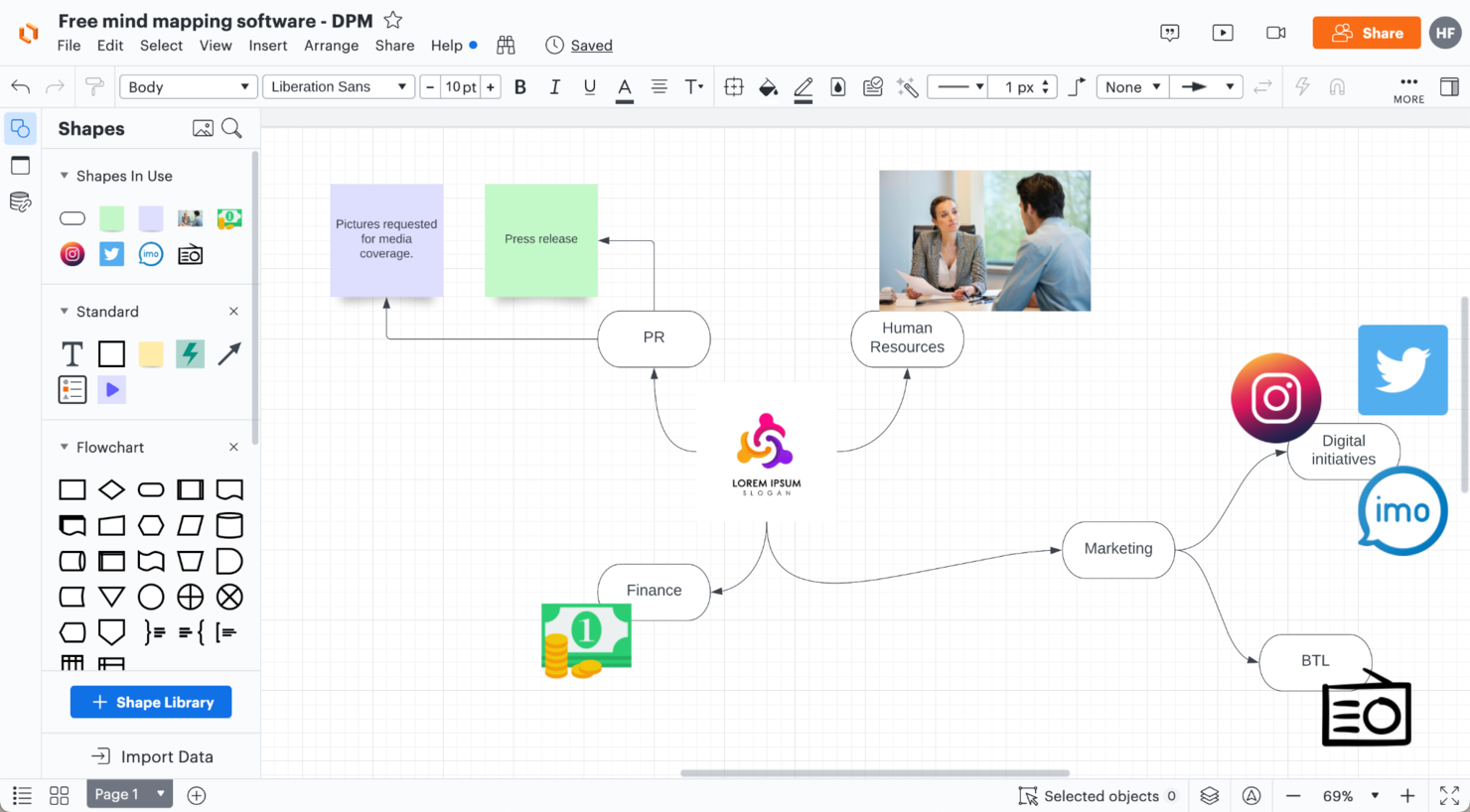
Lucidchart is a visual workspace designed for teams and professionals who need to create, organize, and share mind maps to clarify ideas and streamline project planning.
Who Is Lucidchart Best For?
Lucidchart is a strong fit for cross-functional teams in tech and product who need a flexible visual tool that goes beyond basic diagramming.
Why I Picked Lucidchart
I picked Lucidchart as one of the best because of how far its template library goes for mind mapping specifically. Beyond the standard bubble map, you get purpose-built options like the double bubble map, idea mind map, and mind map with lines—each structured for a different type of thinking, whether that's comparing two concepts or tracing relationships between ideas. I also like that the AI-powered mind map template lets my team generate a starting structure from a text prompt, which cuts out the blank-canvas paralysis that slows down early brainstorming sessions. The templates are free to use and open directly in the canvas, so my team can go from zero to a working mind map in under a minute.
Lucidchart Key Features
- Collapsible branches: Expand or collapse child branches directly on the canvas using the Z hotkey to keep large mind maps easy to scan.
- Presentation mode: Present your finished mind map to stakeholders directly within Lucidchart without exporting to a separate tool.
- Import from other diagramming tools: Bring in existing mind maps from Visio, Gliffy, OmniGraffle, and diagrams.net to continue building on previous work.
- Collaborative AI idea expansion: Use AI within the canvas to generate additional branches, expand on existing nodes, or summarize the full mind map.
Lucidchart Integrations
Integrations include Google Drive, Microsoft Teams, Slack, Jira, Confluence, Dropbox, Box, Zoom, Notion, and AWS.
What's Free?
Lucidchart offers a free-forever plan that includes up to 3 editable documents, 60 shapes per document, and access to 100 templates. Some integrations and advanced features are only available on paid plans.
Pros and Cons
Pros:
- Revisions track history even in maps
- Mind map shapes auto-snap to grid nicely
- You can embed live sub-diagrams inside nodes
Cons:
- Complex maps slow the browser
- No offline editing

Miro
Best for visual collaboration
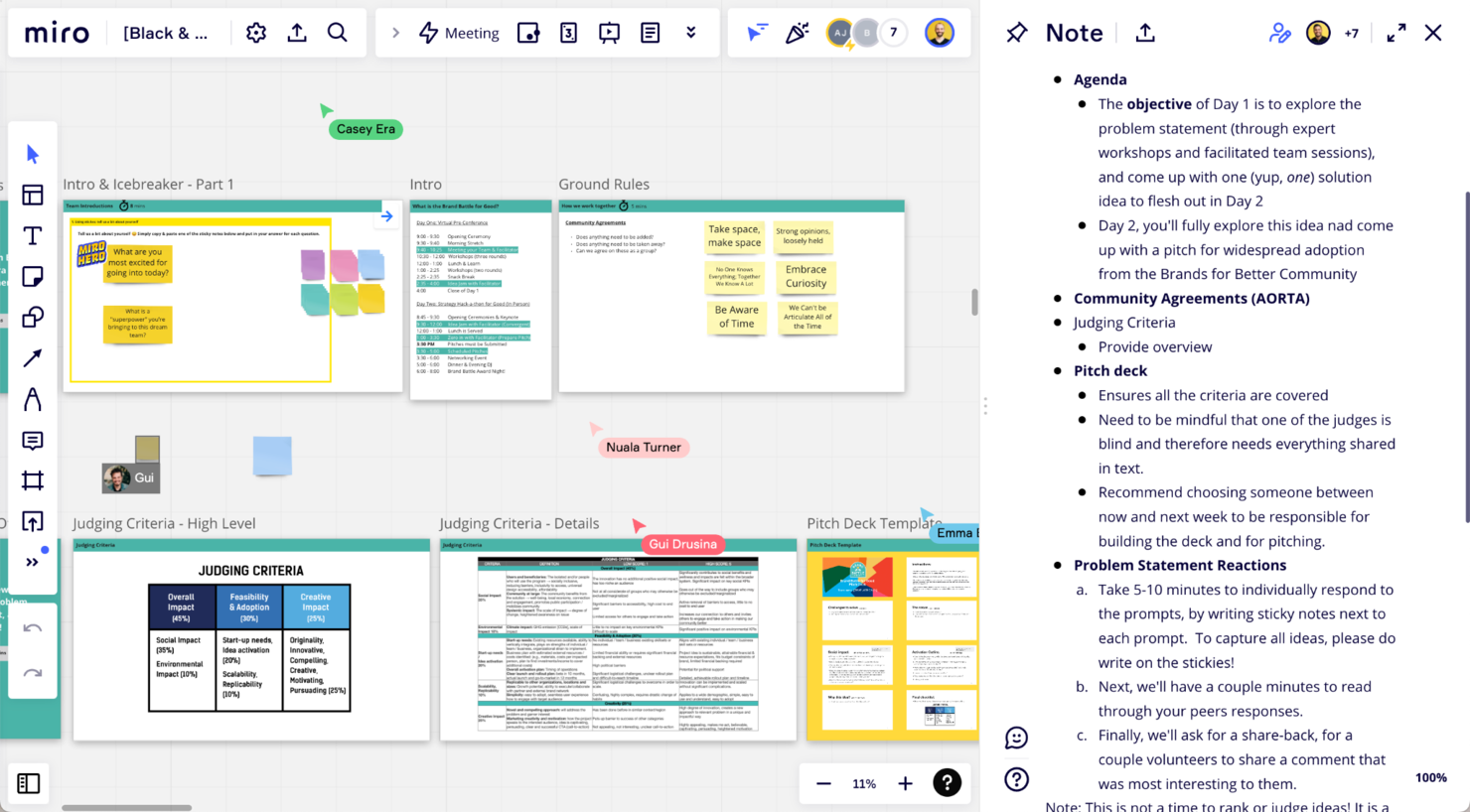
Miro gives teams, educators, and creative professionals a flexible online whiteboard for building mind maps, organizing ideas visually, and collaborating in real time from anywhere.
Who Is Miro Best For?
Miro is a great fit for cross-functional teams in product, design, and engineering who need a shared visual space for brainstorming and planning.
Why I Picked Miro
Miro earns its spot on my shortlist because the visual collaboration experience goes well beyond basic mind mapping. I love that multiple teammates can build out a mind map simultaneously on the same canvas, adding sticky notes, comments, and connections in real time without stepping on each other's work. I also use Miro's pre-built mind map templates to kick off brainstorming sessions fast, which keeps the focus on ideas rather than setup.
Miro Key Features
- Infinite canvas: Work on an unlimited-size board where you can expand your mind map in any direction without running out of space.
- Smart drawing: Miro converts freehand shapes into clean, structured diagram elements automatically as you sketch.
- Voting and prioritization: Run dot-voting sessions directly on the board to help teams rank and prioritize ideas within a mind map.
- Presentation mode: Walk stakeholders through your mind map as a live presentation without leaving the Miro board.
Miro Integrations
Integrations include Microsoft Teams, Google Workspace, Jira, Confluence, ServiceNow, GitHub Copilot, OpenAI Codex, Replit, Gemini CLI, and Claude Code.
What's Free?
Miro offers a free-forever plan that lets you create up to three editable boards with unlimited team members. Some advanced features and integrations are only available on paid plans.
Pros and Cons
Pros:
- Real-time cursors let you follow others’ edits
- Nodes and notes can float freely around ideas
- Infinite zoom without fixed boundaries
Cons:
- Too many floating items causes visual chaos
- Large maps may lag or stutter in browser
New Product Updates from Miro
Miro Adds Japan Data Residency for Enterprise Customers
Miro has introduced Japan data residency for enterprise customers, offering in-region storage for production data, backups, and metadata, plus in-region compute infrastructure. For more information, visit Miro's official site.

FigJam
Best for real-time co-designing
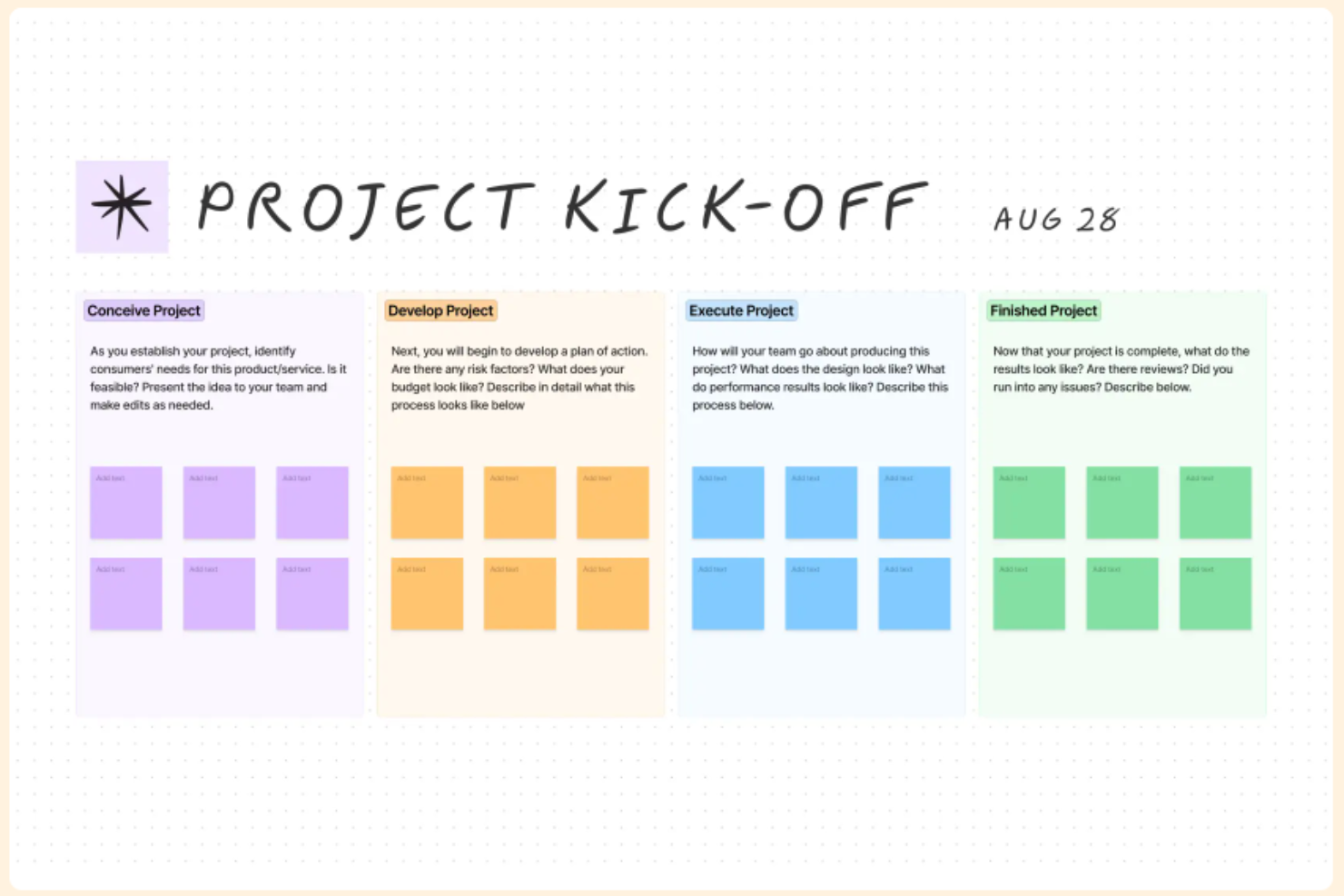
FigJam is an online whiteboard built for teams who want to brainstorm, map ideas visually, and collaborate on mind maps in real time, making it a go-to choice for product managers, designers, and anyone needing a flexible, interactive workspace.
Who Is FigJam Best For?
FigJam is a great fit for cross-functional teams in tech and design who need a shared visual space for brainstorming, planning, and ideation.
Why I Picked FigJam
FigJam earns its spot as one of the best on my shortlist because of how naturally it supports real-time co-designing across distributed teams. I love that multiple teammates can simultaneously drop sticky notes, draw connectors, and build out mind maps on the same canvas without any lag or conflict. FigJam's Spotlight mode is especially useful when I'm facilitating a live brainstorm—I can direct everyone's attention to a specific part of the board instantly. The AI-powered sticky note sorting saves time by automatically grouping ideas into themes after a session wraps up.
FigJam Key Features
- Mind mapping templates: Start sessions faster using pre-built mind map layouts you can customize directly on the canvas.
- FigJam widgets: Add interactive elements like polls, timers, and voting buttons to your mind maps during live sessions.
- Cursor chat: Communicate with teammates directly on the canvas using floating chat bubbles tied to your cursor.
- Figma file embedding: Embed live Figma design files into your FigJam board to connect mind maps directly to design work.
FigJam Integrations
Integrations include Asana, Jira, and ChatGPT.
What's Free?
FigJam offers a free-forever plan for up to 3 FigJam files and unlimited collaborators. Some advanced features and integrations are only available on paid plans.
Pros and Cons
Pros:
- Cursor animations help you track collaborator work
- Sticker and emoji tools add informal feedback cues
- Paste Figma components directly into maps
Cons:
- Limited undo history for dense map edits
- Very large maps cause slowdowns
Canva
Best for non-designers
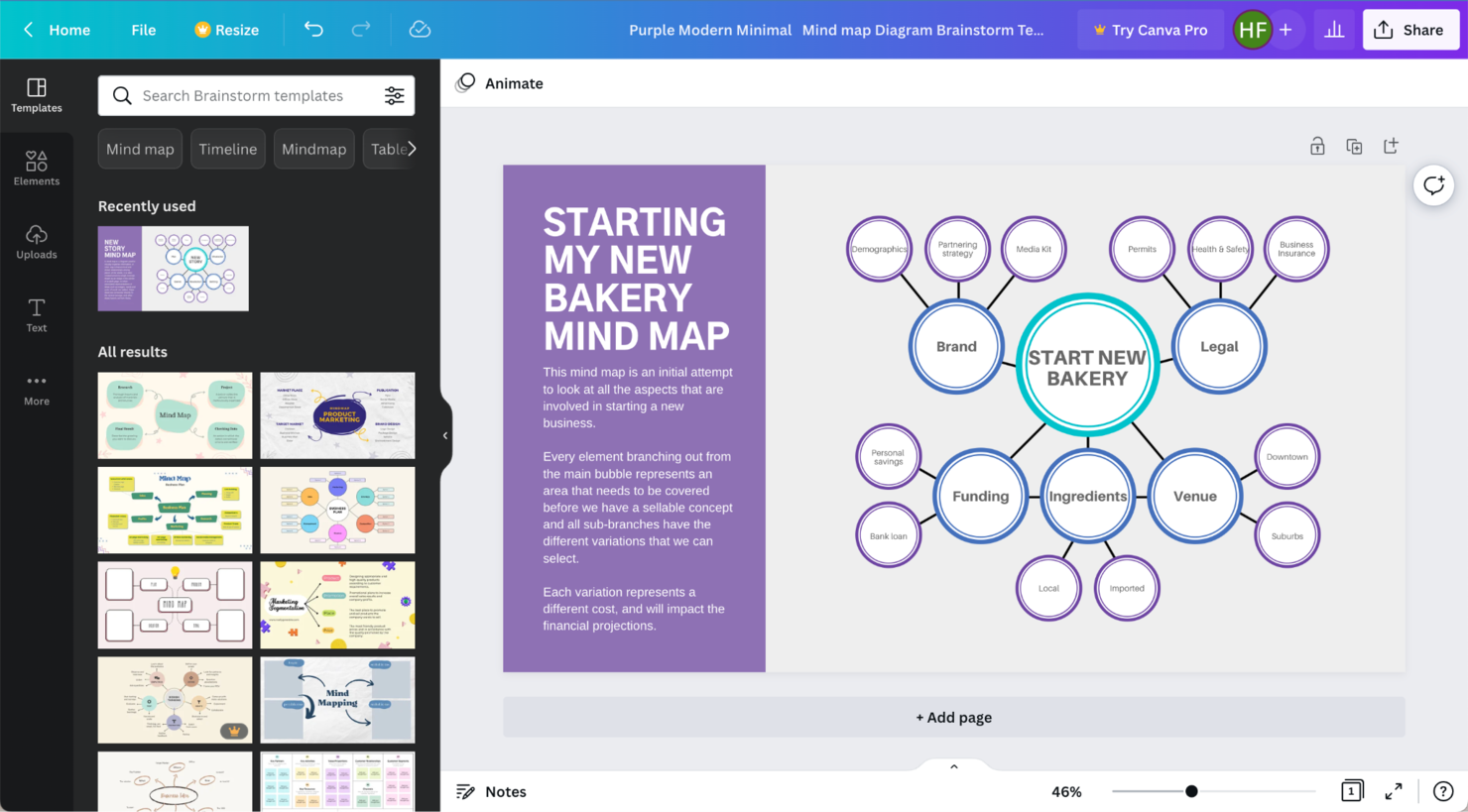
Canva gives teams and individuals an easy way to create visually engaging mind maps using a drag-and-drop interface, making it a popular choice for educators, marketers, and anyone who wants to organize ideas without needing advanced design skills.
Who Is Canva Best For?
Canva is a great fit for educators, freelancers, and small teams who need to create clear, visual mind maps without a design background.
Why I Picked Canva
Canva earns its spot as one of the best on my shortlist because it removes the visual friction that usually slows non-designers down. I love that you can start from a professionally designed mind map template and immediately begin adding branches, sticky notes, icons, and images without touching a single setting. The Text to Image feature is a nice touch too—I've used it to generate visual cues directly on the canvas when words alone don't capture an idea. Real-time collaboration on Canva Whiteboards also means my team can jump in, leave comments, and vote on ideas using stickers without needing any onboarding.
Canva Key Features
- Drag-and-drop canvas editor: Place and connect shapes, text, and media elements anywhere on an infinite canvas to build out mind map structures.
- Mind map templates: Choose from a library of pre-built mind map layouts that you can customize with your own content and branding.
- Presenter mode: Display your mind map as a live presentation directly from the canvas without exporting to another tool.
- Export options: Download your finished mind map as a PDF, PNG, or SVG file for sharing or embedding in documents.
Canva Integrations
Integrations include Google Drive, Slack, YouTube, Google Photos, and Microsoft Teams.
What's Free?
Canva offers a free-forever plan that includes unlimited mind maps, templates, and real-time collaboration. Some premium templates, images, and advanced features are only available on paid plans.
Pros and Cons
Pros:
- You can layer shapes to imply depth
- Maps easily double as presentation slides
- Mix images and icons within branches
Cons:
- Hard to maintain consistency across multiple pages
- Dense maps hard to manually align

Best for real-time collaboration features

MindMeister is a cloud-based mind mapping tool designed for teams, educators, and professionals who need a visual way to organize ideas, plan projects, and capture brainstorming sessions online.
Who Is MindMeister Best For?
MindMeister is a good fit for remote and hybrid teams who need a shared visual workspace for collaborative brainstorming and project planning.
Why I Picked MindMeister
MindMeister is one of my top picks because I love how it handles real-time collaboration directly inside the map editor. My team can invite contributors via email or a shareable link, and we're all editing the same map simultaneously without any lag or version conflicts. I also rely on the history mode, which lets me play back every change to see who added what and when—useful when a brainstorm evolves quickly across multiple contributors. The ability to leave comments and receive notifications keeps async feedback organized without pulling the conversation into a separate tool.
MindMeister Key Features
- Map themes and styles: Apply pre-built visual themes to your mind map, including custom colors, fonts, and branch styles.
- Presentation mode: Convert any mind map into a step-by-step slideshow directly within the tool, without exporting to another app.
- Task management: Assign tasks with due dates, priorities, and assignees directly on map nodes to track action items.
- Mind map templates: Start from a library of pre-built templates for use cases like project planning, SWOT analysis, and meeting agendas.
MindMeister Integrations
Integrations include MeisterTask, Microsoft Teams, and Google Workspace.
What's Free?
MindMeister offers a free-forever plan that lets you create up to 3 mind maps with basic features. The free plan does not include export options, advanced map customization, or integrations.
Pros and Cons
Pros:
- Outline mode complements map view
- Unlimited collaborators in free plan
- Real-time edits with shared cursor feedback
Cons:
- Maps with many attachments slow down
- Version history limited on lower tiers

Venngage
Best for infographic mind maps

Venngage is a visual design platform for teams and professionals who want to create engaging mind maps that double as polished infographics, making it easier to communicate ideas and processes visually.
Who Is Venngage Best For?
Venngage is a strong fit for marketers, educators, and content teams who need to present structured ideas in a visually compelling format.
Why I Picked Venngage
Venngage stands out: it's the only mind mapping tool I've used that treats visual design as a first-class feature rather than an afterthought. I like that its mind map templates are built with infographic-style layouts—color-coded branches, icon libraries, and data visualization elements that you can drop directly into a map. That lets my team turn a project charter or stakeholder analysis into something worth sharing in a presentation or report. The AI mind map generator creates branches and layouts from a single topic prompt, reducing setup time.
Venngage Key Features
- Brand kit integration: Upload your logos, fonts, and brand colors to apply branding consistently across any mind map design.
- Real-time collaboration: Invite team members to co-edit a mind map, leave comments, and apply changes directly within the editor.
- CSV/XLSX data import: Pull in data from spreadsheets and visualize it as charts, tables, or maps embedded within your mind map.
- Multi-format export: Download finished mind maps as PNG, PDF, or PowerPoint files for use in documents, decks, or slides.
Venngage Integrations
Integrations include Google Drive, Dropbox, Unsplash, HubSpot, Facebook, Pinterest, Intercom, Mixpanel, Google Analytics, and Amazon.
What's Free?
Venngage offers a free-forever plan that lets you create and share basic mind maps and infographics. Free users are limited to a small selection of templates and must export designs with a Venngage watermark.
Pros and Cons
Pros:
- Brand kit maintains design consistency
- AI tools help auto-build visual nodes
- Template layouts maintain graphic balance
Cons:
- Complex layouts degrade performance
- Integrations only available in enterprise plan
Mural
Best for individuals
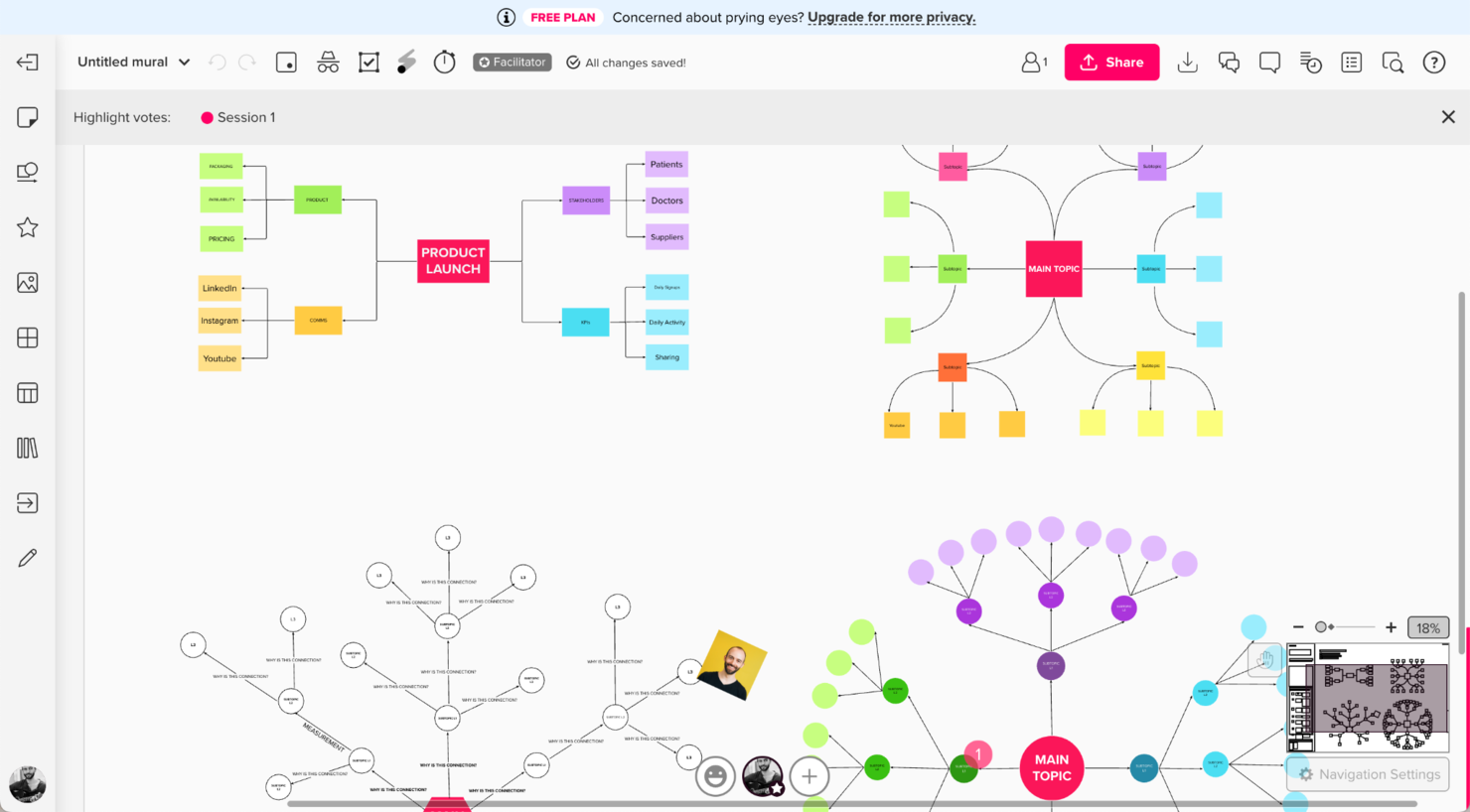
Mural is a visual collaboration platform for teams and individuals who need flexible mind mapping, diagramming, and brainstorming tools to organize ideas and drive creative problem-solving.
Who Is Mural Best For?
Mural is a strong fit for freelancers, consultants, and solo creatives who need a flexible visual workspace for mind mapping and brainstorming without team overhead.
Why I Picked Mural
I picked Mural as one of the best because its free plan gives individual users access to unlimited visitors and three editable murals—enough to build out real mind maps without hitting a paywall immediately. I especially like the pre-built mind mapping and brainstorming templates, which let you skip the blank canvas and jump straight into structuring ideas. The infinite canvas with sticky notes, connectors, and freehand drawing tools makes it easy to map out complex thoughts visually. For solo work, the ability to share murals with unlimited viewers means you can present your thinking without needing collaborators to sign up.
Mural Key Features
- Facilitation superpowers: Use built-in timer, voting, and anonymous input tools to run structured brainstorming sessions directly on the canvas.
- Outline view: Switch from the visual canvas to a structured outline view to organize and review mind map content in a linear format.
- Summon: Generate mind map content and ideas using Mural's AI assistant directly within the canvas.
- Presentation mode: Walk stakeholders through your mind map in a guided, slide-like view without leaving the tool.
Mural Integrations
Integrations include Microsoft Teams, Asana, Figma, Google Workspace, Jira, Slack, Zoom, Dropbox, Trello, and Notion.
What's Free?
Mural offers a free-forever plan for individuals, which includes unlimited visitors and three editable murals. Some advanced features and integrations are only available on paid plans.
Pros and Cons
Pros:
- You can “summon” participants to specific areas
- Supports embedding external media
- Branches can overlap without rigid tree rules
Cons:
- Very large maps cause heavy lag or stutter
- Easily to lose your place when zooming in dense maps
Visio
Best for enterprise diagram management

Visio is a diagramming platform designed for professionals and organizations that need to create, manage, and share complex visual workflows, making it a go-to choice for teams handling detailed mind maps and process diagrams.
Who Is Visio Best For?
Visio is a strong fit for enterprise teams and large organizations that need structured, scalable diagramming across departments like IT, operations, and project management.
Why I Picked Visio
Visio earns its spot on my shortlist because of how well it handles enterprise-scale diagram management across large, distributed teams. I particularly like the data connectivity feature in Plan 2, which lets you sync diagrams directly with live data sources like Excel, SQL Server, and SharePoint—so mind maps and process diagrams stay current without manual updates. The Information Rights Management (IRM) support is another feature I rely on, since it lets my team apply persistent access controls to diagram files, which matters when sensitive org structures or system architectures are being shared across departments. The 250,000+ shape library and BPMN 2.0 support also make it one of the more capable options for teams that need to go beyond basic mind mapping into structured process documentation.
Visio Key Features
- Co-authoring: Multiple team members can edit the same diagram simultaneously in Visio for the web.
- Template library: Pre-built templates cover mind maps, org charts, network diagrams, and flowcharts to speed up diagram creation.
- Cross-functional flowcharts: Swimlane diagrams let you map responsibilities and workflows across multiple teams or departments.
- Diagram embedding: Embed live Visio diagrams directly into Microsoft Teams channels or SharePoint pages for in-context viewing.
Visio Integrations
Integrations include Microsoft Teams, Power BI, Power Automate, Microsoft Excel, Microsoft Word, Microsoft PowerPoint, OneDrive for Business, Microsoft Azure, Microsoft SharePoint, and Microsoft SQL Server.
What's Free?
Visio offers a 30-day free trial of its paid plans. After the trial, continued use requires a paid subscription, and there is no free-forever plan available.
Pros and Cons
Pros:
- Embed diagrams into Power BI or web pages
- Strong security and access controls
- Large shape and template library
Cons:
- Web version lacks offline editing
- Desktop app only for Windows
Mindomo
Best for multiple diagram options
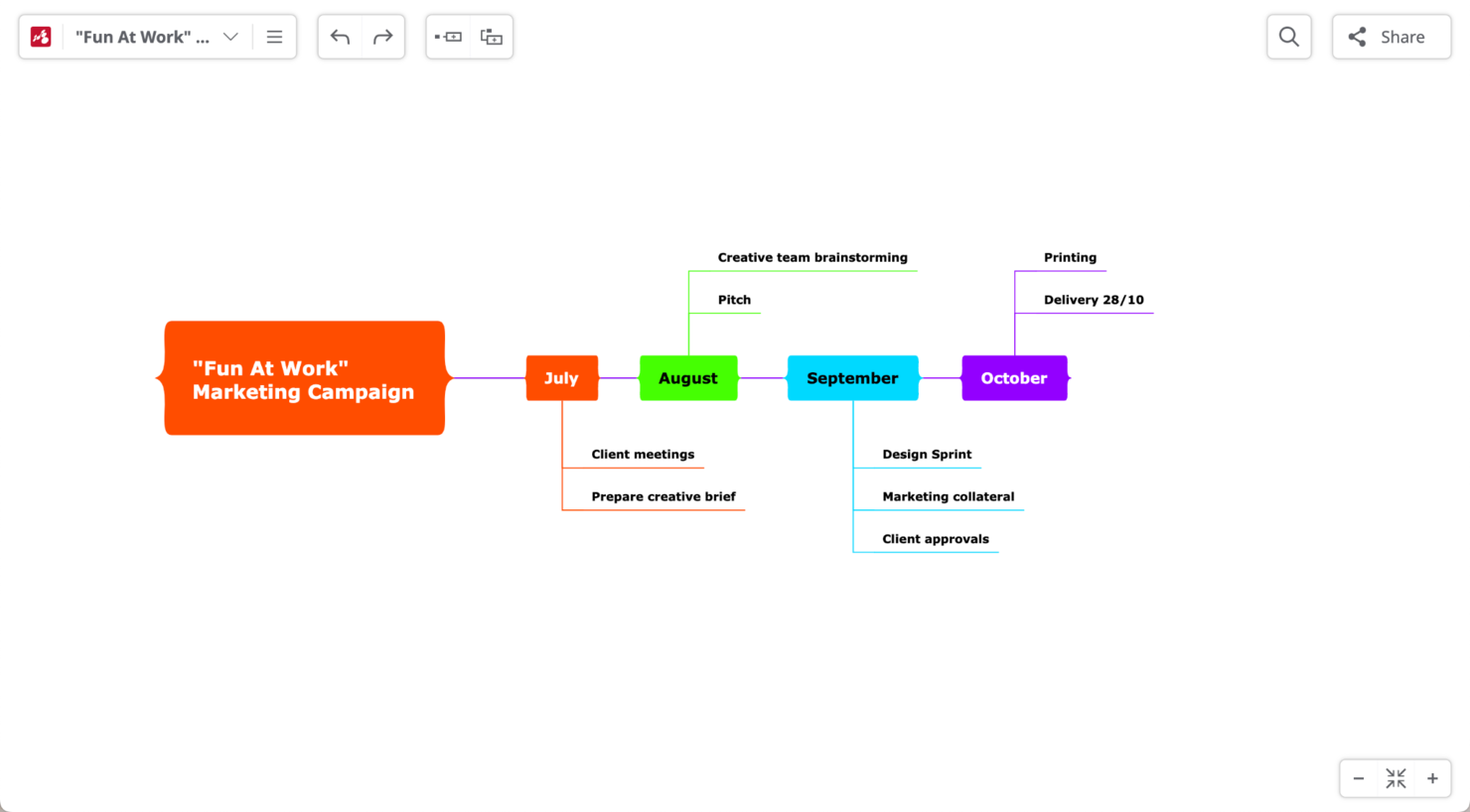
Mindomo is a flexible mind mapping platform for students, educators, and professionals who need to organize ideas visually, collaborate in real time, and manage projects across devices without upfront costs.
Who Is Mindomo Best For?
Mindomo is a strong fit for educators, students, and small teams who need a versatile visual thinking tool that goes beyond basic mind mapping.
Why I Picked Mindomo
Mindomo earns its spot on my shortlist because it goes well beyond standard mind mapping by supporting multiple diagram types in one place. I like that you can switch between mind maps, concept maps, outlines, and Gantt charts without leaving the platform—so when a brainstorm naturally evolves into a project plan, the tool keeps up. I've found the Gantt view especially useful for turning a mapped-out idea into a timeline with tasks and dependencies. That kind of flexibility is rare in free mind mapping tools.
Mindomo Key Features
- Presenter mode: Turn any diagram into an interactive slideshow to walk stakeholders or students through your ideas without leaving the tool.
- Visual tags and filters: Add icons and labels to topics, then filter across your diagram by tag, deadline, or assignee to find items within complex maps.
- Offline editing: Continue working on diagrams without an internet connection, with all changes syncing automatically once you're back online.
- Version history and restore: Track every change made to a diagram and revert to any previous version when needed.
Mindomo Integrations
Integrations include Microsoft Teams, Google Drive, Dropbox, OneDrive, Google Calendar, Outlook, Google Classroom, LTI, SAML SSO, and API access for custom integrations.
What's Free?
Mindomo offers a free-forever plan that lets you create up to three mind maps with basic features. Some advanced features and integrations are only available on paid plans.
Pros and Cons
Pros:
- Convert maps into interactive published versions
- Presentation mode with zooming transitions
- Embed audio and video inside nodes
Cons:
- Mobile app lacks full feature parity with web
- Exporting formats restricted in free tier
Outro software gratuito para mapas mentais
Eis mais algumas opções que não entraram na lista principal, mas que merecem a sua consideração.
- GitMind
For online brainstorming
- Businessmap
For enterprise agile management
- FreeMind
For lightweight offline mapping
- Coggle
For mind map change history
- Xmind
For polished visual map designs
- MindNode
For Apple device users
- MindManager
Multi-platform mind mapping
- Bubbl.us
For presentation mode
- MindMup
For simple mind maps
- Mind42
For quick idea sharing online
- QuikFlow
For quick diagram sketching
- Ayoa
For unlimited maps
- Lucidspark
For virtual whiteboarding


Análises relacionadas de software de gestão de projetos
Se ainda não encontrou o que procura, consulte estas outras ferramentas relacionadas que testámos e avaliámos:
- Software de gestão de projetos
- Software de gestão de tarefas
- Ferramentas de colaboração
- Criador de gráficos de Gantt
- Ferramentas de produtividade
- Software de acompanhamento de projetos
How I Evaluate Free Mind Mapping Software
I look at each tool through two lenses: the baseline requirements for WBS sessions and kickoff planning, and the differentiators that make one the right fit for your team.
Core Functionality (Table Stakes For This List)
When I'm selecting tools for my list, I rank each one on a scale from 0 (does not offer the functionality) to 5 (excels in this area) for each core functionality listed below. Then, I calculate the tool's total score into a percentage. Each tool needs to achieve a minimum total score of 65% to be considered for inclusion.
- Node-Based Mapping: I check whether the tool supports deep hierarchical branching so you can break a product launch into phases, workstreams, and individual deliverables from a single central node.
- Multiple Map Layouts: Different planning contexts call for different structures, so I look for tools that let you switch between radial maps, tree diagrams, and org charts.
- Real-Time Collaboration: I evaluate how many team members can co-edit a map at once on the free plan, since live brainstorming during a sprint planning session falls apart with viewer-only access.
- Rich Node Content: Bare text nodes limit context fast, so I look for the ability to attach images, links, notes, or files directly to nodes—like pinning a requirements doc to a WBS branch.
- Export & Sharing Options: Stakeholder updates often land in slide decks or emails, so I check which export formats are available and whether you can share a view-only link without requiring sign-up.
- Templates Library: I look for PM-relevant templates like WBS, SWOT, or project kickoff maps that save your team from building common structures from scratch every time.
Once I have a list of tools that meet this criteria, I consider what sets each platform apart.
Differentiating Factors (What Sets Vendors Apart)
Here's how I compare and contrast different vendors:
Standout Features
Task and due date assignment turns a mind map from a planning artifact into a living project tool—I look for the ability to tag nodes with owners and deadlines so your WBS branches double as trackable work items. Presentation mode is another feature I evaluate closely, because walking a sponsor through scope decisions node-by-node beats exporting screenshots into slides. An outline view toggle also matters; switching a radial brainstorm into a linear list makes it far easier to draft a project brief or backlog from what your team just mapped out.
Beyond Features
Free plan limits vary widely across vendors, so I check how many maps and collaborators you actually get before hitting a paywall—a cap of three maps won't work if you're running multiple projects. PM tool integrations also carry a lot of weight. I look for native connections to tools like Jira or Asana so mapped-out scope items can move into your backlog without manual re-entry. Data privacy matters too, especially whether your maps default to public or stay private, since early-stage project plans often contain sensitive scope and budget details.
Como escolher software gratuito para mapas mentais
Com tantas soluções diferentes de software gratuito para mapas mentais disponíveis, pode ser difícil decidir qual será a mais adequada às suas necessidades.
Ao criar uma lista de opções, experimentar e selecionar software gratuito para mapas mentais, considere o seguinte:
- Que problema está a tentar resolver - Comece por identificar a lacuna nas funcionalidades de mapas mentais que está a tentar preencher, para esclarecer as funcionalidades e capacidades que o software gratuito de mapas mentais precisa de disponibilizar.
- Quem precisará de o utilizar - Para avaliar os custos e os requisitos, considere quem irá utilizar o software e de quantas licenças irá precisar. Terá de avaliar se apenas os profissionais de gestão de projetos precisarão de acesso ou se será toda a organização. Quando isso estiver claro, vale a pena considerar se está a dar prioridade à facilidade de utilização para todos ou à rapidez para os utilizadores avançados do seu software gratuito de mapas mentais.
- Com que outras ferramentas precisa de funcionar - Esclareça que ferramentas está a substituir, que ferramentas serão mantidas e com que ferramentas terá de integrar, como software de contabilidade, CRM ou RH. Terá de decidir se as ferramentas precisarão de ser integradas entre si ou, em alternativa, se poderá substituir várias ferramentas por uma única ferramenta gratuita de mapas mentais consolidada.
- Que resultados são importantes - Considere o resultado que o software precisa de proporcionar para ser considerado um sucesso. Considere que capacidade pretende obter ou o que quer melhorar e como irá medir o sucesso. Por exemplo, um resultado pode ser a capacidade de obter maior visibilidade sobre o desempenho. Poderia comparar funcionalidades de mapas mentais até se fartar, mas, se não estiver a pensar nos resultados que pretende alcançar, poderá estar a desperdiçar muito tempo valioso.
- Como funcionaria na sua organização - Considere a seleção do software em conjunto com os seus fluxos de trabalho e a sua metodologia de execução. Avalie o que está a funcionar bem e as áreas que estão a causar problemas e precisam de ser tratadas. Lembre-se de que cada empresa é diferente — não parta do princípio de que, por uma ferramenta ser popular, funcionará na sua organização. Além disso, procure software que ofereça um excelente conjunto de funcionalidades na sua versão gratuita e que possa aumentar as suas capacidades à medida que as suas necessidades crescem.
Tendências no software gratuito de mapas mentais para 2026
À medida que os profissionais de gestão de projetos em 2026 procuram encontrar os métodos mais eficazes para organizar os seus pensamentos e projetos, surgiram várias novas tendências para facilitar a organização visual e o brainstorming. Estas tendências não só demonstram os avanços tecnológicos neste domínio, como também destacam as prioridades e necessidades em evolução dos utilizadores:
Funcionalidades e integrações
- Colaboração em tempo real melhorada: A funcionalidade que está a evoluir mais rapidamente no software de mapas mentais é a colaboração em tempo real. As ferramentas oferecem agora capacidades de edição síncrona mais integradas, permitindo que os membros das equipas trabalhem em conjunto em mapas mentais a partir de diferentes locais. Isto reflete a necessidade crescente de as equipas remotas fazerem brainstorming de forma eficiente, facilitando a criação de redes de ideias que captam os contributos coletivos em tempo real.
- Integração mais profunda com ferramentas de produtividade: Existe uma tendência notória para uma integração mais profunda com outras ferramentas de produtividade, como software de gestão de projetos, armazenamento na nuvem e plataformas de comunicação. Esta funcionalidade facilita um fluxo de trabalho mais fluido, permitindo aos utilizadores ligar diretamente os seus mapas visuais aos respetivos projetos e tarefas.
- Técnicas avançadas de visualização: Existe uma tendência para incorporar técnicas avançadas de visualização, como gráficos e diagramas dinâmicos, nos mapas mentais. Esta funcionalidade, ideal para mapas mentais em árvore, permite representar e analisar dados mais complexos, respondendo às necessidades dos utilizadores que trabalham com projetos e conjuntos de dados complexos.
IA & automatização
- Expansão automática e geração de ideias orientadas por IA: Alguns dos melhores softwares de mapas incorporam agora funcionalidades de geração de mapas mentais com IA para gerar ideias automaticamente e expandir ramificações num mapa. A utilização de IA em mapas mentais pode ajudar os utilizadores a desenvolver rapidamente mapas abrangentes, enquanto uma ferramenta de IA para geração de mapas mentais sugere tópicos ou ramificações relacionados, melhorando as sessões de brainstorming.
- Informações automáticas e recomendações de conteúdos: Através da aprendizagem automática, determinadas aplicações de brainstorming podem fornecer recomendações de conteúdos com base em padrões detetados no mapa. Isto pode incluir ligações para recursos relacionados ou informações personalizadas, simplificando a pesquisa e orientando os utilizadores para explorarem novos tópicos de forma eficaz.
- Formatação inteligente e ajustes de esquema: Algumas ferramentas de IA podem ajustar automaticamente o esquema e a organização dos mapas mentais. Esta funcionalidade é especialmente útil para mapas grandes e complexos, garantindo legibilidade e uma apresentação profissional sem necessidade de ajustes manuais.
- Introdução por voz e texto para a criação de mapas: Com os avanços no processamento de linguagem natural, muitas opções de software de mapas suportam agora o reconhecimento de voz, permitindo aos utilizadores ditar ideias ou adicionar notas sem utilizarem as mãos. Isto é ideal para criar mapas em movimento ou expandi-los com o mínimo de interrupções.
Procura em evolução
- Apresentações interativas: A possibilidade de converter mapas mentais em apresentações interativas diretamente no software está a tornar-se cada vez mais popular. Esta funcionalidade permite aos utilizadores apresentar ideias e planos de projetos de forma mais envolvente e acessível. Para os utilizadores que criam frequentemente exercícios de mapas mentais, esta capacidade interativa é particularmente vantajosa para sessões de equipa, especialmente em formatos online que utilizam ferramentas gratuitas de mapeamento de redes.
O que é um software gratuito de mapas mentais?
Um software gratuito de mapas mentais é uma ferramenta digital que ajuda a criar e organizar diagramas visuais de ideias sem custos. Permite que indivíduos e equipas façam brainstorming, planeiem e estruturem informações em torno de um conceito ou tema central, utilizando nós, ramificações e estruturas hierárquicas.
Gestores de projetos, educadores, profissionais de marketing e criativos utilizam-no para visualizar fluxos de trabalho, melhorar a clareza e gerar ideias rapidamente. Além disso, é particularmente útil para estudantes, freelancers e pequenas empresas que procuram melhorar os seus processos de brainstorming e planeamento sem o investimento financeiro exigido pelas ferramentas premium.
No entanto, tenha em conta que as versões gratuitas dos softwares de mapas mentais podem limitar o número de utilizadores ou quadros disponíveis.
Como criar um mapa mental
Eis como criar um mapa mental de forma eficiente, desde a seleção da aplicação de mapas mentais adequada até à organização e personalização do seu mapa.
- Selecione a sua ferramenta de mapas mentais: Escolha um software de mapas mentais online que se adeque às suas necessidades. Considere as funcionalidades de que precisa, como opções de colaboração, facilidade de utilização e modelos disponíveis. Entre as opções populares incluem-se ferramentas simples de mapas mentais para configurações rápidas, geradores de mapas mentais com IA para ideias automatizadas ou opções mais avançadas para a criação detalhada de mapas mentais online. Se não estiver a começar com um orçamento elevado, também existem muitas plataformas online gratuitas de mapas mentais que pode utilizar.
- Defina a sua ideia central: Comece com um conceito central claro e conciso. Este é o núcleo do seu mapa e deve ser colocado no centro. Ferramentas como um gerador de mapas conceptuais com IA podem ajudá-lo a fazer brainstorming e a aperfeiçoar o seu tema central, facilitando a sua expansão.
- Crie ramificações para os temas principais: A partir da ideia central, crie ramificações principais que representem os temas ou categorias primários relacionados com o seu tema. Utilize um modelo simples de mapa mental ou personalize as ramificações num software de edição de mapas de acordo com as suas preferências. Tente identificar palavras-chave ou frases concisas para as suas ramificações principais, de modo a mantê-las claras e simples e preservar um fluxo lógico.
- Expanda com subtópicos e detalhes: Adicione sub-ramificações aos seus temas principais para dividir as informações em partes mais fáceis de gerir. Este passo permite aprofundar os detalhes, tornando-se um componente essencial para trabalhos mais complexos, como mapas mentais para estudar. Utilize bolhas de mapas mentais para adicionar níveis de detalhe e mantenha as ideias relacionadas agrupadas, de modo a melhorar a compreensão.
- Organize e personalize o seu mapa: Disponha as ramificações e sub-ramificações de forma a otimizar a legibilidade e o fluxo. Utilize cores, ícones e estilos para diferenciar categorias, realçar pontos importantes e melhorar a legibilidade. Muitas opções de software de criação de mapas personalizados incluem funcionalidades abrangentes de personalização para ajudar a adaptar o seu mapa às suas necessidades.
- Incorpore funcionalidades adicionais: Enriqueça o seu mapa com imagens, ligações ou anexos, se as suas ferramentas de mapas o permitirem. Algumas ferramentas digitais de criação de mapas oferecem integrações com outros softwares, facilitando a ligação e a expansão das suas ideias.
- Reveja e aperfeiçoe: Por fim, reveja o seu mapa mental quanto à clareza, completude e coerência. Certifique-se de que a estrutura representa fielmente os seus pensamentos e que cumpre o objetivo pretendido, seja para um workshop de mapas mentais, planeamento de projetos ou simplesmente organização de ideias. Faça os ajustes necessários utilizando o seu software de criação de mapas para aperfeiçoar o produto final.
Funcionalidades dos softwares gratuitos de mapas mentais
Ao selecionar um software gratuito de mapas mentais, esteja atento às seguintes funcionalidades principais:
- Estruturas flexíveis de mapas mentais: Deve poder criar árvores, fluxos e diagramas de rede, bem como adaptar a estrutura às exigências do seu projeto, em vez de ficar limitado a um esquema predefinido.
- Ferramentas de colaboração: Você e a sua equipa podem fazer brainstorming em conjunto, o que é útil para projetos de grupo ou equipas remotas que pretendam um quadro branco em tempo real.
- Opções de personalização: Deve poder ajustar as cores e os tipos de letra, bem como adicionar imagens. Isto facilita a identificação dos conceitos principais e pode ajudá-lo a recordar o que é cada elemento num relance.
- Interface de arrastar e largar: Deve poder adicionar, mover ou remover ideias através da função de arrastar e largar. Isto facilita a criação e reorganização do seu mapa mental.
- Opções de exportação e partilha: Incluem a possibilidade de exportar mapas mentais em diferentes formatos (como PDF ou PNG) e partilhá-los com membros da equipa e partes interessadas.
- Gravação automática e armazenamento na nuvem: Isto evita que perca o seu trabalho e permite-lhe trabalhar nos seus mapas mentais a partir de qualquer lugar.
- Atalhos de teclado: As teclas de atalho ajudam-no a trabalhar mais rapidamente e aumentam a produtividade na criação e manutenção dos seus mapas mentais.
Funcionalidades de IA a procurar num software gratuito de mapas mentais
Para além das funcionalidades padrão de mapas mentais acima indicadas, muitas destas soluções estão a incorporar funcionalidades de IA (embora estas funcionalidades estejam normalmente limitadas aos planos pagos de software de mapas mentais).
- Geração automática de ideias: Esta funcionalidade pode sugerir tópicos ou ramificações relacionados à medida que escreve e permite-lhe utilizar a IA para expandir as suas ideias ou ultrapassar bloqueios criativos.
- Resumo inteligente: A IA pode condensar mapas mentais grandes ou complexos em resumos concisos, o que facilita a revisão e a partilha dos pontos principais.
- Processamento de linguagem natural: Pode criar mapas mentais descrevendo as suas ideias em linguagem corrente e permitindo que a IA as converta em nós e ramificações organizados.
- Recomendações de conteúdo: A IA pode sugerir recursos, artigos ou ligações relevantes com base no conteúdo do seu mapa mental, poupando-lhe tempo de pesquisa.
- Melhorias visuais: As ferramentas de design baseadas em IA podem ajustar automaticamente os esquemas, equilibrar as ramificações e sugerir esquemas de cores para tornar os mapas mentais mais claros e visualmente apelativos.
- Mapeamento de voz para texto: Pode expressar as suas ideias em voz alta e permitir que a IA as transcreva e organize num mapa mental, tornando as sessões de geração de ideias mais dinâmicas e sem necessidade de utilizar as mãos.
Vantagens do software gratuito de mapas mentais
O software de mapas mentais surgiu como uma ferramenta poderosa para aumentar a produtividade, a criatividade e a colaboração, tanto em contextos pessoais como profissionais. Eis cinco vantagens principais do software gratuito de mapas mentais:
- Maior criatividade e geração de ideias: O software gratuito de mapas mentais facilita um processo visual de geração de ideias, tornando mais fácil gerar novas ideias e ligações. Ao organizarem visualmente os pensamentos, os utilizadores podem encontrar soluções criativas para os problemas de forma mais eficiente.
- Melhor organização e clareza: Estas ferramentas ajudam a organizar informações complexas num formato visual fácil de compreender. Os utilizadores podem dividir projetos grandes em componentes mais fáceis de gerir, tornando mais simples ter uma visão geral e concentrar-se nos detalhes quando necessário.
- Aumento da produtividade: Ao fornecer uma estrutura clara para ideias e tarefas, o software gratuito de mapas mentais pode ajudar os utilizadores e as equipas a poupar tempo no planeamento e na tomada de decisões. Isto permite concluir os projetos mais rapidamente e utilizar os recursos de forma mais eficiente.
- Colaboração melhorada: Muitas ferramentas gratuitas de mapas mentais disponibilizam funcionalidades de colaboração que permitem aos membros da equipa contribuir para os mapas em tempo real. Isto melhora o trabalho em equipa, garantindo que todos os membros têm acesso às atualizações mais recentes e podem contribuir com as suas ideias a partir de qualquer lugar.
- Eficiência de custos: A vantagem mais óbvia é a poupança de custos. O software gratuito de mapas mentais permite que particulares e organizações usufruam das vantagens dos mapas mentais sem investimento financeiro, tornando-o acessível a empresas em fase inicial, estudantes e organizações sem fins lucrativos com orçamentos limitados.
Custos e preços do software de mapas mentais
Se procura software gratuito, compreende claramente a importância dos preços no processo de seleção. De um modo geral, as ferramentas de mapas mentais podem variar bastante em termos de funcionalidades, escalabilidade e custo, destinando-se igualmente a particulares, pequenas equipas e grandes organizações. No entanto, o software de mapas mentais enquadra-se normalmente em categorias gerais, incluindo planos gratuitos.
Os planos gratuitos são um excelente ponto de partida. No entanto, continua a ser importante compreender a variedade de opções de planos e preços disponíveis, de modo a encontrar a solução adequada a diferentes necessidades e orçamentos. Afinal, pode descobrir que um plano pago disponibiliza efetivamente mais funcionalidades de que necessita, a um custo que pode suportar.
Segue-se um resumo das opções de planos habituais, incluindo uma versão gratuita, com os respetivos preços médios e funcionalidades comuns, para o ajudar a tomar uma decisão informada:
Tabela de comparação de planos de software de mapas mentais
| Tipo de plano | Preço médio | Funcionalidades comuns |
|---|---|---|
| Gratuito | $0 | Funcionalidades básicas de mapas mentais, modelos limitados, armazenamento na nuvem, colaboração |
| Individual | $5 - $10/mês | Funcionalidades avançadas de mapas, modelos ilimitados, mais armazenamento, suporte prioritário |
| Profissional | $10 - $20/mês | Todas as funcionalidades do plano Individual, além de ferramentas de colaboração, opções de integração e análise |
| Equipa | $20 - $30/utilizador/mês | Todas as funcionalidades do plano Profissional, além de gestão de equipas, segurança avançada e marca personalizada |
| Empresarial | Preço personalizado | Todas as funcionalidades do plano Equipa, além de suporte dedicado, sessões de formação, SSO e segurança de nível empresarial |
Ao selecionar um plano de software de mapas mentais, é importante considerar tanto as funcionalidades que respondem às suas necessidades atuais como o nível de flexibilidade de cada ferramenta e a sua capacidade de acompanhar o seu crescimento à medida que os seus projetos ou a sua organização se desenvolvem. Pode estar à procura de um plano gratuito neste momento, mas é aconselhável certificar-se de que também gosta dos planos pagos, para não ter de mudar de ferramenta quando precisar de fazer uma atualização para obter funcionalidades mais avançadas.
As fases mais comuns em que a sua empresa pode querer atualizar o seu plano de preços incluem:
- Gestão de projetos complexos: Quando os projetos se tornam mais complexos e exigem funcionalidades avançadas, como atribuições de tarefas, prazos e acompanhamento de projetos, que normalmente estão disponíveis nos planos pagos.
- Necessidades de colaboração: À medida que aumenta a necessidade de colaboração em tempo real com uma equipa maior, as limitações da versão gratuita em termos do número de utilizadores e das ferramentas de colaboração podem tornar necessária uma atualização.
- Limitações de armazenamento: Quando o volume de mapas mentais e ficheiros anexados ultrapassa a capacidade de armazenamento oferecida pelo nível gratuito, levando à necessidade de espaço de armazenamento adicional disponibilizado nas versões pagas.
- Requisitos de integração: Quando existe necessidade de integrar o software de mapas mentais com outras ferramentas e aplicações utilizadas na empresa, como software de gestão de projetos, CRM ou produtividade, o que frequentemente exige uma subscrição de nível superior.
- Segurança e conformidade reforçadas: À medida que a empresa cresce, garantir a segurança dos dados e a conformidade com os regulamentos do setor torna-se mais importante, exigindo frequentemente um plano pago que ofereça funcionalidades de segurança reforçadas e suporte à conformidade.
Perguntas frequentes sobre software gratuito de mapas mentais
Respondi a algumas perguntas comuns sobre mapas mentais e as ferramentas online que pode utilizar para os criar.
A Microsoft tem uma ferramenta de mapas mentais?
Sim! A Microsoft tem software que, tal como o Microsoft Project, é clássico e conhecido pela maioria dos gestores de projetos. Este software chama-se Microsoft Visio e pode ser adquirido como solução online baseada numa subscrição mensal ou numa licença perpétua.
O Visio tem uma biblioteca impressionante de elementos que pode utilizar para criar os seus mapas mentais e pode ajudá-lo a qualquer momento, independentemente da técnica de mapas mentais que utiliza.
Como posso criar um mapa mental gratuitamente?
Pode pegar em notas autocolantes, marcadores e num quadro branco! Pelo menos, foi assim que tudo começou. No entanto, se quiser utilizar software para esse efeito, pode experimentar qualquer uma das ferramentas desta lista. Quer se trate de uma versão gratuita ou de um período experimental gratuito, estas ferramentas permitem-lhe criar mapas mentais gratuitamente.
No entanto, se não quiser descarregar software nem registar-se para um período experimental gratuito, pode experimentar as ferramentas de criação de diagramas do Google Slides, PowerPoint e Keynote.
Estas ferramentas gratuitas podem ser utilizadas eficazmente para fins de formação de equipas?
Sem dúvida! Muitas destas ferramentas gratuitas de mapas mentais são bastante eficazes para fins de formação.
Está disponível apoio ao cliente para software gratuito de mapas mentais?
De um modo geral, o apoio ao cliente para software gratuito de mapas mentais varia consoante o fornecedor. Alguns oferecem apoio básico através de perguntas frequentes, fóruns ou e-mail, especialmente para problemas mais comuns. No entanto, o nível e a rapidez do apoio podem não ser iguais aos das versões pagas, nas quais a assistência dedicada e atempada é mais garantida.
Enquanto gestor de projetos, é provável que consiga resolver alguns problemas através do apoio da comunidade ou dos recursos disponíveis. No entanto, para necessidades mais complexas ou urgentes, o apoio pode ser limitado. É sempre aconselhável consultar as opções de apoio antes de integrar intensivamente uma ferramenta no seu fluxo de trabalho.
Quão seguros estão os dados nas ferramentas gratuitas de mapas mentais?
A segurança dos dados nas ferramentas gratuitas de mapas mentais pode variar significativamente. Enquanto gestor de projetos, deve saber que, embora muitos fornecedores deem prioridade à segurança e à privacidade dos dados dos utilizadores, o nível das medidas de segurança pode não ser tão robusto como o das versões pagas. É fundamental verificar a política de privacidade e as funcionalidades de segurança de cada ferramenta, como a encriptação de dados e a conformidade com o RGPD, para garantir que as suas ideias e as da sua equipa permanecem confidenciais. Tenha sempre cuidado com informações sensíveis, especialmente quando utiliza ferramentas gratuitas.
Como posso apresentar um mapa mental aos meus colegas?
Para apresentar eficazmente um mapa mental aos seus colegas, pode utilizar funcionalidades que lhe permitam mostrar os seus mapas mentais de forma apelativa. Comece por criar um mapa mental online utilizando uma ferramenta de criação de mapas mentais, que pode ajudar a simplificar o seu processo de brainstorming e organização. Eis como pode apresentar o seu mapa mental:
\u003col\u003e
\t\u003cli\u003e\u003cstrong\u003eModo de apresentação\u003c/strong\u003e: Muitos programas de brainstorming oferecem um modo de apresentação que converte o seu mapa mental num formato de apresentação de diapositivos. Esta funcionalidade permite-lhe navegar sequencialmente por cada ramo do mapa, destacando os pontos principais sem sobrecarregar o público.\u003c/li\u003e
\t\u003cli\u003e\u003cstrong\u003eVídeos interativos com o Talktrack\u003c/strong\u003e: Algumas ferramentas permitem gravar vídeos interativos das suas apresentações de mapas mentais com funcionalidades como o Talktrack. Isto permite-lhe desenhar um mapa mental enquanto explica o seu processo de pensamento, criando uma apresentação dinâmica e envolvente. O Talktrack permite-lhe percorrer cada secção do seu mapa mental, facilitando a partilha de ideias complexas através de vídeo, sendo perfeito para a comunicação assíncrona com a sua equipa.\u003c/li\u003e
\t\u003cli\u003e\u003cstrong\u003eIntegração com software de quadros de ideias\u003c/strong\u003e: Integre o seu mapa mental com software de quadros de ideias para melhorar a colaboração. Esta configuração permite que a sua equipa interaja diretamente com o mapa mental, disponibilizando um espaço para feedback, brainstorming adicional ou até modificações em tempo real.\u003c/li\u003e
\t\u003cli\u003e\u003cstrong\u003ePartilhar ou exportar diretamente: \u003c/strong\u003ePara garantir um acesso e uma distribuição fáceis, muitas soluções de software de mapas mentais\u003cspan style=\u0022font-family: var(–font-family-base); font-size: var(–font-size-body); font-weight: var(–font-weight-regular); letter-spacing: 0.1px; color: var(–color-text); background-color: var(–color-white);\u0022\u003e oferecem vários formatos de partilha e exportação. Pode exportar os seus mapas mentais como imagens, PDFs ou ficheiros HTML interativos, facilitando a sua incorporação ou anexação em e-mails, ferramentas de gestão de projetos ou documentos. Para equipas que preferem trabalhar em diferentes plataformas, algumas ferramentas também suportam ligações de partilha direta ou integrações com soluções de armazenamento na nuvem, para que os colegas possam aceder à versão mais recente e visualizá-la. Além disso, os organizadores gráficos de mapas mentais \u003c/span\u003e\u003cspan style=\u0022font-family: var(–font-family-base); font-size: var(–font-size-body); font-weight: var(–font-weight-regular); letter-spacing: 0.1px; color: var(–color-text); background-color: var(–color-white);\u0022\u003epodem ser exportados em formatos compatíveis com outro software, maximizando a sua utilidade e alcance em diferentes contextos e aplicações.\u003c/span\u003e\u003c/li\u003e
\u003c/ol\u003e
\u0026nbsp;
Estas ferramentas gratuitas podem ser utilizadas eficazmente para fins de formação de equipas?
Sim, muitas ferramentas gratuitas de mapas mentais funcionam bem para a formação de equipas. Pode utilizá-las para apresentar processos visualmente, debater ideias em conjunto ou estruturar conteúdos de formação de uma forma fácil de acompanhar.
Se estiver interessado em formar uma equipa utilizando ferramentas de mapas mentais, procure ferramentas que permitam a colaboração em tempo real e a partilha de modelos, para que a sua equipa possa criar e atualizar mapas em conjunto. Os planos gratuitos podem limitar o número de utilizadores ou funcionalidades, mas, para equipas pequenas e médias, oferecem muitas vezes flexibilidade suficiente para sessões eficazes.
Quais são as ferramentas gratuitas de mapas mentais que melhor se integram com plataformas de gestão de projetos?
Ferramentas como o MindMeister e o Miro oferecem integrações sólidas com plataformas populares de gestão de projetos, como o Trello, o Asana e o ClickUp. Estas integrações permitem à sua equipa transformar mapas mentais em itens de ação, sincronizar tarefas e simplificar os fluxos de trabalho sem cópia manual.
No entanto, consulte a lista de integrações de cada ferramenta antes de escolher, uma vez que alguns escalões gratuitos incluem apenas ligações básicas. As integrações mais avançadas podem exigir um plano pago.
Posso exportar mapas mentais para formatos como PDF ou Excel para os partilhar com as partes interessadas?
Sim, a maioria das ferramentas gratuitas de mapas mentais permite exportar os mapas como ficheiros PDF ou de imagem. Algumas, como o Mindomo e o Coggle, também oferecem opções para exportar em formatos como Word, Excel ou CSV, facilitando a edição ou a partilha com as partes interessadas.
As exportações para PDF mantêm os elementos visuais intactos para apresentações, enquanto as exportações para Excel/CSV ajudam a reutilizar os dados do mapa em folhas de cálculo ou relatórios. Verifique novamente as opções de exportação incluídas no plano gratuito, uma vez que as funcionalidades avançadas podem exigir uma atualização.