Microsoft Project dla Mac OS: 10 alternatyw i obejść

Najlepsze alternatywy dla Microsoft Project na Maca


Alternatywy dla Microsoft Project na Maca pomagają kierownikom projektów planować, harmonogramować i zarządzać pracą bez rezygnowania z funkcji ani kompatybilności. Chociaż internetowa wersja Microsoft Project zapewnia pewną dostępność, brakuje jej kluczowych funkcji w systemie macOS — co utrudnia użytkownikom komputerów Mac skuteczne zarządzanie harmonogramami, zależnościami i zasobami.
Samodzielnie przetestowałem i zrecenzowałem najlepsze narzędzia do zarządzania projektami, które stanowią wartościowe alternatywy dla Microsoft Project na Maca. Od możliwości tworzenia wykresów Gantta po funkcje współpracy zespołowej i natywną wydajność na komputerach Mac — każde narzędzie w tym przewodniku oferuje płynną, kompleksową obsługę zaprojektowaną z myślą o nowoczesnych przepływach pracy nad projektami.
Czym jest Microsoft Project?
Microsoft Project to oprogramowanie do zarządzania projektami opracowane przez firmę Microsoft, które pomaga zespołom planować, harmonogramować i śledzić postępy projektów.
Zaprojektowane z myślą o złożonych przepływach pracy nad projektami, oferuje narzędzia do przydzielania zadań, tworzenia wykresów Gantta, zarządzania zasobami i śledzenia budżetu. Chociaż pierwotnie było dostępne wyłącznie w systemie Windows, obecnie użytkownicy komputerów Mac mogą korzystać z wersji internetowej, która ma jednak mniej funkcji niż wersja komputerowa.
Why Trust Our Software Recommendations
Our team has been testing and reviewing software since 2012. As project managers ourselves, we know how difficult—and important—it is to choose the right software.
For this guide, we evaluated tools using hands-on testing and independent research, scoring tools using our selection criteria. We also draw on insights from industry thought leaders and practicing project management experts.
Our reviews reflect our human editorial judgment, not a sales pitch.
Expert reviewers:
Tabela porównawcza: alternatywy dla Microsoft Project na Maca
Ta tabela porównawcza przedstawia szczegóły cenowe mojego wyboru najlepszych alternatyw dla Microsoft Project na Maca:
| Tool | Best For | Trial Info | Price | ||
|---|---|---|---|---|---|
| 1 | Najlepszy do zarządzania wykonawcami | 14-dniowy bezpłatny okres próbny | Od $9.80/użytkownika/miesiąc | Website | |
| 2 | Najlepsze przyjazne użytkownikowi narzędzie do zarządzania projektami | 14-dniowy bezpłatny okres próbny | Od $6/użytkownika/miesiąc | Website | |
| 3 | Najlepszy do budżetowania projektów | 30-dniowy bezpłatny okres próbny | Od $25/użytkownika/miesiąc | Website | |
| 4 | Najlepszy wybór pod względem skalowalności | 10-dniowy bezpłatny okres próbny | Od $4/użytkownika/miesiąc przy rozliczeniu rocznym. Dostępna jest również wersja freemium dla maksymalnie 3 użytkowników i 2 projektów | Website | |
| 5 | Najlepsze rozwiązanie do natywnego dla Maca planowania projektów w MS Project | 30-dniowy bezpłatny okres próbny | Od $16.99 / miesiąc | Website | |
| 6 | Najlepszy do bezpłatnego planowania w stylu MS Project | Dostępny bezpłatny plan | Od $9.99/użytkownika/miesiąc (rozliczane rocznie) | Website | |
| 7 | Najlepsze rozwiązanie do natywnego planowania na komputerach Mac za pomocą wykresów Gantta | 14-dniowy bezpłatny okres próbny | Od 199,99 USD/rok (rozliczane rocznie) | Website | |
| 8 | Najlepsza zgodność z plikami MS Project MPP | 30-dniowy bezpłatny okres próbny | Od $9.99 za użytkownika miesięcznie przy zakupie w rozliczeniu rocznym | Website | |
| 9 | Najlepsze rozwiązanie do wspólnego planowania projektów | 14-dniowy bezpłatny okres próbny | Od $7.99/użytkownika/miesiąc | Website | |
| 10 | Najlepsze rozwiązanie do planowania za pomocą wykresu Gantta na Macu bez Windows | Dostępny bezpłatny plan | Bezpłatnie na zawsze, płatne plany od $5/miesiąc | Website |


Przegląd najlepszych alternatyw dla Microsoft Project na Maca
Poniżej przedstawiam kilka alternatyw dla Microsoft Project oraz przeglądarek projektów. W rzeczywistości wiele z nich działa w przeglądarce, co oznacza aktualizacje w czasie rzeczywistym na wszystkich urządzeniach — niezależnie od tego, z czego korzystasz.

Wrike
Najlepszy do zarządzania wykonawcami
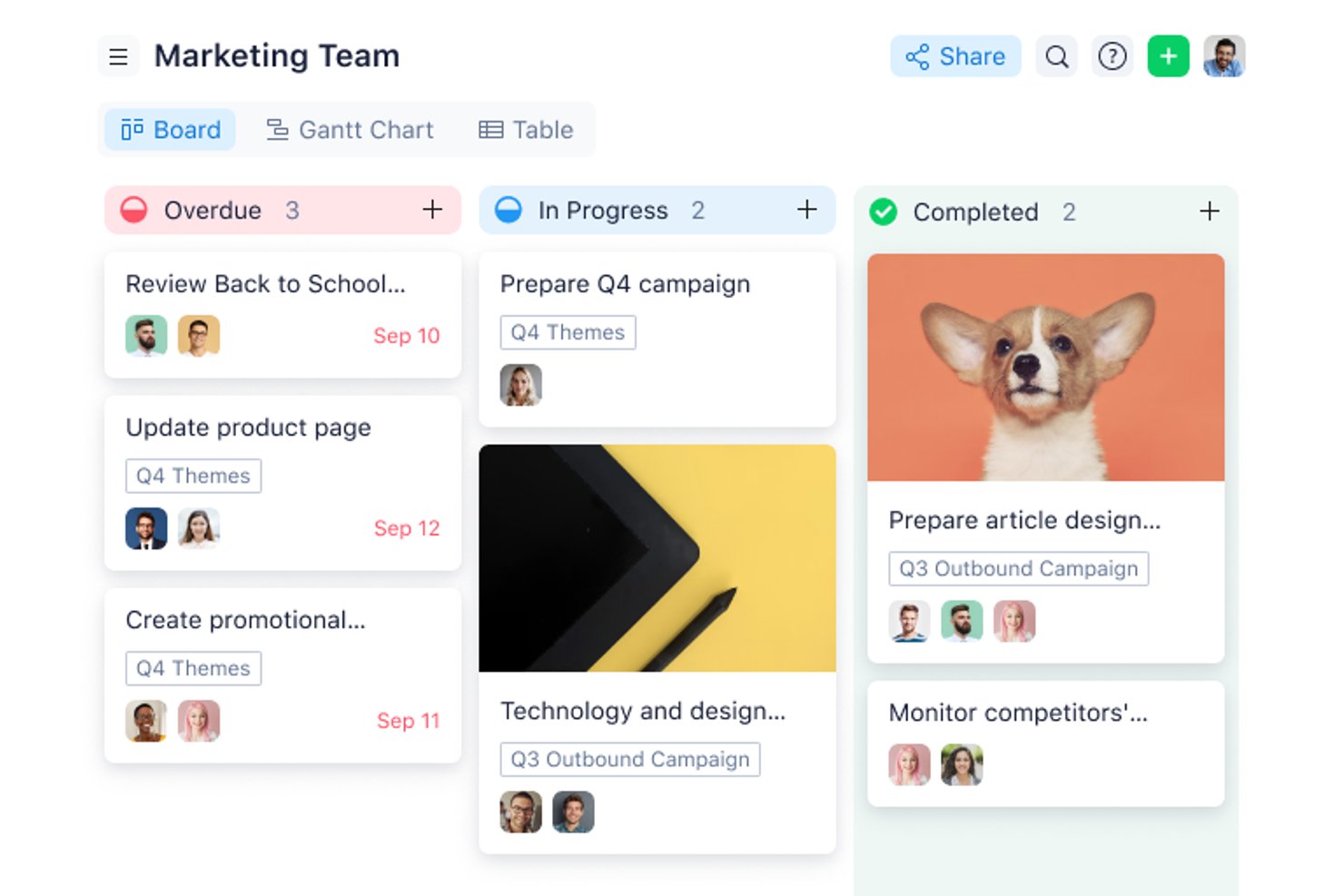
Wrike to platforma zarządzania pracą dla zespołów projektowych, które muszą planować harmonogramy, śledzić zadania, koordynować aktualizacje oraz zapewniać widoczność zmieniających się priorytetów i zależności.
Dla kogo Wrike jest najlepszym wyborem?
Wrike dobrze sprawdza się w przypadku kierowników projektów koordynujących pracę wykonawców i zespołów wewnętrznych, którzy potrzebują jasno określonej odpowiedzialności za zadania i terminów.
Dlaczego Wrike jest dobrą alternatywą i obejściem dla Microsoft Project dla systemu Mac OS
Wybrałem Wrike jako alternatywę dla Microsoft Project dla systemu Mac OS, ponieważ jest najlepszy do zarządzania wykonawcami. Korzystam z jego harmonogramów projektów, przypisywania odpowiedzialności za zadania i terminów, aby jasno określić, kto odpowiada za poszczególne elementy realizacji. Zespoły mogą również śledzić zależności i koordynować aktualizacje, gdy zmieniają się harmonogramy wykonawców.
Najważniejsze funkcje Wrike
- Niestandardowe przepływy pracy: Skonfiguruj etapy i statusy projektów tak, aby odpowiadały procesom Twojego zespołu.
- Formularze zgłoszeniowe: Zbieraj zgłoszenia projektów za pomocą formularzy z konfigurowalnymi polami.
- Recenzowanie i zatwierdzanie: Przeglądaj pliki, dodawaj komentarze i zarządzaj decyzjami dotyczącymi zatwierdzania w Wrike.
- Pulpity: Twórz widoki wyświetlające wybrane informacje o projektach i zadaniach.
Integracje Wrike
Katalog Wrike zawiera 60 aplikacji i integracji, w tym Slack, Microsoft Teams, Google Sheets i Salesforce; połączenia Wrike ze Slackiem i Microsoft Teams są udokumentowanymi integracjami. Wrike obsługuje również Zapier i udostępnia interfejs API do tworzenia niestandardowych integracji.
Pros and Cons
Pros:
- Zależności na wykresie Gantta ponownie obliczają ścieżki krytyczne
- Wykresy obciążenia pracą zapewniają widoczność odpowiedzialności
- Niestandardowe przepływy pracy dopasowują się do przekazywania zadań wykonawcom
Cons:
- Rozbudowana nawigacja wymaga czasu na wdrożenie
- Linie zależności na wykresie Gantta mogą się nakładać
New Product Updates from Wrike

Wrike Redesigns AI Agent Builder
Wrike redesigns its AI Agent Builder with a side-by-side setup, Scopes, sentence-style triggers and actions, and clearer filters. These changes make it easier to configure, test, and manage agent behavior. For more information, visit Wrike’s official site.

Najlepsze przyjazne użytkownikowi narzędzie do zarządzania projektami
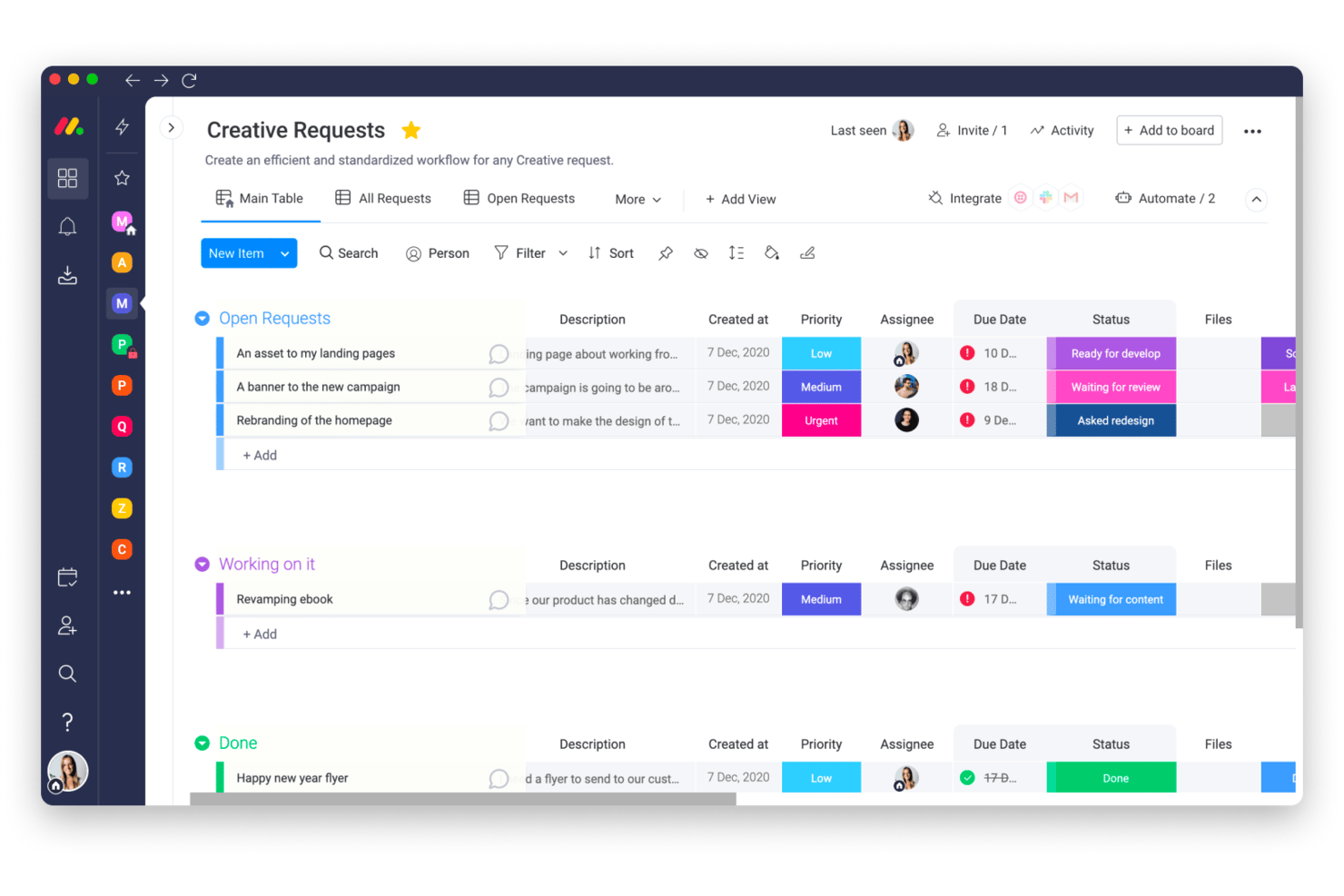
monday AI Workspace zapewnia zespołom ds. produktu i dostarczania wizualne, konfigurowalne miejsce do planowania projektów, koordynowania pracy międzyfunkcyjnej oraz zachowania przejrzystości zmieniających się priorytetów i zakresów odpowiedzialności.
Dla kogo najlepiej nadaje się monday AI Workspace?
Dla małych i średnich zespołów cyfrowych poszukujących przystępnego sposobu organizowania projektów i koordynowania codziennej pracy.
Dlaczego monday AI Workspace to dobry wybór jako Microsoft Project dla Mac OS: alternatywy i obejścia
Wybrałem monday AI Workspace jako najlepsze przyjazne użytkownikowi narzędzie do zarządzania projektami, ponieważ jego wizualny obszar roboczy projektu zapewnia użytkownikom komputerów Mac alternatywę dla programu Microsoft Project działającą w przeglądarce. Korzystam z osi czasu i śledzenia zależności, aby mapować najważniejsze etapy uruchomienia, a pulpity na żywo pokazują postępy między zespołami i opóźnienia.
Najważniejsze funkcje monday AI Workspace
- Rekomendacje przydziału zadań przez AI: Otrzymuj sugerowane osoby odpowiedzialne za zadania w projekcie.
- Wykrywanie ryzyka: Wyświetlaj ryzyka projektowe oznaczone przez AI wraz z kontekstem.
- Podsumowania dokumentów: Korzystaj z AI do podsumowywania dokumentów projektowych.
- Kierowanie zgłoszeń: Kieruj przychodzące zgłoszenia do odpowiedniego procesu.
Integracje monday AI Workspace
monday.com wymienia ponad 850 integracji i aplikacji, w tym Slack, Google Calendar, Outlook, Microsoft Teams, GitHub i Jira. Obsługuje Zapier oraz oferuje interfejsy API i zestawy SDK do tworzenia niestandardowych integracji.
Pros and Cons
Pros:
- Wizualne osie czasu ułatwiają szybkie przeglądanie najważniejszych etapów
- Pulpity pokazują postępy między zespołami i opóźnienia w harmonogramie
- AI oznacza ryzyka projektowe i sugeruje osoby odpowiedzialne za zadania
Cons:
- Złożone zależności nie oferują głębi tradycyjnej analizy ścieżki krytycznej
- Niestandardowe tablice mogą z czasem stać się nieuporządkowane
New Product Updates from monday AI Workspace
monday AI Workspace Adds Human Approval Routing
monday AI Workspace adds a human-in-the-loop approval block to AI Workflows, sending approval requests and routing workflow paths based on responses. For more information, visit monday AI Workspace's official site.

Celoxis
Najlepszy do budżetowania projektów
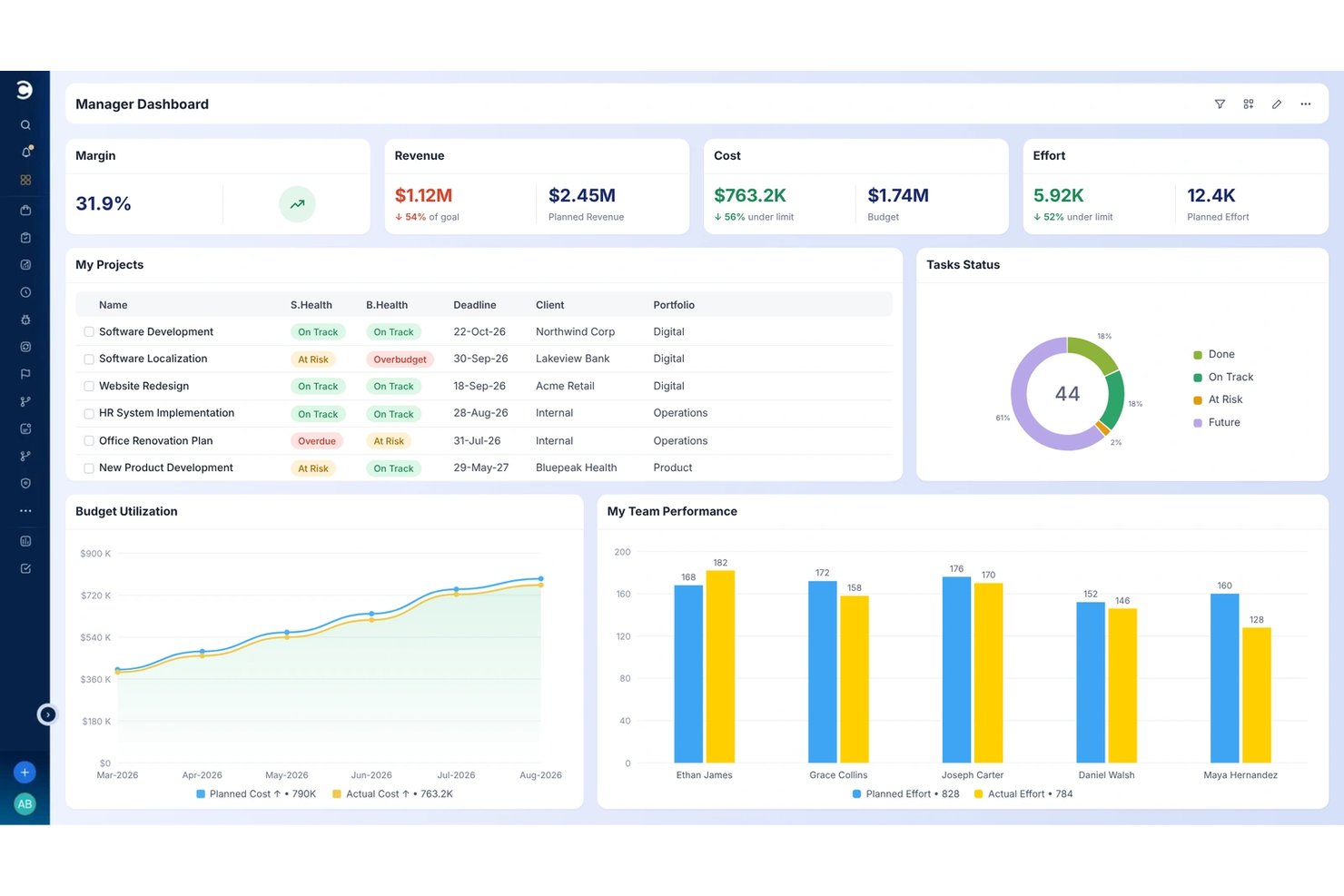
Celoxis pomaga zespołom projektowym koordynować złożone prace, łącząc plany projektów, zarządzanie zasobami, harmonogramy i widoczność realizacji między działami.
Dla kogo najlepiej nadaje się Celoxis?
Celoxis jest odpowiedni dla kierowników projektów, którzy muszą planować koszty projektów i śledzić budżety wraz z harmonogramami i potrzebami dotyczącymi zasobów.
Dlaczego Celoxis jest dobrą alternatywą i rozwiązaniem zastępczym dla Microsoft Project na Mac OS
Wybrałem Celoxis jako alternatywę dla Microsoft Project na Mac OS, ponieważ najlepiej sprawdza się w budżetowaniu projektów. Podoba mi się, że łączy koszty i budżety projektów z harmonogramami i potrzebami dotyczącymi zasobów, pomagając ocenić, jak zmiana zakresu wpływa zarówno na budżet, jak i plan obsady.
Najważniejsze funkcje Celoxis
- Przyjmowanie zgłoszeń projektowych: Zbieraj zgłoszenia za pośrednictwem poczty e-mail, formularzy lub arkuszy kalkulacyjnych i kieruj je do zatwierdzenia.
- Niestandardowe pulpity nawigacyjne: Twórz pulpity nawigacyjne z widżetami raportów, wykresami i filtrami danych projektowych.
- Aplikacje przepływu pracy: Konfiguruj pola niestandardowe, stany, routing i eskalacje dla procesów projektowych.
- Dyskusje zespołowe: Komentuj projekty, zadania i elementy aplikacji, korzystając ze wzmianek i powiadomień e-mail.
Integracje Celoxis
Celoxis oferuje 21 integracji skonfigurowanych w produkcie, w tym z Microsoft Project, Microsoft 365, Jira, Azure DevOps, Google Drive, Slack i QuickBooks Online. Łączy się również z Zapierem i udostępnia interfejs REST API do niestandardowych integracji.
Pros and Cons
Pros:
- Dostęp przez przeglądarkę działa na komputerach Mac
- Importuje zależności MPP i przypisania zasobów
- Śledzi budżety wraz z harmonogramami i zasobami
Cons:
- Importy MPP nie obejmują kalendarzy ani pól niestandardowych
- Rozbudowana nawigacja może spowalniać konfigurację projektu

Najlepszy wybór pod względem skalowalności
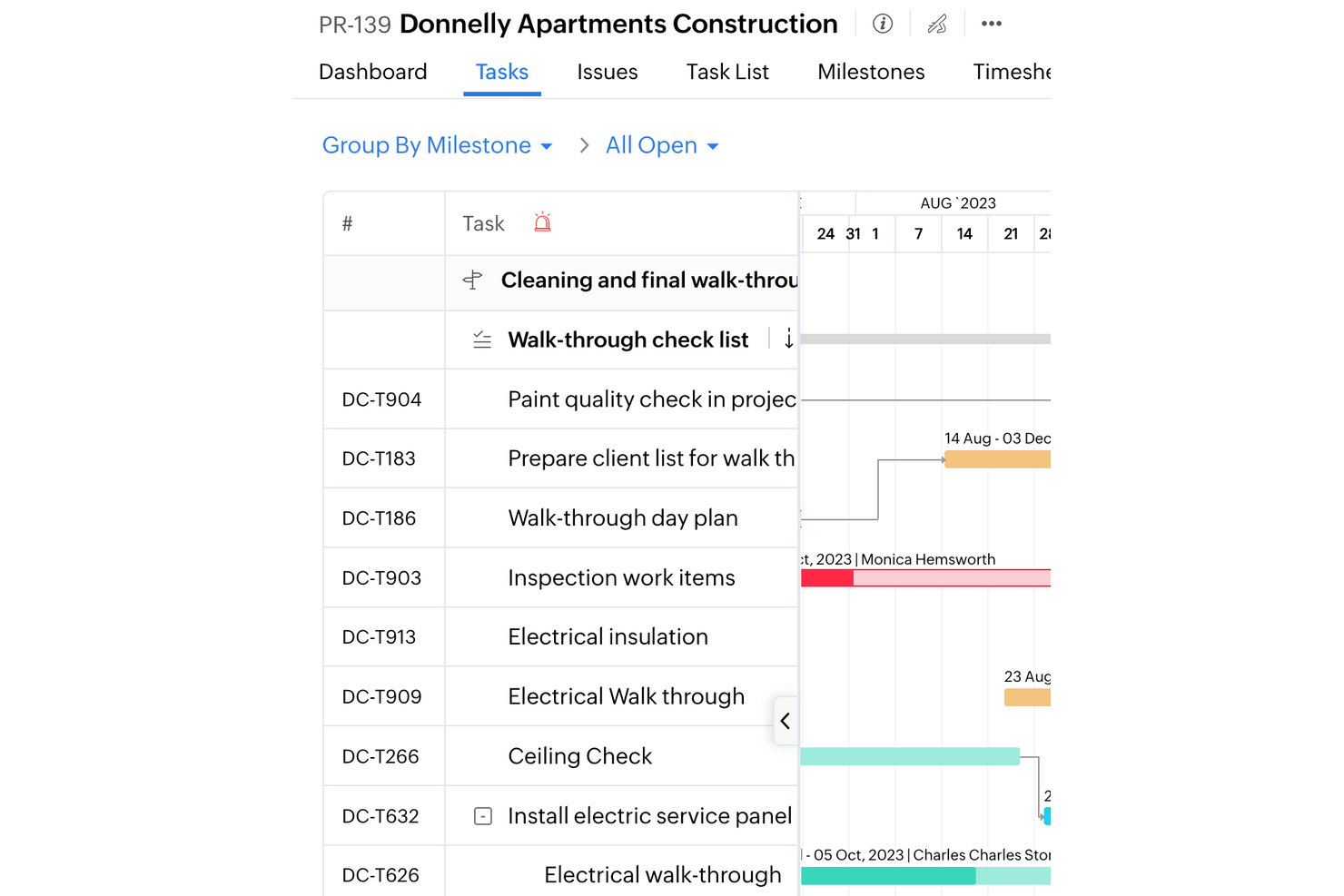
Zoho Projects to oparta na chmurze platforma do zarządzania projektami dla zespołów poszukujących alternatywy dla Microsoft Project, łącząca planowanie zadań, harmonogramy, zależności i współpracę w celu koordynowania realizacji.
Dla kogo Zoho Projects jest najlepszym wyborem?
Zoho Projects sprawdzi się w rozwijających się zespołach, które muszą koordynować wiele projektów, zależności, harmonogramów i pracę międzydziałową wraz ze wzrostem wymagań dotyczących realizacji.
Dlaczego Zoho Projects jest dobrą alternatywą i rozwiązaniem dla Microsoft Project na Mac OS
Wybrałem Zoho Projects jako najlepszy wybór pod względem skalowalności, ponieważ jego oparta na chmurze przestrzeń robocza pozwala użytkownikom komputerów Mac koordynować pracę bez polegania na aplikacji komputerowej Microsoft Project. Korzystam z harmonogramów i planowania zależności, aby mapować powiązane kamienie milowe w ramach równolegle realizowanych wydań produktów i utrzymywać zgodność działań zespołów projektowych wraz z rozwojem prac.
Najważniejsze funkcje Zoho Projects
- Śledzenie czasu: Rejestruj godziny pracy przypisane do zadań i przesyłaj karty czasu pracy.
- Śledzenie problemów: Rejestruj błędy i monitoruj ich status aż do rozwiązania.
- Zarządzanie dokumentami: Przechowuj pliki projektów i udostępniaj je członkom zespołu.
- Automatyzacja przepływu pracy: Ustawiaj reguły uruchamiające działania, gdy zadania spełnią określone warunki.
Integracje Zoho Projects
Zoho Projects integruje się z ekosystemem aplikacji Zoho, Microsoft Project i Teams, Google Drive, Slack, GitHub, Dropbox, Zendesk oraz Zapier. Udostępnia również interfejs API do tworzenia niestandardowych integracji.
Pros and Cons
Pros:
- Oparte na chmurze planowanie na wykresie Gantta działa w przeglądarkach na komputerach Mac
- Wizualne zależności zadań mapują powiązane kamienie milowe wydań
- Wbudowane rejestry czasu śledzą rozliczaną pracę
Cons:
- Duże plany na wykresie Gantta mogą działać wolno
- Zaawansowane raporty oferują ograniczone możliwości dostosowywania
New Product Updates from Zoho Projects
Zoho Projects Adds CodeX Scripts for Custom Modules
Zoho Projects now supports CodeX Scripts for custom modules, enabling conditional logic and rules for creating, updating, and deleting records. For more information, visit Zoho Projects' official site.
 .

Najlepsze rozwiązanie do natywnego dla Maca planowania projektów w MS Project
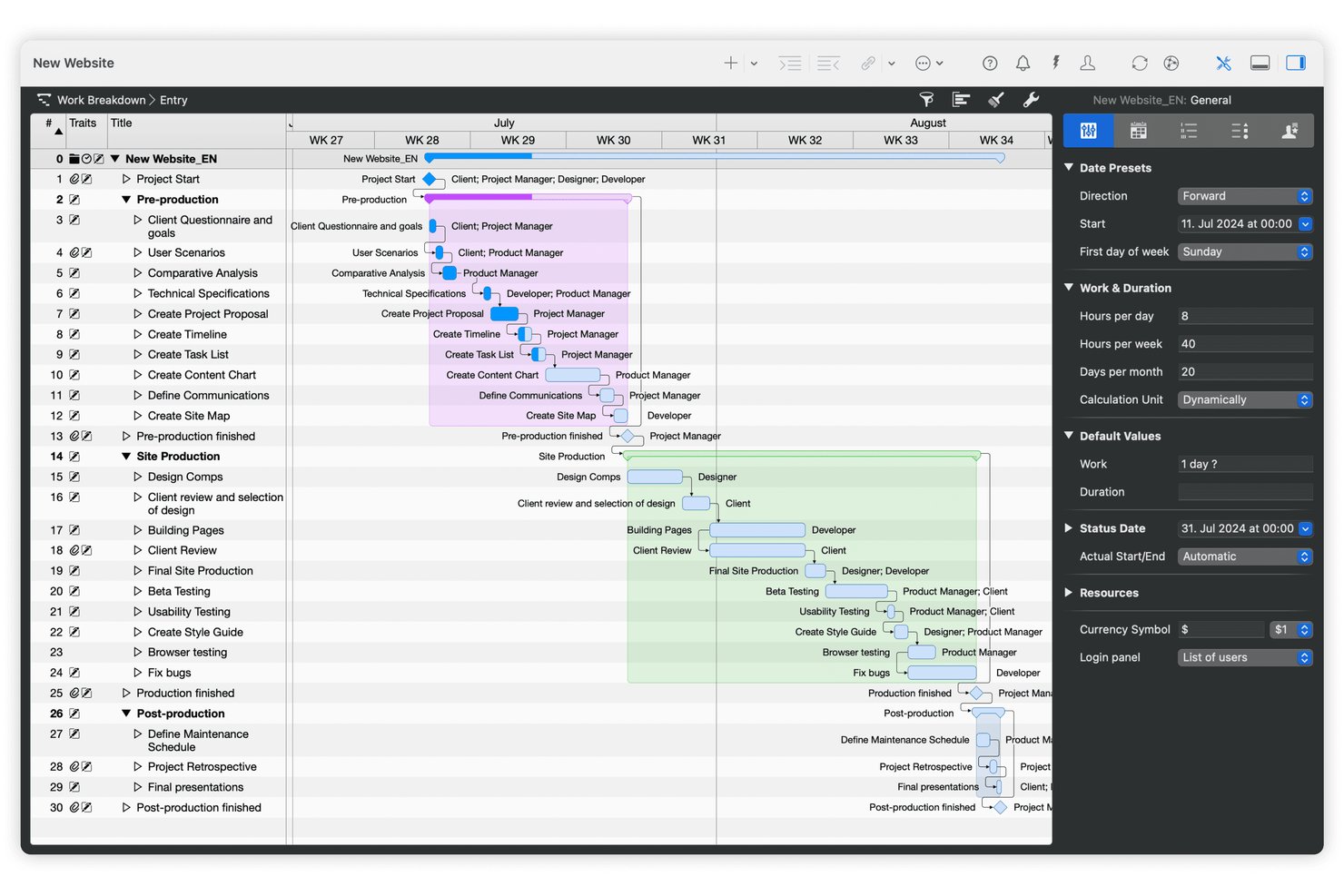
Merlin Project to aplikacja do zarządzania projektami dla zespołów korzystających z Maca, które muszą planować harmonogramy, koordynować zasoby i zarządzać złożoną pracą bez polegania na programie Microsoft Project dla systemu Windows.
Dla kogo Merlin Project jest najlepszym wyborem?
Merlin Project sprawdzi się u kierowników projektów, którzy muszą tworzyć i utrzymywać szczegółowe harmonogramy zależne od siebie na komputerze Mac.
Dlaczego wybrałem Merlin Project
Oceniam Merlin Project jako „Najlepsze rozwiązanie do natywnego dla Maca planowania projektów w MS Project”, ponieważ otwiera i eksportuje pliki XML programu Microsoft Project. Jego wykresy Gantta łączą zależności między zadaniami i obliczają ścieżkę krytyczną, dzięki czemu mogę prześledzić, jak opóźnione przekazanie API przesuwa datę wydania. Przydzielanie zasobów pomaga mi również wykrywać nadmierne obciążenie programistów lub zespołu kontroli jakości.
Najważniejsze funkcje Merlin Project
- Komentarze do zadań: Omawiaj pracę i zapisuj decyzje bezpośrednio przy zadaniach projektu.
- Załączniki: Dodawaj pliki, obrazy, wiadomości e-mail i notatki do poszczególnych zadań.
- Mapy myśli: Jednym kliknięciem przekształcaj burzę mózgów w strukturę podziału pracy.
- Raporty projektowe: Twórz aktualizacje statusu, porównania planu z wykonaniem i zestawienia kosztów.
Integracje Merlin Project
Merlin Project łączy się z Kalendarzem Apple i aplikacją Przypomnienia Apple, a także synchronizuje udostępnione projekty za pośrednictwem usług chmurowych, takich jak Dropbox i Box. Importuje również pliki XML programu Microsoft Project i eksportuje je do tego formatu.
Pros and Cons
Pros:
- Importuje i eksportuje pliki XML programu Microsoft Project
- Wykresy Gantta z powiązanymi zależnościami pokazują wpływ na harmonogram
- Wyrównywanie zasobów sygnalizuje nadmiernie obciążone przydziały
Cons:
- Wymiana plików XML może powodować utratę zgodności
- Dostęp wyłącznie na Macu wyklucza współpracowników korzystających z systemu Windows

Najlepszy do bezpłatnego planowania w stylu MS Project
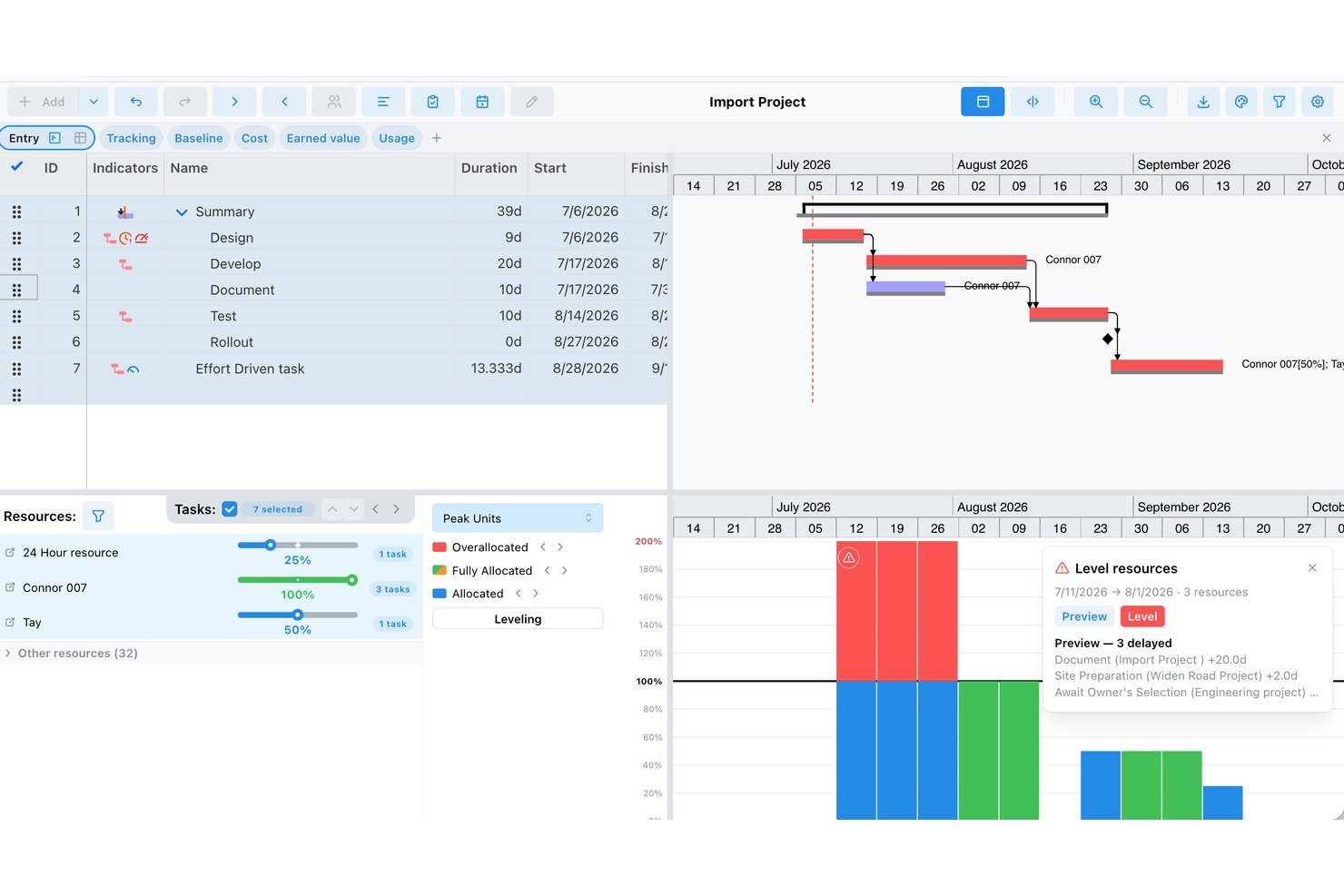
ProjectLibre to oprogramowanie do zarządzania projektami dla zespołów, które potrzebują przejrzystych harmonogramów, zależności między zadaniami i widoczności zasobów, aby koordynować projekty technologiczne i cyfrowe.
Dla kogo ProjectLibre jest najlepszym wyborem?
ProjectLibre to dobry wybór dla oszczędnych kierowników projektów i małych zespołów, które chcą korzystać ze znanego planowania w stylu MS Project bez ponoszenia kosztów licencji.
Dlaczego wybrałem ProjectLibre
Wybrałem ProjectLibre, ponieważ spełnia założenie „Najlepszy do bezpłatnego planowania w stylu MS Project” dla użytkowników komputerów Mac. Wykresy Gantta łączą zależne zadania, a zarządzanie zasobami i linie bazowe pomagają mi planować terminy realizacji i śledzić zmiany. Zgodność z Microsoft Project pozwala mi również pracować z istniejącymi plikami projektów.
Najważniejsze funkcje ProjectLibre
- Struktura podziału pracy: Organizuj zakres projektu w hierarchicznym zarysie zadań.
- Diagramy sieciowe: Wyświetlaj zadania projektu jako schemat blokowy przedstawiający ich kolejność.
- Śledzenie kosztów: Rejestruj stawki zasobów i koszty projektu.
- Kalendarze projektu: Ustawiaj dni i godziny pracy dla harmonogramu.
Integracje ProjectLibre
ProjectLibre nie ma jasno udokumentowanych natywnych integracji; jego aplikacja desktopowa może otwierać pliki Microsoft Project i Primavera P6, ale jest to zgodność plików, a nie synchronizacja na żywo.
Pros and Cons
Pros:
- Zależności na wykresie Gantta wizualnie przedstawiają logikę harmonogramu
- Porównania z linią bazową sygnalizują odchylenia harmonogramu
- Widoki zasobów pomagają wykrywać nadmierne przydzielenie zasobów
Cons:
- Zgłaszano problemy z uruchamianiem na komputerach Mac z nowszym systemem macOS
- Złożone harmonogramy mogą ujawniać błędy i powodować awarie

OmniPlan
Najlepsze rozwiązanie do natywnego planowania na komputerach Mac za pomocą wykresów Gantta
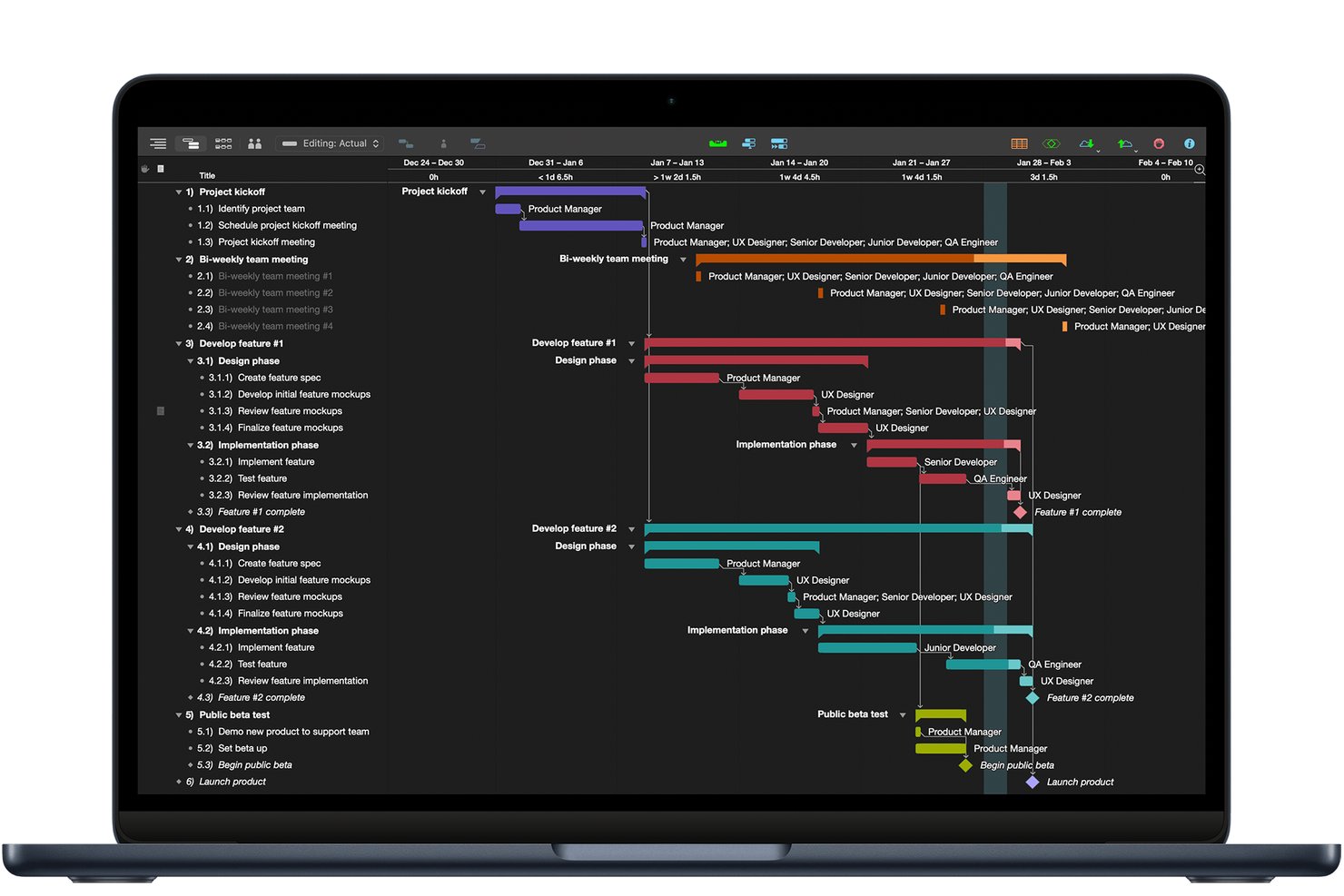
OmniPlan zapewnia menedżerom projektów pracującym głównie na komputerach Mac narzędzie do planowania na komputerach stacjonarnych, które pomaga organizować zadania, zależności i zasoby oraz przekształcać zmieniające się wymagania projektowe w harmonogramy, które można śledzić.
Dla kogo OmniPlan jest najlepszym wyborem?
OmniPlan jest odpowiedni dla menedżerów projektów korzystających z komputerów Mac, którzy potrzebują harmonogramów Gantta do mapowania zależności między zadaniami i koordynowania zasobów.
Dlaczego wybrałem OmniPlan
Wybrałem OmniPlan, najlepsze rozwiązanie do natywnego planowania na komputerach Mac za pomocą wykresów Gantta, jako alternatywę dla programu Microsoft Project na Mac OS. Podoba mi się, że zależności między zadaniami i zaimportowane kalendarze zespołu ujawniają konflikty w harmonogramie, a wyróżnienia ścieżki krytycznej pokazują, co może opóźnić skorygowaną datę wydania.
Najważniejsze funkcje OmniPlan
- Szablony projektów: Rozpocznij od szablonu Projekt standardowy, Projekt stylizowany lub Projekt prosty.
- Pulpity wielu projektów: Wyświetlaj wiele projektów jednocześnie na pulpitach portfolio.
- Wiele poziomów bazowych: Porównuj bieżący postęp projektu z zapisanymi planami.
- Analiza wartości wypracowanej: Śledź budżet i wartość projektu w porównaniu z poziomem bazowym.
Integracje OmniPlan
OmniPlan nie opisuje katalogu natywnych integracji, ale OmniPlan Pro może synchronizować godziny pracy z kalendarzem oraz importować i eksportować pliki Microsoft Project
.mpp
i XML. Projekty można również synchronizować za pośrednictwem iCloud Drive, Box, Git lub WebDAV.
Pros and Cons
Pros:
- Wyrównywanie zasobów rozwiązuje problemy z przeciążonymi harmonogramami
- Prognozy ścieżki krytycznej i prognozy metodą Monte Carlo
- Poziomy bazowe i wartość wypracowana śledzą odchylenia
Cons:
- Eksport plików MPP może zmienić stan ukończenia
- Brak klienta dla systemu Windows w zespołach korzystających z różnych urządzeń

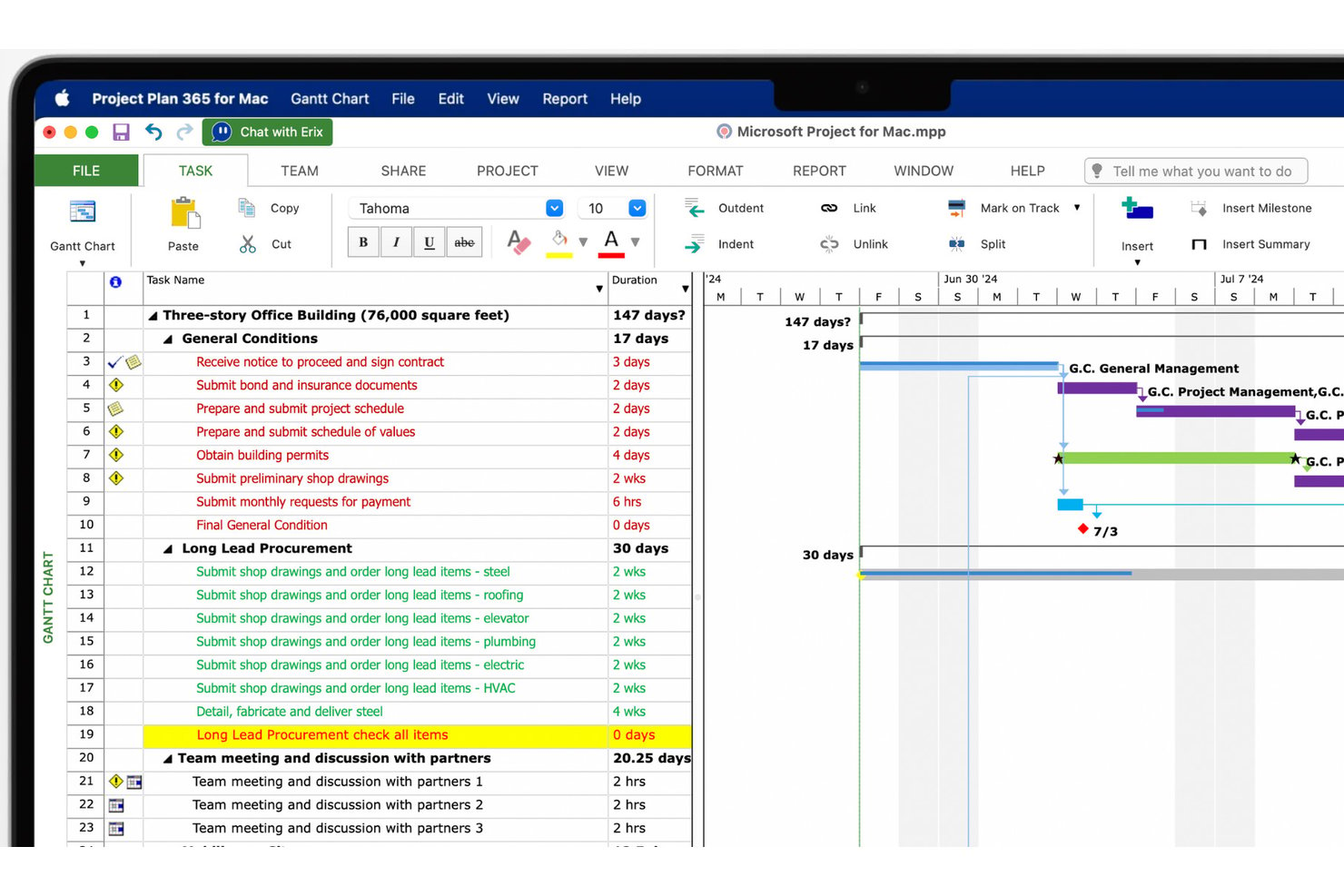
Project Plan 365 to oprogramowanie do planowania projektów dla zespołów korzystających z komputerów Mac, które muszą planować pracę, przydzielać zasoby i monitorować realizację bez polegania na środowisku dostępnym wyłącznie w systemie Windows.
Dla kogo najlepiej nadaje się Project Plan 365?
Project Plan 365 jest odpowiedni dla kierowników projektów, którzy muszą otwierać i udostępniać pliki Microsoft Project MPP na różnych urządzeniach i w różnych systemach operacyjnych.
Dlaczego Project Plan 365 to dobry Microsoft Project dla macOS: alternatywy i obejścia
Wybrałem Project Plan 365 ze względu na najlepszą zgodność z plikami MS Project MPP: otwiera i udostępnia pliki Microsoft Project MPP na różnych urządzeniach i w różnych systemach operacyjnych, w tym na komputerach Mac. Mogę pracować na podstawie istniejącego harmonogramu projektu oraz korzystać z funkcji planowania i przydzielania zasobów, aby aktualizować terminy i zakres odpowiedzialności.
Najważniejsze funkcje Project Plan 365
- Dostosowywane wykresy Gantta: Dostosuj ustawienia wykresu, aby wyświetlać zadania projektu i harmonogramy.
- Pulpity nawigacyjne i raporty: Twórz wizualne podsumowania i raporty na podstawie danych projektu.
- Projekty główne i podprojekty: Grupuj powiązane plany projektów w ramach projektu głównego.
- Integracje z pamięcią masową w chmurze: Łącz się z usługami takimi jak Google Drive, Dropbox, OneDrive i SharePoint.
Integracje Project Plan 365
Project Plan 365 obsługuje integracje z pamięcią masową w chmurze, w tym z Google Drive, Dropbox, OneDrive i SharePoint.
Pros and Cons
Pros:
- Otwiera i edytuje natywne pliki MPP
- Znany interfejs planowania w stylu Microsoft Project
- Aplikacja komputerowa na Maca eliminuje zależność od systemu Windows
Cons:
- Zagnieżdżone podprojekty mogą otwierać się nieprawidłowo
- Niektóre mechanizmy planowania wydają się mało intuicyjne

GanttPRO
Najlepsze rozwiązanie do wspólnego planowania projektów
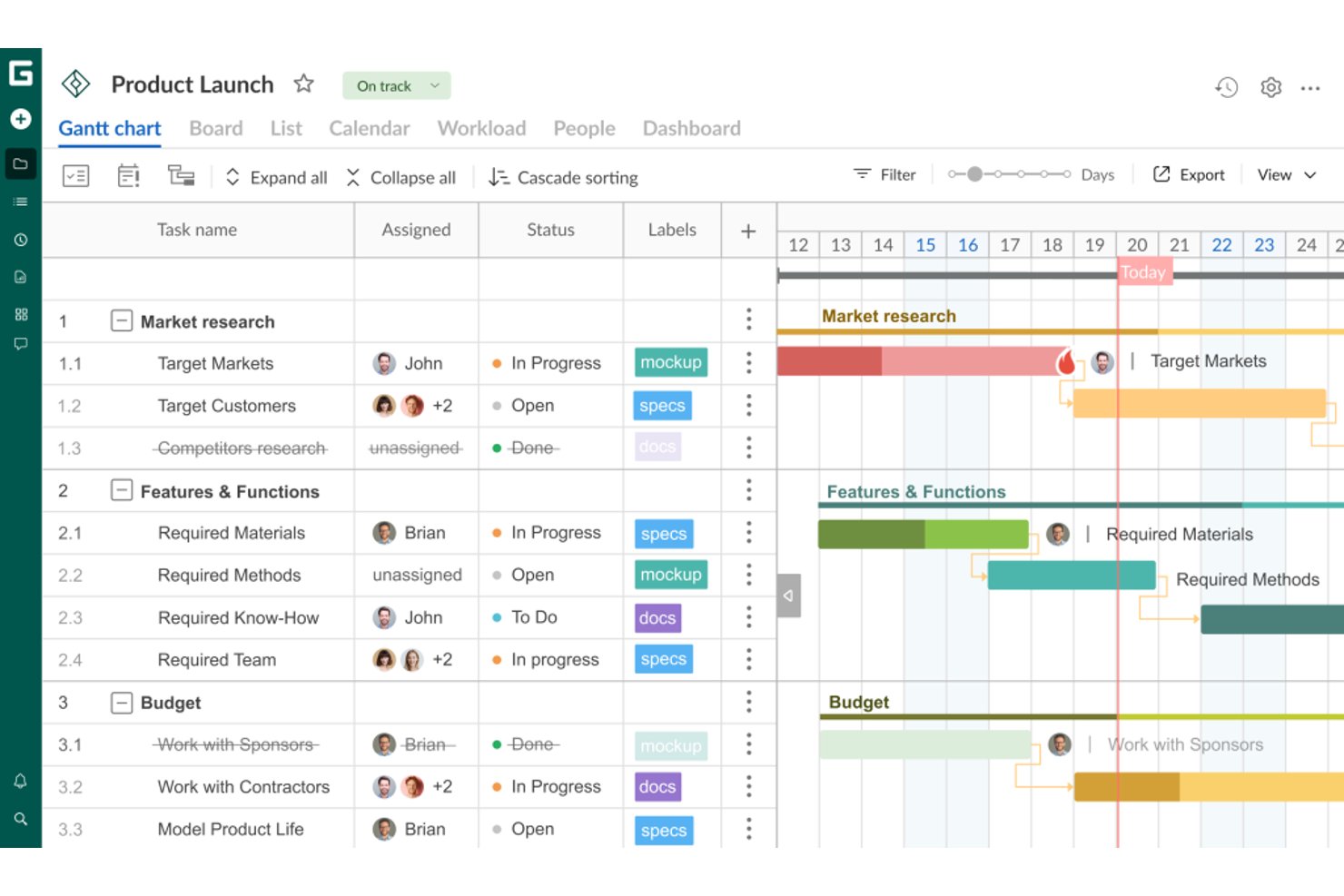
GanttPRO to oparte na chmurze narzędzie do zarządzania projektami za pomocą wykresów Gantta, przeznaczone dla zespołów produktowych i inżynieryjnych, które muszą odwzorowywać harmonogramy, zależności i obciążenia pracą bez korzystania z aplikacji komputerowej Microsoft Project dla systemu Windows.
Dla kogo GanttPRO jest najlepszym wyborem?
GanttPRO jest odpowiednie dla kierowników projektów, którzy muszą koordynować zespoły międzyfunkcyjne wokół wspólnych planów, zakresu odpowiedzialności za zadania i aktualizacji projektu.
Dlaczego GanttPRO jest dobrą alternatywą i sposobem obejścia ograniczeń Microsoft Project dla systemu Mac OS
Wybrałem GanttPRO jako „najlepsze rozwiązanie do wspólnego planowania projektów” i alternatywę opartą na przeglądarce dla użytkowników Microsoft Project na komputerach Mac. Współdzielone wykresy Gantta pokazują daty zadań i zależności, a widoki obciążenia pracą pomagają mi wykrywać konflikty, gdy zmieniają się harmonogramy zespołów produktowych i inżynieryjnych. Mój zespół może aktualizować plan bez korzystania z aplikacji komputerowej dla systemu Windows.
Najważniejsze funkcje GanttPRO
- Ścieżka krytyczna: Identyfikowanie zadań wpływających na termin zakończenia projektu.
- Rejestrator czasu zadań: Rejestrowanie czasu poświęconego na poszczególne zadania.
- Pola niestandardowe: Dodawanie pól właściwych dla projektu w celu śledzenia informacji wykraczających poza standardowe dane.
- Szablony projektów: Zapisywanie planów jako szablonów wielokrotnego użytku lub rozpoczynanie pracy z użyciem wstępnie skonfigurowanych szablonów.
Integracje GanttPRO
GanttPRO oferuje siedem udokumentowanych integracji: Slack, Microsoft Teams, Google Drive, OneDrive, Google Calendar, kalendarze Outlook oraz Jira Cloud. Udostępnia również interfejs API do tworzenia niestandardowych integracji.
Pros and Cons
Pros:
- Działa w przeglądarce na systemie macOS
- Zależności automatycznie przesuwają daty kolejnych zadań
- Widoki obciążenia pracą ujawniają konflikty zasobów
Cons:
- Pliki MPP można importować, ale nie można ich eksportować
- Edycja projektów offline nie jest obsługiwana

ClickUp
Najlepsze rozwiązanie do planowania za pomocą wykresu Gantta na Macu bez Windows
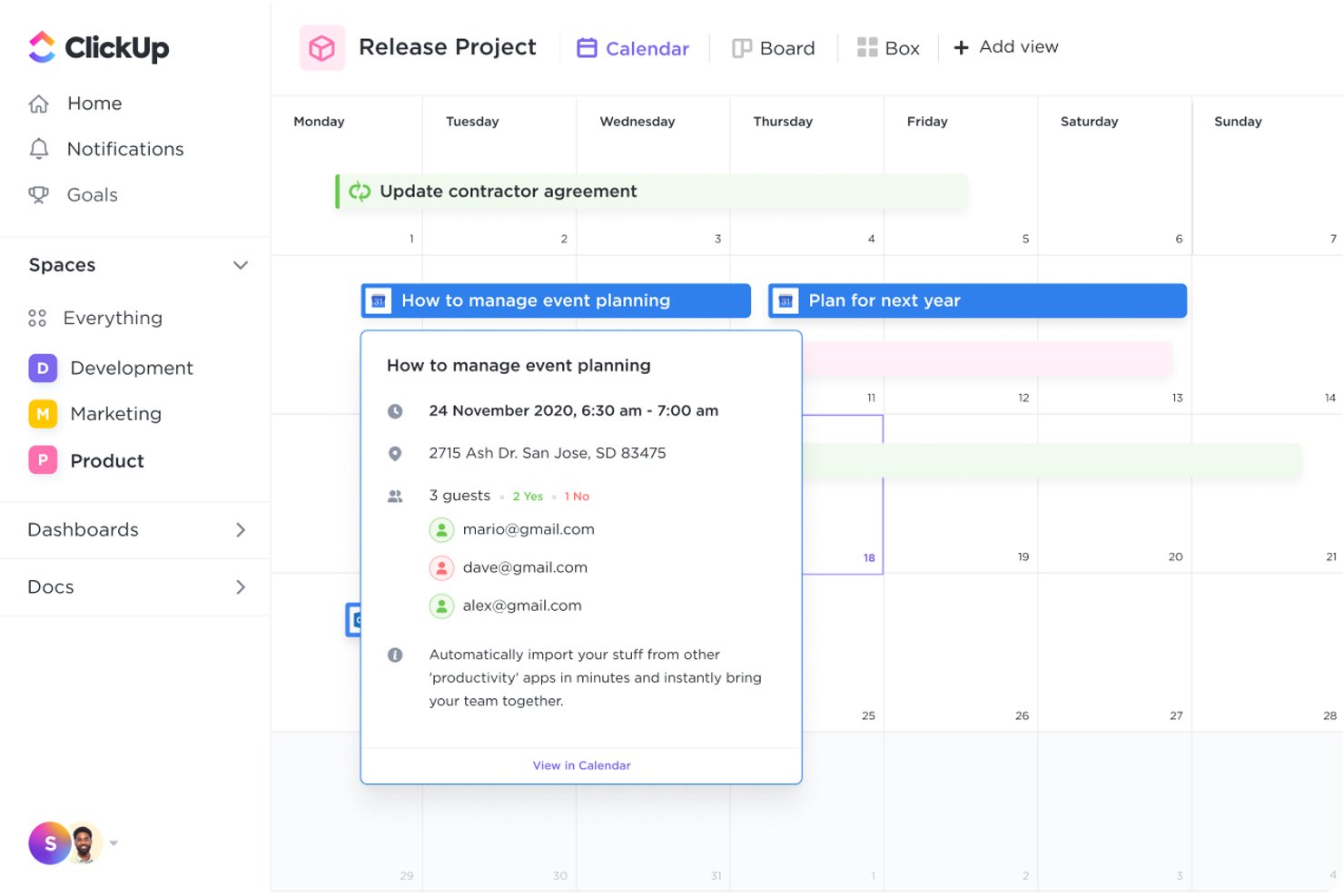
ClickUp to platforma zarządzania projektami dla zespołów produktowych i inżynieryjnych pracujących na komputerach Mac, łącząca planowanie zadań, współpracę i śledzenie postępów w jednym obszarze roboczym, aby koordynować zależności i zmieniające się plany realizacji.
Dla kogo ClickUp jest najlepszy?
ClickUp sprawdzi się w przypadku kierowników projektów pracujących na komputerach Mac, którzy muszą odwzorowywać zależności między zadaniami i terminy realizacji na wykresach Gantta bez korzystania z systemu Windows.
Dlaczego ClickUp jest dobrą alternatywą dla Microsoft Project na Mac OS: alternatywy i rozwiązania zastępcze
Wybrałem ClickUp jako „Najlepsze rozwiązanie do planowania za pomocą wykresu Gantta na Macu bez Windows”, ponieważ jego widok Gantta pozwala mi odwzorowywać daty zadań i zależności w przeglądarce. Używam łączy zależności, aby pokazać, jak opóźnienie w pracach inżynieryjnych wpływa na późniejsze kamienie milowe, a następnie dostosowuję harmonogram bezpośrednio na wykresie.
Kluczowe funkcje ClickUp
- Dokumenty ClickUp: Twórz dokumentację projektu i łącz ją we współdzielonym obszarze roboczym.
- Pola niestandardowe: Dodawaj do zadań szczegóły, takie jak priorytet, szacunkowy czas lub status.
- Zadania cykliczne: Ustawiaj powtarzanie zadań zgodnie ze zdefiniowanym harmonogramem.
- Automatyzacje: Uruchamiaj działania dotyczące zadań po spełnieniu określonych warunków.
Integracje ClickUp
ClickUp oferuje natywne integracje ze Slackiem, GitHubem, GitLabem, Bitbucketem, Kalendarzem Google, Figmą i Microsoft Teams oraz łączy się z Zapierem. Udostępnia także API do tworzenia niestandardowych integracji.
Pros and Cons
Pros:
- Cztery typy zależności ułatwiają określanie kolejności zadań
- Automatyczne przeplanowywanie aktualizuje daty zależnych zadań
- Ścieżka krytyczna i zapas czasu ujawniają ryzyko dla harmonogramu
Cons:
- Duże widoki Gantta mogą działać z opóźnieniem w przypadku rozbudowanych projektów
- Planowanie zasobów nie sprawdza się w przypadku złożonych planów kaskadowych
New Product Updates from ClickUp
ClickUp Adds Meetings Hub, Super Agent Templates, and ZoomInfo Integration
ClickUp adds a searchable Meetings Hub, new ways to clone and template Super Agents, and a ZoomInfo integration through the App Center. These updates improve meeting retrieval, agent reuse, and access to sales intelligence. For more information, visit ClickUp’s official site.
Inne alternatywy dla MS Project na Maca
Oto kilka dodatkowych alternatyw dla MS Project na Maca, które nie trafiły na moją listę najlepszych propozycji, ale nadal warto je sprawdzić:
- Smartsheet
Najlepszy do raportowania Gantta w stylu arkusza kalkulacyjnego
- Hive
Najlepsze rozwiązanie do współpracy zespołowej opartej na czacie
- Asana
Najlepsze rozwiązanie do wieloplatformowych widoków wykresów Gantta i portfolio
- Jira
Najlepsze rozwiązanie dla zwinnych zespołów rezygnujących z obejść związanych z systemem Windows
- ProjectManager
Najlepszy do zaawansowanego zarządzania zasobami
- Teamwork.com
Najlepsze do śledzenia projektów agencji skierowanych do klientów
- GoodDay
Najlepszy do planowania na komputerach Mac bez systemu Windows


Jak oceniam alternatywy dla MS Project na Macu
Dzielę swoją ocenę na trzy części. Po pierwsze, podstawowa funkcjonalność — najważniejszy element — w ramach której sprawdzam, czy narzędzie potrafi tworzyć wizualne harmonogramy Gantta i działa natywnie w systemie macOS bez konieczności stosowania obejść. Po drugie, szukam wyróżniających się funkcji, takich jak dwukierunkowa synchronizacja MPP lub natywna wydajność w trybie offline. Po trzecie, biorę pod uwagę czynniki wykraczające poza funkcje: wsparcie w migracji, przejrzystość cen i zakres integracji.
Podstawowa funkcjonalność (wymagania niezbędne na tej liście)
Wybierając narzędzia do mojej listy, oceniam każde z nich w skali od 0 (nie oferuje danej funkcjonalności) do 5 (doskonale radzi sobie w tym obszarze) dla każdej z wymienionych poniżej podstawowych funkcjonalności. Następnie przeliczam wynik na wartość procentową, aby pomóc ocenić ogólne dopasowanie każdego narzędzia, przyznając większą wagę funkcjonalnościom, które uznałem za niezbędne.
- Planowanie za pomocą wykresu Gantta (niezbędne): Szukam edytowalnych osi czasu z zależnościami i kamieniami milowymi, aby przesunięcie przeglądu projektu aktualizowało harmonogram zamiast pozostawiać nieaktualne daty.
- Kompatybilność z komputerami Mac (niezbędna): Oceniam, czy planowanie działa w pełni w aplikacji na Maca lub przeglądarce, bez konieczności emulowania systemu Windows i bez utraty kluczowych funkcji planowania.
- Obsługa plików MPP: Sprawdzam, czy importy i eksporty zachowują daty zadań, zależności i przypisania zasobów, gdy zespoły wymieniają plany z użytkownikami programu Microsoft Project.
- Zarządzanie zasobami: Szukam widoków obciążenia i dostępności, które pomagają wykryć sytuacje, gdy ten sam inżynier lub projektant jest przypisany do nakładających się projektów.
- Zależności i ścieżka krytyczna: Oceniam automatyczne przeliczanie dat i widoczność ścieżki krytycznej, szczególnie gdy opóźniona akceptacja wpływa na terminy realizacji kolejnych etapów.
- Widok portfela: Sprawdzam, czy zespoły mogą jednocześnie wyświetlać statusy i harmonogramy projektów, aby identyfikować konflikty między projektami oraz przeciążenie zasobów.
Gdy mam już listę narzędzi spełniających kryteria, zastanawiam się, co wyróżnia każdą platformę.
Czynniki różnicujące (co wyróżnia dostawców)
Oto jak porównuję i zestawiam ze sobą różnych dostawców:
Wyróżniające się funkcje
Szukam dwukierunkowej synchronizacji MPP, która zachowuje daty zadań, zależności i przypisania zasobów podczas wymiany plików w obie strony — jest to niezbędne, gdy zespół korzysta z systemu macOS, ale kontrahenci lub klienci przesyłają pliki programu Microsoft Project. Istotna jest również natywna praca w trybie offline; prawdziwa aplikacja na macOS uruchamia się szybciej i pozostaje użyteczna na miejscu lub w podróży. Sprawdzam, czy każde narzędzie oferuje elastyczne przełączanie widoków, dzięki czemu te same dane projektu mogą służyć jako wykres Gantta dla osób planujących oraz tablica Kanban dla programistów, bez duplikowania informacji.
Poza funkcjami
Sprawdzam, czy ceny rosną w zależności od liczby użytkowników czy projektów, ponieważ ta różnica szybko zmienia koszty, gdy zatrudniasz kontrahentów lub powiększasz portfolio. Równie ważne jest wsparcie w migracji — zespoły odchodzące od programu Microsoft Project przenoszą lata niestandardowych pól, poziomów bazowych i szablonów, dlatego szukam dostarczanych przez dostawcę kreatorów importu lub prowadzonego wdrożenia, które zachowują tę historię. Oceniam również zakres integracji każdego narzędzia ze Slackiem, Microsoft Teams i aplikacjami do projektowania, takimi jak Figma, ponieważ narzędzie do planowania działające poza codziennym obiegiem pracy powoduje powielanie aktualizacji, których nikt nie utrzymuje.
Jak wybrać Microsoft Project na Maca
Łatwo zagubić się w długich listach funkcji i złożonych strukturach cenowych. Aby ułatwić sobie przejście przez indywidualny proces wyboru oprogramowania, warto pamiętać o następujących czynnikach:
| Czynnik | Co należy wziąć pod uwagę |
|---|---|
| Skalowalność | Upewnij się, że oprogramowanie może rozwijać się wraz z Twoim zespołem. Sprawdź, czy z czasem poradzi sobie ze zwiększoną liczbą projektów lub członków zespołu. |
| Integracje | Sprawdź zgodność z innymi używanymi narzędziami, takimi jak Microsoft Office lub aplikacje innych firm, aby usprawnić przepływy pracy. |
| Możliwość dostosowania | Poszukaj opcji pozwalających dostosować oprogramowanie do Twojego stylu zarządzania projektami i potrzeb zespołu. |
| Łatwość obsługi | Oceń interfejs użytkownika i krzywą uczenia się. Narzędzie, które zespół może łatwo wdrożyć, pozwoli zaoszczędzić czas i wysiłek. |
| Budżet | Przeanalizuj ceny, aby upewnić się, że odpowiadają Twoim planom finansowym. Weź pod uwagę zarówno koszty początkowe, jak i potencjalne przyszłe wydatki. |
| Zabezpieczenia | Zweryfikuj funkcje ochrony danych i zgodności z przepisami, aby zapewnić bezpieczeństwo projektów i spełnić standardy branżowe. |
| Współpraca | Poszukaj funkcji usprawniających komunikację w zespole, takich jak współdzielone pulpity nawigacyjne lub aktualizacje w czasie rzeczywistym. |
| Wsparcie | Sprawdź dostępność i jakość obsługi klienta, aby uzyskać pomoc w razie wystąpienia problemów. |
Szczerze mówiąc, jest tego dużo do przyswojenia — a presja, by dokonać właściwego wyboru, jest spora, dlatego sugeruję skorzystanie z naszej usługi doradztwa w zakresie oprogramowania do zarządzania projektami — pomożemy Ci stworzyć krótką listę narzędzi do zarządzania projektami, które będą dobrze dopasowane do Ciebie i konkretnych potrzeb Twojej organizacji.
Funkcje alternatyw dla Microsoft Project na Maca
Wybierając alternatywy dla Microsoft Project, zwróć uwagę na następujące kluczowe funkcje, do których możesz mieć ograniczony dostęp lub nie mieć go wcale w wersji internetowej:
- Zarządzanie zadaniami: Umożliwia łatwe tworzenie, przydzielanie i śledzenie zadań, z wykorzystaniem widoków takich jak Siatka, Tablica i Oś czasu do zarządzania harmonogramami projektów i zależnościami.
- Narzędzia do współpracy: Umożliwiają komunikację i współpracę zespołu za pośrednictwem zintegrowanego czatu lub komentarzy; często wymagają integracji z innymi narzędziami, takimi jak Teams lub Slack, aby usprawnić interakcję.
- Zarządzanie zasobami: Ułatwia efektywne przydzielanie zasobów i zarządzanie nimi, często oferując widoki do śledzenia alokacji zasobów i obciążenia pracą.
- Śledzenie czasu: Oferuje możliwość śledzenia czasu poświęconego na zadania, co ma kluczowe znaczenie dla zarządzania kosztami i terminami projektów.
- Zarządzanie dokumentami: Umożliwia dołączanie dokumentów do zadań i zarządzanie nimi, czasami z integracją z platformami takimi jak SharePoint w celu scentralizowanego przechowywania plików.
- Integracje: Zapewnia zgodność z innymi narzędziami i platformami, takimi jak Power BI do raportowania oraz innymi aplikacjami Microsoft, zapewniając płynny przepływ pracy.
- Raportowanie i pulpity nawigacyjne: Oferuje konfigurowalne pulpity nawigacyjne i raporty do monitorowania postępów projektu oraz kluczowych wskaźników.
- Przyjazny dla użytkownika interfejs: Oferuje intuicyjny i łatwy w obsłudze interfejs, który ma kluczowe znaczenie dla wdrożenia przez użytkowników i wydajności.
- Zarządzanie kosztami: Zawiera narzędzia do zarządzania budżetami projektów i prognozowania ich wysokości, dzięki czemu projekty pozostają w ramach ograniczeń finansowych.
Często zadawane pytania dotyczące Microsoft Project na Maca
Czy istnieją alternatywy dla MS Project przeznaczone wyłącznie na Maca?
Jeśli korzystasz z urządzeń Apple i nie chcesz mieć nic wspólnego z systemem Windows, istnieje kilka dedykowanych alternatyw dla Microsoft Project, które możesz zainstalować na komputerze Apple Mac lub iPadzie. Oto 4 najlepsze programy do zarządzania projektami na komputery Mac.
- XProline — oprogramowanie zwiększające produktywność ze współpracującą platformą do zarządzania projektami o nazwie EasyGantt.
- Project Plan 365 (znajduje się na tej liście).
- Omniplan — funkcje zarządzania projektami zoptymalizowane dla komputerów Mac, iPadów i iPhone'ów.
- Merlin Project — narzędzie do burzy mózgów i zarządzania projektami obecne na rynku od 19 lat.
Czy mogę uruchomić Microsoft Project na Macu?
Tak i nie — tradycyjna, oparta na licencji wersja MS Project nie działa na Macu. Microsoft Project nie działa na komputerze Mac, ponieważ te systemy nie potrafią ze sobą współpracować. Niestety, sprawa jest aż tak fundamentalna. MS Project został zaprojektowany i zoptymalizowany specjalnie pod kątem systemu operacyjnego Windows.
Jednak istnieje internetowa wersja MS Project działająca w przeglądarce, a zatem niezależna od systemu operacyjnego. Jeśli jednak otrzymujesz pliki .mpp i nie chcesz kupować własnej wersji MS Project, możesz rozważyć skorzystanie z przeglądarki projektów.

Niestety, teraz to nie działa!
Jak zmusić komputer Mac do uruchomienia MS Project
Pracując jako kierownik projektu cyfrowego, łatwo przyzwyczaić się do jednego konkretnego oprogramowania i nie chcieć go zmieniać, chyba że jest to absolutnie konieczne. Jeśli koniecznie chcesz nadal korzystać z licencjonowanej wersji MS Project, możemy to umożliwić. Będzie to jednak wymagało kilku kreatywnych rozwiązań.
Oto, moim zdaniem, najlepszy sposób na uruchomienie systemu Windows na komputerze Mac. Aby korzystać z MS Project na komputerze Mac, musisz utworzyć na nim maszynę wirtualną z systemem Windows (VM). Istnieją dwa rozwiązania VM, które sprawdzą się w przypadku kierowników projektów cyfrowych: Parallels i VirtualBox. Omówię zalety i wady każdego z nich oraz wyjaśnię, jak je zainstalować.
Czym jest maszyna wirtualna?
VM zapewnia użytkownikom funkcjonalność systemu Windows na komputerze Mac. Dzięki temu użytkownicy, na przykład osoba korzystająca z komputera Mac, która potrzebuje MS Project do pracy dla swoich klientów, mogą wykonywać zadania wymagające systemu Windows bez kupowania nowego laptopa.
Opcja nr 1: Parallels
Parallels to najłatwiejsza i najbardziej intuicyjna opcja — zapewnia płynne przełączanie między systemami MacOS i Windows oraz oferuje 14-dniowy bezpłatny okres próbny na początek.
Parallels nie jest darmowy. Po zakończeniu 14-dniowego okresu próbnego trzeba zapłacić $99.99 rocznie albo $129.99 za usługę bezterminową.
1. Pobierz Parallels
Po pobraniu aplikacji menedżer uruchamiania przeprowadzi Cię przez proces instalacji systemu Windows. Jest to równie proste jak instalacja dowolnego innego oprogramowania. Nie jest wymagane zarządzanie pamięcią masową ani partycjonowanie.
2. Pobierz i zainstaluj MS Project
Gdy Parallels działa, instalowanie aplikacji systemu Windows przebiega tak samo jak na komputerze PC. Otwórz przeglądarkę, przejdź do witryny, pobierz aplikację i rozpocznij proces instalacji.
Wszystkie aplikacje systemu Windows, które wymagają programu Parallels do działania, będą oznaczone logo Parallels.
3. Przełączaj się między systemami Windows i Mac
Podczas korzystania z Parallels system Windows może być otwarty we własnym oknie. Wygląda to tak:
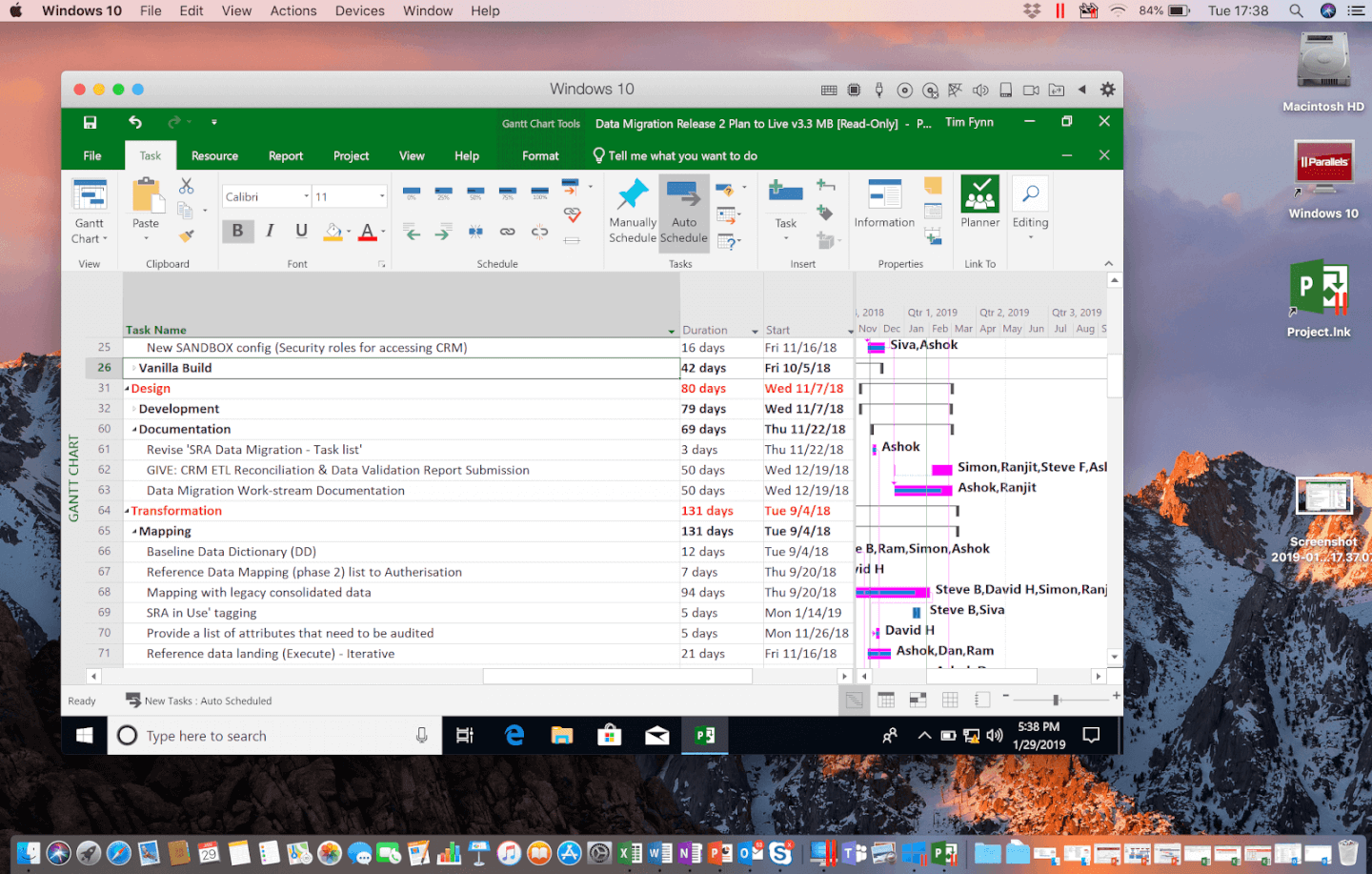
Korzystając z Parallels na komputerze Mac, możesz mieć otwarty system Windows we własnym oknie.
Korzystając z Parallels na komputerze Mac, możesz mieć otwarty system Windows we własnym oknie.
Podobnie jak aplikacje na komputerze Mac, aplikacje systemu Windows można zapisywać w Docku i otwierać jednym kliknięciem. Otwarcie MS Project automatycznie uruchomi Parallels, utworzy maszynę wirtualną i uruchomi aplikację.
Jeśli wolisz, aby podczas pracy system Windows był wyświetlany na pełnym ekranie, możesz przypisać programowi Parallels własne biurko.
- Kliknij lewy górny róg karty systemu Windows, aby przełączyć ją na pełny ekran.
- Przełączaj się między komputerem Mac a systemem Windows, przesuwając dwoma palcami po myszy Magic Mouse lub gładziku.
- Po zakończeniu pracy przesuń kursor na górę ekranu.
- Rozwinie się menu, w którym będzie można wyłączyć tryb pełnoekranowy.
Firma Parallels przygotowała tutaj instruktaż wideo:


Opcja nr 2: VirtualBox
W przypadku osób bardziej obeznanych technicznie inną opcją jest VirtualBox: bezpłatna maszyna wirtualna o otwartym kodzie źródłowym, którą każdy może pobrać i używać. Wadą jest brak łatwej w użyciu funkcjonalności, dzięki której Parallels jest tak atrakcyjny. Przy odrobinie pracy można to zrobić. Pokażę Ci, jak.
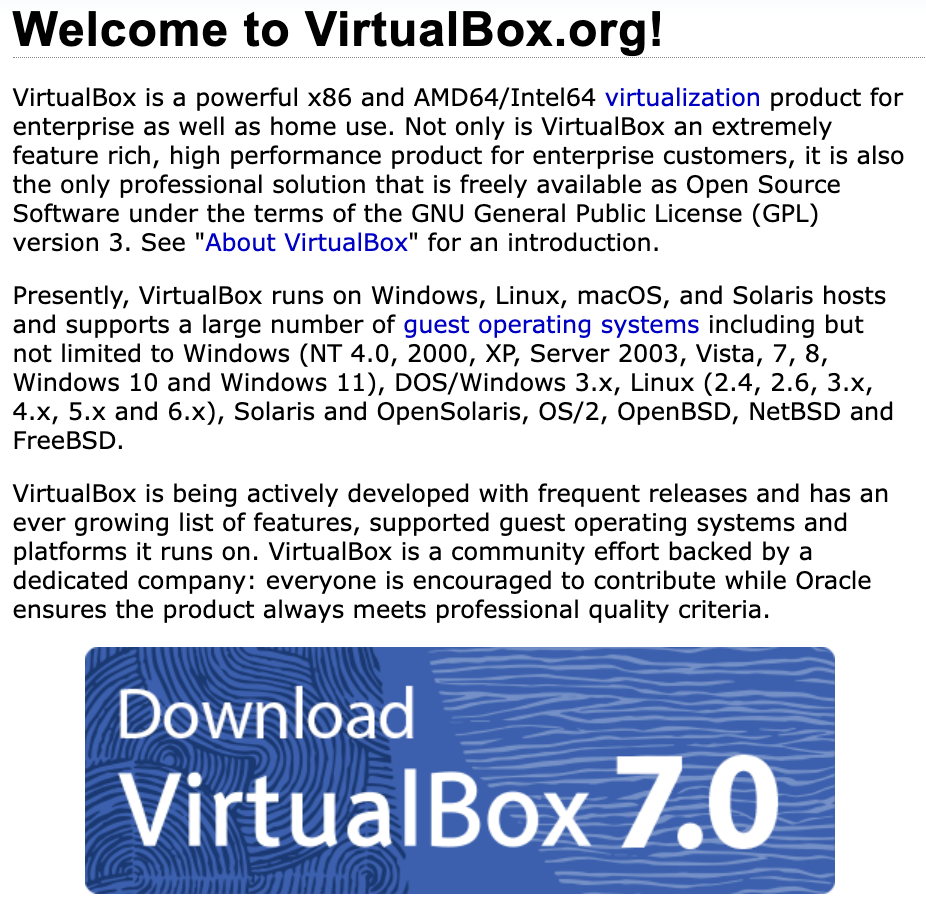
1. Przejdź do VirtualBox.org i kliknij „Pobierz VirtualBox 7.0”
2. Pobierz hosty systemu macOS
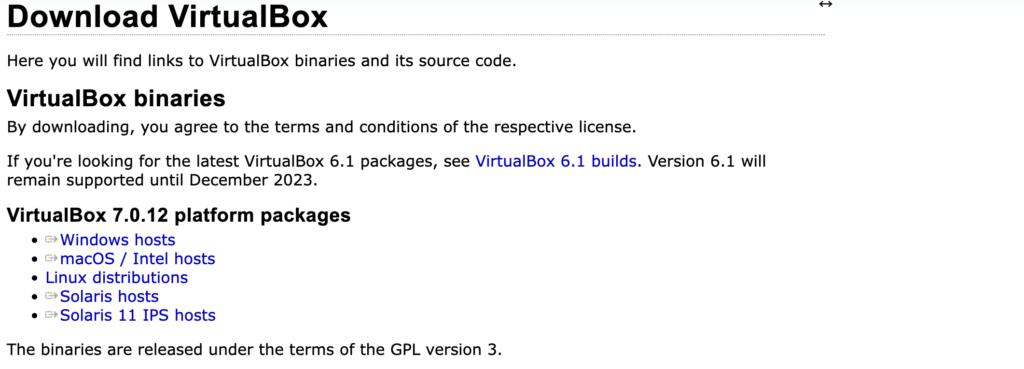
Ponieważ będziesz instalować system Windows na komputerze Mac, pobierz pakiet macOS / hosty Intel.
3. Zainstaluj VirtualBox na komputerze Mac
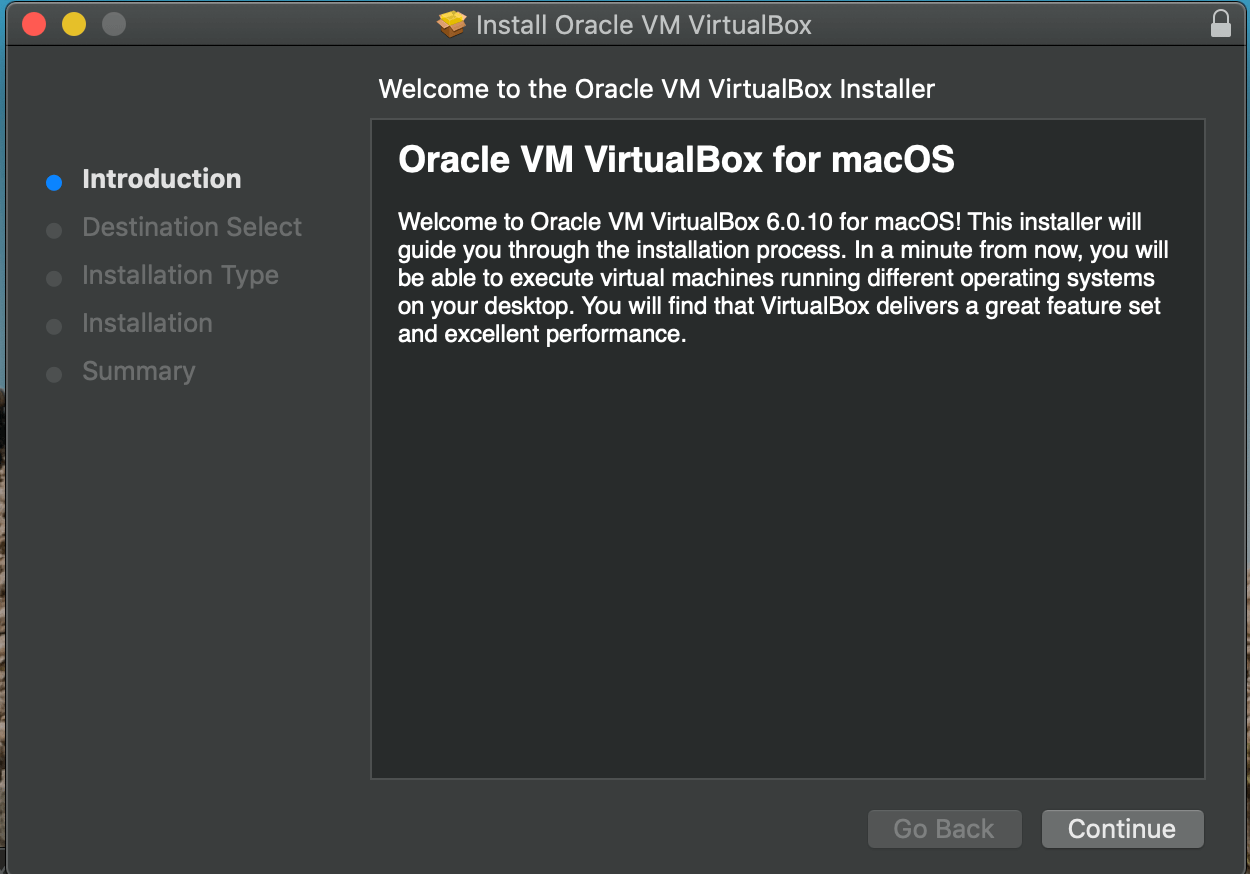
Po kliknięciu przycisku kontynuowania zostaniesz poproszony o podanie nazwy użytkownika i hasła.
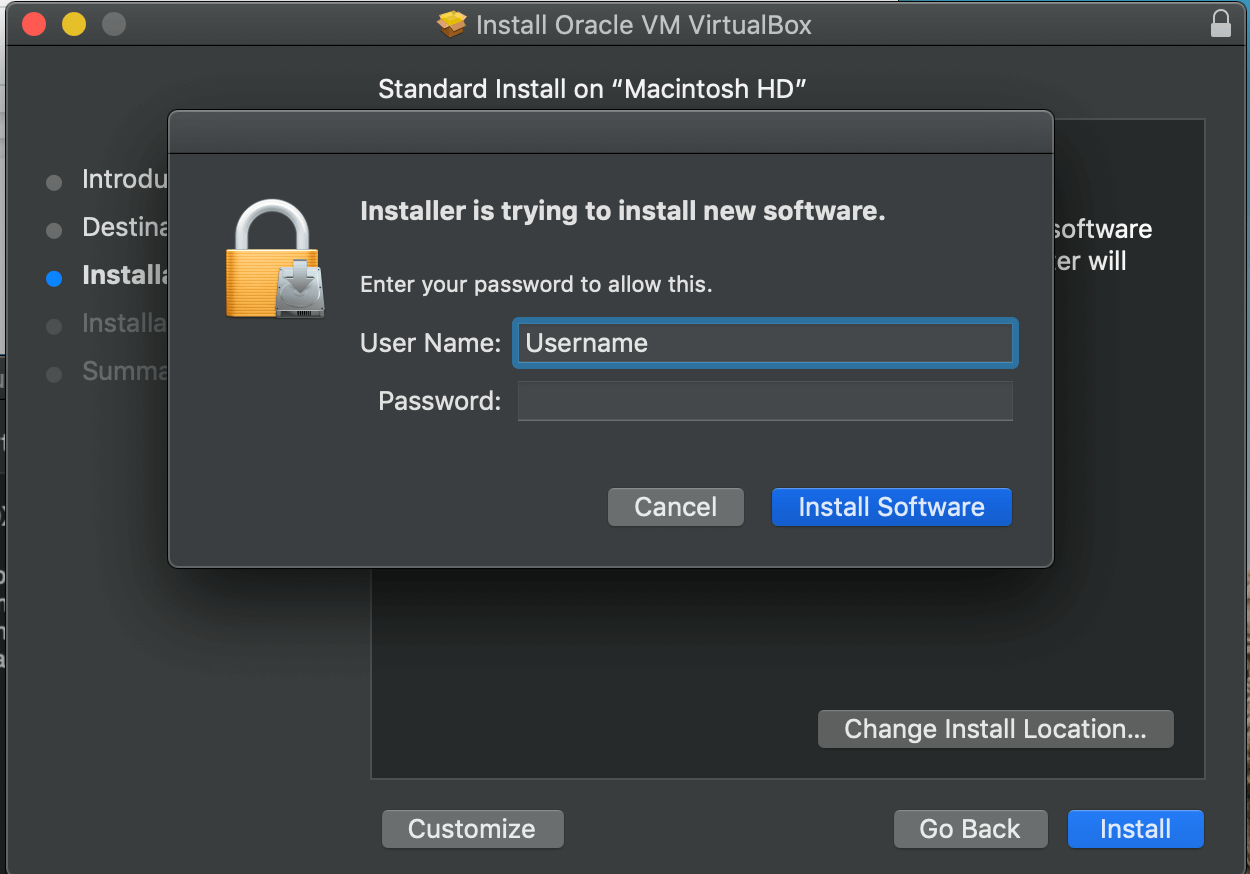
Po wpisaniu hasła program zostanie zainstalowany i będzie można skonfigurować maszynę wirtualną z systemem Windows. W przeciwieństwie do Parallels musisz wskazać VirtualBox, który system operacyjny chcesz zainstalować oraz ile miejsca na dysku chcesz mu przydzielić.
4. Utwórz maszynę wirtualną
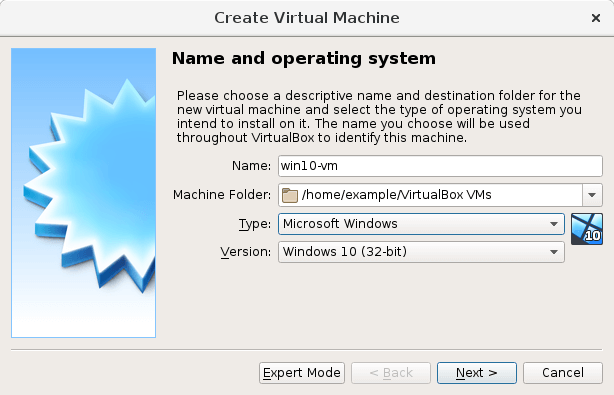
Zaleca się nadanie maszynie wirtualnej takiej samej nazwy jak systemowi operacyjnemu, który tworzysz. W naszym przypadku warto więc użyć nazwy podobnej do tej przedstawionej na powyższym obrazie.
5. Przydziel przestrzeń dyskową
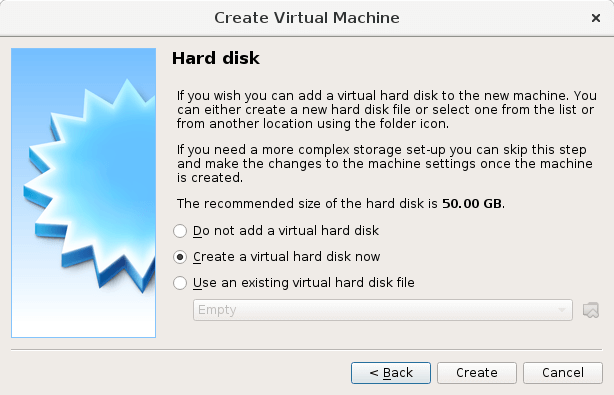
W ten sposób określasz, jaki rozmiar ma mieć Twoja maszyna wirtualna. Najlepiej zaakceptować zalecany rozmiar.
6. Wybierz lokalizację i rozmiar
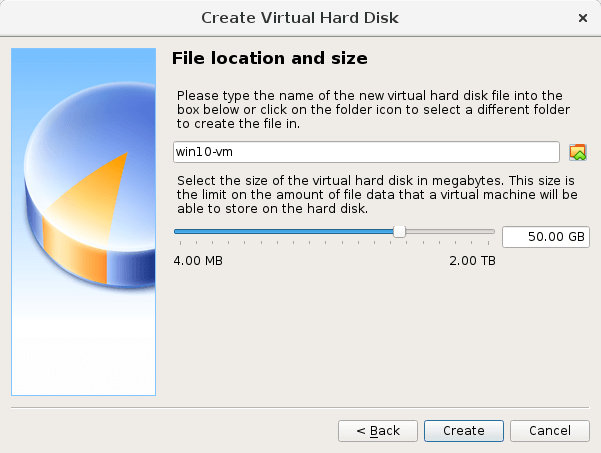
W ten sposób określasz, gdzie VirtualBox ma zapisać maszynę wirtualną, a także możesz zmienić jej rozmiar. Jeśli odpowiada Ci nazwa folderu i ilość miejsca na dysku, kliknij przycisk Utwórz.
To wszystko. Możesz otworzyć maszynę wirtualną w dowolnym momencie, otwierając VirtualBox, wybierając swoją maszynę wirtualną i klikając przycisk Uruchom. Wiem, że wymaga to trochę pracy, ale pozwala bezpłatnie uruchamiać system Windows na komputerze Mac i instalować program Microsoft Project 2019 lub dowolną inną wersję, na którą masz licencję.
Aby zapoznać się z bardziej szczegółową instrukcją, skorzystaj z własnego samouczka VirtualBox.