

10 beste prosjektstyringsverktøy for fjernteam i 2026

10 Beste verktøy for prosjektstyring for fjernteam – kortliste


Det finnes tilsynelatende utallige løsninger for prosjektstyring som hevder at de kan hjelpe fjernteam, så det er vanskelig å finne ut hvilken som er best for deg. Du ønsker å samle teamene dine på én plattform der de kan samarbeide akkurat som om de var i samme rom, men du må finne ut hvilket verktøy som passer best. Jeg hjelper deg! I dette innlegget gjør jeg det enkelt ved å bruke erfaringen min med å anmelde hundrevis av ulike verktøy for prosjektstyring og erfaring fra selskaper som prioriterer fjernarbeid, for å gi deg denne kortlisten over de beste verktøyene for prosjektstyring for fjernteam.
Why Trust Our Software Recommendations
Our team has been testing and reviewing software since 2012. As project managers ourselves, we know how difficult—and important—it is to choose the right software.
For this guide, we evaluated tools using hands-on testing and independent research, scoring tools using our selection criteria. We also draw on insights from industry thought leaders and practicing project management experts.
Our reviews reflect our human editorial judgment, not a sales pitch.
Expert reviewers:
Sammenligningstabell for verktøy for prosjektstyring for fjernteam
Bruk tabellen nedenfor til å sammenligne prisdetaljer for mine beste verktøy for prosjektstyring for fjernteam.
| Tool | Best For | Trial Info | Price | ||
|---|---|---|---|---|---|
| 1 | Best remote PM tool for 3rd-party integrations | Free plan available | From $9/user/month (billed annually) | Website | |
| 2 | Best for agile teams | 14-day free trial | Pricing upon request | Website | |
| 3 | Best for remote project portfolio management | 14-day free trial + free demo available | From $10/user/month (billed annually) | Website | |
| 4 | Best for enterprise agency workflows | Free demo available | Pricing upon request | Website | |
| 5 | Best for task automation and customization | Free plan + 15-day free trial + free demo available | From $4/user/month (billed annually) | Website | |
| 6 | Best collaborative whiteboard for remote teams | Free plan + 14-day free trial available | From $8/user/month (billed annually) | Website | |
| 7 | Best for visual task management with remote teams | Free plan + free demo available | From $3.99/seat/month (billed annually) | Website | |
| 8 | Best tool for mixed OS teams | Free trial + free plan + free demo available | From $13/user/month (billed annually) | Website | |
| 9 | Best remote project management tool for screen recording | Free plan available | From $9/user/month (billed annually) | Website | |
| 10 | Best for building custom project workflows | 30-day free trial + free demo available | From $24/user/month | Website |


Anmeldelser av det beste verktøyet for prosjektstyring for fjernteam
Nedenfor finner du mine detaljerte sammendrag av de beste verktøyene for prosjektstyring for fjernteam som kom med på kortlisten min. Anmeldelsene mine gir en detaljert gjennomgang av de viktigste funksjonene, fordelene & ulempene, integrasjonene og ideelle bruksområdene for hvert verktøy, slik at du kan finne det som passer best for deg.

Best remote PM tool for 3rd-party integrations
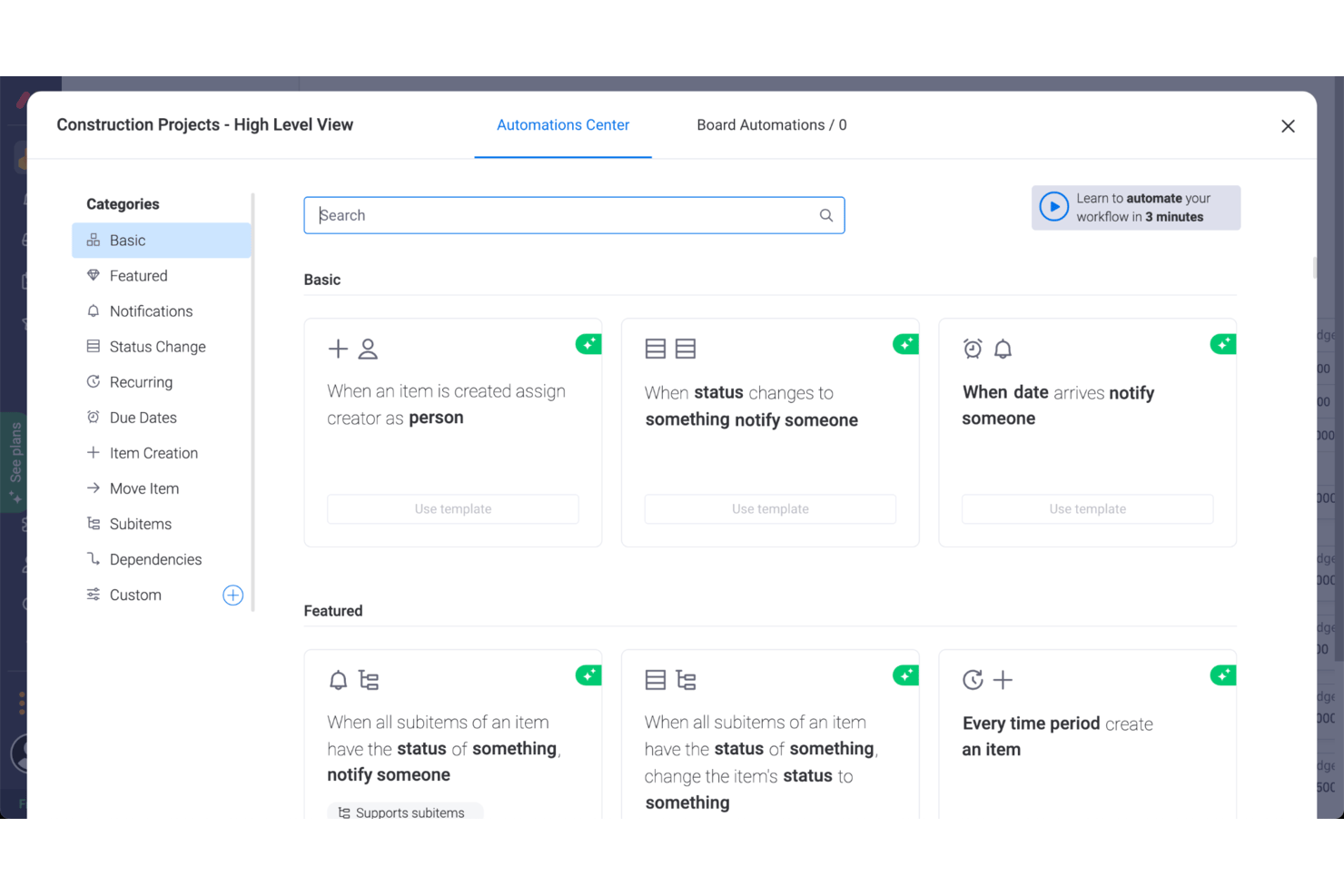
Used by over 100,000 teams, monday AI Workspace offers a host of tools for planning, tracking, and delivering remote work for different projects. Out-of-office teams will most likely have a collection of apps they need on a daily basis and monday AI Workspace delivers with hundreds on third-party integrations to choose from. They connect with the apps you would expect, like Slack and Microsoft, as well as more niche software like Eventbrite.
monday AI Workspace costs from $9/user/month and comes with a free 14-day trial. They offer a free plan for up to 2 users.
Pros and Cons
Pros:
- Excellent collaborative features
- Simple organization by dragging and dropping tasks
- Very easy to invite others, share timelines, and assign tasks
Cons:
- Best features locked to Standard or Pro versions
- Automations are not fully customizable
- No bottleneck identification or assistance
New Product Updates from monday AI Workspace
monday AI Workspace Adds Human Approval Routing
monday AI Workspace adds a human-in-the-loop approval block to AI Workflows, sending approval requests and routing workflow paths based on responses. For more information, visit monday AI Workspace's official site.

Wrike
Best for agile teams

Wrike is a project management tool best for teams of five to an unlimited number of users in distributed locations. Wrike’s project management tools give teams across time zones a digital information hub with real-time collaboration and remote communication.
Wrike’s project management tools are easy to learn and include task lists, subtasks, schedules, and shared workflows that help with daily workloads. Wrike offers simple navigation with distinct spaces, folders, and tasks, as well as between dashboards, calendars, reports, and the notification and messages stream.
Wrike has a dedicated help center with interactive training, videos, a ‘Getting Started’ guide, and a thriving community. The tool also offers templates to assist with standard organizational processes.
Wrike offers 400+ pre-built native integrations that make remote project management possible. Wrike’s integrations include the most popular file management software from Microsoft, Google, and Dropbox, along with sales and marketing software from Salesforce and Marketo.
Pros and Cons
Pros:
- Variety of project views meet different user needs
- Holistic, comprehensive task modeling
- Ease of use and setup
Cons:
- The commenting system needs to be more prominent
- Best features limited to Business plan
New Product Updates from Wrike
Wrike Adds Klaxoon MCP Integration
Wrike’s Klaxoon MCP integration is now generally available, enabling AI agents to navigate between Wrike tasks and attached whiteboards, read task context, and manage whiteboard attachments via API. For more information, visit Wrike's official site.

Celoxis
Best for remote project portfolio management
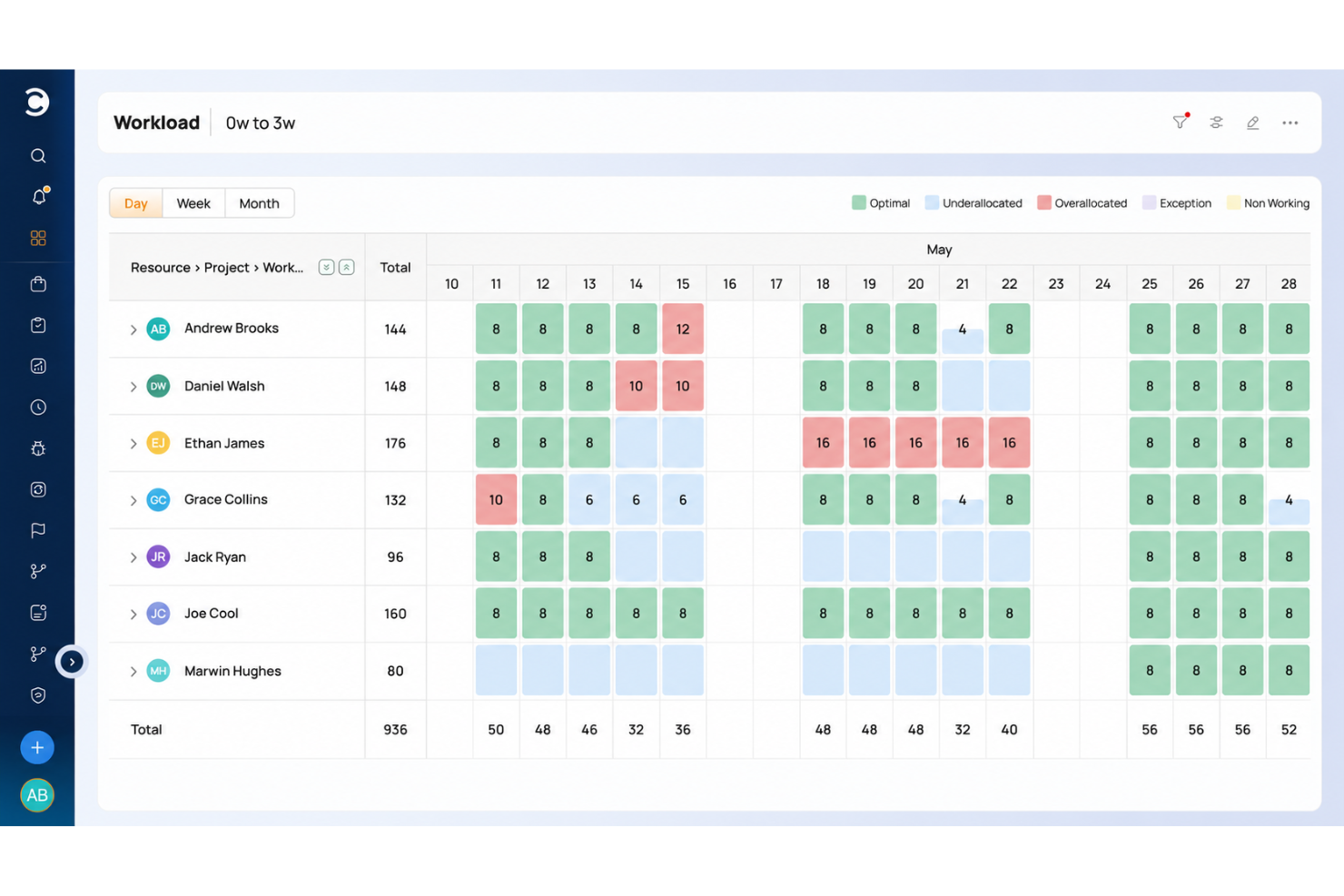
Celoxis is a complete Project Portfolio Management (PPM) software that's well-suited to the needs of remote teams. Project, resource, time, financial, and workflow management features are included in the platform. It can be used for complex projects, products, and team structures.
The software offers a comprehensive set of project management tools. Gantt charts let you plan your projects in a clear timeline, giving all team members a high-level overview of what's coming up. You can even add task dependencies across multiple projects, helping keep everything connected and accurate.
In addition to project management, the software offers resource management. Employees can be assigned tasks based on not just their capacity but also their location and schedule. This is handy for remote teams working in different areas with different holidays, managing time off, and accommodating various schedules and time zones.
The software integrates with other tools including Google Drive, Microsoft Excel, Microsoft Project, Jira, Slack, Salesforce, Google Calendar, Outlook, Evernote, and QuickBooks Online. You can also access additional integrations with a paid Zapier account.
Paid plans for Celoxis start from $25 per user, per month. A 30-day free trial is also available.
Pros and Cons
Pros:
- Intake and request management included
- Customizable workflow apps available
- Resource management and project accounting included
Cons:
- 5 User minimum
- Somewhat complex, takes time to learn

Best for enterprise agency workflows
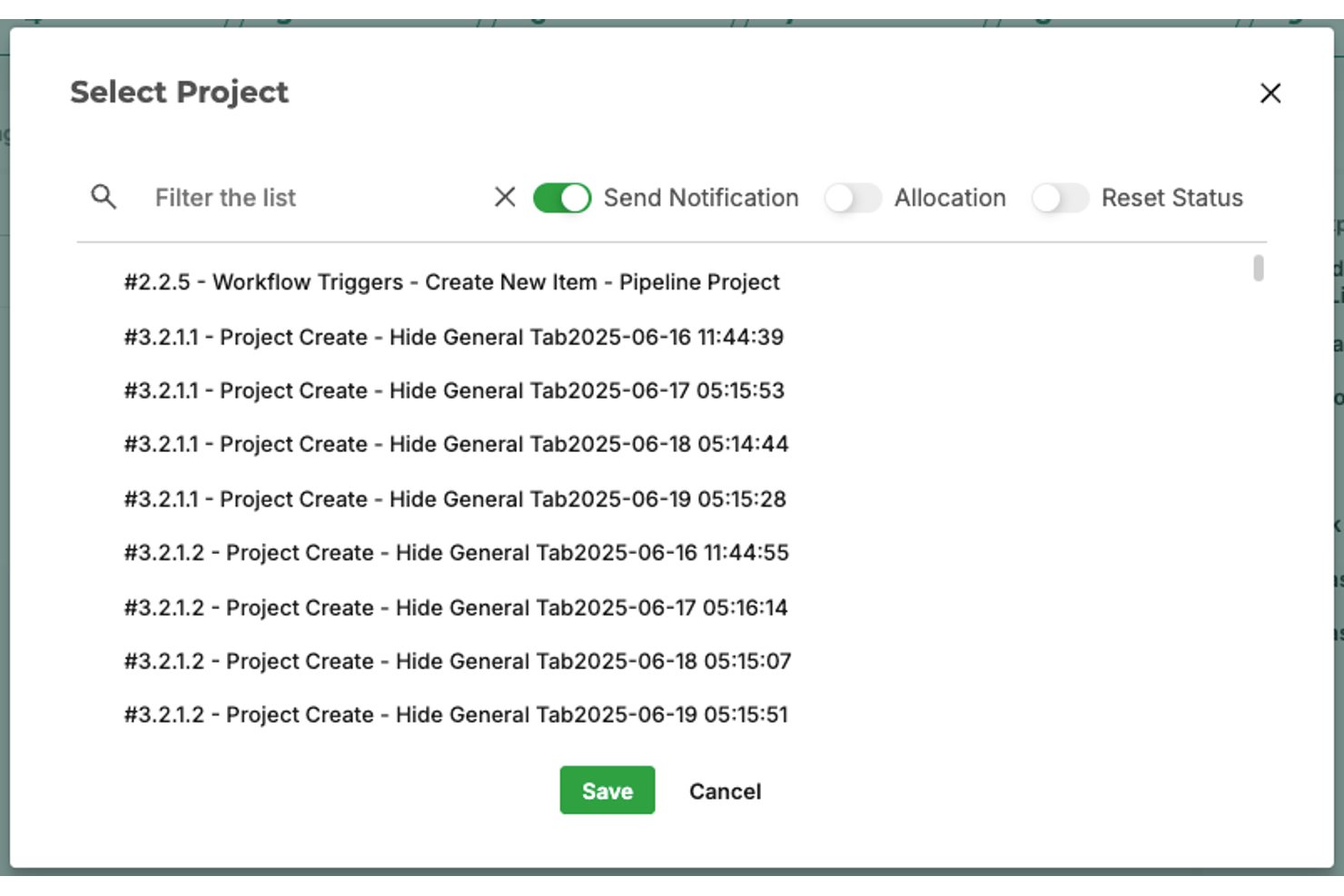
Screendragon is a no-code workflow and project management platform built for enterprise marketing and agency teams, combining dynamic forms, automated approvals, resource management, and real-time reporting in a single cloud-based workspace.
Who Is Screendragon Best For?
Screendragon is a strong fit for enterprise marketing teams and large creative agencies managing high volumes of projects across distributed, global teams.
Why I Picked Screendragon
Screendragon earns its spot on my shortlist because I love how it handles the approval chaos that enterprise agency teams deal with across time zones. My team can mark up documents, graphics, and video files directly in the platform, compare versions side by side, and track every change through an automated audit trail. The no-code workflow builder also lets me design region-specific routing, so a campaign asset moving through legal, brand, and client review never gets buried in an email thread.
Screendragon Key Features
- No-code workflow editor: Create and adapt complex agency workflows without developer resources using a visual builder.
- Dynamic forms: Collect and route project information through customizable forms that trigger automated workflows.
- Role-based permissions: Assign detailed access levels and approval rights to team members, clients, or external partners.
- Real-time project dashboards: Visualize project status and milestones across global teams with customizable, up-to-date dashboards.
Screendragon Integrations
Screendragon offers native integrations with Google Drive, Box, OneDrive, Adobe Creative Cloud, Jira, Trello, Salesforce, HubSpot, Microsoft 365, and Smartsheet. It also connects with Zapier and has an API for custom integrations.
Pros and Cons
Pros:
- Highly configurable for complex enterprise workflows
- Automated approval routing across time zones
- Built-in asset proofing across distributed teams
Cons:
- Setup requires significant configuration time
- No dedicated async video messaging feature
New Product Updates from Screendragon
Screendragon Unveils New AI Hub
Screendragon introduced AI Hub, a new capability that lets teams build and manage AI agents directly within workflows. The update helps marketing teams automate tasks, maintain governance controls, and scale AI-driven operations more efficiently. For more information, visit Screendragon's official site.

Best for task automation and customization
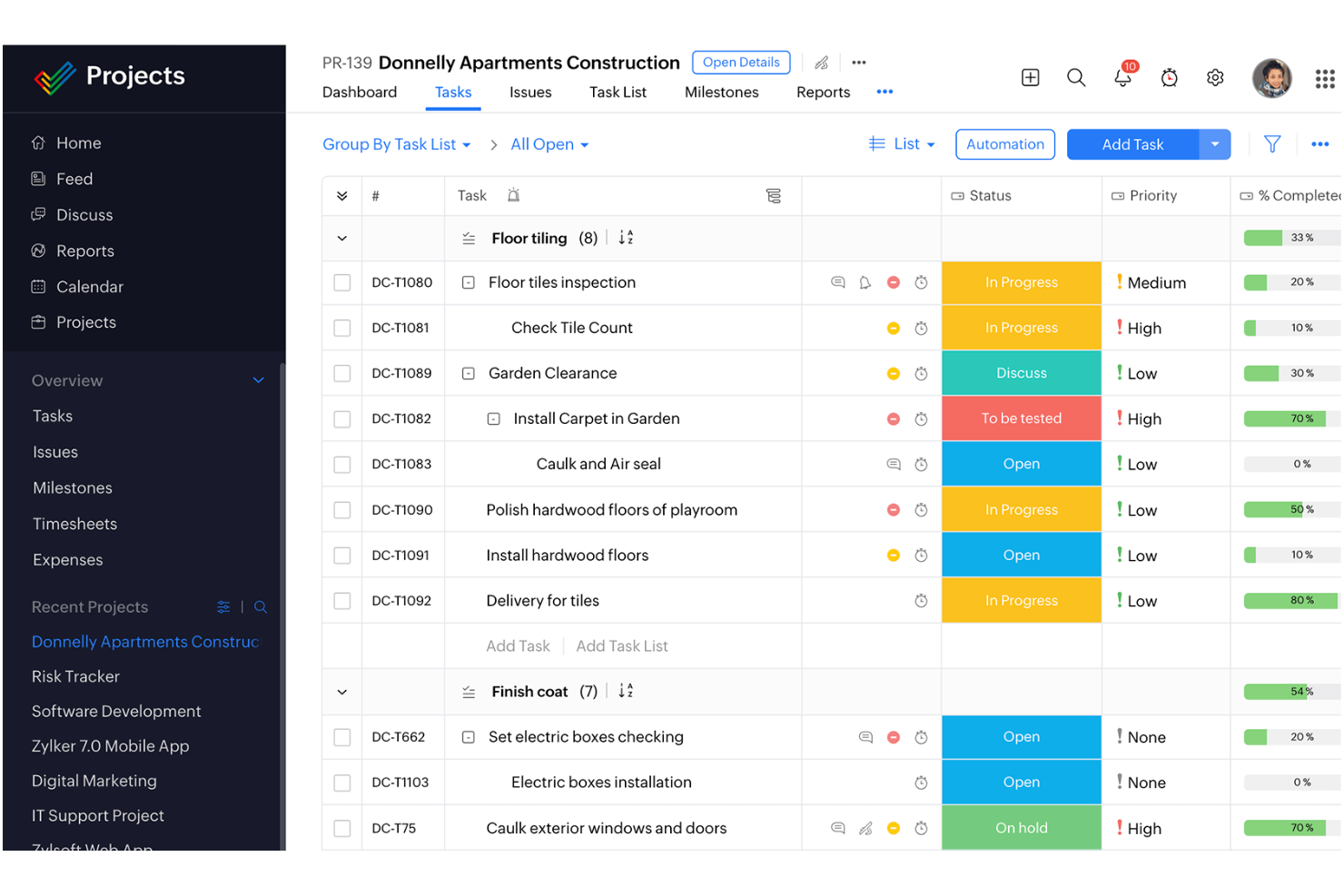
For remote teams seeking a project management tool that enhances productivity and fosters collaboration, Zoho Projects offers a compelling solution. Tailored for industries like construction, software development, and marketing, it addresses the unique challenges of distributed workforces by providing tools that streamline task management and improve communication. With features designed to tackle the intricacies of remote work, Zoho Projects helps your team stay organized and focused, ensuring projects are completed on time and within scope.
Why I Picked Zoho Projects
I picked Zoho Projects for its seamless integration of task management with team collaboration, which is crucial for remote teams. The platform's task automation feature lets you automate repetitive tasks, freeing up time for more strategic work. Additionally, its project customization options enable you to tailor workflows and fields to fit your team's specific needs, ensuring that your processes align perfectly with your project goals. These features, combined with its emphasis on privacy and security, make Zoho Projects an ideal choice for remote teams looking to enhance their project management capabilities.
Zoho Projects Key Features
In addition to task automation and customization, Zoho Projects offers:
- Gantt Charts: Visualize project timelines and dependencies to better plan and manage your team's workload.
- Time Tracking: Monitor billable hours and manage workloads with ease, ensuring accountability across your remote team.
- Issue Tracking: Identify and resolve project issues quickly to maintain project momentum and quality.
- Mobile Access: Stay connected with your team and manage projects on the go with mobile apps for iOS and Android.
Zoho Projects Integrations
Integrations include Zoho CRM, Slack, GitHub, Microsoft Teams, Google Drive, Dropbox, Microsoft OneDrive, Box, Zapier, and Trello. An API is available for custom integrations.
Pros and Cons
Pros:
- Facilitates collaboration with a robust client portal
- Offers detailed reporting and analytics for project insights
- Centralized platform that improves visibility across projects
Cons:
- Customization options are less flexible than competitors
- Performance slowdowns when handling large or complex projects
New Product Updates from Zoho Projects
Zoho Projects Adds CodeX Scripts for Custom Modules
Zoho Projects now supports CodeX Scripts for custom modules, enabling conditional logic and rules for creating, updating, and deleting records. For more information, visit Zoho Projects' official site.
 .
.
Miro
Best collaborative whiteboard for remote teams
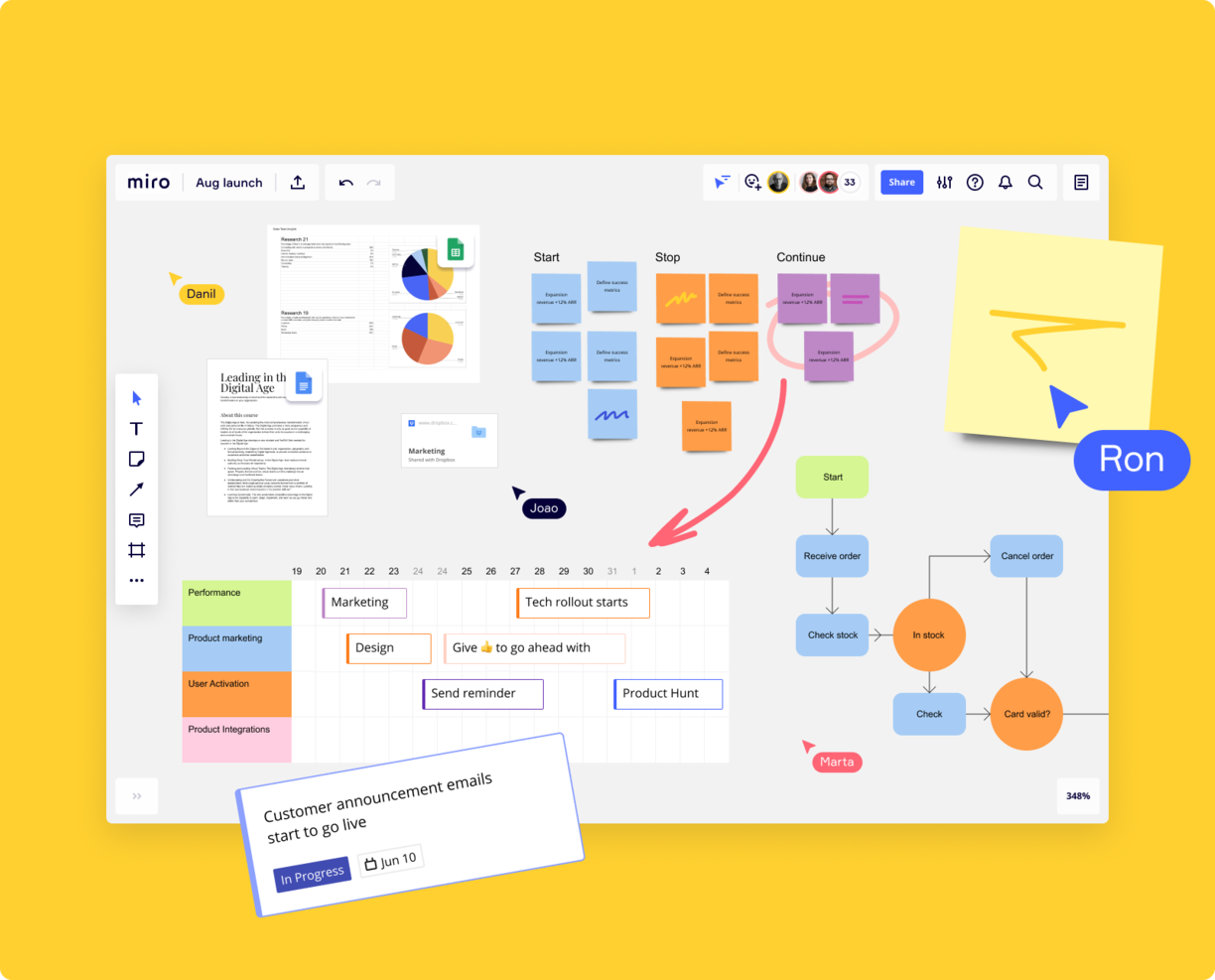
Miro is a comprehensive online whiteboard designed with remote teams in mind, providing an extensive array of over 1,000 templates for various project management tasks. Its infinite canvas allows teams unlimited space for brainstorming and project mapping, supporting a wide range of idea expression, including numerical data, images, videos, and brand elements.
With the Miro Assist feature, the platform can generate ideas and pathways from initial prompts, facilitating collaborative brainstorming. Additionally, Miro enables asynchronous collaboration, accommodating diverse schedules and work habits, through features like comments and reactions.The platform also integrates well into hybrid work environments, offering interactive displays and mobile access, making it a suitable choice for teams looking to collaborate remotely.
Miro has integrations with a whole suite of tools, including Zoom, Figma, Asana, Microsoft Teams, Jira, Slack, Monday.com, Confluence, Google Drive, Box, Airtable, Notion, Azure, and Webex. Some integrations are limited to paid plans only.
Miro is free to use for unlimited members with up to 3 editable boards. Paid plans start at $8/user/month (billed annually).
Pros and Cons
Pros:
- Built-in communication features for streamlined collaboration
- Intuitive and easy setup
- Free forever plan available
Cons:
- Free version does not allow high-quality export to pdf
- Zooming can be jumpy on larger projects
- Visitor/guest accounts locked to paid plans only
New Product Updates from Miro
Miro Adds Japan Data Residency for Enterprise Customers
Miro has introduced Japan data residency for enterprise customers, offering in-region storage for production data, backups, and metadata, plus in-region compute infrastructure. For more information, visit Miro's official site.

Plaky
Best for visual task management with remote teams

Plaky is a project management software that excels in visual task management. As a cloud-based platform, it's ideal for remote teams working from a wide range of devices, including Apple devices, Androids, and PCs. Overall, it helps teams remain aligned with full visibility of project workflows, task assignments, and due dates.
One standout feature is the ability to customize project boards from ready-made templates or from scratch. This allows users to create custom fields, subtasks, and other important notes to keep all team members in the loop about a specific task or project process. You can access different project views, like a simple list, Kanban board, or Gantt chart to stay up to date about a task's status and overall project progress. Plaky also facilitates communication among remote team members with the ability to comment and leave mentions directly on a task.
Plaky integrates with Clockify to help track time spent on tasks and Pumble to facilitate real-time communication among teams.
The software is free with unlimited users and projects. Paid plans with more advanced features start from $3.99/user/month (billed annually).
Pros and Cons
Pros:
- Free plan offers unlimited users and projects
- Supports agile workflows
- Customizable project management templates for various use cases
Cons:
- Limits on storage per file
- Limited integrations
Best tool for mixed OS teams
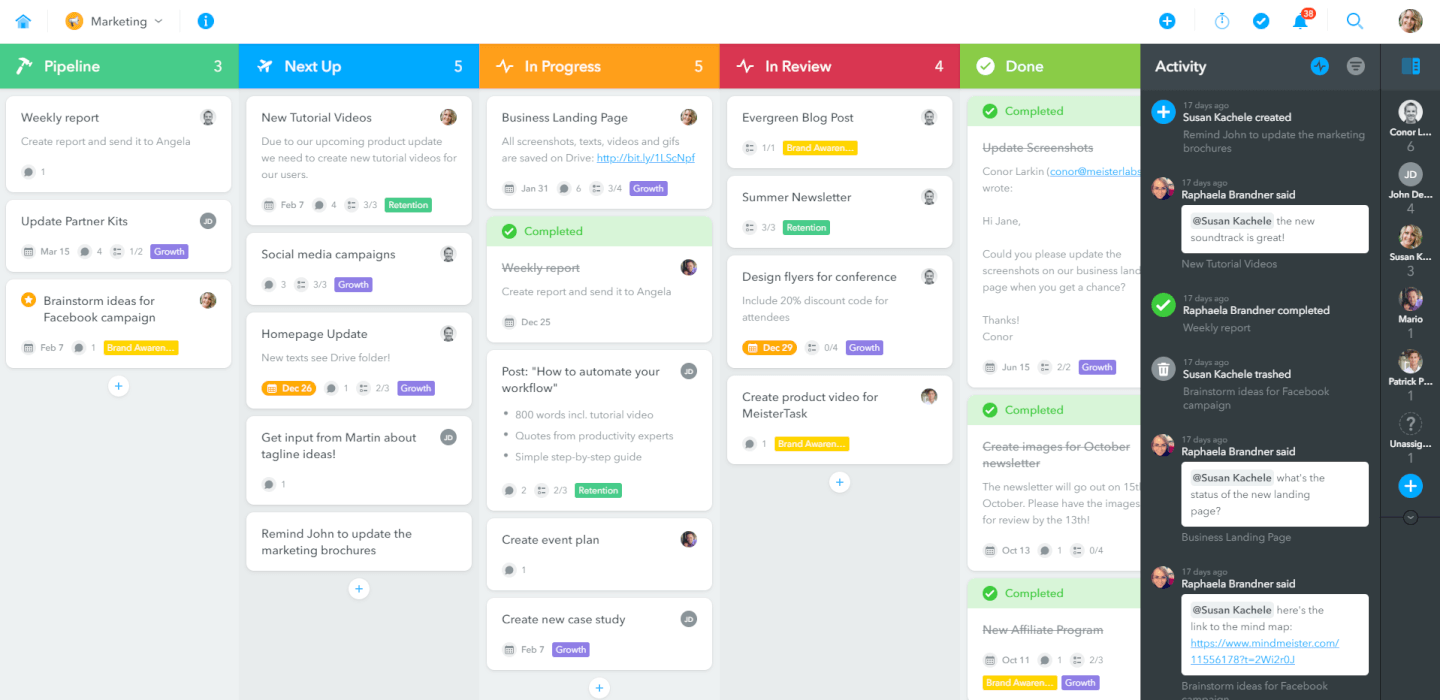
MeisterTask tackles everything from individual task management to holistic project planning with a simple-to-use interface. Remote teams may be scattered across a variety of device types but that's not a problem for MeisterTask, which works with iOS, Android, Mac, and Windows. Their smart device apps are no joke, either, with a 4.7-star rating on the Google Play Store at the time of writing this. They were also named Editor's Choice on the iOS App Store.
MeisterTask costs from $8.25/user/month and offers a free version for up to 3 projects.
Pros and Cons
Pros:
- Access to unlimited project boards
- Very easy to manage several projects at the same time
- Intuitive and user-friendly UI
Cons:
- After loading a file into a task it cannot be downloaded immediately
- File attachments limited to 200 MB per file
- Timeline and custom fields are restricted to Business accounts

ClickUp
Best remote project management tool for screen recording
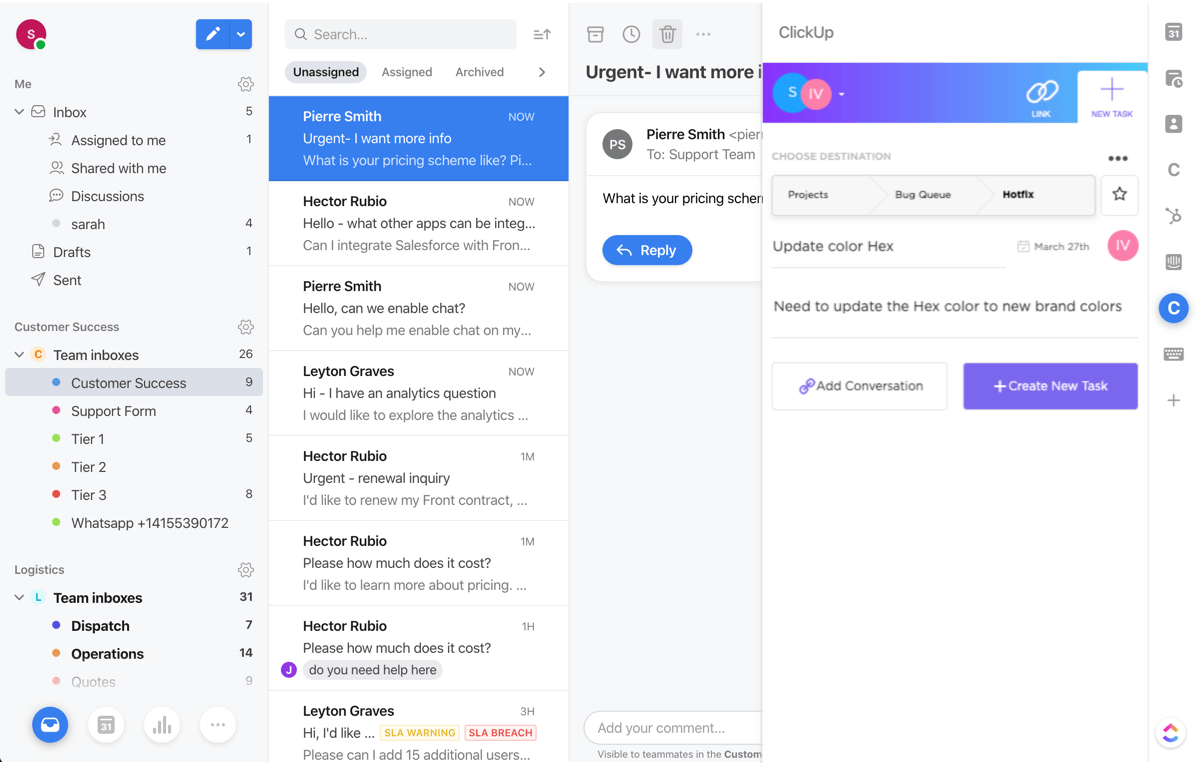
ClickUp is a sturdy remote project management tool that offers tasks, docs, chat, goals, and everything else you have come to expect from a modern PM app. Where ClickUp stands out is its intuitive built-in screen recording features, which allow you to demonstrate processes and share data no matter where your team is physically located. You can even embed your recordings right into your group chats, making screen sharing basically effortless.
ClickUp costs from $5/user/month and offers a free version with limited features.
New Product Updates from ClickUp
ClickUp Adds Meetings Hub, Super Agent Templates, and ZoomInfo Integration
ClickUp adds a searchable Meetings Hub, new ways to clone and template Super Agents, and a ZoomInfo integration through the App Center. These updates improve meeting retrieval, agent reuse, and access to sales intelligence. For more information, visit ClickUp’s official site.
Kintone
Best for building custom project workflows

Kintone is a customizable project planning platform used by teams at Volvo Trucks North America, Japan Airlines, Shiseido, and over 23,000 organizations worldwide. Their unique approach to project and task management lets you build a wide variety of customizable “apps” either from scratch, using templates or from your existing spreadsheets, for data management, business processes, and workflows. Kintone apps can be customized for project management, sales CRM, customer databases, expense reports, shared to-do lists, equipment management, product feedback, and much more.
Apps can be built either from scratch, using templates, or from existing spreadsheets for data management, business processes, and workflow purposes. Kintone apps can be customized for project management, sales CRM, customer databases, expense reports, shared to-do lists, equipment management, product feedback, and much more.
Kintone lets you build agile project management apps by dragging and dropping elements that you want to see onto the page: rich text fields, date fields, drop-down menus, number fields with built-in calculations, spaces for attachments, user or group selection menus, related data from other apps, tables, and more. Your agile project management solution can look and work however you want it to.
What makes Kintone particularly great for agile project management is that it empowers project managers to track all facets of their project, from individual tasks and project data to workflows and communication—and then use their findings to rapidly improve their processes as they go. Because the end-users are also the app designers, feedback loops are instant, continuous, and actionable.
Kintone lets you expand its capabilities with both free native plugins built by the Kintone team as well as integrations with other tools like Slack, Gmail, Google Calendar, Outlook, Tableau, Dropbox, Salesforce, HubSpot, Eventbrite, WordPress, QuickBooks, MailChimp, and many more through a paid plan with Zapier or via API integrations.
Kintone costs $24/user/month with a minimum requirement of 5 users. They offer a 30-day free trial (no credit card required) and discounted prices for nonprofits and educators. Kintone’s team also offers a free custom app build as part of the free trial process.
Andre verktøy for prosjektstyring
Her er noen flere alternativer for verktøy for prosjektstyring for fjernteam som ikke kom med på kortlisten min, men som fortsatt er verdt å undersøke:
- Workzone
For collaboration and task management
- Teamwork.com
Platform for client work
- Bonsai Agency Software
For agencies, consultancies, and professional service firms
- ProjectManager
Software for remote teams using hybrid project methodologies
- Ravetree
Remote project management for professional services businesses
- Height
For extensive reporting and analytics tools
- Smartsheet
Remote project management tool for sales reps
- Productive
For agency performance tracking
- Hubstaff
Free PM tool for remote teams
- Hive
Remote tool for agencies
- GoodDay
For diverse project views
- Kantata
For business intelligence (BI)
- Kissflow
Simple project management software for remote teams
- Hub Planner by Milient
For midsized to large companies
- PathPro
For transparent team collaboration


How I Evaluate Project Management Tools for Remote Teams
When a tool can't handle async handoffs, time-zone-aware deadlines, or distributed visibility, it doesn't make the list—then I look at what separates the best from the rest.
Core Functionality (Table Stakes For This List)
When I'm selecting tools for my list, I rank each one on a scale from 0 (does not offer the functionality) to 5 (excels in this area) for each core functionality listed below. Then, I calculate the tool's total score into a percentage. Each tool needs to achieve a minimum total score of 65% to be considered for inclusion.
- Task & Project Management: I look at how each tool handles task creation, assignment, dependencies, and status tracking—like whether a PM can map subtask chains across a sprint without losing context.
- Multiple Project Views: Teams work differently, so I check for view variety—Kanban, Gantt, timeline, calendar—and whether switching between them preserves filters and groupings.
- Real-Time Collaboration: I evaluate in-context collaboration features like threaded comments, @mentions, and file attachments on tasks, since scattered Slack threads shouldn't replace project-level discussion.
- Cross-Time-Zone Scheduling: How a tool handles time-zone-aware due dates and notifications matters when your designer in Berlin and your developer in Manila share a deliverable deadline.
- Third-Party Integrations: I check for native connections to core remote-work tools like Slack, Microsoft Teams, Google Workspace, GitHub, and Zoom, plus API access for custom workflows.
- Cloud-Based Access & Permissions: Every tool should offer web and mobile apps with role-based permissions and guest access so external contractors can join a project without seeing your entire workspace.
Once I have a list of tools that meet this criteria, I consider what sets each platform apart.
Differentiating Factors (What Sets Vendors Apart)
Here's how I compare and contrast different vendors:
Standout Features
Workflow automation is a major differentiator—I look for no-code rules that auto-assign tasks or shift statuses on handoffs, reducing the back-and-forth that slows async teams. Workload and capacity views also matter because a PM needs to see who's overloaded before distributing work across time zones. AI features like thread summaries and auto-generated updates help teammates who wake up to dozens of notifications catch up in minutes rather than hours.
Beyond Features
Security and compliance weigh heavily when your team spans multiple regions—I check for SOC 2 Type II certification, SSO, and data residency options that help you meet local requirements. Onboarding support matters too, especially async-friendly resources like templates and academies that distributed teams can access on their own schedule. I also evaluate pricing models for guest and contractor access, since remote teams regularly invite external collaborators who shouldn't cost a full seat.
Slik velger du verktøy for prosjektstyring for fjernteam
Det er lett å gå seg vill i lange funksjonslister og kompliserte prismodeller. For å hjelpe deg med å holde fokus mens du går gjennom den unike prosessen din for valg av programvare, får du her en sjekkliste over faktorer du bør ha i mente:
| Faktor | Hva du bør vurdere |
|---|---|
| Skalerbarhet | Kan verktøyet vokse med teamet ditt? Vurder hvordan det håndterer et økende antall brukere eller prosjekter. Se etter fleksible priser og kapasitet til å dekke fremtidige behov. |
| Integrasjoner | Kan det kobles til de eksisterende verktøyene dine? Se etter innebygde integrasjoner med programvaren teamet ditt allerede bruker, slik at du unngår manuell dataregistrering og forbedrer effektiviteten i arbeidsflyten. |
| Tilpasningsmuligheter | Hvor fleksibelt er verktøyet for arbeidsflytene dine? Sørg for at du kan tilpasse oversikter, felt og prosesser til teamets unike behov uten for mye besvær. |
| Brukervennlighet | Er grensesnittet intuitivt for teamet ditt? Se etter et verktøy med brukervennlig utforming for å minimere opplæringstiden og øke bruken. |
| Implementering og introduksjon | Hvor raskt kan du komme i gang? Vurder tilgjengeligheten av opplæringsressurser, støtte for migrering og hvor enkelt det er å sette opp verktøyet, slik at introduksjonsprosessen går raskere. |
| Kostnad | Passer prisen budsjettet ditt? Sammenlign kostnaden med funksjonene som tilbys, og vær oppmerksom på skjulte gebyrer eller dyre tillegg. |
| Sikkerhetstiltak | Er dataene dine beskyttet? Kontroller at verktøyet følger bransjestandarder, og se etter datakryptering og tilgangskontroller for brukere for å sikre at informasjonen din er trygg. |
| Tilgjengelig kundestøtte | Hvilke alternativer for kundestøtte finnes? Vurder om støtte døgnet rundt er tilgjengelig, og om den dekker teamets behov for rask hjelp når det oppstår utfordringer. |
Hva er verktøy for prosjektstyring?
Prosjektstyringsverktøy er digitale plattformer som hjelper deg med å organisere arbeidet, følge fremdriften og kommunisere med teamet ditt – selv når alle befinner seg på forskjellige steder. Prosjektledere, fjernteam og frilansere bruker disse verktøyene for å holde oversikt over oppgaver, dele filer og samarbeide i sanntid. De gjør det enklere å holde prosjektene i gang og sørge for at alle er oppdatert, uansett hvor du befinner deg.
Funksjoner
Når du velger prosjektstyringsverktøy for fjernteam, bør du se etter følgende viktige funksjoner:
- Oppgavehåndtering: Organiserer og tildeler oppgaver til teammedlemmer, slik at det blir enkelt å følge med på fremdrift og tidsfrister.
- Fildeling: Gjør det mulig for team å laste opp og dele dokumenter, slik at alle har tilgang til den nyeste informasjonen.
- Kommunikasjon i sanntid: Tilrettelegger for direktemeldinger og videosamtaler, slik at teammedlemmer kan holde kontakten og samarbeide effektivt.
- Tidsregistrering: Overvåker hvor mange timer som brukes på oppgaver, og bidrar til budsjettering av prosjekter og ressursfordeling.
- Tilpassbare oversikter: Lar brukerne tilpasse arbeidsområdet slik at relevant informasjon og nøkkeltall vises.
- Automatiseringer: Reduserer repetitive oppgaver ved å automatisere arbeidsflyter, noe som øker effektiviteten og produktiviteten.
- Gantt-diagrammer: Visualiserer prosjektets tidslinjer og avhengigheter, slik at det blir enklere å planlegge og styre komplekse prosjekter.
- Ressursstyring: Følger med på teamets tilgjengelighet og arbeidsbelastning, slik at ressursene brukes effektivt.
- Budsjetteringsverktøy: Hjelper med å styre prosjektkostnader og følge med på utgifter, slik at budsjettet overholdes.
- Sikkerhetstiltak: Beskytter data med kryptering og tilgangskontroller, slik at sensitiv informasjon forblir sikker.
Fordeler
Implementering av prosjektstyringsverktøy for fjernteam gir flere fordeler for teamet og virksomheten din. Her er noen av fordelene du kan se frem til:
- Bedre samarbeid: Funksjoner for kommunikasjon i sanntid og fildeling holder teammedlemmene tilkoblet og informert, noe som styrker samarbeidet.
- Økt produktivitet: Oppgavehåndtering og automatiseringer bidrar til å prioritere arbeidet og redusere manuelle oppgaver, slik at det frigjøres tid til viktigere aktiviteter.
- Bedre ressursfordeling: Verktøy for ressursstyring sørger for at arbeidsbelastningen i teamet er balansert, noe som forebygger utbrenthet og optimaliserer effektiviteten.
- Bedre prosjektinnsikt: Gantt-diagrammer og tilpassbare oversikter gir tydelig oversikt over prosjektets fremdrift og tidslinjer, noe som bidrar til bedre beslutninger.
- Kostnadskontroll: Budsjetteringsverktøy og tidsregistrering hjelper med å overvåke utgifter og holde seg innenfor budsjettet, noe som reduserer økonomisk belastning.
- Datasikkerhet: Sikkerhetstiltak beskytter sensitiv informasjon og sørger for at virksomhetens data forblir sikre.
- Fleksibilitet og skalerbarhet: Tilpassbare funksjoner gjør det mulig for teamet å tilpasse verktøyet til spesifikke behov, mens skalerbarheten sørger for at det vokser sammen med virksomheten.
Kostnader og priser
Valg av prosjektstyringsverktøy for fjernteam krever en forståelse av de ulike prismodellene og abonnementene som er tilgjengelige. Kostnadene varierer basert på funksjoner, teamstørrelse, tillegg og mer. Tabellen nedenfor oppsummerer vanlige abonnementer, gjennomsnittsprisene deres og typiske funksjoner som er inkludert i løsninger for prosjektstyringsverktøy for fjernteam:
Sammenligningstabell for prosjektstyringsverktøy for fjernteam
| Abonnementstype | Gjennomsnittspris | Vanlige funksjoner |
|---|---|---|
| Gratisabonnement | $0 | Grunnleggende oppgavehåndtering, fildeling og begrensede integrasjoner. |
| Personlig abonnement | $5-$15/bruker/måned | Avansert oppgavehåndtering, flere integrasjoner og grunnleggende rapportering. |
| Bedriftsabonnement | $20-$50/bruker/måned | Forbedrede samarbeidsverktøy, tilpassede arbeidsflyter og detaljert analyse. |
| Virksomhetsabonnement | $60-$100/bruker/måned | Avanserte sikkerhetsfunksjoner, dedikert brukerstøtte og fullstendige tilpasningsmuligheter. |
Vanlige spørsmål om prosjektstyringsverktøy for fjernarbeidende team
Her er noen svar på vanlige spørsmål om prosjektstyringsverktøy for fjernarbeidende team:
Hvordan opprettholder jeg ansvarlighet i teamet når vi jobber eksternt?
Når teamet ditt er distribuert, trenger dere et felles system der alle tydelig registrerer hva de jobber med og når det skal være ferdig. Oppmuntre til regelmessige statusoppdateringer som knyttes til verktøyet, slik at dere ikke bare er avhengige av status-e-poster. Etabler en rytme der alle gjennomgår fremdriften sammen, slik at ingen forsvinner fra radaren.
Kan verktøy for fjernarbeidende team bidra til å redusere møteoverbelastning?
Ja – ved å bruke et sentralt arbeidsområde der oppgaver, milepæler og hindringer er synlige, kan dere redusere antallet reaktive oppfølgingsmøter. I stedet for ad hoc-samtaler med spørsmål som «Hva er status?», kan teamet konsultere verktøyet og bare ta reelle problemer opp i møter. Over tid vil dere oppdage at dere har færre møter som kunne ha vært en oppdatering i verktøyet.
Hvordan håndterer jeg tidssoneforskjeller i et fjernarbeidende team?
Når medlemmene befinner seg i flere tidssoner, trenger dere verktøy som støtter asynkrone oppdateringer og innsyn uten at alle må være pålogget samtidig. Oppmuntre til bruk av delte oversikter (eller tavler) som viser hvem som står for tur, hva som venter, og hva som er blokkert, slik at ingen blir sittende fast og vente til noen andre logger seg på.
Hvilke vanlige fallgruver finnes når et fjernarbeidende team bruker prosjektstyringsverktøy?
Et vanlig problem er «verktøyglidning» – folk ender opp med å bruke andre kanaler (chat, e-post) i stedet for verktøyet, og den eneste sannhetskilden forsvinner. En annen risiko er lav bruk: Hvis verktøyet føles for omfattende eller forvirrende, går folk tilbake til gamle vaner. Verktøyet kan også gi for mye eller for lite innsyn, noe som skaper forvirring om hvem som gjør hva.
Hvordan hjelper jeg et fjernarbeidende team med å ta i bruk et nytt prosjektstyringsverktøy på en smidig måte?
Start med en pilotfase: Velg ett prosjekt, definer tydelige forventninger til hvordan dere skal bruke verktøyet, og innhent tilbakemeldinger. Lær opp teamet i hvordan dere skal bruke det (hva de skal registrere, og hvordan de skal se oppdateringer). Følg med på hvem som ikke logger seg på eller oppdaterer, og følg opp tidlig – det er enklere å få folk til å ta verktøyet i bruk når dere oppdager ikke-brukere tidlig.
Hvordan opprettholder jeg fremdriften med verktøyet etter den første innføringen?
Selv etter at ting ser ut til å fungere, bør dere gjennomgå bruken av verktøyet med jevne mellomrom. Sjekk om oppgavene fortsatt blir oppdatert, om statusene er korrekte, og om folk opplever at verktøyet gir merverdi. Marker synlige seire – når verktøyet har bidratt til å unngå en oversittet frist eller gitt bedre oversikt – for å holde teamet engasjert.