

Test der 10 besten Kollaborationssoftwares für kleine Unternehmen 2026

Beste Kollaborationssoftware für kleine Unternehmen – Auswahlliste


Die Auswahl der richtigen Kollaborationssoftware für Ihr kleines Unternehmen ist bei der großen Auswahl auf dem Markt schwierig. Sie möchten die Kommunikation verbessern, Aufgaben verwalten und die Produktivität steigern, müssen aber herausfinden, welches Tool am besten geeignet ist. Ich helfe Ihnen dabei!
Auf Grundlage meiner langjährigen Erfahrung bei der Verwaltung digitaler Projekte und der Nutzung verschiedener Kollaborationstools helfe ich Ihnen, die besten Optionen zu finden. Diese Tools erleichtern die Teamkommunikation, Aufgabenverwaltung und Dateifreigabe. Sie helfen Ihnen, organisiert zu bleiben, Fristen einzuhalten und Missverständnisse zu reduzieren.
Warum Sie unseren Software-Empfehlungen vertrauen können
Unser Team testet und bewertet Software seit 2012. Als Projektmanager wissen wir selbst, wie schwierig – und wichtig – es ist, die richtige Software auszuwählen.
Für diesen Leitfaden haben wir Tools mithilfe von praktischen Tests und unabhängiger Recherche bewertet und dabei unsere Bewertungskriterien angewendet. Zudem greifen wir auf Erkenntnisse von Branchenvordenkern und praktizierenden Projektmanagement-Experten zurück.
Unsere Bewertungen spiegeln unser menschliches redaktionelles Urteilsvermögen wider, keine Verkaufsstrategie.
Expertenprüfer:
Vergleichstabelle für Kollaborationssoftware für kleine Unternehmen
| Tool | Best For | Trial Info | Price | ||
|---|---|---|---|---|---|
| 1 | Am besten für die Zusammenarbeit von Teams in gemeinsamen Posteingängen geeignet | 30-tägige kostenlose Testversion verfügbar | Ab $14/Benutzer/Monat (jährlich abgerechnet) | Website | |
| 2 | Am besten für verschachtelte Aufgabenhierarchien in kleinen Teams | Kostenloser Tarif verfügbar | Ab $10.95/Nutzer/Monat | Website | |
| 3 | Am besten für umfassende Produktivitätstools | 14-tägige kostenlose Testphase verfügbar | Ab $7/Nutzer/Monat (jährliche Abrechnung) | Website | |
| 4 | Am besten für Teamzusammenarbeit und Aufgabenmanagement | 14-tägige kostenlose Testversion + kostenlose Demo verfügbar | Ab $45/Monat (jährliche Abrechnung) | Website | |
| 5 | Am besten geeignet für integrierte Office 365-Zusammenarbeit | Kostenloser Tarif verfügbar | Ab $4/Nutzer/Monat (jährliche Abrechnung) | Website | |
| 6 | Am besten geeignet für integrierte Videomeetings | 14-tägige kostenlose Testphase | Ab $9/Nutzer/Monat (jährlich abgerechnet) | Website | |
| 7 | Ideal für visuelle Aufgabenverwaltung | Kostenloses Paket verfügbar | Ab $5/Nutzer/Monat (bei jährlicher Abrechnung) | Website | |
| 8 | Am besten für Zusammenarbeit auf einer unendlichen Leinwand | Kostenlose Version verfügbar | Ab $8/Nutzer/Monat | Website | |
| 9 | Am besten für Teamkommunikation und Integrationen | Kostenloser Plan verfügbar | Ab $8.75/Benutzer/Monat | Website | |
| 10 | Am besten für anpassbares Projektmanagement | 15-tägige kostenlose Testphase + kostenloser Plan + kostenlose Demo verfügbar | Ab $4/Nutzer/Monat (jährlich abgerechnet) | Website |

Bewertungen der besten Kollaborationssoftware für kleine Unternehmen
Dieser Abschnitt bietet eine ausführliche Analyse und Übersicht über verschiedene Kollaborationssoftware für kleine Unternehmen. Wir gehen die Vor- und Nachteile der einzelnen Tools, ihre Funktionen und ihre besten Einsatzmöglichkeiten durch.
Missive
Am besten für die Zusammenarbeit von Teams in gemeinsamen Posteingängen geeignet
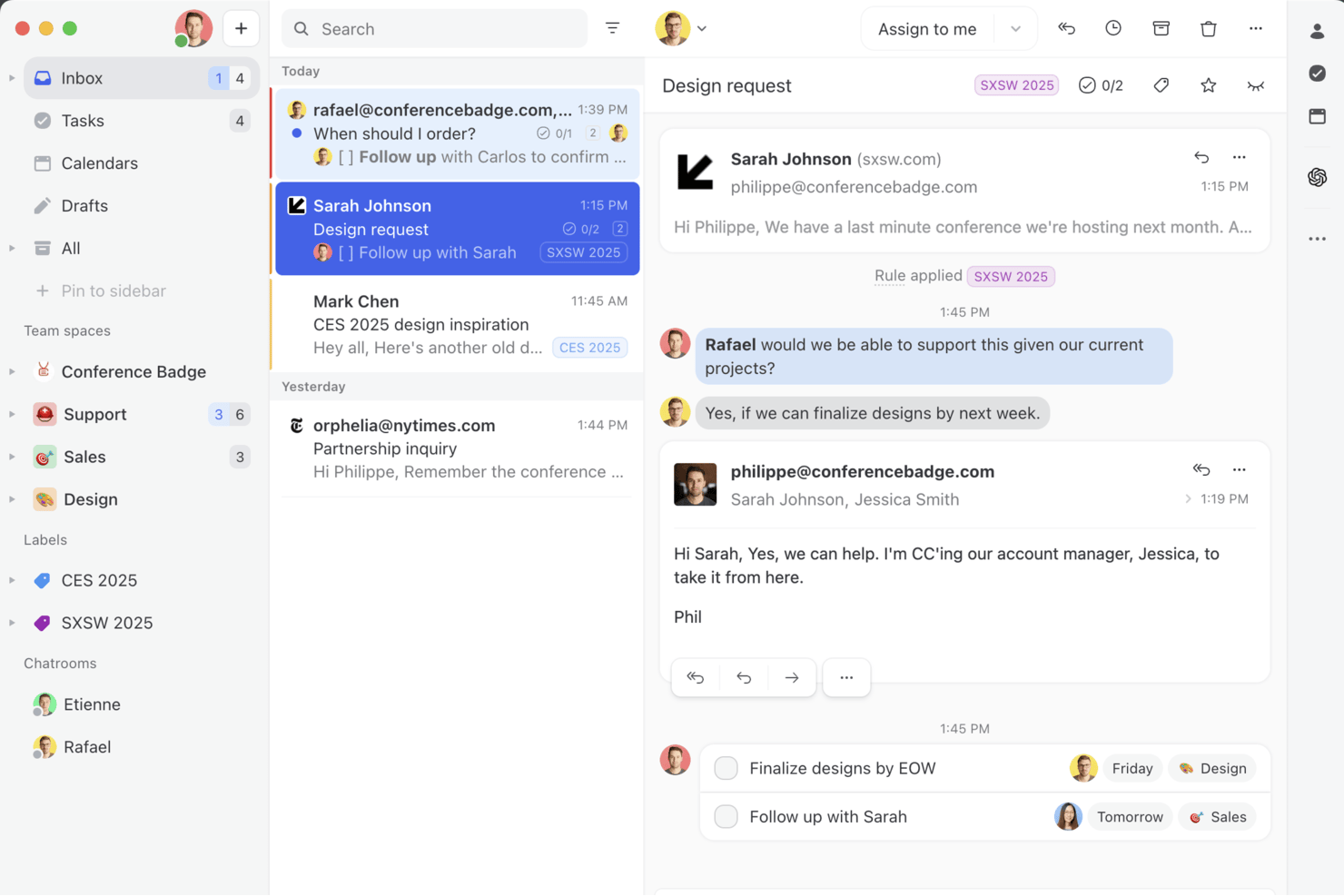
Missive ist eine Plattform für gemeinsame Posteingänge und Teamzusammenarbeit, die E-Mail-, SMS- und Social-Messaging-Kanäle mit internem Chat, gemeinsamem Erstellen von E-Mails, Aufgabenverwaltung und No-Code-Automatisierungsregeln kombiniert.
Für wen ist Missive am besten geeignet?
Missive eignet sich besonders für kleine Teams und Agenturen, die große Mengen an Kundenkommunikation über E-Mail, SMS und soziale Kanäle in einem gemeinsamen Posteingang verwalten.
Warum ich Missive ausgewählt habe
Missive steht auf meiner Auswahlliste, weil es ein Problem löst, das die meisten Kollaborationstools ignorieren: das Chaos bei Team-E-Mails. Ich finde es großartig, wie mein Team mithilfe interner Threads eine Antwort innerhalb einer E-Mail besprechen und gemeinsam entwerfen kann, bevor irgendetwas an den Kunden gesendet wird. Dadurch entfällt die übliche Verwirrung um die Frage „Allen antworten oder Slack?“. Gemeinsame Posteingänge mit automatischer Round-Robin-Zuweisung sorgen dafür, dass keine Nachricht durchrutscht – selbst über Kanäle wie WhatsApp und Instagram hinweg.
Wichtige Funktionen von Missive
- Omnichannel-Posteingang: Bündelt E-Mail, SMS, WhatsApp, Facebook Messenger und Instagram-Direktnachrichten in einem einzigen gemeinsamen Arbeitsbereich.
- No-Code-Automatisierungsregeln: Ermöglicht Teams, bis zu 1.000 automatisierte Workflows für automatische Zuweisungen, automatische Antworten, Beschriftungen und die Weiterleitung von Unterhaltungen zu erstellen.
- Gastzugriff: Lädt externe Mitarbeiter in allen Tarifen zu bestimmten Unterhaltungen ein, ohne dass ein kostenpflichtiger Sitz erforderlich ist.
- Unterstützung mehrerer Organisationen: Ermöglicht es einem Missive-Konto, eine Verbindung zu mehreren Organisationen herzustellen und zwischen ihnen zu wechseln – nützlich für Agenturen, die mehrere Kunden verwalten.
- Missive-MCP-Server: Verbindet externe KI-Tools wie Claude oder ChatGPT, um Kollaborationsthreads abzufragen, Kalender zu prüfen und Antworten zu entwerfen – während vor dem Versand weiterhin eine Überprüfung durch das Team erforderlich ist.
Missive-Integrationen
Missive bietet über 25 Integrationen, darunter Google Workspace, Microsoft 365, HubSpot, Salesforce, Asana, ClickUp, Google Drive, Dropbox, WhatsApp und Instagram. Außerdem werden eine API für benutzerdefinierte Verbindungen, Zapier und der neue MCP-Server in den Tarifen Productive und Business unterstützt (erfordert die Aktivierung durch einen Administrator).
Pros and Cons
Pros:
- Interne Threads ermöglichen das echte gemeinsame Erstellen von E-Mails
- Gastzugriff in allen Tarifstufen enthalten
- Omnichannel-Posteingang kombiniert E-Mail und Messaging
Cons:
- Keine nativen Funktionen für die gemeinsame Bearbeitung von Dokumenten
- Die mobile App bietet nicht den vollständigen Funktionsumfang der Desktop-Version
New Product Updates from Missive
Missive Adds Conversation Pins
Missive now lets you pin key links, decisions, and notes inside a conversation, keeping them accessible in a dedicated Pins section in the Details sidebar. For more information, visit Missive's official site.
 .
.
Quire
Am besten für verschachtelte Aufgabenhierarchien in kleinen Teams
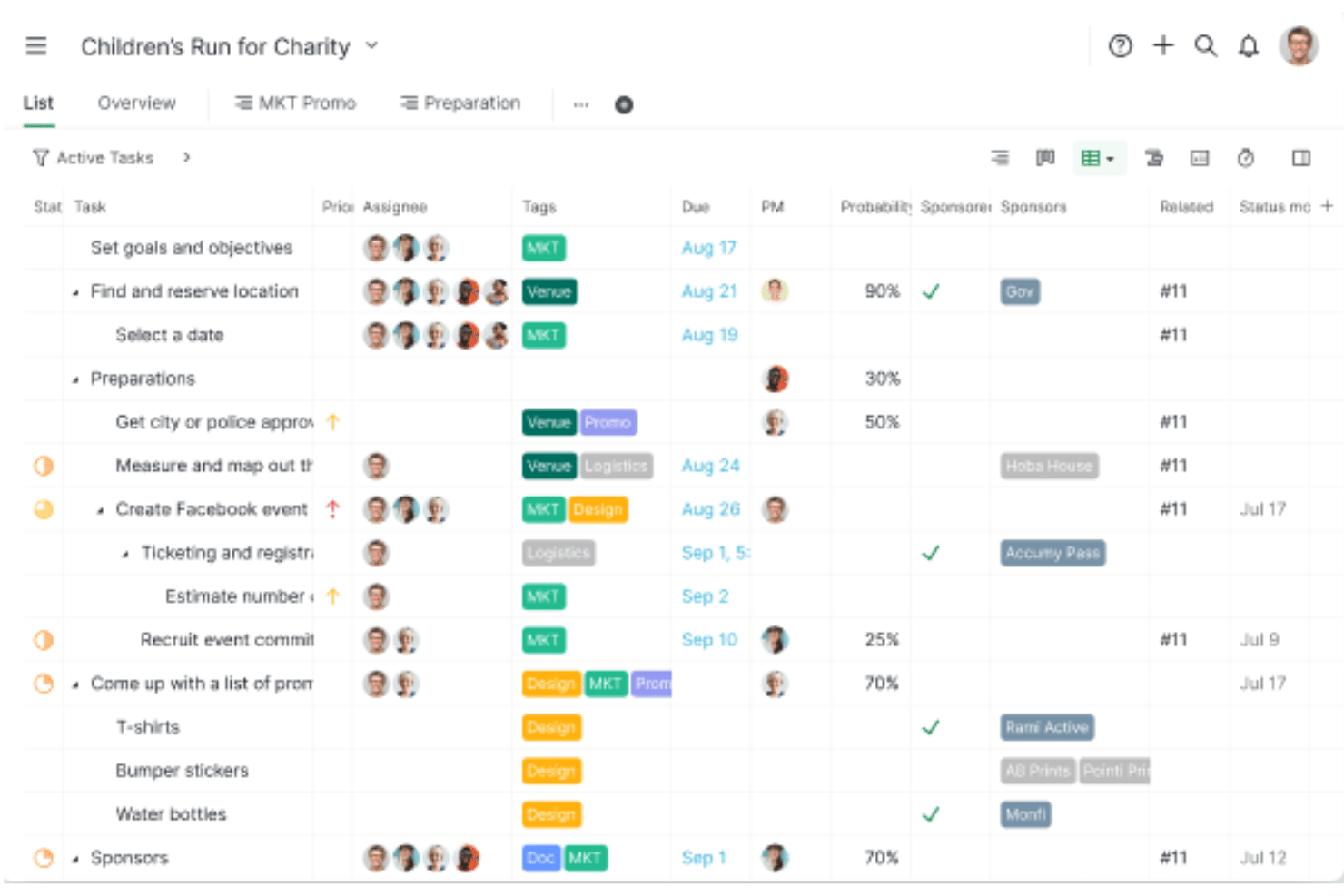
Quire ist ein Tool zur Verwaltung von Projekten und Aufgaben, das auf einer unendlichen Hierarchie verschachtelter Aufgaben basiert und synchronisierte Ansichten in Listen-, Kanban-, Gantt-, Kalender- und Tabellenformaten sowie einen integrierten kontextbezogenen Chat und eine native Zeiterfassung bietet.
Für wen ist Quire am besten geeignet?
Quire eignet sich für kleine Teams und von Gründern geführte Unternehmen, die komplexe Projekte in detaillierte Aufgabenbäume aufteilen müssen, ohne für Tools zu bezahlen, die auf eine Unternehmensgröße mit vielen Mitarbeitenden ausgelegt sind.
Warum ich Quire ausgewählt habe
Quire hat sich einen Platz auf meiner engeren Auswahlliste verdient, weil es mit Aufgabentiefe so gut umgeht. Ich finde es großartig, dass man Unteraufgaben unbegrenzt verschachteln kann. Wenn sich ein Projekt wie eine Produkteinführung immer weiter ausdehnt, kann ich es aufteilen, ohne den Überblick zu verlieren. Zusammen mit synchronisierten Kanban-, Gantt- und Baumansichten bleibt dieselbe Aufgabenstruktur sichtbar, unabhängig davon, wie mein Team am liebsten arbeitet. Mit der integrierten Peekaboo-Funktion kann ich Aufgaben ausblenden, die noch nicht bearbeitbar sind. So bleibt meine Liste übersichtlich, ohne dass ich etwas löschen muss.
Die wichtigsten Funktionen von Quire
- Native Zeiterfassung: Eine integrierte Stoppuhr und ein Pomodoro-Timer ermöglichen es, die Zeit direkt bei einzelnen Aufgaben zu erfassen, ohne ein separates Tool zu benötigen.
- Intelligente Ordner: Aufgaben aus mehreren Projekten lassen sich in einer einzigen Ansicht zusammenführen. So erhältst du projektübergreifenden Überblick, ohne Arbeit zu duplizieren.
- Genehmigungsabläufe: Aufgaben können die Schritte Genehmigen, Ablehnen oder Änderungen anfordern durchlaufen, sodass Freigabeprozesse innerhalb des Tools bleiben.
- Meilensteinverfolgung: Lege Projektmeilensteine fest und überwache sie, um die Lücke zwischen täglichen Aufgaben und übergeordneten Ergebnissen zu schließen.
Quire-Integrationen
Quire bietet Integrationen mit Google Kalender, Slack, Microsoft Teams, Google Drive, Dropbox, OneDrive, GitHub, Gmail und Outlook. Außerdem werden eine offene API, Webhooks, ein MCP-Server für KI-Clients und Zapier unterstützt.
Pros and Cons
Pros:
- Unbegrenzte verschachtelte Aufgabenhierarchie für komplexe Projekte
- Echtzeit-Chat hält Diskussionen auf das Projekt fokussiert
- Mehrere synchronisierte Projektansichten für alle verfügbar
Cons:
- Externe Mitwirkende werden auf die kostenpflichtigen Mitgliedersitze angerechnet
- Keine native Whiteboard- oder visuelle Brainstorming-Funktion
New Product Updates from Quire
Quire Adds Custom Field Locking and Comment Reaction API Support
Quire adds custom field locking and API support for reading and setting emoji reactions on comments. These updates give teams more control over field data and expand comment interaction options for developers. For more information, visit Quire’s official site.
 .
.
Am besten für umfassende Produktivitätstools
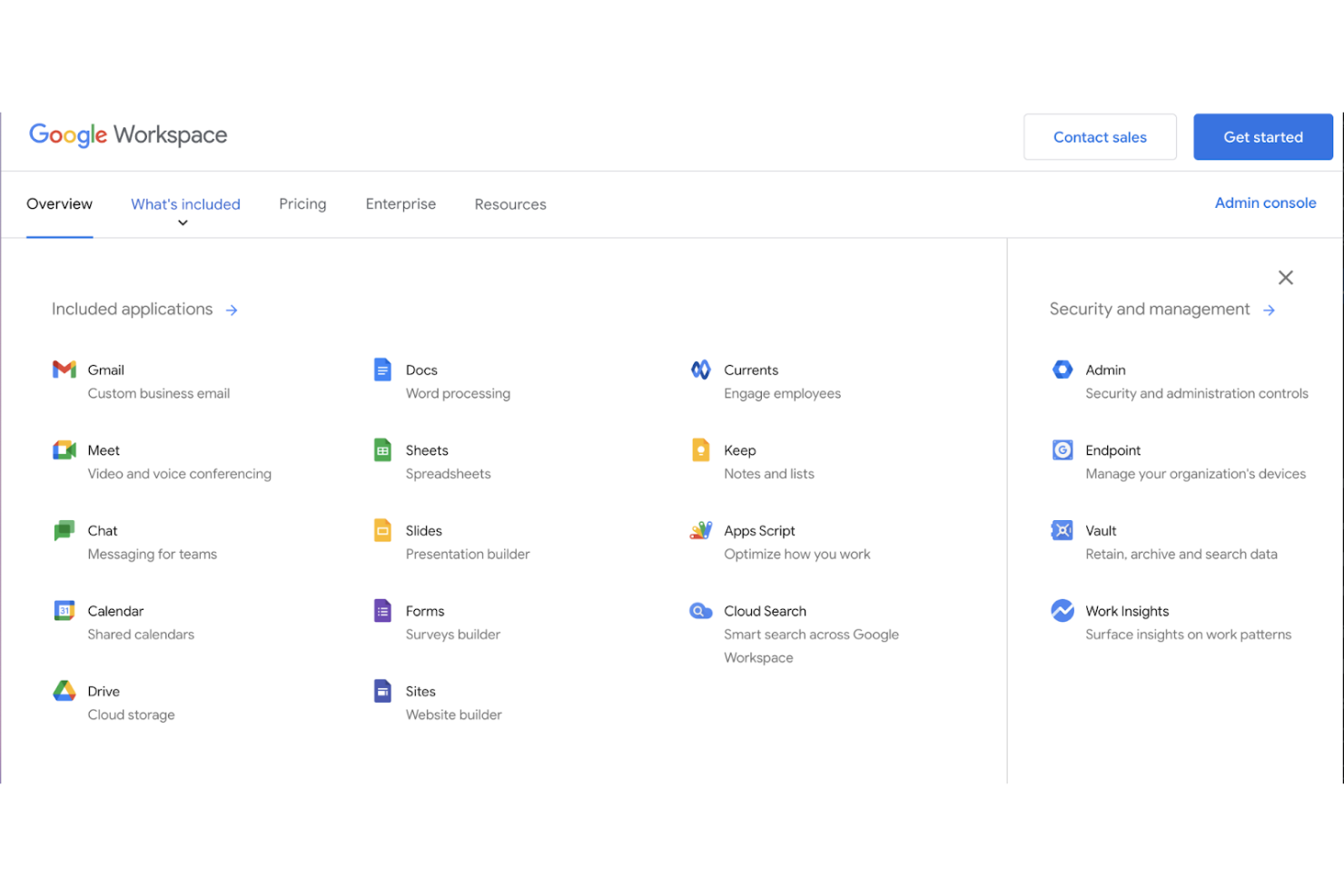
Google Workspace steht auf meiner Auswahlliste, weil es Produktivitätstools vereint, die die Zusammenarbeit in kleinen Unternehmen wirklich unterstützen – alles von geteilten Laufwerken bis zu Docs, Sheets und dem Team-Chat funktioniert nahtlos zusammen. Ich empfehle Google Workspace für Teams, die einen schnellen, zuverlässigen Wechsel zwischen E-Mail, Videomeetings und Live-Bearbeitung mit Kollegen oder Kunden benötigen.
Am meisten schätze ich, dass man Dokumente in Echtzeit gemeinsam bearbeiten und in mehreren Dateien kommentieren kann, ohne sich Gedanken über Synchronisierung oder Versionskontrolle machen zu müssen. Wenn ich mit verteilten Teams gearbeitet habe, hat sich die Plattform besonders bewährt, weil jeder gleichberechtigt beitragen kann – vor allem für Unternehmen, die sofortige Kommunikation und Dokumentenfreigabe zentral an einem Ort benötigen.
Google Workspace eignet sich am besten für
- Kleine Unternehmen, die eng verzahnte Dokumente, E-Mails und Meetings auf einer Plattform brauchen
- Verteilte Teams, die täglich an gemeinsamen Dateien, Präsentationen und mit kurzen Videocalls zusammenarbeiten
Wofür Google Workspace weniger geeignet ist
- Teams, die fortgeschrittenes Projektmanagement, Aufgabenabhängigkeiten oder Zeitplanverfolgung benötigen
- Organisationen mit strengen Datenschutz- oder Datenresidenz-Anforderungen, die über die Standard-Google-Einstellungen hinausgehen
Was Google Workspace besonders macht
Was mir an Google Workspace auffällt, ist, dass Zusammenarbeit dort über geteilte Dokumente und Kommunikationstools läuft – nicht über isolierte Aufgabenboards. Anders als Microsoft 365, das versucht, klassische Produktivität und Projektverfolgung abzudecken, setzt Google alles auf cloud-native Dateien, die mehrere Personen ohne Reibung gleichzeitig bearbeiten können.
Es ist klar, dass die Plattform erwartet, dass Arbeit organisch passiert – die Teams sind immer im gleichen Raum und nehmen über Gmail, Kalender, Docs und Meet direkt den Kontext ihrer Arbeit mit. Der Fokus liegt auf Echtzeit-Ko-Bearbeitung, sofortigem Feedback und schnellem Informationsaustausch statt auf starren Workflows oder umfangreichen Prozessstrukturen.
Kompromisse mit Google Workspace
Google Workspace optimiert darauf, dass alle im Cloud-basierten Bereich an geteilten Dateien und Unterhaltungen arbeiten. Das bedeutet aber auch, dass eine eingebaute Struktur für die Nachverfolgung von Ergebnissen oder Projektzeitplänen fehlt. Teams gleichen das meist durch eigene Lösungen aus, was unübersichtlich werden kann, wenn Verantwortlichkeit oder komplexe Projektkontrolle gefragt ist.
Pros and Cons
Pros:
- Große Bandbreite an Anwendungen
- Echtzeit-Zusammenarbeit
- Starke Sicherheitsfunktionen
Cons:
- Benötigt Internetzugang
- Kann in der Einrichtung komplex sein

ProofHub
Am besten für Teamzusammenarbeit und Aufgabenmanagement
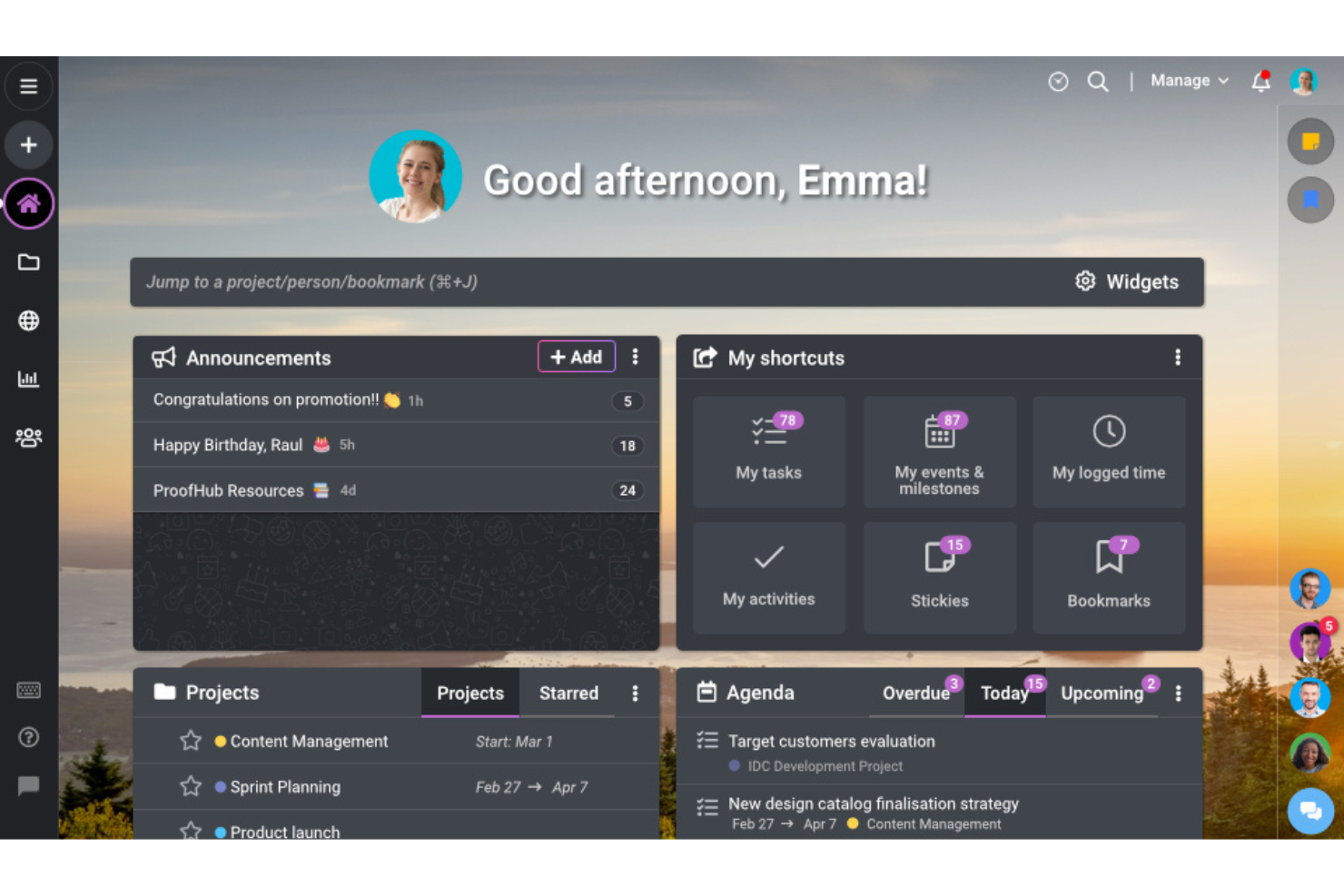
ProofHub steht auf meiner Liste, weil ich immer wieder sehe, wie kleine Teams es als ihren digitalen Arbeitsplatz nutzen, um Projekte und Kommunikation gemeinsam zu verwalten. Ich empfehle ProofHub, wenn Teams Schwierigkeiten mit mehreren Tools für Kommunikation, Aufgabenverfolgung und Dateifreigabe haben und eine Lösung brauchen, die alles an einem Ort vereint.
Am meisten schätze ich, wie ProofHub Aufgabenboards, Diskussionsfäden und Feedback-Tools direkt neben der Dokumentenprüfung integriert. Es glänzt besonders dann, wenn man abgeschottete Gespräche eliminieren und Projekte, Updates und Zusammenarbeit nebeneinander haben möchte – vor allem, wenn das ganze Team ständig den Kontext benötigt, woran alle gerade arbeiten.
Wofür ProofHub am besten geeignet ist
- Kleine Unternehmen, die Projektmanagement, Diskussionen und Freigabe an einem Ort wünschen
- Kreativteams, die Feedback, Dateifreigabe und Koordination der Aufgaben für die tägliche Zusammenarbeit benötigen
Wofür ProofHub weniger geeignet ist
- Unternehmen, die umfangreiche, anpassbare Automatisierung oder sehr anspruchsvolles Reporting benötigen
- Große Organisationen, die komplexes Ressourcenmanagement oder viele Integrationen mit externen Systemen suchen
Was ProofHub besonders macht
Was mir bei ProofHub auffällt, ist, wie umfassend Zusammenarbeit integriert wird – und zwar nicht stückweise. Aufgaben sind nicht an einem Ort und Unterhaltungen an einem anderen – alles wird von einem zentralen Arbeitsplatz aus geteilt. Anders als bei Tools wie Asana, die sich zunächst auf Aufgaben konzentrieren und Kommunikation nur sparsam ergänzen, erwartet ProofHub, dass Diskussionen, Feedback und Arbeitsmaterialien nebeneinander und für alle sichtbar bleiben. Dieser Ansatz fühlt sich eher wie ein digitaler Projektraum an als wie eine typische Projektmanagement-Lösung.
Abwägungen bei ProofHub
Weil ProofHub so stark auf geteilte Arbeitsbereiche setzt, verzichtet man auf etwas Tiefe bei Workflow-Automatisierung und Berichtswesen. Teams, die auf fortgeschrittene, individuelle Workflows oder detaillierte Analysen angewiesen sind, könnten sich eingeschränkt fühlen – denn die Plattform hält vieles bewusst einfach, damit alle immer auf demselben Stand bleiben.
Pros and Cons
Pros:
- Flatrate-Preismodell
- Umfangreiche Funktionen
- Keine Gebühr pro Nutzer
Cons:
- Begrenzter Speicherplatz bei niedrigen Paketen
- Kein kostenloser Tarif

Am besten geeignet für integrierte Office 365-Zusammenarbeit
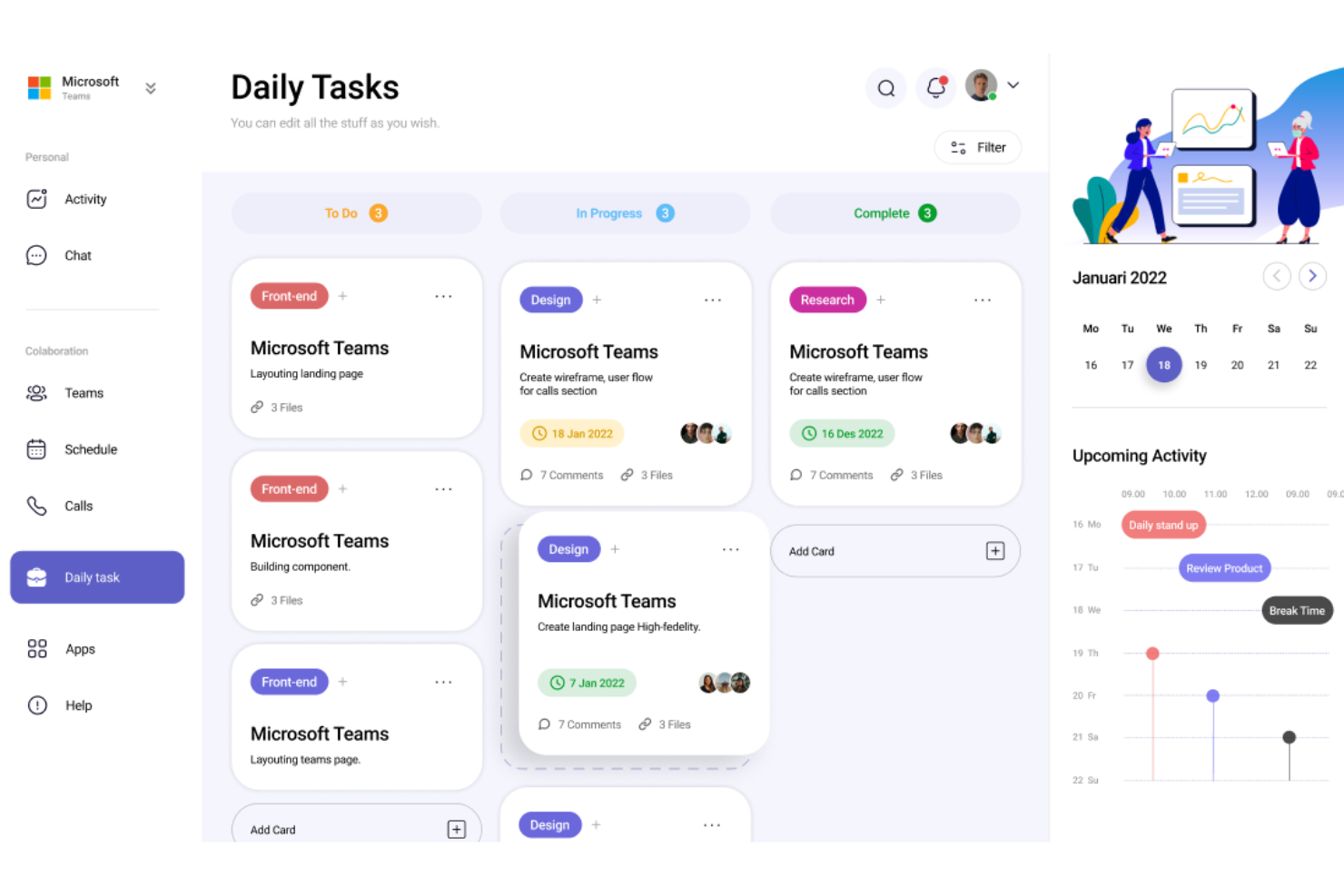
Microsoft Teams verdient hier seinen Platz, weil es meiner Meinung nach die naheliegendste Wahl ist, wenn Ihr Unternehmen bereits mit Office 365-Anwendungen arbeitet. Ich sehe kleine Teams, die sich auf Word, Excel und Outlook verlassen, erhebliche Vorteile bei der Zusammenarbeit erzielen, da alles nativ miteinander verknüpft ist.
Ich schätze sehr, dass Sie Meetings starten, Dateien gemeinsam bearbeiten und OneNote- oder SharePoint-Dokumente in den Chat einbinden können – alles innerhalb einer einzigen Oberfläche. Dieser 'All-in-One-Arbeitsbereich'-Ansatz erspart das dauernde Wechseln zwischen Tools, und der Produktivitätszuwachs wird bei intensiver Projektarbeit schnell spürbar.
Microsoft Teams – Am besten geeignet für
- Unternehmen, die bereits Office 365 nutzen und eine nahtlose, native Integration wünschen
- Teams, die Echtzeit-Chat, Meetings und gleichzeitige Dateibearbeitung an einem Ort benötigen
Microsoft Teams – Weniger geeignet für
- Kleine Unternehmen, die keine Microsoft-Tools verwenden oder eine Herstellerbindung vermeiden wollen
- Teams, die fortgeschrittenes Aufgabenmanagement oder Kanban-ähnliches Projekttracking suchen
Was Microsoft Teams besonders macht
Was ich an Microsoft Teams einzigartig finde, ist die einheitliche Behandlung von Chat, Meetings und Dateifreigabe innerhalb der Office 365-Umgebung. Es ist darauf ausgelegt, dass Teams an Microsoft-Werkzeugen festhalten, sodass die Zusammenarbeit direkt an geteilten Word-, Excel- und PowerPoint-Dokumenten stattfindet – ohne Plattformwechsel.
Im Vergleich zu Slack, das auf offene Unterhaltungen setzt, geht Teams davon aus, dass Sie strukturierte, thematische Gespräche wünschen, die eng mit Kalendern, Dateien und dauerhaften Meetingräumen verknüpft sind. Die Plattform ist darauf ausgerichtet, Arbeit um Dokumentenzusammenarbeit und geplante Abstimmungen herum zu organisieren, anstatt nur spontane Chats zu bieten.
Kompromisse bei Microsoft Teams
Teams setzt stark auf die Integration mit Office 365 – das geht allerdings zulasten der Flexibilität außerhalb dieses Ökosystems. Benötigt Ihr Team erweiterte Planung, schlankes Projektmanagement oder eine Kombination mit Nicht-Microsoft-Anwendungen, kann das Nutzungserlebnis eingeschränkt wirken.
Pros and Cons
Pros:
- In Office 365 integriert
- Leistungsstarke Videokonferenzen
- Umfassende Tools für Zusammenarbeit
Cons:
- Komplexe Einrichtung
- Erfordert ein Office 365-Abonnement

Redbooth
Am besten geeignet für integrierte Videomeetings
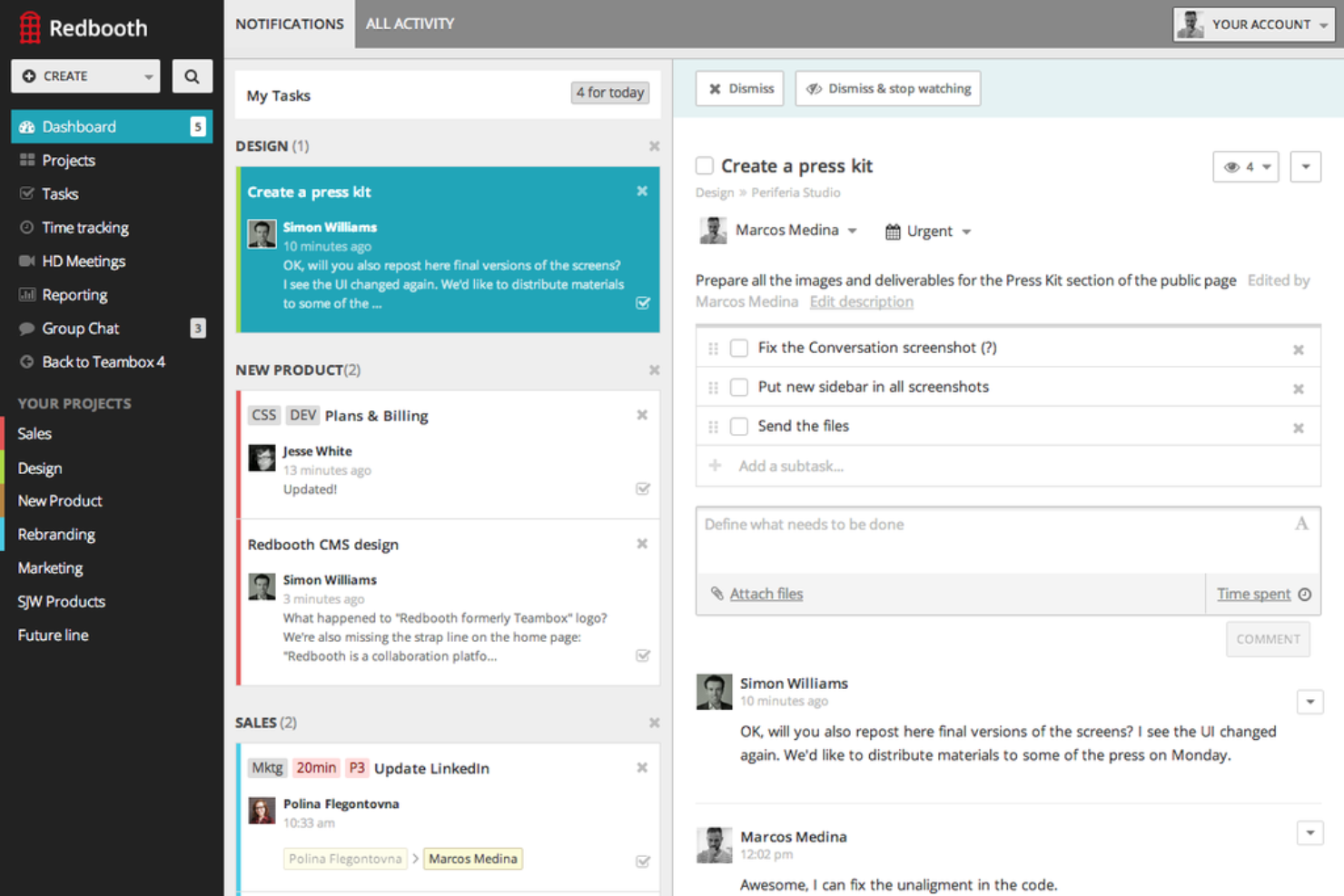
Redbooth sticht für mich hervor, weil seine integrierten Videokonferenzen nahtlos mit Aufgaben- und Projektmanagement verbunden sind. Das ist besonders nützlich, wenn kleine Teams spontan von Angesicht zu Angesicht sprechen müssen, ohne zwischen verschiedenen Tools zu wechseln oder externe Video-Konten zu verwalten. Am meisten schätze ich, dass Videoanrufe direkt mit den Arbeitsbereichen verknüpft sind – so können Teams Blockaden schnell lösen, Updates besprechen und ohne Unterbrechung zur eigentlichen Arbeit zurückkehren. Nach meiner Erfahrung eignet sich Redbooth am besten in Situationen, in denen Zusammenarbeit und Echtzeitkommunikation Hand in Hand gehen müssen, etwa bei Sprint-Planungen oder dringenden Abstimmungen mit Kunden.
Redbooth eignet sich am besten für
- Kleine Unternehmen, die Projektmanagement und Videomeetings in einem Tool wünschen
- Teams, die häufig spontane Video-Check-ins in Bezug auf Aufgaben durchführen
Redbooth ist weniger geeignet für
- Gruppen, die komplexe Workflow-Automatisierung oder detaillierte Berechtigungen benötigen
- Große Unternehmen mit Bedarf an hochgradig angepassten Berichten oder Integrationen
Was Redbooth besonders macht
Auffällig bei Redbooth ist, wie Videomeetings fest in den Kern-Workflow eingebettet sind – nicht nur als Add-on oder Integration. Im Unterschied zu Tools wie Asana, die Zusammenarbeit überwiegend textbasiert halten, lädt Redbooth Teams dazu ein, Herausforderungen direkt per Video zu klären, ohne die Projektumgebung zu verlassen.
Statt sich um endlose Threads und Kommentarspalten zu organisieren, gehen Teams bei Redbooth davon aus, Videocalls als Standardansprechpunkt bei Blockaden oder zur Abstimmung zu nutzen. Das sorgt für einen anderen Rhythmus – viele Live-Gespräche statt endloser Nachrichtenwechsel.
Kompromisse bei Redbooth
Redbooth ist optimal für Teams, die schnelle, direkte Kommunikation im Projektalltag wünschen. Dafür bleibt aber weniger Spielraum für fortgeschrittene Automatisierung oder detailliertes Tracking. Meist profitieren Teams von der schnellen Zusammenarbeit, stoßen aber an Grenzen, wenn ihre Anforderungen in Richtung tiefgreifende Projektauswertung oder Prozesskontrolle wachsen.
Pros and Cons
Pros:
- Anpassbare Arbeitsbereiche ermöglichen individuelles Projektmanagement
- Mehrere Projektansichten
- Abhängigkeiten und Unteraufgaben helfen, komplexe Projekte zu strukturieren
Cons:
- Begrenzter Speicherplatz in den günstigeren Tarifen
- Könnte erweiterte Analysen bieten


Trello steht auf meiner Favoritenliste, weil es die visuelle Aufgabenverwaltung für kleine Teams, die viele verschiedene Aufgaben koordinieren, hervorragend umsetzt. Wenn ich sehe, dass Unternehmen mit Haftnotizen, Tabellen oder endlosen E-Mail-Threads arbeiten, empfehle ich oft den Umstieg auf Trellos Boards, Listen und Karten.
Was ich besonders schätze, ist, wie die Drag-and-Drop-Kanban-Boards schnell die nötige Klarheit und Einfachheit in Projekte bringen. Es ist die Flexibilität dieser visuellen Boards, die es verschiedenen Teammitgliedern ermöglicht, Aufgaben so zu organisieren und zu verfolgen, dass der Überblick erhalten bleibt – man sieht buchstäblich, wie Arbeit vom Konzept zur Fertigstellung wandert.
Am besten geeignet für
- Kleine Unternehmen, die visuelle Boards zur Organisation der Teamarbeit benötigen
- Teams, die Workflows mit einem flexiblen, kartenbasierten Kanban-Ansatz steuern wollen
Weniger geeignet für
- Projektteams, die erweiterte Aufgabenabhängigkeiten oder detaillierte Berichte benötigen
- Organisationen, die strukturierte, prozessorientierte Workflows mit strikten Freigaben verlangen
Was Trello besonders macht
Trello betrachtet Arbeit als eine Reihe visueller Bausteine, die man verschieben, stapeln und nach Bedarf neu anordnen kann, während ein Projekt voranschreitet. Während Jira von Beginn an verlangt, komplexe Vorgangstypen, Workflows und Berichte zu definieren, setzt Trello auf Zusammenarbeit durch schnelle, visuelle Aktualisierungen – Karten verschieben, Checklisten hinzufügen und Automatisierungen nutzen, um das Projekt in Bewegung zu halten.
Im Gegensatz zu Plattformen wie Asana, die stark auf Aufgaben, Teilaufgaben und Abhängigkeiten setzen, geht Trello davon aus, dass die meisten Teams einfach einen flexiblen Raum brauchen, um zu organisieren und zu priorisieren – mit minimalen Prozessen. Meiner Erfahrung nach spielt Trello seine Stärken aus, wenn Teams bereit sind, ihre Boards organisch mit den sich verändernden Projekten und Arbeitsstilen weiterzuentwickeln.
Kompromisse bei Trello
Trello optimiert für Flexibilität und Einfachheit, doch wenn Teams wachsen oder Projekte detaillierter werden, geraten Struktur und Verantwortlichkeit schnell aus dem Gleichgewicht. In der Praxis werden die Boards irgendwann unübersichtlich, was es erschwert, eine konsistente Kontrolle sicherzustellen oder detaillierte Fortschritte nachzuverfolgen, ohne zusätzliche Erweiterungen zu installieren oder auf eine strukturiertere Plattform zu wechseln.
Pros and Cons
Pros:
- Intuitive visuelle Oberfläche
- Flexibles Aufgabenmanagement
- Umfangreiche Integrationen
Cons:
- Begrenzte erweiterte Funktionen
- Kann bei großen Projekten überwältigend sein

Miro
Am besten für Zusammenarbeit auf einer unendlichen Leinwand
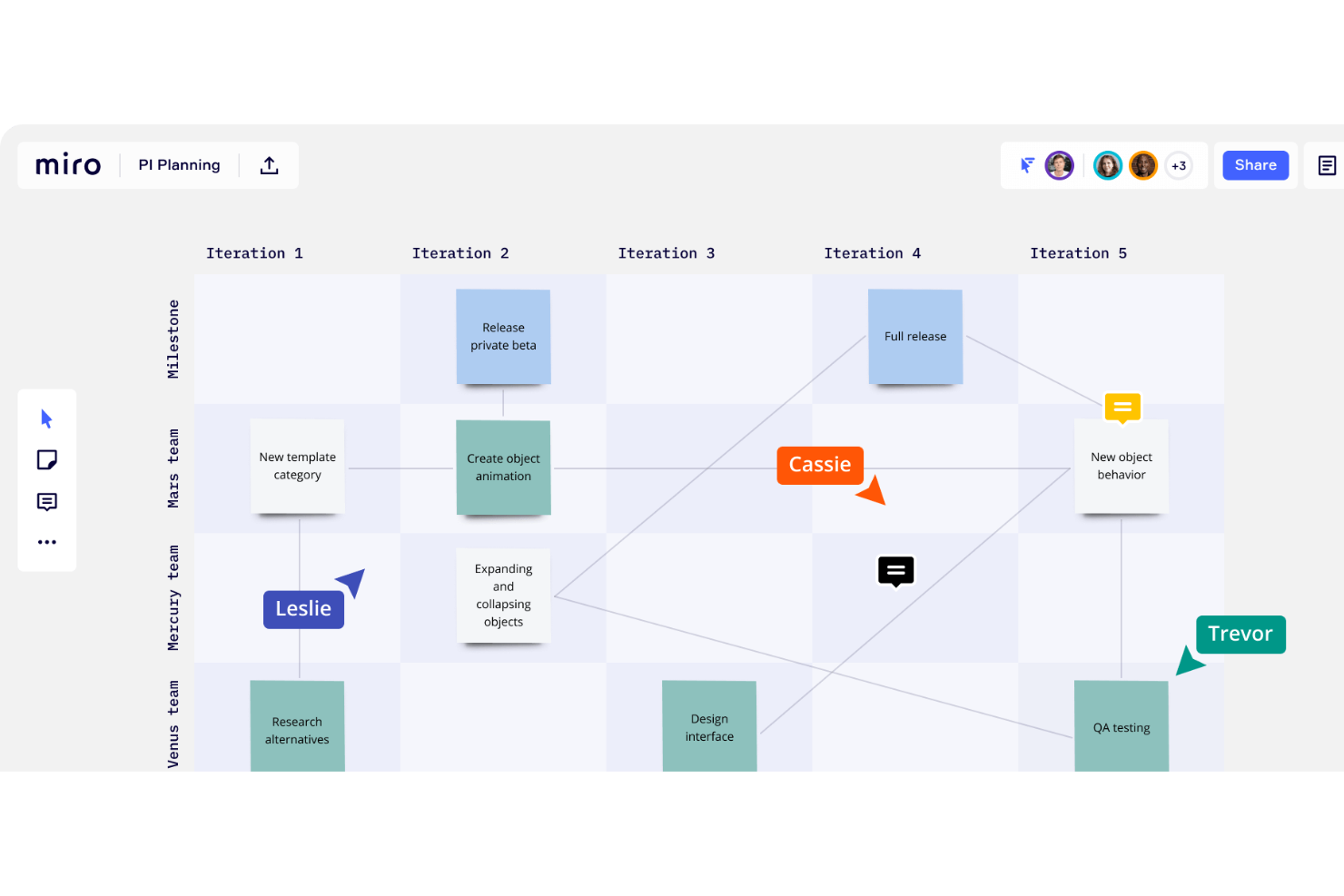
Miro steht auf meiner Auswahlliste, weil ich immer wieder sehe, wie kleine Teams nach dem Ausprobieren ganz neue Wege finden, gemeinsam zu brainstormen und Projekte zu strukturieren. Wenn man einen zentralen Ort braucht, um Haftnotizen, Diagramme und Team-Feedback in Echtzeit zu sammeln, fühlt sich nichts so offen an wie Miro.
Ich schätze besonders, wie das unendliche Canvas es Teams ermöglicht, Gedanken visuell zu verbinden oder gemeinsame Mindmaps zu erstellen, ohne dass der Platz je ausgeht. Dieses Setup ist besonders hilfreich bei Planungssitzungen oder Sprint-Retros, wo man jede Idee, Abstimmung und Entscheidung direkt vor sich entstehen sieht.
Am besten geeignet für
- Design-, Produkt- und Strategie-Teams, die visuelle Zusammenarbeit auf einer gemeinsamen Fläche brauchen
- Kleine Gruppen, die Live-Brainstormings, Wireframes oder Retrospektiv-Workshops durchführen
Nicht optimal für
- Teams, die strukturiertes Aufgaben-Tracking oder klassische Projektmanagement-Features suchen
- Gruppen, die granulare Berechtigungen oder starre Workflow-Regeln benötigen
Was Miro besonders macht
Was mich an Miro beeindruckt, ist, wie es Teams von Anfang an visuell denken lässt. Anders als etwa Asana, das direkt mit Struktur und Aufgaben beginnt, geht es bei Miro zuallererst darum, jeder Idee visuellen Raum zur Entfaltung zu geben.
Vergleiche ich andere Tools wie Lucidchart, fällt auf, dass Miro nicht auf klassische Ablaufdiagramme oder Schaubilder beschränkt. Stattdessen erhält man ein endloses Whiteboard, das freies Mapping, Haftnotizen, Skizzen und Zusammenarbeit auf einer digitalen Fläche ermöglicht.
Abwägungen bei Miro
Weil Miro auf maximale Flexibilität und visuelle Erkundung ausgelegt ist, gibt es keine eingebaute Struktur, die Diskussionen direkt mit Aufgaben oder Ergebnissen verbindet. In der Praxis laufen meist tolle Workshops, aber für die Nachverfolgung und das Projektmanagement danach wird oft ein weiteres Tool benötigt.
Pros and Cons
Pros:
- Anpassbare Vorlagen für individuelle Teamanforderungen
- Zusammenarbeit in Echtzeit und asynchron möglich
- Bietet eine unendliche Whiteboard-Leinwand
Cons:
- Nicht ideal für Teams, die keine visuelle Zusammenarbeit benötigen
- Erweiterte Sicherheitsfunktionen wie SSO sind nur in höheren Tarifen verfügbar
New Product Updates from Miro
Miro Adds Japan Data Residency for Enterprise Customers
Miro has introduced Japan data residency for enterprise customers, offering in-region storage for production data, backups, and metadata, plus in-region compute infrastructure. For more information, visit Miro's official site.

Slack
Am besten für Teamkommunikation und Integrationen
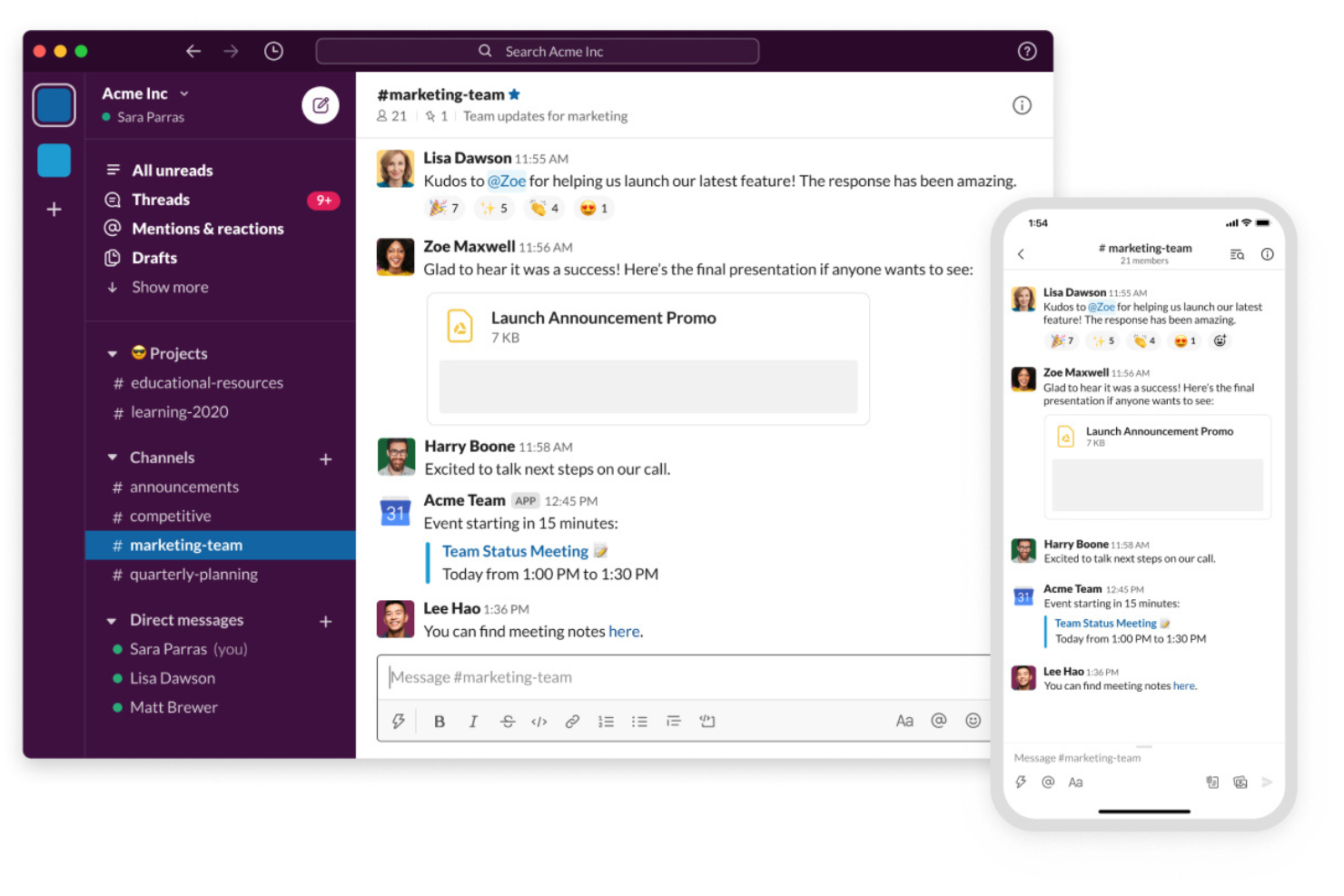
Slack steht auf meiner Favoritenliste, weil es sich zum bevorzugten Ort entwickelt hat, an dem Teams in Echtzeit miteinander verbunden bleiben – besonders dann, wenn Projekte Standorte und Fachrichtungen überschreiten. Ich empfehle es gerne, wenn Gruppen-E-Mail-Threads oder verstreute Direktnachrichten es erschweren, den Überblick über das Tagesgeschehen zu behalten.
Was für mich hervorsteht: Es ist einfach, Kanäle für bestimmte Themen zu erstellen, neue Teammitglieder zu integrieren und Apps wie Google Drive oder Asana direkt dort einzubinden, wo Gespräche ohnehin schon stattfinden. Ich sehe immer wieder, wie kleine Unternehmen mit Thread-Unterhaltungen und @Erwähnungen Hindernisse und Entscheidungen viel schneller klären als über E-Mail-Verläufe.
Am besten geeignet für
- Kleine Unternehmen, die schnelle, transparente Teamdiskussionen in Kanälen schätzen
- Teams, die auf die Integration von Drittanbieter-Apps für Projektupdates und Benachrichtigungen angewiesen sind
Nicht ideal für
- Teams, die formale Aufgabenverwaltung oder Projektplanungsfunktionen an einem Ort benötigen
- Unternehmen, die strenge Prozesskontrollen oder hochgradig strukturierte Freigabeworkflows erfordern
Was Slack besonders macht
Was mir an Slack auffällt, ist, dass das Gespräch als zentrales Element der Zusammenarbeit gesehen wird – nicht Aufgaben oder Dateien. Anstatt mit ClickUp oder Asana in puncto Projektaufbau zu konkurrieren, erwartet Slack, dass sich Teams an transparenten Kanalgesprächen, schnellen Entscheidungen und verknüpften App-Integrationen orientieren, die in Echtzeit in den Chat fließen.
Das unterscheidet sich von prozessorientierteren Plattformen wie Microsoft Teams, die Kanäle um bestehende Projekt- und Dokumentenstrukturen herum aufbauen. Slack legt den Fokus auf Unmittelbarkeit und bringt verstreute Unterhaltungen ins Zentrum – es fühlt sich eher wie ein digitales Büro an als wie ein Dashboard.
Abwägungen bei Slack
Slack ist auf offene Konversation und Geschwindigkeit ausgelegt. Das bedeutet, dass wichtige Entscheidungen und Updates schnell in lauten Kanälen untergehen können. Was ich beobachte ist, dass Kontext und Verantwortlichkeit verloren gehen können, sobald das Nachrichtenvolumen zunimmt, sofern Teams keine Wege finden, Ergebnisse sichtbar zu machen oder zu dokumentieren.
Pros and Cons
Pros:
- Große Auswahl an Integrationen
- Benutzerfreundliche Oberfläche
- Umfangreiche Messaging-Funktionen
Cons:
- Kann teuer werden
- Kostenloser Plan ist eingeschränkt

Am besten für anpassbares Projektmanagement
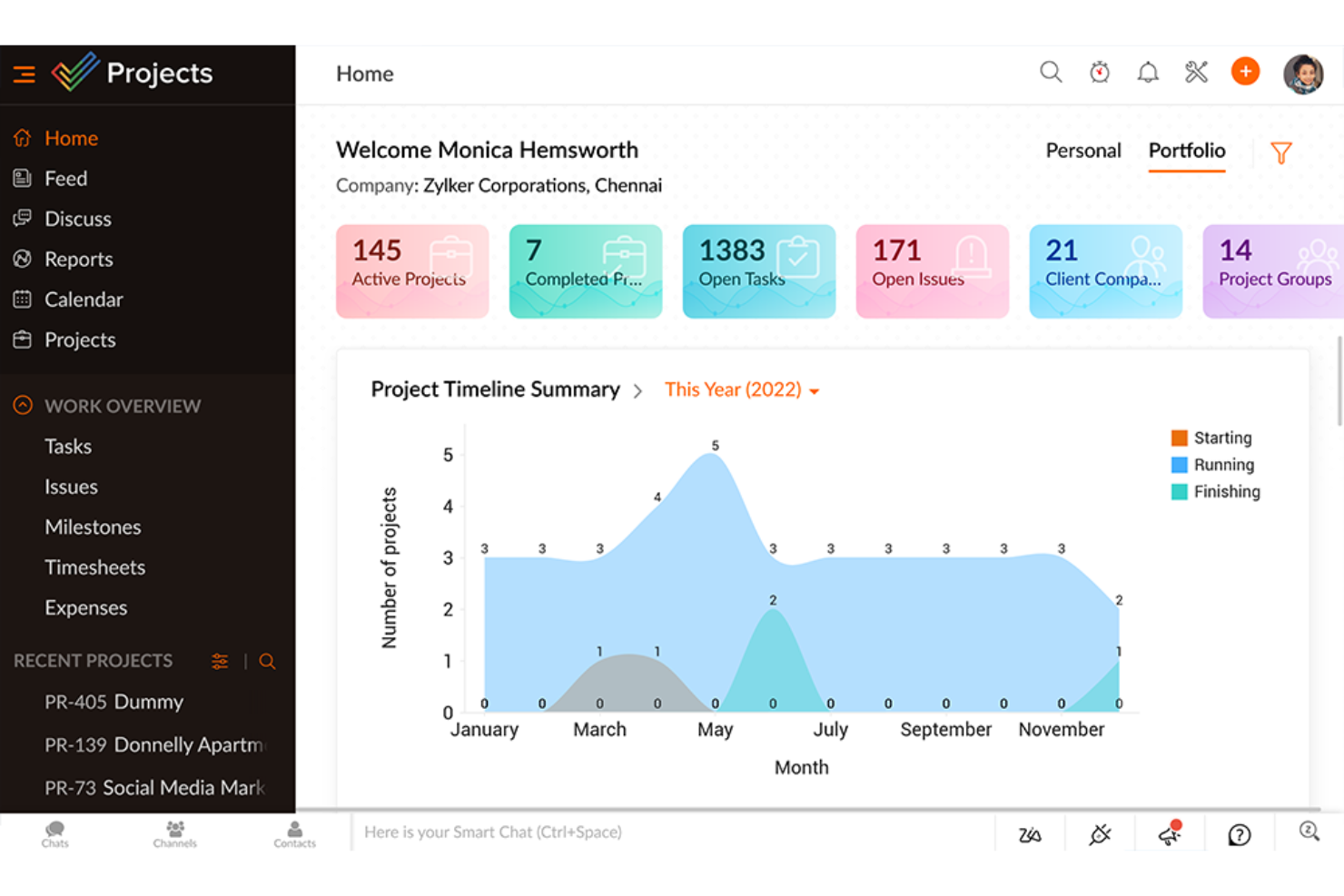
Zoho Projects hebt sich in meiner Auswahlliste hervor, weil seine Anpassungsmöglichkeiten deutlich tiefer gehen als bei den meisten Projektmanagement-Tools, die ich mit kleinen Unternehmensteams genutzt habe. Ich empfehle es, wenn euer Team aus einfachen Vorlagen herauswächst und mehr Kontrolle über Aufgabenstrukturen und Workflow-Automatisierungen benötigt.
Was ich besonders schätze, ist, wie sich Aufgabenfelder, Workflow-Regeln und Abhängigkeiten so anpassen lassen, wie es die tatsächliche Arbeitsweise eures Teams erfordert. Das integrierte Blueprint-Tool gibt euch schrittweise Kontrolle über die Prozessphasen, was vor allem bei detaillierten, funktionsübergreifenden Projekten die Koordination deutlich erleichtert.
Ideal für Zoho Projects
- Kleine Unternehmen, die jedes Projektdetail und jeden Workflow-Schritt individuell anpassen müssen
- Teams, die prozessorientierte Projekte über verschiedene Abteilungen oder mit mehreren Kunden führen
Nicht ideal für Zoho Projects
- Teams, die einfache Projekt-Setups von der Stange bevorzugen
- Gruppen, die Workflows selten anpassen oder nur minimale Prozessstrukturen benötigen
Was Zoho Projects besonders macht
Was ich an Zoho Projects einzigartig finde, ist die Möglichkeit, dass Teams ihre eigenen Arbeitsstrukturen bis ins Detail definieren können — inklusive benutzerdefinierter Felder, Aufgabentypen und vielschichtiger Workflow-Automatisierungen. Während Tools wie Asana voraussetzen, dass man sich in vorgefertigte Aufgaben- und Projektvorlagen einfügt, bietet Zoho Projects deutlich mehr Raum, die eigenen Prozesse abzubilden — besonders, wenn sich die Geschäftsanforderungen verändern.
Es ermutigt Teams, wiederholbare Prozesse mithilfe von Blueprint-Workflows zu formalisieren und aufzubauen. Damit eignet es sich besonders für Unternehmen, die großen Wert auf Prozessgenauigkeit legen oder spezielle Projektschritte durchsetzen müssen, die in starreren Plattformen nicht möglich sind.
Kompromisse bei Zoho Projects
Da Zoho Projects auf Anpassungsfähigkeit und Prozessgenauigkeit optimiert ist, erwartet das Tool von Teams, dass sie Zeit darauf verwenden, jedes Detail zu konfigurieren. In der Regel bedeutet das, dass die anfängliche Einrichtung mehr Aufwand erfordert, was Teams verlangsamen kann, die einfach nur schnell ein Projekt starten möchten.
Pros and Cons
Pros:
- Umfangreiche Anpassungsmöglichkeiten
- Günstige Preisgestaltung
- Benutzerfreundliche Oberfläche
Cons:
- Schwierige Navigation in den Einstellungen
- Begrenzte Integrationen
New Product Updates from Zoho Projects
Zoho Projects Adds CodeX Scripts for Custom Modules
Zoho Projects now supports CodeX Scripts for custom modules, enabling conditional logic and rules for creating, updating, and deleting records. For more information, visit Zoho Projects' official site.
 .
.Weitere Kollaborationssoftware für kleine Unternehmen, die Sie in Betracht ziehen sollten
Nachfolgend finden Sie eine Liste zusätzlicher Kollaborationssoftware für kleine Unternehmen, die wir in die engere Auswahl genommen haben, die es jedoch nicht in die Top-Liste geschafft hat. Es lohnt sich auf jeden Fall, sie sich anzusehen.
- Asana
Am besten geeignet für zielorientiertes Projektmanagement
- Basecamp
Am besten für einfaches Projektmanagement
- Teamwork
Geeignet für die Verwaltung von Kundenprojekten
- JIRA
Gut für agile Softwareentwicklung
- LiquidPlanner
Gut geeignet für vorausschauende Planung


Wie ich Kollaborationssoftware für kleine Unternehmen bewerte
Ich bewerte diese Tools auf zwei Ebenen: Zunächst prüfe ich, ob sie die grundlegenden Anforderungen erfüllen, damit ein kleines Team verstreute E-Mails und verschiedene Laufwerke ersetzen kann. Anschließend untersuche ich die besonderen Merkmale, durch die ein Tool besser für den jeweiligen Einsatzzweck geeignet ist als ein anderes.
Kernfunktionalität (Mindestanforderungen für diese Liste)
Ich bewerte jedes Tool auf einer Skala von 0 (Funktion nicht vorhanden) bis 5 (hervorragend in diesem Bereich) für alle unten aufgeführten Kernfunktionen. Danach rechne ich die erzielte Gesamtpunktzahl in einen Prozentsatz um. Um berücksichtigt zu werden, muss ein Tool mindestens 65 % der Gesamtpunktzahl erreichen.
- Messaging in Echtzeit: Ich prüfe, ob das Tool Kanäle, Threads und Direktnachrichten anbietet, sodass Teams Projektdetails besprechen können, ohne immer zwischen E-Mail und separater Chat-App zu wechseln.
- Aufgaben- & Projektmanagement: Jedes Tool sollte ermöglichen, Aufgaben zu erstellen, Verantwortlichkeiten festzulegen, Fälligkeitsdaten zu setzen und die Arbeit mindestens in einer strukturierten Ansicht wie Board, Liste oder Kalender darzustellen.
- Dateifreigabe & gemeinsames Bearbeiten: Ich analysiere, wie die Plattform die Zusammenarbeit an Dokumenten unterstützt – ob Dateien geteilt, in der Vorschau angezeigt, kommentiert oder gemeinsam bearbeitet werden können, und zwar ohne Download und erneutes Hochladen.
- Gemeinsame Arbeitsbereiche: Teams brauchen eine Lösung, um Gespräche, Aufgaben und Dateien nach bestimmten Projekten oder Abteilungen zu organisieren. Deshalb prüfe ich, wie das Tool seine Arbeitsbereiche strukturiert und abgrenzt.
- Externe/Gast-Zusammenarbeit: Besonders bei Agenturen und Beratungen, die Ergebnisse mit Kunden teilen, schaue ich darauf, ob Gäste ausgewählte Projekte ohne eigene, voll bezahlte Lizenz nutzen können.
- Preisgestaltung & Skalierbarkeit für KMU: Ich bewerte, ob das Tool eine kostenlose Version oder erschwingliche Preise pro Benutzer bietet, die für Teams mit weniger als 50 Mitarbeitern sinnvoll sind, mit Selbstregistrierung und ohne ausschließlich unternehmensweite Beschränkungen.
Nachdem ich eine Liste geeigneter Tools erstellt habe, untersuche ich, was jede Plattform besonders macht.
Unterscheidungsmerkmale (Was Anbieter unterscheidet)
So vergleiche und kontrastiere ich die verschiedenen Anbieter:
Hervorstechende Funktionen
No-Code-Automatisierungen sind ein wichtiger Faktor – ich prüfe, ob es möglich ist, z.B. Aufgaben automatisch beim Statuswechsel zuzuweisen oder Benachrichtigungen bei Fälligkeit automatisiert zu erstellen, wodurch kleine Teams von manuellen Nachfragen entlastet werden. Zeitverfolgung in Kombination mit Kapazitätsansicht ist ebenfalls wichtig, besonders für Agenturen, die abrechnen und Auslastungen steuern müssen, ohne zusätzliche Tools einzuführen. Auch Kundenportale und Freigabe-Workflows bewerte ich, denn dienstleistungsorientierte Teams profitieren davon, Ergebnisse direkt in der Plattform zu teilen und Freigaben einzuholen.
Über die Funktionen hinaus
Das Integrations-Ökosystem ist eines meiner wichtigsten Bewertungskriterien – kleine Teams sind oft auf Google Workspace, Microsoft 365 oder Slack neben ihrem Kollaborationstool angewiesen, und fehlende Verknüpfungen führen zu doppelter Arbeit. Ebenso entscheidend ist, wie schnell man startklar ist: Vordefinierte Vorlagen, Importe aus Tools wie Trello oder aus Tabellen und In-App-Hilfen helfen dabei, innerhalb der ersten Woche produktiv zu werden. Schließlich bewerte ich die mobilen Apps, denn verteilte Geschäftsführer und remote arbeitende Koordinatoren müssen Aufgaben freigeben, auf Nachrichten reagieren und Dateien unterwegs prüfen können, ohne dabei an Funktionalität einzubüßen.
So wählen Sie Kollaborationssoftware für kleine Unternehmen aus
Berücksichtigen Sie bei Ihrem eigenen, individuellen Auswahlprozess für Software die folgenden Punkte:
- Benutzerfreundlichkeit: Ein intuitives Tool ist entscheidend für eine stressfreie Erfahrung. Es ermöglicht Benutzern, ihre Ziele schnell und effizient zu erreichen, unabhängig davon, wie viele Ressourcen sie nutzen oder was sie gerade tun. Ein hochwertiges Tool für die Zusammenarbeit von Remote-Teams ermöglicht es Ihrem Team, die Kommunikation zu verbessern und die Produktivität zu steigern. Darüber hinaus helfen diese Programme dabei, Ablenkungen zu vermeiden und die Verantwortlichkeit der Mitarbeitenden für ihre Arbeit zu stärken. Slack ist beispielsweise eine ideale App für die sofortige Kommunikation, mit der Benutzer Einzelgespräche führen oder Gruppen mit mehreren Personen erstellen können. Die Chat-Funktion hält alle auf dem neuesten Stand und reduziert die Anzahl der E-Mails, die den Arbeitsfortschritt andernfalls verlangsamen könnten.
- Integrationen: Es gibt Integrationen, die die Zusammenarbeit im Team effektiver gestalten können. Sie helfen dabei, Datensilos zu beseitigen, Teams auf ihre Geschäftsziele auszurichten und Kundenbeziehungen zu verbessern, indem sie Mitarbeitenden ermöglichen, sich auf strategische Arbeit zu konzentrieren, die greifbare Ergebnisse für das Unternehmen hervorbringt. Bei der Auswahl von Tools für die Zusammenarbeit von Remote-Teams ist es wichtig, die verschiedenen verfügbaren Integrationen und ihren möglichen Einfluss auf den Auswahlprozess zu berücksichtigen. Die Integration von Google Drive macht beispielsweise das Teilen, Speichern und Zugreifen auf Dateien besonders einfach. Außerdem sendet sie E-Mail-Benachrichtigungen, wenn jemand eine Datei kommentiert, deren Eigentümer Sie sind, oder Sie in einem Kommentar markiert – dadurch können Sie einfacher direkt per E-Mail antworten, ohne die Datei selbst öffnen zu müssen.
- Skalierbarkeit: Skalierbarkeit bezeichnet die Fähigkeit eines Technologiesystems, steigende Arbeitslasten zu bewältigen, ohne dass eine umfassende Neugestaltung oder Neukonfiguration erforderlich ist. Sie ist ein grundlegendes Prinzip, das von Technologiearchitekten und Führungskräften auf C-Level bei der Erstellung ihrer IT-Stacks und Infrastrukturen angewendet wird. Es ist entscheidend, Tools für die Zusammenarbeit auszuwählen, die gemeinsam mit Ihrem Unternehmen wachsen können. Dadurch wird sichergestellt, dass Ihr Team schnell und effizient auf alle erforderlichen Informationen zugreifen kann und seine Aufgaben effektiv erledigt. Basecamp ist beispielsweise ein intuitives Tool für die Zusammenarbeit von Remote-Teams, mit dem Sie Projekte in beliebig viele Unterprojekte mit unbegrenzt vielen Benutzern aufteilen können. Darüber hinaus ermöglichen die Ansichten Liste, Board und Diagramm eine optimale Organisation von Dokumenten und Projekten entsprechend Ihren Anforderungen an den Arbeitsablauf.
- Sicherheit: Informationssicherheit ist für jedes Unternehmen von größter Bedeutung, und Tools für die Zusammenarbeit bringen zusätzliche Risiken mit sich, die Organisationen berücksichtigen müssen. Diese Plattformen könnten anfällig für Malware, Ransomware und andere Bedrohungen sein, die sensible Daten gefährden und Produktivitätsverluste verursachen können. Bei der Auswahl von Tools für die Zusammenarbeit in Echtzeit sollte Sicherheit oberste Priorität haben. Ein sicheres Tool verfügt über Funktionen wie E-Mail-Verschlüsselung, die gewährleistet, dass nur der Empfänger Zugriff auf sensible Daten hat. Außerdem sollte es eine automatische Sicherungsfunktion bieten, die eine schnelle Wiederherstellung von Dateien ermöglicht, falls etwas schiefgeht. Die Auswahl eines Tools mit ISO-27001-Zertifizierung ist beispielsweise entscheidend. Dadurch wird gewährleistet, dass seine Sicherheitsmaßnahmen von einer international akkreditierten Drittpartei geprüft und zertifiziert wurden.
- Kosten: Bei der Auswahl von Tools für die Zusammenarbeit von Remote-Teams sollten die Kosten berücksichtigt werden. Dies ist besonders für kleinere Unternehmen relevant, die diese Lösungen einführen möchten. Bei der Auswahl eines Tools für Ihr Team sollten die Kosten jedoch nicht das einzige Kriterium sein. Auch andere Merkmale wie Benutzerfreundlichkeit, Integrationen und Sicherheit sollten berücksichtigt werden. Dropbox kann beispielsweise von Teams jeder Größe genutzt werden, um Dateien mit anderen Teammitgliedern zu synchronisieren und zu teilen. Dadurch werden sie organisierter und agiler, da physische Dateien und Inhalte aus der Cloud an einem zentralen Ort zusammengeführt werden. Darüber hinaus ermöglicht die Plattform von Dropbox die Zusammenarbeit mit anderen Teammitgliedern, ohne dass die Dropbox-App verlassen werden muss.
Trends bei Software für die Zusammenarbeit in kleinen Unternehmen
Kleine Unternehmen setzen zunehmend auf Software für die Zusammenarbeit, um wettbewerbsfähig zu bleiben. Hier sind einige wichtige Trends, die die aktuelle Entwicklung prägen.
- KI-gestützte Automatisierung: KI automatisiert Routineaufgaben und schafft so Zeit für strategischere Tätigkeiten. Dieser Trend ist wichtig, da er die Produktivität steigert und menschliche Fehler reduziert. Kleine Unternehmen können sich nun auf Wachstum statt auf alltägliche Aufgaben konzentrieren.
- Integrierte Kommunikationsplattformen: Einheitliche Kommunikationsplattformen führen Chat, E-Mail und Videokonferenzen zusammen. Diese Integration vereinfacht die Kommunikation und reduziert den Bedarf an mehreren Tools. Sie ist entscheidend für die Aufrechterhaltung effizienter Arbeitsabläufe.
- Verbesserte Datensicherheit: Die Funktionen zur Datensicherheit werden immer leistungsfähiger. Dieser Trend ist wichtig, da er sensible Unternehmensinformationen vor Cyberbedrohungen schützt. Kleine Unternehmen können dadurch mit größerer Sicherheit arbeiten.
- Mobile Lösungen: Tools für die Zusammenarbeit werden zunehmend für die mobile Nutzung optimiert. Dieser Trend ist von großer Bedeutung, da er Remote-Arbeit und Produktivität unterwegs unterstützt. Kleine Unternehmen bleiben jederzeit und überall verbunden.
- Anpassbare Arbeitsabläufe: Software bietet immer mehr Anpassungsmöglichkeiten für Arbeitsabläufe. Dieser Trend ist interessant, da Unternehmen ihre Tools auf ihre spezifischen Anforderungen zuschneiden können. Dadurch wird die allgemeine Benutzererfahrung verbessert.
Diese Trends prägen die Zukunft von Software für die Zusammenarbeit in kleinen Unternehmen.
Was ist Software für die Zusammenarbeit in kleinen Unternehmen?
Kollaborationssoftware für kleine Unternehmen ist ein Tool, das Teams dabei unterstützt, zu kommunizieren, Dateien zu teilen und Aufgaben zu verwalten, um Geschäftsziele zu erreichen. Sie wird häufig von Inhabern kleiner Unternehmen, Führungskräften und Teammitgliedern eingesetzt, um die Kommunikation zu verbessern, Aktivitäten zu koordinieren und sicherzustellen, dass alle auf die Projektziele ausgerichtet sind.
Die besten Online-Kollaborationstools umfassen in der Regel Messaging-Plattformen, Funktionen zum Teilen von Dateien, Aufgabenverwaltungstools und manchmal auch Funktionen für Videokonferenzen. Diese Elemente arbeiten zusammen, um eine effiziente Kommunikation zu ermöglichen, die Zuweisung von Aufgaben zu optimieren und einen zentralen Ort für alle projektbezogenen Informationen bereitzustellen.
Funktionen von Kollaborationssoftware für kleine Unternehmen
Kollaborationssoftware für kleine Unternehmen ist entscheidend für die Verbesserung von Teamarbeit, Kommunikation und Produktivität innerhalb einer Organisation. Hier sind einige der wichtigsten Kollaborationsfunktionen, auf die Sie bei Kollaborationssoftware für kleine Unternehmen achten sollten:
- Soziales Netzwerk: Die interne Kommunikation wird in nach Themen kategorisierten Kanälen organisiert, sodass Mitarbeiter relevante Diskussionen anzeigen können, ohne sich durch themenfremde Gespräche arbeiten zu müssen. Diese Funktion trägt dazu bei, die Kommunikation zu optimieren und sicherzustellen, dass Teammitglieder die benötigten Informationen leicht finden können.
- Dokumentenverwaltung: Die cloudbasierte Dokumentenverwaltung ermöglicht es Teammitgliedern, Dokumente gemeinsam zu erstellen, zu bearbeiten und zu teilen. Diese Funktion ist entscheidend für die Versionskontrolle und stellt sicher, dass alle Zugriff auf die neuesten Informationen haben.
- Leistungsstarke Suchmaschine: Eine leistungsfähige Suchmaschine ermöglicht es Mitarbeitern, öffentliche Dokumente oder frühere Gespräche schnell zu finden. Diese Funktion reduziert den Zeitaufwand für die Informationssuche und trägt dazu bei, den Projektfortschritt aufrechtzuerhalten.
- Aufgabenverwaltung: Effektive Tools zur Aufgabenverwaltung helfen dabei, den Projektfortschritt zu überwachen, Aufgaben zuzuweisen und Fristen festzulegen. Diese Funktion stellt sicher, dass Projekte planmäßig voranschreiten und Teammitglieder über ihre Verantwortlichkeiten informiert sind.
- Nahtlose Benutzeroberfläche auf jedem Gerät: Eine benutzerfreundliche Oberfläche, die sowohl auf Desktop- als auch auf Mobilgeräten funktioniert, ist unverzichtbar. Diese Funktion stellt sicher, dass Mitarbeiter unabhängig von ihrem Standort oder Gerät effektiv zusammenarbeiten können.
- Sicherheitsmaßnahmen: Leistungsfähige Sicherheitsfunktionen, darunter Datenverschlüsselung, Benutzerauthentifizierung und Zugriffskontrollen, sind für den Schutz vertraulicher Geschäftsinformationen unerlässlich. Diese Funktion hilft, Datenverletzungen zu verhindern und stellt sicher, dass nur autorisierte Personen auf wichtige Daten zugreifen können.
- Kommunikation in Echtzeit: Tools für die Kommunikation in Echtzeit, wie Instant Messaging und Videokonferenzen, sind für schnelle Entscheidungsfindung und Problemlösung unerlässlich. Diese Funktion hilft Teams, in Verbindung zu bleiben und effektiver zusammenzuarbeiten.
- Integrationsmöglichkeiten: Die Möglichkeit, andere Softwaretools wie E-Mail, Kalender, CRM-Systeme und Projektmanagementtools zu integrieren, ist entscheidend. Diese Funktion stellt sicher, dass die Kollaborationssoftware mit bestehenden Systemen zusammenarbeiten kann und dadurch die Gesamtproduktivität steigert.
- Anpassungsoptionen: Anpassungsoptionen ermöglichen es Unternehmen, die Software an ihre spezifischen Arbeitsabläufe und Anforderungen anzupassen. Diese Funktion stellt sicher, dass sich das Tool an die individuellen Anforderungen der Organisation anpassen kann.
- Funktionen für Anruf-/Videokollaboration: Videoanrufe, Bildschirmfreigabe, Live-Teamchat und andere nahtlose Möglichkeiten, um Ihre Aufgabenlisten aus der Ferne zu bewältigen. Diese Funktion stellt sicher, dass Teams auch bei räumlicher Trennung auf sinnvolle Weise miteinander verbunden bleiben können.
Die Wahl der richtigen Kollaborationssoftware für Ihr kleines Unternehmen kann die Produktivität Ihres Teams und den allgemeinen Geschäftserfolg erheblich beeinflussen.
Vorteile von Kollaborationssoftware für kleine Unternehmen
Im heutigen schnelllebigen Geschäftsumfeld müssen kleine Unternehmen agil und effizient bleiben, um wettbewerbsfähig zu bleiben. Hier sind fünf wesentliche Vorteile der Nutzung von Kollaborationssoftware für kleine Unternehmen:
- Verbesserte Kommunikation: Kollaborationssoftware bietet verschiedene Kommunikationskanäle wie Instant Messaging, Videokonferenzen und Diskussionsforen und stellt sicher, dass Teammitglieder Informationen und Ideen einfach und schnell austauschen können.
- Verbessertes Projektmanagement: Diese Tools verfügen häufig über Projektmanagementfunktionen wie Aufgabenzuweisungen, Fortschrittsverfolgung und Erinnerungen an Fristen und helfen Teams dabei, organisiert zu bleiben und den Zeitplan einzuhalten.
- Gesteigerte Produktivität: Indem Kollaborationssoftware alle benötigten Tools und Informationen auf einer Plattform zentralisiert, reduziert sie die Zeit, die für den Wechsel zwischen verschiedenen Anwendungen aufgewendet wird, und ermöglicht es Mitarbeitern, sich stärker auf ihre Aufgaben zu konzentrieren.
- Bessere Dokumentenverwaltung: Mit Funktionen wie Versionskontrolle, Cloud-Speicher und Bearbeitung in Echtzeit stellt Kollaborationssoftware sicher, dass alle Teammitglieder Zugriff auf die neuesten Dokumente haben und gleichzeitig daran arbeiten können, ohne dass es zu Verwirrungen kommt.
- Erhöhte Sicherheit: Viele Kollaborationstools bieten leistungsfähige Sicherheitsfunktionen wie Datenverschlüsselung, Benutzerauthentifizierung und Zugriffskontrollen und schützen vertrauliche Geschäftsinformationen vor unbefugtem Zugriff.
Durch den Einsatz dieser Tools können Unternehmen ihre Abläufe verbessern und sich besser für Wachstum und Erfolg positionieren.
Kosten und Preise von Kollaborationssoftware für kleine Unternehmen
Dieser Abschnitt bietet eine Schätzung der durchschnittlichen Tarife und Kosten von Kollaborationssoftware für kleine Unternehmen. Die Daten basieren auf verschiedenen Quellen und spiegeln die gängigen Funktionen kostenpflichtiger Tarife wider.
| Tarifart | Durchschnittlicher Preis | Übliche Funktionen |
| Kostenlose Version | $0 | Grundlegende Designwerkzeuge, begrenzter Speicherplatz, grundlegende Kommunikationsfunktionen |
| Persönlicher Tarif | $5 - $10 pro Benutzer/Monat | Zusätzlicher Speicherplatz, fortgeschrittene Designwerkzeuge, grundlegendes Projektmanagement |
| Geschäftstarif | $10 - $20 pro Benutzer/Monat | Erweitertes Projektmanagement, Werkzeuge für die Zusammenarbeit im Team, Integrationen mit anderen Apps |
| Unternehmenstarif | $20 - $50 pro Benutzer/Monat | Erweiterte Sicherheitsfunktionen, dedizierter Support, unbegrenzter Speicherplatz, benutzerdefinierte Integrationen |
Häufig gestellte Fragen zur Kollaborationssoftware für kleine Unternehmen
Wie kann ich Kollaborationssoftware mit anderen von meinem Unternehmen genutzten Tools integrieren?
Die meisten Online-Kollaborationstools bieten Integrationen mit beliebten Tools wie Google Workspace, Microsoft Office 365, Slack und CRM-Systemen wie Salesforce. Überprüfen Sie die Integrationsoptionen der Software in den Einstellungen oder konsultieren Sie die Support-Dokumentation. Wenn keine nativen Integrationen verfügbar sind, können Drittanbieterdienste wie Zapier dabei helfen, die Lücke zwischen verschiedenen Tools zu schließen.
Auf welche Sicherheitsfunktionen sollte ich bei Kollaborationssoftware achten?
Achten Sie auf Funktionen wie Ende-zu-Ende-Verschlüsselung, Zwei-Faktor-Authentifizierung und die Einhaltung von Standards wie der DSGVO oder HIPAA. Stellen Sie außerdem sicher, dass die Software rollenbasierte Zugriffskontrollen, Prüfprotokolle und regelmäßige Sicherheitsupdates bietet, um Ihre Unternehmensdaten zu schützen.
Kann Kollaborationssoftware Remote- und hybride Arbeitsumgebungen unterstützen?
Ja, die meisten modernen Kollaborationssoftwares sind darauf ausgelegt, Remote- und hybride Arbeitsumgebungen zu unterstützen. Funktionen wie Videokonferenzen, die Bearbeitung von Dokumenten in Echtzeit und der Zugriff über mobile Apps stellen sicher, dass Teammitglieder unabhängig von ihrem Standort effektiv zusammenarbeiten können.
Wie verwalte ich Benutzerberechtigungen und Zugriffsebenen in Kollaborationssoftware?
Benutzerberechtigungen und Zugriffsebenen können in der Regel über die Administratoreinstellungen der Software verwaltet werden. Sie können Rollen wie Administrator, Bearbeiter oder Betrachter zuweisen, um zu steuern, was die einzelnen Benutzer innerhalb der Plattform tun können. Überprüfen und aktualisieren Sie diese Berechtigungen regelmäßig, um Sicherheit und Effizienz zu gewährleisten.
Welche Kosten entstehen bei der Nutzung von Kollaborationssoftware für kleine Unternehmen?
Die Kosten können je nach Software und Anzahl der Benutzer stark variieren. Viele Anbieter bieten gestaffelte Preispläne an, die mit kostenlosen oder kostengünstigen Optionen für kleine Teams beginnen und für größere Organisationen erweitert werden können. Berücksichtigen Sie auch mögliche zusätzliche Kosten für Premiumfunktionen, Integrationen oder Kundensupport.
Wie kann ich die Wirksamkeit von Kollaborationssoftware in meinem Unternehmen messen?
Verfolgen Sie wichtige Leistungsindikatoren (KPIs) wie Projektabschlussquoten, den für Aufgaben aufgewendeten Zeitaufwand und das Niveau der Benutzerinteraktion. Viele Kollaborationstools bieten integrierte Analyse- und Berichtsfunktionen, mit denen Sie diese Kennzahlen überwachen können. Regelmäßiges Feedback von Teammitgliedern kann ebenfalls Erkenntnisse über die Auswirkungen der Software auf Produktivität und Zusammenarbeit liefern.
Welche häufigen Herausforderungen gibt es bei der Einführung von Kollaborationssoftware, und wie können sie bewältigt werden?
Zu den häufigen Herausforderungen gehören Widerstand seitens der Benutzer, Probleme bei der Datenmigration und Schwierigkeiten bei der Integration. Bewältigen Sie diese durch umfassende Schulungen, einen reibungslosen Datentransfer und das Testen von Integrationen vor der vollständigen Einführung. Holen Sie regelmäßig Feedback ein und nehmen Sie bei Bedarf Anpassungen vor, um die Akzeptanz und Zufriedenheit der Benutzer zu verbessern.
Wie stelle ich sicher, dass mein Team die neue Kollaborationssoftware effektiv annimmt?
Eine effektive Einführung lässt sich durch umfassende Schulungen, eine klare Kommunikation der Vorteile und fortlaufende Unterstützung erreichen. Ermutigen Sie Teammitglieder, die Funktionen der Software zu erkunden, und bieten Sie regelmäßig Gelegenheit, Erfahrungen und Tipps auszutauschen. Anerkennen und belohnen Sie frühe Anwender, um andere zu motivieren.