

Die 10 besten Softwarelösungen für den kritischen Pfad, ausgewählt für 2026

Auswahl der besten Software für kritische Pfade


Software für kritische Pfade hilft Ihnen dabei, die Abfolge von Aufgaben abzubilden, zu visualisieren und zu verwalten, die die kürzestmögliche Projektdauer bestimmt. Wenn Sie nach der besten Software für kritische Pfade suchen, stehen Sie wahrscheinlich vor sich verschiebenden Fristen, komplexen Abhängigkeiten und dem Druck, Projekte im Zeitplan zu halten.
Das richtige Tool kann Ihnen die nötige Übersicht und Kontrolle geben, um Teams zu koordinieren, Pläne schnell anzupassen und die Ergebnisse zu liefern, die für die Führungsebene wichtig sind. In dieser Liste finden Sie von Experten geprüfte Optionen, die eine moderne Projektdurchführung unterstützen, sodass Sie die beste Lösung für Ihre Arbeitsabläufe und Herausforderungen auswählen können.
Warum Sie unseren Software-Empfehlungen vertrauen können
Unser Team testet und bewertet Software seit 2012. Als Projektmanager wissen wir selbst, wie schwierig – und wichtig – es ist, die richtige Software auszuwählen.
Für diesen Leitfaden haben wir Tools mithilfe von praktischen Tests und unabhängiger Recherche bewertet und dabei unsere Bewertungskriterien angewendet. Zudem greifen wir auf Erkenntnisse von Branchenvordenkern und praktizierenden Projektmanagement-Experten zurück.
Unsere Bewertungen spiegeln unser menschliches redaktionelles Urteilsvermögen wider, keine Verkaufsstrategie.
Expertenprüfer:
Vergleichstabelle für Software für kritische Pfade
Diese Vergleichstabelle fasst die Preisdetails meiner besten Softwareauswahlen für kritische Pfade zusammen:
| Tool | Best For | Trial Info | Price | ||
|---|---|---|---|---|---|
| 1 | Am besten geeignet für die Migration von MS-Project-Dateien in die CPM-Cloud | Kostenlose 7-Tage-Testversion | Ab $9.99/Nutzer/Monat (jährlich abgerechnet) | Website | |
| 2 | Am besten für automatisierte DCMA-Prüfungen der Terminplanqualität geeignet | Kostenlose Demo verfügbar | Preis auf Anfrage | Website | |
| 3 | Am besten für die CPM-Terminplanung im Bauwesen geeignet | Kostenlose Demo verfügbar | Preise auf Anfrage | Website | |
| 4 | Am besten für ressourcenbeschränkte Terminplanung nach dem kritischen Pfad geeignet | Kostenlose Demo verfügbar | Ab $800/Lizenz | Website | |
| 5 | Am besten für quantitative Terminrisikoanalyse geeignet | Kostenlose 30-Tage-Testversion | Preis auf Anfrage | Website | |
| 6 | Am besten geeignet für die Planung im Microsoft-365-Ökosystem | Kostenlose 30-Tage-Testversion | Ab 10 $/Benutzer/Monat (jährliche Abrechnung) | Website | |
| 7 | Am besten für Echtzeit-Dashboards zum kritischen Pfad | 30-tägige kostenlose Testversion + kostenlose Demo verfügbar | Ab $15/Nutzer/Monat (jährlich abgerechnet) | Website | |
| 8 | Am besten für CPM-Terminplanung mehrerer Projekte im Unternehmensmaßstab geeignet | Kostenlose Demo verfügbar | Preis auf Anfrage | Website | |
| 9 | Am besten für die mit 4D-BIM verknüpfte Terminplanung | 14-tägige kostenlose Testversion | Ab 1.320 $/Benutzer (jährliche Abrechnung) | Website | |
| 10 | Am besten für Terminplananalysen in Regierung und Verteidigung geeignet | Kostenlose Demo verfügbar | Preise auf Anfrage | Website |
Bewertungen der besten Software für kritische Pfade
Im Folgenden finden Sie meine ausführlichen Zusammenfassungen der Software für kritische Pfade, die es in meine Auswahl geschafft hat. Meine Bewertungen bieten einen detaillierten Überblick über die Funktionen, besten Einsatzmöglichkeiten und Integrationen jeder Software, damit Sie die beste Lösung für Ihre Anforderungen finden können.

Am besten geeignet für die Migration von MS-Project-Dateien in die CPM-Cloud
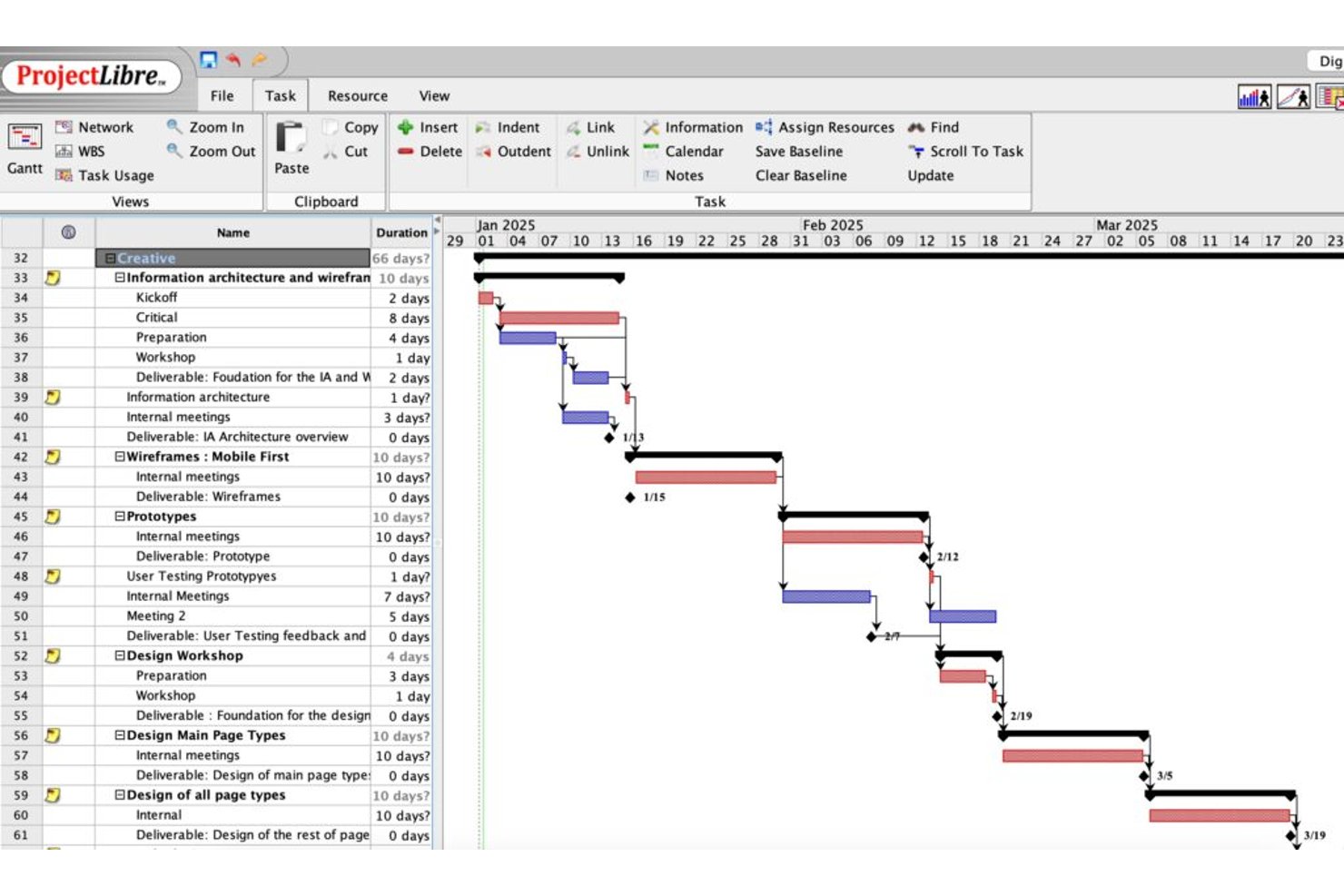
ProjectLibre ist eine Softwarelösung für den kritischen Pfad, die sowohl als kostenlose Open-Source-Desktopanwendung als auch als Cloud-Plattform verfügbar ist und CPM-Terminplanung, Gantt-Diagramme, die Zuordnung von Aufgabenabhängigkeiten, Pufferzeitanalysen, die Nachverfolgung von Basisplänen und Earned-Value-Management bietet.
Für wen ist ProjectLibre am besten geeignet?
ProjectLibre eignet sich hervorragend für Teams, die bestehende MS-Project-Zeitpläne in eine Cloud-basierte CPM-Umgebung migrieren möchten, ohne sie von Grund auf neu erstellen zu müssen.
Warum ich ProjectLibre ausgewählt habe
Ich habe ProjectLibre als eines der besten Tools ausgewählt, weil es das einzige Tool auf meiner Liste ist, mit dem Sie eine vorhandene .MPP-Datei direkt in eine Cloud-CPM-Umgebung importieren können, ohne Ihren Zeitplan von Grund auf neu erstellen zu müssen. Wenn Ihr Team derzeit mit MS-Project-Zeitplänen arbeitet, ist das eine echte Zeitersparnis. Mir gefällt außerdem, dass die Cloud-Version bis zu 11 Basispläne zusammen mit aktuellen EVM-Kennzahlen (CPI, SPI, TCPI) unterstützt, wodurch die Nachverfolgung der Terminplanleistung anhand mehrerer Referenzpunkte wirklich praktisch wird.
Die wichtigsten Funktionen von ProjectLibre
- Hervorhebung des kritischen Pfads: Aufgaben auf dem kritischen Pfad werden im Gantt-Diagramm rot angezeigt, sodass Sie die längste Abhängigkeitskette auf einen Blick erkennen können.
- Anzeige von freiem und Gesamtpuffer: Sowohl der freie Puffer als auch der Gesamtpuffer werden für jede Aufgabe im Aufgabenblatt angezeigt, sodass Sie genau sehen können, wie viel zeitliche Flexibilität die jeweilige Aufgabe besitzt.
- 14-Punkte-Terminplanaudit nach DCMA: Die Cloud-Version führt eine integrierte Qualitätsprüfung des Terminplans nach dem 14-Punkte-Standard durch, der im staatlichen und militärischen Programmmanagement verwendet wird.
- Projekterstellung mit dem KI-Copiloten: Geben Sie eine Eingabeaufforderung in natürlicher Sprache ein, und der KI-Copilot erstellt automatisch einen vollständigen Projektplan – einschließlich Aufgaben, Meilensteinen, Abhängigkeiten, Dauern und Gantt-Diagramm.
ProjectLibre-Integrationen
Nativ integrierte Schnittstellen sind öffentlich nicht aufgeführt.
Pros and Cons
Pros:
- Importiert Microsoft-Project-Dateien ohne Datenverlust
- Unterstützt bis zu 11 Basispläne pro Terminplan
- Die Cloud-Version umfasst eine Monte-Carlo-Risikoanalyse
Cons:
- Keine Echtzeit-Zusammenarbeit in der Desktopversion
- Keine mobile App für den Zugriff vor Ort verfügbar

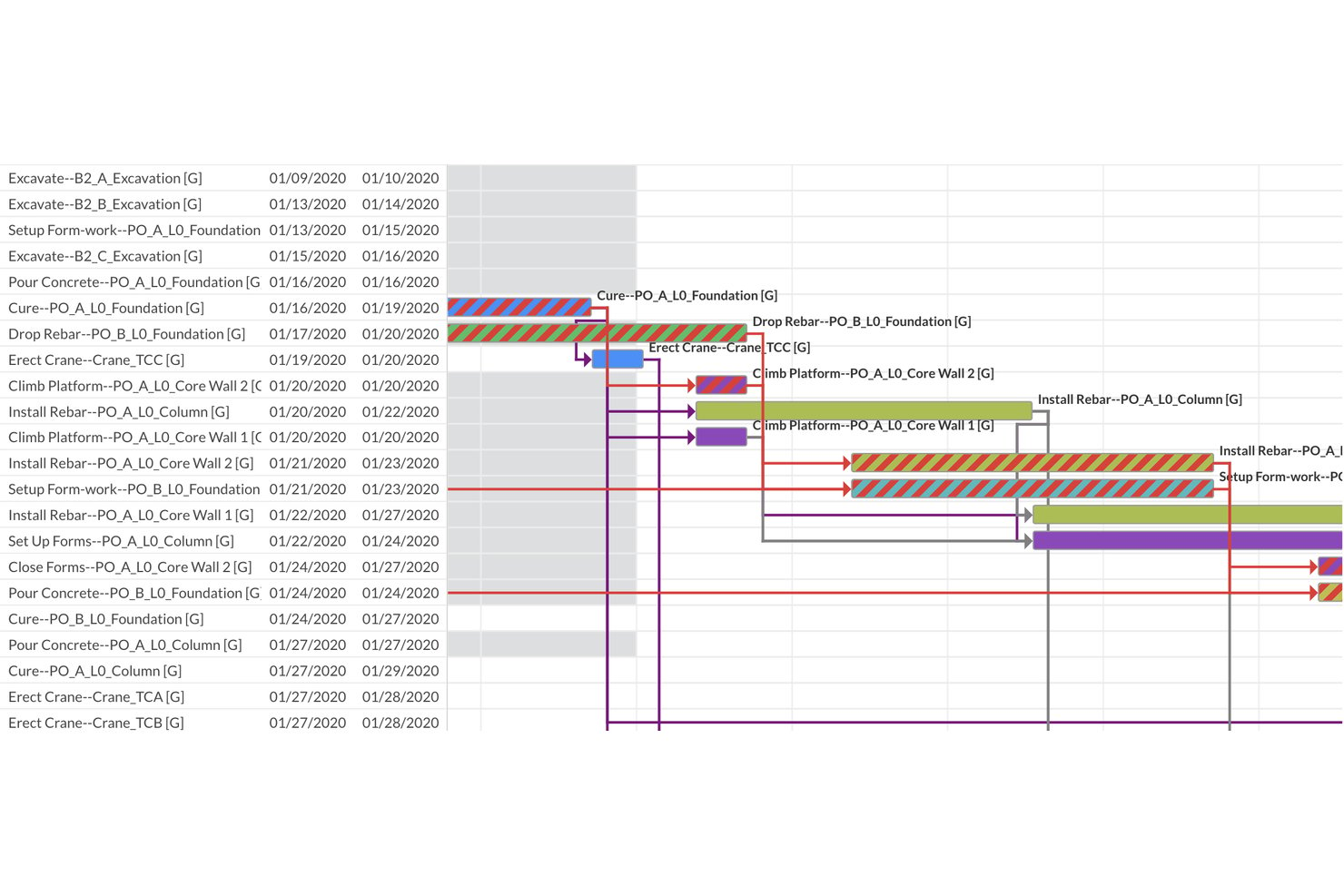
ALICE ist eine auf das Bauwesen ausgerichtete Plattform für die Terminplanung des kritischen Pfads, die KI-gestützte generative Terminplanung, eine einschränkungsbasierte Abhängigkeitsmodellierung, Gantt-Visualisierung und eine automatisierte DCMA-14-Punkte-Bewertung der Terminplanqualität kombiniert.
Für wen ist ALICE am besten geeignet?
ALICE wurde für Bauzeitplaner und PMO-Leiter entwickelt, die große Kapitalprojekte verwalten und neben KI-gestützter Optimierung eine automatisierte Validierung der Terminplanqualität benötigen.
Warum ich ALICE ausgewählt habe
ALICE hat sich einen Platz auf meiner Auswahlliste verdient, weil die automatisierte DCMA-14-Punkte-Terminplanbewertung jedes Mal ausgeführt wird, wenn Sie einen Terminplan hochladen oder optimieren, und sofort Logikfehler, fehlende Abhängigkeiten, negativen Puffer sowie Probleme bei der Integrität des kritischen Pfads erkennt. Ich habe ALICE speziell für Teams ausgewählt, für die Terminplanqualität unverzichtbar ist: Der integrierte Index der kritischen Pfadlänge (CPLI) und der Ausführungsindex des Basisplans (BEI) liefern Terminplanern quantifizierbare, prüfungsbereite Kennzahlen ohne manuelle Einrichtung. Die generative Terminplanungsmaschine führt außerdem Hunderte Millionen von Reihenfolgevarianten aus, sodass Sie nicht nur einen statischen kritischen Pfad validieren, sondern viele optimierte Alternativen vergleichen.
Die wichtigsten Funktionen von ALICE
- Generative Terminplanungsmaschine: Führt Hunderte Millionen von Reihenfolgevarianten aus, um mehrere optimierte Terminpläne statt eines einzigen statischen kritischen Pfads zu erstellen.
- Gantt-Überlagerung: Legt Ihren optimierten Terminplan direkt über einen gespeicherten Basisplan, um Abweichungen über die gesamte Projektlaufzeit visuell zu erkennen.
- Übersicht zur Portfolioleistung: Fasst alle aktiven Projekte in einer einzigen Ansicht für Führungskräfte zusammen, verfolgt den durchschnittlichen Abschluss im Vergleich zum Basisplan und kennzeichnet Projekte, die hinter dem Zeitplan liegen.
- Assistent für Terminplaneinblicke: Eine dialogorientierte KI-Schnittstelle, über die Sie Ihren Terminplan in natürlicher Sprache abfragen können, um Empfehlungen zur Optimierung und Wiederherstellung zu erhalten.
Integrationen von ALICE
ALICE unterstützt Integrationen mit Oracle Primavera P6, Oracle Primavera Cloud und Microsoft Project durch den Import und Export von Terminplänen. Außerdem akzeptiert die Plattform BIM-3D-Modelle und 2D-Zeichnungsdateien für die Terminplanvisualisierung und die 4D-Planung.
Pros and Cons
Pros:
- Generative Planungsmaschine erstellt mehrere optimierte kritische Pfade
- Automatisierte DCMA-14-Punkte-Prüfungen der Terminplanqualität
- KI-gestützte Ressourcennivellierung reduziert Leerlaufzeiten
Cons:
- Keine Monte-Carlo-Simulation zur Risikoanalyse
- Ausschließlich cloudbasierte Plattform ohne lokale Bereitstellungsoption

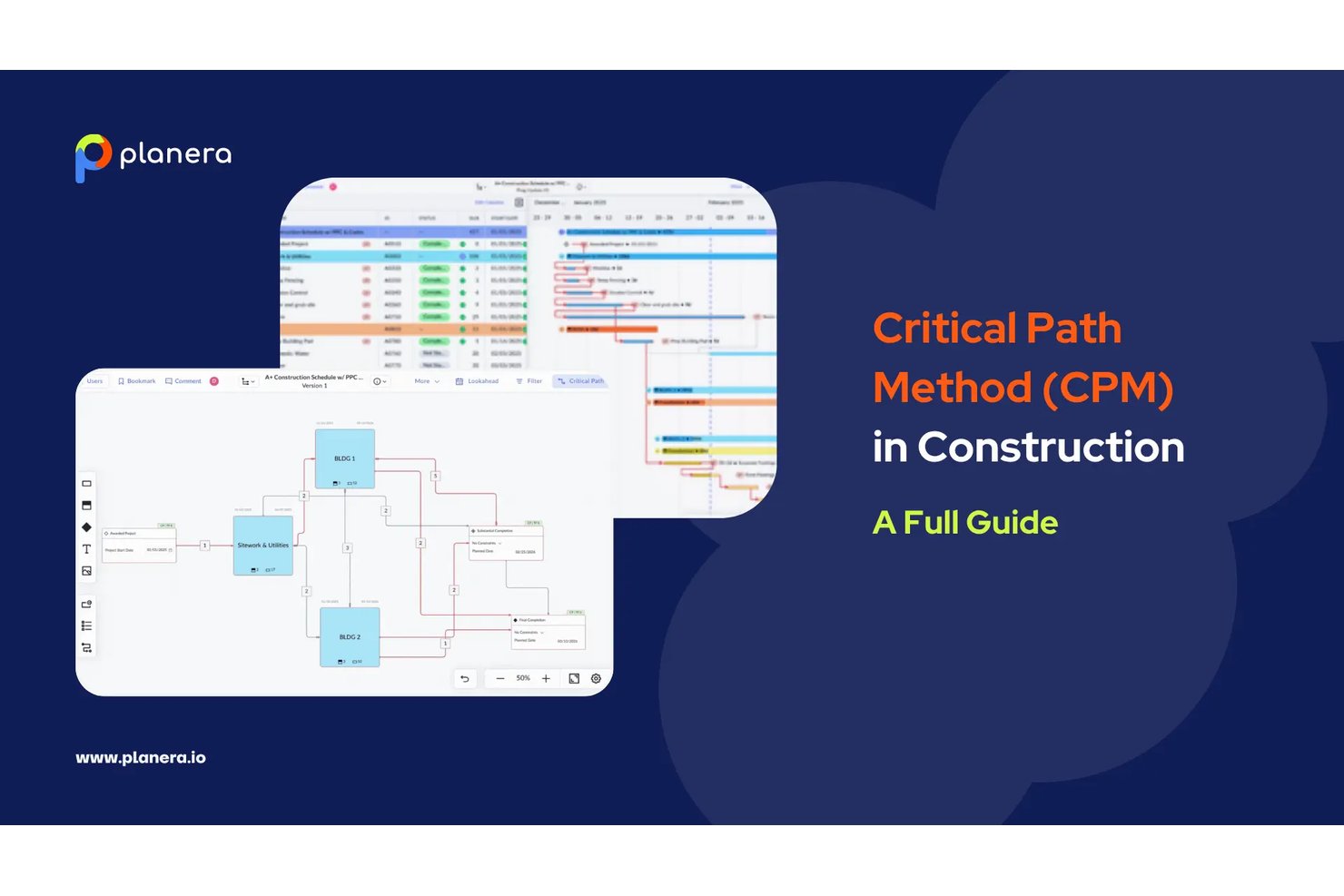
Planera ist eine bauspezifische CPM-Terminplanungsplattform, die auf einer vollständigen Engine für den kritischen Pfad, interaktiven Gantt-Diagrammen, einer visuellen CPM-Arbeitsfläche, einer Monte-Carlo-Risikosimulation und einer KI-gestützten Modellierung von Was-wäre-wenn-Szenarien basiert.
Für wen ist Planera am besten geeignet?
Planera eignet sich besonders für Generalunternehmer und Bauprojektplaner, die die volle Tiefe von CPM benötigen, ohne die Komplexität und den Aufwand von Primavera P6.
Warum ich mich für Planera entschieden habe
Planera hat sich einen Platz auf meiner Auswahlliste verdient, weil es das einzige CPM-Terminplanungstool ist, das ich gefunden habe und das von Grund auf für das Bauwesen entwickelt wurde, anstatt aus einer allgemeinen Projektmanagementsoftware angepasst worden zu sein. Mir gefällt besonders, dass es eine vollständige CPM-Engine mit einer visuellen CPM-Arbeitsfläche kombiniert, auf der man Vorgänge per Ziehen und Ablegen verschieben, Abhängigkeiten verknüpfen und beobachten kann, wie der kritische Pfad in Echtzeit neu berechnet wird. Die integrierte Monte-Carlo-Simulation hebt das Tool wirklich hervor: Wahrscheinlichkeitsbasierte Fertigstellungsprognosen lassen sich direkt innerhalb der Terminplanung ausführen, ohne die Daten in ein separates Risikotool exportieren zu müssen.
Die wichtigsten Funktionen von Planera
- 14-Punkte-Prüfung der Terminplanqualität nach DCMA: Ein integriertes Validierungstool, das Ihren Terminplan anhand von 14 branchenüblichen Qualitätskriterien prüft, um Logikfehler und Probleme mit der Regelkonformität zu erkennen.
- Erstellung von Baustellenterminplänen: Planera erstellt in Sekundenschnelle direkt aus dem übergeordneten CPM-Terminplan einen aktuellen Baustellenterminplan, wobei die gesamte Logik erhalten bleibt, sodass die Baustellenteams immer mit aktuellen Daten arbeiten.
- Versionsvergleich: Ein direkter Vergleich von Terminplanversionen, der Abweichungen zwischen beliebigen zwei Momentaufnahmen Ihres Plans sichtbar macht.
- Ressourcenzuweisung und Auslastungsübersichten: Werkzeuge zur Zuweisung von Arbeitskräften und Geräten zu Vorgängen, ergänzt durch visuelle Übersichten, die Engpässe kennzeichnen und den Bedarf im gesamten Projekt prognostizieren.
Planera-Integrationen
Planera bietet direkte Integrationen mit Procore und Autodesk Construction Cloud. Außerdem werden der Import und Export von XER, MPP, XML und Excel sowie eine Cloud-Schnittstelle (API) für benutzerdefinierte Integrationen unterstützt.
Pros and Cons
Pros:
- Monte-Carlo-Risikosimulation nativ integriert
- Alle vier Abhängigkeitstypen mit Pufferpfaden
- Die CPM-Arbeitsfläche ermöglicht die Terminplanung in Echtzeit per Ziehen und Ablegen
Cons:
- Keine Kennzahlen für das Management des erzielten Werts vorhanden
- Keine Option für eine lokale Bereitstellung verfügbar

Am besten für ressourcenbeschränkte Terminplanung nach dem kritischen Pfad geeignet
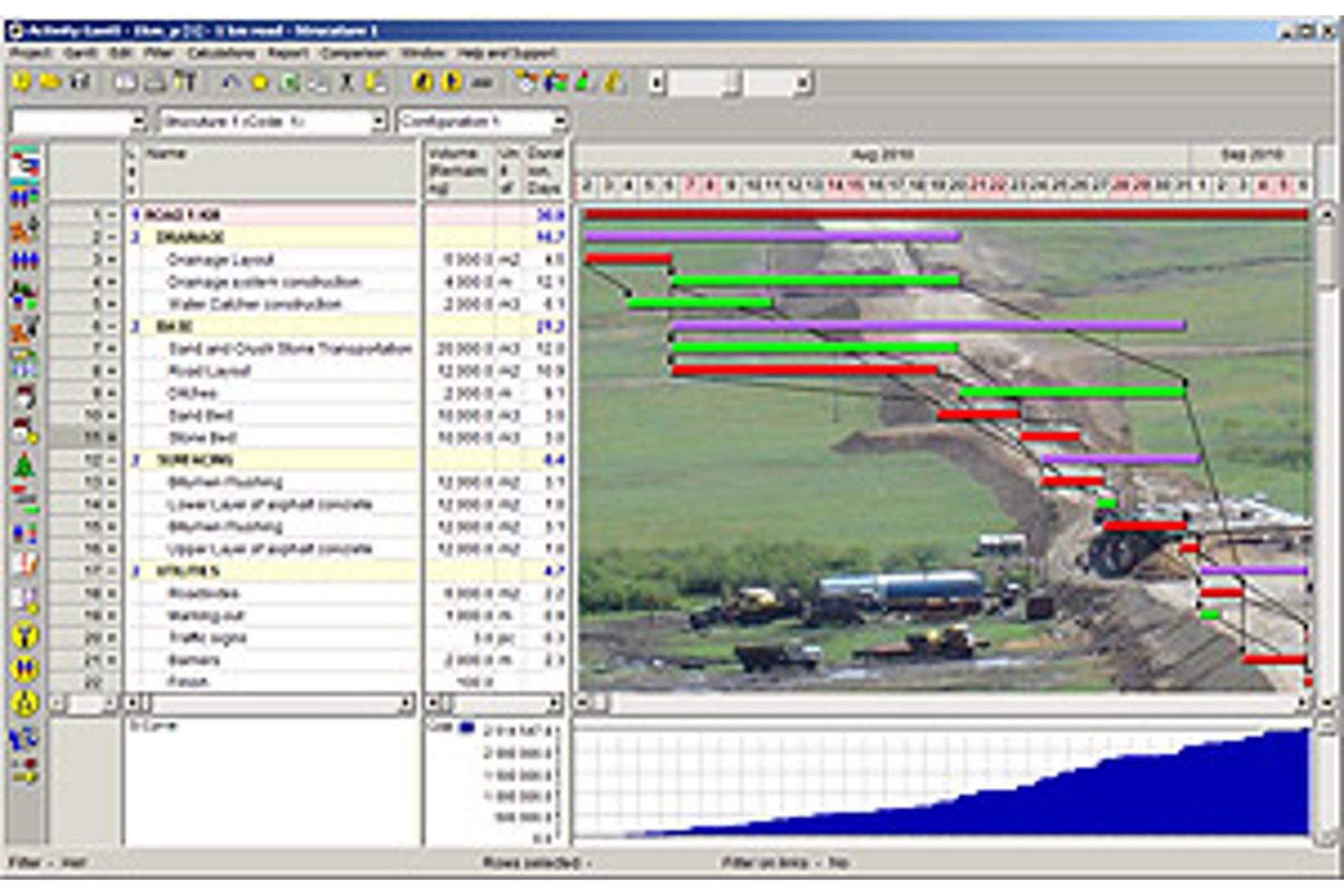
Spider Project ist ein desktopbasiertes Werkzeug zur Terminplanung nach der Methode des kritischen Pfads, das die CPM-Berechnung, ressourcenbeschränkte Terminplanung, Portfoliomanagement, Earned-Value-Management und integrierte Risikosimulation in komplexen Umgebungen mit mehreren Projekten unterstützt.
Für wen eignet sich Spider Project am besten?
Spider Project eignet sich für Terminplaner und Programmmanager im Bauwesen, im Ingenieurwesen und im Infrastrukturbereich, die eine ressourcenbeschränkte Terminplanung nach dem kritischen Pfad für große, komplexe Projektportfolios benötigen.
Warum ich Spider Project ausgewählt habe
Spider Project verdient seinen Platz auf meiner Auswahlliste, weil kein anderes Terminplanungstool die ressourcenbeschränkte Terminplanung nach dem kritischen Pfad auf vergleichbare Weise beherrscht. Besonders beeindruckt mich die Berechnung des ressourcenkritischen Pfads, bei der die Ressourcenverfügbarkeit berücksichtigt wird, um die tatsächlich bestimmende Abfolge zu ermitteln, nicht nur die durch die Logik vorgegebene. Außerdem wird der Verzug des kritischen Pfads berechnet, sodass Sie genau sehen können, wie viel jede kritische Aufgabe zu Ihrer gesamten Projektdauer beiträgt.
Wichtige Funktionen von Spider Project
- Mengenbasierte Terminplanung: Berechnet Aktivitätsdauern automatisch aus Arbeitsmengen (Kubikmeter, Tonnen) und gespeicherten Produktivitätsraten, sodass Sie die Aufgabendauer nicht manuell schätzen müssen.
- Unbegrenzte Basispläne: Speichert und vergleicht beliebig viele Projektstände nebeneinander, sodass Sie verfolgen können, wie sich Ihr Terminplan im Laufe der Zeit verändert hat.
- Earned-Value-Management: Berechnet CPI, SPI, Kostenabweichung und Terminabweichung nativ für Kosten, Materialien und benutzerdefinierte Felder, einschließlich integrierter Trendberichte.
- Aktivitäten wechseln: Ermöglicht die Definition einer bedingten Verzweigung in Ihrem Netzwerk, sodass der Terminplan anhand benutzerdefinierter Logik dynamisch zwischen konkurrierenden Pfaden auswählt.
Integrationen von Spider Project
Spider Project unterstützt den dateibasierten Datenaustausch mit Microsoft Project, Primavera P6, Microsoft Excel, CSV, MS SQL Server und Oracle Database.
Pros and Cons
Pros:
- Ressourcenbeschränkte Terminplanung nach dem kritischen Pfad ist integriert
- Mengenbasierte Terminplanung unterstützt Arbeitsabläufe im Bauwesen
- Unbegrenzte Basispläne mit umfassender Earned-Value-Verfolgung
Cons:
- Nur für Windows-Desktop, keine Cloud-Version
- Für die Lizenznutzung ist ein physischer USB-Schlüssel erforderlich

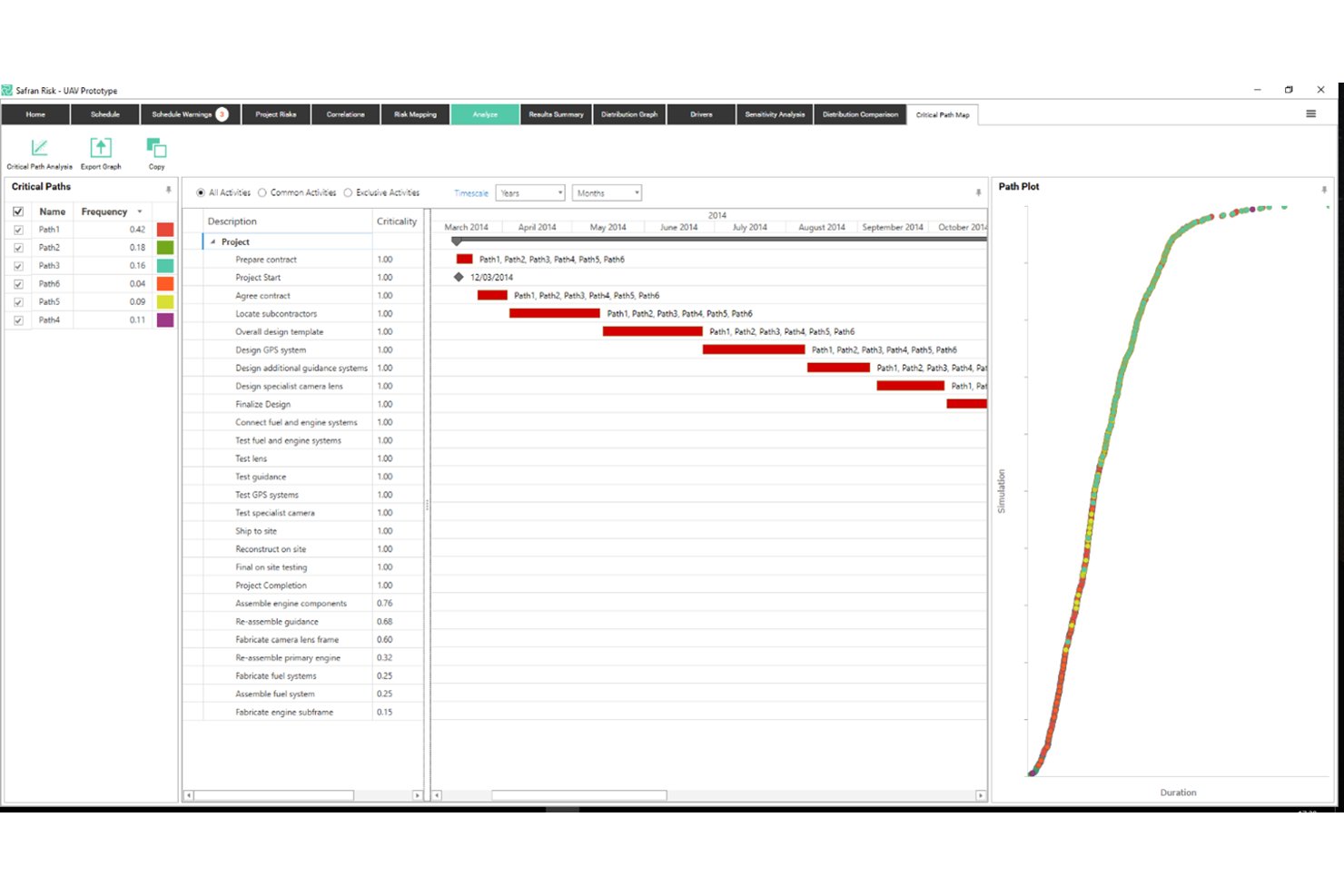
Safran Project ist eine spezialisierte CPM-Planungsplattform für kapitalintensive Branchen und bietet die Berechnung des kritischen Pfads in Echtzeit, ein fortschrittliches Pufferzeitmanagement, eine quantitative Terminrisikoanalyse mittels Monte-Carlo-Simulation sowie ein integriertes Leistungswertmanagement.
Für wen eignet sich Safran Project am besten?
Safran Project wurde für Terminplaner und Projektsteuerungsteams entwickelt, die an kapitalintensiven Projekten in den Bereichen Öl und Gas, Ingenieurwesen, Bauwesen, Luft- und Raumfahrt sowie Verteidigung arbeiten.
Warum ich Safran Project ausgewählt habe
Safran Project hat sich seinen Platz auf meiner Auswahlliste verdient, weil kein anderes von mir geprüftes Tool die quantitative Terminrisikoanalyse mit einer vergleichbaren Detailtiefe bewältigt. Besonders beeindruckt mich die integrierte Monte-Carlo-Simulation über Safran Risk, die 97 % schneller als Primavera Risk Analysis ausgeführt wird und gleichzeitig gemeinsame Konfidenzniveaus für Kosten und Termine erzeugt. Die Einschränkung durch geteilte Zielwerte ist ein weiteres herausragendes Merkmal: Sie ermöglicht es, Pufferzeiten gezielt auf Projektphasen zu verteilen, sodass Sie frühzeitig gewarnt werden, wenn ein bestimmter Abschnitt seinen Puffer aufbraucht, bevor er den kritischen Pfad erreicht.
Wichtige Funktionen von Safran Project
- CPM-Planungsmodul in Echtzeit: Berechnet den kritischen Pfad über eine unbegrenzte Anzahl von Vorgängen automatisch neu, sobald sich eine Eingabe oder Logik ändert.
- EVM-Berichtssuite: Verfolgt SPI, CPI, SV, CV, EAC und VAC gegenüber einer festgelegten Baseline und bietet S-Kurven sowie Histogramme für eine ANSI/EIA-748A-konforme Leistungsmessung.
- Alternativplanung für Was-wäre-wenn-Szenarien: Ermöglicht das Erstellen und Vergleichen alternativer Terminplanversionen, um die Auswirkungen von Umfangsänderungen auf Ressourcen und Zeitpläne zu bewerten.
- Intelligente Ressourcenabstimmung: Verteilt Arbeitslasten über beschränkte Ressourcen auf Projekt- oder Portfolioebene neu, ohne den kritischen Pfad zu beeinträchtigen.
Integrationen von Safran Project
Safran Project bietet native Integrationen mit Oracle Primavera P6, Microsoft Project, SAP Project System, IFS und ILAP. Außerdem steht eine Integrations-API für individuelle Verbindungen zur Verfügung, und über Safran Cloud wird die Bereitstellung in einer privaten Cloud unterstützt.
Pros and Cons
Pros:
- In den Planungsablauf integrierte Monte-Carlo-Simulation
- Aktualisierung des kritischen Pfads in Echtzeit für große Portfolios
- Fortschrittliche Pufferzeitanalyse mit Phasenverteilung
Cons:
- Das Design der Benutzeroberfläche wirkt optisch veraltet
- Keine integrierte mobile App für den Einsatz vor Ort
Am besten geeignet für die Planung im Microsoft-365-Ökosystem
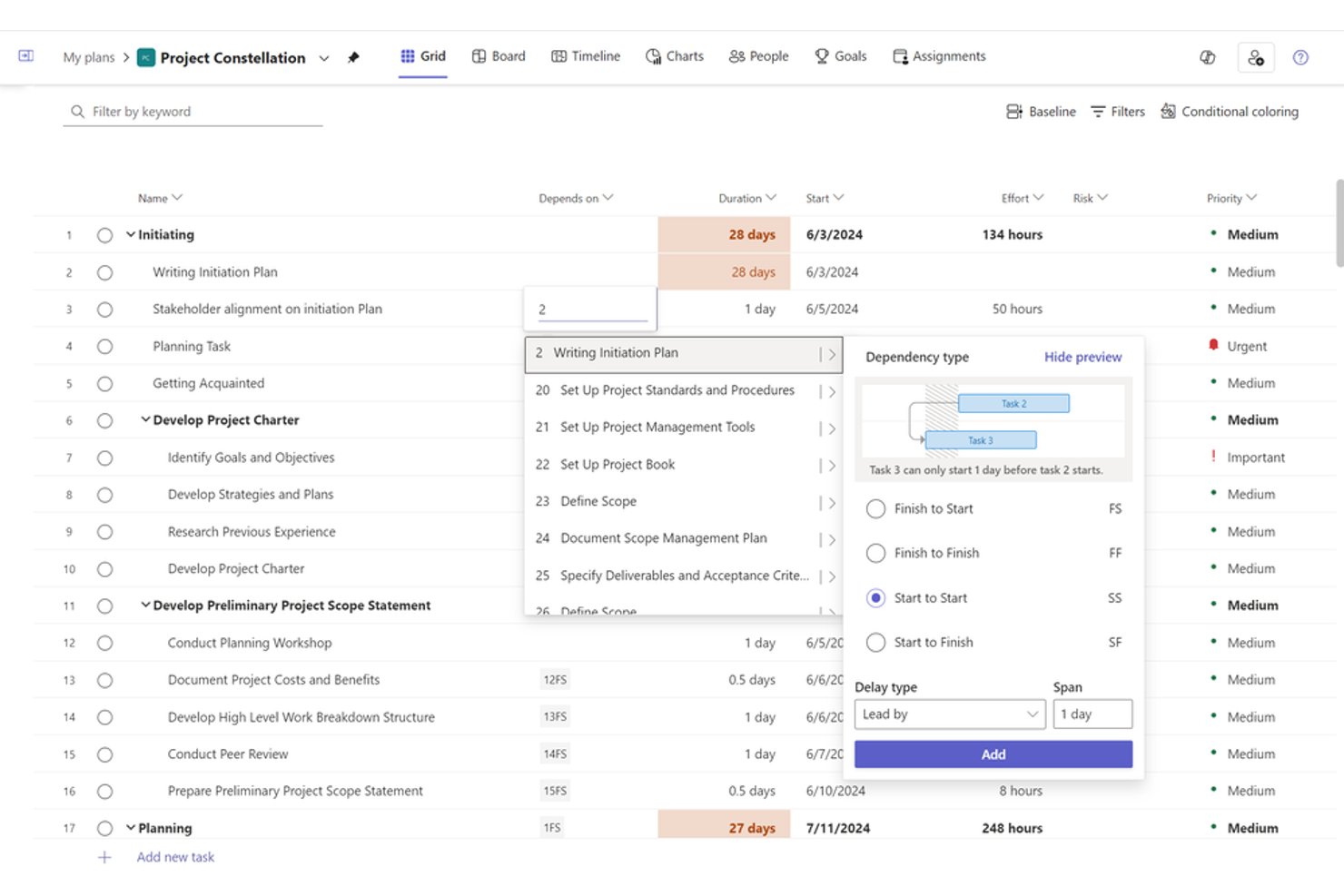
Microsoft Project ist ein Tool für Projektplanung und Portfoliomanagement, das auf einer nativen CPM-Engine basiert und Gantt-Diagramme, die Zuordnung von Aufgabenabhängigkeiten, den Ressourcenausgleich, die Nachverfolgung von Basisplänen und das Earned-Value-Management sowohl in Desktop- als auch in cloudbasierten Umgebungen bietet.
Für wen ist Microsoft Project am besten geeignet?
Microsoft Project eignet sich für PMO-Leiter und technische Programmmanager in mittelgroßen bis großen Unternehmen, die bereits Microsoft 365 nutzen und eine CPM-Projektplanung auf Unternehmensebene benötigen, ohne dieses Ökosystem zu verlassen.
Warum ich Microsoft Project ausgewählt habe
Microsoft Project hat sich einen Platz auf meiner Auswahlliste verdient, denn wenn Ihr Team bereits mit Microsoft 365 arbeitet, ist die Planungstiefe, die Sie innerhalb dieses Ökosystems erhalten, anderswo nur schwer nachzubilden. Besonders gut gefällt mir, dass die native CPM-Engine mehrere gleichzeitig bestehende kritische Pfade in einem Masterprojekt berechnen kann. Rot markierte Gantt-Balken und konfigurierbare Puffergrenzwerte weisen dabei auf Aufgaben nahe am kritischen Pfad hin, bevor daraus tatsächliche Probleme entstehen. Die Unterstützung von bis zu 11 Basisplänen sowie integrierte EVM-Kennzahlen wie CPI und SPI machen Microsoft Project für mich zur ersten Wahl, wenn ein Programm eine strenge Terminplanverantwortung erfordert.
Wichtige Funktionen von Microsoft Project
- Engine für automatische Planung: Berechnet Start- und Endtermine von Aufgaben dynamisch in Echtzeit neu, sobald sich Dauern, Abhängigkeiten oder Einschränkungen ändern.
- Ressourcenausgleich: Verteilt die Arbeit automatisch auf überlastete Ressourcen um, indem unkritische Aufgaben innerhalb des verfügbaren Zeitpuffers verzögert werden.
- Ansicht „Netzplandiagramm“: Zeigt alle Aufgaben und Abhängigkeiten als knotenbasiertes Flussdiagramm an und bietet damit eine auf Abhängigkeiten fokussierte Alternative zur Gantt-Ansicht.
- Portfolioanalyse (Plan 5): Ermöglicht PMOs, Projekte im gesamten Portfolio mithilfe einer Gewichtung von Geschäftstreibern sowie einer Modellierung von Nachfrage und Kapazität zu vergleichen, zu priorisieren und zu bewerten.
Integrationen von Microsoft Project
Microsoft Project bietet native Integrationen innerhalb des Microsoft-Ökosystems, darunter Microsoft Teams, SharePoint, Power BI, Power Automate, Planner und Dynamics 365. Außerdem steht eine REST-API für benutzerdefinierte Integrationen zur Verfügung, und Zapier wird unterstützt.
Pros and Cons
Pros:
- Berechnet automatisch mehrere kritische Projektpfade
- Native Nachverfolgung des erwirtschafteten Werts und von Basisplänen
- Unterstützt alle vier Abhängigkeitstypen
Cons:
- Keine integrierte Monte-Carlo-Risikoanalyse
- Funktionen für Masterprojekte erfordern die Enterprise-Tarifstufe

Am besten für Echtzeit-Dashboards zum kritischen Pfad
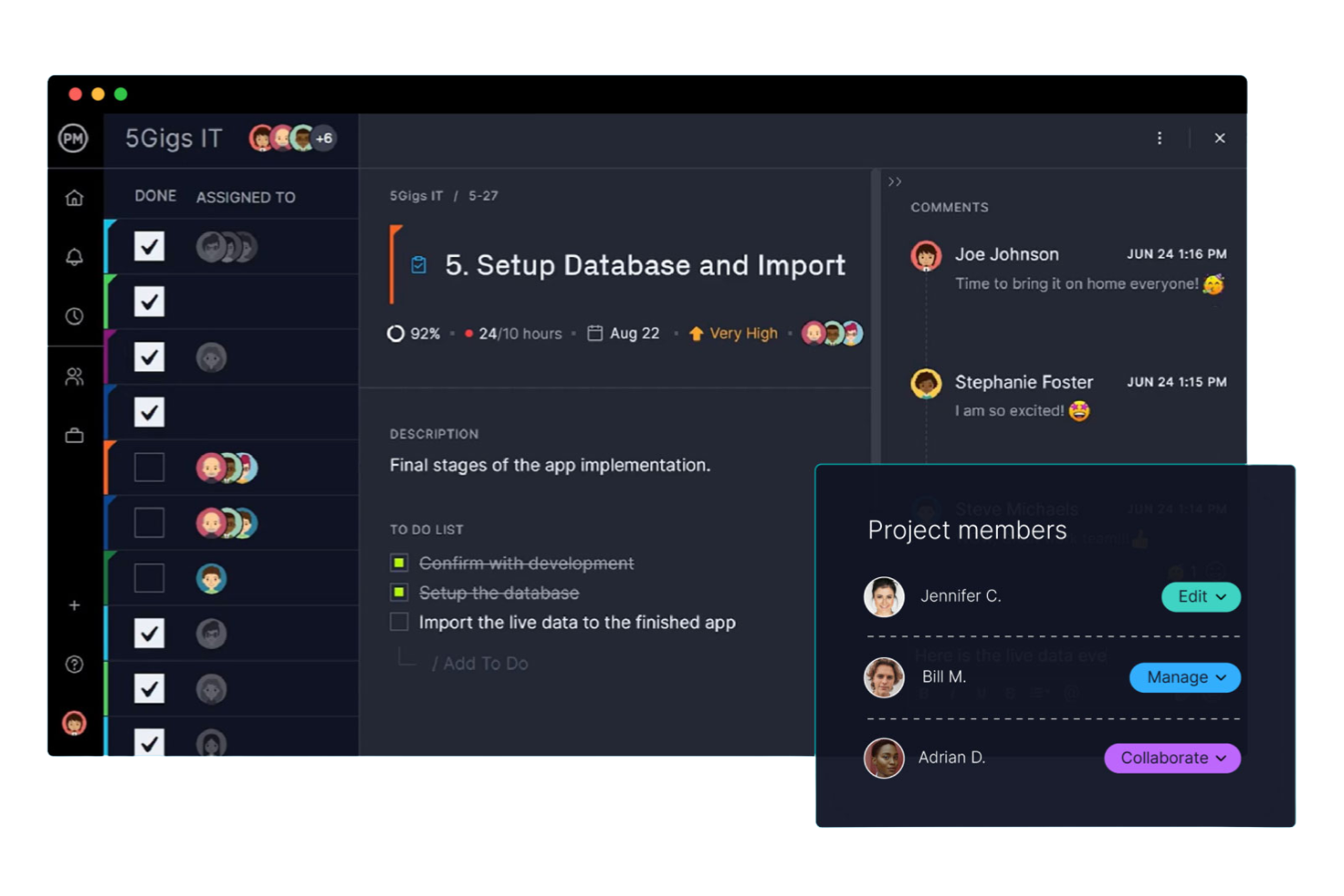
ProjectManager ist eine Projektmanagement-Plattform mit einem interaktiven Gantt-Diagramm, das den kritischen Pfad automatisch berechnet, alle vier Abhängigkeitstypen mit Konfiguration von Verzögerungen und Vorlaufzeiten unterstützt und Echtzeit-Dashboards zur Verfolgung von Basisplänen und zur Berichterstattung über Terminabweichungen bereitstellt.
Für wen ist ProjectManager am besten geeignet?
ProjectManager eignet sich besonders für PMO-Direktoren und IT-Programmmanager, die eine klare Übersicht über den kritischen Pfad und Echtzeit-Dashboard-Berichte benötigen, ohne die Komplexität von Tools für die Unternehmensplanung.
Warum ich ProjectManager ausgewählt habe
ProjectManager verdient seinen Platz auf meiner Auswahlliste, weil die Echtzeit-Dashboards sofortige Einblicke in den Terminplanstatus ermöglichen, ohne dass eine manuelle Berichterstattung erforderlich ist. Besonders gut gefällt mir, dass der Filter für den kritischen Pfad mit einem Klick kritische Aufgaben direkt im Gantt-Diagramm hervorhebt und Überlagerungen des Basisplans geplante und tatsächliche Abweichungen sofort sichtbar machen. Wenn Sie ein Portfolio aus IT- oder Programm-Arbeitsströmen verwalten, fasst das Portfolio-Dashboard die Terminabweichungen aller Projekte in einer einzigen Ansicht zusammen.
Wichtige Funktionen von ProjectManager
- Alle vier Abhängigkeitstypen: Verknüpfen Sie Aufgaben mit Beziehungen vom Typ Ende-zu-Anfang, Anfang-zu-Anfang, Ende-zu-Ende oder Anfang-zu-Ende und konfigurieren Sie für jede Aufgabe Verzögerungs- und Vorlaufzeiten.
- Anzeige von Puffer und Zeitreserven: Wenn Sie den Filter für den kritischen Pfad aktivieren, zeigt das Gantt-Diagramm den Gesamtpuffer und den freien Puffer pro Aufgabe an, sodass Sie den Zeitplanpuffer auf einen Blick sehen können.
- Portfolio-Dashboard: Eine zusammengefasste Ansicht bündelt Aufgabenfortschritt, Kosten und Arbeitsaufwand über mehrere Projekte hinweg in einer einzigen Oberfläche und ermöglicht so einen projektübergreifenden Überblick.
- KI-Projekteinblicke: Diese Funktion ist in den Tarifen Business und Enterprise verfügbar und liefert automatische Fortschrittszusammenfassungen, Risikohinweise und Ressourcenempfehlungen ohne manuelle Berichterstattung.
Integrationen von ProjectManager
ProjectManager bietet native Integrationen mit Microsoft Project, Jira, Azure DevOps, Microsoft Teams, Power BI und QuickBooks Online. Außerdem stellt es eine API für benutzerdefinierte Integrationen bereit und unterstützt Zapier.
Pros and Cons
Pros:
- Filter für den kritischen Pfad hebt Aufgaben sofort hervor
- Basisplan- und Abweichungsverfolgung integriert
- Puffer und Zeitreserven im Gantt-Diagramm angezeigt
Cons:
- Keine Modellierung von Was-wäre-wenn-Szenarien
- Ressourcenausgleich nur manuell möglich

Am besten für CPM-Terminplanung mehrerer Projekte im Unternehmensmaßstab geeignet
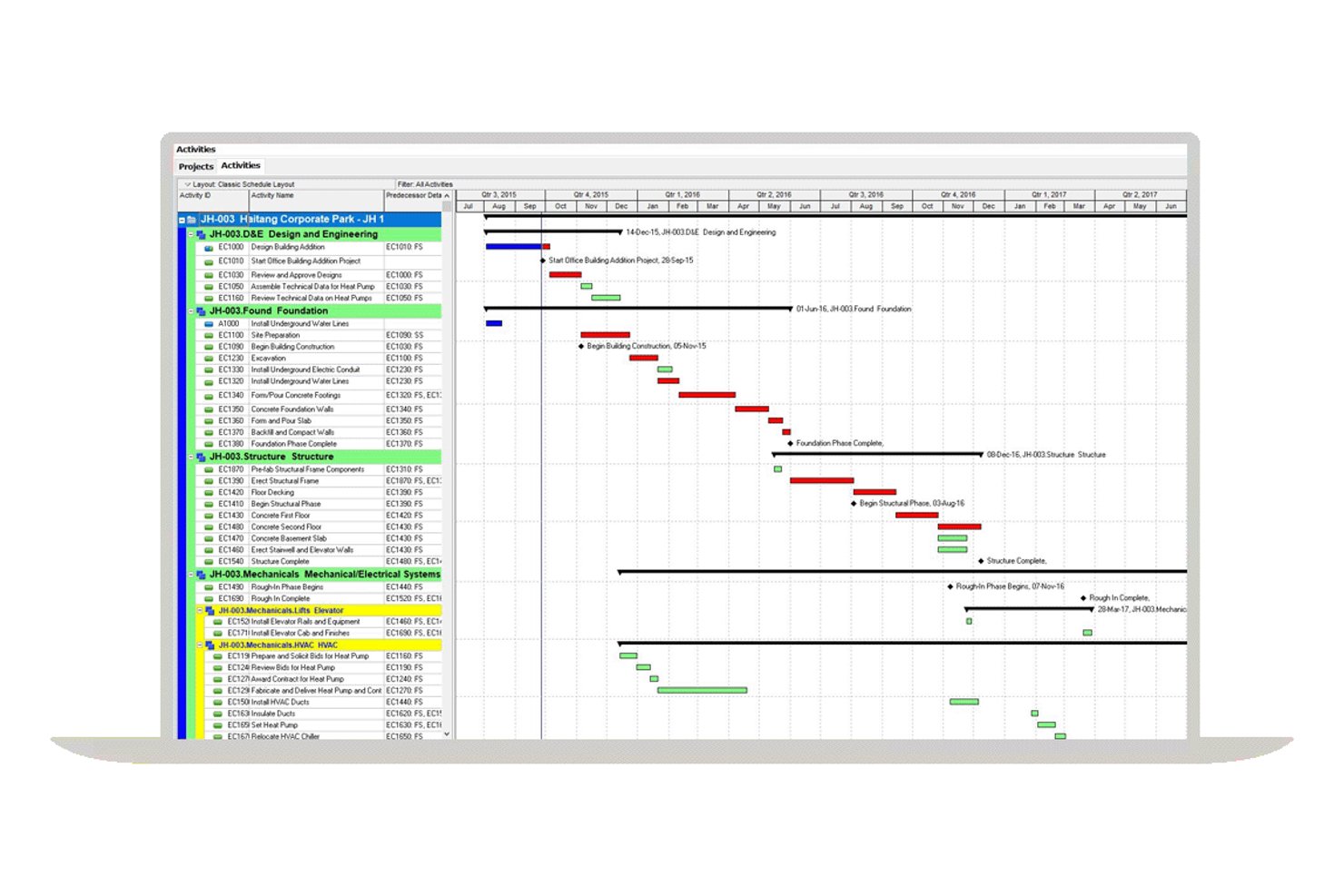
Oracle Primavera P6 ist eine unternehmensweite CPM-Terminplanungsplattform für groß angelegte Umgebungen mit mehreren Projekten und bietet die Berechnung des kritischen Pfads, die Zuordnung von Abhängigkeiten, die Pufferanalyse, den Ressourcenausgleich, die Nachverfolgung von Basisplänen und das Earned-Value-Management.
Für wen ist Oracle Primavera P6 am besten geeignet?
Oracle Primavera P6 ist die bevorzugte Wahl für Teams zur Unternehmensprojektsteuerung, die große, komplexe Programme im Bauwesen, im EPC-Bereich, in der Öl- und Gasindustrie oder bei Infrastrukturprojekten verwalten.
Warum ich mich für Oracle Primavera P6 entschieden habe
Oracle Primavera P6 hat sich einen Platz auf meiner Auswahlliste verdient, weil kein anderes Tool mit seiner Tiefe bei der CPM-Terminplanung mehrerer Projekte im Unternehmensmaßstab mithalten kann. Besonders beeindruckt mich die Unterstützung von bis zu 30 gleichzeitigen kritischen Pfaden, die mithilfe von Vorwärts- und Rückwärtsberechnungen über ein gesamtes Projektportfolio hinweg unter Verwendung der unternehmensweiten Projektstruktur berechnet werden. Auch die Pufferanalysen sind äußerst leistungsfähig: Sie erfassen den Gesamtpuffer, den freien Puffer und den negativen Puffer für jede Aktivität – genau das, was Sie für die Verzugsanalyse in komplexen, voneinander abhängigen Programmen benötigen.
Wichtige Funktionen von Oracle Primavera P6
- Engine für den Ressourcenausgleich: Verteilt Arbeitslasten automatisch auf begrenzte Ressourcen, ohne den kritischen Pfad zu beeinträchtigen, und unterstützt den projektübergreifenden Ressourcenausgleich über die gesamte EPS-Hierarchie.
- Hierarchie der Projektstruktur (WBS): Organisiert Projekte in detaillierte WBS-Ebenen mit Sammelaktivitäten, Aktivitätscodes und benutzerdefinierten Feldern für eine detaillierte Klassifizierung und Filterung.
- Earned-Value-Management (EVM): Berechnet PV, EV, AC, CPI und SPI auf Projekt- und Aktivitätsebene, direkt verknüpft mit dem Projektbasisplan zur Nachverfolgung der Terminplanleistung.
- Projektübergreifende Zuordnung von Abhängigkeiten: Unterstützt alle vier Abhängigkeitstypen – FS, SS, FF und SF – mit der Konfiguration von Verzögerungen und Vorläufen, einschließlich Abhängigkeiten zwischen gleichzeitig laufenden Projekten innerhalb der EPS-Hierarchie.
Integrationen von Oracle Primavera P6
Oracle Primavera P6 bietet über sein Integrationsframework für Projekte direkte Integrationen mit Oracle Primavera Unifier, Aconex, Oracle Primavera Cloud und SAP. P6 unterstützt außerdem Oracle Integration Cloud, Microsoft Project, den XER/XML-Austausch und REST-APIs für benutzerdefinierte Integrationen.
Pros and Cons
Pros:
- Bewältigt CPM-Terminplanung mehrerer Projekte im Unternehmensmaßstab
- Unterstützt bis zu 30 gleichzeitige kritische Pfade
- Bietet umfassende Tools für Puffer- und Verzugsanalysen
Cons:
- Die Monte-Carlo-Simulation erfordert ein separates Add-on
- Integrierte Berichtstools werden als eingeschränkt beschrieben

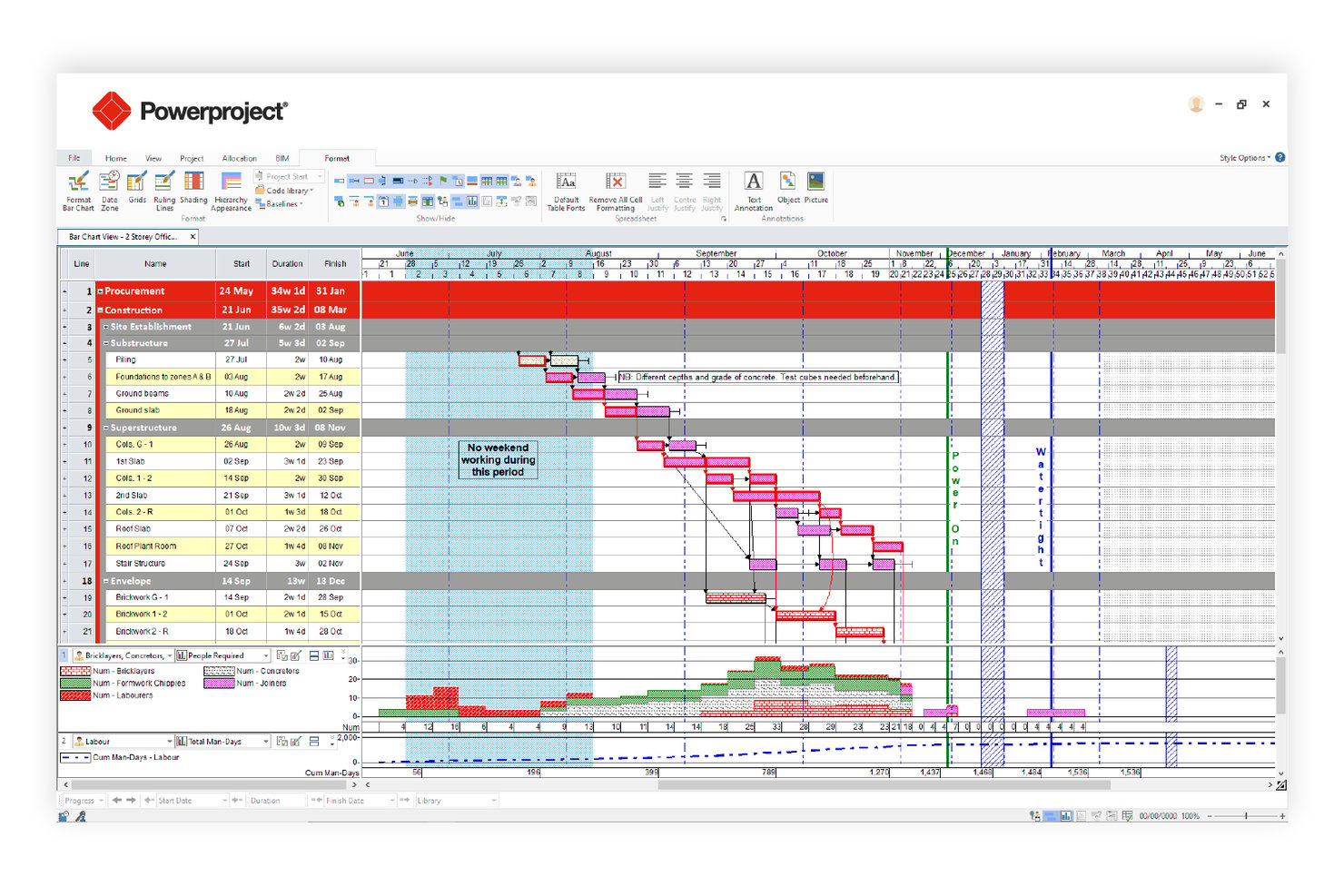
Asta Powerproject ist ein auf das Bauwesen ausgerichtetes Werkzeug zur Terminplanung auf dem kritischen Pfad, das automatische CPM-Berechnungen, 4D-BIM-Integration, Monte-Carlo-Risikoanalyse, die Nachverfolgung mehrerer Basispläne und den Ressourcenausgleich auf einer einzigen Plattform kombiniert.
Für wen ist Asta Powerproject am besten geeignet?
Asta Powerproject eignet sich besonders für Projektmanager im Bauwesen und in der Infrastruktur, die eine eng mit BIM-Modellen verknüpfte Terminplanung benötigen.
Warum ich Asta Powerproject ausgewählt habe
Asta Powerproject gehört zu meiner engeren Auswahl, weil kein anderes Werkzeug für den kritischen Pfad Terminplanaufgaben so direkt mit einem 3D-BIM-Modell verknüpft und dadurch ermöglicht, den Baufortschritt visuell zu simulieren, bevor auch nur der erste Spatenstich erfolgt. Auch die Monte-Carlo-Risikoanalyse bewerte ich sehr positiv: Sie führt Hunderte von Iterationen durch und erstellt einen Kritikalitätsindex, der genau zeigt, welche Aufgaben in den verschiedenen Szenarien am häufigsten auf dem kritischen Pfad liegen. Zusammen mit unbegrenzt vielen Basisplänen, von denen bis zu 10 gleichzeitig sichtbar sein können, erhalten Sie eine präzise Abweichungsnachverfolgung, mit der die meisten CPM-Werkzeuge nicht mithalten können.
Wichtige Funktionen von Asta Powerproject
- Zuordnung von Aufgabenabhängigkeiten: Unterstützt alle vier CPM-Abhängigkeitstypen – Ende zu Anfang, Anfang zu Anfang, Ende zu Ende und Anfang zu Ende – mit Konfiguration von Verzögerungen und Vorläufen sowie mehreren Logikverknüpfungen zwischen demselben Aufgabenpaar.
- Analyse von Pufferzeiten und Zeitreserven: Berechnet und zeigt sowohl den freien Puffer als auch den Gesamtpuffer pro Aufgabe an, mit Warnungen bei Schwellenwerten für den Beinahe-kritischen Pfad und Indikatoren für negative Pufferzeiten bei überkritischen Aufgaben.
- Überprüfung der Terminplanqualität: Überprüft die Integrität des Terminplans anhand vorkonfigurierter DCMA- und CIOB-Konformitätsmetriken vor der Einreichung oder der Prüfung durch den Kunden.
- Mobile App Asta SiteProgress: Ermöglicht Baustellenteams, Echtzeit-Fortschrittsaktualisierungen, Fotomarkierungen und eine mengenbasierte Nachverfolgung direkt von iOS- oder Android-Geräten zu übermitteln.
Integrationen von Asta Powerproject
Asta Powerproject bietet Integrationen mit Microsoft Project (.MPP), Oracle Primavera P6 (.XER/.XML), Excel, CSV, SQL und Oracle-Datenbanken. Asta Powerproject lässt sich außerdem mit SAP, Oracle ERP, Procore, Bidcon BIM 5D und Asta Vision für den Austausch von Baudaten und die Berichterstattung verbinden.
Pros and Cons
Pros:
- Verknüpft Terminplanaufgaben direkt mit 3D-BIM
- Unbegrenzt viele Basispläne, zehn davon gleichzeitig überlagert sichtbar
- Integriertes Modul zur Monte-Carlo-Risikoanalyse
Cons:
- Berichte zum Ertragswert weniger detailliert als bei P6
- Keine integrierte Funktion für ein formelles Risikoregister

Am besten für Terminplananalysen in Regierung und Verteidigung geeignet
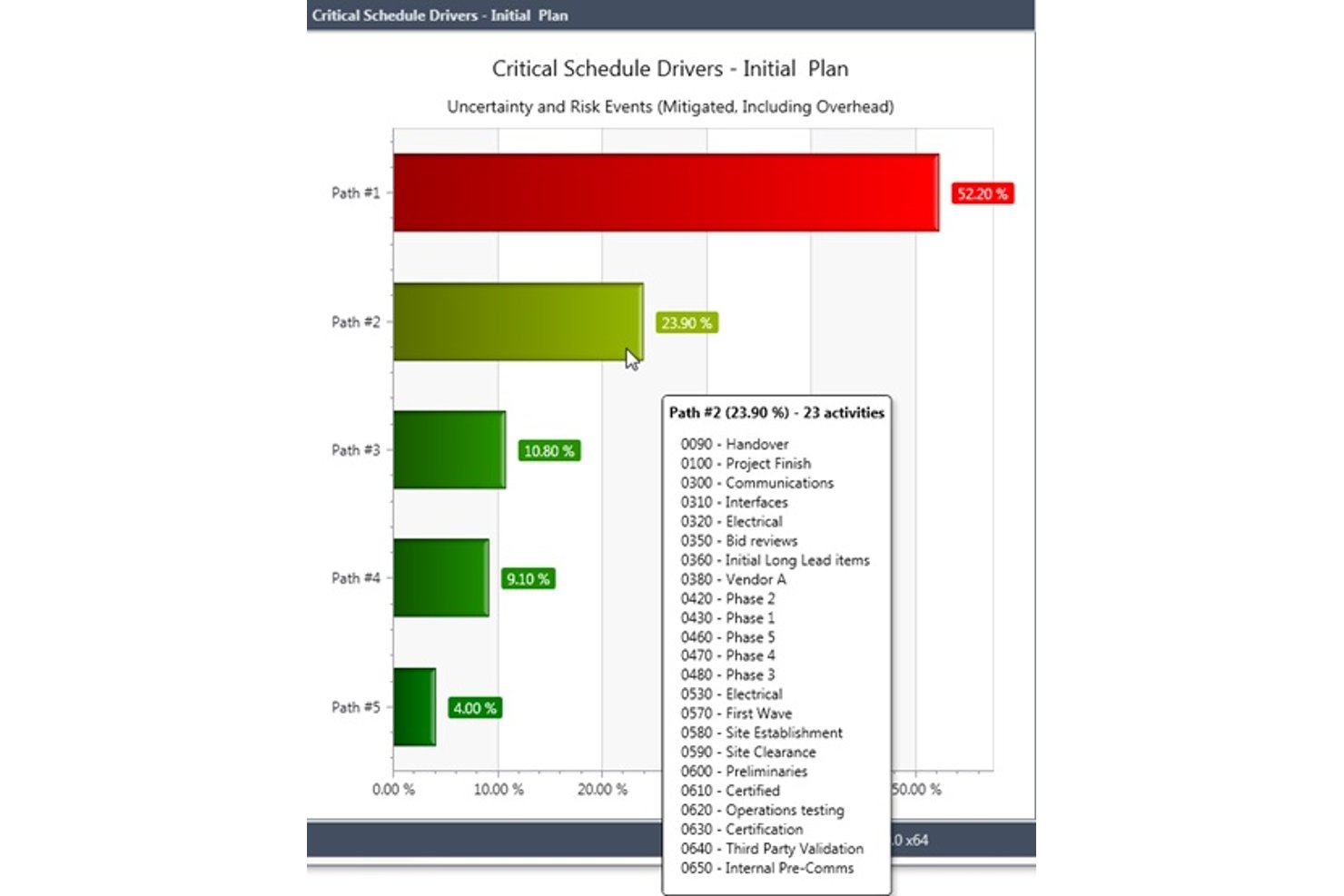
Deltek Acumen ist eine Plattform für Terminplananalysen und Risikomanagement, die Terminplandiagnosen, Monte-Carlo-Simulationen, forensische Verzögerungsanalysen und die Terminplansteuerung auf Portfolioebene für Terminpläne durchführt, die mit Tools wie Primavera P6 und MS Project erstellt wurden.
Für wen eignet sich Deltek Acumen am besten?
Deltek Acumen wurde für Terminplaner und Teams für Programmsteuerung in der öffentlichen Auftragsvergabe, im Verteidigungs- und Luftfahrtsektor sowie im EPC-Bau entwickelt, die forensische Terminplananalysen auf Basis von Primavera P6 oder MS Project benötigen.
Warum ich mich für Deltek Acumen entschieden habe
Deltek Acumen steht auf meiner Auswahlliste, weil kein anderes Tool an seine forensischen Terminplananalysen für Regierungs- und Verteidigungsprogramme herankommt. Besonders schätze ich die 14-Punkte-Diagnose nach DCMA und die Verzögerungsanalyse in Halb-Schritten, die Änderungen am Fortschritt automatisch von Änderungen am Umfang zwischen Terminplanversionen trennt – genau das, was Sie für die Unterstützung bei Nachtragsforderungen oder für Prüfungsdokumentationen benötigen. Darüber hinaus identifiziert die Monte-Carlo-Simulation probabilistische kritische Pfade in Terminplänen mit mehr als 500.000 Aktivitäten und zeigt präzise, welche Pfade tatsächlich das Risiko bestimmen.
Die wichtigsten Funktionen von Deltek Acumen
- Terminplansteuerung mit Acumen Touchstone: Bewertet Einreichungen von Terminplänen durch Auftragnehmer automatisch anhand konfigurierbarer Qualitätsschwellenwerte, setzt Akzeptanzkriterien durch und führt vollständige Prüfpfade für alle Einreichungen.
- Risikidentifizierung mit Dela AI: Analysiert Projekttyp, Standort und Terminplanlogik, um Risiken automatisch aufzudecken und priorisierte, den Aktivitäten zugeordnete Minderungsstrategien zu erstellen.
- Modellierung von Vertragsstrafen wegen Verzögerungen: Konfiguriert vertragsbezogene Obergrenzen für Vertragsstrafen und berechnet das Risiko von Verzugsstrafen direkt innerhalb der Umgebung für Terminplanrisiken.
- IPMDAR- und DOE-PARS-Berichte: Erstellt IPMDAR-SPD/CPD-Ausgaben und übernimmt DOE-PARS-Daten für die Analyse von Terminplänen und Kosten vor der Einreichung, abgestimmt auf die Berichtspflichten der Regierung.
Integrationen von Deltek Acumen
Deltek Acumen unterstützt Integrationen mit Primavera P6, Microsoft Project, Deltek Open Plan, Safran Project, Asta Powerproject, Phoenix Project Manager, Deltek Cobra, PrismG2 und DOE PARS.
Pros and Cons
Pros:
- Hervorragend geeignet für die Analyse probabilistischer kritischer Pfade
- Unübertroffene forensische Erkenntnisse zu Verzögerungen und Basisplänen
- Fortschrittliche Terminplansteuerung für Projekte mit hohen Compliance-Anforderungen
Cons:
- Terminpläne können nicht direkt erstellt oder bearbeitet werden
- Die Erstellung benutzerdefinierter Berichte erfordert erheblichen manuellen Aufwand
Weitere Software für kritische Pfade
Hier finden Sie einige zusätzliche Optionen für Software für kritische Pfade, die es nicht in meine Auswahl geschafft haben, aber dennoch einen Blick wert sind:
- Wrike
Am besten für Funktionen zur teamübergreifenden Zusammenarbeit geeignet
- InEight
Am besten für KI-gestützte CPM-Planung im Kapitalbau
- Smartsheet
Am besten geeignet für tabellenbasierte Projektplanung
- Zoho Projects
Am besten für zeitverfolgtes CPM im Zoho-Ökosystem
- GanttPRO
Am besten für interaktive CPM-Planung auf Gantt-Basis
- monday.com
Am besten für visuelle Projekt-Dashboards
- Phoenix Project Manager
Am besten geeignet für die Planung mit zeitgestaffelten Netzwerkdiagrammen
- Trimble Tilos
Am besten für die Zeitplanung linearer Infrastrukturprojekte


Wie ich Critical Path Software bewerte
Ich teile meine Bewertung in grundlegende Kriterien auf, die jedes Tool mit Scheduler-Fokus erfüllen muss – wie automatische CPM-Berechnung und Abhängigkeitszuordnung – sowie in Unterscheidungsmerkmale, die die besten Lösungen hervorheben.
Kernfunktionen (Must-haves für diese Liste)
Wenn ich Tools für meine Liste auswähle, bewerte ich jedes auf einer Skala von 0 (Funktion nicht vorhanden) bis 5 (überragend in diesem Bereich) für jede der unten aufgeführten Kernfunktionen. Anschließend berechne ich die Gesamtpunktzahl des Tools in Prozent. Jedes Tool muss eine Mindestpunktzahl von 65% erreichen, um berücksichtigt zu werden.
- Kritischer Pfad-Berechnung: Ich prüfe, ob das Tool früh/spät Anfangs- und Endtermine für alle Aufgaben – beispielsweise für einen Bauzeitenplan mit 200 Aktivitäten – automatisch berechnet, ohne manuelle Hilfslösungen.
- Tasks-Abhängigkeitszuordnung: Alle vier Abhängigkeitstypen (FS, SS, FF, SF) sind wichtig, und ich achte auf die Unterstützung von Puffer-/Vorlaufzeiten für Situationen wie Aushärtungszeiten zwischen Betonierabschnitten und Schalungsarbeiten.
- Gantt-Diagramm-Visualisierung: Die Gantt-Ansicht sollte kritische von nicht-kritischen Aufgaben optisch unterscheiden und direkte Interaktion mit dem Terminplan ermöglichen – nicht nur eine statische Zeitachse anzeigen.
- Float- & Pufferanalyse: Ich bewerte, ob Total- und Freipuffer pro Aufgabe dargestellt werden, da das frühzeitige Erkennen von nahezu kritischen Vorgängen entscheidend ist, um kurzfristige Pfadänderungen zu vermeiden.
- Baseline- & Terminüberwachung: Das Setzen mehrerer Baselines und der Vergleich von geplanten vs. tatsächlichen Zeitplänen zeigen mir, wie tief ein Tool Terminsteuerung abbildet – eine Baseline reicht bei Phasenprojekten nicht aus.
- Was-wäre-wenn-Szenario-Modellierung: Ich achte auf die Möglichkeit, Verzögerungen oder Ressourcenänderungen zu simulieren und das Neuberechnen des kritischen Pfads in Echtzeit zu verfolgen – was insbesondere bei Änderungsaufträgen von Bauherren wichtig ist.
Sobald ich eine Liste von Tools habe, die diese Kriterien erfüllen, prüfe ich, wodurch sich jede Plattform besonders auszeichnet.
Unterscheidungsmerkmale (Das hebt Anbieter hervor)
So vergleiche und differenziere ich verschiedene Anbieter:
Herausragende Funktionen
Monte-Carlo-Simulation ist dabei ein großes Thema – ich suche nach Tools, die Terminplanern probabilistische Analysen für Vorgangsdauern ermöglichen, um realistische Fertigstellungstermine vorherzusagen, statt sich nur auf Einzelwerte zu verlassen. Ressourcenausgleich ist ebenfalls entscheidend, vor allem bei Projekten mit mehreren Gewerken, bei denen überlastete Teams den kritischen Pfad verschieben können. Für PMO-Leiter, die mehrere Programme gleichzeitig steuern, ist CPM auf Portfolioebene zur Pfadberechnung über Projekte hinweg das Merkmal, das aus einem einfachen Planungstool eine echte Planungsplattform macht.
Mehr als nur Funktionen
Ich prüfe, ob ein Tool den Import von .MPP- und .XER-Dateien unterstützt, denn die meisten Terminplan-Teams müssen Dateien mit Auftraggebern oder Auftragnehmern austauschen, die MS Project oder Primavera P6 nutzen. Auch die Bereitstellung ist wichtig – Baustellenteams brauchen mobile und Offline-Zugriffe, während regulierte Branchen oft On-Premise-Lösungen erfordern. Außerdem schaue ich nach branchenspezifischen Vorlagen, da eine Terminplanung für den Ausbau eines Rechenzentrums ganz andere WBS-Anforderungen hat als die Planung eines agilen Software-Rollouts.
So wählen Sie Software für kritische Pfade aus
Bei langen Funktionslisten und komplexen Preisstrukturen verliert man leicht den Überblick. Damit Sie sich bei Ihrem individuellen Auswahlprozess auf das Wesentliche konzentrieren können, finden Sie hier eine Checkliste mit Faktoren, die Sie berücksichtigen sollten:
| Faktor | Was Sie berücksichtigen sollten |
|---|---|
| Skalierbarkeit | Kann die Software das Projektvolumen bewältigen, wenn Ihr Team oder Ihre Organisation wächst? Prüfen Sie Benutzerlimits, Projektgrenzen und die Leistung bei großen Datensätzen. |
| Integrationen | Verbindet sich das Tool nativ mit Ihren vorhandenen Plattformen für Projektmanagement, Dateispeicherung oder Kommunikation? Stellen Sie die Kompatibilität mit Ihrem Technologie-Stack sicher. |
| Anpassbarkeit | Können Sie Arbeitsabläufe, Felder und Ansichten an die Prozesse Ihres Teams anpassen? Vermeiden Sie starre Systeme, die Sie dazu zwingen, Ihre Arbeitsweise zu ändern. |
| Benutzerfreundlichkeit | Wie schnell können sich neue Benutzer einarbeiten? Achten Sie auf eine intuitive Navigation, klare Bezeichnungen und einen möglichst geringen Schulungsaufwand. |
| Implementierung und Einführung | Welche Ressourcen werden für den Einstieg benötigt? Berücksichtigen Sie den für Einrichtung, Datenmigration und Benutzerakzeptanz erforderlichen Zeitaufwand sowie Support und Schulungen. |
| Kosten | Sind die Preisstufen transparent und vorhersehbar, wenn sich Ihre Anforderungen ändern? Achten Sie auf versteckte Gebühren, Kosten pro Benutzer oder erforderliche Zusatzmodule. |
| Sicherheitsvorkehrungen | Erfüllt die Software die Datenschutzstandards Ihrer Organisation? Achten Sie auf Verschlüsselung, Zugriffskontrollen und Compliance-Zertifizierungen. |
| Verfügbarkeit des Supports | Welche Supportkanäle werden angeboten und zu welchen Zeiten? Überlegen Sie, ob Sie rund um die Uhr Hilfe, feste Ansprechpartner oder Ressourcen zur Selbsthilfe benötigen. |
Was ist Software für kritische Pfade?
Software für kritische Pfade ist eine Art von Projektmanagementsoftware, die Teams bei der Planung, Terminierung und Verwaltung der Abfolge voneinander abhängiger Aufgaben unterstützt, die den Projektabschluss bestimmen. Sie verwendet die Methode des kritischen Pfades, um Aufgabendauern abzubilden, Aufgabenabhängigkeiten festzulegen und den längsten Pfad zu ermitteln, der für den Abschluss des gesamten Projekts erforderlich ist.
Diese Tools unterstützen detaillierte Arbeitsstrukturpläne und erleichtern dadurch die Organisation der Projektarbeit, die Zuweisung von Verantwortlichkeiten und die Festlegung genauer Fälligkeitstermine. Projektmanager verwenden Software für kritische Pfade, um klare Projekt-Roadmaps zu erstellen, Änderungen an der Terminplanung zu überwachen und die Kontrolle über komplexe Projektzeitpläne zu behalten, während sie den Fortschritt in allen Phasen verfolgen.
Funktionen
Dies sind die wichtigsten Funktionen, über die jede gute Software für kritische Pfade verfügen sollte:
- Zuordnung von Aufgabenabhängigkeiten: Aufgaben werden visuell miteinander verbunden, um zu zeigen, welche Aktivitäten voneinander abhängen. Dadurch lassen sich Engpässe leichter erkennen und Arbeitsabläufe korrekt strukturieren.
- Identifizierung des kritischen Pfads: Die Abfolge von Aufgaben, die sich direkt auf das Abschlussdatum Ihres Projekts auswirkt, wird automatisch berechnet und hervorgehoben.
- Visualisierung von Gantt-Diagrammen: Projektzeitpläne, Abhängigkeiten und Meilensteine werden zur übersichtlichen Terminplanung auf einen Blick in Form eines Balkendiagramms dargestellt.
- Dynamische Aktualisierung des Zeitplans: Projektzeitpläne werden in Echtzeit angepasst, sobald Aufgaben abgeschlossen oder verzögert werden, sodass Ihr Plan korrekt und aktuell bleibt.
- Tools zur Ressourcenzuweisung: Teammitglieder, Ausrüstung oder Budget werden bestimmten Aufgaben zugewiesen und die Arbeitslastverteilung im gesamten Projekt überwacht.
- Fortschrittsverfolgung: Der Abschluss von Aufgaben wird überwacht, Statusangaben werden aktualisiert und Berichte erstellt, damit Beteiligte über den Zustand des Projekts informiert bleiben.
- Szenarioplanung: Verschiedene Projektverläufe oder Zeitpläne werden modelliert, um zu sehen, wie sich Änderungen an Umfang, Ressourcen oder Fristen auf die Fertigstellung auswirken könnten.
- Funktionen für die Zusammenarbeit: Teammitglieder können innerhalb der Plattform kommentieren, Aktualisierungen teilen und zusammenarbeiten, um Probleme schnell zu lösen.
- Export- und Freigabeoptionen: Projektpläne, Berichte oder Diagramme können in verschiedenen Formaten erstellt und geteilt werden, um sich mit Beteiligten außerhalb des Tools auszutauschen.
Lösungen für Software für kritische Pfade enthalten in der Regel keine KI als Bestandteil ihres Funktionsangebots.
Vorteile
Die Implementierung einer Software für kritische Pfade bietet Ihrem Team und Ihrem Unternehmen mehrere Vorteile. Hier sind einige, auf die Sie sich freuen können:
- Verbesserte Projektübersicht: Visuelle Zuordnungen und Zeitplan-Tools erleichtern es, Abhängigkeiten, Engpässe und den allgemeinen Projektstatus auf einen Blick zu erkennen.
- Genaue Terminplanung: Automatisierte Berechnungen des kritischen Pfads und dynamische Aktualisierungen helfen Ihnen, realistische Zeitpläne zu erstellen und schnell auf Änderungen zu reagieren.
- Bessere Ressourcenzuweisung: Funktionen für das Ressourcenmanagement ermöglichen es Ihnen, Aufgaben zuzuweisen und Arbeitslasten auszugleichen, wodurch das Risiko einer Überlastung von Teammitgliedern sinkt.
- Schnellere Entscheidungsfindung: Die Szenarioplanung und die Fortschrittsverfolgung in Echtzeit liefern Ihnen die erforderlichen Daten, um fundierte Anpassungen vorzunehmen, während sich Projekte weiterentwickeln.
- Verbesserte Kommunikation mit Beteiligten: Export- und Freigabeoptionen sowie Präsentationstools helfen Ihnen, alle während des gesamten Projekts auf dem gleichen Stand zu halten und zu informieren.
- Weniger Projektverzögerungen: Durch die frühzeitige Identifizierung kritischer Aufgaben und Abhängigkeiten können Sie Risiken angehen, bevor sie sich auf die Fertigstellung auswirken.
- Optimierte Zusammenarbeit: Integrierte Funktionen für die Zusammenarbeit fördern die Teamarbeit und sorgen dafür, dass alle auf dem gleichen Stand bleiben, auch in verteilten Teams.
Kosten und Preise
Die Auswahl einer Software für kritische Pfade erfordert ein Verständnis der verschiedenen verfügbaren Preismodelle und Tarife. Die Kosten variieren je nach Funktionen, Teamgröße, Zusatzoptionen und weiteren Faktoren. Die folgende Tabelle fasst gängige Tarife, ihre Durchschnittspreise und typische enthaltene Funktionen von Lösungen für Software für kritische Pfade zusammen:
Vergleichstabelle der Tarife für Software für kritische Pfade
| Tariftyp | Durchschnittlicher Preis | Übliche Funktionen |
|---|---|---|
| Kostenloser Tarif | $0 | Grundlegende Zuordnung von Aufgaben und Abhängigkeiten, begrenzte Gantt-Diagrammansichten, Unterstützung für ein einzelnes Projekt und grundlegende Exportoptionen. |
| Persönlicher Tarif | $5-$15/user/month | Unterstützung für mehrere Projekte, Aktualisierungen des Zeitplans, einfache Berichte und begrenzte Integrationen. |
| Geschäftstarif | $20-$40/user/month | Erweiterte Zuordnung von Abhängigkeiten, Ressourcenzuweisung, Tools für die Zusammenarbeit, Szenarioplanung und bevorzugter Support. |
| Unternehmenstarif | $50-$100/user/month | Individuelle Integrationen, erweiterte Sicherheit, dediziertes Onboarding, Compliance-Funktionen und Administratorkontrollen. |
FAQs
Hier finden Sie Antworten auf häufige Fragen zur Software für kritische Pfade:
Wie unterstützt Software für kritische Pfade die Projektplanung?
Software für kritische Pfade unterstützt Sie, indem sie automatisch die Abfolge von Aufgaben ermittelt, die die minimale Fertigstellungszeit Ihres Projekts bestimmt. So sehen Sie, welche Aktivitäten nicht verzögert werden können, ohne den Abgabetermin zu gefährden, und können Ressourcen priorisieren sowie Zeitpläne bei Bedarf anpassen.
Kann Software für kritische Pfade komplexe Projekte mit mehreren Phasen verwalten?
Ja, die meisten Softwarelösungen für kritische Pfade sind darauf ausgelegt, komplexe Projekte mit mehreren Phasen, Abhängigkeiten und Teams zu verwalten. Achten Sie auf Tools, die unbegrenzt viele Aufgaben, projektübergreifende Abhängigkeiten und anpassbare Ansichten unterstützen, damit umfangreiche Projekte übersichtlich bleiben.
Welche Arten von Teams profitieren am meisten von der Verwendung von Software für kritische Pfade?
Projektmanager im Bauwesen, in der IT, im Ingenieurwesen und in der Produktentwicklung nutzen häufig Software für kritische Pfade. Jedes Team, das Projekte mit voneinander abhängigen Aufgaben, engen Fristen oder begrenzten Ressourcen verwaltet, kann von diesen Tools profitieren.
Ist es schwierig, vorhandene Projektdaten in Software für kritische Pfade zu migrieren?
Nein, die meisten Lösungen bieten Importtools, Vorlagen oder Unterstützung bei der Migration, damit Sie Daten aus Tabellenkalkulationen oder anderen Projektmanagementplattformen übernehmen können. Prüfen Sie die Kompatibilität mit Ihren aktuellen Tools und erkundigen Sie sich nach Unterstützung bei der Einführung.
Wie sicher werden Daten auf Plattformen für Software für kritische Pfade gespeichert?
Die meisten renommierten Anbieter verwenden Verschlüsselung, Zugriffskontrollen und Compliance-Zertifizierungen, um Ihre Daten zu schützen. Lesen Sie stets die Sicherheitsdokumentation des Anbieters und bestätigen Sie vor einer Entscheidung, dass sie die Anforderungen Ihrer Organisation erfüllt.