

10 beste SmartDraw-Alternativen für die Diagrammerstellung im Jahr 2026

Auswahl der besten SmartDraw-Alternativen


Die besten SmartDraw-Alternativen bieten intuitive Diagrammerstellung, flexible Workflow-Vorlagen und bessere Funktionen für die Zusammenarbeit als SmartDraw selbst. Wenn Sie nach SmartDraw-Alternativen suchen, wünschen Sie sich wahrscheinlich eine benutzerfreundlichere Lösung. Möglicherweise benötigen Sie auch eine bessere Benutzerfreundlichkeit, moderne Werkzeuge für die Zusammenarbeit und Unterstützung für sich weiterentwickelnde Workflows.
Viele Optionen bieten einen ganzheitlichen Ansatz für die visuelle Planung. Sie ermöglichen es Teams, Diagramme, Prozesskarten und Prototypen in einem einzigen Arbeitsbereich zu erstellen. Ganz gleich, ob Sie eine vollständig webbasierte Plattform oder ein Tool mit einer großzügigen kostenlosen Version benötigen – es stehen zahlreiche Optionen zur Verfügung. Die richtige Alternative kann Ihrem Team helfen, aufeinander abgestimmt zu bleiben. Sie kann außerdem die Kommunikation verbessern und Teams dabei unterstützen, sich an veränderte Projektanforderungen anzupassen.
Was ist SmartDraw?
SmartDraw ist eine Software für Workflow-Diagramme zur Erstellung von Flussdiagrammen, Organigrammen, Netzwerkdiagrammen und anderen visuellen Prozesskarten. Die Plattform bietet eine Bibliothek mit Vorlagen und Formen, mit deren Hilfe Teams schnell Diagramme erstellen können. Außerdem unterstützt sie Integrationen mit Tools wie Microsoft Office und Google Workspace. Projektmanager, IT-Teams und Business-Analysten verwenden SmartDraw, um komplexe Prozesse zu visualisieren. Sie nutzen es auch, um Workflows zu kommunizieren und die Zusammenarbeit über verschiedene Projektphasen hinweg zu vereinfachen.
Vergleichstabelle der SmartDraw-Alternativen
Diese Vergleichstabelle fasst die Preisinformationen meiner wichtigsten SmartDraw-Alternativen zusammen:
| Tool | Best For | Trial Info | Price | ||
|---|---|---|---|---|---|
| 1 | Am besten für die visuelle Zusammenarbeit in Echtzeit | Kostenloser Plan verfügbar | Ab $3/Kollaborationssitz/Monat (jährliche Abrechnung) | Website | |
| 2 | Am besten für schnelle, optisch klare Mockups | Kostenloser Plan verfügbar | Ab $10/Editor/Monat (jährliche Abrechnung) | Website | |
| 3 | Am besten geeignet für visuelle, datenbankbasierte Diagramme | Kostenloser Tarif verfügbar | Ab $5/Nutzer/Monat (jährliche Abrechnung) | Website | |
| 4 | Am besten geeignet für Team-Brainstorming-Workshops | Gratisplan + kostenlose Demo verfügbar | Ab $9.99/Nutzer/Monat (jährliche Abrechnung) | Website | |
| 5 | Am besten für unbegrenzte kostenlose Diagrammerstellung | Dauerhaft kostenloser Plan verfügbar | Kostenlos nutzbar | Website | |
| 6 | Am besten für das Teilen von Live-Diagrammen in der Cloud | 14-tägige kostenlose Testphase + kostenloser Plan verfügbar | Ab $5/Nutzer/Monat (jährlich abgerechnet) | Website | |
| 7 | Am besten geeignet für Kompatibilität mit dem Microsoft 365-Ökosystem | 30-tägige kostenlose Testversion verfügbar | Ab CAD$6.80/Monat (jährliche Abrechnung) | Website | |
| 8 | Am besten für funktionsübergreifende Remote-Teams | Kostenlose Testphase + kostenloser Plan verfügbar | Ab $8/Mitglied/Monat (jährliche Abrechnung) | Website | |
| 9 | Am besten geeignet für unternehmensweite Integrationen | Kostenlose Testversion + kostenloser Plan verfügbar | Ab $9/Monat | Website | |
| 10 | Am besten für digitale Whiteboard-Sessions | Kostenlose Version verfügbar | Ab $9/Monat | Website |

Warum Sie unseren Software-Empfehlungen vertrauen können
Unser Team testet und bewertet Software seit 2012. Als Projektmanager wissen wir selbst, wie schwierig – und wichtig – es ist, die richtige Software auszuwählen.
Für diesen Leitfaden haben wir Tools mithilfe von praktischen Tests und unabhängiger Recherche bewertet und dabei unsere Bewertungskriterien angewendet. Zudem greifen wir auf Erkenntnisse von Branchenvordenkern und praktizierenden Projektmanagement-Experten zurück.
Unsere Bewertungen spiegeln unser menschliches redaktionelles Urteilsvermögen wider, keine Verkaufsstrategie.
Expertenprüfer:
Tests der besten SmartDraw-Alternativen
Nachfolgend finden Sie meine ausführlichen Zusammenfassungen der besten SmartDraw-Alternativen, die es in meine Auswahl geschafft haben. Meine Tests bieten einen detaillierten Überblick über die Funktionen, besten Einsatzmöglichkeiten und Integrationen jeder Software für Workflow-Diagramme, damit Sie die beste Lösung für Ihre Anforderungen finden.

FigJam
Am besten für die visuelle Zusammenarbeit in Echtzeit

FigJam bringt einen digitalen Whiteboard-Ansatz für das Erstellen von Diagrammen mit sich, der Teams ermöglicht, schnell Skizzen anzufertigen, Arbeitsabläufe zu planen und Ideen visuell zu organisieren. Produktmanager, Designer und funktionsübergreifende Teams finden die kollaborative Arbeitsfläche ideal für Brainstorming und um Konzepte in klare, umsetzbare Diagramme zu verwandeln.
Für wen ist FigJam am besten geeignet?
FigJam eignet sich besonders für verteilte Teams, die gemeinsam in Echtzeit brainstormen und Prozesse abbilden möchten.
Warum ist FigJam eine gute SmartDraw-Alternative?
Ich habe FigJam gewählt, weil die Zusammenarbeit in Echtzeit in jeder Funktion fest integriert ist und nicht nachträglich hinzugefügt wurde. Mein Team nutzt die Live-Cursorverfolgung und das gleichzeitige Editieren in FigJam, um Arbeitsabläufe gemeinsam in Live-Sitzungen zu visualisieren. Das reduziert das Hin und Her, das asynchrone Diagrammerstellung oft verlangsamt. Sehr praktisch finde ich auch die Haftnotizen und Abstimmungsmöglichkeiten, die uns strukturierte Brainstormings und die Priorisierung von Ideen direkt auf der Arbeitsfläche erlauben. In der Praxis bedeutet das, dass wir von den ersten Ideen bis zum gemeinsamen Workflow-Diagramm in nur einem Meeting kommen.
FigJam Hauptfunktionen
- Rasternetz-Anschlusspunkte: Verbinden Sie Formen miteinander, um Nutzerflüsse, Prozesskarten und Systemdiagramme zu erstellen – die Verbindungen richten sich automatisch am Raster aus.
- Spotlight-Modus: Lenken Sie während moderierter Live-Sitzungen die Aufmerksamkeit der Teilnehmer gezielt auf bestimmte Bereiche der Arbeitsfläche.
- Vorlagenbibliothek: Greifen Sie auf über 300 fertige Vorlagen für Arbeitsabläufe wie Flussdiagramme, Retrospektiven, Roadmap-Reviews und Projektzeitleisten zu.
- KI-gestützte Diagrammerstellung: Erstellen Sie aus Brainstormings, Projektplänen oder Codebasen automatisch Diagramme anhand einfacher Texteingaben.
FigJam-Integrationen
FigJam bietet native Integrationen mit Figma, Jira, Google Workspace, Slack und Microsoft Teams, Zapier sowie eine API für individuelle Anbindungen.
Pros and Cons
Pros:
- Live-Multiplayer-Cursor und Anmerkungsfunktion
- Integrierte Abstimmungs- und Icebreaker-Tools
- KI-gestützte automatische Diagrammerstellung aus Text
Cons:
- Keine Präzisionssteuerung für technische Diagramme
- Begrenzte Exportmöglichkeiten für komplexe Workflows

Am besten für schnelle, optisch klare Mockups
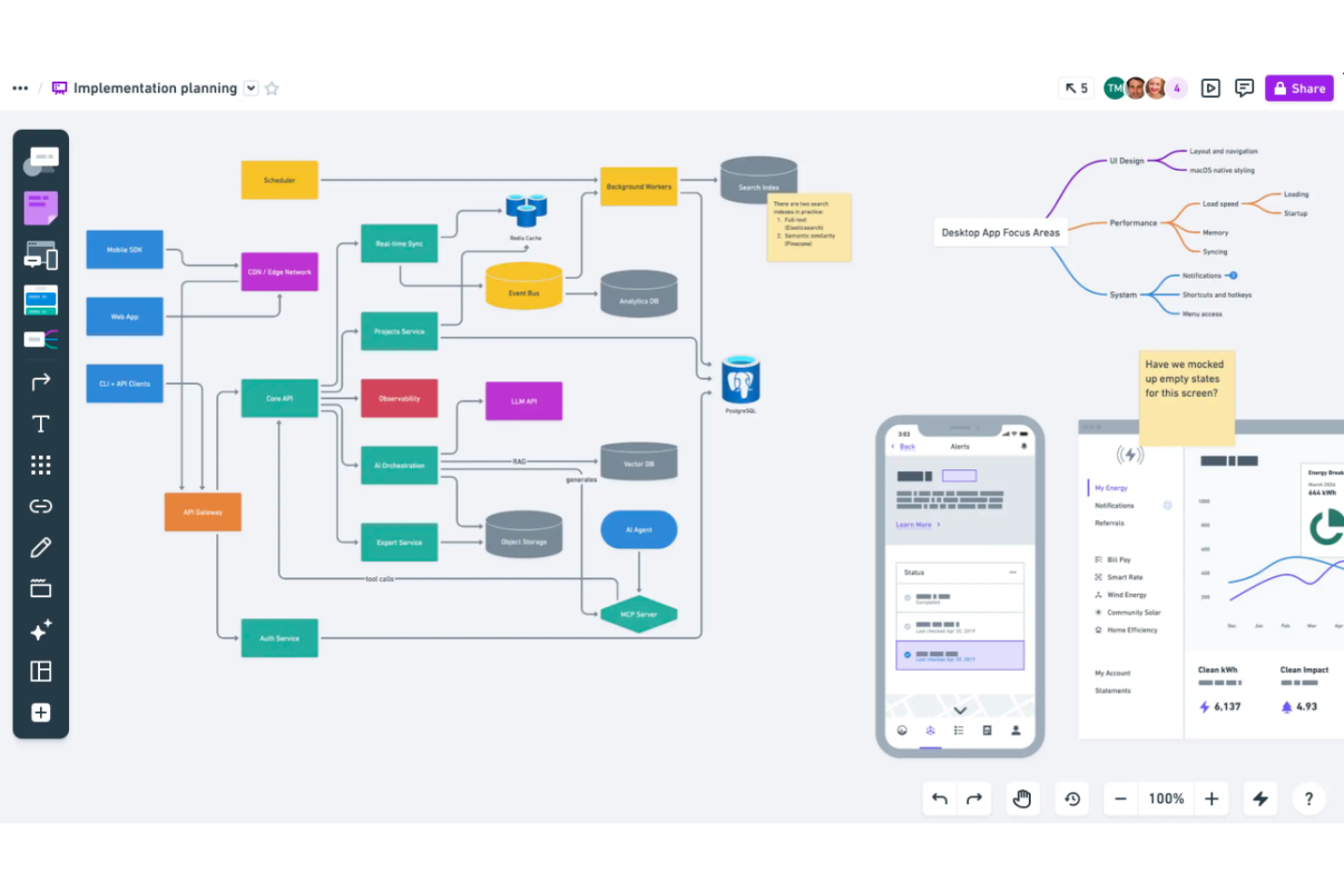
Whimsical ist ideal für Teams, die in einer kollaborativen Umgebung schnell professionelle Workflow-Diagramme, Wireframes und Mindmaps erstellen möchten. Produktmanager und Designer nutzen es, um Ideen visuell zu organisieren und die Projektplanung in einer ablenkungsfreien Oberfläche zu optimieren.
Für wen eignet sich Whimsical am besten?
Produktmanager und Designteams, die saubere, kollaborative Mockups und Diagramme in hoher Geschwindigkeit erstellen müssen.
Warum Whimsical eine gute SmartDraw-Alternative ist
Ich habe Whimsical ausgewählt, weil die Lücke zwischen 'erste Idee' und 'teilbarem Mockup' praktisch nicht existiert. Die Drag-and-drop-Wireframe-Komponenten verfügen über anpassbare Eigenschaften und konfigurierbare Geräte-Rahmen für Browser, Smartphones und Tablets, sodass mein Team einen Nutzerfluss skizzieren und diesen direkt Stakeholdern präsentieren kann, ohne das Tool zu wechseln. Ich schätze außerdem Whimsical AI, das mit Claude Diagramme und Flussdiagramme aus einem Prompt generiert—ideal, wenn ich schnell einen Prozess visualisieren muss, ohne alles selbst aufzubauen. Die intelligenten Formen und Tastenkürzel im Flowchart-Editor lassen mich die Maus links liegen und mich ganz aufs Denken statt aufs Formatieren konzentrieren.
Whimsical Schlüsselfunktionen
- Mindmap-Editor: Ideen strukturieren und mit automatischen Layouts und verschiebbaren Zweigen in Mindmaps organisieren.
- Unendliche Canvas-Boards: Diagramme, Wireframes und Whiteboards auf einer einzigen unbegrenzten Arbeitsfläche erstellen.
- Thread-Kommentare: Kontextbezogene Kommentare direkt an Diagrammelementen hinterlassen, um Feedback zentral zu sammeln.
- Versionshistorie: Frühere Board-Zustände anzeigen und wiederherstellen, um nachzuvollziehen, wie sich ein Diagramm über die Zeit entwickelt hat.
Whimsical Integrationen
Whimsical bietet native Integrationen mit Slack, Google Drive, Atlassian Jira und Confluence. Eine API ermöglicht individuelle Integrationen.
Pros and Cons
Pros:
- Echtzeit-Kollaboration ohne Seiten-Neuladen
- Klares visuelles Design, ideal für Präsentationen vor Stakeholdern
- Schneller Wechsel zwischen Diagramm, Wireframe und Mindmap
Cons:
- Begrenzte Kontrolle über Textformatierungsoptionen
- Keine Möglichkeit zur Offline-Bearbeitung

Creately
Am besten geeignet für visuelle, datenbankbasierte Diagramme

Creately ist eine Diagramm-Plattform, die Visualisierungen und strukturierte Daten auf einer unendlichen Arbeitsfläche zusammenführt. Ich habe festgestellt, dass sie für Teams nützlich ist, die Diagramme direkt mit Projektdokumenten, Datenbanken und Prozessabläufen verknüpfen möchten, um reichhaltigere, stets aktuelle visuelle Übersichten zu erhalten.
Für wen ist Creately am besten geeignet?
Creately ist besonders geeignet für Operations-Manager und Produktteams in mittelständischen Unternehmen, die einheitliche Diagramme benötigen, die direkt mit aktuellen Projekt- oder Prozessdaten verknüpft sind.
Warum Creately eine gute SmartDraw-Alternative ist
Ich habe mich für Creately entschieden, weil dort Diagramme als lebendige Dokumente und nicht als statische Exporte behandelt werden. Mit der visuellen Datenbankfunktion kann ich strukturierte Datenfelder direkt an Formen anhängen – so kann beispielsweise ein Prozessknoten Besitzer-, Status- und Prioritätsinformationen enthalten, ohne die Arbeitsfläche zu verlassen. Ich nutze auch die verknüpften Daten-Panels von Creately, um Diagrammelemente mit Projektdatensätzen zu synchronisieren. Wenn sich etwas im Workflow ändert, wird das visuell direkt übernommen. Für Teams, die komplexe Prozesse mit mehreren Verantwortlichen steuern, ist diese Verbindung zwischen Diagramm und Daten etwas, das SmartDraw in dieser Form nicht bietet.
Wichtige Funktionen von Creately
- Über 8.000 Vorlagen: Zugriff auf eine Bibliothek professionell gestalteter Vorlagen aus verschiedensten Branchen, um jedes Diagramm schnell zu starten.
- Präsentationsmodus: Erstellen Sie Folien direkt aus Elementen auf der Arbeitsfläche und präsentieren Sie, ohne den Arbeitsbereich verlassen zu müssen.
- Abstimmungsrunden: Führen Sie zeitgesteuerte, anonyme oder öffentliche Abstimmungen über beliebige Elemente der Arbeitsfläche durch, um während Team-Sitzungen Entscheidungen zu treffen.
- Volltextsuche: Durchsuchen Sie sämtliche Inhalte aller Arbeitsbereiche in Echtzeit und navigieren Sie die Ergebnisse visuell auf der Arbeitsfläche.
Creately Integrationen
Creately bietet native Integrationen mit Google Drive, Slack, Microsoft Teams, Confluence, Jira und Trello. Es verbindet sich über Zapier und stellt eine API für individuelle Integrationen zur Verfügung.
Pros and Cons
Pros:
- Diagramme unterstützen benutzerdefinierte Datenfelder pro Element
- Unendliche Arbeitsfläche für große, vernetzte Workflows
- Echtzeit-Mehrbenutzer-Bearbeitung mit Versionshistorie
Cons:
- Begrenzte Möglichkeiten für fortgeschrittene Diagrammautomatisierung
- Gelegentliche Synchronisationsverzögerungen mit angebundenen Datenquellen


Mural ist ein digitaler Arbeitsbereich, der für Teams entwickelt wurde, die Ideen, Prozesse und Arbeitsabläufe visuell abbilden müssen. Wenn Sie häufig kollaborative Sitzungen oder Workshops leiten, werden Sie die interaktiven Boards und Moderationstools von Mural als besonders hilfreich empfinden, um Teilnehmer einzubinden und zu schnellerem Konsens zu gelangen.
Für wen ist Mural am besten geeignet?
Mural ist eine hervorragende Wahl für verteilte Produkt-, Design- oder Strategie-Teams, die regelmäßig Workshops oder kollaborative Planungssitzungen durchführen.
Warum Mural eine gute SmartDraw-Alternative ist
Ich habe Mural speziell wegen seiner Möglichkeiten zur Moderation von Live-Workshops ausgewählt — ein Bereich, den SmartDraw nicht abdeckt. Der Privatmodus von Mural ermöglicht es allen Teilnehmern, gleichzeitig Ideen hinzuzufügen, ohne die Beiträge der anderen zu sehen, wodurch Gruppendenken von Anfang an vermieden wird. Außerdem nutze ich die KI-Cluster-Funktion, um Haftnotizen nach der Ideensammlung sofort nach Themen zu gruppieren. Das erspart bis zu 20 Minuten manueller Sortierung und bringt das Ergebnis in Sekunden. Für Teams, die regelmäßig Retrospektiven, Sprint-Planungen oder Entdeckungs-Workshops durchführen, bietet diese Kombination mit Mural ein wirklich anderes Werkzeug als herkömmliche Diagramm-Lösungen.
Mural Hauptfunktionen
- Unendliche Arbeitsfläche: Arbeiten Sie auf einer erweiterbaren Fläche, die sich jedem Projektumfang anpasst und keine festen Grenzen setzt.
- Eigene Vorlagen veröffentlichen: Speichern und veröffentlichen Sie eigene Workshop- oder Prozessvorlagen zur Wiederverwendung im gesamten Arbeitsbereich.
- Super-Lock: Beschränken Sie die Objektbewegung auf Moderator:innen und halten Sie Diagramme und Layouts während Live-Sitzungen intakt.
- Flexible Berechtigungen: Legen Sie für jede Person im Mural-Arbeitsbereich Einzelzugriffe wie 'Nur ansehen', 'Bearbeiten' oder 'Moderator' fest.
Mural-Integrationen
Mural bietet native Integrationen mit Microsoft Teams, Google Drive, Jira, Zapier, Slack, Dropbox, OneDrive, Box, Adobe Creative Cloud und Webex. Eine API steht für individuelle Integrationen bereit.
Pros and Cons
Pros:
- Echtzeit-visuelle Zusammenarbeit für Brainstorming-Sitzungen
- Privatmodus für unvoreingenommene Ideengenerierung
- KI-gestützte Gruppierung zur Organisation von Haftnotizen
Cons:
- Begrenzte Optionen zur individuellen Anpassung beim Diagramm-Export
- Erweiterte Funktionen sind höheren Plänen vorbehalten

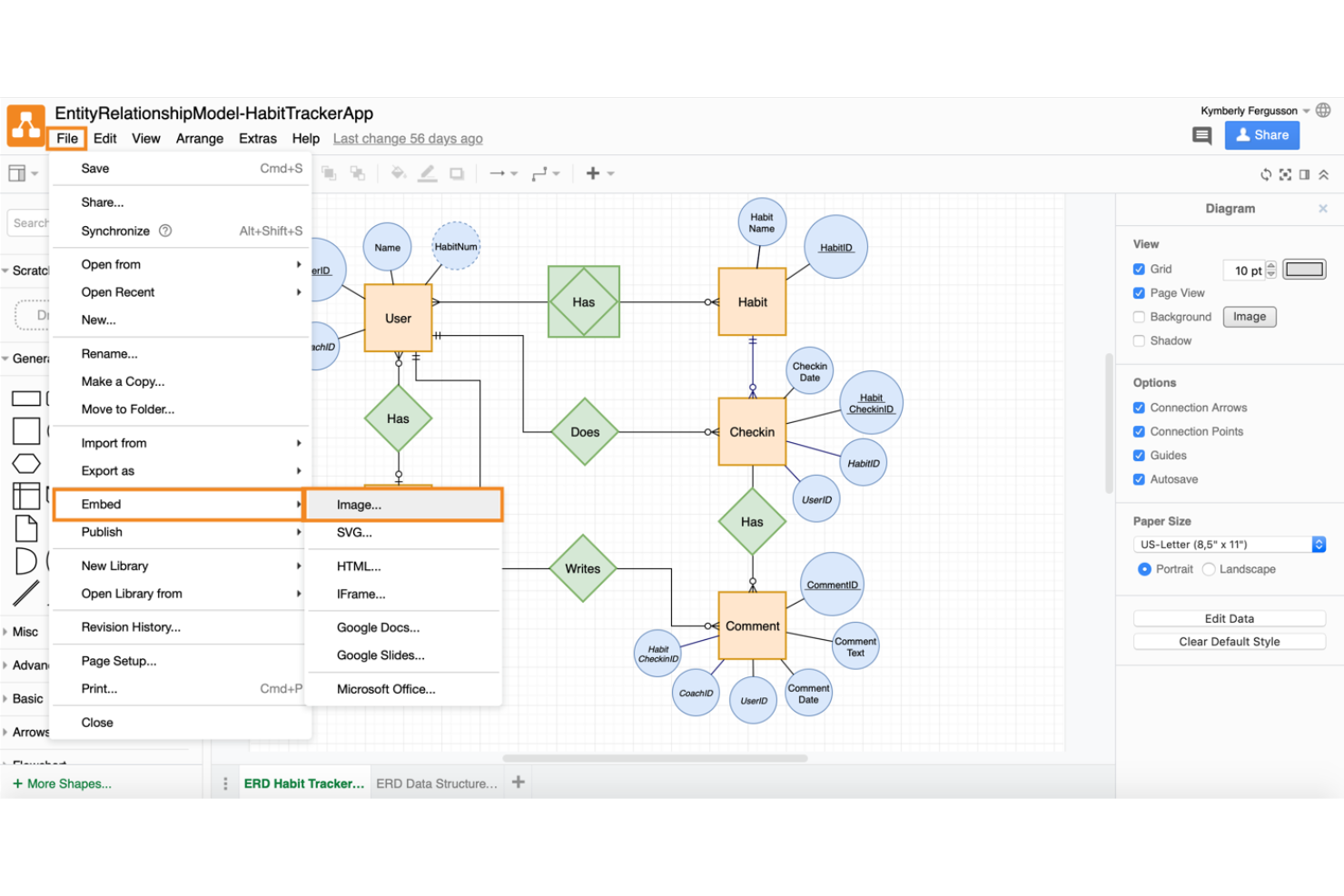
Für Teams, die ein browserbasiertes Diagramm-Tool mit Flexibilität suchen, ermöglicht draw.io schnelle Prozessmodellierung, Flussdiagramm-Erstellung und Systemvisualisierung. Ingenieure, Business-Analysten und Projektmanager nutzen es, um Workflows zu visualisieren und Projekte mit Leichtigkeit zu dokumentieren.
Für wen eignet sich draw.io am besten?
Draw.io eignet sich hervorragend für Softwareentwickler, Projektmanager und IT-Teams, die eine flexible, codefreie Diagramm-Plattform suchen, die vollständig im Browser funktioniert.
Warum draw.io eine gute Alternative zu SmartDraw ist
Ich habe draw.io gewählt, weil es wirklich unbegrenzt und kostenlos ist – keine Begrenzung der Nutzeranzahl, keine Probezeiten und keine eingeschränkten Kerntools hinter einer Bezahlschranke. Mein Team nutzt es, um Systemarchitekturen und Prozessabläufe direkt im Browser zu modellieren, was bedeutet, dass nichts installiert werden muss und keine Lizenzen vorab geklärt werden müssen. Besonders schätze ich das XML-basierte Dateiformat, wodurch ich Diagramme in Google Drive oder Confluence speichern und jederzeit öffnen kann, ohne Kompatibilitätsprobleme befürchten zu müssen. In der Praxis bedeutet das, dass mein Team in wenigen Minuten ein detailliertes Workflow-Diagramm erstellen und es mit jedem teilen kann, unabhängig davon, ob eine Anmeldung besteht oder nicht.
draw.io – wichtigste Funktionen
- Formbibliotheken: Zugriff auf Hunderte kategorisierte Formen für UML-, BPMN-, Netzwerk- und ERD-Diagramme direkt ab Werk.
- Echtzeit-Kollaboration: Gemeinsames Bearbeiten von Diagrammen mit geteilten Cursors und Live-Updates im Team.
- Mehrfach-Exportformate: Exportiere Diagramme als SVG, PNG oder PDF oder bette sie direkt in HTML ein.
- Versionskontrollierte Speicherung: Speichere Diagramme als XML-Dateien direkt in Google Drive, OneDrive oder GitHub-Repositories.
draw.io-Integrationen
Draw.io bietet native Integrationen mit Google Drive, OneDrive, GitHub, Confluence und Jira. Eine API ist für individuelle Integrationen verfügbar.
Pros and Cons
Pros:
- Unbegrenzte Diagrammgröße und Seitenanzahl
- Schnelle Diagrammerstellung per Drag-and-Drop
- Direkter Export in mehrere Dateiformate
Cons:
- Begrenzte Optionen zur erweiterten Formgestaltung
- Kein Echtzeit-Chat während Kollaborations-Sitzungen


Cacoo ist ein Online-Diagrammwerkzeug, das für Teams entwickelt wurde, die gemeinsam in Echtzeit Diagramme erstellen, bearbeiten und teilen müssen. Ich denke, Produktmanager, Designer und IT-Teams, die auf visuelle Zusammenarbeit angewiesen sind, um Prozesse oder Systeme darzustellen, werden es besonders für verteiltes Arbeiten nützlich finden.
Für wen eignet sich Cacoo am besten?
Remote-Teams aus den Bereichen Technik, Marketing oder Produkt, die gemeinsam Diagramme in einem Cloud-basierten Arbeitsbereich erstellen, überprüfen und teilen müssen.
Warum Cacoo eine gute SmartDraw-Alternative ist
Ich habe Cacoo gewählt, weil das Teilen von Live-Diagrammen mit externen Beteiligten hier tatsächlich einfacher ist als bei den meisten anderen Tools. Durch das passwortgeschützte Teilen kann ich einem Kunden oder Stakeholder außerhalb meines Unternehmens einen Live-Diagramm-Link schicken, ohne vollen Zugang zum Arbeitsbereich zu gewähren. Ich verlasse mich auch auf den Follow-Modus, der den Mauszeiger eines Teammitglieds während einer Überprüfung spiegelt, sodass sich alle auf denselben Diagrammbereich konzentrieren, ohne sich verbal absprechen zu müssen. Für Teams, die Infrastruktur oder Codebasen verwalten, wandeln der AWS-Importer und die Code-zu-Grafik-Funktion bestehende Setups direkt in editierbare Diagramme um, wodurch das manuelle Nachzeichnen, wie es bei SmartDraw typischerweise erforderlich ist, entfällt.
Cacoo Hauptfunktionen
- Tabellen und dynamische Diagramme: Erstellen Sie Diagramme und Tabellen, die sich automatisch aktualisieren, wenn sich Ihre zugrunde liegenden Daten ändern.
- Integrierte Videoanrufe und Chat im Board: Starten Sie einen Videoanruf oder Textchat direkt auf Ihrer Arbeitsfläche, ohne zu einem anderen Tool wechseln zu müssen.
- Kanban-Board: Verwalten Sie Aufgaben mithilfe von Kanban-Karten, die direkt neben Ihren Diagrammen und Plänen platziert werden können.
- Präsentationsmodus: Machen Sie aus jedem Diagramm eine geführte Diashow, ohne die Arbeitsfläche zu verlassen.
Cacoo-Integrationen
Cacoo bietet native Integrationen mit Google Drive, Slack, Confluence, Dropbox, Box, Microsoft Teams und Typetalk und verbindet sich mit Zapier. Eine API steht für individuelle Integrationen zur Verfügung.
Pros and Cons
Pros:
- Echtzeit-Bearbeitung von Diagrammen durch mehrere Nutzer
- Integrierter Videochat während Diagrammsitzungen
- Breakout-Boards für fokussierte Teamzusammenarbeit
Cons:
- Begrenzter Offline-Zugriff auf Diagramme
- Vorlagenbibliothek kleiner als bei manchen Wettbewerbern

Am besten geeignet für Kompatibilität mit dem Microsoft 365-Ökosystem

Microsoft Visio ist eine Plattform für Diagrammerstellung und Workflow-Visualisierung, die für Teams konzipiert wurde, die bereits mit der Microsoft 365 Suite arbeiten. Ich finde, dass es besonders für Organisationen geeignet ist, die präzise Prozessdarstellungen, Flussdiagramme und Organigramme mit den vertrauten Microsoft-Tools erstellen müssen.
Für wen ist Microsoft Visio am besten geeignet?
Microsoft Visio richtet sich an IT-Manager und Business-Analysten in Organisationen, die auf Microsoft 365 standardisiert sind.
Warum ist Microsoft Visio eine gute SmartDraw-Alternative?
Ich habe Microsoft Visio ausgewählt, weil es sich nahtlos in eine Microsoft 365-Umgebung einfügt. Mein Team kann Visio-Diagramme direkt in Teams-Kanäle, SharePoint-Seiten und Word-Dokumente einbetten – ganz ohne Exportieren oder Umwandeln. Außerdem nutze ich gerne die datenverknüpften Diagramme von Visio, mit denen sich Shapes direkt mit Excel-Datenquellen verbinden lassen, sodass Prozessdarstellungen automatisch aktualisiert werden, wenn sich die zugrunde liegenden Daten ändern. Für Organisationen, die bereits Microsoft 365 einsetzen, sorgt diese native Konnektivität dafür, dass die Pflege von Diagrammen nicht losgelöst von den bestehenden Systemen erfolgen muss.
Schlüsselfunktionen von Microsoft Visio
- Diagrammvorlagen: Zugriff auf Hunderte vorgefertigter Vorlagen für Flussdiagramme, Netzwerktopologien, BPMN und Organigramme.
- Funktionsübergreifende Flussdiagramme: Erstellen Sie Swimlane-Diagramme, um Abläufe über mehrere Abteilungen oder Rollen hinweg abzubilden.
- Shapes-Bibliotheken: Verwenden Sie branchenspezifische Shape-Sets, einschließlich UML-, Netzwerk- und Ingenieursymbole.
- Gemeinsame Bearbeitung: Mehrere Nutzer können gleichzeitig dasselbe Visio-Diagramm in der browserbasierten Version bearbeiten.
Microsoft Visio Integrationen
Microsoft Visio bietet native Integrationen im gesamten Microsoft-Ökosystem, einschließlich Microsoft 365 und Azure. Sie können es mit Datenquellen wie Microsoft Access, SharePoint, SQL Server, Exchange Server und Microsoft Entra ID verbinden. Für individuelle Integrationen ist eine API verfügbar.
Pros and Cons
Pros:
- Direkte Bearbeitung von Diagrammen innerhalb von Microsoft Teams
- Diagrammvalidierung und Standardprüfungen auf Unternehmensniveau
- Unterstützt fortschrittliche Prozessmodellierung mit BPMN-Notation
Cons:
- Webversion bietet nicht alle Funktionen der Desktop-Version
- Komplexe Lizenzstruktur für verschiedene Editionen
Miro
Am besten für funktionsübergreifende Remote-Teams
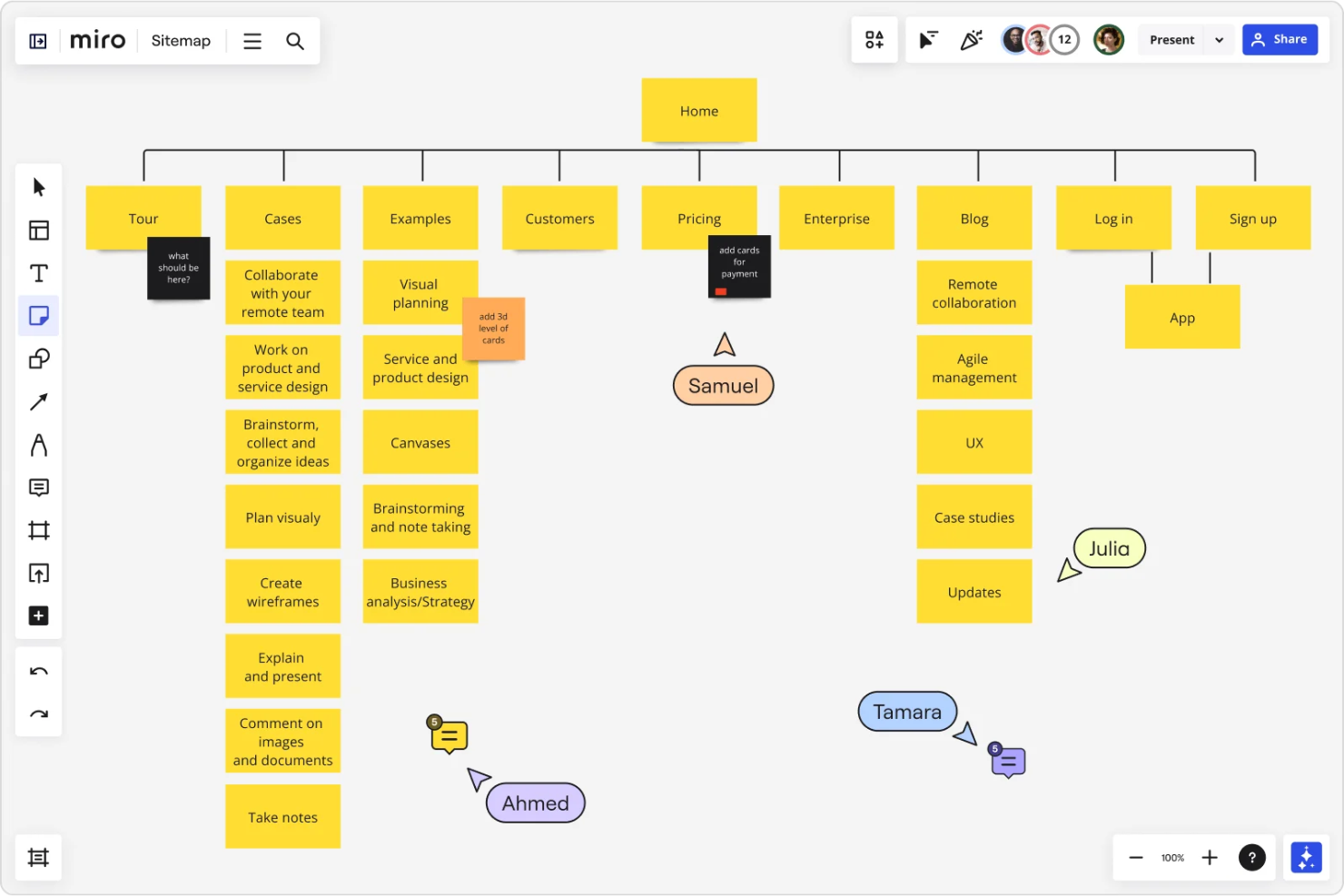
Miro ist eine kollaborative Online-Whiteboard-Plattform für Teams, die flexibles und Echtzeit-Diagramming sowie Brainstorming benötigen. Ich finde, sie eignet sich besonders gut für Produktmanager, Scrum Master und verteilte Teams, die gemeinsam Workflows abbilden oder an Projekten Ideen entwickeln.
Für wen ist Miro am besten geeignet?
Miro eignet sich für verteilte Teams, die visuell an Workflows, Diagrammen, Planung oder Retrospektiven funktions- und abteilungsübergreifend zusammenarbeiten müssen.
Warum Miro eine gute SmartDraw-Alternative ist
Ich habe Miro für funktionsübergreifende Remote-Teams ausgewählt, da es das Erstellen von Diagrammen als eine lebendige, kollaborative Aktivität und nicht als eine Solo-Entwurfsaufgabe behandelt. Mein Team nutzt das unendliche Canvas von Miro, um Live-Prozess-Mapping-Sessions durchzuführen, bei denen Ingenieure, Designer und Produktmanager alle gleichzeitig beitragen – kein Versionen-Hin-und-Her nötig. Besonders schätze ich die integrierten Moderationstools wie Timer, Abstimmung und Cursor-Tracking, die verteilte Sessions strukturiert und fokussiert halten. In der Praxis bedeutet das, dass mein Team einen kompletten Workflow-Mapping-Workshop asynchron oder live durchführen kann, ohne jemals das Tool wechseln zu müssen.
Wichtige Funktionen von Miro
- Diagrammvorlagen: Wählen Sie aus Hunderten vorgefertigter Vorlagen für Flussdiagramme, Mind Maps, Swimlane-Diagramme und Prozesskarten.
- Intelligentes Diagramming: Nutzen Sie Miros Formenbibliotheken und Auto-Connect-Funktionen, um schnell strukturierte Diagramme auf dem Canvas zu erstellen.
- Klebezettel und Tags: Fügen Sie farbcodierte Klebezettel und Tags direkt in Diagramme ein, um Entscheidungen festzuhalten oder offene Fragen zu markieren.
- Präsentationsmodus: Führen Sie Stakeholder im geführten Folienmodus durch ein Board, ohne das Miro-Canvas verlassen zu müssen.
Miro-Integrationen
Miro bietet über 100 native Integrationen, darunter Jira, Asana, Trello, Slack, Microsoft Teams, Google Drive, Zoom, Notion, Confluence, Dropbox und Zapier. Es steht eine API für benutzerdefinierte Integrationen zur Verfügung.
Pros and Cons
Pros:
- Unendliches Canvas unterstützt große Workflows
- Live-Zusammenarbeit mehrerer Nutzer mit sichtbaren Cursorn
- Eingebaute Moderationstools für Remote-Sessions
Cons:
- Beim Export der Boards kann es gelegentlich zu Formatierungsproblemen kommen
- Begrenzte Diagrammvalidierung für Prozesskonformität
New Product Updates from Miro
Miro Adds Japan Data Residency for Enterprise Customers
Miro has introduced Japan data residency for enterprise customers, offering in-region storage for production data, backups, and metadata, plus in-region compute infrastructure. For more information, visit Miro's official site.

Am besten geeignet für unternehmensweite Integrationen
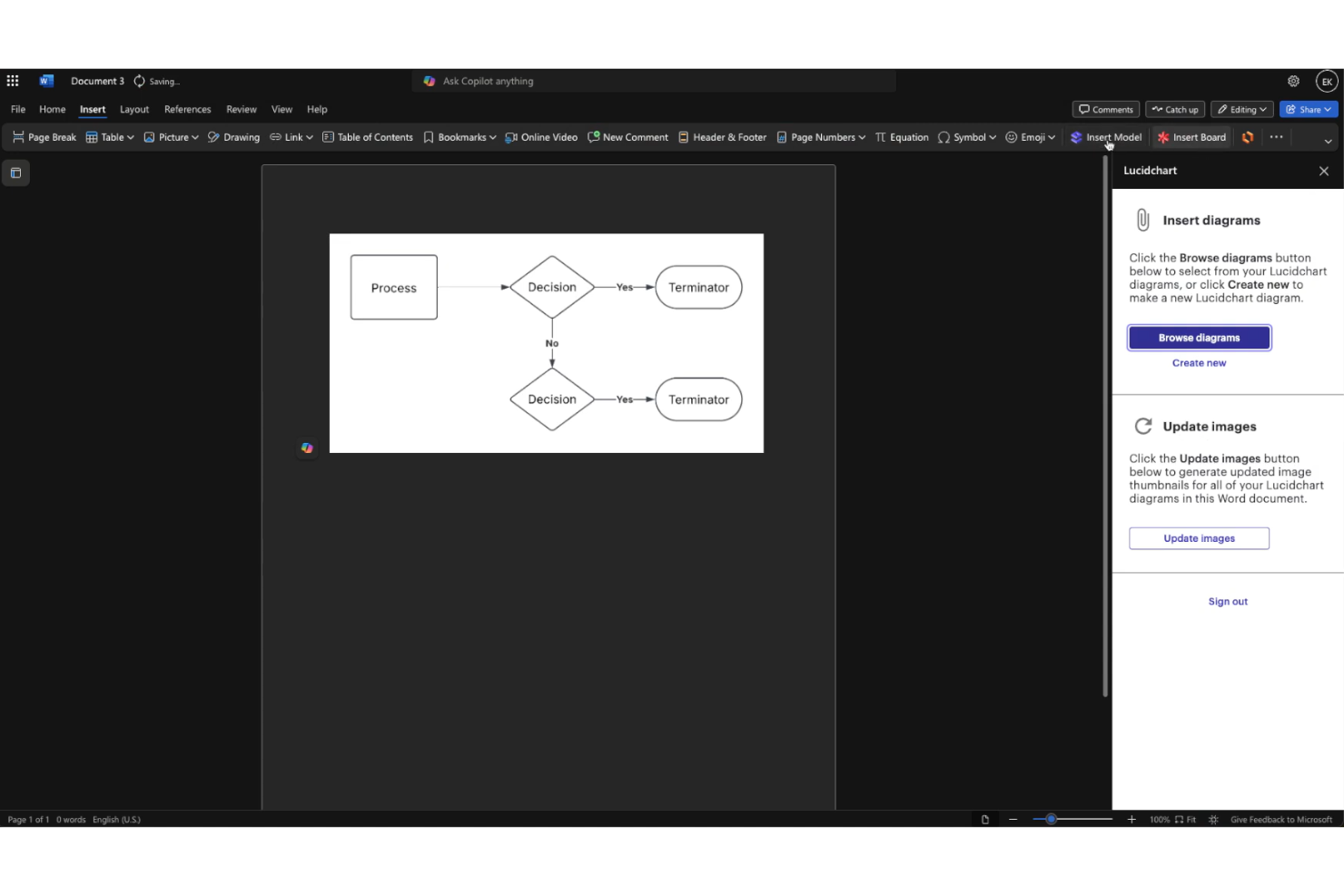
Lucidchart ist ein visueller Arbeitsbereich, der für Teams konzipiert ist, die komplexe Arbeitsabläufe diagrammatisch darstellen und Prozessänderungen in großem Maßstab kommunizieren müssen. Ich finde es besonders nützlich für größere Organisationen oder bereichsübergreifende Teams, die dynamische oder regulierte Projekte verwalten.
Für wen ist Lucidchart am besten geeignet?
Lucidchart ist ideal für Unternehmensteams, die komplexe Prozessabbildungen erstellen, insbesondere in regulierten Branchen oder mit hohen Compliance-Anforderungen.
Warum Lucidchart eine gute Alternative zu SmartDraw ist
Ich habe mich für Lucidchart entschieden, weil die Tiefe der Integration wirklich schwer zu übertreffen ist. Mein Team verbindet Lucidchart direkt mit Salesforce, Google Workspace, Microsoft 365 und Jira, sodass Diagramme mit Live-Daten synchronisiert bleiben und nicht zu statischen Schnappschüssen werden. Ich nutze auch die Datenverknüpfungsfunktion von Lucidchart, die strukturierte Daten aus externen Quellen importiert und Formen sowie Beschriftungen auf der Arbeitsfläche automatisch aktualisiert. Für Unternehmensteams, die Arbeitsabläufe über verschiedene Plattformen hinweg steuern, nimmt diese Art von Live-Konnektivität viel manuelle Aktualisierung ab, die die Dokumentation sonst verlangsamen würde.
Wichtige Funktionen von Lucidchart
- Diagrammvorlagen: Wählen Sie aus hunderten vorgefertigten Vorlagen, darunter Flussdiagramme, Organigramme, Netzwerkdiagramme und ERDs.
- Echtzeit-Zusammenarbeit: Mehrere Teammitglieder können gleichzeitig dasselbe Diagramm bearbeiten und kommentieren.
- Versionsverlauf: Greifen Sie auf einen vollständigen Versionsverlauf zu, um frühere Diagrammstände zu prüfen, zu vergleichen und wiederherzustellen.
- Intelligente Container: Gruppieren Sie Formen in dynamische Container, die ihr Layout automatisch anpassen, wenn sich der Inhalt ändert.
Lucidchart-Integrationen
Lucidchart bietet native Integrationen für Salesforce, Jira, Confluence, Microsoft 365, Arboq und stellt eine API für eigene Integrationen bereit.
Pros and Cons
Pros:
- Echtzeit-Zusammenarbeit und gemeinsames Bearbeiten im Team
- Umfangreiche Diagrammvorlagen und -formen
Cons:
- Versionsverlauf für Versionskontrolle
- Begrenzte Unterstützung für Offline-Bearbeitung
- Große Diagramme können die Leistung beeinträchtigen

Lucidspark
Am besten für digitale Whiteboard-Sessions
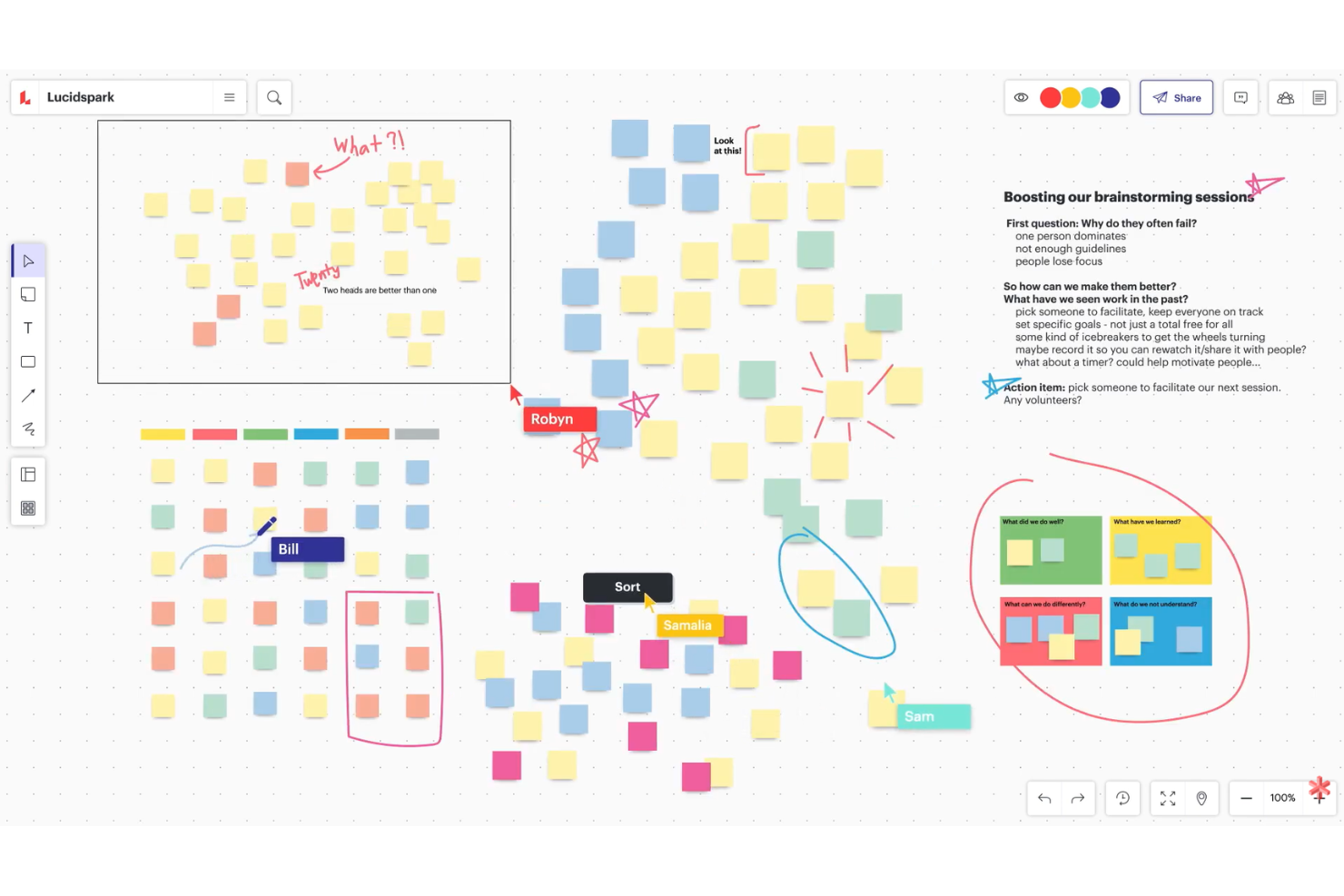
Lucidspark ist eine digitale Arbeitsfläche für Teams, die gemeinsam brainstormen, Diagramme erstellen und Gruppensitzungen in Echtzeit moderieren möchten. Ich denke, Projektmanager und Remote-Teams werden die interaktiven Werkzeuge schätzen, um Ideen zu erfassen und als strukturierte Workflows zu organisieren.
Für wen ist Lucidspark am besten geeignet?
Verteilte Produkt- und Projektteams, die gemeinsam auf einer interaktiven visuellen Arbeitsfläche brainstormen, organisieren und Workflows verfeinern möchten.
Warum Lucidspark eine gute SmartDraw-Alternative ist
Ich habe Lucidspark speziell für Teams ausgewählt, die einen strukturierten Raum für kollaborative Sitzungen benötigen – nicht nur eine leere Arbeitsfläche. Mit den Breakout Boards kann ich eine große Gruppe in kleinere Arbeitssitzungen aufteilen und dann alle wieder zusammenbringen, um die Ergebnisse zu bündeln, was in anderen Tools nicht so sauber umgesetzt wird. Außerdem nutze ich die visuellen Aktivitäten für Dinge wie Echtzeit-Abstimmungen und anonyme Ideen-Einreichungen, was es bei Sprint-Retrospektiven oder Priorisierungssitzungen viel einfacher macht, echtes Feedback auch von ruhigeren Teammitgliedern zu erhalten. Nach Abschluss einer Session lassen sich mit Lucid Cards Haftnotizen und Ideen direkt in Arbeitsaufgaben in Jira oder Asana umwandeln, ohne dass etwas neu eingegeben werden muss.
Wichtige Funktionen von Lucidspark
- Präsentationsmodus: Führe Stakeholder in einer geführten, präsentationsähnlichen Ansicht durch ein Board, ohne die Arbeitsfläche zu verlassen.
- Dynamische Mindmaps: Erstelle und strukturiere Mindmaps automatisch neu, während du Äste in Echtzeit hinzufügst oder umorganisierst.
- Moderator-Steuerungen: Verwalte Teilnehmerzugriffe und -fokus während Live-Sitzungen, einschließlich der Möglichkeit, die Ansicht auf deinen Cursor zu sperren.
- Frames und Pfade: Organisiere Abschnitte deines Boards in klar definierte Rahmen und lege einen Navigationspfad durch diese fest.
Lucidspark-Integrationen
Lucidspark bietet native Integrationen mit Atlassian Jira, Confluence, Slack, Microsoft Teams, Google Drive, Microsoft 365, Asana und Smartsheet und kann mit Zapier verbunden werden. Eine API für individuelle Integrationen ist ebenfalls verfügbar.
Pros and Cons
Pros:
- Echtzeit-Haftnotizen und Abstimmungen während Sitzungen
- Breakout Boards ermöglichen Unterteam-Zusammenarbeit
- Diagramme lassen sich einfach in externe Formate exportieren
Cons:
- Die Diagrammvorlagen sind weniger umfangreich als bei SmartDraw
- Begrenzter Offline-Zugriff zum Bearbeiten oder Anzeigen
Weitere SmartDraw-Alternativen
Hier finden Sie einige zusätzliche SmartDraw-Alternativen, die es nicht in meine Auswahl geschafft haben, aber dennoch einen Blick wert sind:
- ClickUp
Am besten geeignet für die Integration von Aufgaben in Diagramm-Workflows
- MindManager
Am besten geeignet für strukturierte Mindmapping-Diagramme
- Xmind
Am besten geeignet für Brainstorming mit kartenbasierten Layouts
- Visual Paradigm
Am besten geeignet für agile User-Story-Mapping-Visualisierungen
- SAP Signavio
Am besten geeignet für Geschäftsprozessanalyse und -modellierung
- Excalidraw
Am besten geeignet für handgezeichnete Visualisierungen
- ConceptDraw Diagram
Am besten geeignet für professionelle Diagrammexporte
- SketchWow
Am besten geeignet für skizzenhafte Diagramme im Cartoon-Stil


So bewerte ich SmartDraw-Alternativen
Ich bewerte SmartDraw-Alternativen auf zwei Ebenen: Die grundlegenden Anforderungen wie Visio-Import, datenverknüpfte Organigramme und kollaboratives Bearbeiten sowie die Alleinstellungsmerkmale, die eine Lösung besser geeignet machen.
Grundlegende Funktionen (unverzichtbar für diese Liste)
Bei der Auswahl der Tools für meine Liste bewerte ich jedes Tool für jede der unten aufgeführten grundlegenden Funktionen auf einer Skala von 0 (bietet die Funktion nicht) bis 5 (zeichnet sich in diesem Bereich aus). Anschließend rechne ich die Gesamtpunktzahl des Tools in einen Prozentsatz um. Jedes Tool muss eine Mindestgesamtpunktzahl von 75 % erreichen, um für die Aufnahme berücksichtigt zu werden.
- Bibliothek mit Diagrammvorlagen: Ich prüfe, ob Vorlagen für Flussdiagramme, UML, BPMN, Netzwerkdiagramme, Organigramme und Grundrisse vorhanden sind – nicht nur eine Handvoll allgemeiner Formen.
- Arbeitsfläche mit Ziehen und Ablegen: Intelligente Verbindungen, automatische Ausrichtung und das Einrasten am Raster sind hier wichtig. Ein BPMN-Schwimmbahndiagramm zu erstellen, sollte nicht bedeuten, jeden Pfeil manuell zu führen.
- Echtzeit-Zusammenarbeit: Ich achte auf gemeinsames Bearbeiten in Echtzeit mit Kommentaren und Anwesenheitsanzeigen, damit verteilte Teams Prozessdiagramme gemeinsam prüfen können, anstatt statische Exporte auszutauschen.
- Datenverknüpfte Diagramme: Tools sollten Organigramme und Netzwerkkarten aus CSV-, Excel- oder Datenbankimporten erstellen oder aktualisieren können, anstatt eine manuelle Eingabe für jede einzelne Form zu erfordern.
- Import-/Exportformate: Den Import und Export von Visio (VSDX) bewerte ich zuerst. Die Unterstützung von PNG, SVG, PDF und JPEG vervollständigt die Interoperabilität mit bestehenden Toolketten.
- Integrationen mit Arbeits-Tools: Das Einbetten von Diagrammen in Confluence-Seiten, das Verknüpfen mit Jira-Tickets oder das Teilen in Slack- und Teams-Kanälen sind die Integrationspunkte, die ich bewerte.
- Versionsverlauf & Berechtigungen: Unternehmensteams benötigen die Möglichkeit zum Zurücksetzen, rollenbasierten Zugriff und Prüfprotokolle. Ich achte auf detaillierte Steuerungsmöglichkeiten, die eine Verwaltung in regulierten Umgebungen unterstützen.
- Plattformübergreifender Zugriff: Eine Webanwendung bildet die Grundlage. Desktop-Apps für Windows und macOS sowie der mobile Zugriff entscheiden darüber, ob Remote- und Außendienstteams das Tool vollständig nutzen können.
Sobald ich eine Liste von Tools zusammengestellt habe, die diese Kriterien erfüllen, prüfe ich, wodurch sich die einzelnen Plattformen voneinander abheben.
Unterscheidungsmerkmale (wodurch sich Anbieter abheben)
So vergleiche ich die verschiedenen Anbieter miteinander:
Herausragende Funktionen
KI-gestützte Diagrammerstellung ist ein wichtiges Unterscheidungsmerkmal. Einige Tools erstellen aus einer Texteingabe oder eingefügten Daten ein Flussdiagramm oder Organigramm. Das spart viel Zeit, wenn man einen mehrstufigen Genehmigungsprozess dokumentiert. Ich achte außerdem auf Funktionen für digitale Whiteboards, mit denen Teams während der Sprintplanung Ideen sammeln und anschließend Haftnotizen auf derselben Arbeitsfläche in strukturierte Diagramme umwandeln können. Auch der Präsentationsmodus ist wichtig. Wenn man Stakeholder ohne Export nach PowerPoint Schritt für Schritt durch ein Prozessdiagramm führt, bleibt die zentrale Informationsquelle an einem Ort.
Mehr als nur Funktionen
Die Preisstruktur gehört zu den ersten Dingen, die ich bewerte. Einige Anbieter berechnen Gebühren pro Bearbeiter und ermöglichen die kostenlose Teilnahme von Betrachtern, während andere Lizenzen in Teamtarifen bündeln – welches Modell geeignet ist, hängt davon ab, wie viele Stakeholder Zugriff benötigen und wie viele tatsächlich Diagramme erstellen. Sicherheit und Compliance spielen ebenfalls eine große Rolle, wenn Unternehmensteams beteiligt sind. Ich prüfe die SOC-2-Konformität, die Unterstützung von SSO und rollenbasierte Zugriffskontrollen, insbesondere bei Teams, die mit vertraulicher Architektur- oder Infrastrukturdokumentation arbeiten. Auch die Skalierbarkeit ist wichtig – ich berücksichtige, ob ein Tool große, mehrseitige Diagramme ohne Leistungseinbußen verarbeitet, wenn Teams wachsen.
Warum nach einer SmartDraw-Alternative suchen?
SmartDraw ist zwar eine gute Wahl für Software zur Erstellung von Workflow-Diagrammen, doch es gibt mehrere Gründe, warum manche Nutzer nach alternativen Lösungen suchen. Vielleicht suchen Sie nach SmartDraw-Alternativen, weil …
- Sie eine Bearbeitung durch mehrere Nutzer in Echtzeit benötigen
- Sie eine größere Auswahl an Exportformaten wünschen
- Ihr Team für die Zusammenarbeit auf Video-Chats innerhalb der Anwendung angewiesen ist
- Sie hauptsächlich auf Mobilgeräten oder Tablets arbeiten
- Sie bei der Tiefe der Vorlagenbibliothek an Grenzen stoßen
- Ihr Unternehmen strengere Zugriffskontrollen benötigt
Wenn einer dieser Punkte auf Sie zutrifft, sind Sie hier richtig. Meine Liste enthält mehrere Softwarelösungen für Workflow-Diagramme, die besser für Teams geeignet sind, die mit diesen Herausforderungen von SmartDraw konfrontiert sind und nach alternativen Lösungen suchen.
Wichtige Funktionen von SmartDraw
Hier sind einige der wichtigsten Funktionen von SmartDraw, damit Sie die Angebote alternativer Lösungen gegenüberstellen und vergleichen können:
- Diagrammvorlagen: SmartDraw bietet Hunderte integrierte Diagrammvorlagen für Flussdiagramme, Mindmaps, Netzwerkdiagramme, Organigramme und vieles mehr, sodass Sie schnell mit der Erstellung von Arbeitsabläufen beginnen können, ohne bei null anfangen zu müssen.
- Automatische Formatierung: Das Tool richtet Formen und Verbindungslinien während der Erstellung automatisch aus. Dadurch lassen sich Diagramme einfach übersichtlich, klar und professionell gestalten, ohne sie ständig manuell anpassen zu müssen.
- Visio-Import und -Export: SmartDraw ermöglicht den Import und Export von Microsoft-Visio-Dateien. So können Sie mit Teams oder Kunden zusammenarbeiten, die auf Visio setzen, und eine Anbieterbindung vermeiden.
- Werkzeuge für die Zusammenarbeit: Sie können Diagramme per Link oder E-Mail teilen und anderen erlauben, Kommentare abzugeben oder Änderungen vorzunehmen. Das trägt dazu bei, Feedback- und Überarbeitungszyklen in verteilten Teams schnell und strukturiert zu halten.
- Cloud- und Desktop-Optionen: SmartDraw funktioniert sowohl als browserbasierte Anwendung als auch als herunterladbares Desktopprogramm. Dadurch können Benutzer die für ihre Anforderungen oder Sicherheitsvorgaben am besten geeignete Umgebung wählen.
- Automatisierte Diagrammerstellung: Benutzer können Diagramme automatisch aus Datenquellen wie Tabellenkalkulationen erstellen und so die Erstellung von Organigrammen, Prozessabbildungen oder anderen datenbasierten Visualisierungen beschleunigen.
- Integration von Dokumenten und Präsentationen: SmartDraw lässt sich direkt in Microsoft Word, PowerPoint und Google Workspace integrieren. Dadurch können Sie Diagramme mit minimalem Aufwand in Dokumentationen oder Präsentationen übernehmen.
- Grundrisse und technische Diagramme: Das Tool unterstützt spezielle Vorlagen und Symbole für Architektur- und technische Diagramme, sodass Sie über einfache Arbeitsabläufe hinausgehende Layouts erstellen können.
- Benutzerdefinierte Symbolbibliotheken: Sie können eigene Sammlungen von Symbolen und Formen erstellen, organisieren und wiederverwenden. Dies unterstützt branchenspezifische oder markenbezogene Anforderungen an die Diagrammerstellung.
- Einmalanmeldung (SSO): SmartDraw unterstützt SSO für Unternehmensbenutzer und hilft Ihnen dabei, Benutzerzugriffe und Datensicherheit in großem Umfang zu verwalten.