

Die 10 besten GanttPRO-Alternativen für die Planung im Jahr 2026

10 Beste Alternativen zu GanttPRO – Auswahlliste


GanttPRO ist ein Projektmanagement-Tool, das interaktive Gantt-Diagramme bietet, um die Projektplanung, die Zusammenarbeit im Team und die Fortschrittsverfolgung zu erleichtern. Obwohl GanttPRO für viele von Vorteil sein kann, suchen Nutzer möglicherweise aufgrund der Kosten, ihrer Präferenzen bei den Funktionen oder des Bedarfs an einer anderen Benutzererfahrung nach Alternativen. Hier sind meine Empfehlungen für die besten GanttPRO-Alternativen.
Was ist GanttPRO?
GanttPRO ist ein Projektmanagement-Tool, das Gantt-Diagramme zur Planung und Verfolgung von Projektzeitplänen verwendet. Es wurde für Projektmanager, Teamleiter und einzelne Mitarbeiter entwickelt, die einen klaren Überblick über Projektzeitpläne und die Ressourcenzuweisung behalten müssen. Die Software dient dazu, Fristen festzulegen, Teammitgliedern Aufgaben zuzuweisen und den Projektfortschritt zu überwachen, damit Projekte pünktlich und innerhalb des vorgesehenen Umfangs abgeschlossen werden.
Warum Sie unseren Software-Empfehlungen vertrauen können
Unser Team testet und bewertet Software seit 2012. Als Projektmanager wissen wir selbst, wie schwierig – und wichtig – es ist, die richtige Software auszuwählen.
Für diesen Leitfaden haben wir Tools mithilfe von praktischen Tests und unabhängiger Recherche bewertet und dabei unsere Bewertungskriterien angewendet. Zudem greifen wir auf Erkenntnisse von Branchenvordenkern und praktizierenden Projektmanagement-Experten zurück.
Unsere Bewertungen spiegeln unser menschliches redaktionelles Urteilsvermögen wider, keine Verkaufsstrategie.
Expertenprüfer:
Vergleichstabelle der GanttPRO-Alternativen
Diese Vergleichstabelle fasst die Preisdetails meiner besten ausgewählten GanttPRO-Alternativen zusammen:
Score legend (out of 5)
- Excellent 4.5–5
- Good 4–4.4
- Average 3–3.9
- Below average 2–2.9
- Poor 1–1.9
| Tool | Starting Price | Website | |||||||
|---|---|---|---|---|---|---|---|---|---|
| Am besten geeignet zum Aufschlüsseln komplexer Projekte | 3.3 out of 5 | 3 | 3 | 2 | 4 | 5 | 3 | $7.65/Benutzer/Monat Kostenloser Tarif + 30-tägige Testversion verfügbar | Website |
| Am besten für Projektmanagement auf Unternehmensniveau | 4.0 out of 5 | 4 | 4 | 4 | 4 | 5 | 3 | $30/user/month 30-tägige kostenlose Testversion verfügbar | Website |
| Am besten für visuelle Projektzusammenarbeit | 2.3 out of 5 | 2 | 1 | 2 | 2 | 4 | 3 | $6/Benutzer/Monat Kostenloser Tarif + 14-tägige Testversion verfügbar | Website |
| Die besten kostengünstigen Lösungen für kleine Teams | 3.0 out of 5 | 3 | 3 | 2 | 4 | 4 | 2 | Ab 45 $/Monat 14-tägige kostenlose Testversion + kostenlose Demo verfügbar | Website |
| Am besten für strategisches Marketingmanagement geeignet | 3.7 out of 5 | 4 | 4 | 4 | 4 | 3 | 3 | Preise auf Anfrage Nicht verfügbar | Website |
| Am besten für flexible Projektansichten geeignet | 3.2 out of 5 | 3 | 3 | 2 | 4 | 4 | 3 | $9/user/month Kostenloser Tarif + 14-tägige Testversion verfügbar | Website |
| Am besten für detaillierte Planung und Ausführung geeignet | 3.8 out of 5 | 3 | 3 | 4 | 4 | 5 | 4 | $15/Benutzer/Monat 30-tägige kostenlose Testversion + Demo verfügbar | Website |
| Am besten zur Visualisierung von Projektzeitplänen geeignet | 3.5 out of 5 | 4 | 2 | 3 | 4 | 4 | 4 | Preise auf Anfrage 7-tägige kostenlose Testversion + kostenlose Demo verfügbar | Website |
| Am besten geeignet für prädiktive Projektterminplanung | 3.0 out of 5 | 3 | 2 | 4 | 2 | 4 | 3 | Preise auf Anfrage Kostenloser Tarif + 7-tägige Testversion + Demo verfügbar | Website |
| Am besten geeignet für unternehmensweites Arbeitsmanagement | 3.5 out of 5 | 4 | 3 | 3 | 4 | 4 | 3 | Preise auf Anfrage Kostenlose Demo verfügbar | Website |
Überblicke über die besten GanttPRO-Alternativen
Hier sind meine ausführlichen Einschätzungen zu jeder Software auf dieser Liste, einschließlich ihrer Stärken und der jeweils besten Einsatzmöglichkeiten.

Quire
Am besten geeignet zum Aufschlüsseln komplexer Projekte
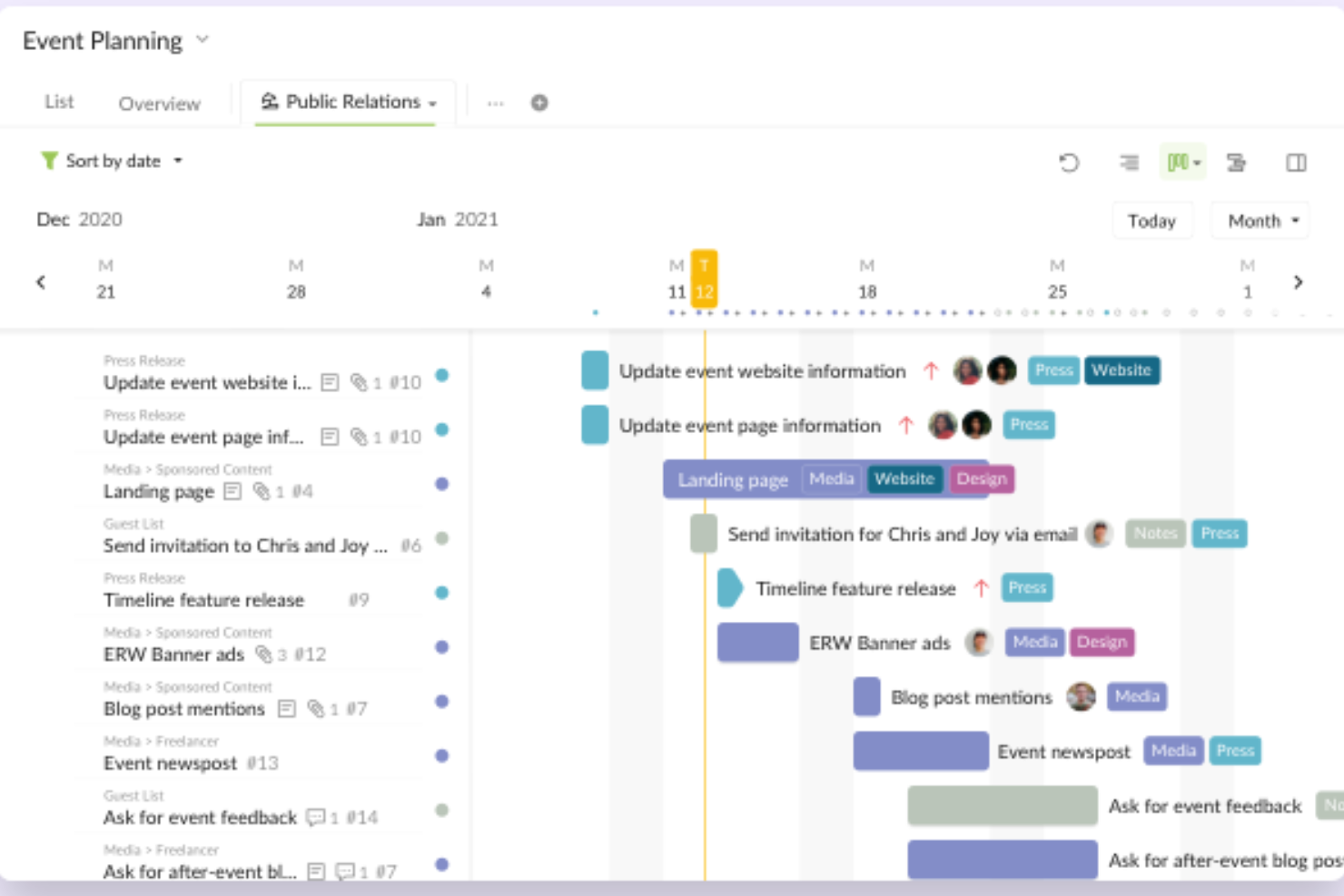
Quire ist ein Projektmanagement-Tool, das eine tief verschachtelte Aufgabenhierarchie mit einer Gantt-ähnlichen Zeitleiste, einem Kanban-Board, einem Kalender und Tabellenansichten für die Planung und Nachverfolgung von Arbeit in Teams kombiniert.
Für wen eignet sich Quire am besten?
Quire eignet sich besonders für Kleinunternehmer und Teamleiter, die mehrschichtige Projekte in überschaubare Teile aufgliedern müssen, ohne den Aufwand eines Unternehmenswerkzeugs in Kauf zu nehmen.
Warum ich Quire ausgewählt habe
Ich habe Quire als eines der besten Tools ausgewählt, weil es tief verschachtelte Arbeitsstrukturen auf eine Weise verarbeitet, auf die sich nur wenige Gantt-Tools tatsächlich festlegen. Die unbegrenzte Hierarchie von Unteraufgaben ermöglicht es, ein großes Ergebnis in so viele Ebenen zu unterteilen, wie es die Arbeit wirklich erfordert, und anschließend dieselben Aufgaben auf einer interaktiven Zeitleiste mit Planung per Ziehen und Ablegen sowie Meilensteinmarkierungen anzuzeigen. Auch die Ansicht „Blockiert“ finde ich ausgesprochen nützlich: Sie zeigt jede Aufgabe an, die durch eine noch nicht abgeschlossene Vorgängeraufgabe ins Stocken geraten ist, zusammen mit der verantwortlichen Person.
Die wichtigsten Funktionen von Quire
- Kanban-Board-Ansicht: Visualisieren Sie Aufgaben als Karten, die sich durch Arbeitsablaufphasen bewegen, und geben Sie Teams einen Echtzeit-Überblick über den Status, ohne das Projekt zu verlassen.
- Intelligente Ordner: Gruppieren Sie Aufgaben und Projekte aus Ihrer gesamten Organisation in einer einzigen zusammengefassten Ansicht, die nach Baumstruktur, Board, Zeitleiste oder Kalender gefiltert werden kann.
- Unterstützung mehrerer Verantwortlicher: Weisen Sie eine einzelne Aufgabe mehreren Teammitgliedern zu, damit die gemeinsame Verantwortung eindeutig und nachverfolgbar ist.
- Zeiterfassung mit Schätzungen: Erfassen Sie Zeit per Stoppuhr, Pomodoro-Timer oder manueller Eingabe und vergleichen Sie die erfassten Stunden direkt im Zeitbericht mit einer festgelegten Aufgabenschätzung.
Quire-Integrationen
Quire bietet dokumentierte Integrationen mit Slack, Microsoft Teams, Google Calendar, GitHub, Box und Microsoft OneDrive sowie mit mehr als 2.000 Anwendungen über Zapier. Außerdem stellt Quire eine REST-API mit OAuth 2.0 und Webhooks für benutzerdefinierte Integrationen bereit.
Pros and Cons
Pros:
- Verschachtelte Unteraufgaben bewahren die komplexe Projektstruktur
- Balken der Zeitleiste passen Datumsangaben und Dauern direkt an
- Sechs Ansichten verwenden dieselben Projektaufgaben
Cons:
- Ende-zu-Anfang-Konflikte erfordern manuelle Datumsanpassungen
- Keine Analyse des kritischen Pfads oder von Basisplänen
New Product Updates from Quire
Quire Adds Custom Field Locking and Comment Reaction API Support
Quire adds custom field locking and API support for reading and setting emoji reactions on comments. These updates give teams more control over field data and expand comment interaction options for developers. For more information, visit Quire’s official site.
 .
Am besten für Projektmanagement auf Unternehmensniveau
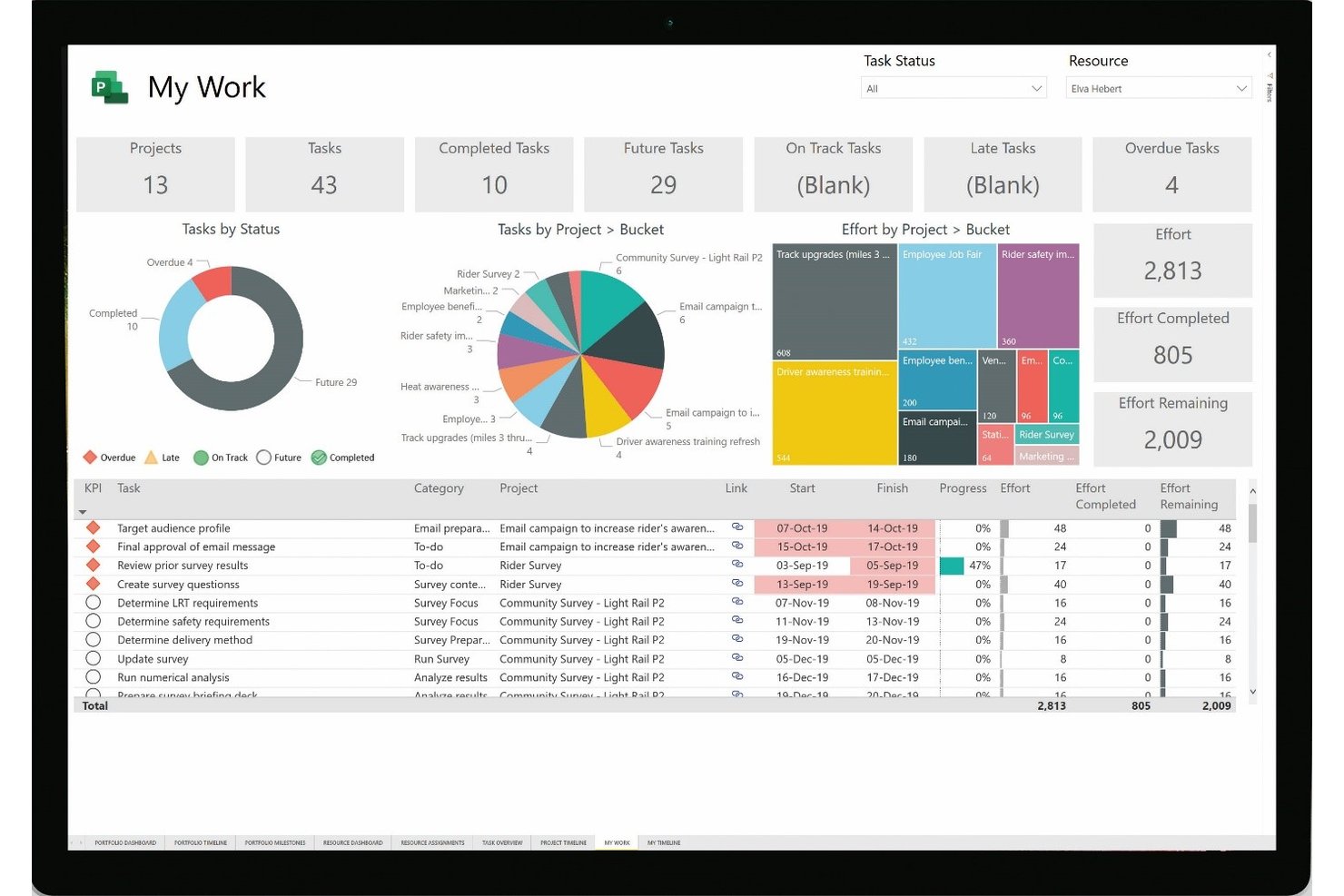
Microsoft Project ist eine Projektmanagementplattform von Microsoft, die Gantt-Diagrammplanung, Aufgabenabhängigkeiten, Ressourcenplanung und zusammengefasste Portfolioansichten sowohl über eine webbasierte Planner-Oberfläche als auch über eine Desktopanwendung abdeckt.
Für wen ist Microsoft Project am besten geeignet?
Microsoft Project eignet sich besonders für Projektmanager in größeren Organisationen, die bereits Microsoft 365 einsetzen und Planung auf Unternehmensniveau, Abhängigkeitsverfolgung sowie Portfolioübersicht benötigen.
Warum ich Microsoft Project ausgewählt habe
Microsoft Project steht auf meiner engeren Auswahl, weil es eines der wenigen Tools ist, das echte Planung auf Unternehmensniveau ohne Abstriche ermöglicht. Besonders ansprechend finde ich die Tracking-Gantt-Ansicht, mit der ich Basisplan und tatsächliche Zeitpläne nebeneinander vergleichen kann, sowie die Portfolio-Roadmap, die mehrere Pläne in einer einzigen visuellen Zeitleiste zusammenführt. Für Organisationen, die bereits im Microsoft-365-Ökosystem arbeiten, decken diese beiden Funktionen allein den Großteil dessen ab, woran Nutzer von GanttPro irgendwann stoßen.
Wichtige Funktionen von Microsoft Project
- Arten von Aufgabenabhängigkeiten: Legen Sie Beziehungen zwischen Aufgaben mit den Typen Ende-zu-Anfang, Anfang-zu-Anfang, Anfang-zu-Ende und Ende-zu-Ende fest, wobei der Zeitplan automatisch neu berechnet wird, wenn sich Vorgänger ändern.
- Ressourcenausgleich: Verzögern oder teilen Sie Aufgaben in Project Desktop automatisch, um überlastete Ressourcen auszugleichen.
- Benutzerdefinierte Felder: Fügen Sie Premium-Plänen von Planner bis zu zehn benutzerdefinierte Felder hinzu, mit den Feldtypen Text, Datum, Zahl, Ja/Nein und Auswahl.
- Microsoft-365-Integrationen: Zeigen und aktualisieren Sie Pläne direkt in Teams, SharePoint und Outlook, ohne diese Apps zu verlassen.
Integrationen von Microsoft Project
Microsoft Project bietet native Integrationen im gesamten Microsoft-Ökosystem, darunter Microsoft Teams, SharePoint, Outlook und Microsoft 365. Die REST-API von Microsoft Graph unterstützt benutzerdefinierte Integrationen, wobei die Unterstützung der Planner-API auf einfache Pläne und Aufgaben beschränkt ist.
Pros and Cons
Pros:
- Der Vergleich von Basisplan und tatsächlichem Verlauf macht Zeitplanabweichungen verständlich
- Portfolio-Roadmaps fassen mehrere Projektzeitpläne zusammen
- Vier Abhängigkeitstypen berechnen verknüpfte Zeitpläne neu
Cons:
- Komplexe Zeitpläne benötigen Zeit für die Konfiguration
- Kein nativer Migrationspfad von GanttPro
Trello
Am besten für visuelle Projektzusammenarbeit
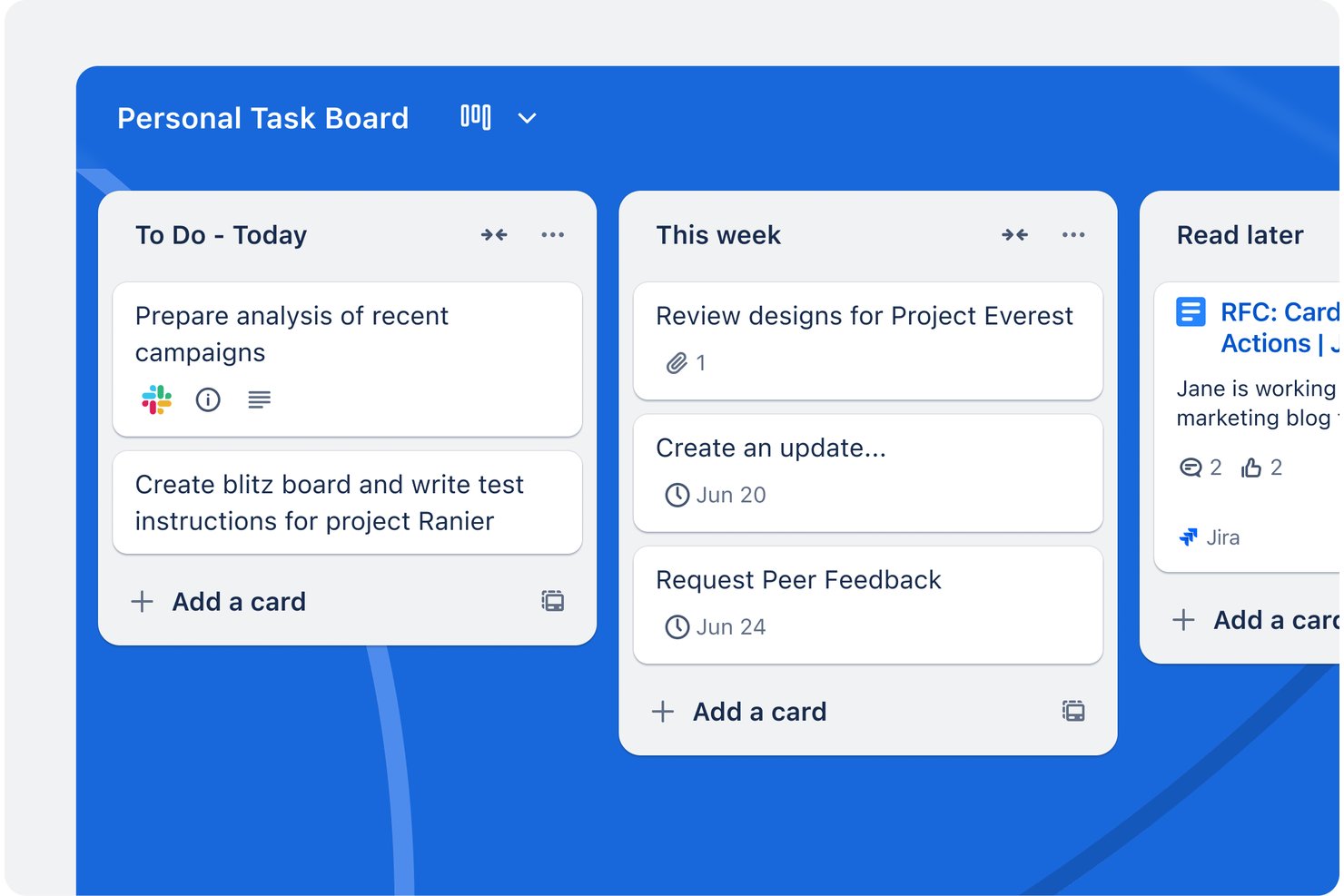
Trello ist ein visuelles Projektmanagement-Tool von Atlassian, das die Arbeit mithilfe von Boards, Karten und Listen organisiert und um Ansichten wie Zeitleiste, Kalender und Tabelle ergänzt wird – für Teams, die mehr als einfaches Kanban benötigen.
Für wen ist Trello am besten geeignet?
Trello eignet sich am besten für kleine Teams und Teamleiter, die eine einfache, visuelle Möglichkeit benötigen, Aufgaben ohne steile Lernkurve zu organisieren.
Warum ich Trello ausgewählt habe
Trello verdient seinen Platz auf meiner Auswahlliste, weil sein visueller Ansatz für die Projektarbeit wirklich schwer zu reproduzieren ist. Ich schätze, wie die Struktur aus Board, Karte und Liste es einfach macht, jederzeit genau zu sehen, welchen Status Aufgaben haben. Die Kalender- und Tabellenansichten des Arbeitsbereichs ermöglichen es außerdem, Karten aus bis zu 20 Boards an einem Ort zusammenzuführen, um einen projektübergreifenden Überblick zu erhalten. Die Zeitleistenansicht bietet eine Planung nach Zeiträumen mit einer Gruppierung nach Mitglied oder Label und deckt damit leichtere Planungsanforderungen ab, ohne den Aufwand eines speziellen Gantt-Diagramm-Tools.
Die wichtigsten Funktionen von Trello
- Butler-Automatisierung: Legen Sie regelbasierte Auslöser fest, um Karten automatisch zu verschieben, Fälligkeitsdaten zu aktualisieren und Kartenstatus zu ändern, wenn bestimmte Bedingungen erfüllt sind.
- Benutzerdefinierte Felder: Fügen Sie Karten strukturierte Datenfelder hinzu – etwa Dropdowns, Zahlen oder Datumsangaben –, um workflowspezifische Informationen über die standardmäßigen Kartenattribute hinaus zu erfassen.
- Spiegelung von Karten: Zeigen Sie eine einzelne Karte gleichzeitig auf mehreren Boards an und bearbeiten Sie sie dort. So bleibt dieselbe Aufgabe in verschiedenen Team-Arbeitsbereichen sichtbar, ohne dass Duplikate erstellt werden.
- Power-Ups: Verbinden Sie Trello-Boards mit mehr als 200 Tools von Drittanbietern, darunter Zeiterfassungstools, Gantt-Erweiterungen wie TeamGantt und Kommunikations-Apps wie Slack.
Trello-Integrationen
Trello bietet 236 Marktplatz-Integrationen, darunter Slack, Jira Cloud, Microsoft Teams, Miro und das TeamGantt-Power-Up. Die REST API unterstützt benutzerdefinierte Integrationen vorbehaltlich von Anfragebegrenzungen.
Pros and Cons
Pros:
- Visuelle Boards verdeutlichen den Aufgabenstatus auf einen Blick
- Arbeitsbereichansichten fassen die Arbeit über 20 Boards hinweg zusammen
- Die Automatisierung kann Status und Daten verknüpfter Karten aktualisieren
Cons:
- Die Zeitleiste ist kein vollständiger Gantt-Zeitplan
- Umgehungslösungen für Abhängigkeiten erfordern manuelle Kartenverknüpfungen

ProofHub
Die besten kostengünstigen Lösungen für kleine Teams
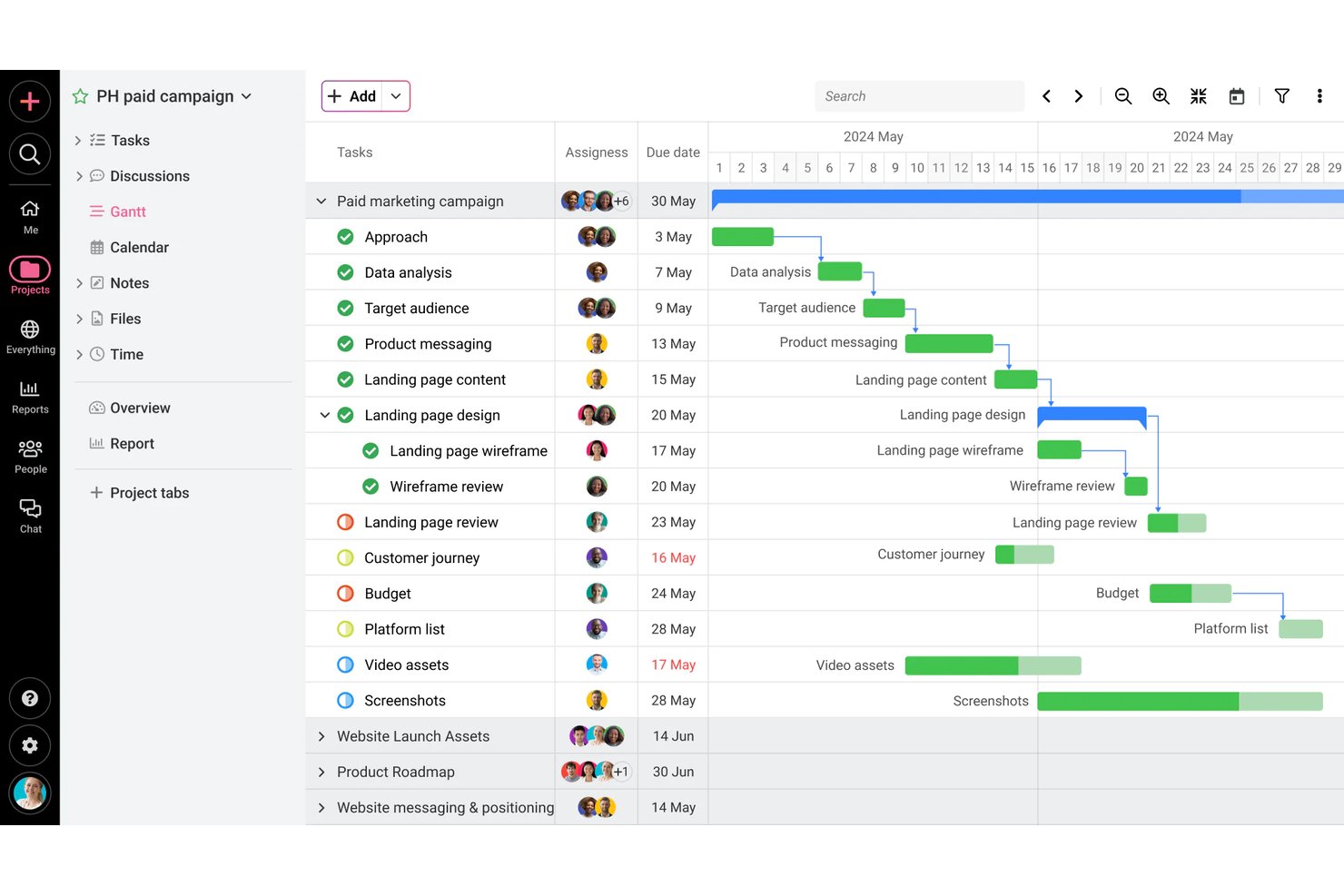
ProofHub ist eine Komplettplattform für Projektmanagement und Zusammenarbeit mit Gantt-Diagramm-Planung, Aufgabenabhängigkeiten, mehreren Projektansichten, Zeiterfassung und integrierten Kommunikationstools für Teams.
Für wen ist ProofHub am besten geeignet?
ProofHub eignet sich besonders für kleine Teams, die ein Tool zum Festpreis für Projektplanung, Kommunikation und Dateifreigabe suchen, ohne pro Nutzer zu bezahlen.
Warum ich ProofHub ausgewählt habe
Ich habe ProofHub als eine der besten Lösungen ausgewählt, weil die Preisgestaltung zum Festpreis mit unbegrenzt vielen Nutzern eine wirklich praktische Alternative für kleine Teams darstellt, die bei GanttPro pro Nutzer bezahlen. Besonders gefällt mir die Ansicht 'Alle-Gantt-Projekte', die Aufgaben aus allen Projekten in einer einzigen Zeitleiste zusammenführt, sodass Konflikte erkannt werden können, ohne zwischen verschiedenen Plänen wechseln zu müssen. Die vier Abhängigkeitstypen mit kaskadierender Neuplanung sorgen außerdem dafür, dass sich der restliche Zeitplan automatisch anpasst, wenn sich eine Aufgabe verzögert.
Wichtigste Funktionen von ProofHub
- Hervorhebung des kritischen Pfads: Ermitteln Sie, welche Aufgaben sich direkt auf das Enddatum Ihres Projekts auswirken, indem Sie die Ansicht des kritischen Pfads im Gantt-Diagramm aktivieren.
- Projektübergreifende Ansicht „Alle-Gantt-Projekte“: Zeigen Sie Aufgaben aus jedem Projekt in einer einzigen Zeitleiste an und filtern Sie sie nach Projekt und zuständiger Person, um schnell den Fokus zu setzen.
- Zeiterfassung mit Buchhaltungsexporten: Erfassen Sie Zeiten manuell oder mit Zeiterfassungsfunktionen und exportieren Sie anschließend Stundenzettel direkt nach QuickBooks oder FreshBooks zur Rechnungsstellung.
- Benutzerdefinierte Felder: Fügen Sie Aufgabenlisten Feldtypen wie Auswahllisten, Währung, Prozentsatz und Datum hinzu, um projektspezifische Daten zu erfassen.
Integrationen von ProofHub
ProofHub bietet direkte Integrationen mit Slack, Box, Dropbox, Google Calendar, iCal, OneDrive, FreshBooks, FreshBooks Classic und QuickBooks. Die REST-API akzeptiert und liefert JSON für benutzerdefinierte Integrationen.
Pros and Cons
Pros:
- Projektübergreifendes Gantt-Diagramm bündelt die Übersicht über Zeitpläne
- Bewertungen heben die zentrale Koordination von Aufgaben und Zeitplänen positiv hervor
- Änderungen an Abhängigkeiten können sich auf die Zeitpläne auswirken
Cons:
- Auslastungsberichte bieten keine kapazitätsbezogenen Warnungen auf Grundlage des Gantt-Diagramms
- Bewertungen berichten von umständlichen Steuerungsmöglichkeiten für Abhängigkeiten

Am besten für strategisches Marketingmanagement geeignet
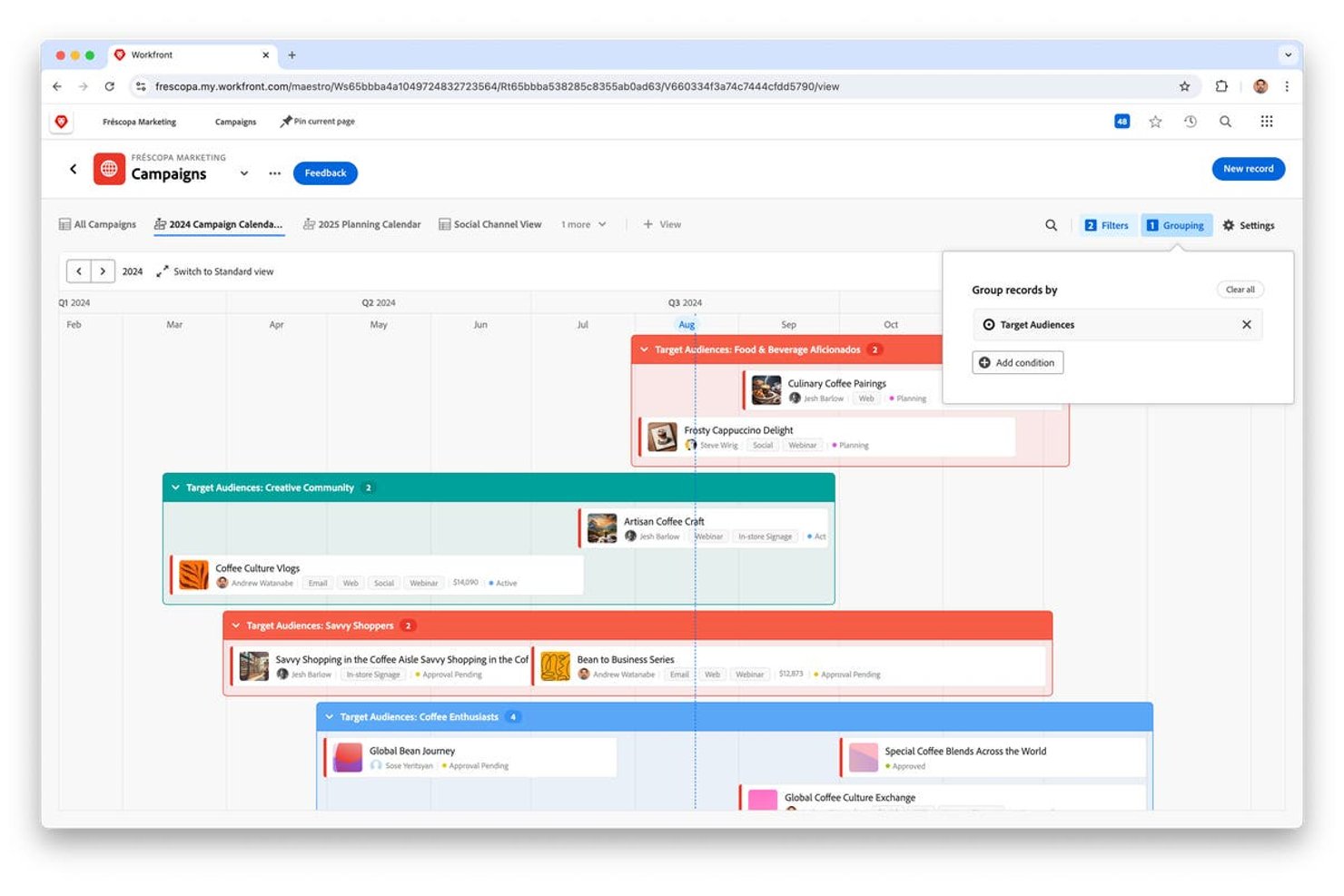
Adobe Workfront ist eine Plattform für Arbeitsmanagement in Unternehmen, die Projektplanung, Gantt-Zeitplanung, Ressourcenmanagement, Intake-Workflows sowie mehrstufige Prüfungs- und Genehmigungsprozesse für Teams abdeckt.
Für wen ist Adobe Workfront am besten geeignet?
Adobe Workfront wurde für Marketing- und Betriebsteams in Unternehmen entwickelt, die die strategische Kampagnenplanung mit der täglichen Projektausführung in großen, funktionsübergreifenden Organisationen verbinden müssen.
Warum ich Adobe Workfront ausgewählt habe
Ich habe Adobe Workfront als eines der besten Tools ausgewählt, weil es die strategische Kampagnenplanung direkt mit der Projektausführung verbindet – auf eine Weise, die nur wenige andere Tools bieten. Besonders gut gefällt mir, wie Gantt-Diagramme auf Portfolioebene Aufgaben aus mehreren Projekten zusammenführen, sodass mein Team projektübergreifende Abhängigkeiten und Meilensteine in einer Ansicht verfolgen kann. Der Workload Balancer von Workfront bietet mir außerdem eine visuelle Echtzeitdarstellung darüber, wer überlastet ist, bevor daraus ein Problem entsteht. Das ist bei der Verwaltung umfangreicher Marketingprozesse über mehrere gleichzeitig laufende Kampagnen hinweg äußerst wertvoll.
Wichtige Funktionen von Adobe Workfront
- Mehrstufige Prüfungs- und Genehmigungs-Workflows: Richten Sie ein- oder mehrstufige Genehmigungssequenzen mit Abhängigkeiten zwischen Prüfungsstufen, Markup-Tools und Unterstützung für eine Vielzahl von Dateitypen ein.
- Momentaufnahmen von Projekt-Basisplänen: Erfassen Sie Basispläne zu einem bestimmten Zeitpunkt, um Ihren aktuellen Projektplan mithilfe von Gantt-Diagrammen und Berichten zu Basisplänen mit früheren Versionen zu vergleichen.
- Zentralisierte Erfassung und Weiterleitung von Anfragen: Sammeln Sie eingehende Arbeitsanfragen über einen einzigen Erfassungskanal, erfassen Sie die erforderlichen Details und leiten Sie sie anhand festgelegter Regeln an die richtigen Teams weiter.
- Automatisierung mit Workfront Fusion: Verbinden Sie Workfront über visuelle Low-Code-Szenarien mit externen Apps, um Daten zu synchronisieren und Workflows über Ihren gesamten Technologie-Stack hinweg auszulösen.
Integrationen von Adobe Workfront
Adobe Workfront lässt sich mit Adobe Experience Manager Assets, Adobe Creative Cloud, Frame.io, Adobe Express, Slack, Microsoft Teams, Figma, Google Workspace, Microsoft Office 365 und Salesforce integrieren. Außerdem bietet es Workfront Fusion und RESTful APIs für benutzerdefinierte Integrationen.
Pros and Cons
Pros:
- Projektübergreifende Abhängigkeiten verbinden zusammengehörige Zeitpläne
- Basispläne zeigen Änderungen gegenüber früheren Plänen
- Auslastungsansichten machen Überlastungen im Team sichtbar
Cons:
- Die unübersichtliche Benutzeroberfläche benötigt Zeit zum Erlernen
- Die Einrichtung von Berichten kann umfangreiche Konfiguration erfordern

Redbooth
Am besten für flexible Projektansichten geeignet
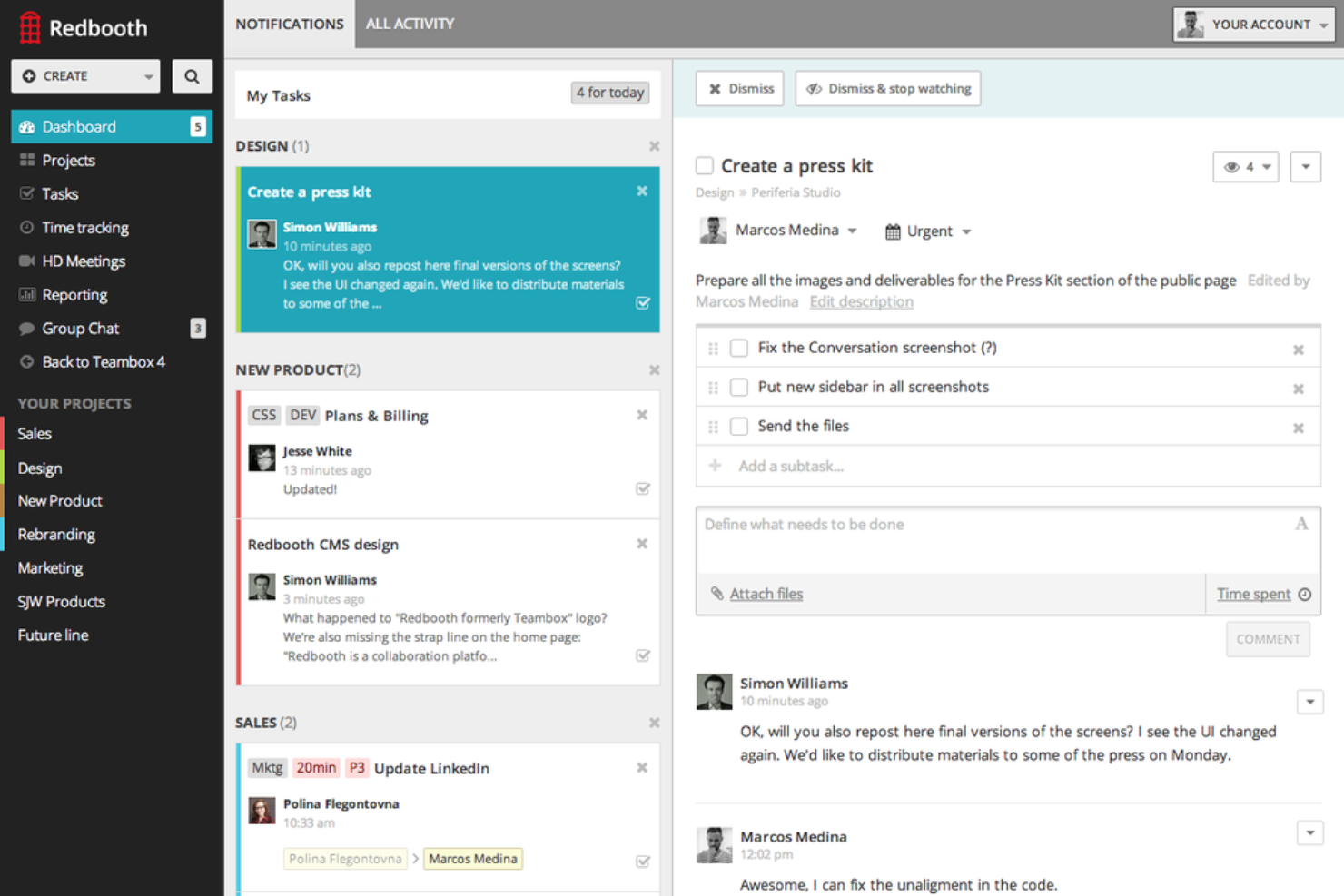
Redbooth ist ein Projektmanagement-Tool, das Aufgabenverfolgung, Kanban-Boards, Timeline-/Gantt-Planung und Teamzusammenarbeit in Listen-, Board- und Kalenderansichten bietet.
Für wen ist Redbooth am besten geeignet?
Redbooth eignet sich für kleine Teams und Kleinunternehmer, die ein zugängliches Tool mit mehreren Möglichkeiten zur Anzeige und Verwaltung von Projektarbeit suchen.
Warum ich mich für Redbooth entschieden habe
Redbooth hat sich einen Platz auf meiner Auswahlliste verdient, weil die Projektansichten wirklich flexibel sind. Ich kann denselben Arbeitsbereich ohne zusätzliche Konfiguration zwischen einer Aufgabenliste, einem Kanban-Board, einer per Drag-and-drop bedienbaren Timeline bzw. Gantt-Ansicht und einem Kalender wechseln. Die Timeline-Ansicht ist besonders nützlich: Sie kennzeichnet aktive, überfällige und erledigte Aufgaben farblich und ermöglicht es, Arbeit durch Ziehen der Aufgabenbalken direkt im Diagramm neu zu planen. Dadurch fühlt sich die Umplanung schnell und nicht mühsam an.
Die wichtigsten Funktionen von Redbooth
- Aufgabenabhängigkeiten: Verknüpfen Sie Aufgaben mit Ende-zu-Start-Beziehungen, sodass sich abhängige Fälligkeitsdaten automatisch aktualisieren, wenn eine übergeordnete Aufgabe verschoben wird.
- Zeiterfassung: Erfassen Sie die Zeit direkt für Aufgaben und prüfen Sie wöchentliche Aufschlüsselungen in Zeiterfassungsberichten, die nach Benutzer oder Arbeitsbereich gefiltert werden können.
- Arbeitslastbericht: Sehen Sie die aktuelle Aufgabenlast jedes Teammitglieds in einer Ansicht und weisen Sie Arbeit direkt aus dem Bericht neu zu.
- Arbeitsbereichsvorlagen: Speichern Sie jeden Arbeitsbereich als wiederverwendbare Vorlage, um wiederkehrende Projekte zu starten, ohne die Struktur von Grund auf neu erstellen zu müssen.
Redbooth-Integrationen
Redbooth bietet native Integrationen mit Slack, Google Drive, Dropbox, Box, OneDrive for Business, Zoom, Microsoft Outlook, Gmail und Okta. Außerdem werden Zapier sowie benutzerdefinierte API-basierte Integrationen über Webhooks und OAuth 2.0 unterstützt.
Pros and Cons
Pros:
- Zwischen Aufgaben-, Board-, Kalender- und Timeline-Ansichten wechseln
- Aufgabenbalken ziehen, um Projektzeitpläne anzupassen
- Rezensenten schätzen die klare Aufgabenverantwortung und Projektübersicht
Cons:
- Abhängigkeiten unterstützen Ende-zu-Start-Verknüpfungen innerhalb eines Arbeitsbereichs
- Arbeitslastberichte kennzeichnen keine Überlastung in Timelines
Am besten für detaillierte Planung und Ausführung geeignet
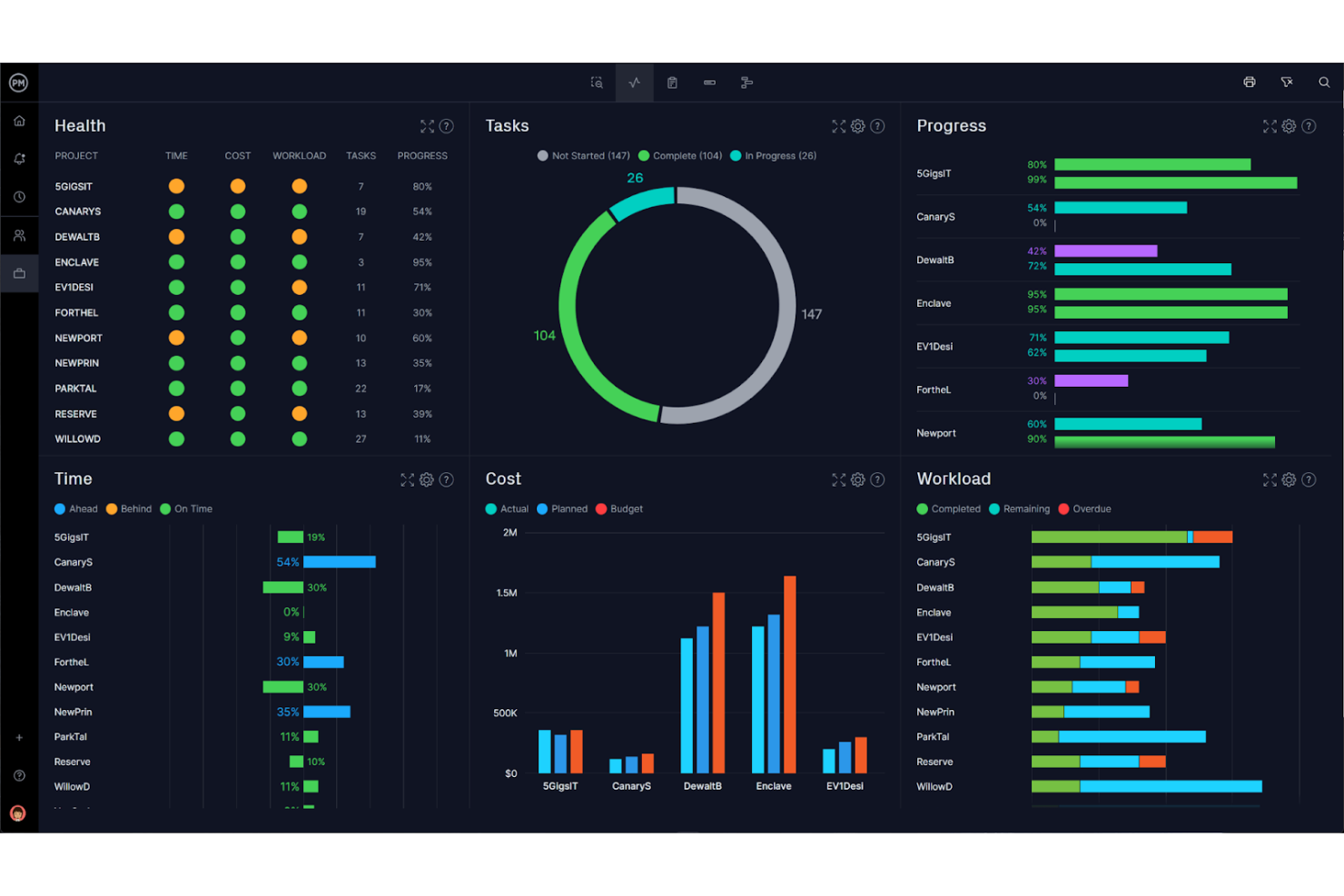
ProjectManager ist eine Projektmanagementplattform mit interaktiver Gantt-Planung, mehreren Projektansichten, Ressourcenmanagement und Berichten auf Portfolioebene über Teams und Projekte hinweg.
Für wen ist ProjectManager am besten geeignet?
ProjectManager eignet sich für Projektmanager und Teamleiter, die über mehrere aktive Projekte hinweg detaillierte Planungssteuerungen benötigen – etwa Basispläne, den kritischen Pfad und den Ausgleich der Ressourcenauslastung.
Warum ich ProjectManager ausgewählt habe
Ich habe ProjectManager als eine der besten Lösungen ausgewählt, weil es wirklich detaillierte Planungssteuerungen bietet, die GanttPro nicht erreicht, insbesondere Basispläne und die Filterung nach dem kritischen Pfad, die bereits im Team-Tarif integriert sind. Die Basisplan-Funktion finde ich besonders nützlich: Man legt den geplanten Zeitplan fest und beobachtet anschließend in Echtzeit im Gantt-Diagramm, wie der tatsächliche Fortschritt davon abweicht. Zusammen mit dem Ausgleich der Ressourcenauslastung über mehrere Projekte hinweg ergibt sich eine Planungs- und Ausführungsumgebung, die auch dann Bestand hat, wenn sich Zeitpläne verschieben und Prioritäten ändern.
Wichtige Funktionen von ProjectManager
- Mehrere Projektansichten: Zwischen Gantt-, Listen-, Tabellen-, Board- und Kalenderansicht wechseln, wobei Änderungen in Echtzeit über alle fünf Ansichten synchronisiert werden.
- Portfolio-Übersicht: Aufgaben-, Kosten- und Auslastungsdaten aller aktiven Projekte in einer einzigen Ansicht auf Portfolioebene zusammenführen.
- Automatisierung von Arbeitsabläufen: Automatisierungsregeln ohne Code erstellen, um ohne manuelle Eingriffe Aktionen für Aufgaben und Projekte auszulösen.
- KI-Projekteinblicke: KI-generierte Empfehlungen zu Projektfortschritt, Risiken, Ressourcennutzung und Aufgabenausführung erhalten.
ProjectManager-Integrationen
ProjectManager unterstützt Integrationen mit über 1.000 Anwendungen für Geschäfts- und Projektmanagement, darunter integrierte Integrationen für Slack, Microsoft Teams, Jira, QuickBooks Online, Power BI, Microsoft Project, Excel und Azure DevOps. Außerdem werden eine REST API sowie Zapier-/iPaaS-Integrationen angeboten.
Pros and Cons
Pros:
- Basispläne machen Abweichungen des Zeitplans von den Plänen sichtbar
- Fünf synchronisierte Ansichten sorgen für konsistente Pläne
- Rezensenten schätzen die Übersicht über die Auslastung über mehrere Projekte hinweg
Cons:
- Die umfangreichen Ansichten können neue Nutzer der Zeitplanung überfordern
- Die mobile App wirkt bei komplexen Aktualisierungen eingeschränkt
nTask
Am besten zur Visualisierung von Projektzeitplänen geeignet
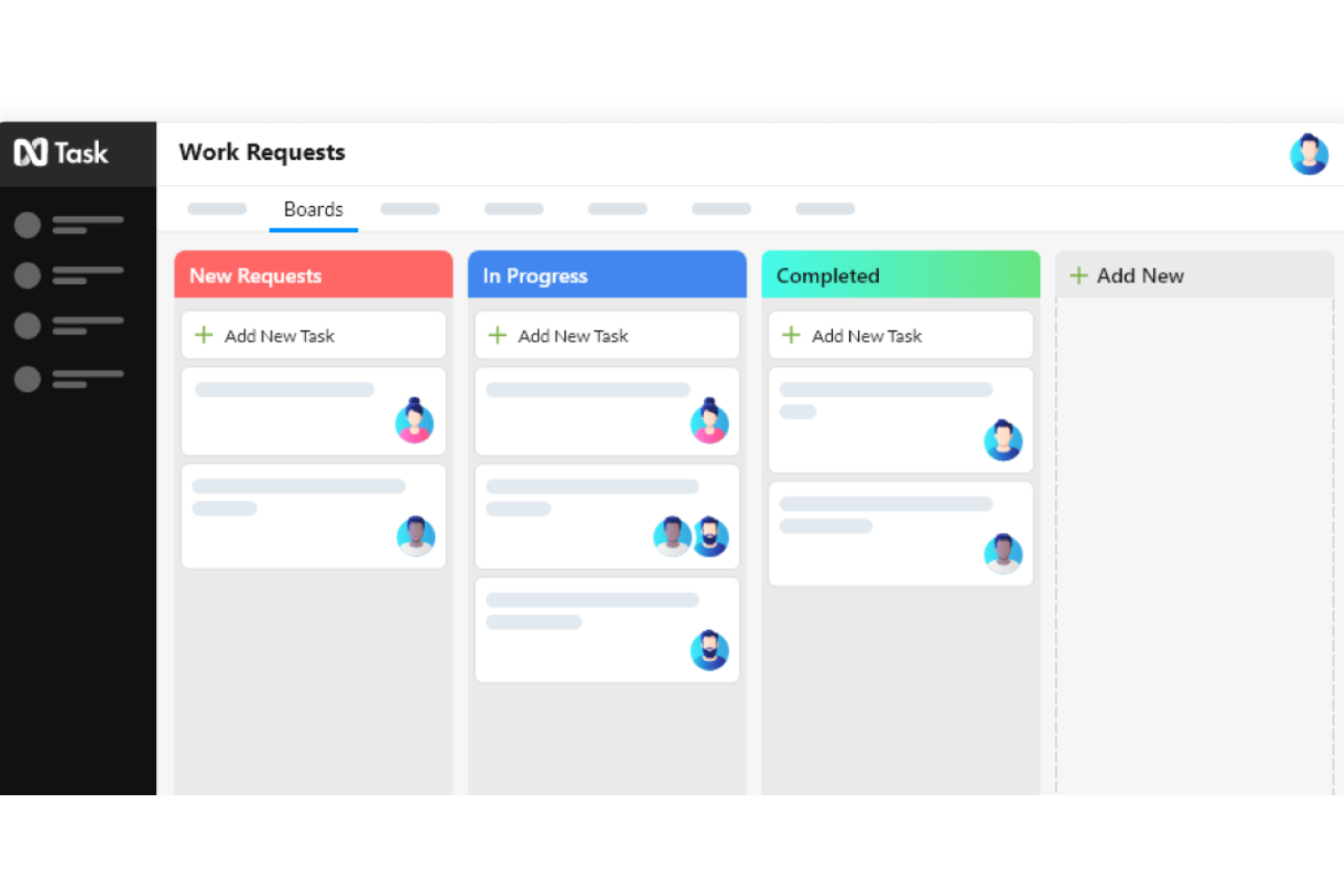
nTask ist ein Projektmanagement-Tool mit interaktiven Gantt-Diagrammen, Kanban-Tafeln, Aufgabenabhängigkeiten, Zeiterfassung sowie integrierter Verwaltung von Problemen und Risiken.
Für wen eignet sich nTask am besten?
nTask eignet sich gut für kleine Teams und Freiberufler, die visuelle Projektzeitpläne benötigen, ohne für ein funktionsüberladenes Unternehmens-Tool zu bezahlen.
Warum ich nTask ausgewählt habe
Ich habe nTask als eines der besten Tools ausgewählt, weil das interaktive Gantt-Diagramm geplante und tatsächliche Termine nebeneinander anzeigt. Dadurch werden Verzögerungen im Zeitplan sichtbar, bevor sie zu einem echten Problem werden. Außerdem gefällt mir, dass man Probleme und Risiken direkt aus der Gantt-Ansicht Teammitgliedern zuweisen kann, sodass man nicht zwischen Modulen wechseln muss, um auf die Informationen im Zeitplan zu reagieren. Die Identifizierung des kritischen Pfads sorgt für zusätzliche Klarheit, wenn man genau wissen muss, welche Aufgaben sich nicht verzögern dürfen.
Die wichtigsten Funktionen von nTask
- Aufgabenabhängigkeiten: Legen Sie Start-zu-Start-, Ende-zu-Start-, Start-zu-Ende- und Ende-zu-Ende-Abhängigkeiten zwischen Aufgaben direkt im Projektzeitplan fest.
- Integriertes Risikomanagement: Bewerten Sie Risiken mithilfe einer Risikomatrix, erstellen Sie Maßnahmenpläne und weisen Sie Risiken Teammitgliedern aus der Gantt-Ansicht zu.
- Zeiterfassung mit Genehmigung von Zeiterfassungsbögen: Erfassen Sie die Zeit manuell oder mit einem automatischen Timer, kennzeichnen Sie Stunden als abrechenbar oder nicht abrechenbar und reichen Sie Zeiterfassungsbögen zur Genehmigung durch die zuständige Führungskraft ein.
- Kanban-Tafeln: Organisieren Sie die Arbeit auf anpassbaren Tafeln mit Aufgaben per Ziehen und Ablegen, benutzerdefinierten Status und Hunderten vorgefertigten Vorlagen für Kategorien wie Technik, Vertrieb und Marketing.
nTask-Integrationen
nTask bietet Integrationen mit Slack, Zoom, Google Kalender, Outlook-Kalender und Apple-Kalender. Über Zapier lässt es sich außerdem mit mehr als 1.000 Apps verbinden.
Pros and Cons
Pros:
- Der Vergleich geplanter und tatsächlicher Termine macht Verzögerungen frühzeitig sichtbar
- Der Aufgabenfortschritt bleibt in den verschiedenen Projektansichten sichtbar
- Aufgabenbezogene Zeiterfassung unterstützt abrechenbare Arbeit
Cons:
- Änderungen im Gantt-Diagramm erfordern möglicherweise zu viele Klicks
- Keine dokumentierte Gantt-Gesamtübersicht über mehrere Projekte
Am besten geeignet für prädiktive Projektterminplanung
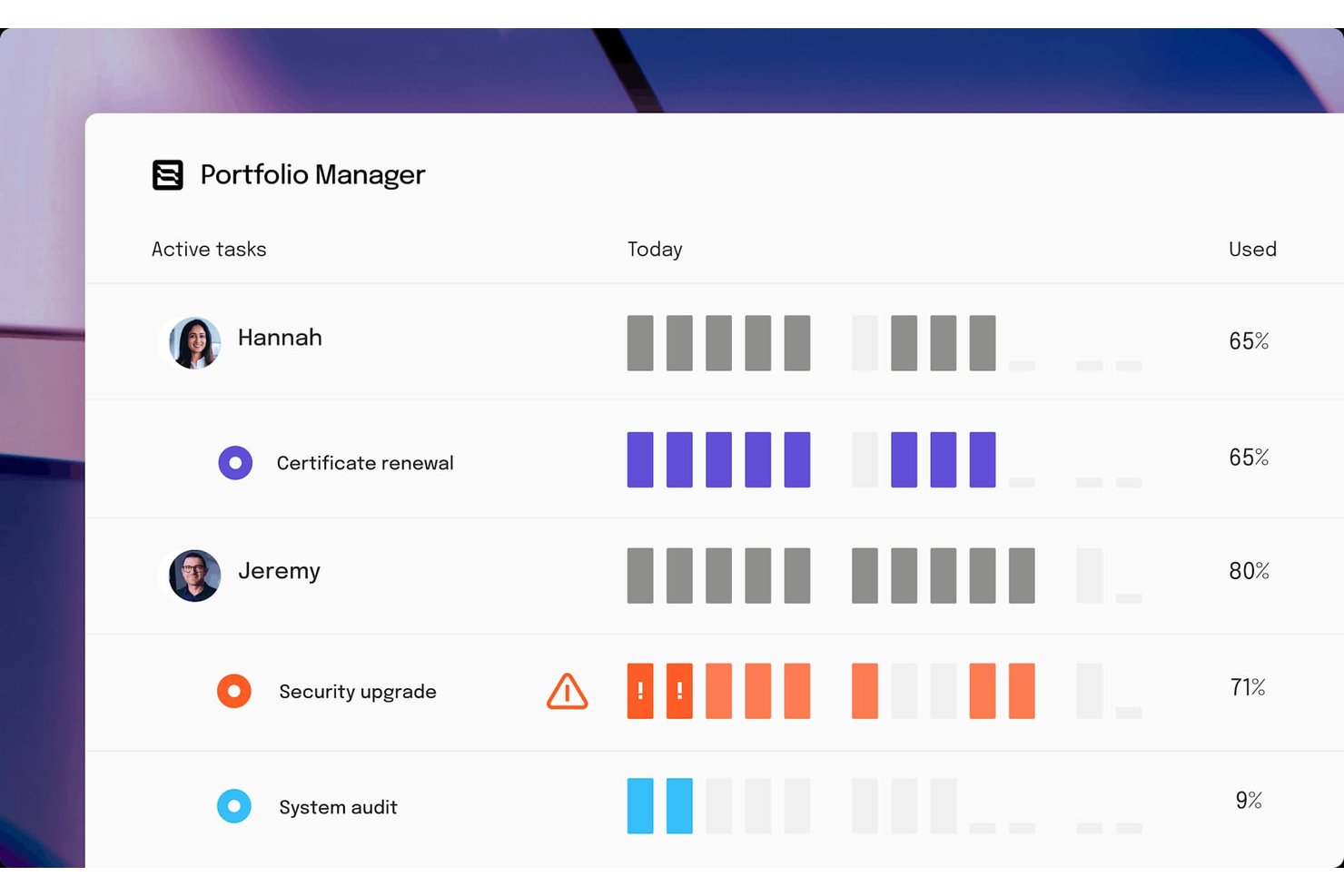
Tempo Portfolio Manager ist eine Projektmanagementplattform, die prädiktive Terminplanung, Auslastungsausgleich und Rollups auf Portfolioebene nutzt, um Teams bei der Planung und Nachverfolgung von Arbeit in mehreren gleichzeitig laufenden Projekten zu unterstützen.
Für wen ist Tempo Portfolio Manager am besten geeignet?
Tempo Portfolio Manager eignet sich besonders für Projektmanager, die mehrere gleichzeitig laufende Projekte betreuen und eine prädiktive Terminplanung sowie einen portfolioübergreifenden Überblick über die Auslastung benötigen.
Warum ich mich für Tempo Portfolio Manager entschieden habe
Ich habe mich für Tempo Portfolio Manager entschieden, weil es das einzige Tool auf dieser Liste ist, das Monte-Carlo-Simulationen verwendet, um Projektlaufzeiten vorherzusagen und erwartete Start- und Endtermine mit einem Konfidenzniveau von 90 % auf Grundlage von Schätzungen mit Bandbreiten, Teamkapazität und Prioritäten zu berechnen. Wenn ein Termin gefährdet ist, werden die Terminbalken rot und die Einblicke zeigen genau, welche Stunden nicht rechtzeitig abgeschlossen werden, sodass man nie raten muss, wie der Stand eines Projekts ist. Außerdem gefällt mir, dass die Auslastungsansichten zeigen, wie die Arbeit in deinem gesamten Portfolio über Zeiträume von 30, 60, 90 und 180 Tagen verteilt ist, und dass Manager Aufgaben direkt aus dieser Ansicht neu zuweisen können.
Wichtigste Funktionen von Tempo Portfolio Manager
- Ende-Anfang-Aufgabenabhängigkeiten: Verknüpfe Aufgaben, Unterordner, Projekte und Pakete, sodass Nachfolger automatisch nach dem Abschluss der Vorgänger eingeplant werden.
- Board-Ansicht mit Statusverfolgung: Verschiebe Aufgabenkarten zwischen Statusspalten, um die Terminplanung zu aktualisieren und die erfassten und verbleibenden Stunden pro Aufgabe anzuzeigen.
- Projekt- und Paketvorlagen: Reproduziere Projektstrukturen in mehreren Paketen, einschließlich Beschreibungen, Schätzungen, Zuweisungen, Abhängigkeiten und benutzerdefinierten Datenfeldern.
- Jira-Integration mit Zwei-Wege-Synchronisierung: Importiere Jira-Projekte und -Vorgänge als Aufgaben in Portfolio Manager und übertrage anschließend Statusänderungen, Neuzuweisungen und Prioritäten zurück an Jira.
Integrationen von Tempo Portfolio Manager
Tempo Portfolio Manager verfügt über dokumentierte native Integrationen mit Jira und Slack. Seine offene API, die im kostenpflichtigen ULTIMATE-Tarif verfügbar ist, unterstützt benutzerdefinierte Verbindungen und Aktualisierungen von Planelementen.
Pros and Cons
Pros:
- Monte-Carlo-Prognosen passen sich veränderten Prioritäten an
- Portfolio-Auslastungsansichten unterstützen die direkte Neuzuweisung von Aufgaben
- Projekt- und Paketzeitpläne führen Aufgabendaten zusammen
Cons:
- Die Gantt-Ansicht kann nicht direkt bearbeitet werden
- Die Einrichtung kann mehrere Wochen gezieltes Lernen erfordern

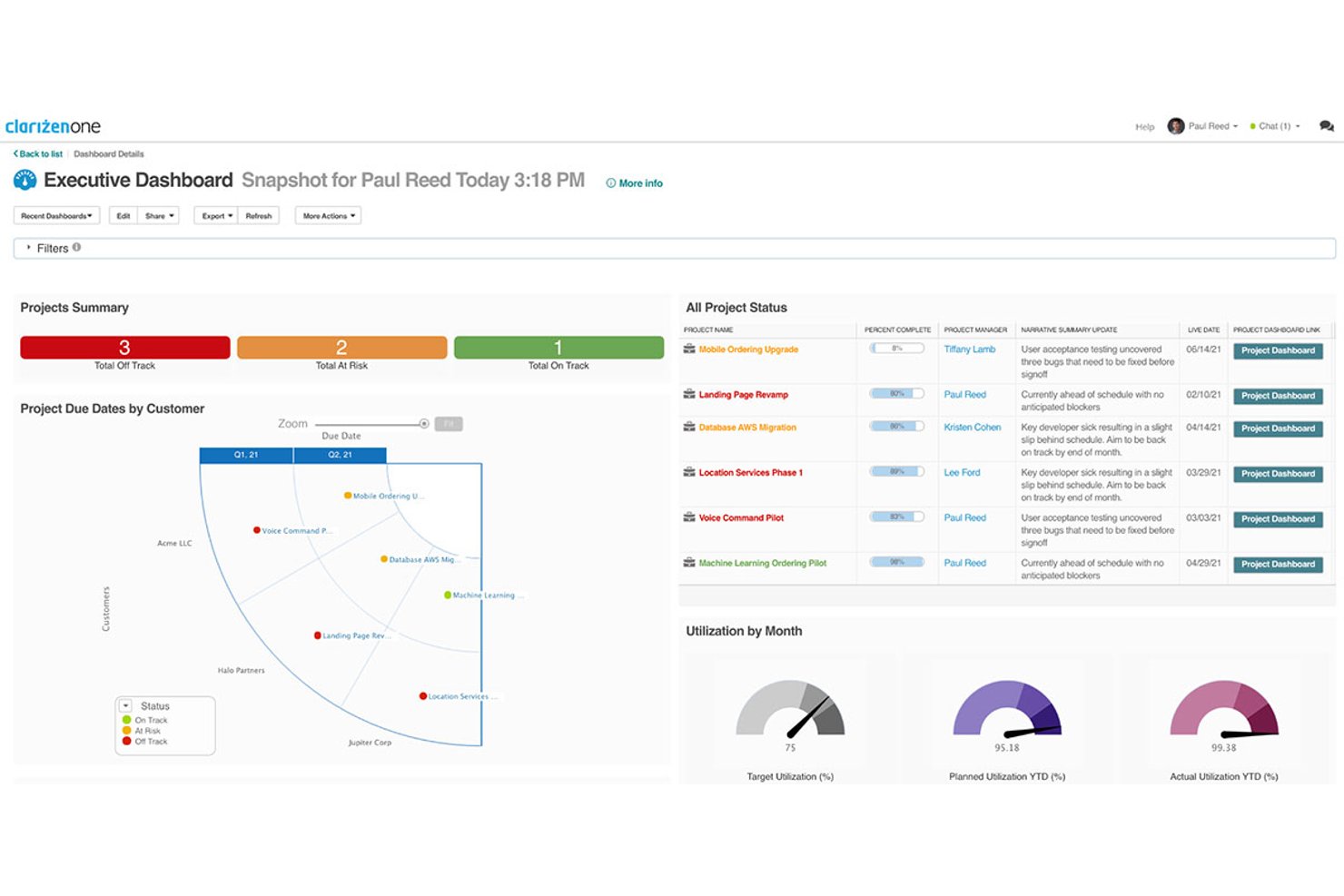
Planview AdaptiveWork (ehemals Clarizen) ist eine Plattform für das unternehmensweite Projektportfoliomanagement, die Gantt-Diagrammplanung, Arbeitsstrukturpläne, Kapazitätsplanung und Berichte auf Portfolioebene über Projekte, Teams und Programme hinweg kombiniert.
Für wen ist Planview AdaptiveWork am besten geeignet?
Planview AdaptiveWork eignet sich für Unternehmensprojektmanager und PMO-Leiter, die Portfolios, Programme und teamübergreifende Arbeitslasten über eine einzige Plattform verwalten müssen.
Warum ich Planview AdaptiveWork ausgewählt habe
Planview AdaptiveWork hat sich einen Platz auf meiner Auswahlliste verdient, weil es für Teams entwickelt wurde, die Arbeit in einem Umfang verwalten, für den GanttPro einfach nicht ausgelegt war. Besonders beeindruckt bin ich von den Portfolio-Zeitplänen, die eine farbcodierte, scrollbare Ansicht jedes Projekts bieten, sortiert nach Fälligkeitsdatum und Status, sodass man das Gesamtbild erkennen kann, ohne sich in einzelne Pläne einarbeiten zu müssen. Die Funktion für tägliche Trendaufnahmen verfolgt den erwarteten und den tatsächlichen Fortschritt Tag für Tag. Das ist für mich äußerst wertvoll, wenn ich Stakeholdern Bericht erstatte, die mehr als eine statische Prozentangabe benötigen.
Wichtige Funktionen von Planview AdaptiveWork
- Workflow-Automatisierung: Automatisiert wiederkehrende Prozesse, Benachrichtigungen und Genehmigungsabläufe, um den manuellen Aufwand über Projekte hinweg zu reduzieren.
- Hybrides Arbeitsmanagement: Unterstützt Wasserfall-, kollaborative und agile Bereitstellungsmethoden sowie eine native Jira-Integration zur Synchronisierung von Aufwand und Statusaktualisierungen.
- Erfassung von Zeit und Ausgaben: Erfasst abrechenbare und nicht abrechenbare Stunden für Arbeitselemente oder Projekte. Die Übermittlung wird direkt über Microsoft Teams oder Slack unterstützt.
- Benutzerdefinierte Felder und Projektvorlagen: Ermöglicht die Erstellung fertiger oder benutzerdefinierter Projektvorlagen mit konfigurierbaren Feldern, Workflow-Phasen, Auslösern und Eingaben aus externen Systemen.
Integrationen von Planview AdaptiveWork
Planview AdaptiveWork bietet Integrationen mit Jira, Microsoft Teams, Slack, Salesforce, SharePoint, Box, Google G Suite, Procore und Zapier. Außerdem stehen eine API und geplante Exporte zu Amazon Redshift, Amazon S3 und Microsoft Azure Blob Storage zur Verfügung.
Pros and Cons
Pros:
- Portfolio-Zeitpläne machen den projektübergreifenden Status übersichtlich
- Tägliche Aufnahmen vergleichen erwarteten und tatsächlichen Fortschritt
- Vorlagen passen Pläne an die Arbeitsabläufe von Teams an
Cons:
- Große Zeitpläne lassen sich nur schwer anpassen
- Die Konfiguration führt zu einer langsamen anfänglichen Einführung
Weitere GanttPRO-Alternativen
Nachfolgend finden Sie eine Liste weiterer GanttPRO-Alternativen, die ich in die engere Auswahl genommen habe, die es aber nicht in die Top-Liste geschafft haben. Es lohnt sich, sie anzusehen.
- Zoho Projects
Am besten für umfassendes Projektmanagement
- GoodDay
E Unterstützung für Agile und Wasserfall
- monday AI Workspace
Am besten mit KI-gestützter Risikoerkennung
- Asana
Am besten geeignet für KI-gestützte Work-Management-Funktionen


Wie ich GanttPro-Alternativen bewerte
Ich bewerte GanttPro-Alternativen in zwei Ebenen: grundlegende Muss-Kriterien wie Abhängigkeitsverfolgung und Ressourcenübersichten sowie Unterscheidungsmerkmale, die Tools für PMOs von allgemeinen Aufgabenmanagern abheben.
Kernfunktionalitäten (Grundvoraussetzung für diese Liste)
Wenn ich Tools für meine Liste auswähle, bewerte ich jede einzelne auf einer Skala von 0 (bietet die Funktion nicht an) bis 5 (hervorragend in diesem Bereich) für jede der unten aufgeführten Kernfunktionen. Anschließend berechne ich die Gesamtpunktzahl des Tools in Prozent. Jedes Tool muss eine Mindestgesamtpunktzahl von 65% erreichen, um aufgenommen zu werden.
- Interaktive Gantt-Diagrammansicht: Ich achte auf Drag-and-drop-Planung in einer visuellen Zeitachse, nicht nur auf ein statisches Balkendiagramm—Tools sollten es ermöglichen, Aufgabendauer und Termine direkt im Gantt zu ändern.
- Abhängigkeiten & Meilensteine: Jedes Tool sollte mehrere Abhängigkeitstypen (Ende-zu-Start, Start-zu-Start usw.) und Meilenstein-Markierungen unterstützen, sodass Sie einen echten kritischen Pfad abbilden können.
- Ressourcen- & Auslastungsmanagement: Ich prüfe, ob Teammitglieder Aufgaben zugewiesen werden können und Überlastungen erkennbar sind—wie z.B. wenn ein Entwickler mit 150% Kapazität über zwei Sprints hinweg verplant ist.
- Basislinien & Fortschrittsverfolgung: Die Möglichkeit, einen Basiszustand zu speichern und mit dem tatsächlichen Fortschritt zu vergleichen, ist wichtig, insbesondere um Zeitplanabweichungen bei mehrphasigen Rollouts zu überwachen.
- Team-Kollaborationsfunktionen: Ich bewerte, ob Teammitglieder Aufgaben kommentieren, Dateien anhängen und Benachrichtigungen erhalten können, ohne die Plattform zu verlassen und Updates in Slack oder E-Mails nachzujagen.
- Budget- & Kostenverfolgung: Tools sollten es ermöglichen, Kostenschätzungen an Aufgaben oder Ressourcen zu hängen und geplante mit tatsächlichen Ausgaben zu vergleichen, was besonders für Agenturteams mit projektbasierter Abrechnung nützlich ist.
Sobald ich eine Liste von Tools habe, die diese Kriterien erfüllen, schaue ich mir an, was jede Plattform besonders macht.
Unterscheidungsmerkmale (Was Anbieter abhebt)
So vergleiche und unterscheide ich verschiedene Anbieter:
Herausragende Funktionen
Automatische Terminierung ist ein großes Unterscheidungsmerkmal—wenn sich eine Aufgabe verschiebt, möchte ich, dass nachfolgende Termine automatisch angepasst werden, statt Dutzende Zeilen manuell zu aktualisieren. Portfoliomanagement ist für PMO-Leads wichtig, die mehrere Projekte gleichzeitig verwalten und konsolidierte Zeitpläne und Ressourcenübersichten in einem Dashboard brauchen. Ich schaue mir zudem an, ob ein Tool benutzerdefinierte Ansichten wie Kanban oder Kalender zusätzlich zum Gantt unterstützt—das hilft hybriden Teams, die Wasserfall-Planung und agile Umsetzung kombinieren.
Über die Funktionen hinaus
Integrationsunterstützung ist einer der ersten Punkte, die ich prüfe—insbesondere MPP-Import/-Export für Teams, die von MS Project oder GanttPro migrieren. Ein Tool, das sich mit Jira, Slack oder Google Workspace verbindet, erspart doppelte Updates auf verschiedenen Plattformen. Auch die Preisstruktur spielt eine Rolle: Ich bewerte, ob die Kosten pro Nutzer mit wachsendem Team sinnvoll skalieren und ob es eine kostenlose Stufe oder Testversion für praktische Evaluierung gibt. Zuletzt beachte ich den Team-Fit—ein Tool für die Bauzeitenplanung hat andere Stärken als eines, das für agile Softwareentwicklungsteams konzipiert wurde.
Warum nach einer GanttPRO-Alternative suchen?
Sie suchen möglicherweise aus verschiedenen Gründen nach einer Alternative zu GanttPRO, darunter:
- Kostenbedenken: Sie stellen fest, dass das Preismodell von GanttPRO außerhalb Ihres Budgets liegt.
- Funktionsumfang: Die von GanttPRO angebotenen Funktionen erfüllen nicht die spezifischen Anforderungen Ihrer Projekte.
- Benutzererfahrung: Sie oder Ihr Team empfinden die Benutzeroberfläche von GanttPRO als unintuitiv oder schwierig zu bedienen.
- Integrationsmöglichkeiten: Sie benötigen Integrationen mit anderen Tools, die GanttPRO nicht unterstützt.
- Kundensupport: Das von GanttPRO angebotene Maß an Kundenservice und Support ist nicht zufriedenstellend.
Alternativen zu GanttPRO können andere Preisstrukturen, zusätzliche Funktionen oder eine benutzerfreundlichere Erfahrung bieten, die besser zu Ihren Anforderungen im Projektmanagement passt. Sie bieten möglicherweise auch bessere Integrationsmöglichkeiten und einen besseren Kundensupport und beheben damit einige der Einschränkungen, auf die Sie bei GanttPRO stoßen könnten.
Wichtige Funktionen, auf die Sie bei GanttPRO-Alternativen achten sollten
Hier sind einige wichtige Funktionen von GanttPRO, die Ihre alternative Software nachbilden oder verbessern können sollte, damit sie gut zu Ihnen passt:
- Gantt-Diagramm: Diese Funktion ist ein visuelles Werkzeug für die Projektplanung mit Aufgaben, Daten, Fristen und Zuständigen.
- Tafelansicht: Diese Funktion ist eine Aufgabenverwaltungsansicht im Kanban-Stil mit Ziehen-und-Ablegen-Funktionalität.
- Listenansicht: Diese Funktion ermöglicht es Benutzern, ihre Aufgaben in Listenform mit schnellem Hinzufügen und Filtern von Aufgaben zu organisieren.
- Portfolio-Ansicht: Diese Funktion kann Benutzern eine übergeordnete Kontrolle über mehrere Projekte mit Zugriff auf detaillierte Aktualisierungen geben.
- Abhängigkeiten: Diese Funktion kann Aufgaben mit Abhängigkeiten verknüpfen und Änderungen automatisch einplanen.
- Benutzerdefinierte Felder: Diese Funktion ermöglicht es Benutzern, benutzerdefinierte Felder hinzuzufügen, um verschiedene Projektaspekte zu verfolgen.
- Zusammenarbeit: Diese Funktionen können die Synchronisierung von Daten in Echtzeit, Dateianhänge, Kommentare und Erwähnungen umfassen.
- Ressourcenverwaltung: Diese Funktionen können Arbeitslastverwaltung, virtuelle Ressourcen und die Möglichkeit umfassen, Arbeit an mehrere Zuständige zu senden.
- Budgetverfolgung: Diese Funktion ermöglicht es Benutzern, die Projektbudgetierung mit Kostenberechnungen auf Grundlage von Aufgaben und Ressourcen durchzuführen.
- Mobile Anwendung: Diese Funktion ermöglicht die Projektverwaltung und Teamzusammenarbeit unterwegs für iOS und Android.
Gibt es kostenlose Alternativen zu GanttPRO?
Bei der Suche nach kostenlosen Alternativen zu GanttPRO stehen mehrere Optionen zur Verfügung. Diese Tools bieten verschiedene Funktionen, die unterschiedlichen Anforderungen an das Projektmanagement gerecht werden können. Hier sind einige der kostenlosen Alternativen zu GanttPRO:
- OpenProject: Eine Open-Source-Software für das Projektmanagement mit einem umfangreichen Angebot an Funktionen und Plugins. Sie unterstützt Projektzeitpläne/Gantt-Diagramme, Problemverfolgung, Wiki, Dokumentenverwaltung, Zeit- und Kostenberichte, Codeverwaltung, Scrum und mehr.
- Wrike: Eine Plattform für das Arbeitsmanagement, die Arbeitsabläufe optimiert, Prozesse automatisiert und die Strategie innerhalb einer Organisation koordiniert. Sie bietet Aufgabenverwaltung, Gantt-Diagramme, Zusammenarbeit in Echtzeit und die Anpassung des Arbeitsbereichs.
- GanttProject: Ein plattformübergreifendes Desktop-Tool für die Projektplanung und -verwaltung. Es läuft unter Windows, Linux und macOS, ist kostenlos und sein Quellcode ist Open Source.
- ProjectLibre: Eine Java-basierte Projektmanagementlösung mit einer Benutzeroberfläche ähnlich der von Microsoft Project. Sie umfasst Funktionen wie Gantt-Diagramme, Ressourcenverfolgung und Aufgabenverwaltung.
- Bitrix24: Eine Software für die Zusammenarbeit mit umfassenden Werkzeugen für Verwaltung, Zusammenarbeit, Kommunikation und Vertrieb. Sie bietet eine einheitliche Plattform für Dateien, Projekte, Nachrichten, Aufgaben und Kontakte.
- Smartsheet: Eine webbasierte Software für Projektmanagement, Aufgabenverwaltung und Arbeitszusammenarbeit. Sie bietet Gantt-Diagramme, Zusammenarbeit in Echtzeit und integrierte Dateifreigabe.
- GoodDay: Eine Plattform für Projekt-, Produkt- und Arbeitsmanagement, die Werkzeuge für die Planung, die tägliche Arbeit und die kontinuierliche Verbesserung von Prozessen auf Grundlage von Transparenz, Verantwortlichkeit, Agilität und Anerkennung bereitstellt.
- TeamGantt: Eine Online-Software für Gantt-Diagramme, die Projektplanung und Zusammenarbeit mühelos macht. Sie kombiniert ansprechende Gantt-Diagramme mit Kommunikation auf Aufgabenebene und Dateifreigabe.
Weitere Optionen finden Sie in dieser Liste mit Alternativen zu Office Timeline.