

10 beste Cloud-Produktivitätssoftware für 2026 ausgewählt

Auswahlliste für Cloud-Produktivitätssoftware


Cloud-Produktivitätssoftware bezeichnet Online-Plattformen, die Ihrem Team dabei helfen, zusammenzuarbeiten, Aufgaben zu verwalten und Dateien von überall aus zu teilen. Wenn Sie nach der besten Cloud-Produktivitätssoftware suchen, möchten Sie wahrscheinlich Projekte im Zeitplan halten, die Transparenz zwischen Teams verbessern und sich schnell an wechselnde Prioritäten anpassen. Bei der großen Auswahl an verfügbaren Optionen kann die Wahl der richtigen Tools den Unterschied zwischen verpassten Fristen und einer reibungslosen Umsetzung ausmachen.
Diese Liste hilft Ihnen dabei, führende Lösungen zu vergleichen, die besonderen Merkmale der einzelnen Lösungen zu verstehen und die beste Lösung für den Arbeitsablauf Ihres Teams zu finden.
Warum Sie unseren Software-Empfehlungen vertrauen können
Unser Team testet und bewertet Software seit 2012. Als Projektmanager wissen wir selbst, wie schwierig – und wichtig – es ist, die richtige Software auszuwählen.
Für diesen Leitfaden haben wir Tools mithilfe von praktischen Tests und unabhängiger Recherche bewertet und dabei unsere Bewertungskriterien angewendet. Zudem greifen wir auf Erkenntnisse von Branchenvordenkern und praktizierenden Projektmanagement-Experten zurück.
Unsere Bewertungen spiegeln unser menschliches redaktionelles Urteilsvermögen wider, keine Verkaufsstrategie.
Expertenprüfer:
Vergleichstabelle für Cloud-Produktivitätssoftware
Diese Vergleichstabelle fasst die Preisdetails meiner besten ausgewählten Cloud-Produktivitätssoftware zusammen:
| Tool | Best For | Trial Info | Price | ||
|---|---|---|---|---|---|
| 1 | Am besten geeignet für sicheres Teilen und Speichern von Dateien | Kostenloser Tarif verfügbar | Ab $9.99/Person/Monat (jährliche Abrechnung) | Website | |
| 2 | Am besten für die Zusammenarbeit an Dokumenten in Echtzeit | Kostenlose Demo verfügbar | Ab $6/Nutzer/Monat | Website | |
| 3 | Am besten mit integrierten Office-Produktivitätsanwendungen | 30-tägige kostenlose Testversion verfügbar | Ab $6/Nutzer/Monat (jährliche Abrechnung) | Website | |
| 4 | Am besten geeignet für strukturierte Projektplanung | Kostenlose Testversion + kostenloser Plan verfügbar | Ab $10.99/Nutzer/Monat (bei jährlicher Abrechnung) | Website | |
| 5 | Am besten für fortschrittliche Inhalts-Governance | Kostenlose Demo verfügbar | Ab $7/Nutzer/Monat (jährlich abgerechnet) | Website | |
| 6 | Am besten für kollaborative Wissensdokumentation | Kostenlose Testphase + kostenloser Tarif verfügbar | Ab $5.42/Benutzer/Monat | Website | |
| 7 | Am besten geeignet für Aufgabenboards im Kanban-Stil | Kostenlose Testphase + Gratisplan verfügbar | Ab $5/Nutzer/Monat (jährlich abgerechnet) | Website | |
| 8 | Am besten geeignet für ganzheitliche Aufgaben- und Zielverfolgung | Kostenloser Plan + kostenlose Demo verfügbar | Ab $7/Nutzer/Monat (bei jährlicher Abrechnung) | Website | |
| 9 | Am besten geeignet für individuell anpassbare Arbeitsbereichsorganisation | Kostenloser Tarif + kostenlose Demo verfügbar | Ab $10/Mitglied/Monat (jährliche Abrechnung) | Website | |
| 10 | Am besten für die zentralisierte Teamkommunikation geeignet | Kostenloser Tarif + kostenlose Demo verfügbar | Ab $7.25/Nutzer/Monat (jährlich abgerechnet) | Website |
Bewertungen von Cloud-Produktivitätssoftware
Nachfolgend finden Sie meine ausführlichen Zusammenfassungen der Cloud-Produktivitätssoftware, die es in meine Auswahlliste geschafft hat. Meine Bewertungen bieten einen detaillierten Einblick in die Funktionen, besten Einsatzmöglichkeiten und Integrationen jeder Plattform, damit Sie die beste Lösung für sich finden können.

Dropbox
Am besten geeignet für sicheres Teilen und Speichern von Dateien
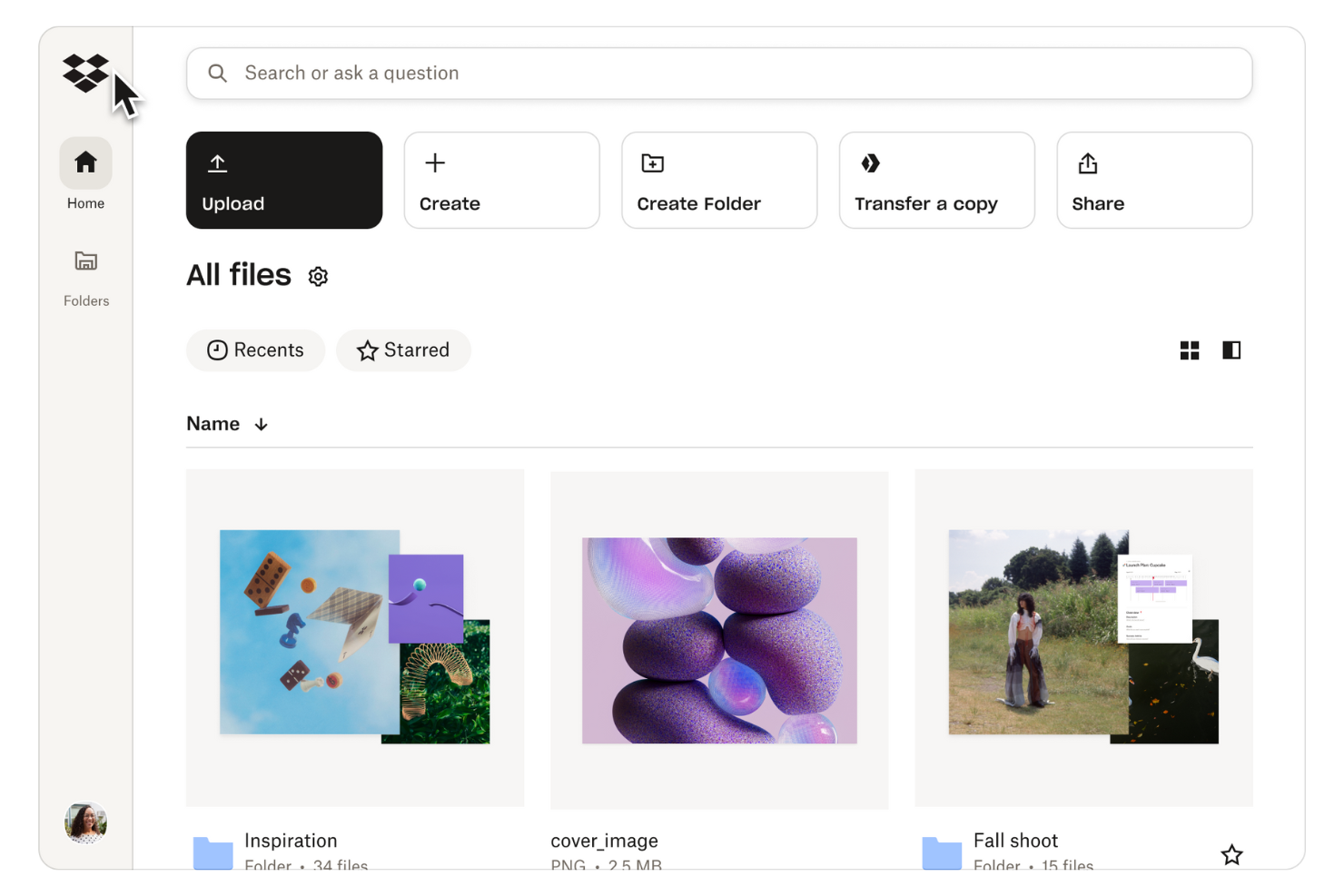
Für Teams, die eine sichere, zentrale Ablage und gemeinsame Nutzung von Dateien benötigen, bietet Dropbox eine Cloud-Plattform, die für Zusammenarbeit und Kontrolle entwickelt wurde. Besonders nützlich ist sie für Kreativagenturen, Rechtsteams und dezentral arbeitende Unternehmen, die mit sensiblen Dokumenten oder großen Mediendateien umgehen. Die granulare Rechtevergabe und die Funktionen zur Dateiwiederherstellung von Dropbox helfen Organisationen, Daten zu schützen, während das Arbeiten von überall erleichtert wird.
Warum ich Dropbox gewählt habe
Wenn die sichere Freigabe und Speicherung von Dateien oberste Priorität hat, überzeugt Dropbox durch seinen starken Fokus auf Datenschutz und Zugriffssteuerung. Ich habe Dropbox ausgewählt, weil es eine feingranulare Vergabe von Berechtigungen bietet, sodass Sie für jede Datei oder jeden Ordner Ansichts-, Bearbeitungs- oder Downloadrechte festlegen können. Die Plattform stellt außerdem eine Versionshistorie sowie Möglichkeiten zur Wiederherstellung von Dateien bereit, sodass Teams frühere Versionen wiederherstellen oder gelöschte Dateien wiederherstellen können, wenn nötig. Für Organisationen, die sensible Informationen schützen und zugleich Zusammenarbeit ermöglichen müssen, sind die Sicherheitsfunktionen von Dropbox ein verlässlicher Pluspunkt.
Wichtige Funktionen von Dropbox
Weitere Funktionen von Dropbox zur Unterstützung der Produktivität in der Cloud sind unter anderem:
- Dropbox Paper: Dokumente direkt in Dropbox erstellen, bearbeiten und gemeinsam nutzen.
- Smart Sync: Zugriff auf alle Dateien und Ordner vom Desktop aus, ohne lokalen Speicherplatz zu belegen.
- Dateianfragen: Dateien von beliebigen Personen anfordern – auch ohne Dropbox-Konto.
- Team-Aktivitäten-Dashboard: Datei-Freigaben, Bearbeitungen und Teamaktivitäten an einem Ort überwachen.
Dropbox-Integrationen
Integrationen umfassen Google Workspace, Microsoft, Adobe, HubSpot, Canva, AWS, Slack, Zoom und viele mehr.
Pros and Cons
Pros:
- Unterstützt die Versionshistorie von Dateien
- Bietet integrierte Zusammenarbeit an Dokumenten
- Dashboard verfolgt Teamaktivitäten und Datei-Freigaben
Cons:
- Kein integriertes Projekt- oder Aufgabenmanagement
- Freigegebene Links sind zentral schwer nachzuverfolgen

Am besten für die Zusammenarbeit an Dokumenten in Echtzeit

Wenn Ihr Team in Echtzeit an Dokumenten, Tabellen und Präsentationen zusammenarbeiten muss, ist Google Workspace eine starke Wahl. Es ist besonders nützlich für verteilte Teams und Organisationen, die auf schnelle, cloudbasierte Bearbeitung und gemeinsame Nutzung angewiesen sind. Die Plattform hilft, Probleme mit der Versionskontrolle zu reduzieren und sorgt dafür, dass alle auf dem gleichen Stand bleiben, egal von wo aus sie arbeiten.
Warum ich Google Workspace gewählt habe
Ich habe Google Workspace für diese Liste ausgewählt, weil seine Plattform für die Zusammenarbeit an Dokumenten in Echtzeit unter den Cloud-Produktivitätsplattformen herausragt. Die Möglichkeit, dass mehrere Nutzer gleichzeitig an Docs, Tabellen und Präsentationen arbeiten können, sorgt dafür, dass Projekte ohne Versionskonflikte vorankommen. Die integrierten Kommentar- und Vorschlagsfunktionen ermöglichen es Teams, direkt in Dateien zu kommunizieren und so endlose E-Mail-Ketten zu vermeiden. Für Teams, die von überall gemeinsam an hochwertigen Inhalten arbeiten müssen, machen diese Funktionen Google Workspace zu einer Top-Wahl.
Google Workspace Hauptfunktionen
Einige weitere Funktionen, die Google Workspace zu einer vielseitigen Plattform für Teams machen, sind:
- Geteilte Laufwerke: Legen Sie teambezogene Laufwerke an, in denen Dateien gemeinschaftlich besessen werden und auch nach Verlassen von Teammitgliedern zugänglich bleiben.
- Integration mit Google Meet: Planen und starten Sie Videokonferenzen direkt aus Ihrem Kalender oder innerhalb von Dokumenten.
- Kalenderfreigabe: Teilen Sie Google Kalender organisationsweit, um Besprechungen und Fristen einfach zu koordinieren.
- Admin-Konsole: Verwalten Sie Nutzerzugriffe, Sicherheitseinstellungen und Geräte-Richtlinien über ein zentrales Dashboard.
Google Workspace Integrationen
Zu den Integrationen gehören Salesforce, Docsign, Zoom, Asana, Slack, Trello, Smartsheet, Zendesk, Adobe Acrobat und weitere.
Pros and Cons
Pros:
- Echtzeit-Bearbeitung in allen Kern-Apps
- KI-gestützte Funktionen in Docs und Gmail
- Einfache Dateifreigabe mit feingranularen Berechtigungen
Cons:
- Offline-Bearbeitung kann inkonsistent sein
- Eingeschränkte erweiterte Tabellenfunktionen

Am besten mit integrierten Office-Produktivitätsanwendungen
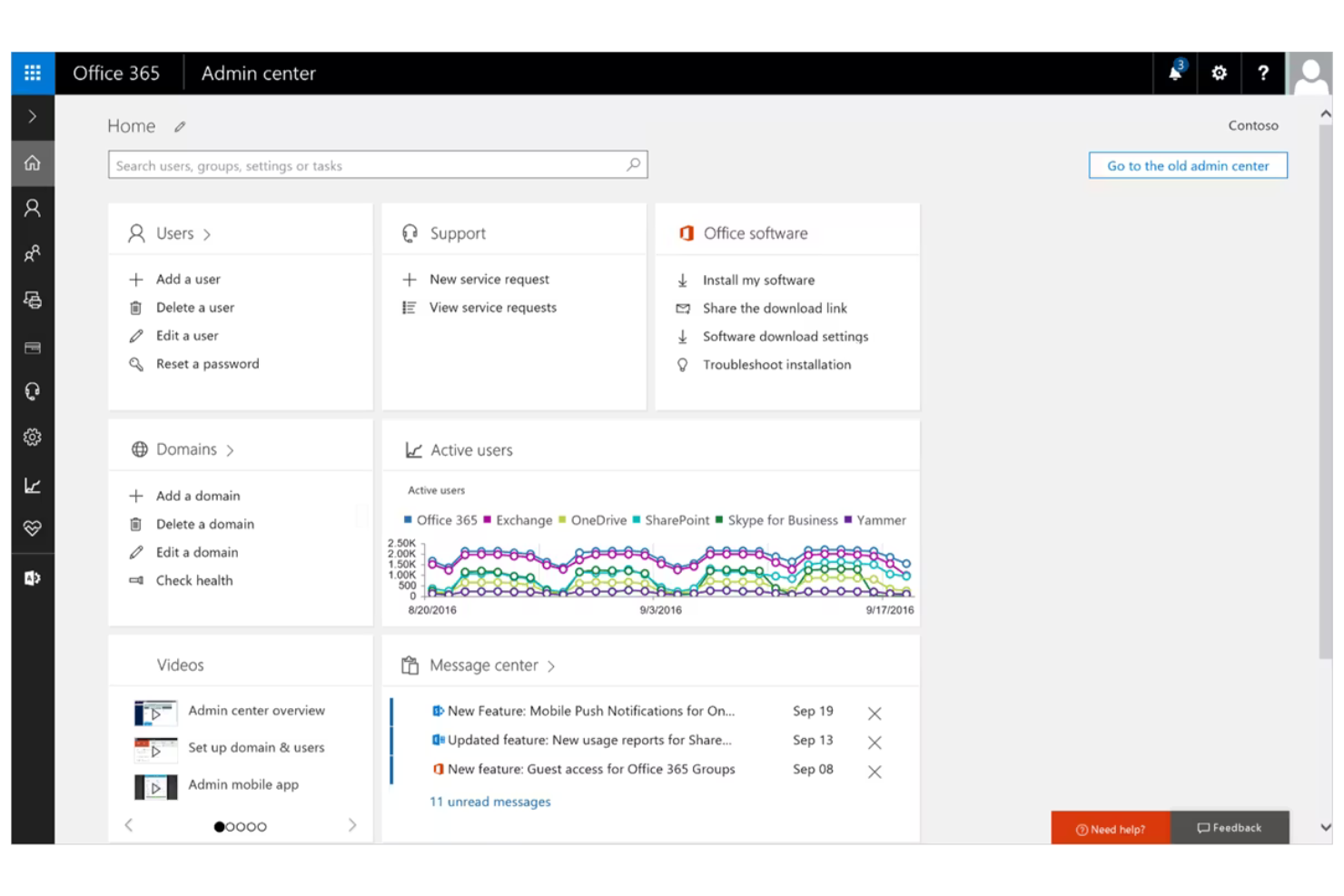
Für Teams, die auf vertraute Office-Apps angewiesen sind und eine enge Integration von E-Mail, Dokumenten und Zusammenarbeit benötigen, vereint Microsoft 365 alles in einer cloudbasierten Suite. Es eignet sich besonders gut für Organisationen, die sowohl über Desktop- als auch Webzugriff auf Word, Excel, PowerPoint und Outlook verfügen möchten, dazu sichere Dateispeicherung und -freigabe wünschen. Die Plattform hilft, Arbeitsabläufe zu vereinheitlichen – ideal für Unternehmen, die sowohl fortschrittliche Dokumentenbearbeitung als auch Kommunikationstools benötigen.
Warum ich Microsoft 365 gewählt habe
Was Microsoft 365 Copilot auszeichnet, ist die Zusammenführung aller zentralen Office-Produktivitätsanwendungen – Word, Excel, PowerPoint und Outlook – auf einer einzigen, integrierten Cloud-Plattform. Dadurch kann Ihr Team zwischen Dokumentenerstellung, Datenanalyse und Kommunikation wechseln, ohne die Tools oder den Kontext zu verlieren. Ich habe Microsoft 365 ausgewählt, weil die Apps nativ zusammenarbeiten: Funktionen wie die gleichzeitige Bearbeitung in Echtzeit und gemeinsame Kalender sind direkt integriert. Für Organisationen, die ein einheitliches Erlebnis über Desktop und Cloud wünschen, ist dieses Integrationsniveau kaum zu übertreffen.
Microsoft 365 – Schlüsselfunktionen
Weitere Funktionen, die Microsoft 365 zu einer starken Wahl für cloudbasierte Produktivität machen, sind:
- OneDrive-Cloud-Speicher: Dateien sicher speichern, synchronisieren und von jedem Gerät aus darauf zugreifen.
- Integration von Microsoft Teams: Im Team chatten, Meetings abhalten und gemeinsam in einem einheitlichen Arbeitsbereich arbeiten.
- Erweiterte Sicherheitskontrollen: Multi-Faktor-Authentifizierung einrichten und Richtlinien zur Verhinderung von Datenverlust verwalten.
- Planner- und To Do-Apps: Aufgaben organisieren, Verantwortlichkeiten zuweisen und Fortschritte in Projekten überwachen.
Microsoft 365 – Integrationen
Integrationen umfassen Salesforce, Adobe Acrobat Sign, Zoom, Trello, Asana, ServiceNow, Workday, SAP und viele mehr.
Pros and Cons
Pros:
- Gleichwertige Desktop- und Web-Apps
- Erweiterte Tabellenfunktionen in Excel
- Sicherheitsfunktionen auf Unternehmensniveau
Cons:
- Für Zusammenarbeit wird ein Microsoft-Konto benötigt
- Gelegentliche Kompatibilitätsprobleme auf dem Mac
Asana
Am besten geeignet für strukturierte Projektplanung

Teams, die eine klare Struktur für das Projektmanagement benötigen, wenden sich oft an Asana wegen seines organisierten Ansatzes zur Planung und Nachverfolgung von Aufgaben. Besonders nützlich ist es für Projektmanager, Marketingteams und Leiter im operativen Bereich, die Ziele in umsetzbare Aufgaben und Zeitpläne unterteilen möchten. Asanas strukturierte Layouts und Workflow-Tools helfen Teams, komplexe Projekte zu koordinieren und die Verantwortlichkeit aller Beteiligten sicherzustellen.
Warum ich Asana gewählt habe
Asana zeichnet sich durch die Fähigkeit aus, Struktur und Klarheit in die Projektplanung zu bringen – unerlässlich für Teams, die in der Cloud mehrere Prioritäten managen. Mit der Aufgabenhierarchie der Plattform können Projekte in Abschnitte, Aufgaben und Unteraufgaben unterteilt werden, was die Organisation komplexer Arbeit erleichtert. Ich habe Asana gewählt, weil die Zeitachsenansicht und benutzerdefinierte Felder Teams dabei helfen, Abhängigkeiten abzubilden und den Fortschritt präzise zu verfolgen. Für alle, die einen zuverlässigen Weg suchen, strukturierte Workflows zu planen, zuzuweisen und zu überwachen, bietet Asana eine fokussierte und strukturierte Lösung.
Asana Hauptfunktionen
Weitere Funktionen, die Asana für die Cloud-Produktivität wertvoll machen, sind:
- Regelbasierte Automatisierung: Automatisieren Sie Routineaufgaben wie Zuweisung von Aufgaben, Statusaktualisierungen und Benachrichtigungen auf Grundlage von von Ihnen festgelegten Auslösern.
- Workload-Management: Visualisieren Sie die Teamkapazität und balancieren Sie Aufgabenverteilungen aus, um Überlastungen zu vermeiden.
- Projektvorlagen: Starten Sie neue Projekte schnell mit vorgefertigten Vorlagen für gängige Workflows und Branchen.
- Meilensteinverfolgung: Markieren Sie wichtige Punkte im Projekt, um den Fortschritt auf wichtige Ziele hin zu verfolgen.
Asana Integrationen
Zu den Integrationen gehören Slack, Google Drive, Microsoft Teams, Jira Cloud, Salesforce, Zoom, Dropbox, Gmail, Outlook und mehr.
Pros and Cons
Pros:
- Benutzerdefinierte Felder erfassen projektspezifische Datenpunkte
- Verfügt über erweiterte Suchfilter
- Kommentare halten die Diskussionen an den Aufgaben fest
Cons:
- Begrenzte Berichtsfunktionen in niedrigeren Tarifen
- Aufgabenvorlagen können nach der Erstellung nicht mehr bearbeitet werden

Box
Am besten für fortschrittliche Inhalts-Governance

Wenn Ihr Unternehmen eine strikte Kontrolle über den Zugriff auf Inhalte und deren Einhaltung benötigt, bietet Box fortschrittliche Governance-Tools, die speziell für regulierte Branchen und große Unternehmen entwickelt wurden. Es ist eine ausgezeichnete Wahl für Rechtsabteilungen, das Gesundheitswesen und CRM-Teams, die sensible Dateien verwalten und detaillierte Prüfprotokolle benötigen. Die automatisierten Aufbewahrungsrichtlinien und feingranularen Berechtigungen von Box helfen Unternehmen, regulatorische Anforderungen zu erfüllen und gleichzeitig die Zusammenarbeit sicher und organisiert zu gestalten.
Warum ich Box gewählt habe
Für Teams, die strikte Inhaltskontrollen durchsetzen müssen, liefert Box fortschrittliche Funktionen zur Inhaltsverwaltung, die über die einfache Dateispeicherung hinausgehen. Ich habe Box ausgewählt, weil es automatisierte Aufbewahrungsrichtlinien und juristische Sperrvermerke bietet, die Unternehmen helfen, Compliance zu managen und Risiken zu minimieren. Die granulare Rechteverwaltung der Plattform erlaubt es, genau zu steuern, wer Zugriff auf bestimmte Dateien und Ordner hat, wer diese bearbeiten oder teilen darf. Diese Fähigkeiten machen Box zu einer starken Wahl für Unternehmen, die Zusammenarbeit mit rechtlichen und sicherheitsrelevanten Anforderungen vereinen müssen.
Wichtige Funktionen von Box
Weitere Funktionen von Box, die die Produktivität in der Cloud unterstützen, sind:
- Box Notes: Gemeinsames Bearbeiten von Dokumenten und Besprechungsnotizen in Echtzeit direkt in der Plattform.
- Workflow-Automatisierung: Erstellung und Automatisierung inhaltszentrierter Workflows mit Box Relay.
- E-Signatur-Integration: Erfassung rechtsgültiger elektronischer Unterschriften direkt in Box.
- Erweiterte Suche: Schnelles Auffinden von Dateien durch Metadaten-Tagging und Volltextsuche.
Box-Integrationen
Integrationen umfassen Microsoft 365, Google Workspace, Salesforce, Slack, Adobe, Oracle NetSuite, Workday, Okta und mehr.
Pros and Cons
Pros:
- Erfüllt komplexe Compliance-Anforderungen
- Ermöglicht automatisierte Inhalts-Workflows
- Native E-Signatur-Integration
Cons:
- Komplexe Einrichtung für externe Zusammenarbeit
- Workflow-Automatisierung beschränkt sich auf Inhalte

Am besten für kollaborative Wissensdokumentation
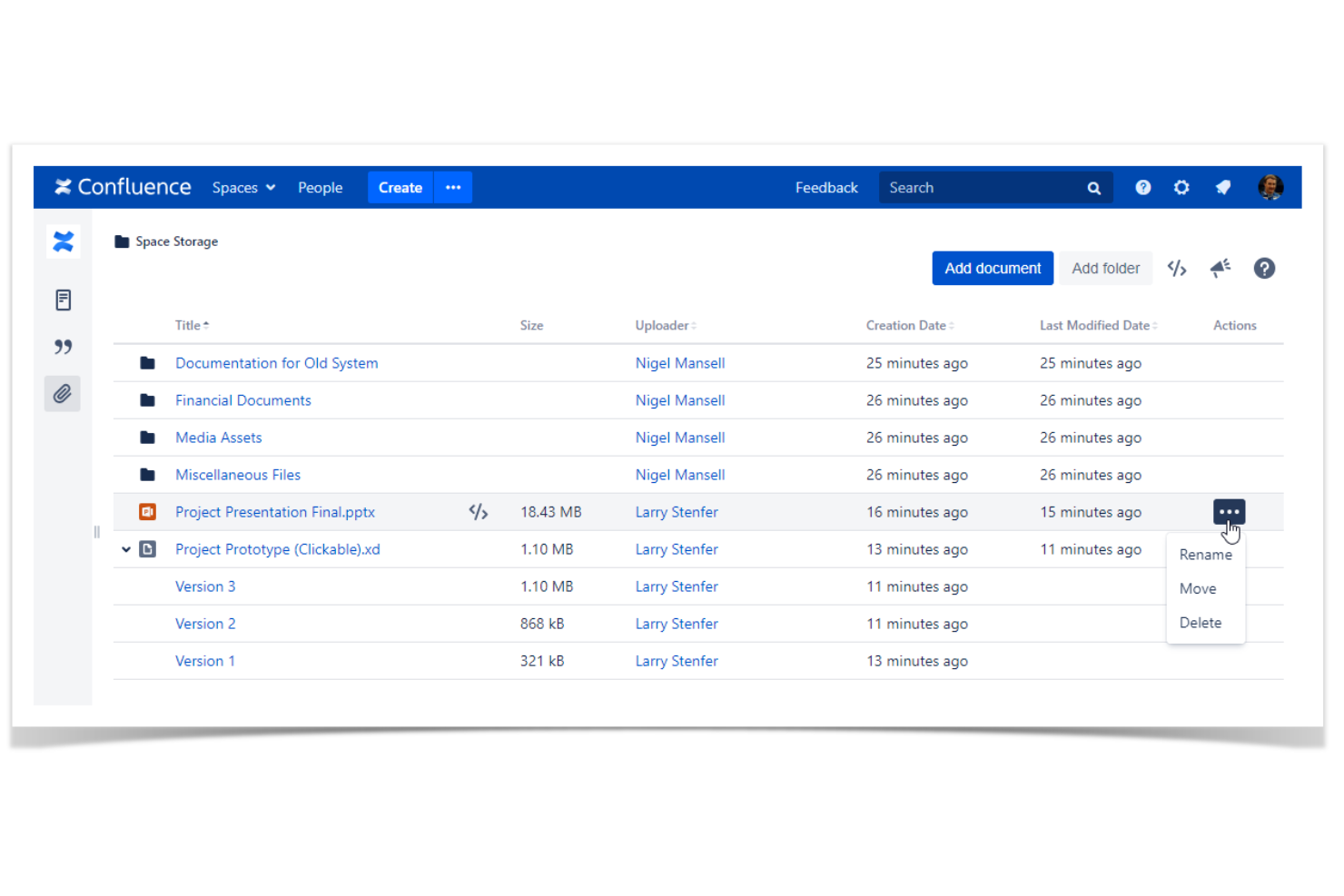
Wenn Ihr Team einen zentralen Ort zum Erfassen, Organisieren und Teilen von Wissen benötigt, ist Confluence von Atlassian für kollaborative Dokumentation gemacht. Es ist besonders nützlich für Produkt-, Entwicklungs- und Projektteams, die lebendige Dokumente, Besprechungsnotizen und Projektpläne erstellen möchten, die alle in Echtzeit aktualisieren können. Confluence zeichnet sich durch seine flexible Seitenstruktur und die tiefe Integration mit Jira aus, was es einfach macht, Dokumentation mit Projektarbeit zu verbinden.
Warum ich Confluence gewählt habe
Für Teams, die eine zentrale Wissensquelle für Dokumentation benötigen, bietet Confluence einen kollaborativen Arbeitsbereich für den Wissensaustausch. Ich habe Confluence ausgewählt, weil die Seitenhierarchie und die leistungsstarke Suche es einfach machen, Informationen über Projekte und Teams hinweg zu organisieren und wiederzufinden. Die Funktionen für Inline-Kommentare und gemeinsames Bearbeiten ermöglichen es mehreren Nutzern, gleichzeitig an Dokumenten mitzuarbeiten, was entscheidend ist, um Wissen aktuell zu halten. Diese Möglichkeiten machen Confluence zur idealen Lösung für Organisationen, die lebendige Cloud-Dokumentationen erstellen und pflegen möchten.
Confluence Hauptfunktionen
Weitere Funktionen, die Confluence für Cloud-Produktivitätsteams wertvoll machen, sind unter anderem:
- Vorlagenbibliothek: Wählen Sie aus einer Vielzahl vorgefertigter Vorlagen für Besprechungsnotizen, Projektpläne und Retrospektiven.
- Seiten-Berechtigungen: Legen Sie granulare Zugriffskontrollen für Bereiche, Seiten und sogar einzelne Abschnitte fest.
- Makros: Fügen Sie dynamische Inhalte wie Aufgabenlisten, Kalender und Jira-Issues direkt in Seiten ein.
- Versionsverlauf: Verfolgen Sie Änderungen und stellen Sie frühere Versionen jeder Seite jederzeit wieder her.
Confluence-Integrationen
Zu den Integrationen zählen Jira, Trello, Microsoft Teams, Google Drive, Google Docs, Figma, Miro, GitHub, Zoom und mehr.
Pros and Cons
Pros:
- Makros binden Jira-Issues und dynamische Inhalte ein
- Berechtigungen steuern den Zugriff auf Seitenebene
- Inline-Kommentare ermöglichen Feedback des Teams in Echtzeit
Cons:
- Export als PDF kann das Seitenlayout beeinträchtigen
- Massenarchivierung von Seiten erfordert manuelle Schritte

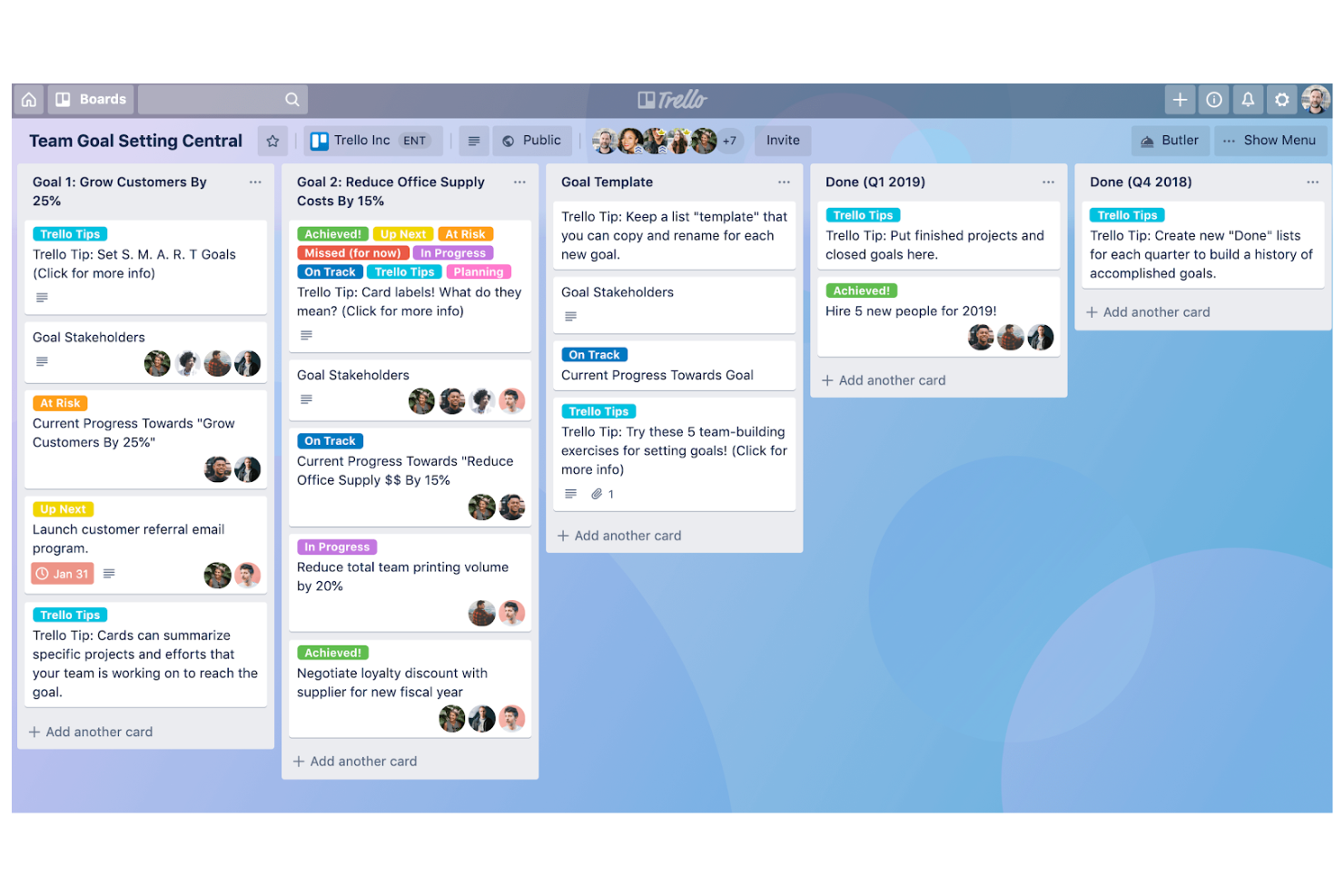
Wenn Ihr Team einen visuellen Ansatz für das Aufgabenmanagement bevorzugt, bietet Trello ein Kanban-Board, das die Nachverfolgung von Aufgaben einfach und intuitiv macht. Es eignet sich besonders für Marketingteams, Produktmanager und kleine Unternehmen, die Projekte, Kampagnen oder Arbeitsabläufe in einem flexiblen, kartenbasierten Format organisieren müssen. Trellos Drag-and-Drop-Boards und anpassbare Listen helfen Teams, sich schnell an veränderte Prioritäten anzupassen und alle auf dem gleichen Stand zu halten.
Warum ich Trello ausgewählt habe
Wenn Teams eine unkomplizierte Möglichkeit suchen, Aufgaben zu visualisieren und zu verwalten, bieten Trellos Kanban-Boards einen klaren Vorteil. Die Drag-and-Drop-Karten ermöglichen es, Aufgaben durch verschiedene Phasen zu bewegen, sodass der Fortschritt auf einen Blick sichtbar wird. Ich habe Trello gewählt, weil die Board- und Listenstruktur flexible Arbeitsprozesse unterstützt – egal ob Sie Sprints, Redaktionskalender oder Onboarding-Checklisten verfolgen. Für alle, die nach einer visuellen und anpassungsfähigen Lösung für cloudbasiertes Aufgabenmanagement suchen, sind Trellos Kanban-Boards eine praktische Wahl.
Trello Hauptfunktionen
Weitere Funktionen, die Trello für die Produktivität in der Cloud nützlich machen, sind:
- Butler Automation: Automatisieren Sie wiederkehrende Aktionen auf Boards mit regelbasierten Auslösern und benutzerdefinierten Schaltflächen.
- Karten-Checklisten: Teilen Sie Aufgaben in kleinere Schritte direkt in jeder Karte auf.
- Power-Ups-Marktplatz: Zusätzliche Funktionen wie Kalenderansichten, Abstimmungen oder Integrationen mit anderen Tools hinzufügen.
- Unterstützung für Anhänge: Laden Sie Dateien und Dokumente direkt an Karten hoch, um sie leicht zugänglich zu machen.
Trello-Integrationen
Zu den Integrationen zählen Slack, Jira Cloud, Miro, Google Drive, Dropbox, Microsoft Teams, Confluence, GitHub, Evernote und viele mehr.
Pros and Cons
Pros:
- Power-Ups fügen Funktionen wie Kalender und Abstimmungen hinzu
- Karten-Checklisten organisieren Teilaufgaben in Aufgaben
- Besitzt eine Drag-and-Drop-Oberfläche
Cons:
- Kein natives Gantt- oder Zeitachsen-Ansicht
- Fehlt ein natives Videokonferenz-Tool

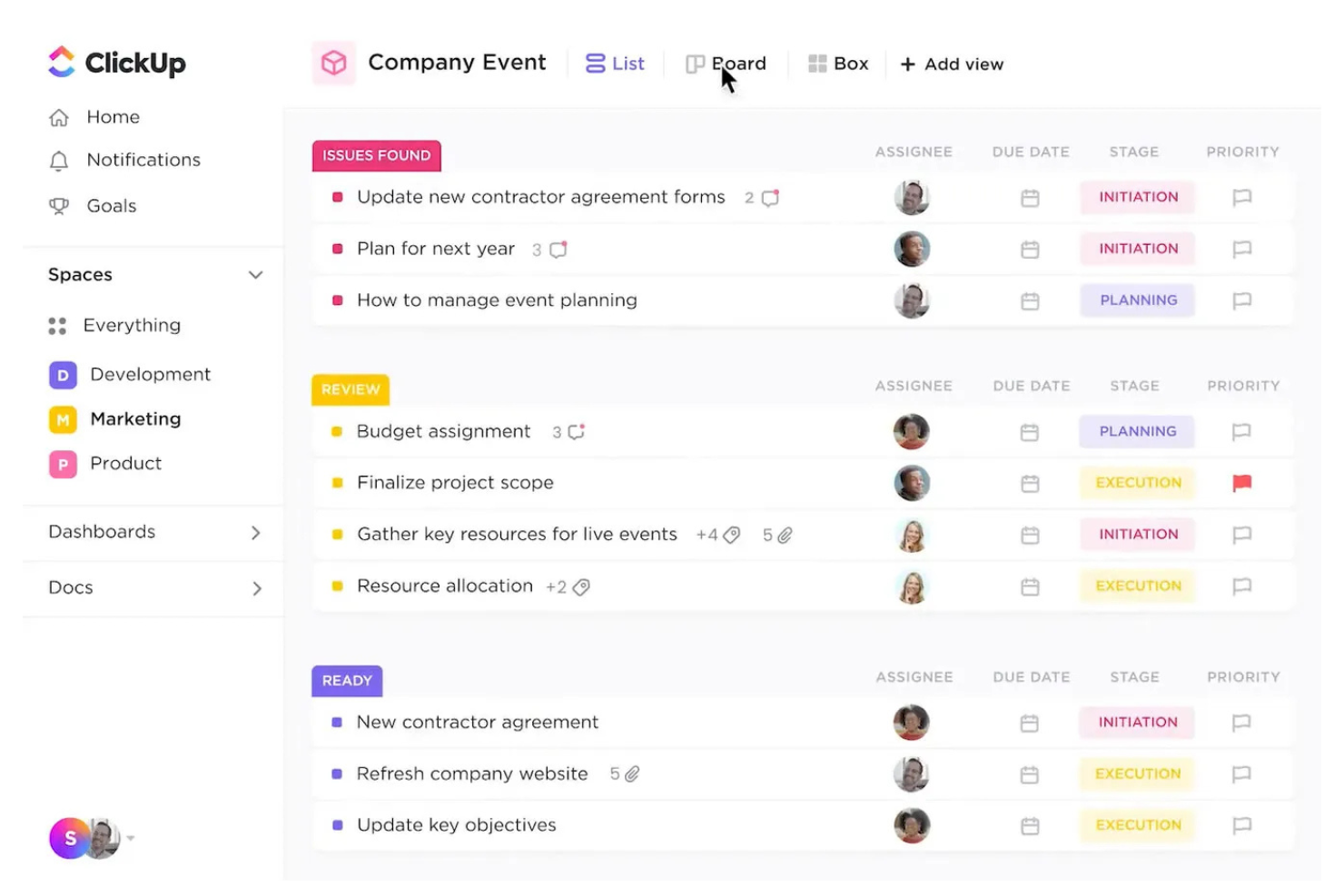
ClickUp vereint Aufgaben, Dokumente, Ziele und Dashboards auf einer Plattform und ist damit eine starke Wahl für Teams, die alles in einem einzigen Arbeitsbereich verwalten möchten. Besonders nützlich ist es für Projektmanager und funktionsübergreifende Teams, die Fortschritte verfolgen, Aufgaben priorisieren und sich auf Ziele abstimmen möchten, ohne zwischen mehreren Tools wechseln zu müssen. Die flexible Struktur von ClickUp hilft Teams, ihre Arbeit auf ihre eigene Weise zu organisieren, egal ob sie agile Sprints durchführen oder laufende Projekte managen.
Warum ich ClickUp ausgewählt habe
ClickUp hebt sich besonders für Teams hervor, die Aufgaben, Ziele und Projektdetails an einem Ort verwalten möchten. Der All-in-One-Ansatz bedeutet, dass man Aufgaben verfolgen, Ziele setzen und überwachen sowie den Fortschritt mit Dashboards visualisieren kann – ohne zwischen verschiedenen Apps hin und her zu springen. Ich habe ClickUp gewählt, weil es ermöglicht, Aufgaben direkt mit Zielen zu verknüpfen, sodass stets erkennbar ist, wie die tägliche Arbeit mit übergeordneten Zielen verbunden ist. Für Teams, die einen einheitlichen Arbeitsbereich suchen, der sowohl detailliertes Aufgabenmanagement als auch das Verfolgen von Zielen abdeckt, bietet ClickUp eine flexible Lösung.
Wichtige Funktionen von ClickUp
Weitere Funktionen, die ClickUp für produktives Arbeiten in der Cloud nützlich machen, sind:
- Individuelle Ansichten: Wählen Sie zwischen Listen-, Board-, Kalender- und Gantt-Diagramm-Ansichten zur Organisation und Visualisierung der Arbeit.
- Integrierte Dokumente: Erstellen, bearbeiten und teilen Sie Dokumente direkt innerhalb Ihres Arbeitsbereichs.
- Automatisierungen: Richten Sie automatisierte Workflows für wiederkehrende Aufgaben, Statusänderungen und Benachrichtigungen ein.
- Zeiterfassung: Erfassen Sie die für Aufgaben aufgewendete Zeit mit integrierten Timern oder manueller Eingabe.
ClickUp-Integrationen
Zu den Integrationen gehören Slack, GitHub, GitLab, HubSpot, Everhour, Toggl, Harvest, Google Drive, Outlook und viele mehr.
Pros and Cons
Pros:
- Hierarchische Struktur organisiert Aufgaben nach Priorität
- Zielverfolgung verbindet Ziele mit täglicher Arbeit
- Mehrere Ansichtsoptionen passen zu unterschiedlichen Arbeitsweisen
Cons:
- Leistung der mobilen App hinkt der Desktop-Version hinterher
- Gäste-Berechtigungen bieten keine detaillierten Steuerungsmöglichkeiten


Notion bietet Teams ein flexibles Ökosystem, um einen eigenen Arbeitsbereich für Notizen, Dokumente, Datenbanken und die Projektverfolgung zu erstellen. Es eignet sich besonders für Organisationen, die individuelle Arbeitsabläufe gestalten oder Wissen zentralisieren wollen, ohne an starre Vorlagen gebunden zu sein. Notion hilft Teams, Aufgaben, Dokumente und Wikis an einem Ort zu verbinden, wodurch die Anpassung an wechselnde Projektanforderungen erleichtert wird.
Warum ich Notion ausgewählt habe
Was Notion auszeichnet, ist der Grad an Individualisierbarkeit, mit dem Sie Ihren Arbeitsbereich an die spezifischen Prozesse Ihres Teams anpassen können. Sie können Datenbanken erstellen, Seiten miteinander verknüpfen und individuelle Dashboards gestalten, die genau widerspiegeln, wie Ihre Projekte und Dokumentationen organisiert werden müssen. Ich habe Notion ausgewählt, weil Sie damit alles gestalten können – von einfachen bis hin zu komplexen Abläufen, ohne durch starre Strukturen eingeschränkt zu sein. Für Teams, die ihren eigenen Arbeitsbereich formen und mit dem Wachstum mitwachsen möchten, bietet Notion eine Flexibilität, die in Cloud-Produktivitätssoftware ihresgleichen sucht.
Wichtige Funktionen von Notion
Weitere Merkmale, die Notion für Cloud-Produktivität besonders nützlich machen, sind:
- KI-gestützter Schreibassistent: Zusammenfassungen generieren, Inhalte umformulieren und Notizen automatisieren mit integrierten KI-Tools.
- Echtzeit-Zusammenarbeit: Mehrere Nutzer können Seiten und Datenbanken gleichzeitig mit Live-Updates bearbeiten.
- Versionshistorie: Änderungen nachverfolgen und frühere Versionen jeder Seite oder Datenbank wiederherstellen.
- Vorlagengalerie: Zugriff auf eine breite Auswahl vorgefertigter Vorlagen für Projektmanagement, Meeting-Notizen und Dokumentation.
Notion-Integrationen
Integration mit Asana, Figma, GitHub, Google Drive, Jira, Miro, Slack, Trello, Typeform und weiteren Diensten.
Pros and Cons
Pros:
- Datenbankansichten unterstützen Kanban, Kalender und Listen
- KI-Assistent erstellt Zusammenfassungen und formuliert Texte um
- Seitenverknüpfungen verbinden verwandte Dokumente und Projekte
Cons:
- Offline-Zugriff ist eingeschränkt
- Berechtigungseinstellungen können für Teams verwirrend sein

Slack
Am besten für die zentralisierte Teamkommunikation geeignet
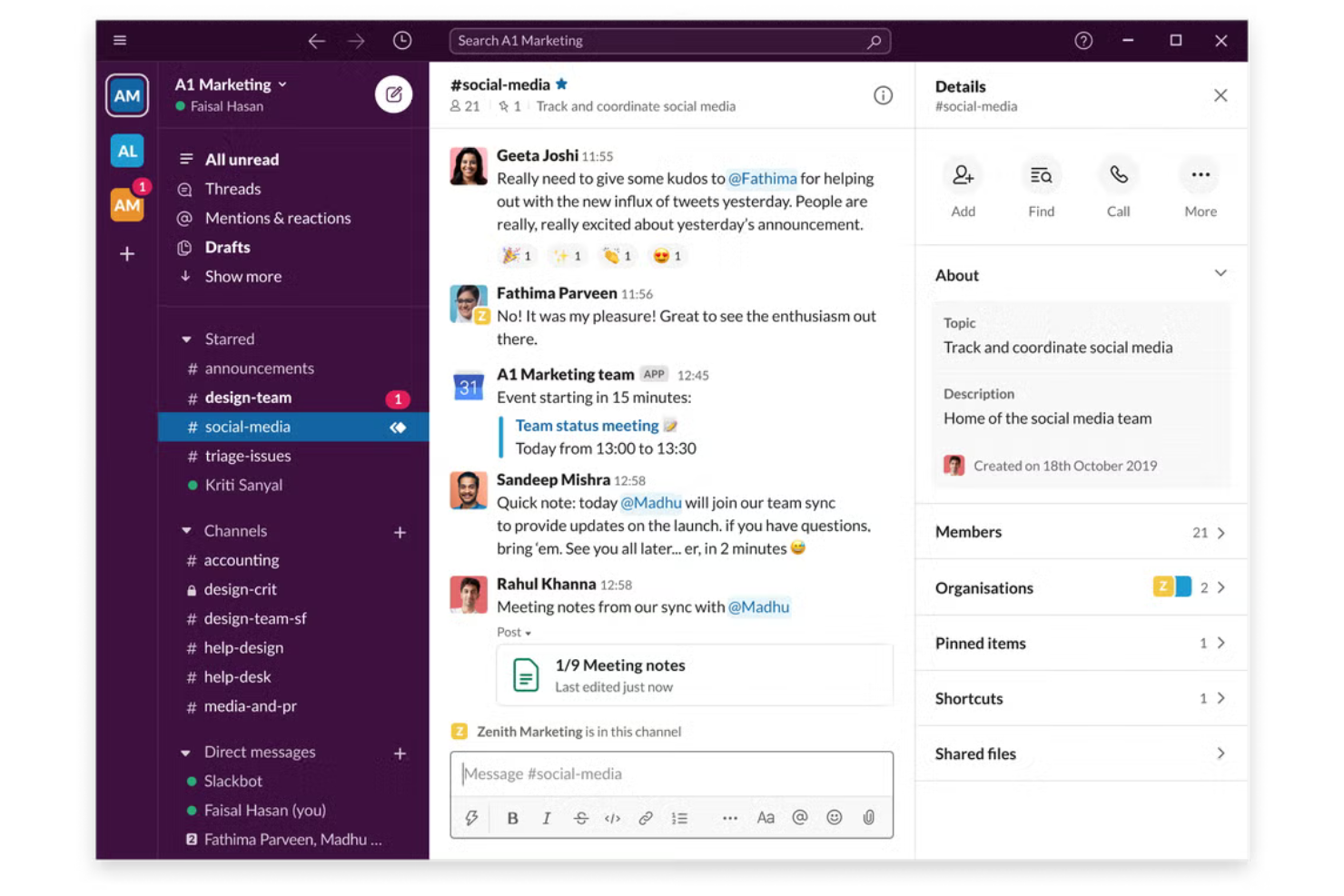
Wenn Ihr Team einen zentralen Ort für alle Arbeitsgespräche benötigt, vereint Slack Kanäle, Direktnachrichten und App-Integrationen auf einer Plattform. Es ist besonders nützlich für verteilte Teams oder schnelllebige Organisationen, die Diskussionen organisiert und durchsuchbar halten müssen. Slack hilft dabei, die E-Mail-Flut zu reduzieren, und erleichtert es, Entscheidungen, Dateien und Aktualisierungen in Echtzeit nachzuverfolgen.
Warum ich Slack ausgewählt habe
Die Zentralisierung der Teamkommunikation ist der Bereich, in dem Slack wirklich überzeugt, und macht die Lösung zu einer starken Wahl für die Cloud-Produktivität. Mit Kanälen können Sie Gespräche nach Projekt, Thema oder Team organisieren, sodass Informationen leicht auffindbar bleiben und der Kontext nie verloren geht. Ich habe Slack ausgewählt, weil der durchsuchbare Nachrichtenverlauf und die Funktionen zum Teilen von Dateien Teams dabei helfen, Entscheidungen und Ressourcen nachzuverfolgen, ohne auf verstreute E-Mails angewiesen zu sein. Für Organisationen, die alle Beteiligten auf dem gleichen Stand halten müssen, machen Slacks Echtzeitnachrichten und Benachrichtigungen die Zusammenarbeit deutlich überschaubarer.
Die wichtigsten Funktionen von Slack
Zusätzlich zu den grundlegenden Kommunikationstools bietet Slack mehrere weitere Funktionen, die Produktivität und Zusammenarbeit unterstützen:
- Workflow-Ersteller: Automatisieren Sie Routineaufgaben und Prozesse mit benutzerdefinierten Workflows ohne Programmierung direkt in Slack.
- Kurzbesprechungen: Starten Sie schnelle, audiobasierte Gespräche für spontane Diskussionen oder zur Fehlerbehebung.
- App-Verzeichnis: Verbinden Sie sich mit Tausenden von Drittanbieter-Apps wie Google Drive, Asana und Zoom.
- Schlüsselverwaltung für Unternehmen: Kontrollieren und verwalten Sie Verschlüsselungsschlüssel für zusätzliche Datensicherheit.
Slack-Integrationen
Zu den Integrationen gehören Asana, Box, ChatGPT, Claude, GitHub, Google Drive, Notion, Outlook-Kalender, Salesforce und weitere.
Pros and Cons
Pros:
- Kanäle halten Projektdiskussionen organisiert
- Durchsuchbarer Nachrichtenverlauf
- Kurzbesprechungen ermöglichen schnelle, informelle Audiogespräche
Cons:
- Begrenzte Nachrichtenaufbewahrung im kostenlosen Tarif
- Antworten in Threads können schwer nachzuverfolgen sein
Weitere Cloud-Produktivitätssoftware
Hier finden Sie einige weitere Optionen für Cloud-Produktivitätssoftware, die es nicht in meine Auswahlliste geschafft haben, aber dennoch einen Blick wert sind:
- monday AI Workspace
Am besten für KI-gestützte Projektplanung
- Smartsheet
Am besten geeignet zur Verwaltung komplexer Arbeitsabläufe
- LucidLink
Am besten für den Echtzeitzugriff auf Dateien aus der Ferne


Wie ich Cloud-Produktivitätssoftware bewerte
Diese Tools sind die Orte, an denen Produktmanager gemeinsam mit den Entwicklern Spezifikationen verfassen, Stand-ups durchführen und Dateiversionen über verteilte Teams hinweg synchron halten. Meine Bewertung gliedert sich in zwei Ebenen: was jedes Tool erfüllen muss, um in Frage zu kommen, und was die besten Lösungen letztlich voneinander unterscheidet.
Kernfunktionen (Grundvoraussetzungen für diese Liste)
Für Cloud-Produktivitätssoftware teste und bewerte ich folgende Kernelemente:
- Echtzeit-Kollaboration: Ich prüfe, ob mehrere Nutzer gleichzeitig dasselbe Dokument mit Live-Cursor, Inline-Kommentaren und Vorschlagsmodus bearbeiten können.
- Cloud-Dateispeicherung: Integrierter Speicher mit Versionshistorie, granularem Freigabemanagement und Volltextsuche ist wichtiger als reine Kapazität.
- E-Mail & Kalenderfunktionen: Ich bewerte integrierte E-Mails und gemeinsame Kalender, wie z. B. das Buchen von Räumen oder Terminplanung über Zeitzonen hinweg, ohne die Suite verlassen zu müssen.
- Kommunikationstools: Eingebetteter Chat und Videokonferenzen sollten direkt mit Dokumenten und Kalendereinträgen verknüpft sein und nicht in einem eigenen Silo existieren.
- Browserbasierter Zugriff: Jede Kernfunktion muss vollständig im Browser nutzbar sein, damit Remote- und BYOD-Teams nicht durch lokale Installationen ausgebremst werden.
- Admin-Kontrollen: Zentrale Nutzerverwaltung, rollenbasierter Zugriff und durchsetzbare Richtlinien wie externe Freigabebeschränkungen sind Mindestvoraussetzungen für jede Teambereitstellung.
- Integration von Drittanbietern: Die Suite sollte sich mit bereits genutzten Tools wie Jira, Salesforce, Figma oder einem Identitätsanbieter via SSO verbinden lassen.
Ein Tool muss die meisten dieser Funktionen erfüllen, um in die Liste aufgenommen zu werden. Anschließend prüfe ich, was jedes Werkzeug einzigartig macht.
Herausragende Merkmale (Was die besten Lösungen unterscheidet)
Ich achte auf wirklich integrierte KI, die über Autovervollständigen hinausgeht – etwa durch Zusammenfassungen von Meetings, Inhaltsgenerierung oder Automatisierungen, die Kontext genau zum richtigen Zeitpunkt bereitstellen. Fortschrittliche Compliance- und Audit-Funktionen – wie eDiscovery-Tools oder Optionen für den Speicherort von Daten – sind für stark regulierte Teams unverzichtbar. Auch tiefe Integrationen in Unternehmensökosysteme spielen eine Rolle, etwa wenn Dokumenten-Workflows direkt mit CRM-Datensätzen verknüpft werden oder eine fortschrittliche Automatisierung Produktivitäts-Apps mit Cloud-Infrastruktur verbindet.
Was ich über die Funktionen hinaus bewerte
Ich beurteile, wie gut sich jede Suite ohne grundlegende Umstrukturierungen von einem 10-köpfigen Start-up auf ein 5.000-Mitarbeiter-Unternehmen skalieren lässt. Auch die Migration ist wichtig – ich kontrolliere, ob der Anbieter Hilfsmittel für den Umzug von E-Mails, Dateien und Kalendern von einer Konkurrenzplattform bereitstellt, da ein chaotischer Wechsel die Einführung monatelang verzögern kann. Die Preisstruktur ist ein weiterer Faktor, insbesondere die tatsächlichen Kosten, wenn KI, erweiterte Sicherheit oder Archivierung hinzukommen. Schließlich bewerte ich die Offline-Zuverlässigkeit für Teams mit Außendienst und Vielreisenden, die nicht immer auf eine durchgängige Internetverbindung setzen können.
So wählen Sie Cloud-Produktivitätssoftware aus
Bei langen Funktionslisten und komplexen Preisstrukturen verliert man leicht den Überblick. Damit Sie sich auf die besonderen Anforderungen Ihres Auswahlprozesses konzentrieren können, finden Sie hier eine Checkliste mit den wichtigsten Faktoren:
| Faktor | Was zu beachten ist |
|---|---|
| Skalierbarkeit | Unterstützt die Software Ihr Team auch bei dessen Wachstum? Prüfen Sie Benutzerlimits, Speicherbegrenzungen und Möglichkeiten zum Wechsel in einen höheren Tarif. |
| Integrationen | Verbindet sich die Software nativ mit Ihren vorhandenen Tools (z. B. Slack, Jira, Google Workspace)? Fehlende Integrationen können zusätzlichen manuellen Aufwand verursachen. |
| Anpassbarkeit | Können Sie Arbeitsabläufe, Berechtigungen und Vorlagen an Ihre Prozesse anpassen, oder sind Sie an starre Strukturen gebunden? |
| Benutzerfreundlichkeit | Wird Ihr Team die Software schnell annehmen? Achten Sie auf eine klare Navigation, einen geringen Schulungsbedarf und intuitive Benutzeroberflächen. |
| Implementierung und Einführung | Wie lange dauert die Einrichtung und welche Ressourcen werden benötigt? Berücksichtigen Sie Datenmigration, Schulungen und Support während der Einführung. |
| Kosten | Sind die Preisstufen transparent und bei wachsender Nutzung vorhersehbar? Achten Sie auf versteckte Gebühren oder kostenintensive Zusatzfunktionen. |
| Sicherheitsvorkehrungen | Bietet das Tool Verschlüsselung, SSO und die Einhaltung von Standards wie SOC 2 oder DSGVO? Bewerten Sie das Risiko anhand der Sensibilität Ihrer Daten. |
| Verfügbarkeit des Supports | Welche Supportkanäle werden angeboten und sind sie in Ihrer Region und Zeitzone verfügbar? Schnelle, zuverlässige Hilfe kann bei Problemen entscheidend sein. |
Was ist Cloud-Produktivitätssoftware?
Cloud-Produktivitätssoftware bezeichnet digitale Tools, die Teams dabei helfen, von jedem Ort aus online Arbeit zu erstellen, zu organisieren, zu teilen und zu verwalten. Diese Plattformen unterstützen typischerweise die gemeinsame Bearbeitung von Dokumenten, die Dateispeicherung, die Aufgabenverfolgung und die Kommunikation in einer sicheren, zentralisierten Umgebung. Da sie in der Cloud betrieben werden, ermöglichen sie Aktualisierungen in Echtzeit und den Zugriff über verschiedene Geräte hinweg. Dadurch können verteilte Teams leichter abgestimmt und produktiv bleiben.
Funktionen von Cloud-Produktivitätssoftware
Achten Sie bei der Auswahl von Cloud-Produktivitätssoftware auf die folgenden wichtigen Funktionen:
- Dokumentenzusammenarbeit: Mehrere Benutzer können Dokumente in Echtzeit erstellen, bearbeiten und kommentieren. Dadurch lassen sich Beiträge leichter zusammentragen und Inhalte auf dem neuesten Stand halten.
- Cloud-Dateispeicher: Speichern, organisieren und greifen Sie sicher von jedem Gerät aus auf Dateien zu, damit Ihr Team stets über die aktuellste Version wichtiger Dokumente verfügt.
- Aufgaben- und Projektverfolgung: Weisen Sie Aufgaben zu, legen Sie Fristen fest und überwachen Sie den Fortschritt in gemeinsam genutzten Arbeitsbereichen, damit alle Verantwortung übernehmen und aufeinander abgestimmt bleiben.
- Berechtigungssteuerung: Verwalten Sie, wer bestimmte Dateien und Arbeitsbereiche anzeigen, bearbeiten oder teilen kann, um vertrauliche Informationen zu schützen und Compliance-Anforderungen zu unterstützen.
- Versionsverlauf: Verfolgen Sie Änderungen an Dokumenten und Dateien, damit Benutzer Bearbeitungen überprüfen, frühere Versionen wiederherstellen und eine nachvollziehbare Prüfspur aufrechterhalten können.
- Kalenderintegration: Synchronisieren Sie Projektmeilensteine, Besprechungen und Fristen mit Teamkalendern, um die Planung und Übersichtlichkeit zu verbessern.
- Suchfunktion: Finden Sie Dokumente, Aufgaben oder Unterhaltungen mithilfe von schlüsselwort- oder filterbasierten Suchwerkzeugen schnell in Ihrem gesamten Arbeitsbereich.
- Benachrichtigungen und Warnmeldungen: Erhalten Sie Updates zu Änderungen, Kommentaren oder bevorstehenden Fristen, um informiert und reaktionsfähig zu bleiben.
- Mobiler Zugriff: Nutzen Sie spezielle mobile Apps oder responsive Weboberflächen, um auch unterwegs zu arbeiten und zusammenzuarbeiten.
Vorteile von Cloud-Produktivitätssoftware
Die Implementierung von Cloud-Produktivitätssoftware bietet Ihrem Team und Ihrem Unternehmen mehrere Vorteile. Hier sind einige, auf die Sie sich freuen können:
- Zusammenarbeit in Echtzeit: Teams können gleichzeitig an Dokumenten und Projekten arbeiten, wodurch Verzögerungen und Verwirrung über Versionen reduziert werden.
- Zentralisierte Informationen: Alle Dateien, Aufgaben und Kommunikationen werden an einem zugänglichen Ort gespeichert, sodass sich Arbeiten leichter finden und verwalten lassen.
- Zugänglichkeit für Remote-Arbeit: Teammitglieder können von jedem Gerät und jedem Ort aus auf Tools und Daten zugreifen und so verteilte und hybride Arbeitsmodelle unterstützen.
- Verbesserte Verantwortlichkeit: Aufgabenverfolgung, Berechtigungssteuerung und Versionsverlauf helfen dabei, Zuständigkeiten zu klären und eine übersichtliche Aufzeichnung von Änderungen zu führen.
- Skalierbare Arbeitsabläufe: Cloud-basierte Plattformen können mit Ihrem Team wachsen, sodass Sie Benutzer, Speicherplatz oder Funktionen hinzufügen können, wenn sich Ihre Anforderungen weiterentwickeln.
- Erhöhte Sicherheit: Integrierte Berechtigungseinstellungen und Compliance-Funktionen tragen zum Schutz vertraulicher Informationen bei und unterstützen gesetzliche Anforderungen.
- Zentralisiertes Onboarding: Vorgefertigte Vorlagen, Schulungsressourcen und intuitive Benutzeroberflächen helfen neuen Benutzern, sich schnell einzuarbeiten.
Kosten und Preise von Cloud-Produktivitätssoftware
Bei der Auswahl von Cloud-Produktivitätssoftware ist es wichtig, die verschiedenen verfügbaren Preismodelle und Tarife zu verstehen. Die Kosten variieren je nach Funktionen, Teamgröße, Zusatzoptionen und weiteren Faktoren. Die folgende Tabelle fasst gängige Tarife, ihre durchschnittlichen Preise und typische enthaltene Funktionen von Cloud-Produktivitätssoftwarelösungen zusammen:
Tarifvergleichstabelle für Cloud-Produktivitätssoftware
| Tarifart | Durchschnittlicher Preis | Übliche Funktionen |
|---|---|---|
| Kostenloser Tarif | $0 | Grundlegende Dokumentenzusammenarbeit, begrenzter Speicherplatz, einfache Aufgabenverfolgung und grundlegender Support. |
| Persönlicher Tarif | $5–$10/Benutzer/Monat | Individueller Dateispeicher, Kalenderintegration, mobiler Zugriff und persönliche Aufgabenverwaltung. |
| Geschäftstarif | $12–$25/Benutzer/Monat | Team-Arbeitsbereiche, erweiterte Berechtigungssteuerung, Integrationen mit anderen Tools und bevorzugter Support. |
| Unternehmenstarif | $30–$50/Benutzer/Monat | Unbegrenzter Speicherplatz, erweiterte Sicherheit, Compliance-Funktionen, individuelles Onboarding und dedizierter Support. |