

10 bedste gratis samarbejdsværktøjer gennemgået for 2026

Kortliste over de bedste gratis samarbejdsværktøjer


Samarbejdsværktøjer er et værdifuldt aktiv for enhver virksomhed. Med den rigtige software kan teams arbejde mere effektivt sammen på afstand eller fysisk og bevare overblikket over vigtige opgaver. Men det kan være en udfordring at finde det rigtige samarbejdsværktøj, især når der er så mange muligheder at vælge imellem.
Med udgangspunkt i min erfaring med projektstyringssoftware testede og sammenlignede jeg flere af de bedste tilgængelige samarbejdsværktøjer. Derefter samlede jeg mine resultater i dybdegående anmeldelser for at hjælpe virksomheder med at finde den bedste software til deres unikke behov. Uanset om du driver en lille virksomhed eller en stor organisation, er jeg overbevist om, at du finder dit næste samarbejdsværktøj på listen nedenfor.
Hvorfor du kan stole på vores softwareanbefalinger
Vores team har testet og anmeldt software siden 2012. Vi er selv projektledere, så vi ved, hvor svært og hvor vigtigt det er at vælge den rigtige software.
Til denne guide har vi vurderet værktøjerne gennem praktisk afprøvning og uafhængig research og givet dem point ud fra vores udvælgelseskriterier. Vi trækker også på indsigt fra førende eksperter i branchen og erfarne projektledere.
Vores anmeldelser bygger på vores egen redaktionelle vurdering. De er ikke et salgsargument.
Ekspertanmeldere:
Sammenligningstabel over gratis samarbejdsværktøjer
Denne sammenligningstabel opsummerer prisoplysningerne for mine bedste udvalg af gratis samarbejdsværktøjer:
| Tool | Best For | Trial Info | Price | ||
|---|---|---|---|---|---|
| 1 | Bedst til fleksible samarbejdsbaserede arbejdsgange | Gratis plan tilgængelig | Fra $12/bruger/måned (faktureres årligt) | Website | |
| 2 | Bedst til teamsamarbejde om fælles indbakker | 30 dages gratis prøveperiode | Fra $14/bruger/måned (faktureres årligt) | Website | |
| 3 | Bedst til videokonferencer | Gratis abonnement tilgængeligt | Fra $14.16/bruger/måned (faktureret årligt) | Website | |
| 4 | Bedst til asynkron videobeskedkommunikation | Gratis demo tilgængelig | $18/month | Website | |
| 5 | Bedst til sikker fildeling | Gratis prøveperiode + gratis abonnement tilgængeligt | Fra $9.99/bruger/måned (faktureret årligt) | Website | |
| 6 | Bedst til integrerede produktivitetsværktøjer | 14 dages gratis prøveperiode tilgængelig | Fra $7 pr. bruger pr. måned (faktureres årligt) | Website | |
| 7 | Bedst til integrerede produktivitetsværktøjer | 14 dages gratis prøveperiode tilgængelig | Fra $7 pr. bruger pr. måned (faktureres årligt) | Website | |
| 8 | Bedst til visuel opgavestyring | Gratis abonnement tilgængeligt | Fra $5/bruger/måned (faktureres årligt) | Website | |
| 9 | Bedst til kompleks projektsporing | Gratis abonnement + 14 dages gratis prøveperiode | Fra $7.91/bruger/måned (faktureres årligt) | Website | |
| 10 | Bedst til visuelt samarbejde og idéudvikling | Gratis abonnement tilgængeligt | Fra $8/bruger/måned (faktureret årligt) | Website |


Anmeldelser af de bedste gratis samarbejdsværktøjer
Dette afsnit indeholder en dybdegående analyse og oversigt over hvert gratis samarbejdsværktøj. Jeg gennemgår fordele og ulemper, funktioner og de bedste anvendelsesområder for hvert værktøj.

Bedst til fleksible samarbejdsbaserede arbejdsgange
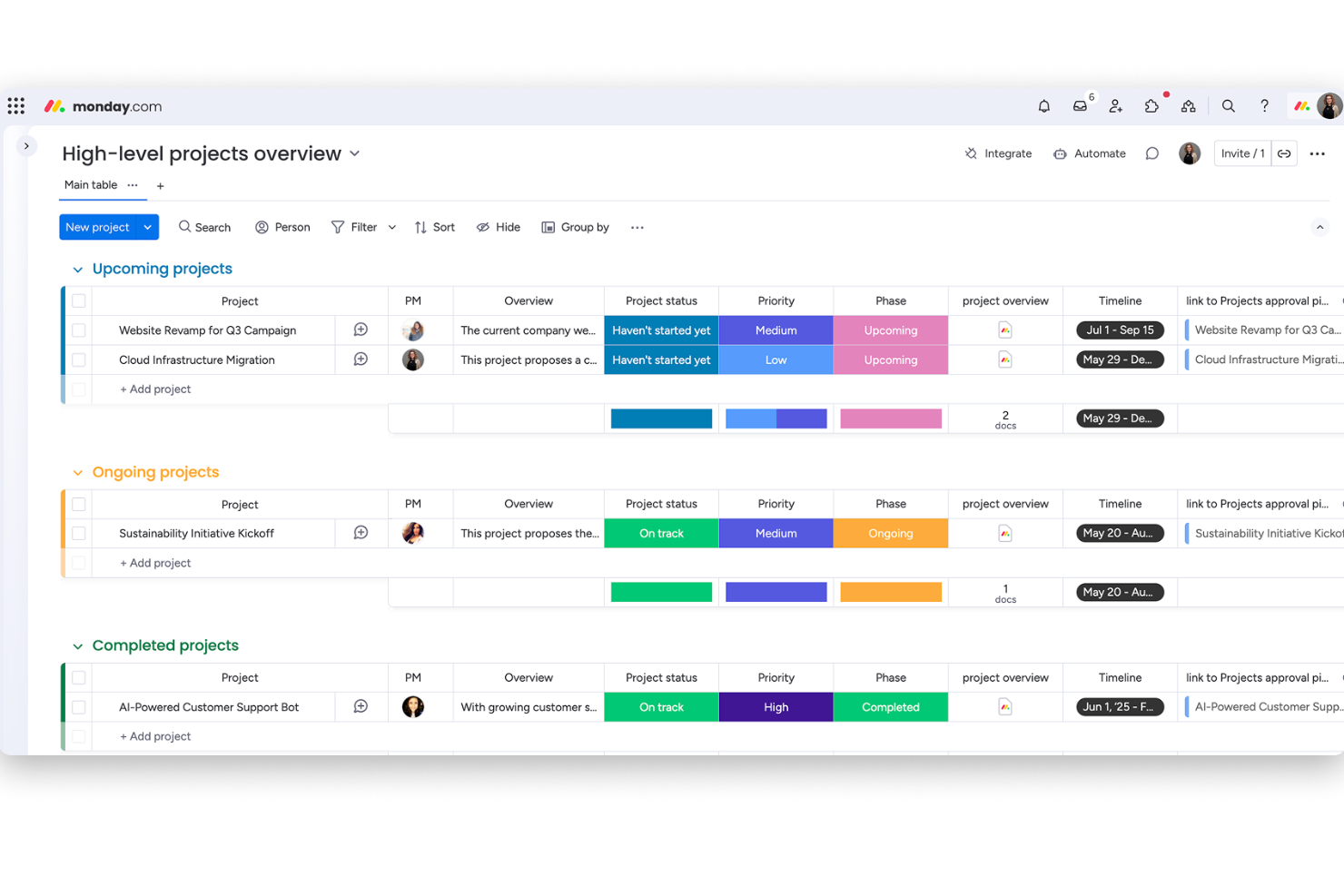
monday.com er en arbejdsstyringsplatform for teams, der lader dig organisere projekter, tildele opgaver, dele filer og samarbejde i realtid ved hjælp af tilpassede tavler og arbejdsgange.
Hvem er monday.com bedst egnet til?
monday.com er velegnet til tværfunktionelle teams inden for teknologi, marketing og produktudvikling, som har brug for et fleksibelt, visuelt arbejdsområde til at administrere samarbejde på tværs af flere projekter.
Hvorfor jeg valgte monday.com
Jeg valgte monday.com som en af de bedste løsninger på grund af, hvor fleksibel tavlestrukturen oprigtigt er til tværfunktionelt samarbejde. Mit team bruger det til alt fra sprintplanlægning til indholdskalendere på den samme platform og skifter mellem Kanban-, Gantt- og listevisninger uden at skulle opbygge noget igen. Jeg kan også godt lide de tilpasselige automatiseringer af arbejdsgange – for eksempel kan man oprette en regel, der giver en designer besked, når en udvikler markerer en opgave som 'klar til gennemgang', hvilket reducerer en masse frem og tilbage. Funktionen Workdocs lader dig indlejre live-data fra tavler direkte i et dokument, så din projektbeskrivelse og din opgavesporing forbliver forbundet i stedet for at bevæge sig fra hinanden.
Vigtige funktioner i monday.com
- Gæsteadgang: Inviter eksterne samarbejdspartnere – såsom kunder eller kontraktansatte – til bestemte tavler uden at give dem fuld adgang til kontoen.
- Dashboardrapportering: Opret dashboards i realtid, der henter data fra flere tavler for at give interessenter et samlet overblik over projektstatus.
- @omtaler og opdateringer: Markér teammedlemmer direkte i opdateringer af opgaver for at holde samtaler knyttet til specifikke elementer i stedet for spredt ud over e-mailtråde.
- Formularer: Opret intakeformularer, der sender indsendelser direkte til en tavle, så indkommende anmodninger fra andre teams automatisk havner det rigtige sted.
Integrationer i monday.com
monday.com tilbyder hundredvis af indbyggede integrationer gennem sin markedsplads, herunder Slack, Google Workspace, Microsoft Teams, Zoom, Salesforce, HubSpot, Dropbox, GitHub, Trello og Outlook. Det understøtter også Zapier og tilbyder en API til tilpassede integrationer.
Hvad er gratis?
monday.com tilbyder en gratis plan uden tidsbegrænsning for op til 2 brugere, begrænset til 3 tavler og 3 dokumenter. Integrationer og automatiseringer er ikke inkluderet i den gratis plan.
Pros and Cons
Pros:
- Stærk understøttelse af fjernsamarbejde med opdateringer i realtid og mobiladgang
- Meget tilpasselige tavler lader teams opbygge arbejdsgange omkring deres egne processer
- Klarhed og synlighed på tværs af projekter hjælper distribuerede teams med at holde sig afstemt
Cons:
- Uden tilpasning og omhyggelig opsætning kan tavler blive uoverskuelige, efterhånden som projekter vokser.
- Gratis- og Basic-planerne er meget begrænsede og inkluderer ikke vigtige visninger eller automatiseringsfunktioner.
New Product Updates from monday AI Workspace
monday AI Workspace Adds Human Approval Routing
monday AI Workspace adds a human-in-the-loop approval block to AI Workflows, sending approval requests and routing workflow paths based on responses. For more information, visit monday AI Workspace's official site.
Missive
Bedst til teamsamarbejde om fælles indbakker
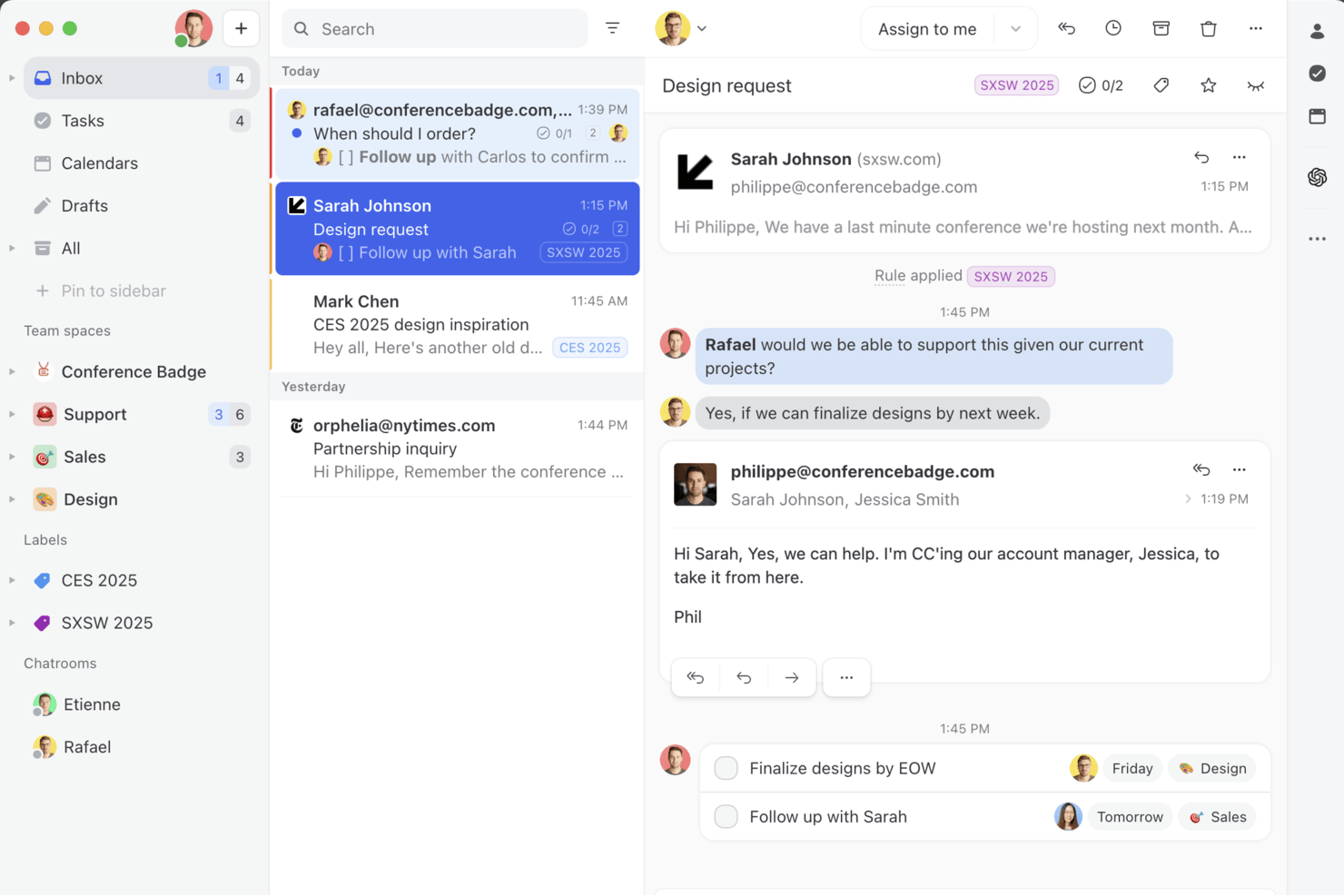
Missive er en samarbejdsplatform til e-mail og chat, udviklet til teams, der har brug for fælles indbakker, kommunikation på tværs af kanaler og funktioner til internt samarbejde i realtid.
Hvem er Missive bedst til?
Accountchefer i bureauer og klientvendte teams, der har brug for en fælles indbakke til kommunikation på tværs af kanaler og samarbejde i realtid.
Hvorfor valgte jeg Missive?
Jeg valgte Missive, fordi jeg er afhængig af fælles indbakker for at opnå ægte teamsamarbejde om e-mail. Tildeling af samtaler, tilføjelse af interne kommentarer og invitation af gæster til tråde effektiviserer kommunikationen med klienter. Samarbejdende kladdeudarbejdelse i realtid betyder, at mit team aldrig kommer i vejen for hinanden, når vi svarer.
Missives vigtigste funktioner
- Teamområder: Opret separate arbejdsområder til forskellige teams, hver med egen indbakke, chat og opgaver.
- Revisionsspor: Spor alle brugerhandlinger og ændringer i beskeder efter tidspunkt og person for fuld gennemsigtighed.
- Regelmotor til automatisering: Automatiser tildelinger, svar og opfølgninger via en fleksibel regelopbygger uden kode.
- Flerkanalsindbakke: Håndter e-mails, SMS, WhatsApp, Instagram, Messenger og livechat fra én samlet grænseflade.
- Missive MCP Server: Forbind eksterne AI-værktøjer (som Claude eller ChatGPT) for at forespørge i samarbejdstråde, tjekke kalendere og udarbejde svar – samtidig med at teamgennemgang stadig er påkrævet før afsendelse.
Missive-integrationer
Missive tilbyder over 30 indbyggede integrationer, herunder Google Drive, Dropbox, HubSpot, Salesforce, Pipedrive, Asana, ClickUp, Trello, Zoom, Twilio og Slack. Det integreres også med Zapier og Make, tilbyder en offentlig API til brugerdefinerede arbejdsgange og inkluderer sin nye MCP Server i abonnementerne Productive og Business (kræver aktivering af en administrator).
Hvad er gratis?
Missive tilbyder en gratis prøveperiode på 30 dage med adgang til alle funktioner. Efter prøveperioden skal du have et betalingsabonnement – der er ingen gratis mulighed uden tidsbegrænsning. Den gratis prøveperiode inkluderer ubegrænsede brugere og kanaler, så du kan teste fuldt teamsamarbejde.
Pros and Cons
Pros:
- Samarbejdende udarbejdelse af e-mails og kommentarer
- Samlet indbakke til e-mail og chat
- Gæsteadgang for eksterne samarbejdspartnere
Cons:
- Ingen gratis abonnement til fortsat brug
- Opgavehåndtering knyttet til e-mailtråde
New Product Updates from Missive

Missive Adds Multi-Step Automations With Timed Rules
Missive adds time-based rule steps that let automations run through multiple stages on the same conversation. This helps teams build follow-ups and SLA escalations without creating separate rules. For more information, visit Missive’s official site.
 .
.
Zoom
Bedst til videokonferencer

Zoom er en cloudbaseret samarbejdsplatform, der samler videomøder, chat, skærmdeling og digital tavle for teams, der har brug for kommunikation i realtid.
Hvem er Zoom bedst egnet til?
Zoom er velegnet til distribuerede og hybride teams af enhver størrelse, der er afhængige af hyppige videomøder som deres primære samarbejdsform.
Hvorfor jeg valgte Zoom
Zoom kommer med på min liste, fordi det er det mest anerkendte videokonferenceværktøj, der findes, og fordi gratisversionen reelt kan bruges til teamsamarbejde. Jeg kan godt lide, at gratisabonnementet understøtter møder med op til 100 deltagere, hvilket dækker de fleste sprintgennemgange eller tværfunktionelle synkroniseringer, som mit team afholder. Visningen med flere talere skifter automatisk fokus til den, der taler, så jeg ikke manuelt skal administrere layoutet under mødet. Grupperum er også tilgængelige i gratisabonnementet, hvilket betyder, at jeg kan opdele en større gruppe i mindre arbejdssessioner uden at opgradere.
Zooms vigtigste funktioner
- Skærmdeling: Del hele din skærm, et specifikt programvindue eller en del af din skærm under ethvert møde.
- Chat under møder: Send beskeder, links og filer til alle deltagere eller bestemte personer uden at afbryde opkaldet.
- Zooms digitale tavle: Samarbejd visuelt ved hjælp af et delt digitalt lærred med selvklæbende noter, figurer og tegneværktøjer.
- Optagelse af møder: Optag møder lokalt på din enhed, og genbesøg diskussioner, eller del dem med teammedlemmer, der ikke kunne deltage.
Zoom-integrationer
Zoom tilbyder indbyggede integrationer med Google Workspace, Microsoft 365, Slack, Salesforce, HubSpot, Dropbox, Box, Trello, Asana og Zapier. Der findes en API til brugerdefinerede integrationer.
Hvad er gratis?
Zoom tilbyder et gratis abonnement for altid, der giver mulighed for ubegrænsede en-til-en-møder og gruppemøder med op til 100 deltagere med en grænse på 40 minutter for gruppesessioner. Nogle avancerede funktioner og integrationer er kun tilgængelige i betalingsabonnementer.
Pros and Cons
Pros:
- Video og lyd i høj kvalitet
- Brugervenlig grænseflade
- Robuste sikkerhedsfunktioner
Cons:
- Gratisabonnementet tillader kun 40 minutters mødetid
- Kræver en stabil internetforbindelse

Loom
Bedst til asynkron videobeskedkommunikation
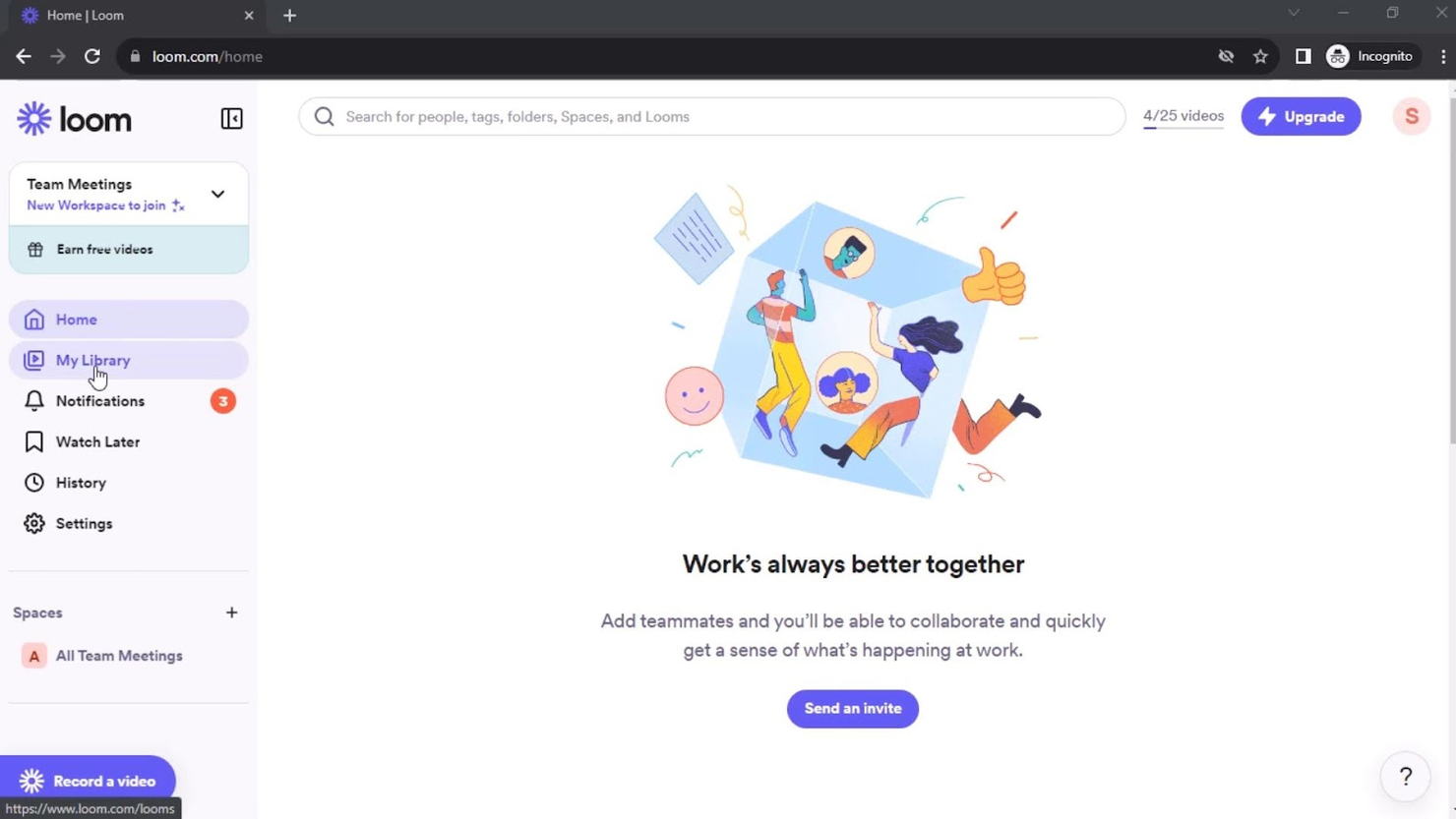
Loom er en platform til videosamarbejde, der lader teams optage, dele og organisere skærm- og webcamvideoer til asynkron kommunikation og feedback.
Hvem er Loom bedst til?
Loom passer godt til fjernteams og distribuerede teams—særligt inden for produktudvikling, teknik og design—som er afhængige af asynkron kommunikation på tværs af tidszoner.
Hvorfor jeg valgte Loom
Loom er et af mine bedste valg, fordi jeg elsker, hvordan det erstatter den type møde, der virkelig burde have været en video. Mit team bruger Loom til at optage hurtige gennemgange af skærmen med en overlejret kameraboble, så den person, der ser videoen, både får den visuelle kontekst og fornemmelsen af ansigt til ansigt-kommunikation uden at skulle planlægge noget. Funktionen med seerindsigt er også virkelig nyttig—jeg kan se præcis, hvem der har set en video, og hvor langt de nåede, hvilket fortæller mig, om mit budskab faktisk trængte igennem. Tidsstemplede kommentarer lader teammedlemmer svare direkte på et bestemt øjeblik i optagelsen i stedet for at sende en vag opfølgende besked.
Looms vigtigste funktioner
- Transskriptioner og undertekster: Loom genererer automatisk transskriptioner og undertekster til alle videoer på over 50 sprog.
- Talernoter: Tilføj noter, der kun er synlige for dig, mens du optager, så du holder dig på sporet uden et separat manuskript.
- Biblioteker: Organiser videoer i personlige biblioteker, delte biblioteker og teambiblioteker, så optagelser er nemme at finde og administrere.
- Privatlivsindstillinger for videoer: Angiv privatlivsindstillinger for hver video, herunder adgangskodebeskyttelse og visning begrænset til personer med e-mailadgang.
Loom-integrationer
Integrationer omfatter Slack, Microsoft Teams, Jira, Confluence, GitHub, Google Workspace, Salesforce, Zendesk, Intercom, Trello og Notion.
Hvad er gratis?
Loom tilbyder et gratis abonnement uden tidsbegrænsning til op til 50 brugere pr. arbejdsområde. Gratisbrugere kan optage op til 25 videoer pr. person, hver med en maksimal længde på 5 minutter.
Pros and Cons
Pros:
- Nem videooptagelse
- AI-transskription
- Sikker deling
Cons:
- Gratisabonnementet understøtter ikke import og download
- Kræver internetforbindelse

Dropbox
Bedst til sikker fildeling
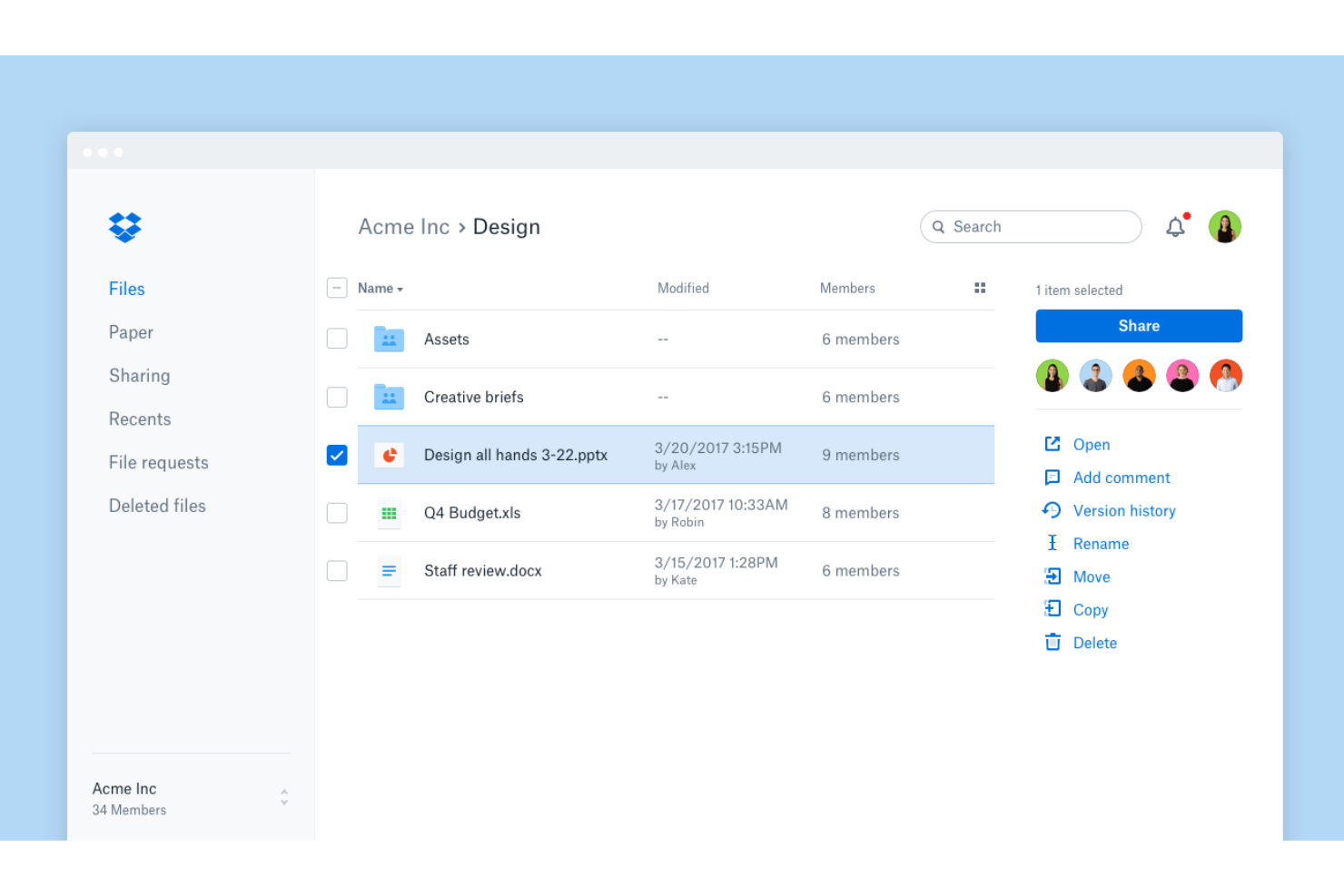
Dropbox er en cloudbaseret samarbejdsplatform, der lader teams gemme, dele og arbejde sammen om filer og dokumenter ét sted.
Hvem er Dropbox bedst egnet til?
Dropbox er velegnet til distribuerede teams, der jævnligt deler og samarbejder om filer på tværs af afdelinger eller med eksterne interessenter.
Hvorfor jeg valgte Dropbox
Dropbox fortjener sin plads som en af de bedste på min shortlist på grund af den seriøse tilgang til sikker fildeling. Jeg kan godt lide, at alle filer, der deles via Dropbox, er beskyttet med 256-bit AES- og SSL/TLS-kryptering, og at jeg kan indstille adgangskodebeskyttelse og udløbsdatoer på delte links, så adgangen ikke varer længere, end den bør. Når jeg har brug for at trække adgangen tilbage, tager det kun et par klik at tilbagekalde tilladelser til en fil eller mappe. Funktionerne til versionshistorik og filgendannelse giver også mit team et sikkerhedsnet, når vi arbejder på delte dokumenter med flere bidragydere.
Vigtige funktioner i Dropbox
- Dropbox Paper: En integreret samarbejdsbaseret dokumenteditor, hvor dit team kan skrive, kommentere og tildele opgaver direkte i et delt dokument.
- Filanmodning: Send et link, der giver alle mulighed for at uploade filer direkte til din Dropbox-mappe uden at skulle have en Dropbox-konto.
- Dropbox Replay: Et dedikeret værktøj til gennemgang af videofiler og tilføjelse af feedback med tidsstempler uden at forlade Dropbox.
- Smart Sync: Styr, hvilke filer der gemmes lokalt, og hvilke der kun opbevares i skyen, så teammedlemmer kan få adgang til hele mappestrukturen uden at bruge lokal lagerplads.
Integrationer med Dropbox
Dropbox tilbyder indbyggede integrationer med Google Workspace, Microsoft 365, Slack, Zoom, Trello, DocuSign, Canva, Adobe Creative Cloud, Salesforce og Okta. Der findes en API til tilpassede integrationer.
Hvad er gratis?
Dropbox tilbyder et gratis Basic-abonnement, der gælder for altid, med op til 2 GB lagerplads for individuelle brugere. Dette abonnement har begrænsede funktioner og omfatter ikke avancerede delingskontroller eller de fleste integrationer.
Pros and Cons
Pros:
- Stærke sikkerhedsfunktioner
- Nem fildeling
- Adgang på tværs af enheder
Cons:
- Begrænset gratis lagerplads
- Kræver internetadgang

Bedst til integrerede produktivitetsværktøjer
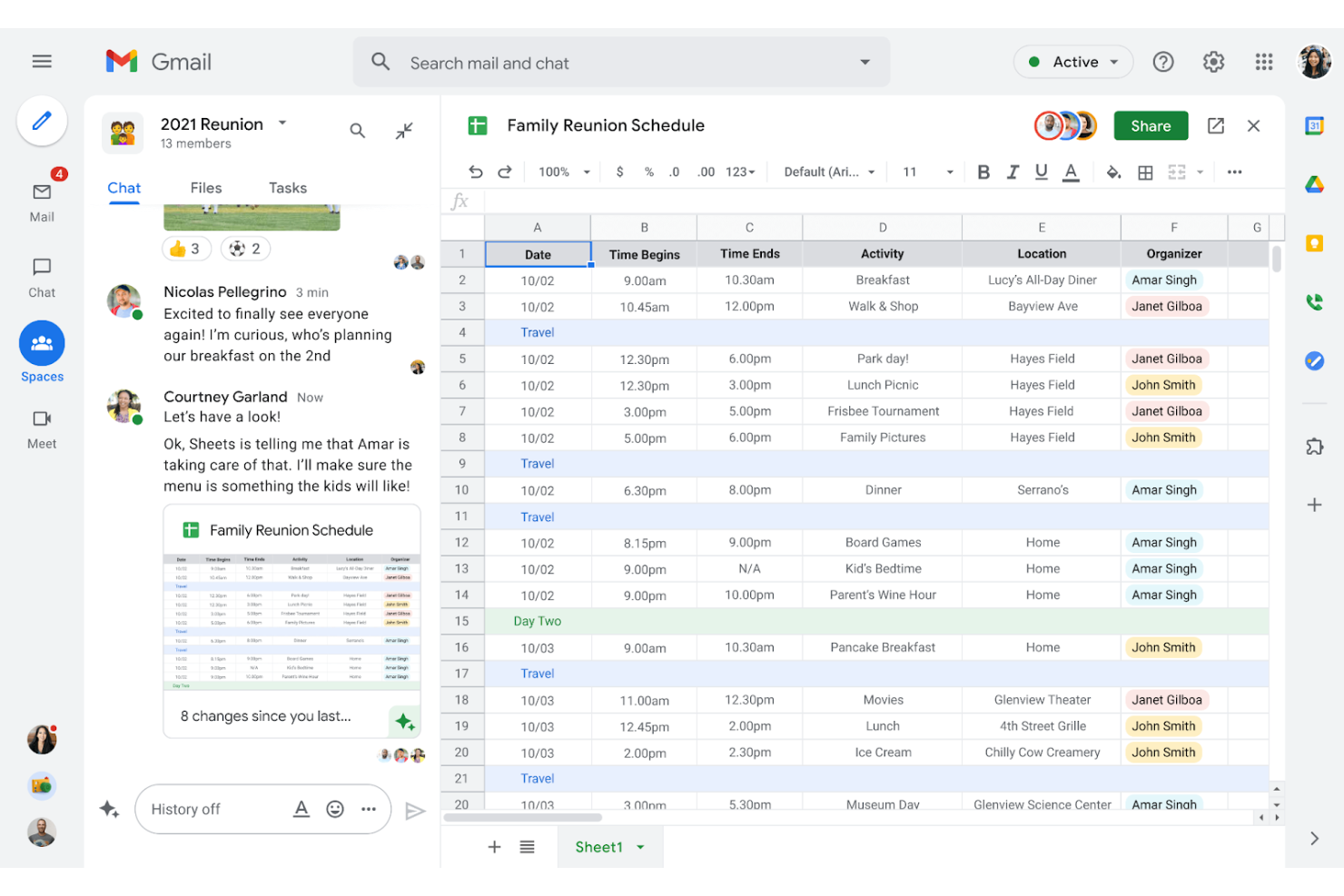
Google Workspace er en cloudbaseret samarbejdspakke, der samler dokumentredigering, fildeling, teamchat, videomøder og e-mail på én platform.
Hvem er Google Workspace bedst egnet til?
Google Workspace er et naturligt valg for teams af enhver størrelse, der allerede arbejder i Googles økosystem og har brug for én platform til kommunikation, dokumentsamarbejde og filhåndtering.
Hvorfor valgte jeg Google Workspace?
Jeg valgte Google Workspace, fordi den dybe integration mellem værktøjerne er svær at matche. Jeg kan godt lide, at jeg kan starte et Google Meet-opkald, mens jeg er i Google Docs, hente en kommentar fra Google Chat og dele filen via Gmail uden nogensinde at forlade browserfanen. Samarbejdet i realtid i Docs, Sheets og Slides betyder, at mit team kan arbejde på den samme fil samtidig, mens ændringer vises i realtid, og en komplet versionshistorik registrerer hver redigering. Google Drev binder det hele sammen som et delt filsystem, som alle andre værktøjer i pakken har indbygget forbindelse til.
Vigtige funktioner i Google Workspace
- Google Meet: Afhold videoopkald direkte fra din kalender, Gmail eller Chat med indbygget skærmdeling og chat under mødet.
- Google Chat-rum: Opret dedikerede rum til bestemte projekter eller teams, hvor du kan dele filer, tildele opgaver og organisere samtaler i tråde.
- Delt drev: Gem filer på teamniveau i stedet for at knytte dem til individuelle konti, så adgangen bevares uanset ændringer i teamet.
- Google Kalender: Planlæg møder, opret delte teamkalendere, og se kollegers tilgængelighed direkte i Workspace-miljøet.
Integrationer i Google Workspace
Google Workspace tilbyder indbyggede integrationer på tværs af Googles økosystem, herunder Google Drev, Google Meet, Google Chat, Google Kalender og Gmail. Der findes en API til brugerdefinerede integrationer.
Hvad er gratis?
Google Workspace tilbyder en gratis prøveperiode på 14 dage med adgang til alle kernefunktioner. Efter prøveperioden skal du vælge en betalingsplan for at fortsætte med at bruge tjenesten; der findes ingen gratis plan uden tidsbegrænsning.
Pros and Cons
Pros:
- Omfattende værktøjspakke
- Problemfri integration på tværs af værktøjer
- Stærke sikkerhedsfunktioner
Cons:
- Begrænset offlineadgang
- Forsinkelser i synkroniseringen
Bedst til integrerede produktivitetsværktøjer
Google Workspace er en cloudbaseret samarbejdspakke, der samler dokumentredigering, fildeling, teamchat, videomøder og e-mail på én platform.
Hvem er Google Workspace bedst egnet til?
Google Workspace er et naturligt valg for teams af enhver størrelse, der allerede arbejder i Googles økosystem og har brug for én platform til kommunikation, dokumentsamarbejde og filhåndtering.
Hvorfor valgte jeg Google Workspace?
Jeg valgte Google Workspace, fordi den dybe integration mellem værktøjerne er svær at matche. Jeg kan godt lide, at jeg kan starte et Google Meet-opkald, mens jeg er i Google Docs, hente en kommentar fra Google Chat og dele filen via Gmail uden nogensinde at forlade browserfanen. Samarbejdet i realtid i Docs, Sheets og Slides betyder, at mit team kan arbejde på den samme fil samtidig, mens ændringer vises i realtid, og en komplet versionshistorik registrerer hver redigering. Google Drev binder det hele sammen som et delt filsystem, som alle andre værktøjer i pakken har indbygget forbindelse til.
Vigtige funktioner i Google Workspace
- Google Meet: Afhold videoopkald direkte fra din kalender, Gmail eller Chat med indbygget skærmdeling og chat under mødet.
- Google Chat-rum: Opret dedikerede rum til bestemte projekter eller teams, hvor du kan dele filer, tildele opgaver og organisere samtaler i tråde.
- Delt drev: Gem filer på teamniveau i stedet for at knytte dem til individuelle konti, så adgangen bevares uanset ændringer i teamet.
- Google Kalender: Planlæg møder, opret delte teamkalendere, og se kollegers tilgængelighed direkte i Workspace-miljøet.
Integrationer i Google Workspace
Google Workspace tilbyder indbyggede integrationer på tværs af Googles økosystem, herunder Google Drev, Google Meet, Google Chat, Google Kalender og Gmail. Der findes en API til brugerdefinerede integrationer.
Hvad er gratis?
Google Workspace tilbyder en gratis prøveperiode på 14 dage med adgang til alle kernefunktioner. Efter prøveperioden skal du vælge en betalingsplan for at fortsætte med at bruge tjenesten; der findes ingen gratis plan uden tidsbegrænsning.
Pros and Cons
Pros:
- Omfattende værktøjspakke
- Problemfri integration på tværs af værktøjer
- Stærke sikkerhedsfunktioner
Cons:
- Begrænset offlineadgang
- Forsinkelser i synkroniseringen

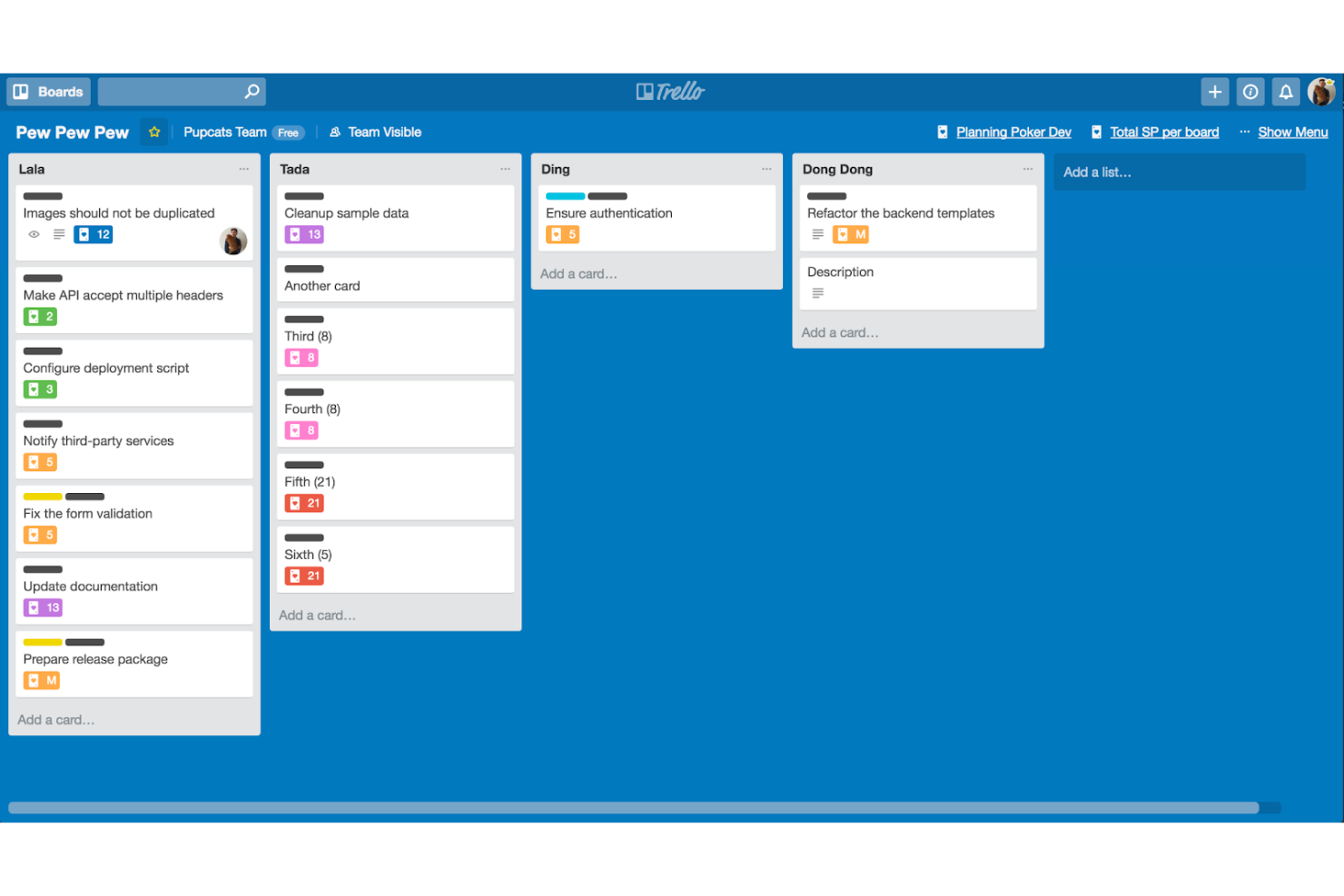
Trello er en samarbejds- og projektstyringsplatform, der bruger tavler, lister og kort til at hjælpe teams med visuelt at organisere opgaver, dele filer og koordinere arbejdet.
Hvem egner Trello sig bedst til?
Trello er et godt valg for små og mellemstore teams, der foretrækker en visuel tilgang med lavt administrationsbehov til organisering og sporing af samarbejdsbaseret arbejde.
Hvorfor jeg valgte Trello
Trello fortjener sin plads som et af de bedste værktøjer på min liste, fordi Kanban-tavlegrænsefladen gør det nemt at se status for hver opgave med et enkelt blik. Jeg kan godt lide, at kortene indeholder al konteksten – tjeklister, forfaldsdatoer, vedhæftede filer og kommentarer – så mit team ikke behøver at jagte statusopdateringer i Slack. Tidslinjevisningen er nyttig: Når sprintets prioriteter ændrer sig, kan jeg trække og slippe kort for at justere datoerne undervejs uden at skulle opbygge hele planen igen. Til visuel opgavestyring er Trellos tavlefokuserede design svært at efterligne med værktøjer, der har listevisningen som standard.
Trellos vigtigste funktioner
- Automatiseringsregler: Opret triggerbaserede regler i Trellos indbyggede Butler-automatisering for at flytte kort, tildele medlemmer eller opdatere forfaldsdatoer uden manuel indtastning.
- Brugerdefinerede felter: Tilføj strukturerede data til kort – f.eks. rullemenuer, tal eller tekstfelter – for at tilpasse tavlerne til dit teams specifikke arbejdsgang.
- Indbakke: Hent opgaver fra e-mails, Slack-beskeder og andre kilder direkte ind i en central Trello-indbakke, før du tildeler dem til en tavle.
- AI-skriveassistance: Brug indbygget AI på kort til at brainstorme idéer, organisere handlingspunkter og sammenfatte lange tekster til korte opsummeringer.
Trello-integrationer
Trello tilbyder over 200 indbyggede integrationer, herunder Slack, Jira Cloud, Miro, GitLab, Google Calendar, Deskpro, Zoho Desk, Mailbutler, Ganttify og Droplr. Der findes en API til tilpassede integrationer.
Hvad er gratis?
Trello tilbyder et gratis abonnement uden tidsbegrænsning til op til 10 tavler pr. arbejdsområde og et ubegrænset antal brugere. Det gratis abonnement omfatter grundlæggende funktioner, men begrænser dig til 250 kommando-kørsler i arbejdsområdet pr. måned og én Power-Up (integration) pr. tavle.
Pros and Cons
Pros:
- Fleksible arbejdsgange
- Meget fleksible tavler
- Nem at bruge
Cons:
- Ingen offline-tilstand
- Begrænsede avancerede funktioner

Jira
Bedst til kompleks projektsporing
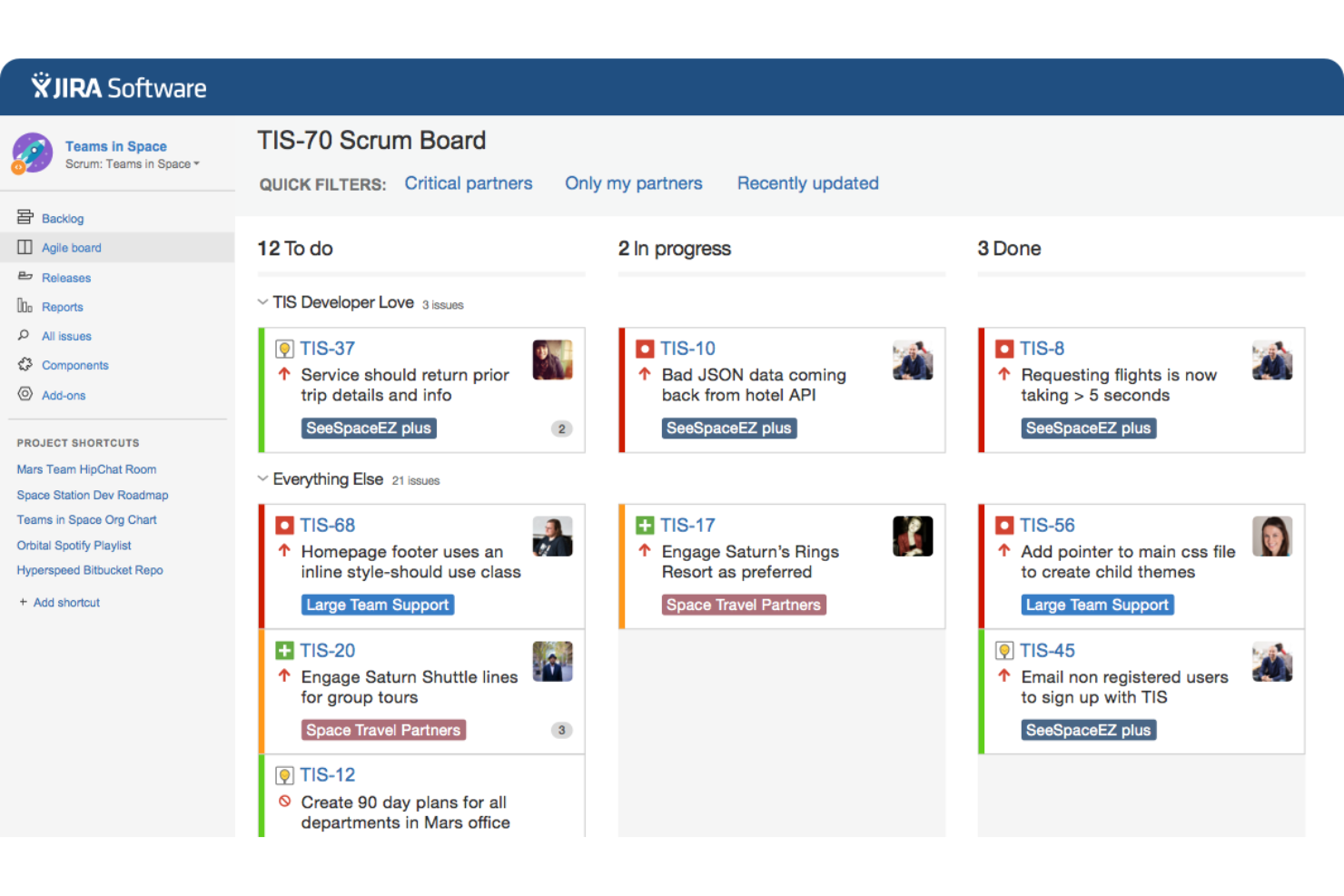
Jira er en projektstyrings- og samarbejdsplatform, der er udviklet til teams, som har brug for avanceret problemsporing, tilpasningsbare arbejdsgange og funktioner til agile tavler.
Hvem er Jira bedst egnet til?
Jira er velegnet til softwareudviklings- og produktteams, der har brug for struktureret problemsporing og agil projektstyring på tværs af flere arbejdsstrømme.
Hvorfor jeg valgte Jira
Jira kommer på min liste over favoritter på grund af den gode håndtering af projektsporing i flere lag på tværs af teams. Jeg kan især godt lide funktionen til kortlægning af afhængigheder, som gør det muligt for mit team at forbinde arbejde inden for udvikling, produkt og design, så intet falder mellem to stole under en stor lancering. Tidslinjevisningen giver mig et direkte overblik over, hvor hver arbejdsstrøm står, og jeg kan skifte mellem tavle-, liste- og kalendervisning alt efter, hvad jeg har brug for at se. Tilpassede arbejdsgange og detaljerede tilladelseskontroller betyder også, at jeg kan konfigurere Jira, så det passer til den måde, mit team faktisk arbejder på, i stedet for omvendt.
Vigtigste funktioner i Jira
- Agile tavler: Kør Scrum-sprints eller Kanban-tavler for at visualisere igangværende arbejde og styre teamets kapacitet på tværs af aktive arbejdsstrømme.
- Indsendelsesformularer: Lad partnerteams indsende anmodninger direkte til Jira-projekter, så alt indkommende arbejde samles ét sted, hvor det kan spores.
- Automatiseringsregler: Opsæt udløserbaserede regler, der automatisk opdaterer problemstatusser, sender påmindelser eller omfordeler opgaver uden manuel indgriben.
- Rapportoversigter: Få adgang til indbyggede rapporter som nedbrændingsdiagrammer og målinger af cyklustid for at overvåge teamets præstation og leveringshastighed.
Jira-integrationer
Jira tilbyder indbyggede integrationer med Confluence, Bitbucket, Trello, Slack, GitHub, Microsoft Teams, Google Drive, Dropbox, Zendesk og Salesforce. Der findes en API til tilpassede integrationer.
Hvad er gratis?
Der findes en gratis prøveperiode for Jiras dashboard til produktstyring, men oplysninger om brugergrænser eller funktionsbegrænsninger er ikke angivet på webstedet.
Pros and Cons
Pros:
- Tilpasningsbare arbejdsgange
- Indsigt i data i realtid
- AI-drevne forslag til opgaver
Cons:
- Kompleks opsætningsproces
- Har en læringskurve

Miro
Bedst til visuelt samarbejde og idéudvikling

Miro er en online samarbejdsplatform med en digital tavle, der gør det muligt for teams at oprette, dele og organisere visuelle tavler til brainstorming, planlægning og projektsamarbejde.
Hvem er Miro bedst egnet til?
Miro er velegnet til tværfunktionelle teams inden for produktudvikling, design og teknik, som har brug for et fælles visuelt rum til planlægning og idéudvikling.
Hvorfor jeg valgte Miro
Miro er et af mine foretrukne valg, fordi jeg elsker, hvordan det uendelige lærred til flere brugere forvandler en brainstormingssession til noget, man kan handle på. Mit team bruger Miro til at afholde direkte sessioner med idéudvikling, hvor alle tilføjer noter samtidig, og funktionen til AI-klyngedannelse grupperer automatisk disse noter efter tema eller stemning. Det alene halverer den tid, vi normalt ville bruge på manuelt at sortere idéer. Jeg bruger også Talktrack til at optage asynkrone gennemgange af vores tavler, så kolleger i forskellige tidszoner kan gennemgå beslutninger og efterlade kommentarer direkte på tavlen uden at vente på et møde.
Miros vigtigste funktioner
- Skabelonbibliotek: Få adgang til mere end 7.000 forudbyggede skabeloner, der kan tilpasses til anvendelsesområder som kunderejsekortlægning, agil planlægning og opbygning af trådrammer.
- Afstemning: Gennemfør direkte afstemninger og punktafstemninger på tavlen for at indsamle teamets input og prioritere idéer.
- Præsentationstilstand: Præsentér tavleindhold i et struktureret format, dias for dias, samtidig med at du bevarer fuld adgang til tavlen for direkte redigeringer og kommentarer.
- Værktøjer til facilitering af workshops: Brug indbyggede timere, reaktioner og faciliteringsfunktioner til at afholde strukturerede, interaktive teamsessioner.
Miro-integrationer
Miro tilbyder indbyggede integrationer med Slack, Microsoft Teams, Google Drive, Jira, Asana, Trello, Zoom, Confluence, Dropbox og Box. Det kan også forbindes med Zapier og tilbyder en API til brugerdefinerede integrationer.
Hvad er gratis?
Miro tilbyder et gratis abonnement uden tidsbegrænsning, som giver mulighed for et ubegrænset antal teammedlemmer, men begrænser dig til 3 redigerbare tavler. Nogle avancerede funktioner og integrationer er kun tilgængelige med betalingsabonnementer.
Pros and Cons
Pros:
- AI-drevne værktøjer
- Omfattende skabelonbibliotek
- Samarbejde i realtid
Cons:
- Begrænset avanceret analyse
- Lejlighedsvis forsinkelse med store tavler
New Product Updates from Miro
Miro Adds Japan Data Residency for Enterprise Customers
Miro has introduced Japan data residency for enterprise customers, offering in-region storage for production data, backups, and metadata, plus in-region compute infrastructure. For more information, visit Miro's official site.
Andre gratis samarbejdsværktøjer
Nedenfor finder du en liste over yderligere gratis samarbejdsværktøjer, som jeg udvalgte. Selvom de ikke kom med i top 10, er de stadig værdifulde og fortjener yderligere undersøgelse.
- Slack
Bedst til teamkommunikation
- Hive
Bedst til teambaseret projektstyring
- Excel
Bedst til dataanalyse og regneark
- same-page.com
Bedst til teamsamarbejde i realtid


Relaterede anmeldelser af projektstyringssoftware
Hvis du stadig ikke har fundet det, du leder efter, kan du se disse andre relaterede værktøjer, som vi har testet og evalueret:
- Projektstyringssoftware
- Ressourcestyringssoftware
- Software til automatisering af arbejdsgange
- Software til tidsregistrering
- Opgavestyringssoftware
- Videobaserede samarbejdsværktøjer
- Gantt-diagramværktøj
- Produktivitetsværktøjer
- Software til projektsporing
- Software til projektplanlægning
- Asynkrone samarbejdsværktøjer
Sådan evaluerer jeg gratis samarbejdsværktøjer
Jeg opdeler min evaluering i to lag: grundlæggende kriterier, som et værktøj skal opfylde – såsom ægte samarbejde mellem flere brugere i et gratis abonnement – og de særlige kendetegn, der adskiller de bedste fra resten.
Grundlæggende funktionalitet (minimumskrav for denne liste)
Når jeg udvælger værktøjer til min liste, bedømmer jeg hvert enkelt på en skala fra 0 (tilbyder ikke funktionaliteten) til 5 (udmærker sig på dette område) for hver af de grundlæggende funktioner, der er angivet nedenfor. Derefter omregner jeg værktøjets samlede score til en procentdel. Hvert værktøj skal opnå en samlet minimumsscore på 65 % for at komme i betragtning.
- Ægte gratis abonnement: Jeg undersøger, om værktøjet tilbyder et permanent gratis abonnement frem for en kort prøveperiode, eftersom teams har brug for langsigtet adgang til at planlægge sprint, administrere opgaveefterslæb og gennemføre løbende projekter.
- Delte arbejdsområder: Hvert værktøj bør give flere personer mulighed for at arbejde i det samme projektrum, uanset om det er en Kanban-tavle i Trello, et arbejdsområde i ClickUp eller en kanal i Slack.
- Opgave- og projektstyring: Jeg ser efter muligheden for at oprette, tildele og følge op på opgaver med forfaldsdatoer og statusser – den type struktur, du har brug for for at holde en produktlancering eller en kundeleverance på rette spor.
- Kommunikation i realtid: Indbyggede kommentarer, trådinddelte diskussioner eller chatfunktioner er vigtige her, fordi samtaler med rig kontekst knyttet til opgaver reducerer den frem-og-tilbage-kommunikation, som spredte e-mails medfører.
- Fildeling og lagerplads: Teams deler konstant designudkast, specifikationer og dokumenter, så jeg vurderer, om det gratis abonnement understøtter upload, forhåndsvisning og organisering af filer i projektrum.
- Samarbejde mellem flere brugere: Et gratis samarbejdsværktøj skal understøtte mere end én person, så jeg ser på, hvor mange teammedlemmer du kan invitere, før du møder en betalingsmur.
Når jeg har en liste over værktøjer, der opfylder disse kriterier, ser jeg på, hvad der adskiller hver platform fra de andre.
Differentierende faktorer (hvad der adskiller leverandørerne)
Sådan sammenligner jeg forskellige leverandører:
Fremtrædende funktioner
Adgang for gæster og kunder er en vigtig differentierende faktor for mig. Bureauer og freelancere har jævnligt brug for at inddrage eksterne interessenter uden at betale for ekstra pladser. Jeg vurderer også, om et værktøj tilbyder flere projektvisninger – det gør en reel forskel for, hvordan teams bruger information, når de skifter mellem en Kanban-tavle under de daglige statusmøder og en tidslinjevisning til opdateringer for ledelsen. Automatisering i gratis abonnementer er en anden faktor, jeg ser på, f.eks. automatisk tildeling af opgaver, når en status ændres, eller udløsning af påmindelser om frister i værktøjer som Asana eller ClickUp.
Mere end funktioner
Integrationer betyder meget, når du bruger et gratis abonnement. Jeg undersøger, om et værktøj kan forbindes med de applikationer, som teams allerede er afhængige af – såsom Slack, Google Workspace eller GitHub – uden at kræve en opgradering. Skalerbarheden i det gratis abonnement er en anden vigtig faktor; jeg vurderer, hvor begrænsende grænserne for brugere, projekter og lagerplads bliver, når et team vokser fra fem til femten personer. Sikkerhed er også værd at undersøge nærmere, eftersom selv brugere af gratis abonnementer bør have adgang til tofaktorgodkendelse og datakryptering for at holde projektdata beskyttet.
Sådan vælger du gratis samarbejdsværktøjer
Mens du arbejder dig gennem din unikke softwareudvælgelsesproces, bør du have følgende punkter i tankerne:
- Brugervenlighed: Værktøjet bør være intuitivt og nemt at navigere i for at sikre hurtig implementering i dit team. Et overdrevent komplekst værktøj kan sænke produktiviteten og afholde teammedlemmer fra at bruge det.
- Integrationsmuligheder: Sørg for, at værktøjet kan integreres med dit teams eksisterende teknologiske platform. Det kan strømline arbejdsgange og reducere behovet for at skifte mellem forskellige applikationer. Hvis dit team for eksempel bruger Google Drive til fillagring, vil det spare tid og forbedre effektiviteten at vælge et samarbejdsværktøj, der integreres med Google Drive.
- Tilpasningsmuligheder: Forskellige teams har forskellige arbejdsgange og præferencer, og en tilpasningsløsning tilpasser sig forskellige arbejdsstile for at øge produktiviteten. Et værktøj, der giver mulighed for personlige oversigter og automatisering af arbejdsgange, vil for eksempel imødekomme hvert teammedlems unikke behov.
- Sikkerhedsfunktioner: Det er afgørende at beskytte følsomme oplysninger. Værktøjet bør have stærke sikkerhedsforanstaltninger for at beskytte brugerdata. Hvis dit team for eksempel håndterer fortrolige kundeoplysninger, vil det at vælge et værktøj med stærk kryptering og overholdelse af regler om databeskyttelse bidrage til at forhindre databrud.
- Omkostninger og budget: Selvom alle værktøjerne på denne liste tilbyder gratis muligheder, bør du overveje eventuelle omkostninger forbundet med premiumfunktioner eller opskalering, efterhånden som dit team vokser. En gratis version kan være tilstrækkelig for et lille team, men du kan få brug for at opgradere til en betalingsplan med flere funktioner, når dit team udvides.
Tendenser inden for gratis samarbejdsværktøjer
Her er nogle tendenser, jeg har bemærket blandt de bedste online-samarbejdsværktøjer, samt hvad de kan betyde for fremtiden. Jeg gennemgik utallige produktopdateringer, pressemeddelelser og versionslogge for at finde frem til de vigtigste indsigter.
- AI-drevne funktioner: AI integreres i samarbejdsværktøjer for at automatisere opgaver. Det reducerer manuelt arbejde og øger effektiviteten, hvilket er afgørende, fordi det giver teams mulighed for at fokusere på mere strategiske aktiviteter.
- Integration på tværs af platforme: Samarbejdsværktøjer er i stigende grad kompatible med forskellige platforme, hvilket sikrer problemfri arbejdsgange på tværs af forskellige enheder. Teams er nødt til at bruge forskellige teknologier.
- Forbedret sikkerhed: Gratis værktøjer tilbyder bedre sikkerhedsfunktioner, herunder kryptering og multifaktorgodkendelse. Det er afgørende at beskytte følsomme oplysninger.
- Tilpasningsbare arbejdsgange: Brugere kan nu tilpasse arbejdsgange til deres specifikke behov. Denne fleksibilitet forbedrer produktiviteten og brugertilfredsheden. Det er interessant, fordi det giver mulighed for personlig projektstyring.
Hvad er gratis samarbejdsværktøjer?
Gratis samarbejdsværktøjer er softwareapplikationer, der gør det muligt for enkeltpersoner og teams at arbejde sammen om projekter uden omkostninger. Disse værktøjer bruges almindeligvis af fjernteams, freelancere og små virksomheder til at dele filer, kommunikere og administrere opgaver. Brugere har brug for disse værktøjer til at koordinere indsatsen, dele oplysninger og sikre, at alle er enige om projektmålene.
Gratis samarbejdsværktøjer kan omfatte fildeling, visuelt samarbejde, beskeder i realtid, opgavestyring og videokonferencer. Disse funktioner giver teams mulighed for at kommunikere effektivt, følge fremskridt og samarbejde om dokumenter og opgaver på en centraliseret platform.
Funktioner i gratis samarbejdsværktøjer
Det er afgørende at vælge det rigtige samarbejdsværktøj for at forbedre virtuelt samarbejde og samarbejde ansigt til ansigt samt holde teammedlemmerne afstemt. Når du vælger et gratis samarbejdsværktøj, bør du overveje flere vigtige funktioner, der kan have stor indflydelse på virksomhedens succes, såsom:
- Samlet kommunikation: Denne funktion samler e-mails, chats, dokumenter og kalenderbegivenheder på én platform. Den eliminerer behovet for at skifte mellem flere applikationer og giver problemfri adgang til alle relevante oplysninger og al kommunikation fra en central hub.
- Samarbejde i realtid: Denne funktion giver teammedlemmer mulighed for at dele opdateringer og give øjeblikkelig feedback. Den skaber et dynamisk og interaktivt miljø, der overskrider geografiske grænser, og forbedrer produktiviteten og teamets fælles retning.
- Kalenderintegration: Forbinder kalenderbegivenheder med bredere kommunikationskontekster. Denne funktion hjælper brugere med at holde sig orienteret om teamaktiviteter, følge deadlines og planlægge møder med en omfattende forståelse af relevante diskussioner og dokumentation.
- Stemmeopkald og skærmdeling: Gør engagerende interaktioner ansigt til ansigt mulige i distribuerede teams. Kombineret med kontekstuel bevidsthed løfter disse funktioner kvaliteten af teamdiskussioner og beslutningsprocesser.
- Sikkerhed og privatliv: Implementerer stærke sikkerhedsforanstaltninger for at beskytte følsomme data og sikre privatliv. Funktioner som datakryptering, sikre adgangskontroller og regelmæssige sikkerhedsopdateringer er afgørende for at bevare integriteten og fortroligheden af brugerdata.
- Integration med tredjepartsapps: Forbedrer samarbejdssoftware ved at integrere med populære applikationer som projektstyringsværktøjer, fillagringsplatforme og produktivitetsapps. Denne integration strømliner arbejdsgange og samler kommunikationsindsatsen på én platform.
- Tilpasning og personalisering: Denne funktion giver brugere mulighed for at tilpasse deres samarbejdsoplevelse ved at vælge temaer, angive præferencer og organisere deres arbejdsområde. Den fremmer produktiviteten ved at tilbyde en personlig og behagelig brugeroplevelse.
- Brugervenlig grænseflade: Sikrer, at platformen er nem at navigere i og bruge. Et rent og intuitivt layout minimerer indlæringskurven, så brugere kan fokusere på deres arbejde i stedet for at kæmpe med kompleks navigation eller forvirrende layouts.
- Indikatorer for tilstedeværelse og status: Denne funktion viser teammedlemmernes tilgængelighed og status. Den hjælper med effektiv og rettidig kommunikation ved at give brugere mulighed for at se, hvem der er online, optaget eller fraværende, og vælge den mest passende interaktionsform.
- Liveopdateringer og kommentarer: Denne funktion leverer opdateringer og livekommentarer i realtid for at lette hurtig iteration og kommunikation. Den er afgørende for at opretholde informationsstrømmen og sikre, at alle teammedlemmer er på samme side.
Fordele ved gratis samarbejdsværktøjer
Her er fem primære fordele ved at bruge gratis samarbejdsværktøjer:
- Sparer tid og ressourcer: Gratis samarbejdsværktøjer strømliner kommunikation og projektstyring og reducerer den tid, der bruges på administrative opgaver. Det giver medarbejderne mulighed for at fokusere på mere kritiske aktiviteter, hvilket øger den samlede produktivitet.
- Øger produktiviteten: Ved at automatisere rutineopgaver og forenkle arbejdsgange gør samarbejdsværktøjer det muligt for teams at nå mere på kortere tid. Det fører til større effektivitet og giver medarbejderne mulighed for at koncentrere sig om strategiske initiativer.
- Forbedrer kommunikationen: Disse værktøjer letter kommunikation og informationsdeling i realtid og sikrer, at alle teammedlemmer er på samme side. Det er særligt fordelagtigt for fjern- eller hybridteams, da det minimerer risikoen for misforståelser og sikrer, at vigtige opdateringer ikke overses.
- Forbedrer fjernsamarbejdet: Gratis samarbejdsværktøjer gør det lettere for teams at arbejde sammen fra forskellige steder. De tilbyder en central platform til deling af dokumenter, projektsporing og kommunikation, hvilket er afgørende for at opretholde produktiviteten i et fjernarbejdsmiljø.
- Styrker teammoralen: Når medarbejderne har værktøjerne til at arbejde effektivt og produktivt, kan det føre til større jobtilfredshed og bedre moral. Samarbejdsværktøjer gør det også lettere for teammedlemmer at anerkende og værdsætte hinandens bidrag, hvilket fremmer et positivt arbejdsmiljø.
Omkostninger og priser for samarbejdsværktøjer
Valg af samarbejdsværktøjer kræver en forståelse af de forskellige prismodeller og abonnementer, der er tilgængelige. Selvom alle de ovenfor beskrevne værktøjer tilbyder en gratis version eller prøveperiode, har de også alle betalingsabonnementer med yderligere funktioner. Tabellen nedenfor opsummerer almindelige abonnementer, deres gennemsnitlige priser og typiske funktioner.
Sammenligningstabel for abonnementer til samarbejdsværktøjer
| Plantype | Gennemsnitspris | Typiske funktioner |
| Gratis plan | $0 | Grundlæggende opgavestyring, begrænset lagerplads, grundlæggende integrationer, begrænset brugeradgang |
| Personlig plan | $5-$10/måned | Udvidet opgavestyring, mere lagerplads, avancerede integrationer, større brugeradgang |
| Virksomhedsplan | $10-$20/måned | Avanceret projektstyring, omfattende lagerplads, premiumintegrationer, værktøjer til teamsamarbejde |
| Plan til store virksomheder | $20+/måned | Tilpasningsmuligheder, ubegrænset lagerplads, integrationer på virksomhedsniveau, avancerede funktioner til sikkerhed og overholdelse af regler |
Ofte stillede spørgsmål om gratis samarbejdsværktøjer
Her er nogle ofte stillede spørgsmål om gratis samarbejdsværktøjer.
Hvordan vælger jeg det bedste gratis samarbejdsværktøj til mit team?
At vælge det bedste gratis samarbejdsværktøj til dit team indebærer, at du evaluerer jeres specifikke behov og sammenligner dem med de funktioner, som forskellige værktøjer tilbyder. Overvej faktorer som teamets størrelse, projekternes karakter og graden af integration med anden software, der er nødvendig. Se efter værktøjer, der tilbyder robuste kommunikationsfunktioner, muligheder for opgavestyring og fildeling. Læs desuden brugeranmeldelser og casestudier for at forstå, hvordan andre teams har haft gavn af de værktøjer, du overvejer.
Er der begrænsninger ved at bruge gratis samarbejdsværktøjer?
Ja, gratis samarbejdsværktøjer har ofte begrænsninger sammenlignet med deres betalte modstykker. Disse begrænsninger omfatter begrænset lagerplads, et begrænset antal brugere, færre integrationer og mindre kundesupport. Nogle værktøjer kan også begrænse antallet af projekter eller opgaver, du kan oprette. Det er vigtigt at gennemgå vilkårene og betingelserne for gratisversionen for at sikre, at den opfylder dit teams behov uden at skabe forstyrrelser.
Kan gratis samarbejdsværktøjer integreres med anden software?
Mange gratis samarbejdsværktøjer tilbyder integrationer med anden populær software, selvom omfanget af disse integrationer kan variere. Standardintegrationer omfatter e-mailplatforme, cloudlagringstjenester, projektstyringsværktøjer og kommunikationsapps. Kontrollér værktøjets integrationsmuligheder på dets websted eller i appen for at sikre, at det kan oprette forbindelse til den øvrige software, dit team bruger.
Hvor sikre er gratis samarbejdsværktøjer?
Sikkerheden i gratis samarbejdsværktøjer kan variere betydeligt. Ansete værktøjer tilbyder typisk grundlæggende sikkerhedsfunktioner såsom datakryptering, sikre loginprotokoller og regelmæssige opdateringer for at beskytte mod sårbarheder. De tilbyder dog muligvis ikke samme sikkerhedsniveau som betalte versioner, der ofte omfatter avancerede funktioner som tofaktorgodkendelse, overensstemmelsescertificeringer og dedikeret sikkerhedssupport. Gennemgå altid værktøjets sikkerhedspolitikker, og overvej, om det opfylder din organisations sikkerhedskrav.
Hvilke almindelige udfordringer kan der være ved brug af gratis samarbejdsværktøjer?
Almindelige udfordringer ved brug af gratis samarbejdsværktøjer omfatter begrænsede funktioner, brugerrestriktioner og potentielle bekymringer om datasikkerhed. Teams kan også opleve vanskeligheder med skalering, efterhånden som deres behov vokser, hvilket kan kræve en overgang til et betalt abonnement eller et helt andet værktøj. Derudover kan gratis værktøjer have mindre pålidelig kundesupport, hvilket kan være problematisk, hvis der opstår tekniske problemer.
Kan jeg migrere data fra et gratis samarbejdsværktøj til en betalt version eller et andet værktøj?
De fleste gratis samarbejdsværktøjer tilbyder problemfri datamigrering til deres betalte versioner. Det kan dog være mere komplekst at migrere data til et andet værktøj, og det kan kræve, at data eksporteres i bestemte formater, eller at der anvendes tredjepartstjenester til migrering. Det anbefales at se værktøjets dokumentation eller supportressourcer for detaljerede instruktioner om datamigrering.
Hvordan håndterer gratis samarbejdsværktøjer brugertilladelser og roller?
Gratis samarbejdsværktøjer tilbyder typisk vigtige funktioner til administration af brugertilladelser og roller. Det kan omfatte tildeling af roller som administrator, redaktør og læser samt indstilling af tilladelser til adgang til bestemte projekter eller filer. Disse tilladelsers detaljeringsgrad kan dog være begrænset sammenlignet med betalte versioner. Sørg for, at det valgte værktøj giver dig mulighed for at administrere brugerroller effektivt, så du bevarer kontrollen over dit teams samarbejdsmiljø.