

10 bästa samarbetsverktygen för distansteam 2026

Bästa samarbetsverktygen för distansteam – kortlista


Att välja rätt samarbetsverktyg för distansteam är svårt. Du vill förbättra kommunikationen och produktiviteten, men behöver ta reda på vilket verktyg som passar bäst. I den här artikeln gör jag det enkelt genom att använda mina många års erfarenhet av att hantera digitala projekt och använda olika verktyg för att ge dig denna kortlista över de bästa samarbetsverktygen för distansteam.
Varför du kan lita på våra programvarurekommendationer
Vårt team har testat och recenserat programvara sedan 2012. Som projektledare själva vet vi hur
svårt — och viktigt — det är att välja rätt programvara.
För den här guiden utvärderade vi verktyg genom praktisk testning och oberoende research, och betygsatte verktygen enligt våra urvalskriterier. Vi drar även nytta av insikter från branschens tankeledare och praktiserande projektledningsexperter.
Våra recensioner speglar vårt mänskliga redaktionella omdöme, inte ett säljbudskap.
Expertgranskare:
Jämförelsetabell: samarbetsverktyg för distansteam
Den här jämförelsetabellen sammanfattar prisuppgifterna för mitt urval av de bästa samarbetsverktygen för distansteam:
| Tool | Best For | Trial Info | Price | ||
|---|---|---|---|---|---|
| 1 | Bäst för flexibla instrumentpaneler | 14 dagars kostnadsfri provperiod | Från $9/användare/månad (faktureras årsvis) | Website | |
| 2 | Bäst för projektledning på flera platser | 14 dagars kostnadsfri provperiod + kostnadsfri plan tillgänglig | Från $10/användare/månad (debiteras årsvis) | Website | |
| 3 | Bäst för samarbetande whiteboardtavlor | Gratisabonnemang tillgängligt | Från $8/medlem/månad (faktureras årsvis) | Website | |
| 4 | Bäst med gäståtkomst för externa partner | 30 dagars kostnadsfri provperiod tillgänglig | Från $14/användare/månad (faktureras årsvis) | Website | |
| 5 | Bäst för interaktiva diskussionsverktyg | Gratis demonstration tillgänglig | Pris på begäran | Website | |
| 6 | Bästa allt-i-ett-arbetsytan | Gratisabonnemang tillgängligt | Från $10/användare/månad (faktureras årsvis) | Website | |
| 7 | Bäst för samarbete i uppgifter | Gratis provperiod + kostnadsfri plan + kostnadsfri demo tillgänglig | Från $13/användare/månad (faktureras årsvis) | Website | |
| 8 | Bäst för anpassningsbar projektledning | Gratisplan tillgänglig | Från $7/användare/månad (faktureras årsvis) | Website | |
| 9 | Bäst för videokonferenser och webbinarier | Gratisabonnemang tillgängligt | Från $14.16/användare/månad (debiteras årsvis) | Website | |
| 10 | Bäst för visuell uppgiftshantering | 14 dagars kostnadsfri provperiod | Från $5/användare/månad (faktureras årsvis) | Website |


Recensioner av de bästa samarbetsverktygen för distansteam
Här följer en djupgående analys och översikt av olika samarbetsverktyg för distansteam. Vi går igenom för- och nackdelarna med varje verktyg, deras funktioner och deras bästa användningsområden

Bäst för flexibla instrumentpaneler
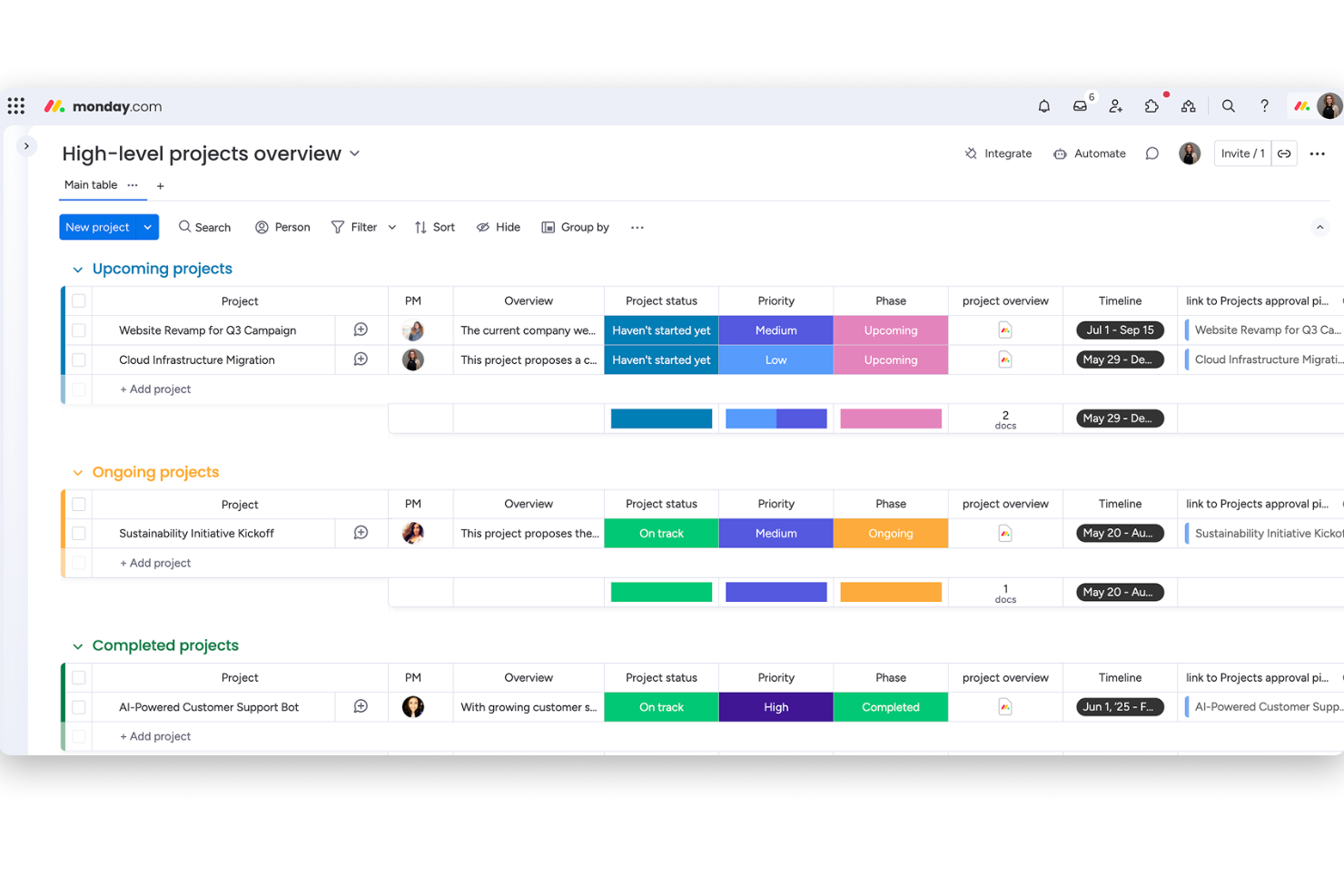
monday.com hamnar på min lista eftersom få verktyg kan mäta sig med dess flexibilitet när det gäller instrumentpaneler för distansteam. När jag testade tjänsten upptäckte jag att distribuerade team kan använda deras visuella tavlor för att följa projekt, samla återkoppling på ett ställe och visa framsteg i realtid. Möjligheten att anpassa instrumentpaneler efter roll utmärker sig – varje person ser bara det som är relevant för dem.
Den här graden av anpassning minskar bruset; ledningen kan till exempel följa övergripande framsteg och risker, medan enskilda medarbetare fokuserar på uppdateringar på uppgiftsnivå.Bäst för monday.com
- Distribuerade team som behöver instrumentpaneler i realtid som kan anpassas
- Tvärfunktionella projektgrupper som delar uppdateringar och arbetsbelastning visuellt
Mindre bra för monday.com
- Team som behöver strikt efterlevnad av processer
- Organisationer med mycket komplexa godkännandekedjor i flera nivåer
Vad som särskiljer monday.com
monday.com fokuserar mycket på anpassningsbara tavlor och anpassade vyer, så att du kan utforma arbetsytor efter varje projekts behov. Till skillnad från verktyg som ClickUp eller Jira förväntar sig tjänsten att du organiserar visuellt och justerar instrumentpanelerna så att de återspeglar hur ditt team faktiskt samarbetar. I praktiken passar detta bra för distansteam som vill lyfta fram viktiga prioriteringar eller framsteg för olika roller utan att behöva gå igenom statiska listor.
Kompromisser med monday.com
monday.com optimerar för anpassning av instrumentpaneler, men du får mindre detaljerad kontroll över automatisering av arbetsflöden och strikt styrning. Detta blir ett problem om du behöver strikt tillämpade flöden med många granskningsspår.
Pros and Cons
Pros:
- Tydlighet och överblick över projekt hjälper distribuerade team att hålla sig samordnade
- Mycket anpassningsbara tavlor låter team bygga arbetsflöden utifrån sina egna processer
- Starkt stöd för distanssamarbete med uppdateringar i realtid och mobilåtkomst
Cons:
- Gratis- och basabonnemangen är mycket begränsade och innehåller inte viktiga vyer eller automatiseringsfunktioner.
- Utan anpassning och genomtänkt konfiguration kan tavlor bli röriga när projekten växer.
New Product Updates from monday AI Workspace
monday AI Workspace Adds Human Approval Routing
monday AI Workspace adds a human-in-the-loop approval block to AI Workflows, sending approval requests and routing workflow paths based on responses. For more information, visit monday AI Workspace's official site.

Wrike
Bäst för projektledning på flera platser
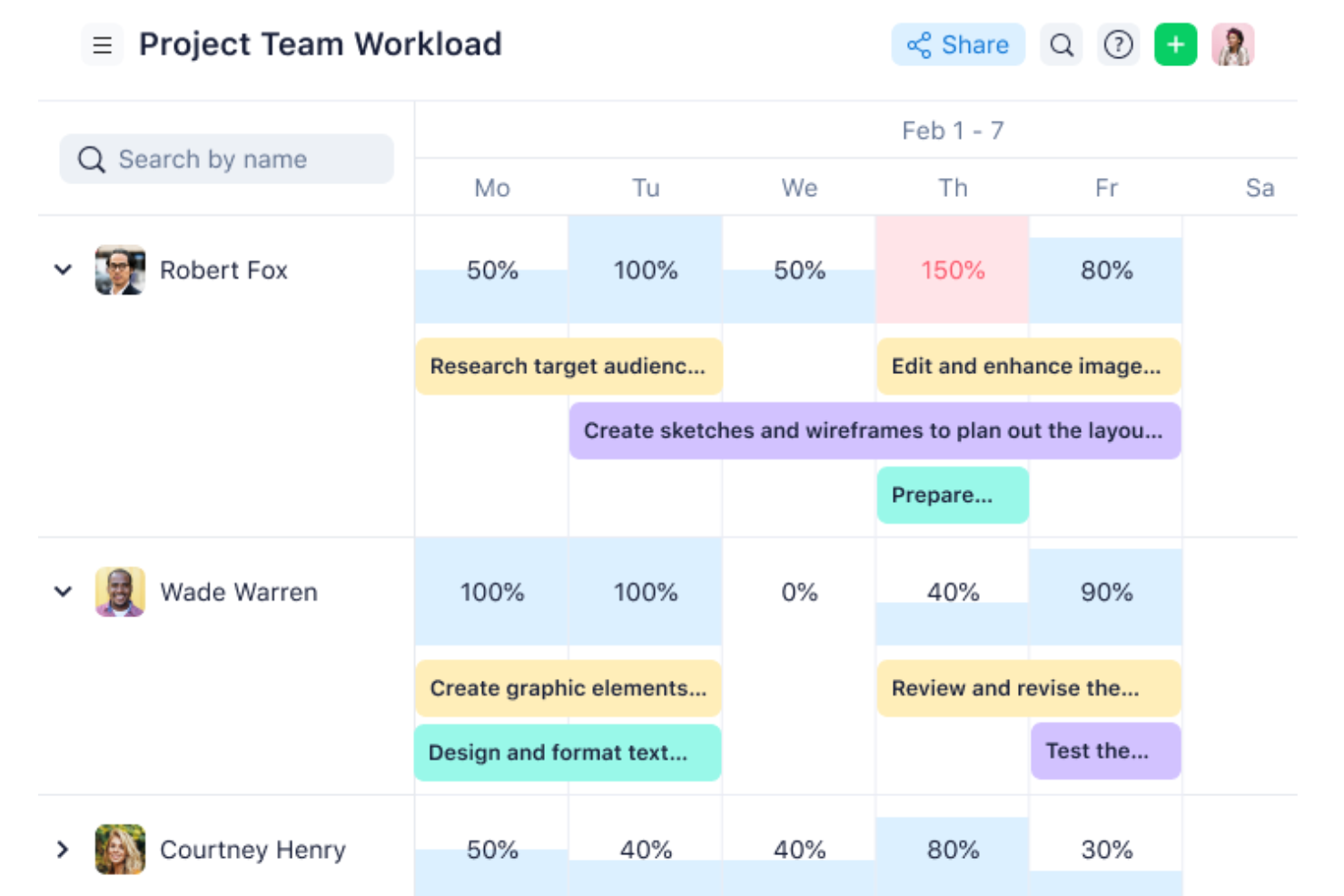
Wrike utmärker sig för projektledning på flera platser tack vare hur verktyget strukturerar arbetsytor för distribuerade team. När jag har konfigurerat projekt över flera tidszoner har funktioner som anpassade instrumentpaneler och arbetsytor gjort det enkelt att hålla alla samordnade, även när prioriteringarna förändras.
Det jag uppskattar mest är den inbyggda korrekturgranskningen och formulären för förfrågningar, som minskar ändlösa e-posttrådar och håller besluten synliga direkt i aktivitetsflödet.
Det här passar Wrike bäst för
- Distribuerade projektteam med strukturerade uppgiftsberoenden
- Grupper som hanterar godkännanden, korrekturgranskning och förfrågningar i stor skala
Det här passar Wrike mindre bra för
- Små team som behöver enkla samarbetsverktyg
- Team som vill ha minimal konfigurering och installation
Vad som skiljer Wrike från mängden
Wrike är utformat för arbete som kräver struktur och ansvarsskyldighet, men utan tyngden hos något som Jira. Verktyget förutsätter att du bygger återanvändbara arbetsflöden som ger alla insyn i uppgifter och godkännanden när arbetet överlämnas mellan personer och team. Jämfört med verktyg som ClickUp eller Trello balanserar Wrike operativ noggrannhet och hanterbarhet, vilket passar distribuerade projektteam som inte kan förlita sig på informella påminnelser eller snabba chattar.
Nackdelar med Wrike
Wrike optimerar för strukturerat samarbete, men du får ge avkall på den enkelhet och minimala konfigurering som du får med mer flexibla verktyg. Team som föredrar ett enkelt arbetssätt med snabb start kan bromsas av Wrikes processkrav.
Pros and Cons
Pros:
- Chatt i appen minskar kostnaden för att växla mellan verktyg vid samarbete
- Personer och team kan följa arbetsbelastningen
- Visualisera enkelt arbetsflödets resultat
Cons:
- Inte lämpligt för små organisationer
- Begränsat till 10 arbetsflöden per arbetsyta
New Product Updates from Wrike
Wrike Adds Klaxoon MCP Integration
Wrike’s Klaxoon MCP integration is now generally available, enabling AI agents to navigate between Wrike tasks and attached whiteboards, read task context, and manage whiteboard attachments via API. For more information, visit Wrike's official site.

Miro
Bäst för samarbetande whiteboardtavlor
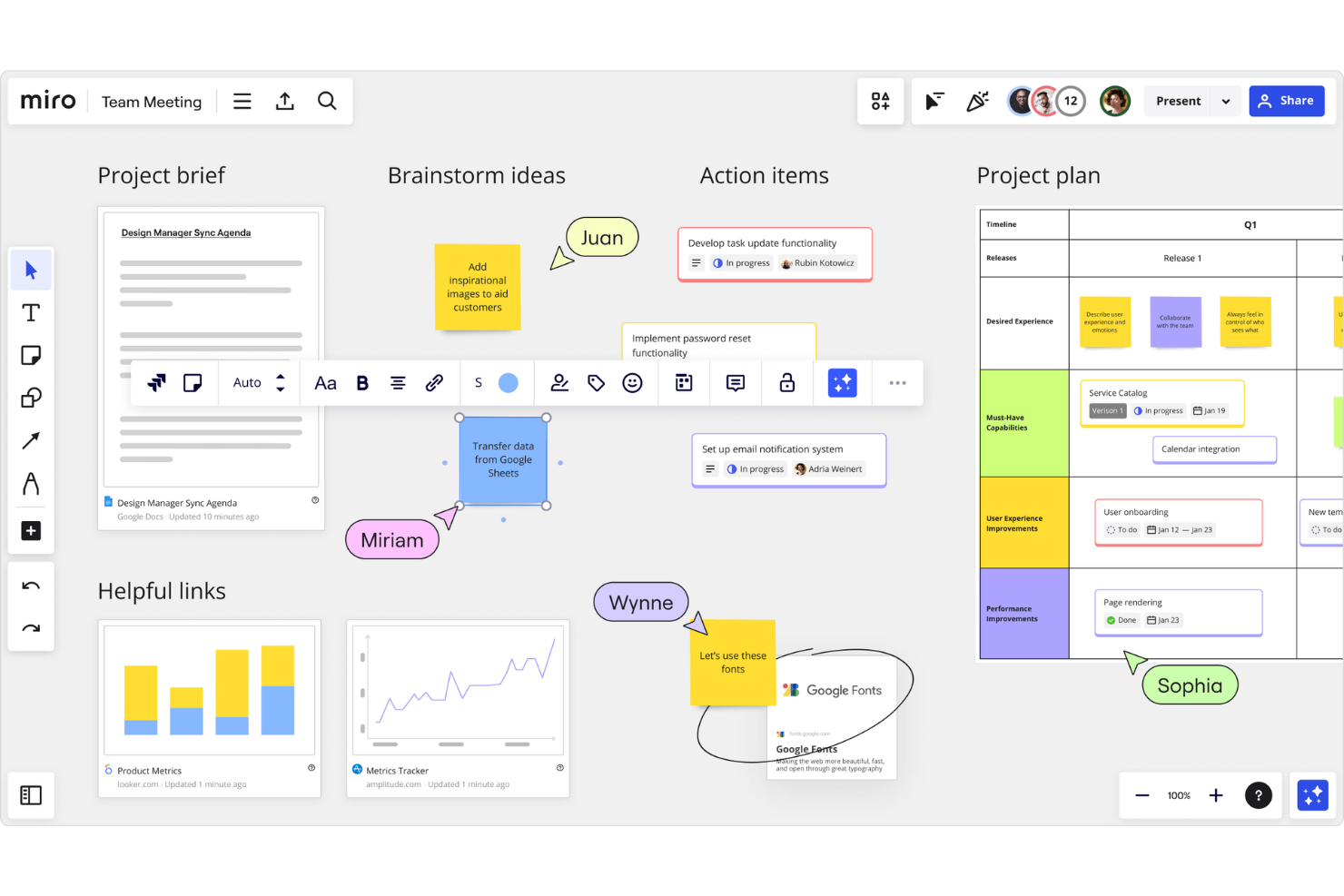
Miro får en plats på min lista eftersom det ger distansteam en riktig gemensam visuell arbetsyta, inte bara digital whiteboardfunktionalitet. Jag ser hur team enkelt kan skapa produktfärdplaner, flödesscheman och retrospektiv tillsammans utan att förlora energin som uppstår när man arbetar live ihop.
Det jag uppskattar mest är hur Miros verktyg för realtidssamarbete, post-it-lappar och oändliga arbetsyta hjälper människor att brainstorma och organisera idéer visuellt, oavsett var de befinner sig.
Miro passar bäst för
- Distansteam inom produktutveckling, design eller agila metoder som brainstormar och kartlägger idéer
- Workshoppar, retrospektiv online och visuellt samarbete i realtid
Miro passar mindre bra för
- Team som behöver detaljerad uppgiftshantering eller Gantt-scheman
- Grupper som prioriterar dokumentcentrerade eller linjära arbetsflöden
Vad som skiljer Miro från mängden
Miro är byggt kring visuellt samarbete, inte linjära uppgiftslistor som Asana eller ClickUp. I praktiken fungerar detta bra när team behöver skapa tillsammans i realtid på olika platser. Till skillnad från Google Docs, där diskussionen är knuten till text, förväntar sig Miro att du arbetar rumsligt – genom att tillsammans kartlägga idéer, arbetsflöden eller diagram på en oändlig arbetsyta.
Jag ser att det fungerar bäst när man snabbt behöver omvandla grova koncept till en gemensam visuell samsyn.
Avvägningar med Miro
Miro är optimerat för ostrukturerade, visuella samarbeten, men det innebär att du går miste om den detaljerade uppföljning av uppgifter eller processstyrning som du får i formella projekthanteringsverktyg. Det kan göra det svårt att följa upp konkreta deadlines eller beroenden direkt i Miro.
Pros and Cons
Pros:
- Stöder både samarbete i realtid och asynkront samarbete
- Den oändliga arbetsytan ger gott om utrymme för komplexa projekt
- Inbyggda kommunikationsverktyg minskar behovet av externa applikationer
Cons:
- Prestandan kan påverkas vid hantering av mycket stora tavlor
- Integration med vissa tredjepartsverktyg kan kräva ytterligare konfigurering
New Product Updates from Miro
Miro Adds Japan Data Residency for Enterprise Customers
Miro has introduced Japan data residency for enterprise customers, offering in-region storage for production data, backups, and metadata, plus in-region compute infrastructure. For more information, visit Miro's official site.
Missive
Bäst med gäståtkomst för externa partner

Missive är en plattform för gemensamma inkorgar som förenar e-post, SMS och sociala meddelandekanaler med intern chatt, aktivitetshantering och automatisering av arbetsflöden för distansteam.
Vem passar Missive bäst för?
Missive passar särskilt bra för distansteam som regelbundet samarbetar med externa partner – som kunder, entreprenörer eller byråer – och behöver en gemensam inkorg för att hantera kommunikationen utan att ge externa parter full åtkomst.
Varför jag valde Missive
Missive tar plats på min kortlista tack vare hur tjänsten hanterar externt samarbete genom gäståtkomst: du kan lägga till en kund eller entreprenör i en specifik konversationstråd, så att personen kan läsa historiken och skriva interna chattmeddelanden, utan att få någon insyn i resten av inkorgen. Jag har haft särskilt stor nytta av detta när jag har involverat en frilansande designer i ett projektöverlämnande eller behövt få ett godkännande från en extern juridisk kontakt. Missives asynkrona upplägg, med interna kommentarstrådar som är direkt kopplade till e-postkonversationer och AI-genererade sammanfattningar, hjälper distribuerade team att hålla sig samordnade utan att alla behöver vara online samtidigt.
Viktiga funktioner i Missive
- Inkorg för flera kanaler: Samlar e-post, SMS, WhatsApp Business, Facebook Messenger och Instagram i en enda gemensam inkorg.
- Regler för automatisering av arbetsflöden: Stöder upp till 1 000 regelbaserade automatiseringar för vidarebefordran, tilldelning, eskalering och uppföljningsutlösare.
- MCP-servern Missive: Anslut externa AI-klienter (som Claude eller ChatGPT) till mcp.missiveapp.com för att söka i teamets konversationer, kontrollera kalendrar och utforma svar – samtidigt som mänskligt godkännande krävs innan de skickas.
- Schemaläggning med Skicka senare: Gör det möjligt att schemalägga utgående e-post så att den skickas vid en viss tidpunkt, vilket är användbart för samordning över olika tidszoner.
- Belastningsbalansering: Fördelar automatiskt inkommande konversationer mellan teammedlemmar med metoder som turordning, minst belastad eller slumpmässig tilldelning.
Missive-integrationer
Missive erbjuder fler än 25 integrationer, bland annat Asana, ClickUp, Trello, Todoist, Zoom, Google Drive, Dropbox, GitHub och HubSpot. Tjänsten erbjuder även ett öppet API, webhooks, Zapier och sin nya MCP-server i abonnemangen Productive och Business (kräver administratörsaktivering).
Pros and Cons
Pros:
- Gäståtkomst gör det möjligt att involvera kunder
- Inkorgen för flera kanaler centraliserar all teamkommunikation
- AI-sammanfattningar snabbar upp genomgången av e-post
Cons:
- Inga tavlor i kanban-stil eller Gantt-diagram
- Filer kan inte redigeras gemensamt i realtid
New Product Updates from Missive
Missive Adds Conversation Pins
Missive now lets you pin key links, decisions, and notes inside a conversation, keeping them accessible in a dedicated Pins section in the Details sidebar. For more information, visit Missive's official site.
 .
.
Axero
Bäst för interaktiva diskussionsverktyg
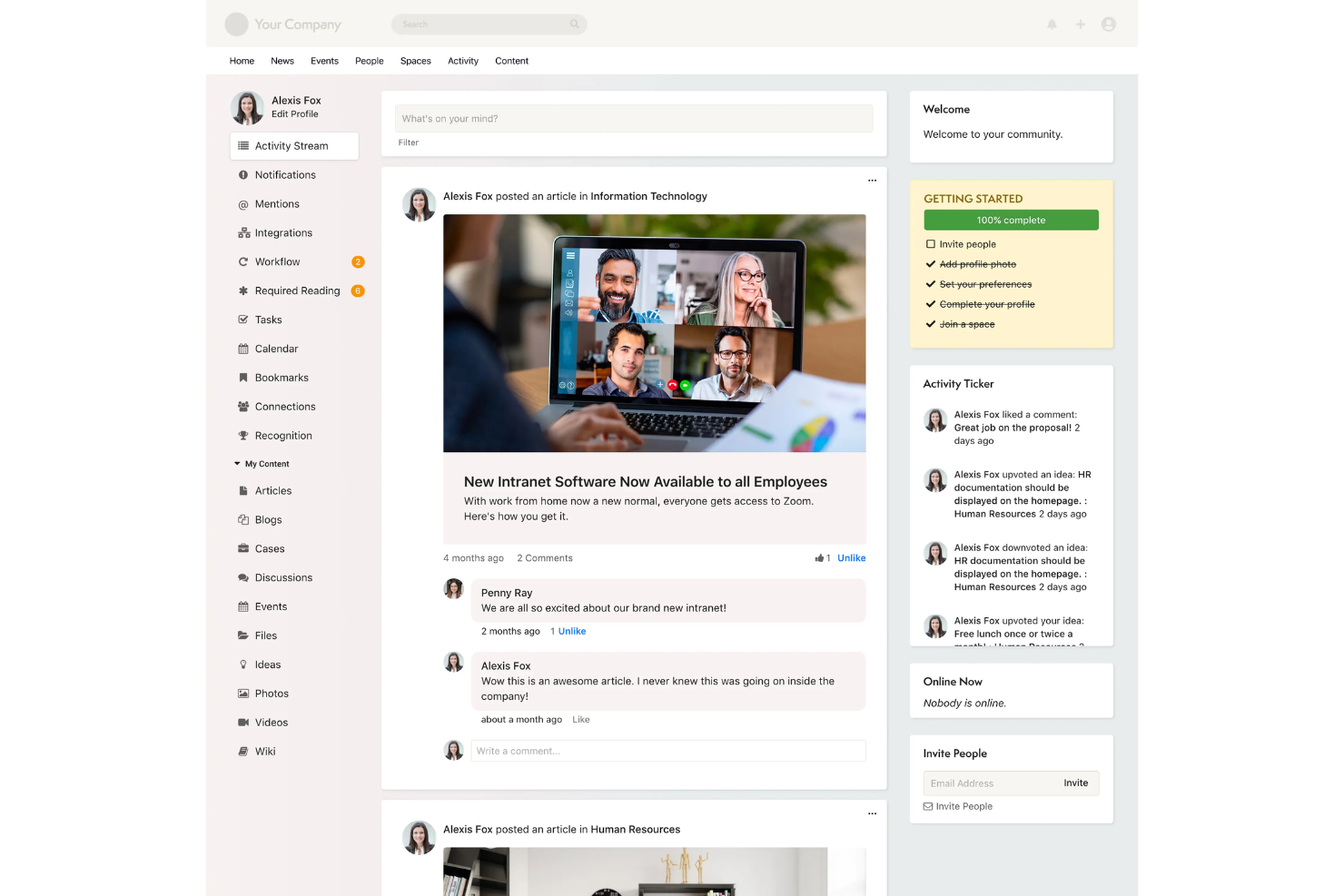
Axero finns på min kortlista eftersom tjänsten utmärker sig genom interaktiva diskussionsutrymmen och kunskapsdelning, vilket ofta är problemområden för distansteam. När team behöver mer än bara chatt eller fillagring tycker jag att Axeros forum, fråge- och svarsforum samt sociala funktioner faktiskt är det som driver deltagande och fortlöpande samtal.
Det jag gillar är hur man kan skapa virtuella gemenskaper där idéer inte försvinner i mängden och där människor fortsätter att komma tillbaka för att bidra eller lära sig. Detta fungerar bäst när teamet värdesätter öppen diskussion och beslutsfattande över olika tidszoner.
Bäst för Axero
- Distansteam som behöver beständiga diskussioner, forum eller kunskapsnav
- Organisationer som bygger öppna, interaktiva gemenskaper eller fråge- och svarsforum
Mindre lämpligt för Axero
- Team som huvudsakligen förlitar sig på chattverktyg i realtid
- Grupper som söker avancerad automatisering av uppgifter eller arbetsflöden
Vad som skiljer Axero från mängden
Axero fokuserar mycket på strukturerade, beständiga samtal och kunskapsdelning. Det handlar mer om att bygga en digital gemenskap än om en chattapp i realtid som Slack. I praktiken fungerar detta bra för distribuerade grupper som inte vill att snabbt växande trådar ska dränka viktiga diskussioner eller beslut.
Till skillnad från verktyg som Microsoft Teams handlar Axeros metod mer om att samla fortlöpande ämnen, resurser som enkelt kan hänvisas till och djupgående diskussioner.
Kompromisser med Axero
Axero är optimerat för genomtänkt, asynkron interaktion, men den inriktningen innebär att du förlorar snabbhet i små samtal i realtid. Du kan också behöva ett separat verktyg för snabb chatt eller uppgiftsspårning.
Pros and Cons
Pros:
- Kan anpassas till olika teamstrukturer
- Kraftfulla verktyg för intern kommunikation, till exempel forum
- Enkelt att organisera innehåll efter utrymmen och avdelningar
Cons:
- Sökfunktionen kan vara inkonsekvent
- Mobilupplevelsen ligger efter datorversionen
Notion
Bästa allt-i-ett-arbetsytan
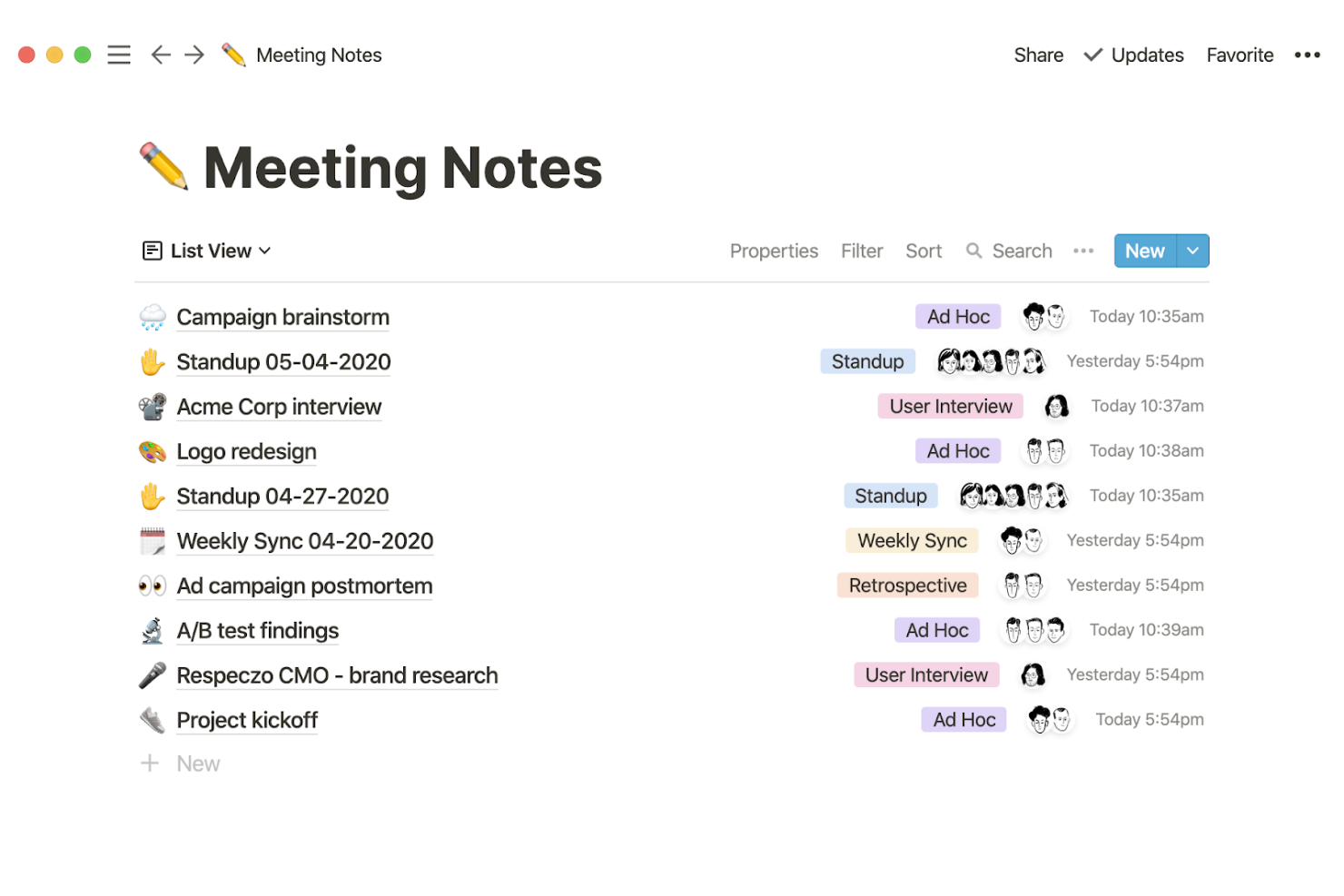
Notion utmärker sig för mig eftersom det hanterar både dokumentation och aktivt projektarbete på samma plats. Jag tycker att team som ofta växlar mellan dokument, wikis och uppgiftstavlor får mycket ut av att ha allt samlat här.
Jag uppskattar att man kan skapa mötesanteckningar, kunskapsbaser och gemensamma projektplaner som sammanlänkade sidor, och sedan tilldela och följa upp arbete utan att lämna arbetsytan. Detta känns särskilt användbart när distansteam behöver skapa och hänvisa till levande dokumentation, inte bara distribuera statiska filer.
Bäst för
- Distansteam som kombinerar dokumentation, planering och uppföljning
- Grupper som bygger kunskapsbaser parallellt med projektarbete
Mindre bra för
- Team som behöver avancerade uppgiftsberoenden eller Gantt-diagram
- Organisationer med strikta krav på processefterlevnad
Det som skiljer Notion från mängden
Notion samlar dokument, wikis, projekt och databaser i en arbetsyta i stället för att separera dem i olika verktyg som Confluence, Asana eller Google Drive. Tanken är att du ska bygga in kontext och struktur direkt i det dagliga arbetet genom att koppla samman sidor, uppgifter och dokument utan att växla mellan appar.
Detta fungerar ofta bra när team vill organisera information, följa upp arbete och dokumentera processer precis där samarbetet redan äger rum.
Avvägningar med Notion
Notion optimerar för flexibilitet och informationslänkning, men du går miste om avancerade funktioner för projektledning, som uppgiftsberoenden och tidslinjevyer. Det innebär ofta att team med strikta behov av arbetsflöden eller rapportering börjar leta efter andra verktyg.
Pros and Cons
Pros:
- Anpassningsbara sidor
- Integrerad AI-assistent
- Flerspråksstöd
Cons:
- Brantare inlärningskurva
- Begränsad offlineåtkomst
Bäst för samarbete i uppgifter
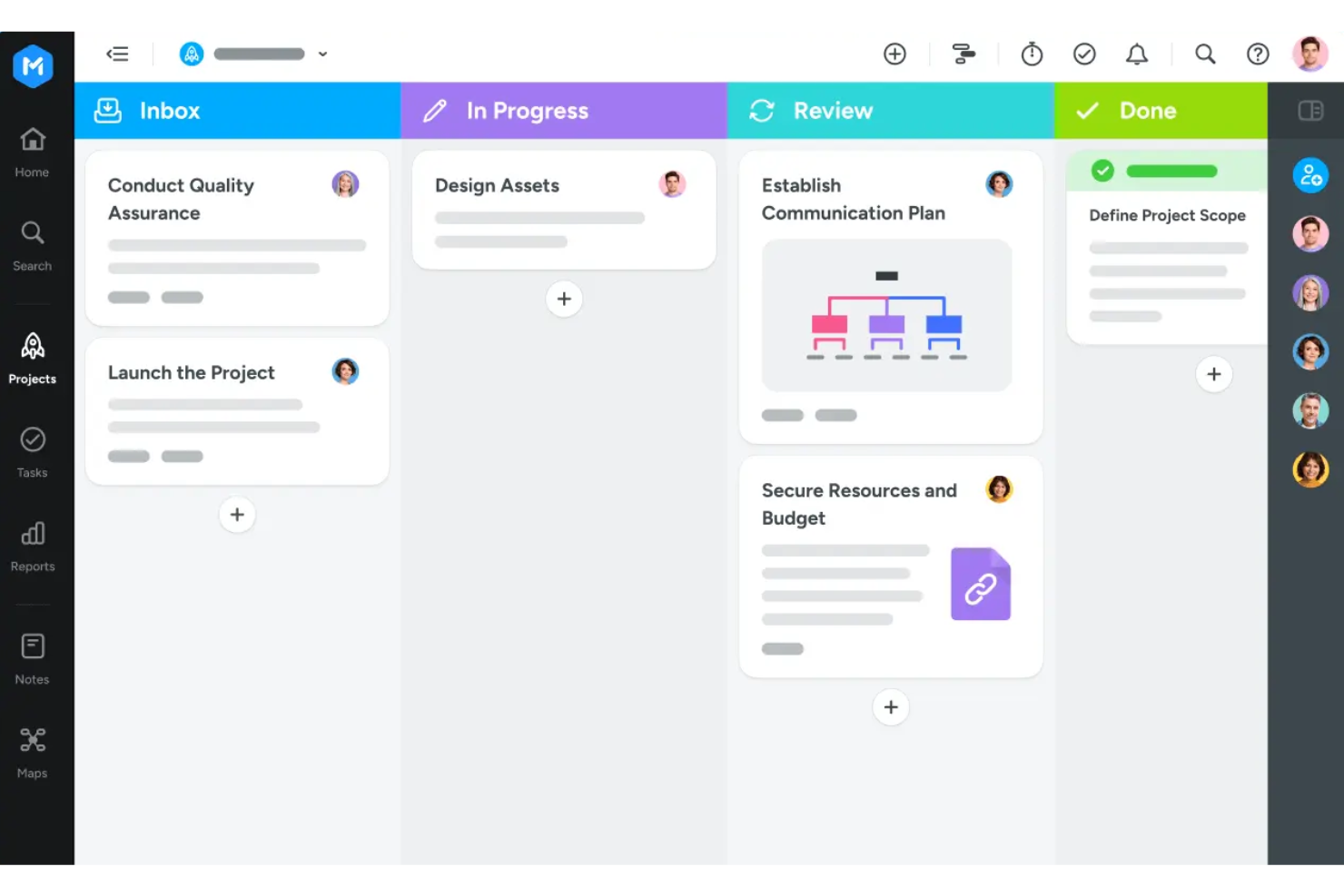
MeisterTask får sin plats här eftersom verktyget på ett naturligt sätt uppmuntrar team att samarbeta inom enskilda uppgifter i stället för att dela upp diskussionen mellan e-post och andra verktyg. I praktiken uppskattar jag hur diskussionstrådar, filbilagor och uppdateringar av uppgifter i realtid finns samlade, vilket gör det enkelt att följa sammanhanget. När jag ser distansteam hantera många parallella projekt är möjligheten att hålla feedback och beslut precis där arbetet sker svår att överträffa.
Bäst för MeisterTask
- Distansteam som hanterar projekt med många diskussioner på uppgiftsnivå
- Grupper som behöver samarbete i realtid och konversationer i uppgifterna
Mindre lämpat för MeisterTask
- Team som behöver avancerad rapportering eller portföljhantering
- Organisationer som kräver komplex automatisering av arbetsflöden på flera nivåer
Vad som skiljer MeisterTask från mängden
MeisterTask organiserar projektarbetet kring öppna, löpande diskussioner om uppgifter. Till skillnad från verktyg som Jira, där uppgifter är tätt kopplade till formella processer, är MeisterTask utformat så att diskussionerna förblir kopplade till själva uppgiftskortet. Jag kan se användningsområdet för personer som vill lägga till kommentarer, dela filer och förtydliga beslut direkt i det utrymme där arbetet sker.
Detta fungerar bra för distribuerade grupper som vill att konversation och dokumentation ska följa med uppgiften i stället för att gå förlorade i chatttrådar.
Avvägningar med MeisterTask
MeisterTask optimerar för enkelt samarbete i rätt sammanhang, så du avstår från de avancerade arbetsflödesregler och den djupgående rapportering som du kan förvänta dig i mer processinriktade verktyg. Om du behöver strukturerad överblick utöver Kanban kan du känna dig begränsad.
Pros and Cons
Pros:
- Uppdateringar i realtid håller alla teammedlemmar informerade
- Roller och behörigheter ger kontroll över projektåtkomst
- Visuella uppgiftstavlor ger tydlighet kring projektets framsteg
Cons:
- Mobilappen kan drabbas av synkroniseringsproblem
- Vissa avancerade funktioner kan innebära en inlärningskurva

ClickUp
Bäst för anpassningsbar projektledning
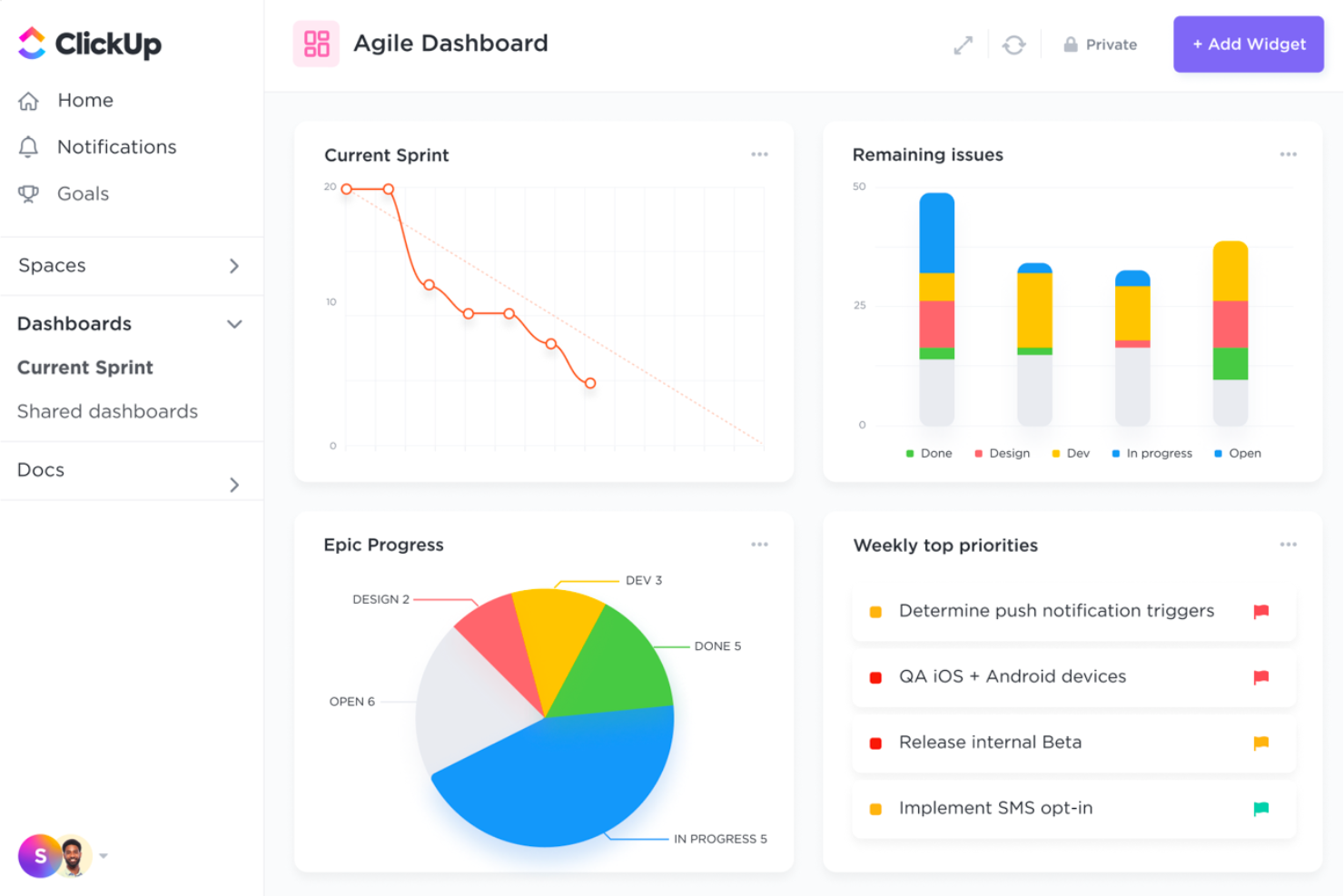
ClickUp är ett allt-i-ett-samarbetsverktyg som är utformat för att centralisera projektledning, tidsregistrering, chatt, digitala skrivtavlor och automatisering. Det är utmärkt tack vare sin flexibilitet när det gäller att hantera olika typer av arbete och sina omfattande anpassningsmöjligheter.
Varför jag valde ClickUp: Jag valde ClickUp för den här listan eftersom verktyget utmärker sig genom sina mycket anpassningsbara projektledningsfunktioner, som gör det möjligt för team att anpassa verktyget efter sina specifika behov. ClickUps förmåga att integrera flera funktioner i en enda plattform skiljer det från andra samarbetsverktyg. Det erbjuder ett brett utbud av funktioner som kan anpassas till alla teams arbetsflöde, vilket gör det till ett mångsidigt val för distansteam.
Utmärkande funktioner och integrationer:
Funktioner inkluderar anpassningsbara instrumentpaneler, uppgiftsmallar, tidsregistrering och automatisering utan kod. ClickUp erbjuder även samarbetsdokument, digitala skrivtavlor och chatt i realtid för att förbättra teamsamarbete och kommunikation.
Integrationer inkluderar Slack, Google Drive, Microsoft Teams, Salesforce, HubSpot, Jira, Trello, Asana, Zoom och GitHub.
Pros and Cons
Pros:
- Mycket anpassningsbart
- Omfattande funktionsutbud
- Samarbete i realtid
Cons:
- Brant inlärningskurva
- Överväldigande för små team
New Product Updates from ClickUp
ClickUp Adds Meetings Hub, Super Agent Templates, and ZoomInfo Integration
ClickUp adds a searchable Meetings Hub, new ways to clone and template Super Agents, and a ZoomInfo integration through the App Center. These updates improve meeting retrieval, agent reuse, and access to sales intelligence. For more information, visit ClickUp’s official site.

Zoom
Bäst för videokonferenser och webbinarier
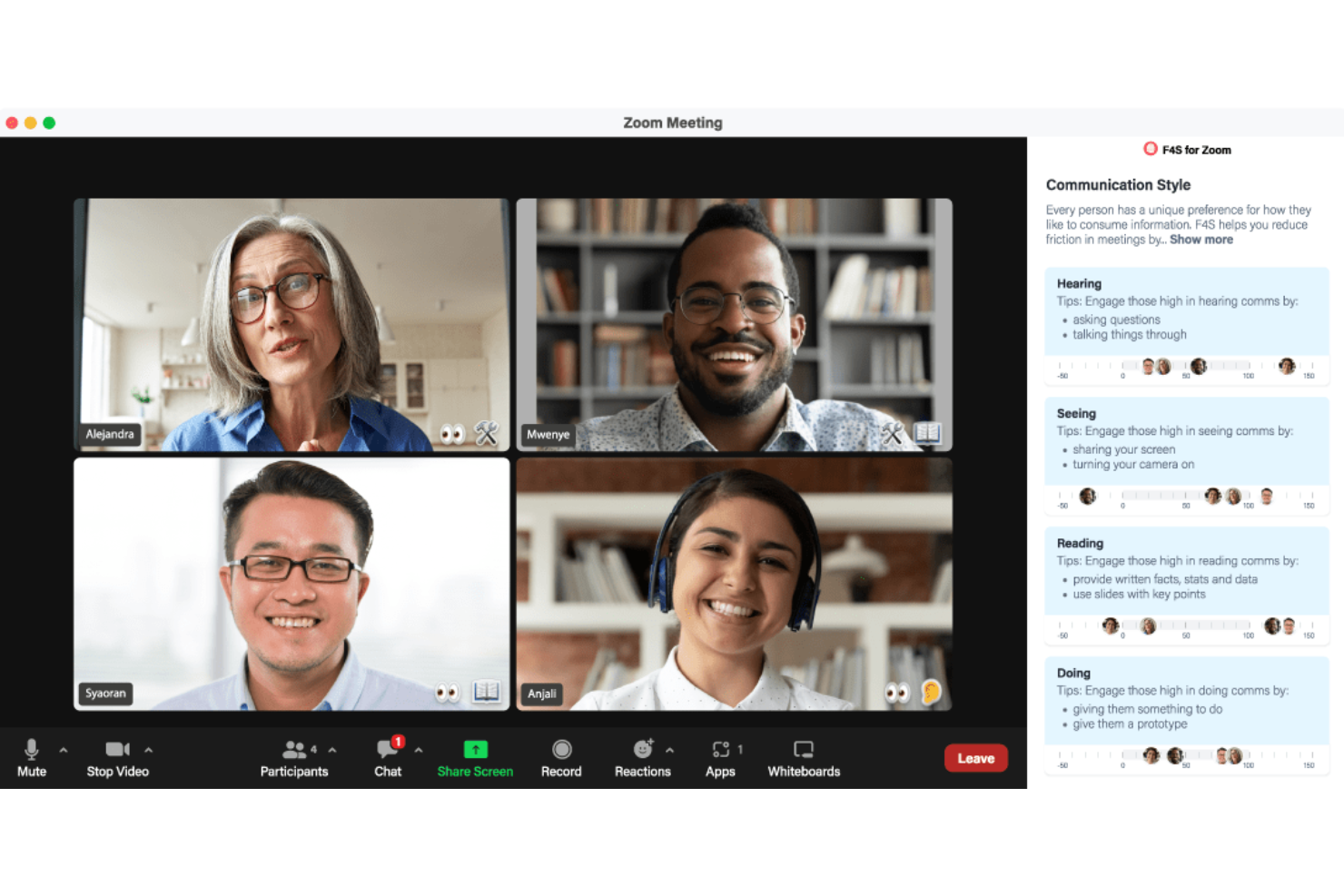
Zoom sticker ut för mig eftersom det håller stora och små distansarbetande team anslutna med video och ljud av hög kvalitet, särskilt för återkommande möten eller webbinarier för hela företaget. Möjligheten att spela in sessioner, genomföra interaktiva omröstningar och dela upp deltagare i grupprum är anledningen till att jag rekommenderar det när du behöver hantera webbinarier eller hålla utbildningar med många deltagare.
Jag gillar hur enkelt det är att starta en session och dela skärmar för både livedemonstrationer och gemensamma granskningar. Detta är vanligtvis mitt val när team förlitar sig på allmöten, avstämningar mellan avdelningar eller kundpresentationer.
Bäst för Zoom
- Distansarbetande team som behöver tillförlitliga videomöten och webbinarier
- Grupper som genomför utbildningar, allmöten och inspelade sessioner
Mindre bra för Zoom
- Team som behöver beständig chatt eller trådade diskussioner
- Grupper som söker integrerat dokumentsamarbete
Vad som skiljer Zoom från mängden
Zoom närmar sig samarbete genom att centrera allt kring realtidsbaserade video- och ljudsamtal av hög kvalitet. Jag ser team förlita sig på det för att genomföra stora gruppsammankomster, webbinarier och direktsända utbildningar när man behöver nå många människor samtidigt och hålla engagemanget högt. Till skillnad från Slack eller Microsoft Teams sätter tjänsten möten i centrum, snarare än pågående chatt eller beständiga kanaler.
Detta fungerar bäst om du behöver schemalagda sessioner som kan skalas upp, inte pågående projektdiskussioner.
Avvägningar med Zoom
Zoom är optimerat för direktkommunikation i möten, men samtalshistorik och trådat samarbete går förlorade mellan sessionerna. Därför slutar det med att du använder något annat för att hantera beständiga teamdiskussioner eller löpande dokumentarbete.
Pros and Cons
Pros:
- Video och ljud av hög kvalitet
- Omfattande integrationsmöjligheter
- Användarvänligt gränssnitt
Cons:
- Tillfälliga säkerhetsproblem
- Begränsade funktioner i gratisabonnemanget
Trello
Bäst för visuell uppgiftshantering
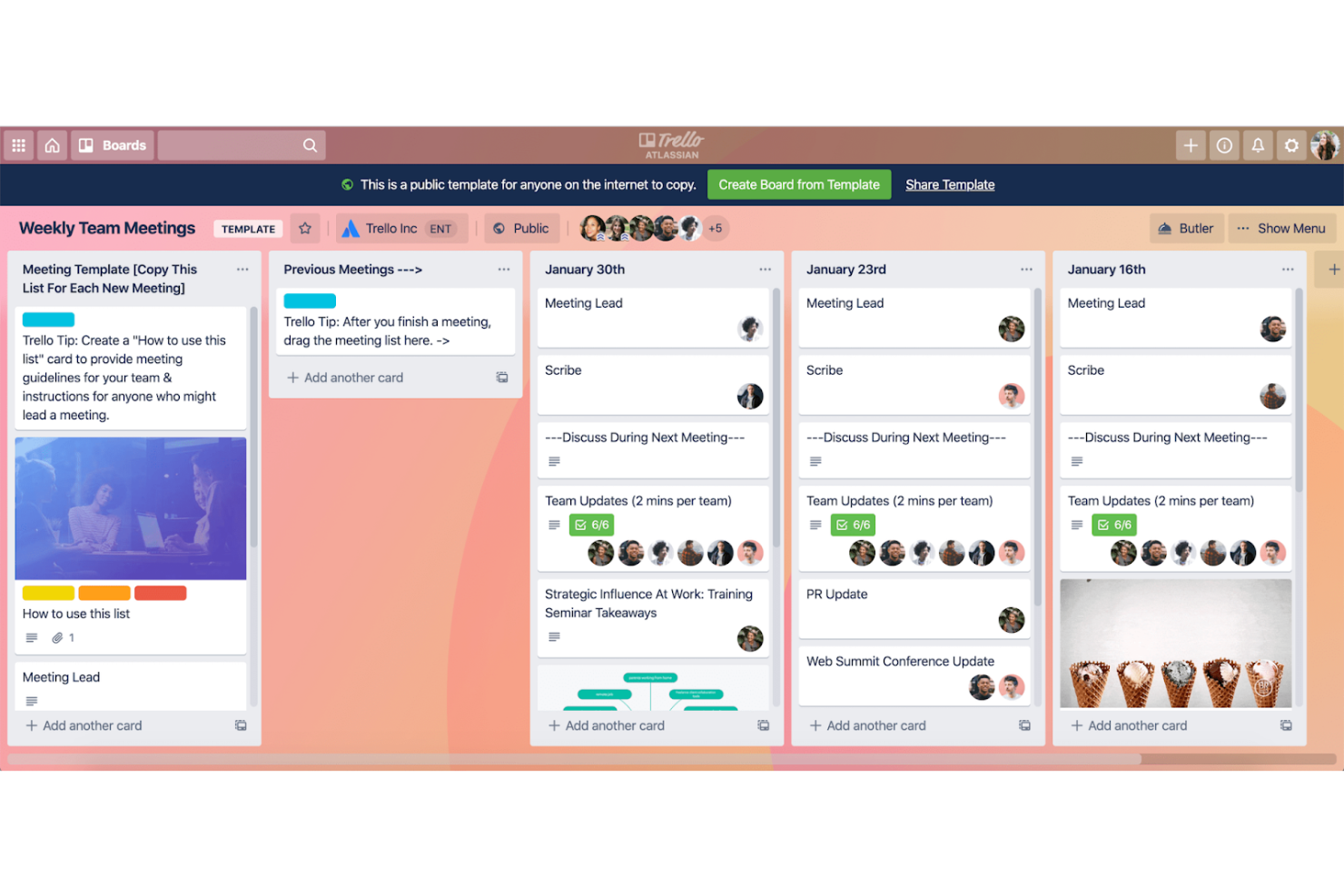
Trello finns på min lista eftersom dess system med tavlor och kort skapar ett visuellt flöde för samarbete i distansteam som är svårt att matcha. När team behöver se framsteg och prioriteringar med en blick tycker jag att Trellos dra-och-släpp-tavlor och anpassningsbara listor håller alla uppdaterade. Jag uppskattar hur man snabbt kan växla mellan layouter för att genomföra dagliga avstämningar, hantera sprintar eller samordna överlämningar utan att sakta ner arbetet.
Trellos bästa användningsområden
- Distansteam som behöver ett tydligt visuellt arbetsflöde
- Grupper som organiserar enkla projekt eller löpande uppgifter
Trello passar mindre bra för
- Projekt med komplexa beroenden eller resursbehov
- Team som behöver inbyggd tidsregistrering eller vyer över arbetsbelastning
Vad som skiljer Trello från mängden
Trello använder ett visuellt arbetssätt för att hantera arbete, med fokus på att flytta kort genom anpassningsbara tavlor. Till skillnad från Jira, som förutsätter detaljerad planering och hierarkisk strukturering, fungerar Trello bäst när teamet föredrar att kartlägga framsteg genom att dra uppgifter från ett steg till nästa. I praktiken ser jag team använda det som en levande arbetsyta för avstämningar och samarbete snarare än som en statisk att-göra-lista.
Avvägningar med Trello
Trello optimerar för flexibel, visuell planering, men den enkelheten kan begränsa team som behöver beroenden eller rapportering i flera lager. När projekten växer blir det svårt att följa komplexa arbetsflöden.
Pros and Cons
Pros:
- Visuell uppgiftshantering
- Enkelt att använda
- Anpassningsbara arbetsflöden
Cons:
- Begränsade rapporteringsfunktioner
- Kan bli rörigt med många kort
Andra samarbetsverktyg för distansteam
Nedan finns en lista över ytterligare samarbetsverktyg för distansteam som vi tog med i vår kortlista, men som inte kom med på topplistan. De är definitivt värda att kolla in.
- Google Workspace
Bäst för integrerade produktivitetsverktyg
- ProofHub
Bäst för centraliserat projektsamarbete
- awork
Bäst för AI-assisterad projektschemaläggning
- Microsoft Teams
Bäst för teamkommunikation och samarbete
- Happeo
Bäst för intranät och internkommunikation
- Guru
Bäst för samarbete kring kunskapsdokument
- Stackfield
Bäst för EU-baserade krypterade arbetsytor
- Around
Bäst för inkluderande hybridmöten för distansteam
- Hiver
Bäst för hantering av delad inkorg
- Slack
Bäst för teamkommunikation i realtid
- Ziflow
Bäst för samarbete kring kreativt material
- Hub
Bästa integrerade kommunikations- och kunskapsbasen
- TaskRay
Bäst för Salesforce-inbyggt projektsamarbete


Så utvärderar jag samarbetsverktyg för distansteam
Jag delar upp min utvärdering i två lager: grundläggande funktioner som ett distribuerat team inte kan arbeta utan – asynkron meddelandehantering, video och samordning av uppgifter – samt de särskiljande egenskaper som skiljer de bästa verktygen från mängden.
Grundläggande funktioner (minimikrav för den här listan)
När jag väljer ut verktyg till min lista betygsätter jag varje verktyg på en skala från 0 (erbjuder inte funktionen) till 5 (utmärkt inom området) för varje grundläggande funktion som anges nedan. Därefter räknar jag om verktygets totalpoäng till en procentsats. Varje verktyg måste uppnå en totalpoäng på minst 65 % för att kunna inkluderas.
- Meddelanden i realtid: Jag letar efter kanaler, trådar och direktmeddelanden som gör det möjligt för ett distribuerat team att genomföra diskussioner om sprintplanering utan att tappa sammanhanget i en enda chattström.
- Fildelning och samskrivning: Team behöver kunna redigera specifikationer eller underlag tillsammans i realtid, så jag utvärderar om verktyget stöder samarbete i dokument i realtid, förhandsvisningar och versionshistorik.
- Videokonferenser: Jag kontrollerar om det finns gruppvideosamtal med skärmdelning och inspelning, så att distansteam kan genomföra dagliga avstämningar, demonstrationer och retrospektiv utan att behöva byta till en separat app.
- Samordning av uppgifter och projekt: Att tilldela åtgärdspunkter efter ett uppstartsmöte bör ske där samtalet äger rum, så jag letar efter uppgiftstavlor, ansvariga, förfallodatum och statusuppföljning.
- Integrationer med externa tjänster: De flesta distansteam förlitar sig redan på verktyg som Jira, Google Drive eller Asana, så jag utvärderar varje plattforms integrationskatalog och API-åtkomst för att koppla samman befintliga arbetsflöden.
- Funktioner för asynkront samarbete: Trådade diskussioner, inspelade videouppdateringar och smarta aviseringar är viktiga när teammedlemmar befinner sig i flera tidszoner och inte alltid kan överlappa i realtid.
När jag har en lista över verktyg som uppfyller dessa kriterier tittar jag på vad som skiljer varje plattform från de andra.
Särskiljande faktorer (vad som skiljer leverantörerna åt)
Så här jämför jag olika leverantörer:
Utmärkande funktioner
AI-funktioner som mötessammanfattningar och identifiering av åtgärdspunkter sparar timmar av manuellt uppföljningsarbete efter dagliga avstämningar och retrospektiv på distans. Asynkrona videomeddelanden är en annan särskiljande egenskap som jag utvärderar – att kunna spela in en genomgång i stället för att boka ännu ett samtal är viktigt när teamet befinner sig i åtta tidszoner. Jag kontrollerar också hur varje plattform hanterar åtkomst för gäster och kunder, eftersom de flesta projekt involverar externa intressenter som behöver insyn i specifika arbetsflöden utan fullständiga behörigheter till arbetsytan.
Mer än funktioner
Säkerhet och regelefterlevnad är viktigt när distansteam hanterar känsliga projektdata över landsgränser – jag letar efter SOC 2 Type II-certifiering, SSO och SCIM-provisionering som grundläggande tecken på detta. En plattformsoberoende upplevelse är lika viktig, eftersom distansteam ständigt växlar mellan bärbara datorer, telefoner och surfplattor. Ett verktyg som saknar funktioner eller inte håller aviseringarna konsekventa i mobilen skapar blinda fläckar. Jag utvärderar också introduktionsresurserna, eftersom en plattform som teamet har svårt att börja använda under den första veckan sällan blir den långsiktiga navlösning ni behöver.
Så väljer du samarbetsverktyg för distansteam
För att hjälpa dig att sålla bland recensioner av samarbetsprogram för team bör du ställa dig följande frågor innan du fattar ett köpbeslut:
⬜ Vilka mål har du med att använda samarbetsverktyg för fjärrprojektledning?
⬜ Har du använt samarbetsverktyg för distansteam tidigare?
⬜ Hur många användare behöver tillgång till verktyget? Och hur ofta?
⬜ Vilka är de tre viktigaste programvarufunktionerna du inte kan vara utan?
⬜ Vilka unika eller nischade behov har ditt företag?
⬜ Vilka kanaler behöver det ansluta till? E-post, Slack eller något annat?
⬜ Vilken budget har du för samarbetsverktyg för distansteam?
Det kan vara bra att skriva ner svaren på dessa frågor innan du börjar läsa recensionerna nedan. På så sätt kan du jämföra varje verktyg med de funktioner, egenskaper och den flexibilitet som du faktiskt behöver.
Trender för samarbetsverktyg för distansteam 2025
Distansarbete utvecklas, och det gör även verktygen som stöder det. Här är några viktiga trender som formar samarbetsverktyg för distansteam.
- AI-driven projektledning: AI inom projektledning integreras för att automatisera rutinuppgifter. Detta gör att team kan fokusera på mer strategiska aktiviteter. Det tillhandahåller också prediktiv analys för att förutse risker.
- Möten i virtuell verklighet: Virtuell verklighet förändrar distansmöten genom att göra dem mer uppslukande. Team kan mötas i en 3D-miljö, vilket främjar djupare interaktion och samarbete – särskilt under kreativa brainstormingsessioner. Om du är intresserad av denna trend kan du läsa vår artikel Att fördjupa projektledare i uppslukande teknik, för en djupgående genomgång av dess påverkan.
- Asynkrona kommunikationsverktyg: Asynkrona kommunikationsverktyg blir allt populärare. De gör det möjligt för teammedlemmar att bidra enligt sina egna scheman. Detta är avgörande för team som är utspridda över olika tidszoner.
- Integrerad arbetsflödesautomatisering: Programvara för arbetsflödesautomatisering integreras allt mer med andra verktyg. Detta minskar behovet av manuell datainmatning. Det säkerställer också att information flödar smidigt mellan olika plattformar.
- Förbättrade säkerhetsfunktioner: Säkerhet är en växande fråga för distansteam. Samarbetsverktyg erbjuder nu avancerad kryptering och flerfaktorsautentisering. Dessa funktioner skyddar känslig information mot cyberhot.
Dessa trender formar framtiden för samarbete i distansteam.
Vad är samarbetsverktyg för distansteam?
Samarbetsverktyg för distansteam är programvara som är utformad för att underlätta kommunikation, samordning och samarbete mellan teammedlemmar som inte befinner sig fysiskt på samma plats. Dessa verktyg används vanligtvis av distansarbetare, frilansare och distribuerade team för att dela information, hantera uppgifter och samarbeta i projekt.
Komponenter i samarbetsverktyg för distansteam omfattar meddelandeplattformar, videokonferenser, fildelning, uppgiftshantering och gemensam redigering av dokument. Dessa funktioner hjälper teammedlemmar att hålla kontakten, vara organiserade och produktiva, oavsett var de befinner sig fysiskt.
Funktioner hos samarbetsverktyg för distansteam
Samarbetsverktyg har blivit avgörande för att överbrygga det fysiska avståndet, främja effektiv kommunikation och effektivisera projektledningen för utspridda arbetsstyrkor. Här är några av deras viktigaste funktioner:
- Enhetlig kommunikation: Samlar e-postmeddelanden, chattar, dokument och kalenderhändelser på en enda plattform. Den här funktionen eliminerar behovet av att växla mellan flera applikationer och möjliggör smidig åtkomst till all relevant information och kommunikation från en central hubb.
- Samarbete i realtid: Gör det möjligt för teammedlemmar att dela uppdateringar och ge omedelbar feedback. Detta främjar en dynamisk och interaktiv miljö som överskrider geografiska gränser, vilket förbättrar produktiviteten och samordningen inom teamet.
- Kalenderintegration: Kopplar samman kalenderhändelser med bredare kommunikationssammanhang. Detta hjälper användare att hålla sig informerade om teamets aktiviteter, följa upp deadlines och planera möten med en heltäckande förståelse för relevanta diskussioner och dokument.
- Röstsamtal och skärmdelning: Underlättar engagerande interaktioner ansikte mot ansikte inom distribuerade team. Dessa funktioner, i kombination med kontextuell medvetenhet, höjer kvaliteten på teamdiskussioner och beslutsprocesser.
- Fildelning och lagring: Enkel åtkomst till alla nödvändiga dokument och filer innebär att teammedlemmarna har den information de behöver utan att behöva vänta, vilket påskyndar arbetsflödena. Detta kan även omfatta dokumentsamarbete och redigering i realtid.
- Säkerhet och integritet: Säkerställer starka säkerhetsåtgärder för att skydda känsliga data och upprätthålla integriteten. Funktioner som datakryptering, säkra åtkomstkontroller och regelbundna säkerhetsuppdateringar är avgörande för att skydda användarinformation.
- Integration med tredjepartsappar: Förbättrar samarbetet genom integration med populära applikationer som projekthanteringsverktyg, fillagringsplattformar och produktivitetsappar. Detta gör det möjligt för användare att effektivisera sina arbetsflöden och samla kommunikationsinsatserna på en enda plattform.
- Anpassning och personalisering: Gör det möjligt för användare att anpassa sin samarbetsupplevelse genom att välja teman, ange inställningar och organisera sin arbetsyta. Detta främjar produktiviteten och ger en personlig och tilltalande användarupplevelse.
- Användarvänligt gränssnitt: Har ett intuitivt och användarvänligt gränssnitt som förbättrar den övergripande användarupplevelsen. En ren och enkel layout gör det lätt för användare att navigera och komma åt funktioner, vilket minimerar inlärningskurvan.
- Närvaro- och statusindikatorer: Visar teammedlemmarnas tillgänglighet och status och anger vem som är online, upptagen eller frånvarande. Den här funktionen bidrar till effektiv och snabb kommunikation genom att användare kan välja det lämpligaste sättet att interagera utifrån tillgänglighet.
- Direktuppdateringar & aviseringar: Säkerställer att ändringar som görs av en användare omedelbart sprids till alla andra användare. Den här funktionen är avgörande för att upprätthålla dataintegriteten och förhindra konflikter under samarbetsarbete.
- Mobil åtkomst: När teammedlemmar kan komma åt samarbetsverktyg från sina telefoner eller surfplattor blir det enklare för alla att hålla kontakten, även när de är på språng. Några av de bästa projekthanteringsverktygen för distansteam har välfungerande mobilappar för team som arbetar på språng.
Genom att integrera dessa funktioner i samarbetsverktyg förbättras inte bara användarupplevelsen, utan datadrivet beslutsfattande främjas också och rutinuppgifter automatiseras, vilket ger teamen möjlighet att fokusera på arbete med stor inverkan.
Fördelar med samarbetsverktyg för distansteam
Samarbetsverktyg har blivit avgörande för att upprätthålla produktivitet och kommunikation mellan teammedlemmar i den digitala miljön och vid distansarbete. Nedan följer fem huvudsakliga fördelar med samarbetsverktyg för distansteam, med fokus på hur de kan gynna både användare och organisationer.
- Förbättrad kommunikation Samarbetsverktyg underlättar kommunikation i realtid genom funktioner som videokonferenser, snabbmeddelanden och diskussionskanaler. Detta säkerställer att teammedlemmarna enkelt kan dela idéer, ge uppdateringar och hålla kontakten, oavsett var de befinner sig fysiskt.
- Ökad produktivitet Genom att automatisera rutinuppgifter och effektivisera arbetsflöden frigör samarbetsverktyg tid för viktigare aktiviteter. Detta gör det möjligt för teammedlemmarna att fokusera på uppgifter med högt värde, vilket ökar den övergripande produktiviteten och möjliggör snabbare projektgenomförande.
- Ökad flexibilitet Dessa verktyg ger flexibilitet att arbeta var som helst och när som helst. Detta tar inte bara hänsyn till olika tidszoner och personliga scheman, utan bidrar också till att attrahera och behålla topptalanger som föredrar möjligheten att arbeta på distans.
- Bättre projekthantering Samarbetsverktyg har ofta projekthanteringsfunktioner som uppgiftsfördelning, uppföljning av framsteg och påminnelser om deadlines. Detta hjälper till att hålla projekten på rätt spår och säkerställer att alla teammedlemmar är samordnade med projektets mål och tidsplaner.
- Kostnadsbesparingar Genom att minska behovet av fysiska kontorslokaler och minimera resekostnader kan samarbetsverktyg leda till betydande kostnadsbesparingar för organisationer. Dessutom kan den effektivitet som dessa verktyg ger resultera i bättre resursfördelning och minskade driftskostnader.
Genom att utnyttja dessa verktyg kan organisationer säkerställa att deras distansteam arbetar så effektivt som möjligt, vilket leder till bättre resultat och en mer engagerad arbetsstyrka.
Kostnader och priser för samarbetsverktyg för distansteam
Att välja rätt samarbetsverktyg för distansteam kan vara ett avgörande beslut för företag. Det är viktigt att förstå de olika planalternativen och deras tillhörande kostnader.
Nedan finns en tabell som beskriver de olika plantyperna, genomsnittliga priserna och vanliga funktionerna för samarbetsverktyg för distansteam.
Jämförelsetabell för planer för samarbetsverktyg för distansteam
| Plantyp | Genomsnittligt pris | Vanliga funktioner |
| Gratisplan | $0 | Grundläggande meddelanden, begränsad fildelning, begränsade integrationer, grundläggande uppgiftshantering |
| Personlig plan | $5 - $10 per användare/månad | Förbättrade meddelanden, fildelning, grundläggande projektledning, begränsade videokonferenser, prioriterad support |
| Företagsplan | $10 - $20 per användare/månad | Avancerade meddelanden, omfattande fildelning, projektledning, administratörskontroller, videokonferenser, integrationer med andra verktyg |
| Plan för stora företag | $20 - $30 per användare/månad | Alla funktioner från företagsplanen samt avancerad säkerhet, efterlevnad, anpassade integrationer, dedikerad support |
Med dessa planer i åtanke bör köpare utvärdera sina specifika behov, teamets storlek och budget för att välja det lämpligaste alternativet för sina krav på distanssamarbete.
Samarbetsverktyg för distansteam – vanliga frågor
Försöker du fortfarande förstå hur samarbetsverktyg för distansteam kan förbättra teamets produktivitet och kommunikation? Här är några svar på vanliga frågor som kan hjälpa till att klargöra deras fördelar och funktioner:
Hur kan vi säkerställa datasäkerheten när vi använder samarbetsverktyg?
För att säkerställa datasäkerheten i samarbetet bör du välja verktyg för distansteam som erbjuder end-to-end-kryptering, multifaktorautentisering och efterlevnad av branschstandarder som GDPR eller HIPAA. Uppdatera programvaran regelbundet för att åtgärda sårbarheter och utbilda teammedlemmarna i bästa praxis för datasäkerhet.
Vilka är de bästa metoderna för att integrera samarbetsverktyg med befintliga system?
Bästa praxis omfattar att genomföra en grundlig behovsanalys, säkerställa kompatibilitet med befintliga system och involvera IT-team i integrationsprocessen. Ett vanligt exempel på en integration är projektledningsprogramvara som integreras med Microsoft Teams. Som tur är har de flesta av dessa vanliga integrationer redan anslutningar som inte kräver särskilt mycket tekniskt arbete.
För mindre vanliga integrationer kan du använda API:er och integrationsplattformar från tredje part för att möjliggöra ett smidigt dataflöde mellan verktygen. Se bara till att regelbundet granska och uppdatera integrationerna för att bibehålla effektiviteten.
Hur mäter vi samarbetsverktygens effektivitet?
Mät samarbetsverktygens effektivitet genom att följa centrala nyckeltal (KPI:er), såsom projektens slutförandegrad, teamets produktivitet och användarnöjdhet. Använd verktygens inbyggda analysfunktioner för att samla in data och genomför regelbundna enkäter för att få feedback från teammedlemmarna.
Vilka strategier kan vi använda för att uppmuntra teamet att börja använda nya samarbetsverktyg?
Strategierna omfattar att erbjuda omfattande utbildning och löpande support samt att involvera teammedlemmarna i urvalsprocessen. Lyft fram de fördelar och förbättringar som verktygen medför i deras arbetsflöde. Skapa en kultur av öppen kommunikation där feedback uppmuntras och tas tillvara.
Hur kan vi hantera olika tidszoner effektivt med hjälp av samarbetsverktyg?
Använd verktyg som erbjuder funktioner som delade kalendrar, tidszonsomvandlare och alternativ för asynkron kommunikation. Planera regelbundna avstämningar vid tider som passar alla teammedlemmar och spela in möten för dem som inte kan delta live. Uppmuntra flexibilitet och respekt för olika arbetstider. Dessutom kan tidsregistreringsverktyg för distansteam hjälpa till att hålla koll på hur många timmar teamet registrerar.
Vilka är de vanligaste utmaningarna när man använder samarbetsverktyg, och hur kan vi övervinna dem?
Vanliga utmaningar är att ha för många verktyg, bristande användarengagemang och tekniska problem. Övervinn dessa genom att välja ut några få nödvändiga verktyg, erbjuda tillräcklig utbildning och säkerställa tillförlitlig teknisk support. Granska regelbundet hur verktygen används och samla in feedback för att göra nödvändiga justeringar.
Hur hanterar vi versionskontroll och dokumenthantering i samarbetsverktyg?
Välj verktyg som erbjuder robusta funktioner för versionskontroll, till exempel automatisk sparning, versionshistorik och möjligheten att återgå till tidigare versioner. Inför tydliga riktlinjer för dokumenthantering och se till att alla teammedlemmar får utbildning i hur dessa funktioner används effektivt.
Vilka är de bästa sätten att upprätthålla teamets moral och engagemang med hjälp av samarbetsverktyg?
Upprätthåll moralen och engagemanget genom att använda verktyg som underlättar regelbunden kommunikation, uppskattning och social interaktion. Planera virtuella teambuildingaktiviteter, till exempel brainstorming med visuella samarbetsverktyg, fira framgångar och tillhandahåll plattformar för informella samtal. Uppmuntra en positiv och inkluderande teamkultur.
Finns det kostnadsfria samarbetsverktyg för distansteam?
Ja, det finns kostnadsfria samarbetsverktyg för distansteam som erbjuder viktiga funktioner som meddelanden, fildelning, uppgiftshantering och videokonferenser. Dessa verktyg är särskilt användbara för småföretag, nystartade företag eller team med begränsade budgetar som behöver hålla sig organiserade och uppkopplade utan att investera i betald programvara. Även om kostnadsfria versioner kan ha begränsningar – till exempel användarbegränsningar eller mindre lagringsutrymme – kan de fortfarande ge en stabil grund för kommunikation och produktivitet.