

10 bästa samarbetsverktygen i molnet granskade för 2026

10 Bästa verktygen för molnsamarbete


Att välja rätt verktyg för molnsamarbete kan kännas överväldigande när det finns så många alternativ. Du vill förbättra teamets kommunikation och produktivitet, men behöver hitta det som passar bäst. Jag hjälper dig!
I det här inlägget förenklar jag din beslutsprocess genom att dela med mig av min omfattande erfarenhet av olika verktyg för molnsamarbete som används i varierande projekt och team. Dessa verktyg möjliggör fildelning, samarbete i realtid och effektiv projektledning. De hjälper till att lösa problem som missförstånd, konflikter mellan filversioner och projektförseningar.
Varför du kan lita på våra programvarurekommendationer
Vårt team har testat och recenserat programvara sedan 2012. Som projektledare själva vet vi hur
svårt — och viktigt — det är att välja rätt programvara.
För den här guiden utvärderade vi verktyg genom praktisk testning och oberoende research, och betygsatte verktygen enligt våra urvalskriterier. Vi drar även nytta av insikter från branschens tankeledare och praktiserande projektledningsexperter.
Våra recensioner speglar vårt mänskliga redaktionella omdöme, inte ett säljbudskap.
Expertgranskare:
Jämförelsetabell för verktyg för molnsamarbete
| Tool | Best For | Trial Info | Price | ||
|---|---|---|---|---|---|
| 1 | Bäst för samarbetsinriktad design och prototypframtagning | Gratisabonnemang tillgängligt | Från $16/användare/månad (faktureras årsvis) | Website | |
| 2 | Bäst för heltäckande arbetshantering | Gratisabonnemang tillgängligt | Från $7/användare/månad (faktureras årsvis) | Website | |
| 3 | Bäst för integrerade produktivitetsverktyg | 14 dagars kostnadsfri provperiod tillgänglig | Från $7 per användare/månad (faktureras årsvis) | Website | |
| 4 | Bäst för en heltäckande produktivitetssvit | 30 dagars kostnadsfri provperiod tillgänglig | Från $6/användare/månad (faktureras årligen) | Website | |
| 5 | Bäst för fillagring i företagsklass | Kostnadsfri plan + kostnadsfri demo tillgänglig | Från $8/användare/månad | Website | |
| 6 | Bäst för anpassningsbar arbetsyta | Kostnadsfritt abonnemang + kostnadsfri demo tillgänglig | Från $10/medlem/månad (faktureras årsvis) | Website | |
| 7 | Bäst för visuellt brainstormande och sprintplanering | Gratisabonnemang tillgängligt | Från $10/användare/månad | Website | |
| 8 | Bäst för samarbetsinriktad projektledning | 14 dagars kostnadsfri provperiod | Från $12/användare/månad (faktureras årsvis) | Website | |
| 9 | Bäst för virtuellt whiteboardarbete | Gratis provperiod + kostnadsfri plan tillgänglig | Från $9/user/month (faktureras årsvis) | Website | |
| 10 | Bäst för utveckling av lågkodsapplikationer | Gratis demo | Pris på begäran | Website |


Recensioner av de bästa verktygen för molnsamarbete
Det här avsnittet ger en djupgående analys och översikt av varje verktyg för molnsamarbete. Vi går igenom för- och nackdelarna med varje verktyg, deras funktioner och deras bästa användningsområden.

Figma
Bäst för samarbetsinriktad design och prototypframtagning
Figma är en molnbaserad plattform för design och samarbete där team kan redigera UI-design tillsammans, skapa interaktiva prototyper, använda FigJam för digitala whiteboard-sessioner och överlämna specifikationer till utvecklare i realtid.
Vem passar Figma bäst för?
Figma passar naturligt för produkt- och designteam som arbetar nära utvecklare och behöver en gemensam yta för design, feedback och överlämning.
Varför jag valde Figma
Figma är ett av mina främsta val eftersom jag gillar hur plattformen överbryggar gapet mellan design och samarbete i en enda webbläsarbaserad fil. Redigering för flera användare i realtid innebär att hela mitt team – designers, projektledare och till och med utvecklare – kan arbeta i samma arbetsyta samtidigt, med direkta markörer som visar exakt vem som gör vad. Jag förlitar mig också på de inbyggda prototypverktygen, där du kan koppla ihop interaktiva flöden och dela en länk till en fungerande prototyp för granskning av intressenter utan att behöva exportera något.
Viktiga funktioner i Figma
- FigJam-whiteboard: En inbyggd digital whiteboard för brainstorming-sessioner, diagram och teamworkshops direkt i Figma.
- Kommentarer direkt i filen: Lämna kontextuell feedback fäst vid specifika element i valfri fil, med trådade svar som håller diskussionerna organiserade.
- Delade team-bibliotek: Publicera återanvändbara komponenter och stilar som synkroniseras mellan filer, så att alla teammedlemmar arbetar utifrån samma designsystem.
- Utvecklarläge: En särskild vy som ger utvecklare kommenterade specifikationer, kodsnuttar och exporter av tillgångar utan att de behöver redigeringsåtkomst.
Pros and Cons
Pros:
- Samarbete i realtid
- Omfattande integrationsmöjligheter
- Kraftfulla designverktyg
Cons:
- Kräver internetåtkomst
- Kan vara resurskrävande
- Brantare inlärningskurva för nybörjare

ClickUp
Bäst för heltäckande arbetshantering
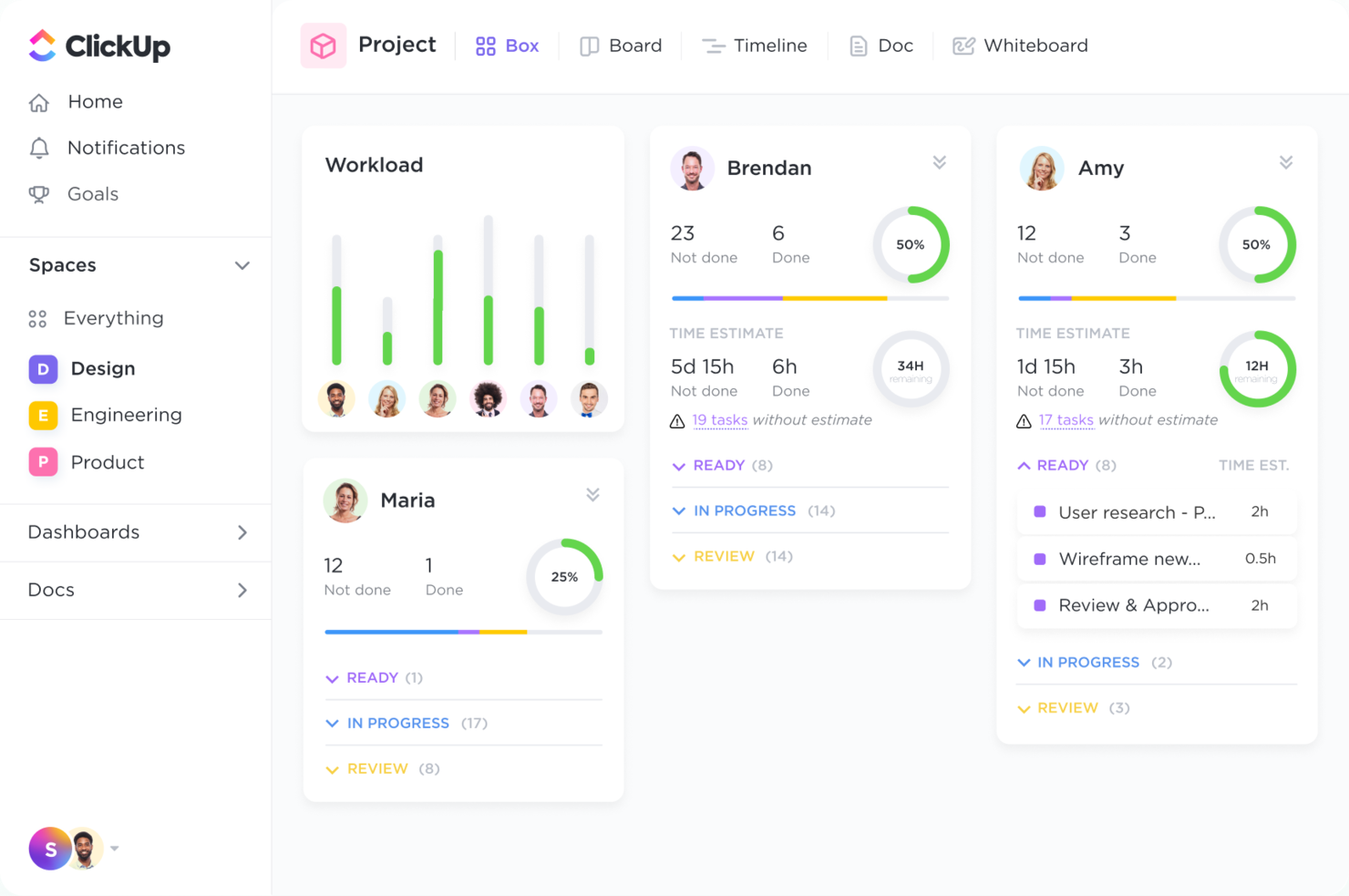
ClickUp är en molnbaserad plattform för arbetshantering som samlar uppgifter, dokument, chatt, whiteboardtavlor, kalendrar och AI i en enda sammanhängande arbetsyta för team.
Vem passar ClickUp bäst för?
ClickUp passar bra för medelstora till stora företagsteam som vill samla projektledning, dokumentation och teamkommunikation i en enda plattform.
Varför jag valde ClickUp
ClickUp är ett av mina förstahandsval eftersom jag uppskattar hur det eliminerar behovet av att växla mellan separata appar för uppgifter, dokument och teamkommunikation. ClickUp Brain är en enastående funktion som jag använder dagligen – den hittar svar i uppgifter, dokument och anslutna verktyg. Jag använder också ClickUp Docs tillsammans med uppgifter i samma vy, så att mitt team kan utarbeta en specifikation och tilldela åtgärdspunkter utan att någonsin behöva byta sammanhang.
Viktiga funktioner i ClickUp
- ClickUp Chat: Inbyggd meddelandefunktion med kanaler, trådar samt röst- och videosamtal, allt direkt kopplat till uppgifter och projekt.
- Whiteboardtavlor: En visuell arbetsyta i realtid där team kan brainstorma, kartlägga arbetsflöden och omvandla idéer direkt till uppgifter.
- Anpassade instrumentpaneler: Konfigurerbara vyer som hämtar livedata från uppgifter, sprintar och arbetsbelastningar till en enda gemensam rapporteringsyta.
- Automatiseringar: Regelbaserade utlösare som flyttar uppgifter, uppdaterar statusar och meddelar teammedlemmar baserat på aktivitet i arbetsytan.
Pros and Cons
Pros:
- Mycket anpassningsbart
- Stort antal integrationer
- Omfattande funktionsutbud
Cons:
- Brant inlärningskurva
- Överväldigande för små team
- Begränsat gratisabonnemang

Bäst för integrerade produktivitetsverktyg
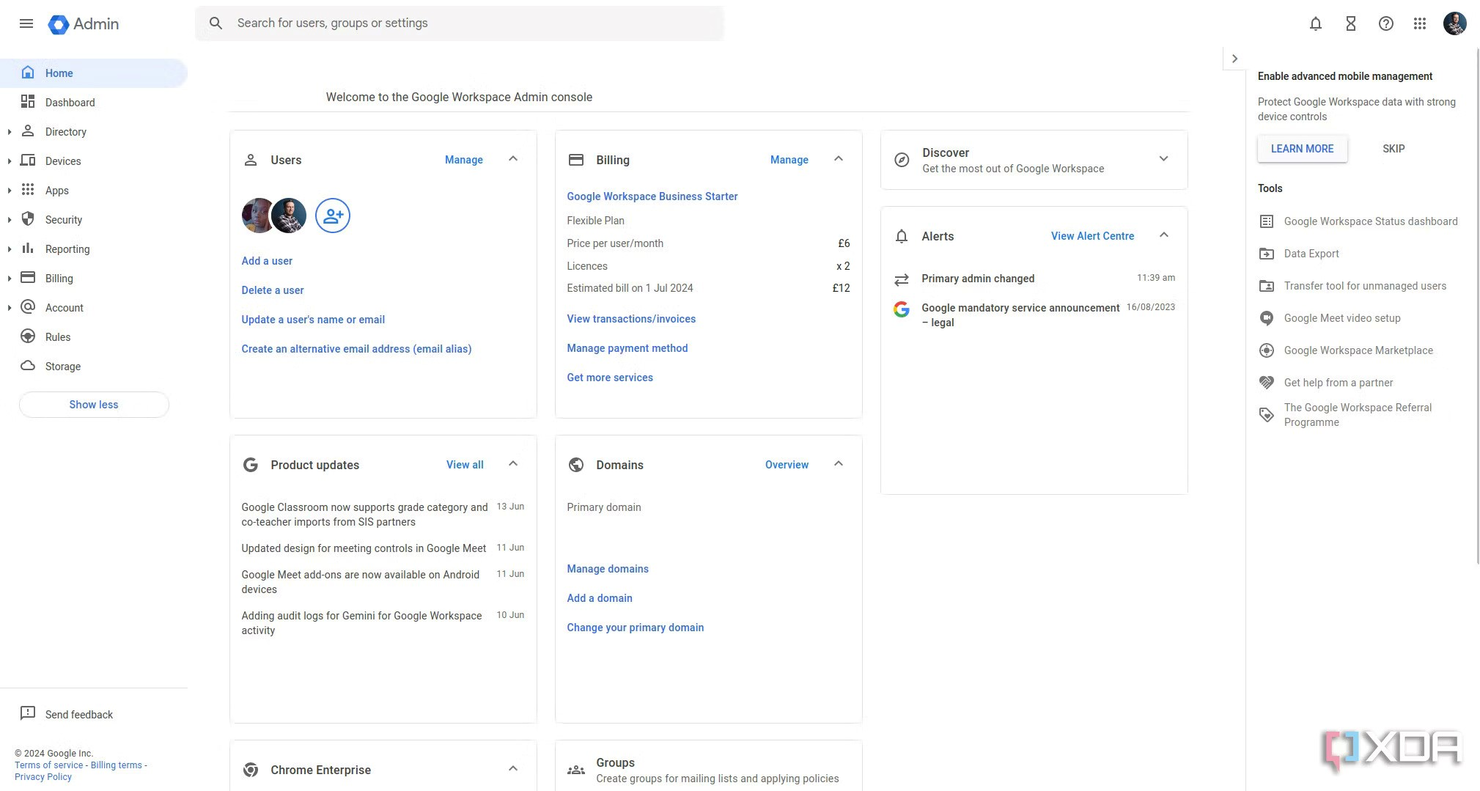
Google Workspace är en molnbaserad produktivitetssvit som samlar e-post, dokumentredigering, videokonferenser, teammeddelanden och fillagring i en enda enhetlig plattform med inbyggd AI i alla appar.
Vem passar Google Workspace bäst för?
Google Workspace passar bra för team av alla storlekar som redan arbetar i molnet och vill ha en enda plattform för att hantera e-post, dokument, möten och chatt utan att behöva kombinera separata verktyg.
Varför jag valde Google Workspace
Google Workspace är ett av mina främsta val eftersom jag uppskattar hur tätt verktygen är sammankopplade – på sätt som faktiskt förändrar hur arbetet utförs. Jag kan skapa ett Google-dokument, starta ett Meet-samtal direkt från det och dela inspelningen på Drive utan att någonsin behöva byta flik. Gemini AI-assistenten är också integrerad direkt i Docs, Sheets, Gmail och Meet, så jag kan skriva sammanfattningar, generera mötesanteckningar och analysera kalkylbladsdata direkt i samma appar som jag redan arbetar i.
Viktiga funktioner i Google Workspace
- Google Chat-utrymmen: Organisera teamkonversationer i särskilda, beständiga utrymmen efter projekt eller ämne, med trådade svar och inbyggd fildelning.
- Delade enheter: Lagra filer på teamägda enheter med detaljerade behörighetskontroller, så att innehållet förblir tillgängligt även när personer lämnar teamet.
- Google Kalender: Skapa delade teamkalendrar, schemalägg möten med tillgänglighetsöversikt och boka delade resurser som konferensrum.
- Versionshistorik: Visa, jämför och återställ tidigare versioner av valfritt dokument, kalkylark eller presentation direkt i filen.
Pros and Cons
Pros:
- Smidig verktygsintegration
- Samarbete i realtid
- Omfattande molnlagring
Cons:
- Kräver internetåtkomst
- Begränsad funktionalitet offline
- Kan vara komplext att administrera

Bäst för en heltäckande produktivitetssvit
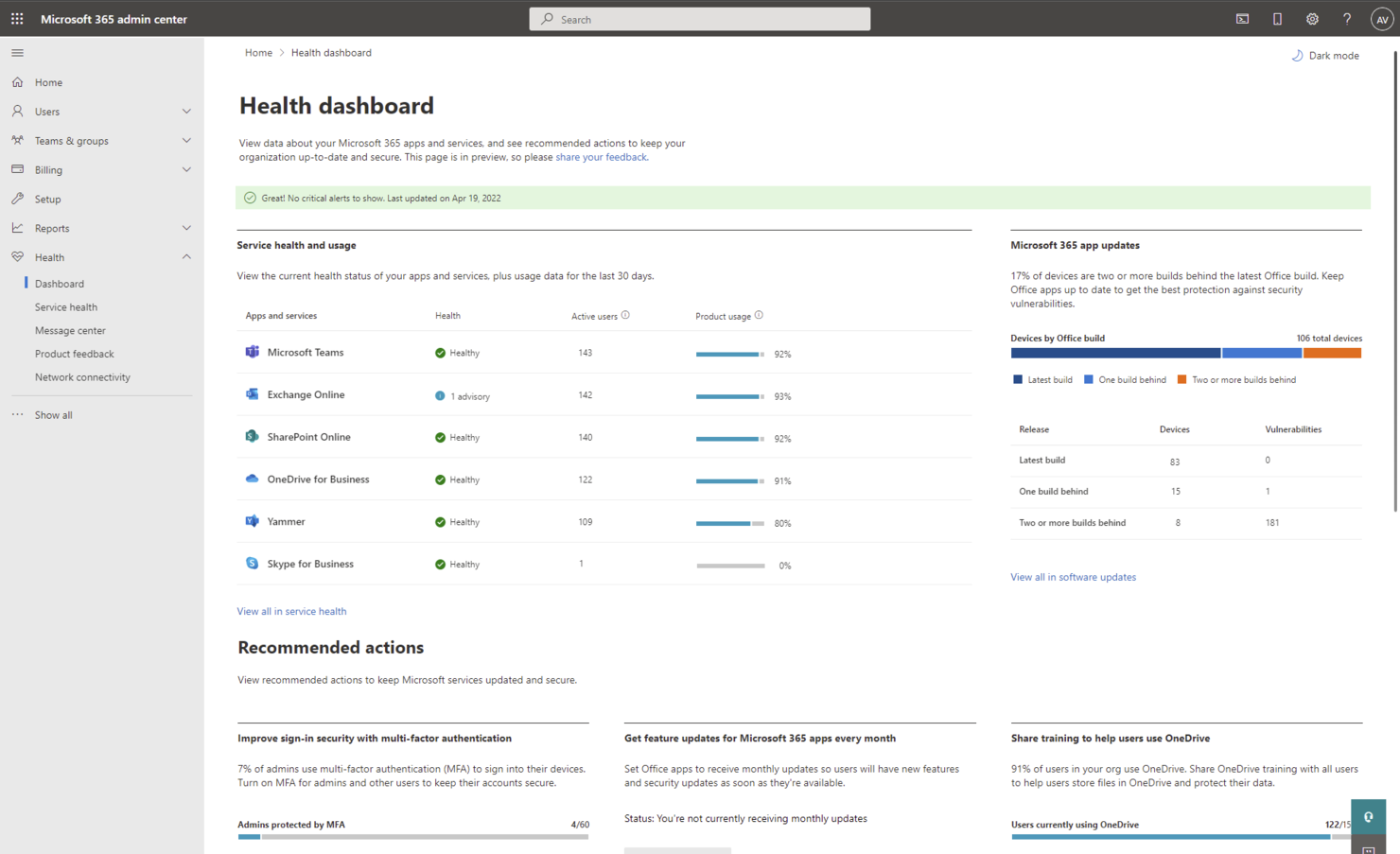
Microsoft 365 är en molnbaserad produktivitetssvit som samlar dokumentskapande, redigering i realtid tillsammans med andra, teamkommunikation via Microsoft Teams, molnlagring och delade arbetsytor i en sammankopplad uppsättning appar.
För vem passar Microsoft 365 bäst?
Microsoft 365 passar bra för medelstora till stora organisationer som behöver en enhetlig plattform för dokumentredigering, kommunikation och filhantering.
Varför jag valde Microsoft 365
Microsoft 365 finns med på min kortlista eftersom ingen annan plattform täcker lika mycket på en och samma plats. Jag använder Word, Excel och PowerPoint för redigering i realtid tillsammans med andra, Teams för möten och chatt samt SharePoint för centraliserad filåtkomst – allt under samma inloggning. Jag gillar särskilt Microsoft Loop, som låter mitt team arbeta med delade komponenter i realtid som uppdateras samtidigt i dokument och chattar.
Viktiga funktioner i Microsoft 365
- OneDrive-molnlagring: Lagra, synkronisera och dela filer mellan enheter med konfigurerbara åtkomstbehörigheter för individer eller grupper.
- Microsoft Whiteboard: En digital arbetsyta med fri form för visuellt samarbete i realtid under idémöten eller möten.
- Microsoft Planner: En uppgiftstavla inbyggd i Teams som låter dig tilldela, följa upp och organisera arbete mellan teammedlemmar.
- Microsoft 365 Copilot: En AI-assistent som är integrerad i apparna och som utformar innehåll, sammanfattar möten och genererar dataanalyser.
Pros and Cons
Pros:
- Omfattande verktygsuppsättning
- Starka säkerhetsfunktioner
- Utmärkta integrationsmöjligheter
Cons:
- Kan vara dyrt
- Vissa funktioner kräver utbildning
- Överväldigande för små företag

Box
Bäst för fillagring i företagsklass
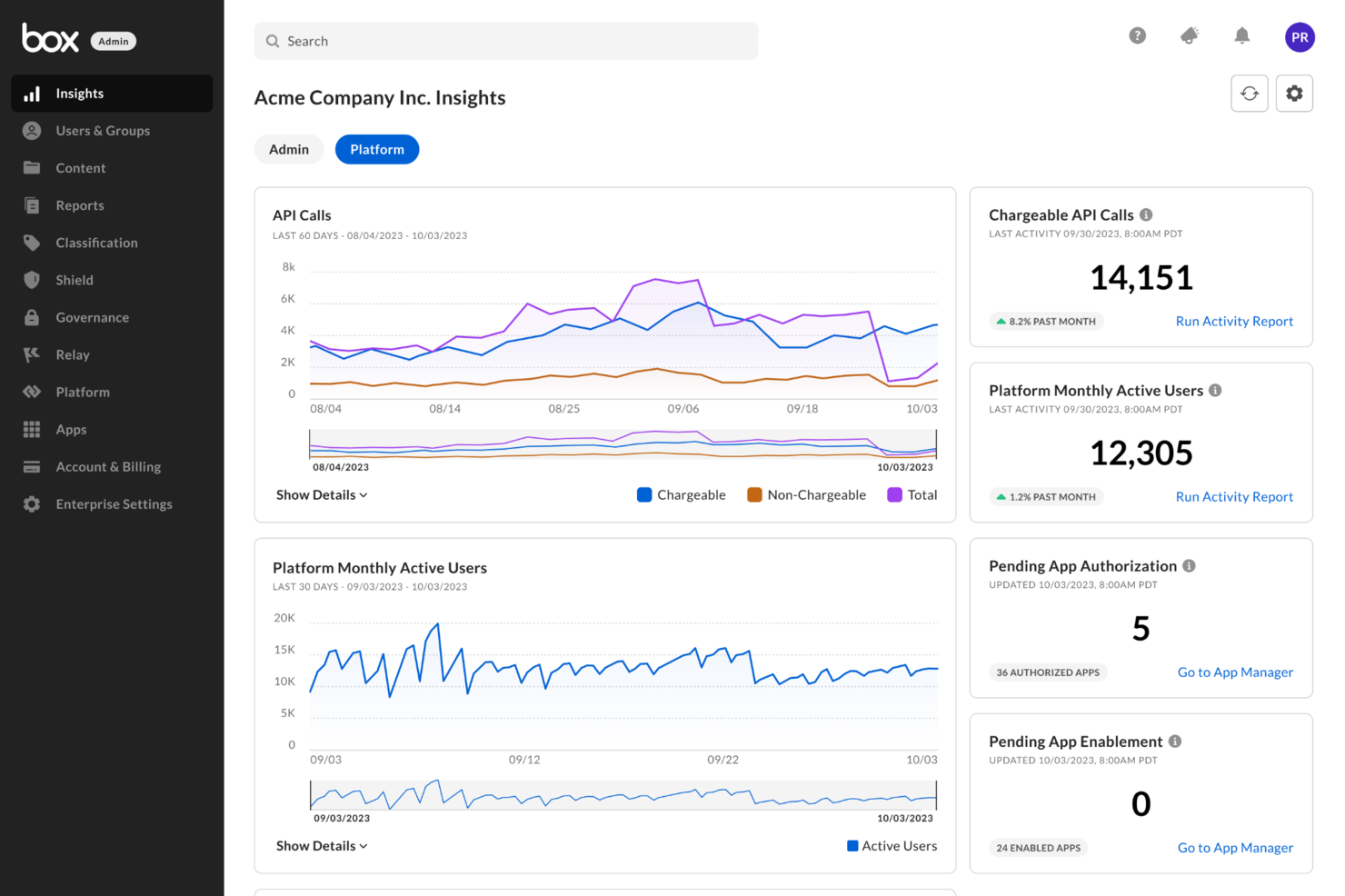
Box är en molnbaserad plattform för innehållshantering som kombinerar fillagring, redigering i realtid tillsammans med andra, automatisering av arbetsflöden, inbyggda elektroniska signaturer och AI-drivna dokumentverktyg för team och företag.
Vem passar Box bäst för?
Box passar särskilt bra för team i medelstora till stora företag inom reglerade branscher som vård, finans och juridik, där det krävs strikta säkerhetskontroller tillsammans med samarbetsverktyg.
Varför jag valde Box
Box hamnar på min kortlista eftersom dess arkitektur för fillagring är särskilt utformad för företagens säkerhetskrav, som de flesta samarbetsverktyg behandlar som en eftertanke. Detta omfattar FedRAMP High-auktorisering, HIPAA-efterlevnad, detaljerade behörighetskontroller samt kryptering av data i vila och under överföring – allt som standard. Jag uppskattar också Box Shield, som tillämpar automatiserad hotdetektering och smarta åtkomstprinciper på innehåll direkt i lagringen, vilket säkerställer att känsliga filer förblir skyddade när de delas med externa samarbetspartner.
Viktiga funktioner i Box
- Box Notes: En inbyggd dokumentredigerare som låter flera användare skriva, kommentera och redigera samma anteckning samtidigt i realtid.
- Box Sign: Inbyggd funktion för elektroniska signaturer som gör det möjligt att skicka, signera och spåra dokument utan att lämna Box.
- Box AI: Ett AI-lager inbyggt i Box som låter dig ställa frågor om, sammanfatta och extrahera information från filer som lagras på ditt konto.
- Box Relay: En arbetsflödesbyggare utan kod för att skapa automatiserade godkännandekedjor och dirigera innehåll mellan team.
Pros and Cons
Pros:
- Starka säkerhetsfunktioner
- Omfattande integrationer
- Användarvänligt gränssnitt
Cons:
- Kan bli kostsamt
- Komplex initial konfiguration
- Begränsad åtkomst offline

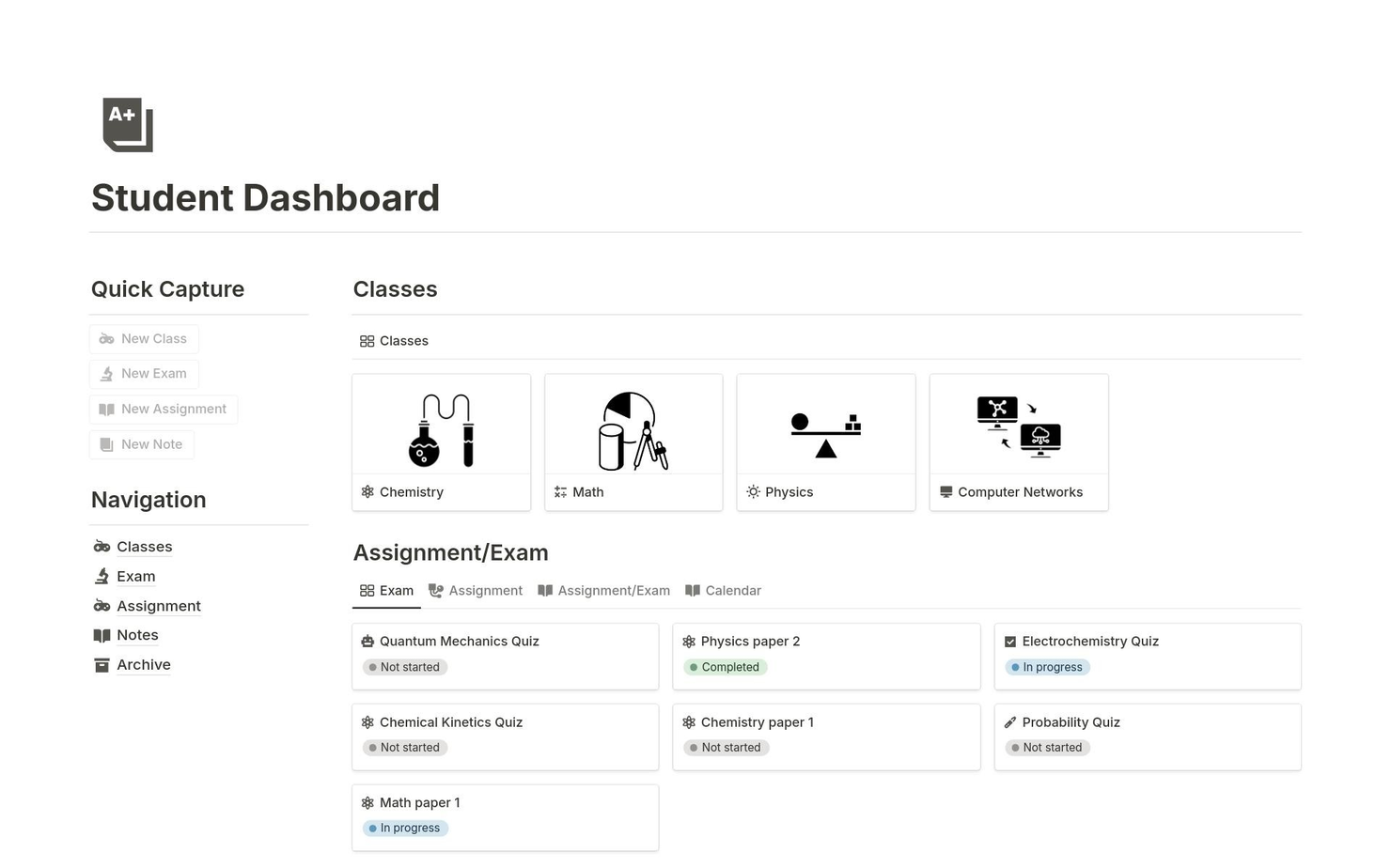
Notion är en molnbaserad arbetsyta som samlar dokument, wikis, databaser och projektuppföljning på ett och samma ställe så att team kan samarbeta och organisera sitt arbete.
Vem passar Notion bäst för?
Notion passar bra för tvärfunktionella team på nystartade och medelstora teknikföretag som behöver en gemensam plats för dokument, projekt och kunskap.
Varför jag valde Notion
Notion tar plats på min lista eftersom inget annat verktyg ger dig samma nivå av kontroll över hur din arbetsyta är strukturerad. Jag gillar att du kan bygga sidor med hjälp av över 50 typer av innehållsblock – från tabeller och diagram till kodavsnitt och växlingsbara avsnitt – så att varje team kan utforma sin arbetsyta efter hur de faktiskt arbetar. Synkroniserade block är särskilt användbara för samarbete: redigera ett innehåll en gång så uppdateras det överallt där det refereras till i arbetsytan.
Viktiga funktioner i Notion
- Teamutrymmen: Skapa separata, behörighetsstyrda utrymmen för olika team eller projekt inom samma Notion-arbetsyta.
- Kommentarer och @omnämnanden i texten: Tagga kollegor, lämna feedback och lös trådar direkt på valfri sida eller i valfri databas.
- Databasvyer: Växla mellan tabell-, tavel-, kalender-, tidslinje- och gallerivyer för att visualisera samma data på olika sätt.
- Notions AI-mötesanteckningar: Samla automatiskt in, sammanfatta och lagra mötesanteckningar kopplade till relevanta projekt och sidor.
Pros and Cons
Pros:
- Mycket anpassningsbart
- Kombinerar anteckningar, uppgifter och databaser
- Användarvänligt gränssnitt
Cons:
- Brant inlärningskurva
- Begränsad offlineåtkomst
- Begränsad offlineåtkomst Kan kännas överväldigande i början

Miro
Bäst för visuellt brainstormande och sprintplanering
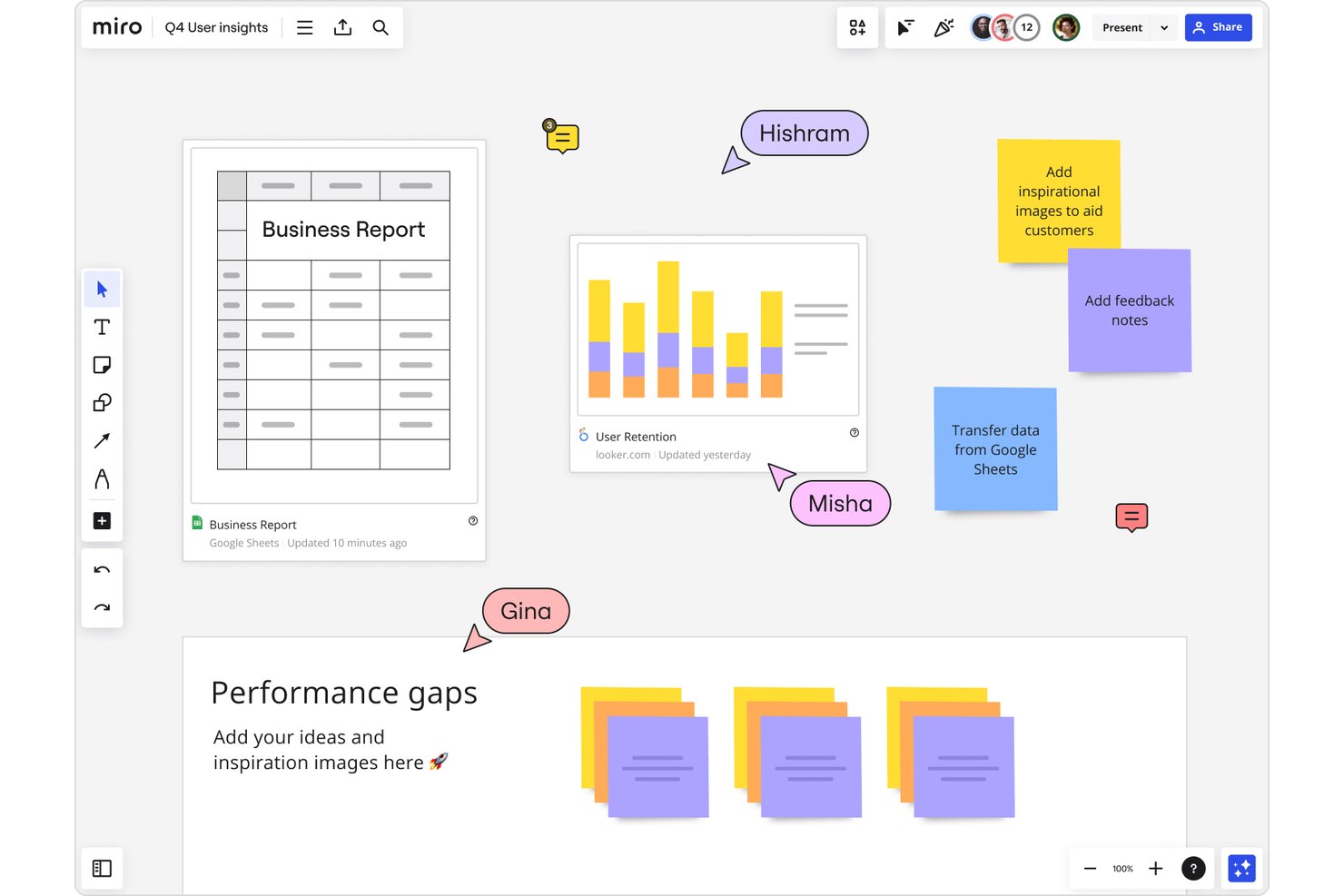
Miro är en AI-driven plattform för visuellt samarbete som bygger på en oändlig arbetsyta och kombinerar samredigering i realtid, diagram, asynkrona videogenomgångar och tvåvägsintegreringar med verktyg som Jira, Asana och Azure DevOps.
Vem passar Miro bäst för?
Miro passar särskilt bra för produkt- och teknikteam som genomför agila ceremonier, sprintplaneringsmöten och tvärfunktionella workshoppar i distribuerade miljöer.
Varför jag valde Miro
Miro tar plats på min kortlista eftersom inget annat verktyg hanterar visuellt brainstormande och sprintplanering riktigt lika bra på en oändlig arbetsyta. Jag tycker om hur team kan genomföra en hel sprintceremoni, från förfining av backloggen med digitala klisterlappar till tidslinjekartläggning, på en och samma tavla utan att byta verktyg. Talktrack är en annan funktion jag förlitar mig på: den låter mig spela in en asynkron videogenomgång av valfri tavla så att distribuerade teammedlemmar kan komma ikapp när det passar dem.
Miros viktigaste funktioner
- Miro AI Flows: En kodfri AI-arbetsflödesbyggare i flera steg som låter dig utforma och köra automatiserade processer direkt på arbetsytan.
- Inbyggda ljud- och videosamtal: Inbyggda samtal med skärmdelning gör att teamet kan kommunicera i realtid utan att lämna tavlan.
- Gäståtkomst i flera nivåer: Roller för besökare och gäster gör att externa samarbetspartner kan ansluta till tavlor via länk eller inloggning utan att förbruka en fullständig betald licensplats.
- Över 7 000 mallar: Ett omfattande bibliotek med färdiga tavlemallar som täcker användningsområden från UX-research till agila ceremonier.
Miros integreringar
Miro erbjuder över 250 integreringar via sin marknadsplats, inklusive Jira, Asana, Azure DevOps, Microsoft 365, Google Workspace, Slack och Adobe. Offentliga REST API:er, SDK:er, webhooks och en MCP-server stöder anpassade integreringar och AI-utvecklararbetsflöden.
Pros and Cons
Pros:
- Den oändliga arbetsytan stöder visuell sprintplanering
- Talktrack bevarar kontext mellan tidszoner
- Inbyggda samtal håller workshopparna på tavlan
Cons:
- Stora tavlor kan bli röriga
- Export- och rapporteringsalternativen är fortfarande begränsade
New Product Updates from Miro
Miro Adds Japan Data Residency for Enterprise Customers
Miro has introduced Japan data residency for enterprise customers, offering in-region storage for production data, backups, and metadata, plus in-region compute infrastructure. For more information, visit Miro's official site.

Bäst för samarbetsinriktad projektledning
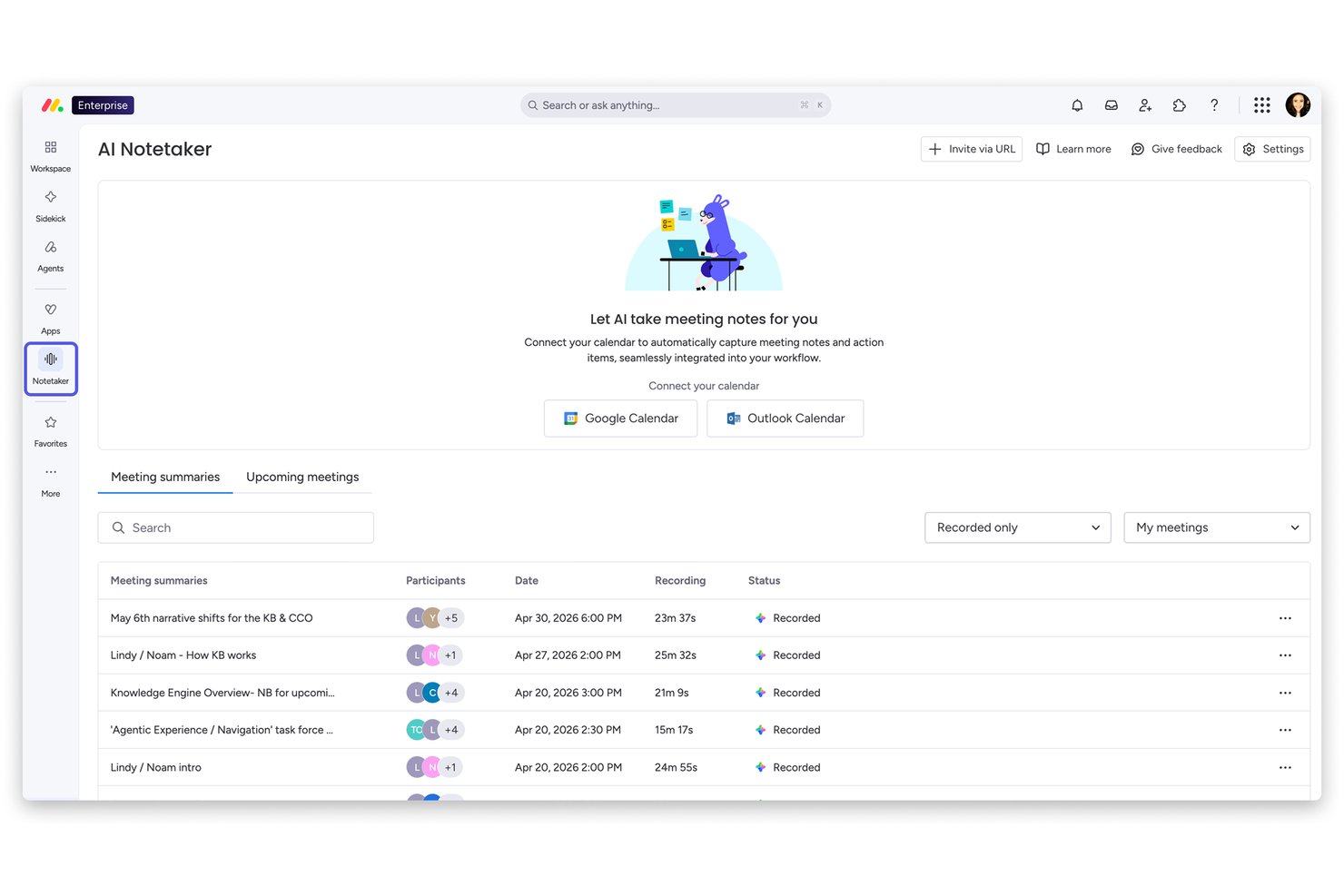
monday AI Workspace är en molnbaserad plattform för arbetshantering som kombinerar samarbetsdokument, digitala whiteboardtavlor, AI-assisterad planering och projektpaneler med flera vyer i en enda konfigurerbar arbetsyta.
Vem passar monday AI Workspace bäst för?
monday AI Workspace passar bra för tvärfunktionella team som behöver en enda plats för att planera, följa upp och samordna arbete inom produktutveckling, marknadsföring och drift.
Varför jag valde monday AI Workspace
monday AI Workspace finns med på min kortlista eftersom det går långt bortom enkla uppgiftslistor och erbjuder verklig projektledning och teamsamordning på samma plats. Jag uppskattar hur det AI-drivna planeringslagret automatiskt föreslår tidslinjer, markerar risker och genererar instrumentpaneler på portföljnivå, så att mitt team inte behöver jaga statusuppdateringar manuellt på olika paneler. WorkCanvas kompletterar med en samarbetsinriktad whiteboard med inbyggd videochatt, vilket innebär att ett distribuerat team kan genomföra en sprintretrospektiv i realtid och tilldela åtgärdspunkter utan att någonsin lämna plattformen.
Viktiga funktioner i monday AI Workspace
- 850+ tredjepartsintegrationer: Anslut monday AI Workspace till verktyg som Slack, Microsoft Teams, Google Workspace, Salesforce och GitHub genom inbyggda tvåvägsintegrationer.
- Workdocs-redigering i realtid: Skriv och kommentera tillsammans och bädda in data i realtid från paneler direkt i delade dokument utan att lämna plattformen.
- monday Sidekick AI-assistent: En AI-assistent som sammanfattar diskussioner, uppdaterar arbetsobjekt, taggar teammedlemmar och bygger automatiserade arbetsflöden utifrån uppmaningar på naturligt språk.
- WorkCanvas digitala whiteboard: En samarbetsinriktad whiteboard med presentationsläge, uppgiftstilldelning, kommentarer och export till PNG/PDF för att genomföra workshoppar och retrospektiv.
Integrationer för monday AI Workspace
monday AI Workspace erbjuder fler än 850 integrationer, inklusive Slack, Microsoft Teams, Google Workspace, Salesforce, HubSpot, GitHub och Zoom. Plattformen stöder API, GraphQL, SDK, marknadsplatsintegrationer och Zapier för anpassad anslutning.
Pros and Cons
Pros:
- AI markerar projektrisker tidigt
- Workdocs bäddar in data i realtid från paneler
- WorkCanvas stöder workshoppar på distans
Cons:
- Inbyggd kommunikation stannar vid kommentarer
- Filkontroller begränsar externt samarbete
New Product Updates from monday AI Workspace
monday AI Workspace Adds Human Approval Routing
monday AI Workspace adds a human-in-the-loop approval block to AI Workflows, sending approval requests and routing workflow paths based on responses. For more information, visit monday AI Workspace's official site.

Bäst för virtuellt whiteboardarbete
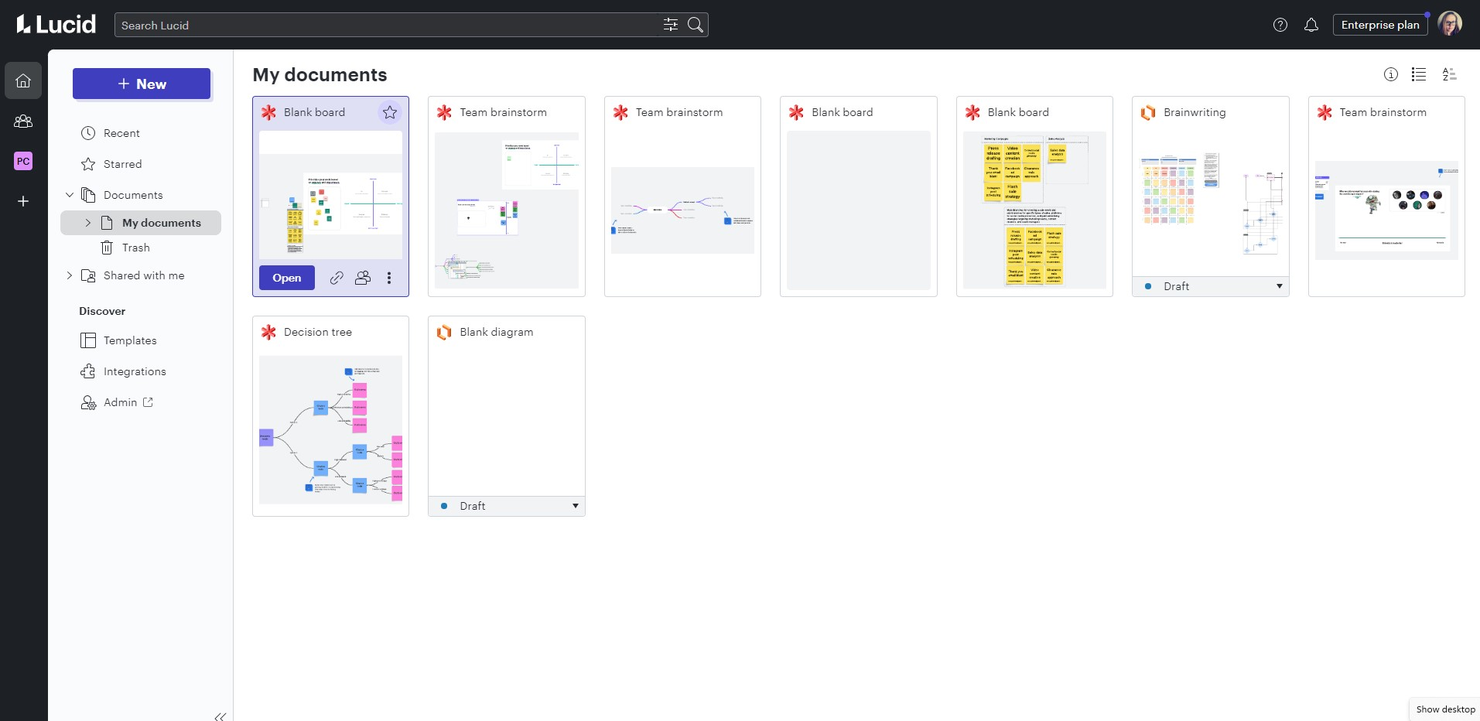
Lucidspark är en molnbaserad virtuell whiteboardtavla som ger teamen en oändlig arbetsyta för brainstorming, visuell planering och samarbete i realtid genom klisterlappar, tankekartor, mallar och AI-assisterad idégenerering.
Vem passar Lucidspark bäst för?
Lucidspark passar bra för tvärfunktionella team inom produktutveckling, design och teknik som regelbundet genomför workshoppar, planeringssessioner eller retrospektiv.
Varför jag valde Lucidspark
Lucidspark tar plats på min kortlista eftersom upplevelsen med den oändliga arbetsytan är utformad för teamtänkande i realtid, inte bara för dokumentation i efterhand. Jag uppskattar särskilt funktionerna för workshopledare, som låter mig genomföra strukturerad brainstorming med omröstningar, tidtagare och arbetsytor för grupprum utan att tappa tråden i en session. Den AI-drivna idégenereringen sticker ut – när en brainstorming kör fast kan jag be den att utveckla ett kluster av klisterlappar och få en ny uppsättning riktningar att utforska.
Viktiga funktioner i Lucidspark
- Markörer för samarbete i realtid: Se alla medarbetares markörer och aktivitet på arbetsytan i realtid medan ni arbetar tillsammans.
- Mallbibliotek: Få tillgång till färdiga mallar för sprintplanering, retrospektiv och färdplanering som ger sessionerna struktur.
- Gäståtkomst: Bjud in externa medarbetare till en arbetsyta utan att kräva att de skapar ett konto.
- Dynamiska tankekartor: Skapa och ordna om sammanhängande idéträd som automatiskt formateras om när du lägger till eller tar bort noder.
Pros and Cons
Pros:
- Intuitivt whiteboardarbete
- Samarbete i realtid
- Omfattande mallbibliotek
Cons:
- Begränsad offlineåtkomst
- Kan bli dyrt för stora team
- Kräver inledande tid för konfiguration
Kissflow
Bäst för utveckling av lågkodsapplikationer
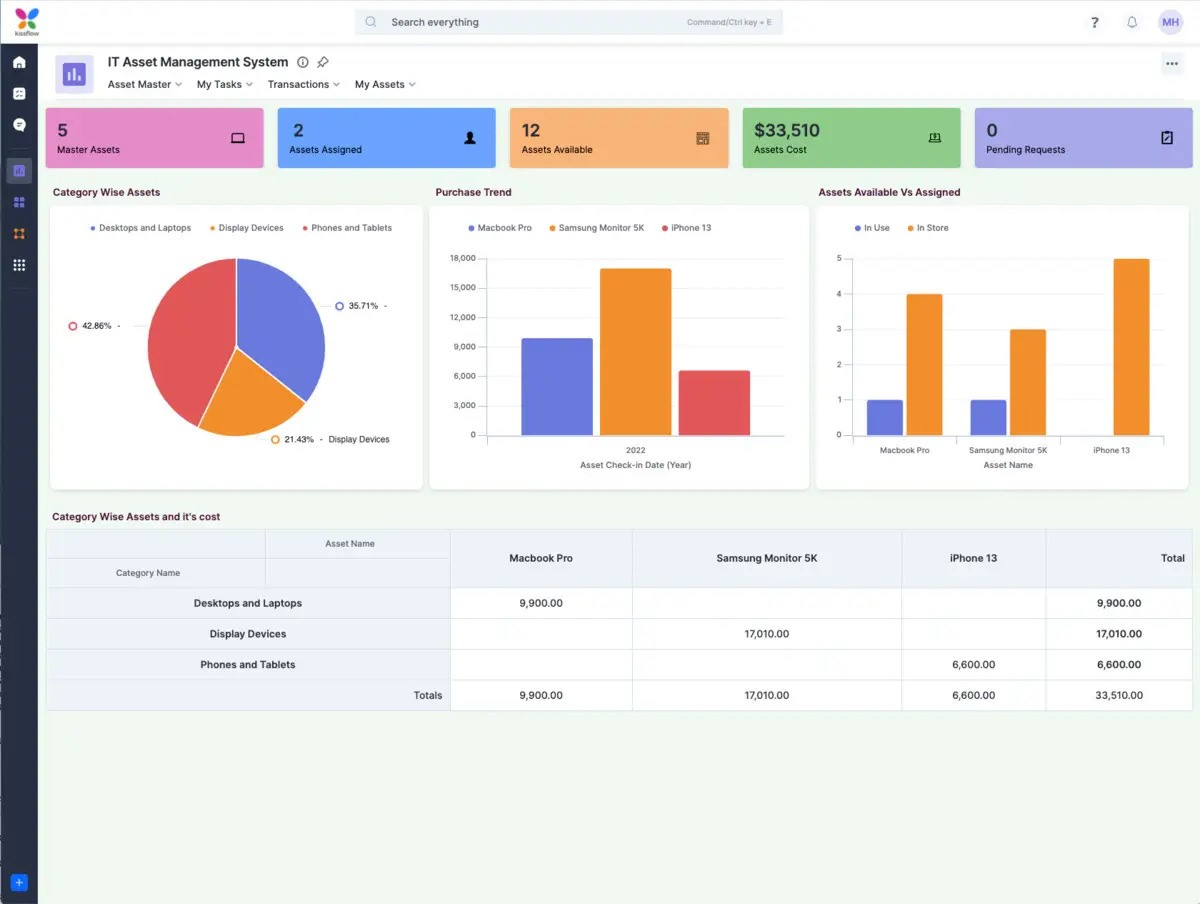
Kissflow är en molnplattform med låg kod som kombinerar projektledning, arbetsflödesautomatisering och apputveckling, med verktyg för uppgiftsspårning, Kanban-tavlor, teamsamarbete och anpassad processdesign i en och samma arbetsyta.
Vem passar Kissflow bäst för?
Kissflow passar bra för medelstora till stora företagsteam som vill skapa anpassade arbetsflöden och appar utan att vara alltför beroende av tekniska resurser.
Varför jag valde Kissflow
Jag har tagit med Kissflow bland mina främsta val eftersom det är en av få molnplattformar där affärsteam och IT verkligen kan bygga appar tillsammans utan att överlämna allt till utvecklare. Applikationsbyggaren med dra-och-släpp låter användare utan teknisk bakgrund utforma dataformulär, definiera rollbaserade behörigheter och distribuera appar till en aktiv produktionsmiljö. Jag uppskattar också att Kissflow levereras med över 100 förbyggda appmallar som täcker sådant som utgiftshantering och IT-serviceförfrågningar, så att teamen inte behöver börja från noll varje gång.
Kissflows viktigaste funktioner
- Kanban-tavlor: Visualisera uppgifternas framsteg i olika projekt med hjälp av dra-och-släpp-baserade tavlor med kort och anpassningsbara kolumner.
- Kontextuella diskussioner om objekt: Lägg till trådade kommentarer direkt på uppgifter, ärenden och objekt för att hålla samtalen knutna till det specifika arbetet.
- Projektuppföljning i flera vyer: Växla mellan list-, tavle- och matrisvyer för att hantera uppgifter i olika typer av projekt.
- Byggare för processarbetsflöden: Utforma arbetsflöden för godkännande i flera steg med villkorsstyrd dirigering, tilldelade personer och tidsfrister.
Pros and Cons
Pros:
- Enkelt att använda
- Omfattande integrationer
- Omfattande funktionsuppsättning
Cons:
- Kan vara dyrt
- Begränsade anpassningsmöjligheter
- Kräver tid för den initiala konfigurationen
Andra verktyg för molnsamarbete
Nedan finns en lista över ytterligare verktyg för molnsamarbete som vi valde ut, men som inte kom med på topplistan. De är definitivt värda att ta en titt på.
- Dialpad
Bäst för AI-driven kommunikation
- Sync
Bäst för säker fildelning och lagring
- HPE GreenLake
Bra för hybridmolnlösningar
- IBM Cloud
Bra för molntjänster på företagsnivå
- LucidLink
Bäst för fildelning i realtid


Miten arvioin Raamattu-sovelluksia
Arvioin Raamattu-sovelluksia kahdella tasolla: perustason kriteerien perusteella, jotka jokaisen työkalun on täytettävä, sekä erottavien tekijöiden, kuten saarnan valmistelutyökalujen ja seurakuntatilan, perusteella, jotka erottavat hyvän erinomaisesta seurakuntajohtajien näkökulmasta.
Perustoiminnot (tämän luettelon vähimmäisvaatimukset)
Kun valitsen työkaluja luettelooni, arvioin jokaisen työkalun asteikolla 0 (ei tarjoa kyseistä toimintoa)–5 (on erinomainen tällä alueella) jokaisen alla luetellun perustoiminnon osalta. Sen jälkeen muunnan työkalun kokonaispistemäärän prosenttiosuudeksi. Työkalun on saavutettava vähintään 65 prosentin kokonaispistemäärä, jotta se voidaan ottaa mukaan.
- Monikielinen käännöskirjasto: Tarkistan, kuinka monta Raamatun käännöstä on saatavilla ja voivatko pastorit vertailla versioita rinnakkain valmistellessaan saarnaa tai opetusta.
- Haku & navigointi: Nopea ja joustava haku on tärkeä – etsin avainsana-, raamatunkohtaviite- ja aihehakua, jotta voit avata kohdan kesken jumalanpalveluksen tai raamatuntutkistelun.
- Lukusuunnitelmat & hartausmateriaalit: Laaja jäsenneltyjen suunnitelmien kirjasto auttaa opetuslapseuttamisesta vastaavia johtajia ohjaamaan pienryhmiä tai kokonaisia seurakuntia yhteiseen Raamatun lukemiseen.
- Opiskelutyökalut & merkinnät: Arvioin, tukeeko sovellus korostuksia, muistiinpanoja, kirjanmerkkejä ja syvällisempiä resursseja, kuten kommentaareja tai rinnakkaisviitteitä, saarnan valmistelua varten.
- Ääniraamattu: Etsin täyttä äänikerrontaa vähintään yhdestä merkittävästä käännöksestä, sillä monet seurakuntalaiset tutustuvat Raamattuun työmatkojen tai kotiaskareiden aikana.
- Jakaminen & yhteisöominaisuudet: Mahdollisuus jakaa jakeita, osallistua ryhmän lukusuunnitelmiin tai olla yhteydessä muihin seurakunnan jäseniin tuo todellista lisäarvoa koko seurakunnan osallistamiseen.
Kun minulla on luettelo kriteerit täyttävistä työkaluista, tarkastelen, mikä erottaa kunkin alustan muista.
Erottavat tekijät (mikä erottaa palveluntarjoajat toisistaan)
Näin vertailen eri palveluntarjoajia:
Erottuvat ominaisuudet
Alkukielityökalut, kuten kreikan ja heprean interlineaariset tekstit, ovat todella hyödyllisiä pastoreille, jotka tekevät pintatasoa syvällisempää eksegeettistä työtä. Etsin myös saarnan valmisteluun liittyvää integraatiota, jossa sovelluksen avulla voi jäsentää sanoman tai viedä muistiinpanot suoraan esitysohjelmistoon. Myös seurakuntatila tai suoratapahtumien ominaisuudet kannattaa arvioida – jakeiden lähettäminen seurakuntalaisten laitteisiin jumalanpalveluksen aikana pitää kaikki mukana ilman painettuja ohjelmalehtisiä. Käyttö ilman verkkoyhteyttä on tärkeää lähetysmatkoilla ja alueilla, joilla yhteydet ovat rajalliset.
Ominaisuuksia laajempi tarkastelu
Kirkkokunnallinen ja teologinen yhteensopivuus vaikuttaa siihen, mikä sovellus sopii parhaiten juuri sinun seurakunnallesi. Tarkistan, vastaavatko saatavilla olevat käännökset, kommentaarit ja hartaustekstit perinnettänne. Myös hinnoittelu- ja lisenssimallit vaihtelevat suuresti – jotkin sovellukset ovat täysin ilmaisia, kun taas toiset veloittavat maksullisista opiskeluresursseista tai koko seurakunnan kattavista lisensseistä, joten arvioin, kuinka läpinäkyvää hinnoittelu on seurakuntien budjettien kannalta. ChMS-integraatio on toinen huomioitava tekijä, sillä Planning Centerin tai Subsplashin kaltaisten työkalujen synkronointi pitää osallistamisstrategian yhtenäisenä sen sijaan, että se olisi erillään eri alustojen siiloissa.
Så väljer du verktyg för molnsamarbete
När du går igenom din egen unika process för att välja programvara bör du tänka på följande:
- Skalbarhet och flexibilitet: Överväg om det molnbaserade samarbetsverktyget kan växa med ditt företag. För nystartade företag eller småföretag är verktyg som enkelt kan skalas upp i takt med att teamet växer avgörande. Detta säkerställer långsiktig användbarhet utan frekventa förändringar. Ett nystartat företag kan till exempel initialt behöva grundläggande samarbetsfunktioner, men veta att det kommer att utöka sitt team bortom de geografiska gränserna. Därför kan ett samarbetsverktyg byggt för distansteam vara ett bättre alternativ, eftersom det har funktionerna som krävs för att stödja företaget när det växer.
- Integrationsmöjligheter: Se till att verktyget integreras väl med annan programvara som ditt team använder. Smidig integration med verktyg som CRM-system, e-postplattformar och projekthanteringsprogram kan effektivisera arbetsflöden och förbättra produktiviteten. Ett marknadsföringsteam kan till exempel behöva ett samarbetsverktyg som integreras med deras e-postmarknadsförings- och hanteringsplattformar för sociala medier, så att all kommunikation centraliseras.
- Användarupplevelse och tillgänglighet: Utvärdera användargränssnittet och den övergripande användarupplevelsen. Ett verktyg som är intuitivt och enkelt att använda kan avsevärt minska inlärningskurvan och öka användningsgraden bland teammedlemmarna. Tillgänglighet på olika enheter, inklusive mobila enheter, är också avgörande. Ett distansteam behöver till exempel ett verktyg som är användarvänligt och tillgängligt varifrån som helst, vilket säkerställer ett effektivt samarbete över olika tidszoner.
- Säkerhet och efterlevnad: Bedöm verktygets säkerhetsfunktioner och standarder för efterlevnad. För branscher som hanterar känsliga uppgifter, exempelvis finans eller sjukvård, är robusta säkerhetsåtgärder och efterlevnad av bestämmelser som GDPR eller HIPAA inte förhandlingsbara. En finansinstitution behöver till exempel ett verktyg som erbjuder heltäckande kryptering och följer lagar om skydd av finansiella uppgifter.
- Kostnad och värde: Jämför verktygets kostnad med det värde det tillför organisationen. Se bortom prislappen och överväg faktorer som funktionsutbud, kundsupport och framtida uppgraderingar. En högre initial kostnad kan motiveras av långsiktiga besparingar och effektivitetsvinster. Ett stort företag kan till exempel anse att ett premiumverktyg för samarbete är kostnadseffektivt om det eliminerar behovet av flera andra programvarulösningar och erbjuder omfattande support.
Trender för molnbaserade samarbetsverktyg
Molnbaserade samarbetsverktyg utvecklas snabbt och speglar förändrade arbetsplatsdynamiker. Här är några viktiga trender som formar framtiden för dessa verktyg.
AI-drivet samarbete
AI inom projekthantering förbättrar produktiviteten genom automatiserade uppgifter och insikter. Verktyg använder AI för transkribering i realtid, uppgiftshantering och prediktiv analys. Denna trend är avgörande för att förbättra effektiviteten och beslutsfattandet.
Förbättrade säkerhetsåtgärder
I takt med att cyberhoten ökar blir avancerade säkerhetsfunktioner för projekthantering allt viktigare. Heltäckande kryptering, nollkunskapsarkitektur och efterlevnad av bestämmelser är nu standard. Detta säkerställer dataintegritet och förtroende vid molnbaserat samarbete.
Integration med arbetsflödesautomatisering
Molnbaserade samarbetsverktyg integreras i allt högre grad med plattformar för arbetsflödesautomatisering. Detta effektiviserar processer och minskar manuella ingrepp. Det är avgörande för att upprätthålla operativ effektivitet och konsekvens mellan team.
Stöd för hybridarbete
I takt med att hybridarbetsmodeller blir allt vanligare anpassas verktygen för att ge lika bra stöd åt samarbete på distans och på kontoret. Funktioner som virtuella skrivtavlor och smidiga kommunikationskanaler är avgörande. Denna trend är viktig för att upprätthålla teamsammanhållning och produktivitet.
Förbättringar av samarbete i realtid
Möjligheterna till redigering och återkoppling i realtid förbättras. Förbättrade realtidsfunktioner stödjer omedelbart samarbete och snabbare beslutsfattande. Detta är viktigt för en agil och lyhörd teamdynamik.
Vad är molnbaserad samarbetsprogramvara?
Molnbaserad samarbetsprogramvara är en uppsättning verktyg som gör det möjligt för flera användare att arbeta tillsammans med dokument, projekt och uppgifter i en molnbaserad miljö. Den används av företag, utbildningsinstitutioner och distansteam för att underlätta kommunikation i realtid, fildelning och projekthantering.
Vanliga användare är projektledare, distansarbetare och lärare som behöver en centraliserad plattform för att samordna aktiviteter, dela resurser och följa upp framsteg. Denna programvara hjälper till att effektivisera arbetsflöden, förbättra produktiviteten och säkerställa att alla teammedlemmar är samordnade och informerade oavsett var de befinner sig.
Funktioner i molnbaserad samarbetsprogramvara
Jag lyfter fram de viktigaste funktionerna i onlinesamarbetsverktyg. Dessa funktioner effektiviserar arbetsprocesser och förbättrar teamets produktivitet.
- Samarbete i realtid: Flera användare kan redigera dokument samtidigt.
- Fildelning: Dela enkelt filer med teammedlemmar och externa samarbetspartner.
- Uppgiftshantering: Tilldela och följ upp uppgifter inom projekt.
- Kommunikationsverktyg: Integrerade funktioner för chatt, videokonferenser och e-post.
- Dokumenthantering: Lagra, organisera och hantera dokument på en och samma plats.
- Versionshantering: Följ ändringar och återgå till tidigare dokumentversioner.
- Åtkomstkontroll: Ange behörigheter och bestäm vem som kan visa eller redigera filer.
- Integration med andra verktyg: Anslut till annan programvara som CRM, ERP och marknadsföringsplattformar direkt eller via ett API.
- Mobilappar: Få åtkomst till och samarbeta i projekt från mobila enheter som iOS och Android.
- Säkerhetsfunktioner: Skydda data med kryptering och efterlevnad av säkerhetsstandarder.
- Aviseringar: Få aviseringar om projektändringar, slutförda uppgifter och kommunikation, så att du håller dig informerad.
- Skärmdelning: Dela din skärm med teammedlemmar för samarbete och presentationer i realtid.
- Instrumentpaneler: Visa projektstatus och nyckeltal i ett enkelt, centraliserat gränssnitt.
- Snabbmeddelanden: Kommunicera snabbt med teammedlemmar via text för snabba beslut.
- Att-göra-listor: Hantera uppgifter för att säkerställa att alla åtgärder följs upp och slutförs.
- Kanban-tavlor: Organisera uppgifter visuellt på en tavla med kolumner för olika projektfaser.
- Videosamtal: Håll möten med teammedlemmar direkt i plattformen, oavsett var de befinner sig.
Fördelar med programvara för molnsamarbete
Programvara för molnsamarbete erbjuder många fördelar för användare och organisationer och är därför ett viktigt verktyg i moderna arbetsmiljöer. Här är de främsta fördelarna som potentiella köpare bör överväga.
- Ökad produktivitet: Effektiviserar arbetsflöden och gör det möjligt för team att samarbeta i realtid, vilket minskar förseningar och förbättrar effektiviteten.
- Förbättrad kommunikation: Samlar kommunikationskanalerna på ett ställe, vilket gör det enklare för teammedlemmar att hålla kontakten och vara informerade.
- Kostnadsbesparingar: Minskar behovet av fysisk infrastruktur och sänker driftskostnaderna genom användning av molnbaserade resurser.
- Flexibilitet och tillgänglighet: Möjliggör distansarbete och ger åtkomst till samarbetsverktyg från valfri enhet, var som helst. Dessa fördelar förstärks om du implementerar bästa praxis för projektledning på distans i din organisation.
- Datasäkerhet: Erbjuder avancerade säkerhetsfunktioner för att skydda känslig information och säkerställa efterlevnad av branschstandarder.
Dessa fördelar visar hur programvara för molnsamarbete kan förändra organisationers verksamhet och göra den mer agil, effektiv och säker.
Kostnader och priser för programvara för molnsamarbete
När du överväger programvara för molnsamarbete är det viktigt att förstå de olika betalplanerna som finns tillgängliga för att kunna fatta ett välgrundat beslut. Dessa planer är ofta anpassade efter olika företagsstorlekar och behov och erbjuder en rad funktioner som passar olika samarbetskrav.
| Plantyp | Genomsnittligt pris | Vanliga funktioner |
| Gratis | $0 | Grundläggande samarbetsverktyg, begränsad lagring och grundläggande säkerhet. |
| Grundläggande | $5/user/month | Utökad lagring, fildelning, grundläggande integrationer och standardsupport. |
| Standard | $10/user/month | Avancerade samarbetsfunktioner, uppgiftshantering, ytterligare integrationer och förbättrad säkerhet. |
| Premium | $20/user/month | Fullständig uppsättning funktioner, obegränsad lagring, avancerad säkerhet och prioriterad support. |
| Företag | Pris på begäran | Anpassade lösningar, dedikerad support, efterlevnadsfunktioner och avancerad analys. |
Varje plan är utformad för att erbjuda specifika funktioner som tillgodoser organisationers varierande behov. Köpare bör överväga sina specifika krav, till exempel antalet användare, lagringsbehov och nödvändiga säkerhetsfunktioner, för att välja den bästa planen för sin verksamhet.
Vanliga frågor om programvara för molnsamarbete
Hur säker är programvara för molnsamarbete?
Programvara för molnsamarbete erbjuder avancerade säkerhetsfunktioner, inklusive kryptering från början till slut och åtkomstkontroller. Många leverantörer följer branschstandarder som GDPR och HIPAA. Regelbundna uppdateringar och säkerhetskorrigeringar säkerställer dataskydd. Användare kan ställa in behörigheter för att kontrollera vem som får åtkomst till informationen.
Kan jag använda programvara för molnsamarbete utan internetanslutning?
De flesta appar för molnsamarbete kräver en internetanslutning för full funktionalitet. Vissa erbjuder begränsade funktioner utan internetanslutning för visning och redigering av filer. Ändringar som görs utan internetanslutning synkroniseras när du är online igen. Kontrollera den specifika programvarans funktioner för användning utan internetanslutning.
Vilka typer av filer kan delas?
Programvara för molnsamarbete stöder en mängd olika filtyper, inklusive dokument, kalkylblad, presentationer, bilder och videor. Exakt vilka typer som stöds beror på programvaran. Användare kan enkelt ladda upp och dela stora filer. Kontrollera alltid lagringsbegränsningarna för olika filtyper.
Hur hanterar samarbetsverktyg versionskontroll?
Dessa verktyg spårar ändringar i dokument, vilket gör det möjligt för användare att visa och återgå till tidigare versioner. Versionshistoriken visar vem som gjorde ändringar och när. Den här funktionen hjälper till att undvika konflikter och dataförlust. Versionshanteringsverktyg som programvara för filsynkronisering är avgörande för samarbetsprojekt.
Kan jag integrera programvara för molnsamarbete med andra verktyg?
Ja, de flesta verktyg för molnsamarbete kan integreras med annan programvara som CRM, ERP, projekthanteringsverktyg och kommunikationsverktyg. Vanliga integrationer inkluderar Slack, Google Workspace och Microsoft Office 365. Dessa integrationer effektiviserar arbetsflöden och förbättrar produktiviteten. Kontrollera vilka specifika integrationer programvaran erbjuder.
Är programvara för molnsamarbete lämplig för företag av alla storlekar?
Programvara för molnsamarbete är skalbar och lämplig för företag av alla storlekar, från små nystartade företag till stora koncerner. Olika abonnemang passar olika behov, från grundläggande funktioner för små team till avancerade funktioner för stora organisationer. Ta hänsyn till företagets storlek och behov när du väljer abonnemang.
Hur förbättrar programvara för molnsamarbete produktiviteten?
Den centraliserar kommunikation, fildelning och uppgiftshantering, vilket minskar behovet av flera olika verktyg. Funktioner för samarbete i realtid påskyndar beslutsfattandet och slutförandet av projekt. Effektiviserade arbetsflöden och enkel åtkomst till information förbättrar den övergripande produktiviteten. Teamen håller sig samordnade och effektiva.
Vilka supportalternativ finns för programvara för molnsamarbete?
Supportalternativen varierar beroende på leverantör, från grundläggande e-postsupport till särskilda kontoansvariga för företagsabonnemang. Många erbjuder omfattande resurser på nätet, som handledningar, vanliga frågor och communityforum. Abonnemang på högre nivå inkluderar ofta prioriterad support. Kontrollera vilka supportalternativ som ingår i varje abonnemang.