

Microsoft Project för Mac OS: 10 alternativ och lösningar

De bästa alternativen till MS Project för Mac


Alternativ till Microsoft Project för Mac hjälper projektledare att planera, schemalägga och hantera arbete utan att behöva kompromissa med funktioner eller kompatibilitet. Även om webbversionen av Microsoft Project erbjuder viss tillgänglighet saknar den viktiga funktioner i macOS, vilket gör det svårare för Mac-användare att tryggt hantera tidslinjer, beroenden och resurser.
Jag har självständigt testat och recenserat de främsta projekthanteringsverktygen som fungerar som starka alternativ till Microsoft Project för Mac. Från funktioner för Gantt-scheman till funktioner för teamsamarbete och inbyggd Mac-prestanda erbjuder varje verktyg i den här guiden en smidig och komplett upplevelse utformad för att stödja moderna projektarbetsflöden.
Vad är Microsoft Project?
Microsoft Project är ett projekthanteringsprogram utvecklat av Microsoft som hjälper team att planera, schemalägga och följa projektets framsteg.
Det är utformat för komplexa projektarbetsflöden och erbjuder verktyg för uppgiftsfördelning, Gantt-scheman, resurshantering och budgetuppföljning. Även om programmet ursprungligen endast fanns för Windows finns nu en webbaserad version för Mac-användare, men den har färre funktioner än datorversionen.
Why You Can Trust Us
We’ve been testing and reviewing project management software since 2012. As project managers ourselves, we know how critical and difficult it is to make the right decision when selecting software.
We invest in deep research to help our audience make better software purchasing decisions. We’ve tested more than 2,000 tools for different project management use cases and written over 1,000 comprehensive software reviews. Learn how we stay transparent & our software review methodology.
Jämförelsetabell över de bästa alternativen till Microsoft Project för Mac
Här är en tabell som du kan använda för att jämföra verktygen vi just har gått igenom.
| Tool | Best For | Trial Info | Price | ||
|---|---|---|---|---|---|
| 1 | Bäst för hantering av kontraktörer | 14 dagars kostnadsfri provperiod | Från $9.80/användare/månad | Website | |
| 2 | Bästa användarvänliga verktyget för projektstyrning | 14 dagars kostnadsfri provperiod | Från $6/user/month | Website | |
| 3 | Bäst för projektbudgetering | 30 dagars kostnadsfri provperiod | Från $25/användare/månad | Website | |
| 4 | Bäst för skalbarhet | 10 dagars kostnadsfri provperiod | Från $4/användare/månad, med årlig fakturering. Det finns även en freemium-version för upp till 3 användare för 2 projekt | Website | |
| 5 | Bäst för automatisering av arbetsflöden utan kod | Gratis demo | Pris på begäran | Website | |
| 6 | Bäst för agil projektledning | Kostnadsfri provperiod på 7 dagar | Från $8.15/användare/månad (faktureras årsvis) | Website | |
| 7 | Bäst för robust resurshantering | 30 dagars kostnadsfri provperiod | Från $14/användare/månad | Website | |
| 8 | Bäst för små projekt | 14 dagars kostnadsfri provperiod | Från $4/användare/månad | Website | |
| 9 | Bästa kompatibiliteten med MS Project MPP | 30 dagars kostnadsfri provperiod | Från $9.99/användare/månad, köpt årsvis | Website | |
| 10 | Bäst för samarbetsinriktad projektplanering | 14 dagars gratis provperiod | Från $7.99/användare/månad | Website |



Översikt över de bästa alternativen till Microsoft Project för Mac
Nedan finns några alternativ till Microsoft Project och projektvisare. Många av dem är faktiskt webbläsarbaserade, vilket innebär uppdateringar i realtid på alla enheter – oavsett vad du använder.

Wrike
Bäst för hantering av kontraktörer
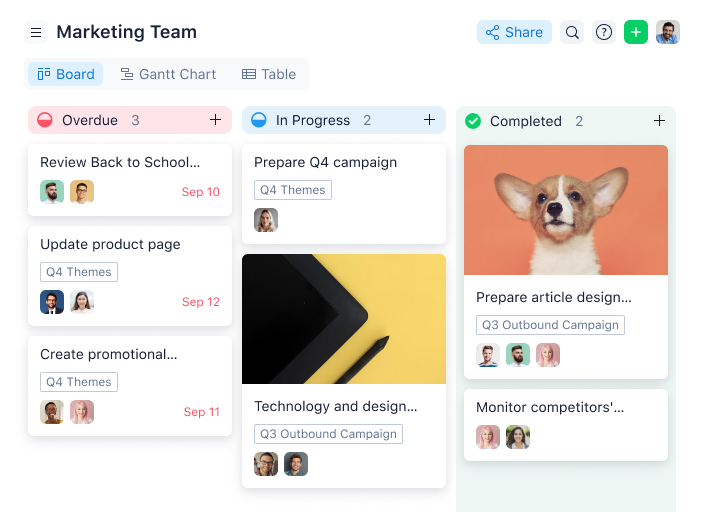
Wrikes startsida ger mycket ren och enkel åtkomst till din inkorg, senaste och fästa objekt, dina utrymmen samt den administrativa menyraden. Med din personliga instrumentpanel kan du lägga till widgetar för att se den mest relevanta informationen för din arbetsdag – exempelvis Att göra i dag, Mina försenade uppgifter, Förfaller: Nästa 7 dagar och/eller Uppgifter skapade av mig. Wrike omfattar alla de viktigaste funktionerna i MS Project, såsom hantering av uppgifter och deluppgifter, Gantt-scheman, rapportmallar samt anpassningsbara aviseringar och varningar.
Wrike hanterar mallar som användarna själva skapar särskilt väl, för projektledare som vill standardisera allt från processer, projekt och formulär. Användarna får möjlighet att utforma sin egen ”mall” för nästan vad som helst, från formulär för kundförfrågningar till övergripande uppgiftsmallar. Detta upplägg där du ställer in allt och sedan kan lämna det innebär att du enkelt kan minska den administrativa arbetsbördan och förhindra inkonsekvenser vid datainmatning. Med de dyrare betalplanerna låses dessutom en mängd användbara funktioner upp, till exempel tidsregistrering för tidrapporter, kalendrar för anpassade arbetsscheman och automatiseringar av arbetsflöden.
Jämförelsevis är Wrikes gränssnitt – trots att det är rent och avskalat – inte lika intuitivt som andras på den här listan, vilket gör inlärningen något långsammare. Att navigera i Wrike innebär några egenheter, till exempel att vissa menyalternativ har ett högerklicksalternativ i appen medan andra inte har det, eller att mängder av användbara funktioner är dolda i kontohanteringsmenyn via profilinställningarna. Den här utmaningen är fullt hanterbar så länge du inte har något emot att memorera några egenheter i användargränssnittet.
Wrike integreras med dussintals appar från tredje part, såsom Salesforce, Tableau, Microsoft Teams, MediaValet, Adobe Creative Cloud, Google Drive, Microsoft OneDrive, MS SharePoint, Github, JIRA, Outlook, Slack, Dropbox och Box. Wrike importerar även Microsoft Project-filer vid behov.
New Product Updates from Wrike

Wrike Activity Reports Add Actor Type Details
Wrike’s Activity Report now displays actor type details, helping admins identify whether changes came from the UI, Automation, Wrike Agents, API, or AI via MCP. For more information, visit Wrike's official site.

Bästa användarvänliga verktyget för projektstyrning
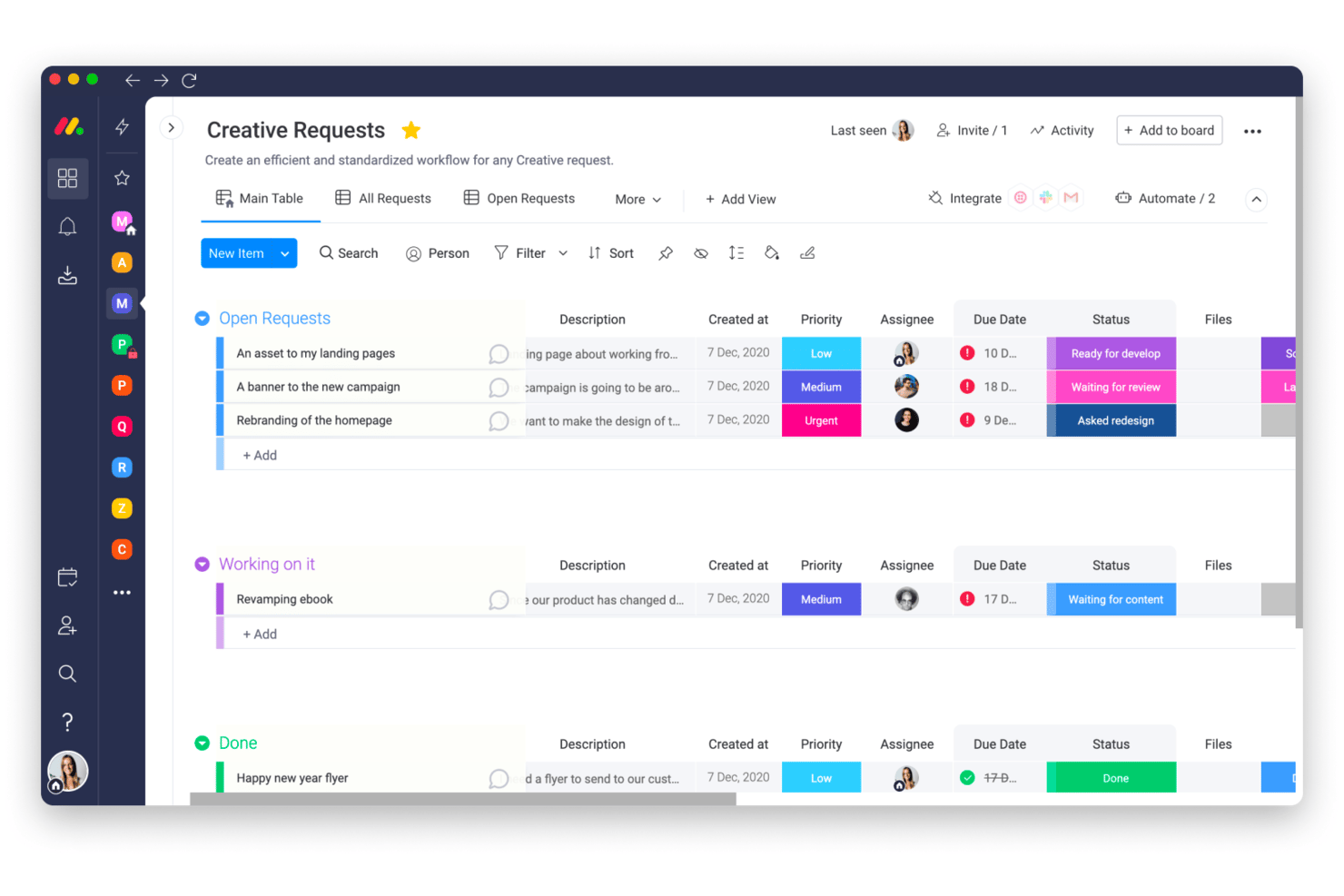
monday AI Workspace är ett Mac-vänligt alternativ till Microsoft Project som erbjuder obegränsat antal tavlor (för projekt, data, kunder med mera), även om du bara använder freemiumerbjudandet. monday AI Workspace erbjuder många av funktionerna som lyfts fram i MS Project, till exempel uppgiftslistor, Gantt-diagram och tidslinjer, kommunikationsfunktioner som kommentarer och taggning, möjligheten för olika intressenter att samarbeta kring objekt i realtid, rapporterings- och analysfunktioner samt tidsregistrering.
En sak som användarna kommer att uppskatta är monday AI Workspace:s flexibilitet, eftersom allt kan anpassas, justeras och redigeras. Flexibla Kanban-tavlor och kolumner rymmer olika datatyper: status, text, personer, tidslinje, datum, taggar, siffror med mera. Textkolumnen kan till exempel döpas om för att beskriva vilka data som finns där, oavsett om det handlar om allmänna anteckningar, adresser eller namn, eller nyckelord.
monday AI Workspace utmärker sig särskilt med prisplanen Standard (och högre), som bland annat låser upp Gantt-diagram, arbetsflödesautomatiseringar och instrumentpaneler för flera projekt. Detta är inte nödvändigtvis en stor nackdel med ett så mångsidigt och intuitivt verktyg, men det är definitivt något att överväga innan du börjar använda det.
monday AI Workspace integreras med hundratals appar från tredje part, till exempel Outlook, Microsoft Teams, Dropbox, Slack, Zoom, Google Kalender, Google Drive, Gmail, LinkedIn, OneDrive, Adobe Creative Cloud och fler, med ett betalt konto via Zapier.
monday AI Workspace kostar från $6/user/month och kommer med en kostnadsfri provperiod på 14 dagar. De erbjuder en kostnadsfri plan för upp till 2 användare.
New Product Updates from monday AI Workspace
monday AI Workspace Adds Human Approval Routing
monday AI Workspace adds a human-in-the-loop approval block to AI Workflows, sending approval requests and routing workflow paths based on responses. For more information, visit monday AI Workspace's official site.

Celoxis
Bäst för projektbudgetering
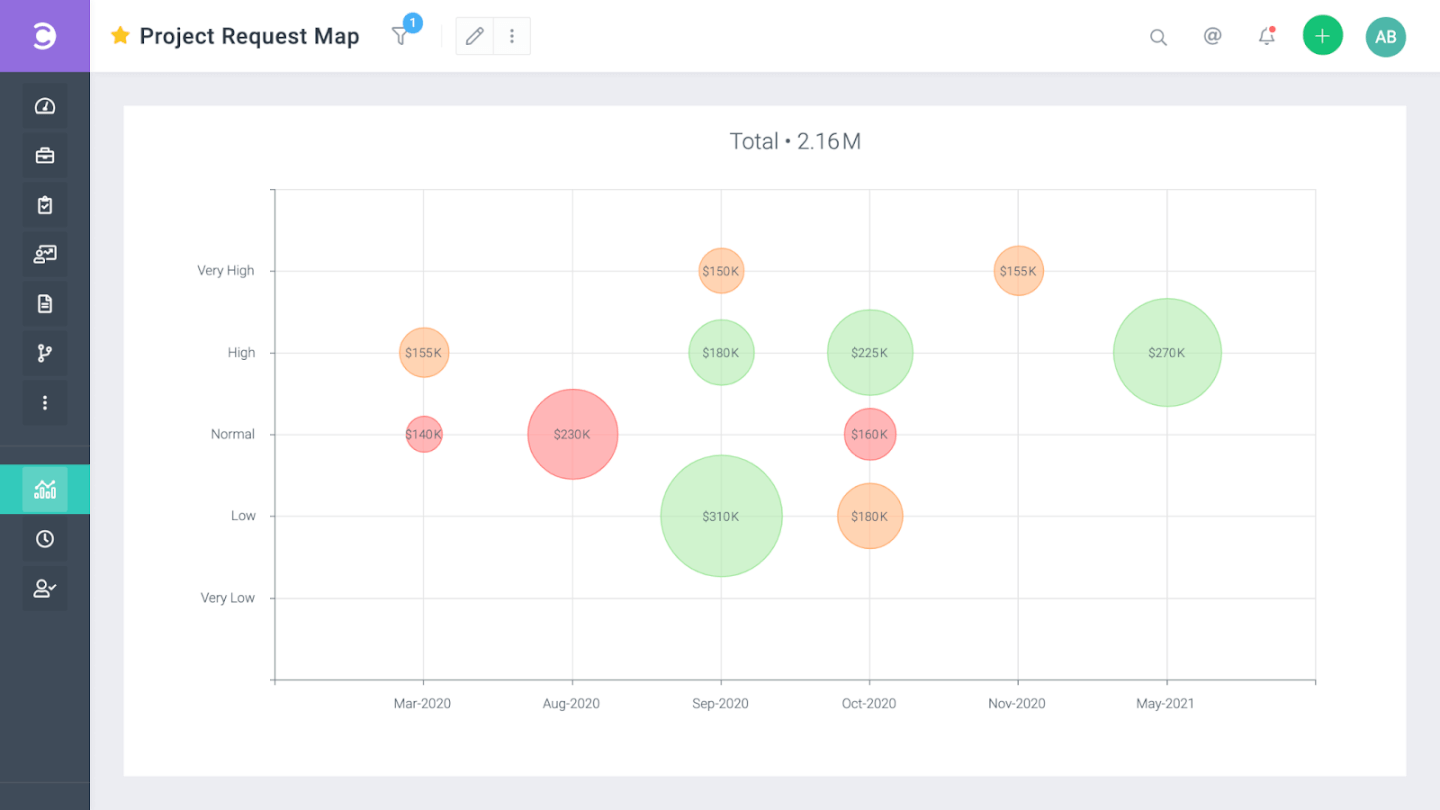
Celoxis har många av de funktioner som du har kommit att förvänta dig av Microsoft Project och andra populära projekthanteringsverktyg: spårning av projektförfrågningar, projektplanering med automatisk schemaläggning, spårning och RAG-indikatorer, portföljhantering, resurshantering för arbetsbelastningsplanering, anpassningsbara dynamiska vyer och rapporter samt en iOS-app för mobil åtkomst när du är på språng.
Utöver allt du förväntar dig av projekt- och uppgiftsplanering erbjuder Celoxis en komplett uppsättning inbyggda redovisningsverktyg, vilket gör att tjänsten skiljer sig från konkurrenterna. Celoxis kan generera rapporter om budgetutgifter, kundfordringar och lönsamhet för projekt och portföljer. Celoxis kan även hantera marginalspårning, intäktsprognoser och anpassade finansiella KPI:er. Detta fungerar dessutom utan integrationer; anslutning till QuickBooks Online och Salesforce ger ännu fler funktioner.
Celoxis är fortfarande ett robust alternativ till MS Project, men ligger något efter när det gäller vissa CRM-funktioner, exempelvis avsaknaden av pris- och avtalsfält för en kundpost. Gränssnittet kräver ofta ett överdrivet antal klick för att utföra enkla åtgärder, som att ta bort en befintlig användare från ett projekt. De har inte heller någon iPhone-app. Detta är dock överlag mindre invändningar.
Celoxis kan integreras med över 400 tredjepartsappar, såsom Google Drive, MS Excel, JIRA, QuickBooks Online, Salesforce, Evernote, Slack, Zendesk, G Suite, Trello, Harvest, MailChimp med flera, via ett betalkonto hos Zapier.
Celoxis kostar från $25/användare/månad med minst 5 användare och erbjuder en kostnadsfri provperiod på 30 dagar. Lokal installation är också tillgänglig och prisuppgift lämnas på begäran.

Bäst för skalbarhet
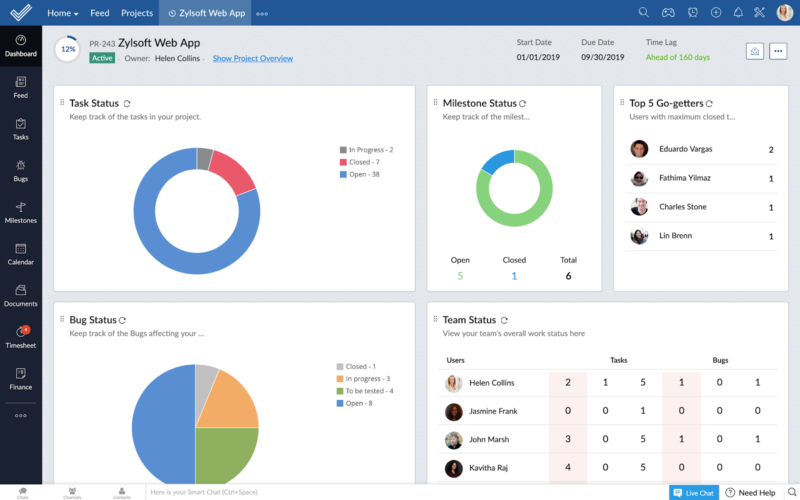
Zoho Projects är en prisbelönt programvara för projektledning och ett samarbetsverktyg från Zoho. Det erbjuder flexibilitet och anpassningsmöjligheter för att passa behoven hos såväl traditionella projektledare som agila team. Zoho Projects stöder flera plattformar, inklusive Mac. Några av kärnfunktionerna är ett verktyg för att skapa Gantt-diagram, en kanban-tavla, inbyggd chatt och ett mycket samarbetsinriktat socialt flöde.
Zoho Projects innehåller även funktioner som hjälper chefer, till exempel diagram över resursutnyttjande, funktioner för automatisering av uppgifter, anpassningsbara instrumentpaneler, baslinje, kritisk väg och funktioner för budgetering. Det integreras med annan förstapartsmjukvara från Zoho för försäljning, CRM, HR, marknadsföring och IT (för att nämna några). Detta gör det utmärkt för skalbarhet eftersom du kan lägga till ytterligare tjänstepaket när verksamheten växer.
Användare kan skapa och dela Gantt-diagram som PDF-filer. Uppgifterna i Projects kan exporteras till XLS eller CSV. Zoho Projects stöder även import av Microsoft Project MPP-filer.
Gränssnittet och modulerna kan i hög grad anpassas. Alla delar av användargränssnittet, från temafärger till arrangemang och synlighet för de olika modulerna, kan ändras för att passa användarens preferenser. Zoho Projects erbjuder också kostnadsfri introduktion för sina kunder och en omfattande onlinehjälp för alla användare.
Att vara en del av Zohos ekosystem gör att Projects kan ansluta till flera av Zohos egna tjänster, såsom Zoho CRM, Zoho Desk och Zohos ekonomisvit. Den nya Zoho-marknadsplatsen möjliggör även flera tredjepartsintegrationer, inklusive iCal-synkronisering, Google-integrationer och mycket mer.
Priserna börjar på $4/användare/månad, med årlig fakturering. Det finns även en freemium-version för upp till 3 användare för 2 projekt. Ingen kreditkortsinformation krävs.
New Product Updates from Zoho Projects

Zoho Projects Adds Time Log Grid View for Faster Tracking
Zoho Projects adds Time Log Grid View, a unified interactive grid for logging and reviewing hours across tasks and issues, helping teams enter time faster and identify work patterns more easily. For more information, visit Zoho Projects’ official site.
 .
.
Bäst för automatisering av arbetsflöden utan kod
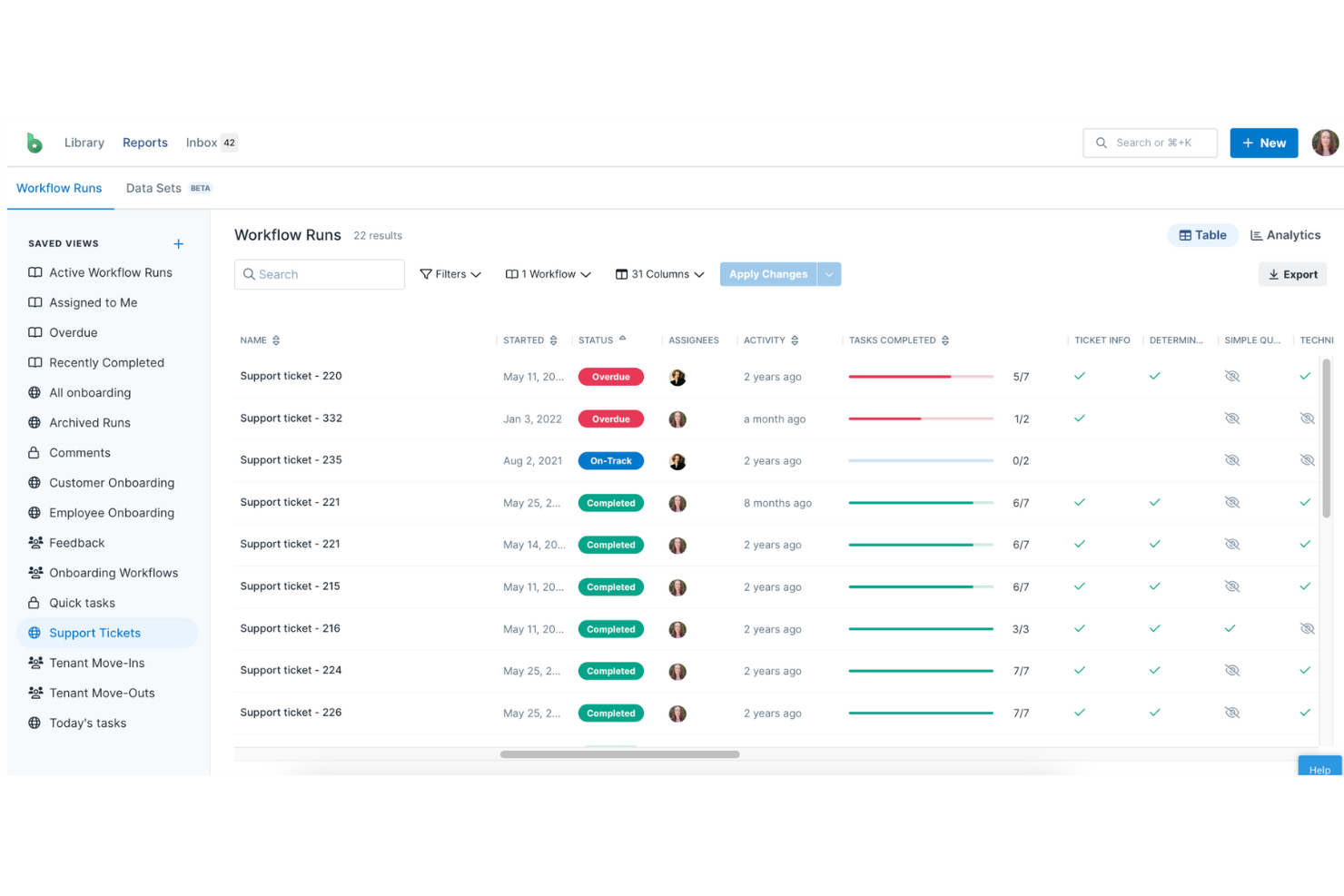
Process Street är en mångsidig programvaruplattform som tillhandahåller lösningar för checklistor, arbetsflöden och standardiserade operativa procedurer (SOP) för företag. Plattformen gör det möjligt för användare att skapa och hantera arbetsflöden, projekt, datauppsättningar, formulär och sidor samt att använda funktioner för AI, automatisering och analys. Övergripande syftar Process Street till att ge liv åt dokumentation, förbättra styrningen och uppnå konsekventa resultat för sina användare.
Process Street fungerar som ett användbart alternativ till Microsoft Project på Mac OS genom att erbjuda en heltäckande plattform för hantering av arbetsflöden, projekt och SOP:er. Plattformen erbjuder funktioner som arbetsflödesautomatisering, dataförening och projektorganisering, vilka är viktiga för projektledning.
Andra funktioner omfattar möjligheten att skjuta upp uppgifter för att fokusera på mer brådskande sådana, gruppering av relaterade uppgifter, sparade datavyer, rullgardinsmenyer som kan länkas till datauppsättningar, formulär med villkorslogik och anpassad varumärkesprofilering samt ändringsspårning och användarbehörigheter för dokument.
Dessutom integreras Process Street med olika verktyg som Jira, JotForm, Google Forms, Typeform, Pipedrive, HubSpot, Office 365, Google Workspace, Asana och Poptin.

Jira
Bäst för agil projektledning
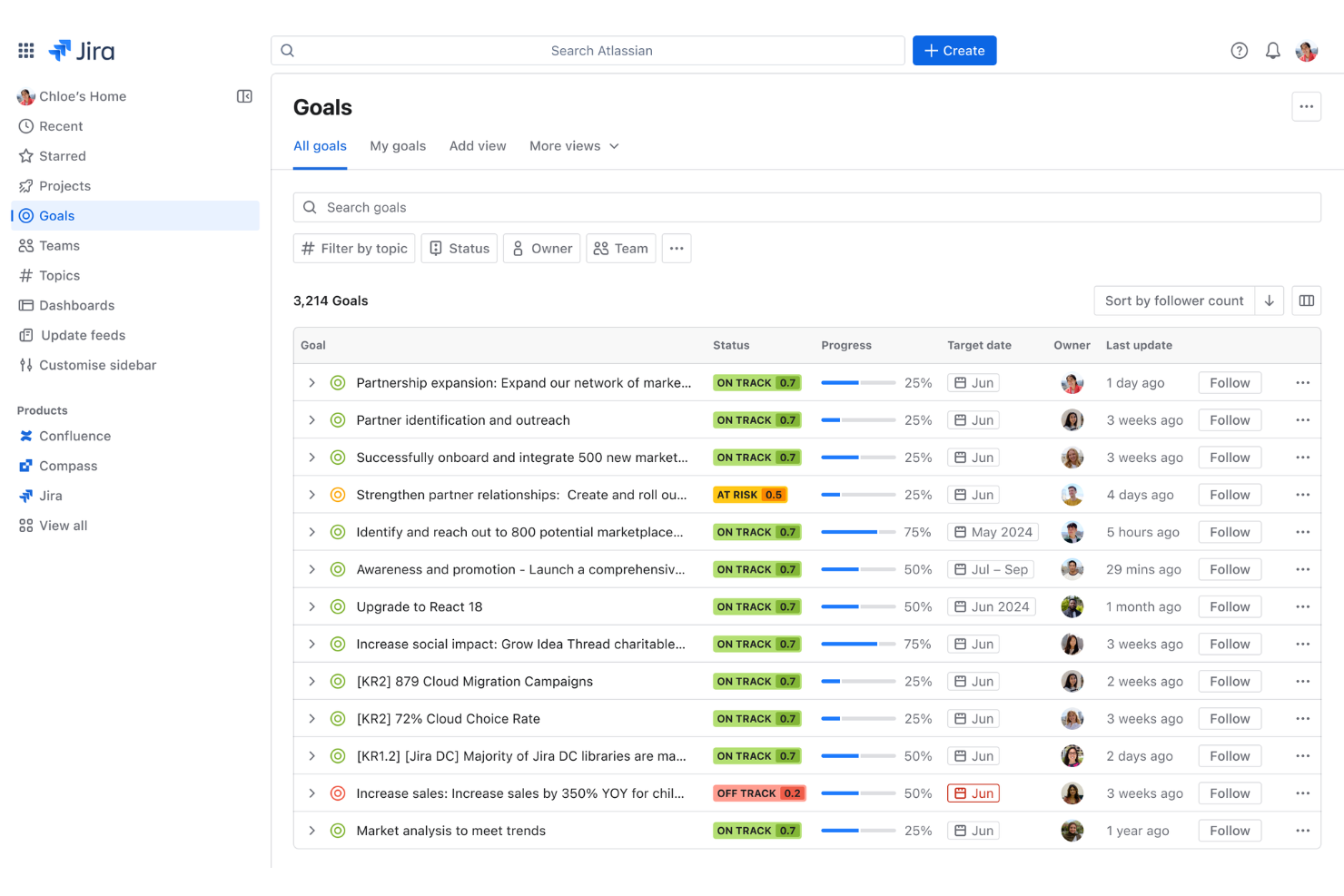
Jira är ett projektledningsverktyg utvecklat av Atlassian, utformat för att underlätta ärendehantering och agil projektledning för företags- och programvaruteam. Det används i stor utsträckning av olika typer av team, från nystartade företag till stora organisationer, för att hjälpa till att planera, följa upp och hantera komplexa projekt.
Jira är ett användbart alternativ till Microsoft Project för användare av Mac OS och erbjuder ett brett utbud av funktioner för projektledning. Dessutom gör verktygets kompatibilitet med Mac OS det till en lämplig lösning för dem som inte kan använda Microsoft Project direkt i sitt system. Det är också utrustat med flera olika rapporttyper, inklusive sprint-rapporter, rapporter för tidsuppföljning och burnup-diagram, som tillgodoser olika behov inom projektledning.
Jiras funktioner omfattar dessutom hantering av projektarbetsflöden, vilket är fördelaktigt för team som söker ett verktyg med stöd för agila metoder och ärendehantering. Detta omfattar en rad funktioner, inklusive färdiga mallar, automatiseringar, anpassningsbara arbetsflöden samt Scrum- och Kanban-tavlor.
Jira integreras med Opsgenie, GitHub, Slack, Zendesk, Invision, Trello, Microsoft Teams, Confluence, Bitbucket och Jenkins.
Jira kostar från $10/användare/månad. En kostnadsfri provperiod på 7 dagar är tillgänglig.

Bäst för robust resurshantering
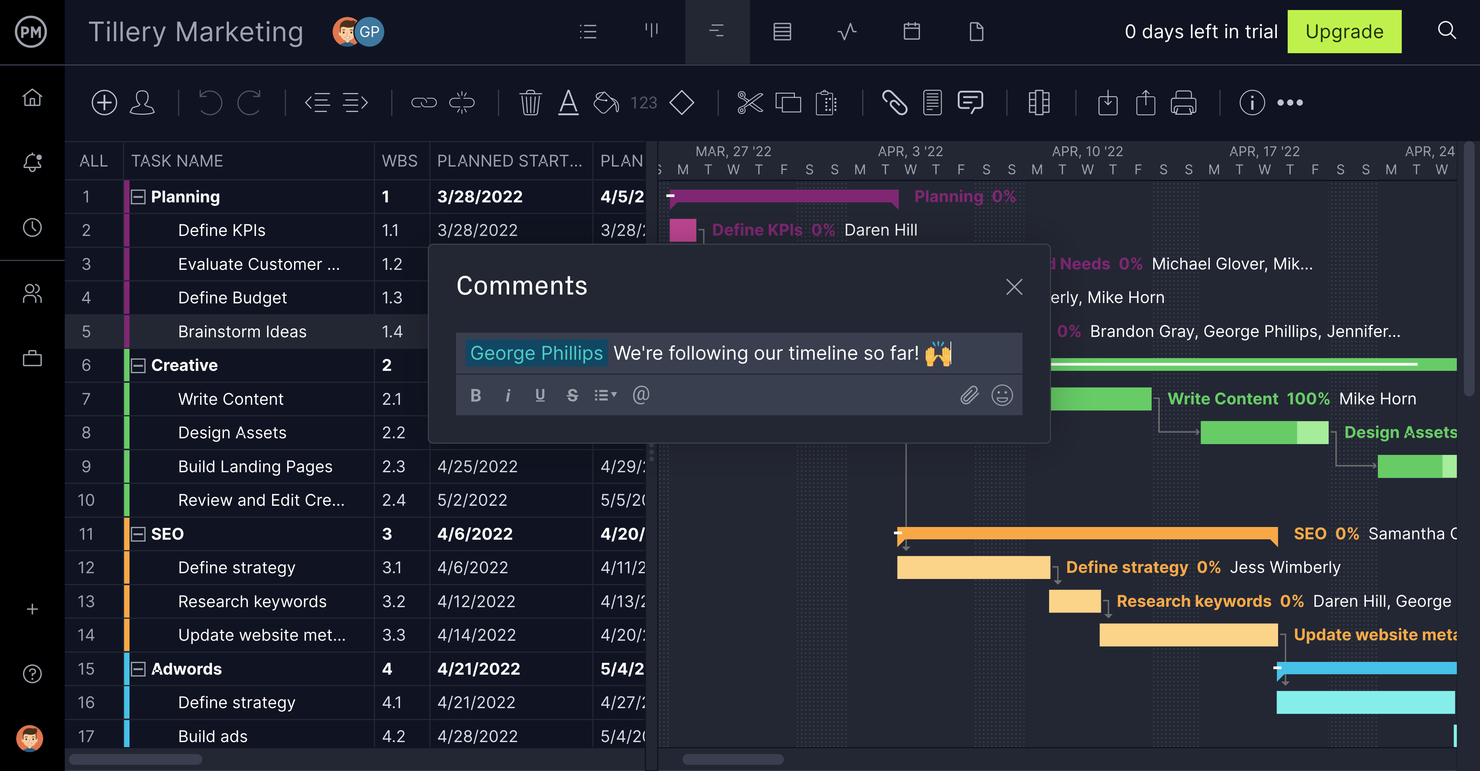
ProjectManager kombinerar funktionalitet för Gantt-scheman med många andra projektvyer – kanban-tavlor, kalkylblad, uppgiftslistor och mycket mer – för att tillgodose behoven hos hybridteam. Projektledaren kanske föredrar Gantt-vyn för att skapa en detaljerad arbetsnedbrytningsstruktur, medan andra teammedlemmar kan arbeta i samma projekt via en enkel uppgiftslista.
ProjectManager erbjuder viktiga projekthanteringsfunktioner som samarbetsverktyg, rapporteringsfunktioner och att-göra-listor. Verktyget är tillräckligt enkelt för att vem som helst ska kunna använda det, men samtidigt tillräckligt kraftfullt för att chefer ska kunna fatta datadrivna beslut och företag ska kunna hantera projekt på alla komplexitetsnivåer. Verktyget integreras med Office 365, Jira, Slack och Google Drive, och ännu fler anslutningar finns tillgängliga via Zapier.
Gantt-scheman låter användare dra och släppa för att justera deadlines, lägga till och visualisera beroenden samt ange specifika milstolpar. Användare kan importera Gantt-scheman till och från andra verktyg, inklusive .mpp-filer från MS Project, för att snabbt komma igång med projekten. Verktyget gör det också möjligt för användare att skapa rapporter med ett enda klick, visa förloppsindikatorer för snabba kontroller av projektens status samt skapa PDF-versioner och delbara länkar.
ProjectManager erbjuder användare en 30 dagars kostnadsfri provperiod utan krav på kreditkort. Efter provperioden kostar abonnemangen från $14/användare/månad eller $11.50/användare/månad vid årsvis fakturering. Verktyget har även en freemiumplan för upp till 3 användare.

Bäst för små projekt

RationalPlan är ett projekthanteringsprogram för Mac som erbjuder molnbaserade och lokala lösningar. Viktiga funktioner omfattar aktivitetsberoenden, milstolpar, Gantt-diagram, kommentarer till aktiviteter samt spårning av arbetsbelastning och resursers tillgänglighet. Det är också värt att notera att RationalPlan innehåller verktyg för portföljhantering, vilket gör det möjligt för användare att spåra beroenden och resurser mellan projekt.
Verktyget tillhandahåller handledningar och andra resurser på sin webbplats, vilket är användbart vid introduktionen och för att hjälpa användare att snabbt komma igång.
RationalPlan kan öppna Microsoft Project-filer, men tillåter inte användare att exportera projektdata till MPP-filer. Verktyget låter också användare exportera data till Excel-kalkylblad. Inga andra integrationer anges för närvarande.
Verktyget kostar från $4/användare/månad och erbjuder en freemiumversion.


Project Plan 365 är ett projekthanteringsverktyg för Apple-enheter (macOS och iOS) som kan öppna, redigera och spara i .mpp (Microsofts ursprungliga filformat för MS Project-planer). Verktyget är kompatibelt med den senaste versionen av MPP-filformatet samt flera tidigare versioner.
Project Plan 365 ser ut som och fungerar som MS Project och stöder alla standardvyer, inklusive Gantt-schema, aktivitetsblad, nätverksdiagram, projektkalender, aktivitetsanvändning, resursanvändning, teamplanerare med mera. Project Plan 365 stöder 12 olika språk och över 100 olika valutor.
En annan fantastisk funktion är den virtuella projekthanteringsassistenten Erix AI. Erix är en AI-chattbot som samtidigt erbjuder hjälp i appen med felsökning, en wikidatabas med definitioner och kunskap om projekthantering samt frågor och svar om dina aktuella projekt. Du kan till exempel fråga hur den totala kostnaden för ett projekt ser ut eller när ett pågående projekt förväntas bli klart.
Project Plan 365 erbjuder en kostnadsfri visningsfunktion för Microsoft Project MPP-filer och är integrerat med alla större molnleverantörer, såsom Google Drive, iCloud, Dropbox, OneDrive, Box och SharePoint Online.
Project Plan 365 kostar från $9.99/månad och erbjuder en kostnadsfri provperiod på 30 dagar.

GanttPRO
Bäst för samarbetsinriktad projektplanering

GanttPRO är ett webbaserat projekthanteringsverktyg för Mac-användare som behöver samma funktioner som MS Project erbjuder. Det använder ett Gantt-diagrambaserat arbetssätt med ett minimalistiskt gränssnitt som ger användarna en liknande upplevelse som att faktiskt arbeta i MS Project, men med ett modernare gränssnitt.
Med GanttPRO kan du skapa projekt med dra och släpp-funktioner för att lägga till nya uppgifter, skapa beroenden, tilldela resurser, följa upp framsteg, hantera datum och vid behov ändra data i realtid.
Utöver Gantt-diagrammen erbjuder GanttPRO en tavlevy och möjliggör kommunikation och samarbete i team genom kommentarer, bilagor, realtidsaviseringar och omnämnanden. När det gäller resurshantering kan användarna följa teammedlemmarnas prestationer och använda en färgkodad vy för att se om någon är överbelastad eller har möjlighet att ta på sig mer arbete.
GanttPRO erbjuder supportinformation som ett utbildningscenter, videohandledningar, en lättanvänd introduktion och en dedikerad kundserviceansvarig. Tillgången till dessa funktioner är obegränsad och ingår i alla abonnemang, även den kostnadsfria provperioden.
GanttPRO integreras med JIRA Cloud men listar inga andra inbyggda anslutningar till tredjepartstjänster.
Basabonnemanget för 1 användare börjar på $7.99/månad vid årsvis fakturering.
Andra alternativ till MS Project för Mac
Här är några ytterligare alternativ till MS Project för Mac som inte kom med på min lista, men som ändå är värda att titta närmare på:
- ClickUp
Bäst för marknadsförings- & medieteam
- Smartsheet
Bäst för anpassningsbara projektrapporter
- Hive
Bästa inbyggda meddelandepaketet för samarbete
- Instagantt
Bästa insticksprogrammet för att importera Asana-projekt.
- GoodDay
Bäst för anpassningsbara arbetsytor


Miten arvioin projektien tiekarttaohjelmistoja
Projektien tiekarttaohjelmisto on se, jonka puoleen tiimit kääntyvät, kun niiden on viestittävä paitsi siitä, mitä rakennetaan, myös siitä, milloin ja miksi — olipa kyse sitten PMO:sta, joka esittelee neljännesvuosisuunnitelman johdolle, tai projektipäälliköstä, joka sovittaa suunnittelun, tuotekehityksen ja tuotteen yhteiseen toimitusaikatauluun. Kun arvioin tämän alueen työkaluja, ajattelen asiaa kahdella tasolla: mitä jokaisen vaihtoehdon on tehtävä riittävän hyvin ansaitakseen paikan listalla ja mikä todella erottaa yhden valinnan toisesta tietyille tiimeille ja tietyissä tilanteissa.
Perustoiminnot (tämän listan vähimmäisvaatimukset)
Projektien tiekarttaohjelmistoissa testaamani ja arvioimani perustoiminnot ovat:
- Aikajanan visualisointi: Tarkistan, tukeeko työkalu vedä ja pudota -toiminnolla käytettäviä Gantt- tai uimaratakaavionäkymiä, joissa aikaskaalaa voi säätää viikoista neljänneksiin ja vuosiin.
- Useita näkymiä: Taulu-, lista-, kalenteri- ja aikajananäkymien pitäisi kaikkien olla käytettävissä, jotta eri sidosryhmät voivat tarkastella samoja tietoja haluamallaan tavalla.
- Välitavoitteet ja riippuvuudet: Etsin selkeitä välitavoitemerkintöjä ja riippuvuuksien kartoitusta — esimerkiksi mahdollisuutta merkitä, ettei laadunvarmistus voi alkaa ennen kuin tuotekehitys on saanut sprintin päätökseen.
- Yhteistyö ja jakaminen: Jaettavat linkit, roolipohjaiset käyttöoikeudet ja reaaliaikaiset kommentit ovat tärkeitä, kun PMO:n on lähetettävä johdolle vain luku -muotoinen tiekartta.
- Mukautetut kentät ja suodatus: Tiimit nimeävät työn eri tavoin, joten arvioin, voiko työkaluun lisätä mukautettuja tiloja, tunnisteita ja uimaratoja työnkulun mukaisesti.
- Sidosryhmänäkymät: Arvioin, voiko työkalulla luoda yhdestä tiekartasta suodatettuja, tietylle yleisölle suunnattuja versioita — johdon yhteenvedon ja tiimitason suunnitelman.
- Vienti ja esittely: Selkeät PDF-, PNG- tai PowerPoint-vientitoiminnot ovat välttämättömiä, kun tiekartan on päädyttävä hallituksen esitykseen tai asiakasehdotukseen.
Työkalun on tarjottava suurin osa näistä ominaisuuksista ansaitakseen paikan listalla. Sen jälkeen arvioin, mikä erottaa kunkin työkalun muista.
Erottuvat ominaisuudet (mikä erottaa valinnat toisistaan)
Kun valitsen mukaan otettavia projektien tiekarttaohjelmistoja, etsin strategista yhteensopivuutta tukevia ominaisuuksia, kuten tavoitteiden välisiä yhteyksiä, OKR-kehyksiä tai sisäänrakennettua priorisointipisteytystä, jotka yhdistävät tiekartan kohteet liiketoiminnan tavoitteisiin. Arvioin myös integraatioiden kattavuutta — työkalut, jotka tarjoavat reaaliaikaisen kaksisuuntaisen synkronoinnin Jiran tai Asanan kanssa, helpottavat tiekartan pitämistä ajan tasalla todellisen projektin edistymisen kanssa. Portfoliotason raportointi ja tiekarttojen väliset riippuvuudet ovat erityisen arvokkaita organisaatioille, jotka hallinnoivat useita rinnakkaisia hankkeita.
Mitä arvioin ominaisuuksien lisäksi
Arvioin, kuinka hyvin kukin työkalu sopii erikokoisille tiimeille ja erilaisille ostajaprofiileille — viiden hengen tiimi tarvitsee nopean käyttöönoton sekä ilmaisen tai edullisen tason, kun taas kymmeniä projekteja hallinnoiva PMO tarvitsee kertakirjautumisen, tarkkarajaiset käyttöoikeudet ja auditointilokit. Hinnoittelun läpinäkyvyys on myös tärkeää, etenkin se, ovatko katselijoiden käyttöoikeudet ilmaisia vai maksullisia, sillä tiekartoilla on usein paljon enemmän katselijoita kuin muokkaajia. Arvioin myös käyttöönoton laatua, kuten mallikirjastoja ja ohjattuja esittelyjä, koska tiekarttatyökalu, jonka määrittäminen vie viikkoja, vesittää koko tarkoituksen.
Så väljer du Microsoft Project för Mac
Det är lätt att fastna i långa funktionslistor och komplexa prisstrukturer. För att hjälpa dig att hålla fokus när du arbetar dig igenom din unika process för programval kommer här en checklista över faktorer att tänka på:
| Faktor | Vad du bör tänka på |
|---|---|
| Skalbarhet | Se till att programvaran kan växa tillsammans med ditt team. Fundera på om den kommer att kunna hantera fler projekt eller teammedlemmar över tid. |
| Integrationer | Kontrollera kompatibiliteten med andra verktyg du använder, till exempel Microsoft Office eller appar från tredje part, för att effektivisera arbetsflödena. |
| Anpassningsmöjligheter | Leta efter alternativ för att anpassa programvaran efter din projektledningsstil och teamets behov. |
| Användarvänlighet | Utvärdera användargränssnittet och inlärningskurvan. Ett verktyg som är enkelt för teamet att börja använda sparar tid och ansträngning. |
| Budget | Analysera prissättningen för att säkerställa att den stämmer överens med dina ekonomiska planer. Ta hänsyn till både initiala kostnader och potentiella framtida utgifter. |
| Säkerhetsskydd | Verifiera funktionerna för dataskydd och regelefterlevnad för att hålla dina projekt säkra och uppfylla branschstandarder. |
| Samarbete | Leta efter funktioner som förbättrar kommunikationen i teamet, till exempel delade instrumentpaneler eller uppdateringar i realtid. |
| Support | Kontrollera tillgängligheten och kvaliteten på kundsupporten för att få hjälp när problem uppstår. |
Ärligt talat är det mycket att ta in – och det finns stor press på att göra rätt, så jag föreslår att du använder vår rådgivningstjänst för projektledningsprogramvara för att få hjälp att kortlista projektledningsverktyg som passar dig och din organisations specifika behov.
Funktioner i alternativ till Microsoft Project för Mac
När du väljer alternativ till Microsoft Project bör du hålla utkik efter följande viktiga funktioner som du kan ha begränsad eller ingen tillgång till i webbversionen:
- Uppgiftshantering: Gör det enkelt att skapa, tilldela och följa upp uppgifter, med hjälp av vyer som Rutnät, Tavla och Tidslinje för att hantera projekttidslinjer och beroenden.
- Samarbetsverktyg: Möjliggör kommunikation och samarbete i teamet genom integrerad chatt eller kommentarer, vilket ofta kräver integration med andra verktyg som Teams eller Slack för förbättrad interaktion.
- Resurshantering: Underlättar effektiv tilldelning och hantering av resurser och erbjuder ofta vyer för att följa resursfördelning och arbetsbelastning.
- Tidsregistrering: Ger möjlighet att följa den tid som läggs på uppgifter, vilket är viktigt för att hantera projektkostnader och tidsfrister.
- Dokumenthantering: Stöder bifogande och hantering av dokument i uppgifter och integreras ibland med plattformar som SharePoint för centraliserad fillagring.
- Integrationer: Erbjuder kompatibilitet med andra verktyg och plattformar, till exempel Power BI för rapportering och andra Microsoft-appar för ett smidigt arbetsflöde.
- Rapportering och instrumentpaneler: Erbjuder anpassningsbara instrumentpaneler och rapporter för att övervaka projektets framsteg och viktiga mätvärden.
- Användarvänligt gränssnitt: Har ett intuitivt och lättnavigerat gränssnitt, vilket är avgörande för att användarna ska börja använda verktyget och arbeta effektivt.
- Kostnadshantering: Innehåller verktyg för att hantera och prognostisera projektbudgetar och säkerställa att projekten håller sig inom de ekonomiska ramarna.
Vanliga frågor om Microsoft Project för Mac
Finns det exklusiva alternativ till MS Project för Mac?
Om du använder Apple-produkter och inte vill ha något Windows-relaterat finns det några särskilda Microsoft Project-alternativ som du kan installera på din Apple Mac eller iPad. Det här är fyra av de bästa projektledningsprogrammen för Mac.
- XProline – Produktivitetsprogramvara med en samarbetsinriktad PM-plattform som kallas EasyGantt.
- Project Plan 365 (finns med på den här listan).
- Omniplan – Projektledningsfunktioner optimerade för Mac, iPad och iPhone.
- Merlin Project – Verktyg för brainstorming och projektledning som har funnits på marknaden i 19 år.
Kan jag köra Microsoft Project för Mac?
Ja och nej, den traditionella licensbaserade versionen av MS Project fungerar inte på Mac. Microsoft Project körs inte på Mac eftersom de inte kan kommunicera med varandra. Tyvärr blir det inte mer grundläggande än så. MS Project har utformats och optimerats specifikt för operativsystemet Windows.
Det finns dock en onlineversion av MS Project som är webbläsarbaserad och därför inte beroende av operativsystem. Men om du tar emot .mpp-filer och inte vill skaffa en egen version av MS Project kan du överväga att använda en projektvisare för dem.

Tyvärr fungerar det inte längre!
Så får du din Mac att köra MS Project
Som digital projektledare är det lätt att bli bekant med ett visst program och inte vilja byta om det inte är absolut nödvändigt. Om du verkligen vill fortsätta arbeta med licensversionen av MS Project kan vi få det att fungera. Men det kräver några kreativa lösningar.
Här är det jag anser vara det bästa sättet att köra Windows på Mac. För att använda MS Project på din Mac behöver du skapa en virtuell Windows-maskin (VM) på datorn. Det finns två lösningar med virtuella maskiner som skulle fungera för digitala projektledare: Parallels och VirtualBox. Jag går igenom för- och nackdelarna med varje virtuell maskin och förklarar hur du installerar dem.
Vad är en virtuell maskin?
En virtuell maskin ger användare tillgång till Windows-funktioner på en Mac. Det gör att användare, till exempel en Mac-användare som behöver MS Project för sina kunder, kan utföra Windows-specifika arbetsuppgifter utan att köpa en ny bärbar dator.
Alternativ 1: Parallels
Parallels är det enklaste och mest intuitiva alternativet – det erbjuder en sömlös övergång mellan MacOS och Windows, och du får en kostnadsfri provperiod på 14 dagar för att komma igång.
Parallels är inte gratis. När provperioden på 14 dagar har löpt ut måste du betala antingen $99.99 per år eller $129.99 för en permanent licens.
1. Ladda ner Parallels
När du laddar ner programmet guidar startassistenten dig genom installationsprocessen för Windows. Det är lika enkelt som att installera vilket annat program som helst. Du behöver inte hantera lagringsutrymme eller partitionera hårddisken.
2. Ladda ner och installera MS Project
När Parallels körs fungerar installationen av Windows-program precis som på en PC. Öppna webbläsaren, gå till webbplatsen, ladda ner programmet och påbörja installationsprocessen.
Alla Windows-program som kräver Parallels för att köras är märkta med Parallels-logotypen.
3. Växla mellan Windows och Mac
När du använder Parallels kan du ha Windows-operativsystemet öppet i ett eget fönster. Det ser ut så här:
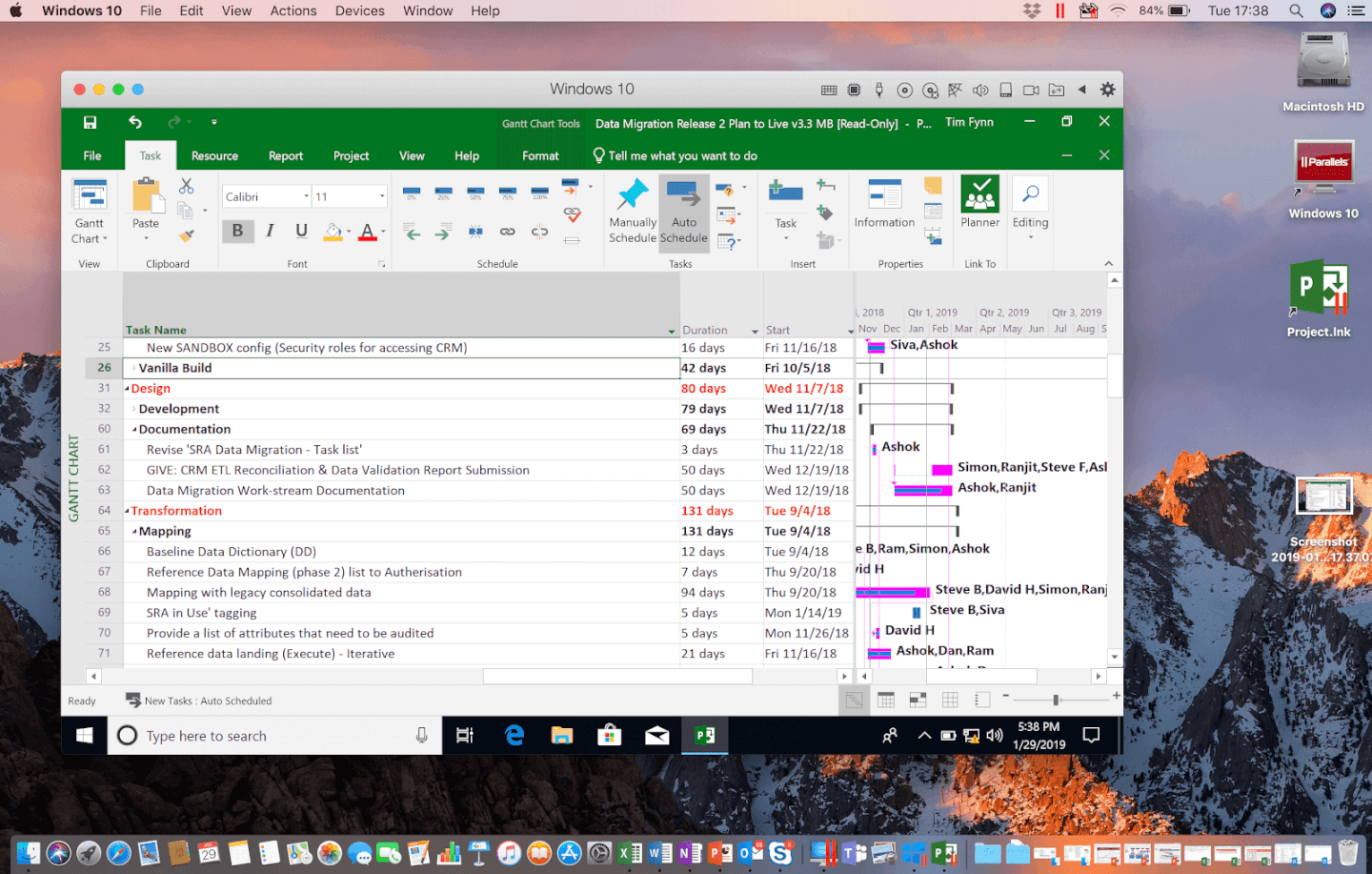
Med Parallels på en Mac kan du ha Windows-operativsystemet öppet i ett eget fönster.
Med Parallels på en Mac kan du ha Windows-operativsystemet öppet i ett eget fönster.
Precis som med dina Mac-program kan Windows-program sparas i dockan och öppnas med ett enda klick. När du öppnar MS Project startas Parallels automatiskt, skapar din virtuella maskin och kör programmet.
Om du föredrar att Windows ska visas i helskärmsläge medan du arbetar kan du tilldela Parallels ett eget skrivbord.
- Klicka längst upp till vänster på Windows-fliken för att visa den i helskärmsläge.
- Växla mellan Mac och Windows genom att svepa med två fingrar på din Magic Mouse eller styrplatta.
- När du är klar med arbetet flyttar du markören längst upp på skärmen.
- En meny fälls ner och du kan avsluta helskärmsläget.
Parallels har en videogenomgång här:


Alternativ 2: VirtualBox
För den mer teknikintresserade är det andra alternativet VirtualBox: en kostnadsfri VM med öppen källkod som vem som helst kan ladda ner och använda. Nackdelen är att den saknar den användarvänliga funktionalitet som gör Parallels så attraktivt. Med lite hårt arbete går det att få till. Jag visar dig hur.
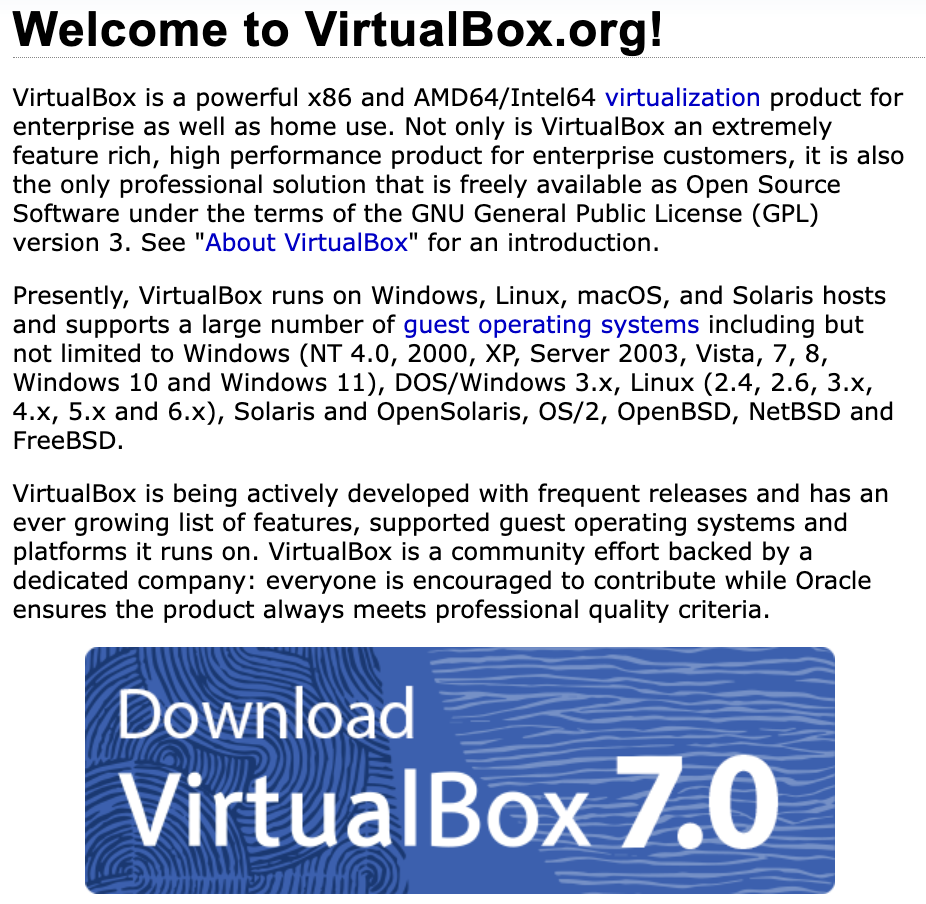
1. Gå till VirtualBox.org och klicka på ”Ladda ner VirtualBox 7.0”
2. Ladda ner MacOS-värdar
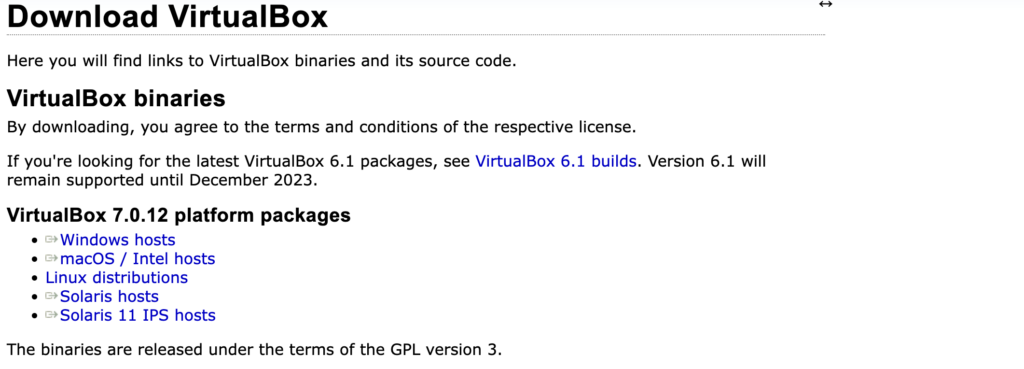
Eftersom du ska installera Windows på din Mac vill du ladda ner paketet MacOS / Intel-värdar.
3. Installera VirtualBox på Mac
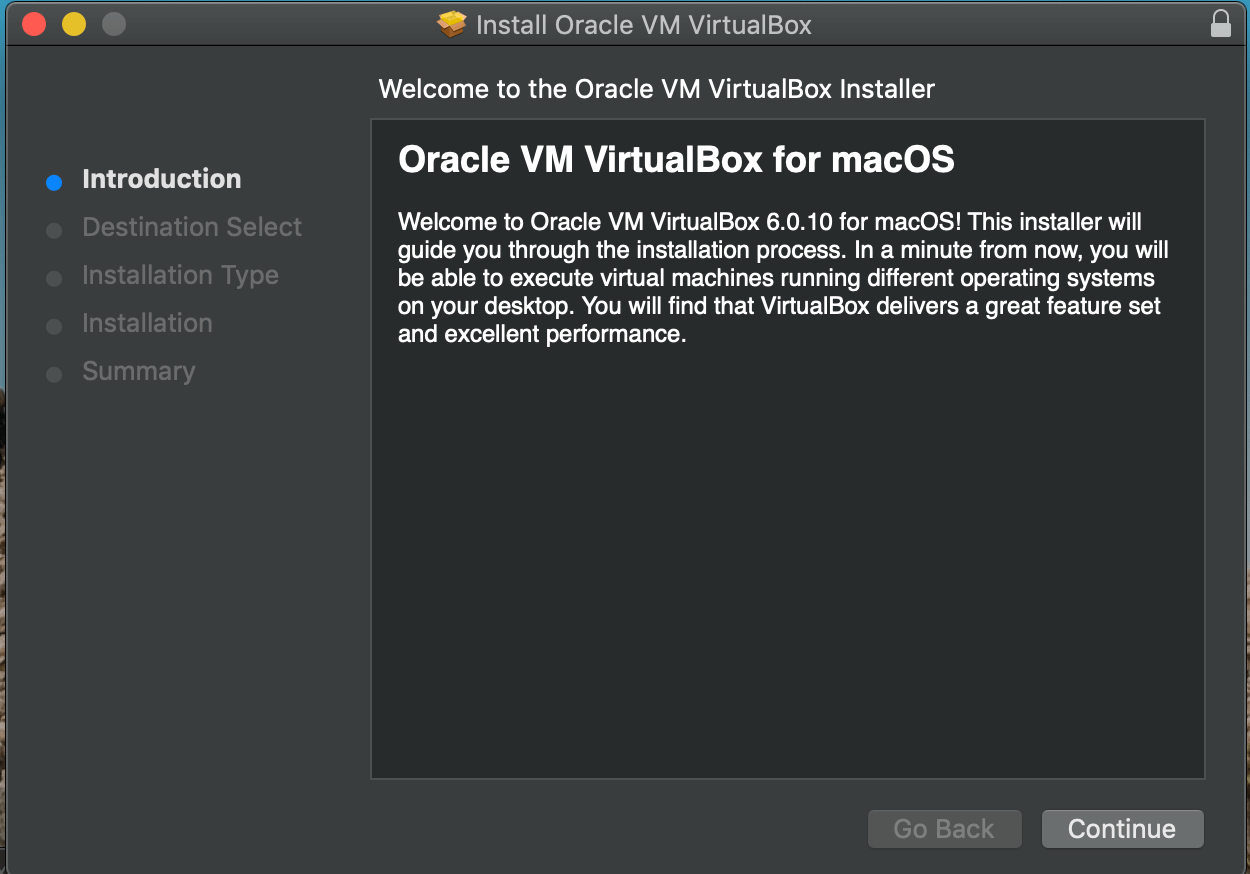
När du har klickat på fortsätt ombeds du att ange ditt användarnamn och lösenord.
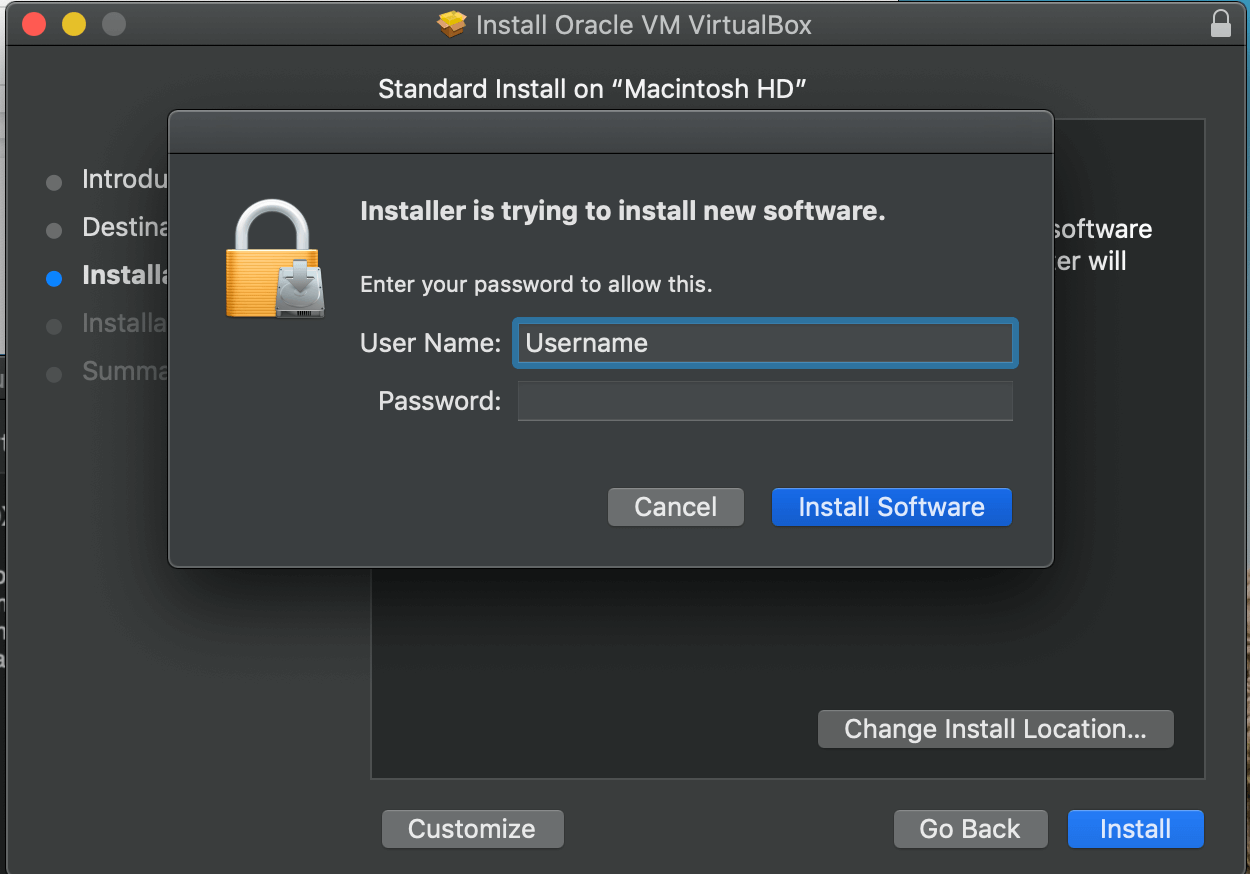
När du har angett ditt lösenord installeras programmet och du kan konfigurera en Windows-VM. Till skillnad från Parallels måste du ange för VirtualBox vilket operativsystem du vill installera och hur mycket av ditt lagringsutrymme du vill tilldela det.
4. Skapa din virtuella maskin
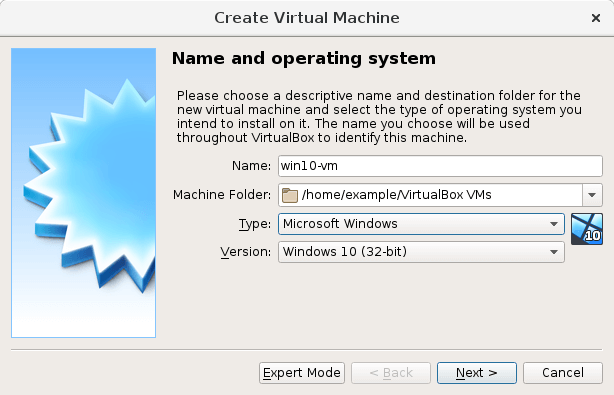
Vi rekommenderar att du ger VM-en samma namn som operativsystemet du skapar. I vårt fall vill du alltså använda ett namn som liknar det i bilden ovan.
5. Tilldela lagringsutrymme
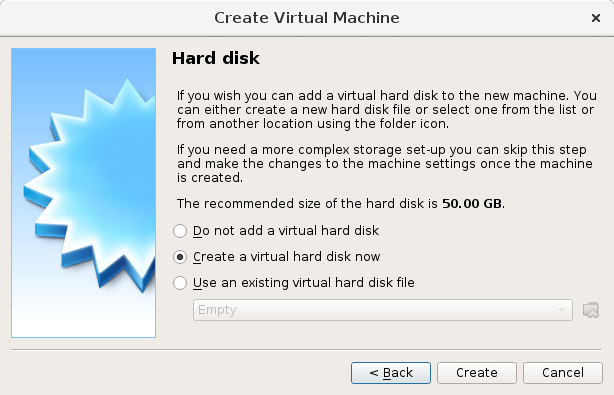
Detta anger för VirtualBox hur stor du vill att din VM ska vara. Det är bäst att acceptera den rekommenderade storleken.
6. Välj plats och storlek
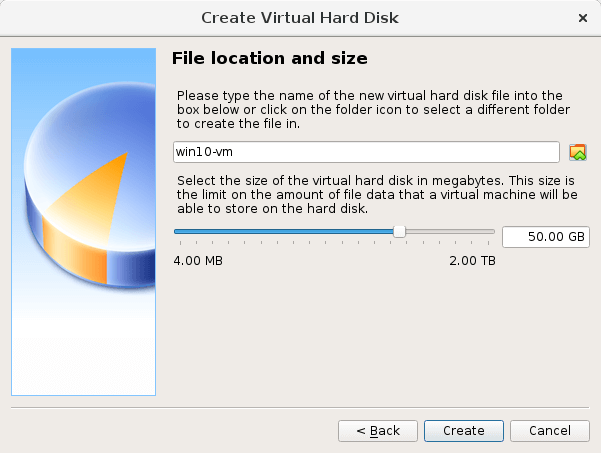
Detta anger för VirtualBox var VM-en ska sparas och ger användarna möjlighet att ändra storleken på VM-en. Om du är nöjd med mappnamnet och lagringsstorleken klickar du på skapa.
Sedan är du klar. Du kan öppna din VM när som helst genom att öppna VirtualBox, välja din VM och klicka på starta. Jag vet att det kräver en del arbete, men det gör att du kan köra Windows på Mac kostnadsfritt och installera Microsoft Project 2019 eller den version du har licens för.
För en mer ingående genomgång har VirtualBox en egen handledning.
Vad händer härnäst?
Om du håller på att undersöka programvara för projekthantering kan du kontakta en rådgivare från SoftwareSelect för kostnadsfria rekommendationer.
Du fyller i ett formulär och har ett kort samtal där de går igenom detaljerna kring dina behov. Sedan får du en kortlista över programvara att granska. De hjälper dig även genom hela köpprocessen, inklusive prisförhandlingar.