

10 bästa kostnadsfria programvarorna för tankekartor för kreativitet 2026

10 Bästa kostnadsfria programvaran för mindmapping – kortlista


Kostnadsfri programvara för mindmapping låter dig visualisera idéer, planer och relationer med hjälp av flexibla diagram. Dessa verktyg hjälper dig att bryta ner komplexa koncept, strukturera dina tankar och stimulera kreativiteten utan att behöva lägga tid på att formatera eller organisera manuellt.
Jag har testat en rad kostnadsfria verktyg för mindmapping för att se hur de står sig mot varandra och bestämde mig för att ta med programvara som är kostnadsfri, har en kostnadsfri version eller erbjuder en kostnadsfri provperiod. På så sätt får du en blandning av verktyg som kan hjälpa dig på olika sätt.
Nedan har jag samlat de bästa kostnadsfria programvarorna för mindmapping enligt min bedömning. Du får veta vad som gör dem bra och hur de kan underlätta din brainstorming.
Varför du kan lita på våra programvarurekommendationer
Vårt team har testat och recenserat programvara sedan 2012. Som projektledare själva vet vi hur
svårt — och viktigt — det är att välja rätt programvara.
För den här guiden utvärderade vi verktyg genom praktisk testning och oberoende research, och betygsatte verktygen enligt våra urvalskriterier. Vi drar även nytta av insikter från branschens tankeledare och praktiserande projektledningsexperter.
Våra recensioner speglar vårt mänskliga redaktionella omdöme, inte ett säljbudskap.
Expertgranskare:
Jämförelsetabell över kostnadsfri programvara för mindmapping
Den här jämförelsetabellen lyfter fram den kostnadsfria programvaran för mindmapping som beskrivs ovan.
| Tool | Best For | Trial Info | Price | ||
|---|---|---|---|---|---|
| 1 | Bäst för mallar för tankekartor | Gratis provperiod + kostnadsfritt abonnemang tillgängligt | Från $9/månad | Website | |
| 2 | Bäst för visuellt samarbete | Kostnadsfri plan tillgänglig | Från $8/medlem/månad (debiteras årsvis) | Website | |
| 3 | Bäst för personer utan designbakgrund | Gratisabonnemang finns | Från $15/månad (debiteras årligen) | Website | |
| 4 | Bäst för funktioner för samarbete i realtid | Gratisplan + kostnadsfri demo tillgänglig | Från $6.50/användare/månad | Website | |
| 5 | Bäst för anpassningsbar projektledning | Kostnadsfri plan tillgänglig | Från $7/användare/månad (faktureras årsvis) | Website | |
| 6 | Bäst för funktioner för samarbete i realtid | Gratisplan + kostnadsfri demo tillgänglig | Från 6,50 USD/användare/månad | Website | |
| 7 | Bäst för tankekartor i infografikstil | Gratisabonnemang tillgängligt | Från $10/månad (faktureras årsvis) | Website | |
| 8 | Bäst för individer | Gratis demo + gratisplan tillgänglig | Från $9.99/användare/månad (faktureras årsvis) | Website | |
| 9 | Bäst för diagramhantering i företag | 30 dagars kostnadsfri provperiod tillgänglig | Från $5/användare/månad (debiteras årsvis) | Website | |
| 10 | Bäst för flera diagramalternativ | Gratisplan tillgänglig | Från $7/användare/månad (faktureras årsvis) | Website |


Recensioner av den bästa kostnadsfria programvaran för mindmapping
Läs detaljerade beskrivningar av varje verktyg, inklusive vad som gör dem bra. Du kan när som helst läsa om hur jag valde ut verktygen på den här listan.

Bäst för mallar för tankekartor
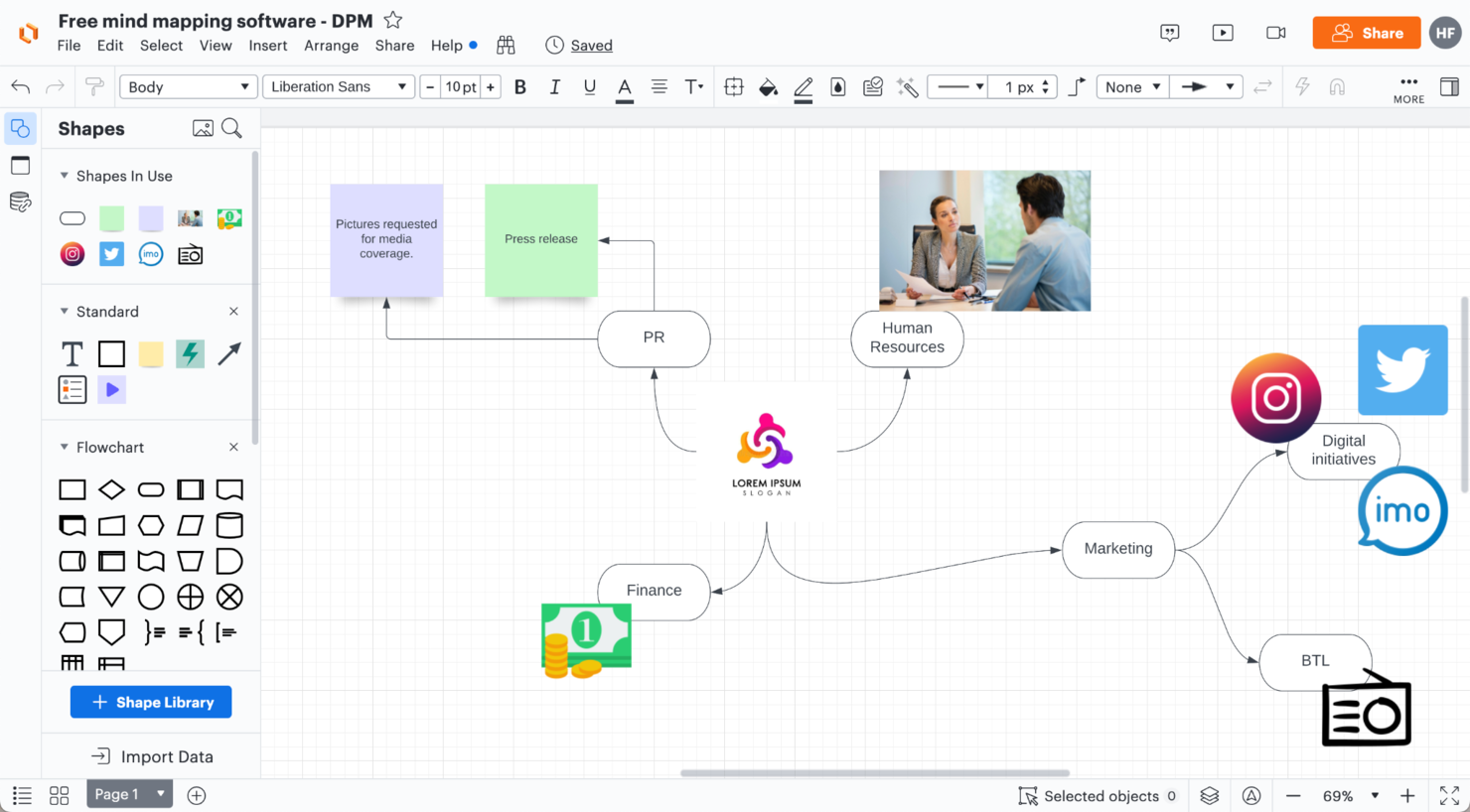
Lucidchart är en visuell arbetsyta utformad för team och yrkesverksamma som behöver skapa, organisera och dela tankekartor för att tydliggöra idéer och effektivisera projektplanering.
Vem passar Lucidchart bäst för?
Lucidchart passar bra för tvärfunktionella team inom teknik och produktutveckling som behöver ett flexibelt visuellt verktyg som går längre än grundläggande diagram.
Varför jag valde Lucidchart
Jag valde Lucidchart som ett av de bästa alternativen tack vare hur omfattande mallbiblioteket är, särskilt för tankekartor. Utöver den vanliga bubbeldiagrammallen får du specialanpassade alternativ som dubbel bubbeldiagrammall, idétankekarta och tankekarta med linjer – var och en strukturerad för en annan typ av tänkande, oavsett om det handlar om att jämföra två koncept eller följa relationer mellan idéer. Jag uppskattar också att den AI-drivna tankekartsmallen låter mitt team skapa en grundstruktur från en textinstruktion, vilket eliminerar den tomma arbetsytans låsning som bromsar tidiga brainstormingmöten. Mallarna är gratis att använda och öppnas direkt på arbetsytan, så mitt team kan gå från noll till en fungerande tankekarta på mindre än en minut.
Viktiga funktioner i Lucidchart
- Hopfällbara grenar: Expandera eller fäll ihop underordnade grenar direkt på arbetsytan med snabbtangenten Z för att göra stora tankekartor lättare att överblicka.
- Presentationsläge: Presentera din färdiga tankekarta för intressenter direkt i Lucidchart utan att exportera den till ett separat verktyg.
- Import från andra diagramverktyg: Importera befintliga tankekartor från Visio, Gliffy, OmniGraffle och diagrams.net för att fortsätta bygga vidare på tidigare arbete.
- Samarbetsinriktad AI-idéutvidgning: Använd AI på arbetsytan för att skapa ytterligare grenar, bygga ut befintliga noder eller sammanfatta hela tankekartan.
Lucidchart-integrationer
Integrationer omfattar Google Drive, Microsoft Teams, Slack, Jira, Confluence, Dropbox, Box, Zoom, Notion och AWS.
Vad är gratis?
Lucidchart erbjuder ett kostnadsfritt abonnemang utan tidsbegränsning som omfattar upp till 3 redigerbara dokument, 60 former per dokument och tillgång till 100 mallar. Vissa integrationer och avancerade funktioner är endast tillgängliga i betalabonnemang.
Pros and Cons
Pros:
- Du kan bädda in underdiagram som uppdateras i realtid i noder
- Tankekartans former fäster automatiskt snyggt mot rutnätet
- Ändringshistoriken spårar revideringar även i kartor
Cons:
- Ingen offline-redigering
- Komplexa kartor gör webbläsaren långsammare

Miro
Bäst för visuellt samarbete
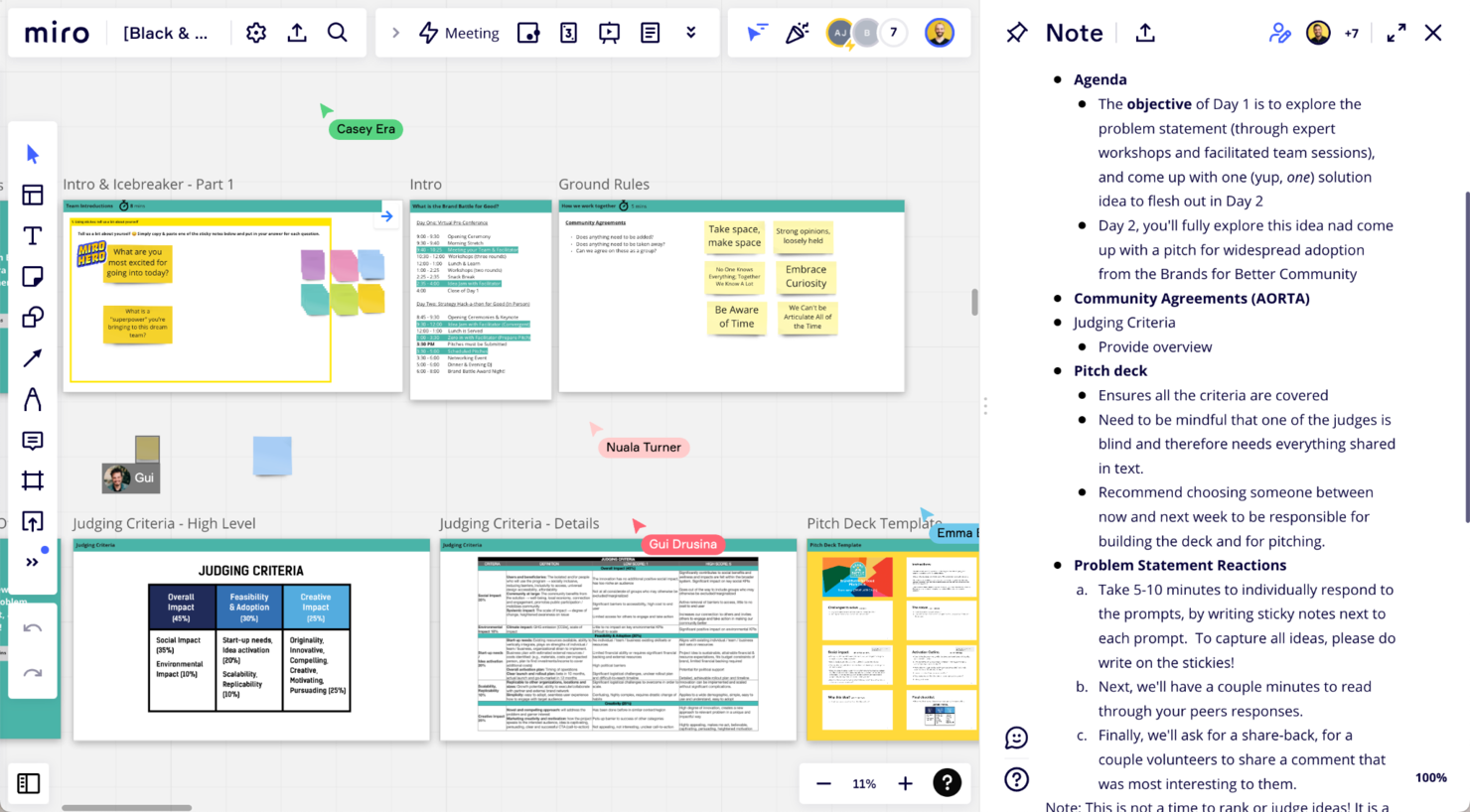
Miro ger team, utbildare och kreativa yrkesverksamma en flexibel digital whiteboard för att skapa tankekartor, organisera idéer visuellt och samarbeta i realtid varifrån som helst.
Vem passar Miro bäst för?
Miro passar utmärkt för tvärfunktionella team inom produktutveckling, design och teknik som behöver en gemensam visuell yta för idégenerering och planering.
Varför jag valde Miro
Miro finns med på min kortlista eftersom upplevelsen av visuellt samarbete går långt utöver enkel tankekartläggning. Jag gillar att flera teammedlemmar kan bygga ut en tankekarta samtidigt på samma arbetsyta och lägga till klisterlappar, kommentarer och kopplingar i realtid utan att störa varandras arbete. Jag använder också Miros färdiga mallar för tankekartor för att snabbt komma igång med idégenereringssessioner, vilket gör att fokus hamnar på idéerna i stället för på förberedelserna.
Miros viktigaste funktioner
- Oändlig arbetsyta: Arbeta på en tavla utan storleksbegränsning där du kan utöka din tankekarta i valfri riktning utan att få slut på utrymme.
- Smart ritning: Miro omvandlar automatiskt handritade former till rena, strukturerade diagramelement medan du skissar.
- Röstning och prioritering: Genomför omröstningar med prickar direkt på tavlan för att hjälpa team att rangordna och prioritera idéer i en tankekarta.
- Presentationsläge: Gå igenom din tankekarta med intressenter som en presentation i realtid utan att lämna Miro-tavlan.
Miros integrationer
Integrationerna omfattar Microsoft Teams, Google Workspace, Jira, Confluence, ServiceNow, GitHub Copilot, OpenAI Codex, Replit, Gemini CLI och Claude Code.
Vad är gratis?
Miro erbjuder en kostnadsfri plan utan tidsbegränsning som låter dig skapa upp till tre redigerbara tavlor med obegränsat antal teammedlemmar. Vissa avancerade funktioner och integrationer är endast tillgängliga i betalplaner.
Pros and Cons
Pros:
- Oändlig zoom utan fasta gränser
- Noder och anteckningar kan placeras fritt runt idéerna
- Markörer i realtid gör att du kan följa andras redigeringar
Cons:
- Stora kartor kan bli långsamma eller hacka i webbläsaren
- För många fritt placerade objekt orsakar visuellt kaos
New Product Updates from Miro
Miro Adds Japan Data Residency for Enterprise Customers
Miro has introduced Japan data residency for enterprise customers, offering in-region storage for production data, backups, and metadata, plus in-region compute infrastructure. For more information, visit Miro's official site.
Canva
Bäst för personer utan designbakgrund
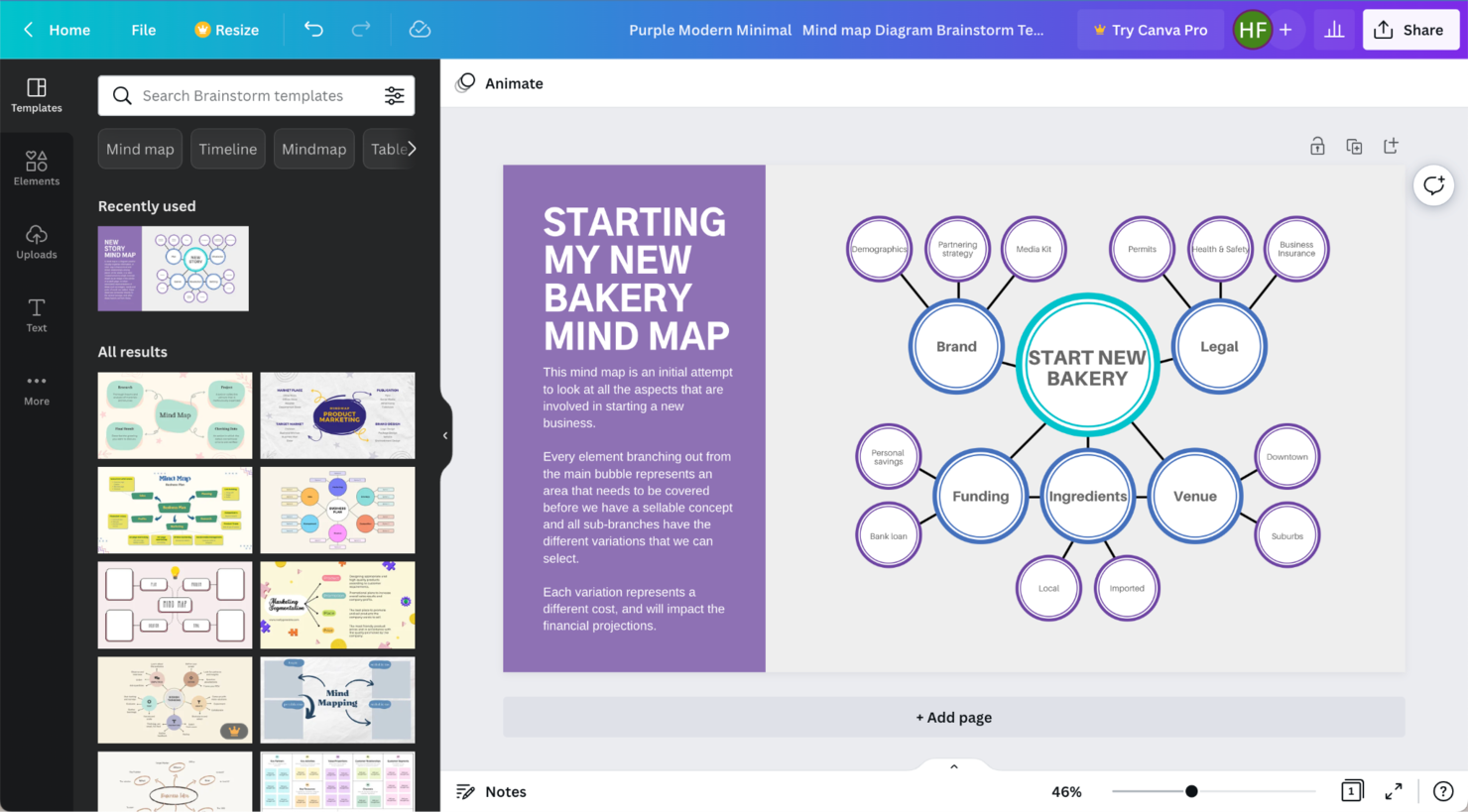
Canva ger team och individer ett enkelt sätt att skapa visuellt engagerande tankekartor med hjälp av ett dra-och-släpp-gränssnitt, vilket gör det till ett populärt val för lärare, marknadsförare och alla som vill organisera idéer utan att behöva avancerade designkunskaper.
Vem passar Canva bäst för?
Canva passar utmärkt för lärare, frilansare och små team som behöver skapa tydliga, visuella tankekartor utan bakgrund inom design.
Varför jag valde Canva
Canva förtjänar sin plats som ett av de bästa verktygen på min kortlista eftersom det eliminerar de visuella hinder som vanligtvis bromsar personer utan designbakgrund. Jag gillar att man kan börja med en professionellt utformad mall för tankekartor och genast börja lägga till grenar, post-it-lappar, ikoner och bilder utan att behöva ändra en enda inställning. Funktionen Text till bild är också ett trevligt tillskott – jag har använt den för att skapa visuella ledtrådar direkt på arbetsytan när ord ensamma inte räcker för att fånga en idé. Samarbete i realtid på Canva Whiteboards innebär dessutom att mitt team kan delta, lämna kommentarer och rösta på idéer med hjälp av klistermärken utan att behöva någon introduktion.
Canva – viktiga funktioner
- Redigerare med dra-och-släpp-arbetsyta: Placera och koppla samman former, text och medieelement var som helst på en oändlig arbetsyta för att bygga upp strukturer för tankekartor.
- Mallar för tankekartor: Välj bland ett bibliotek med färdiga layouter för tankekartor som du kan anpassa med ditt eget innehåll och din egen profilering.
- Presentationsläge: Visa din tankekarta som en presentation i realtid direkt från arbetsytan utan att exportera den till ett annat verktyg.
- Exportalternativ: Ladda ned din färdiga tankekarta som en PDF-, PNG- eller SVG-fil för delning eller infogning i dokument.
Canva-integrationer
Integrationerna omfattar Google Drive, Slack, YouTube, Google Photos och Microsoft Teams.
Vad är gratis?
Canva erbjuder ett kostnadsfritt abonnemang utan tidsbegränsning som inkluderar obegränsat antal tankekartor, mallar och samarbete i realtid. Vissa premiummallar, bilder och avancerade funktioner är endast tillgängliga i betalabonnemang.
Pros and Cons
Pros:
- Blanda bilder och ikoner i grenarna
- Tankekartor fungerar enkelt även som presentationsbilder
- Du kan lägga former ovanpå varandra för att skapa en känsla av djup
Cons:
- Täta tankekartor är svåra att justera manuellt
- Det är svårt att upprätthålla konsekvens mellan flera sidor

FigJam
Bäst för funktioner för samarbete i realtid
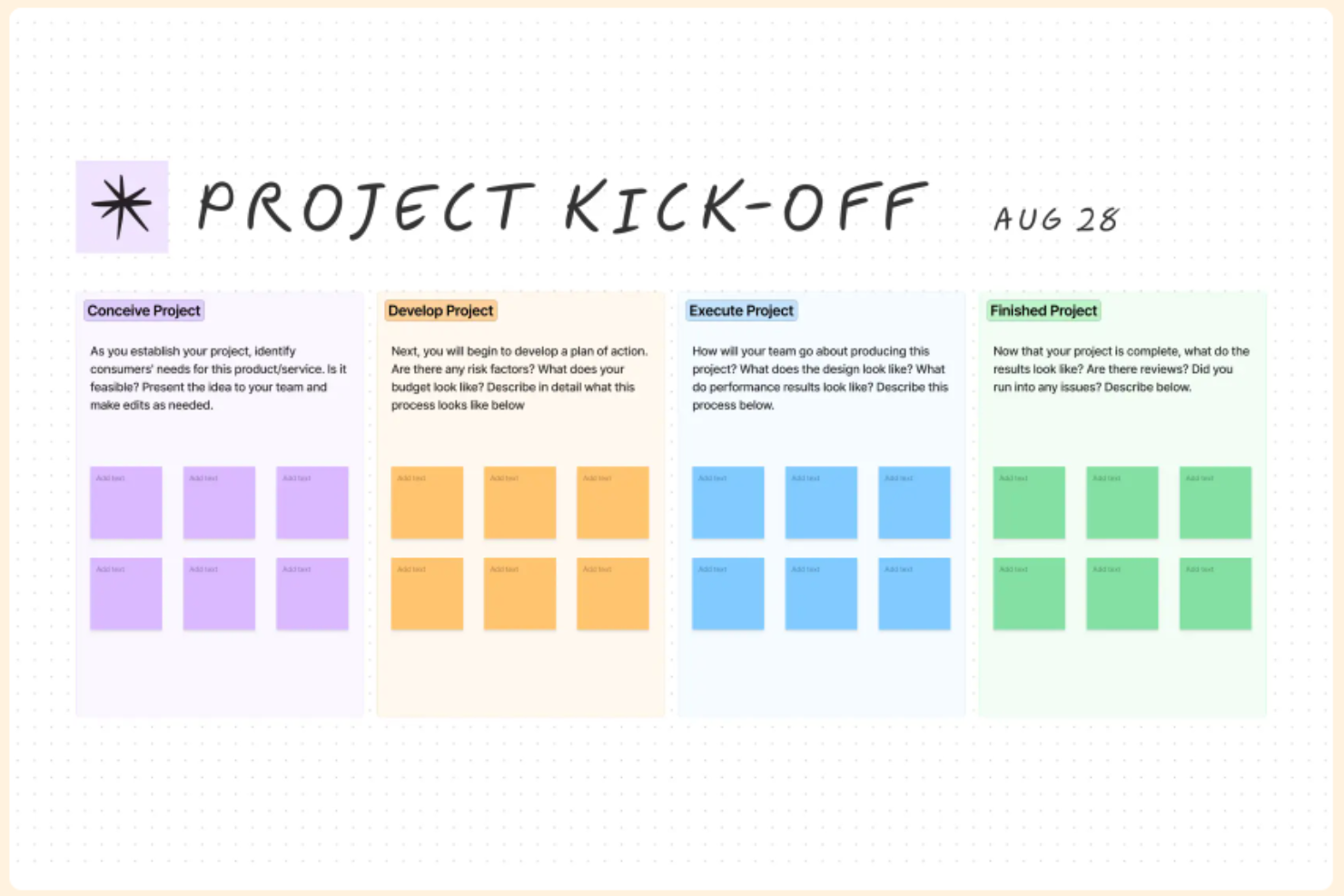
MindMeister är ett molnbaserat verktyg för tankekartor som är utformat för team, utbildare och yrkesverksamma som behöver ett visuellt sätt att organisera idéer, planera projekt och dokumentera brainstorming på nätet.
Vem passar MindMeister bäst för?
MindMeister passar bra för distans- och hybridteam som behöver en gemensam visuell arbetsyta för gemensam brainstorming och projektplanering.
Varför jag valde MindMeister
MindMeister är ett av mina främsta val eftersom jag tycker om hur verktyget hanterar samarbete i realtid direkt i kartredigeraren. Mitt team kan bjuda in deltagare via e-post eller en delningsbar länk, och vi redigerar alla samma karta samtidigt utan fördröjningar eller versionskonflikter. Jag använder också historikläget, som låter mig spela upp varje ändring för att se vem som lade till vad och när – användbart när en brainstorming snabbt utvecklas med flera deltagare. Möjligheten att lämna kommentarer och få aviseringar håller asynkron återkoppling organiserad utan att flytta konversationen till ett separat verktyg.
Viktiga funktioner i MindMeister
- Kartteman och stilar: Använd färdiga visuella teman i din tankekarta, inklusive anpassade färger, teckensnitt och grenstilar.
- Presentationsläge: Omvandla valfri tankekarta till ett bildspel steg för steg direkt i verktyget, utan att exportera till en annan app.
- Uppgiftshantering: Tilldela uppgifter med förfallodatum, prioriteringar och ansvariga direkt på kartnoder för att hålla reda på åtgärdspunkter.
- Tankekartsmallar: Börja med ett bibliotek av färdiga mallar för användningsområden som projektplanering, SWOT-analys och mötesagendor.
Integrationer för MindMeister
Integrationerna omfattar MeisterTask, Microsoft Teams och Google Workspace.
Vad ingår i gratisversionen?
MindMeister erbjuder en gratisplan som gäller för alltid och som låter dig skapa upp till 3 tankekartor med grundläggande funktioner. Gratisplanen omfattar inte exportalternativ, avancerad anpassning av kartor eller integrationer.
Pros and Cons
Pros:
- Redigering i realtid med återkoppling via delad markör
- Obegränsat antal deltagare i gratisplanen
- Översiktsläget kompletterar kartvyn
Cons:
- Versionshistoriken är begränsad på de lägre nivåerna
- Kartor med många bilagor blir långsamma

ClickUp
Bäst för anpassningsbar projektledning
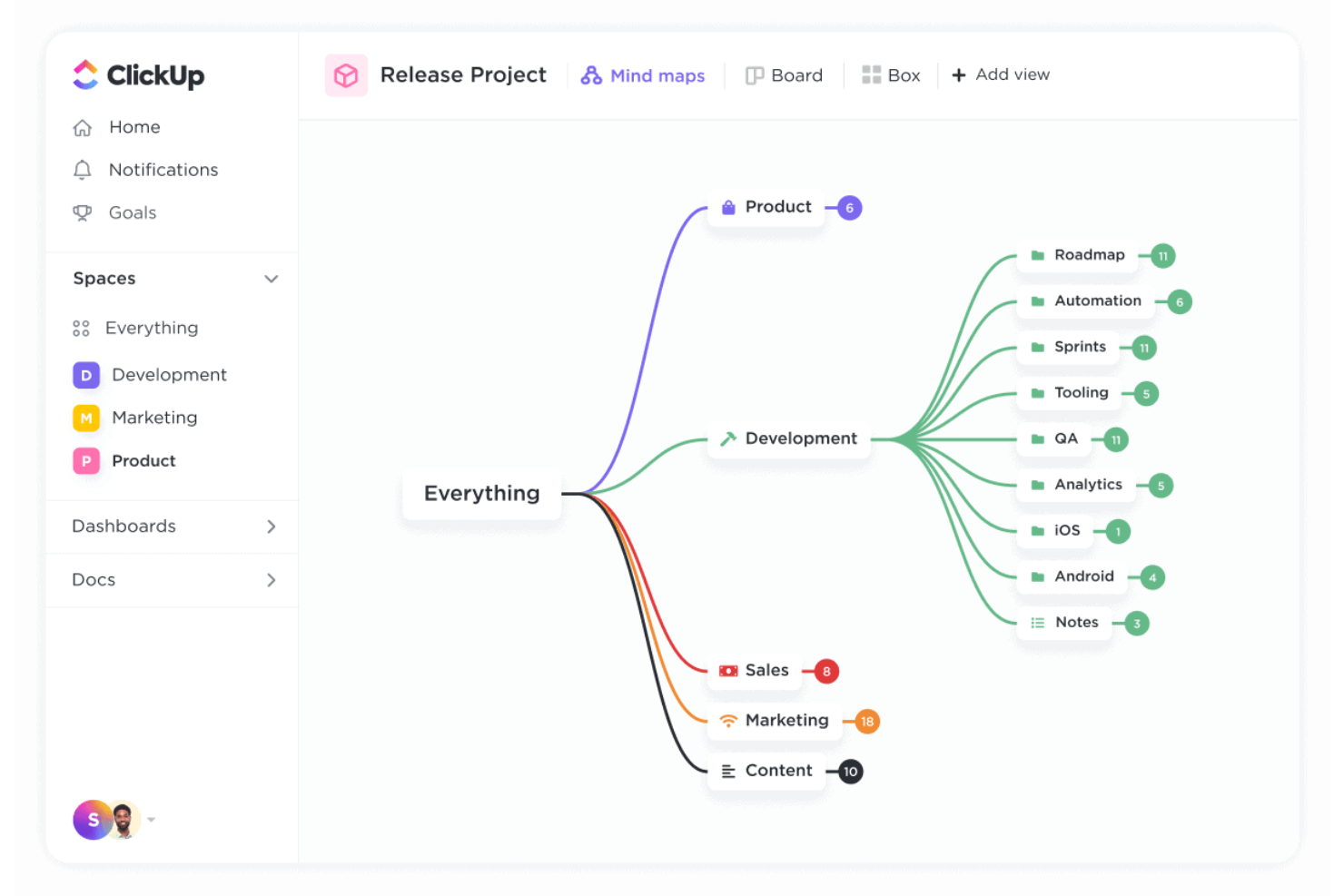
ClickUp ger team och individer en flexibel arbetsyta för tankekartor, projektplanering och uppgiftshantering, vilket gör det enkelt att visualisera idéer och omvandla dem till genomförbara uppgifter – allt inom en enda plattform.
Vem passar ClickUp bäst för?
ClickUp passar utmärkt för projektledare och tvärfunktionella team som vill ha tankekartor integrerade i ett bredare arbetsflöde för projektledning.
Varför jag valde ClickUp
ClickUp får en plats på min kortlista eftersom du kan skapa tankekartor som kopplas direkt till arbetsflödet för projektledning. Jag gillar att du kan omvandla noder i tankekartor till uppgifter med ett enda klick, vilket innebär att idéer inte bara blir kvar i ett diagram – de blir spårbara arbetsuppgifter med tilldelade ansvariga, förfallodatum och prioriteringar. Mitt team använder också funktionen för anpassade vyer för att växla mellan tankekartor, Kanban-tavlor och Gantt-scheman beroende på vad projektet behöver i varje skede. Den flexibiliteten är det som får ClickUp att utmärka sig för team som vill att tankekartor faktiskt ska integreras i hur arbetet utförs.
Viktiga ClickUp-funktioner
- Whiteboardverktyg: Samarbeta visuellt med hjälp av fria arbetsytor där du kan skissa idéer, lägga till former och länka objekt till uppgifter.
- Dokument: Skapa och bifoga dokument med avancerad text direkt i arbetsytan för att ge sammanhang åt tankekartor och projektanteckningar.
- Uppgiftsberoenden: Ange relationer mellan uppgifter så att teamet vet vad som måste hända innan arbetet kan gå vidare.
- Samarbete i realtid: Arbeta med tankekartor och uppgifter samtidigt med kollegor, med direkt spårning av markörerna och omedelbara uppdateringar.
ClickUp-integrationer
Integrationerna omfattar Slack, GitHub, HubSpot, Google Drive, Outlook, Figma, Zoom, Microsoft Teams, Dropbox och Google Calendar.
Vad är gratis?
ClickUp erbjuder en kostnadsfri plan utan tidsbegränsning med obegränsat antal uppgifter och medlemmar. Vissa avancerade funktioner, till exempel vissa integrationer och automatiseringar, är begränsade eller endast tillgängliga i betalplaner.
Pros and Cons
Pros:
- Du kan länka kartnoder direkt till uppgifter
- Kartvyn kan automatiskt ordna om röriga layouter
- Läget med tomma noder möjliggör fri skissning av idéer
Cons:
- Ingen export av kartor som bilder eller filer
- Layouter blir röriga med djupa träd
New Product Updates from ClickUp
ClickUp Adds Meetings Hub, Super Agent Templates, and ZoomInfo Integration
ClickUp adds a searchable Meetings Hub, new ways to clone and template Super Agents, and a ZoomInfo integration through the App Center. These updates improve meeting retrieval, agent reuse, and access to sales intelligence. For more information, visit ClickUp’s official site.

Bäst för funktioner för samarbete i realtid
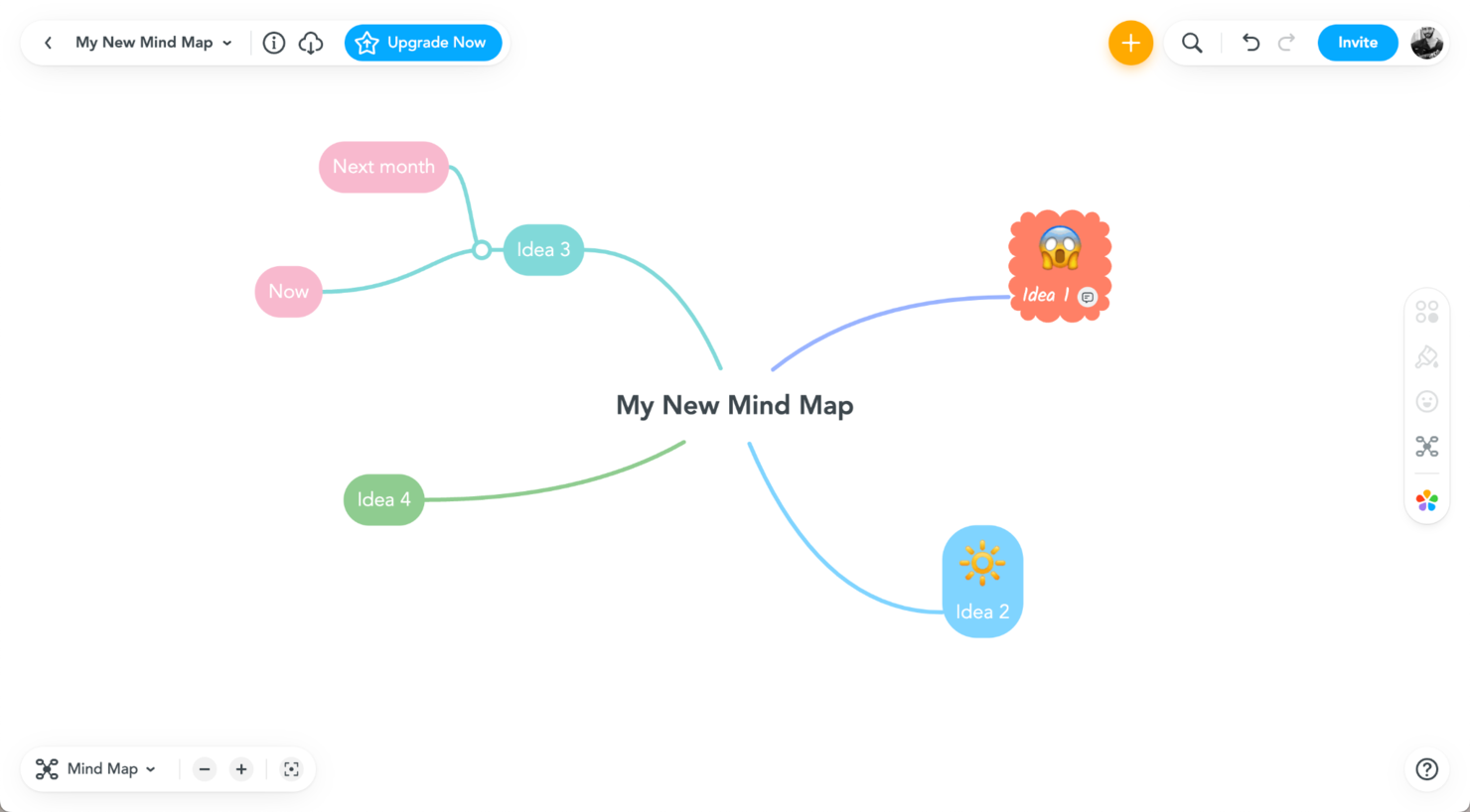
MindMeister är ett molnbaserat verktyg för tankekartor utformat för team, utbildare och yrkesverksamma som behöver ett visuellt sätt att organisera idéer, planera projekt och fånga idégenereringssessioner online.
Vem passar MindMeister bäst för?
MindMeister passar bra för distans- och hybridteam som behöver en gemensam visuell arbetsyta för kollaborativ idégenerering och projektplanering.
Varför jag valde MindMeister
MindMeister är ett av mina främsta val eftersom jag uppskattar hur verktyget hanterar samarbete i realtid direkt i kartredigeraren. Mitt team kan bjuda in deltagare via e-post eller en delbar länk, och vi redigerar alla samma karta samtidigt utan fördröjningar eller versionskonflikter. Jag förlitar mig också på historikläget, som låter mig spela upp varje ändring för att se vem som lade till vad och när – användbart när en idégenerering utvecklas snabbt med flera deltagare. Möjligheten att lämna kommentarer och få aviseringar håller asynkron återkoppling organiserad utan att flytta samtalet till ett separat verktyg.
Viktiga funktioner i MindMeister
- Kartteman och stilar: Tillämpa förbyggda visuella teman på din tankekarta, inklusive anpassade färger, typsnitt och grenstilar.
- Presentationsläge: Omvandla valfri tankekarta till ett bildspel steg för steg direkt i verktyget, utan att exportera till en annan app.
- Uppgiftshantering: Tilldela uppgifter med förfallodatum, prioriteringar och ansvariga direkt på kartnoder för att hålla reda på åtgärdspunkter.
- Mallar för tankekartor: Börja med ett bibliotek av förbyggda mallar för användningsområden som projektplanering, SWOT-analys och mötesagendor.
MindMeister-integrationer
Integrationerna omfattar MeisterTask, Microsoft Teams och Google Workspace.
Vad är gratis?
MindMeister erbjuder en kostnadsfri plan utan tidsbegränsning som låter dig skapa upp till 3 tankekartor med grundläggande funktioner. Gratisplanen omfattar inte exportalternativ, avancerad anpassning av kartor eller integrationer.
Pros and Cons
Pros:
- Redigering i realtid med delad markörsåterkoppling
- Obegränsat antal samarbetspartner i gratisplanen
- Översiktsläget kompletterar kartvyn
Cons:
- Versionshistoriken är begränsad på lägre abonnemangsnivåer
- Kartor med många bilagor blir långsamma

Venngage
Bäst för tankekartor i infografikstil
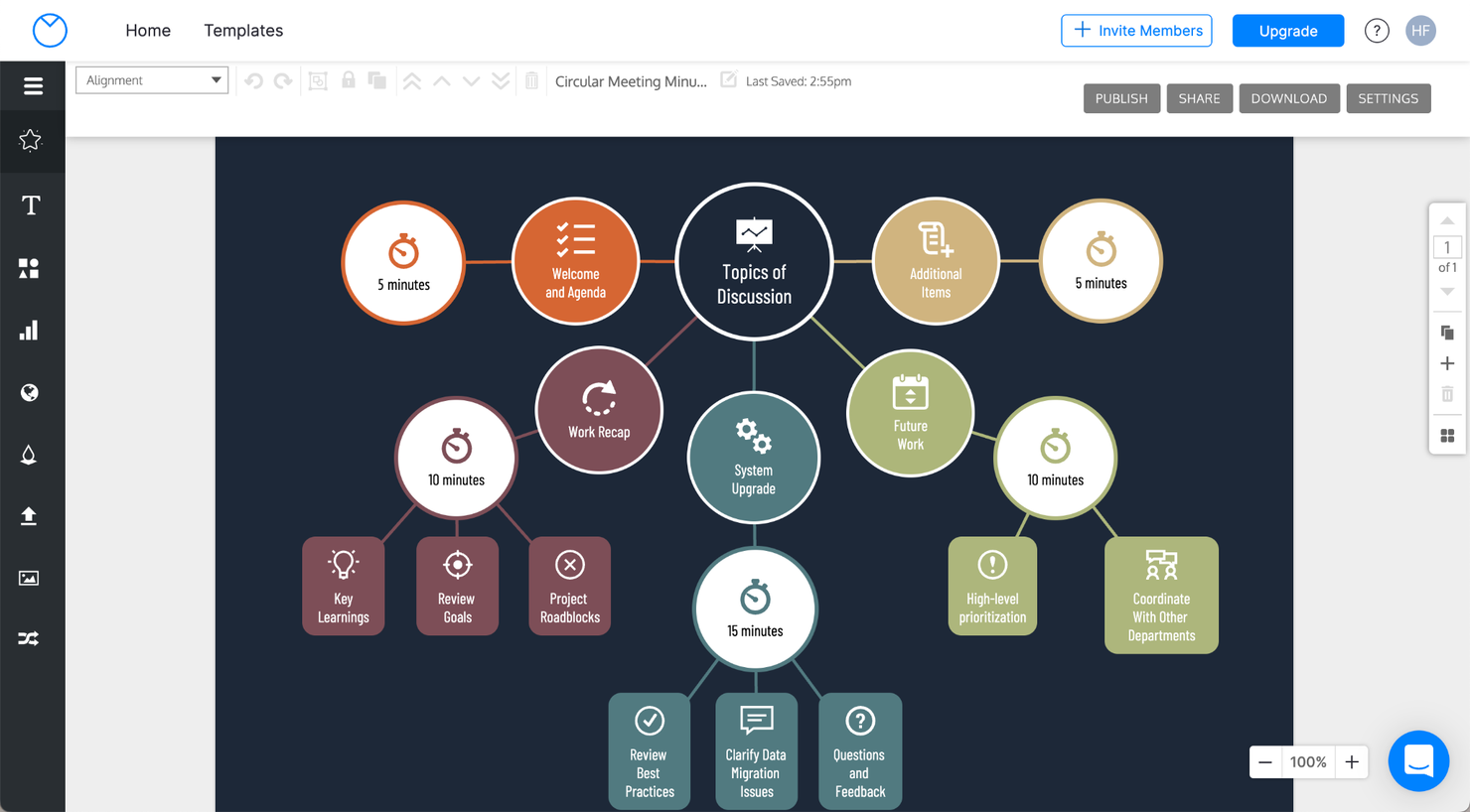
Venngage är en visuell designplattform för team och yrkesverksamma som vill skapa engagerande tankekartor som även fungerar som välutformade infografikbilder, vilket gör det enklare att kommunicera idéer och processer visuellt.
Vem passar Venngage bäst för?
Venngage passar bra för marknadsförare, utbildare och innehållsteam som behöver presentera strukturerade idéer i ett visuellt övertygande format.
Varför jag valde Venngage
Venngage sticker ut: det är det enda verktyget för tankekartor jag har använt som behandlar visuell design som en central funktion i stället för något sekundärt. Jag gillar att mallarna för tankekartor är utformade med layouter i infografikstil – färgkodade grenar, ikonbibliotek och datavisualiseringselement som du kan lägga direkt i en karta. Det gör att mitt team kan omvandla en projektplan eller intressentanalys till något som är värt att dela i en presentation eller rapport. AI-generatorn för tankekartor skapar grenar och layouter utifrån en enda ämnesprompt, vilket minskar tiden för förberedelser.
Viktiga funktioner i Venngage
- Integrering av varumärkespaket: Ladda upp dina logotyper, teckensnitt och varumärkesfärger för att tillämpa en konsekvent profil på alla designer för tankekartor.
- Samarbete i realtid: Bjud in teammedlemmar att redigera en tankekarta tillsammans, lämna kommentarer och tillämpa ändringar direkt i redigeraren.
- Import av CSV/XLSX-data: Hämta data från kalkylblad och visualisera den som diagram, tabeller eller kartor som bäddas in i din tankekarta.
- Export i flera format: Ladda ner färdiga tankekartor som PNG-, PDF- eller PowerPoint-filer för användning i dokument, presentationer eller bildspel.
Venngage-integreringar
Integreringar omfattar Google Drive, Dropbox, Unsplash, HubSpot, Facebook, Pinterest, Intercom, Mixpanel, Google Analytics och Amazon.
Vad är gratis?
Venngage erbjuder ett kostnadsfritt abonnemang utan tidsbegränsning som låter dig skapa och dela grundläggande tankekartor och infografikbilder. Gratisanvändare är begränsade till ett mindre urval av mallar och måste exportera designer med en Venngage-vattenstämpel.
Pros and Cons
Pros:
- Mallayouts upprätthåller grafisk balans
- AI-verktyg hjälper till att automatiskt bygga visuella noder
- Varumärkespaketet upprätthåller en konsekvent design
Cons:
- Integreringar är endast tillgängliga i företagsabonnemanget
- Komplexa layouter försämrar prestandan
Mural
Bäst för individer
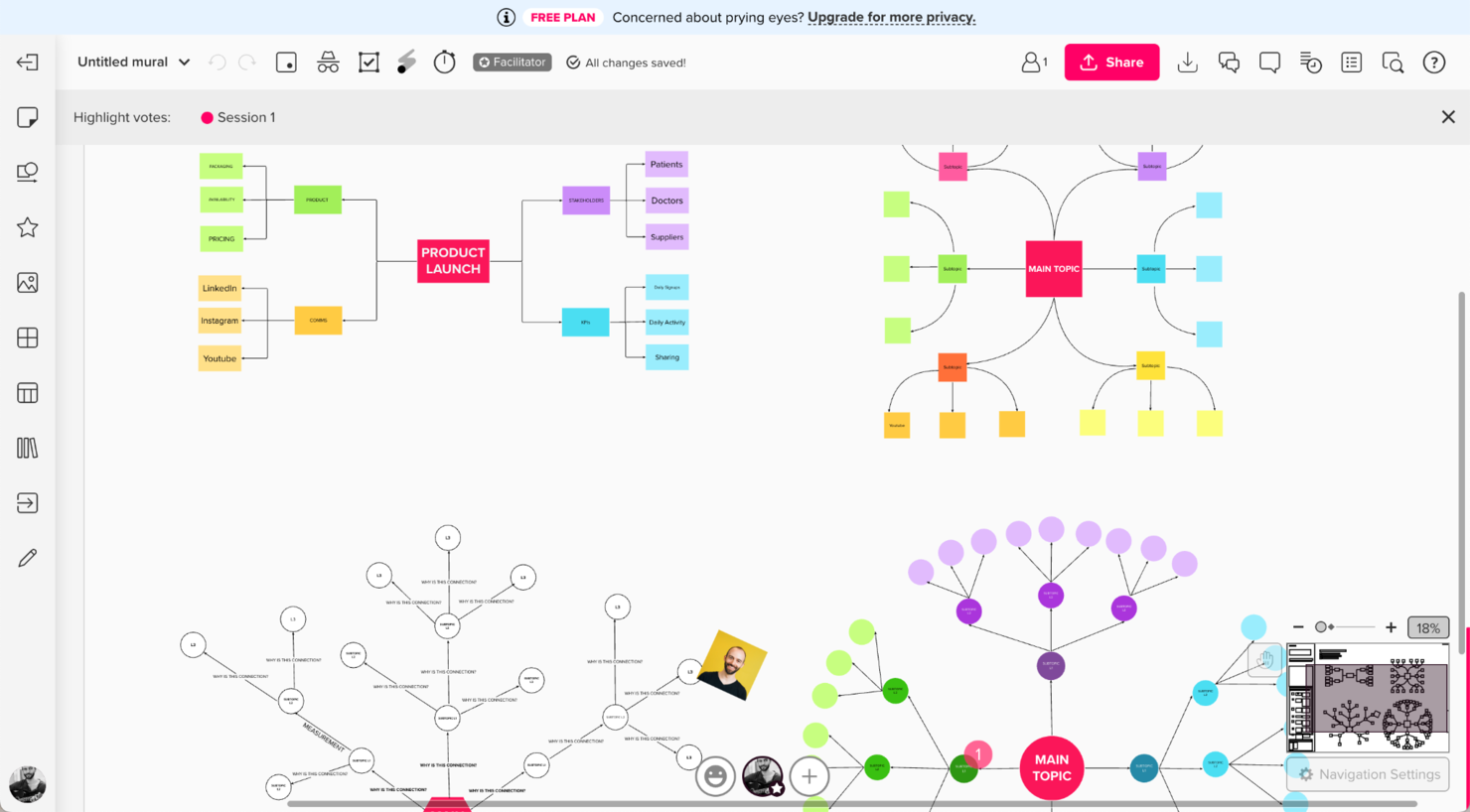
Mural är en visuell samarbetsplattform för team och individer som behöver flexibla verktyg för tankekartor, diagram och brainstorming för att organisera idéer och driva kreativ problemlösning.
Vem passar Mural bäst för?
Mural passar bra för frilansare, konsulter och kreatörer som arbetar själva och behöver en flexibel visuell arbetsyta för tankekartor och brainstorming utan den administrativa overhead som team innebär.
Varför jag valde Mural
Jag valde Mural som ett av de bästa alternativen eftersom gratisplanen ger enskilda användare tillgång till obegränsat antal besökare och tre redigerbara muraler – tillräckligt för att skapa riktiga tankekartor utan att direkt stöta på en betalvägg. Jag uppskattar särskilt de färdiga mallarna för tankekartor och brainstorming, som gör att du slipper börja med en tom arbetsyta och kan gå direkt till att strukturera idéer. Den oändliga arbetsytan med post-it-lappar, kopplingar och verktyg för frihandsritning gör det enkelt att visualisera komplexa tankar. För arbete på egen hand innebär möjligheten att dela muraler med obegränsat antal tittare att du kan presentera dina tankar utan att behöva få samarbetspartners att registrera sig.
Murals viktigaste funktioner
- Superkrafter för facilitering: Använd inbyggda verktyg för timer, omröstningar och anonyma bidrag för att genomföra strukturerade brainstormingsessioner direkt på arbetsytan.
- Översiktsvy: Växla från den visuella arbetsytan till en strukturerad översiktsvy för att organisera och granska innehållet i tankekartan i ett linjärt format.
- Kalla in: Skapa innehåll och idéer till tankekartor med hjälp av Murals AI-assistent direkt på arbetsytan.
- Presentationsläge: Visa intressenter din tankekarta i en guidad vy som liknar bilder i en presentation utan att lämna verktyget.
Murals integrationer
Integrationerna omfattar Microsoft Teams, Asana, Figma, Google Workspace, Jira, Slack, Zoom, Dropbox, Trello och Notion.
Vad är gratis?
Mural erbjuder en kostnadsfri plan utan tidsbegränsning för individer, som inkluderar obegränsat antal besökare och tre redigerbara muraler. Vissa avancerade funktioner och integrationer är endast tillgängliga i betalplanerna.
Pros and Cons
Pros:
- Grenar kan överlappa utan stela trädregler
- Stöd för att bädda in externa medier
- Du kan “kalla in” deltagare till specifika områden
Cons:
- Det är lätt att tappa bort sig när man zoomar in på täta kartor
- Mycket stora kartor orsakar kraftig fördröjning eller hackningar
Visio
Bäst för diagramhantering i företag
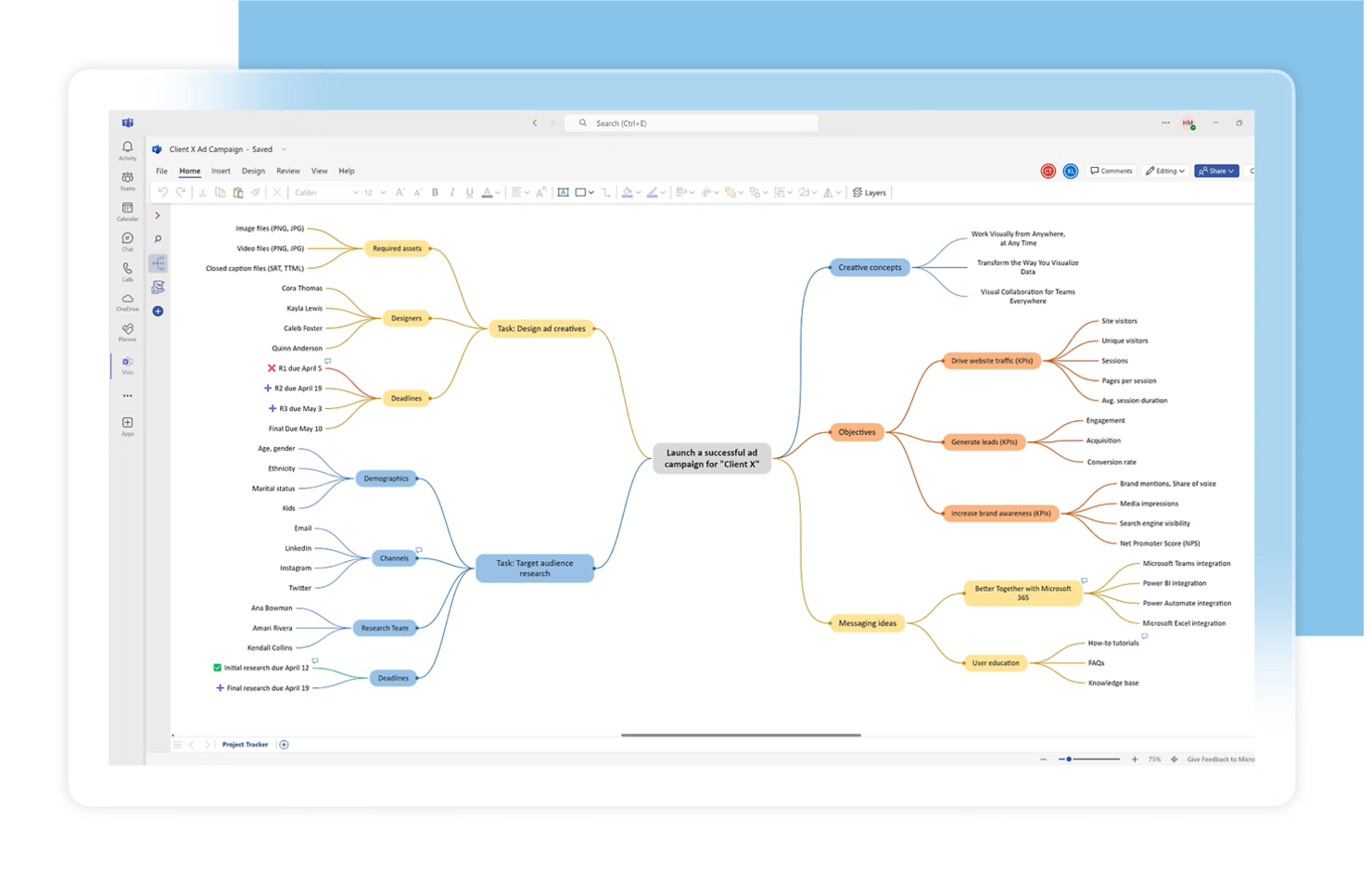
Visio är en diagramplattform utformad för yrkesverksamma och organisationer som behöver skapa, hantera och dela komplexa visuella arbetsflöden, vilket gör den till ett självklart val för team som hanterar detaljerade tankekartor och processdiagram.
Vem passar Visio bäst för?
Visio passar bra för företags- och stororganisationsteam som behöver strukturerad och skalbar diagramhantering inom avdelningar som IT, drift och projektledning.
Varför jag valde Visio
Visio finns med på min kortlista tack vare hur väl plattformen hanterar diagramhantering i företagsskala för stora, geografiskt spridda team. Jag uppskattar särskilt dataanslutningsfunktionen i Plan 2, som låter dig synkronisera diagram direkt med aktuella datakällor som Excel, SQL Server och SharePoint – så att tankekartor och processdiagram hålls uppdaterade utan manuella ändringar. Stödet för hantering av informationsrättigheter (IRM) är en annan funktion jag förlitar mig på, eftersom den låter mitt team tillämpa bestående åtkomstkontroller på diagramfiler, vilket är viktigt när känsliga organisationsstrukturer eller systemarkitekturer delas mellan avdelningar. Biblioteket med över 250 000 former och stödet för BPMN 2.0 gör också Visio till ett av de mer kapabla alternativen för team som behöver gå längre än grundläggande tankekartor till strukturerad processdokumentation.
Viktiga funktioner i Visio
- Gemensam redigering: Flera teammedlemmar kan redigera samma diagram samtidigt i Visio för webben.
- Mallbibliotek: Färdiga mallar för tankekartor, organisationsscheman, nätverksdiagram och flödesscheman gör det snabbare att skapa diagram.
- Tvärfunktionella flödesscheman: Simbanediagram låter dig kartlägga ansvar och arbetsflöden mellan flera team eller avdelningar.
- Bädda in diagram: Bädda in aktiva Visio-diagram direkt i Microsoft Teams-kanaler eller SharePoint-sidor för visning i sitt sammanhang.
Visio-integreringar
Integreringar omfattar Microsoft Teams, Power BI, Power Automate, Microsoft Excel, Microsoft Word, Microsoft PowerPoint, OneDrive for Business, Microsoft Azure, Microsoft SharePoint och Microsoft SQL Server.
Vad är gratis?
Visio erbjuder en kostnadsfri provperiod på 30 dagar för sina betalplaner. Efter provperioden krävs en betald prenumeration för fortsatt användning, och det finns ingen kostnadsfri plan utan tidsbegränsning.
Pros and Cons
Pros:
- Omfattande bibliotek med former och mallar
- Stark säkerhet och åtkomstkontroller
- Bädda in diagram i Power BI eller webbsidor
Cons:
- Skrivbordsappen är endast tillgänglig för Windows
- Webbversionen saknar offline-redigering
Mindomo
Bäst för flera diagramalternativ
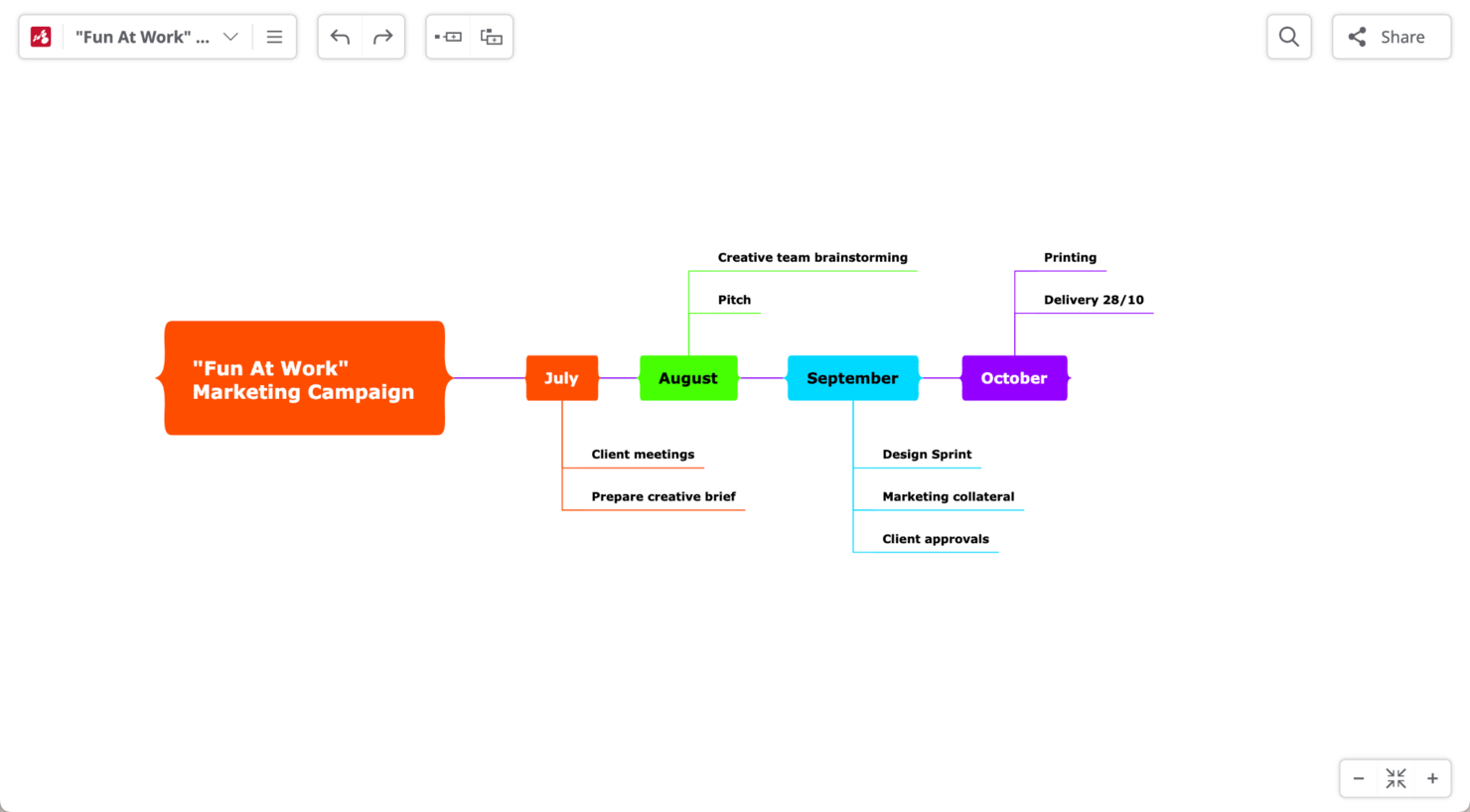
Mindomo är en flexibel mindmappingplattform för studenter, lärare och yrkesverksamma som behöver organisera idéer visuellt, samarbeta i realtid och hantera projekt på olika enheter utan initiala kostnader.
Vem passar Mindomo bäst för?
Mindomo passar bra för lärare, studenter och små team som behöver ett mångsidigt verktyg för visuellt tänkande som går längre än grundläggande mindmapping.
Varför jag valde Mindomo
Mindomo tar plats på min kortlista eftersom det går långt utöver vanlig mindmapping genom att stödja flera diagramtyper på samma ställe. Jag gillar att du kan växla mellan mindmaps, konceptkartor, dispositioner och Gantt-scheman utan att lämna plattformen – så när en brainstorming naturligt utvecklas till en projektplan hänger verktyget med. Jag har funnit Gantt-vyn särskilt användbar för att omvandla en utarbetad idé till en tidslinje med uppgifter och beroenden. Den typen av flexibilitet är ovanlig bland kostnadsfria mindmappingverktyg.
Viktiga funktioner i Mindomo
- Presentationsläge: Förvandla vilket diagram som helst till ett interaktivt bildspel och gå igenom dina idéer med intressenter eller studenter utan att lämna verktyget.
- Visuella taggar och filter: Lägg till ikoner och etiketter i ämnen och filtrera sedan diagrammet efter tagg, deadline eller ansvarig för att hitta objekt i komplexa kartor.
- Redigering offline: Fortsätt arbeta med diagram utan internetanslutning, där alla ändringar synkroniseras automatiskt när du är online igen.
- Versionshistorik och återställning: Spåra alla ändringar som görs i ett diagram och återgå till valfri tidigare version vid behov.
Mindomo-integreringar
Integreringar omfattar Microsoft Teams, Google Drive, Dropbox, OneDrive, Google Kalender, Outlook, Google Classroom, LTI, SAML SSO och API-åtkomst för anpassade integreringar.
Vad är gratis?
Mindomo erbjuder en kostnadsfri plan utan tidsbegränsning som låter dig skapa upp till tre mindmaps med grundläggande funktioner. Vissa avancerade funktioner och integreringar är endast tillgängliga i betalplaner.
Pros and Cons
Pros:
- Bädda in ljud och video i noder
- Presentationsläge med zoomövergångar
- Konvertera kartor till interaktiva publicerade versioner
Cons:
- Exportformaten är begränsade i gratisnivån
- Mobilappen har inte samma fullständiga funktioner som webbversionen
Andra kostnadsfria programvaror för mindmapping
Här är ytterligare några alternativ som inte kom med på topplistan men som kan vara värda att överväga.
- GitMind
Bäst för idégenerering online
- Businessmap
Bäst för agil hantering i stora företag
- FreeMind
Bäst för enkel offlinebaserad tankekartläggning
- Coggle
Bäst för ändringshistorik för tankekartor
- Xmind
Bäst för snyggt utformade visuella kartor
- MindNode
Bäst för användare av Apple-enheter
- MindManager
Bäst för automatisering av professionella tjänster
- Bubbl.us
Bäst för presentationsläget
- MindMup
Bäst för enkla mindmaps
- Mind42
Bäst för snabb idédelning online
- QuikFlow
Bäst för snabba diagramskisser
- Ayoa
Bäst för obegränsat antal kartor
- Lucidspark
Bäst för virtuellt whiteboardarbete


Relaterade recensioner av projekthanteringsprogram
Om du fortfarande inte har hittat det du letar efter här kan du ta en titt på de här andra relaterade verktygen som vi har testat och utvärderat:
- Projekthanteringsprogram
- Uppgiftshanteringsprogram
- Samarbetsverktyg
- Gantt-schema
- Produktivitetsverktyg
- Programvara för projektuppföljning
Så utvärderar jag kostnadsfria program för tankekartor
Jag granskar varje verktyg utifrån två perspektiv: grundkraven för WBS-sessioner och planering av projektstarter samt de särskiljande egenskaper som gör ett verktyg till rätt val för ditt team.
Kärnfunktioner (grundkrav för den här listan)
När jag väljer verktyg till min lista betygsätter jag varje verktyg på en skala från 0 (erbjuder inte funktionen) till 5 (utmärkt inom området) för var och en av kärnfunktionerna nedan. Därefter omvandlar jag verktygets totalpoäng till en procentsats. Varje verktyg måste uppnå en totalpoäng på minst 65 % för att kunna inkluderas.
- Nodbaserad kartläggning: Jag kontrollerar om verktyget stöder djup hierarkisk förgrening, så att du kan dela upp en produktlansering i faser, arbetsströmmar och enskilda leveranser från en enda central nod.
- Flera kartlayouter: Olika planeringssammanhang kräver olika strukturer, så jag letar efter verktyg som låter dig växla mellan radiella kartor, träddiagram och organisationsscheman.
- Samarbete i realtid: Jag utvärderar hur många teammedlemmar som samtidigt kan redigera en karta i kostnadsplanen, eftersom livebaserad idégenerering under en sprintplanering faller samman om åtkomsten endast är för visning.
- Omfattande nodinnehåll: Noder med enbart text ger snabbt begränsad kontext, så jag letar efter möjligheten att bifoga bilder, länkar, anteckningar eller filer direkt till noder – till exempel genom att fästa ett kravdokument vid en WBS-gren.
- Export- och delningsalternativ: Uppdateringar till intressenter hamnar ofta i presentationsbilder eller e-postmeddelanden, så jag kontrollerar vilka exportformat som finns tillgängliga och om du kan dela en länk med visningsbehörighet utan att mottagaren behöver registrera sig.
- Mallbibliotek: Jag letar efter PM-relevanta mallar, som WBS-, SWOT- eller projektstartskartor, som besparar teamet arbetet med att bygga vanliga strukturer från grunden varje gång.
När jag har en lista över verktyg som uppfyller dessa kriterier undersöker jag vad som skiljer varje plattform från de andra.
Särskiljande faktorer (vad som skiljer leverantörerna åt)
Så här jämför jag olika leverantörer:
Utmärkande funktioner
Att tilldela uppgifter och förfallodatum förvandlar en tankekarta från ett planeringsdokument till ett levande projektverktyg – jag letar efter möjligheten att märka noder med ansvariga och tidsfrister, så att dina WBS-grenar även fungerar som uppföljningsbara arbetsobjekt. Presentationsläget är en annan funktion som jag utvärderar noggrant, eftersom det är bättre att gå igenom beslut om omfattningen med en sponsor nod för nod än att exportera skärmbilder till presentationsbilder. Det är också viktigt att kunna växla till en dispositionsvy; när en radiell idégenerering omvandlas till en linjär lista blir det mycket enklare att skapa en projektöversikt eller backlogg utifrån det som teamet just har kartlagt.
Mer än funktionerna
Begränsningarna i kostnadsplaner varierar kraftigt mellan leverantörer, så jag kontrollerar hur många kartor och samarbetspartner du faktiskt får innan du möter en betalvägg – en gräns på tre kartor fungerar inte om du driver flera projekt. Integreringar med PM-verktyg väger också tungt. Jag letar efter inbyggda kopplingar till verktyg som Jira eller Asana, så att kartlagda omfattningsobjekt kan flyttas till din backlogg utan manuell registrering på nytt. Datasekretess är också viktig, särskilt huruvida dina kartor som standard är offentliga eller förblir privata, eftersom projektplaner i tidiga skeden ofta innehåller känsliga uppgifter om omfattning och budget.
Så väljer du kostnadsfri programvara för mindmapping
Med så många olika kostnadsfria lösningar för mindmapping på marknaden kan det vara svårt att avgöra vilken kostnadsfri programvara för mindmapping som passar bäst för dina behov.
När du kortlistar, provar och väljer kostnadsfri programvara för mindmapping bör du tänka på följande:
- Vilket problem försöker du lösa - Börja med att identifiera den lucka inom mindmapping som du försöker fylla, för att tydliggöra vilka funktioner och vilken funktionalitet den kostnadsfria mindmapping-programvaran behöver erbjuda.
- Vem kommer att behöva använda det - För att utvärdera kostnader och krav bör du överväga vilka som kommer att använda programvaran och hur många licenser du behöver. Du behöver bedöma om det bara är projektledningsspecialister eller om hela organisationen behöver åtkomst. När det är tydligt är det värt att överväga om du prioriterar användarvänlighet för alla eller snabbhet för avancerade användare av den kostnadsfria mindmapping-programvaran.
- Vilka andra verktyg behöver det fungera med - Klargör vilka verktyg du ersätter, vilka verktyg som blir kvar och vilka verktyg du behöver integrera med, exempelvis bokförings-, CRM- eller HR-programvara. Du behöver besluta om verktygen ska integreras med varandra eller om du i stället kan ersätta flera verktyg med ett samlat kostnadsfritt mindmapping-verktyg.
- Vilka resultat är viktiga - Överväg vilket resultat programvaran behöver leverera för att anses vara framgångsrik. Fundera på vilken förmåga du vill få eller vad du vill förbättra, och hur du kommer att mäta framgång. Ett exempel på ett resultat kan vara möjligheten att få bättre insyn i prestationer. Du kan jämföra mindmapping-funktioner tills du blir blå i ansiktet, men om du inte tänker på de resultat du vill uppnå kan du slösa bort mycket värdefull tid.
- Hur det skulle fungera inom din organisation - Överväg valet av programvara tillsammans med era arbetsflöden och er leveransmetodik. Utvärdera vad som fungerar bra och vilka områden som orsakar problem och behöver åtgärdas. Kom ihåg att alla företag är olika — anta inte att ett verktyg kommer att fungera i din organisation bara för att det är populärt. Leta dessutom efter programvara som erbjuder en bra uppsättning funktioner i gratisversionen och som kan utökas funktionellt i takt med att dina behov växer.
Trender inom kostnadsfri mindmapping-programvara för 2026
Allteftersom projektledningsspecialister under 2026 strävar efter att hitta de mest effektiva metoderna för att organisera sina tankar och projekt har flera nya trender uppstått för att underlätta visuell organisering och brainstorming. Dessa trender visar inte bara tekniska framsteg inom området utan belyser också användarnas föränderliga prioriteringar och behov:
Funktioner och integrationer
- Förbättrat samarbete i realtid: Den funktion som utvecklas snabbast inom mindmapping-programvara är samarbete i realtid. Verktyg erbjuder nu mer sömlösa funktioner för synkron redigering, vilket gör det möjligt för teammedlemmar att arbeta tillsammans med tankekartor från olika platser. Detta speglar det växande behovet hos distansteam att brainstorma effektivt och gör det enklare att skapa tankenät som fångar gemensamma bidrag i realtid.
- Djupare integration med produktivitetsverktyg: Det finns en tydlig trend mot djupare integration med andra produktivitetsverktyg, såsom projektledningsprogramvara, molnlagring och kommunikationsplattformar. Denna funktionalitet möjliggör ett smidigare arbetsflöde genom att användare kan koppla sina visuella kartor direkt till sina projekt och uppgifter.
- Avancerade visualiseringstekniker: Det finns en trend mot att integrera avancerade visualiseringstekniker, såsom dynamiska diagram och grafer, i tankekartor. Denna funktion, som är idealisk för tankekartor med trädstruktur, stödjer mer komplex datarepresentation och analys och tillgodoser behoven hos användare som arbetar med avancerade projekt och datamängder.
AI & automatisering
- AI-driven automatisk utvidgning och idégenerering: Vissa av de bästa kartprogrammen innehåller nu AI-funktioner för tankekartor som automatiskt genererar idéer och utökar grenar i en karta. Att använda AI för tankekartor kan hjälpa användare att snabbt utveckla omfattande kartor, medan ett AI-verktyg för generering av tankekartor föreslår relaterade ämnen eller grenar och därmed förbättrar brainstormingsessioner.
- Automatiserade insikter och innehållsrekommendationer: Genom maskininlärning kan vissa brainstormingappar ge innehållsrekommendationer baserade på upptäckta mönster i kartan. Detta kan omfatta länkar till relaterade resurser eller personliga insikter, vilket effektiviserar research och vägleder användare att utforska nya ämnen på ett effektivt sätt.
- Smart formatering och layoutjusteringar: Vissa AI-verktyg kan automatiskt justera layout och organisering i tankekartor. Denna funktion är särskilt användbar för stora och komplexa kartor, eftersom den säkerställer läsbarhet och en professionell presentation utan manuella justeringar.
- Röst- och textbaserad inmatning för att skapa kartor: Tack vare framsteg inom naturlig språkbehandling stöder många kartprogram nu röstigenkänning, vilket gör det möjligt för användare att diktera idéer eller lägga till anteckningar utan att använda händerna. Detta är idealiskt för att skapa kartor på språng eller utöka kartor med minimala avbrott.
Förändrad efterfrågan
- Interaktiva presentationer: Möjligheten att omvandla tankekartor till interaktiva presentationer direkt i programvaran blir allt mer populär. Denna funktion gör det möjligt för användare att presentera idéer och projektplaner på ett mer engagerande och lättillgängligt sätt. För användare som ofta skapar mindmapping-övningar är denna interaktiva funktion särskilt värdefull under teamsessioner, i synnerhet i onlineformat med kostnadsfria nätverkskartläggningsverktyg.
Vad är gratis programvara för tankekartor?
Gratis programvara för tankekartor är ett digitalt verktyg som hjälper till att skapa och organisera visuella diagram över idéer utan kostnad. Det gör det möjligt för individer och team att brainstorma, planera och strukturera information kring ett centralt koncept eller tema med hjälp av noder, grenar och hierarkiska strukturer.
Projektledare, utbildare, marknadsförare och kreatörer använder det för att visualisera arbetsflöden, skapa bättre överblick och snabbt generera idéer. Dessutom är det särskilt användbart för studenter, frilansare och småföretag som vill förbättra sina processer för brainstorming och planering utan den ekonomiska investering som premiumverktyg kräver.
Tänk dock på att gratisversioner av programvara för tankekartor kan ha en gräns för hur många användare eller tavlor som är tillgängliga.
Så skapar du en tankekarta
Så här skapar du effektivt en tankekarta, från att välja rätt app för tankekartor till att organisera och anpassa kartan.
- Välj ditt verktyg för tankekartor: Välj en webbaserad programvara för tankekartor som passar dina behov. Tänk på vilka funktioner du behöver, till exempel samarbetsalternativ, användarvänlighet och tillgängliga mallar. Populära alternativ omfattar enkla verktyg för tankekartor för snabb konfigurering, AI-generatorer för tankekartor som automatiserar idéer eller mer avancerade alternativ för detaljerat arbete med tankekartor online. Om du inte börjar med en stor budget finns det också många kostnadsfria webbaserade plattformar för tankekartor som du kan använda.
- Definiera din centrala idé: Börja med ett tydligt och kortfattat centralt koncept. Detta är kärnan i din karta och bör placeras i mitten. Verktyg som en AI-baserad generator för konceptkartor kan hjälpa dig att brainstorma och förfina ditt centrala tema, vilket gör det enklare att bygga vidare på det.
- Förgrena huvudämnen: Skapa från den centrala idén huvudgrenar som representerar de primära ämnena eller kategorierna som hör samman med ditt tema. Använd en enkel mall för tankekartor eller anpassa grenarna i ett kartredigeringsverktyg efter dina önskemål. Försök att identifiera nyckelord eller kortfattade fraser för huvudgrenarna så att de förblir tydliga och enkla, vilket underlättar ett logiskt flöde.
- Bygg ut med underämnen och detaljer: Lägg till undergrenar till huvudämnena för att dela upp informationen i mer hanterbara delar. Det här steget gör det möjligt att gå ner på detaljnivå, vilket är en viktig del av mer komplext arbete, till exempel tankekartor för studier. Använd bubblor i tankekartan för att lägga till detaljnivåer och hålla relaterade idéer samlade, så att förståelsen förbättras.
- Organisera och anpassa din karta: Ordna grenarna och undergrenarna för att optimera läsbarheten och flödet. Använd färger, ikoner och stilar för att skilja mellan kategorier, framhäva viktiga punkter och förbättra läsbarheten. Många alternativ för anpassad kartläggning innehåller omfattande anpassningsfunktioner som hjälper dig att skräddarsy kartan efter dina behov.
- Inkludera ytterligare funktioner: Förbättra din karta med bilder, länkar eller bilagor om dina kartläggningsverktyg tillåter det. Vissa digitala verktyg för att skapa kartor erbjuder integrationer med annan programvara, vilket gör det enkelt att koppla samman och utveckla dina idéer.
- Granska och förfina: Granska slutligen din tankekarta med avseende på tydlighet, fullständighet och sammanhang. Se till att strukturen korrekt representerar dina tankar och att den uppfyller sitt avsedda syfte, oavsett om det gäller en workshop om tankekartor, projektplanering eller att helt enkelt organisera idéer. Gör justeringar efter behov med hjälp av programvaran för att skapa kartor och finjustera slutresultatet.
Funktioner i gratis programvara för tankekartor
När du väljer gratis programvara för tankekartor bör du hålla utkik efter följande viktiga funktioner:
- Flexibla strukturer för tankekartor: Du bör kunna skapa träd, flöden och nätverksdiagram samt anpassa strukturen efter projektets krav i stället för att tvingas använda en förinställd layout.
- Samarbetsverktyg: Du och ditt team kan brainstorma tillsammans, vilket är användbart för grupprojekt eller distansteam som vill ha en interaktiv whiteboard.
- Anpassningsalternativ: Du bör kunna justera färger och teckensnitt samt lägga till bilder. Det gör det enklare att upptäcka viktiga begrepp och kan hjälpa dig att snabbt komma ihåg vad som är vad.
- Dra-och-släpp-gränssnitt: Du bör kunna lägga till, flytta eller ta bort idéer genom att dra och släppa. Det gör det enkelt att bygga upp och omorganisera din tankekarta.
- Alternativ för export och delning: Detta omfattar möjligheten att exportera tankekartor i olika format (till exempel PDF eller PNG) och dela dem med teammedlemmar och intressenter.
- Automatisk lagring och molnlagring: Detta förhindrar att du förlorar ditt arbete och gör det möjligt att arbeta med dina tankekartor var du än befinner dig.
- Kortkommandon: Kortkommandon hjälper dig att arbeta snabbare och ökar produktiviteten när du bygger och underhåller dina tankekartor.
AI-funktioner att leta efter i gratis programvara för tankekartor
Utöver de vanliga funktionerna för tankekartor som anges ovan införlivar många av dessa lösningar AI-funktioner (även om dessa funktioner vanligtvis är begränsade till betalplaner för programvara för tankekartor).
- Automatisk idégenerering: Den här funktionen kan föreslå relaterade ämnen eller grenar medan du skriver och låter dig använda AI för att utveckla dina idéer eller övervinna kreativa blockeringar.
- Smart sammanfattning: AI kan kondensera stora eller komplexa tankekartor till kortfattade sammanfattningar, vilket gör det enklare att granska och dela viktiga punkter.
- Bearbetning av naturligt språk: Du kan skapa tankekartor genom att beskriva dina idéer med ett vardagligt språk och låta AI omvandla dem till organiserade noder och grenar.
- Innehållsrekommendationer: AI kan föreslå resurser, artiklar eller relevanta länkar baserat på innehållet i din tankekarta, vilket sparar tid på research.
- Visuella förbättringar: AI-drivna designverktyg kan automatiskt justera layouter, balansera grenar och föreslå färgscheman för att göra tankekartor tydligare och mer visuellt tilltalande.
- Tal-till-text-kartläggning: Du kan tala högt och låta AI transkribera och organisera dina idéer i en tankekarta, vilket gör brainstormingsessioner mer dynamiska och frigör händerna.
Fördelar med kostnadsfri programvara för tankekartor
Programvara för tankekartor har blivit ett kraftfullt verktyg för att förbättra produktivitet, kreativitet och samarbete i både personliga och professionella sammanhang. Här är fem huvudsakliga fördelar med kostnadsfri programvara för tankekartor:
- Förbättrad kreativitet och idégenerering: Kostnadsfri programvara för tankekartor underlättar en visuell brainstormingprocess, vilket gör det enklare att skapa nya idéer och kopplingar. Genom att organisera tankar visuellt kan användare upptäcka kreativa lösningar på problem mer effektivt.
- Förbättrad organisation och tydlighet: Dessa verktyg hjälper till att organisera komplex information i ett lättförståeligt visuellt format. Användare kan dela upp stora projekt i hanterbara delar, vilket gör det enklare att se helheten och fokusera på detaljer när det behövs.
- Ökad produktivitet: Genom att erbjuda en tydlig struktur för idéer och uppgifter kan kostnadsfri programvara för tankekartor hjälpa användare och team att spara tid på planering och beslutsfattande. Detta leder till snabbare projektgenomförande och effektivare användning av resurser.
- Förbättrat samarbete: Många kostnadsfria verktyg för tankekartor erbjuder samarbetsfunktioner som gör det möjligt för teammedlemmar att bidra till kartor i realtid. Detta förbättrar teamarbetet genom att säkerställa att alla medlemmar har tillgång till de senaste uppdateringarna och kan bidra med sina idéer var de än befinner sig.
- Kostnadseffektivitet: Den mest uppenbara fördelen är kostnadsbesparingarna. Kostnadsfri programvara för tankekartor gör det möjligt för privatpersoner och organisationer att ta del av fördelarna med tankekartor utan ekonomiska investeringar, vilket gör den tillgänglig för nystartade företag, studenter och ideella organisationer med begränsade budgetar.
Kostnader och priser för programvara för tankekartor
Om du letar efter kostnadsfri programvara förstår du tydligt hur viktig prissättningen är i urvalsprocessen. Överlag kan verktyg för tankekartor variera kraftigt när det gäller funktioner, skalbarhet och kostnad och passar därför både privatpersoner, små team och stora organisationer. Programvara för tankekartor delas dock vanligtvis in i allmänna kategorier, inklusive kostnadsfria abonnemang.
Kostnadsfria abonnemang är en bra utgångspunkt. Det är dock fortfarande viktigt att förstå utbudet av abonnemangsalternativ och tillgängliga priser för att passa olika behov och budgetar. Du kanske upptäcker att ett betalabonnemang faktiskt erbjuder fler av de funktioner du behöver till en kostnad du har råd med.
Nedan finns en sammanfattning av de vanligaste abonnemangsalternativen, inklusive en kostnadsfri version, med deras genomsnittliga priser och vanliga funktioner för att hjälpa dig att fatta ett välgrundat beslut:
Jämförelsetabell över abonnemang för programvara för tankekartor
| Abonnemangstyp | Genomsnittligt pris | Vanliga funktioner |
|---|---|---|
| Kostnadsfritt | $0 | Grundläggande funktioner för tankekartor, begränsat antal mallar, molnlagring, samarbete |
| Individuellt | $5 - $10/månad | Avancerade funktioner för kartläggning, obegränsat antal mallar, mer lagringsutrymme, prioriterad support |
| Professionellt | $10 - $20/månad | Alla funktioner i Individuellt samt samarbetsverktyg, integrationsalternativ, analysverktyg |
| Team | $20 - $30/användare/månad | Alla funktioner i Professionellt samt teamhantering, avancerad säkerhet, anpassad varumärkesprofilering |
| Företag | Anpassad prissättning | Alla funktioner i Team samt dedikerad support, utbildningstillfällen, SSO, säkerhet på företagsnivå |
När du väljer ett abonnemang för programvara för tankekartor är det viktigt att ta hänsyn både till funktionerna som uppfyller dina aktuella behov och till varje verktygs flexibilitet och förmåga att skalas i takt med att dina projekt eller din organisation växer. Du kanske letar efter ett kostnadsfritt abonnemang nu, men det är en god idé att även kontrollera att du tycker om betalabonnemangen, så att du inte behöver byta verktyg när du behöver uppgradera till mer avancerade funktioner.
Vanliga skeden då ditt företag kan vilja uppgradera sitt abonnemang omfattar:
- Komplex projektledning: När projekten blir mer komplexa och kräver avancerade funktioner som uppgiftsfördelning, tidsfrister och projektuppföljning, vilka vanligtvis finns i betalplaner.
- Samarbetsbehov: När behovet av samarbete i realtid med ett större team ökar kan begränsningarna i gratisversionen vad gäller antalet användare och samarbetsverktyg göra det nödvändigt att uppgradera.
- Begränsad lagring: När mängden tankekartor och bifogade filer överstiger den lagringskapacitet som erbjuds i den kostnadsfria nivån, vilket leder till behov av ytterligare lagringsutrymme som tillhandahålls i betalversioner.
- Integrationskrav: När det finns behov av att integrera programvara för tankekartor med andra verktyg och program som används inom företaget, till exempel projektlednings-, CRM- eller produktivitetsprogram, vilket ofta kräver en prenumeration på en högre nivå.
- Förbättrad säkerhet och efterlevnad: När företaget växer blir det allt viktigare att säkerställa datasäkerhet och efterlevnad av branschregler, vilket ofta kräver en betalplan som erbjuder förbättrade säkerhetsfunktioner och stöd för efterlevnad.
Vanliga frågor om gratis programvara för tankekartor
Jag har besvarat några vanliga frågor om tankekartor och de onlineverktyg som du kan använda för att skapa dem.
Har Microsoft ett verktyg för tankekartor?
Ja! Microsoft har programvara som, precis som Microsoft Project, är klassisk och välkänd av de flesta projektledare. Programvaran heter Microsoft Visio och kan köpas som en onlinelösning baserad på en månadsprenumeration eller en permanent licens.
Visio har ett imponerande bibliotek med element som du kan använda för att bygga dina tankekartor och kan hjälpa dig när som helst, oavsett vilken teknik för tankekartor du använder.
Hur kan jag skapa en tankekarta gratis?
Du kan ta fram självhäftande lappar, tuschpennor och en whiteboard! Det var åtminstone så här allt började. Om du däremot vill använda programvara för detta kan du prova något av verktygen på den här listan. Oavsett om det är en gratisversion eller en kostnadsfri provperiod kan de hjälpa dig att skapa tankekartor gratis.
Om du däremot inte vill ladda ner programvara eller registrera dig för en kostnadsfri provperiod kan du prova diagramverktygen i Google Slides, Powerpoint och Keynote.
Kan dessa kostnadsfria verktyg användas effektivt för teamutbildning?
Absolut! Många av dessa kostnadsfria verktyg för tankekartor är mycket effektiva för utbildningsändamål.
Finns kundsupport för kostnadsfri programvara för tankekartor?
Generellt sett varierar kundsupporten för kostnadsfri programvara för tankekartor mellan olika leverantörer. Vissa erbjuder grundläggande support via vanliga frågor, forum eller e-post, särskilt för mer vanligt förekommande problem. Supportens nivå och snabbhet kanske dock inte motsvarar den i betalversioner, där dedikerad hjälp i rätt tid är mer av en garanti.
Som projektledare kommer du sannolikt att upptäcka att du kan lösa vissa problem genom support från användarforum eller tillgängliga resurser. För mer komplexa eller brådskande behov kan supporten dock vara begränsad. Det är alltid klokt att granska supportalternativen innan du integrerar ett verktyg i ditt arbetsflöde i stor utsträckning.
Hur säkra är data i kostnadsfria verktyg för tankekartor?
Datasäkerheten i kostnadsfria verktyg för tankekartor kan variera avsevärt. Som projektledare bör du känna till att även om många leverantörer prioriterar användardatas säkerhet och integritet, kanske säkerhetsåtgärderna inte är lika robusta som i betalversioner. Det är viktigt att kontrollera varje verktygs integritetspolicy och säkerhetsfunktioner, till exempel datakryptering och efterlevnad av GDPR, för att säkerställa att dina och ditt teams idéer förblir konfidentiella. Var alltid försiktig med känslig information, särskilt när du använder kostnadsfria verktyg.
Hur kan jag presentera en tankekarta för mina kollegor?
För att presentera en tankekarta effektivt för dina kollegor kan du använda funktioner som låter dig visa dina tankekartedesigner på ett engagerande sätt. Börja med att skapa en tankekarta online med hjälp av ett verktyg för att skapa tankekartor, vilket kan effektivisera din brainstorming- och organiseringsprocess. Så här kan du presentera din tankekarta:
\u003col\u003e
\t\u003cli\u003e\u003cstrong\u003ePresentationsläge\u003c/strong\u003e: Många brainstormingprogram erbjuder ett presentationsläge som omvandlar din tankekarta till ett bildspelsformat. Med den här funktionen kan du navigera genom varje gren av kartan i tur och ordning och framhäva viktiga punkter utan att överväldiga publiken.\u003c/li\u003e
\t\u003cli\u003e\u003cstrong\u003eInteraktiva videor med Talktrack\u003c/strong\u003e: Vissa verktyg gör det möjligt att spela in interaktiva videor av dina tankekartspresentationer med funktioner som Talktrack. På så sätt kan du rita en tankekarta medan du berättar om din tankeprocess och skapa en dynamisk och engagerande presentation. Med Talktrack kan du gå igenom varje del av tankekartan, vilket gör det enkelt att dela komplexa idéer via video – perfekt för asynkron kommunikation med ditt team.\u003c/li\u003e
\t\u003cli\u003e\u003cstrong\u003eIntegrering med programvara för idétavlor\u003c/strong\u003e: Integrera din tankekarta med programvara för idétavlor för att förbättra samarbetet. Med denna konfiguration kan teamet interagera direkt med tankekartan och få utrymme för feedback, ytterligare brainstorming eller till och med ändringar i realtid.\u003c/li\u003e
\t\u003cli\u003e\u003cstrong\u003eDela eller exportera direkt: \u003c/strong\u003eFör att säkerställa enkel åtkomst och distribution erbjuder många program för tankekartor\u003cspan style=\u0022font-family: var(–font-family-base); font-size: var(–font-size-body); font-weight: var(–font-weight-regular); letter-spacing: 0.1px; color: var(–color-text); background-color: var(–color-white);\u0022\u003e lösningar flera format för delning och export. Du kan exportera dina tankekartor som bilder, PDF-filer eller interaktiva HTML-filer, vilket gör det enkelt att bädda in eller bifoga dem i e-postmeddelanden, projekthanteringsverktyg eller dokument. För team som föredrar att arbeta på olika plattformar har vissa verktyg även stöd för direkta delningslänkar eller integreringar med molnlagringslösningar, så att kollegor kan komma åt och visa den senaste versionen. Dessutom kan \u003c/span\u003egrafiska organisatörer för tankekartor \u003cspan style=\u0022font-family: var(–font-family-base); font-size: var(–font-size-body); font-weight: var(–font-weight-regular); letter-spacing: 0.1px; color: var(–color-text); background-color: var(–color-white);\u0022\u003eexporteras i format som är kompatibla med annan programvara, vilket maximerar deras användbarhet och räckvidd i olika sammanhang och program.\u003c/span\u003e\u003c/li\u003e
\u003c/ol\u003e
\u0026nbsp;
Kan dessa kostnadsfria verktyg användas effektivt för teamutbildning?
Ja, många kostnadsfria verktyg för tankekartor fungerar bra för teamutbildning. Du kan använda dem för att visuellt beskriva processer, brainstorma idéer tillsammans eller strukturera utbildningsinnehåll på ett lättöverskådligt sätt.
Om du är intresserad av att utbilda ett team med hjälp av verktyg för tankekartor bör du leta efter verktyg som möjliggör samarbete i realtid och delning av mallar, så att teamet kan skapa och uppdatera kartor tillsammans. Kostnadsfria abonnemang kan begränsa antalet användare eller funktioner, men för små och medelstora team ger de ofta tillräcklig flexibilitet för effektiva sessioner.
Vilka kostnadsfria verktyg för tankekartor integreras bäst med plattformar för projekthantering?
Verktyg som MindMeister och Miro erbjuder starka integrationer med populära plattformar för projekthantering, till exempel Trello, Asana och ClickUp. Dessa integrationer låter teamet omvandla tankekartor till åtgärdspunkter, synkronisera uppgifter och effektivisera arbetsflöden utan manuell kopiering.
Kontrollera dock varje verktygs lista över integrationer innan du väljer, eftersom vissa kostnadsfria abonnemang endast omfattar grundläggande anslutningar. Djupare integrationer kan kräva ett betalabonnemang.
Kan jag exportera tankekartor till format som PDF eller Excel för att dela dem med intressenter?
Ja, med de flesta kostnadsfria verktyg för tankekartor kan du exportera dina kartor som PDF- eller bildfiler. Vissa, som Mindomo och Coggle, erbjuder även alternativ för export i format som Word, Excel eller CSV, vilket underlättar redigering eller delning med intressenter.
PDF-exporter bevarar det visuella innehållet för presentationer, medan Excel-/CSV-exporter hjälper dig att återanvända kartdata i kalkylblad eller rapporter. Kontrollera exportalternativen i det kostnadsfria abonnemanget, eftersom avancerade funktioner kan kräva en uppgradering.