

10 beste samenwerkingstools voor externe teams in 2026

Beste samenwerkingstools voor shortlist van externe teams


De juiste samenwerkingstools voor externe teams kiezen is lastig. Je wilt de communicatie en productiviteit verbeteren, maar moet bepalen welke tool het beste past. In dit artikel maak ik het je gemakkelijk. Ik gebruik mijn jarenlange ervaring met het beheren van digitale projecten en het werken met verschillende tools om je deze shortlist van de beste samenwerkingstools voor externe teams te bieden.
Waarom u onze softwareaanbevelingen kunt vertrouwen
Ons team test en beoordeelt software sinds 2012. Als projectmanagers weten we zelf hoe moeilijk — en belangrijk — het is om de juiste software te kiezen.
Voor deze gids hebben we tools geëvalueerd met behulp van praktijktests en onafhankelijk onderzoek, waarbij we tools beoordeelden aan de hand van onze selectiecriteria. We putten ook uit inzichten van vooraanstaande experts uit de branche en praktiserende projectmanagementprofessionals.
Onze reviews weerspiegelen ons menselijke redactionele oordeel, geen verkooppraatje.
Deskundige beoordelaars:
Vergelijkingstabel: samenwerkingstools voor externe teams
Deze vergelijkingstabel vat de prijsgegevens samen van mijn beste keuzes voor samenwerkingstools voor externe teams:
| Tool | Best For | Trial Info | Price | ||
|---|---|---|---|---|---|
| 1 | Het beste voor flexibele dashboards | 14 dagen gratis proberen | Vanaf $9/gebruiker/maand (jaarlijks gefactureerd) | Website | |
| 2 | Het beste voor projectmanagement op verschillende locaties | 14 dagen gratis uitproberen + gratis abonnement beschikbaar | Vanaf $10/gebruiker/maand (jaarlijks gefactureerd) | Website | |
| 3 | Ideaal voor samenwerkende whiteboards | Gratis abonnement beschikbaar | Vanaf $8/lid/maand (jaarlijks gefactureerd) | Website | |
| 4 | Het beste met gastentoegang voor externe partners | Een gratis proefperiode van 30 dagen beschikbaar | Vanaf $14/gebruiker/maand (jaarlijks gefactureerd) | Website | |
| 5 | Het beste voor interactieve discussietools | Gratis demo beschikbaar | Prijs op aanvraag | Website | |
| 6 | Beste alles-in-éénwerkruimte | Gratis abonnement beschikbaar | Vanaf $10 per gebruiker per maand (jaarlijks gefactureerd) | Website | |
| 7 | Het beste voor samenwerking binnen taken | Gratis proefperiode + gratis abonnement + gratis demo beschikbaar | Vanaf $13/gebruiker/maand (jaarlijks gefactureerd) | Website | |
| 8 | Beste voor aanpasbaar projectmanagement | Gratis abonnement beschikbaar | Vanaf $7/gebruiker/maand (jaarlijks gefactureerd) | Website | |
| 9 | Het beste voor videoconferenties en webinars | Gratis abonnement + gratis demo beschikbaar | Vanaf $14.16/maand (jaarlijks gefactureerd) | Website | |
| 10 | Beste voor visueel taakbeheer | 14 dagen gratis proberen | Vanaf $5/gebruiker/maand (jaarlijks gefactureerd) | Website |


Beoordelingen van de beste samenwerkingstools voor externe teams
Hieronder vind je een diepgaande analyse en een overzicht van verschillende samenwerkingstools voor externe teams. We bespreken de voor- en nadelen van elke tool, de functies en de beste gebruikssituaties.

Het beste voor flexibele dashboards

monday.com staat op mijn lijst omdat maar weinig tools kunnen tippen aan de flexibiliteit van de dashboards voor teams op afstand. Tijdens het testen ontdekte ik dat gedistribueerde teams hun visuele borden kunnen gebruiken om projecten bij te houden, feedback te centraliseren en realtime voortgang op één plek zichtbaar te maken. De mogelijkheid om dashboards per rol aan te passen springt eruit—iedereen ziet alleen wat voor hem of haar relevant is.
Dit niveau van aanpassing vermindert ruis; zo kan het management de voortgang en risico's op hoofdlijnen volgen, terwijl individuele medewerkers zich richten op updates op taakniveau.
Waar monday.com het beste voor is
- Gedistribueerde teams die behoefte hebben aan realtime, aanpasbare dashboards
- Projectgroepen met verschillende functies die updates en werkbelasting visueel delen
Waar monday.com minder geschikt voor is
- Teams die strikte naleving van processen nodig hebben
- Organisaties met zeer complexe goedkeuringsketens met meerdere lagen
Wat monday.com onderscheidt
monday.com legt veel nadruk op aanpasbare borden en aangepaste weergaven, zodat je werkruimten kunt vormgeven naar de behoeften van elk project. In tegenstelling tot tools zoals ClickUp of Jira verwacht het dat je werk visueel organiseert en dashboards aanpast aan de manier waarop je team daadwerkelijk samenwerkt. In de praktijk is deze aanpak geschikt voor teams op afstand die belangrijke prioriteiten of voortgang voor verschillende rollen zichtbaar willen maken zonder door statische lijsten te hoeven zoeken.
Afwegingen bij monday.com
monday.com optimaliseert voor aanpassing van dashboards, maar je levert in op gedetailleerde controle over workflowautomatisering en strikte governance. Dit kan een struikelblok worden als je strikt afgedwongen processen met uitgebreide audittrailregistratie nodig hebt.
Pros and Cons
Pros:
- Duidelijkheid en zichtbaarheid over projecten helpen gedistribueerde teams op één lijn te blijven
- Dankzij zeer aanpasbare borden kunnen teams workflows opbouwen rond hun eigen processen
- Sterke ondersteuning voor samenwerking op afstand met realtime-updates en mobiele toegang
Cons:
- De gratis en Basic-abonnementen zijn zeer beperkt en bevatten geen belangrijke weergaven of automatiseringsfuncties.
- Zonder aanpassing en een doordachte inrichting kunnen borden rommelig worden naarmate projecten groeien.
New Product Updates from monday AI Workspace
monday AI Workspace Adds Human Approval Routing
monday AI Workspace adds a human-in-the-loop approval block to AI Workflows, sending approval requests and routing workflow paths based on responses. For more information, visit monday AI Workspace's official site.

Wrike
Het beste voor projectmanagement op verschillende locaties
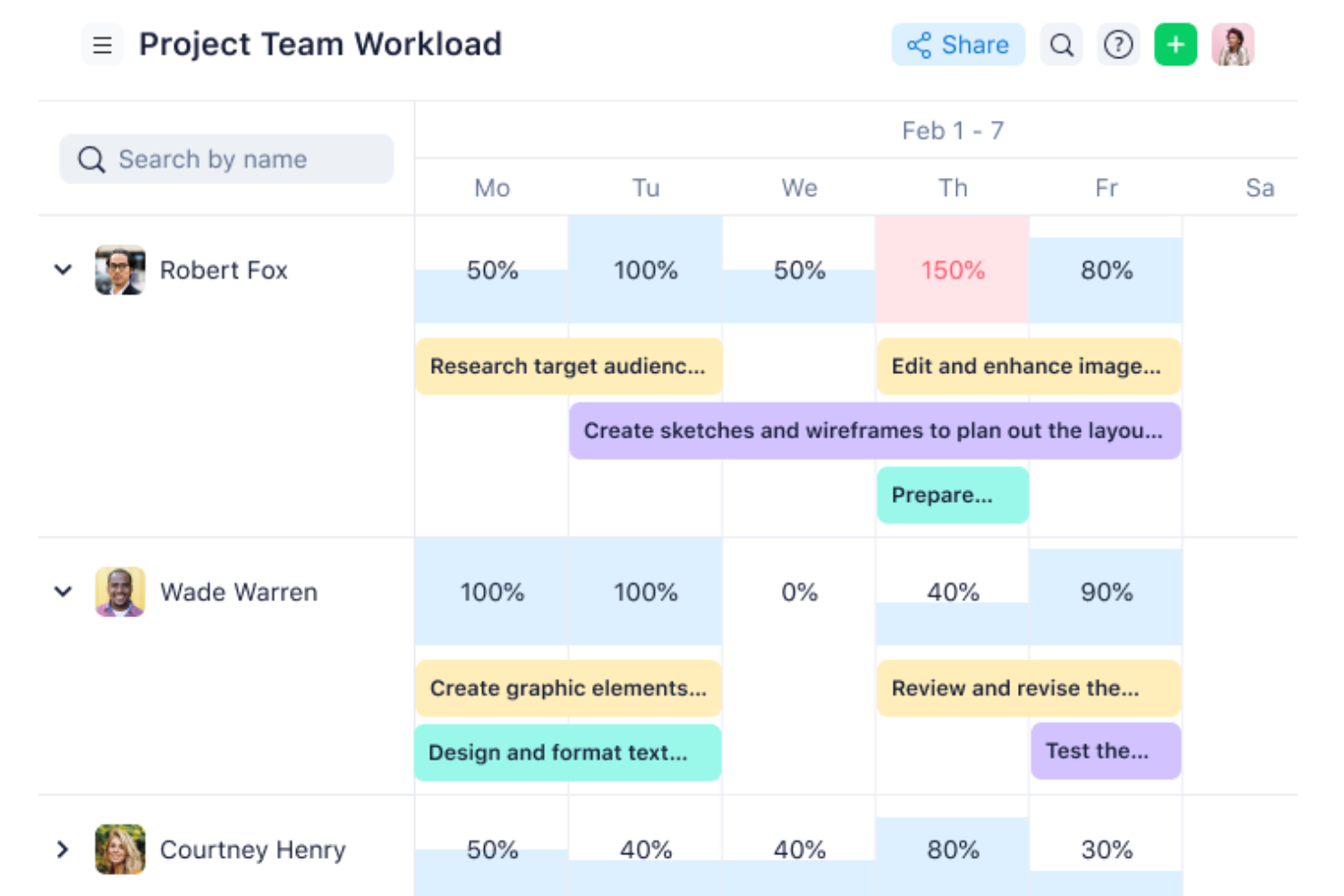
Wrike onderscheidt zich voor projectmanagement op verschillende locaties door de manier waarop het werkruimten structureert voor verspreid werkende teams. Toen ik projecten over verschillende tijdzones heen opzette, maakten functies zoals aangepaste dashboards en ruimten het eenvoudig om iedereen op één lijn te houden, zelfs bij veranderende prioriteiten.
Wat ik het meest waardeer, zijn de ingebouwde controlefuncties en aanvraagformulieren. Die beperken eindeloze e-mailketens en zorgen ervoor dat beslissingen direct in de takenstroom zichtbaar blijven.
Waar Wrike het meest geschikt voor is
- Verspreid werkende projectteams met gestructureerde taakafhankelijkheden
- Groepen die op grote schaal goedkeuringen, controles en aanvragen beheren
Waar Wrike minder geschikt voor is
- Kleine teams die eenvoudige samenwerkingstools nodig hebben
- Teams die minimale configuratie en installatie willen
Wat Wrike onderscheidt
Wrike is ontworpen voor werk dat structuur en verantwoordelijkheid vereist, maar zonder de zwaarte van iets als Jira. Het verwacht van je dat je herhaalbare werkstromen opbouwt die iedereen inzicht geven in taken en goedkeuringen wanneer het werk tussen mensen en teams wordt doorgegeven. In vergelijking met tools zoals ClickUp of Trello biedt Wrike een balans tussen operationele nauwgezetheid en beheersbaarheid. Dat past bij verspreid werkende projectteams die niet kunnen vertrouwen op informele herinneringen of korte chats.
Afwegingen bij Wrike
Wrike optimaliseert gestructureerde samenwerking, maar daarvoor lever je de eenvoud en minimale installatie in die flexibelere tools bieden. Teams die de voorkeur geven aan een lichte aanpak waarmee ze snel kunnen starten, kunnen worden vertraagd door de procesvereisten van Wrike.
Pros and Cons
Pros:
- Chat in de app om de overstapkosten voor samenwerking te verlagen
- Individuen en teams kunnen werkbelasting bijhouden
- Werkstroomprestaties eenvoudig visualiseren
Cons:
- Niet geschikt voor kleine organisaties
- Beperkt tot 10 werkstromen per ruimte
New Product Updates from Wrike

Wrike Redesigns AI Agent Builder
Wrike redesigns its AI Agent Builder with a side-by-side setup, Scopes, sentence-style triggers and actions, and clearer filters. These changes make it easier to configure, test, and manage agent behavior. For more information, visit Wrike’s official site.

Miro
Ideaal voor samenwerkende whiteboards
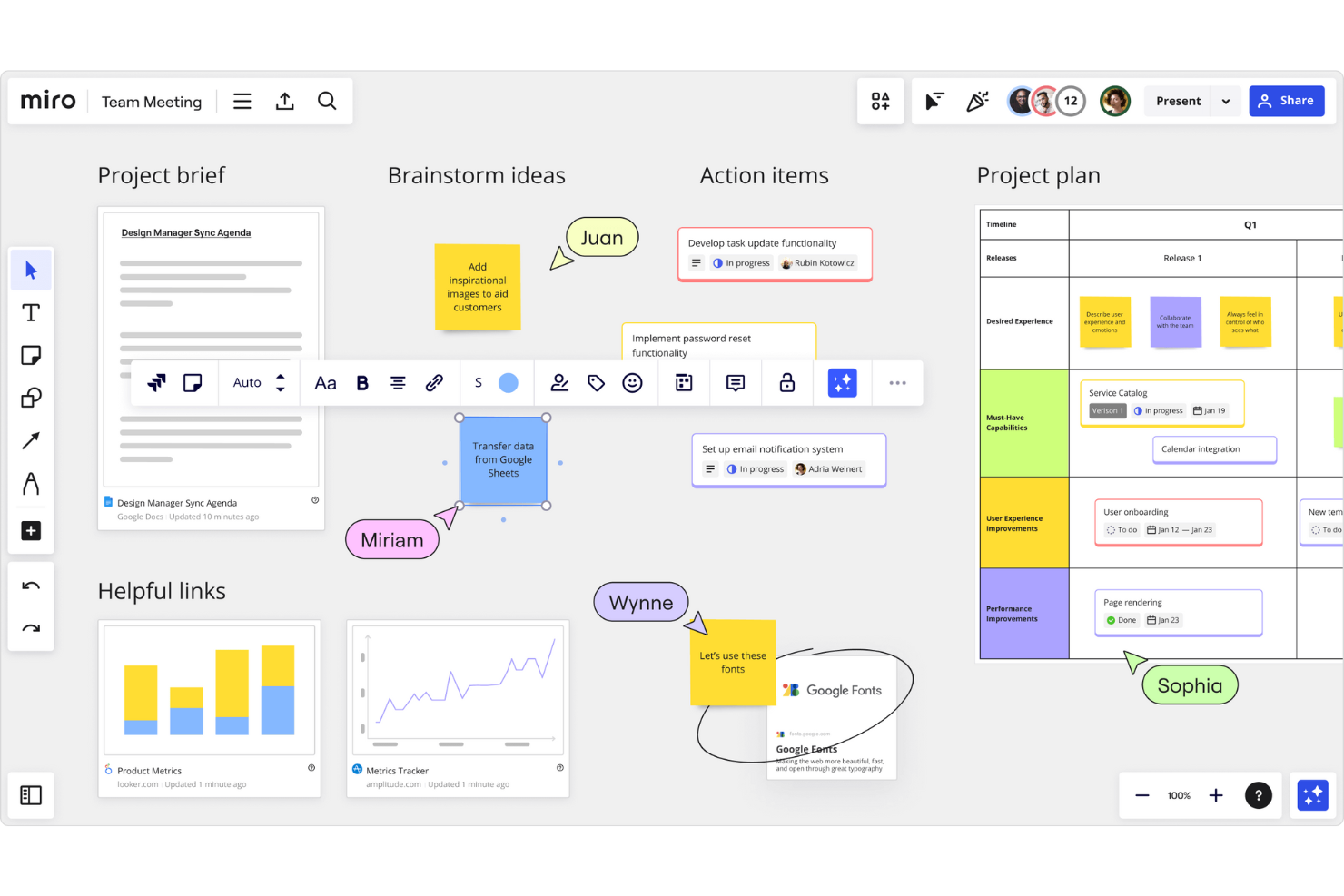
Miro krijgt een plek op mijn lijst omdat het teams op afstand een echte gedeelde visuele werkruimte biedt, niet alleen digitaal whiteboarden. Ik zie teams eenvoudig samen productroadmaps, stroomdiagrammen en retrospectives maken zonder de energie te verliezen die ontstaat door live samen te werken.
Wat ik het meest waardeer, is hoe Miro's realtime-samenwerkingstools, plaknotities en oneindige canvas mensen helpen om ideeën visueel te brainstormen en te organiseren, ongeacht waar ze zich bevinden.
Waar Miro het best voor is
- Product-, ontwerp- of Agile-teams op afstand die ideeën brainstormen en in kaart brengen
- Workshops, online retrospectives en realtime visuele samenwerking
Waar Miro minder geschikt voor is
- Teams die gedetailleerd taakbeheer of Gantt-diagrammen nodig hebben
- Groepen die prioriteit geven aan documentgerichte of lineaire werkprocessen
Wat Miro onderscheidt
Miro is gebouwd rond visuele samenwerking, niet rond lineaire takenlijsten zoals Asana of ClickUp. In de praktijk werkt dit goed wanneer teams op verschillende locaties in realtime moeten samenwerken. In tegenstelling tot Google Docs, waar de discussie aan tekst is gekoppeld, verwacht Miro dat je ruimtelijk werkt: ideeën, werkprocessen of diagrammen samen in kaart brengen op een oneindig canvas.
Ik zie dat het het meest effectief wordt gebruikt wanneer je ruwe concepten snel visueel wilt omzetten in gedeelde overeenstemming.
Afwegingen bij Miro
Miro is geoptimaliseerd voor ongestructureerde, samenwerkende beelden, maar daardoor mis je het soort gedetailleerde taakopvolging of proceshandhaving dat je in formele projectmanagementtools zou krijgen. Dit kan het lastig maken om concrete deadlines of afhankelijkheden rechtstreeks in Miro bij te houden.
Pros and Cons
Pros:
- Ondersteunt zowel realtime als asynchrone samenwerking
- Het oneindige canvas biedt veel ruimte voor complexe projecten
- Geïntegreerde communicatietools verminderen de behoefte aan externe applicaties
Cons:
- De prestaties kunnen worden beïnvloed bij het verwerken van zeer grote borden
- Voor integratie met sommige tools van derden kan extra configuratie nodig zijn
New Product Updates from Miro
Miro Adds Japan Data Residency for Enterprise Customers
Miro has introduced Japan data residency for enterprise customers, offering in-region storage for production data, backups, and metadata, plus in-region compute infrastructure. For more information, visit Miro's official site.
Missive
Het beste met gastentoegang voor externe partners

Missive is een samenwerkingsplatform voor gedeelde inboxen dat e-mail-, sms- en sociale communicatiekanalen verenigt met interne chat, taakbeheer en workflowautomatisering voor teams op afstand.
Voor wie is Missive het meest geschikt?
Missive is zeer geschikt voor teams op afstand die regelmatig samenwerken met externe partners, zoals klanten, opdrachtnemers of bureaus, en een gedeelde inbox nodig hebben om die communicatie te beheren zonder externe partijen volledige toegang te geven.
Waarom ik Missive heb gekozen
Missive staat op mijn shortlist vanwege de manier waarop het externe samenwerking via gastentoegang mogelijk maakt: je kunt een klant of opdrachtnemer aan een specifieke conversatie toevoegen, zodat diegene de geschiedenis kan lezen en interne chatberichten kan plaatsen, zonder toegang te krijgen tot de rest van je inbox. Ik heb dit vooral nuttig gevonden wanneer ik een freelanceontwerper bij een projectoverdracht betrok of goedkeuring van een externe juridische contactpersoon nodig had. De op asynchrone communicatie gerichte opzet van Missive, met interne commentaarthreads die rechtstreeks aan e-mailconversaties zijn gekoppeld en door AI gegenereerde samenvattingen, zorgt ervoor dat verspreid werkende teams op één lijn blijven zonder dat iedereen tegelijkertijd online hoeft te zijn.
Belangrijkste functies van Missive
- Inbox voor alle kanalen: Bundelt e-mail, sms, WhatsApp Business, Facebook Messenger en Instagram in één gedeelde inbox.
- Regels voor workflowautomatisering: Ondersteunt tot 1.000 op regels gebaseerde automatiseringen voor routering, toewijzing, escalatie en opvolgtriggers.
- Missive MCP-server: Verbindt externe AI-clients, zoals Claude of ChatGPT, met mcp.missiveapp.com om teamconversaties te doorzoeken, agenda's te controleren en antwoorden op te stellen, waarbij menselijke goedkeuring vereist blijft voordat iets wordt verzonden.
- Planning voor later verzenden: Hiermee kun je uitgaande e-mails plannen zodat ze op een specifiek tijdstip worden verzonden, wat handig is voor samenwerking tussen verschillende tijdzones.
- Werkbelasting verdelen: Verdeelt binnenkomende conversaties automatisch over teamleden via roulerende, minst-belaste of willekeurige toewijzing.
Integraties van Missive
Missive biedt meer dan 25 rechtstreekse integraties, waaronder Asana, ClickUp, Trello, Todoist, Zoom, Google Drive, Dropbox, GitHub en HubSpot. Het biedt ook een open API, webhooks, Zapier en de nieuwe MCP-server in de Productive- en Business-abonnementen (activering door een beheerder vereist).
Pros and Cons
Pros:
- Met gastentoegang kun je klanten betrekken
- Inbox voor alle kanalen centraliseert alle teamcommunicatie
- AI-samenvattingen versnellen het bijwerken van je e-mail
Cons:
- Geen Kanbanborden of Gantt-diagrammen
- Bestanden kunnen niet in realtime gezamenlijk worden bewerkt
New Product Updates from Missive

Missive Adds Multi-Step Automations With Timed Rules
Missive adds time-based rule steps that let automations run through multiple stages on the same conversation. This helps teams build follow-ups and SLA escalations without creating separate rules. For more information, visit Missive’s official site.
 .
.
Axero
Het beste voor interactieve discussietools

Axero staat op mijn shortlist omdat het uitblinkt in interactieve discussieruimtes en het delen van kennis, wat meestal knelpunten zijn voor teams op afstand. Wanneer teams meer nodig hebben dan alleen chat of bestandsopslag, merk ik dat de forums, vraag-en-antwoordborden en sociale functies van Axero daadwerkelijk deelname en voortdurende gesprekken stimuleren.
Wat ik prettig vind, is hoe je virtuele communities kunt opzetten waarin ideeën niet ondergesneeuwd raken en mensen steeds terugkomen om bij te dragen of te leren. Dit werkt het best wanneer je team waarde hecht aan open discussie en besluitvorming over verschillende tijdzones heen.
Het meest geschikt voor Axero
- Teams op afstand die behoefte hebben aan permanente discussies, forums of kenniscentra
- Organisaties die open, interactieve communities of vraag-en-antwoordborden opbouwen
Minder geschikt voor Axero
- Teams die voornamelijk afhankelijk zijn van realtime chattools
- Groepen die op zoek zijn naar geavanceerde taak- of workflowautomatisering
Wat Axero onderscheidt
Axero richt zich sterk op gestructureerde, permanente gesprekken en het delen van kennis. Het lijkt meer op het opbouwen van een digitale community dan op een realtime chatapp zoals Slack. In de praktijk werkt dit goed voor verspreid werkende groepen die niet willen dat snel bewegende discussies belangrijke gesprekken of beslissingen ondersneeuwen.
In tegenstelling tot tools zoals Microsoft Teams draait de aanpak van Axero meer om het hosten van doorlopende onderwerpen, eenvoudig terug te vinden bronnen en diepgaande discussies.
Afwegingen bij Axero
Axero optimaliseert voor doordachte, asynchrone interactie, maar door die nadruk lever je snelheid in bij kleine, realtime gesprekken. Mogelijk heb je ook een tweede tool nodig voor snelle chat of taakbeheer.
Pros and Cons
Pros:
- Aanpasbaar aan verschillende teamstructuren
- Sterke tools voor interne communicatie, zoals forums
- Inhoud eenvoudig organiseren op basis van ruimtes en afdelingen
Cons:
- De zoekfunctie kan inconsistent zijn
- De mobiele ervaring loopt achter op de desktopversie

Notion
Beste alles-in-éénwerkruimte

Notion onderscheidt zich voor mij omdat het zowel documentatie als actueel projectwerk op één plek afhandelt. Ik denk dat teams die heen en weer schakelen tussen documenten, wiki's en taakborden veel hebben aan het feit dat alles hier samenkomt.
Ik waardeer het dat je vergadernotities, kennisbanken en gezamenlijke projectplannen als verbonden pagina's kunt opzetten en vervolgens werk kunt toewijzen en volgen zonder de werkruimte te verlaten. Dit is vooral nuttig wanneer externe teams levende documentatie moeten opbouwen en raadplegen, in plaats van alleen statische bestanden te verspreiden.
Waar Notion het meest geschikt voor is
- Externe teams die documentatie, planning en opvolging combineren
- Groepen die naast projectwerk kennisbanken opbouwen
Waar Notion minder geschikt voor is
- Teams die geavanceerde taakafhankelijkheden of Gantt-diagrammen nodig hebben
- Organisaties met strenge vereisten voor proceshandhaving
Wat Notion onderscheidt
Notion brengt documenten, wiki's, projecten en databases samen in één werkruimte, in plaats van ze elk onder te brengen in een afzonderlijke tool zoals Confluence, Asana of Google Drive. Het is de bedoeling dat je context en structuur direct in je dagelijkse werk verweeft door pagina's, taken en documenten met elkaar te verbinden zonder tussen apps te hoeven schakelen.
Dit werkt doorgaans goed wanneer teams informatie willen organiseren, werk willen volgen en processen willen documenteren op de plek waar al wordt samengewerkt.
Afwegingen bij Notion
Notion is geoptimaliseerd voor flexibiliteit en het koppelen van informatie, maar je levert geavanceerde functies voor projectbeheer in, zoals taakafhankelijkheden of tijdlijnweergaven. Dit betekent vaak dat teams met strenge eisen op het gebied van werkstromen of rapportage op zoek gaan naar andere tools.
Pros and Cons
Pros:
- Aanpasbare pagina's
- Geïntegreerde AI-assistent
- Meertalige ondersteuning
Cons:
- Steilere leercurve
- Beperkte offline toegang
Het beste voor samenwerking binnen taken

MeisterTask verdient hier zijn plek vanwege de natuurlijke manier waarop het teams aanmoedigt om binnen afzonderlijke taken samen te werken, in plaats van discussies over e-mails of andere tools te verspreiden. In de praktijk waardeer ik vooral hoe conversatiedraden, bestandsbijlagen en realtime taakupdates bij elkaar staan, waardoor de context gemakkelijk te volgen is. Wanneer ik externe teams veel gelijktijdige projecten zie beheren, is het moeilijk te overtreffen dat feedback en beslissingen precies daar kunnen blijven waar het werk plaatsvindt.
Waar MeisterTask het beste voor is
- Externe teams die projecten beheren met veel discussies op taakniveau
- Groepen die realtime samenwerking en gesprekken binnen taken nodig hebben
Waar MeisterTask minder geschikt voor is
- Teams die geavanceerde rapportage of portfoliobeheer nodig hebben
- Organisaties die complexe workflowautomatisering op meerdere niveaus vereisen
Wat MeisterTask onderscheidt
MeisterTask richt je projectwerk in rond open, doorlopende gesprekken over taken. In tegenstelling tot tools zoals Jira, die taken nauw koppelen aan formele processen, is MeisterTask zo opgebouwd dat discussies gekoppeld blijven aan de taakkaart zelf. Ik zie duidelijk de meerwaarde voor mensen die opmerkingen willen toevoegen, bestanden willen delen en beslissingen willen verduidelijken, direct binnen de ruimte waar het werk plaatsvindt.
Dit werkt goed voor verspreid werkende groepen die willen dat gesprekken en documentatie met de taak meegaan, in plaats van verloren te raken in chatgesprekken.
Afwegingen bij MeisterTask
MeisterTask is geoptimaliseerd voor eenvoudige samenwerking binnen de context, waardoor je de geavanceerde workflowregels en diepgaande rapportage inlevert die je van meer procesgerichte tools zou verwachten. Als je gestructureerd toezicht nodig hebt dat verder gaat dan Kanban, kun je je beperkt voelen.
Pros and Cons
Pros:
- Realtime updates houden alle teamleden op de hoogte
- Rollen en machtigingen bieden controle over de toegang tot projecten
- Visuele taakborden bieden duidelijkheid over de voortgang van projecten
Cons:
- De mobiele app kan synchronisatieproblemen ondervinden
- Voor sommige geavanceerde functies kan een leercurve nodig zijn

ClickUp
Beste voor aanpasbaar projectmanagement
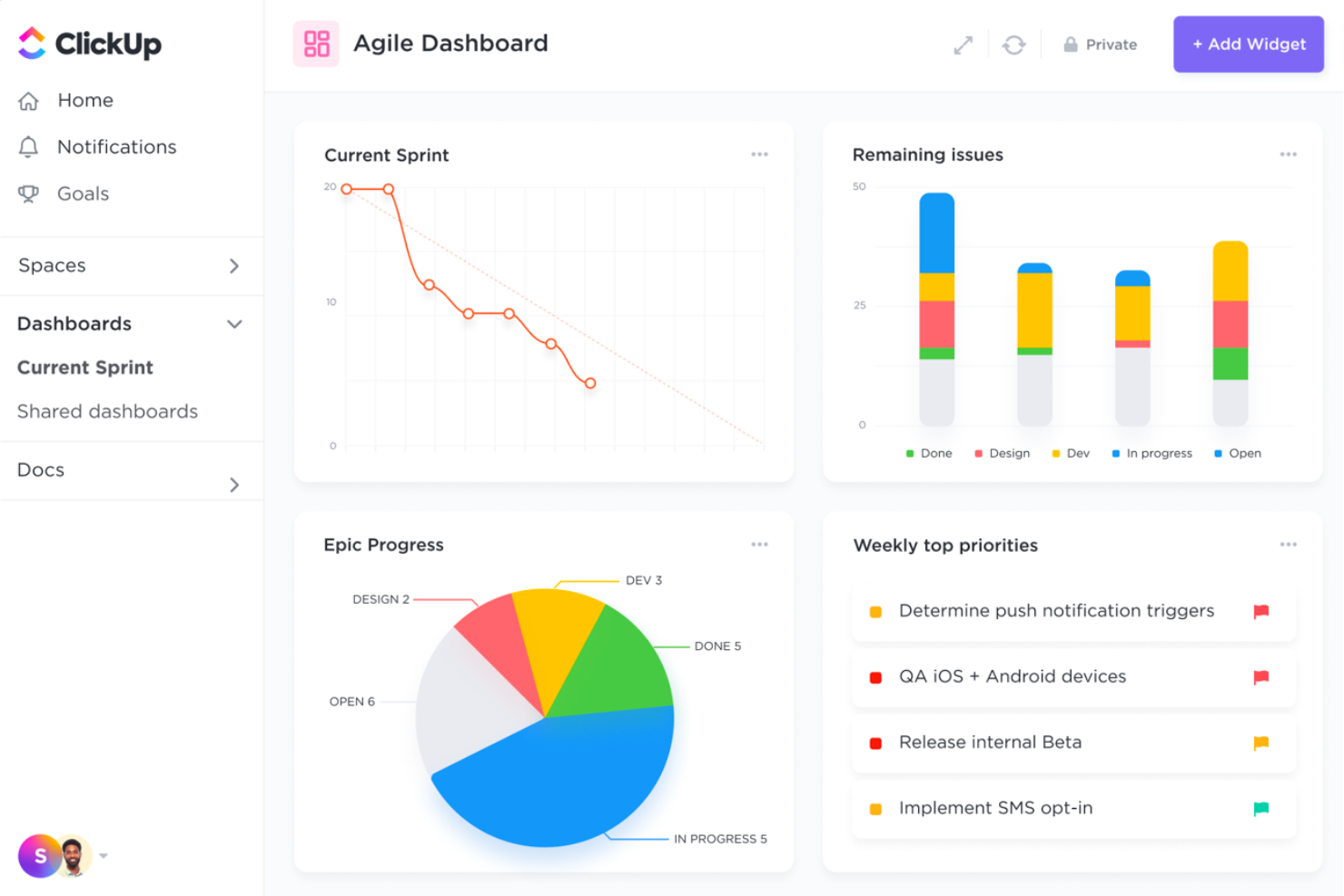
ClickUp is een alles-in-één samenwerkingstool die is ontworpen om projectmanagement, tijdregistratie, chat, whiteboards en automatisering te centraliseren. De tool is geweldig dankzij de flexibiliteit bij het beheren van verschillende soorten werk en de uitgebreide aanpassingsmogelijkheden.
Waarom ik ClickUp heb gekozen: Ik heb ClickUp voor deze lijst gekozen omdat het opvalt door de zeer aanpasbare projectmanagementfuncties, waarmee teams de tool kunnen afstemmen op hun specifieke behoeften. Dankzij de mogelijkheid van ClickUp om meerdere functionaliteiten in één platform te integreren, onderscheidt het zich van andere samenwerkingstools. Het biedt een breed scala aan functies die kunnen worden aangepast aan de workflow van elk team, waardoor het een veelzijdige keuze is voor externe teams.
Opvallende functies & integraties:
Functies omvatten aanpasbare dashboards, taaksjablonen, tijdregistratie en automatisering zonder code. ClickUp biedt ook samenwerkingsdocumenten, whiteboards en realtime chat om de samenwerking en communicatie binnen teams te verbeteren.
Integraties omvatten Slack, Google Drive, Microsoft Teams, Salesforce, HubSpot, Jira, Trello, Asana, Zoom en GitHub.
Pros and Cons
Pros:
- Zeer aanpasbaar
- Uitgebreide functieset
- Realtime samenwerking
Cons:
- Steile leercurve
- Overweldigend voor kleine teams
New Product Updates from ClickUp
ClickUp Adds Meetings Hub, Super Agent Templates, and ZoomInfo Integration
ClickUp adds a searchable Meetings Hub, new ways to clone and template Super Agents, and a ZoomInfo integration through the App Center. These updates improve meeting retrieval, agent reuse, and access to sales intelligence. For more information, visit ClickUp’s official site.

Zoom
Het beste voor videoconferenties en webinars
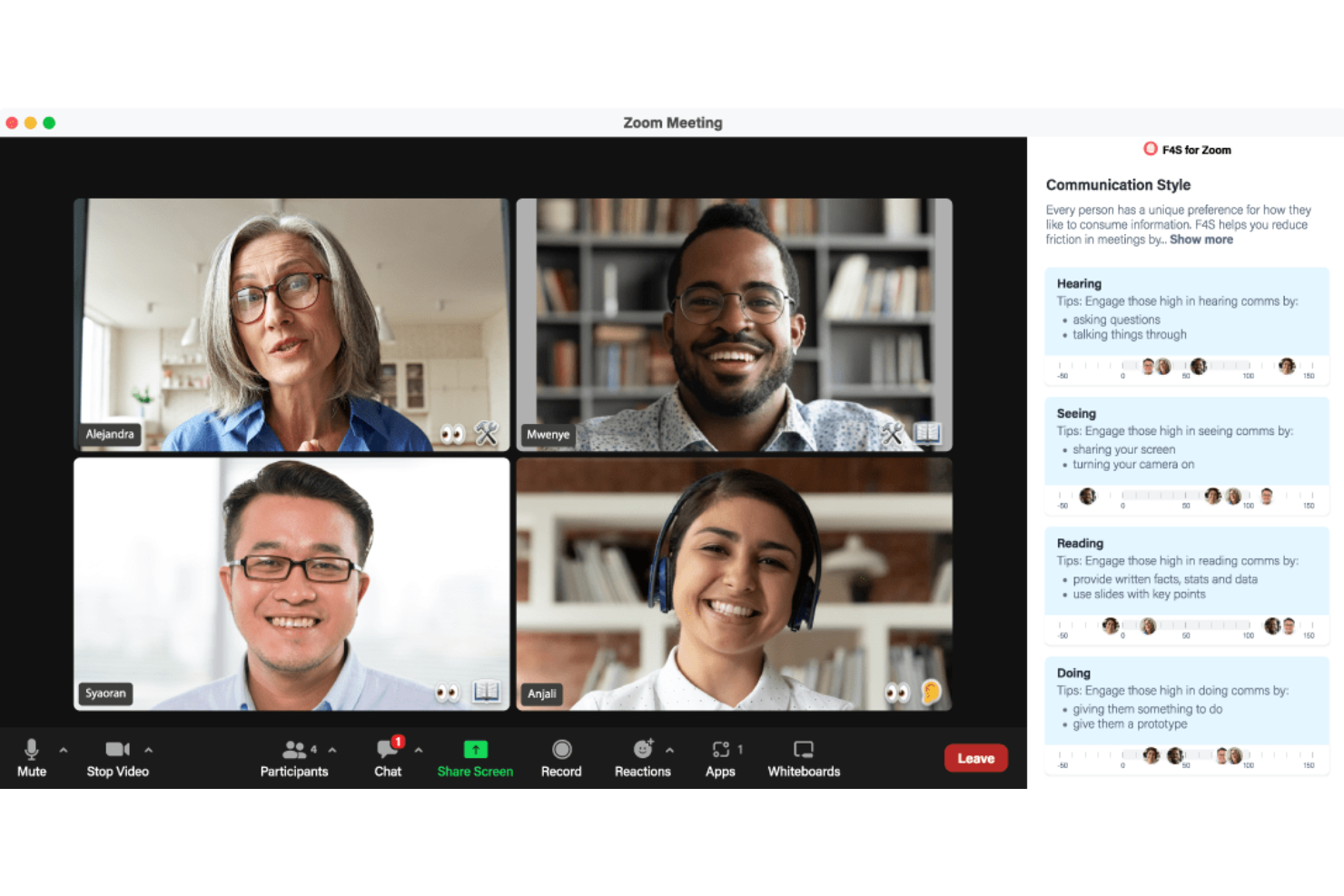
Zoom valt voor mij op omdat het grote en kleine teams op afstand verbonden houdt met video en audio van hoge kwaliteit, vooral voor terugkerende vergaderingen of webinars voor het hele bedrijf. De mogelijkheid om sessies op te nemen, interactieve peilingen te houden en deelnemers op te splitsen in aparte deelsessies is de reden waarom ik het aanbeveel wanneer je webinars moet beheren of trainingen met veel deelnemers moet faciliteren.
Ik vind het prettig hoe eenvoudig het is om een sessie te starten en schermen te delen voor zowel live demo's als gezamenlijke beoordelingen. Dit is meestal mijn keuze wanneer teams afhankelijk zijn van vergaderingen met het hele bedrijf, afstemming tussen afdelingen of presentaties voor klanten.
Waar Zoom het beste voor is
- Teams op afstand die betrouwbare videovergaderingen en webinars nodig hebben
- Groepen die trainingen, bijeenkomsten en opgenomen sessies organiseren
Waar Zoom minder geschikt voor is
- Teams die doorlopende chat of discussies met discussielijnen nodig hebben
- Groepen die geïntegreerde documentsamenwerking zoeken
Wat Zoom onderscheidt
Zoom benadert samenwerking door alles te concentreren rond realtime video- en audiogesprekken van hoge kwaliteit. Ik zie dat teams erop vertrouwen om bijeenkomsten voor grote groepen, webinars en live trainingen praktisch te maken wanneer je veel mensen tegelijk wilt bereiken en de betrokkenheid hoog wilt houden. In tegenstelling tot Slack of Microsoft Teams stelt het vergaderingen centraal, in plaats van doorlopende chat of blijvende kanalen.
Dit werkt het beste als je geplande sessies nodig hebt die kunnen opschalen, en niet doorlopende projectgesprekken.
Nadelen van Zoom
Zoom is geoptimaliseerd voor livecommunicatie tijdens vergaderingen, maar de gespreksgeschiedenis en samenwerking via discussielijnen gaan tussen sessies verloren. Daardoor gebruik je uiteindelijk iets anders voor doorlopende teamdiscussies of doorlopend documentwerk.
Pros and Cons
Pros:
- Video en audio van hoge kwaliteit
- Uitgebreide integratiemogelijkheden
- Gebruiksvriendelijke interface
Cons:
- Af en toe zorgen over de beveiliging
- Beperkte functies in het gratis abonnement
Trello
Beste voor visueel taakbeheer
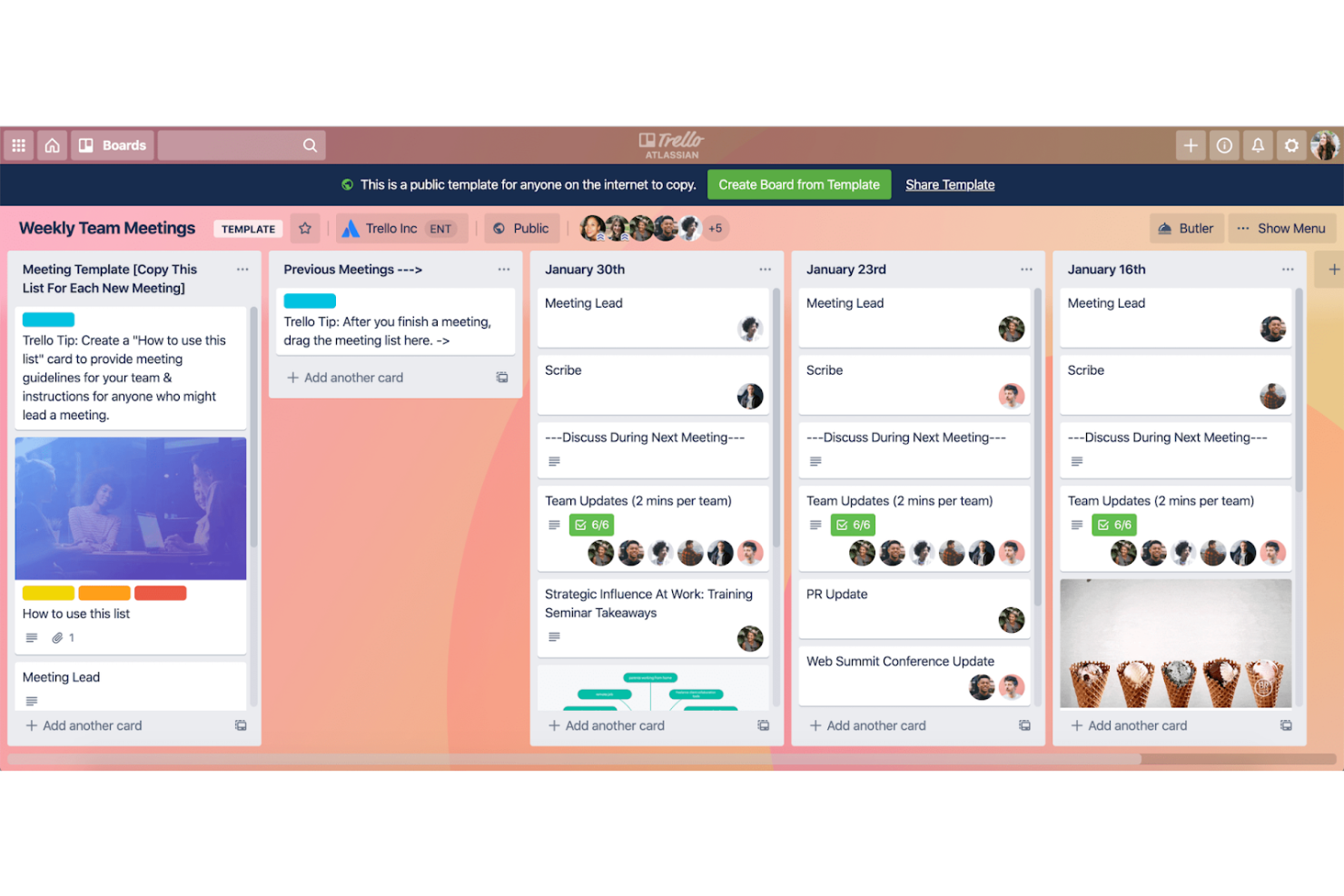
Trello staat op mijn lijst omdat het bord- en kaartsysteem een visuele werkstroom creëert voor samenwerking binnen teams op afstand die moeilijk te evenaren is. Wanneer teams in één oogopslag de voortgang en prioriteiten moeten kunnen zien, merk ik dat Trello’s borden met slepen-en-neerzetten en aanpasbare lijsten ervoor zorgen dat iedereen op één lijn blijft. Ik waardeer het dat je snel tussen indelingen kunt schakelen om dagelijkse overleggen te houden, sprints te beheren of overdrachten te coördineren zonder dat dit het werk vertraagt.
Waar Trello het meest geschikt voor is
- Teams op afstand die een duidelijke visuele werkstroom nodig hebben
- Groepen die eenvoudige projecten of doorlopende taken organiseren
Waar Trello minder geschikt voor is
- Projecten met complexe afhankelijkheden of behoeften op het gebied van middelen
- Teams die ingebouwde tijdregistratie of weergaven van de werklast nodig hebben
Wat Trello onderscheidt
Trello hanteert een visuele aanpak voor werkbeheer waarbij kaarten over aanpasbare borden worden verplaatst. In tegenstelling tot Jira, dat gedetailleerde planning en een hiërarchische structuur verwacht, werkt Trello het beste wanneer je team de voortgang liever in kaart brengt door taken van de ene fase naar de volgende te slepen. In de praktijk zie ik dat teams het gebruiken als een dynamische werkruimte voor voortgangsoverleggen en samenwerking, in plaats van als een statische takenlijst.
Afwegingen bij Trello
Trello is geoptimaliseerd voor flexibele, visuele planning, maar die eenvoud kan teams belemmeren die afhankelijkheden of rapportages met meerdere lagen nodig hebben. Naarmate projecten groeien, wordt het moeilijk om complexe werkstromen bij te houden.
Pros and Cons
Pros:
- Visueel taakbeheer
- Gemakkelijk te gebruiken
- Aanpasbare werkstromen
Cons:
- Beperkte rapportagemogelijkheden
- Kan onoverzichtelijk worden met veel kaarten
Andere samenwerkingstools voor externe teams
Hieronder staat een lijst met aanvullende samenwerkingstools voor externe teams die we op onze shortlist hebben gezet, maar die niet in de toplijst terecht zijn gekomen. Zeker de moeite waard om te bekijken.
- Google Workspace
Het beste voor geïntegreerde productiviteitstools
- ProofHub
Het beste voor gecentraliseerde projectsamenwerking
- awork
Ideaal voor AI-ondersteunde projectplanning
- Microsoft Teams
Het beste voor teamcommunicatie en samenwerking
- Happeo
Het meest geschikt voor intranet en interne communicatie
- Guru
Voor samenwerking aan kennisdocumenten
- Stackfield
Voor versleutelde werkruimten die in de EU worden gehost
- Around
Het beste voor inclusieve hybride vergaderingen met teams op afstand
- Hiver
Ideaal voor het beheren van een gedeelde inbox
- Slack
Ideaal voor realtime communicatie binnen teams
- Ziflow
Ideaal voor samenwerking rond creatieve bestanden
- Hub
E geïntegreerde communicatie en kennisbank
- TaskRay
E voor projectsamenwerking binnen Salesforce


Hoe ik samenwerkingstools voor teams op afstand beoordeel
Ik deel mijn beoordeling op in twee lagen: kernmogelijkheden waar een verspreid team niet zonder kan—asynchrone berichten, video en taakcoördinatie—en de onderscheidende kenmerken die de beste tools van de rest onderscheiden.
Kernfunctionaliteit (basisvereisten voor deze lijst)
Wanneer ik tools voor mijn lijst selecteer, beoordeel ik elke tool op een schaal van 0 (biedt de functionaliteit niet) tot 5 (blink uit op dit gebied) voor elke hieronder vermelde kernfunctionaliteit. Vervolgens bereken ik de totaalscore van de tool als percentage. Elke tool moet een minimale totaalscore van 65% behalen om in aanmerking te komen voor opname.
- Realtimeberichten: Ik zoek naar kanalen, discussielijnen en directe berichten waarmee een verspreid team gesprekken over sprintplanning kan voeren zonder context te verliezen in één chatstroom.
- Bestanden delen & gezamenlijk bewerken: Teams moeten specificaties of briefings in realtime samen kunnen bewerken. Daarom beoordeel ik of de tool live documentensamenwerking, voorbeelden en versiegeschiedenis ondersteunt.
- Videoconferenties: Ik controleer of er groepsvideogesprekken met scherm delen en opnames zijn, zodat teams op afstand dagstarts, demonstraties en retrospectieven kunnen uitvoeren zonder naar een aparte app te moeten overschakelen.
- Taak- en projectcoördinatie: Actiepunten toewijzen na een startgesprek moet gebeuren op de plek waar het gesprek plaatsvindt. Daarom zoek ik naar taakborden, toegewezen personen, deadlines en statusbewaking.
- Integraties met derden: De meeste teams op afstand vertrouwen al op tools zoals Jira, Google Drive of Asana. Daarom beoordeel ik de integratiecatalogus en API-toegang van elk platform om bestaande werkstromen te verbinden.
- Functies voor asynchrone samenwerking: Discussies met discussielijnen, opgenomen video-updates en slimme meldingen zijn belangrijk wanneer teamgenoten zich in meerdere tijdzones bevinden en niet altijd tegelijkertijd beschikbaar zijn.
Zodra ik een lijst heb met tools die aan deze criteria voldoen, kijk ik naar wat elk platform onderscheidt.
Onderscheidende factoren (wat leveranciers van elkaar onderscheidt)
Zo vergelijk ik verschillende leveranciers met elkaar:
Opvallende functies
AI-functies zoals vergadersamenvattingen en het extraheren van actiepunten besparen uren handmatig opvolgwerk na dagstarts en retrospectieven op afstand. Asynchrone videoberichten zijn een ander onderscheidend kenmerk dat ik beoordeel—een rondleiding kunnen opnemen in plaats van nog een gesprek in te plannen is belangrijk wanneer je team zich over acht tijdzones uitstrekt. Ik controleer ook hoe elk platform omgaat met toegang voor gasten en klanten, aangezien bij de meeste projecten externe belanghebbenden betrokken zijn die inzicht nodig hebben in specifieke werkstromen zonder volledige werkruimtemachtigingen.
Meer dan functies alleen
Beveiliging en naleving zijn belangrijk wanneer je team op afstand gevoelige projectgegevens over landsgrenzen heen verwerkt. Ik zoek naar SOC 2 Type II-certificering, SSO en SCIM-inrichting als basale signalen. Een platformonafhankelijke ervaring is net zo belangrijk, omdat teams op afstand voortdurend wisselen tussen laptops, telefoons en tablets. Een tool die functies laat vallen of de meldingsfunctionaliteit op mobiele apparaten verbreekt, creëert blinde vlekken. Ik beoordeel ook de hulpmiddelen voor ingebruikname, want een platform dat je team in de eerste week maar moeilijk leert gebruiken, wordt zelden de centrale hub voor de lange termijn die je nodig hebt.
Hoe kies je samenwerkingstools voor externe teams?
Om je te helpen bij het doorzoeken van beoordelingen van samenwerkingssoftware, zijn dit de vragen die je jezelf moet stellen voordat je een aankoopbeslissing neemt:
⬜ Wat zijn je doelen bij het inzetten van samenwerkingstools voor projectbeheer op afstand?
⬜ Heb je eerder samenwerkingstools voor externe teams gebruikt?
⬜ Hoeveel gebruikers hebben toegang tot de tool nodig? En hoe vaak?
⬜ Wat zijn 3 essentiële softwarefuncties waar je niet zonder kunt?
⬜ Welke unieke of gespecialiseerde behoeften heeft je bedrijf?
⬜ Met welke kanalen moet de tool verbinding kunnen maken? E-mail, Slack, andere?
⬜ Wat is je budget voor samenwerkingstools voor externe teams?
Het kan helpen om de antwoorden op deze vragen op te schrijven voordat je de onderstaande beoordelingen gaat lezen. Zo kun je elke tool vergelijken op basis van de functies, functionaliteit en flexibiliteit die je daadwerkelijk nodig hebt.
Trends voor samenwerkingstools voor externe teams in 2025
Werken op afstand verandert voortdurend, en de tools die dit ondersteunen doen dat ook. Dit zijn enkele belangrijke trends die samenwerkingstools voor externe teams vormgeven.
- Projectmanagement met AI: AI wordt geïntegreerd in projectmanagement om routinetaken te automatiseren. Hierdoor kunnen teams zich richten op meer strategische activiteiten. Het biedt ook voorspellende analyses om risico's te voorzien.
- Vergaderingen in virtuele realiteit: Virtuele realiteit transformeert vergaderingen op afstand door ze meeslepender te maken. Teams kunnen deelnemen in een 3D-ruimte, wat zorgt voor diepgaandere interactie en samenwerking—vooral tijdens creatieve brainstormsessies. Als je geïnteresseerd bent in deze trend, bekijk dan ons artikel PM's onderdompelen in immersieve technologie, voor een diepgaande verkenning van de impact ervan.
- Asynchrone communicatietools: Asynchrone communicatietools winnen aan populariteit. Ze stellen teamleden in staat om bij te dragen volgens hun eigen planning. Dit is cruciaal voor teams die verspreid zijn over verschillende tijdzones.
- Geïntegreerde workflowautomatisering: Software voor workflowautomatisering wordt steeds meer geïntegreerd met andere tools. Hierdoor is er minder behoefte aan handmatige gegevensinvoer. Ook zorgt dit ervoor dat informatie soepel tussen verschillende platforms stroomt.
- Verbeterde beveiligingsfuncties: Beveiliging is een groeiende zorg voor teams op afstand. Samenwerkingstools bieden nu geavanceerde versleuteling en meervoudige authenticatie. Deze functies beschermen gevoelige informatie tegen cyberdreigingen.
Deze trends geven vorm aan de toekomst van samenwerking binnen teams op afstand.
Wat zijn samenwerkingstools voor teams op afstand?
Samenwerkingstools voor teams op afstand zijn softwareprogramma's die zijn ontworpen om communicatie, coördinatie en samenwerking mogelijk te maken tussen teamleden die zich niet op dezelfde fysieke locatie bevinden. Deze tools worden vaak gebruikt door werknemers op afstand, freelancers en gedistribueerde teams om informatie te delen, taken te beheren en samen aan projecten te werken.
Onderdelen van samenwerkingstools voor teams op afstand zijn onder meer berichtenplatforms, videoconferenties, het delen van bestanden, taakbeheer en het gezamenlijk bewerken van documenten. Deze functies helpen teamleden om verbonden, georganiseerd en productief te blijven, ongeacht hun fysieke locatie.
Functies van samenwerkingstools voor teams op afstand
Samenwerkingstools zijn essentieel geworden om de fysieke afstand te overbruggen, effectieve communicatie te bevorderen en projectmanagement binnen verspreide personeelsbestanden te stroomlijnen. Hier zijn enkele van hun belangrijkste functies:
- Geïntegreerde communicatie: Bundelt e-mails, chats, documenten en agenda-items op één platform. Deze functie maakt het overbodig om tussen meerdere applicaties te schakelen, zodat alle relevante informatie en communicatie naadloos toegankelijk zijn vanuit één centrale hub.
- Samenwerking in realtime: Hiermee kunnen teamleden updates delen en direct feedback geven. Dit bevordert een dynamische, interactieve omgeving die geografische grenzen overstijgt en de productiviteit en afstemming binnen het team verbetert.
- Agenda-integratie: Verbindt agenda-items met bredere communicatiecontexten. Dit helpt gebruikers op de hoogte te blijven van teamactiviteiten, deadlines bij te houden en vergaderingen te plannen met een volledig inzicht in relevante discussies en documentatie.
- Spraakoproepen en scherm delen: Maakt boeiende, persoonlijke interacties binnen verspreide teams mogelijk. Deze mogelijkheden verhogen, in combinatie met contextueel inzicht, de kwaliteit van teamdiscussies en besluitvormingsprocessen.
- Bestanden delen en opslaan: Dankzij eenvoudige toegang tot alle benodigde documenten en bestanden beschikken teamleden over de informatie die ze nodig hebben zonder te hoeven wachten, waardoor werkprocessen sneller verlopen. Dit kan ook realtime samenwerking aan en bewerking van documenten omvatten.
- Beveiliging en privacy: Zorgt voor sterke beveiligingsmaatregelen om gevoelige gegevens te beschermen en privacy te waarborgen. Functies zoals gegevensversleuteling, beveiligde toegangscontroles en regelmatige beveiligingsupdates zijn essentieel om gebruikersinformatie te beschermen.
- Integratie met apps van derden: Verbetert de samenwerking door integratie met populaire applicaties, zoals projectmanagementtools, platforms voor bestandsopslag en productiviteitsapps. Hierdoor kunnen gebruikers hun werkproces stroomlijnen en communicatie-inspanningen binnen één platform bundelen.
- Aanpassing en personalisatie: Hiermee kunnen gebruikers hun samenwerkingservaring aanpassen door thema's te kiezen, voorkeuren in te stellen en hun werkruimte te organiseren. Dit bevordert de productiviteit en zorgt voor een gepersonaliseerde en prettige gebruikerservaring.
- Gebruiksvriendelijke interface: Beschikt over een intuïtieve en gebruiksvriendelijke interface die de algehele gebruikerservaring verbetert. Dankzij een overzichtelijke en eenvoudige indeling kunnen gebruikers gemakkelijk navigeren en functies openen, waardoor de leercurve beperkt blijft.
- Aanwezigheids- en statusindicatoren: Toont de beschikbaarheid en status van teamleden en geeft aan wie online, bezet of afwezig is. Deze functie ondersteunt efficiënte en tijdige communicatie doordat gebruikers op basis van de beschikbaarheid de meest geschikte interactiemethode kunnen kiezen.
- Live-updates & meldingen: Zorgt ervoor dat wijzigingen die door één gebruiker worden aangebracht onmiddellijk naar alle andere gebruikers worden doorgevoerd. Deze functie is essentieel voor het behouden van de gegevensintegriteit en het voorkomen van conflicten tijdens gezamenlijk werk.
- Mobiele toegang: Wanneer teamleden vanaf hun telefoon of tablet toegang hebben tot samenwerkingstools, wordt het voor iedereen gemakkelijker om verbonden te blijven, zelfs onderweg. Sommige van de beste projectmanagementtools voor teams op afstand beschikken over uitstekende mobiele apps voor teams die onderweg zijn.
Door deze functies in samenwerkingstools te integreren, wordt niet alleen de gebruikerservaring verbeterd, maar worden ook datagedreven besluitvorming en de automatisering van routinetaken gestimuleerd. Zo kunnen teams zich richten op werk met een grote impact.
Voordelen van samenwerkingstools voor teams op afstand
Samenwerkingstools zijn essentieel geworden om de productiviteit en communicatie tussen teamleden in de digitale werkomgeving en bij werken op afstand op peil te houden. Hieronder staan vijf belangrijke voordelen van samenwerkingstools voor teams op afstand, waarbij wordt benadrukt hoe ze zowel gebruikers als organisaties ten goede kunnen komen.
- Verbeterde communicatie Samenwerkingstools ondersteunen realtimecommunicatie via functies zoals videoconferenties, chatberichten en discussiekana len. Hierdoor kunnen teamleden gemakkelijk ideeën delen, updates geven en met elkaar verbonden blijven, ongeacht hun fysieke locatie.
- Hogere productiviteit Door routinetaken te automatiseren en werkprocessen te stroomlijnen, maken samenwerkingstools tijd vrij voor belangrijkere activiteiten. Hierdoor kunnen teamleden zich richten op taken met een hoge waarde, wat de algehele productiviteit verhoogt en een snellere voltooiing van projecten mogelijk maakt.
- Meer flexibiliteit Deze tools bieden de flexibiliteit om overal en op elk moment te werken. Dit houdt niet alleen rekening met verschillende tijdzones en persoonlijke schema's, maar helpt ook bij het aantrekken en behouden van toptalent dat de voorkeur geeft aan mogelijkheden om op afstand te werken.
- Beter projectmanagement Samenwerkingstools beschikken vaak over projectmanagementfuncties, zoals taaktoewijzingen, voortgangsregistratie en herinneringen voor deadlines. Dit helpt om projecten op koers te houden en zorgt ervoor dat alle teamleden op één lijn zitten met de projectdoelen en planning.
- Besparingen Door de behoefte aan fysieke kantoorruimte te verminderen en reiskosten te beperken, kunnen samenwerkingstools organisaties aanzienlijke kostenbesparingen opleveren. Bovendien kan de efficiëntie die met deze tools wordt bereikt leiden tot een betere toewijzing van middelen en lagere operationele kosten.
Door deze tools optimaal te benutten, kunnen organisaties ervoor zorgen dat hun teams op afstand zo effectief mogelijk werken. Dit leidt tot betere resultaten en een meer betrokken personeelsbestand.
Kosten en prijzen van samenwerkingstools voor teams op afstand
Het kiezen van de juiste samenwerkingstool voor teams op afstand kan een cruciale beslissing zijn voor bedrijven. Het is essentieel om de verschillende abonnementsopties en de bijbehorende kosten te begrijpen.
Hieronder staat een tabel met de verschillende abonnementstypen, gemiddelde prijzen en veelvoorkomende functies van samenwerkingstools voor teams op afstand.
Vergelijkingstabel van abonnementen voor samenwerkingstools voor teams op afstand
| Type abonnement | Gemiddelde prijs | Veelvoorkomende functies |
| Gratis abonnement | $0 | Basisfuncties voor berichten, beperkt delen van bestanden, beperkte integraties, basisbeheer van taken |
| Persoonlijk abonnement | $5 - $10 per gebruiker/maand | Uitgebreidere berichtenfuncties, delen van bestanden, basisprojectbeheer, beperkte videoconferenties, ondersteuning met prioriteit |
| Bedrijfsabonnement | $10 - $20 per gebruiker/maand | Geavanceerde berichtenfuncties, uitgebreid delen van bestanden, projectbeheer, beheerfuncties, videoconferenties, integraties met andere tools |
| Ondernemingsabonnement | $20 - $30 per gebruiker/maand | Alle functies van het bedrijfsabonnement plus geavanceerde beveiliging, naleving van regelgeving, aangepaste integraties, speciale ondersteuning |
Bij het overwegen van deze abonnementen moeten kopers hun specifieke behoeften, teamgrootte en budget beoordelen om de meest geschikte optie voor hun behoeften op het gebied van samenwerking op afstand te selecteren.