

10 beste tools voor cloud-samenwerking beoordeeld voor 2026

10 Beste tools voor samenwerking in de cloud


Het kiezen van de juiste tool voor samenwerking in de cloud kan overweldigend zijn, met zoveel beschikbare opties. U wilt de communicatie en productiviteit binnen uw team verbeteren, maar moet de beste oplossing vinden. Ik help u graag!
In dit artikel vereenvoudig ik uw besluitvormingsproces door mijn uitgebreide ervaring te delen met verschillende tools voor samenwerking in de cloud die in uiteenlopende projecten en teams worden gebruikt. Met deze tools kunt u bestanden delen, in realtime samenwerken en projecten efficiënt beheren. Ze helpen problemen op te lossen zoals miscommunicatie, conflicten tussen bestandsversies en vertragingen bij projecten.
Waarom u onze softwareaanbevelingen kunt vertrouwen
Ons team test en beoordeelt software sinds 2012. Als projectmanagers weten we zelf hoe moeilijk — en belangrijk — het is om de juiste software te kiezen.
Voor deze gids hebben we tools geëvalueerd met behulp van praktijktests en onafhankelijk onderzoek, waarbij we tools beoordeelden aan de hand van onze selectiecriteria. We putten ook uit inzichten van vooraanstaande experts uit de branche en praktiserende projectmanagementprofessionals.
Onze reviews weerspiegelen ons menselijke redactionele oordeel, geen verkooppraatje.
Deskundige beoordelaars:
Vergelijkingstabel voor tools voor samenwerking in de cloud
| Tool | Best For | Trial Info | Price | ||
|---|---|---|---|---|---|
| 1 | Het beste voor gezamenlijk ontwerpen en prototypen | Gratis abonnement beschikbaar | Vanaf $16 per gebruiker per maand (jaarlijks gefactureerd) | Website | |
| 2 | Het beste voor alles-in-één werkbeheer | Gratis abonnement beschikbaar | Vanaf $7/gebruiker/maand (jaarlijks gefactureerd) | Website | |
| 3 | Beste keuze voor geïntegreerde productiviteitstools | 14 dagen gratis proefversie beschikbaar | Vanaf $7/gebruiker/maand (jaarlijks gefactureerd) | Website | |
| 4 | Beste voor een uitgebreide productiviteitssuite | Gratis proefversie van 30 dagen beschikbaar | Vanaf $6/user/month (jaarlijks gefactureerd) | Website | |
| 5 | Het beste voor bestandsopslag op ondernemingsniveau | Gratis abonnement + gratis demo beschikbaar | Vanaf $8/gebruiker/maand | Website | |
| 6 | Het meest geschikt voor een aanpasbare werkruimte | Gratis abonnement + gratis demo beschikbaar | Vanaf $10/lid/maand (jaarlijks gefactureerd) | Website | |
| 7 | Ideaal voor visuele brainstormsessies en sprintplanning | Gratis abonnement beschikbaar | Vanaf $10/gebruiker/maand | Website | |
| 8 | Het beste voor gezamenlijk projectbeheer | Gratis proefperiode van 14 dagen | Vanaf $12/gebruiker/maand (jaarlijks gefactureerd) | Website | |
| 9 | Het beste voor virtueel whiteboarden | Gratis proefperiode + gratis abonnement beschikbaar | Vanaf $9/gebruiker/maand (jaarlijks gefactureerd) | Website | |
| 10 | Het meest geschikt voor de ontwikkeling van low-code-applicaties | Gratis demo | Prijzen op aanvraag | Website |


Reviews van de beste tools voor samenwerking in de cloud
Dit gedeelte biedt een diepgaande analyse en een overzicht van elke tool voor samenwerking in de cloud. We bespreken de voor- en nadelen van elke tool, de functies en de beste gebruikssituaties.

Figma
Het beste voor gezamenlijk ontwerpen en prototypen
Figma is een cloudgebaseerd ontwerp- en samenwerkingsplatform waar teams UI-ontwerpen gezamenlijk kunnen bewerken, interactieve prototypes kunnen bouwen, met FigJam kunnen brainstormen op een digitaal whiteboard en specificaties in realtime aan ontwikkelaars kunnen overdragen.
Voor wie is Figma het meest geschikt?
Figma is een logische keuze voor product- en ontwerpteams die nauw samenwerken met ontwikkelaars en behoefte hebben aan een gedeelde ruimte voor ontwerp, feedback en overdracht.
Waarom ik voor Figma heb gekozen
Figma is een van mijn favoriete keuzes omdat ik het geweldig vind hoe het de kloof tussen ontwerp en samenwerking verkleint door alles in één browsergebaseerd bestand onder te brengen. Dankzij realtime bewerking door meerdere gebruikers kan mijn hele team—ontwerpers, productmanagers en zelfs ontwikkelaars—tegelijkertijd in hetzelfde canvas werken, met live cursors die precies laten zien wie wat doet. Ik maak ook gebruik van de ingebouwde prototypingtools, waarmee je interactieve flows kunt opzetten en een live prototypelink kunt delen voor beoordeling door belanghebbenden, zonder iets te hoeven exporteren.
Belangrijkste functies van Figma
- FigJam-whiteboard: Een ingebouwd digitaal whiteboard voor brainstormsessies, het maken van diagrammen en teamworkshops, rechtstreeks in Figma.
- Inline opmerkingen: Laat contextuele feedback achter die aan specifieke elementen in een bestand is vastgemaakt, met reacties in discussiethreads om gesprekken overzichtelijk te houden.
- Gedeelde teambibliotheken: Publiceer herbruikbare componenten en stijlen die met bestanden worden gesynchroniseerd, zodat elk teamlid vanuit hetzelfde ontwerpsysteem werkt.
- Ontwikkelaarsmodus: Een speciale weergave die ontwikkelaars geannoteerde specificaties, codefragmenten en geëxporteerde middelen biedt zonder dat ze bewerkingsrechten nodig hebben.
Pros and Cons
Pros:
- Realtime samenwerking
- Veel integratiemogelijkheden
- Uitgebreide ontwerptools
Cons:
- Vereist internettoegang
- Kan veel systeembronnen gebruiken
- Steilere leercurve voor beginners

ClickUp
Het beste voor alles-in-één werkbeheer

ClickUp is een cloudgebaseerd werkbeheerplatform dat taken, documenten, chat, whiteboards, agenda's en AI samenbrengt in één verbonden werkruimte voor teams.
Voor wie is ClickUp het meest geschikt?
ClickUp is zeer geschikt voor middelgrote tot grote ondernemingen die projectmanagement, documentatie en teamcommunicatie in één platform willen onderbrengen.
Waarom ik voor ClickUp heb gekozen
ClickUp is een van mijn favorieten omdat ik het geweldig vind dat het niet meer nodig is om tussen afzonderlijke apps voor taken, documenten en teamcommunicatie te wisselen. ClickUp Brain is een opvallende functie waarop ik dagelijks vertrouw: het geeft antwoorden uit taken, documenten en verbonden tools. Ik gebruik ClickUp Docs ook naast taken in dezelfde weergave, zodat mijn team een specificatie kan opstellen en actiepunten kan toewijzen zonder ooit van context te hoeven wisselen.
Belangrijkste functies van ClickUp
- ClickUp Chat: Ingebouwde berichtenfunctie met kanalen, threads en spraak- of videogesprekken, allemaal rechtstreeks verbonden met taken en projecten.
- Whiteboards: Een visueel canvas voor realtime samenwerking waarop teams kunnen brainstormen, workflows in kaart kunnen brengen en ideeën rechtstreeks in taken kunnen omzetten.
- Aangepaste dashboards: Configureerbare weergaven die livegegevens uit taken, sprints en werkbelastingen samenbrengen in één gedeelde rapportageruimte.
- Automatiseringen: Op regels gebaseerde triggers die taken verplaatsen, statussen bijwerken en teamleden op de hoogte brengen op basis van activiteit in de werkruimte.
Pros and Cons
Pros:
- Zeer aanpasbaar
- Groot aantal integraties
- Uitgebreide functieset
Cons:
- Steile leercurve
- Overweldigend voor kleine teams
- Beperkt gratis abonnement

Beste keuze voor geïntegreerde productiviteitstools

Google Workspace is een cloudgebaseerde productiviteitssuite die e-mail, documentbewerking, videoconferenties, teamberichten en bestandsopslag samenbrengt in één uniform platform, met ingebouwde AI in elke app.
Voor wie is Google Workspace het meest geschikt?
Google Workspace is een uitstekende keuze voor teams van elke omvang die al in de cloud werken en één platform willen gebruiken voor e-mail, documenten, vergaderingen en chat, zonder afzonderlijke tools aan elkaar te hoeven koppelen.
Waarom ik voor Google Workspace heb gekozen
Google Workspace is een van mijn favorieten, omdat ik het geweldig vind hoe nauw de tools met elkaar verbonden zijn—op manieren die daadwerkelijk veranderen hoe werk wordt uitgevoerd. Ik kan een Google-document starten, er rechtstreeks vanuit een Meet-gesprek mee opzetten en de opname delen met Drive zonder ooit van tabblad te wisselen. De Gemini AI-assistent is ook rechtstreeks geïntegreerd in Docs, Sheets, Gmail en Meet, zodat ik samenvattingen opstel, vergadernotities genereer en spreadsheetgegevens analyseer vanuit dezelfde apps waarin ik al werk.
Belangrijkste functies van Google Workspace
- Google Chat-ruimtes: Organiseer teamgesprekken in speciale, permanente ruimtes per project of onderwerp, met ingebouwde discussielijnen en mogelijkheden om bestanden te delen.
- Gedeelde drives: Sla bestanden op in drives die eigendom zijn van het team, met gedetailleerde toestemmingsinstellingen, zodat inhoud toegankelijk blijft, ook wanneer mensen vertrekken.
- Google Agenda: Maak gedeelde teamagenda's, plan vergaderingen met een beschikbaarheidsoverzicht en reserveer gedeelde middelen zoals vergaderruimtes.
- Versiegeschiedenis: Bekijk, vergelijk en herstel eerdere versies van elk document, elke spreadsheet of elke presentatie rechtstreeks in het bestand.
Pros and Cons
Pros:
- Naadloze integratie van tools
- Realtime samenwerking
- Uitgebreide cloudopslag
Cons:
- Vereist internettoegang
- Beperkte offlinefunctionaliteit
- Kan complex zijn om te beheren

Beste voor een uitgebreide productiviteitssuite

Microsoft 365 is een cloudgebaseerde productiviteitssuite die het maken van documenten, realtime samenwerking aan documenten, teamcommunicatie via Microsoft Teams, cloudopslag en gedeelde werkruimten samenbrengt in een verbonden reeks apps.
Voor wie is Microsoft 365 het meest geschikt?
Microsoft 365 is zeer geschikt voor middelgrote tot grote organisaties die één geïntegreerd platform nodig hebben voor documentbewerking, communicatie en bestandsbeheer.
Waarom ik voor Microsoft 365 heb gekozen
Microsoft 365 staat op mijn shortlist omdat geen enkel ander platform zoveel mogelijkheden op één plek biedt. Ik gebruik Word, Excel en PowerPoint voor realtime samenwerking aan documenten, Teams voor vergaderingen en chat, en SharePoint voor gecentraliseerde toegang tot bestanden—allemaal met één aanmelding. Ik ben vooral enthousiast over Microsoft Loop, waarmee mijn team aan gedeelde, livecomponenten kan werken die tegelijkertijd in documenten en chats worden bijgewerkt.
Belangrijkste functies van Microsoft 365
- OneDrive-cloudopslag: Sla bestanden op, synchroniseer ze en deel ze op verschillende apparaten met configureerbare toegangsrechten voor personen of groepen.
- Microsoft Whiteboard: Een digitaal vrijvormig canvas voor realtime visuele samenwerking tijdens brainstormsessies of vergaderingen.
- Microsoft Planner: Een takenbord dat in Teams is ingebouwd en waarmee je werk aan teamleden kunt toewijzen, de voortgang kunt volgen en het werk kunt organiseren.
- Microsoft 365 Copilot: Een AI-assistent die in verschillende apps is geïntegreerd en inhoud opstelt, vergaderingen samenvat en gegevensinzichten genereert.
Pros and Cons
Pros:
- Uitgebreide toolset
- Sterke beveiligingsfuncties
- Uitstekende integratiemogelijkheden
Cons:
- Kan duur zijn
- Voor sommige functies is training vereist
- Overweldigend voor kleine bedrijven

Box
Het beste voor bestandsopslag op ondernemingsniveau

Box is een cloudplatform voor contentbeheer dat bestandsopslag, realtime samenwerking aan documenten, workflowautomatisering, ingebouwde elektronische handtekeningen en AI-aangedreven documenttools combineert voor teams en ondernemingen.
Voor wie is Box het meest geschikt?
Box is zeer geschikt voor middelgrote tot grote teams in gereguleerde sectoren zoals de gezondheidszorg, financiën en juridische dienstverlening, die naast samenwerkingstools behoefte hebben aan strenge beveiligingscontroles.
Waarom ik voor Box heb gekozen
Box staat op mijn selectie omdat de architectuur voor bestandsopslag speciaal is ontworpen voor beveiligingsvereisten van ondernemingen, die bij de meeste samenwerkingstools pas later aandacht krijgen. Dit omvat FedRAMP High-autorisatie, HIPAA-naleving, gedetailleerde machtigingscontroles en versleuteling van gegevens in rust en tijdens overdracht—allemaal standaard. Ik vind Box Shield ook prettig: deze functie past geautomatiseerde detectie van bedreigingen en slimme toegangsbeleidsregels rechtstreeks toe op inhoud in de opslag, zodat gevoelige bestanden beschermd blijven wanneer ze worden gedeeld met externe samenwerkingspartners.
Belangrijkste functies van Box
- Box Notes: Een ingebouwde documenteditor waarmee meerdere gebruikers tegelijkertijd in realtime dezelfde notitie kunnen schrijven, becommentariëren en bewerken.
- Box Sign: Ingebouwde functionaliteit voor elektronische handtekeningen om documenten te verzenden, te ondertekenen en te volgen zonder Box te verlaten.
- Box AI: Een AI-laag die in Box is ingebouwd en waarmee je vragen kunt stellen over bestanden die in je account zijn opgeslagen, ze kunt samenvatten en er informatie uit kunt halen.
- Box Relay: Een bouwer van werkstromen zonder code voor het maken van geautomatiseerde goedkeuringsketens en het routeren van inhoud tussen teams.
Pros and Cons
Pros:
- Sterke beveiligingsfuncties
- Uitgebreide integraties
- Gebruiksvriendelijke interface
Cons:
- Kan duur zijn
- Complexe eerste installatie
- Beperkte offline toegang


Notion is een cloudwerkruimte die documenten, wiki's, databases en projecttracking op één plek samenbrengt, zodat teams kunnen samenwerken en hun werk kunnen organiseren.
Voor wie is Notion het meest geschikt?
Notion is een goede keuze voor multifunctionele teams bij start-ups en middelgrote technologiebedrijven die één gedeelde ruimte nodig hebben voor documenten, projecten en kennis.
Waarom ik voor Notion heb gekozen
Notion verdient zijn plek op mijn lijst omdat geen enkele andere tool je zoveel controle geeft over de manier waarop je werkruimte is gestructureerd. Ik vind het geweldig dat je pagina's kunt opbouwen met meer dan 50 soorten inhoudsblokken—van tabellen en grafieken tot codefragmenten en uitklapvelden—zodat elk team zijn werkruimte kan inrichten op basis van de manier waarop het daadwerkelijk werkt. Gesynchroniseerde blokken springen eruit voor samenwerking: bewerk een stuk inhoud één keer en het wordt overal bijgewerkt waar er in de werkruimte naar wordt verwezen.
Belangrijkste functies van Notion
- Teamruimtes: Maak afzonderlijke ruimtes met beheerde toegangsrechten voor verschillende teams of projecten binnen dezelfde Notion-werkruimte.
- Inlineopmerkingen en @vermeldingen: Tag teamgenoten, geef feedback en los discussies rechtstreeks op binnen elke pagina of database.
- Databaseweergaven: Wissel tussen tabel-, bord-, agenda-, tijdlijn- en galerijweergaven om dezelfde gegevens op verschillende manieren te visualiseren.
- Notion AI-notulen: Leg automatisch notulen vast, vat ze samen en sla ze op bij relevante projecten en pagina's.
Pros and Cons
Pros:
- Zeer aanpasbaar
- Combineert notities, taken en databases
- Gebruiksvriendelijke interface
Cons:
- Steile leercurve
- Kan aanvankelijk overweldigend zijn
- Beperkte offline toegang

Miro
Ideaal voor visuele brainstormsessies en sprintplanning
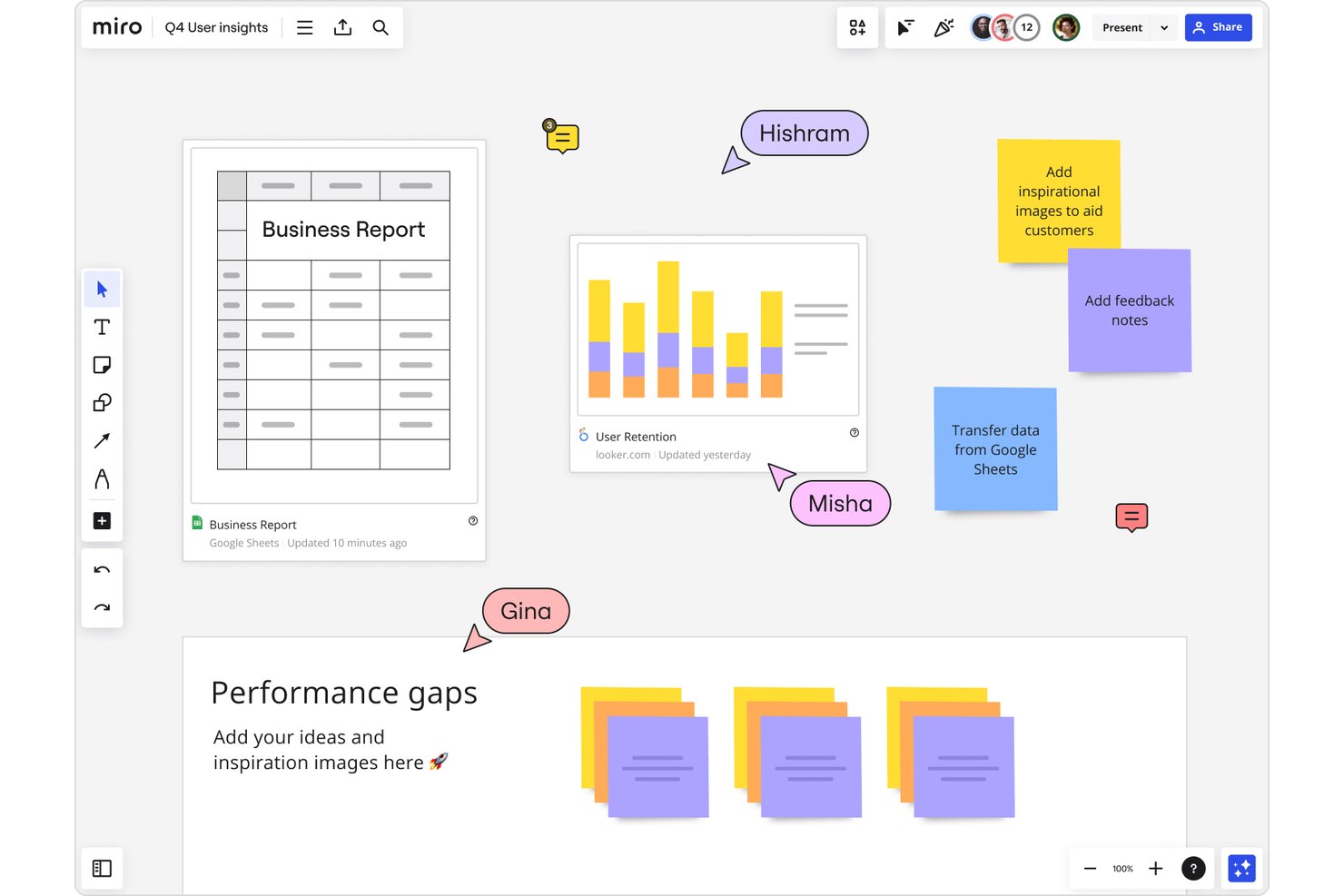
Miro is een door AI aangedreven platform voor visuele samenwerking, gebouwd rond een oneindig canvas. Het combineert realtime gezamenlijk bewerken, diagrammen maken, asynchrone video-uitleg en tweerichtingsintegraties met tools zoals Jira, Asana en Azure DevOps.
Voor wie is Miro het meest geschikt?
Miro is zeer geschikt voor product- en engineeringteams die Agile-ceremonieën, sprintplanningssessies en cross-functionele workshops uitvoeren in verspreide werkomgevingen.
Waarom ik voor Miro koos
Miro staat op mijn shortlist omdat geen enkele andere tool visuele brainstormsessies en sprintplanning zo goed op een oneindig canvas ondersteunt. Ik vind het geweldig dat teams een volledige sprintceremonie kunnen uitvoeren, van het verfijnen van de backlog met plaknotities tot het in kaart brengen van tijdlijnen, allemaal op één bord zonder van tool te wisselen. Talktrack is nog een functie waarop ik vertrouw: hiermee kan ik een asynchrone video-uitleg van elk bord opnemen, zodat verspreid werkende teamleden op hun eigen moment kunnen bijpraten.
Belangrijkste functies van Miro
- Miro AI Flows: Een AI-workflowbouwer zonder code voor workflows met meerdere stappen, waarmee je geautomatiseerde processen rechtstreeks op het canvas kunt ontwerpen en uitvoeren.
- Ingebouwde audio- en videogesprekken: Dankzij ingebouwde gesprekken met scherm delen kan je team in realtime communiceren zonder het bord te verlaten.
- Gelaagde gasttoegang: Met de rollen Bezoeker en Gast kunnen externe samenwerkingspartners via een link of aanmelding deelnemen aan borden zonder een volledig betaalde gebruikerslicentie te verbruiken.
- Meer dan 7.000 sjablonen: Een uitgebreide bibliotheek met direct bruikbare bordsjablonen voor toepassingen van UX-onderzoek tot Agile-ceremonieën.
Miro-integraties
Miro biedt meer dan 250 integraties via de Marketplace, waaronder Jira, Asana, Azure DevOps, Microsoft 365, Google Workspace, Slack en Adobe. Openbare REST API's, SDK's, webhooks en een MCP-server ondersteunen aangepaste integraties en AI-workflows voor ontwikkelaars.
Pros and Cons
Pros:
- Het oneindige canvas ondersteunt visuele sprintplanning
- Talktrack bewaart de context over verschillende tijdzones heen
- Ingebouwde gesprekken houden workshops op het bord
Cons:
- Grote borden kunnen onoverzichtelijk worden
- De opties voor export en rapportage blijven beperkt
New Product Updates from Miro
Miro Adds Japan Data Residency for Enterprise Customers
Miro has introduced Japan data residency for enterprise customers, offering in-region storage for production data, backups, and metadata, plus in-region compute infrastructure. For more information, visit Miro's official site.

Het beste voor gezamenlijk projectbeheer
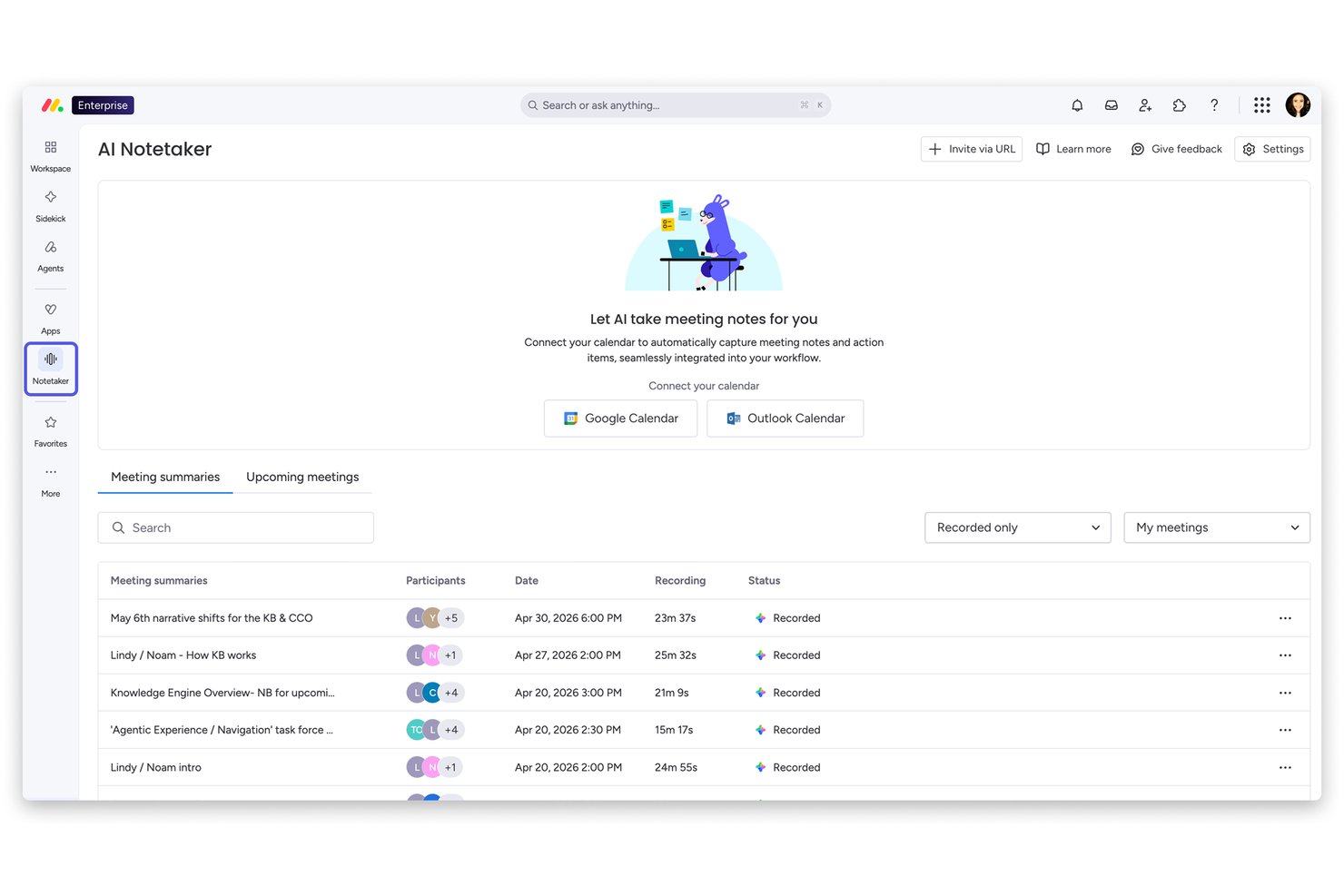
monday AI Workspace is een cloudgebaseerd platform voor werkbeheer dat samenwerkende documenten, digitale whiteboards, AI-ondersteunde planning en projectborden met meerdere weergaven combineert in één configureerbare werkomgeving.
Voor wie is monday AI Workspace het meest geschikt?
monday AI Workspace is zeer geschikt voor multifunctionele teams die één centrale plek nodig hebben om werk binnen productontwikkeling, marketing en bedrijfsvoering te plannen, volgen en coördineren.
Waarom ik voor monday AI Workspace heb gekozen
monday AI Workspace staat op mijn lijst omdat het veel verder gaat dan eenvoudige takenlijsten en echt projectbeheer en teamcoördinatie op één plek biedt. Ik vind het geweldig dat de AI-gestuurde planningslaag automatisch tijdlijnen voorstelt, risico's markeert en dashboards op portfolioniveau genereert, zodat mijn team niet handmatig statusupdates op verschillende borden hoeft na te jagen. WorkCanvas voegt gezamenlijk digitaal brainstormen toe met ingebouwde videochat, waardoor een verspreid team een live sprintretrospectief kan houden en actiepunten kan toewijzen zonder het platform ooit te verlaten.
Belangrijkste functies van monday AI Workspace
- Meer dan 850 integraties van derden: Verbind monday AI Workspace via native tweerichtingsintegraties met tools zoals Slack, Microsoft Teams, Google Workspace, Salesforce en GitHub.
- Realtime gezamenlijk bewerken in Workdocs: Schrijf en becommentarieer samen en voeg live bordgegevens rechtstreeks in gedeelde documenten in zonder het platform te verlaten.
- monday Sidekick AI-assistent: Een AI-assistent die discussies samenvat, werkitems bijwerkt, teamgenoten tagt en geautomatiseerde workflows opbouwt aan de hand van opdrachten in natuurlijke taal.
- Digitale whiteboardfunctie van WorkCanvas: Een gezamenlijk whiteboard met presentatiemodus, taaktoewijzing, opmerkingen en export naar PNG/PDF voor het organiseren van workshops en retrospectieven.
Integraties van monday AI Workspace
monday AI Workspace biedt meer dan 850 integraties, waaronder Slack, Microsoft Teams, Google Workspace, Salesforce, HubSpot, GitHub en Zoom. Het ondersteunt API, GraphQL, SDK, marktplaatsintegraties en Zapier voor aangepaste verbindingen.
Pros and Cons
Pros:
- AI markeert projectrisico's vroegtijdig
- Workdocs voegt live bordgegevens in
- WorkCanvas ondersteunt workshops op afstand
Cons:
- Ingebouwde communicatie blijft beperkt tot opmerkingen
- Bestandsbeheer beperkt externe samenwerking
New Product Updates from monday AI Workspace
monday AI Workspace Adds Human Approval Routing
monday AI Workspace adds a human-in-the-loop approval block to AI Workflows, sending approval requests and routing workflow paths based on responses. For more information, visit monday AI Workspace's official site.

Het beste voor virtueel whiteboarden
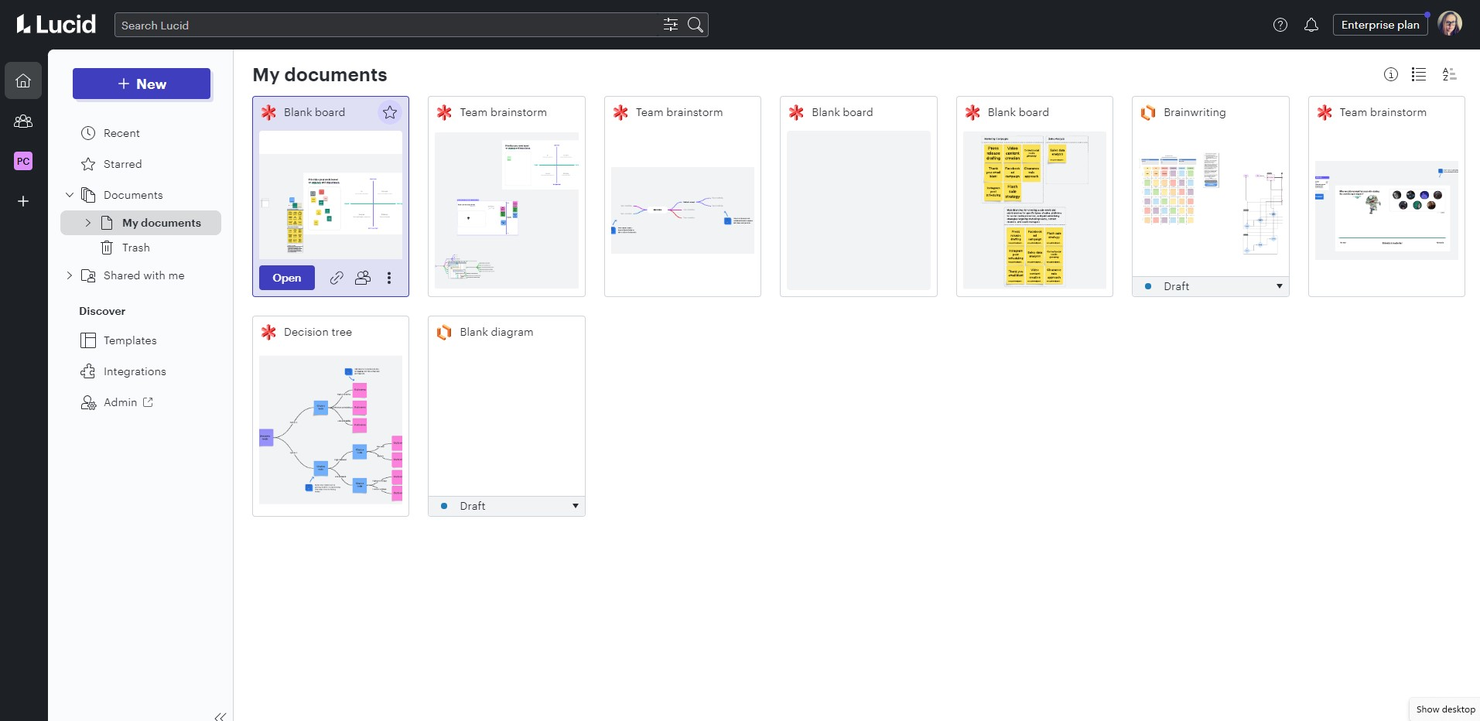
Lucidspark is een cloudgebaseerd virtueel whiteboard dat teams een oneindig canvas biedt voor brainstormsessies, visuele planning en realtime samenwerking via plaknotities, mindmaps, sjablonen en ideevorming met AI-ondersteuning.
Voor wie is Lucidspark het meest geschikt?
Lucidspark is een goede keuze voor multifunctionele teams in productontwikkeling, ontwerp en engineering die regelmatig workshops, planningssessies of retrospectives organiseren.
Waarom ik voor Lucidspark heb gekozen
Lucidspark verdient een plek op mijn shortlist omdat de ervaring met het oneindige canvas is ontworpen voor realtime teamdenken, en niet alleen voor documentatie achteraf. Ik ben vooral enthousiast over de functies voor begeleiders, waarmee ik gestructureerde brainstormsessies kan organiseren met stemrondes, timers en breakoutborden zonder de rode draad van een sessie kwijt te raken. De door AI aangestuurde ideegeneratie springt eruit: wanneer een brainstorm vastloopt, kan ik de tool vragen om een cluster met plaknotities verder uit te werken en krijg ik een nieuwe reeks richtingen om te verkennen.
Belangrijkste functies van Lucidspark
- Realtime samenwerkingscursors: Bekijk tijdens het samenwerken live de cursor en activiteit van elke deelnemer op het canvas.
- Sjabloonbibliotheek: Gebruik kant-en-klare sjablonen voor sprintplanning, retrospectives en routekaarten om sessies te structureren.
- Gasttoegang: Nodig externe samenwerkingspartners uit voor een bord zonder dat zij een account hoeven aan te maken.
- Dynamische mindmaps: Bouw verbonden ideeënstructuren en rangschik ze opnieuw; ze worden automatisch opnieuw opgemaakt wanneer je knooppunten toevoegt of verwijdert.
Pros and Cons
Pros:
- Intuïtief whiteboarden
- Realtime samenwerking
- Uitgebreide sjabloonbibliotheek
Cons:
- Beperkte offline toegang
- Kan duur zijn voor grote teams
- Vereist aanvankelijk tijd voor de configuratie
Kissflow
Het meest geschikt voor de ontwikkeling van low-code-applicaties
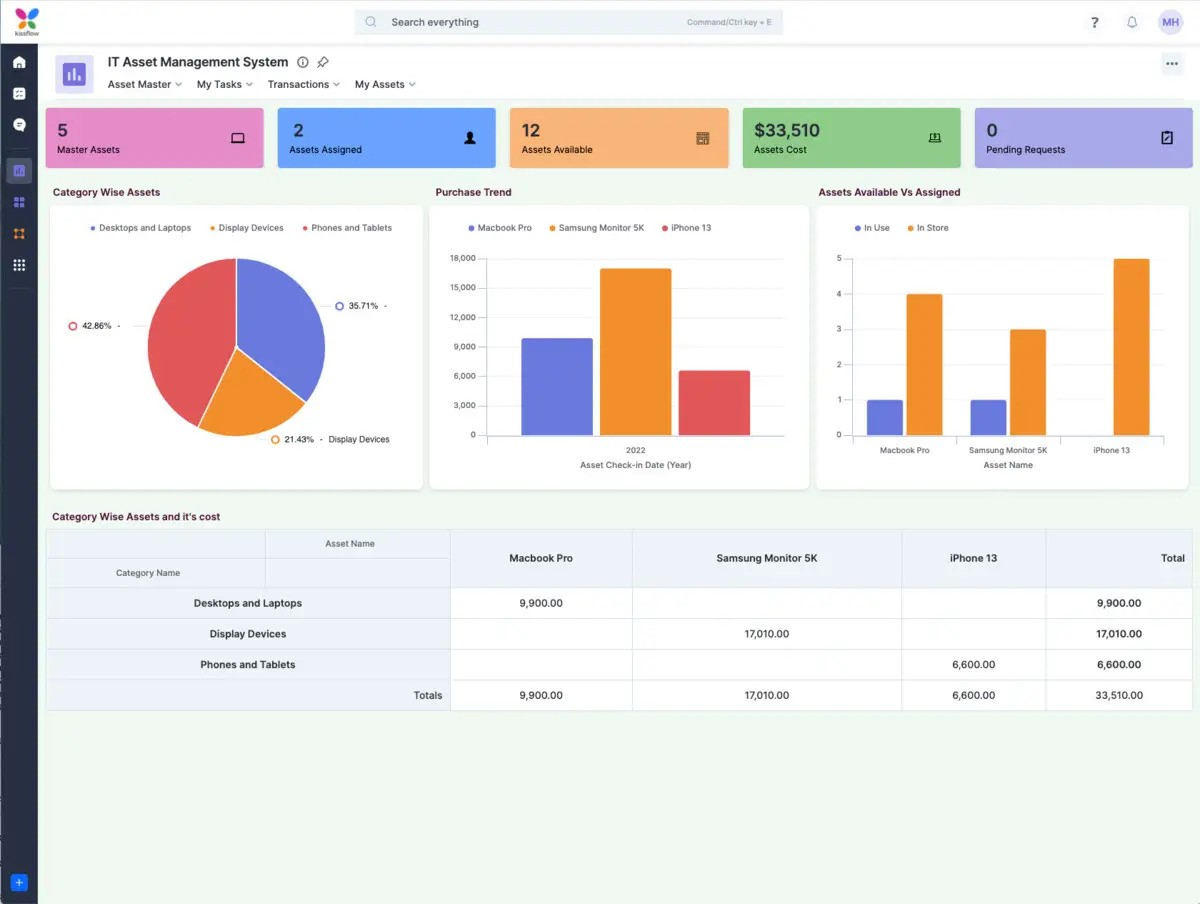
Kissflow is een low-code-cloudplatform dat projectmanagement, workflowautomatisering en het bouwen van apps combineert, met tools voor taaktracking, Kanban-borden, teamsamenwerking en het ontwerpen van aangepaste processen, allemaal in één werkruimte.
Voor wie is Kissflow het meest geschikt?
Kissflow is geschikt voor middelgrote tot grote ondernemingen die aangepaste workflows en apps willen bouwen zonder sterk afhankelijk te zijn van technische ontwikkelingsmiddelen.
Waarom ik voor Kissflow heb gekozen
Ik heb Kissflow opgenomen in mijn topkeuzes omdat het een van de weinige cloudplatforms is waarop bedrijfsteams en IT daadwerkelijk samen apps kunnen bouwen zonder alles aan ontwikkelaars over te dragen. Met de applicatiebouwer met slepen-en-neerzetten kunnen niet-technische gebruikers gegevensformulieren ontwerpen, op rollen gebaseerde machtigingen definiëren en apps implementeren in een live productieomgeving. Ik vind het ook prettig dat Kissflow wordt geleverd met meer dan 100 vooraf gebouwde app-sjablonen voor onder andere onkostenbeheer en IT-servicetickets, zodat teams niet elke keer vanaf nul hoeven te beginnen.
Belangrijkste functies van Kissflow
- Kanban-borden: Visualiseer de voortgang van taken in verschillende projecten met kaartenborden op basis van slepen-en-neerzetten en aanpasbare kolommen.
- Contextuele itemdiscussies: Voeg discussies met reacties rechtstreeks toe aan taken, cases en items om gesprekken aan specifiek werk gekoppeld te houden.
- Projecttracking in meerdere weergaven: Schakel tussen lijst-, bord- en matrixweergaven om taken in verschillende projectstijlen te beheren.
- Bouwer voor procesworkflows: Ontwerp goedkeuringsworkflows met meerdere stappen, voorwaardelijke routering, toegewezen personen en deadlines.
Pros and Cons
Pros:
- Gebruiksvriendelijk
- Veel integraties
- Uitgebreide functieset
Cons:
- Kan prijzig zijn
- Beperkte aanpassingsmogelijkheden
- Vereist aanvankelijk tijd voor de configuratie
Andere tools voor samenwerking in de cloud
Hieronder vindt u een lijst met aanvullende tools voor samenwerking in de cloud die we hebben geselecteerd, maar die de toplijst niet hebben gehaald. Zeker de moeite waard om te bekijken.
- Dialpad
Het beste voor AI-aangestuurde communicatie
- Sync
E voor het veilig delen en opslaan van bestanden
- HPE GreenLake
Geschikt voor hybride cloudoplossingen
- IBM Cloud
Geschikt voor cloudservices op ondernemingsniveau
- LucidLink
Het beste voor realtime samenwerking aan bestanden


Hoe ik tools voor samenwerking in de cloud evalueer
Ik splits mijn evaluatie op in twee lagen: de basis waaraan elke tool moet voldoen—samenwerken in realtime, gedeelde werkruimten en berichten binnen de context—en de onderscheidende factoren die bepalen hoe goed een tool daadwerkelijk past.
Basisfunctionaliteit (vereist voor deze lijst)
Bij het selecteren van tools voor mijn lijst beoordeel ik elke tool op een schaal van 0 (biedt de functionaliteit niet) tot 5 (blinkt hierin uit) voor elke hieronder genoemde kernfunctionaliteit. Vervolgens bereken ik de totaalscore van de tool als percentage. Elke tool moet een minimale totaalscore van 75% behalen om in aanmerking te komen voor opname.
- Toegang via de cloud: Ik controleer of het platform werkt via web-, desktop- en mobiele apps, zodat verspreid werkende teams vanaf elk apparaat midden in een sprint verder kunnen werken.
- Samenwerken in realtime: Meerdere teamleden moeten tegelijkertijd hetzelfde document of bord kunnen bewerken, waarbij live cursors en zichtbaarheidsindicatoren zichtbaar zijn.
- Bestanden delen en opslag: Ik beoordeel gecentraliseerde opslag, versiegeschiedenis en machtigingsbeheer—zoals het delen van een ontwerpspecificatie met alleen-lezen-toegang voor belanghebbenden.
- Teamcommunicatie: Contextuele berichten zijn hier belangrijk, of het nu gaat om reacties met threads bij een taak, @mentions in een document of speciale kanalen die aan een project zijn gekoppeld.
- Taak- en projectcoördinatie: Ik let op taaktoewijzing, statusbewaking en projectweergaven zoals borden of tijdlijnen die rechtstreeks zijn verbonden met gedeelde samenwerkingscontent.
- Integraties met derden: De tool moet verbinding kunnen maken met gangbare apps voor projectmanagement en productiviteit die je team al gebruikt, zoals Jira, Google Workspace of Microsoft 365.
Zodra ik een lijst heb met tools die aan dit criterium voldoen, kijk ik naar wat elk platform onderscheidt.
Onderscheidende factoren (wat leveranciers van elkaar onderscheidt)
Zo vergelijk ik verschillende leveranciers met elkaar:
Opvallende functies
Workflowautomatisering is een belangrijke onderscheidende factor—ik zoek naar tools waarmee je automatisch taken kunt toewijzen of meldingen kunt activeren wanneer een gedeeld document naar "beoordelen" wordt verplaatst, zodat er minder handmatige opvolging nodig is. AI-functies worden ook steeds nuttiger, vooral voor het samenvatten van lange discussiethreads of het maken van samenvattingen van vergaderingen. Ik beoordeel ook de toegang voor gasten en klanten, omdat de meeste projectteams externe medewerkers nodig hebben om resultaten te beoordelen of feedback te geven zonder dat daarvoor een volledige licentie nodig is.
Meer dan functies alleen
Beveiligings- en compliancecertificeringen zijn belangrijk wanneer je team gevoelige projectgegevens verwerkt—ik controleer op SOC 2, ondersteuning voor SSO en machtigingsbeheer op beheerdersniveau. De prijsstructuur is een andere factor die ik nauwkeurig evalueer, vooral of de leverancier een gratis versie aanbiedt waarmee kleine teams de tool eerst kunnen uitproberen voordat ze zich vastleggen. Ik houd ook rekening met ondersteuning bij de ingebruikname, zoals migratietools en sjablonen, omdat het overstappen naar een ander samenwerkingsplatform midden in een project de oplevering kan vertragen als de overgang niet soepel verloopt.
Zo kiest u tools voor samenwerking in de cloud
Houd tijdens uw eigen, unieke proces voor het selecteren van software rekening met de volgende punten:
- Schaalbaarheid en flexibiliteit: Ga na of de samenwerkingstool in de cloud kan meegroeien met je bedrijf. Voor startups of kleine bedrijven zijn tools die eenvoudig kunnen opschalen naarmate het team groeit essentieel. Dit zorgt voor langdurige bruikbaarheid zonder frequente wijzigingen. Een startup heeft bijvoorbeeld in eerste instantie mogelijk alleen basisfuncties voor samenwerking nodig, maar weet dat het team zich buiten de geografische grenzen zal uitbreiden. Daarom is een samenwerkingstool voor externe teams mogelijk een betere optie, omdat deze over de functies beschikt om het bedrijf te ondersteunen terwijl het groeit.
- Integratiemogelijkheden: Zorg ervoor dat de tool goed kan integreren met andere software die je team gebruikt. Een soepele integratie met tools zoals CRM-systemen, e-mailplatforms en projectbeheersoftware kan werkprocessen stroomlijnen en de productiviteit verhogen. Een marketingteam heeft bijvoorbeeld mogelijk een samenwerkingstool nodig die kan integreren met platforms voor e-mailmarketing en beheer van sociale media, zodat alle communicatie wordt gecentraliseerd.
- Gebruikerservaring en toegankelijkheid: Beoordeel de gebruikersinterface en de algehele gebruikerservaring. Een tool die intuïtief en eenvoudig te gebruiken is, kan de leercurve aanzienlijk verkorten en de acceptatiegraad onder teamleden verhogen. Toegankelijkheid op verschillende apparaten, waaronder mobiele apparaten, is ook cruciaal. Een extern team heeft bijvoorbeeld een gebruiksvriendelijke tool nodig die overal toegankelijk is, zodat effectieve samenwerking in verschillende tijdzones mogelijk is.
- Beveiliging en naleving: Beoordeel de beveiligingsfuncties en nalevingsnormen van de tool. Voor sectoren die met gevoelige gegevens werken, zoals de financiële sector of de gezondheidszorg, zijn robuuste beveiligingsmaatregelen en naleving van regelgeving zoals de AVG of HIPAA niet onderhandelbaar. Een financiële instelling heeft bijvoorbeeld een tool nodig die end-to-endversleuteling biedt en voldoet aan de wetgeving voor de bescherming van financiële gegevens.
- Kosten en waarde: Vergelijk de kosten van de tool met de waarde die deze voor je organisatie oplevert. Kijk verder dan het prijskaartje en houd rekening met factoren zoals de functies, klantenondersteuning en toekomstige upgrades. Hogere aanvangskosten kunnen gerechtvaardigd zijn door besparingen en efficiëntiewinst op de lange termijn. Een grote onderneming kan bijvoorbeeld ontdekken dat een eersteklas samenwerkingstool kosteneffectief is als deze de behoefte aan meerdere andere softwareoplossingen wegneemt en uitgebreide ondersteuning biedt.
Trends voor samenwerkingstools in de cloud
Samenwerkingstools in de cloud ontwikkelen zich snel en weerspiegelen veranderende dynamieken op de werkvloer. Hier zijn enkele belangrijke trends die de toekomst van deze tools vormgeven.
Samenwerking op basis van AI
AI in projectbeheer verhoogt de productiviteit door geautomatiseerde taken en inzichten. Tools maken gebruik van AI voor realtime transcriptie, taakbeheer en voorspellende analyses. Deze trend is cruciaal voor het verbeteren van efficiëntie en besluitvorming.
Verbeterde beveiligingsmaatregelen
Naarmate cyberdreigingen toenemen, krijgen geavanceerde beveiligingsfuncties voor projectbeheer steeds meer prioriteit. End-to-endversleuteling, een zero-knowledgearchitectuur en naleving van regelgeving zijn nu standaard. Dit waarborgt de integriteit van gegevens en het vertrouwen in samenwerking in de cloud.
Integratie met werkstroomautomatisering
Samenwerkingstools in de cloud integreren steeds vaker met platforms voor werkstroomautomatisering. Dit stroomlijnt processen en vermindert handmatige tussenkomst. Dit is essentieel voor het behouden van operationele efficiëntie en consistentie binnen teams.
Ondersteuning voor hybride werken
Nu hybride werkmodellen steeds vaker voorkomen, passen tools zich aan om samenwerking op afstand en op kantoor gelijkwaardig te ondersteunen. Functies zoals virtuele whiteboards en soepele communicatiekanalen zijn cruciaal. Deze trend is van vitaal belang voor het behouden van de samenhang en productiviteit binnen teams.
Verbeteringen voor realtime samenwerking
De mogelijkheden voor realtime bewerking en feedback worden verbeterd. Verbeterde realtimefuncties ondersteunen directe samenwerking en snellere besluitvorming. Dit is belangrijk voor flexibele en responsieve teamdynamiek.
Wat is samenwerkingssoftware in de cloud?
Samenwerkingssoftware in de cloud is een reeks tools waarmee meerdere gebruikers gezamenlijk kunnen werken aan documenten, projecten en taken in een cloudgebaseerde omgeving. Deze software wordt gebruikt door bedrijven, onderwijsinstellingen en externe teams om realtimecommunicatie, het delen van bestanden en projectbeheer te faciliteren.
Veelvoorkomende gebruikers zijn projectmanagers, externe medewerkers en docenten die een gecentraliseerd platform nodig hebben om activiteiten te coördineren, bronnen te delen en de voortgang bij te houden. Deze software helpt werkprocessen te stroomlijnen, de productiviteit te verbeteren en ervoor te zorgen dat alle teamleden, ongeacht hun locatie, op één lijn zitten en geïnformeerd zijn.
Functies van samenwerkingssoftware in de cloud
Hieronder belicht ik de belangrijkste functies van online samenwerkingstools. Deze functies stroomlijnen werkprocessen en verhogen de productiviteit van teams.
- Samenwerking in realtime: Meerdere gebruikers kunnen tegelijkertijd documenten bewerken.
- Bestanden delen: Deel eenvoudig bestanden met teamleden en externe samenwerkingspartners.
- Taakbeheer: Wijs taken toe en houd ze binnen projecten bij.
- Communicatietools: Geïntegreerde chat-, videoconferentie- en e-mailfuncties.
- Documentbeheer: Sla documenten op, orden ze en beheer ze op één plek.
- Versiebeheer: Houd wijzigingen bij en zet documenten terug naar eerdere versies.
- Toegangsbeheer: Stel machtigingen in en bepaal wie bestanden kan bekijken of bewerken.
- Integratie met andere tools: Maak standaard of via een API verbinding met andere software, zoals CRM-, ERP- en marketingplatforms.
- Mobiele apps: Krijg vanaf mobiele apparaten zoals iOS en Android toegang tot projecten en werk eraan samen.
- Beveiligingsfuncties: Bescherm gegevens met versleuteling en naleving van beveiligingsnormen.
- Meldingen: Ontvang meldingen over projectwijzigingen, voltooide taken en communicatie, zodat je op de hoogte blijft.
- Scherm delen: Deel je scherm met teamleden voor samenwerking en presentaties in realtime.
- Dashboards: Bekijk de projectstatus en belangrijke statistieken in een eenvoudige, gecentraliseerde interface.
- Chatberichten: Communiceer snel via tekst met teamleden om snel beslissingen te nemen.
- To-do-lijsten: Beheer taken om ervoor te zorgen dat alle acties worden bijgehouden en voltooid.
- Kanbanborden: Organiseer taken visueel op een bord met kolommen voor verschillende projectfasen.
- Videogesprekken: Houd rechtstreeks binnen het platform vergaderingen met teamleden, ongeacht hun locatie.
Voordelen van cloudsoftware voor samenwerking
Cloudsoftware voor samenwerking biedt gebruikers en organisaties tal van voordelen, waardoor het een essentieel hulpmiddel is voor moderne werkomgevingen. Hier zijn de belangrijkste voordelen waarmee potentiële kopers rekening moeten houden.
- Verhoogde productiviteit: Stroomlijnt werkprocessen en stelt teams in staat om in realtime samen te werken, waardoor vertragingen worden verminderd en de efficiëntie verbetert.
- Verbeterde communicatie: Centraliseert communicatiekanalen, waardoor teamleden gemakkelijker verbonden en geïnformeerd blijven.
- Kostenbesparingen: Vermindert de behoefte aan fysieke infrastructuur en verlaagt operationele kosten door gebruik te maken van cloudgebaseerde middelen.
- Flexibiliteit en toegankelijkheid: Maakt werken op afstand mogelijk en biedt vanaf elk apparaat en overal toegang tot samenwerkingstools. Deze voordelen worden nog groter als je binnen je organisatie best practices voor projectmanagement op afstand implementeert.
- Gegevensbeveiliging: Biedt geavanceerde beveiligingsfuncties om gevoelige informatie te beschermen en naleving van branchenormen te waarborgen.
Deze voordelen laten zien hoe cloudsoftware voor samenwerking de activiteiten van organisaties kan transformeren en ze wendbaarder, efficiënter en veiliger kan maken.
Kosten en prijzen van cloudsoftware voor samenwerking
Bij het overwegen van cloudsoftware voor samenwerking is het belangrijk om inzicht te hebben in de verschillende beschikbare betaalde abonnementen, zodat je een weloverwogen beslissing kunt nemen. Deze abonnementen zijn vaak afgestemd op verschillende bedrijfsgroottes en behoeften en bieden een reeks functies die aansluiten op uiteenlopende samenwerkingsvereisten.
| Abonnementstype | Gemiddelde prijs | Veelvoorkomende functies |
| Gratis | $0 | Basisfuncties voor samenwerking, beperkte opslagruimte en basisbeveiliging. |
| Basis | $5/user/month | Meer opslagruimte, bestanden delen, basisintegraties en standaardondersteuning. |
| Standaard | $10/user/month | Geavanceerde samenwerkingsfuncties, taakbeheer, extra integraties en verbeterde beveiliging. |
| Premium | $20/user/month | Volledige functieset, onbeperkte opslagruimte, geavanceerde beveiliging en prioriteitsondersteuning. |
| Enterprise | Prijs op aanvraag | Maatwerkoplossingen, toegewijde ondersteuning, nalevingsfuncties en geavanceerde analyses. |
Elk abonnement is ontworpen om specifieke functies te bieden die aansluiten op verschillende niveaus van organisatorische behoeften. Kopers moeten rekening houden met hun specifieke vereisten, zoals het aantal gebruikers, de benodigde opslagruimte en de vereiste beveiligingsfuncties, om het beste abonnement voor hun bedrijf te kiezen.