

10 beste desktopsoftware voor projectmanagement voor 2026

10 Overzicht van de beste desktopsoftware voor projectbeheer
- 10. Project Plan 365


Projecten effectief beheren komt vaak neer op het hebben van de juiste tools. Desktopsoftware voor projectbeheer biedt een betrouwbare manier om je projecten te plannen, bij te houden en op te leveren zonder afhankelijk te zijn van een constante internetverbinding. Het is ideaal voor wie stabiliteit, privacy of meer controle over de eigen gegevens nodig heeft.
In dit artikel deel ik mijn favoriete desktopsoftware voor projectbeheer die momenteel beschikbaar is. Ik heb elke optie beoordeeld op basis van gebruiksvriendelijkheid, functies en de mate waarin deze voldoet aan de behoeften van moderne projectmanagers.
In dit artikel krijg je een kort overzicht van je opties, kun je de details vergelijken en uiteindelijk bepalen welke desktopsoftware het beste bij jou past.
Waarom u onze softwareaanbevelingen kunt vertrouwen
Ons team test en beoordeelt software sinds 2012. Als projectmanagers weten we zelf hoe moeilijk — en belangrijk — het is om de juiste software te kiezen.
Voor deze gids hebben we tools geëvalueerd met behulp van praktijktests en onafhankelijk onderzoek, waarbij we tools beoordeelden aan de hand van onze selectiecriteria. We putten ook uit inzichten van vooraanstaande experts uit de branche en praktiserende projectmanagementprofessionals.
Onze reviews weerspiegelen ons menselijke redactionele oordeel, geen verkooppraatje.
Deskundige beoordelaars:
Vergelijkingstabel voor desktopsoftware voor projectbeheer
Deze vergelijkingstabel vat de prijsgegevens samen van mijn favoriete desktopsoftware voor projectbeheer:
| Tool | Best For | Trial Info | Price | ||
|---|---|---|---|---|---|
| 1 | Ideaal voor Gantt-planning in een cloudgesynchroniseerde app | 14 dagen gratis proefversie | Vanaf $6/gebruiker/maand | Website | |
| 2 | Beste voor uitgebreide Gantt-functionaliteit en het bijhouden van kritieke paden | 14 dagen gratis proefperiode | Vanaf $9.80/gebruiker/maand | Website | |
| 3 | Ideaal voor de financiële administratie van bureaus naast projectbeheer | 14 dagen gratis uitproberen + gratis demo beschikbaar | Vanaf $10/maand (jaarlijks gefactureerd) | Website | |
| 4 | Beste voor Gantt-planning met een abonnementsbudget | Gratis abonnement beschikbaar | Vanaf $4/gebruiker/maand (jaarlijks gefactureerd) | Website | |
| 5 | Beste voor abonnementgebaseerde Gantt-diagrammen met AI-taakmarkering | Bied een gratis proefperiode aan | Vanaf $5/gebruiker/maand | Website | |
| 6 | Het beste voor offline planning met een eenmalige licentie | 30 dagen gratis proefperiode | Vanaf $10/gebruiker/maand | Website | |
| 7 | Het beste voor oorspronkelijke Gantt- en kritieke-padplanning op Mac | 30 dagen gratis proefversie | Vanaf $16.99 / maand | Website | |
| 8 | Het beste voor grootschalige CPM-planning offline | Gratis demo beschikbaar | Prijs op aanvraag | Website | |
| 9 | Het beste voor compliancegestuurde CPM-planning | Gratis demo beschikbaar | Prijs op aanvraag | Website | |
| 10 | 14 dagen gratis proefversie | Vanaf $10.99/user/month (jaarlijks gefactureerd) | Website |


Reviews van de beste desktopsoftware voor projectbeheer
Hier volgt een korte beschrijving van elke oplossing voor projectbeheer, met opvallende functies in de desktopomgeving en schermafbeeldingen om je een idee te geven van de gebruikersinterface.

Ideaal voor Gantt-planning in een cloudgesynchroniseerde app
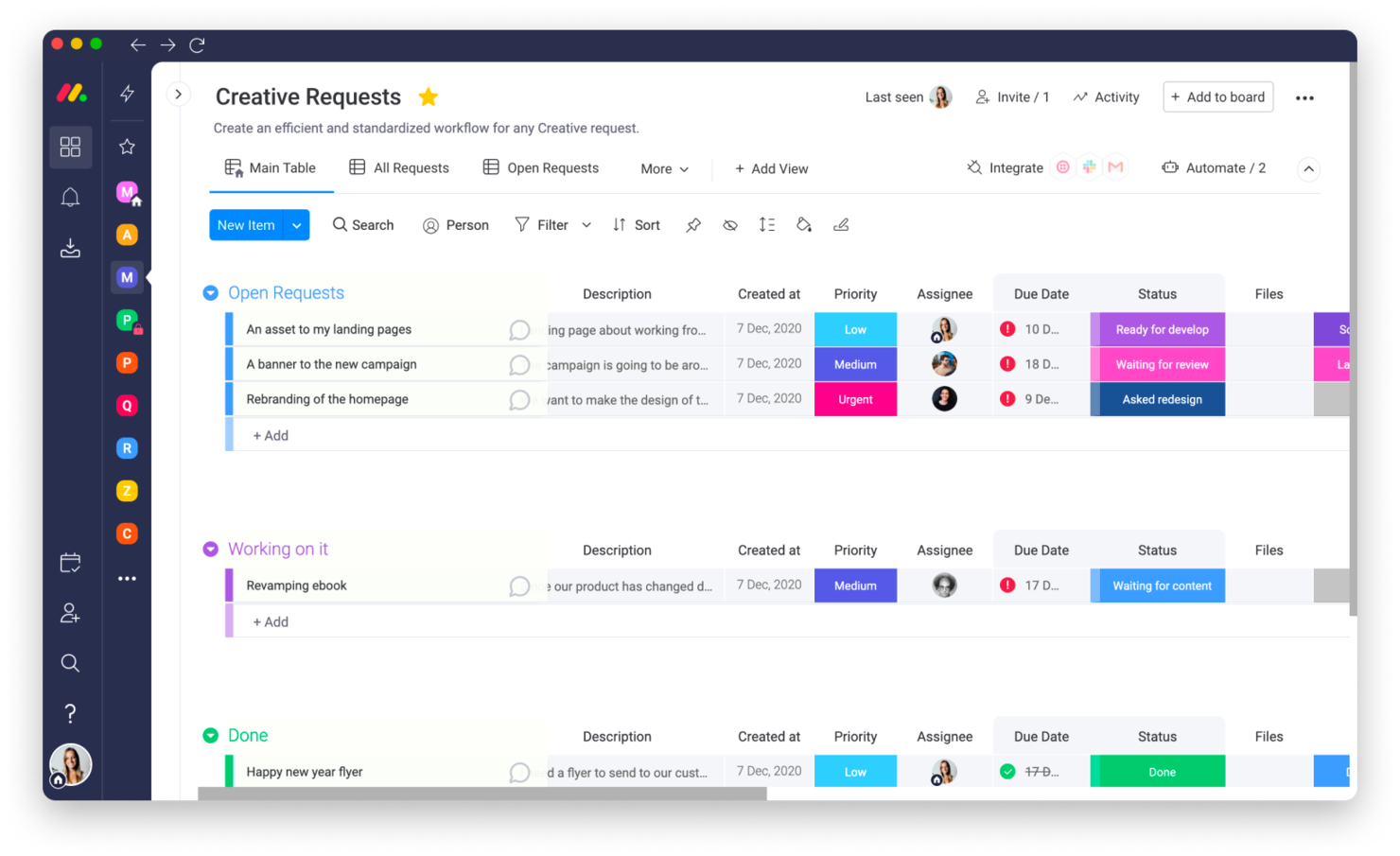
monday.com is een projectmanagementplatform dat teams helpt werk efficiënt te organiseren, bij te houden en uit te voeren. Het is geschikt voor bedrijven van elke omvang en biedt tools om workflows, projecten en gezamenlijke taken te beheren. Over het geheel genomen vereenvoudigt de software complexe processen met aanpasbare borden en automatisering.
Waarom ik voor monday.com heb gekozen: monday.com biedt een desktopervaring die vrijwel identiek is aan de browserversie, zodat je team op verschillende apparaten een consistente workflow heeft. Met de aanpasbare borden kun je het bijhouden van taken afstemmen op de behoeften van je project. Automatiseringsfuncties kunnen je ook tijd besparen door repetitieve taken af te handelen, zoals statusupdates of meldingen. Daarnaast kun je je werk in meerdere weergaven visualiseren, waaronder tijdlijnen, Gantt-diagrammen en Kanbanborden, om beter inzicht te krijgen in je voortgang.
Opvallende functies en integraties van monday.com:
Functies omvatten ingebouwde tijdregistratie om je team te helpen bijhouden hoe lang taken duren en inefficiënties te identificeren. De software ondersteunt ook tools voor resourcebeheer waarmee je werklasten kunt toewijzen en de capaciteit van je team kunt bijhouden. Daarnaast haalt de dashboardfunctionaliteit van het platform gegevens uit meerdere borden samen in één weergave, voor beter algemeen inzicht in projecten.
Integraties omvatten projectmanagementapps zoals Slack, Google Drive, Gmail, Google Calendar, Jira, GitHub, Trello, Dropbox, Typeform en vele andere, die beschikbaar zijn via een betaald abonnement met Zapier.
Pros and Cons
Pros:
- Automatisering vermindert repetitieve administratieve taken
- Geavanceerd zoeken om taken snel te vinden
- Consistente desktop- en browserervaring
Cons:
- Leercurve voor het instellen van aangepaste automatiseringen
- Borden kunnen bij grote projecten onoverzichtelijk worden
New Product Updates from monday AI Workspace
monday AI Workspace Adds Human Approval Routing
monday AI Workspace adds a human-in-the-loop approval block to AI Workflows, sending approval requests and routing workflow paths based on responses. For more information, visit monday AI Workspace's official site.

Wrike
Beste voor uitgebreide Gantt-functionaliteit en het bijhouden van kritieke paden
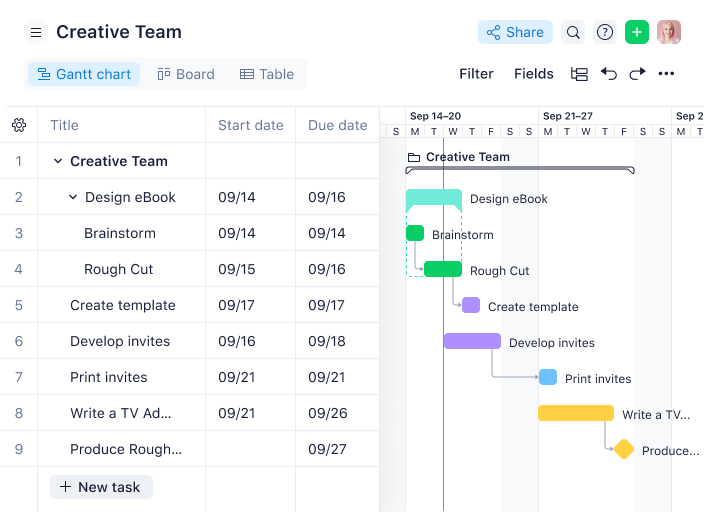
Wrike is een samenwerkingsgerichte projectmanagementtool die is ontworpen voor teams om taken te organiseren, workflows te beheren en de voortgang in realtime bij te houden. Het is bijzonder geschikt voor bedrijven die de teamproductiviteit willen verhogen en processen voor taakbeheer willen vereenvoudigen.
Waarom ik voor Wrike heb gekozen: Wrike biedt een desktopplatform waarmee je meerdere tabbladen tegelijk kunt openen, zodat je beter kunt multitasken dan met de browserinterface. Je kunt snel schakelen tussen projecten, dashboards en taken zonder de context te verliezen. De desktopapp beperkt ook afleidingen door al je hulpmiddelen op één plek te verzamelen, waardoor jij en je team zich beter kunnen concentreren. Deze opzet is ideaal voor teams die complexe workflows in evenwicht moeten brengen of meerdere projecten tegelijk beheren.
Opvallende functies & integraties van Wrike:
Functies omvatten taakautomatisering om repetitief werk te verminderen en door AI aangedreven risicovoorspellingen om mogelijke knelpunten te helpen identificeren. De software bevat ook dynamische aanvraagformulieren om de projectintake te stroomlijnen en geavanceerde hulpmiddelen voor werkbelastingbeheer om een burn-out binnen het team te voorkomen.
Integraties omvatten Microsoft Teams, Google Drive, Slack, Salesforce, Box, Dropbox, Zoom, OneDrive, Jira en Adobe Creative Cloud.
Pros and Cons
Pros:
- Gecentraliseerd systeem voor bestandsbeheer
- Realtime updates op alle apparaten
- Flexibele machtigingen voor verschillende teamrollen
Cons:
- Beperkte native opslag voor bijlagen
- Geen ingebouwde chatfunctie voor snelle teamdiscussies
New Product Updates from Wrike

Wrike Adds Quick Search to Table View
Wrike adds Quick Search to Table View with full-table search across titles, descriptions, and fields, plus highlighted matches. This helps users find tasks faster in large tables. For more information, visit Wrike’s official site.

Ideaal voor de financiële administratie van bureaus naast projectbeheer
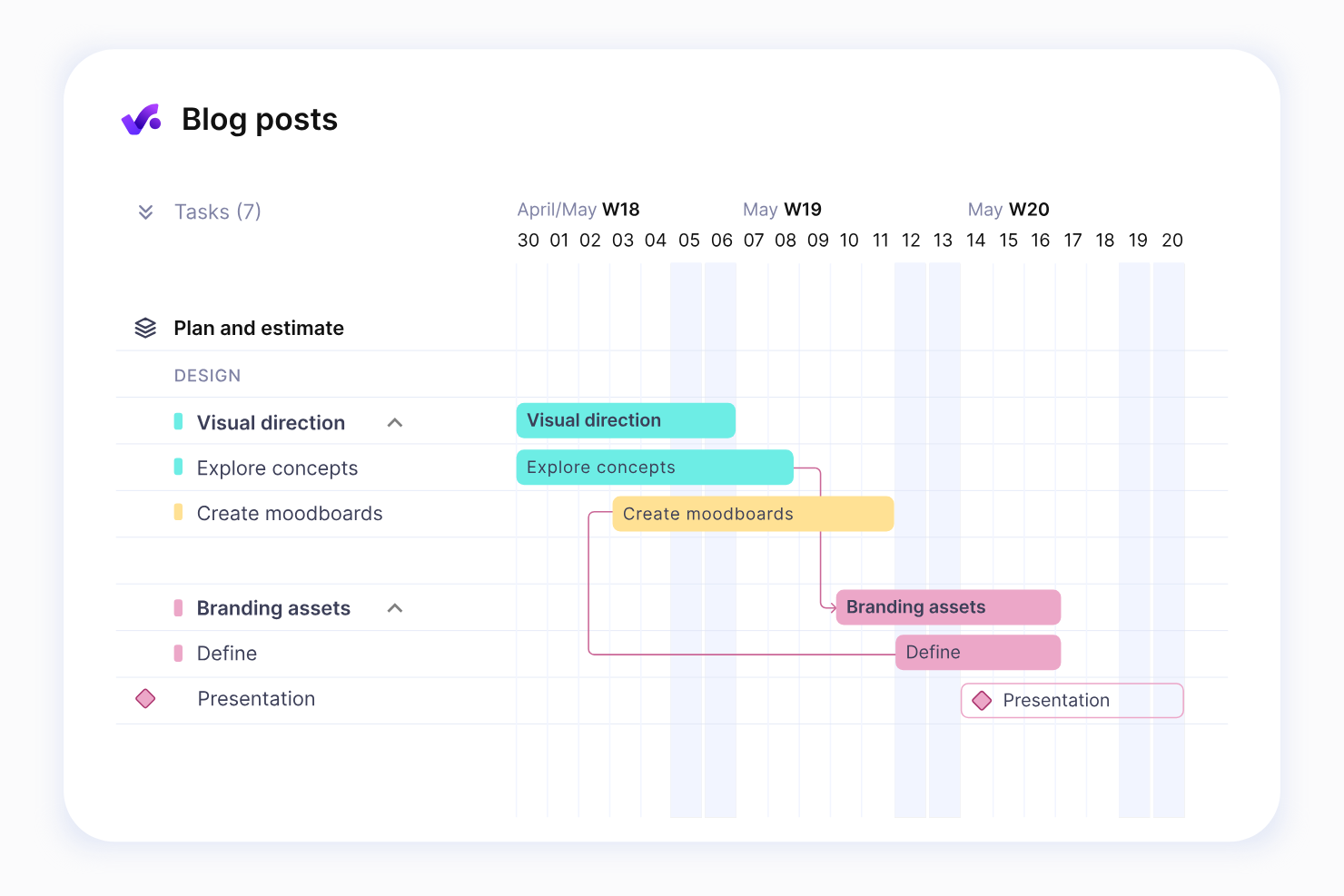
Productive is een uitgebreid platform voor werkbeheer, ontworpen om bureaus te helpen projecten te plannen, te volgen en op te leveren, terwijl teamresources effectief worden beheerd. Het biedt hulpmiddelen om workflows te stroomlijnen, de voortgang te bewaken en de winstgevendheid van projecten te waarborgen.
Waarom ik voor Productive heb gekozen: Productive biedt een alles-in-éénoplossing voor het beheren van bureauwerk, van projectplanning tot financiële tracking. Je kunt functies zoals resourceplanning gebruiken om de werklast van teams te optimaliseren en tijdregistratie om factureerbare uren te bewaken. Het platform bevat ook winstgevendheidsrapporten die in realtime laten zien hoe projecten er financieel voor staan. Samenwerkingstools houden je team verbonden en ingebouwde facturatie vereenvoudigt het factureren van voltooid werk.
Opvallende functies en integraties van Productive:
Functies omvatten dashboards voor resourcebenutting om de beschikbaarheid en werklast van teams in één oogopslag te bekijken. Met winstgevendheidsregistratie meet je de financiële prestaties van afzonderlijke projecten, terwijl geavanceerde tijdregistratie zorgt voor een nauwkeurige facturatie. Taak- en projectsjablonen vereenvoudigen repetitieve workflows, zodat je projecten sneller kunt instellen.
Integraties omvatten Slack, QuickBooks, Xero, Zapier, Jira, Google Drive, Dropbox, Harvest, HubSpot en Trello.
Pros and Cons
Pros:
- Vereenvoudigde configuratie voor terugkerende taken en projecten
- Visuele dashboards voor resourcebenutting en beschikbaarheid
- Aangepaste project- en taaksjablonen besparen tijd
Cons:
- Rapportage biedt mogelijk onvoldoende detail voor nichemetingen
- Tijdregistratie vereist consequente handmatige invoer
New Product Updates from Productive
Productive Adds Voice Dictation, Slack Connector, Proposals, and Overtime
Productive adds voice dictation, a Slack Connector, proposal controls, and overtime tracking. These updates support faster AI interactions, client proposals, and time management. For more information, visit Productive’s official site.

Beste voor Gantt-planning met een abonnementsbudget
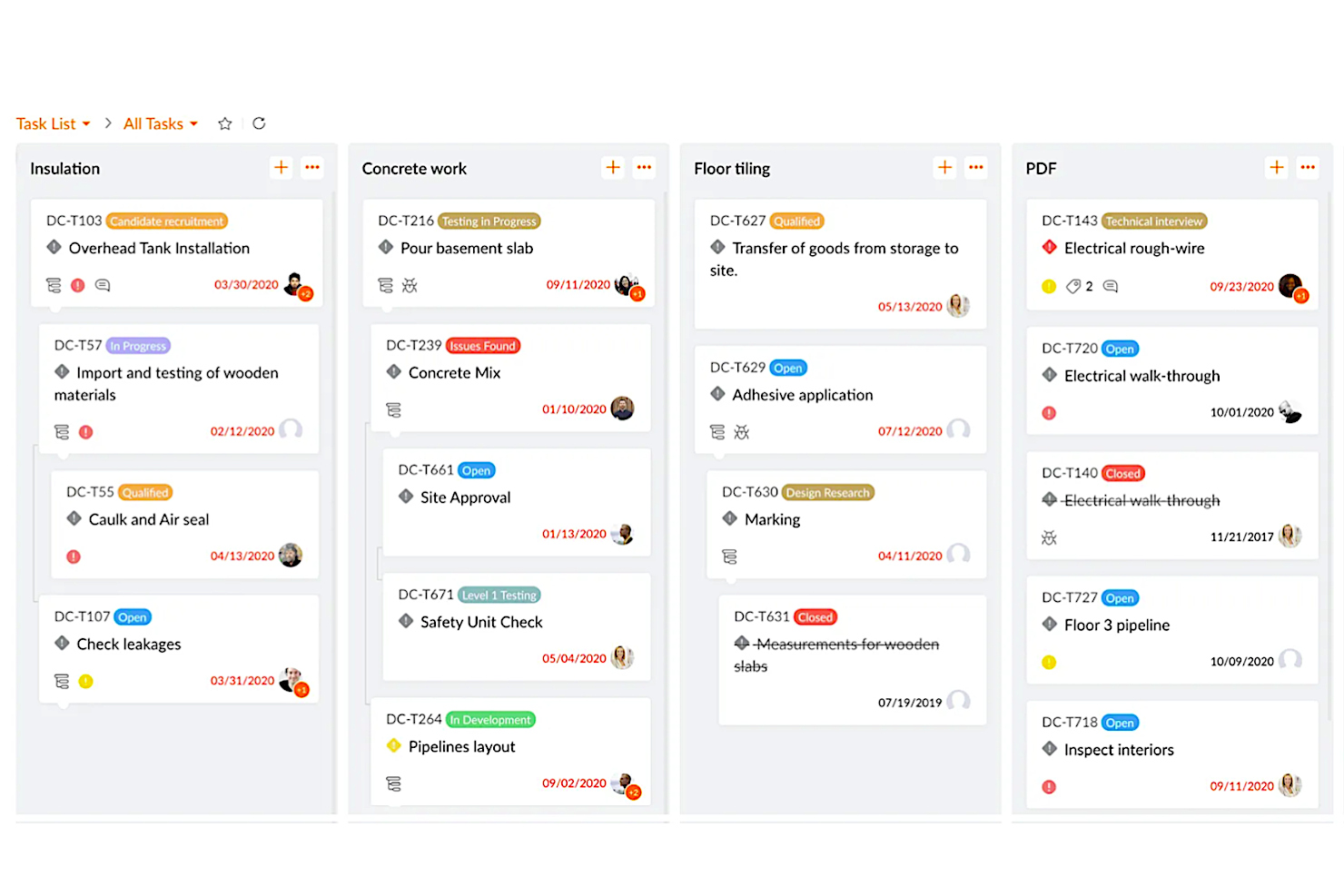
Zoho Projects is een projectmanagementtool die is ontworpen om teams te helpen projecten effectief te plannen, volgen en uitvoeren. Het biedt een uitgebreid platform voor het organiseren van werkstromen, het bewaken van voortgang en het verbeteren van de samenwerking binnen teams.
Waarom ik Zoho Projects heb gekozen: Zoho Projects biedt een visuele interface met Gantt-diagrammen, taakborden en tools voor resourcebeheer om je team te helpen elk project goed te beheren. Je kunt taken toewijzen, mijlpalen instellen en de voortgang volgen met behulp van aanpasbare werkstromen. Dankzij de ingebouwde tijdregistratie en urenstaten kun je eenvoudig factureerbare uren en projecttijdlijnen bewaken. Bovendien houden samenwerkingsfuncties zoals forums en nieuwsfeeds je team verbonden, waardoor het een uitstekende keuze is voor teams die op zoek zijn naar een alles-in-éénoplossing voor projectmanagement.
Opvallende functies en integraties van Zoho Projects:
Functies omvatten taakautomatisering om repetitief werk te verminderen en basisrapporten om geplande en daadwerkelijke voortgang te vergelijken. Je kunt ook afhankelijkheden gebruiken om taken aan elkaar te koppelen en planningsconflicten te voorkomen, evenals geavanceerde tijdregistratie voor een betere toewijzing van middelen.
Integraties omvatten Slack, Microsoft Teams, Google Drive, Dropbox, Zapier, Zoho CRM, Zoho Books, Trello, Asana en GitHub.
Pros and Cons
Pros:
- Gebruiksvriendelijke interface met slepen-en-neerzettenfunctionaliteit
- Geavanceerde tijdregistratie helpt bij het toewijzen van middelen
- Taakafhankelijkheden voorkomen planningsconflicten
Cons:
- Ontbreekt ingebouwde geavanceerde analyse of dashboards
- Voor sommige functies is uitgebreide configuratie nodig om ze te implementeren
New Product Updates from Zoho Projects
Zoho Projects Adds CodeX Scripts for Custom Modules
Zoho Projects now supports CodeX Scripts for custom modules, enabling conditional logic and rules for creating, updating, and deleting records. For more information, visit Zoho Projects' official site.
 .
.
ClickUp
Beste voor abonnementgebaseerde Gantt-diagrammen met AI-taakmarkering
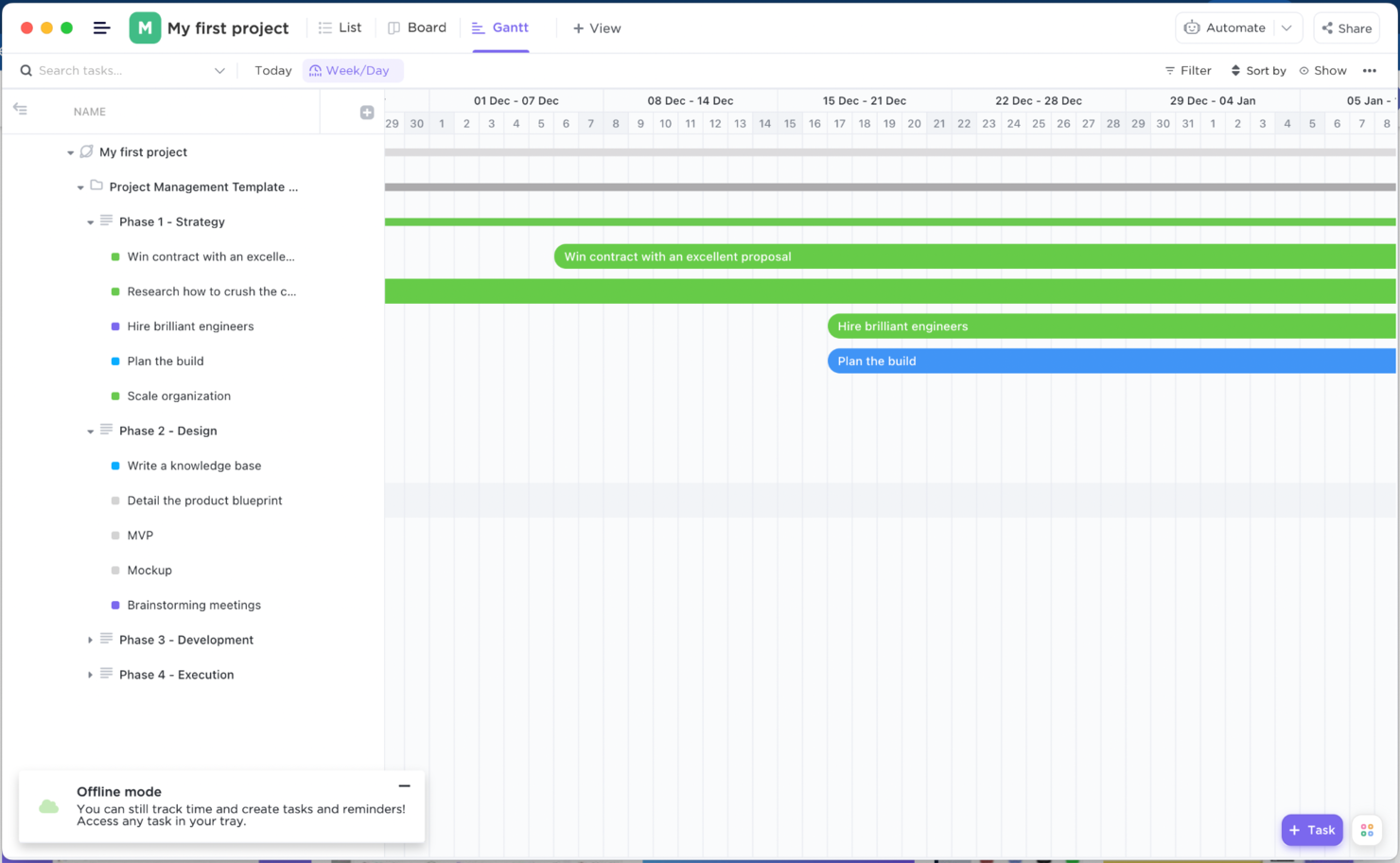
ClickUp is een veelzijdig projectmanagementplatform dat is ontworpen om teams te helpen hun werk efficiënter te organiseren, bij te houden en uit te voeren. Het is geschikt voor bedrijven van elke omvang en biedt tools voor taakbeheer, tijdregistratie en samenwerking. De software is bedoeld om het werk van je team op één plek te centraliseren en zo de productiviteit en verantwoordelijkheid te verbeteren.
Waarom ik voor ClickUp heb gekozen: De desktopapp van ClickUp weerspiegelt de browserversie en biedt tegelijkertijd offline toegang, zodat je productief kunt blijven, zelfs zonder internetverbinding. Aanpasbare taakweergaven, zoals lijsten, borden en tijdlijnen, stellen je in staat je workflow te organiseren op een manier die logisch is voor je team. Je kunt ook middelen en budgetten beheren door werklasten toe te wijzen en de aan taken bestede tijd bij te houden. Automatiseringsfuncties verminderen repetitieve taken, zodat je team zich kan richten op wat het belangrijkst is.
Belangrijkste functies en integraties van ClickUp:
Functies omvatten het bijhouden van doelen, waarmee je teamdoelstellingen kunt instellen, monitoren en behalen aan de hand van duidelijke statistieken. Met de functie voor het maken van documenten op het platform kun je eenvoudig projectgerelateerde documenten opstellen en delen zonder de app te verlaten. ClickUp biedt ook geavanceerde opties voor terugkerende taken, zodat je herhalende opdrachten kunt automatiseren zonder handmatige updates.
Integraties omvatten Google Drive, Slack, Zoom, Microsoft Teams, Dropbox, GitHub, Zapier, HubSpot, Evernote en Outlook.
Pros and Cons
Pros:
- Offlinemodus voor ononderbroken werken
- Tijdregistratie geïntegreerd in taakbeheer
- Zeer aanpasbare taakweergaven
Cons:
- Belast oudere apparaten zwaar
- Voor sommige functies is extra configuratie nodig
New Product Updates from ClickUp
ClickUp Adds Meetings Hub, Super Agent Templates, and ZoomInfo Integration
ClickUp adds a searchable Meetings Hub, new ways to clone and template Super Agents, and a ZoomInfo integration through the App Center. These updates improve meeting retrieval, agent reuse, and access to sales intelligence. For more information, visit ClickUp’s official site.
Het beste voor offline planning met een eenmalige licentie
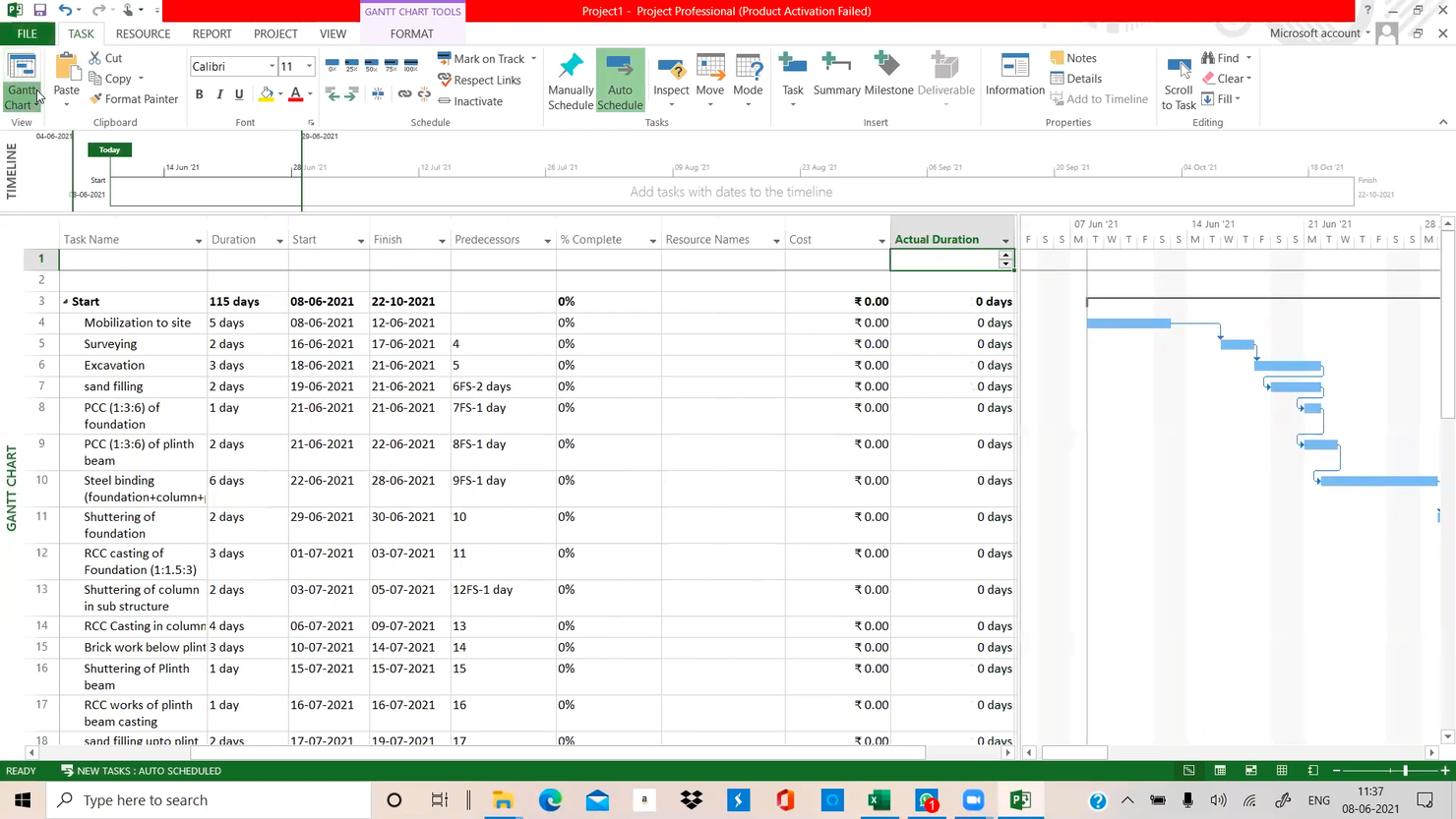
Microsoft Project is een projectmanagementtoepassing voor Windows-desktops die Gantt-diagramplanning, analyse van het kritieke pad, resource-nivellering, het bijhouden van baselines en beheer van meerdere projecten omvat via een permanente, lokaal geïnstalleerde licentie.
Voor wie is Microsoft Project het meest geschikt?
Microsoft Project is zeer geschikt voor projectmanagers en IT-teams die complexe projecten met meerdere fasen uitvoeren en behoefte hebben aan uitgebreide planningscontrole zonder afhankelijk te zijn van een cloudabonnement.
Waarom ik voor Microsoft Project heb gekozen
Microsoft Project staat op mijn shortlist omdat geen enkele andere desktoptool dezelfde diepgang biedt voor offline planning met een eenmalige licentie. Ik heb plannen met meerdere fasen uitgevoerd met maximaal 11 opgeslagen baselines en de Gantt-weergave voor opvolging gebruikt om de werkelijke voortgang met elk daarvan te vergelijken, zonder ook maar één cloudverbinding nodig te hebben. Resource-nivellering is waar het programma echt uitblinkt: je kunt nauwkeurige nivelleringsregels instellen die taken automatisch vertragen of opsplitsen om overbelasting binnen een groot team op te lossen, waarbij alles wordt opgeslagen in een lokaal .mpp-bestand dat volledig jouw eigendom is.
Belangrijkste functies van Microsoft Project
- Automatische planning: Project berekent begin- en einddatums op basis van taakafhankelijkheden, zodat je plan overal wordt bijgewerkt wanneer er iets verandert.
- Markering van het kritieke pad: De tool identificeert de langste reeks afhankelijke taken en markeert welke taken rechtstreeks de einddatum van je project bepalen.
- Weergave Teamplanner: Een visuele interface met slepen en neerzetten toont de toewijzingen van elk teamlid in de tijd, waardoor je in één oogopslag hiaten en overbelasting kunt signaleren.
- Koppeling van hoofdprojecten: Je kunt meerdere .mpp-bestanden samenvoegen tot één hoofdproject om projectoverstijgende afhankelijkheden en resourceconflicten vanuit één plek bij te houden.
Integraties van Microsoft Project
Microsoft Project kan worden geïntegreerd met Microsoft 365, Teams, Excel, Power BI en SharePoint. Project Professional 2024 synchroniseert met Project Online en Project Server, terwijl XML-import en -export aangepaste gegevensuitwisseling ondersteunt.
Pros and Cons
Pros:
- Verwerkt complexe planningen en grote plannen betrouwbaar
- Houdt lokaal maximaal 11 baselines bij
- Nivelleert overbelaste resources met configureerbare regels
Cons:
- De uitgebreide planningsfuncties vergen tijd om onder de knie te krijgen
- Gedeelde .mpp-bestanden maken gelijktijdig bewerken ingewikkeld

Het beste voor oorspronkelijke Gantt- en kritieke-padplanning op Mac
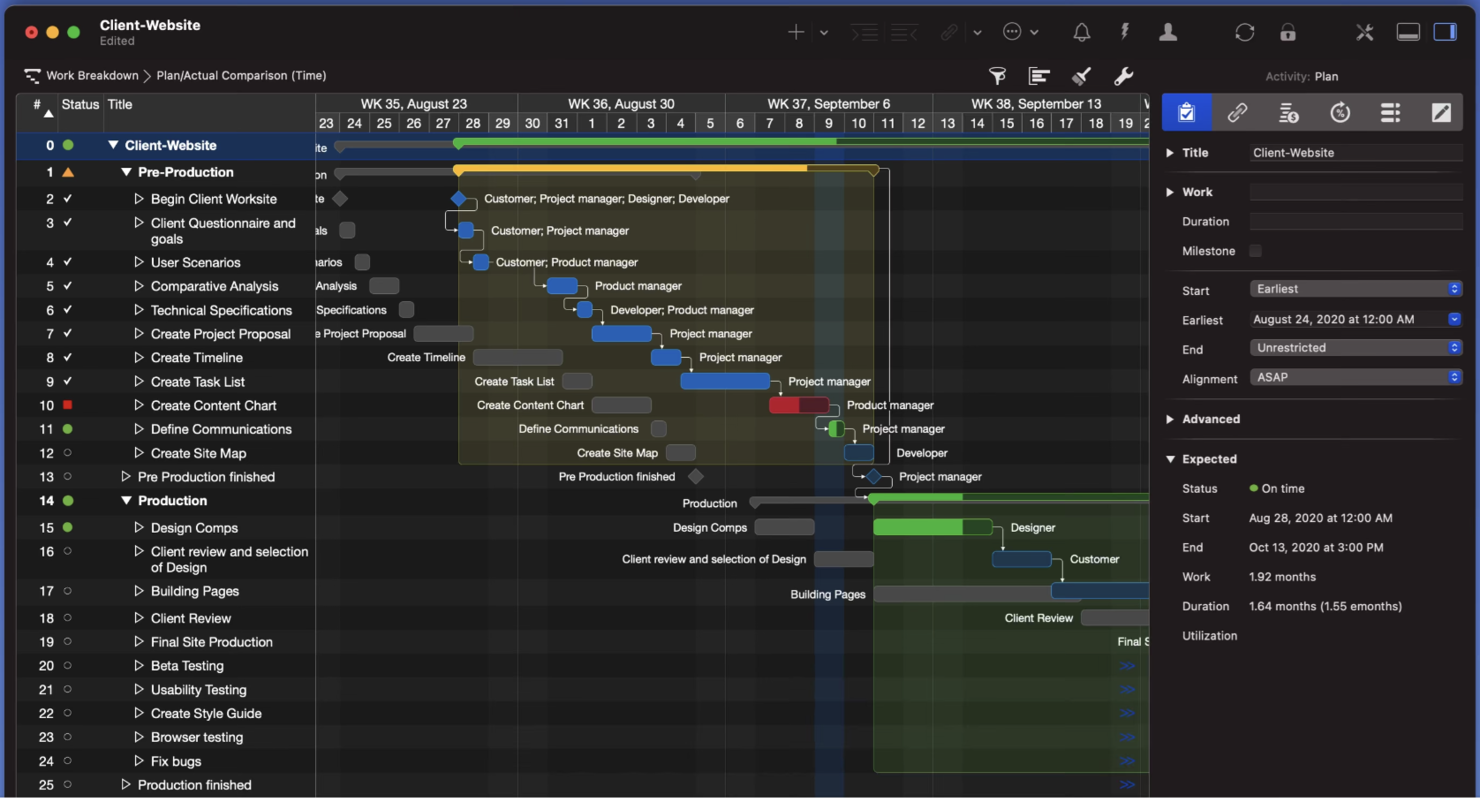
Merlin Project is een oorspronkelijke desktopapplicatie voor Mac voor projectbeheer die Gantt-planning, het volgen van het kritieke pad, het nivelleren van middelen, Kanbanborden en coördinatie van meerdere projecten op Mac, iPad en iPhone combineert.
Voor wie is Merlin Project het meest geschikt?
Merlin Project is zeer geschikt voor projectmanagers en operationele managers die volledig binnen het Apple-ecosysteem werken en behoefte hebben aan diepgaande planningscontrole zonder afhankelijk te zijn van een webgebaseerde tool.
Waarom ik voor Merlin Project heb gekozen
Merlin Project staat op mijn selectie omdat het de meest complete oorspronkelijke Gantt- en kritieke-padtool voor Mac is die ik specifiek voor het Apple-ecosysteem heb zien bouwen. Ik vind het geweldig dat het kritieke pad automatisch opnieuw wordt berekend wanneer je voortgang registreert, of je nu taken in de Gantt bijwerkt of kaarten op het Kanbanbord afvinkt. De dynamische basislijn is ook een opvallend detail: elke activiteit wordt vanaf het begin bijgehouden zonder handmatige configuratie, zodat ik de huidige voortgang kan vergelijken met elk moment in de geschiedenis van het project.
Belangrijkste functies van Merlin Project
- Van mindmap naar werkverdelingsstructuur: Zet met één klik een mindmap om in een volledig gestructureerd projectplan, inclusief taken, fasen en hiërarchie.
- MagicSync-samenwerking: Meerdere gebruikers kunnen tegelijkertijd hetzelfde projectbestand bewerken via iCloud Drive of Dropbox, waarbij wijzigingen automatisch worden samengevoegd zonder conflicterende bestanden.
- Masterdocumenten voor meerdere projecten: Combineer meerdere projectbestanden in één masterdocument met gekoppelde deelprojecten die in beide richtingen worden bijgewerkt, zodat je een geconsolideerd overzicht van middelen en tijdlijn krijgt.
- Import van MS Project-bestanden: Open native MPP-bestanden uit Microsoft Project-versies 2003 tot en met 2016, evenals MS Project XML- en MPX-indelingen.
Integraties van Merlin Project
Merlin Project heeft gedocumenteerde koppelingen met iCloud Drive, Dropbox, Apple Contacten, Apple Agenda en Apple Mail. Het importeert ook MPP-bestanden, exporteert Microsoft Project XML en ondersteunt publiceren via SFTP en WebDAV.
Pros and Cons
Pros:
- Projectbestanden werken volledig zonder internetverbinding
- Automatische basislijnen bewaren de planningsgeschiedenis
- Gebruikers waarderen de omzetting van mindmap naar Gantt
Cons:
- Geen toegang via Windows of een browser
- Complexe planningen kunnen nieuwe gebruikers overweldigen

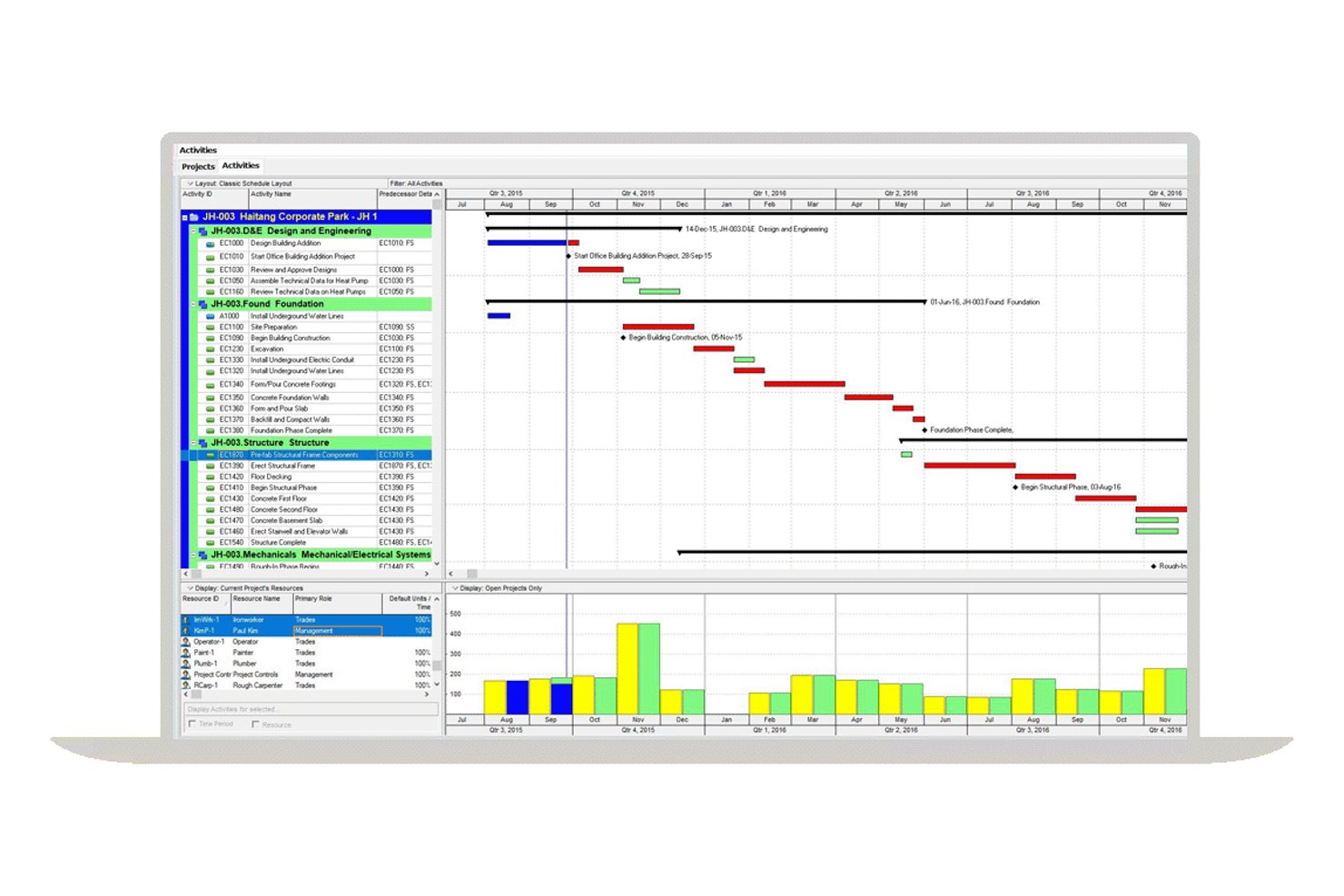
Oracle Primavera P6 is een desktoptool voor projectbeheer voor Windows, opgebouwd rond CPM-planning, WBS, resource-nivellering en planning van meerdere projecten binnen een structuur voor projecten op ondernemingsniveau.
Voor wie is Oracle Primavera P6 het meest geschikt?
Oracle Primavera P6 is ontwikkeld voor projectmanagers en operationeel managers die grote programma's met meerdere projecten aansturen, waarbij uitgebreide CPM-planning en offline gegevensbeheer geen opties maar vereisten zijn.
Waarom ik voor Oracle Primavera P6 heb gekozen
Oracle Primavera P6 verdient een plek op mijn shortlist omdat geen enkele andere desktoptool kan tippen aan de diepgang van de CPM-planning voor grote programma's met meerdere projecten. Ik ben vooral gecharmeerd van de structuur voor projecten op ondernemingsniveau, waarmee je vanuit één Windows-client meerdere projecten tegelijk kunt openen, plannen en resources kunt nivelleren. De zelfstandige SQLite-modus is een echte offlineoplossing: alle projectgegevens staan in één lokaal bestand en er is geen server nodig. Dat is belangrijk wanneer je een kapitaalproject beheert op een locatie met een onbetrouwbare internetverbinding.
Belangrijkste functies van Oracle Primavera P6
- WBS (werkstructuur): Organiseer projecten in hiërarchische werkpakketten en opleveringen die rechtstreeks aan je CPM-planning zijn gekoppeld.
- Activiteitscodes: Voorzie activiteiten in meerdere projecten van tags en filter ze met aanpasbare codes om werkzaamheden op jouw manier te sorteren, groeperen en rapporteren.
- Globale wijziging: Pas met behulp van voorwaardelijke logica in bulk wijzigingen toe op activiteitsgegevens in je planning, zonder records één voor één bij te werken.
- Importeren/exporteren van XER-bestanden: Verplaats volledige projectgegevens, inclusief resources en rollen, tussen P6-installaties met de eigen XER-indeling van Oracle.
Integraties van Oracle Primavera P6
Oracle Primavera P6 ondersteunt integraties met Microsoft Project, Microsoft Excel, P6 EPPM, Oracle Primavera Cloud via Primavera Gateway en Primavera Unifier. De API ondersteunt aangepaste integraties wanneer deze wordt verbonden met zelfstandige databases van Oracle XE of SQL Server.
Pros and Cons
Pros:
- Werk offline in een zelfstandig SQLite-bestand
- Nivelleer gedeelde resources over geopende projecten
- Vergelijk basisplanningen met de huidige voortgang
Cons:
- Zelfstandige SQLite beperkt samenwerking binnen werkgroepen
- De complexe interface vertraagt het opzetten van een planning voor nieuwe gebruikers
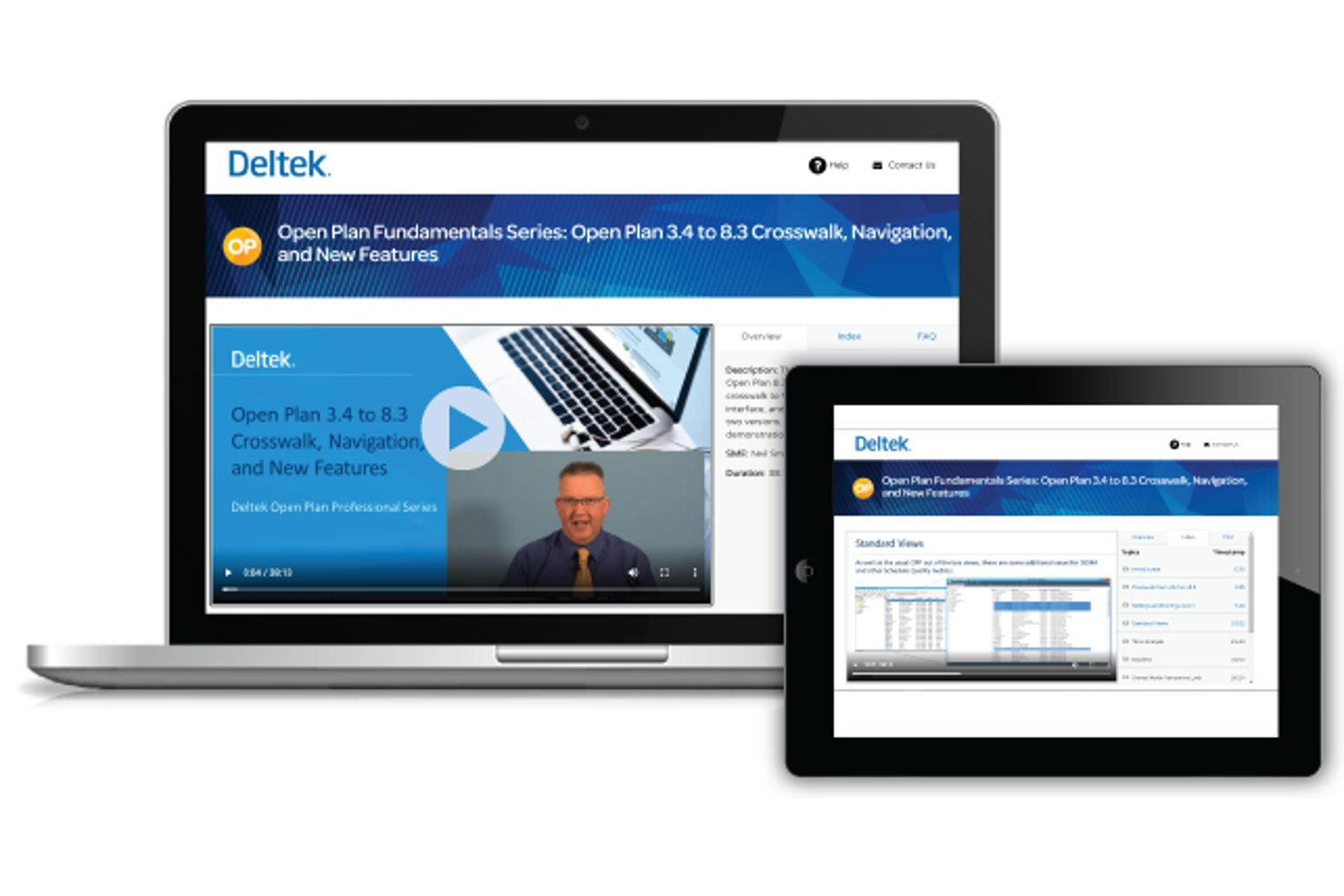
Deltek Open Plan is een Windows-desktopapplicatie voor planning, gebouwd rond de CPM-methodologie, met ondersteuning voor het volgen van meerdere projecten, capaciteitsbeperkte nivellering, Monte Carlo-risicoanalyse en DCMA-nalevingscontroles.
Voor wie is Deltek Open Plan het meest geschikt?
Deltek Open Plan is zeer geschikt voor projectmanagers in overheidscontracten, de lucht- en ruimtevaart en defensie die behoefte hebben aan rigoureuze CPM-planning met ingebouwde nalevingscontroles.
Waarom ik voor Deltek Open Plan heb gekozen
Ik heb Deltek Open Plan opgenomen in mijn favoriete keuzes omdat het de enige desktopplanningstool is die ik ken met rechtstreeks in de planningsengine ingebouwde 14-puntsnalevingscontroles van de DCMA. Voor overheidscontracten of lucht- en ruimtevaartprogramma's waarbij de gezondheid van de planning controleerbaar moet zijn, is dat een echte onderscheidende factor. Ik vind het ook prettig dat Monte Carlo-risicoanalyse en capaciteitsbeperkte nivellering standaard beschikbaar zijn, zodat je geen afzonderlijke tools aan elkaar hoeft te koppelen om risico's en capaciteit in complexe programma's met meerdere projecten te beheren.
Belangrijkste functies van Deltek Open Plan
- Overzichten van hoofdprojecten en deelprojecten: Plaats deelprojecten onder een hoofdproject om planningen, resources en voortgang over een volledig programmaportfolio samen te voegen.
- Jira-import: Wijs Jira-gegevens rechtstreeks aan Open Plan toe en importeer ze in Open Plan, met controle op veldniveau en een importvoorbeeld en -logboek.
- Opslag van meerdere basisplanningen: Sla meerdere basisplanningen op en vergelijk ze, waaronder een baseline voor prestatiemeting, met rolgebaseerde toegang en een volledige auditgeschiedenis.
- Batchverwerking: Voer tijdanalyses, resourceplanning en risicoanalyses gelijktijdig uit voor meerdere projecten in plaats van één voor één.
Integraties van Deltek Open Plan
Deltek Open Plan heeft ingebouwde integraties met Microsoft Project, Project Server, Oracle Primavera P6, Jira en Deltek Cobra. Het biedt ook REST API's en een MCP-server voor aangepaste integraties.
Pros and Cons
Pros:
- Werkt offline met lokale Access-opslag
- Ingebouwde DCMA-controles voor de gezondheid van planningen
- Resource-nivellering omvat meerdere projecten
Cons:
- Beoordelaars melden trage, moeilijk te navigeren schermen
- Databaseconfiguratie vormt een belasting voor kleine teams

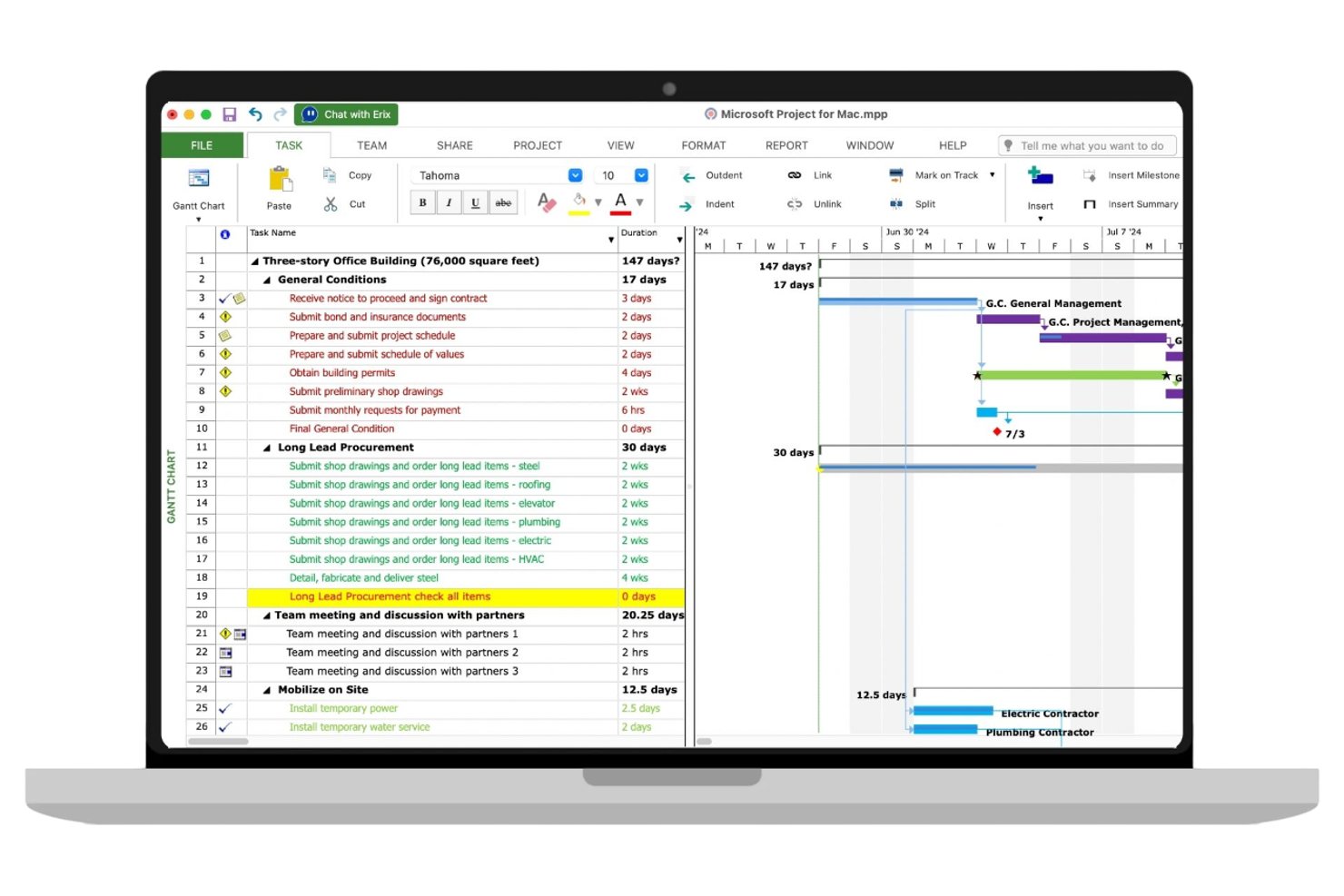
Project Plan 365 is een desktopapp voor projectbeheer voor Windows en Mac die Gantt-planning, tracking van het kritieke pad, resourcebeheer en oorspronkelijke ondersteuning voor .MPP-bestanden biedt in lokale, cloud- en mobiele omgevingen.
Voor wie is Project Plan 365 het meest geschikt?
Project Plan 365 is zeer geschikt voor projectmanagers en IT-teams die oorspronkelijke .MPP-bestanden op Windows of Mac moeten openen, bewerken en delen zonder te betalen voor een volledige MS Project-licentie.
Waarom ik voor Project Plan 365 heb gekozen
Ik heb Project Plan 365 opgenomen in mijn beste keuzes omdat het de enige desktopapp is die ik heb gevonden die oorspronkelijke .MPP-bestanden op zowel Windows als Mac opent, bewerkt en opslaat zonder ze eerst te converteren. Als je team bestanden deelt met belanghebbenden die MS Project gebruiken, neemt die compatibiliteit alleen al een voortdurende bron van wrijving weg. Ik vind het ook prettig dat de app na eenmalige activering volledig offline werkt en dat de planningsengine het kritieke pad, basislijnen en resource-nivellering ondersteunt zonder een cloudverbinding nodig te hebben.
Belangrijkste functies van Project Plan 365
- Stille MSI-installatie: Implementeer de app op Windows-machines via opdrachtregelopties, met mogelijkheden om cloudconnectoren te verwijderen en bestanden uitsluitend tot lokale opslag te beperken.
- Bibliotheek met weergaven in meerdere indelingen: Schakel binnen hetzelfde projectbestand tussen de weergaven Netwerkdiagram, Teamplanner, Kalender, Taakgebruik en Gantt voor nivellering.
- Basislijnregistratie: Stel basislijnen in of verwijder ze voor het hele project of geselecteerde taken, waarbij ongeveer 20 gegevenspunten worden vastgelegd, waaronder kosten, werk, duur en start- en einddatums.
- Gratis alleen-lezen toegang: Nodig per abonnement maximaal 5 (Standard) of 10 (Business) kijkers uit zonder extra kosten, zodat belanghebbenden bestanden kunnen bekijken zonder een betaalde licentie nodig te hebben.
Integraties van Project Plan 365
Project Plan 365 integreert met Google Drive, Dropbox, Box, OneDrive, SharePoint Online, Project Server, Project Online en Basecamp. De app importeert ook bestanden uit Smartsheet, MindManager en XMind.
Pros and Cons
Pros:
- Oorspronkelijke .MPP-bewerking op Windows en Mac
- Offline plannen na de eerste activering
- Basislijnen en weergaven van het kritieke pad helpen bij planningsbeoordelingen
Cons:
- Oudere beoordelingen melden problemen met opslaan en Gantt-diagrammen
- De planning ondersteunt geen achterwaartse planning en veldformules
Andere desktopsoftware voor projectbeheer
Hier zijn meer tools die de top niet hebben gehaald, maar die toch het overwegen waard zijn.
- Smartsheet
Het beste voor planning gekoppeld aan Google Workspace
- RationalPlan
E voor planning met een eenmalige licentie die aansluit op PMBOK
- Hive
Het beste voor Gantt-diagrammen en kritieke paden via desktopapp
- ProjectLibre
E voor gratis, offline planning van MS Project-bestanden
- Asta Powerproject
Het beste voor het plannen en beheersen van bouwschema's
- FastTrack Schedule
Ideaal voor een eenmalige aankoop van Gantt-diagrammen en kritieke paden
- ConceptDraw PROJECT
Ideaal voor het volgen van meerdere projecten met een eenmalige licentie


Hoe ik desktopsoftware voor projectmanagement beoordeel
Ik splits mijn beoordeling op in twee lagen: de basis waaraan een tool moet voldoen—een native app, offline toegang en echte Gantt-ondersteuning—en de onderscheidende factoren die de ene optie van de andere onderscheiden.
Kernfunctionaliteit (basisvereisten voor deze lijst)
Bij het selecteren van tools voor mijn lijst beoordeel ik elke tool op een schaal van 0 (biedt de functionaliteit niet) tot 5 (blink uit op dit gebied) voor elke hieronder vermelde kernfunctionaliteit. Vervolgens bereken ik de totaalscore van de tool als percentage. Elke tool moet een minimale totaalscore van 65% behalen om in aanmerking te komen voor opname.
- Native desktopapplicatie: Ik controleer of de tool een installeerbare desktopclient met volledige functionaliteitsgelijkheid biedt, en niet slechts een browserwrapper die als app is verpakt.
- Structurering van taken & projecten: Ik zoek naar hiërarchische taakindelingen met subtaken, mijlpalen en afhankelijkheden die overeenkomen met de manier waarop echte uitvoeringsplannen worden opgebouwd.
- Tijdlijn- & Gantt-weergaven: Met een goede Gantt-grafiek moet je afhankelijkheden kunnen verslepen, items op het kritieke pad kunnen identificeren en planningen kunnen aanpassen zonder tussen schermen te hoeven wisselen.
- Offlinefunctionaliteit: Ik beoordeel of je taken en planningen daadwerkelijk kunt bijwerken wanneer je geen verbinding hebt, bijvoorbeeld wanneer je op een bouwplaats werkt of onderweg bent.
- Resource- & werkbelastingbeheer: Teams die meerdere projecten tegelijk uitvoeren, hebben inzicht nodig in wie overbelast is. Ik zoek naar capaciteitsweergaven en het bijhouden van toewijzingen over projecten heen.
- Overdraagbaarheid van bestanden & gegevens: Ik controleer of import- en exportondersteuning beschikbaar is voor indelingen zoals MPP, XML en CSV, zodat je plannen met klanten kunt delen of tussen tools kunt migreren.
Als ik eenmaal een lijst heb met tools die aan de criteria voldoen, kijk ik naar wat elk platform onderscheidt.
Onderscheidende factoren (wat leveranciers van elkaar onderscheidt)
Zo vergelijk ik verschillende leveranciers met elkaar:
Opvallende functies
Basislijn- en variantieanalyse is voor mij een belangrijke factor. De mogelijkheid om een momentopname van een planning te maken en die met de werkelijke voortgang te vergelijken, helpt je vertragingen op te merken voordat ze een opleverdatum in gevaar brengen. Ik let ook op portfolio-overzichten voor meerdere projecten, omdat de meeste projectmanagers niet slechts één project tegelijk uitvoeren. Inzicht in tijdlijnen en prioriteiten over projecten heen bespaart uren die anders verloren gaan aan het wisselen van context. Kanban- en agileborden zijn ook belangrijk, vooral voor teams die naast traditionele watervalplannen hybride methodologieën toepassen.
Meer dan functies alleen
Het licentiemodel is belangrijk bij desktoptools. Ik beoordeel of een leverancier een eeuwigdurende licentie aanbiedt of een abonnement vereist, omdat die keuze van invloed is op de kosten op lange termijn voor teams die geen voortdurende updates nodig hebben. Het integratie-ecosysteem is een andere belangrijke factor—ik controleer op ingebouwde connectoren voor Slack, Teams en bestandsopslagplatforms die je team dagelijks al gebruikt. Ook de systeemprestaties krijgen veel aandacht. Een desktopapplicatie die geen grote projectbestanden met honderden taken en afhankelijkheden aankan, doet het doel van een native oplossing ten opzichte van een browsergebaseerde oplossing teniet.
Zo kies je desktopsoftware voor projectbeheer
Het is gemakkelijk om verstrikt te raken in lange functielijsten en ingewikkelde prijsstructuren. Om je te helpen gefocust te blijven tijdens je unieke selectieproces voor software, volgt hier een checklist met factoren om rekening mee te houden:
| Factor | Waar je op moet letten |
| Schaalbaarheid | Groeit de software mee met de veranderende behoeften van je team? |
| Integraties | Integreert de software naadloos met je bestaande tools? |
| Aanpasbaarheid | Kun je de software aanpassen aan de specifieke werkprocessen van je team? |
| Gebruiksgemak | Hoe snel kan je team met de software leren werken? |
| Budget | Is de prijsstructuur van de tool houdbaar voor je behoeften op lange termijn? |
| Beveiligingsmaatregelen | Biedt de software het beveiligingsniveau dat je gegevens nodig hebben? |
| Samenwerking | Ondersteunt de software efficiënte samenwerking en communicatie? |
| Rapportage | Levert de software de inzichten die je team nodig heeft om de voortgang te volgen? |
Trends in desktopsoftware voor projectbeheer
Voor mijn onderzoek heb ik talloze productupdates, persberichten en releaselogboeken van verschillende leveranciers van desktopsoftware voor projectbeheer geraadpleegd. Dit zijn enkele opkomende trends die ik in de gaten houd:
- Hybride implementatieopties: Gebruikers zijn steeds vaker op zoek naar flexibiliteit in de manier waarop ze toegang krijgen tot hun tools. Leveranciers bieden Windows-desktopbeheersoftware die kan schakelen tussen cloudgebaseerde en offline modi, zodat gebruikers naadloos kunnen werken, ongeacht of ze online of offline zijn.
- Aanpasbare dashboards: Er is een groeiende vraag naar desktoptools waarmee gebruikers hun werkruimten kunnen aanpassen. Van het wijzigen van indelingen tot het prioriteren van belangrijke gegevens: gebruikers willen meer controle over hun pc-desktopbeheerervaring. Deze trend is vooral zichtbaar bij opensourceprojectbeheersoftware, waar aangepaste dashboards onmisbaar zijn.
- AI-gestuurde projectplanning: AI vindt zijn weg naar desktopapps voor projecten om planning en toewijzing van middelen slimmer te maken. Het is niet langer slechts een gimmick, maar een functie in Windows-projectbeheertools, waar AI geoptimaliseerde tijdlijnen en taakafhankelijkheden voorstelt.
- Beveiligingsgerichte functies: Naarmate de zorgen over gegevensbeveiliging toenemen, ontwikkelen desktopbeheersuites zich verder met krachtigere versleuteling en toegangsbeheer. Zo bieden zowel laptopbeheersoftware als pc-beheersoftware tegenwoordig meervoudige authenticatie en opties voor veilig bestanden delen.
- Samenwerkingstechnologie voor desktops: Hoewel integraties geen trend zijn, verandert de manier waarop teams samenwerken binnen desktopprojectbeheersoftware. Met nieuwe functies, zoals realtimefeedback binnen desktopbeheeroplossingen, kunnen teams samenwerken zonder aparte communicatietools nodig te hebben, waardoor samenwerking rechtstreeks vanaf de desktop efficiënter wordt.
Wat is desktopprojectbeheersoftware?
Desktopprojectbeheersoftware is een computerprogramma dat op een computer wordt geïnstalleerd en je helpt bij het plannen, organiseren en beheren van projecten. Het bevat doorgaans functies zoals taakbeheer, planning, toewijzing van middelen, samenwerkingstools en offline toegang.
Desktopprojectbeheersoftware dient als een gecentraliseerde tool om projecten rechtstreeks vanuit je desktopomgeving te beheren en kan betere prestaties en een snellere respons bieden dan browsergebaseerde oplossingen – ideaal bij het werken met grote en complexe projectgegevens.
Functies van desktopprojectbeheersoftware?
We verwachten dat een projectbeheerapp met desktopsoftware dezelfde functies heeft als cloudgebaseerde oplossingen. Hier zijn enkele functies die je in deze projectplanningstools kunt vinden.
- Integraties: De software verbinden met andere platforms, bijvoorbeeld Google-apps.
- Taakbeheer: De mogelijkheid om projecttaken te prioriteren en bij te houden en ze binnen de projectworkflow te verplaatsen.
- Communicatie: Een plek binnen het projectbeheersysteem waar teamleden communiceren om de samenwerking binnen meerdere projecten te verbeteren, toegang hebben tot het delen van bestanden en meer.
- Automatiseringen: Een functie waarmee je terugkerende taken stroomlijnt doordat de software namens jou acties uitvoert.
- Weergaven: Werkruimten die je informatie op verschillende manieren tonen, waaronder als takenlijst, Gantt-diagram, kanbanbord en kalenderweergave.
- Resourcebeheer: Een functie waarmee we bijvoorbeeld de werklast van ons team kunnen zien of kunnen bekijken aan hoeveel projecten teamleden zijn toegewezen. Kleine teams kunnen waarschijnlijk zonder deze functie, maar voor grotere teams ligt dat anders.
- Projectsjablonen: Vooraf gemaakte inhoud die als uitgangspunt voor je projecten kan dienen.
- Toegangsbeheer: De mogelijkheid om per gebruiker rechten in te stellen, zodat alleen de juiste personen de taken kunnen bewerken. Dit kan bijvoorbeeld helpen bij het beheren van freelancers.
- Dashboards: Een onderdeel binnen het platform waar je de algehele voortgang van je projecten kunt volgen.
- Tijdbeheer: Een module die je helpt individuele taken en urenstaten bij te houden en de impact ervan op je opleveringen te meten.
Voordelen van desktopprojectbeheersoftware
De implementatie van desktopprojectbeheersoftware biedt verschillende voordelen voor je team en je bedrijf. Hier zijn enkele voordelen waar je naar kunt uitkijken:
- Verbeterde focus: Door desktoptechnologie te gebruiken, kunt u afleidingen door browsergebaseerde hulpmiddelen verminderen, zodat u zich volledig op uw taken kunt concentreren.
- Offline toegankelijkheid: Met Windows-beheeroplossingen kunt u zelfs zonder internetverbinding blijven werken, zodat uw projecten op schema blijven, waar u ook bent.
- Verbeterde beveiliging: Desktopbeheersoftware houdt uw gevoelige gegevens beter beveiligd dankzij lokale opslag en meer controle over de toegang, waardoor de risico's die gepaard gaan met cloudopslag worden beperkt.
- Aanpasbare werkruimten: Met desktopbeheertools kunt u uw interface organiseren, zodat u deze eenvoudig kunt aanpassen aan de specifieke behoeften van uw team of individuele projecten.
- Snellere prestaties: Computerbeheersoftware werkt soepeler dan veel cloudgebaseerde alternatieven en biedt snellere toegang tot gegevens en hulpmiddelen.
- Lagere kosten: Veel opensourceprojectbeheersoftware voor Windows is gratis beschikbaar, waardoor u kosten bespaart en toch krachtige mogelijkheden voor projectplanning krijgt.
- Betrouwbare back-ups: Met desktopsoftware kunnen uw bestanden en projectgegevens rechtstreeks op uw computer worden opgeslagen, waardoor u meer controle heeft over gegevensherstel en back-ups.
Kosten en prijzen van software voor projectbeheer op desktop
Bij het selecteren van desktopsoftware voor projectbeheer is inzicht in de verschillende beschikbare prijsmodellen en abonnementen vereist. De kosten variëren op basis van functies, teamgrootte, uitbreidingen en meer. In de onderstaande tabel staan veelvoorkomende abonnementen, de gemiddelde prijzen en de gebruikelijke functies van desktopoplossingen voor projectbeheer samengevat:
| Type abonnement | Gemiddelde prijs | Veelvoorkomende functies |
| Gratis abonnement | $0 | Basis voor taakbeheer, beperkte opslag en toegang voor één gebruiker. |
| Persoonlijk abonnement | $5-$15/gebruiker/maand | Taaktracking, aanpasbare werkstromen en een beperkt aantal projectsjablonen. |
| Zakelijk abonnement | $20-$40/gebruiker/maand | Hulpmiddelen voor teamsamenwerking, geavanceerde rapportage, tijdregistratie en meer opslag. |
| Ondernemingsabonnement | $50-$100/gebruiker/maand | Prioriteitsondersteuning, verbeterde beveiligingsfuncties, onbeperkte projecten en integraties. |
Veelgestelde vragen
Hier vindt u antwoorden op veelgestelde vragen over desktopsoftware voor projectmanagement: