

Hvordan bruke monday.com til prosjektstyring i 2026


Helgen har kommet og gått. Du sov lenge, var sosial med vennene dine og unnet deg kanskje litt for mye (ikke så bra for deg) mat og drikke. Dette er bare noen få atferdsendringer som skjer i helgen, og som er vitenskapelig dokumenterte grunner til at mandager er den minst likte dagen i uken.
Etter å ha tilbrakt en stor del av karrieren min i et merkevarebyrå, er jeg alltid nysgjerrig på hvorfor selskaper velger navnene de gjør.
Så jeg tar meg selv i å tenke: «Hvorfor ga ikke lederne i monday.com tjenesten navn etter de hyggeligere dagene i uken?»

I 2017 gjennomgikk selskapet en rebranding. Som et medlem av ledergruppen i monday.com uttalte, gjenspeiler navneendringen visjonen deres om å løse problemer for alle grupper i et selskap, enten det er en oppstartsbedrift med tre personer, en liten bedrift eller et mellomstort selskap.
Siden ekspertisen min først og fremst er basert på prosjektledelse, skal jeg fokusere på hvordan man bruker monday.com til prosjektledelse.
Verktøyet med 1000 visninger: Slik bruker du dem
Prosjektledere kan vanligvis ta i bruk hvilket som helst verktøy, få det til å fungere for prosessene og de daglige oppgavene våre, og sørge for at det samlet sett bidrar til et vellykket prosjekt.
Noen ganger gjør vi dette i så stor grad at det blir en ulempe – vi fortsetter å kjøre prosjektene våre og lede teamene våre i et bestemt verktøy, selv om det ikke er den beste løsningen som finnes. Kanskje var det bare verktøyet vi fikk av selskapet vårt.
Selskaper implementerer monday.com som CRM-programvare, til markedsføring, drift og utvikling. Derfor gir det mening å også ta i bruk funksjonene for prosjektstyring.
Verktøyet og de innebygde funksjonene er enkle å implementere, slik at personer som ikke er teknisk kyndige, enkelt kan innlemmes og raskt ta i bruk arbeidsflytene for oppgavehåndtering.
Prosjektledere liker å kunne se prosjektene sine på forskjellige måter og enkelt oppdatere prosjektinformasjon. monday.com gir prosjektlederen, om jeg tør si det, for mange visninger for å gjøre dette.
Noen kan være nyttige for ulike rapporter til kunder eller ledelsen, mens andre gjør det enklere for teammedlemmer å håndtere oppgaver.
Hvilke visninger som er tilgjengelige i monday.com, avhenger av om du har individuell plan, standardplan, pro-plan eller enterprise-plan, men verktøyet viser deg fortsatt alle visningene som er tilgjengelige. Du kan alltid legge til akkurat den visningen du trenger, mot en ekstra kostnad, når som helst.
Her er noen tips og triks for bruk av de ulike visningene i monday.com.
Tabellvisning
Du kan se en enkel prosjektside med tabellvisningen nedenfor. Denne visningen er sannsynligvis en av de mest brukte av teammedlemmer som ikke er prosjektledere.
Det er en enkel visning som viser fremdriften for oppgavene og en oversikt over fasene og oppgavene. Teammedlemmer kan raskt se hvilke oppgaver de har ansvar for, og hvor lang tid de har på å fullføre dem.
Visningen er også den beste for visning i mobilappen til monday.com.
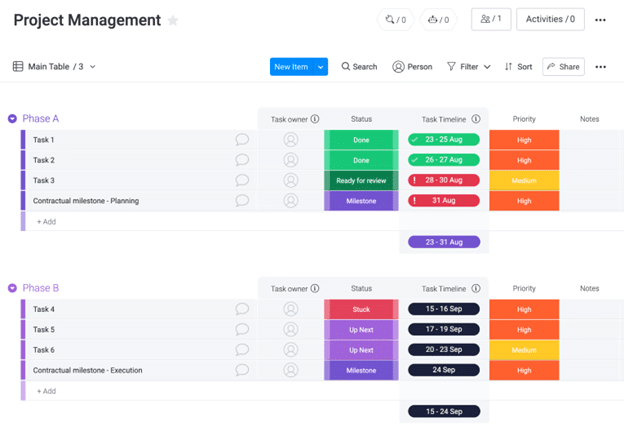
Filtreringsalternativene rett over tabellen lar et teammedlem raskt filtrere på navnet sitt og bare se det de er ansvarlige for. De kan også raskt sortere etter prioritet for å sikre at de begynner på riktig oppgave.
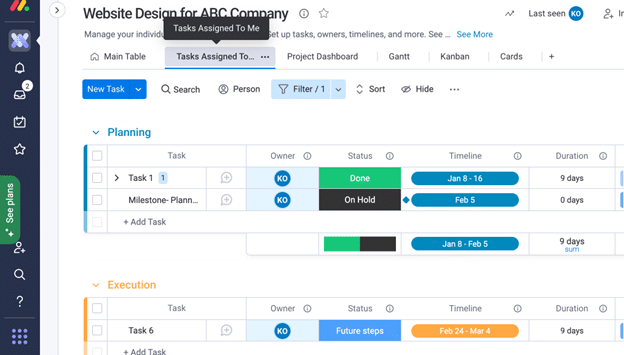
Prosjektlederen kan ta denne visningen ett skritt videre for teamet sitt. Opprett en visning kalt «Oppgaver tildelt» som automatisk filtrerer brukerens oppgaver, bare ved å klikke på fanen, for å gi brukerne den ultimate oppgavehåndteringsopplevelsen.
Fremgangsmåte:
- Opprett en ny tabellvisning ved å klikke på plusstegnet i visningsfeltet
- Gi fanen nytt navn: «Oppgaver tildelt meg»
- Når du er i den nye tabellvisningen, klikker du på Person-alternativet i filterfeltet og velger avataren din.
- Deretter klikker du på knappen «Lagre i denne visningen» i det samme popup-vinduet.
- Nå er denne visningen lagret og klar til bruk
Du kan også sette opp denne visningen for et team. Det kan du for eksempel gjøre hvis du bare vil se hva designerne arbeider med. Du kan sette opp så mange av disse visningene som du trenger for å håndtere oppgavene dine mer effektivt.
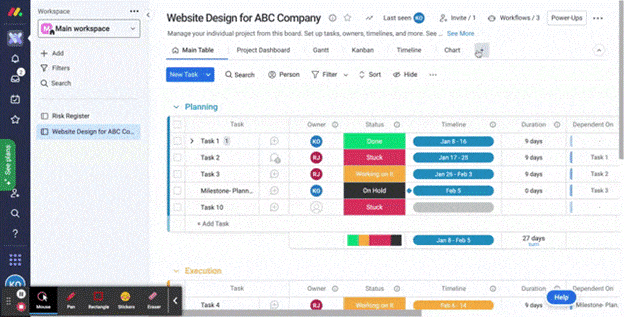
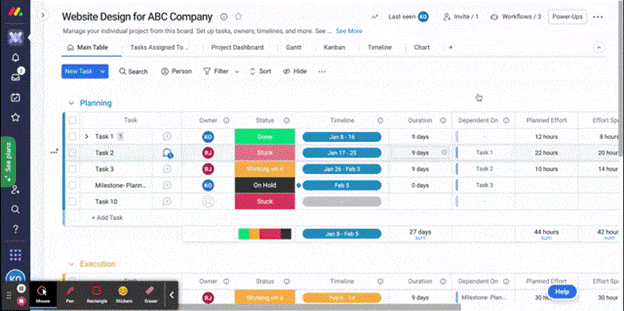
Du kan tilpasse kolonnene på hver prosjektside etter prosjektets eller prosjektlederens behov ved å bruke dra-og-slipp-funksjonen til å flytte kolonnen til ønsket plassering.
Nedenfor kan du se de ulike alternativene du kan konfigurere på prosjekttavlene dine hvis du har et mer komplekst prosjekt som trenger flere kolonner. Du kan også kombinere to funksjoner i to kolonner som en mer avansert funksjon som kan være relevant for behovene dine innen oppgavehåndtering.

Gantt-visning
For alle prosjektlederne våre som fortsatt liker en god Gantt-diagramvisning, er monday.com etter min mening ikke like tungvint som mange Gantt-diagramvisninger i andre prosjektstyringsverktøy.
Du kan enkelt gjøre tidslinjer kortere eller lengre, og opprette og fjerne avhengigheter ved å klikke på en tidslinje som gir deg tilgang til all informasjonen og lar deg oppdatere alt samtidig.

Kanban-tavlevisning
I tråd med visningene har du også den vanlige Kanban-tavlevisningen. monday.com har innebygd funksjonalitet for å tilpasse detaljene som vises på kortene i Kanban-visningen. Se nedenfor for den praktiske sjekklistefunksjonen som styrer hva du ser på kortene.
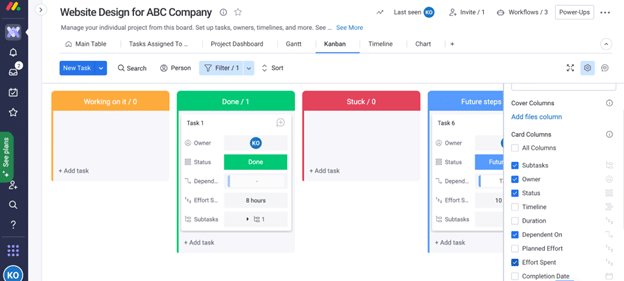
Du kan også enkelt dele opp visningene dine fra det samme utfoldede vinduet med funksjonen for delt visning. I eksempelet nedenfor har vi både Kanban- og Gantt-visningen synlig, slik at du enkelt kan veksle mellom visningene.
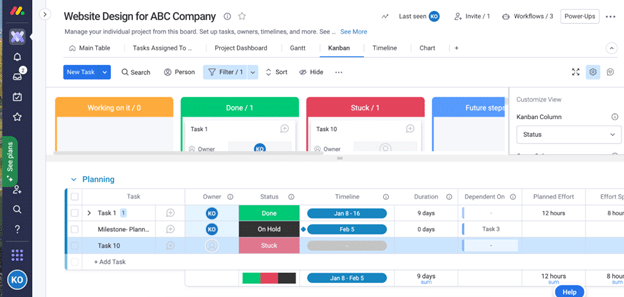
Les mer om å bruke Kanban til prosjektstyring her.
Tidslinjevisning
Hvis du virkelig vil se hvor og når hvert enkelt teammedlem bruker tiden sin, og på hva, har monday.com også en tidslinjevisning. Jeg vet, det virker som om det bare skulle være et Gantt-diagram, ikke sant? Feil.
Det er en praktisk visning fordi den er utformet som et Gantt-diagram, men den deler opp ressursene og fokuserer på oppgavene og arbeidsbelastningen i en bestemt tidsperiode.

Dashbordvisning
Den siste visningen jeg vil fremheve, er dashbordvisningen. Jeg liker denne visningen til korte møter med byrålederne som er sterkt involvert i et bestemt prosjekt eller en bestemt kunde.
Jeg kan enten ta et skjermbilde av en del av den eller klikke på deleknappen og dele den direkte med dem. Jeg kan legge til relevante diagrammer for å presentere rapporteringen min for dem, og den oppdateres automatisk når jeg oppdaterer prosjektelementene mine.
Tips: Jeg liker å legge til filmodulen, slik at hvis lederen min vil ha tilgang til arbeidsresultater, finnes det en enkel søkefunksjon som gir dem tilgang direkte fra filmodulen på dashbordet.
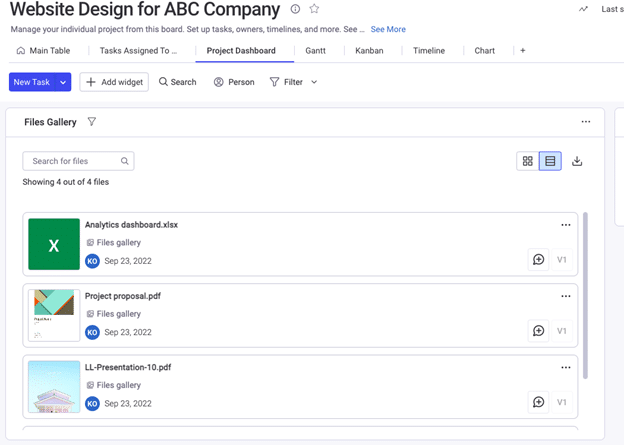
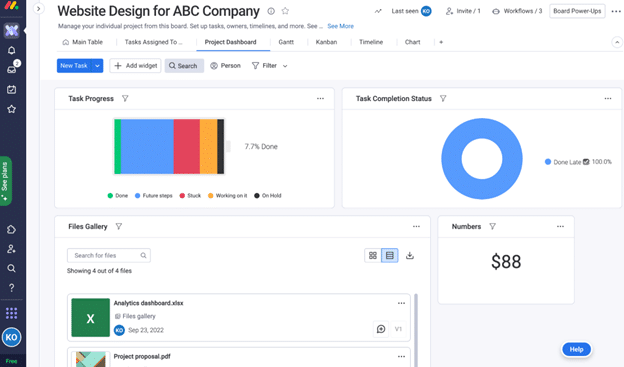
Den siste visningen er faktisk ikke en separat visning, men en widget du kan legge til i hvilken som helst av oversiktene dine. Legg til ressursstyringswidgeten for å få en rask oversikt over hvert teammedlems arbeidsbelastning, slik at du kan avgjøre om de er tilgjengelige for å ta på seg oppgaver tidligere i et bestemt prosjekt.
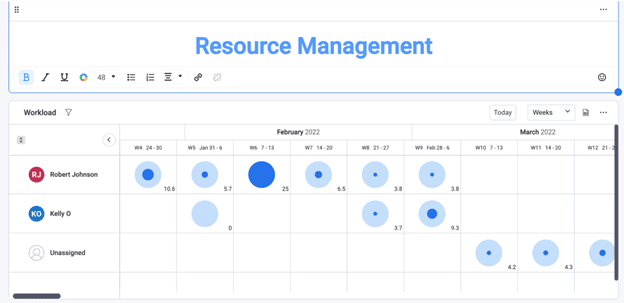
Det fine med oversikten er at du også kan konfigurere den til å gi hele selskapet en oversikt over prosjekter, prosjektstatuser, fremdrift for oppgaver og tilgjengelige ressurser på et øyeblikk. Du kan til og med ha flere oversikter for selskapet for ulike deler av virksomheten hvis de andre avdelingene også bruker den.
Det er nyttig for å se hva salgspipelinen innebærer, samt arbeidsbelastningen og fremdriften i prosjektene dine, slik at det allerede er avklart når en omtrentlig startdato kan settes når salgsteamet avslutter avtalen.
Tips: Som prosjektleder med ansvar for flere prosjekter kan du også opprette din egen personlige oversikt med bare prosjektene dine for å få rask innsikt i alle prosjektene. Bruk den som et verktøy hver morgen for å se hvordan prosjektene dine utvikler seg, slik at du vet hvor du skal begynne dagen.
Automatisering på sitt beste: Gjør arbeidsflytene dine mer effektive
En av de viktigste grunnene til at jeg liker å bruke monday.com til prosjektstyring, er hvor enkelt det er å automatisere, noe som teknisk sett innebærer å «programmere» verktøyet slik at det dekker virksomhetens behov.
Jeg skal være en ekte kanadier her og beklage overfor alle utviklerne der ute at jeg kaller dette automatiseringsoppsettet programmering. monday.com beskriver det som kodefri automatisering.
La oss si at monday tar programmeringen ut av programmering. Ja, jeg er heller ikke helt sikker på den formuleringen, men jeg er sikker på at det er så enkelt å sette opp automatisering i monday.com at det vil gjøre alles mandager bedre, også utviklernes ;)
monday.com leveres med så mange kodefrie automatiseringskommandoer at du kan gjøre prosjektets arbeidsflyter mer effektive og mindre manuelle. Det finnes et par måter du kan integrere automatisering av arbeidsflyter i prosjekttavlene dine på.
Opprett en tilpasset arbeidsflyt
Det finnes flere lag med innebygde kommandoer du kan bruke til å opprette arbeidsflyten din.

Alt du trenger å gjøre, er å fylle ut de obligatoriske feltene for å bygge kommandoen slik du ønsker. Se nedenfor de ulike kommandolinjene du kan legge til. Du kan til og med sende e-postvarsler til de ansvarlige med en tilpasset melding.

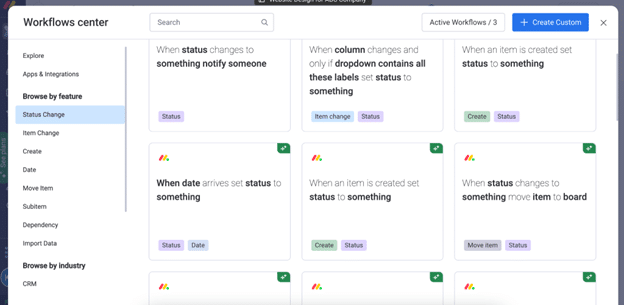
Du kan også velge blant en rekke kommandomaler som er innebygd i monday.com. I menyen til venstre i arbeidsflytsenteret kan du filtrere etter hvilken type kommando du ønsker. Deretter klikker du på den som passer best til behovene dine.
Integrasjonsarbeidsflyter
En annen måte å bygge arbeidsflyter på er å integrere verktøyene dere allerede bruker i virksomheten, i arbeidsflytene deres.
Bruker dere Slack? Legg til varsler i en Slack-kanal for prosjektet når en oppdatering legges til i en oppgave.
Bruker dere Jira eller Gitlab? Når en sak opprettes eller en oppdatering gjøres i prosjektet, oppretter du et element og synkroniserer fremtidige endringer i Jira.
Bruker dere Toggl? Når en økt i tidsregistreringen stoppes, oppretter du en ny tidsoppføring i arbeidsområdet i prosjektet
Dette er bare noen få av integrasjonene du kan ta i bruk i arbeidsflytene dine for å gjøre virksomhetens prosesser mindre manuelle. For å få tilgang til listen over integrasjoner som allerede er innebygd i monday.com, kan du gå til det samme arbeidsområdet for arbeidsflyter der du bygger egendefinerte arbeidsflyter.
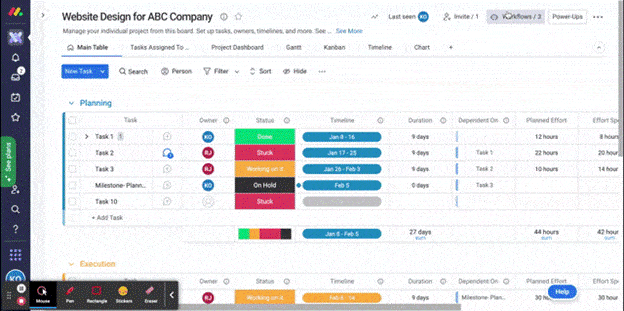
Klikk på knappen «arbeidsflyter» øverst til høyre på prosjektskjermen. Du kan også se at den angir hvor mange arbeidsflyter du har satt opp for tavlen.
Tips: Du må sette opp automatiseringsarbeidsflytene for hver tavle, noe som noen ganger kan være tungvint. Hvis behovene dine for prosjektstyringsautomatisering er ganske standardiserte, kan du ganske enkelt lage en mal ut fra en eksisterende prosjekttavle og duplisere den hver gang du har et nytt prosjekt.
På denne måten er alle automatiseringsfunksjonene allerede satt opp, og du kan ganske enkelt justere eller legge til dem du trenger for prosjektet.
monday.com – gjør mandagene bedre
monday.com har blitt et av de beste alternativene for prosjektstyringsprogramvare (du finner flere gode prosjektstyringsverktøy her) å introdusere og ta i bruk for mange av kundene mine.

monday.com er et allsidig arbeidsoperativsystem utviklet for prosjektstyring og teamsamarbeid. Det tilbyr et visuelt og intuitivt grensesnitt der team kan planlegge, gjennomføre og <a href="https://thedigitalprojectmanager.com/projects/managing-costs/project-tracking/"?ølge opp prosjekter. Brukere kan opprette egendefinerte arbeidsflyter, organisere oppgaver, sette tidsfrister, tildele ansvar og overvåke fremdriften i sanntid. Funksjoner som tidslinjer, Gantt-diagrammer, Kanban-tavler og automatisering bidrar til å effektivisere prosesser og øke produktiviteten.
For prosjektstyring tilbyr monday.com et transparent og samarbeidsorientert miljø. Prosjektledere kan dele opp prosjekter, prioritere oppgaver og fordele ressurser effektivt. Teammedlemmer kan kommunisere sømløst på plattformen, dele filer og gi oppdateringer, noe som reduserer mengden e-post. Integrasjoner med tredjepartsapper som Slack og Google Drive legger til rette for en helhetlig arbeidsflyt, mens rapporteringsverktøy gir innsikt i prosjektets resultater.
From $9/seat/month (billed annually)
14-day free trial
Hvis du klikker på en fane, linje, et ikon eller et ord i programvaren, er det stor sannsynlighet for at et vindu dukker opp. Det betyr at du ikke trenger å lete videre etter visningen eller feltet du må oppdatere.
Det er den samme konsekvente strukturen i alle visningene når det gjelder hvor du finner informasjon eller oppdaterer noe. Når du kjenner én av dem, kan du bruke dem alle!
Dashbordet gjør at du slipper Excel-eksportene i hverdagen og oppdaterer dataene dine i sanntid, slik at du aldri bruker de siste timene på fredag ettermiddag på å lage og sende inn en rapport om prosjektets status til lederen din.
Med alle automatiseringsalternativene vil alle i teamet garantert takke deg for at du fjerner de doble og repetitive oppgavene fra arbeidsdagene deres.
Hva skjer videre?
Som du kan se, dekker monday.com det grunnleggende innen prosjektstyringsprogramvare – og mer til.
Abonner på nyhetsbrevet til The Digital Project Manager for å få mer informasjon om hvordan du får mest mulig ut av dine favorittverktøy for prosjektstyring.

