

Slik bruker du OneNote-maler til prosjektstyring 2026


Microsoft OneNote er den undervurderte superhelten i prosjektlederens verden. Mange har lett for å overse produktet til fordel for det de oppfatter som mer avanserte notatverktøy, som Evernote, Notion eller ClickUp.
Selv om alle tre er solide produkter, blir OneNote ofte ignorert fordi det er inkludert kostnadsfritt i alle Microsoft Office 365-kontoer. Som referansepunkt dekker denne artikkelen funksjonaliteten som var tilgjengelig i skrivebordsversjonen av OneNote 2019.
I denne artikkelen skal jeg se på hvor godt Microsoft har gitt dette notatverktøyet superkrefter. Vi skal se på alt fra avansert oppsett, standard- og egendefinerte OneNote-maler, sjekklister, enkelte bruksområder, versjonskontroll og deling til et like kraftig tillegg kalt Onetastic.

OneNotes viktigste funksjoner – prosjektlederens Trapper Keeper
For mange av oss som er litt eldre, vekker dette minner. Vi hadde denne flotte notatboken med en kul ørn eller en fargerik enhjørning på, som foreldrene våre kjøpte til oss da vi begynte på skolen. Mange av oss hadde den i noen år, mens andre brukte opp sin og kanskje trengte en ny hvert år. OneNote tar meg tilbake til det Trapper Keeper lærte oss på skolen – å holde orden.
Maler
Her er noen av de viktigste funksjonene knyttet til bruk av maler i OneNote.
Gjenskap enkelt praktiske sider på en konsekvent måte
Hvorfor finne opp hjulet på nytt når OneNote allerede har gjort jobben for deg? Det finnes fem hovedkategorier med standardmaler for sider:
- Akademisk: En av de opprinnelige bruksområdene for OneNote var i klasserommet, og derfor finnes det mange gode maler som hedrer verktøyets opphav, Trapper Keeper.
- Tom: Dette lar deg legge til forhåndsformaterte sidestørrelser som letterformat, legal, A3 og så videre. Dette er nyttig når du vil skrive ut sider.
- Forretning: Vi skal gå grundig gjennom dette i denne artikkelen, men det omfatter planlegging, møtenotater og mer.
- Dekorativ: Dekorativ er kanskje ikke den beste beskrivelsen, men dette legger til bakgrunner på sider. Det kan også tilføre praktiske elementer, som en dagsplanlegger eller et rutenett.
- Planleggere: Dette omfatter noen grunnleggende maler for prosjektplanlegging, som vi også skal se på her, spesielt knyttet til prosjektets gjøremålsliste.
Du kan også lagre dine egne sider som maler, slik at de kan gjenskapes regelmessig.

Finne maler
Det finnes ulike ressurser der du kan finne maler som koster lite eller ingenting. Microsoft har en flott katalog der du kan søke etter verktøy. Andre steder å finne maler er OneNoteGem og AusComp. En av måtene jeg lager maler på, er ganske enkelt å søke etter bilder i Google eller Bing, finne et bilde som passer til bruken min, og lage malen selv. Deretter lagrer jeg den som en mal.
Notatbøker, inndelinger og sider: Alt er hierarkisk
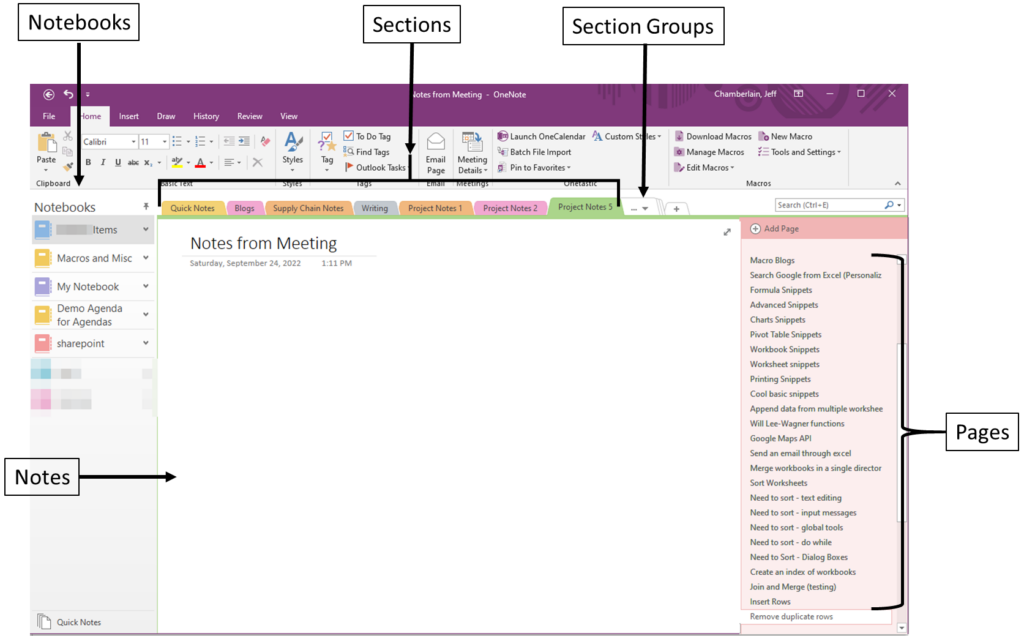
I OneNote består en fil av en notatbok, som i praksis fungerer som hele Trapper Keeper-mappen, men med OneNote kan sekken din romme dusinvis, ja til og med hundrevis, av notatbøker i stedet for bare én.
Inndelingene er fanene som tidligere representerte fagene eller oppgavene dine, og de kan grupperes. Sidene er de enkelte utdelingsarkene, notatboksidene eller individuelle «arkene» med informasjon som vi ønsker å ta vare på. Bildet nedenfor viser hvordan en typisk OneNote-instans ser ut.
Navigeringen er enkel, som vist i visningen nedenfor:
Lagring
Etter min mening er det mange som ikke helt forstår hvordan filressursene håndteres i OneNote, og det skaper forvirring. Det fungerer til en viss grad som enhver mappestruktur i Microsofts produktserie.
I Microsoft Excel kan du for eksempel ha en mappe for arbeid, der alle arbeidsfiler lagres, og en annen for personlige filer. Etter hvert som Microsoft går stadig mer over til skybasert teknologi og mobil filkompatibilitet, har de utformet noe som er litt annerledes.
Du kan nå lagre notatbøker i en OneDrive-fil, og dette gir deg muligheten til å logge på fra telefonen eller arbeidsdatamaskinen og gjøre endringer i OneNote-filen. Den sentraliserte notatbehandlingen er fantastisk – jeg kan være i et prosjektmøte og skrive ned et raskt notat på den bærbare datamaskinen min, og deretter gå gjennom det på toget senere via mobilen (det finnes en app for Android, Mac og iOS).
Dele notatbøker
OneNote har mange muligheter for å dele notatbøker mellom teammedlemmer.
Sende filen
Velg fanen Fil på hovedsiden, og deretter Del i panelet på venstre side.
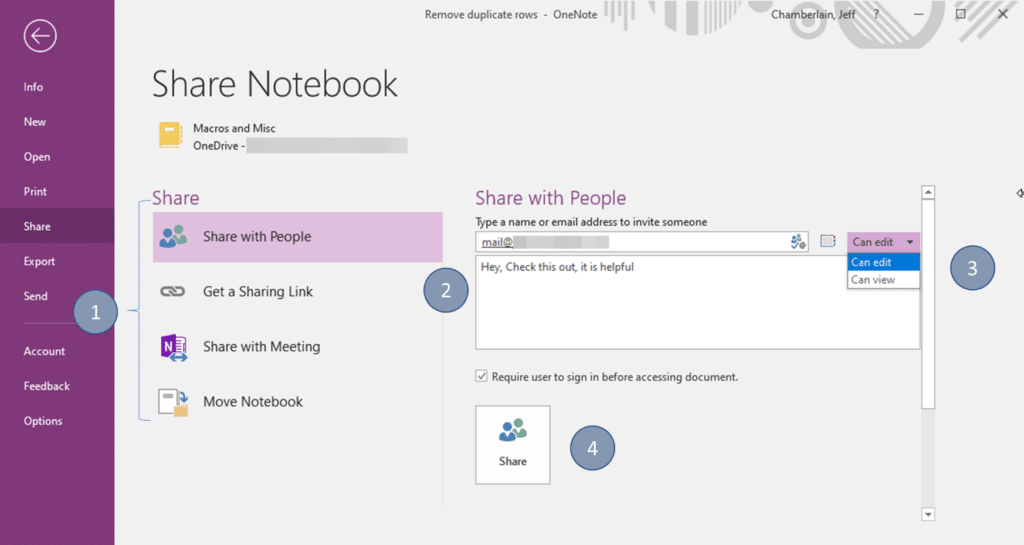
Her er fremgangsmåten:
- Skriv inn e-postadressen til personene du deler med
- Velg om de kan redigere eller bare vise
- Klikk på Del
Mottakeren vil deretter få notatboken og kunne vise og/eller redigere den.
Det enkleste verktøyet for møtereferater som finnes
OneNote fungerer og spiller så godt sammen med Outlook. Du kan bygge inn møtedetaljer med et enkelt klikk på en knapp.
Velg fanen Hjem, og klikk deretter på møtedetaljer:

Du får en rullegardinliste over dagens møter, som du kan velge fra, eller du kan velge en annen dag. Som standard vil invitasjonen automatisk gi den nye siden en tittel og sette inn møtedetaljene:
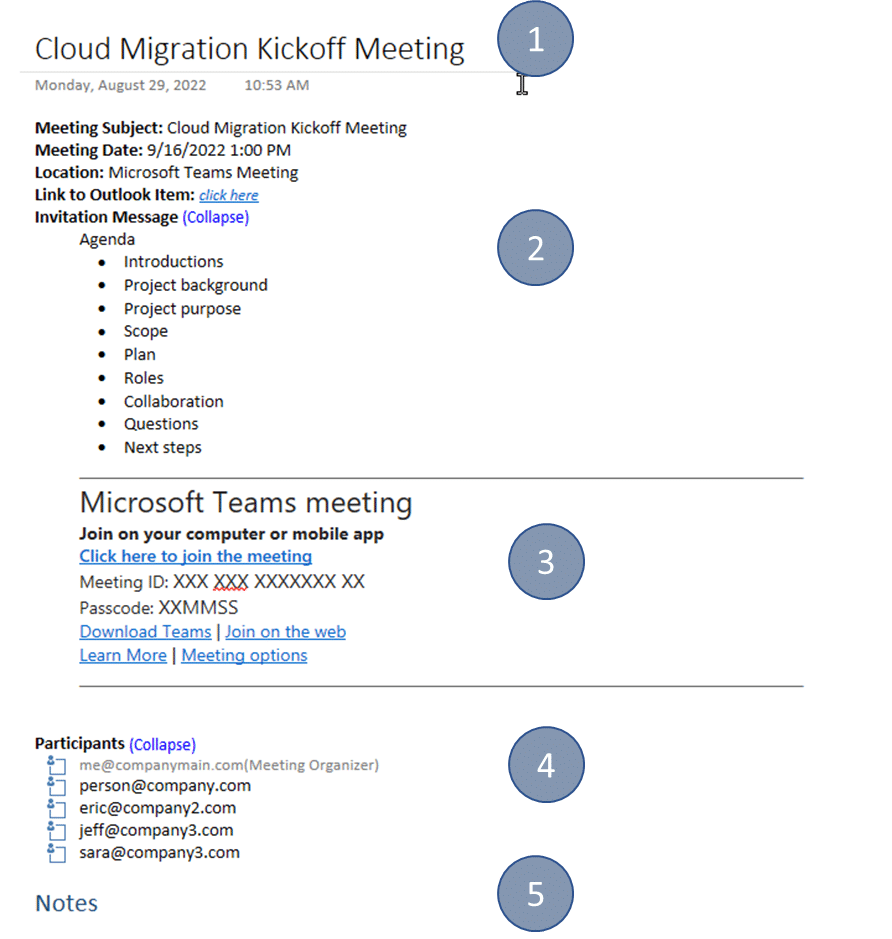
- Tittelen på siden din settes til emnet for møtet
- Møtedetaljer, dato og klokkeslett, sted og eventuell informasjon i selve møteinvitasjonen vises deretter
- Eventuell informasjon om å ringe inn eller videokonferanse hentes fra invitasjonen
- En liste over deltakere. Som møteleder kan du krysse av for hvem som deltok, ved å bruke boksen til venstre for hvert navn.
- En del for notater legges til.
Når møtet er ferdig og oppfølgingspunktene er lagt til (vi skal snakke om tagger og avmerkingsbokser om litt), sender du ganske enkelt siden på e-post:

Dette oppretter en forhåndsformatert e-post som allerede er adressert til deltakerne. Møteinformasjonen legges ved slik den vises ovenfor, og mot slutten blir notatene dine ryddig samlet og distribuert.
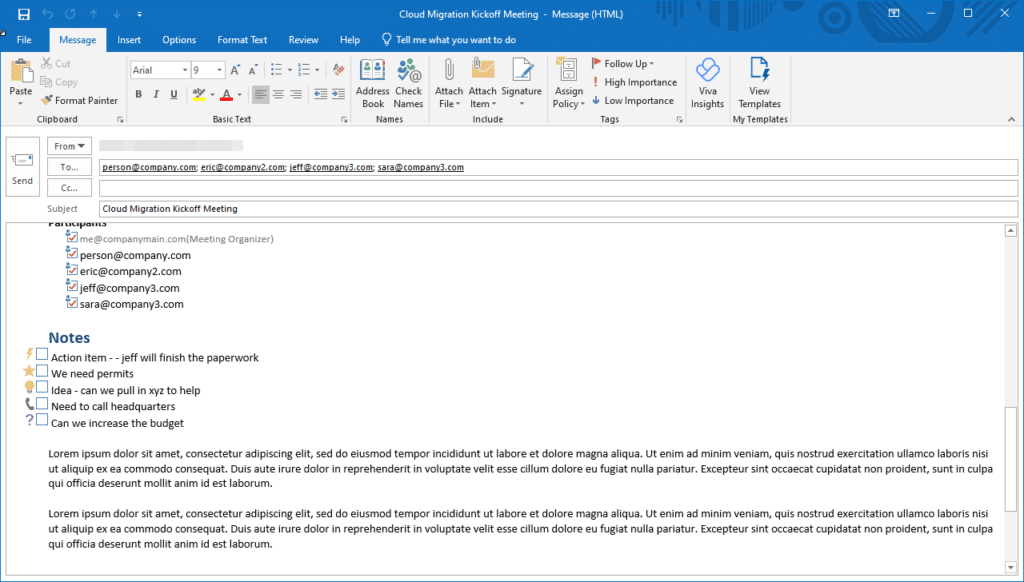
Dette sparer prosjektledere for mye tid. Du kan distribuere referatet umiddelbart etter at møtet er avsluttet.
Greit, jeg har mange notater – hva nå?
Som prosjektleder har vi så mange oppfølgingspunkter å følge opp, telefonsamtaler å ta, dokumentasjon å redigere og andre viktige oppgaver å utføre. Hvordan vet jeg hva jeg har i dette virvarret av notatbøker, seksjoner og sider? Det er enkelt, du bruker tagger. Tagger er OneNotes måte å hjelpe deg med å indeksere alle notatene dine på. Du kan administrere flere prosjekter med flere gjøremål, alt sentralisert og sortert med tagger.
Her er en rask veiledning, slik at vi kan finne taggene våre, sortere gjennom dem og få gjort noen oppgaver. Klikk på «Finn tagger» i gruppen Tagger under fanen Hjem:

Du får opp et nytt vindu med alt du noen gang har ønsket å vite om merker:
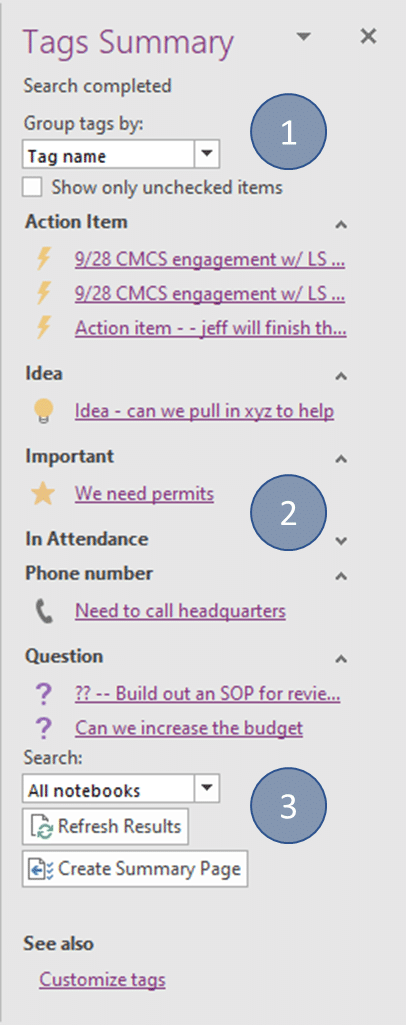
Det finnes tre hoveddeler her
- Merkegruppering: Dette er hvordan du vil se merkene organisert
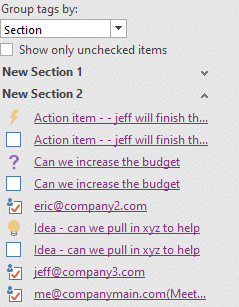
- Dynamisk merkevisning: Hvis du velger etter merke, vises alle merkene som på bildet ovenfor. Hvis du velger en seksjon, vises alle seksjonene med merker oppført under dem, som vist på bildet nedenfor. Disse kan også sorteres etter navn (alfabetisk), dato eller bare en «visning for i dag».
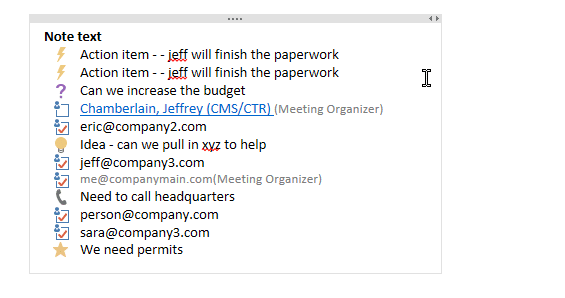
- Hvor du skal søke: Her kan du se gjennom merkene på én enkelt side eller søke i alle notatblokker. Du kan velge ulike datoperioder, for eksempel «i dag» eller «i går». Du kan også opprette en oppsummeringsside. Dette genererer en liste over disse oppgavene, uansett hvordan du opprettet dem. Hvis du vil ha alle oppgavene etter oppgavetype, velger du dette her og klikker på «Opprett oppsummeringsside». Dette er perfekt for den daglige gjøremålslisten.
Samarbeidsredigering
Det er et par ting du bør vurdere. Når du deler en fil, blir ikke andres redigeringer synkronisert med originalfilen din, siden dette er en fil på lik linje med alle andre. Når du først har sendt den på e-post, kan de gjøre alle endringene de ønsker. Hvis du derimot vil samarbeide, må du dele den i et arbeidsområde, for eksempel Microsoft Teams.
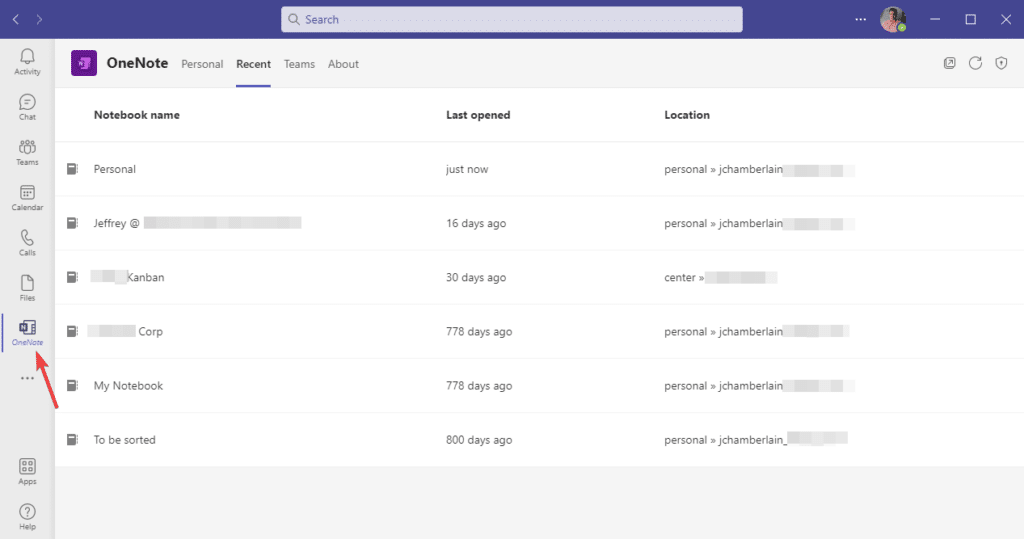
Legg til OneNote-appen i Teams (hvis den ikke allerede finnes), og velg deretter notatblokken du vil dele med teamet. Nå kan teamet gjennomgå, endre og oppdatere notatblokken. Det er en flott måte å holde teammedlemmene og virksomheten oppdatert på det som skjer i prosjektet ditt.
Revisjonshistorikk
OneNote har innebygd funksjonalitet som virkelig hjelper prosjektlederen med å holde oversikt over all informasjon som legges inn i og hentes ut fra en bestemt fil, ved å spore endringer. Generelt er sporing av revisjoner en god praksis for prosjektledere. Du kan vise endringer i en seksjon, gruppe, notatblokk eller alle (åpne) notatblokker. Disse kan sorteres etter dato, tittel, forfatter eller seksjon.
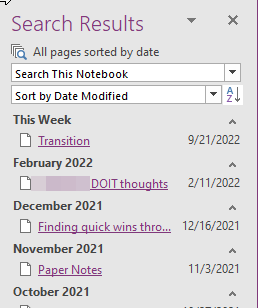
Fordelen med dette er at du kan gjenopprette en tidligere versjon, gjennomgå den og finne ut om noe har blitt endret i prosjektomfanget, gjenopprette informasjon som har blitt slettet ved et uhell eller bare undersøke informasjonen. Som prosjektledere vet vi at det er god praksis å opprettholde riktig versjonskontroll og fortsette å overvåke endringer i dokumentene våre.
Forfattermerker
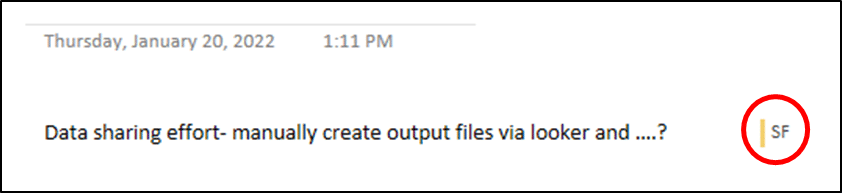
En annen type merke er forfattermerket. Dette passer godt sammen med en delt fil, siden du kan spore brukeren som gjorde endringer i filen. Dette gir en liste over bidragsytere, og hvis det er behov for en avklaring, kan du gå direkte til forfatteren som gjorde endringen.
Bruk et gratis tillegg for å bli enda mer organisert
Omer Atay er utvikler i OneNote-teamet, og han utviklet et kraftig verktøy som supplerte OneNote med funksjonalitet som ikke fantes som standard, Onetastic. Selv om vi ikke helt har plass til å gi verktøyet den omtalen det fortjener her, fortjener det likevel litt anerkjennelse. Her er noen av de praktiske funksjonene det tilfører OneNote:
- Kalendervisning
- Favoritter: Du kan bokmerke bestemte notater, slik at de blir enklere å finne senere
- Egne stiler: Tidligere følte mange seg begrenset av OneNotes enkle tekstbaserte utforming, og Onetastic la til overskrifter, titler, kode og flere andre stiler, i tillegg til muligheten til å opprette og gi navn til dine egne.
- Bildeverktøy: Dette omfatter beskjæring, tekstgjenkjenning, skalering og lignende. Disse funksjonene er lagt til for å gjøre notatene dine litt mer dokument- eller utskriftsvennlige
- Makroer: sannsynligvis den viktigste grunnen til at folk bruker verktøyet. Det finnes dusinvis av forhåndskonfigurerte makroer som tilfører nyttig funksjonalitet. Dette omfatter sortering av notater og sider på ulike måter, oppretting av disposisjoner eller innholdsfortegnelser, søk og erstatning og mye mer, i tillegg til muligheten til å legge til egne makroer.
- Masseimport: Dette er et av favorittverktøyene mine. Du kan ta filer fra et helt år, importere dem samlet og dele dem opp, så oppretter Onetastic raskt en OneNote-notatblokk du kan bruke.

Du finner mer informasjon i lenken ovenfor.
OneNote er et allsidig verktøy i prosjektlederens verktøykasse
OneNote har vært en del av Microsofts produktserie i mange år og blir ofte oversett. Det finnes ulike meninger om dette, men som med all prosjektstyringsprogramvare vil det, hvis du ikke bruker det regelmessig eller utnytter mange av de praktiske funksjonene og verktøyene, fremstå som et hvilket som helst annet ordinært program der ute. Nøkkelen er å bruke de riktige strategiene for notatskriving for å få tilgang til hele kapasiteten og bruke det til å skape og opprettholde orden.
Vil du få innsikt i hvordan andre prosjektledere bruker verktøy som OneNote til å holde orden på prosjektene sine? Bli med i DPM-medlemskapet — det ultimate kunnskapsdelingsfellesskapet for engasjerte prosjektfolk.

