

Slik bruker du Trello til prosjektstyring i 2026


Nettbaserte verktøy, apper og rask planlegging er selve kjernen i prosjektledelse i dag. Trello er et godt sted å begynne hvis du vil erstatte de gamle manuelle listene dine med robust prosjektstyringsprogramvare.
Her er mine tips til hvordan du best kan bruke Trello til prosjektledelse.
Hvorfor velge Trello til prosjektledelse?
Trello fjerner behovet for gjetting i prosjektledelsen. Det er et av de mest intuitive og brukervennlige verktøyene som kan brukes til digital prosjektledelse, spesielt for mindre team. Læringskurven er kort, noe som gir en enklere introduksjon for både nye teammedlemmer og kunder.

Slik kan en typisk Trello-tavle se ut.
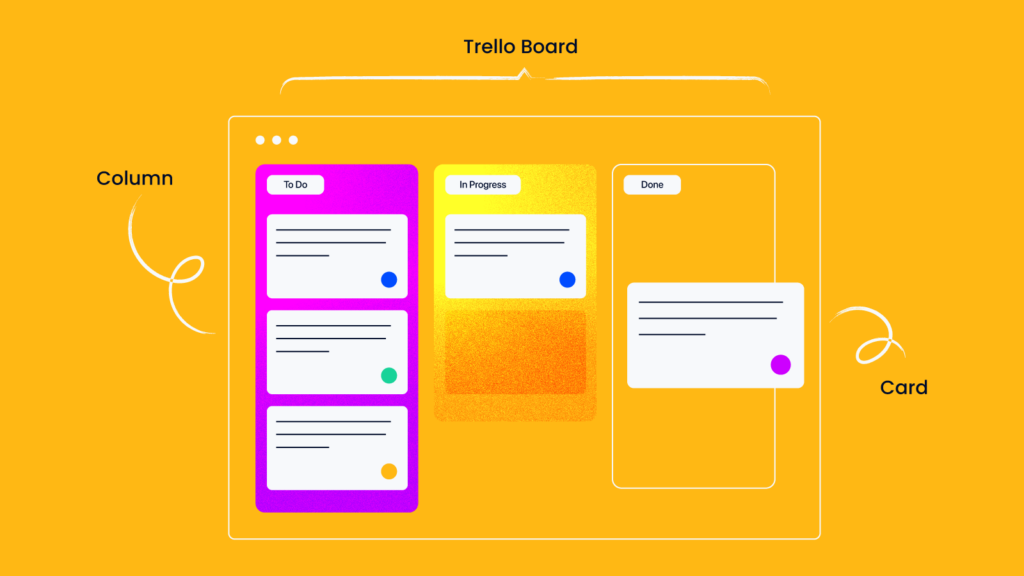
La oss se på fordelene ved å bruke Trello til prosjektledelse og innenfor andre områder av et byrå eller en organisasjon.
- Trello kan brukes til både fossefalls- og smidige planleggingsmetoder, men på grunn av Kanban-tavlestilen fungerer dette verktøyet best med den smidige metoden. Ulike visninger, blant annet en tradisjonell visning av Gantt-diagram, lar deg imidlertid arbeide og gjøre tilpasninger etter egne preferanser.
- Du kan tildele mer enn én person til en oppgave eller et kort på kortnivå eller sjekklistenivå. Kortet forblir åpent til alle tildelte teammedlemmer har fullført oppgavene sine.
- Trello ser ut til å øke graden av forpliktelse hos individuelle prosjektteammedlemmer og inspirerer til å dele opp oppgaver via kort eller sjekklister på kort.
- Trello har et bibliotek med maler du kan velge mellom, eller du kan lage din egen ved å duplisere et prosjekt når som helst og lagre det som en mal. På denne måten slipper du å opprette det samme prosjektet på nytt hver gang.
- Trello-kort har innebygde funksjoner for å legge til overskrift og beskrivelse av oppgaven, slik at oppgaver er enkle å identifisere. Du kan også legge ved bestemte lenker, videoer, bilder og dokumenter på hvert enkelt kort. Dette omfatter lenker til dokumenter – du kan fortsatt lagre dokumentene i det foretrukne lagringsverktøyet ditt og deretter lenke til dem på det relevante Trello-kortet.
- Du kan koble kort sammen hvis de er knyttet til hverandre, slik at det ene ikke lukkes uten at det andre er fullført, dersom det er nødvendig.
- Du kan gjøre Trello-tavler offentlige for organisasjonen eller holde dem private. Det betyr at bare personene som trenger tilgang til prosjekttavlene dine, får tilgang.
- Trello-arbeidsområder kan også settes opp for planlegging på tvers av organisasjonen, inkludert programstyring eller andre avdelinger, for eksempel personalledelse eller lederplanlegging. Du kan gjøre tavler og kort konfidensielle ved å bruke den private funksjonen.
- Du kan få tilgang til det hvor som helst. Trello-appen er svært brukervennlig og lar deg bruke de fleste funksjonene som er tilgjengelige i fullversjonen på laptopen din. Det finnes også en skrivebordsapp hvis du foretrekker å slippe å logge inn på nettappen hver gang.
- Utvalget av programtillegg er stort, slik at du kan sette opp arbeidsflyten din slik at den omfatter mange av organisasjonsverktøyene du allerede bruker.
- Du kan nevne personer i kommentarer, og de får varsler via e-post eller gjennom Trello-appen. Her er et tips: Ved å integrere Slack kan du også speile aktivitet på Trello-kort i en prosjektkanal i Slack hvis det er ønskelig.
Som du ser, dekker Trello all grunnleggende funksjonalitet i prosjektstyringsprogramvare – og mer til.
Slik får du mer ut av Trello-tavlen din med tillegg
Her er noen tillegg jeg anbefaler for å få Trello til å fungere med prosjektstyringsstilen din, automatisere daglige oppgaver slik at de blir enklere å håndtere, holde teamet engasjert og levere et kvalitetsprodukt til kunden.

1. Trello Butler
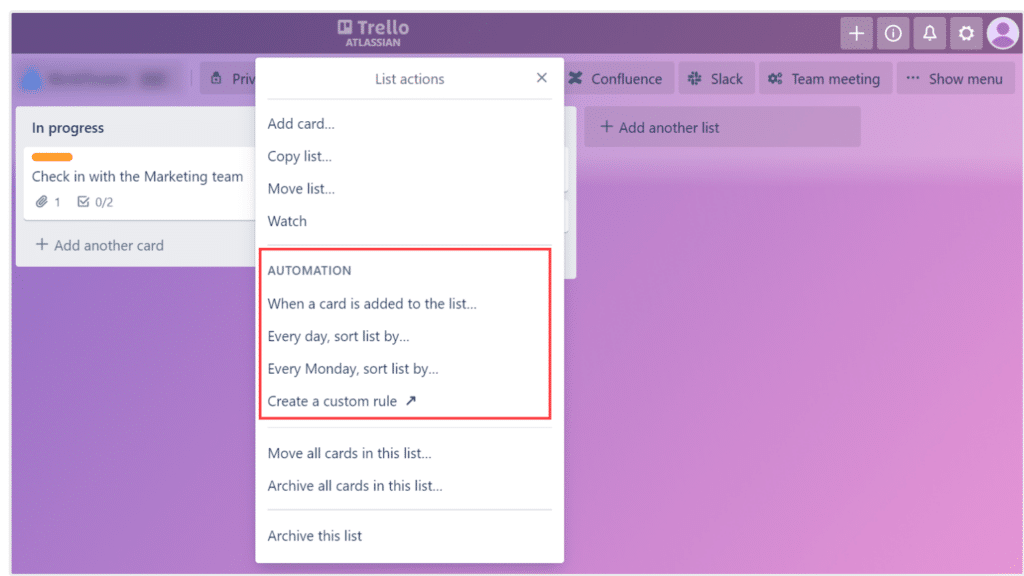
En av de desidert beste Trello-ressursene er Trello Butler. Det er en funksjon for automatisering av arbeidsflyt som lar deg opprette egendefinerte, tilbakevendende oppgaver. Bruk de innebygde kommandoene, som lar en bestemt handling utføres når en annen handling finner sted, enten på den samme tavlen eller på en annen tavle.
Hvis du for eksempel har to prosjekttavler som er koblet sammen, eller som inneholder dupliserte oppgavekort, kan du konfigurere en automatisering som oppdaterer kortet på den ene tavlen når en handling fullføres på den andre tavlen. Dette sikrer at ingen går glipp av en oppdatering, og det er én oppgave mindre for prosjektledere å holde oversikt over.
Kommandoene eller handlingene som opprettes, kan deretter vises i handlingslisten øverst på tavlen, slik det vises i skjermbildet nedenfor.
2. Trello-power-ups
Trello har en katalog med over 200 power-ups som kan øke produktiviteten i Trello-arbeidsflytene dine. Integrer de andre verktøyene du bruker, for eksempel kalendere, avstemninger, Slack, Teams, Google Sheets eller Gmail, slik at de er enkle å få tilgang til fra hver tavle.
Dette lar deg koble til og sende informasjon til de andre verktøyene du bruker i organisasjonen. Når du har lagt til power-ups, får du tilgang til dem i høyre kolonne på hvert kort, slik det vises nedenfor.

Min favoritt blant power-ups er massehandlinger. Dette gjør det mulig å oppdatere flere kort, sjekklister eller datoer på flere kort samtidig.
3. Trello-visninger
Se prosjektet ditt i et annet format enn en tavle i Kanban-stil, med visninger som tidslinje, oversiktspanel, kalender, kart eller arbeidsområde. Merk: Visninger er bare tilgjengelige med Trello Premium- og Trello Enterprise-kontoer.
Min favorittvisning er oversiktspanelvisningen: Å se alle prosjektene mine på et øyeblikk for å fastslå prioritet, flaskehalser og data på høyt nivå gjør at jeg har kontroll på prosjektstatusen og gjør det enkelt for meg å rapportere til avdelingslederen eller kundene mine på en mer effektiv måte.

4. Chrome-utvidelser
Som om Trello ikke allerede hadde nok innebygde muligheter for tilpasning av arbeidsflyten, har Chrome også et bibliotek med ulike utvidelser som kan legge til flere visuelle elementer og arbeidsflytalternativer i Trello-tavlene dine.
Mange av dem gjør forfallsdatoer, etiketter og kort enklere å lese visuelt. Dette gjør det mulig for teammedlemmer og prosjektledere å holde seg raskt oppdatert og se problemer enklere, slik at de kan arbeide med å løse dem med én gang. Tradisjonell planlegging med Gantt-diagrammer gjør det ikke alltid like enkelt å se disse problemene.
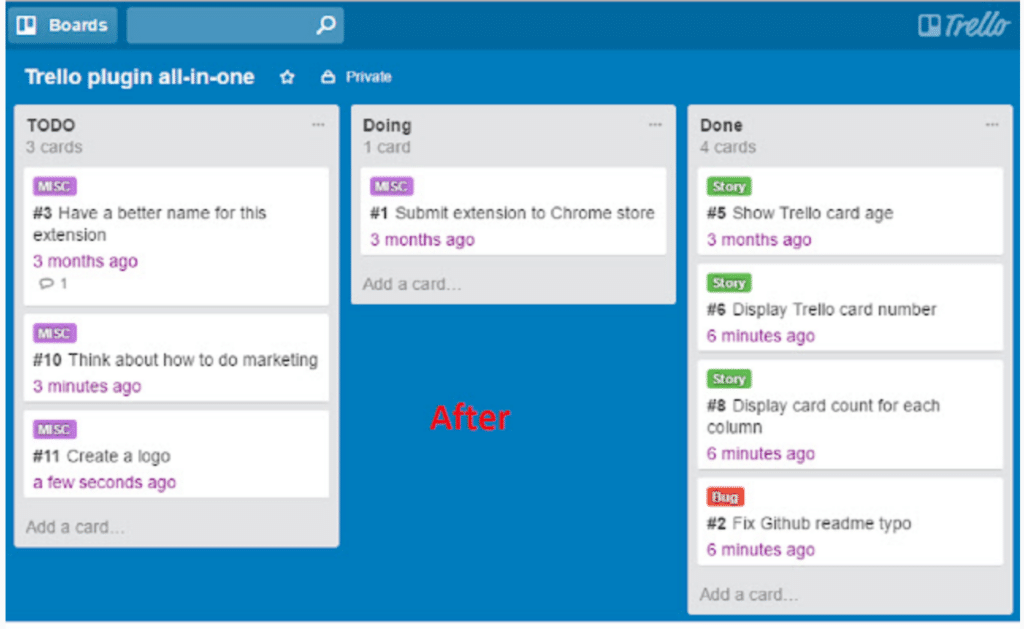
Min favorittutvidelse er Truello, et alt-i-ett-tillegg som viser følgende på kortene:
- Kortets faktiske alder i Trello: Trello har innebygd aldring, men den er ikke like robust og er ofte unøyaktig
- Antall kort i hver kolonne
- Kortnummer
- Fullt etikettnavn i stedet for bare etikettfargen
Slik ser Trello ut før Truello, med grunnleggende etikettering og ingen av de andre elementene.

Slik ser Trello ut etter at Truello er lagt til, med alle elementene som er oppført ovenfor på alle kortene.
Andre anbefalte utvidelser
Neste trinn for Trello
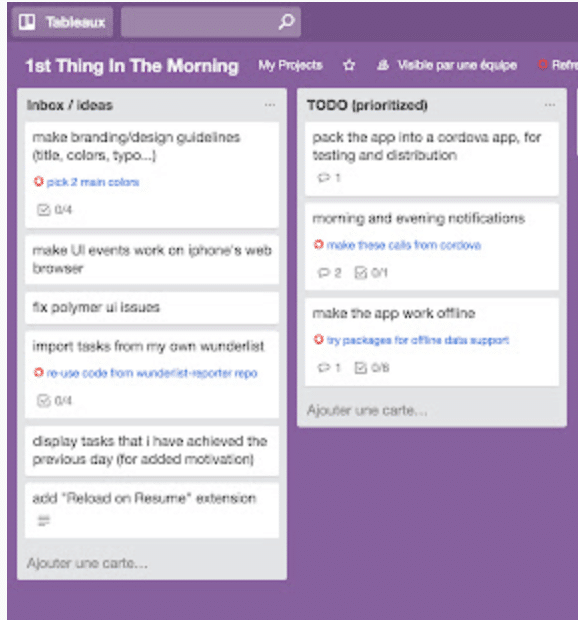
Neste trinn for Trello lar deg se neste sjekklistepunkt på forsiden av kortet, i stedet for å måtte åpne kortet hver gang.
Optimalisering av Trello-kort
Optimalisering av Trello-kort er en annen utvidelse som legger til visuelle elementer for å gjøre det enklere for en prosjektleder å planlegge og følge opp prosjekter med et øyekast.

Ser du etter flere eksperttips og triks?
Hvis du vil ha flere eksperttips om hvordan du får mest mulig ut av programvaren for prosjektstyring, kan du delta i samtalen i Slack-fellesskapet vårt sammen med hundrevis av andre digitale prosjektledere. Du får også tilgang til 100+ maler, eksempler og prøveeksempler for viktig prosjektdokumentasjon.

