

6 profftips og triks for prosjektstyring i monday.com


Så du har nettopp begynt å bruke monday.com til å administrere prosjektene dine. Eller kanskje du fortsatt prøver å finne ut om det er riktig prosjektstyringsprogramvare for deg. Uansett har du kommet til rett sted.
monday.com er fylt med nyttige verktøy som kan hjelpe deg med å administrere prosjekter på en effektiv måte. Men vi skjønner det – du har det travelt. Det kan ta masse tid å finne alle de nyttige triksene og lære seg hvordan man bruker dem. Vi har gjort grovarbeidet for deg ved å finne frem til noen av de mest nyttige tipsene og triksene for monday.com, slik at du får mest mulig ut av verktøyet.
Hva er monday.com?
monday.com er en plattform for arbeidsstyring som er kjent for sitt visuelt tiltalende og svært tilpasningsdyktige grensesnitt. Verktøyet er utviklet for å legge til rette for sømløs koordinering og kommunikasjon innad i team, og er et populært valg for å følge opp prosjekter i ulike størrelser og bransjer.

En av funksjonene som gjør monday.com unikt, er fleksibiliteten. Teammedlemmer kan for eksempel velge mellom mange ulike visninger, som Gantt-diagrammer, Kanban-tavler, tidslinjer, kalendere og mer. Det har også funksjoner som tidsregistrering, automatiserte arbeidsflyter og integrasjonsmuligheter med verktøy som Slack og Google Suite.
Utforsker du fortsatt alternativene dine? Start med definisjonen av prosjektstyringsprogramvare for å forstå hvordan det fungerer og hva det kan gjøre for deg.
Tips og triks for monday.com
Det er mye å oppdage når det gjelder monday.com. For å hjelpe oss med å gå mer i dybden ba vi Fred Baker, senior programleder og monday.com-konsulent hos Integrated Human Consulting, om å dele sine beste tips for bruk av plattformen.
Før du i det hele tatt begynner å se på tipsene nedenfor, foreslår han at du tar deg tid til å tenke gjennom hva du ønsker å oppnå ved å bruke verktøyet.
monday.com er svært tilpasningsdyktig og lett å sette seg inn i, men det kan være vanskelig å bygge et system som gir et bestemt ønsket resultat uten en detaljert plan. Problemet oppstår når folk prøver å bygge funksjonelle arbeidsflyter i monday.com som de ikke har kartlagt på forhånd. Ethvert verktøy er bare så godt som prosessene dine.


1. Effektiviser prosjektene dine med maler.
monday.com er utviklet for å være nybegynnervennlig, slik at det er enkelt å komme i gang med en gang. Du kan bygge dine egne arbeidsområder og tavler fra bunnen av, eller starte med en av de mange ferdige malene. Det finnes maler for enkeltprosjekter, prosjektporteføljestyring, arbeidsflyter for godkjenning av forespørsler og mer. Hvis du går over til monday.com fra en annen plattform, gjør de også dette enkelt. Du kan velge å importere en ny tavle fra Excel, Google Sheets, Trello og andre verktøy.
Du trenger ikke å bygge alt selv; monday.com har et bredt utvalg av maler som kan brukes til å komme raskt i gang med arbeidet ditt.

2. Automatiser alt.
monday.com tilbyr også nyttige automatiseringer som kan brukes til å effektivisere repetitive oppgaver som påminnelser, tidsregistrering, gjennomganger og mer. Med disse automatiseringene kan du sette opp ulike regler og utløsere som utfører oppgaver automatisk, slik at du sparer masse tid. Du kan for eksempel opprette automatiseringer som sender en e-post når en forfallsdato nærmer seg, gir deg varsler når oppgaver er fullført, eller slutter å registrere tid når statusen til en oppgave oppdateres.
Selv om de fleste automatiseringer kan bygges fra bunnen av, finnes det også et helt bibliotek med maler i monday.com, og til og med noen forhåndsbygde automatiseringer som dekker områder vanlige automatiseringer ikke kan. Det finnes også automatiseringer på tvers av tavler, noe som betyr at når du utfører en handling på én tavle, kan den utløse en handling på en annen tavle.
3. Prøv ut ulike visninger.
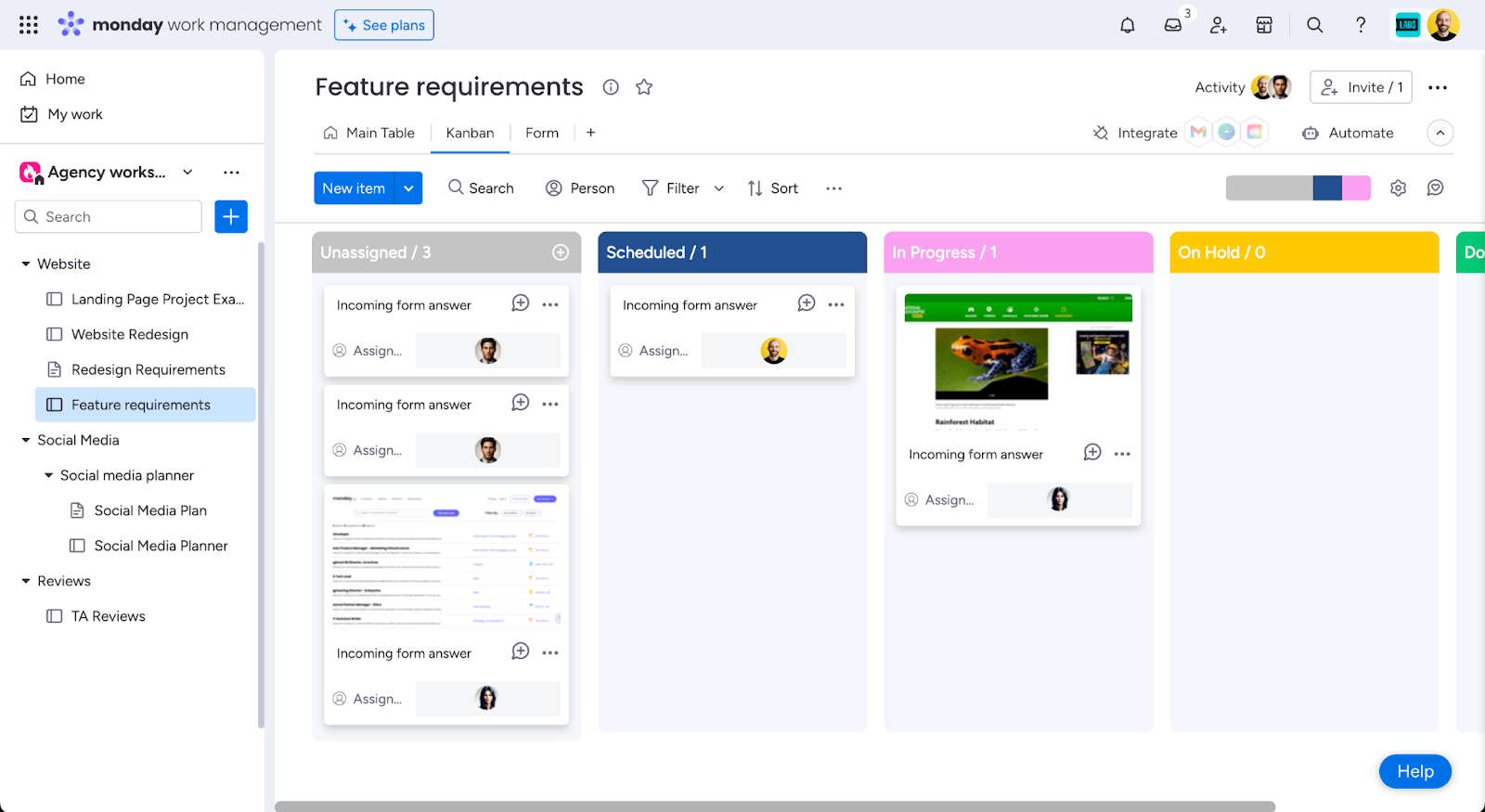
En annen kraftig funksjon i monday.com er muligheten til å vise de eksisterende tavlene dine på en rekke ulike måter. Noen av visningene du har tilgang til, inkluderer kalender-, diagram-, fil-, arbeidsbelastnings-, Kanban-, kart- og tidslinjevisninger. Disse visningene kan være nyttige når det gjelder å administrere komplekse prosjekter, følge med på prosjektfremdriften og rapportere til interessenter. Du kan legge til en visning på hvilken som helst av tavlene dine ved å klikke på knappen «Legg til visning» øverst på tavlen.
Vær oppmerksom på at enkelte visninger, samt funksjoner som muligheten til å låse en visning, bare er tilgjengelige avhengig av monday.com-abonnementet ditt.
Du kan også bruke visninger til å opprette ulike perspektiver på dataene dine, for eksempel ved å skjule kolonner, filtrere etter bestemte kriterier, fremheve rader med kommende forfallsdatoer eller statuser, eller raskt finne ting som er tildelt bestemte personer. Dette er spesielt nyttig når flere team arbeider på de samme tavlene, eller når en tavle har flere arbeidsflyter og mange kolonner.
4. Få enkelt oversikt over data med dashbord.
Dashbordfunksjonen i monday.com kan være utrolig nyttig fordi den lar deg se data på tvers av prosjektene dine på ett og samme sted. Du kan velge mellom mer enn 30 ulike widgeter for å få bedre oversikt over fremdrift, budsjetter, arbeidsbelastning og mer på tvers av prosjektene dine. Dashbord gjør det også enklere å opprette og dele rapporter.
Hvis du vil opprette et nytt dashbord i et arbeidsområde, klikker du ganske enkelt på «+» under navnet på arbeidsområdet og velger «Nytt dashbord». Du kan velge om et dashbord skal være privat eller offentlig, og alle tavler kan legges til på dashbordet.
monday.com gir deg sanntidsdata om prosjektene og ressursene dine gjennom praktiske dashbord, Gantt-diagrammer, tavler for arbeidskapasitet, funksjoner for tidsregistrering og mer. Det er enkelt å få rask oversikt over dataene dine og bruke dem til å ta beslutninger som forbedrer ytelsen og bygger fremdrift.
5. Opprett en privat tavle for dine personlige oppgaver.
Hvis du har et Pro- eller Enterprise-abonnement hos monday.com, kan du opprette et ubegrenset antall tavler i bedriftens arbeidsområde. I tillegg til hovedtavlene og de delbare tavlene du bruker til å kommunisere med teamet ditt og eksterne interessenter, kan du opprette en privat tavle for å holde oversikt over dine egne oppgaver. Private tavler vises ikke i søkeresultatene i bedriftens arbeidsområde. Vær imidlertid oppmerksom på at bedriften fortsatt kan få tilgang til private tavler i arbeidsområdet ditt hvis de eksporterer dataene for hele kontoen din.
Hvis det virker som for mye å opprette en egen personlig tavle, har monday.com også et sted på startskjermen der du kan holde oversikt over dine personlige oppgaver.
Med Monday.com kan du implementere effektive prosjektstyringsstrategier som forbedrer delegering og oppfølging av oppgaver, uansett hvordan du foretrekker å arbeide.
Mange organisasjoner bruker monday.com til alle typer arbeidsflyter og prosjektstyringssystemer (for eksempel salgsprosesser, prosjektstyring, kreative arbeidsflyter, arrangementsplanlegging, markedsføring i sosiale medier og mer). Men du kan også lage et fremragende personlig system for gjøremål med det. Jeg har et GTD-system (å få ting gjort) med gjentakende oppgaver, automatiseringer som endrer statuser, varsler meg om datoer, flytter elementer til ulike grupper og utsetter ting til en oppfølgingsdato før de returneres til tavlen min.

6. Hold deg oppdatert på nye funksjoner.
Du kan holde deg oppdatert på monday.com ved å besøke siden «Hva er nytt». Du kan bla gjennom nylige oppdateringer eller sortere nye funksjoner etter hvilken plan de er tilgjengelige i, hvilke typer team som har størst sannsynlighet for å dra nytte av oppgraderingen, og hvilken prosess som vil bli forbedret av den nye funksjonen.
Teamet hos monday.com utvikler stadig nye funksjoner og oppdateringer, så hvis du støter på noe du skulle ønske var annerledes, er det en god sjanse for at de jobber med det. Noen nylige funksjoner jeg er ganske begeistret for, er utvidelsen av AI-integrasjonen til ting som formelbyggeren og generering av oppgaver for arbeidsflyter, en bygger for automatisering av arbeidsflyter som gjør det mulig å bruke hvis/ellers-setninger, samt utviklingen av de nye plattformene deres med fokus på salgs-CRM og utviklingsarbeid.
Ser du etter alternativer til monday.com?
Usikker på om monday.com er den riktige løsningen for deg og teamet ditt? Vi har testet, vurdert og evaluert den mest populære prosjektstyringsprogramvaren for å hjelpe deg med å finne de beste verktøyene for å administrere og kontrollere prosjekter og team mer effektivt.
Clicks on the links below may earn a commission, which supports our independent testing and review of software and services. Learn more about how we stay transparent.


Vil du ha tips og triks for annen populær prosjektstyringsprogramvare? Prøv disse tipsene og triksene for Airtable.
Bli med for flere tips og triks om prosjektstyring
Ser du etter mer innsikt i prosjektstyring og prosjektstyringsprogramvare? Bli med i medlemsfellesskapet vårt for å få tilgang til over 100 maler, eksempler og mønstre, og komme i kontakt med hundrevis av andre digitale prosjektledere på Slack.

