

Die 10 besten Confluence-Alternativen für Wissensmanagement im Jahr 2026

Auswahl der besten Confluence-Alternativen


Wenn Sie Atlassian Confluence zur Verwaltung des Wissens und der Projektdokumentation Ihres Teams verwenden, sind Sie möglicherweise auf einige Hindernisse gestoßen – umständliche Bearbeitung, eingeschränkte Anpassungsmöglichkeiten oder eine Preisgestaltung, die nicht zu den Anforderungen Ihres Teams passt.
Software für Wissensmanagement sollte Ihrem Team helfen, organisiert zu bleiben, Updates klar zu teilen und Missverständnisse zu reduzieren. Wenn Confluence diese Anforderungen für Sie nicht erfüllt, ist es vielleicht an der Zeit, etwas Neues auszuprobieren.
In diesem Artikel habe ich die besten Confluence-Alternativen zusammengestellt, die Sie in Betracht ziehen sollten. Ich teste und bewerte Software unabhängig und habe Tools ausgewählt, die häufige Probleme im Projektmanagement lösen und gleichzeitig besser zu verschiedenen Teams und Budgets passen.
Was ist Confluence?
Confluence von Atlassian ist ein Wissensmanagement-Tool, das Teams dabei unterstützt, Informationen an einem Ort zu organisieren, darauf zuzugreifen und sie zu teilen. Es wird häufig von Projektmanagern, Entwicklern und IT-Fachleuten genutzt, die einen zentralen Ort für die Zusammenarbeit benötigen.
Wichtige Funktionen wie die Dokumentbearbeitung, Aufgabenverfolgung und Integrationen von Drittanbietern erleichtern es Teams, sich zu koordinieren und aufeinander abgestimmt zu bleiben. Insgesamt unterstützt Confluence eine bessere Kommunikation und steigert die Produktivität in Teams.
Warum Sie unseren Software-Empfehlungen vertrauen können
Unser Team testet und bewertet Software seit 2012. Als Projektmanager wissen wir selbst, wie schwierig – und wichtig – es ist, die richtige Software auszuwählen.
Für diesen Leitfaden haben wir Tools mithilfe von praktischen Tests und unabhängiger Recherche bewertet und dabei unsere Bewertungskriterien angewendet. Zudem greifen wir auf Erkenntnisse von Branchenvordenkern und praktizierenden Projektmanagement-Experten zurück.
Unsere Bewertungen spiegeln unser menschliches redaktionelles Urteilsvermögen wider, keine Verkaufsstrategie.
Expertenprüfer:
Vergleichstabelle der Confluence-Alternativen
Diese Vergleichstabelle fasst die Preisdetails meiner wichtigsten Confluence-Alternativen zusammen:
Score legend (out of 5)
- Excellent 4.5–5
- Good 4–4.4
- Average 3–3.9
- Below average 2–2.9
- Poor 1–1.9
| Tool | Starting Price | Website | |||||||
|---|---|---|---|---|---|---|---|---|---|
| Am besten für KI-gestützte Wissensdatenbanken geeignet | 3.8 out of 5 | 4 | 3 | 4 | 4 | 5 | 3 | Preise auf Anfrage 14-tägige kostenlose Testversion + kostenlose Demo verfügbar | Website |
| Am besten für KI-gestützte Dokumentationspflege | 3.3 out of 5 | 3 | 3 | 3 | 3 | 4 | 4 | $10/Nutzer/Monat 14-tägige kostenlose Testversion + kostenlose Demo verfügbar | Website |
| Am besten für die selbst gehostete Migration von Confluence geeignet | 4.2 out of 5 | 5 | 4 | 4 | 4 | 5 | 3 | 1 €/Benutzer/Monat Kostenloser Tarif + bis zu 30 Tage Testversion + kostenlose Demo verfügbar | Website |
| Am besten für Git-Arbeitsabläufe nach dem Prinzip Dokumentation-als-Code | 3.8 out of 5 | 4 | 3 | 4 | 4 | 4 | 4 | $77/Monat Kostenloser Tarif + 14-tägige Testversion + Demo verfügbar | Website |
| Am besten geeignet, um Teamwissen aktuell zu halten | 3.8 out of 5 | 4 | 4 | 4 | 4 | 4 | 3 | $6.67/Nutzer/Monat Kostenloser Tarif verfügbar | Website |
| Am besten für Dokumente, die mit Aufgaben und Projekten verknüpft sind | 3.5 out of 5 | 3 | 4 | 3 | 3 | 3 | 5 | $12/Nutzer/Monat Kostenloser Tarif + kostenlose Demo verfügbar | Book Demo |
| Am besten für die Dokumentenverwaltung in M365-nativen Umgebungen | 3.8 out of 5 | 5 | 4 | 4 | 4 | 3 | 3 | $7.30/Nutzer/Monat 30-tägige kostenlose Testversion verfügbar | Website |
| Am besten für verifiziertes, stets aktuelles Wissen | 4.2 out of 5 | 5 | 3 | 4 | 5 | 4 | 4 | Preise auf Anfrage Kostenlose Demo verfügbar | Website |
| Am besten für pauschalpreisbasierte, auf Markdown ausgerichtete Wissensdatenbanken | 4.0 out of 5 | 4 | 4 | 4 | 4 | 4 | 4 | $4/Nutzer/Monat Kostenloser Tarif + 30-tägige Testversion verfügbar | Website |
| Am besten für Dokumente, Daten und Workflows in einem Hub | 4.0 out of 5 | 4 | 4 | 3 | 4 | 4 | 5 | Ab 12 $/Benutzer/Monat Kostenloser Tarif + kostenlose Demo verfügbar | Website |
Bewertungen der besten Confluence-Alternativen
Nachfolgend finden Sie meine ausführlichen Zusammenfassungen der besten Confluence-Alternativen, die es in meine Auswahl geschafft haben. Meine Bewertungen bieten einen detaillierten Überblick über die wichtigsten Funktionen, Vor- und Nachteile, Integrationen und idealen Einsatzmöglichkeiten jedes Tools, damit Sie die beste Lösung für sich finden.

Am besten für KI-gestützte Wissensdatenbanken geeignet
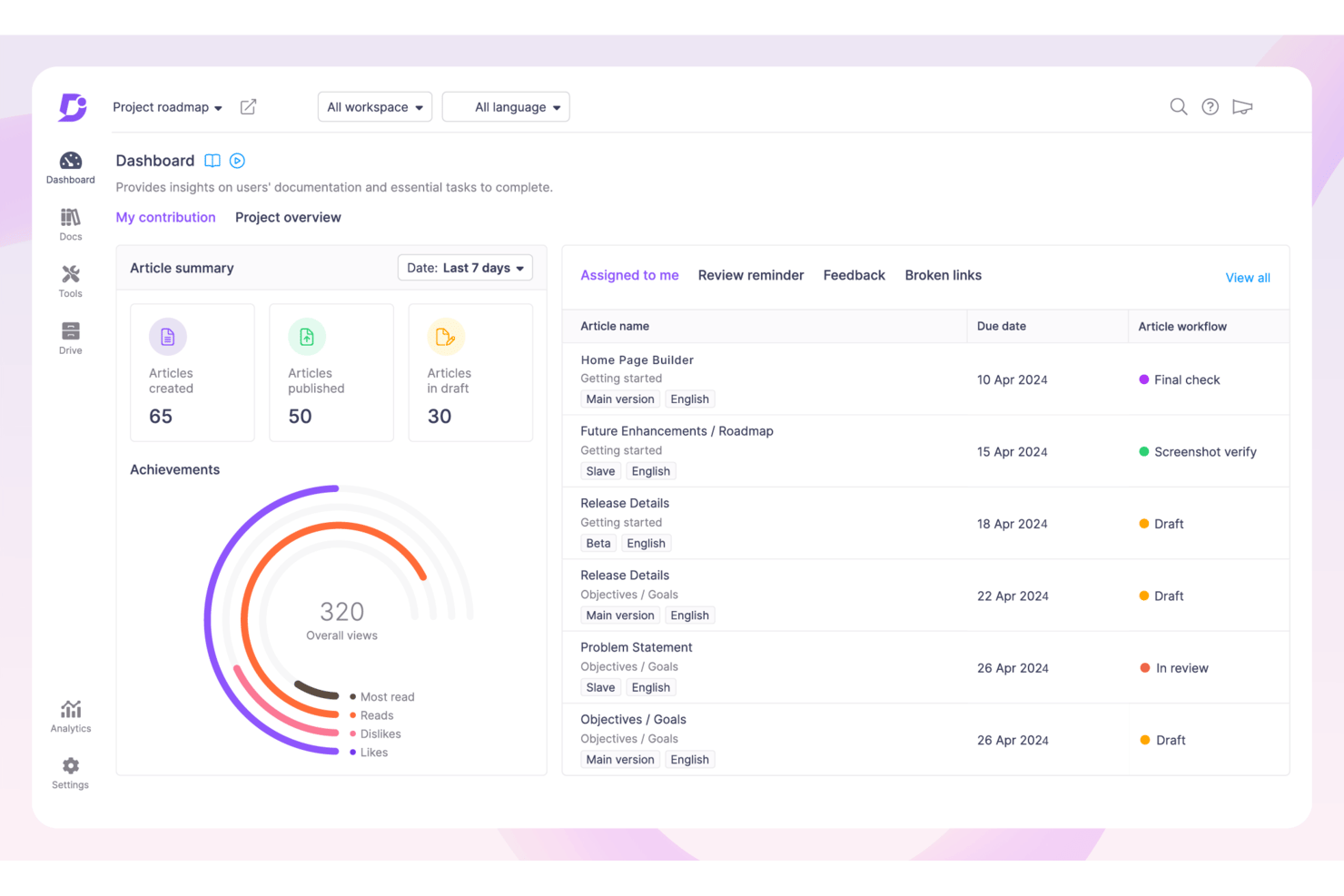
Document360 ist eine Wissensdatenbankplattform für Teams, die Dokumentationen veröffentlichen, strukturieren und verwalten müssen – unabhängig davon, ob es sich um interne SOPs, Hilfezentren oder API-Referenzen handelt. Eine umfassende Zugriffskontrolle und eine integrierte KI-gestützte Suche sind dabei bereits enthalten.
Für wen ist Document360 am besten geeignet?
Document360 eignet sich besonders für Wissensmanager und Betriebsteams, die strukturierte Dokumentationen für interne und externe Zielgruppen veröffentlichen und pflegen müssen.
Warum ich Document360 ausgewählt habe
Ich habe Document360 als eine der besten Lösungen ausgewählt, weil die KI deutlich über eine oberflächliche Suchleiste hinausgeht. Eddy AI erstellt vollständige Artikel aus hochgeladenen Dateien oder Videos, während die KI-Suche dialogbasierte, mit Quellen versehene Antworten liefert, die direkt aus Ihrer Wissensdatenbank stammen. Die MCP-Server-Integration verbindet Ihre Dokumentation außerdem mit Tools wie ChatGPT und Claude, sodass Ihr Team institutionelles Wissen abfragen kann, ohne jemals einen Browser-Tab öffnen zu müssen.
Wichtige Funktionen von Document360
- Echtzeit-Zusammenarbeit: Bis zu 10 Mitwirkende können gleichzeitig einen einzelnen Artikel bearbeiten. Live-Cursor, farbige Avatare und Inline-Kommentare sind für alle Bearbeiter sichtbar.
- Duales Rollensystem: Getrennte Portal- und Inhaltsrollen ermöglichen es Ihnen, Berechtigungen auf Administratorebene unabhängig von Bearbeitungsberechtigungen zu vergeben. Benutzerdefinierte Rollen werden in beiden Kategorien unterstützt.
- Versionsverlauf und Zurücksetzung: Jede Überarbeitung wird mit einer Vergleichsansicht nebeneinander protokolliert. Sie können jede vorherige Version mit einem Klick wiederherstellen – dabei wird der aktuelle Entwurf zuvor automatisch als Sicherung gespeichert.
- Confluence-Migrationsservice: Das Team von Document360 übernimmt die vollständige Migration, erstellt Ihre Kategoriestruktur neu, konvertiert Inhalte, überträgt Anhänge, korrigiert interne Links und bietet 30 Tage Support nach der Migration.
Integrationen von Document360
Document360 bietet mehr als 60 Integrationen, darunter Slack, Microsoft Teams, GitHub, Zendesk, Freshdesk, Salesforce und Intercom. Außerdem werden REST API v3, Make und Zapier unterstützt, native Integrationen für Jira und Asana fehlen jedoch.
Pros and Cons
Pros:
- Mit Quellen versehene KI-Antworten machen Wissen sichtbar
- Dedizierte Confluence-Migration erstellt die Artikelhierarchie neu
- Artikelverlauf unterstützt die Zurücksetzung mit einem Klick
Cons:
- Die Zusammenarbeit ist auf zehn Mitwirkende begrenzt
- Die Dokumentation bietet keine Datenbank- und Whiteboard-Ansichten
New Product Updates from Document360

Document360 Adds Feedback APIs, MCP Tools, and Zendesk Authentication
Document360 adds feedback APIs, expanded MCP tools, Zendesk account authentication, and the ability to reopen closed feedback. These updates help teams manage feedback, automate knowledge base tasks, and control integration access. For more information, visit Document360’s official site.
 .

Slite
Am besten für KI-gestützte Dokumentationspflege
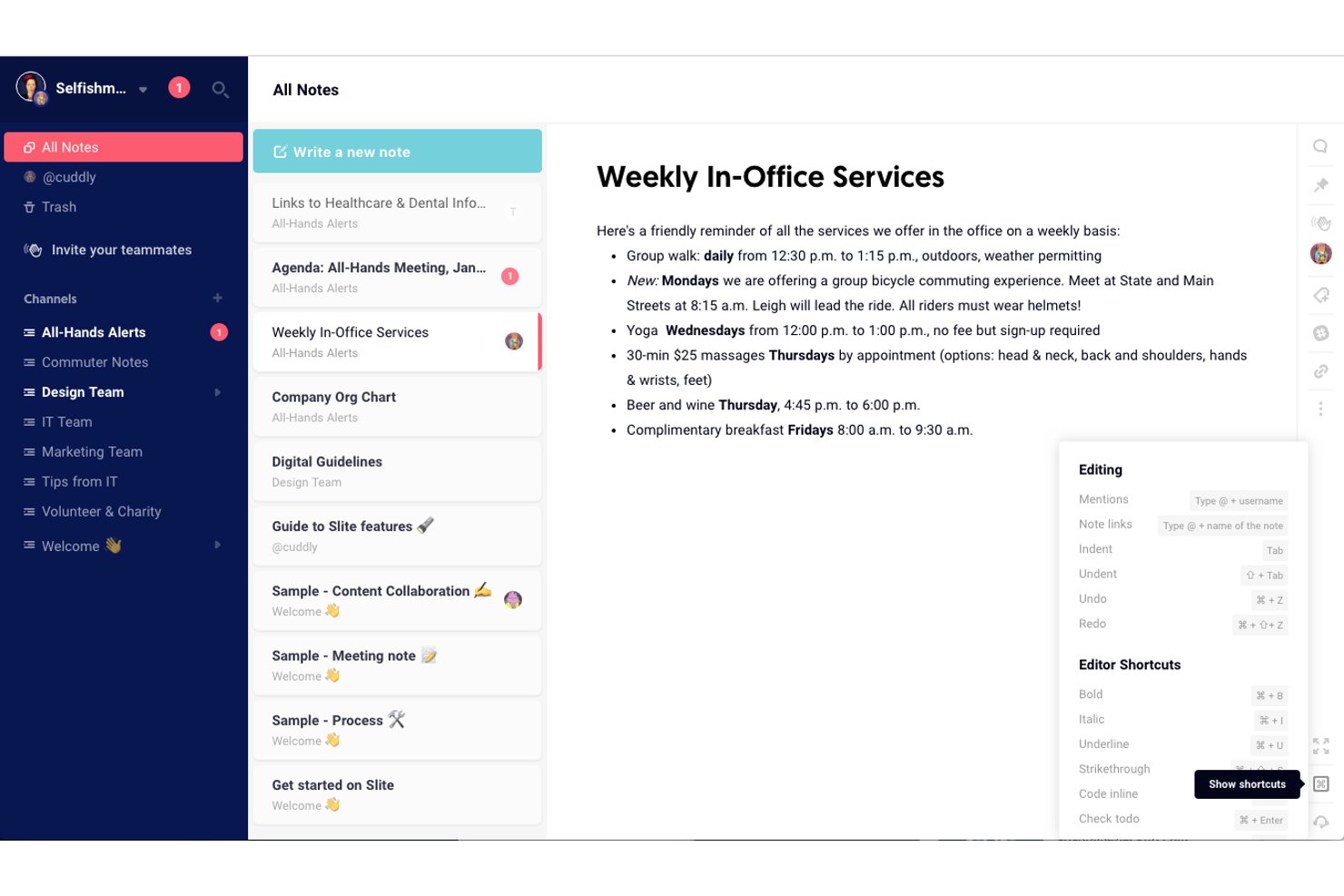
Slite ist eine KI-gestützte Wissensdatenbank, die Teams dabei hilft, Dokumentation zu organisieren, zu pflegen und auffindbar zu machen – eine praktische Lösung für Technik- und Produktteams, die eine einfachere Alternative zu Confluence suchen.
Für wen eignet sich Slite am besten?
Slite eignet sich besonders für Technik- und Produktteams, die eine einfachere, KI-gestützte Wissensdatenbank ohne den Verwaltungsaufwand von Confluence wünschen.
Warum ich Slite ausgewählt habe
Ich habe Slite als eines der besten Tools ausgewählt, weil es zu den wenigen Tools gehört, die aktiv darauf hinweisen, wenn Ihre Dokumentation veraltet. Der Slite-Agent durchsucht verbundene Quellen, erkennt veraltete oder widersprüchliche Dokumente und erstellt Entwürfe für Korrekturen, die Sie freigeben können. In Kombination mit der Dokumentenüberprüfung und der Nachverfolgung von Verantwortlichkeiten bleibt Ihre Wissensdatenbank präzise, ohne dass jedes Quartal ein eigener Bereinigungs-Sprint erforderlich ist.
Die wichtigsten Funktionen von Slite
- Confluence-Importtool: Importieren Sie Confluence-Bereiche als HTML in einen neuen Slite-Kanal, wobei Dokumentstruktur, Tabellen, Bilder und interne Links erhalten bleiben.
- KI-Suche: Durchsuchen Sie Ihre Wissensdatenbank in natürlicher Sprache und erhalten Sie belegte Antworten aus verbundenen Tools wie Slack, Google Drive, Jira und GitHub.
- Sammlungen: Zeigen und verwalten Sie Dokumente als strukturierte Tabelle mit typisierten Spalten, Filtern, Sortierungen und gespeicherten Ansichten.
- MCP-Serverzugriff: Verbinden Sie Slite mit KI-Tools wie Claude, ChatGPT und Cursor, damit diese Ihre Dokumente direkt lesen, bearbeiten und mit ihnen interagieren können.
Slite-Integrationen
Slite bietet native Integrationen mit Jira, Linear, GitHub, GitLab, Slack, Google Drive, Confluence, Notion und SharePoint sowie mehr als 20 Quellen für die KI-Suche. Eine öffentliche REST-API und ein MCP-Server ermöglichen benutzerdefinierte Verbindungen mit Tools wie Claude, ChatGPT und Cursor.
Pros and Cons
Pros:
- Von Menschen genehmigte Korrekturen kennzeichnen veraltete Dokumentation
- Confluence-Importe behalten Struktur, Tabellen und Links bei
- Rezensenten loben die einfache Migration von Confluence
Cons:
- Die Stichwortsuche erfordert häufig exakte Titel
- Sammlungen bieten nur grundlegende Tabellenansichten

XWiki
Am besten für die selbst gehostete Migration von Confluence geeignet
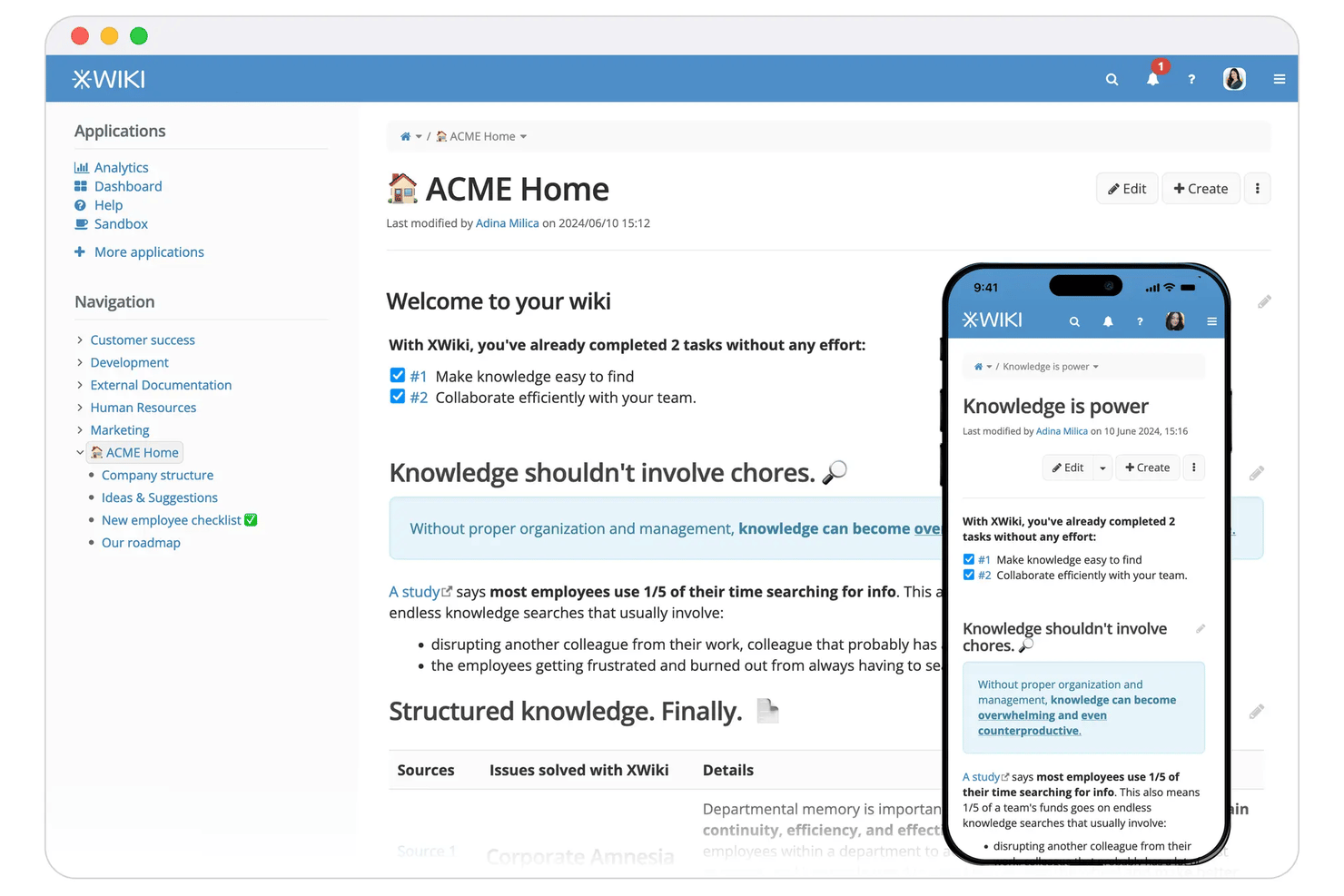
XWiki ist eine Open-Source-Wiki-Plattform für Teams, die vollständige Kontrolle über ihre Wissensbasis benötigen. Flexible Optionen für das Selbsthosting, detaillierte Berechtigungen und strukturierte Inhaltswerkzeuge machen XWiki zu einer natürlichen Wahl für IT- und Betriebsteams, die Confluence verlassen möchten.
Für wen eignet sich XWiki am besten?
XWiki eignet sich besonders für IT- und Betriebsteams, die vollständige Kontrolle über ihre Infrastruktur benötigen und von Confluence migrieren möchten, ohne auf Berechtigungen auf Unternehmensniveau oder strukturierte Inhaltswerkzeuge zu verzichten.
Warum ich XWiki ausgewählt habe
Ich habe XWiki ausgewählt, weil der dedizierte Confluence-Migrator der umfassendste ist, den ich bisher gesehen habe: Er überträgt Seiten, Anhänge, den vollständigen Seitenverlauf, Berechtigungen, Benutzer, Gruppen und sogar Inline-Kommentare in Stapelverarbeitungen und kennzeichnet nicht unterstützte Makros, damit nichts unbemerkt kaputtgeht. Außerdem gefällt mir, dass XWiki 147 Confluence-Makros nativ unterstützt und 140 weitere teilweise verarbeitet. Wenn Sie eine selbst gehostete Umgebung betreiben, funktioniert dasselbe Migrations-Toolkit vor Ort mit Docker, Kubernetes oder einem einfachen Linux-System, sodass Sie nicht allein zur Abkehr von Atlassian in eine Cloud-Umgebung wechseln müssen.
Die wichtigsten Funktionen von XWiki
- Gemeinsame Bearbeitung in Echtzeit: Mehrere Benutzer können dieselbe Seite gleichzeitig im WYSIWYG-Editor bearbeiten, wobei Live-Cursor die Position jeder Person anzeigen.
- Unter-Wiki-Architektur: Jedes Unter-Wiki wird innerhalb einer einzigen XWiki-Installation mit eigenen Administratoren, Einstellungen und einer eigenen benutzerdefinierten Domain betrieben.
- App in wenigen Minuten: Ein No-Code-Builder, mit dem Sie formularbasierte strukturierte Apps wie Anlagenregister oder Jobbörsen direkt in Ihrem Wiki erstellen können.
- Detailliertes Berechtigungssystem: Berechtigungen können für einzelne Benutzer oder Gruppen auf Wiki-, Bereichs- oder Seitenebene festgelegt werden, wobei Vererbungsregeln im Seitenbaum nach unten weitergegeben werden.
XWiki-Integrationen
XWiki bietet Integrationen mit Microsoft 365 und OneDrive, Google Apps, OpenProject, Jira, OnlyOffice, Collabora und Microsoft Entra ID. Die REST-API, Skripting sowie der XAR-Import und -Export ermöglichen benutzerdefinierte Verbindungen.
Pros and Cons
Pros:
- Die detaillierte Confluence-Migration bewahrt Verlauf und Berechtigungen
- Selbsthosting gibt IT-Teams die Kontrolle über die Infrastruktur
- Strukturierte Apps organisieren Betriebswissen ohne Code
Cons:
- Die Java-basierte Einrichtung erfordert laufende technische Administration
- Die Standardoberfläche und der Editor können veraltet wirken


GitBook ist eine Dokumentationsplattform für technische Teams, die strukturierte Dokumentationen erstellen, organisieren und veröffentlichen müssen – von API-Referenzen und Produktanleitungen bis hin zu internen Wissensdatenbanken.
Für wen ist GitBook am besten geeignet?
GitBook eignet sich besonders für auf Engineering und Entwicklung ausgerichtete Teams, die technische Dokumentationen zusammen mit ihrer Codebasis verwalten.
Warum ich mich für GitBook entschieden habe
Ich habe mich für GitBook entschieden, weil die bidirektionale Synchronisierung mit GitHub und GitLab Dokumentation tatsächlich wie Code behandelt und es damit zu einer der wenigen Confluence-Alternativen macht, die von Grund auf auf einem Dokumentation-als-Code-Arbeitsablauf basieren. Die Entwickler in meinem Team können Dokumentationen zusammen mit Pull-Requests in Branches aufteilen, prüfen und zusammenführen. Änderungsanfragen bilden den Prüfprozess von Pull-Requests ab, sodass nichts ohne Genehmigung veröffentlicht wird. Der GitBook-Agent geht noch einen Schritt weiter, indem er Dokumentationen kennzeichnet, die nicht mehr mit dem Produkt übereinstimmen, und vorgeschlagene Aktualisierungen automatisch als prüfbare Änderungsanfragen bereitstellt.
Wichtige Funktionen von GitBook
- Siebenstufiges Rollensystem: Weisen Sie Zugriff über die Rollen Gast, Leser, Kommentator, Bearbeiter, Prüfer, Ersteller und Administrator zu, mit Überschreibungen auf Inhaltsebene für eine detaillierte Kontrolle.
- Integrierter Inhaltsimporter: Importieren Sie Dokumentationen aus Confluence, Notion, Google Docs, GitHub Wiki, Markdown, HTML und weiteren Quellen direkt innerhalb der Plattform.
- KI-gestützte Suche: Eine globale Suchleiste liefert neben Ergebnissen nach Schlüsselwörtern auch von der KI zusammengefasste Antworten mit Quellenangaben, sowohl auf internen als auch auf veröffentlichten Websites.
- Versionsverlauf mit Zurücksetzung: Sehen Sie ein vollständiges Änderungsprotokoll für jeden Abschnitt ein, vergleichen Sie Unterschiede, sehen Sie Vorschauen früherer veröffentlichter Versionen an und stellen Sie jede frühere Version mit einem Klick wieder her.
GitBook-Integrationen
GitBook bietet Integrationen mit GitHub, GitLab, Slack, Linear, Jira, Auth0, AWS Cognito, Azure, Okta und OpenID Connect. Die REST-API, das SDK, die Befehlszeilenschnittstelle, Webhooks und MCP-Server unterstützen benutzerdefinierte Dokumentationsarbeitsabläufe.
Pros and Cons
Pros:
- Hochwertige veröffentlichte Dokumentationen wirken professionell
- Prüfbare Änderungsanfragen unterstützen die Dokumentationsverwaltung
- KI kennzeichnet veraltete Produktdokumentationen
Cons:
- Live-Bearbeitungen sind in veröffentlichten Abschnitten deaktiviert
- Der Importer ist bei jedem Durchlauf auf 20 Seiten begrenzt

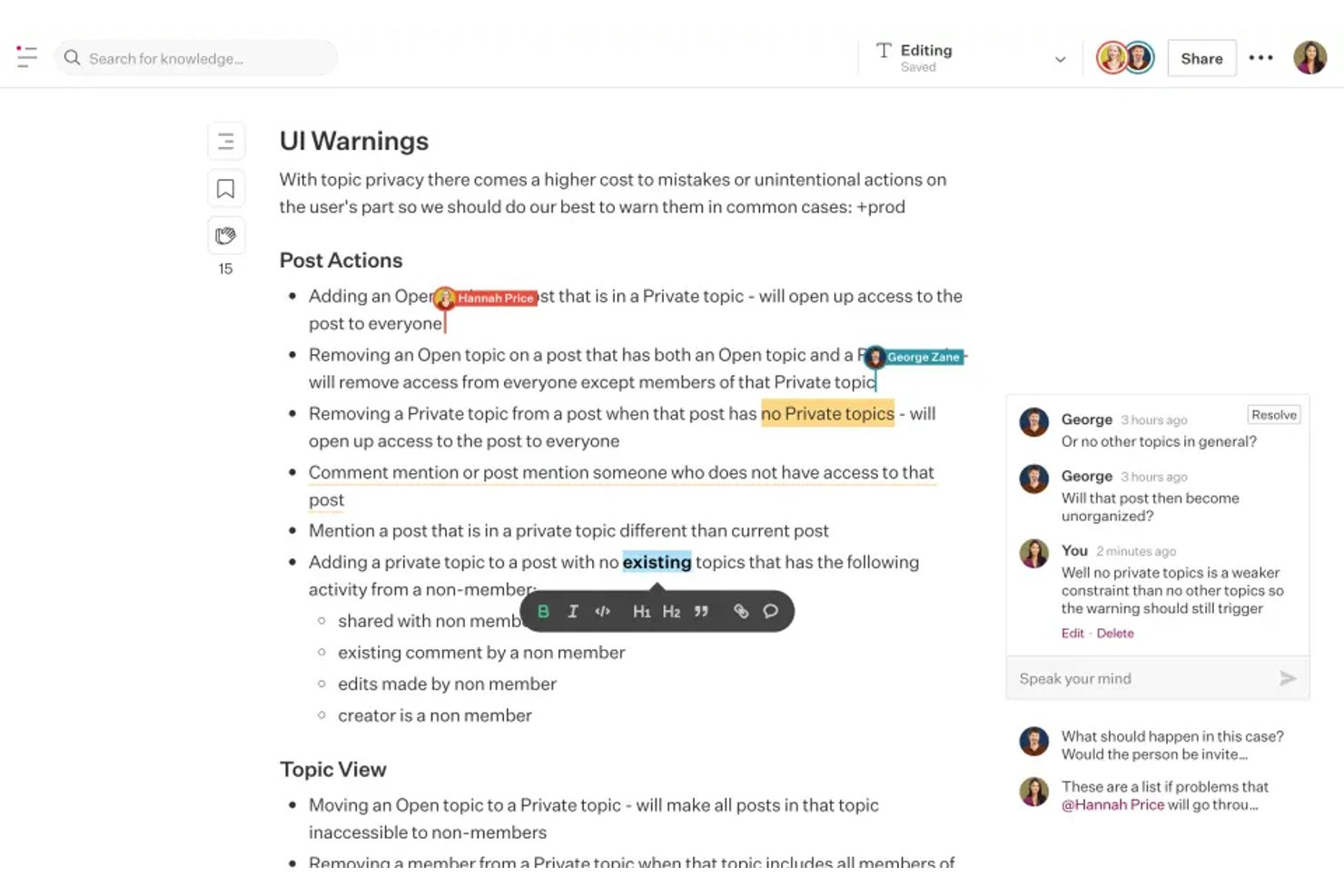
Slab ist eine fokussierte Wissensdatenbank und ein Wiki für Teams, die eine übersichtliche, durchsuchbare Dokumentation ohne die Komplexität einer Komplettlösung benötigen – und damit eine natürliche Wahl für IT-, Software- und Betriebsteams, die ihr internes Wissen organisieren möchten.
Für wen eignet sich Slab am besten?
Slab eignet sich besonders für IT- und Softwareteams, die eine übersichtliche, durchsuchbare Wissensdatenbank ohne den Aufwand einer Komplettplattform benötigen.
Warum ich Slab ausgewählt habe
Ich habe Slab ausgewählt, weil es eines der wenigen Tools ist, die vollständig darauf ausgerichtet sind, Dokumentation langfristig korrekt zu halten, statt sie nur zu erstellen. Die Funktion zur Überprüfung weist jedem Beitrag eine namentlich genannte verantwortliche Person zu und fordert diese nach einem festgelegten Zeitplan zur Überprüfung auf, sodass veraltete Inhalte nicht unbemerkt bestehen bleiben. Kombiniert man dies mit Administratoreinblicken, die veraltete Beiträge und unbeantwortete Fragen des Teams sichtbar machen, erhält man ein echtes System, um die Vertrauenswürdigkeit der Wissensdatenbank zu erhalten, anstatt sie nur zu füllen.
Wichtige Funktionen von Slab
- Einheitliche Suche: Durchsucht verbundene Tools wie Google Drive, GitHub und Confluence direkt in Slab, wobei die Ergebnisse nach Relevanz sortiert werden.
- Themenberechtigungen: Weist jedem Thema die Zugriffsebene Offen, Privat, Geheim oder Öffentlich zu, mit separaten Bearbeitungsrechten für Mitglieder und Eigentümer.
- Serien: Ordnet Beiträge in einer festgelegten Lesereihenfolge an, um Teammitglieder durch Einarbeitung, Schulungen oder mehrstufige Dokumentation zu führen.
- Versionsverlauf von Beiträgen: Verfolgt jede Bearbeitung mit Angabe des Autors, vergleicht mehrere Versionen nebeneinander und stellt jede vorherige Version wieder her.
Slab-Integrationen
Slab bietet etwa 50 Integrationen, darunter Confluence, Google Drive, GitHub, Slack, Jira, Asana und BambooHR. Die Tarife für Unternehmen und Großunternehmen umfassen eine GraphQL-API und Webhooks für benutzerdefinierte Integrationen.
Pros and Cons
Pros:
- Geplante Überprüfungen halten die Dokumentation aktuell
- Die schnelle Suche findet verstreutes Teamwissen
- Serien führen durch die Einarbeitung in einer klaren Lesereihenfolge
Cons:
- Der mobile Browser wirkt bei der Nutzung als Referenz langsam
- Komplexe Tabellen überfordern den Markdown-Editor

ClickUp
Am besten für Dokumente, die mit Aufgaben und Projekten verknüpft sind
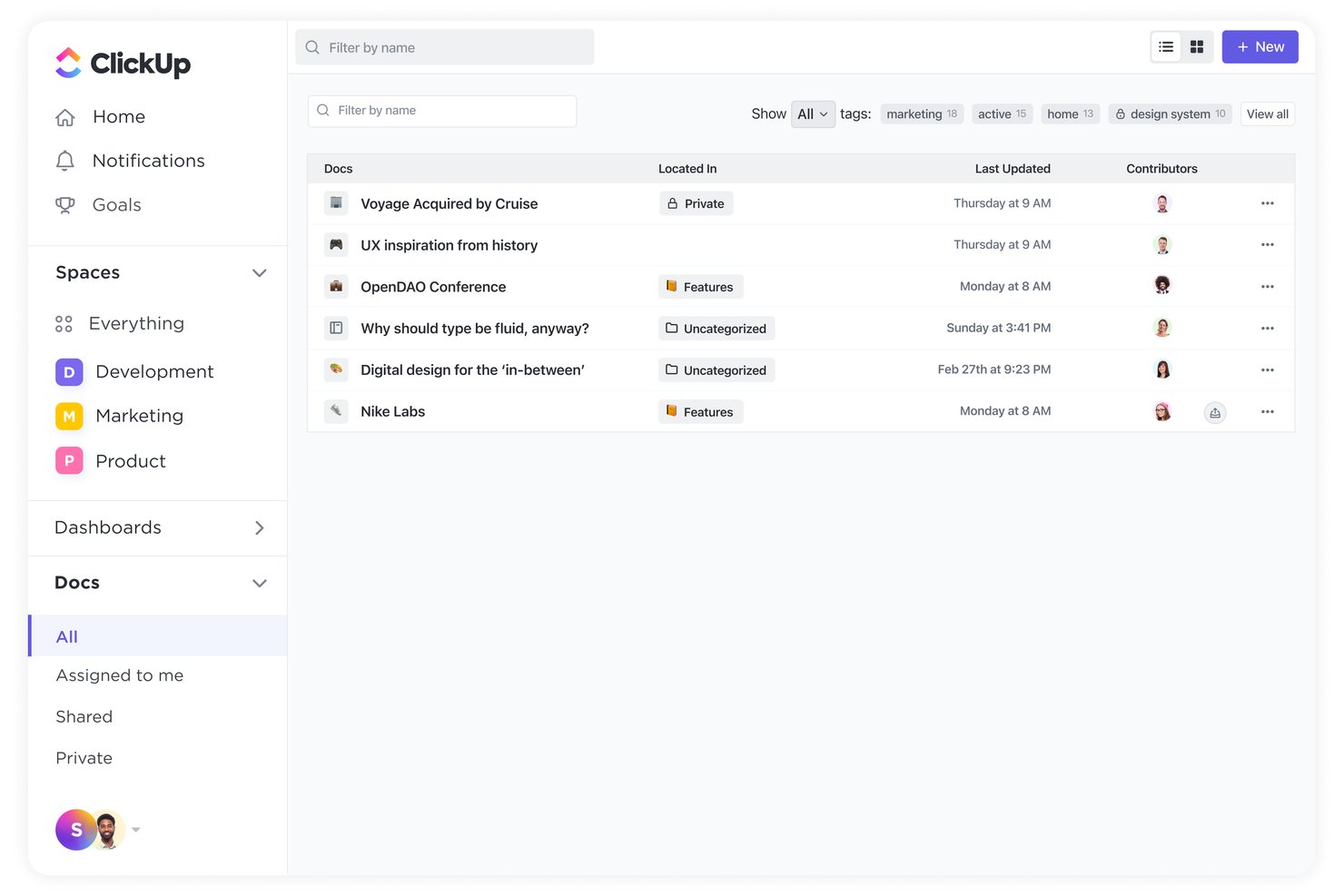
ClickUp ist eine umfassende Arbeitsplattform, mit der Projektmanager Dokumentationen direkt neben Aufgaben, Sprints und Projektabläufen erstellen und organisieren können – ideal für Teams, die ihre Dokumentations- und Bereitstellungstools an einem Ort zusammenführen möchten.
Für wen eignet sich ClickUp am besten?
ClickUp eignet sich besonders für Projektmanager und funktionsübergreifende Teams, die ihre Dokumentation und Aufgabenabläufe am selben Ort verwalten möchten.
Warum ich ClickUp ausgewählt habe
Ich habe ClickUp als eines der besten Tools ausgewählt, weil es das einzige Tool auf dieser Liste ist, bei dem Dokumente tatsächlich in den Projektablauf integriert sind und nicht daneben existieren. Ich kann ein Spezifikationsdokument direkt mit einem Sprint verknüpfen, eine aktuelle Aufgabenliste in eine Anforderungsseite einbetten und beobachten, wie Feldaktualisierungen in Echtzeit synchronisiert werden. Mit ClickUp Brain kann ich außerdem das Wissen des Arbeitsbereichs abfragen und fundierte Antworten erhalten, ohne das Tool zu verlassen.
Die wichtigsten Funktionen von ClickUp
- Bearbeitung in Echtzeit: Mehrere Teammitglieder können dasselbe Dokument gleichzeitig bearbeiten, wobei Live-Cursor und Inline-Kommentare für alle sichtbar sind.
- Umwandlung von Kommentaren in Aufgaben: Jeder Inline-Kommentar in einem Dokument kann mit einem einzigen Klick in eine nachverfolgbare Aufgabe umgewandelt werden, ohne die Seite zu verlassen.
- Dokumenten-Hub: Ein eigener Bereich, in dem jedes Dokument in deinem Arbeitsbereich nach Verantwortlichem, Datum oder Speicherort durchsucht, sortiert und gefiltert werden kann.
- Verbundene Suche: Indiziert Inhalte aus externen Tools – einschließlich Confluence –, sodass du externe Quellen zusammen mit deinen ClickUp-Dokumenten an einem Ort durchsuchen kannst.
ClickUp-Integrationen
ClickUp bietet 247 Integrationen, darunter Slack, GitHub, Google Drive, Microsoft Teams und Confluence über die verbundene Suche. Außerdem werden eine öffentliche API, Make, Webhooks, MCP-Verbindungen und Zapier unterstützt.
Pros and Cons
Pros:
- Dokumente lassen sich direkt mit aktuellen Aufgaben verknüpfen
- Kommentare werden mit einem Klick in nachverfolgbare Aufgaben umgewandelt
- ClickUp Brain beantwortet Fragen anhand von Arbeitsbereichsdokumenten
Cons:
- Beim Import aus Confluence gehen Kommentare und Seitenverlauf verloren
- Dokumentensuche und Seitenhierarchie wirken eingeschränkt
New Product Updates from ClickUp
ClickUp Adds List Automations, Time Off Scheduling, and Org Charts
ClickUp adds template-based List automations, personal time off scheduling, a unified picker, automatic task date syncing, and Org Charts. These updates help teams automate project setup, manage availability, and organize work. For more information, visit ClickUp’s official site.
 .

Am besten für die Dokumentenverwaltung in M365-nativen Umgebungen
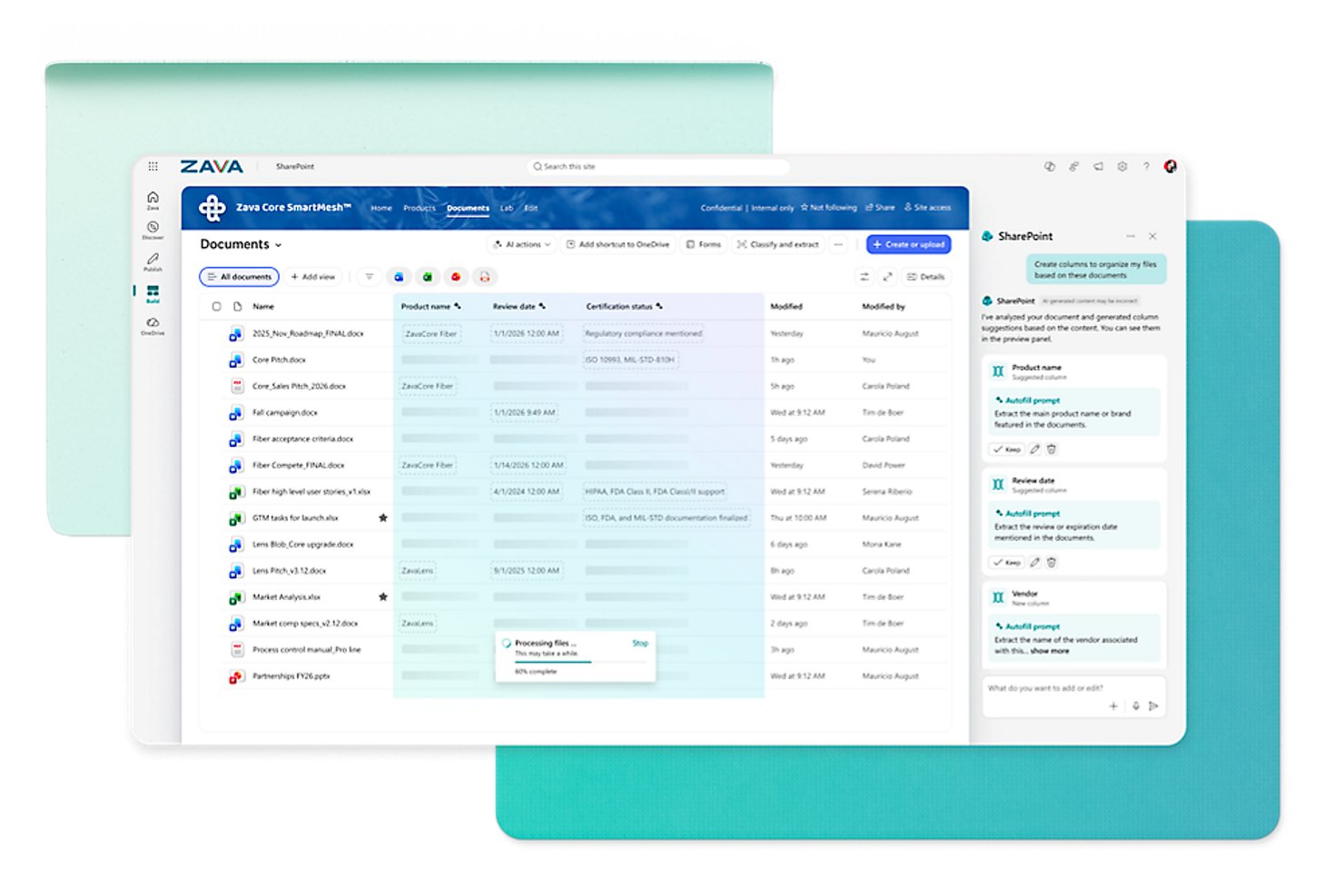
Microsoft SharePoint ist eine in Microsoft 365 integrierte Plattform für Dokumentenverwaltung und Zusammenarbeit, die sich für IT-Teams und Projektmanager eignet, die eine detaillierte Zugriffskontrolle, die gemeinsame Bearbeitung von Office-Dateien in Echtzeit und eine Verwaltung auf Unternehmensebene für die Inhalte ihrer Organisation benötigen.
Für wen eignet sich Microsoft SharePoint am besten?
SharePoint eignet sich besonders für IT-Teams und Projektmanager in Organisationen, die stark auf Microsoft 365 setzen und eine Dokumentenverwaltung auf Unternehmensebene sowie eine detaillierte Zugriffskontrolle benötigen.
Warum ich Microsoft SharePoint ausgewählt habe
Ich habe SharePoint als eine der besten Lösungen ausgewählt, weil es die einzige Confluence-Alternative ist, die bereits in die Microsoft-365-Umgebung integriert ist, in der die meisten Unternehmensteams täglich arbeiten. Besonders gut gefällt mir, wie SharePoint die Dokumentenverwaltung handhabt: Sie können Berechtigungen bis auf Elementebene festlegen, Gastlinks mit Ablaufdatum einrichten und die externe Freigabe nach Domäne einschränken – alles über das SharePoint-Administrationscenter. Die Ebene des SharePoint-Administrationsagenten ergänzt dies durch eine KI-gestützte Verwaltung und weist auf Berechtigungsprobleme hin, bevor daraus Sicherheitsprobleme entstehen.
Wichtige Funktionen von Microsoft SharePoint
- Gemeinsame Bearbeitung in Echtzeit: Mehrere Teammitglieder können Word-, Excel- und PowerPoint-Dateien gleichzeitig bearbeiten. Live-Anwesenheitsindikatoren zeigen dabei, wer gerade woran arbeitet.
- Microsoft Lists: Eine integrierte App zum Nachverfolgen von Informationen, Aufgaben und strukturierten Daten in anpassbaren Raster-, Galerie- oder Kalenderansichten auf jeder SharePoint-Website.
- Power-Automate-Integration: Verbinden Sie SharePoint-Bibliotheken und -Listen mit automatisierten Workflows in Microsoft-365-Apps, ohne eigenen Code schreiben zu müssen.
- KI-gestützte Kennzeichnung veralteter Inhalte: Eine KI-gestützte Funktion, die Ihre Websites durchsucht und veraltete Seiten, fehlerhafte Links sowie Inhaltslücken kennzeichnet, damit Ihre Wissensdatenbank aktuell bleibt.
Integrationen von Microsoft SharePoint
Microsoft SharePoint bietet native Integrationen innerhalb des Microsoft-Ökosystems, darunter Microsoft Teams, Planner, Lists, Loop, Power Automate, Power Apps und Copilot Studio. Das SharePoint Framework unterstützt benutzerdefinierte Entwicklungen und Erweiterungen.
Pros and Cons
Pros:
- Detaillierte Kontrollen schützen vertrauliche Projektdokumente
- Die gemeinsame Bearbeitung in Office hält Dokumentenprüfungen synchron
- Der Versionsverlauf ermöglicht eine zuverlässige Wiederherstellung von Dokumenten
Cons:
- Wiki-Seiten wirken neben Confluence steif
- In großen Websites wird es schwieriger, Inhalte zu finden

Guru
Am besten für verifiziertes, stets aktuelles Wissen
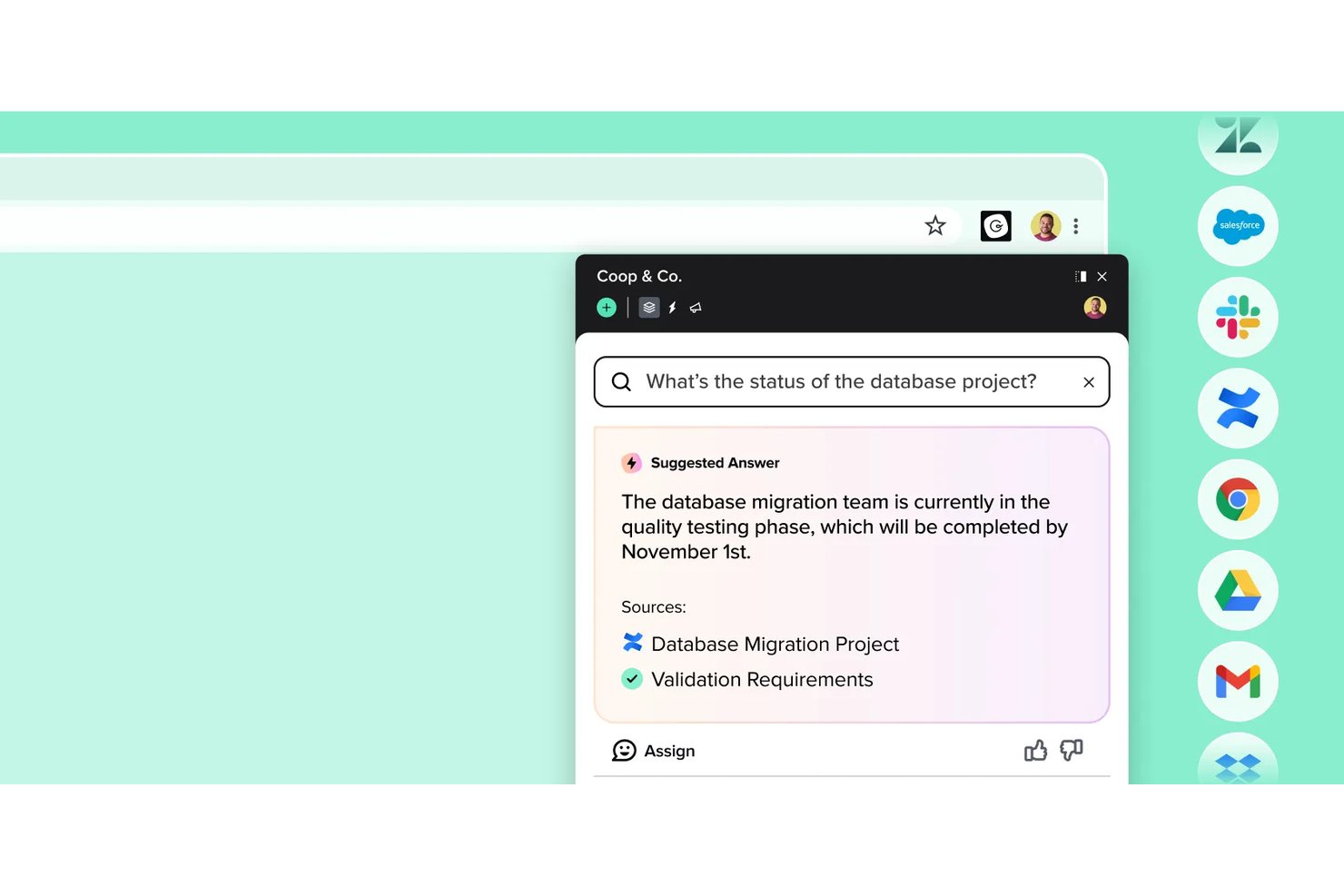
Guru ist eine KI-gestützte Plattform für Wissensmanagement, die IT-, Betriebs- und HR-Teams dabei unterstützt, interne Dokumentation verifiziert und durchsuchbar zu halten sowie direkt in den Tools bereitzustellen, die sie bereits verwenden – etwa Slack, Teams und ihrem Browser.
Für wen eignet sich Guru am besten?
Guru eignet sich besonders für IT-, HR- und Betriebsteams, die sicherstellen müssen, dass internes Wissen in den Tools, die ihre Mitarbeitenden täglich verwenden, korrekt, vertrauenswürdig und auffindbar bleibt.
Warum ich Guru ausgewählt habe
Ich habe Guru als eine der besten Lösungen ausgewählt, weil es ein Problem löst, das Confluence fast nie löst: Wissen tatsächlich aktuell zu halten. Jede Karte verfügt über einen zugewiesenen Prüfer und ein Prüfintervall, sodass veraltete Inhalte automatisch gekennzeichnet werden, anstatt die Menschen unbemerkt in die Irre zu führen. Außerdem schätze ich, wie Gurus Wissensagent mit künstlicher Intelligenz zitierte, berechtigungsbewusste Antworten direkt in Slack oder Teams bereitstellt, ohne dass jemand ein separates Wiki öffnen muss.
Hauptfunktionen von Guru
- Importwerkzeug für Confluence: Wandelt den HTML-Export eines Confluence-Bereichs in Gurus Struktur aus Sammlungen und Ordnern um und ordnet Panels Hinweisfeldern sowie aufklappbare Abschnitte ausklappbaren Abschnitten zu.
- Einheitliche Suche mit Berücksichtigung von Berechtigungen: Ein einziger hybrider Suchindex erstreckt sich über integrierte Karten und mehr als 100 verbundene Quellen und liefert Ergebnisse, die auf die Zugriffsebene der jeweiligen Person beschränkt sind.
- Benutzerdefinierte Rollenzuweisungen: Administratoren können integrierte oder benutzerdefinierte Rollen auf Arbeitsbereichs-, Sammlungs-, Ordner-, Karten- oder Seitenebene zuweisen und so festlegen, wer Inhalte anzeigen, bearbeiten oder besitzen darf.
- Aktionen des Wissensagenten: Agenten mit künstlicher Intelligenz können mehr als nur Fragen beantworten – sie können Aktionen in verbundenen Tools ausführen, etwa Tickets in Jira oder Jira Service Management direkt aus einer Chat-Antwort heraus erstellen.
Guru-Integrationen
Guru bietet mehr als 100 Integrationen, darunter Confluence, Jira, Slack, Microsoft Teams, SharePoint, Notion, Google Drive, Asana und Linear. Außerdem werden benutzerdefinierte Verbindungen über die API, CLI, den MCP-Server, Zapier und Workato unterstützt.
Pros and Cons
Pros:
- Verifizierungsabläufe kennzeichnen veraltetes Wissen
- Zitierte KI-Antworten berücksichtigen Benutzerberechtigungen
- Confluence-Importe bewahren die Seitenhierarchie
Cons:
- Die eingeschränkte Formatierung begrenzt die Dokumenterstellung
- Die Suchrelevanz kann in großen Bibliotheken abnehmen

Outline
Am besten für pauschalpreisbasierte, auf Markdown ausgerichtete Wissensdatenbanken
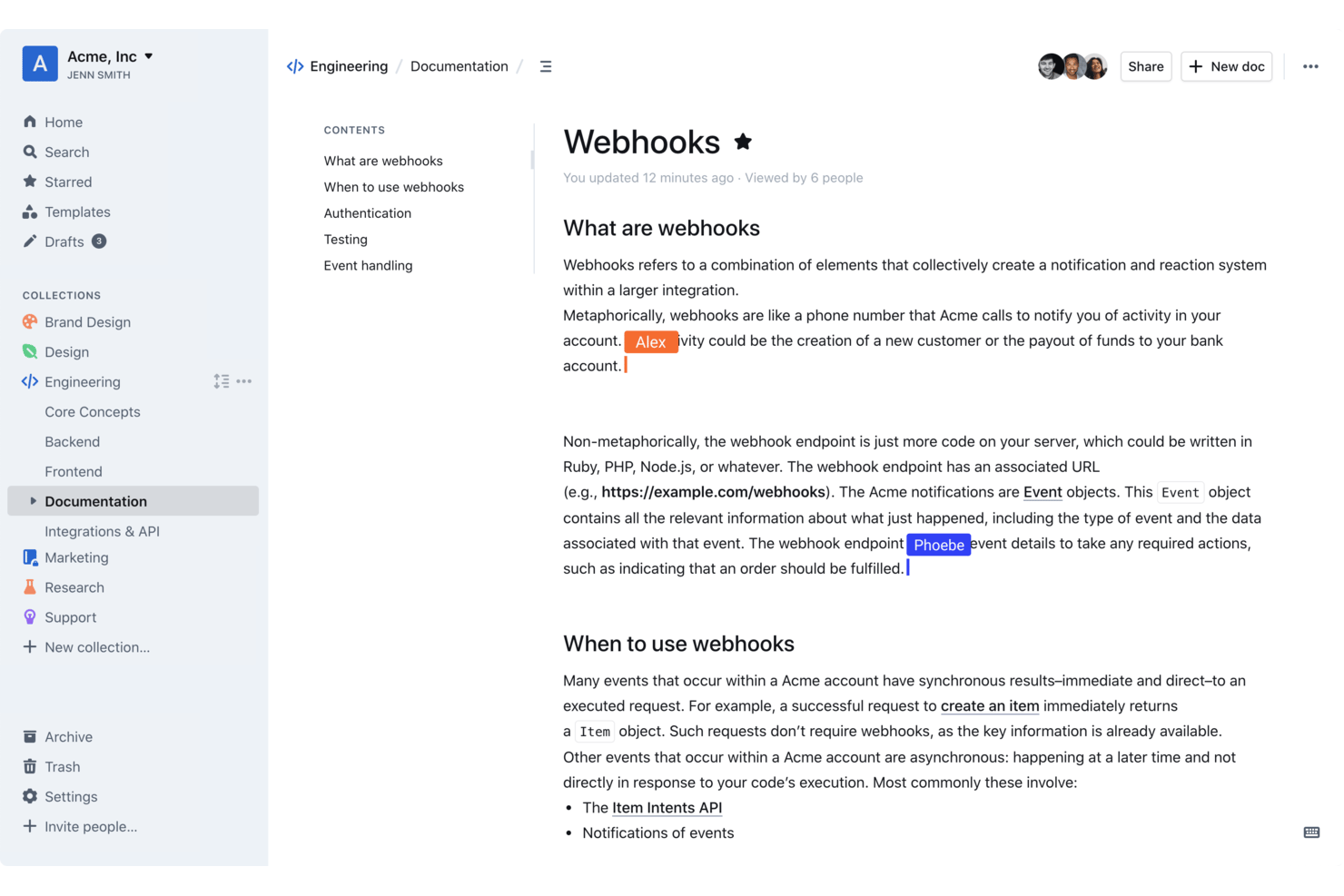
Outline ist eine quelloffene Wissensdatenbankplattform, die technische Teams und Betriebsteams anspricht, die eine schnelle, auf Markdown ausgerichtete Dokumentation ohne die Komplexität oder nutzerabhängige Preisgestaltung von Confluence wünschen.
Für wen eignet sich Outline am besten?
Outline eignet sich gut für IT- und Softwareteams, die eine schnelle, selbst hostbare Wissensdatenbank wünschen, ohne pro Nutzer zu bezahlen.
Warum ich Outline ausgewählt habe
Ich habe Outline als eines der besten Tools ausgewählt, weil es das einzige Tool auf meiner Liste ist, das auf einer echten Pauschalpreis- und Markdown-orientierten Bearbeitungserfahrung basiert. Jedes Dokument unterstützt nativ Markdown-Kürzel und Schrägstrichbefehle, sodass mein Team Inhalte schreibt und formatiert, ohne jemals eine Symbolleiste zu verwenden. Automatische Rückverweise sorgen dafür, dass Outline die Verbindung für mich erstellt, wenn ich ein Dokument mit @ erwähne, und verwandeln verstreute Notizen in ein verknüpftes Wissensnetzwerk.
Wichtigste Funktionen von Outline
- Echtzeitbearbeitung durch mehrere Nutzer: Mehrere Teammitglieder können gleichzeitig im selben Dokument schreiben und kommentieren, mit @Erwähnungen und in Threads organisierten Kommentaren, die an bestimmten Textstellen verankert sind.
- Rollenbasierte Berechtigungen: Weisen Sie auf Ebene der Sammlung oder des Dokuments die Rollen Administrator, Bearbeiter, Betrachter oder Gast zu, mit einer gruppenbasierten Zugriffskontrolle, um die Sichtbarkeit nach Team zu begrenzen.
- Versionsverlauf mit Änderungsvergleichen: Outline speichert alle fünf Minuten Überarbeitungen, ermöglicht den Vergleich von Versionen nebeneinander und stellt jede frühere Version wieder her, ohne den Verlauf zu löschen.
- KI-gestützte Suche und Antworten: Stellen Sie Fragen direkt in der Suche oder in Slack und erhalten Sie zitierte Antworten, die ausschließlich aus Dokumenten stammen, für die Sie eine Anzeigeberechtigung besitzen.
Integrationen von Outline
Outline bietet mehr als 20 native Integrationen, darunter Slack, GitHub, GitLab und Linear, sowie mehr als 50 Einbettungen wie Trello und ClickUp. Die Unterstützung für API, Webhooks und einen MCP-Server ermöglicht benutzerdefinierte Workflows, außerdem wird Zapier unterstützt.
Pros and Cons
Pros:
- Schnelle Bearbeitung sorgt dafür, dass Dokumentation leicht zu überblicken ist
- Automatische Rückverweise verbinden verwandte Dokumente
- Selbsthosting hält das Wissen unter Ihrer Kontrolle
Cons:
- Confluence-Importe lassen Makros und Kommentare aus
- Keine nativen Board- oder Kalenderansichten

Superhuman Docs ist ein kollaborativer Arbeitsbereich, der Dokumente, verknüpfte Daten und Projekt-Workflows auf einer einzigen Oberfläche verbindet – eine gute Wahl für Teams, die Confluence durch eine flexiblere und automationsfreundlichere Lösung ersetzen möchten.
Für wen eignet sich Superhuman Docs am besten?
Superhuman Docs eignet sich besonders für Projektmanager und Operations-Teams, die laufende Dokumente, strukturierte Daten und toolübergreifende Workflows verbinden möchten, ohne zwischen verschiedenen Apps wechseln zu müssen.
Warum ich Superhuman Docs ausgewählt habe
Ich habe Superhuman Docs ausgewählt, weil es die Lücke zwischen Dokumentation, strukturierten Daten und Projekt-Workflows tatsächlich auf einer einzigen Oberfläche schließt. Besonders gut gefällt mir, dass man mithilfe von Docs AI aus einer Eingabe in Alltagssprache einen laufenden Projekt-Tracker erstellen und ihn anschließend über die zweiseitige Pack-Synchronisierung mit Jira oder Slack verbinden kann, sodass Aktualisierungen in beide Richtungen fließen, ohne dass etwas manuell kopiert werden muss. Wissens-Hubs ermöglichen es meinem Team, verknüpfte Tabellen und automatisch aktualisierte Inhalte direkt in Dokumente einzubetten, sodass die Wissensdatenbank auf dem aktuellen Stand bleibt, während sich Projekte weiterentwickeln.
Die wichtigsten Funktionen von Superhuman Docs
- Confluence-Importer: Ausgewählte Seiten, Bereiche oder Ordner aus Confluence Cloud direkt in Docs importieren – mit einer Seite nach dem Import, die auf Probleme hinweist und Lösungsvorschläge macht.
- Modus „Änderungen vorschlagen“: Teammitglieder können Bearbeitungen als Hervorhebungen vorschlagen, die andere annehmen, ablehnen oder kommentieren können, ohne das aktive Dokument zu verändern.
- Detaillierte Freigabesteuerung: Pro Person oder Gruppe Ansichts-, Kommentar-, Bearbeitungs- oder Vollzugriffsrechte festlegen; Berechtigungen auf Ordnerebene werden von allen darin enthaltenen Dokumenten übernommen.
- Arbeitsbereichssuche mit Filtern: Dokumenttitel, Seiteninhalte und Tabellendaten durchsuchen, mit Filtern für Ordner, Ergebnistyp, Eigentümer, Datum und Pack.
Integrationen von Superhuman Docs
Superhuman Docs lässt sich über Packs und Einbettungen mit mehr als 800 Tools verbinden, darunter Jira, Slack, Google Sheets, Salesforce, Figma, Miro, Zoom, Snowflake und AWS. Außerdem bietet es eine REST-API, Webhooks, eine OpenAPI-Spezifikation und eine Google-Apps-Script-Bibliothek.
Pros and Cons
Pros:
- Dokumente, Tracker und Workflows nutzen einen gemeinsamen Arbeitsbereich
- Live-Zusammenarbeit bei der Bearbeitung hält den Projektkontext zusammen
- Wissens-Hubs können Projektdetails auf dem aktuellen Stand halten
Cons:
- Flexible Seiten können die Struktur eines Handbuchs schwächen
- Komplexe Formeln benötigen Zeit für die Einrichtung
Weitere Confluence-Alternativen
Hier sind einige weitere Confluence-Alternativen, die es nicht in meine Auswahl geschafft haben, aber dennoch einen Blick wert sind:
- Docmost
Am besten für Teams mit selbst gehosteten Open-Source-Wikis geeignet
- Nuclino
Am besten für Wiki-Dokumente ohne unnötige Komplexität
- Tettra
Am besten für direkt in Slack erstellte Frage-und-Antwort-Dokumentation
- Notion
Am besten für Dokumentation, Datenbanken und Wikis an einem Ort
- Helpjuice
Am besten für dedizierte Wissensdatenbanken für Kunden
- Archbee
Am besten für die Veröffentlichung entwicklerorientierter API-Dokumentationen
- Wiki.js
Am besten geeignet für selbst gehostete Wikis mit granularen Zugriffsregeln
- Papyrs
Am besten für interne Portale im Intranet-Stil
- ONES.com
Am besten zum Verknüpfen von Dokumenten mit Projektabläufen


Wie ich Alternativen zu Confluence bewerte
Ich teile meine Bewertung in drei Teile auf. Zuerst – und am wichtigsten – prüfe ich, ob ein Tool die gemeinsame Bearbeitung von Dokumenten in Echtzeit unterstützt und Inhalte in einer navigierbaren, durchsuchbaren Hierarchie organisiert. Dann achte ich auf herausragende Funktionen wie KI-Wissensassistenten oder in Seiten eingebettete Datenbankansichten. Schließlich berücksichtige ich die Unterstützung bei der Migration und die Skalierbarkeit der Preise.
Kernfunktionen (Grundvoraussetzungen für diese Liste)
Bei der Auswahl der Tools für meine Liste bewerte ich jedes Tool für jede der unten aufgeführten Kernfunktionen auf einer Skala von 0 (bietet die Funktion nicht) bis 5 (zeichnet sich in diesem Bereich aus). Anschließend rechne ich die Gesamtpunktzahl in einen Prozentsatz um, um die allgemeine Eignung jedes Tools besser beurteilen zu können, wobei ich Funktionen, die ich als unverzichtbar eingestuft habe, stärker gewichte.
- Gemeinsame Bearbeitung (unverzichtbar): Ich achte auf gleichzeitige Bearbeitung, sichtbare Änderungen und Diskussionen direkt im Text, damit Produkt-, Entwicklungs- und Designteams gemeinsam ein Projektbriefing aktualisieren können.
- Organisation von Wissen (unverzichtbar): Ich prüfe, ob Bereiche, verschachtelte Seiten, Links und Vorlagen dafür sorgen, dass Entscheidungsprotokolle, Einarbeitungsleitfäden und Projektpläne auch bei wachsendem Arbeitsumfang auffindbar bleiben.
- Berechtigungen & Zugriff: Ich prüfe, ob Administratoren den Zugriff auf Seiten- oder Bereichsebene für interne Teams, Partner und vertrauliche Projektnotizen festlegen können.
- Versionsverlauf: Ich achte auf die Zuordnung zu Autoren, den Vergleich von Überarbeitungen und Wiederherstellungsoptionen, wenn sich Projektanforderungen oder Richtlinien ändern.
- Workflow-Integrationen: Ich berücksichtige Verbindungen zu Aufgaben-, Chat- und Dateiverwaltungstools sowie die Frage, ob Teams Dokumentation neben laufender Projektarbeit finden können.
- Suche & Auffindbarkeit: Ich achte auf die Volltextsuche über Seiten und Anhänge hinweg, ergänzt durch Filter, die dabei helfen, eine alte Entscheidung oder Lieferrichtlinie zu finden.
Sobald ich eine Liste von Tools zusammengestellt habe, die die Kriterien erfüllen, prüfe ich, wodurch sich die einzelnen Plattformen voneinander unterscheiden.
Differenzierungsfaktoren (Was Anbieter voneinander unterscheidet)
So vergleiche ich die verschiedenen Anbieter miteinander:
Herausragende Funktionen
Ich achte auf KI-Wissensassistenten, die Antworten aus vorhandenen Seiten hervorholen können, denn ein PM, der nach einer früheren Entscheidung sucht, sollte nicht Dutzende Dokumente manuell durchsuchen müssen. Auch Datenbank- und Tabellenansichten sind wichtig – mit Tools wie Notion können Sie einen Tracker direkt in ein Projektbriefing einbetten, sodass Statusdaten und Dokumentation an einem Ort bleiben. Außerdem bewerte ich die Veröffentlichung öffentlicher Seiten, die Agenturen benötigen, wenn sie Ergebnisse mit Kunden teilen, ohne interne Notizen offenzulegen.
Über die Funktionen hinaus
Ich bewerte zuerst die Unterstützung bei der Migration – Tools wie Notion und Document360 bieten Importassistenten für Confluence, aber ich prüfe, ob sie Formatierungen, Anhänge und den Versionsverlauf erhalten. Preismodelle sind ebenso wichtig. Die Kosten pro Benutzer summieren sich in verteilten Teams schnell, daher vergleiche ich Pauschalpreise und kostenlose Tarife, mit denen kleinere Gruppen die Eignung prüfen können, bevor sie sich festlegen. Außerdem achte ich auf die Flexibilität bei der Bereitstellung, da einige Teams selbst gehostete oder lokale Installationen benötigen, um Richtlinien zur Datenresidenz zu erfüllen.
Warum nach einer Confluence-Alternative suchen?
Obwohl Confluence eine gute Wahl für Wissensmanagement-Software ist, suchen manche Nutzer nach alternativen Lösungen. Sie suchen möglicherweise nach einer Confluence-Alternative, weil …
- Sie eine bessere Integration mit anderen Tools benötigen
- Ihr Team die Benutzeroberfläche zu komplex findet
- Sie mehr Anpassungsmöglichkeiten wünschen
- Ihr Budget für Softwareabonnements begrenzt ist
- Sie Offline-Zugriff auf Dokumente benötigen
- Ihr Team schnelleren Kundensupport benötigt
Wenn Sie sich in einem dieser Punkte wiedererkennen, sind Sie hier richtig. Meine Liste enthält mehrere Wissensmanagement-Softwarelösungen, die besser für Teams geeignet sind, die mit Confluence auf Schwierigkeiten stoßen und nach alternativen Lösungen suchen.
Wichtige Funktionen von Confluence
Hier sind einige wichtige Funktionen von Confluence, anhand derer Sie sie mit dem Angebot alternativer Lösungen vergleichen können:
- Echtzeitbearbeitung: Teams können Inhalte gleichzeitig gemeinsam bearbeiten.
- Kommentieren: Inline-Kommentare ermöglichen es deinem Team, direkt innerhalb der Inhalte zu diskutieren.
- Benachrichtigungen: Erhalte Benachrichtigungen, um über Änderungen und den Fortschritt deiner Projekte auf dem Laufenden zu bleiben.
- Whiteboards: Nutze eine unendliche Arbeitsfläche zum Brainstorming und zur Ideenfindung mit deinem Team.
- Datenbanken: Organisiere und visualisiere Informationen mit Echtzeitaktualisierungen aus verschiedenen Tools.
- KI- und Automatisierungsfunktionen: Automatisiere Aufgaben und verbessere die Kommunikationseffizienz mit KI-Funktionen.
- Confluence-Bereiche: Organisiere Wissen nach Teams und Projekten mit erweiterten Suchoptionen.
- Dateispeicher: Speichere Inhalte sicher mit 250 GB oder unbegrenzten Speicheroptionen.
- Benutzerverwaltung: Die Unterstützung für unbegrenzt viele Benutzer ermöglicht eine umfassende Zusammenarbeit im Team.
- Inhaltsberechtigungen: Passe den Zugriff für Benutzer und Gruppen an, um die Sichtbarkeit von Inhalten zu verwalten.