

Die 10 besten Notiz-Apps zur Steigerung der Produktivität im Jahr 2026

10 Auswahl der besten Notiz-Apps


Mit den besten Notiz-Apps können Sie Ideen schnell festhalten, Informationen organisieren und später leicht finden, was Sie benötigen. Dadurch wird Ihr Arbeitsablauf einfacher und Verzögerungen aufgrund unklarer Entscheidungen und Aufgaben werden vermieden. Ohne das richtige Tool stoßen Sie auf Probleme wie unklare Rollen und Verantwortlichkeiten in Ihren Projekten, verpasste Fristen und Missverständnisse.
Ich habe meine Erfahrung im Projektmanagement und mehr als 3 Jahre Softwaretests genutzt, um Dutzende Tools zu prüfen und meine Liste der besten Notiz-Apps zusammenzustellen. Jede meiner Empfehlungen hilft Ihnen dabei, bessere Besprechungsnotizen zu erstellen, Entscheidungen und Aufgaben in Ihren Projekten nachzuverfolgen sowie Aufgaben voranzubringen und die Produktivität hoch zu halten.
Warum Sie unseren Software-Empfehlungen vertrauen können
Unser Team testet und bewertet Software seit 2012. Als Projektmanager wissen wir selbst, wie schwierig – und wichtig – es ist, die richtige Software auszuwählen.
Für diesen Leitfaden haben wir Tools mithilfe von praktischen Tests und unabhängiger Recherche bewertet und dabei unsere Bewertungskriterien angewendet. Zudem greifen wir auf Erkenntnisse von Branchenvordenkern und praktizierenden Projektmanagement-Experten zurück.
Unsere Bewertungen spiegeln unser menschliches redaktionelles Urteilsvermögen wider, keine Verkaufsstrategie.
Expertenprüfer:
Vergleichstabelle für Notiz-Apps
Diese Vergleichstabelle fasst die Preisinformationen meiner besten ausgewählten Notiz-Apps zusammen:
| Tool | Best For | Trial Info | Price | ||
|---|---|---|---|---|---|
| 1 | Beste Notiz-App für Apple-Nutzer | Dauerhaft kostenloser Tarif verfügbar | Kostenlos nutzbar | Website | |
| 2 | Am besten geeignet zum Erstellen einer Wissensdatenbank | Kostenloser Plan verfügbar | Ab $4/Nutzer/Jahr (jährliche Abrechnung) | Website | |
| 3 | Am besten für bereichsübergreifende Zusammenarbeit | 30-tägige kostenlose Testversion verfügbar | Ab $6/Nutzer/Monat (jährliche Abrechnung) | Website | |
| 4 | Ideal für ein kartenbasiertes System | Kostenloser Plan + kostenlose Testphase verfügbar | Ab $1,67/Monat (jährliche Abrechnung) | Website | |
| 5 | Am besten geeignet für fortschrittliche Suchfunktionen | Nicht verfügbar | Preis auf Anfrage | Website | |
| 6 | Am besten für standortbasierte Erinnerungen | Kostenlose Testversion verfügbar | Ab $6.30/Nutzer/Monat | Website | |
| 7 | Beste Notiz-App für konzentriertes Schreiben | Kostenloser Plan + kostenlose Demo verfügbar | Ab $10/Mitglied/Monat (jährlich abgerechnet) | Website | |
| 8 | Beste Notiz-App für Meetings | Kostenloser Plan verfügbar | Ab $16/Nutzer/Monat | Website | |
| 9 | Am besten für detaillierte Dokumentennachverfolgung | Kostenloser Plan + kostenlose Demo verfügbar | Ab $8/Nutzer/Monat (jährliche Abrechnung) | Website | |
| 10 | Beste Notizen-App mit Haftnotizen | Kostenloser Plan verfügbar | Ab $8/Nutzer/Monat | Website |

Bewertungen der besten Notiz-Apps
Hier finden Sie eine kurze Beschreibung jeder Notiz-App, die den besten Anwendungsfall, einige bemerkenswerte Funktionen sowie die Vor- und Nachteile jedes Tools zeigt. Außerdem habe ich Screenshots eingefügt, damit Sie einen Eindruck von der Benutzeroberfläche erhalten.

Beste Notiz-App für Apple-Nutzer
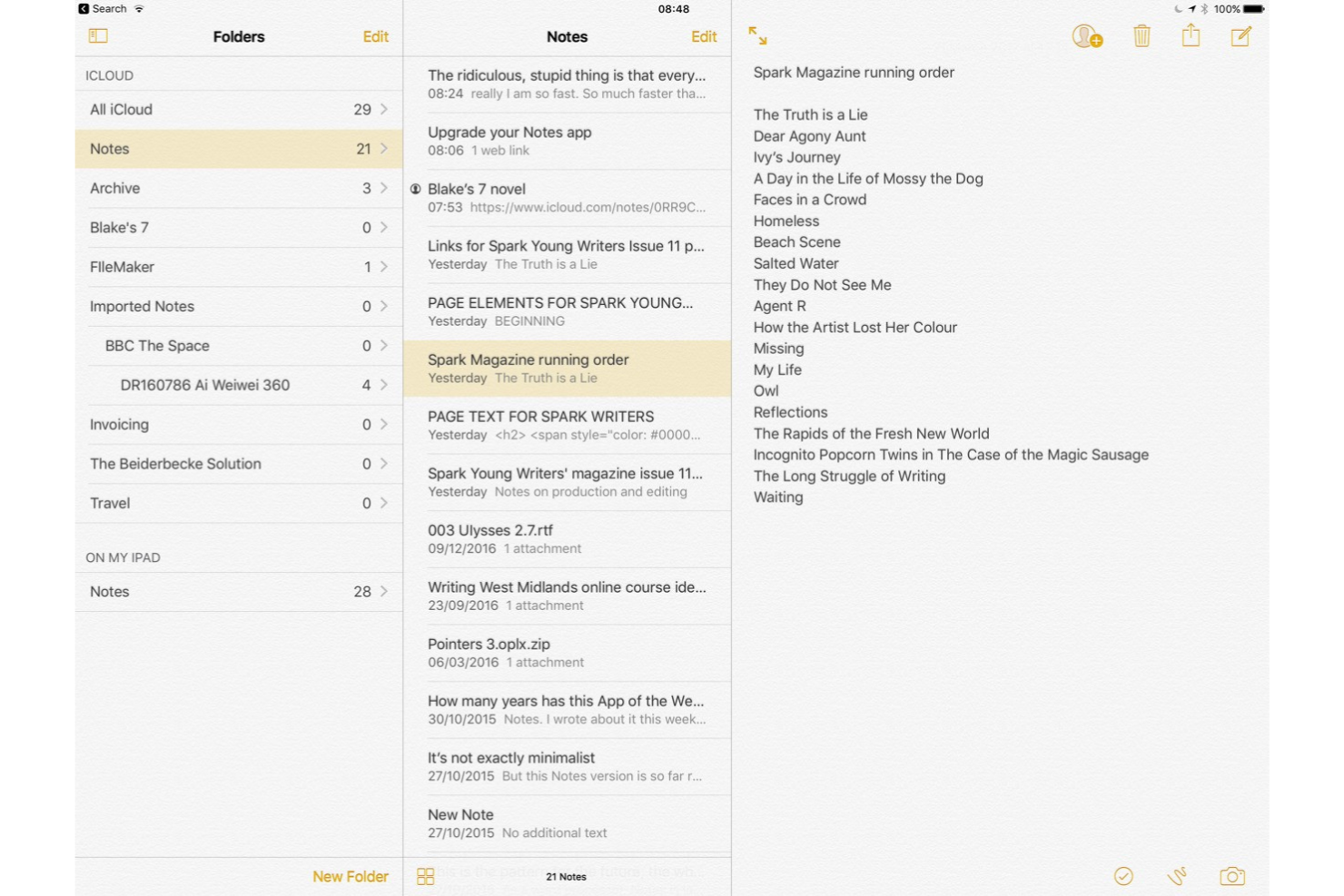
Apple Notes ist eine integrierte Notiz-App, die für Einzelpersonen und Teams entwickelt wurde, die Apple-Geräte nutzen und schnelle, organisierte sowie sichere Notizen erfassen möchten, die geräteübergreifend auf iPhone, iPad und Mac synchronisiert werden.
Für wen ist Apple Notes am besten geeignet?
Apple Notes ist ideal für Einzelpersonen und kleine Teams, die vollständig im Apple-Ökosystem arbeiten und eine unkomplizierte Notizlösung ohne Einrichtung suchen.
Warum ich Apple Notes ausgewählt habe
Apple Notes ist für mich eines der besten Tools auf meiner Liste, weil es die reibungsloseste Notizlösung für Nutzer des Apple-Ökosystems ist. Besonders gut gefällt mir, dass iCloud jede Notiz ohne weitere Konfiguration auf iPhone, iPad und Mac aktuell hält. Die Audioaufnahme- und Transkriptionsfunktion in iOS 18 ist praktisch—ich kann ein Meeting oder eine Sprachnotiz aufnehmen und direkt im Notiztext ein durchsuchbares Transkript erhalten. Mit den Schreibwerkzeugen von Apple Intelligence kann ich Inhalte in meinen Notizen auf Rechtschreibung prüfen oder zusammenfassen, ohne die App verlassen zu müssen.
Wichtige Funktionen von Apple Notes
- Organisation durch Ordner und Tags: Erstellen Sie Ordner, Unterordner und Tags, um Notizen zu sortieren, und nutzen Sie smarte Ordner, um getaggte Notizen automatisch in Ihrer Bibliothek zu filtern.
- Dokumentenscan: Scannen Sie mit der Kamera Ihres iPhones oder iPads physische Dokumente direkt in eine Notiz, inklusive Texterkennung zur Durchsuchung der gescannten Inhalte.
- Verlinkung von Notizen: Verlinken Sie direkt zu anderen Notizen, indem Sie '>>' gefolgt vom Notiztitel eingeben – so verbinden Sie verwandte Ideen schnell und einfach.
- Passwortschutz: Sperren Sie einzelne Notizen mit Passwort, Face ID oder Touch ID, um sensible Inhalte zu schützen.
Apple Notes Integrationen
Zu den Integrationen zählen iCloud, Apple Pencil, Apple Intelligence, Apple Watch, Siri, FaceTime, Telefon, Fotos, Dateien und Mail.
Pros and Cons
Pros:
- Unterstützt viele nützliche Funktionen
- Übersichtliche und gut organisierte Oberfläche
- Für alle Nutzer kostenlos
Cons:
- Nur auf Apple-Geräten erhältlich
- Fehlen von erweiterten Notizfunktionen

Obsidian
Am besten geeignet zum Erstellen einer Wissensdatenbank
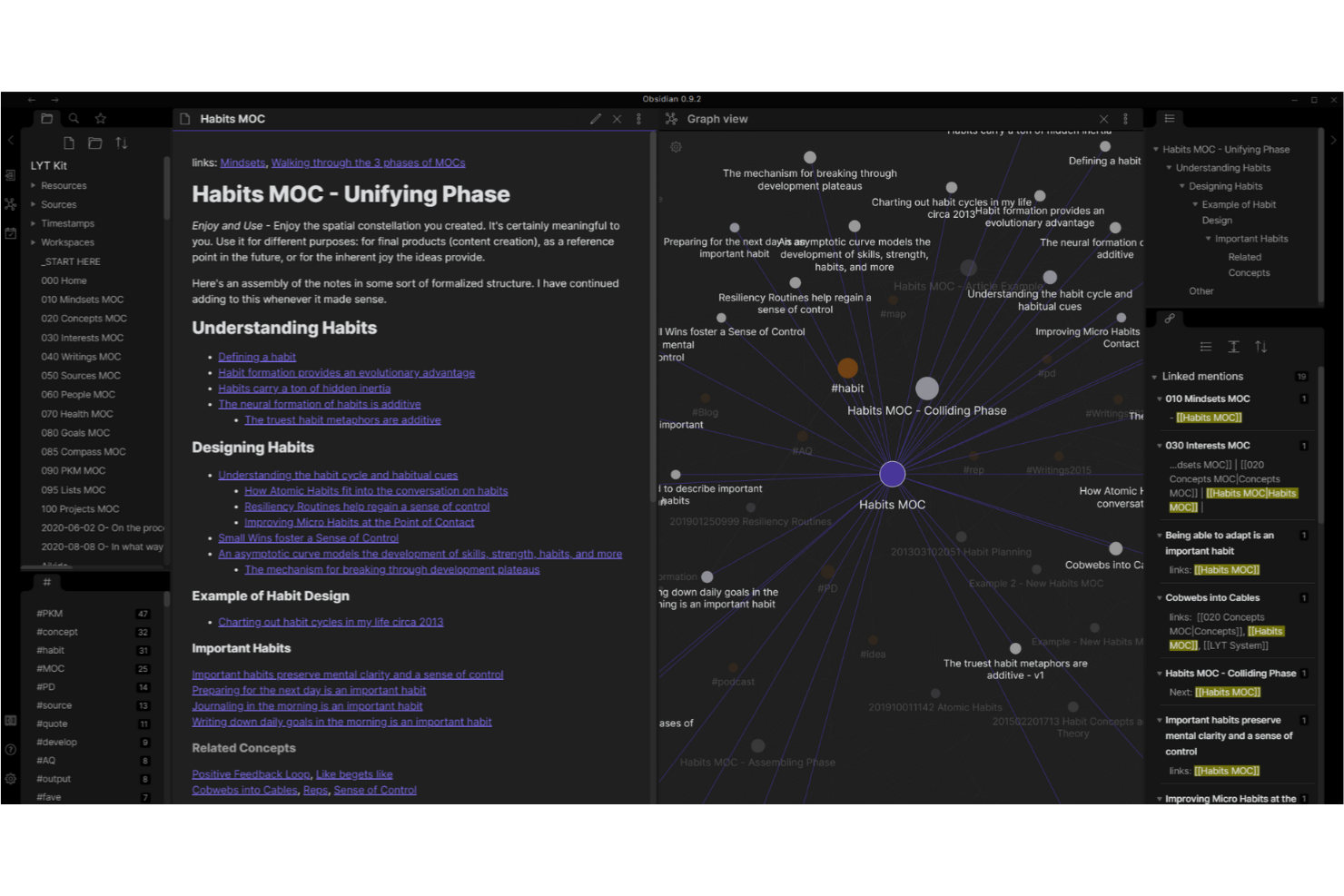
Obsidian ist eine Markdown-basierte Notiz-App, die für Fachleute und Teams entwickelt wurde, die ihre Ideen mit fortgeschrittenen Verlinkungs- und Anpassungsoptionen organisieren, verknüpfen und visualisieren möchten.
Für wen ist Obsidian am besten geeignet?
Obsidian ist eine ausgezeichnete Wahl für Forscher, Autoren und Wissensarbeiter, die ein flexibles und lokal gespeichertes System benötigen, um komplexe Informationen zu erfassen und zu verknüpfen.
Warum ich Obsidian ausgewählt habe
Obsidian verdient seinen Platz auf meiner Auswahlliste, weil es den Aufbau einer persönlichen Wissensdatenbank über bidirektionale Verlinkungen hervorragend meistert. Ich schätze, dass jede von mir erstellte Notiz mit verwandten Notizen verknüpft werden kann und dass ich im Graph-View diese Verbindungen über meinen gesamten Vault hinweg visuell erfassen kann. Wenn ich tief in einem Forschungsprojekt stecke, nutze ich das Rückverweis-Panel, um mir verwandte Ideen anzeigen zu lassen, die ich sonst vergessen würde. Das Local-First-Speichermodell bedeutet außerdem, dass meine gesamte Wissensdatenbank auf meinem Gerät und nicht auf einem Server eines Drittanbieters gespeichert ist.
Wichtige Funktionen von Obsidian
- Markdown-Editor: Schreiben und formatieren Sie Notizen mit einfacher Markdown-Syntax und Live-Vorschau der Darstellung.
- Plugin-Bibliothek: Erweitern Sie Obsidians Funktionalitäten mit Hunderten von Community- und Kern-Plugins.
- Canvas: Ordnen und verbinden Sie Notizen, Bilder und Karten auf einem frei gestaltbaren, visuellen Board.
- Tag-System: Organisieren Sie Notizen mit verschachtelten Tags, um Inhalte über Ihren Vault hinweg zu filtern und zu gruppieren.
Obsidian-Integrationen
Zu den Plugins gehören PandaDoc, Apple Reminders, Kindle Highlights, Wikipedia, Excalidraw, Electron, TypeScript und mehr.
Pros and Cons
Pros:
- Wird von einer starken Community unterstützt
- Datenschutzorientiert
- Hochgradig anpassbar
Cons:
- Hat eine anfängliche Lernkurve
- Nur auf Desktop verfügbar
Am besten für bereichsübergreifende Zusammenarbeit
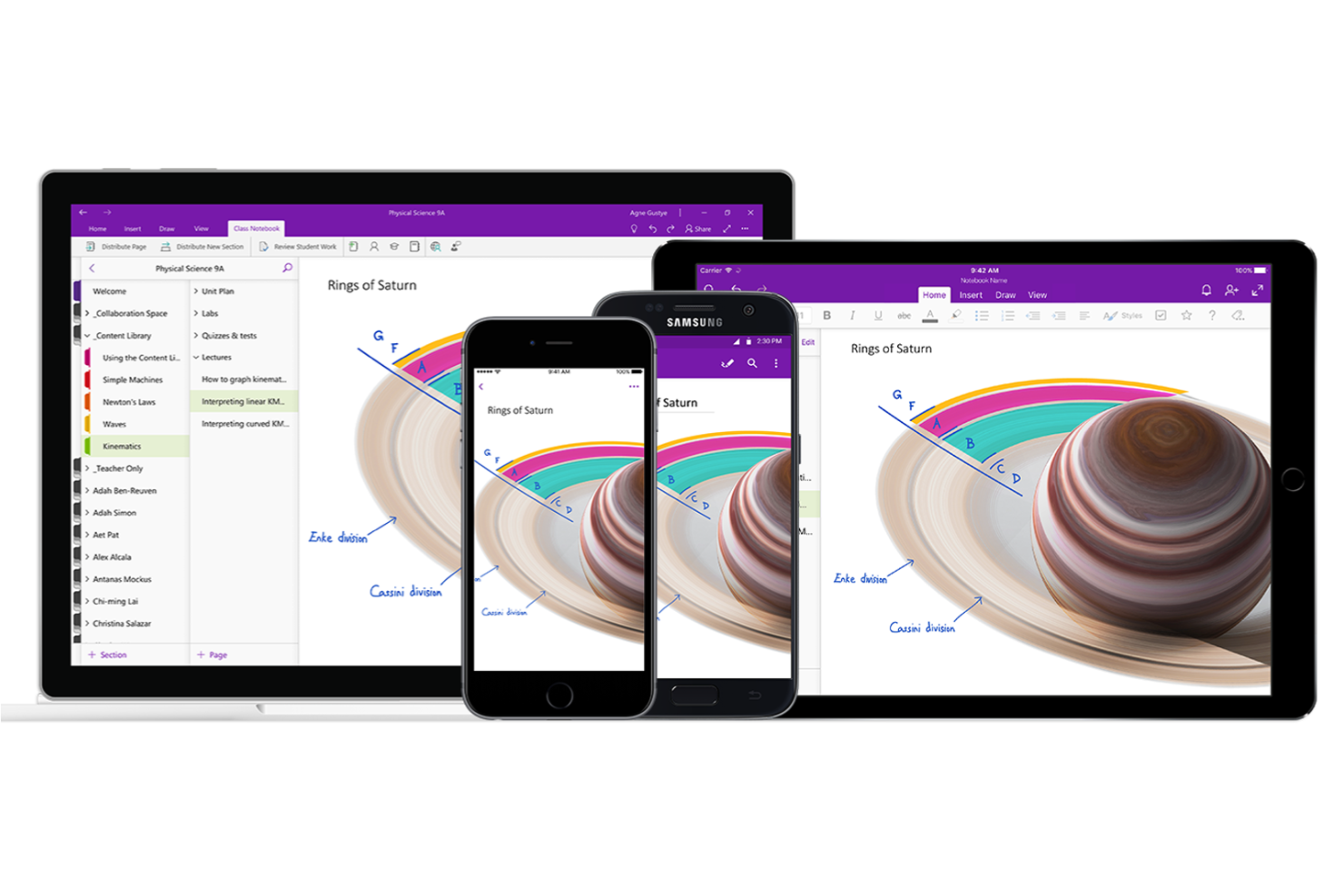
Microsoft OneNote ist eine digitale Notiz-App, die für Teams und Fachleute entwickelt wurde, die Notizen, Besprechungsdetails und Projektideen geräte- und plattformübergreifend organisieren, teilen und gemeinsam bearbeiten müssen.
Für wen ist Microsoft OneNote am besten geeignet?
Microsoft OneNote eignet sich hervorragend für Teams, die bereits innerhalb des Microsoft 365-Ökosystems arbeiten und einen gemeinsamen Raum für Notizen, Protokolle und Projektdokumentationen benötigen.
Warum habe ich Microsoft OneNote ausgewählt?
Ich habe Microsoft OneNote als eine der besten Notiz-Apps gewählt, weil es sich sehr nahtlos in die abteilungsübergreifenden Arbeitsabläufe von Teams einfügt. Mein Team nutzt OneNote, um gemeinsam genutzte Notizbücher zu erstellen, in denen Produkt-, Entwicklungs- und Designmitarbeitende jeweils eigene Abschnitte haben, aber alle übergreifend ansehen und bearbeiten können. Das gleichzeitige Co-Autorieren in Echtzeit ermöglicht, dass zwei Personen gleichzeitig an derselben Seite arbeiten, ohne Konflikte. Außerdem gefällt mir, wie das Teilen von Notizbüchern über Microsoft 365-Berechtigungen funktioniert, sodass ich Stakeholdern Lesezugriff auf ein Projektnotizbuch geben kann, ohne zusätzliche Einstellungen vorzunehmen.
Schlüsselfunktionen von Microsoft OneNote
- Notizbuch-Hierarchie: Organisieren Sie Notizen in Notizbüchern, Abschnitten und Seiten, um Projektdokumentationen strukturiert und leicht auffindbar zu halten.
- Multimedia-Notizen: Betten Sie Bilder, Audioaufnahmen, Videos und Dateianhänge direkt in jede Notizseite ein.
- Tags und Suche: Vergeben Sie benutzerdefinierte Tags für Notizen und nutzen Sie die Volltextsuche, um Inhalte in allen Notizbüchern zu finden.
- Web Clipper: Erfassen Sie Webseiten, Artikel und Screenshots direkt aus Ihrem Browser in OneNote für Recherche und Referenz.
Microsoft OneNote Integrationen
Integrationen umfassen Microsoft Word, Microsoft Excel, Microsoft PowerPoint, Microsoft Outlook, Microsoft Teams, Microsoft OneDrive, Microsoft Defender, Microsoft Designer, Microsoft Clipchamp und Microsoft 365 Copilot.
Pros and Cons
Pros:
- Erleichtert das Teilen von Informationen
- Ideal für Besprechungsnotizen
- Gut organisiert und übersichtlich
Cons:
- Probleme mit Synchronisation und Wiederherstellung
- Mehr Integrationen mit Microsoft-Tools erforderlich

Ideal für ein kartenbasiertes System
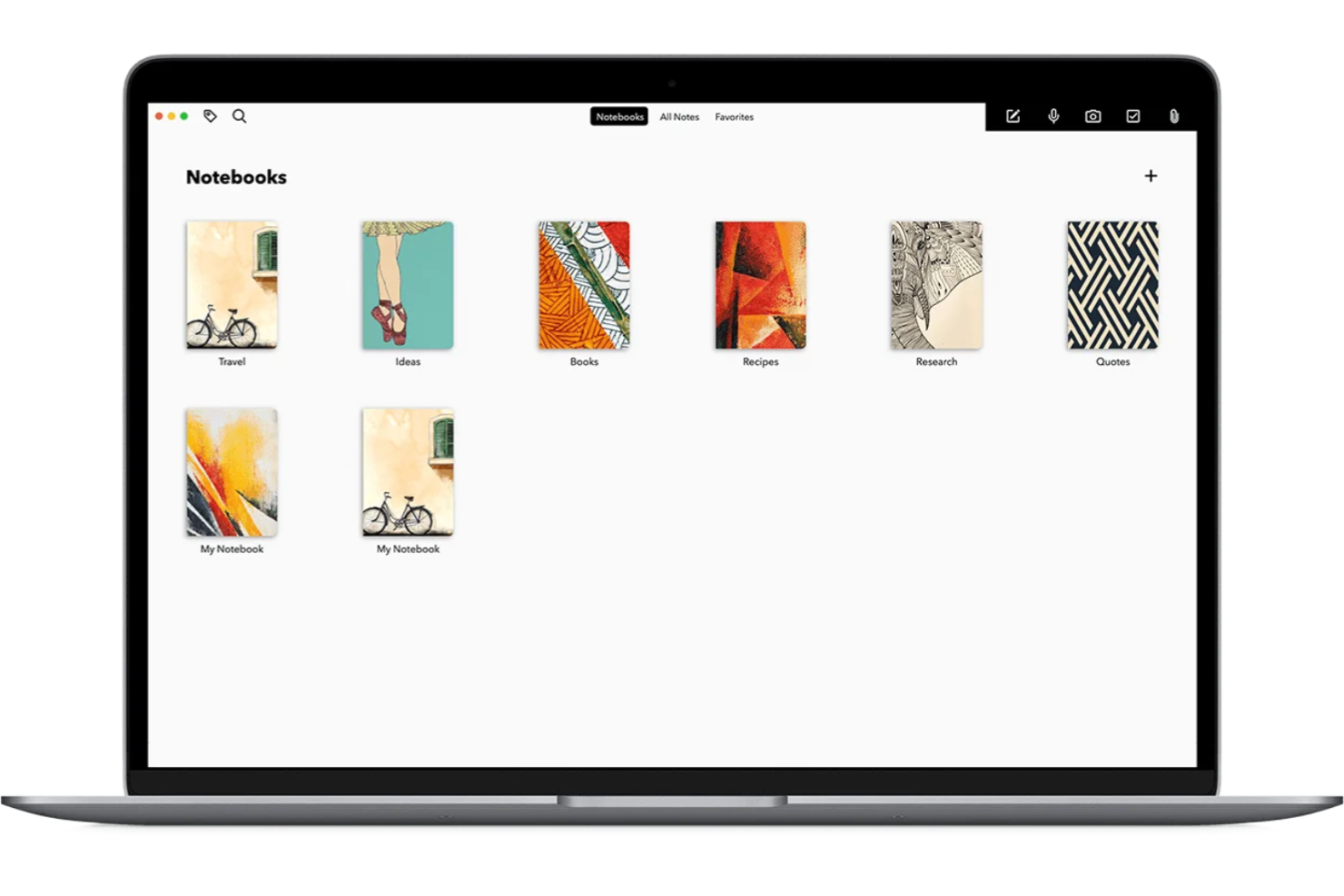
Zoho Notebook ist eine visuell orientierte Notiz-App, die für Einzelpersonen und Teams entwickelt wurde, die Ideen, Dateien und multimediale Inhalte flexibel und kreativ geräteübergreifend organisieren möchten.
Für wen eignet sich Zoho Notebook am besten?
Zoho Notebook ist ideal für Einzelpersonen und kleine Teams, die einen übersichtlichen, intuitiven Bereich suchen, um Notizen ohne große Einarbeitung zu erfassen und zu organisieren.
Warum ich Zoho Notebook gewählt habe
Ich habe Zoho Notebook zu den besten gewählt, weil das kartenbasierte System verschiedene Inhaltstypen hervorragend verarbeitet. Statt alles in einen einzelnen Textblock zu werfen, erhält jede Notiz ihren eigenen Kartentyp – Text, Checkliste, Audio, Foto, Skizze oder Datei. In der Praxis bedeutet das, ich kann ein Meeting mit einer Audio-Karte aufnehmen, ein gescanntes Dokument mit einer Foto-Karte anhängen und Folgeaufgaben mit einer Checklisten-Karte verfolgen – alles im selben Notizbuch. Besonders praktisch ist die Smart Card-Funktion: Inhalte aus dem Web werden eingefügt und automatisch in eine übersichtliche, lesbare Notizkarte formatiert.
Zoho Notebook – Wichtige Funktionen
- Noteboards: Eine Kanban-ähnliche Board-Ansicht, mit der Sie Notizkarten in Spalten organisieren und verfolgen können – nützlich für das visuelle Verwalten projektbezogener Notizen.
- Web Clipper: Browser-Erweiterungen für Chrome, Firefox, Safari und Edge, mit denen Sie Text und Bilder von jeder Webseite direkt in ein Notizbuch speichern können.
- Versionsverlauf: Zugriff auf frühere Versionen jeder Notiz, sodass Sie ältere Entwürfe einsehen oder wiederherstellen können, ohne Inhalte zu verlieren.
- Code- sowie Touch ID-Sperre: Sichern Sie einzelne Notizen oder ganze Notizbücher mit einem Code oder einer biometrischen Authentifizierung für mehr Privatsphäre.
Zoho Notebook Integrationen
Die Integrationen umfassen Zoho Mail, Zoho Kalender, Zoho Projects, Zoho Connect, Google Drive, Dropbox, Box, OneDrive, Microsoft Teams, Slack, und über eine API sind eigene Integrationen möglich.
Pros and Cons
Pros:
- Hohes Sicherheitsniveau
- Import aus Evernote möglich
- Leistungsstarker Web Clipper
Cons:
- Keine Listenansicht
- Eingeschränkte Funktionalität

Guru
Am besten geeignet für fortschrittliche Suchfunktionen
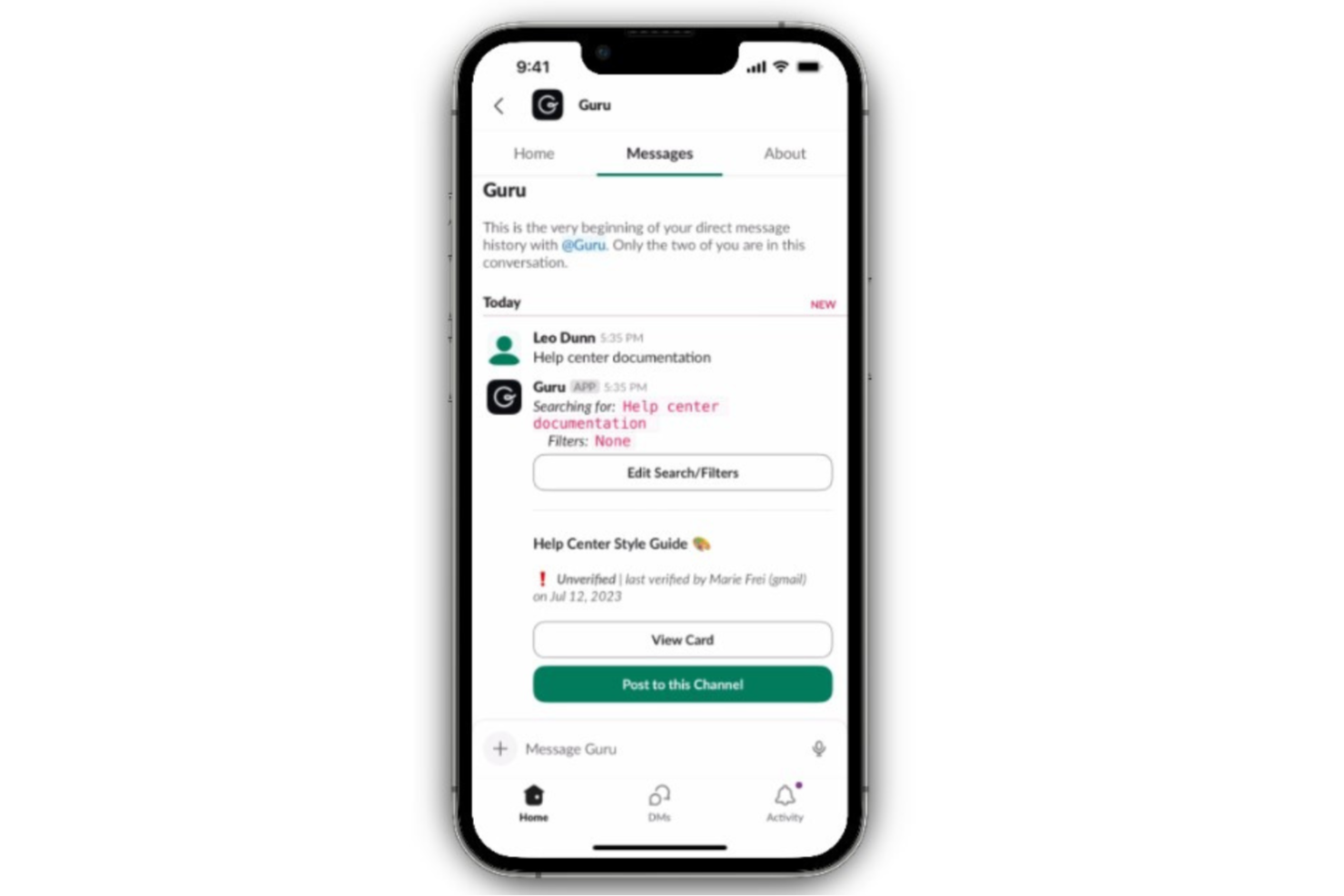
Guru ist eine Wissensmanagement-Plattform, die für Teams entwickelt wurde, die Notizen und Informationen in schnelllebigen Projekten und verteilten Arbeitsumgebungen erfassen, organisieren und abrufen müssen.
Für wen ist Guru am besten geeignet?
Guru passt besonders gut zu mittelgroßen bis großen Unternehmensteams in kundenorientierten Bereichen wie Support, Vertrieb und Kundenbetreuung, die eine gemeinsame, durchsuchbare Wissensdatenbank benötigen.
Warum ich Guru ausgewählt habe
Guru erhält einen Platz auf meiner Liste wegen seiner praktikablen, KI-gestützten Suchfunktion. Anders als bei einer einfachen Stichwortsuche liefert die agentenbasierte Suche von Guru verifizierte, zitierte Antworten aus allen verbundenen Tools—Slack, Google Drive, Confluence, Ihr CRM—ohne dass Sie Inhalte migrieren müssen. Besonders gefällt mir die Funktion 'Research Mode'. Sie bearbeitet komplexe, informationsübergreifende Anfragen und liefert tiefe Analysen samt Quellenangaben—praktisch, wenn ich Kontext zu einem umfangreichen Projekt suche. Die Suchqualität verbessert sich anhand echter Nutzungssignale: Je mehr mein Team das Tool verwendet, desto präzisere Ergebnisse liefert es.
Wichtige Funktionen von Guru
- Automatische Wissensqualitätssicherung: Guru markiert veraltete Karten automatisch und leitet sie an Fachexperten zur Überprüfung nach einem festgelegten Zeitplan weiter.
- Kollaborativer Editor: Mehrere Teammitglieder können Wissenskarten in Echtzeit gemeinsam verfassen und bearbeiten – alles innerhalb eines gemeinsamen Arbeitsbereichs.
- Doppelteintrag-Erkennung: Guru erkennt überlappende oder redundante Inhalte in Ihrer Wissensdatenbank, sodass Sie Notizen vor der Entstehung von Verwirrung konsolidieren können.
- Sammlungen und Ordner: Organisieren Sie Karten in strukturierte Sammlungen und verschachtelte Ordner, um Notizen nach Team, Thema oder Projekt zu gruppieren.
Guru-Integrationen
Integrationen umfassen Slack, Microsoft Teams, Google Drive, Confluence, Jira, Notion, Asana, Box, Dropbox und HubSpot.
Pros and Cons
Pros:
- Einfache und unkomplizierte Einrichtung
- Einfache Bedienung mit intuitiver Benutzeroberfläche
- KI-Vorschläge verbessern die Relevanz und den Abruf von Informationen
Cons:
- Kann unübersichtlich werden, wenn die Organisation nicht stimmt
- Hauptsächlich auf die Teamnutzung ausgerichtet, weniger für das persönliche Notizmanagement

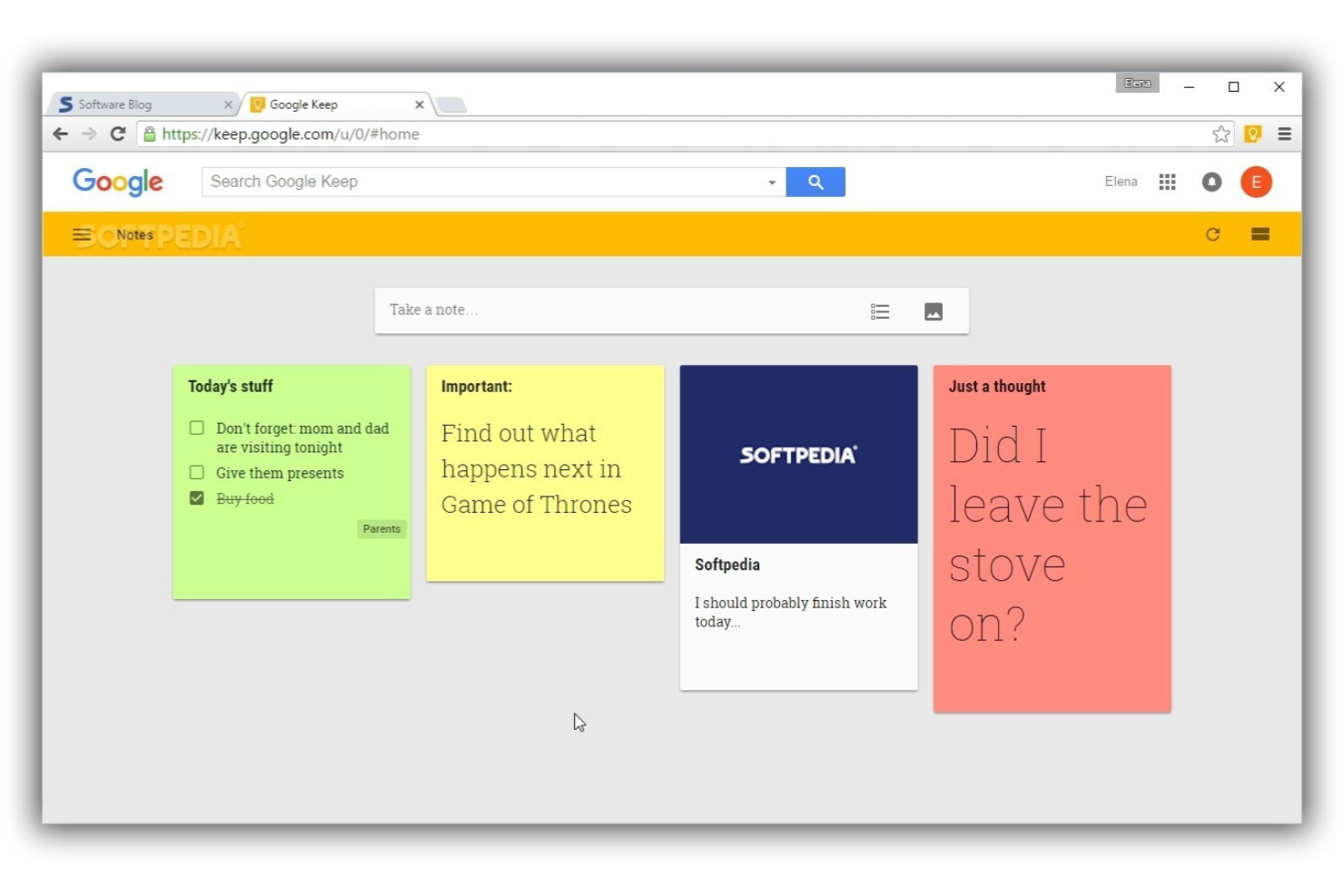
Google Keep ist eine schlanke Notiz-App, die für alle entwickelt wurde, die Ideen, Listen und Erinnerungen geräteübergreifend festhalten müssen. Sie ist besonders nützlich für vielbeschäftigte Berufstätige und Teams, die jederzeit und überall sofortigen Zugriff auf ihre Notizen benötigen.
Für wen ist Google Keep am besten geeignet?
Google Keep ist ideal für Einzelpersonen und kleine Teams, die bereits im Google-Ökosystem arbeiten und eine unkomplizierte Möglichkeit benötigen, unterwegs Notizen zu erfassen und zu organisieren.
Warum ich Google Keep gewählt habe
Google Keep hat es auf meine Favoritenliste geschafft, weil es mit standortbasierten Erinnerungen arbeitet – etwas, das die meisten Notiz-Apps völlig auslassen. Ich kann einer Notiz eine Erinnerung zuweisen, die ausgelöst wird, wenn ich an einem bestimmten Ort – etwa im Geschäft oder im Büro – ankomme oder diesen verlasse. Das bedeutet: Wenn ich einen Einkaufszettel oder eine Aufgabe für vor Ort notiere, zeigt mir Keep die Notiz genau dann an, wenn ich dort bin. Außerdem finde ich gut, dass Notizen in Echtzeit auf allen Geräten synchronisiert werden, sodass die auf meinem Handy erstellte Erinnerung sofort auch auf meinem Laptop angezeigt wird – ganz ohne manuelles Synchronisieren.
Google Keep Hauptfunktionen
- Farblich gekennzeichnete Labels: Weisen Sie Notizen Farbcodes und Labels zu, damit Sie Ihre Notizsammlung auf einen Blick visuell sortieren und filtern können.
- Offline-Zugriff: Sehen und bearbeiten Sie Notizen auch ohne Internetverbindung; Änderungen werden automatisch synchronisiert, sobald Sie wieder online sind.
- Kollaboratives Bearbeiten von Notizen: Teilen Sie einzelne Notizen mit Kollegen oder Familienmitgliedern und bearbeiten Sie sie gemeinsam in Echtzeit.
- Export zu Google Docs: Senden Sie jede Notiz direkt an Google Docs, um sie ohne Kopieren und Einfügen in ein vollständiges Dokument umzuwandeln.
Google Keep Integrationen
Zu den Integrationen gehören Gmail, Google Drive, Google Meet, Google Chat, Google Kalender, Google Tasks, Google Docs, Google Sheets, Google Slides und Google Forms.
Pros and Cons
Pros:
- Bietet alle Funktionen, die die meisten Nutzer benötigen
- Integriert ins Google-Ökosystem
- Kostenlos und sofort verfügbar
Cons:
- Schwacher Web-Clipper
- Keine erweiterte Textformatierung

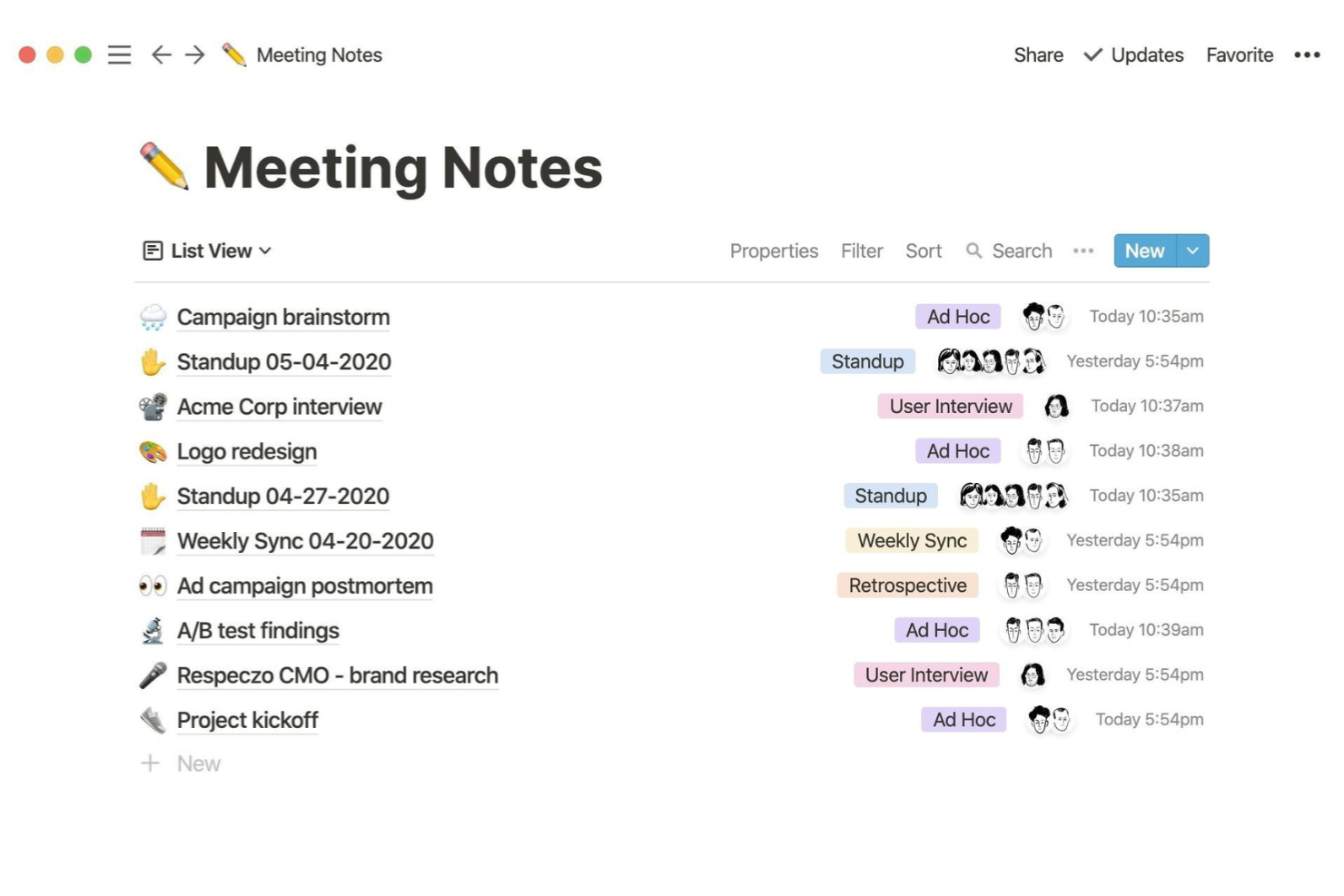
Notion bietet Teams und Einzelpersonen einen flexiblen Arbeitsbereich zum Erfassen von Notizen, Organisieren von Ideen und Erstellen individueller Wissensdatenbanken und ist damit besonders beliebt bei allen, die mehr wollen als nur grundlegende Notizen.
Für wen eignet sich Notion am besten?
Notion ist ideal für Einzelpersonen, Freiberufler und kleine bis mittelgroße Teams, die einen zentralen Arbeitsbereich für Notizen, Dokumente und Projektdaten suchen.
Warum ich Notion gewählt habe
Ich habe Notion als eine der besten Notiz-Apps für fokussiertes Schreiben ausgewählt, weil sich der Editor angenehm im Hintergrund hält. Im Vollbild-Schreibmodus werden Seitenleisten und andere Ablenkungen ausgeblendet, sodass nur die Seite im Fokus bleibt. Besonders gut gefällt mir, dass man mit dem
/
-Befehl beliebige Inhaltsblöcke – Überschriften, Hinweise, Umschalter, Code-Snippets – einfügen kann, ohne den Schreibfluss zu unterbrechen. Notion AI ist direkt im Editor integriert, sodass ich einen groben Entwurf ausbauen oder einen Text überarbeiten kann, ohne die Seite verlassen zu müssen.
Wichtige Funktionen von Notion
- Verschachtelte Seiten: Organisieren Sie Notizen innerhalb von Notizen, indem Sie unbegrenzt viele Ebenen von Unterseiten in jedes Dokument einfügen.
- Vorlagen: Beginnen Sie neue Notizen mit vorgefertigten Layouts für Besprechungsnotizen, Projektbriefe, Tagebücher und mehr.
- Web Clipper: Speichern Sie Webseiten, Artikel und Inhalte direkt aus Ihrem Browser in Ihrem Notion-Arbeitsbereich.
- Kollaboratives Bearbeiten: Mehrere Teammitglieder können dieselbe Seite gleichzeitig bearbeiten und kommentieren.
Notion-Integrationen
Integrationen umfassen Slack, Jira, GitHub, Asana, Google Drive, Figma, Trello, Miro, Typeform und Gitlab.


Hive Notes ist ein kollaboratives Notizentool, das für Teams und Projektmanager entwickelt wurde, die Besprechungsdetails festhalten, Aufgaben zuweisen und Diskussionen organisiert neben ihren Projektabläufen halten wollen.
Für wen ist Hive Notes am besten geeignet?
Hive Notes eignet sich besonders für bereichsübergreifende Teams und Projektmanager, die Besprechungsnotizen direkt mit Aufgaben und Projektzeitplänen verknüpft haben möchten.
Warum ich Hive Notes ausgewählt habe
Ich habe Hive Notes als eines der besten ausgewählt, weil es speziell darauf ausgelegt ist, Meetings produktiv zu gestalten und nicht nur zu dokumentieren. Am meisten gefällt mir, dass sich jeder Gesprächspunkt direkt während der Sitzung in eine Aufgabe umwandeln lässt – man kann sie zuweisen, ein Fälligkeitsdatum festlegen und sofort weitermachen, ohne an Schwung zu verlieren. Ich nutze auch die geteilte Agenda, um vor einem Gespräch Erwartungen zu definieren, sodass alle vorbereitet sind. Der Bereich für private Notizen ist ebenfalls praktisch, um persönliche Follow-ups separat von den geteilten Teamnotizen festzuhalten.
Wichtige Funktionen von Hive Notes
- Echtzeit-Co-Editing: Mehrere Teammitglieder können während eines Live-Meetings gleichzeitig an derselben Notiz schreiben und sie bearbeiten.
- Zielverfolgung in Notizen: Ein aktives Hive-Ziel direkt in eine Notiz einfügen und Fortschritte überwachen, ohne in eine andere Ansicht wechseln zu müssen.
- Kommentar-Threads zu Gesprächspunkten: Inline-Kommentare zu einzelnen Punkten in einer Notiz hinterlassen, um schnelle Nachverfolgungen nach der Besprechung zu ermöglichen.
- Steuerung der Notizfreigabe: Eine Notiz mit bestimmten Teammitgliedern teilen oder Abschnitte privat halten – so behalten Sie die Kontrolle darüber, was jede Person sieht.
Hive Notes Integrationen
Integrationen umfassen Google Drive, Google Kalender, Dropbox, QuickBooks, Zoom, Microsoft OneDrive, Microsoft Teams, Outlook Kalender, Jira und Slack.
Pros and Cons
Pros:
- Verwandelt Meetings in Projekte
- Regelmäßige Updates
- Effizient und einfach zu bedienen
Cons:
- Bessere Kommentarfunktionen benötigt
- Begrenzte Funktionen in der mobilen App

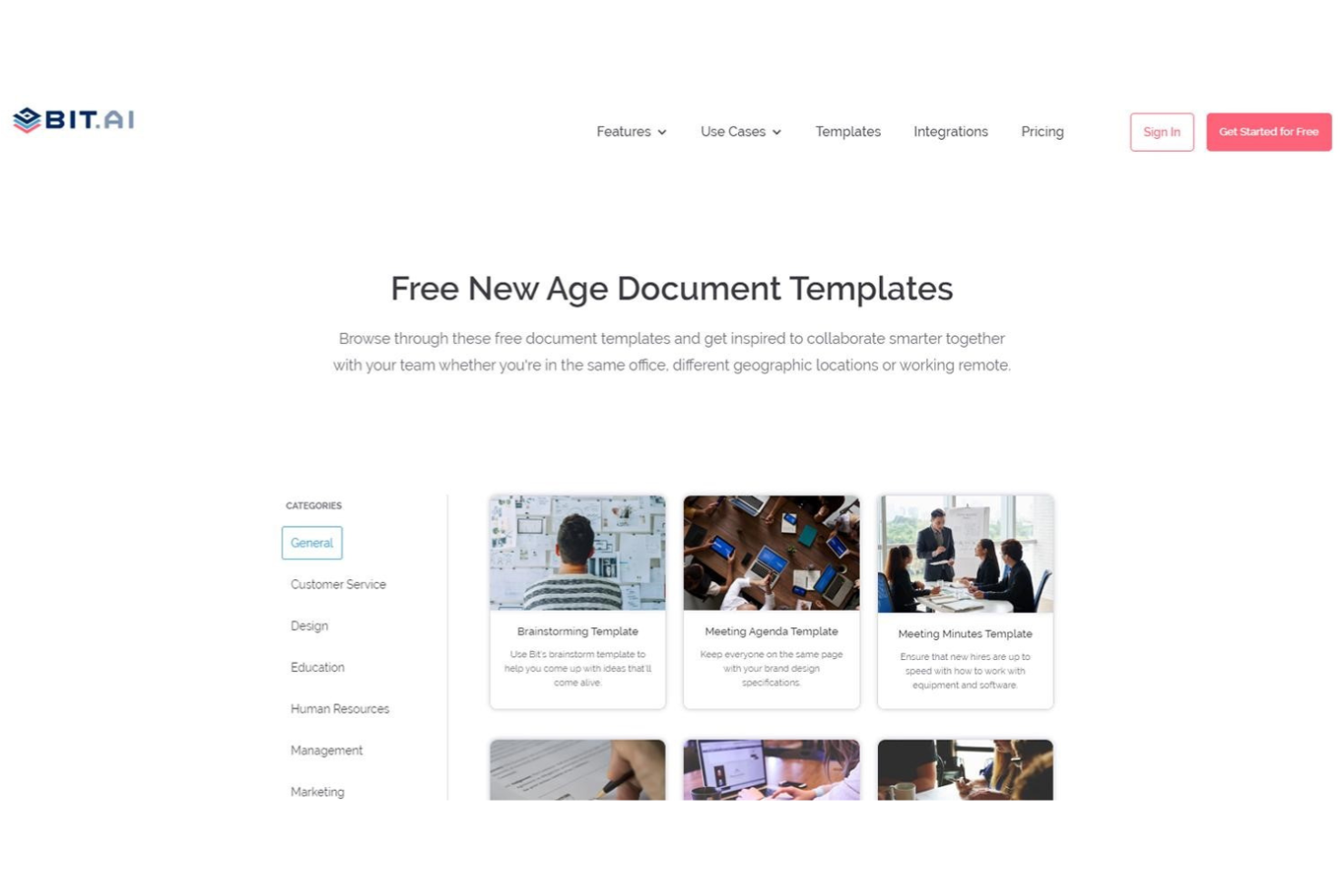
Bit.ai ist eine kollaborative Notiz- und Dokumentationsplattform, die für Teams und professionelle Anwender entwickelt wurde, die umfangreiche Inhalte an einem Ort organisieren, teilen und verwalten möchten – und dabei effiziente Arbeitsabläufe und einen einfachen Zugriff auf Informationen gewährleisten.
Für wen ist Bit.ai am besten geeignet?
Bit.ai eignet sich besonders für funktionsübergreifende Teams in Technologie- und Digitalunternehmen, die einen zentralen Ort für gemeinsame Dokumentation und Wissensaustausch benötigen.
Warum habe ich Bit.ai gewählt
Ich habe Bit.ai als eine der besten Lösungen ausgewählt, weil die Dokumentenverfolgung hier weit über das hinausgeht, was die meisten Notiztools bieten. Wenn ich ein Dokument über einen nachverfolgbaren Link teile, kann ich sehen, wie viel Zeit für die Ansicht aufgewendet wurde, wie weit gescrollt wurde, wie viele Gesamtbesuche stattfanden und wer darauf zugegriffen hat – alles in Echtzeit. Besonders gefällt mir, dass Sie für ein und dasselbe Dokument mehrere verfolgte Links erstellen können. Das ist sehr praktisch, wenn Sie beispielsweise die gleiche Spezifikation oder ein Briefing an unterschiedliche Interessengruppen teilen und jede Zielgruppe einzeln nachverfolgen möchten. Zusätzlich ermöglichen Lead-Capture-Formulare, den Zugang zu beschränken und vor dem Öffnen des Dokuments Viewer-Informationen einzusammeln.
Wichtige Bit.ai Funktionen
- Intelligente Wikis: Verwandeln Sie jedes Dokument in ein mehrseitiges Wiki mit verschachtelter Unterseiten-Hierarchie, um komplexes Projektwissen zu organisieren.
- Versionsverlauf: Speichert automatisch frühere Versionen jedes Dokuments, sodass Sie Änderungen überprüfen oder zu einer älteren Version zurückkehren können.
- Inline-Kommentare: Markieren Sie beliebigen Text im Editor, um einen Kommentar zu hinterlassen und Teammitglieder mit @-Erwähnungen zu benachrichtigen, die direkt zu diesem Abschnitt geführt werden.
- Rich-Media-Einbettungen: Fügen Sie teilbare Links aus über 100 Integrationen – wie Figma, YouTube oder Google Sheets – ein, die als interaktive, Live-Inhalte direkt im Dokument angezeigt werden.
Bit.ai Integrationen
Integrationen umfassen Google Drive, Dropbox, Box, Airtable, Figma, Trello, Smartsheet, YouTube, Slack und OneDrive.
Pros and Cons
Pros:
- Große Auswahl an Vorlagen
- Fortgeschrittene Dokumentenzusammenarbeit
- Intuitiv und einfach zu bedienen
Cons:
- Mehr Schriftarten benötigt
- Begrenzte Formatierung und Gestaltung

Miro
Beste Notizen-App mit Haftnotizen
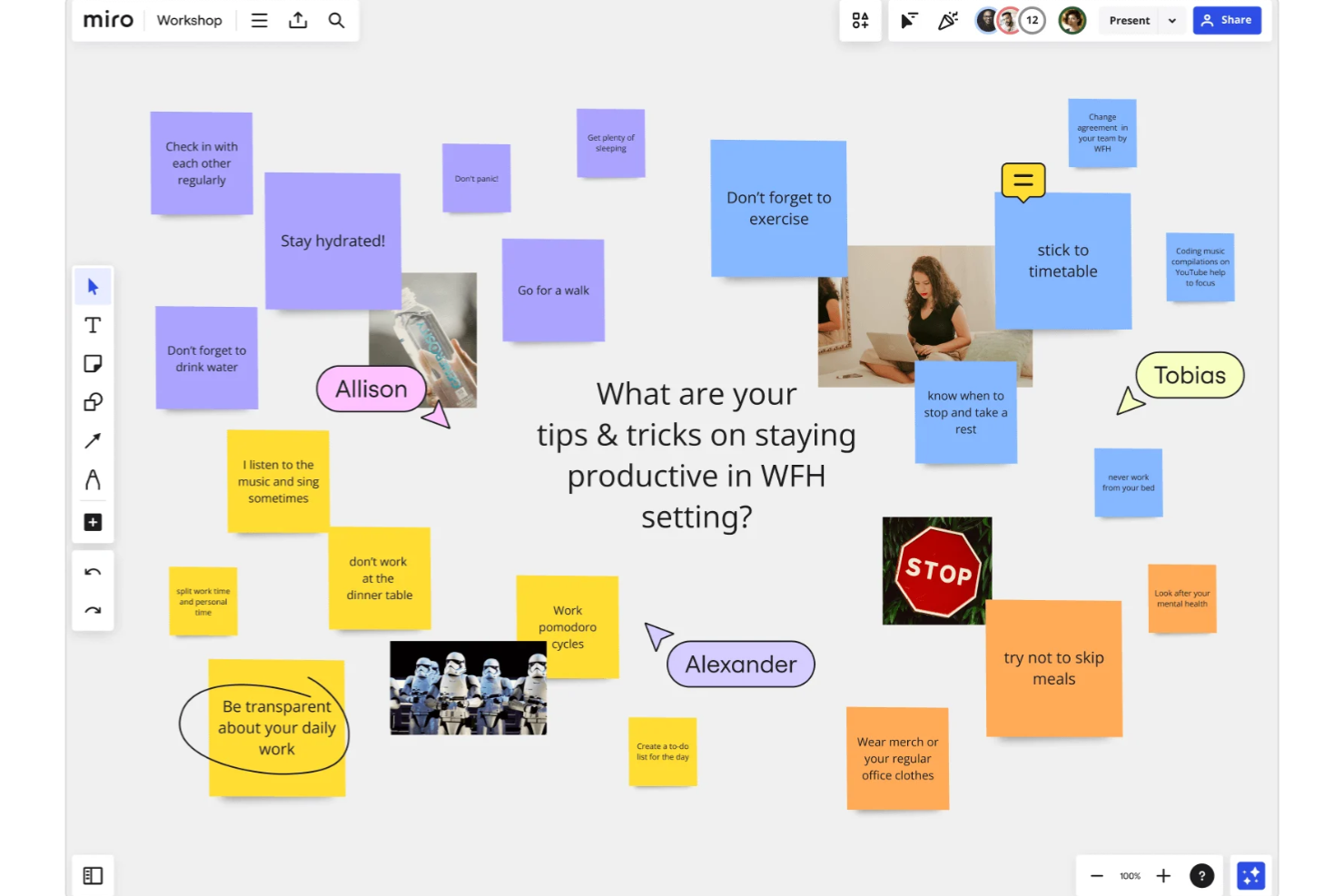
Miro ist eine visuelle Plattform für Notizen und Zusammenarbeit, die für Teams und Fachleute entwickelt wurde, die Ideen auf einem interaktiven digitalen Whiteboard erfassen, organisieren und teilen möchten.
Für wen ist Miro am besten geeignet?
Miro eignet sich besonders für funktionsübergreifende Teams aus Produktmanagement, Design und Technik, die einen gemeinsamen visuellen Raum für Brainstorming und gemeinsames Notieren benötigen.
Warum ich Miro ausgewählt habe
Miro belegt einen Spitzenplatz auf meiner Liste, weil die Haftnotizen-Funktion das physische Brainstorming-Erlebnis so gut ins Digitale übersetzt. Ich liebe es, dass man im Bulk-Modus mehrere Haftnotizen gleichzeitig auf das Whiteboard bringen kann—einfach jede Idee in eine neue Zeile tippen und Miro macht daraus sofort einzelne Notizen, was die Sessions sehr effizient hält. Besonders hervorzuheben ist die KI-gestützte Gruppierung: Nach einer Brainstorming-Session kann man alle Notizen auswählen und Miro gruppiert sie automatisch thematisch, anschließend lässt sich das komplette Board in ein strukturiertes Dokument mit Zusammenfassung und To-dos umwandeln. Auch die Foto-zu-Haftnotiz-Umwandlung nutze ich regelmäßig—ein Foto von handschriftlichen Post-its aus einer Präsenz-Session machen und Miro digitalisiert diese direkt aufs Board.
Miro Hauptfunktionen
- Miro Docs: Erstellen Sie strukturierte Textdokumente direkt auf dem Board und betten Sie sie zusammen mit Boards, Haftnotizen und Diagrammen in einem Workspace ein.
- Mindmaps: Erstellen Sie verzweigte Mindmaps von Grund auf oder wandeln Sie bestehende Notizen und Ideen in eine vernetzte visuelle Hierarchie um.
- Vorlagenbibliothek: Greifen Sie auf Hunderte vorgefertigte Vorlagen für Sitzungsnotizen, Retrospektiven und Planungssessions zu, um sofort Ideen zu erfassen.
- Video- und Bildschirmaufnahmen: Zeichnen Sie Erklärungen oder asynchrone Video-Notizen direkt im Board auf, um visuellen Inhalten Kontext zu geben.
Miro Integrationen
Integrationen umfassen Microsoft Teams, Slack, Jira, Confluence, Google Drive, Google Meet, monday.com, Notion, Asana und Azure DevOps.
Pros and Cons
Pros:
- Unendliche Arbeitsfläche für Projekte
- Echtzeit-Zusammenarbeit und Notizen
- Vorgefertigte Vorlagen für verschiedene Workflows
Cons:
- Umfangreiche Flexibilität erfordert etwas Eingewöhnung
- Einige Integrationen nur in höheren Tarifstufen verfügbar
New Product Updates from Miro
Miro Adds Japan Data Residency for Enterprise Customers
Miro has introduced Japan data residency for enterprise customers, offering in-region storage for production data, backups, and metadata, plus in-region compute infrastructure. For more information, visit Miro's official site.
Weitere Optionen für Notiz-Apps
Hier sind einige weitere Optionen, die es nicht auf meine Liste der besten Notiz-Apps geschafft haben, die sich aber dennoch lohnen.
- Clover
Ideal geeignet, um Notizen mit Projektmanagement zu kombinieren
- Ulysses
Am besten zum Schreiben von Büchern
- Typora
Am besten für konzentriertes, ablenkungsfreies Schreiben
- Roam Research
Am besten zur Organisation von Recherchen


So bewerte ich Notiz-Apps
Ich bewerte Notiz-Apps in zwei Ebenen: die Grundvoraussetzung, die jedes Tool erfüllen muss, und die Unterscheidungsmerkmale, die aus einem einfachen Notizblock eine durchsuchbare Wissensdatenbank machen.
Kernfunktionen (Grundvoraussetzung für diese Liste)
Diese Kernfunktionen dienen als Aufnahmekriterium für meine Liste:
- Umfangreiche Notizerstellung: Ich prüfe, ob der Editor Überschriften, Checklisten, Tabellen, Codeblöcke und eingebettete Medien unterstützt – also die Grundlagen, die man vom schnellen Standup-Protokoll bis zur ausführlichen Projektbeschreibung braucht.
- Organisation & Hierarchie: Verschachtelte Ordner, Tags und Verlinkungen zwischen Notizen zählen hier. Ich bewerte, wie gut ein Tool den Aufbau einer skalierbaren Struktur ermöglicht, wenn deine Bibliothek wächst.
- Suche & Wiederauffindbarkeit: Ich achte auf eine Volltextsuche mit Filtern nach Tag, Notizbuch oder Datum. Eine Entscheidung aus einem drei Monate alten Call mit Stakeholdern sollte in Sekunden auffindbar sein.
- Synchronisation über alle Geräte: Eine zuverlässige Synchronisierung zwischen Desktop, Mobilgerät und Web prüfe ich besonders genau. Einen Gedanken am Handy erfassen und am Laptop fortführen sollte sich nahtlos anfühlen.
- Import, Export & Erfassung: Ich bewerte, wie einfach es ist, eine Webseite zu speichern, ein PDF einzubinden und Notizen in portable Formate wie Markdown oder HTML zu exportieren – Tools, die deine Daten einsperren, verlieren schnell an Punkten.
- Teilen & Zusammenarbeit: Echtzeit-Kollaboration, Kommentare und Berechtigungssteuerung sind hier relevant. Ich prüfe, wie gut jede App ein gemeinsames Sitzungsprotokoll im Vergleich zu einem privaten Journal unterstützt.
Ich bewerte jeden Anbieter auf einer Skala von 0 (Funktion nicht vorhanden) bis 5 (ausgezeichnet in diesem Bereich) für jedes Kriterium.
Anbieter müssen einen Mindestdurchschnitt erreichen, um in meine Liste aufgenommen zu werden. Danach schaue ich auf die Besonderheiten jeder Plattform.
Unterscheidungsmerkmale (Was die Anbieter unterscheidet)
Nachdem ich meine Liste erstellt habe, vergleiche ich die verschiedenen Anbieter so miteinander:
Herausragende Funktionen
KI-basierte Funktionen wie automatische Zusammenfassungen oder Sprache-zu-Text-Transkription können bestimmten Apps einen Vorteil verschaffen, besonders für Vielbeschäftigte mit Bedarf an schnellem Erfassen. Für Teams, die riesige Wissensdatenbanken oder Forschungsliteraturen verwalten, bewerte ich, wie jede App Rückverweise und die Visualisierung von Wissensgraphen umsetzt, um Zusammenhänge zwischen verstreuten Notizen sichtbar zu machen. Digitale Tinte und Stiftunterstützung sind für Studierende oder Tablet-Workflows ebenfalls wichtig, da Zeichnen oder Handschrifterkennung die Vielseitigkeit erweitert.
Mehr als nur Funktionen
Die Tiefe von Integrationen ist entscheidend. Ich prüfe, ob eine App nativ mit Tools wie Slack, Google Kalender oder Jira verbunden werden kann, da Notizen außerhalb des täglichen Workflows oft vergessen werden. Ich bewerte auch die Preisstaffelung, um zu sehen, ob eine kostenlose Version wirklich für Einzelpersonen nutzbar ist oder ob notwendige Funktionen nur in der kostenpflichtigen Variante verfügbar sind.
So wählen Sie Notiz-Apps aus
Bei langen Funktionslisten und komplexen Preisstrukturen verliert man leicht den Überblick. Damit Sie sich bei der individuellen Auswahl Ihrer Software auf das Wesentliche konzentrieren können, finden Sie hier eine Checkliste mit Faktoren, die Sie berücksichtigen sollten:
| Faktor | Was Sie berücksichtigen sollten |
|---|---|
| Skalierbarkeit | Unterstützt das Tool im Laufe der Zeit wachsende Projektteams und die funktionsübergreifende Zusammenarbeit? Achten Sie auf flexible Berechtigungen, unbegrenzt viele Notizen und skalierbaren Speicher. |
| Integrationen | Verbindet es sich mit den Tools, die Ihr Team bereits verwendet – etwa Aufgabenmanagern, Kalendern oder Slack? Weniger Integrationen bedeuten mehr manuelle Aktualisierungen und Zeitverlust. |
| Anpassbarkeit | Können Sie Notizen so organisieren, wie Ihr Team arbeitet – nach Projekt, Aufgabe oder Zeitplan? Vermeiden Sie starre Systeme, die Sie in einen einzigen Arbeitsablauf zwingen. |
| Benutzerfreundlichkeit | Können neue Benutzer das Tool ohne Handbuch schnell nutzen? Wenn es länger als 15 Minuten dauert, bis man sich damit wohlfühlt, kann die Akzeptanz leiden. |
| Implementierung und Einarbeitung | Wie lange dauert die Einrichtung? Gibt es Vorlagen, Importtools oder geführte Anleitungen, die Ihrem Team einen schnellen und reibungslosen Einstieg ermöglichen? |
| Kosten | Wie entwickeln sich die Preise abhängig von der Anzahl der Benutzer oder vom Speicherplatz? Achten Sie auf Gebühren pro Benutzer, die sich schnell summieren, oder versteckte Kosten für zusätzliche Funktionen. |
| Sicherheitsvorkehrungen | Unterstützt das Tool Verschlüsselung, Zugriffskontrollen und Datensicherungen? Wenn Ihre Notizen vertrauliche Projektinformationen enthalten, sollten Sie hier keine Kompromisse eingehen. |
| Verfügbarkeit des Supports | Ist Hilfe leicht erreichbar, wenn etwas nicht funktioniert? Achten Sie auf Tools mit Live-Chat oder schnellen Antworten per E-Mail, insbesondere wenn Sie nicht vom internen IT-Team unterstützt werden. |
Was sind Notiz-Apps?
Notiz-Apps sind digitale Werkzeuge, mit denen Sie auf Ihrem Smartphone oder Computer Notizen oder Ideen schreiben, organisieren und abrufen können. Projektmanager, vielbeschäftigte Berufstätige und Teammitglieder, die mehrere Aufgaben gleichzeitig bearbeiten, nutzen diese Apps, um Listen, Erinnerungen, To-dos, Aktionspunkte und wichtige Details an einem Ort im Blick zu behalten.
Sie können Notizen mit Tags versehen, durchsuchen oder synchronisieren, damit Ihnen kein Gedanke verloren geht – ganz gleich, ob Sie am Schreibtisch sitzen oder unterwegs sind. Notiz-Apps sind eine hilfreiche Gedächtnisstütze beim Multitasking und dabei, zahlreiche Verantwortlichkeiten oder Aufgaben unterwegs im Blick zu behalten.
Funktionen
Hier sind die wichtigsten Funktionen, über die jede gute Notiz-App verfügen sollte:
- Formatierung von Text mit erweiterten Funktionen: Ermöglicht es Ihnen, Notizen mit Überschriften, Listen, Links und Hervorhebungen zu formatieren, um Lesbarkeit und Struktur zu verbessern.
- Suchfunktion: Ermöglicht es Ihnen, bestimmte Notizen, Schlüsselwörter oder Tags schnell zu finden, ohne lange Listen durchsuchen zu müssen.
- Verschlagwortung und Organisation: Hilft Ihnen, Notizen mithilfe von Ordnern, Tags oder Bezeichnungen zu gruppieren, zu filtern und abzurufen.
- Synchronisierung zwischen Geräten: Stellt sicher, dass Ihre Notizen immer auf dem neuesten Stand und auf Desktopgeräten, Mobilgeräten und im Web zugänglich sind.
- Offline-Zugriff: Ermöglicht es Ihnen, Notizen ohne Internetverbindung anzusehen und zu bearbeiten, was auf Reisen oder bei Ausfällen nützlich ist.
- Werkzeuge für die Zusammenarbeit: Ermöglichen das Teilen und gemeinsame Bearbeiten von Notizen mit anderen in Echtzeit oder zeitversetzt.
- Audioaufzeichnung: Ermöglicht es Ihnen, während Besprechungen oder Ideensitzungen Sprachnotizen aufzunehmen.
- Ausschneiden von Web-Inhalten: Ermöglicht es Ihnen, Artikel, Seiten oder Screenshots aus dem Web direkt in Ihrem Notizsystem zu speichern.
- Vorlagenbibliothek: Bietet vorgefertigte Notizformate, mit denen Sie Besprechungsnotizen, Checklisten und Projektpläne standardisieren können.
- Optionen zum Datenexport: Ermöglichen es Ihnen, Ihre Notizen in gängigen Formaten wie PDF, DOCX oder reinem Text zu sichern oder zu migrieren.
Vorteile
Die Einführung von Notiz-Apps bietet Ihrem Team und Ihrem Unternehmen mehrere Vorteile. Hier sind einige, auf die Sie sich freuen können:
- Schnellere Erfassung von Informationen: Teams können Ideen, Besprechungsnotizen oder Projektaktualisierungen schnell festhalten, ohne E-Mails oder Dokumente durchsuchen zu müssen.
- Bessere Organisation: Funktionen wie Tags, Ordner und die Suche sorgen dafür, dass alles leicht zu finden ist, wenn Sie es benötigen.
- Verbesserte Zusammenarbeit: Gemeinsame Notizen und die Bearbeitung in Echtzeit ermöglichen es Teammitgliedern, ohne zusätzliche Nachrichten oder Besprechungen auf dem gleichen Stand zu bleiben.
- Einheitlichere Dokumentation: Vorlagen und strukturierte Notizformate helfen sicherzustellen, dass wichtige Informationen nicht übersehen werden.
- Zugriff von überall: Dank der Cloud-Synchronisierung sind Notizen auf Ihrem Smartphone, Laptop oder Tablet verfügbar, wann immer Sie sie benötigen.
- Weniger vergessene Aufgaben: In Notizen integrierte Checklisten und Erinnerungen helfen dabei, Aktionspunkte direkt dort zu verfolgen, wo sie festgehalten wurden.
- Einfacherer Wissenstransfer: Wenn Notizen in einem einzigen System aufbewahrt werden, können sich neue Teammitglieder einarbeiten, ohne verstreuten Informationen nachgehen zu müssen.
Kosten und Preise
Bei der Auswahl von Notiz-Apps ist es wichtig, die verschiedenen verfügbaren Preismodelle und Tarife zu verstehen. Die Kosten variieren je nach Funktionen, Teamgröße, Zusatzoptionen und weiteren Faktoren. Die folgende Tabelle fasst gängige Tarife, deren durchschnittliche Preise und typische enthaltene Funktionen von Notiz-App-Lösungen zusammen:
Vergleichstabelle für Tarife von Notiz-Apps
| Tarifart | Durchschnittlicher Preis | Übliche Funktionen |
|---|---|---|
| Kostenloser Tarif | $0 | Grundlegende Textnotizen, begrenzter Speicherplatz, begrenzte Anzahl an Geräten und grundlegende Suche. |
| Persönlicher Tarif | $5–$10/Benutzer/Monat | Unbegrenzte Notizen, Synchronisierung zwischen Geräten, grundlegende Organisation und Offline-Zugriff. |
| Geschäftstarif | $10–$25/Benutzer/Monat | Gemeinsame Arbeitsbereiche, Administratorkontrollen, Integrationen mit Werkzeugen und Funktionen zur Zusammenarbeit. |
| Unternehmenstarif | $25–$40/Benutzer/Monat | Erweiterte Sicherheit, benutzerdefinierte Rollen, Unterstützung bei der Einhaltung von Vorschriften und dedizierter Kontosupport. |
Häufig gestellte Fragen
Damit Sie die für Sie passende Notiz-App auswählen können, finden Sie hier einige Antworten auf häufig gestellte Fragen.
Auf welche Hauptfunktionen sollte man bei der Bewertung von Notiz-Apps achten?
Achten Sie auf ein einfach zu bedienendes Notiz-Tool, auf das Sie von all Ihren Geräten aus überall zugreifen können. Eine gute App sollte Ihnen außerdem ermöglichen, Bilder oder andere Medien hinzuzufügen, und auch Optionen zum Teilen Ihrer Notizen bieten.
Du solltest außerdem die Flexibilität haben, deine Notizen ganz nach deinen Vorstellungen zu organisieren, sei es mit Ordnern oder Labels. Die besten Apps ermöglichen es dir auch, Sprachnotizen einzugeben oder mit einem Eingabestift handschriftliche Notizen zu erstellen.
Welche sind die besten Notiz-Apps für iPad- oder iPhone-Geräte?
Wenn du Notizen auf deinem iPad oder iPhone machen möchtest, benötigst du eine iOS-App. Glücklicherweise gibt es im App Store viele zur Auswahl. Zu den beliebtesten Tools gehören Notability, Evernote, GoodNotes 5 und Nebo. Viele Menschen stellen jedoch fest, dass sie mit Apple Notizen, der App, die kostenlos mit jedem Apple-Gerät gebündelt ist, alles bekommen, was sie benötigen.
Welche sind die besten Notiz-Apps für Android-Geräte?
Android-Nutzern stehen zahlreiche Optionen zur Auswahl einer Notiz-App zur Verfügung. Zu den beliebten Optionen gehören OneNote, Standard Notes, Simplenote und Nimbus Notes. Alternativ kannst du Geld sparen, indem du Google Keep verwendest, die Notiz-App, die mit jedem Google-Konto kostenlos angeboten wird.
Wie helfen Notiz-Apps dabei, die Produktivität zu steigern?
Notiz-Apps eignen sich hervorragend, um jede gute Idee festzuhalten, die dir in den Sinn kommt. Es ist einfach, dein Smartphone, Tablet oder ein anderes Gerät hervorzuholen und deine Gedanken aufzuschreiben.
Eine gute App hilft dir dabei, deine Informationen effektiv zu organisieren, ermöglicht es dir, Erinnerungen festzulegen, und lässt sich problemlos in andere von dir verwendete Apps integrieren. Kurz gesagt kann eine hervorragende Notiz-App viel dazu beitragen, dich effizienter und produktiver zu machen.