

10 beste kostenlose Kanban-Tafeln im Jahr 2026

Beste kostenlose Kanban-Boards – Übersicht


Ein kostenloses Kanban-Board ist ein digitales Tool zur Visualisierung von Arbeit auf Karten und in Spalten, das über einen kostenlosen Tarif oder eine kostenlose Testversion ohne Kosten angeboten wird. Wenn du nach den besten kostenlosen Kanban-Tools suchst, benötigst du wahrscheinlich eine flexible Möglichkeit, Aufgaben zu verwalten, den Projektfortschritt zu verfolgen und dein Team auf dem gleichen Stand zu halten – ohne dein Budget zu sprengen.
In diesem Leitfaden erfährst du, welche kostenlosen Kanban-Board-Tools tatsächlich zuverlässige Funktionen zur Optimierung deines Workflows, eine unkomplizierte Benutzererfahrung und eine auf echte Projektteams ausgerichtete Zusammenarbeit bieten. Außerdem siehst du, wie jede Auswahl zu unterschiedlichen Workflows passt, damit du ein Tool sicher auf die Anforderungen deines Projekts abstimmen kannst.
Warum Sie unseren Software-Empfehlungen vertrauen können
Unser Team testet und bewertet Software seit 2012. Als Projektmanager wissen wir selbst, wie schwierig – und wichtig – es ist, die richtige Software auszuwählen.
Für diesen Leitfaden haben wir Tools mithilfe von praktischen Tests und unabhängiger Recherche bewertet und dabei unsere Bewertungskriterien angewendet. Zudem greifen wir auf Erkenntnisse von Branchenvordenkern und praktizierenden Projektmanagement-Experten zurück.
Unsere Bewertungen spiegeln unser menschliches redaktionelles Urteilsvermögen wider, keine Verkaufsstrategie.
Expertenprüfer:
Vergleichstabelle kostenloser Kanban-Boards
Diese Vergleichstabelle fasst die Preisdetails meiner besten kostenlosen Kanban-Board-Auswahlen zusammen:
| Tool | Best For | Trial Info | Price | ||
|---|---|---|---|---|---|
| 1 | Am besten für Zusammenarbeit in Echtzeit | Kostenloser Tarif verfügbar | Ab 6 $/Nutzer/Monat | Website | |
| 2 | Am besten für Open-Source-Anpassungen geeignet | Kostenloser Tarif verfügbar | Kostenlos und als Open Source verfügbar | Website | |
| 3 | Am besten für agile Teams, die Backlog-Unterstützung benötigen | Kostenloser Tarif verfügbar | Ab €5/Monat | Website | |
| 4 | Am besten für integriertes CRM und Aufgabenverwaltung geeignet | Kostenloser Tarif verfügbar | Ab €69/Monat | Website | |
| 5 | Am besten für selbst gehostetes visuelles Aufgabenmanagement | Kostenloser Tarif verfügbar | Dauerhaft kostenloser Tarif | Website | |
| 6 | Am besten für anpassbare Workflows und Layouts | Kostenloser Tarif verfügbar | Ab $7/Benutzer/Monat (jährlich abgerechnet) | Website | |
| 7 | Am besten mit integrierten KI-Empfehlungen für Aufgaben | Kostenloser Tarif verfügbar | Ab 12 $/Nutzer/Monat (jährliche Abrechnung) | Website | |
| 8 | Beste Zeitachsenansicht für die Aufgabenplanung | Kostenloser Tarif verfügbar | Ab $10.99/Nutzer/Monat (jährlich abgerechnet) | Website | |
| 9 | Am besten für Boards mit mehreren Ansichten in einem kostenlosen Tarif | Kostenloser Tarif verfügbar | Ab $10/Nutzer/Monat (jährlich abgerechnet) | Website | |
| 10 | Am besten für fortschrittliche agile Projektverfolgung geeignet | Kostenloser Plan verfügbar | Ab $7.91/Benutzer/Monat | Website |


Bewertungen kostenloser Kanban-Boards
Nachfolgend findest du meine ausführlichen Zusammenfassungen der kostenlosen Kanban-Boards, die es in meine engere Auswahl geschafft haben. Meine Bewertungen bieten einen detaillierten Überblick über die Funktionen, besten Anwendungsfälle und Integrationen jedes Tools, damit du das beste für dich findest.

Am besten für Zusammenarbeit in Echtzeit
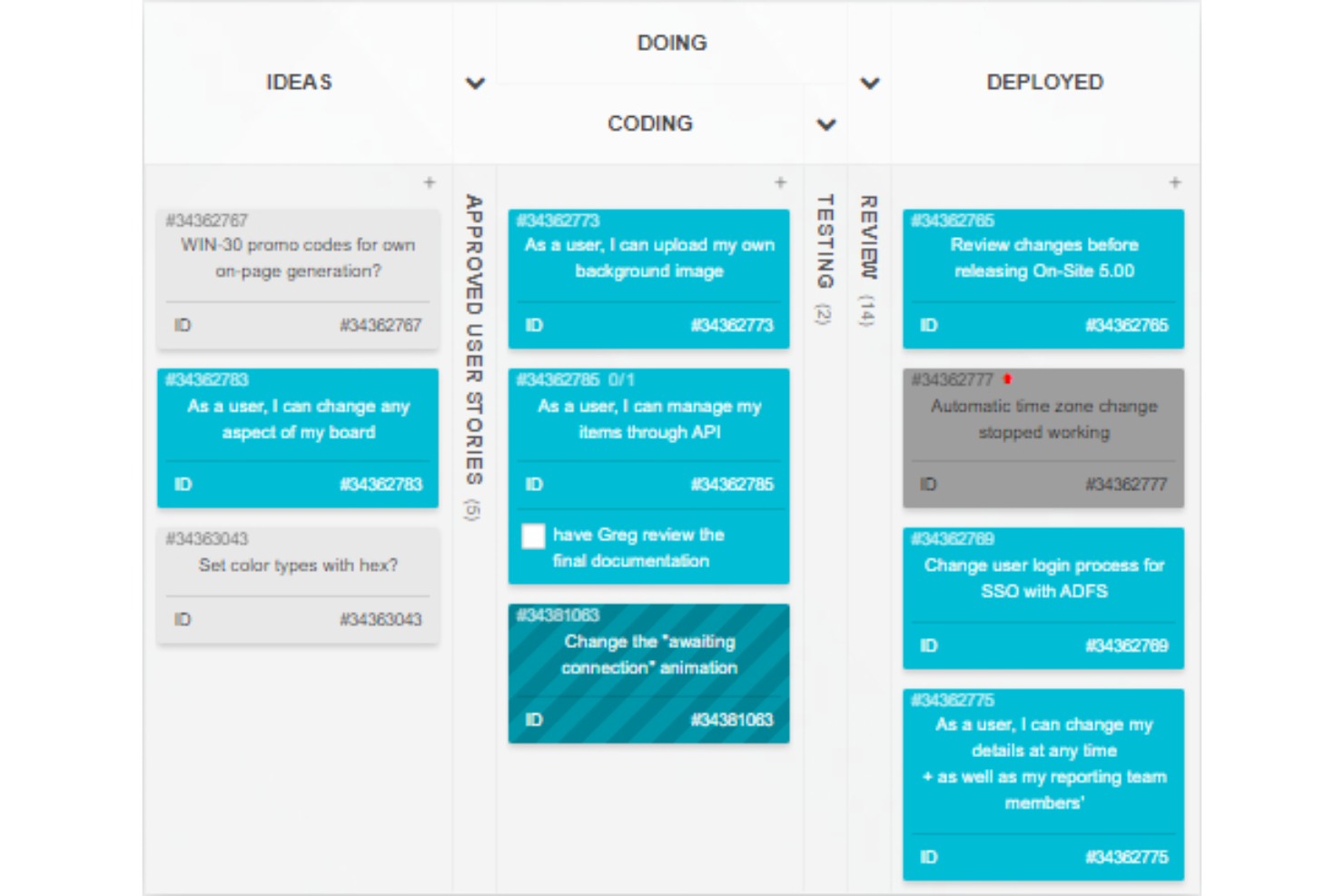
Kanban Tool ist eine Online-Kanban-Board-Plattform zur Visualisierung von Aufgaben, für kartenbasierte Workflows, Zeiterfassung und die Verwaltung von Teamaktivitäten in Echtzeit.
Für wen eignet sich Kanban Tool am besten?
Kanban Tool eignet sich für verteilte Teams oder kleine Unternehmen, die visuelles Projektmanagement und Aufgabenaktualisierungen in Echtzeit benötigen.
Warum ich Kanban Tool ausgewählt habe
Ich habe Kanban Tool als eines der besten Tools ausgewählt, weil Aktualisierungen von Karten in Echtzeit, gemeinsames Kommentieren und visuelle Aktivitätsanzeigen dafür sorgen, dass während der Arbeit an schnelllebigen Projekten alle auf dem gleichen Stand bleiben. Ich verwende die Swimlanes und die farbliche Kennzeichnung von Karten zur Fortschrittsverfolgung.
Wichtige Funktionen von Kanban Tool
- Zeiterfassung: Erfassen Sie die für Aufgaben aufgewendete Zeit mit integrierten Timern.
- Dateianhänge: Hängen Sie Dateien und Dokumente direkt an Karten an.
- Checklisten: Fügen Sie jeder Karte mehrere Checklisten für detaillierte Aufgabenschritte hinzu.
- Analysen und Berichte: Sehen Sie kumulative Flussdiagramme und andere visuelle Projektkennzahlen ein.
Integrationen von Kanban Tool
Kanban Tool bietet native Integrationen mit Zapier, Dropbox, Google Drive und Box sowie eine API für benutzerdefinierte Integrationen.
Was ist kostenlos?
Kanban Tool bietet eine 14-tägige kostenlose Testversion mit allen Funktionen. Ein dauerhaft kostenloser Tarif wird nicht erwähnt, und alle Nutzer müssen nach Ablauf des Testzeitraums einen kostenpflichtigen Tarif auswählen.
Pros and Cons
Pros:
- Board- und Kartenaktualisierungen in Echtzeit
- Integrierte Zeiterfassung pro Aufgabe
- Swimlanes zur Verwaltung paralleler Workflows
Cons:
- Kostenloser Tarif auf zwei Boards begrenzt
- Keine mobile App für iOS oder Android

WeKan
Am besten für Open-Source-Anpassungen geeignet
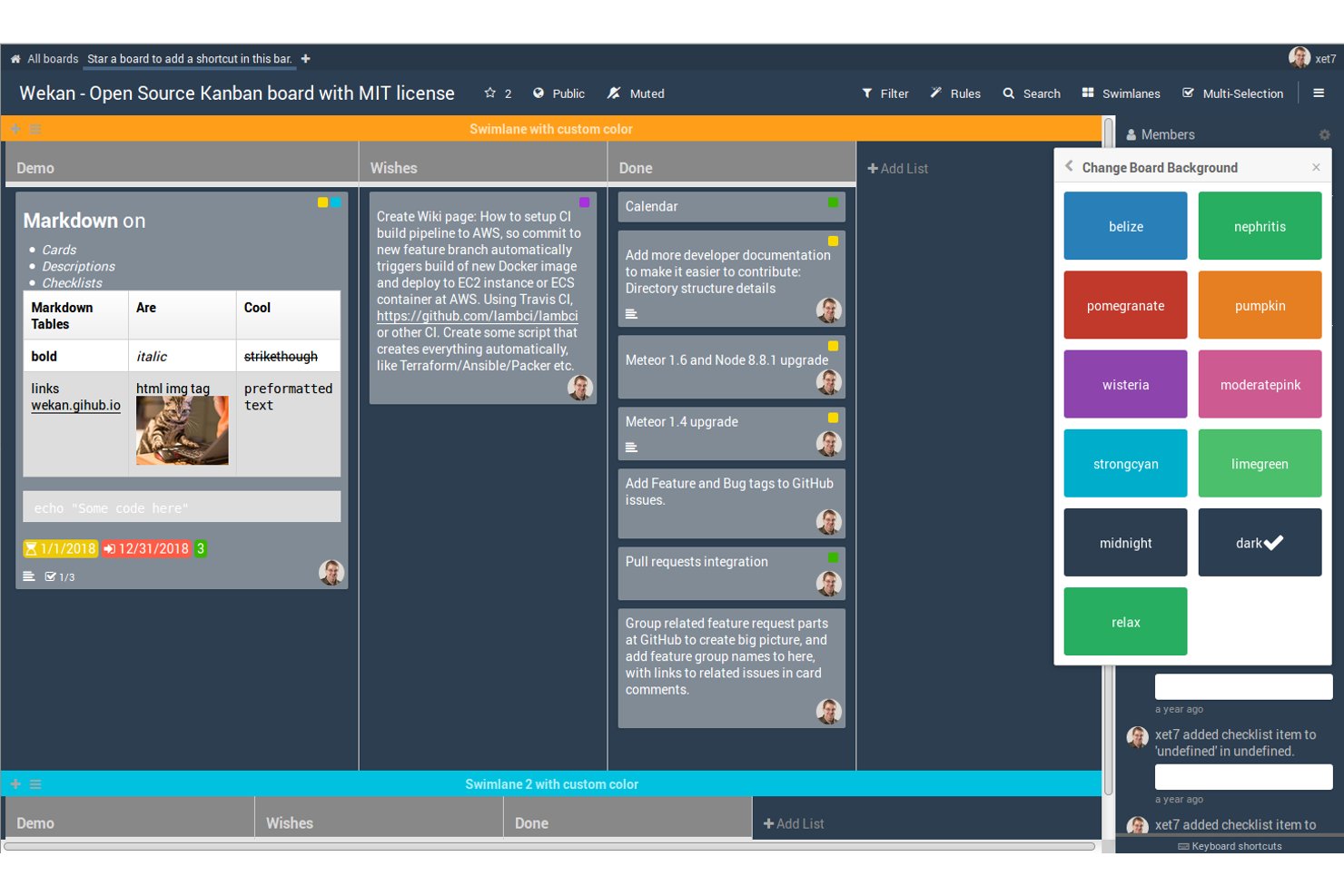
Wekan ist eine Open-Source-Kanban-Board-Plattform, die Benutzern Werkzeuge zum Erstellen, Organisieren und Verwalten von Karten und Listen für Projekte oder Arbeitsabläufe bietet.
Für wen ist Wekan am besten geeignet?
Wekan eignet sich für Teams und Entwickler, die eine selbst gehostete Kanban-Lösung mit Kontrolle über Anpassung und Bereitstellung suchen.
Warum ich Wekan ausgewählt habe
Ich habe Wekan als eine der besten Lösungen ausgewählt, weil ich meine Kanban-Boards mithilfe der Open-Source-Codebasis vollständig kontrollieren und anpassen kann. Mir gefällt, dass ich die Benutzeroberfläche verändern, benutzerdefinierte Funktionen hinzufügen und die Lösung auf meiner eigenen Infrastruktur bereitstellen kann. Diese Flexibilität passt zu individuellen Projektanforderungen.
Wichtige Funktionen von Wekan
- Checklisten für Karten: Detaillierte Checklisten für Unteraufgaben zu Karten hinzufügen.
- Unterstützung für Schwimmbahnen: Arbeitsabläufe mithilfe horizontaler Schwimmbahnen visuell voneinander trennen.
- Fälligkeitsdaten für Karten: Fristen für einzelne Karten festlegen und verfolgen.
- Berechtigungen für Board-Mitglieder: Benutzerrollen mit Anzeige-, Bearbeitungs- oder Administrationszugriff festlegen.
Wekan-Integrationen
Native Integrationen sind nicht eindeutig dokumentiert. Das Tool unterstützt Integrationen über seine REST-API für benutzerdefinierte Arbeitsabläufe.
Was ist kostenlos?
Wekan ist für eine unbegrenzte Anzahl von Benutzern vollständig kostenlos und als Open Source verfügbar, wenn Sie die Lösung selbst hosten. Die Open-Source-Version unterliegt keinen Einschränkungen hinsichtlich Funktionen, Benutzern oder Nutzungsdauer.
Pros and Cons
Pros:
- Selbst gehostete Bereitstellung für vollständige Datenkontrolle
- Aktive Open-Source-Community für Entwicklungsunterstützung
- Benutzerdefinierte Felder und erweiterte Optionen für Schwimmbahnen
Cons:
- Weniger Funktionen als führende SaaS-Kanban-Werkzeuge
- Aktualisierungen der Benutzeroberfläche erfolgen seltener als bei Wettbewerbern

Taiga
Am besten für agile Teams, die Backlog-Unterstützung benötigen
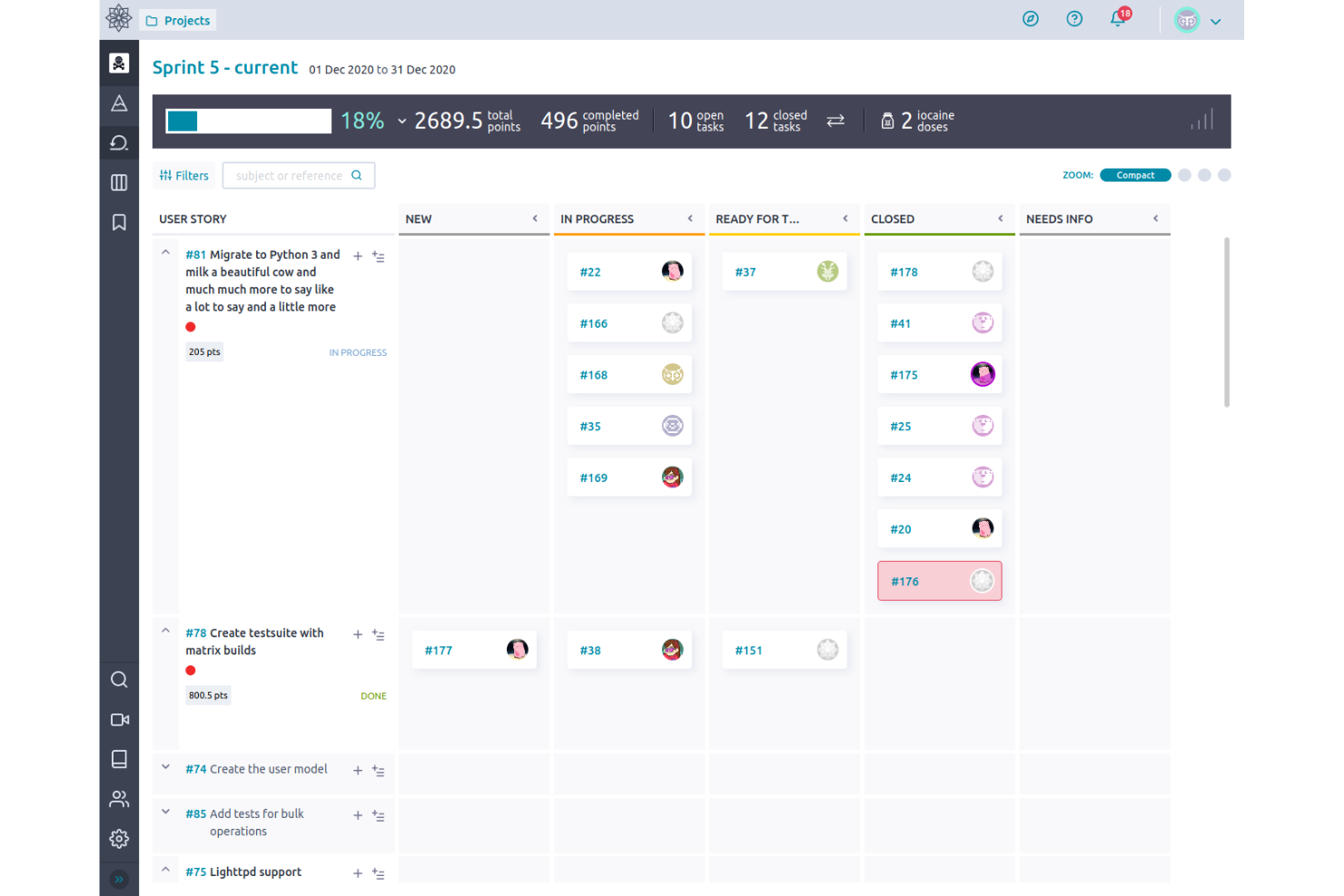
Taiga ist ein Open-Source-Projektmanagement-Tool für agile Teams, das Kanban-Boards, leistungsstarke Backlog-Verwaltung, Sprint-Planung und Aufgabenverfolgung in einem einzigen Arbeitsbereich vereint.
Für wen ist Taiga am besten geeignet?
Agile Produktmanager und Scrum Master in Start-ups oder kleinen Technologie-Teams, die nach flexiblen Kanban-Arbeitsabläufen und einer übersichtlichen Backlog-Organisation suchen.
Warum ich Taiga ausgewählt habe
Ich habe Taiga ausgewählt, weil ich ein Kanban-Tool mit leistungsstarker Backlog-Verwaltung benötige. Ich nutze User Stories, Epics und Funktionen zur Backlog-Verfeinerung, um Prioritäten für agile Teams übersichtlich zu halten. Mit den Boards und Sprints von Taiga lassen sich entwickelnde Produkt-Backlogs reibungslos verwalten.
Wichtige Funktionen von Taiga
- Kanban-Schwimmbahnen: Organisieren Sie Aufgaben in mehreren horizontalen Bahnen, um Ihren Boards zusätzliche Struktur zu verleihen.
- Individuelle Arbeitsabläufe: Definieren und automatisieren Sie einzigartige Statusabfolgen für verschiedene Aufgabentypen.
- Markdown-Unterstützung: Fügen Sie Aufgabenbeschreibungen, Kommentaren und Wiki-Seiten Markdown-Formatierungen hinzu.
- Integriertes Wiki: Dokumentieren Sie Projektwissen und teilen Sie Ressourcen direkt neben Ihrem Board.
Integrationen von Taiga
Taiga bietet native Integrationen mit GitHub, GitLab, Bitbucket und Slack. Für individuelle Integrationen steht eine API zur Verfügung.
Was ist kostenlos?
Taiga bietet einen dauerhaft kostenlosen Tarif mit unbegrenzt vielen öffentlichen und privaten Projekten. Die Nutzung ist jedoch auf Teams mit bis zu 15 Mitgliedern beschränkt. Für einige erweiterte Funktionen ist möglicherweise ein kostenpflichtiges Upgrade erforderlich.
Pros and Cons
Pros:
- Open Source mit Kanban- und Scrum-Boards
- Integriertes Wiki und Markdown-Unterstützung
- Detaillierte Berechtigungen für Projektrollen
Cons:
- Berichtsfunktionen sind eingeschränkt
- Keine integrierte Kalenderansicht

Bitrix24
Am besten für integriertes CRM und Aufgabenverwaltung geeignet
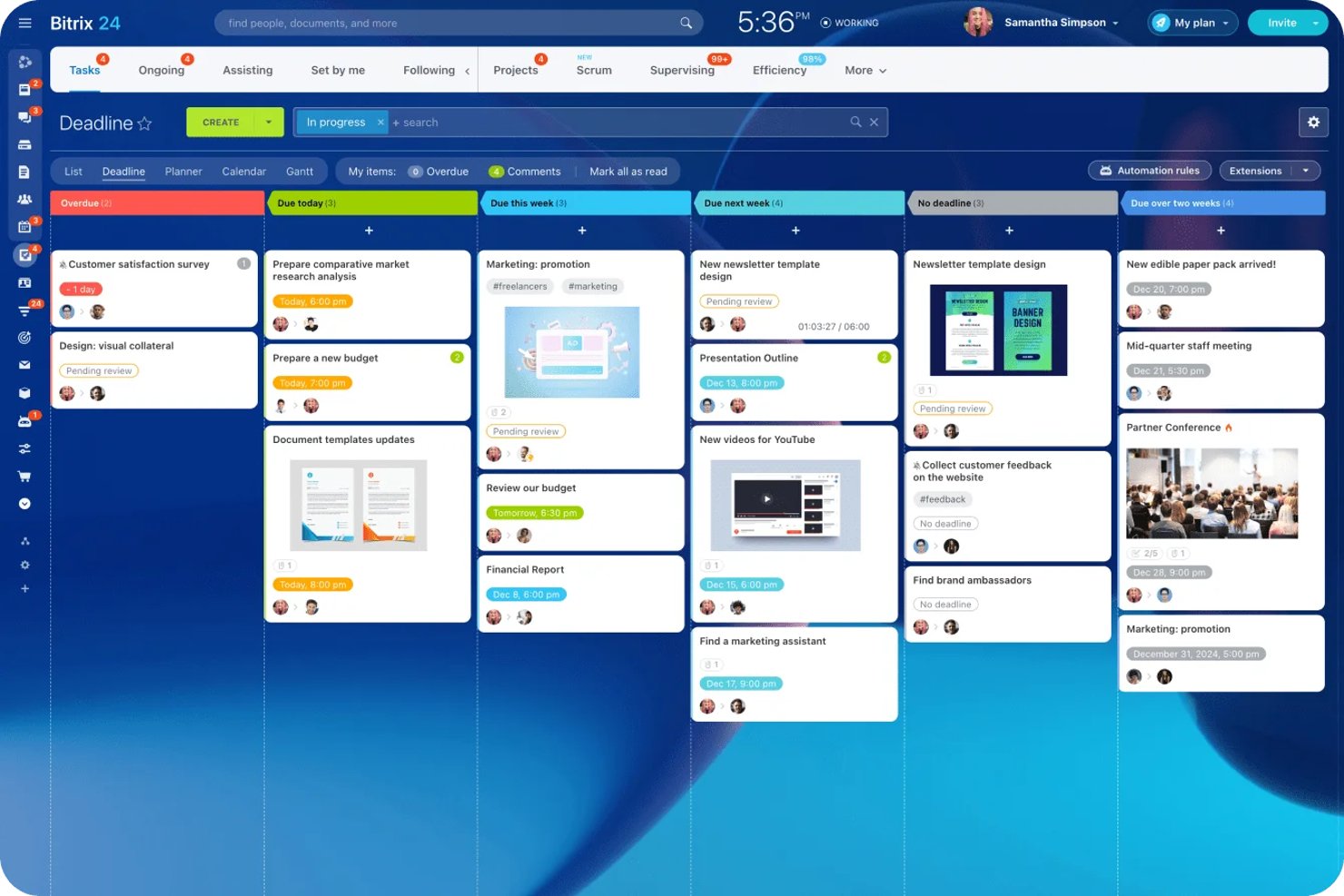
Bitrix24 ist eine kostenlose Kanban-Board-Lösung, die Aufgaben- und Projektmanagement, CRM, Chat, Videoanrufe, Dateifreigabe, Automatisierung und mehrere Board-Ansichten auf einer Plattform vereint.
Für wen ist Bitrix24 am besten geeignet?
Bitrix24 ist eine gute Wahl für kleine Unternehmen und Teams, die Aufgaben, Projekte und Kundenbeziehungen auf einer einzigen Komplettplattform verwalten möchten.
Warum ich Bitrix24 ausgewählt habe
Ich habe Bitrix24 als eine der besten Lösungen ausgewählt, weil mein Team damit Projekte, Aufgaben, Verkäufe und Kundeninteraktionen an einem Ort verwalten kann. Mir gefällt, dass wir je nach Arbeitsablauf zwischen Kanban-, Gantt- und Scrum-Boards wechseln können. Integrierter Chat, Videoanrufe und Dateifreigabe erleichtern die Zusammenarbeit, während wir Aufgaben oder Geschäfte durch benutzerdefinierte Kanban-Phasen bewegen.
Die wichtigsten Funktionen von Bitrix24
- Integration des KI-CoPiloten: Verwenden Sie KI, um Aufgabenbeschreibungen zu erstellen, Checklisten anzulegen und Aktualisierungen direkt innerhalb von Karten zusammenzufassen.
- Projekt- und Aufgabenvorlagen: Speichern und verwenden Sie Vorlagen für gängige Aufgabenstrukturen und Arbeitsabläufe auf mehreren Boards wieder.
- Zugriff für externe Mitarbeitende: Laden Sie Kunden oder Freiberufler in sichere Arbeitsbereiche mit benutzerdefinierten Berechtigungen für bestimmte Projekte ein.
- Mehrere Board-Ansichten: Wechseln Sie zwischen Kanban-, Gantt-, Listen-, Planer-, Scrum- und Kalenderansichten, ohne die Plattform zu verlassen.
Bitrix24-Integrationen
Bitrix24 bietet direkte Integrationen mit WhatsApp, Instagram, Facebook, Telegram, Viber, Google Docs, Microsoft Office, Slack, Skype, QuickBooks und Xero. Es unterstützt Marktplatz-Integrationen über den Bitrix24 Market, lässt sich mit Zapier verbinden und stellt eine offene API für benutzerdefinierte Integrationen bereit.
Was ist kostenlos?
Bitrix24 bietet einen dauerhaft kostenlosen Tarif, der unbegrenzt viele Nutzer unterstützt, jedoch im Vergleich zu kostenpflichtigen Tarifen nur begrenzten Speicherplatz und eingeschränkten Funktionszugriff bietet. Der kostenlose Tarif umfasst grundlegende Funktionen für Aufgaben- und Projektmanagement, Kanban-Boards und CRM, während erweiterte Tools, Automatisierung und einige Integrationen eingeschränkt sind.
Pros and Cons
Pros:
- Umfasst Kanban-, Gantt-, Scrum- und Kalenderansichten
- Integrierte KI erstellt Aufgabeninhalte und Zusammenfassungen
- Team-Chat und Videoanrufe integriert
Cons:
- Die Benutzeroberfläche ist überladen und überwältigend
- Das Nutzerlimit im kostenlosen Tarif ist unklar

Kanboard
Am besten für selbst gehostetes visuelles Aufgabenmanagement
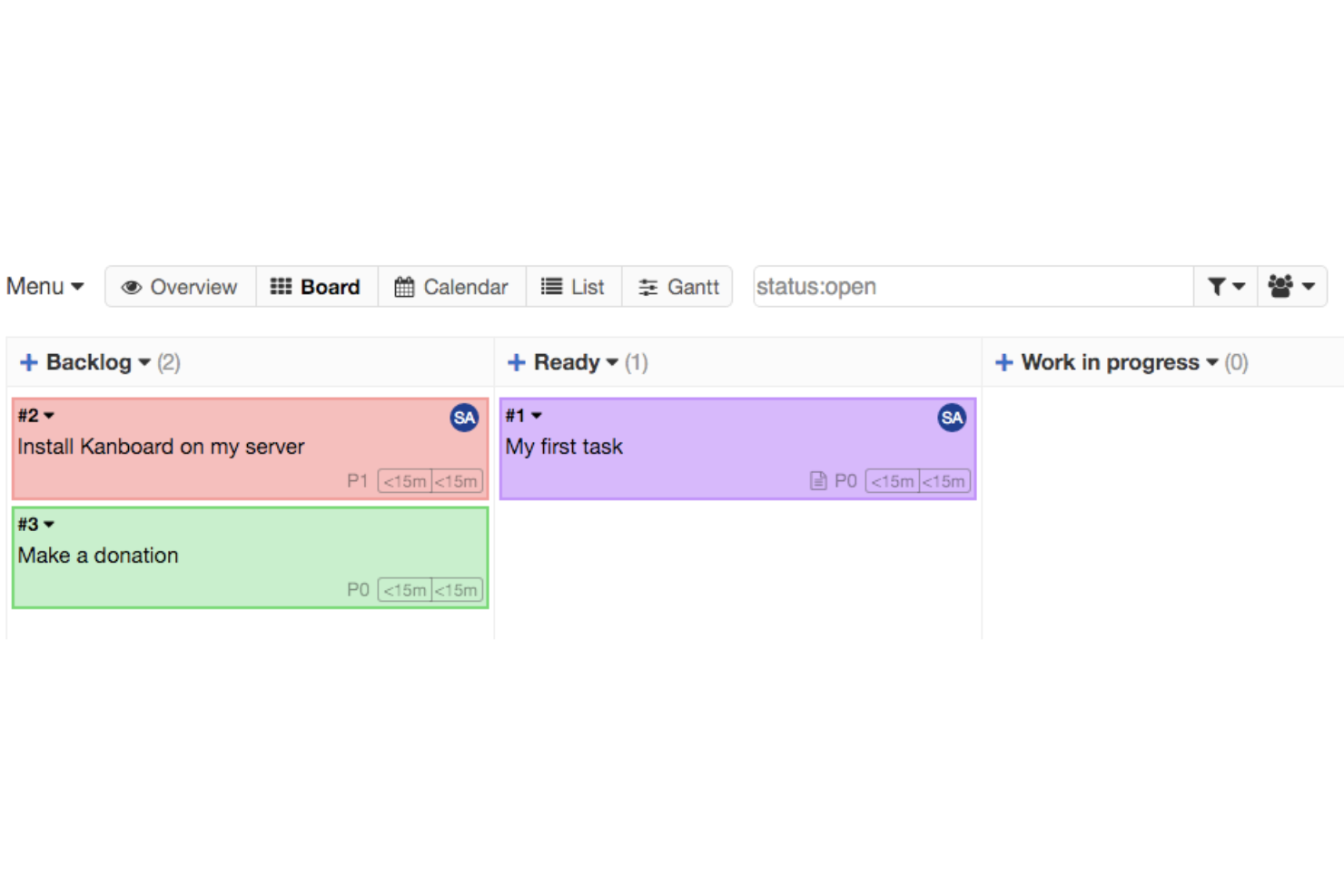
Kanboard ist eine Open-Source-Kanban-Board-Lösung, die sich auf visuelles Aufgabenmanagement konzentriert und es Ihnen ermöglicht, Boards zu erstellen, Arbeitsabläufe anzupassen, Prozesse mit Integrationen zu automatisieren und Projekte vollständig auf Ihrer eigenen Infrastruktur zu verwalten.
Für wen eignet sich Kanboard am besten?
Kanboard eignet sich besonders für IT-Teams und technische Projektmanager in Organisationen, die vollständige Kontrolle über selbst gehostete Open-Source-Kanban-Boards wünschen.
Warum ich Kanboard ausgewählt habe
Ich habe Kanboard als eine der besten Lösungen ausgewählt, weil ich es schätze, dass ich Kanban-Boards vollständig auf unserer eigenen Infrastruktur bereitstellen und verwalten kann. Besonders gefallen mir die umfangreichen Möglichkeiten zur Anpassung von Arbeitsabläufen, die integrierten Automatisierungen und die Möglichkeit, Open-Source-Plugins für spezielle Anforderungen hinzuzufügen.
Wichtige Funktionen von Kanboard
- Verwaltung von Unteraufgaben: Karten zur Nachverfolgung in kleinere Aufgaben aufteilen.
- Organisation in Arbeitsbahnen: Boards in verschiedene Arbeitsbereiche oder Prioritäten aufteilen.
- Gantt-Diagrammansicht: Aufgaben und Abhängigkeiten auf einer Zeitleiste visualisieren.
- Markdown-Unterstützung: Kartenbeschreibungen und Kommentare mithilfe der Markdown-Syntax formatieren.
Integrationen von Kanboard
Kanboard bietet native Integrationen für LDAP und RSS-Feeds und verfügt über eine API für benutzerdefinierte Integrationen.
Was ist kostenlos?
Kanboard ist vollständig kostenlos und quelloffen, ohne Benutzerlimits. Alle Kernfunktionen sind für die selbst gehostete Nutzung ohne Einschränkungen verfügbar.
Pros and Cons
Pros:
- Vollständig quelloffen ohne Anbieterbindung
- Selbst gehostet mit vollständiger Datenkontrolle
- Umfangreiche Möglichkeiten zur Automatisierung von Arbeitsabläufen
Cons:
- Nur wenige native Integrationen mit externen Tools
- Die Benutzeroberfläche wirkt im Vergleich zu Wettbewerbern veraltet

ClickUp
Am besten für anpassbare Workflows und Layouts
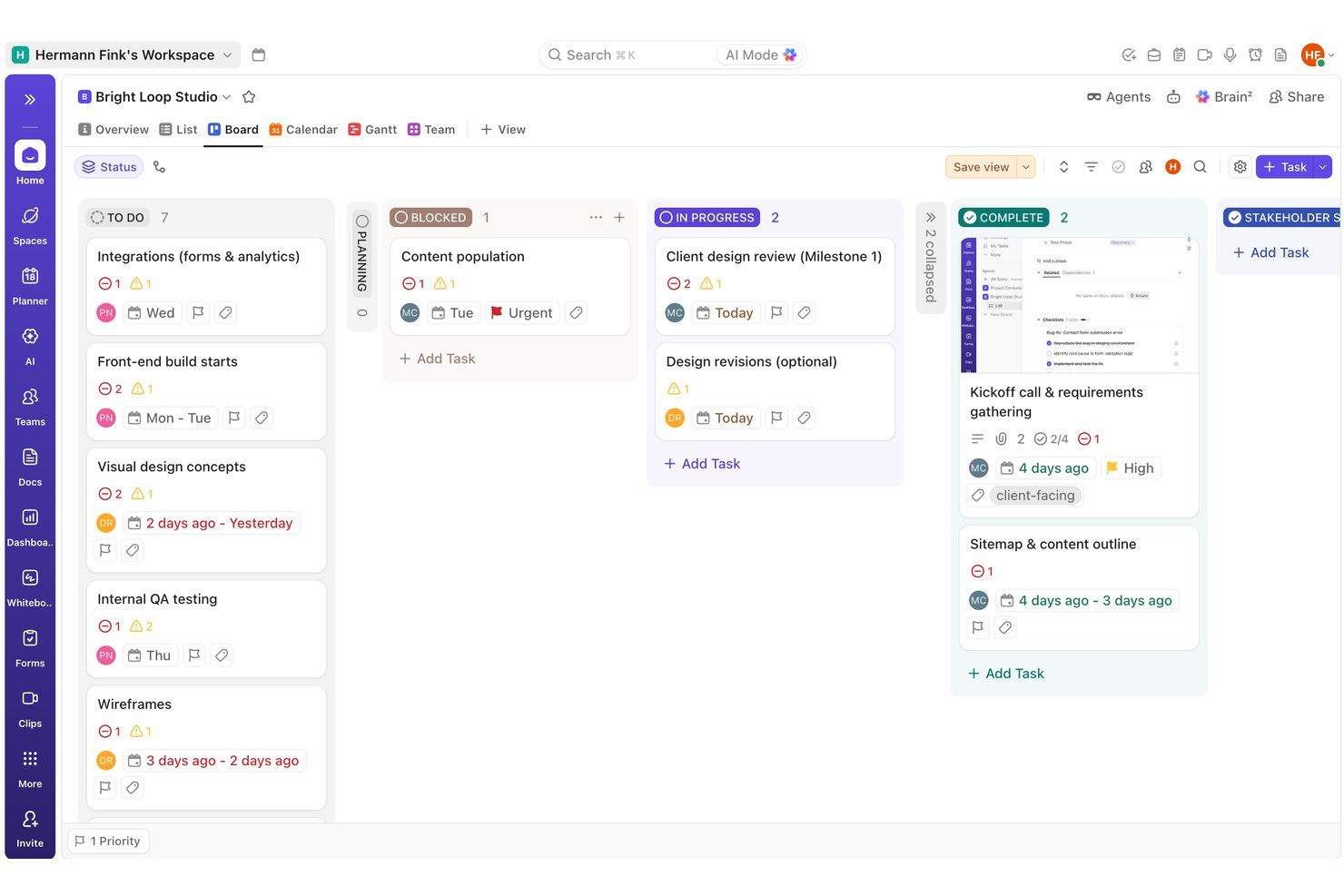
Ich würde ClickUp Teams empfehlen, die mehrere Workflows jonglieren und Boards nach Status, Zuständigkeit oder Priorität neu gestalten möchten, anstatt an einem starren Layout festzuhalten. Beim Testen habe ich eine vollständige Aufgaben- und Abhängigkeitsstruktur erstellt und festgestellt, dass der Automatisierungs-Builder gleich beim ersten Versuch korrekt ausgelöst wurde – etwas, womit Trellos kostenloser Tarif nicht mithalten kann.
Warum ich ClickUp ausgewählt habe
Ich habe ClickUp ausgewählt, weil sich ein Board damit genau an die für die Arbeit erforderliche Struktur anpassen lässt. Beim Testen habe ich eine Abhängigkeitskette mit mehreren Blockierern pro Aufgabe eingerichtet und beobachtet, wie die Warnsymbole sowohl in der Listen- als auch in der Board-Ansicht ohne Aktualisierung korrekt aktualisiert wurden. Außerdem habe ich eine Automatisierungsregel erstellt, die die Priorität auf Dringend setzte, wenn sich ein Status in Blockiert änderte, und sie wurde beim ersten echten Auslöser korrekt ausgeführt. Diese Kombination aus flexibler Spaltenlogik und zuverlässiger regelbasierter Automatisierung ist in anderen kostenlosen Tarifen nur schwer zu finden.
Die wichtigsten Funktionen von ClickUp
- Aufgabenabhängigkeiten: Ich habe mehrere Blockierer mit einer einzelnen Aufgabe verknüpft und beobachtet, wie die Warnsymbole sowohl in der Listen- als auch in der Board-Ansicht korrekt aktualisiert wurden.
- Schnellerstellung von Aufgaben: Ich habe innerhalb von Sekunden ein Dutzend Aufgaben über die Zeile zur Schnellerstellung mit Eingabe und Enter erstellt, ohne zusätzliche Klicks.
- Aufgabentyp Meilenstein: Ich habe wichtige Termine mithilfe des nativen Meilenstein-Typs mit Rautensymbol gekennzeichnet, der in jeder Ansicht optisch eindeutig blieb.
- Kommentarreaktionen und Erwähnungen: Ich habe @Erwähnungen, Dateianhänge und Emoji-Reaktionen in Kommentaren getestet – alles funktionierte gleich beim ersten Versuch korrekt.
ClickUp-Integrationen
ClickUp bietet native Integrationen mit Slack, Microsoft Teams, GitHub, GitLab, Bitbucket, Google Drive, Dropbox, Google Calendar, Figma und HubSpot. Außerdem stellt es eine öffentliche API und Zapier bereit.
Was ist kostenlos?
ClickUp bietet einen dauerhaft kostenlosen Tarif mit unbegrenzt vielen Teammitgliedern, Gästen, Aufgaben und Boards – eine Kreditkarte ist nicht erforderlich. Bei meinen eigenen Tests habe ich ein vollständiges Board mit Abhängigkeiten, Statuswerten, Meilensteinen und Automatisierungen erstellt, ohne auf Benutzer- oder Projektlimits zu stoßen. Die größten Einschränkungen sind der geringe Speicherplatz (insgesamt nur 60 MB für Dateianhänge) und eine Begrenzung auf 60 Verwendungen bei benutzerdefinierten Feldern, was meiner Erfahrung nach umfangreichere Board-Konfigurationen mit der Zeit einschränken kann. Die meisten Funktionen für Zusammenarbeit und Workflows funktionierten jedoch wie erwartet, ohne bei der grundlegenden Nutzung durch Bezahlschranken unterbrochen zu werden.
Pros and Cons
Pros:
- Massenhafte Aufgabenerstellung mit Schnellerstellung über Eingabe und Enter
- Abhängigkeitsketten zeigen klare Warnsymbole für Blockierer
- Automatisierungsregel wurde beim ersten Auslöser korrekt ausgeführt
Cons:
- Werte benutzerdefinierter Felder wurden in der Listenansicht nicht sichtbar dargestellt
- Ich konnte nirgends native Steuerungen für laufende Arbeit (WIP) finden
New Product Updates from ClickUp
ClickUp Adds Meetings Hub, Super Agent Templates, and ZoomInfo Integration
ClickUp adds a searchable Meetings Hub, new ways to clone and template Super Agents, and a ZoomInfo integration through the App Center. These updates improve meeting retrieval, agent reuse, and access to sales intelligence. For more information, visit ClickUp’s official site.

Am besten mit integrierten KI-Empfehlungen für Aufgaben
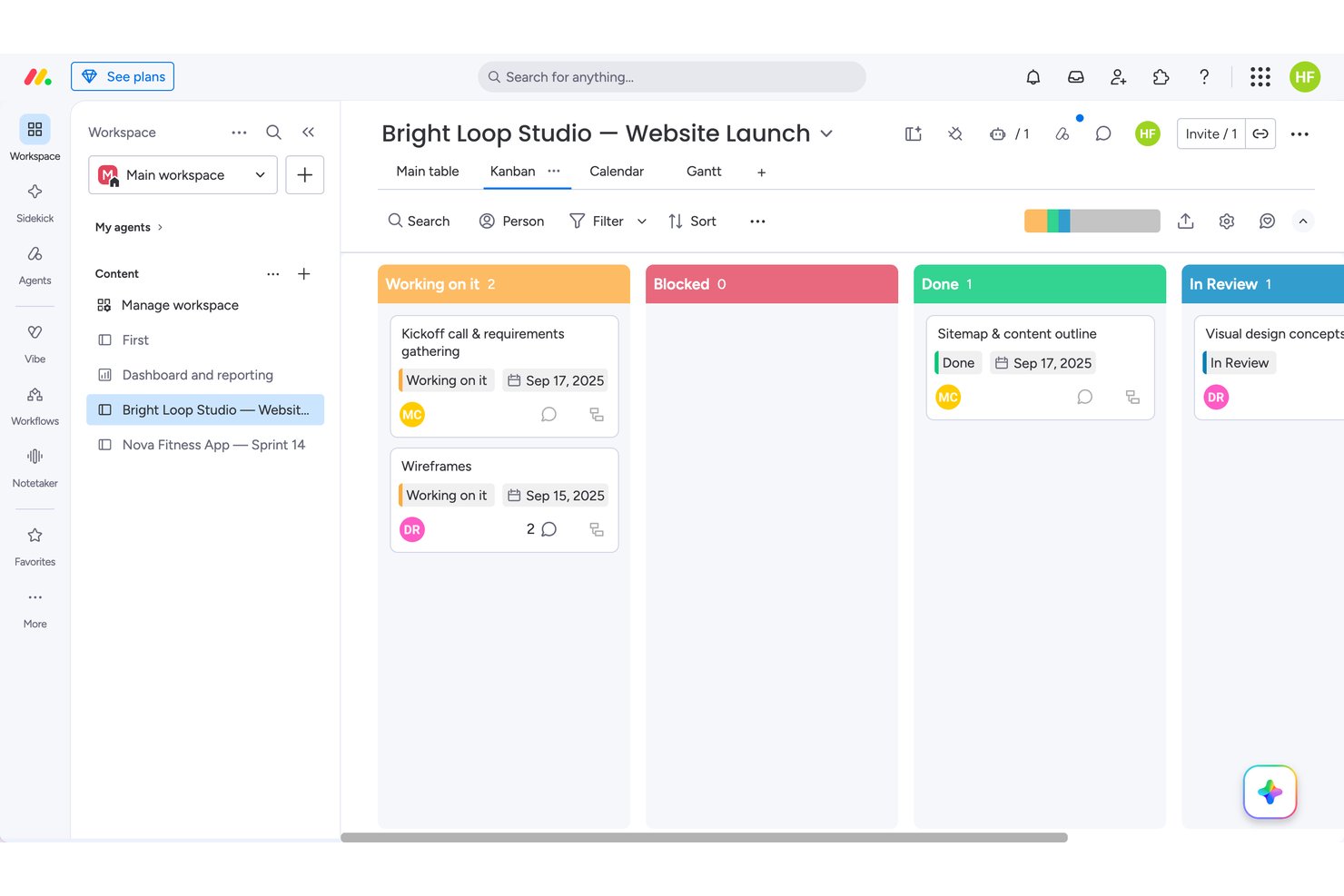
monday.com eignet sich für Einzelanwender oder Zweierteams, die visuelle Flexibilität einer tiefgehenden Zusammenarbeit vorziehen. Beim Testen stellte ich fest, dass Abhängigkeitsketten und Aktionen zum Ziehen und Ablegen sofort in den Ansichten für Kanban, Kalender und Gantt synchronisiert wurden, obwohl WIP-Limits das Überschreiten der Grenze nicht tatsächlich verhinderten. Dadurch ist das Tool für Einzelplaner besser geeignet als für größere Teams, die auf die Begrenzung auf 2 Sitze stoßen werden, während Konkurrenten wie Trello dies in ihren kostenlosen Tarifen großzügiger handhaben.
Warum ich mich für monday entschieden habe
Ich habe mich für monday entschieden, weil der Automatisierungs-Editor direkt im Workflow Aktionen und Benachrichtigungen für die nächsten Schritte vorschlägt und damit einer echten KI-gestützten Aufgabenführung näherkommt als die meisten kostenlosen Kanban-Tools. Als ich eine Abhängigkeitskette über vier Beziehungstypen hinweg erstellte, zeigte die Gantt-Ansicht automatisch Pfeile an, die jede verknüpfte Aufgabe miteinander verbanden – etwas, das ich anderswo nicht gesehen hatte. Das Verschieben durch Ziehen und Ablegen zwischen Kanban-, Kalender- und Tabellenansicht wurde sofort und ohne jegliche Verzögerung beim Aktualisieren synchronisiert. WIP-Limits lassen sich konfigurieren, allerdings stellte ich fest, dass sie das Überschreiten der Grenze nicht tatsächlich verhindern.
Wichtige monday-Funktionen
- Abhängigkeitszuordnung: Ich verknüpfte Aufgaben mit vier Beziehungstypen, darunter „Ende-zu-Start“ und „Start-zu-Start“, um eine realistische Projektlogik abzubilden.
- Aktivitätsprotokoll für Elemente: Jede von mir vorgenommene Feldänderung wurde mit einer Option zum Rückgängigmachen per Mausklick aufgezeichnet, wodurch sich Fehler leicht korrigieren ließen.
- Automatisierungsrezepte: Ich erstellte anhand eines durchsuchbaren Katalogs eine benachrichtigungsregelbasierte Automatisierung, wobei unausgefüllte Felder ohne Fehlermeldung erfolglos blieben.
- Editor für benutzerdefinierte Spalten: Ich benannte Statusbezeichnungen um, änderte ihre Farbe und ordnete sie neu an, ohne die zugrunde liegenden Daten der Tafel umstrukturieren zu müssen.
monday.com-Integrationen
monday.com bietet über 850 Integrationen und Anwendungen aus dem Marktplatz, darunter Slack, Microsoft Teams, Google Kalender, Google Drive, GitHub und GitLab. Die offene API und das SDK unterstützen benutzerdefinierte Integrationen, während Integrationsaktionen einen kostenpflichtigen Tarif erfordern.
Was ist kostenlos?
monday.com bietet einen dauerhaft kostenlosen Tarif ohne erforderliche Kreditkarte, der auf 2 Nutzer und 3 Tafeln beschränkt ist. Ich testete das Ziehen und Ablegen in Echtzeit sowie Kanban- und Aktivitätsfunktionen – alles wurde sofort synchronisiert und eignete sich für die grundlegende Planung, aber die Teamzusammenarbeit ist eingeschränkt und Automatisierungen sind erst in kostenpflichtigen Tarifen verfügbar.
Pros and Cons
Pros:
- Abhängigkeitsketten wurden sofort in der Gantt-Ansicht dargestellt
- Ziehen und Ablegen wurde ohne Verzögerung über Tafeln hinweg synchronisiert
- Aktivitätsprotokoll bietet eine Rückgängig-Funktion per Mausklick für Änderungen
Cons:
- WIP-Limits verhindern oder kennzeichnen das Überschreiten der Grenze nicht
- Kartendetails sind auf separate Tabs verteilt
New Product Updates from monday AI Workspace
monday AI Workspace Adds Human Approval Routing
monday AI Workspace adds a human-in-the-loop approval block to AI Workflows, sending approval requests and routing workflow paths based on responses. For more information, visit monday AI Workspace's official site.

Asana
Beste Zeitachsenansicht für die Aufgabenplanung
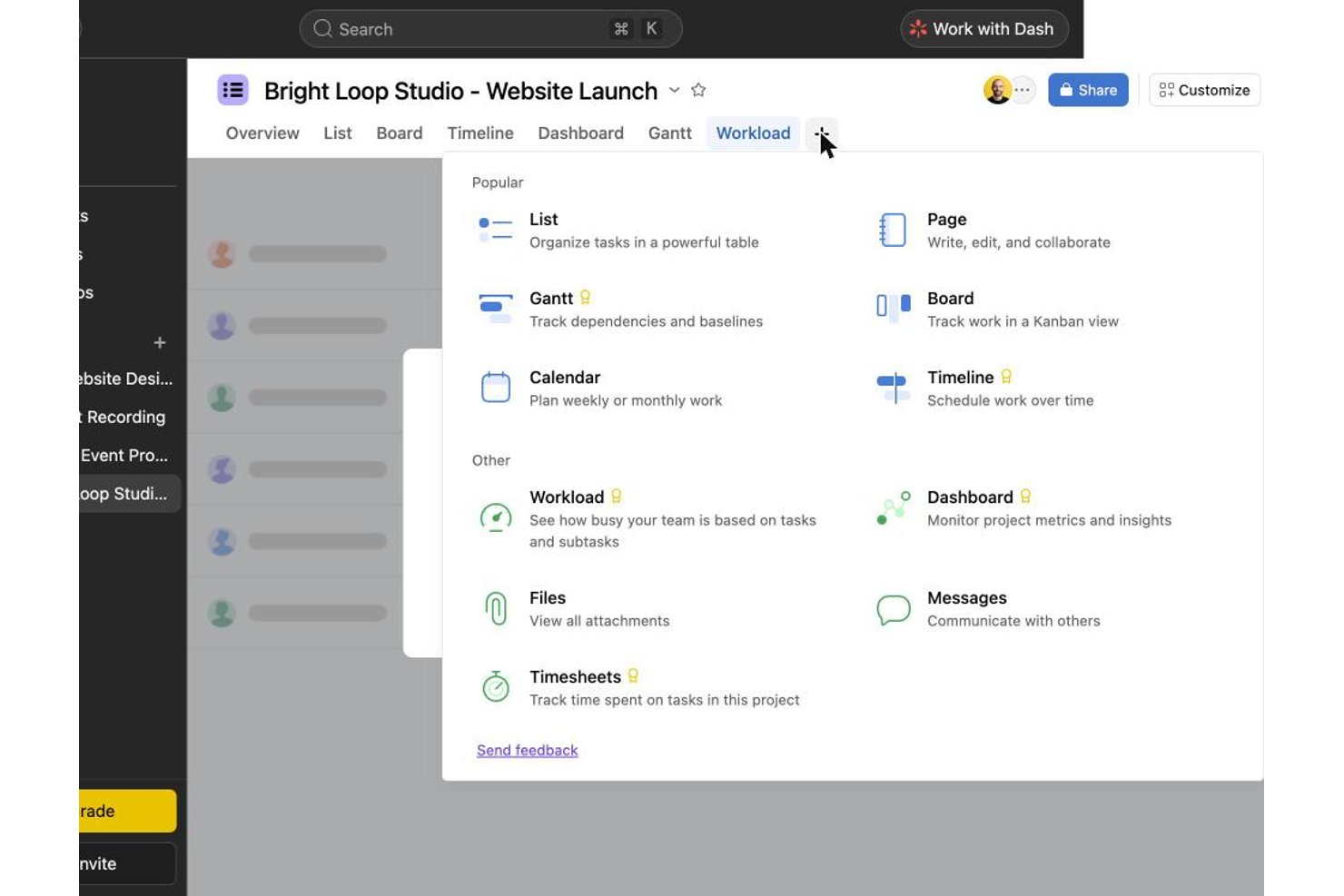
Asana eignet sich gut für Einzelanwender oder Zweierteams, die ein ausgereiftes Erlebnis mit Aufgabenkarten wünschen, ohne mehrere Tools verwalten zu müssen. Beim Testen fühlten sich die Massenerstellung von Aufgaben, Checklisten und Schlagwörtern reibungsloser an als in Trello oder ClickUp, obwohl das Ziehen und Ablegen zwischen Spalten bei ungefähr einem Drittel meiner Versuche fehlschlug. Asana eignet sich besser für Einzelpersonen als für wachsende Teams, da die Zusammenarbeit über zwei kostenlose Plätze hinaus ein Upgrade erfordert.
Warum ich Asana ausgewählt habe
Ich habe Asana ausgewählt, weil die Zeitachsenansicht die Planung tatsächlich zuverlässig umsetzt, obwohl native Startdaten und Abhängigkeiten im kostenlosen Tarif hinter einer Bezahlschranke liegen. Als ich versuchte, eine Kette aus 11 Abhängigkeitsverknüpfungen und zwei Meilensteinen abzubilden, musste ich Datumsbereiche und Notizen zu Abhängigkeiten in die Aufgabenbeschreibungen schreiben, da sich diese Felder nicht freischalten ließen. Diese Umgehungslösung ergab dennoch einen brauchbaren und übersichtlichen Projektplan, was mir zeigt, dass die zugrunde liegende Struktur für die Zeitachsenplanung nach dem Upgrade solide ist. Der sofortige Wechsel zwischen Tafel- und Listenansicht, wobei dieselben Daten erhalten bleiben, sichert Asana seinen Platz in dieser Auswahl.
Wichtige Funktionen von Asana
- Checklisten für Unteraufgaben: Durch die Aufteilung von Aufgaben in Unteraufgaben erhielt ich einen Fortschrittszähler und eine kleine Feieranimation, wenn ich das letzte Element abgehakt hatte.
- Aktivitätsprotokoll: Jede von mir vorgenommene Feldänderung wurde mit einem Zeitstempel versehen und einer Person zugeordnet, sodass sich leicht nachvollziehen ließ, wer was bearbeitet hatte.
- Anpassung von Tafelspalten: Ich fügte Spalten hinzu, benannte sie um und ordnete sie neu an, um sie an einen Arbeitsablauf anzupassen, obwohl ein Versuch zur Neuanordnung beim ersten Mal nicht registriert wurde.
- Reaktionen auf Kommentare und @Erwähnungen: Das Markieren von Teammitgliedern und Reagieren auf Kommentare funktionierte reibungslos, obwohl das direkte Anhängen von Dateien in einem Kommentar nie sichtbar abgeschlossen wurde.
Asana-Integrationen
Asana bietet mehr als 200 Integrationen, darunter Slack, Google Drive, Zoom, Microsoft Teams, Jira Cloud, Dropbox, Box, HubSpot, Salesforce und Power BI. Außerdem stellt es eine offene REST-API für benutzerdefinierte Integrationen bereit.
Was ist kostenlos?
Asana bietet einen dauerhaft kostenlosen persönlichen Tarif mit unbegrenzten Tafeln, Aufgaben und Speicherplatz, allerdings ist die Nutzung auf zwei Personen beschränkt und der Zugriff auf Zeitachse, benutzerdefinierte Felder und Automatisierungen nicht möglich. Ich konnte zwar problemlos Tafeln einrichten, Aufgaben in großen Mengen erstellen, zwischen den Ansichten Tafel, Liste und Kalender wechseln und Details wie Checklisten und Schlagwörter verwalten, doch die Bezahlschranke blockierte Startdaten, Abhängigkeiten und die meisten erweiterten Funktionen – daher musste ich für alles, was über grundlegendes Kanban hinausging, auf Umgehungslösungen zurückgreifen.
Pros and Cons
Pros:
- Unteraufgaben in Checklisten zeigen ansprechende Fortschrittsanimationen
- Das Aktivitätsprotokoll versieht jede Feldänderung präzise mit einem Zeitstempel
- Listen-, Tafel- und Kalenderansichten werden sofort synchronisiert
Cons:
- Das Ziehen und Ablegen schlug bei ungefähr einem Drittel der Versuche fehl
- Der kostenlose Tarif beschränkt die Zusammenarbeit auf zwei Personen

Wrike
Am besten für Boards mit mehreren Ansichten in einem kostenlosen Tarif
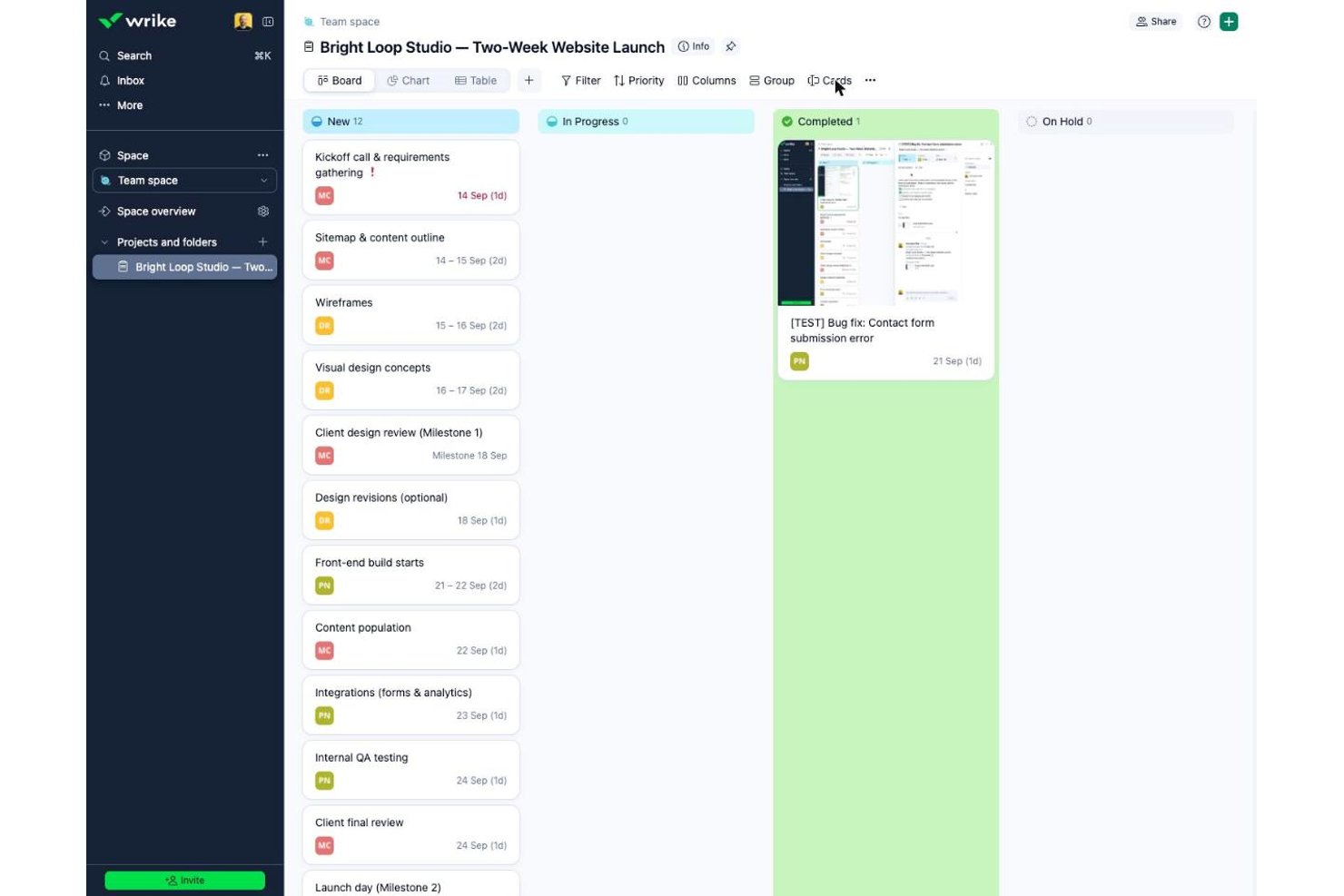
Wrike eignet sich für kleine Teams, die für aufgabenintensive Koordination unbegrenzt viele kostenlose Plätze benötigen, anders als Asana oder monday.com, die die Anzahl kostenloser Nutzer begrenzen. Beim Testen fühlten sich die massenhafte Aufgabenerstellung und die Zusammenarbeit auf Kartenebene schnell und ausgereift an, obwohl ich in der kostenlosen Oberfläche nirgendwo WIP-Limits oder eine Anpassung der Spalten finden konnte.
Warum ich Wrike ausgewählt habe
Wrike verdient seinen Platz dafür, wie es mehrere Ansichten in einem einzigen kostenlosen Tarif handhabt und mir ermöglicht, zwischen Board- und Tabellenansicht zu wechseln, ohne Daten zu verlieren. Durch das Umschalten der Boards, sodass sie statt Aufgaben Projekte anzeigen, erhielt ich eine Übersicht auf Portfolioebene, die die meisten kostenlosen Kanban-Tools kostenpflichtigen Tarifen vorbehalten. Die massenhafte Aufgabenerstellung in der Tabellenansicht fühlte sich schneller an, als direkt in Spalten zu tippen, und das Umwandeln einer Aufgabe in einen Meilenstein erforderte nur einen Klick. Ich stieß beim Hinzufügen oder Umbenennen von Spalten an Grenzen und fand trotz vorhandener Gleitkommafelder im Hintergrund nie ein natives Feld für Abhängigkeiten.
Die wichtigsten Funktionen von Wrike
- Massenhafte Tabelleneingabe: Ich erstellte innerhalb weniger Minuten ein Dutzend Aufgaben, indem ich Namen direkt in die Tabellenansicht eingab und die Eingabetaste drückte.
- Meilensteine mit einem Klick: Beim Umwandeln einer Aufgabe in einen Meilenstein wurde das Datumsfeld sofort umbenannt, ohne zusätzliche Einrichtung.
- Checklisten-Unterelemente: Das Hinzufügen von Checklistenpunkten zu einer Karte lieferte sofortiges Feedback durch Kontrollkästchen, um kleine Ergebnisse zu verfolgen.
- Kommentare mit Erwähnungserkennung: Beim Kommentieren von Karten erhielt ich einen Hinweis, wenn ich vergessen hatte, ein Teammitglied mit @ zu erwähnen, sodass Aktualisierungen sichtbar blieben.
Wrike-Integrationen
Wrike führt etwa 60 Integrationen auf, darunter Google Workspace, Microsoft 365, Slack, Jira, GitHub, Miro und Google Sheets. Der kostenlose Tarif umfasst eine offene RESTful-API und ausgewählte Produktivitätsintegrationen für eine individuelle Anbindung.
Was ist kostenlos?
Wrike bietet einen dauerhaft kostenlosen Tarif mit unbegrenzt vielen Plätzen, sodass jeder kostenlos deinem Arbeitsbereich beitreten kann. Du erhältst Board- und Tabellenansichten, Verantwortliche, Dateianhänge, Unteraufgaben und eine Ordnerhierarchie, aber ich konnte keine Spalten hinzufügen oder anpassen und keine Workflow-Regeln einrichten, ohne an eine Bezahlschranke zu stoßen. Der Tarif begrenzt den Speicher auf 2 GB pro Konto und umfasst keine Automatisierung, benutzerdefinierten Felder oder Dashboards. Die Aufgabeneingabe und die grundlegende Zusammenarbeit fühlten sich reibungslos an, aber wichtige Kanban-Funktionen wie WIP-Limits und die Anpassung von Workflows sind nicht enthalten.
Pros and Cons
Pros:
- Die massenhafte Aufgabeneingabe in der Tabellenansicht war sehr schnell
- Das Umwandeln von Aufgaben in Meilensteine erforderte nur einen Klick
- Hinweise zu Kommentaren verhindern, dass Erwähnungen von Teammitgliedern übersehen werden
Cons:
- Keine sichtbare Möglichkeit, Aufgabenabhängigkeiten zu verknüpfen
- Die Escape-Taste verwarf die Auswahl der Verantwortlichen lautlos
New Product Updates from Wrike
Wrike Adds Klaxoon MCP Integration
Wrike’s Klaxoon MCP integration is now generally available, enabling AI agents to navigate between Wrike tasks and attached whiteboards, read task context, and manage whiteboard attachments via API. For more information, visit Wrike's official site.

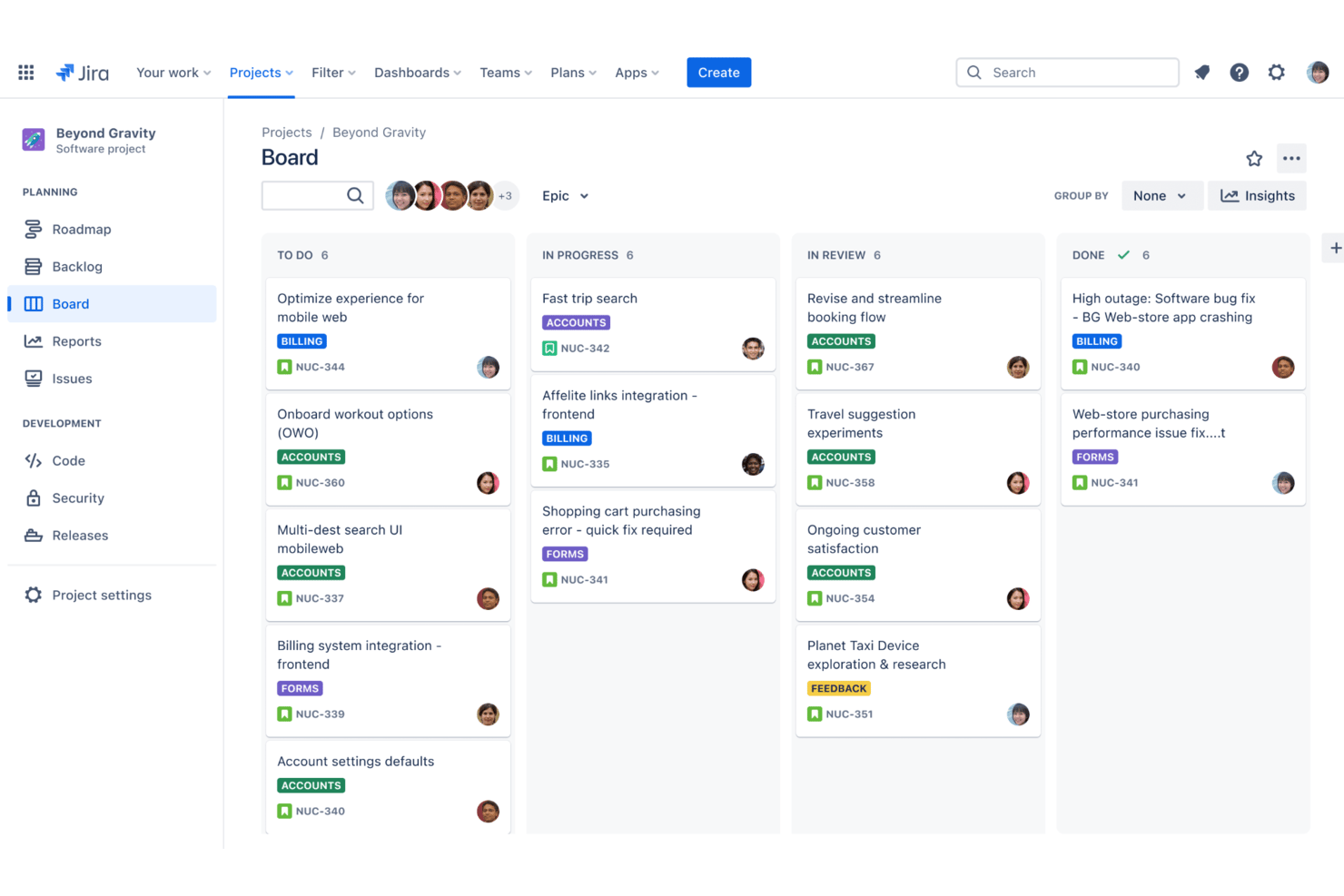
Jira ist eine Plattform für Projekt- und Vorgangsverfolgung für Teams, die detaillierte Kanban-Boards, fortschrittliche agile Workflows, benutzerdefinierte Felder, granular konfigurierbare Berechtigungen und Werkzeuge zur Sprintplanung benötigen.
Für wen ist Jira am besten geeignet?
Jira eignet sich besonders für Softwareentwicklungsteams in Start-ups und Unternehmen, die eine strukturierte Projektverfolgung mit agilen Methoden benötigen.
Warum ich Jira ausgewählt habe
Ich habe Jira als eines der besten Tools ausgewählt, weil ich hochdetaillierte Kanban-Boards erstellen und sie mit fortschrittlichen agilen Werkzeugen wie benutzerdefinierten Workflows, Epics und Sprint-Automatisierung kombinieren kann. Das Nachverfolgen von Benutzergeschichten und Ergebnissen auf mehreren Ebenen ist für mein Team nahtlos möglich.
Wichtigste Funktionen von Jira
- Backlog-Verwaltung: Aufgaben in einer speziellen Backlog-Ansicht priorisieren, organisieren und planen.
- Unterstützung für horizontale Bahnen: Karten nach Zuständigem, Benutzergeschichte oder anderen benutzerdefinierten Feldern gruppieren.
- Massenbearbeitung von Vorgängen: Mehrere Aufgaben gleichzeitig über das Board oder den Backlog aktualisieren.
- Erweiterte Berechtigungssteuerung: Detaillierte Zugriffs- und Aktionsrechte nach Team, Rolle oder Projekt festlegen.
Jira-Integrationen
Jira bietet native Integrationen mit Confluence, Bitbucket, Trello, Slack, GitHub, GitLab, Microsoft Teams, Dropbox, Google Drive und Salesforce. Für benutzerdefinierte Integrationen ist eine API verfügbar.
Was ist kostenlos?
Jira bietet einen dauerhaft kostenlosen Plan für bis zu 10 Benutzer. Einige fortgeschrittene Funktionen, Berechtigungen und Supportoptionen sind nur in kostenpflichtigen Tarifen verfügbar.
Pros and Cons
Pros:
- Vollständig konfigurierbare Kanban-Workflows
- Fortschrittliche Vorgangsautomatisierung und Auslöser
- Detaillierte Berechtigungseinstellungen für Boards
Cons:
- Kanban-Vorlagen müssen manuell aktiviert werden
- Eingeschränkte Berichterstattung im kostenlosen Plan
Weitere kostenlose Kanban-Boards
Hier findest du einige weitere kostenlose Kanban-Board-Optionen, die es nicht in meine engere Auswahl geschafft haben, aber dennoch einen Blick wert sind:
- Miro
Am besten für Kanban auf einer unendlichen visuellen Arbeitsfläche geeignet
- Teamhood
Am besten für Zeitachsen- und Abhängigkeitsansichten geeignet
- Freedcamp
Am besten für Boards mit unbegrenzt vielen Nutzern in einem kostenlosen Tarif
- MeisterTask
Am besten für die intuitive Drag-and-Drop-Oberfläche
- Pipefy
Am besten für Workflow- und Prozessautomatisierung geeignet
- Nifty
Am besten geeignet für die Verwaltung von Sprints mit einer unbegrenzten Anzahl an Mitgliedern
- Notion
Am besten geeignet, um Notizen und Aufgabenboards zu kombinieren
- Plaky
Am besten für unbegrenzt viele kostenlose Nutzer auf einem Kanban-Board


Wie ich kostenlose Kanban-Boards bewerte
Zuerst definiere ich, was als kostenlos gilt. Ein Kanban-Board muss einen dauerhaft kostenlosen Tarif anbieten – keine Testversion –, da diese Tools laufende Arbeitsabläufe und nicht einmalige Projekte unterstützen. Anschließend bewerte ich jedes Tool auf zwei Ebenen: die Kernfunktionen, die es für die Aufnahme in diese Liste bieten muss, und die Unterscheidungsmerkmale, die eine hervorragende Option von einer lediglich ausreichenden unterscheiden.
Kernfunktionen (Grundvoraussetzungen für diese Liste)
Zusätzlich zu meinen Anforderungen an das kostenlose Angebot verwende ich auch ein Punktesystem, um die Tools für meine Liste auszuwählen. So funktioniert es:
Bei der Auswahl der Tools für meine Liste bewerte ich jedes einzelne für jede der unten aufgeführten Kernfunktionen auf einer Skala von 0 (bietet die Funktion nicht) bis 5 (ist in diesem Bereich hervorragend). Anschließend rechne ich die Gesamtpunktzahl des Tools in einen Prozentsatz um, wobei 75 % als Richtwert dienen, um die allgemeine Eignung für die Liste zu beurteilen.
- Kanban-Board-Ansicht: Ich prüfe, ob das Board anpassbare Spalten und mehrere Boards unterstützt, da eine feste Struktur aus Zu erledigen/In Bearbeitung/Erledigt nur selten widerspiegelt, wie echte Teams arbeiten.
- Aufgabenkarten: Ich prüfe, wie viele Details man im kostenlosen Tarif in einer Karte unterbringen kann – Fälligkeitsdaten, Verantwortliche und Beschreibungen sind die grundlegenden Funktionen, die ich ohne Zahlung erwarte.
- Drag-and-Drop: Zuverlässiges Verschieben von Karten in Echtzeit ist wichtiger, als es klingt. Ich bewerte, ob das Ziehen einer Karte über Spalten hinweg die Aktualisierung tatsächlich sofort für jedes Teammitglied widerspiegelt.
- Teamzusammenarbeit: Ich prüfe, wie viele Benutzer der kostenlose Tarif unterstützt und ob Teammitglieder Aufgaben zuweisen, Kommentare hinterlassen und Benachrichtigungen erhalten können – grundlegende Anforderungen an jedes gemeinsam genutzte Board.
- WIP-Limits & Anpassungsmöglichkeiten: Ich bewerte, ob sich Limits für laufende Arbeit pro Spalte festlegen lassen, da dies ein grundlegender Bestandteil der Kanban-Methodik ist, den viele kostenlose Tarife stillschweigend auslassen.
- Labels, Filter & Suche: Bei Boards, die schnell wachsen, achte ich auf Filter mit mehreren Kriterien und eine Suche, mit der sich die richtige Karte finden lässt, ohne durch Dutzende von Aufgaben scrollen zu müssen.
Sobald ich eine Liste von Tools habe, die die Kriterien erfüllen, prüfe ich, wodurch sich die einzelnen Plattformen voneinander unterscheiden.
Unterscheidungsmerkmale (Was Anbieter voneinander abhebt)
So vergleiche ich verschiedene Anbieter miteinander:
Herausragende Funktionen
Ich achte besonders auf integrierte Automatisierungsregeln – insbesondere darauf, ob kostenlose Tarife diese überhaupt enthalten, da das automatische Verschieben von Karten oder die automatische Zuweisung bei Spaltenänderungen Teams mit wiederkehrenden Arbeitsabläufen viel Zeit spart. Außerdem bewerte ich die Funktionsgleichheit der mobilen Apps und prüfe, ob die iOS- und Android-Erfahrung tatsächlich der Desktop-Version entspricht. Für verteilte Teams, die Boards zwischen Besprechungen aktualisieren, stellt eine abgespeckte mobile App eine erhebliche Einschränkung dar. Schließlich sehe ich mir die Vorlagenbibliothek an, um zu prüfen, ob sie praktische Anwendungsfälle wie Sprintplanung oder Fehlerverfolgung direkt abdeckt.
Über die Funktionen hinaus
Die Transparenz kostenloser Tarife ist wichtiger, als die meisten Menschen erwarten. Ich prüfe, ob Beschränkungen für Boards, Karten und Speicherplatz von vornherein offengelegt werden – und nicht erst im Kleingedruckten auftauchen, nachdem man seinen Arbeitsablauf eingerichtet hat. Außerdem betrachte ich den Weg zum Upgrade. Wenn der Sprung zu einer kostenpflichtigen Stufe groß ist oder die Funktionsweise der Arbeitsabläufe im kostenlosen Tarif grundlegend verändert, stellt das für wachsende Teams ein echtes Risiko dar. Schließlich lohnt es sich, die Datenübertragbarkeit frühzeitig zu bewerten: Wenn man weiß, dass sich Boards als CSV oder JSON exportieren lassen, ist man nie vollständig gebunden, falls sich die eigenen Anforderungen ändern.
So wählst du ein kostenloses Kanban-Board aus
Bei langen Funktionslisten und komplexen Preisstrukturen verliert man leicht den Überblick. Damit du dich bei deinem individuellen Auswahlprozess für eine Software auf das Wesentliche konzentrieren kannst, findest du hier eine Checkliste mit den wichtigsten Faktoren:
| Faktor | Worauf du achten solltest |
|---|---|
| Skalierbarkeit | Kann dein Team weitere Benutzer und Boards hinzufügen, wenn die Projekte wachsen, oder stößt du im kostenlosen Tarif schnell an Grenzen? |
| Integrationen | Verbindet sich das kostenlose Kanban-Board mit deinen wichtigsten Tools wie Slack, Google Workspace oder Dateispeichern, oder sind Integrationen kostenpflichtig? |
| Anpassbarkeit | Kannst du Spalten, Workflows oder Bezeichnungen an die Prozesse deines Teams anpassen, ohne ein Upgrade durchführen zu müssen? |
| Benutzerfreundlichkeit | Wird dein Team die Plattform problemlos annehmen, oder wirst du zu viel Zeit damit verbringen, grundlegende Aktionen und Einstellungen zu erklären? |
| Implementierung und Einführung | Gibt es Einführungshilfen, Vorlagen oder Datenimport-Tools, die deinem Team einen schnellen Start ermöglichen? |
| Kosten | Gibt es versteckte Bezahlschranken, die wichtige Aktionen blockieren, oder Speicher- und Benutzerlimits, die du ohne Zahlung schnell überschreiten wirst? |
| Sicherheitsvorkehrungen | Bietet die Plattform auch in kostenlosen Tarifen eine Zwei-Faktor-Authentifizierung, regelmäßige Backups und klare Steuerungsmöglichkeiten für Benutzerberechtigungen? |
| Verfügbarkeit des Supports | Ist bei Problemen irgendeine Unterstützung im kostenlosen Tarif enthalten, etwa per Chat, über Dokumentation oder in Community-Foren? |
Was ist ein kostenloses Kanban-Board?
Kostenlose Kanban-Boards sind digitale Tools, mit denen du Aufgaben auf verschiebbaren Karten innerhalb von Spalten organisieren kannst. So lassen sich Arbeit und Fortschritt ohne Kosten einfach verfolgen und visualisieren. Diese Plattformen bieten grundlegende Projektmanagementfunktionen wie Aufgabenzuweisung, Workflows per Drag-and-drop und einfache Zusammenarbeit, damit Teams organisiert bleiben, Prioritäten verwalten und für Transparenz sorgen können – und das alles ohne Lizenzgebühren.
Funktionen kostenloser Kanban-Boards
Sehen wir uns die Funktionen an, die häufig in Kanban-Boards zu finden sind, und welche davon normalerweise in kostenlosen bzw. kostenpflichtigen Tarifen enthalten sind.
Typische Funktionen kostenloser Kanban-Boards
- Aufgabenkarten per Drag-and-drop: Verschieben Sie Karten zwischen Spalten, um den Aufgabenstatus, die Reihenfolge oder die zuständige Person zu aktualisieren. So können Teams den Fortschritt schnell visualisieren.
- Grundlegende Board-Erstellung: Richten Sie Boards für verschiedene Projekte, Kunden oder Workflows ein und organisieren sowie trennen Sie Arbeitsbereiche nach Bedarf.
- Benutzerdefinierte Spalten: Definieren Sie Prozessphasen wie Zu erledigen, In Bearbeitung und Erledigt, um den Workflow Ihres Teams abzubilden und ein gemeinsames Verständnis sicherzustellen.
- Aufgabendetails: Fügen Sie einzelnen Karten Beschreibungen, Checklisten, Start- und Fälligkeitsdaten sowie grundlegende Kommentare hinzu, damit wichtige Aufgabeninformationen an einem Ort verfügbar sind.
- Zuweisung von Benutzern: Weisen Sie Karten bestimmten Personen zu, um Verantwortlichkeit und Transparenz darüber zu schaffen, wer an den jeweiligen Aufgaben arbeitet.
- Einfache Zusammenarbeit: Erwähnen Sie Teammitglieder in Kommentaren, versehen Sie Aufgaben mit Tags und teilen Sie Boards, um die Zusammenarbeit und kontextbezogene Diskussionen zu erleichtern.
- Aktivitätsverfolgung: Sehen Sie eine Zeitleiste der Änderungen, Verschiebungen und Aktualisierungen jeder Karte, um zu wissen, was wann passiert ist.
- Grundlegende Dateianhänge: Laden Sie Dokumente, Bilder oder Links zu Aufgabenkarten hoch, damit Teammitglieder alle benötigten Informationen griffbereit haben.
- Berechtigungen auf Board-Ebene: Gewähren Sie Ansichts- oder Bearbeitungszugriff auf Boards, damit Teams Mitarbeiter einladen und gleichzeitig einschränken können, wer Änderungen vornehmen darf.
Typische Funktionen kostenpflichtiger Kanban-Boards
- Erweiterte Automatisierungsregeln: Verwenden Sie Auslöser und Aktionen, um sich wiederholende Workflows zu automatisieren, etwa das Verschieben von Karten bei Fälligkeitsterminen oder das Zuweisen von Aufgaben bei Änderungen der Spalten.
- Gantt- oder Zeitleistenansichten: Visualisieren Sie Aufgaben auf Zeitleisten, um die Planung, Ressourcenzuweisung und Abhängigkeitsverwaltung über das herkömmliche Kanban-Board hinaus zu verbessern.
- Zeiterfassung und Berichte: Erfassen Sie Arbeitsstunden, erstellen Sie Stundenzettel oder Produktivitätsberichte und analysieren Sie die Teamleistung für Erkenntnisse zu Projekten und Abrechnung.
- Unbegrenzte Boards und Speicherplatz: Heben Sie Beschränkungen für die Anzahl der Boards, Benutzer oder Datei-Uploads auf und unterstützen Sie so größere und komplexere Projekte.
- Benutzerdefinierte Felder und Kartenvorlagen: Fügen Sie strukturierte Datenfelder oder wiederverwendbare Aufgabenvorlagen hinzu und passen Sie Boards an bestimmte Projekt- oder Geschäftsanforderungen an.
- Rollenbasierte Berechtigungen: Legen Sie detaillierte Zugriffsrechte und Aktionen nach Benutzerrolle fest, schützen Sie vertrauliche Projektinformationen und kontrollieren Sie, wer Einstellungen bearbeiten oder verwalten darf.
- Integration mit Drittanbieter-Apps: Verbinden Sie Boards mit Tools wie Slack, Google Drive oder CRM-Systemen, um plattformübergreifende Workflows und Benachrichtigungen zu verbessern.
- Priorisierter Support: Nutzen Sie schnellere, persönlichere Supportkanäle wie Telefon, Live-Chat oder speziell zuständige Account-Manager.
- Bedingte Formatierung oder Filter: Heben Sie Karten anhand bestimmter Kriterien hervor oder filtern Sie sie danach, etwa überfällige Aufgaben oder zugewiesene Benutzer, um Priorisierung und Fokus zu verbessern.
- Erweiterte Analysen und Dashboards: Erhalten Sie tiefere Einblicke und Visualisierungen zu Engpässen im Workflow, Durchlaufzeiten und Produktivitätstrends.
Vorteile eines kostenlosen Kanban-Boards
Die Einführung eines kostenlosen Kanban-Boards bietet Ihrem Team und Ihrem Unternehmen mehrere Vorteile. Hier sind einige davon:
- Keine Softwarekosten: Entfallen lassen sich Lizenzgebühren, sodass Teams jeder Größe ihre Arbeit ohne Budgetbedenken organisieren und verfolgen können.
- Visuelle Klarheit des Workflows: Helfen Sie allen dabei, den Aufgabenstatus und den Projektfortschritt dank anpassbarer Spalten und Boards mit Drag-and-drop zu erkennen.
- Einfache Zusammenarbeit: Ermöglichen Sie Teams, Aufgaben zuzuweisen, zu kommentieren und Boards zu teilen, damit alle auf dem gleichen Stand bleiben.
- Schnellere Einarbeitung: Ermöglichen Sie neuen Benutzern dank Vorlagen, Produkttouren und einer einfachen Board-Einrichtung einen schnellen Start – kostenlos.
- Überall zugänglich: Nutzen Sie cloudbasierte Plattformen, um Boards und Aufgaben von überall aus zu aktualisieren, und erleichtern Sie so die Koordination von Remote- und hybriden Teams.
- Flexible Skalierung: Fügen Sie innerhalb der Grenzen des kostenlosen Tarifs Projekte und neue Benutzer hinzu, wenn Ihre Anforderungen wachsen, ohne komplizierte Upgrades oder Verträge.
- Verbesserte Verantwortlichkeit: Weisen Sie Aufgaben zu und verfolgen Sie den Aktivitätsverlauf, damit Sie immer wissen, wer verantwortlich ist und was sich geändert hat.
Kosten und Preise eines Kanban-Boards
Mir ist bewusst, dass Sie zu diesem Artikel gekommen sind, um die besten kostenlos verfügbaren Kanban-Board-Optionen zu finden. Da kostenlose Tarife jedoch nur einen begrenzten Funktionsumfang bieten, ist es gut möglich, dass Sie Ihren Tarif in Zukunft erweitern müssen.
Die folgende Tabelle fasst gängige Tarife, ihre Durchschnittspreise und typische im Kanban-Board enthaltene Funktionen zusammen:
Vergleichstabelle der Tarife für das Kanban-Board
| Tarifart | Durchschnittspreis | Gängige Funktionen |
|---|---|---|
| Kostenloser Tarif | $0 | Grundlegende Board-Erstellung, Aufgabenkarten, Benutzerzuweisung, grundlegende Dateianhänge, zentrale Funktionen zur Zusammenarbeit und begrenzter Speicherplatz. |
| Persönlicher Tarif | $5-$10/Benutzer/Monat | Unbegrenzte Boards, grundlegende Automatisierung, mehr Speicherplatz, bevorzugter Support und benutzerdefinierte Hintergründe. |
| Geschäftstarif | $10-$25/Benutzer/Monat | Erweiterte Automatisierung, Integration mit Drittanbieter-Apps, Teamberechtigungen, Berichte und erweiterter Support. |
| Unternehmenstarif | $25-$40/Benutzer/Monat | SSO/SAML-Sicherheit, rollenbasierte Berechtigungen, Prüfprotokolle, erweiterte Analysen und Support auf Unternehmensebene. |
Häufig gestellte Fragen zu kostenlosen Kanban-Boards
Hier finden Sie Antworten auf häufige Fragen zu kostenlosen Kanban-Boards:
Sind kostenlose Kanban-Boards sicher für die Verwendung mit Geschäftsdaten?
Ja, die meisten kostenlosen Kanban-Boards verwenden Verschlüsselung und grundlegende Sicherheitsprotokolle. Funktionen wie SSO oder erweiterte Berechtigungen sind jedoch möglicherweise auf kostenpflichtige Tarife beschränkt. Prüfen Sie vor der Weitergabe sensibler Informationen stets die Richtlinien des jeweiligen Tools.
Kann ich von einem kostenlosen Kanban-Board-Tarif wechseln, wenn meine Anforderungen wachsen?
Ja, die meisten Anbieter bieten kostenpflichtige Tarife an, die mehr Benutzer, Integrationen und erweiterte Funktionen freischalten. Ein Upgrade ist in der Regel unkompliziert und ermöglicht es Ihnen, Ihre bestehenden Boards und Daten beizubehalten.
Gibt es bei kostenlosen Kanban-Boards Benutzer- oder Speicherlimits?
Ja, kostenlose Tarife enthalten häufig Einschränkungen hinsichtlich der Anzahl der Benutzer, Boards, Dateianhänge oder des verfügbaren Speicherplatzes. Wenn Sie diese Grenzen erreichen, müssen Sie in der Regel auf einen kostenpflichtigen Tarif upgraden.
Welche Integrationen sind bei kostenlosen Kanban-Boards normalerweise verfügbar?
Die meisten kostenlosen Kanban-Boards bieten grundlegende Integrationen mit gängigen Tools wie E-Mail-, Kalender- oder Chat-Apps. Erweiterte Integrationen mit CRMs oder Automatisierungstools sind in der Regel kostenpflichtigen Tarifen vorbehalten.
Kann ich externe Mitarbeiter oder Kunden zu einem kostenlosen Kanban-Board einladen?
Ja, viele kostenlose Kanban-Boards ermöglichen eine begrenzte Anzahl von Einladungen für Gäste oder externe Benutzer, die Zugriffsberechtigungen können jedoch grundlegend sein. Prüfen Sie die Zugriffskontrollen, bevor Sie vertrauliche Informationen oder Kundeninformationen weitergeben.