

10 beste interne Wiki-Softwarelösungen im Jahr 2026

Auswahl der besten Software für interne Wikis


Eine interne Wissensdatenbank bietet Ihrem Team einen gemeinsamen Ort, an dem es Unternehmenswissen erstellen, speichern und organisieren kann, sodass alle auf die neuesten Informationen zugreifen können. Wenn Sie nach der besten Wiki-Software für interne Abläufe suchen, möchten Sie wahrscheinlich eine Lösung, die einfach zu bedienen ist, Kommunikationslücken schließt und Projektdetails sowie Dokumentationen für alle griffbereit hält. Bei so vielen Optionen kann die Auswahl der richtigen Lösung überwältigend wirken.
Dieser Leitfaden vergleicht die besten Tools und zeigt, was jedes einzelne besonders macht, damit Sie schnell die beste Wahl für den Arbeitsablauf und den Wissensaustausch Ihres Teams treffen können.
Warum Sie unseren Software-Empfehlungen vertrauen können
Unser Team testet und bewertet Software seit 2012. Als Projektmanager wissen wir selbst, wie schwierig – und wichtig – es ist, die richtige Software auszuwählen.
Für diesen Leitfaden haben wir Tools mithilfe von praktischen Tests und unabhängiger Recherche bewertet und dabei unsere Bewertungskriterien angewendet. Zudem greifen wir auf Erkenntnisse von Branchenvordenkern und praktizierenden Projektmanagement-Experten zurück.
Unsere Bewertungen spiegeln unser menschliches redaktionelles Urteilsvermögen wider, keine Verkaufsstrategie.
Zusammenfassung der besten Software für interne Wikis
Diese Vergleichstabelle fasst die Preisinformationen meiner besten ausgewählten Softwarelösungen für interne Wikis zusammen, damit Sie die beste Lösung für Ihr Budget und Ihre geschäftlichen Anforderungen finden.
| Tool | Best For | Trial Info | Price | ||
|---|---|---|---|---|---|
| 1 | Am besten geeignet für fortschrittliche Versionskontrollen von Inhalten | 14-tägiger kostenloser Test + kostenlose Demo verfügbar | Preise auf Anfrage | Website | |
| 2 | Am besten für asynchronen Wissensaustausch im Team | 14-tägige kostenlose Testphase + kostenlose Demo verfügbar | Ab $10/Nutzer/Monat (jährliche Abrechnung) | Website | |
| 3 | Am besten für die Bearbeitung in Echtzeit mit visuellem Arbeitsbereich | 14-tägige kostenlose Testphase + kostenloser Tarif verfügbar | Ab $6/Nutzer/Monat (jährliche Abrechnung) | Website | |
| 4 | Am besten für Integration mit Slack und Microsoft Teams | 30-tägige kostenlose Testphase verfügbar | Ab $8/Nutzer/Monat (jährlich abgerechnet) | Website | |
| 5 | Am besten geeignet, um Unternehmenswissen über Tools hinweg zu verknüpfen | Kostenloser Plan verfügbar | Ab $6.67/Nutzer/Monat (jährliche Abrechnung) | Website | |
| 6 | Am besten geeignet für anpassbare Zugriffsrechte | 30-tägige kostenlose Testphase + kostenloser Tarif verfügbar | Ab $4/Nutzer/Monat (jährliche Abrechnung) | Website | |
| 7 | Am besten für Open-Source- und selbst gehostete Einsätze | Kostenlose Demo verfügbar | Kostenlos für immer-Plan | Website | |
| 8 | Am besten geeignet für die Integration von Wikis in Projektarbeitsabläufe | Kostenloser Tarif + kostenlose Demo verfügbar | Ab $7/Benutzer/Monat (jährliche Abrechnung) | Website | |
| 9 | Am besten für unternehmensweite Wissenssuche geeignet | Kostenlose Demo verfügbar | Preise auf Anfrage | Website | |
| 10 | Am besten für Inhaltsstrukturierung und individuelle Anpassung | Kostenlose Demo verfügbar | Preise auf Anfrage | Website |

Tests der besten Software für interne Wikis
Nachfolgend finden Sie meine ausführlichen Zusammenfassungen der besten Softwarelösungen für interne Wikis, die es in meine Auswahl geschafft haben. Meine Tests bieten einen detaillierten Überblick über die Funktionen, die besten Einsatzmöglichkeiten und die Integrationen jeder Plattform, damit Sie die beste Lösung für Ihre Anforderungen finden.

Am besten geeignet für fortschrittliche Versionskontrollen von Inhalten

Document360 ist eine Wissensdatenbank-Plattform, die für Teams entwickelt wurde, die eine strukturierte Inhaltsverwaltung benötigen. Sie bietet ein Dual-Editor-Erlebnis, KI-gestützte Suche und unterstützt sowohl interne Wikis als auch externe Dokumentationsseiten.
Für wen ist Document360 am besten geeignet?
Document360 ist besonders geeignet für mittelständische bis große SaaS- und Technik-Teams, die umfangreiche Dokumentationen über mehrere Produktversionen oder Zielgruppen hinweg verwalten müssen.
Warum ich Document360 ausgewählt habe
Document360 hat es auf meine Auswahlliste geschafft, weil seine Versionskontrollen deutlich über ein einfaches 'zuletzt bearbeitet'-Protokoll hinausgehen. Ich kann einen vollständigen Versionsverlauf eines Artikels einsehen, Änderungen zwischen bestimmten Versionen direkt vergleichen und jeden vorherigen Stand sofort wiederherstellen. Außerdem gefällt mir, dass die Versionsnachverfolgung auf Kategorieebene funktioniert – wenn ein Produkt-Update also einen ganzen Abschnitt Ihres Wikis betrifft, können Sie einen gesamten Inhaltszweig zurücksetzen, statt jede einzelne Seite durchsuchen zu müssen.
Document360 Hauptfunktionen
- Dual-Editor für Artikel: Wechseln Sie pro Artikel zwischen einem blockbasierten WYSIWYG-Editor, rohem HTML und einem Markdown-Editor.
- Rollenbasierte Zugriffssteuerung: Weisen Sie gezielte Berechtigungen für Leser, Redakteure und Administratoren auf Projekt- oder Kategorieebene zu.
- Wiederverwendung von Inhalten per Snippets: Erstellen Sie wiederverwendbare Textbausteine, die in allen Artikeln, in denen sie vorkommen, automatisch aktualisiert werden.
- Integrierte Artikelanalysen: Verfolgen Sie Ansichten, Suchanfragen und Leserbewertungen, um Lücken in Ihren Wiki-Inhalten zu identifizieren.
Document360 Integrationen
Document360 bietet über 25 Integrationen im Marketplace an, darunter Zendesk, Freshdesk, Intercom, Slack, Microsoft Teams, Salesforce, GitHub, Crowdin und Google Analytics. Es verbindet sich auch mit Zapier und Make und stellt eine API für individuelle Integrationen bereit.
Pros and Cons
Pros:
- Getrennte Portale für interne und öffentliche Dokumente
- Wiederverwendbare Snippets, Variablen und Glossarbegriffe
- Mehrsprachige Unterstützung mit Übersetzungs-Workflows
Cons:
- Analysen können mehrere Arbeitsbereiche nicht zusammenführen
- Word-Importe erfordern manuelles Nachformatieren
New Product Updates from Document360

Document360 Expands Eddy AI Analytics and Feedback Management
Document360 adds Advanced Eddy AI Analytics and improves Feedback Manager with separate conversation and resolution controls. It also refreshes article and category status indicators for clearer content visibility. For more information, visit Document360’s official site.
 .
.
Slite
Am besten für asynchronen Wissensaustausch im Team
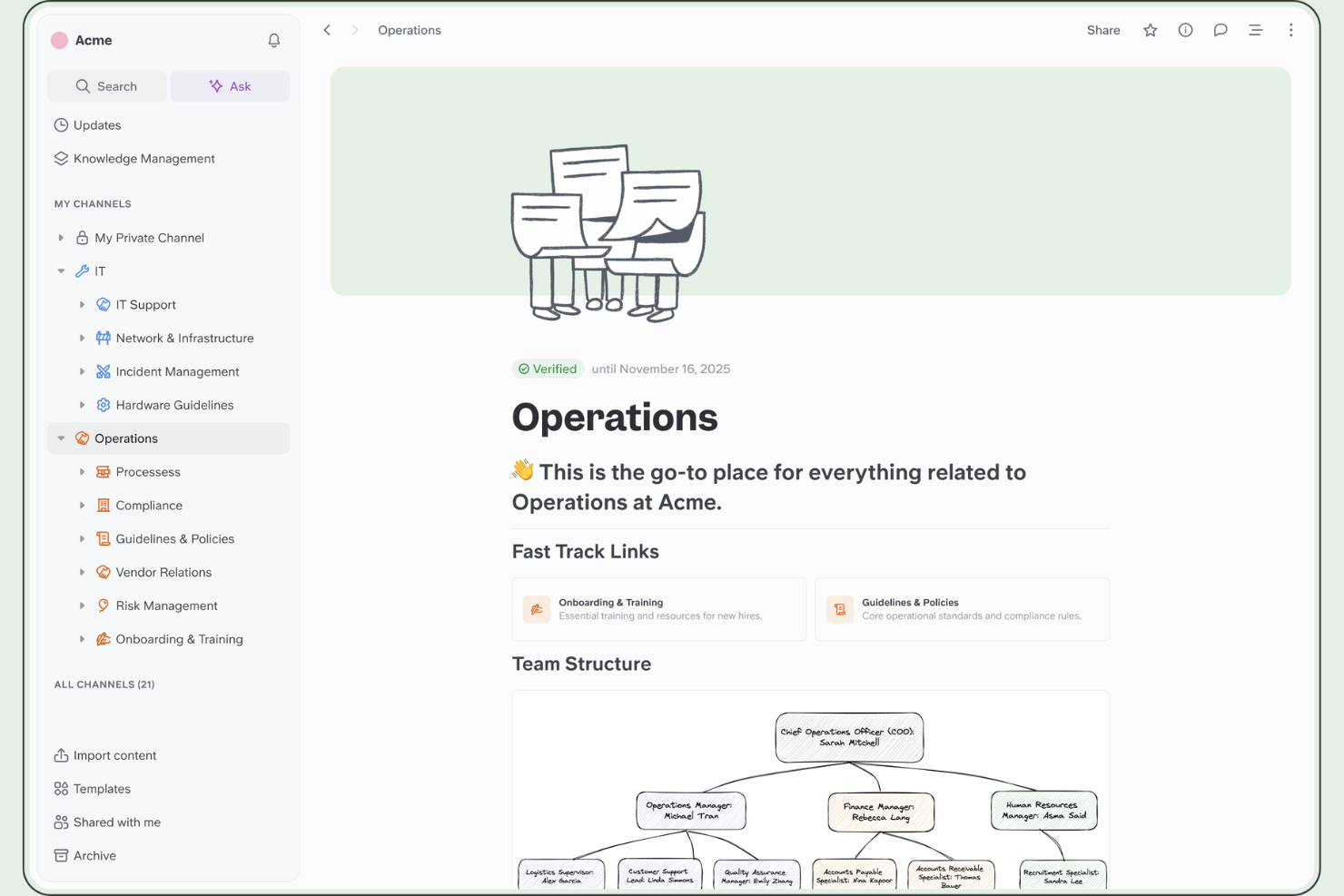
Slite ist eine Wiki- und Wissensdatenbank-Plattform, die strukturierte Dokumentation, kanalbasierte Inhaltsorganisation und einen KI-gestützten Suchassistenten kombiniert, um Antworten im Wissensbestand deines Teams schnell auffindbar zu machen.
Für wen eignet sich Slite am besten?
Slite ist ideal für Remote- und verteilte Teams, die auf schriftliche Kommunikation setzen, um alle über verschiedene Zeitzonen hinweg auf dem gleichen Stand zu halten.
Warum ich Slite ausgewählt habe
Ich habe Slite in meine Top-Auswahl aufgenommen, weil es wirklich darauf ausgelegt ist, dass Teammitglieder sich nicht gegenseitig ständig nach Informationen fragen müssen. Das Ask-Feature ermöglicht es jedem, mit natürlicher Sprache in der Wissensdatenbank zu suchen und eine direkte Antwort aus bestehenden Dokumenten zu erhalten – das reduziert sich wiederholende Fragen in Slack. Mir gefällt auch das Dokumenten-Verifizierungssystem, bei dem Inhaltsverantwortliche Seiten als verifiziert markieren oder als veraltet kennzeichnen können. Dadurch werden Entscheidungen nicht mehr auf Basis veralteter Dokumente getroffen.
Schlüssel-Features von Slite
- Kanäle: Organisiere Wiki-Inhalte in eigene Kanäle nach Team, Projekt oder Thema, damit Dokumentationen gebündelt und leicht durchsuchbar bleiben.
- Dokumentvorlagen: Lege neue Seiten anhand von vorgefertigten oder eigenen Vorlagen an, damit dein Team Prozesse, Besprechungsnotizen oder Onboarding-Anleitungen standardisiert dokumentieren kann.
- Inline-Kommentare: Hinterlasse direkt an jeder beliebigen Stelle eines Dokuments Thread-Kommentare, sodass Feedback und Diskussionen immer dem passenden Inhalt zugeordnet bleiben.
- Echtzeit-Kollaboration: Mehrere Teammitglieder können gleichzeitig an ein und demselben Dokument arbeiten, wobei Live-Cursor-Anzeigen zeigen, wer gerade wo arbeitet.
Slite-Integrationen
Slite bietet über 40 native Integrationen in drei Kategorien: durchsuchbare Quellen (wie Google Drive, Confluence, Notion, SharePoint, GitHub, GitLab, Jira, Linear und HubSpot), Dokumenteinbettungen (wie Figma, Miro, Loom, Google Sheets und Airtable) sowie eine Slack-Integration, um direkt aus Channels heraus in der Wissensdatenbank zu suchen. Slite ist außerdem bei Zapier verfügbar und bietet eine API für eigene Integrationen.
Pros and Cons
Pros:
- Die KI-Ask-Funktion liefert Antworten direkt aus den Dokumenten
- Die Dokumentenverifizierung kennzeichnet veraltete Wiki-Inhalte
- Der funktionsreduzierte Editor sorgt für ein einheitliches Erscheinungsbild der Dokumente
Cons:
- Keine Datenbankansichten oder relationalen Inhaltsstrukturen
- Offline-Bearbeitung ist praktisch nicht verfügbar

Nuclino
Am besten für die Bearbeitung in Echtzeit mit visuellem Arbeitsbereich
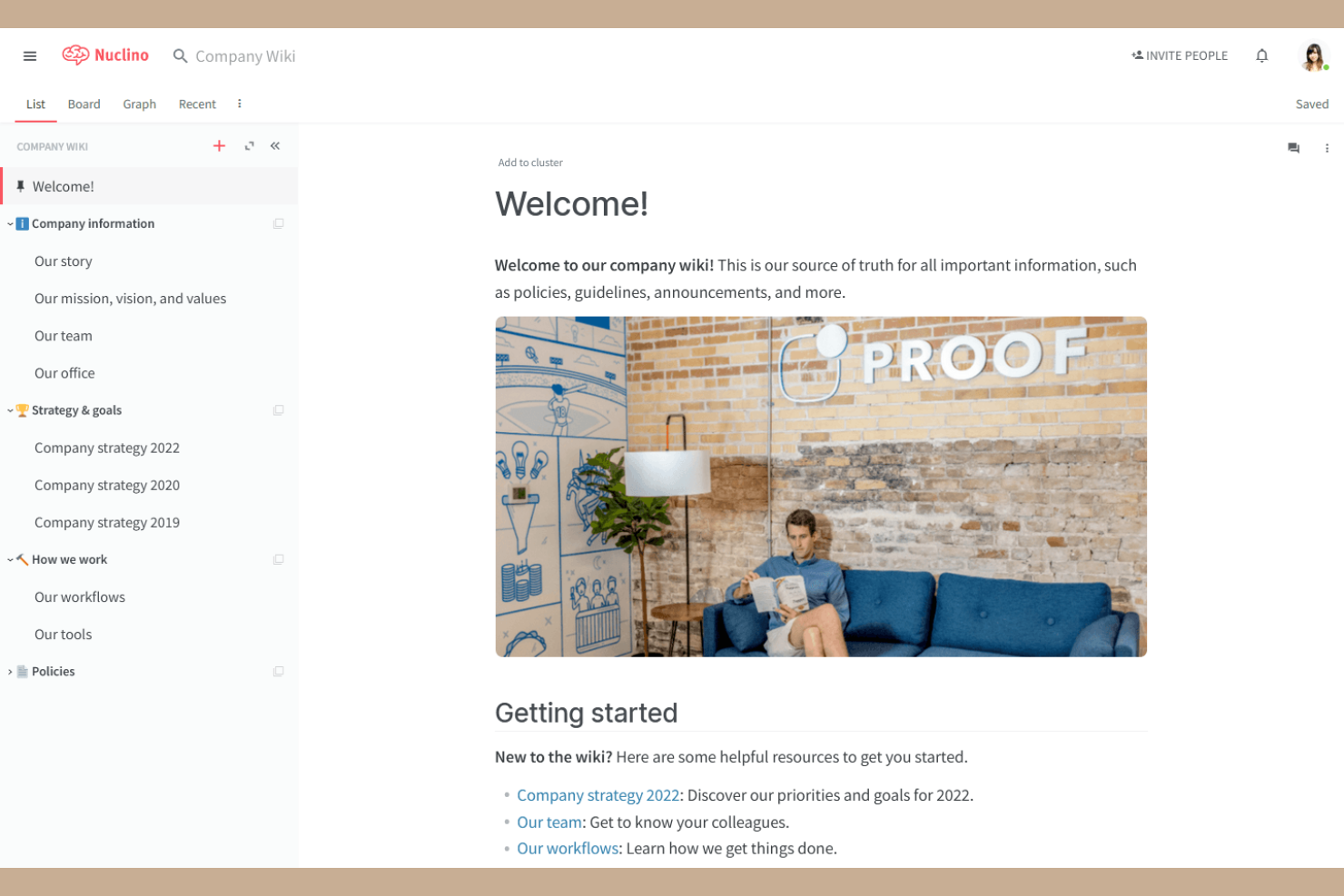
Nuclino ist ein internes Wiki und eine Team-Wissensdatenbank, die kollaborative Dokumente, mehrere Arbeitsbereichsansichten (Liste, Board, Tabelle und Graph) sowie ein integriertes unendliches Canvas für visuelle Zusammenarbeit vereint.
Für wen ist Nuclino am besten geeignet?
Nuclino eignet sich besonders für kleine bis mittelgroße Tech-Teams, die ein unkompliziertes Wiki mit integrierter visueller Arbeitsbereichszuordnung suchen.
Warum ich Nuclino ausgewählt habe
Nuclino verdient seinen Platz als einer der Besten auf meiner Liste, weil es eines der wenigen Wiki-Tools ist, das die visuelle Zusammenarbeit in Echtzeit als nativen Bestandteil der Nutzererfahrung anbietet. Das eingebaute Canvas ermöglicht es meinem Team, ein unendliches Whiteboard direkt in jede Wikiseite einzufügen, sodass wir eine Systemarchitektur skizzieren oder einen Sprint-Workflow direkt neben den geschriebenen Dokumenten abbilden können. Die Graphenansicht erlaubt es außerdem, die Verbindungen zwischen Wiki-Seiten visuell zu erforschen, was ich für das Navigieren in einer wachsenden Wissensdatenbank als äußerst nützlich empfinde.
Nuclino – zentrale Funktionen
- Universelle Suche: Durchsuchen Sie alle Seiten, Elemente und Inhalte des Arbeitsbereichs mit einer einzigen Suchleiste.
- Versionshistorie: Sehen Sie sich frühere Versionen einer Seite an und stellen Sie diese wieder her, um nachzuverfolgen, wie sich Wiki-Inhalte im Laufe der Zeit verändert haben.
- Seitenvorlagen: Starten Sie neue Wiki-Seiten mit vorgefertigten Vorlagen, um eine einheitliche Dokumentationsstruktur im Team sicherzustellen.
- Direkte Aufgabenvergabe: Weisen Sie Aufgaben direkt innerhalb von Wiki-Seiten zu, sodass Maßnahmen stets mit der relevanten Dokumentation verknüpft bleiben.
Nuclino-Integrationen
Nuclino bietet über 40 Integrationen, darunter Slack, Microsoft Teams, Jira, Figma, Miro, Lucidchart, Google Drive, Dropbox, Loom und Airtable sowie SSO-Unterstützung über Google Workspace und Microsoft Active Directory. Für eigene Integrationen steht eine API zur Verfügung.
Pros and Cons
Pros:
- Graphenansicht bildet Seitenbeziehungen visuell ab
- Suche liefert Ergebnisse in unter einer Sekunde
- Markdown-Rendering funktioniert ohne geteilte Bearbeitungsansicht
Cons:
- Suche kommt mit Tippfehlern nicht gut zurecht
- Keine Seitenberechtigungen auf einzelner Ebene verfügbar

Tettra
Am besten für Integration mit Slack und Microsoft Teams
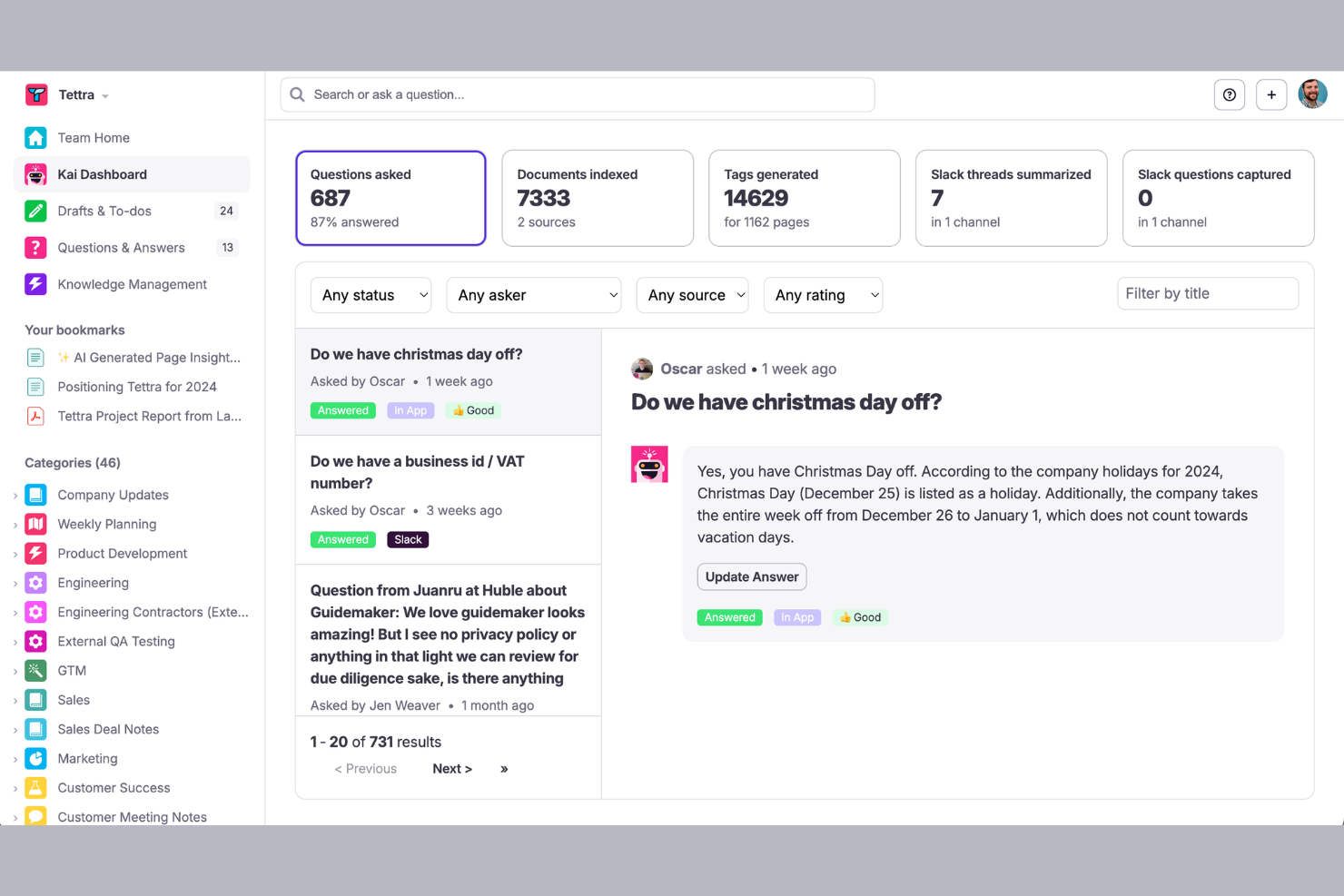
Tettra ist ein internes Wiki- und Wissensmanagement-Tool, das auf KI-gestütztem Q&A basiert und Werkzeuge zur Erstellung und Überprüfung von Dokumentationen sowie zur direkten Bereitstellung von Antworten in Slack bietet.
Für wen ist Tettra am besten geeignet?
Tettra eignet sich besonders für kleine bis mittelgroße Teams, die ihre tägliche Kommunikation über Slack oder Microsoft Teams abwickeln und ein Wiki benötigen, das nahtlos in diese Tools integriert ist.
Warum habe ich Tettra ausgewählt?
Ich habe Tettra als eines der besten ausgewählt, weil die Slack-Integration weit über das bloße Teilen von Links hinausgeht. Kai, der KI-Bot von Tettra, überwacht Slack-Kanäle in Echtzeit, beantwortet Fragen automatisch mithilfe der Wissensdatenbank und fordert Teammitglieder dazu auf, nicht gelöste Diskussionen als neue Wiki-Seiten zu speichern. Außerdem gefällt mir, dass Kai unbeantwortete Fragen direkt in Slack an Fachexperten zuweist, sodass keine Anfrage untergeht, ohne das Tool zu wechseln.
Tettra Hauptfunktionen
- Seitenbesitz und -überprüfung: Weisen Sie einzelnen Seiten Verantwortliche zu und legen Sie Überprüfungszeiträume fest, um veraltete Inhalte für Aktualisierungen zu kennzeichnen.
- Vorgefertigte Seitentemplates: Verwenden Sie strukturierte Vorlagen für gängige Dokumentationstypen wie Onboarding-Guides, Sitzungsnotizen und Arbeitsanweisungen.
- System für Inhaltsanfragen: Teammitglieder können gezielte Wissensanfragen stellen, die an die richtige Person zum Ausfüllen weitergeleitet werden.
- Verschachtelte Kategorien und Unterkategorien: Organisieren Sie Seiten in einer strukturierten Hierarchie, damit Teams das Wiki nach Thema oder Abteilung durchstöbern können.
Tettra Integrationen
Tettra bietet eine überschaubare Auswahl an nativen Integrationen, darunter Slack, Google Workspace, GitHub und Notion. Es verbindet sich mit Zapier und bietet eine API für individuelle Integrationen.
Pros and Cons
Pros:
- Q&A-Workflow verwandelt Slack-Threads in Seiten
- KI-Bot beantwortet Fragen ohne App-Wechsel
- Seitenexport verhindert Anbieterbindung
Cons:
- Suche wird in großen Wissensdatenbanken langsamer
- Begrenzte Layout- und Designanpassung


Slab ist ein internes Wiki- und Wissensdatenbank-Tool, das auf einer Unified Search-Funktion basiert. Diese durchsucht sowohl die Inhalte in Slab als auch angebundene Drittanbieter-Tools und zeigt die Ergebnisse in einer einzigen Suche an.
Für wen ist Slab am besten geeignet?
Slab ist besonders geeignet für mittelgroße Technologie- und Produktteams, die mit mehreren Tools arbeiten und deren Dokumentation eng mit dem tatsächlichen Tagesgeschäft verknüpft bleiben muss.
Warum ich Slab ausgewählt habe
Ich habe Slab als eines der besten ausgewählt, weil die Unified Search die praktischste Lösung für ein echtes Problem ist: Firmenwissen ist oft auf GitHub, Google Drive, Slack und Asana verstreut. Anstatt fünf Tabs zu durchsuchen, kann mein Team mit Slab eine einzige Suche ausführen und Ergebnisse aus allen verbundenen Tools gleichzeitig finden. Mir gefällt außerdem, dass Slab-Themen Kontext zu Dokumenten geben – sie zeigen, was man lesen soll, in welcher Reihenfolge und an wen man sich bei Rückfragen wenden kann.
Slab Hauptfunktionen
- Admin-Einblicke: Analysieren Sie, welche Beiträge gelesen werden, welche veralten und welche Fragen im Team gestellt werden, auf die es noch keine dokumentierte Antwort gibt.
- Slab Provisions: Erstellen Sie benutzerdefinierte Vorlagen, sodass neue Teammitglieder beim ersten Login direkt rollenrelevante Inhalte ohne manuellen Aufwand sehen.
- Inline-Reaktionen und Kommentare: Teammitglieder können Kommentare, Emoji-Reaktionen oder Dank direkt in einer Datei hinterlassen, um zu zeigen, was verständlich ist und wo Verbesserungsbedarf besteht.
- Relevanz-bewertete Suchergebnisse: Slab berücksichtigt Lesungen, Ansichten, Verlinkungen und Erwähnungen, um Suchergebnisse nach Wichtigkeit zu priorisieren – nicht nur nach Stichwörtern.
Slab-Integrationen
Slab bietet über 50 native Integrationen, darunter Slack, Google Workspace, GitHub, Asana, Jira, Linear, Confluence, Figma, Loom und Miro. Für individuelle Integrationen und Automatisierung stehen eine API und Webhooks zur Verfügung.
Pros and Cons
Pros:
- Multi-Topic-Tagging organisiert teamübergreifende Dokumente
- Importierte Google Drive-Dokumente bleiben durchsuchbar
- Echtzeit-Mitbearbeitung verhindert Versionskonflikte
Cons:
- Tabellenformatierung in Beiträgen ist eingeschränkt
- Mobile Nutzung bietet nicht alle Funktionen

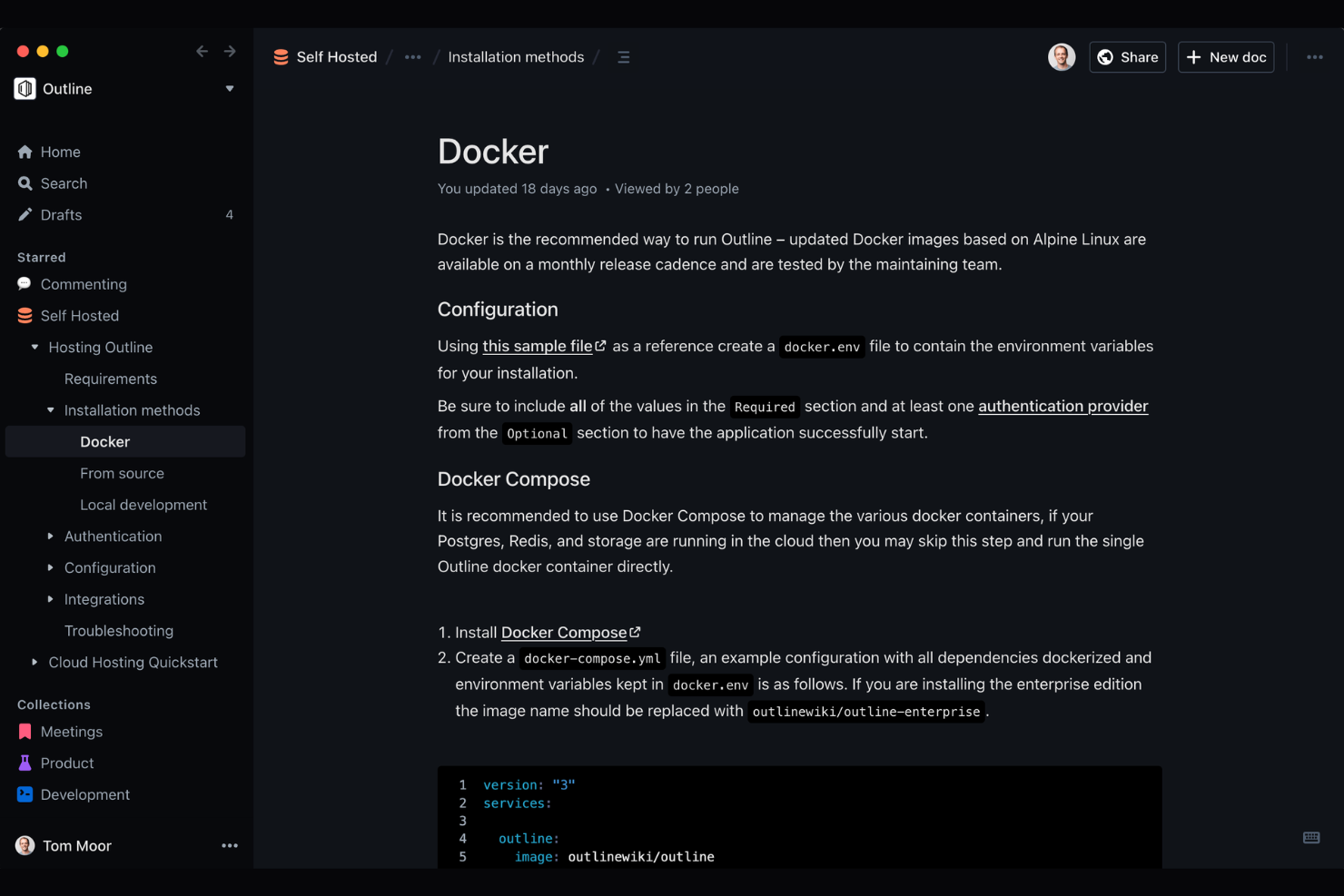
Outline ist eine Open-Source-Plattform für interne Wikis mit einem Echtzeit-Kollaborationseditor, verschachtelter Dokumentenorganisation und Self-Hosting-Unterstützung für Teams, die die vollständige Kontrolle über ihre Wissensdatenbank-Infrastruktur wünschen.
Für wen ist Outline am besten geeignet?
Outline ist ideal für technikaffine Teams und von der Technik geführte Organisationen, die ein leichtgewichtiges, selbst gehostetes Wiki mit fein abgestuften Zugriffskontrollen suchen.
Warum habe ich Outline ausgewählt?
Ich habe Outline zu den besten gezählt, weil das Berechtigungssystem auf jeder Ebene des Wikis greift – vom Arbeitsbereich bis hinunter zu einzelnen Dokumenten. Man kann Standardzugriffe auf Sammlungen festlegen und diese auf Gruppen- oder Benutzerebene gezielt überschreiben. So kann man einer Benutzergruppe beispielsweise nur Leserechte für eine Sammlung geben und einem einzelnen Mitglied Bearbeitungs- oder Adminrechte gewähren – ohne alles umstrukturieren zu müssen. Die Gastrolle bietet eine weitere Ebene und beschränkt externe Mitwirkende auf ausschließlich für sie freigegebene Dokumente, was einen Zugriffsschutz bietet, den die meisten leichten Wikis nicht abdecken.
Wichtige Funktionen von Outline
- Dokumentvorlagen: Erstellen Sie wiederverwendbare Vorlagen für regelmäßig benötigte Dokumenttypen wie Sitzungsnotizen, Projektbeschreibungen oder Onboarding-Guides.
- Verschachtelte Sammlungen: Organisieren Sie Dokumente in hierarchischen Sammlungen und Untersammlungen, um die Struktur Ihres Teams abzubilden.
- Backlinks: Verfolgen Sie automatisch, welche Dokumente auf eine bestimmte Seite verweisen, um die Verbindungen Ihrer Inhalte innerhalb des Wikis schnell nachvollziehen zu können.
- Dokumentenimport: Importieren Sie bestehende Inhalte direkt von Confluence, Notion oder Markdown-Dateien in Ihren Outline-Arbeitsbereich.
Outline Integrationen
Outline bietet über 20 native Integrationen, darunter Slack, Figma, Loom, Miro, Google Docs, Airtable, Trello, GitHub, Lucidchart und Diagrams.net. Eine offene API steht für benutzerdefinierte Integrationen zur Verfügung.
Pros and Cons
Pros:
- Open-Source-Codebasis mit Self-Hosting-Option verfügbar
- Außerordentlich schnelle Ladezeiten und Navigation
- Fein granulare Benutzergruppen und Rechteverwaltung
Cons:
- Die Einrichtung der Selbsthost-Variante erfordert eine komplexe Authentifizierungskonfiguration
- Begrenzte Anzahl nativer Integrationsmöglichkeiten von Drittanbietern


BookStack ist eine Open-Source-Wiki-Software und selbst gehostete Plattform, die Inhalte in einer strukturierten Hierarchie aus Regalen, Büchern, Kapiteln und Seiten organisiert. Sie verfügt über eine integrierte Suche, Benutzerberechtigungen und einen visuellen Seiteneditor.
Für wen ist BookStack am besten geeignet?
BookStack eignet sich besonders gut für technische Teams und IT-Abteilungen, die volle Kontrolle über ihre Daten und Infrastruktur benötigen.
Warum ich BookStack ausgewählt habe
Ich habe BookStack als eines der besten Tools ausgewählt, weil es eines der wenigen Wiki-Tools ist, das Ihnen die vollständige Kontrolle über Ihre Infrastruktur bietet. Da es auf PHP und MySQL basiert, kann mein Team es sogar auf einem Server mit geringen Ressourcen ohne Abhängigkeit von einem Anbieter bereitstellen. Ich schätze auch die Unterstützung für SAML2, LDAP und OIDC, wodurch Sie es ohne zwischengeschaltete Drittdienstleister an einen bestehenden Identity Provider anbinden können. Das Rollen- und Berechtigungssystem ist so granular, dass bestimmte Bücher oder Seiten teambezogen geschützt werden können.
Wichtige Funktionen von BookStack
- Dualmodus-Seiteneditor: Verfassen Sie Inhalte je nach Vorliebe entweder mit einem WYSIWYG-Editor oder im Markdown-Modus.
- Volltextsuche: Durchsuchen Sie alle Bücher, Kapitel und Seiten, um Inhalte schnell zu finden.
- Seitenversionsverlauf: Sehen, vergleichen und stellen Sie jederzeit frühere Versionen jeder Seite wieder her.
- Audit-Logbuch: Verfolgen Sie alle Benutzeraktivitäten im Wiki, einschließlich Bearbeitungen, Löschungen und Berechtigungsänderungen.
BookStack-Integrationen
BookStack bietet keine nativen Integrationen mit Drittanbieter-Tools. Es verfügt jedoch über eine integrierte REST-API für eigene Integrationen sowie ausgehende Webhooks im Slack-kompatiblen Format, die auch mit Diensten wie Discord und Microsoft Teams funktionieren.
Pros and Cons
Pros:
- Hierarchie aus Regalen, Büchern, Kapiteln und Seiten
- Integrierte Authentifizierung mit MFA-Unterstützung
- Läuft auf minimalen Serverressourcen
Cons:
- Keine Echtzeit-Kollaborationsbearbeitung
- Verschachtelung ist auf vier feste Ebenen begrenzt

ClickUp
Am besten geeignet für die Integration von Wikis in Projektarbeitsabläufe

New Product Updates from ClickUp
ClickUp Adds Meetings Hub, Super Agent Templates, and ZoomInfo Integration
ClickUp adds a searchable Meetings Hub, new ways to clone and template Super Agents, and a ZoomInfo integration through the App Center. These updates improve meeting retrieval, agent reuse, and access to sales intelligence. For more information, visit ClickUp’s official site.

Am besten für unternehmensweite Wissenssuche geeignet

XWiki
Am besten für Inhaltsstrukturierung und individuelle Anpassung
Weitere Software für interne Wikis
Hier finden Sie einige weitere Optionen für Software für interne Wikis, die es nicht in meine Auswahl geschafft haben, die sich aber dennoch lohnen:


Wie ich interne Wiki-Software bewerte
Ich bewerte Wikis in zwei Ebenen: nicht verhandelbare Basiskriterien – wie verschachtelte Seiten, Suche und Berechtigungen – sowie Unterscheidungsmerkmale, die das bestgeeignete Tool für euer Team offenbaren.
Kernfunktionen (Grundvoraussetzungen für diese Liste)
Wenn ich Tools für meine Liste auswähle, bewerte ich jedes Tool auf einer Skala von 0 (bietet die Funktionalität nicht) bis 5 (hervorragend in diesem Bereich) für jede der unten aufgeführten Kernfunktionen. Anschließend berechne ich die Gesamtpunktzahl des Tools in Prozent. Jedes Tool muss eine Mindestgesamtpunktzahl von 75% erreichen, um berücksichtigt zu werden.
- Hierarchische Seitenstruktur: Ich prüfe, ob ein Wiki verschachtelte Seiten, mehrere Bereiche sowie Drag-and-drop-Organisation unterstützt, damit Teams ihre Projektstruktur in der Dokumentation abbilden können.
- Leistungsfähige kollaborative Bearbeitung: Hier zählen Echtzeit-Mitbearbeitung, Inline-Kommentare und eingebettete Inhalte – insbesondere für verteilte Teams, die gemeinsam Spezifikationen oder Retronotizen verfassen.
- Leistungsstarke interne Suche: Ich bewerte, wie schnell ein Tool Antworten über Seiten und Anhänge hinweg liefert, einschließlich der Möglichkeit zur Filterung nach Bereich, Autor oder Datum.
- Granulare Berechtigungen & Zugriffssteuerung: Projekt-Wikis vermischen oft sensible Inhalte mit offenen Dokumenten, deshalb achte ich auf Seitenebene- und rollenbasierte Kontrollen anstelle reiner Workspace-weiten Umschalter.
- Versionshistorie & Überarbeitungen: Teams, die lebendige Dokumente wie Runbooks bearbeiten, benötigen Differenzansichten, Rücksetzungen und Änderungsbenachrichtigungen – nicht nur einen Datensatz der letzten Speicherung.
- Projekt-Tool-Integrationen: Ich prüfe native Schnittstellen zu Tools wie Jira, Asana, Slack und Google Drive sowie ob die Plattform eine offene API für individuelle Workflows bietet.
Sobald ich eine Liste von Tools habe, die diese Kriterien erfüllen, schaue ich mir an, was jede Plattform besonders macht.
Unterscheidungsmerkmale (Was Anbieter voneinander abhebt)
So vergleiche und kontrastiere ich verschiedene Anbieter:
Herausragende Funktionen
KI-gestützte Suche ist ein wesentliches Unterscheidungsmerkmal – ich prüfe, ob ein Wiki natürliche Sprachfragen aus vorhandenen Inhalten beantworten kann, statt nur Schlagworttreffer zu liefern. Ebenso wichtig sind Workflows zur Aktualität der Inhalte. Wenn Projektdokumentation veraltet, verliert das Team das Vertrauen ins Wiki. Ich suche Tools, mit denen sich Seitenverantwortliche zuweisen, Überprüfungszyklen festlegen und veraltete Inhalte automatisch kennzeichnen lassen. Vorlagenbibliotheken runden das Angebot ab, indem sie Teams fertige Strukturen für Meetingnotizen, RFCs und Runbooks an die Hand geben und so konsistente Dokumentation über Projekte hinweg sicherstellen.
Mehr als nur Funktionen
Content-Migration ist das erste, was ich prüfe. Das Verschieben von Hunderten Seiten aus Confluence oder Google Docs in ein neues Wiki kann die Einführung massiv verzögern, wenn es keine dedizierten Importwerkzeuge gibt. Die Integrations-Tiefe mit dem bestehenden Stack ist ebenfalls entscheidend. Ein Wiki, das sich mit Jira, Slack und GitHub verbindet, hält den Projektkontext zusammen statt ihn zu isolieren. Auch die Preisstruktur verdient genaue Betrachtung – insbesondere, ob Gast- oder reine Lesezugänge enthalten sind oder separat berechnet werden, da Projekt-Wikis oft weit mehr Mitwirkende bedienen als nur das Kernteam.
So wählen Sie Software für interne Wikis aus
Bei langen Funktionslisten und komplexen Preisstrukturen verliert man leicht den Überblick. Damit Sie sich bei der Auswahl der passenden Software auf Ihre individuellen Anforderungen konzentrieren können, finden Sie hier eine Checkliste mit den wichtigsten Faktoren:
| Faktor | Was zu beachten ist |
|---|---|
| Skalierbarkeit | Unterstützt das Wiki die Anzahl Ihrer Nutzer und das Inhaltsvolumen, wenn Ihr Team oder Unternehmen wächst? Berücksichtigen Sie Mindestlizenzen, Nutzerlimits sowie den langfristigen Speicher- oder Datenaufbewahrungsbedarf. |
| Integrationen | Verbindet sich die Software mit Ihren wichtigsten Tools (Slack, Jira, Google Drive, Teams)? Prüfen Sie, wie gut der Integrationsumfang zu den aktuellen Arbeitsabläufen und zukünftigen Anforderungen passt. |
| Anpassbarkeit | Können Sie Vorlagen, Layouts, Berechtigungen und Arbeitsabläufe an Ihre Prozesse anpassen? Vermeiden Sie starre Tools, die Sie an ihre eigene Struktur binden. |
| Benutzerfreundlichkeit | Werden nichttechnische und verteilte Teams die Lösung schnell annehmen? Achten Sie auf intuitive Benutzeroberflächen, umfassende Ressourcen für die Einführung und eine einfache Seitennavigation. |
| Implementierung und Einführung | Wie steil ist die Lernkurve? Bewerten Sie die Unterstützung bei der Migration, den Kundenerfolgssupport und die Dokumentation für die Einführung bei neuen Nutzern in größerem Umfang. |
| Kosten | Gibt es neben den Grundlizenzen versteckte Kosten für Speicherplatz, Premium-Support oder KI-Funktionen? Erstellen Sie Szenarien für die voraussichtliche Teamgröße und den benötigten Funktionsumfang. |
| Sicherheitsvorkehrungen | Entsprechen Berechtigungskontrollen, SSO-Optionen und Prüfpfade den Datenschutzanforderungen Ihres Unternehmens? Stellen Sie sicher, dass die Sicherheit den Mindeststandards Ihrer Organisation entspricht. |
| Verfügbarkeit des Supports | Ist der Support in Ihren Zeitzonen und über Ihre bevorzugten Kanäle (E-Mail, Chat, Telefon) verfügbar? Prüfen Sie Reaktionszeiten und Abdeckung, bevor Sie sich festlegen. |
Was ist Software für interne Wikis?
Interne Wiki-Software ist eine zentrale digitale Plattform zum Erstellen, Organisieren und Teilen von Unternehmenswissen unter den Mitarbeitenden. Sie unterstützt die Zusammenarbeit in Echtzeit, strukturierte Inhaltshierarchien und sichere Zugriffskontrollen und hilft Teams dabei, Projektinformationen, Onboarding-Materialien und standardisierte Arbeitsanweisungen zu dokumentieren. Mit Such- und Versionsverlaufsfunktionen arbeitet diese Plattform wie eine sichere unternehmenseigene Wikipedia, die es allen in Ihrer Organisation erleichtert, genaue und aktuelle Dokumentationen zu finden, zu aktualisieren und sich darauf zu verlassen.
Funktionen interner Wiki-Software
Achten Sie bei der Auswahl einer internen Wiki-Software auf die folgenden wichtigen Funktionen:
- Hierarchische Seitenorganisation: Strukturieren Sie Ihre Inhalte mithilfe verschachtelter Seiten, Bereiche oder Ordner, damit Teams Dokumentationen einfach nach Projekten oder Abteilungen organisieren können.
- Gemeinsame Bearbeitung: Mehrere Benutzer können Inhalte in Echtzeit erstellen, bearbeiten und aktualisieren. Dies unterstützt die Teamarbeit und verhindert Versionsverwirrung.
- Feingranulare Berechtigungen: Steuern Sie auf Seiten-, Bereichs- oder Gruppenebene, wer Inhalte anzeigen, bearbeiten oder verwalten darf, um sensible oder vertrauliche Informationen zu schützen.
- Leistungsstarke Suche: Finden Sie Seiten, Anhänge oder Schlüsselwörter im gesamten Wiki mithilfe einer Volltextsuche, Filtern und Suchvorschlägen.
- Versionsverlauf: Verfolgen Sie alle an einer Seite vorgenommenen Änderungen, vergleichen Sie frühere Versionen und stellen Sie bei Bedarf vorherige Inhalte wieder her.
- Vorlagen: Verwenden Sie integrierte Vorlagen für Besprechungsnotizen, Onboarding-Leitfäden, Ablaufhandbücher und mehr, um Dokumentationen zu standardisieren und die Inhaltserstellung zu beschleunigen.
- Benachrichtigungen und Kommentare: Ermöglichen Sie Diskussionen und Feedback durch Seitenkommentare, Erwähnungen und Änderungsbenachrichtigungen, damit alle auf dem Laufenden bleiben.
- Integrationen: Verbinden Sie die Software mit Projektmanagement-, Kommunikations- und Speichertools wie Jira, Slack und Google Drive, damit Informationen zugänglich und kontextbezogen bleiben.
- Mobiler Zugriff: Zeigen Sie Dokumentationen auf Smartphones oder Tablets an, bearbeiten und kommentieren Sie sie, um mobile und verteilte Teams zu unterstützen.
Übliche KI-Funktionen interner Wiki-Software
Über die oben aufgeführten Standardfunktionen interner Wiki-Software hinaus integrieren viele dieser Lösungen KI mit Funktionen wie:
- KI-gestützte Suche: Verwendet die Verarbeitung natürlicher Sprache, um Suchanfragen zu verstehen und die relevantesten Inhalte anzuzeigen, selbst wenn die Schlüsselwörter nicht genau übereinstimmen.
- Automatische Inhaltszusammenfassung: Erstellt sofort prägnante Zusammenfassungen langer Seiten oder Dokumente, damit Benutzer die wichtigsten Punkte schnell erfassen können, ohne alles lesen zu müssen.
- KI-gesteuerte Frage-und-Antwort-Assistenten: Beantworten Benutzerfragen, indem sie Informationen aus dem gesamten Wiki abrufen, und liefern sofortige, kontextbezogene Antworten auf in natürlicher Sprache formulierte Anfragen.
- Erkennung veralteter Inhalte: Identifiziert mithilfe von KI veraltete oder überholte Dokumentationen und fordert die Inhaltsverantwortlichen anschließend auf, Seiten bei Bedarf zu überprüfen oder zu aktualisieren.
- Intelligente Empfehlungen: Schlägt auf Grundlage des Benutzerverhaltens und des Inhaltskontexts verwandte Artikel, Seiten oder Ressourcen vor und erleichtert so das Auffinden relevanter Informationen.
Vorteile interner Wiki-Software
Die Implementierung einer internen Wiki-Software bietet Ihrem Team und Ihrem Unternehmen mehrere Vorteile. Hier sind einige davon:
- Zentrale Wissensdatenbank: Speichern Sie Richtlinien, Prozesse und Projektdokumentationen an einem organisierten, durchsuchbaren Ort, damit alle auf dieselben Informationen zugreifen können.
- Schnelleres Onboarding: Nutzen Sie Vorlagen und einheitliche Dokumentationen, um neue Teammitglieder schnell einzuarbeiten.
- Verbesserte Zusammenarbeit: Bearbeitung in Echtzeit, Kommentare und Benachrichtigungen halten Teams miteinander verbunden und stellen sicher, dass mehrere Beteiligte ihren Beitrag leisten können.
- Wissenssicherung: Versionsverlauf, Berechtigungskontrollen und zugewiesene Inhaltsverantwortliche erleichtern die Bewahrung von Erfahrungswissen und verhindern Informationsverluste, wenn sich Teams verändern.
- Weniger wiederkehrende Fragen: KI-gestützte Suche, strukturierte Hierarchien und einfache Integrationen helfen Teammitgliedern, die benötigten Antworten zu finden, ohne andere zu unterbrechen.
- Mehr Transparenz: Berechtigungen und Zugriffskontrollen ermöglichen sowohl die offene Weitergabe allgemeiner Informationen als auch den Schutz sensibler Themen nach Bedarf.
- Bessere Unterstützung der Remote-Arbeit: Mobiler Zugriff und asynchrone Bearbeitung erleichtern es verteilten Teams, von überall und jederzeit zu Dokumentationen beizutragen oder diese zu nutzen.
Kosten und Preise interner Wiki-Software
Die Auswahl einer internen Wiki-Software erfordert ein Verständnis der verschiedenen verfügbaren Preismodelle und Tarife. Die Kosten variieren je nach Funktionen, Teamgröße, Erweiterungen und weiteren Faktoren. Die folgende Tabelle fasst gängige Tarife, ihre durchschnittlichen Preise und typische enthaltene Funktionen von Lösungen für interne Wiki-Software zusammen:
Vergleichstabelle der Tarife für interne Wiki-Software
| Tarifart | Durchschnittlicher Preis | Gängige Funktionen |
|---|---|---|
| Kostenloser Tarif | $0 | Grundlegende Seitenbearbeitung, begrenzter Speicherplatz, Community-Support und grundlegende Integrationen. |
| Persönlicher Tarif | $5-$10/Nutzer/Monat | Individuelle Arbeitsbereiche, erweiterte Suche, persönliche Vorlagen und E-Mail-Support. |
| Geschäftstarif | $10-$25/Nutzer/Monat | Tools für die Teamzusammenarbeit, detaillierte Berechtigungen, Integrationen mit Drittanbieter-Apps und Versionsverlauf. |
| Unternehmenstarif | $25-$50/Nutzer/Monat | Erweiterte Sicherheit, SSO, Audit-Protokolle, bevorzugter Support, Optionen zur Datenresidenz und individuelles Onboarding. |
Häufig gestellte Fragen zur internen Wiki-Software
Hier finden Sie Antworten auf einige häufige Fragen zur internen Wiki-Software:
Wie migriere ich Inhalte aus einem alten Wiki oder einer alten Dokumentationsplattform?
Die meisten Lösungen für interne Wiki-Software enthalten Importtools für die Migration von Inhalten aus Plattformen wie Confluence, Notion oder Google Docs. Ich empfehle, Ihre Seitenstruktur abzubilden und zunächst eine kleine Migration zu testen, um Formatierung und Berechtigungen zu überprüfen, bevor Sie die Migration im gesamten Unternehmen ausrollen.
Kann ich festlegen, wer bestimmte Seiten in einem internen Wiki sehen oder bearbeiten darf?
Ja, Sie können detaillierte Berechtigungen festlegen, um zu steuern, wer Inhalte anzeigen, bearbeiten oder verwalten darf. Weisen Sie Berechtigungen auf Seiten-, Bereichs- oder Gruppenebene zu, damit vertrauliche Informationen geschützt bleiben und allgemeine Dokumentation dennoch umfassend geteilt werden kann.
Auf welche Integrationen sollte ich bei einer internen Wiki-Software achten?
Priorisieren Sie Integrationen mit den Tools, die Ihr Team bereits verwendet, beispielsweise Slack, Microsoft Teams, Jira, Google Drive und SSO-Anbieter. Dadurch lassen sich Wissen in täglichen Arbeitsabläufen leichter verknüpfen, synchronisieren und teilen.
Wie unterstützt interne Wiki-Software Remote- und verteilte Teams?
Mit mobilen Apps, asynchroner Bearbeitung, Echtzeitbenachrichtigungen und Tools für die Zusammenarbeit helfen interne Wikis verteilten Teams, Dokumentation ohne Barrieren durch Zeitzonen oder Standorte zu finden und dazu beizutragen.
Wie verbessern KI-Funktionen interne Wiki-Software?
KI-Funktionen helfen, indem sie die Suche automatisieren, lange Seiten zusammenfassen, veraltete Inhalte kennzeichnen und Fragen in natürlicher Sprache beantworten. Das spart Zeit und hält die Dokumentation aktuell, ohne dass eine manuelle Pflege erforderlich ist.