

10 beste Whimsical-Alternativen für Mindmapping im Jahr 2026

Auswahlliste für Whimsical-Alternativen
- 5. Conceptboard
- 8. Boardmix


Eine überzeugende Whimsical-Alternative bietet deinem Team flexible Datenvisualisierung, Zusammenarbeit in Echtzeit und unkomplizierte Diagrammerstellung, ohne Kreativität oder Arbeitsabläufe einzuschränken. Wenn du nach Alternativen zu Whimsical suchst, benötigst du wahrscheinlich Tools, die Brainstorming, Prozessdarstellung und Prototyping für verteilte Teams unterstützen – ohne dabei Benutzerfreundlichkeit oder die Integration in deine bestehende Tool-Landschaft zu beeinträchtigen. Diese Liste hilft dir, die besten Optionen für 2026 zu vergleichen, damit du die passende Lösung für den Kollaborationsstil, die technischen Anforderungen und die Projektziele deines Teams findest.
Was ist Whimsical?
Whimsical ist ein kollaboratives visuelles Arbeitsbereichstool zum Erstellen von Flussdiagrammen, Wireframes, Mindmaps und Haftnotizen in Echtzeit. Teams nutzen Whimsical, um gemeinsam Ideen zu entwickeln, Prozesse abzubilden und Konzepte zu prototypisieren – unabhängig davon, ob sie sich im selben Raum befinden oder über verschiedene Standorte verteilt sind. Die einfache und intuitive Benutzeroberfläche, die unkomplizierte Bedienung und die integrierten Vorlagen helfen Nutzerinnen und Nutzern, Konzepte aus der Projektplanung schnell in teilbare visuelle Darstellungen umzuwandeln. Dadurch ist das Tool bei Produkt-, Design- und Entwicklungsteams beliebt.
Vergleichstabelle der Whimsical-Alternativen
Diese Vergleichstabelle fasst die Preisinformationen meiner besten ausgewählten Whimsical-Alternativen zusammen.
| Tool | Best For | Trial Info | Price | ||
|---|---|---|---|---|---|
| 1 | Am besten für UI-Prototyping in Echtzeit | Kostenloser Plan verfügbar | Ab $3/Kollaborateur pro Monat (jährliche Abrechnung) | Website | |
| 2 | Sopii parhaiten ketterien sprinttien ja retrospektiivien suunnitteluun | 30 päivän ilmainen kokeilujakso | Alkaen $8.33/käyttäjä/kuukausi (laskutetaan vuosittain) | Website | |
| 3 | Am besten für Diagrammerstellung mit integrierten Datenansichten geeignet | Kostenloser Tarif verfügbar | Ab $5/Monat (jährlich abgerechnet) | Website | |
| 4 | Am besten für Design-Thinking-Workshops mit verteilten Teams geeignet | Kostenloser Tarif verfügbar | Ab $9.99/Benutzer/Monat (jährliche Abrechnung) | Website | |
| 5 | 30-tägige kostenlose Testversion | Preis auf Anfrage | Website | ||
| 6 | Am besten für kostenlose Open-Source-Diagrammerstellung im technischen Bereich geeignet | Dauerhaft kostenlos | Kostenlos nutzbar | Website | |
| 7 | Am besten für Teams geeignet, die bereits mit Canva arbeiten | Kostenloser Tarif verfügbar | Kostenloser Tarif verfügbar | Website | |
| 8 | Kostenloser Tarif verfügbar | Ab $5/Nutzer/Monat (jährlich abgerechnet) | Website | ||
| 9 | Am besten für die teamübergreifende visuelle Sprintplanung geeignet | Kostenloser Tarif + 14-tägige kostenlose Testversion verfügbar | Ab $8/Nutzer/Monat (jährliche Abrechnung) | Website | |
| 10 | Am besten für die Automatisierung datenverknüpfter Diagramme | Kostenloser Tarif + 7-tägige kostenlose Testversion verfügbar | Ab $9/Monat (jährlich abgerechnet) | Website |

Warum Sie unseren Software-Empfehlungen vertrauen können
Unser Team testet und bewertet Software seit 2012. Als Projektmanager wissen wir selbst, wie schwierig – und wichtig – es ist, die richtige Software auszuwählen.
Für diesen Leitfaden haben wir Tools mithilfe von praktischen Tests und unabhängiger Recherche bewertet und dabei unsere Bewertungskriterien angewendet. Zudem greifen wir auf Erkenntnisse von Branchenvordenkern und praktizierenden Projektmanagement-Experten zurück.
Unsere Bewertungen spiegeln unser menschliches redaktionelles Urteilsvermögen wider, keine Verkaufsstrategie.
Expertenprüfer:
Bewertungen von Whimsical-Alternativen
Nachfolgend findest du meine ausführlichen Zusammenfassungen der Whimsical-Alternativen, die es in meine Auswahlliste geschafft haben. Meine Bewertungen bieten einen detaillierten Überblick über die Funktionen, die besten Einsatzmöglichkeiten und die Integrationen jeder Plattform und helfen dir dabei, die beste Lösung für dein Team zu finden.

Figma
Am besten für UI-Prototyping in Echtzeit

Design- und Produktteams, die Wert auf Echtzeit-Zusammenarbeit im Bereich UI und Prototyping legen, greifen häufig zu Figma. Die Plattform ist besonders nützlich für verteilte Teams, die gemeinsam im selben Arbeitsbereich Interfaces entwerfen, überprüfen und iterieren müssen. Figma hebt sich von Whimsical ab, indem es pixelgenaue Design-Tools, interaktives Prototyping und Funktionen für die Übergabe an Entwickler in einer browserbasierten Umgebung vereint.
Warum Figma eine gute Whimsical-Alternative ist
Für Teams, die Benutzeroberflächen gemeinsam in Echtzeit prototypisieren möchten, bietet Figma ein kaum zu übertreffendes Maß an Kollaboration. Ich habe Figma ausgewählt, weil mehrere Nutzer gleichzeitig an Designs arbeiten, Kommentare hinterlassen und interaktive Prototypen direkt im Browserfenster testen können.
Die Vektor- und Prototyping-Funktionen des Tools sind speziell für UI- und UX-Arbeiten entwickelt und erleichtern den Wechsel von Wireframes zu High-Fidelity-Mockups, ohne die Plattform zu wechseln. Wenn die Arbeitsweise deines Teams auf schnelles, gemeinsames Interface-Design ausgerichtet ist, ist Figma eine starke Alternative zu Whimsical.
Figma Schlüsselfunktionen
Weitere Funktionen in Figma unterstützen Teams bei der Organisation und Skalierung ihrer Designarbeit:
- Designsystem-Unterstützung: Erstelle, pflege und teile wiederverwendbare Komponenten und Stile projektübergreifend.
- Versionsverlauf: Greife auf frühere Dateiversionen zu und stelle Änderungen bei Bedarf wieder her.
- Plugin-Ökosystem: Erweitere den Funktionsumfang durch eine Vielzahl von offiziellen und Community-Plugins.
- Präsentationsmodus: Teile Designs in einer reinen Ansichtsansicht für Stakeholder-Reviews und Feedback.
Figma Integrationen
Zu den Integrationen gehören Slack, Jira, Trello, GitHub, Zeplin, Asana, Microsoft Teams, Notion, Airtable und Google Drive.
Pros and Cons
Pros:
- Echtzeit-Multiplayer-Bearbeitung unterstützt große, verteilte Designteams
- Interaktive Prototyping-Tools ermöglichen klickbare Abläufe ohne zusätzliche Software
- Designsystem-Bibliotheken helfen, konsistente UI-Komponenten projektübergreifend zu gewährleisten
Cons:
- Diagramm-Werkzeuge sind weniger spezialisiert als bei dedizierten Mindmapping-Apps
- Offline-Zugriff ist im Vergleich zu einigen Desktop-basierten Alternativen eingeschränkt
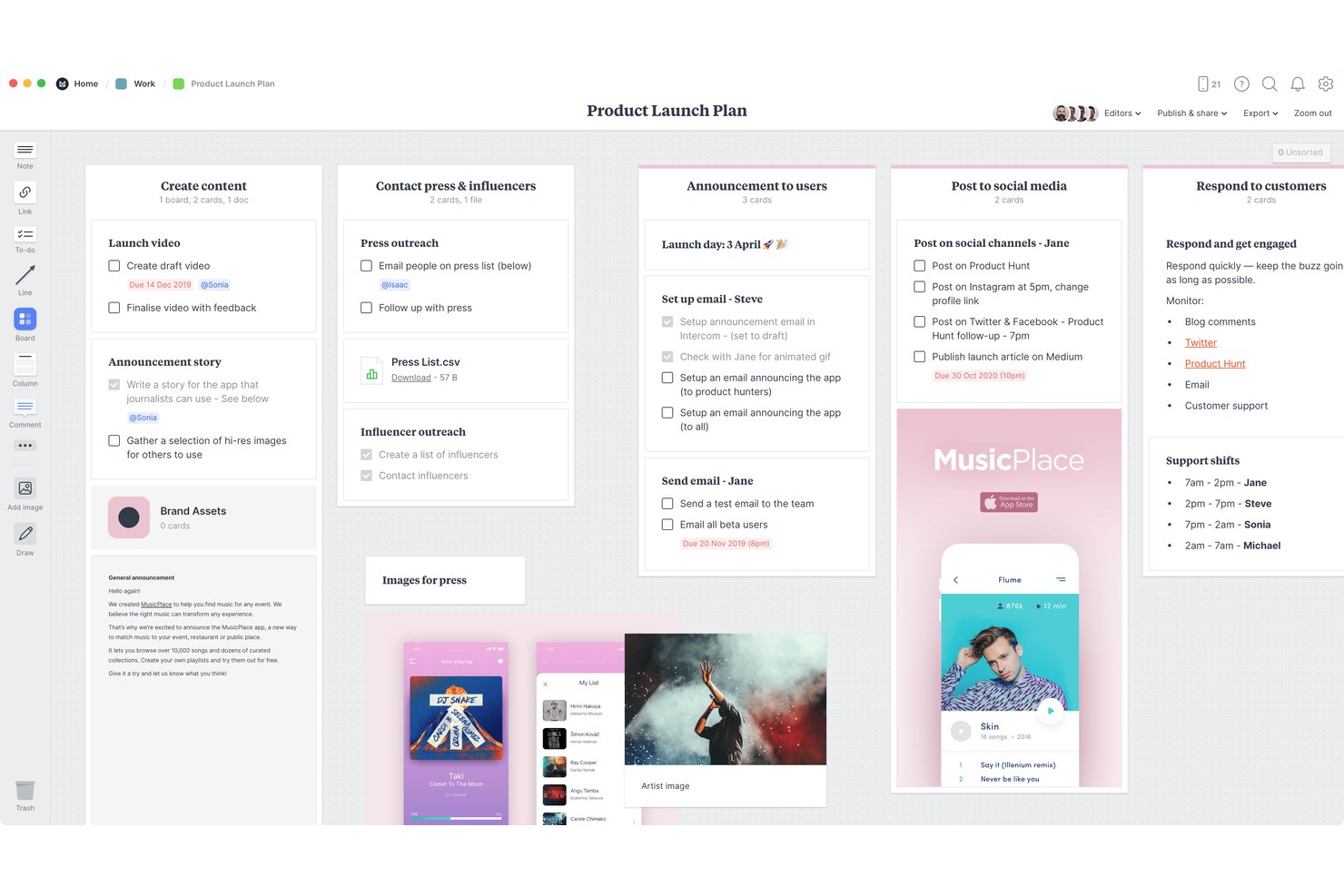
Milanote
Sopii parhaiten ketterien sprinttien ja retrospektiivien suunnitteluun

Creately
Am besten für Diagrammerstellung mit integrierten Datenansichten geeignet
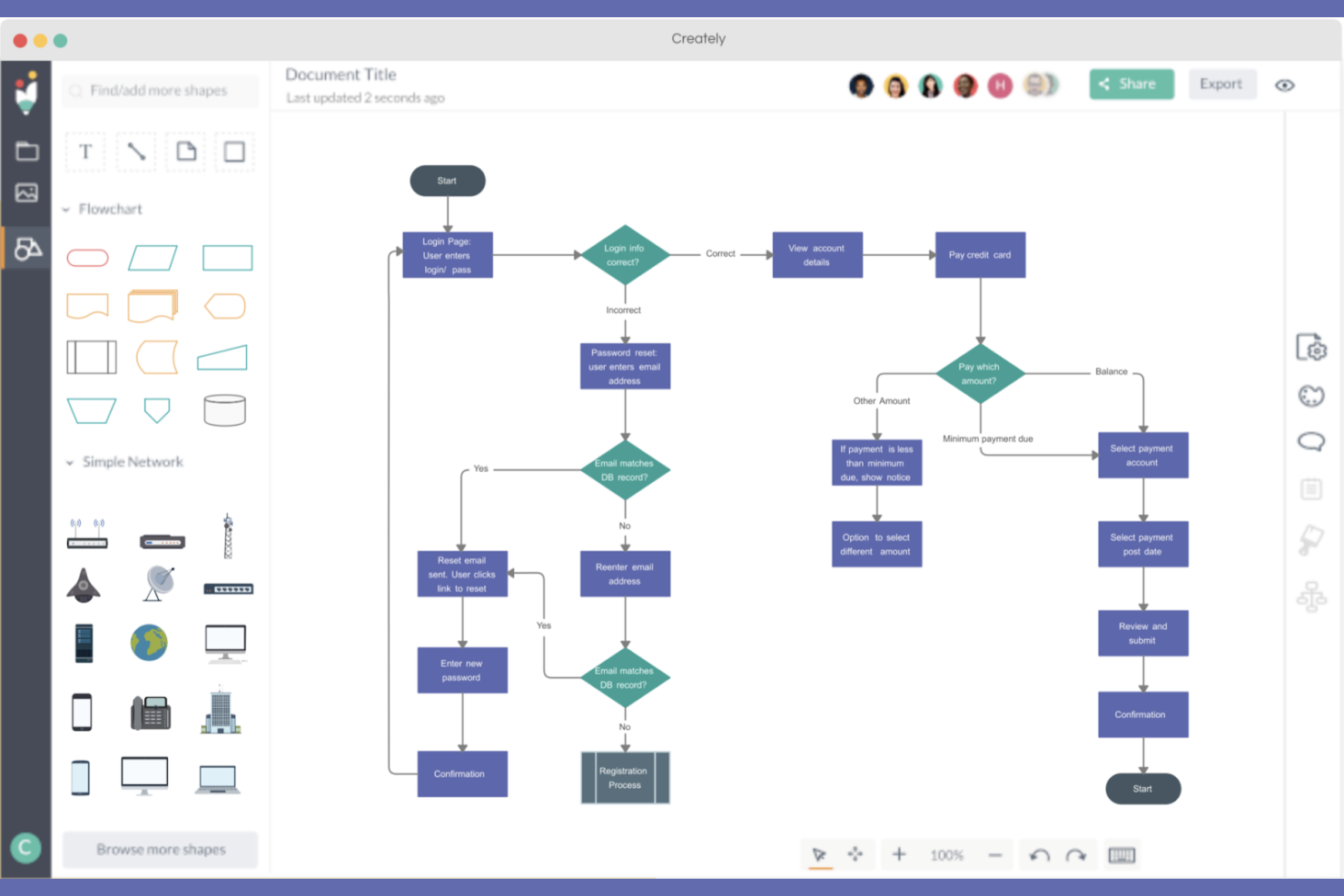
Creately ist eine Plattform für visuelle Zusammenarbeit und Diagrammerstellung für Produkt-, Engineering- und Betriebsteams, die Arbeitsabläufe abbilden, Abhängigkeiten verdeutlichen und Projektdiskussionen organisieren müssen.
Für wen ist Creately am besten geeignet?
Creately eignet sich für Produkt- und Engineering-Teams, die Prozessdiagramme mit strukturierten Projektdaten verknüpfen und Abhängigkeiten sichtbar halten müssen.
Warum ich Creately ausgewählt habe
Creately schafft es durch Diagrammerstellung mit integrierten Datenansichten auf meine Liste der Whimsical-Alternativen. Mir gefällt, wie die Prozessübersichten mit strukturierten Projektdaten verknüpft werden, sodass ich Abhängigkeiten neben den Workflow-Schritten untersuchen kann. Das ist hilfreich, wenn ich eine Produktübergabe abbilde und überprüfe, welche Teams oder Aufgaben von den einzelnen Phasen abhängen.
Die wichtigsten Funktionen von Creately
- Diagrammbibliothek: Umfasst 70 Diagrammstandards, mehr als 1.000 Formen und kontextspezifische Verbindungslinien.
- Vorlagengalerie: Bietet mehr als 8.000 Vorlagen für Diagramme und visuelle Planung.
- Bearbeitung in Echtzeit: Ermöglicht mehreren Mitarbeitenden, gleichzeitig auf derselben Arbeitsfläche zu arbeiten.
- Kommentare und Diskussionen: Unterstützt kontextbezogene Kommentare und Diskussionen mit Threads auf der Arbeitsfläche.
Integrationen von Creately
Creately lässt sich in Google Drive, Slack, Microsoft Teams, Confluence und Jira integrieren; Jira unterstützt die Synchronisierung von Vorgängen und Aktualisierungen in beide Richtungen. Creately bietet außerdem ein natives Plug-in für lokale Confluence-Server.
Pros and Cons
Pros:
- Workflow-Diagramme werden direkt mit strukturierten Daten verknüpft
- Vorlagen decken Prozessübersichten und visuelle Planung ab
- Kontextbezogene Kommentare halten Feedback neben den Diagrammelementen fest
Cons:
- Komplexe Diagramme können während der Bearbeitung verzögert reagieren
- Die dicht gestaltete Benutzeroberfläche kann die Navigation in Diagrammen verlangsamen

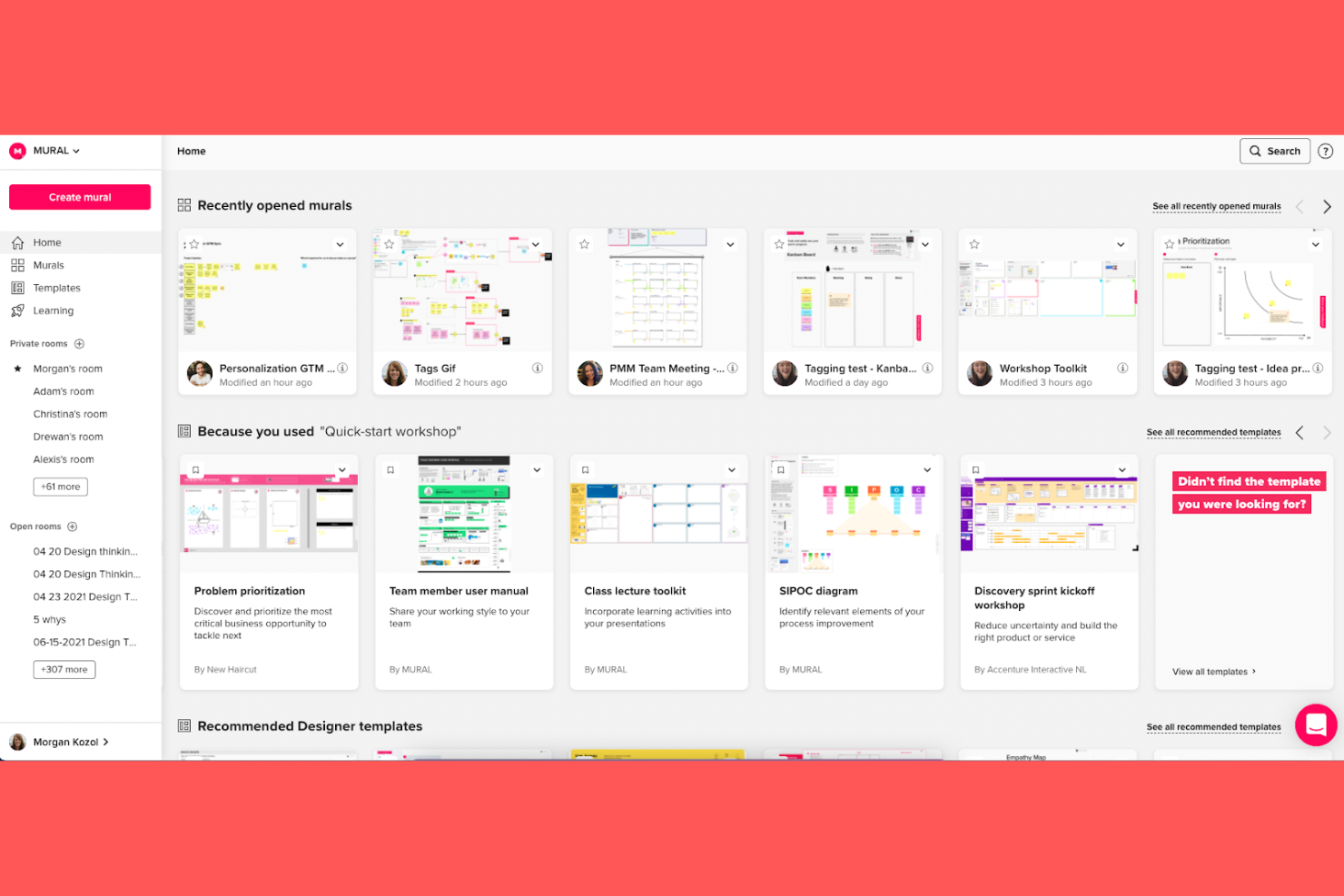
Mural ist ein Online-Whiteboard für Produkt-, Design- und Projektteams, die einen gemeinsamen visuellen Arbeitsbereich benötigen, um Ideen zu strukturieren, Beteiligte aufeinander abzustimmen und frühe Konzepte in umsetzbare Pläne zu verwandeln.
Für wen ist Mural am besten geeignet?
Mural eignet sich für Workshop-Moderatoren sowie Produkt- oder UX-Teams, die einen gemeinsamen Raum benötigen, um aus der Ferne durchgeführte Design-Thinking-Sitzungen zu leiten.
Warum ich Mural ausgewählt habe
Ich habe Mural als Whimsical-Alternative ausgewählt, weil es laut Beschreibung besonders für Design-Thinking-Workshops mit verteilten Teams geeignet ist. Ich schätze, dass der private Modus den Teilnehmenden ermöglicht, Ideen hinzuzufügen, bevor diese sichtbar gemacht werden, während Abstimmungen und Timer Moderatoren dabei helfen, Konzepte zu priorisieren und Übungen im Zeitplan zu halten. Diese Werkzeuge helfen mir, verteilte Teams vom Brainstorming zu einer Entscheidung zu führen.
Wichtige Funktionen von Mural
- Unbegrenzte Arbeitsfläche: Erstellen Sie einen gemeinsamen Arbeitsbereich zum Strukturieren von Ideen und Projektplänen.
- Vorlagen: Beginnen Sie mit vorgefertigten Arbeitsflächen für Recherche, Roadmaps und Projektstarts.
- Bereiche und Gliederungen: Organisieren Sie Inhalte auf der Arbeitsfläche und führen Sie Teilnehmende durch eine Arbeitsfläche.
- Integrationen: Verbinden Sie Mural mit Tools wie Microsoft Teams, Slack und Jira.
Integrationen von Mural
Zu den dokumentierten Integrationen von Mural gehören Jira, Azure DevOps, Asana, Slack, Microsoft Teams, Figma und Confluence sowie umfassendere Verbindungen mit Microsoft 365 und Google Workspace. Mural unterstützt außerdem Zapier und bietet eine öffentliche API für benutzerdefinierte Integrationen.
Pros and Cons
Pros:
- Abstimmungen und Timer unterstützen Entscheidungen im Workshop
- Vorlagen unterstützen strukturierte Design-Thinking-Übungen
- Große Gruppen können in Echtzeit beitragen
Cons:
- Unübersichtliche Arbeitsflächen werden schwieriger zu navigieren
- Tabellen und Diagrammerstellung wirken weniger flexibel

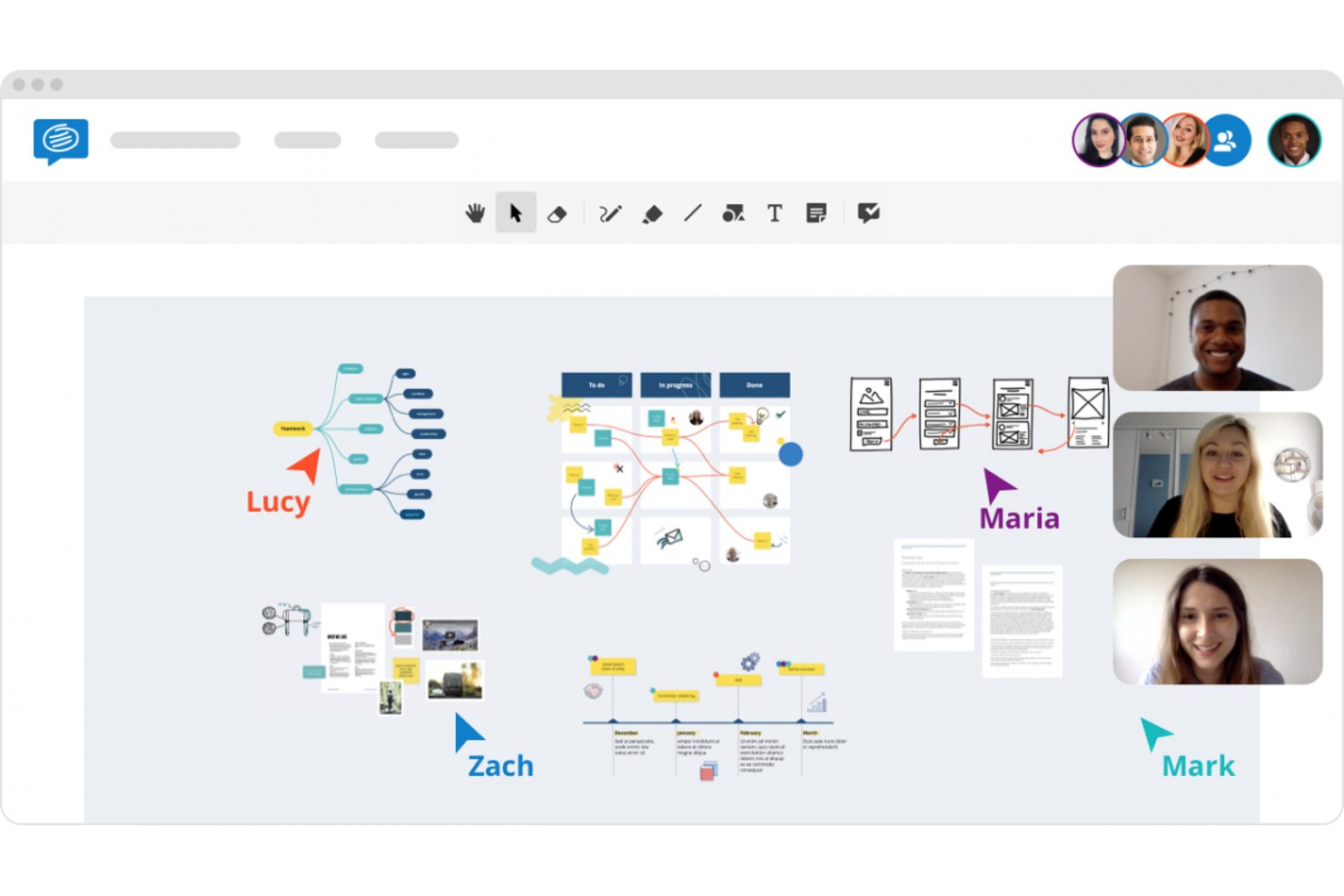
Conceptboard bietet verteilten Produkt-, Design- und Projektteams ein gemeinsames Online-Whiteboard zum Abbilden von Workflows, Durchführen von Workshops und Umwandeln verstreuter Ideen in klare Pläne.
Für wen eignet sich Conceptboard am besten?
Conceptboard eignet sich für Projektmanager und funktionsübergreifende Teams, die eine kollaborative visuelle Planung unter Berücksichtigung der DSGVO-Anforderungen benötigen.
Warum ich Conceptboard ausgewählt habe
Ich habe Conceptboard als meine Wahl „Am besten für DSGVO-konforme Whiteboard-Zusammenarbeit“ unter den Whimsical-Alternativen ausgewählt. Das Unternehmen hostet und verarbeitet Daten in Deutschland und ermöglicht es mir, Zugriffsrechte für einzelne Boards und Projekte festzulegen. Die AES-Verschlüsselung schützt Daten im Ruhezustand und während der Übertragung, wodurch ich vertrauliche Produkt-Workflow-Pläne kontrolliert halten kann.
Die wichtigsten Funktionen von Conceptboard
- Vorlagen: Beginnen Sie Workshops mit Vorlagen für Retrospektiven, Prozesskarten und andere Aktivitäten.
- Live-Kommentare: Fügen Sie während Besprechungen und Workshops direkt auf Boards Kommentare hinzu.
- Abstimmungs-Widget: Lassen Sie Teilnehmer über Ideen abstimmen und die Ergebnisse anzeigen, sobald die Abstimmung beendet ist.
- Board-Aufgaben: Wandeln Sie Board-Inhalte in To-dos mit Verantwortlichen, Fristen und Tags um.
Integrationen von Conceptboard
Conceptboard dokumentiert fünf Integrationen: Azure, Jira, Microsoft Teams, Webex und Confluence. Sie können Boards in Microsoft Teams und Confluence einbetten, um die visuelle Zusammenarbeit neben Projektdiskussionen und Dokumentationen aufrechtzuerhalten.
Pros and Cons
Pros:
- DSGVO-konformes Hosting unterstützt sensible Workflows
- Abstimmungen und Moderation unterstützen strukturierte Workshops
- Board-Aufgaben verknüpfen Ideen mit Verantwortlichkeiten
Cons:
- Große Boards können langsam geladen werden
- Dichte Boards werden während der Planung unübersichtlich

Am besten für kostenlose Open-Source-Diagrammerstellung im technischen Bereich geeignet
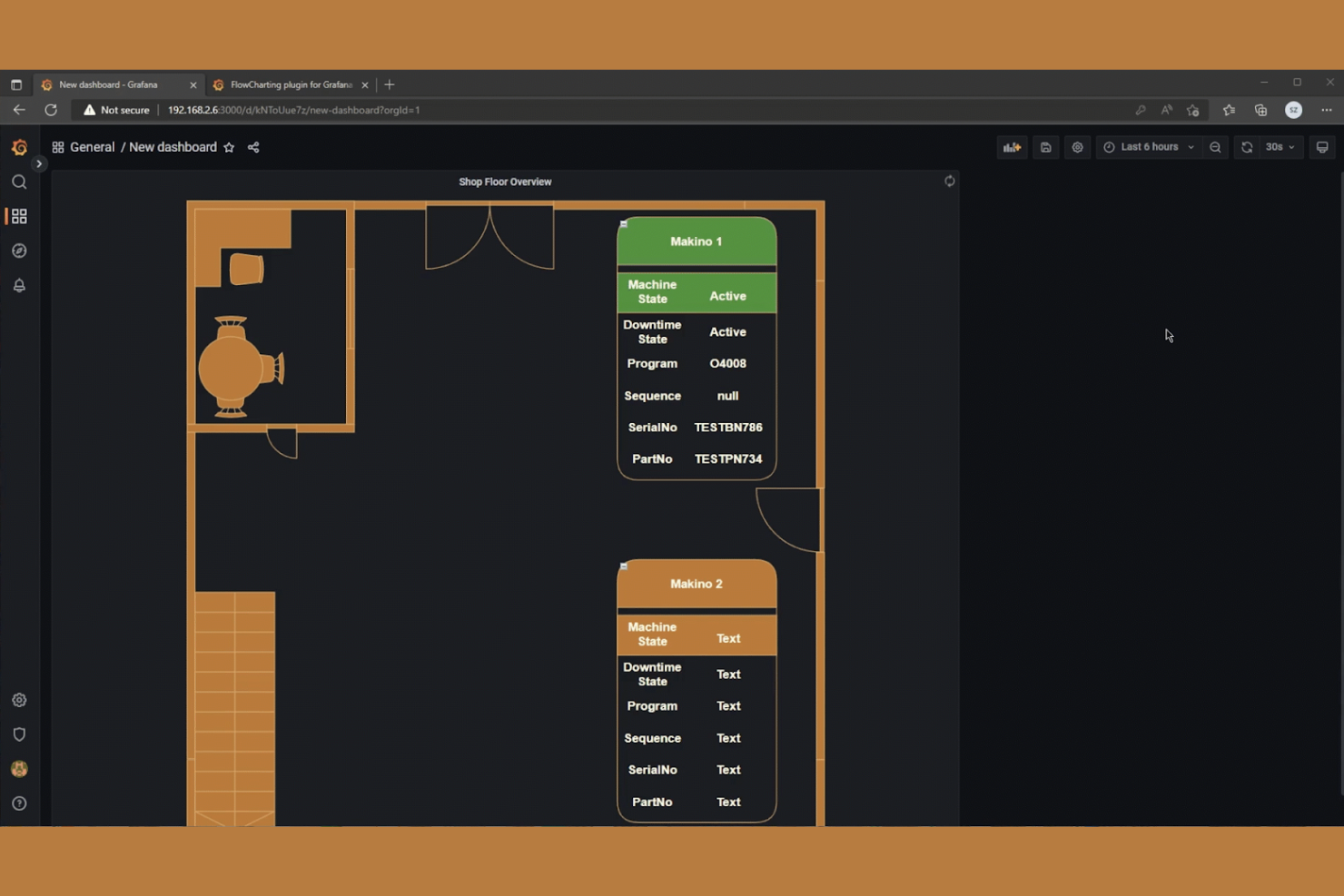
Diagrams.net unterstützt Produkt-, Engineering- und Betriebsteams dabei, Systeme, Arbeitsabläufe und Prozesse abzubilden, wenn sie eine technische Alternative zu Whimsical für die Diagrammerstellung benötigen.
Für wen eignet sich Diagrams.net am besten?
Diagrams.net eignet sich für Software- und IT-Teams, die ein kostenloses Open-Source-Tool zur Dokumentation von Systemarchitekturen, Netzwerkaufbauten und technischen Arbeitsabläufen benötigen.
Warum ich Diagrams.net ausgewählt habe
Ich habe Diagrams.net ausgewählt, weil sein Alleinstellungsmerkmal „Am besten für kostenlose Open-Source-Diagrammerstellung im technischen Bereich geeignet“ zu Teams passt, die Whimsical für die Systemdokumentation ersetzen. Mir gefallen die Formbibliotheken für Netzwerk- und Cloud-Architekturen, mit denen sich Dienstabhängigkeiten, Datenflüsse und Infrastrukturgrenzen abbilden lassen. Verbindungslinien helfen dabei zu zeigen, wie Komponenten in einem technischen Arbeitsablauf miteinander verbunden sind.
Wichtige Funktionen von Diagrams.net
- Vorlagen: Beginnen Sie Diagramme mit Vorlagen für Flussdiagramme, UML und BPMN.
- Ebenen: Gruppieren Sie Diagrammelemente in Ebenen, die Sie ein- oder ausblenden können.
- Unterstützung von Dateiformaten: Importieren und exportieren Sie Diagramme als Dateien wie SVG, PNG und PDF.
- Offline-Desktop-App: Erstellen und bearbeiten Sie Diagramme in der Desktop-Anwendung ohne Browser.
Integrationen von Diagrams.net
Diagrams.net unterstützt Integrationen mit Google Drive, Microsoft OneDrive, SharePoint, Teams, GitHub und VS Code. Die Confluence- und Jira-Apps sind über den Atlassian Marketplace verfügbar, und eine Chrome-Erweiterung unterstützt Notion.
Pros and Cons
Pros:
- Formbibliotheken für Netzwerk- und Cloud-Architekturen
- Vorlagen decken UML, BPMN und Flussdiagramme ab
- Offline-Desktop-App unterstützt die lokale Bearbeitung
Cons:
- Verbindungslinien können sich beim Verschieben von Formen verschieben
- Große Diagramme können bei der Bearbeitung verzögert reagieren
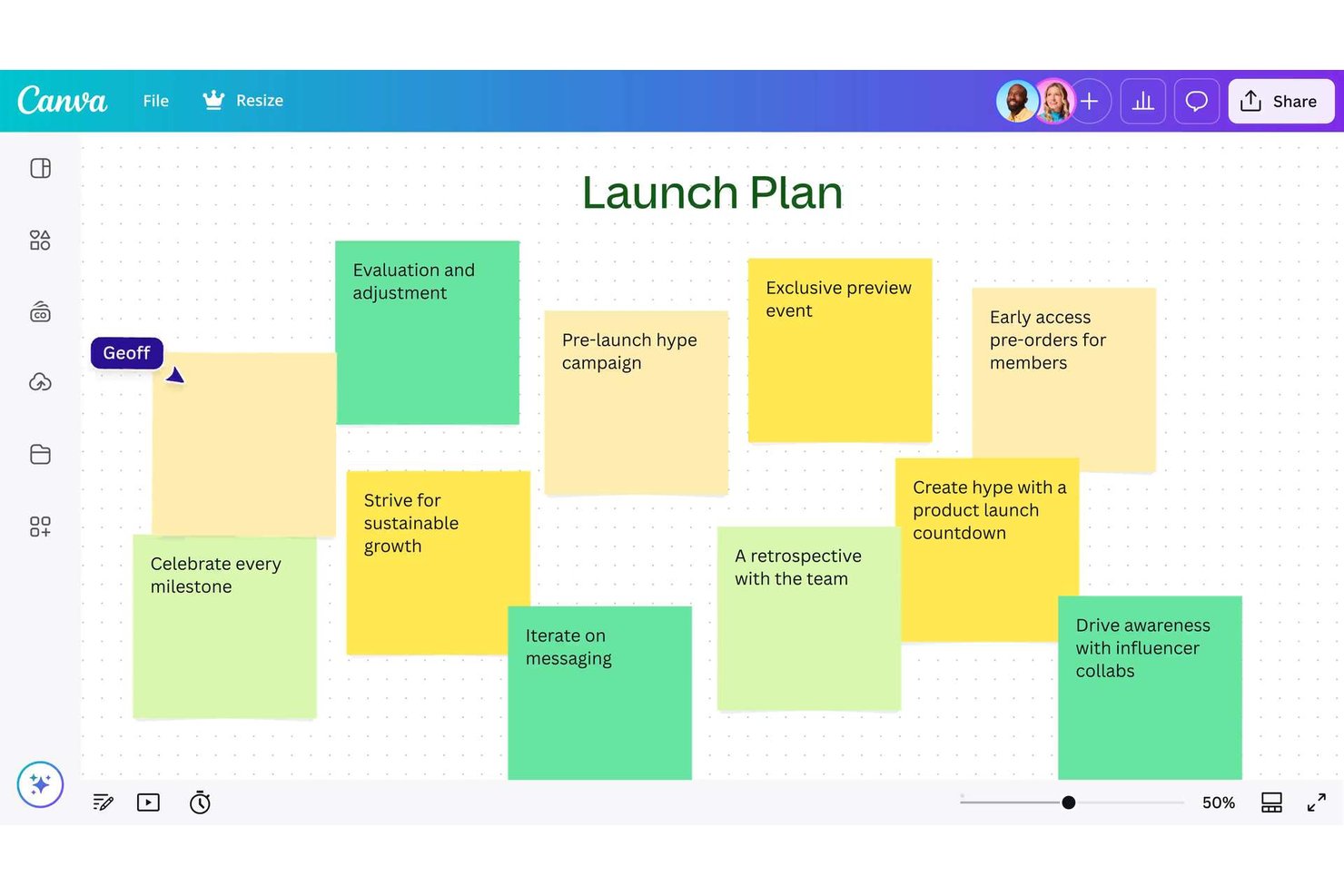
Für Produkt- und Designteams, die Alternativen zu Whimsical vergleichen, bietet Canva Whiteboard eine kollaborative visuelle Arbeitsfläche zum Abbilden von Arbeitsabläufen, Brainstorming von Ideen und Abstimmen von Beteiligten auf gemeinsame Pläne.
Für wen ist Canva Whiteboard am besten geeignet?
Produkt-, Marketing- und Designteams, die bereits visuelle Inhalte in Canva erstellen und im selben Arbeitsbereich brainstormen möchten.
Warum ich Canva Whiteboard ausgewählt habe
Ich habe Canva Whiteboard ausgewählt, weil Teams, die bereits mit Canva arbeiten, Vorlagen, Formen und Markenelemente auf eine unendliche Arbeitsfläche bringen können. Ich verwende gerne Haftnotizen und Verbindungslinien, um einen Produkteinführungs-Workflow neben den Kampagnenvisualisierungen abzubilden und so Brainstormings und Designarbeit im selben Arbeitsbereich zu halten.
Wichtige Funktionen von Canva Whiteboard
- Echtzeit-Zusammenarbeit: Sehen Sie die Änderungen Ihrer Teammitglieder, während sie am Board arbeiten.
- Kommentare: Fügen Sie Diskussions-Threads zu Board-Inhalten hinzu.
- Timer: Stellen Sie einen Timer ein, um Brainstorming-Aktivitäten zu strukturieren.
- Skizzierwerkzeuge: Zeichnen Sie direkt auf der Arbeitsfläche freihändig.
Integrationen von Canva Whiteboard
Canva bietet Integrationen mit Slack, Asana, Microsoft Teams, Salesforce und Google Workspace sowie mehr als 300 Design-Apps über den Canva Apps Marketplace. Es lässt sich mit Zapier verbinden und bietet Connect-APIs sowie ein Apps SDK für benutzerdefinierte Integrationen.
Pros and Cons
Pros:
- Vorlagen und das Sortieren von Haftnotizen helfen dabei, die Erkundungsphase zu strukturieren
- Übergänge von Präsentationen zu Whiteboards halten Workshops zusammenhängend
- Canva-Visualisierungen machen Boards präsentationsfertig
Cons:
- Komplexe Boards können bei überlagerten Elementen verzögert reagieren
- Grafiken lassen sich nicht direkt an Haftnotizen anheften

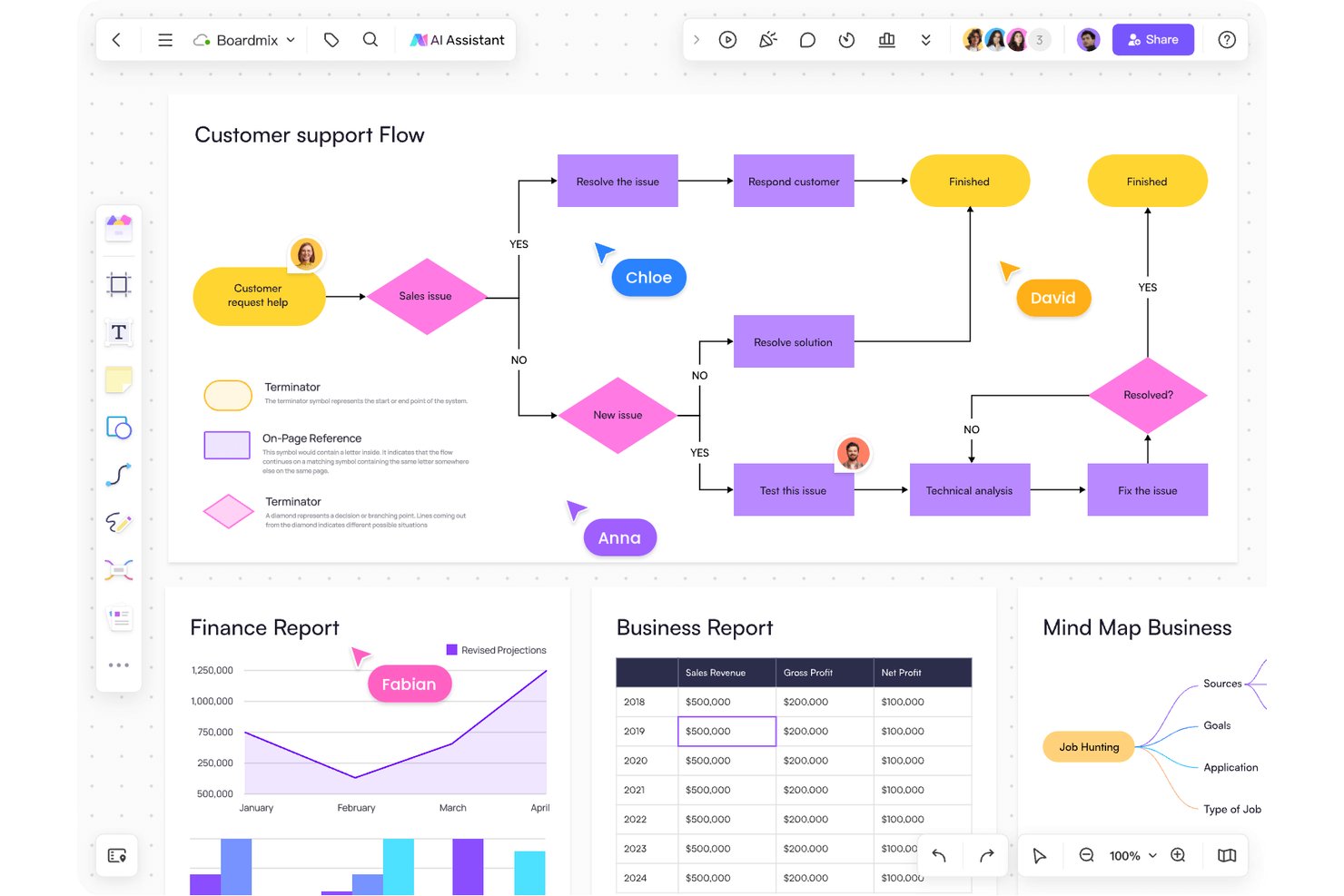
Boardmix bietet Produkt-, Design- und Bereitstellungsteams ein Online-Whiteboard zum Visualisieren von Ideen, Workflows und Projektplänen in einem gemeinsam genutzten visuellen Arbeitsbereich.
Für wen eignet sich Boardmix am besten?
Boardmix eignet sich für Produkt- und Designteams, die eine KI-gestützte Arbeitsfläche für Workshops und die Planung benötigen, insbesondere für diejenigen, die einen Tarif auf Lebenszeit gegenüber wiederkehrenden Zahlungen bevorzugen.
Warum ich Boardmix ausgewählt habe
Ich habe Boardmix als Whimsical-Alternative für die visuelle Planung ausgewählt, mit dem Alleinstellungsmerkmal „Am besten für eine KI-gestützte Arbeitsfläche und Tarife auf Lebenszeit“. Ich mag die KI-gestützte Arbeitsfläche, mit der sich Brainstormings in Workflow-Karten und Projektpläne umwandeln lassen, während der Tarif auf Lebenszeit Teams eine Option jenseits wiederkehrender Zahlungen bietet.
Die wichtigsten Funktionen von Boardmix
- Echtzeit-Zusammenarbeit: Brainstorming mit Teammitgliedern auf einem gemeinsam genutzten Board.
- Mindmap-Layouts: Ideen mit verschiedenen Themen und Layouts organisieren.
- Board-Anmerkungen: Haftnotizen, Links und Verbindungslinien zu Themen hinzufügen.
- Kommentare, Chat und Video: Ideen besprechen und Feedback auf dem Board teilen.
Integrationen von Boardmix
Die nativen Integrationen von Boardmix sind nicht eindeutig dokumentiert. Es bietet ein SDK mit API-gesteuerter Integration zum Einbetten seines Whiteboards in andere Plattformen sowie benutzerdefinierte Verbindungen zu Unternehmenssystemen.
Pros and Cons
Pros:
- Wiederverwendbare Vorlagen unterstützen die visuelle Projektplanung
- Mindmaps lassen sich mit einer unendlichen Arbeitsfläche kombinieren
- Echtzeit-Bearbeitung durch mehrere Benutzer unterstützt Brainstorming aus der Ferne
Cons:
- Große Boards können bei hochauflösenden Bildern verzögert reagieren
- Die Bearbeitung von Flussdiagrammen auf Mobilgeräten frustriert Tester
Miro
Am besten für die teamübergreifende visuelle Sprintplanung geeignet
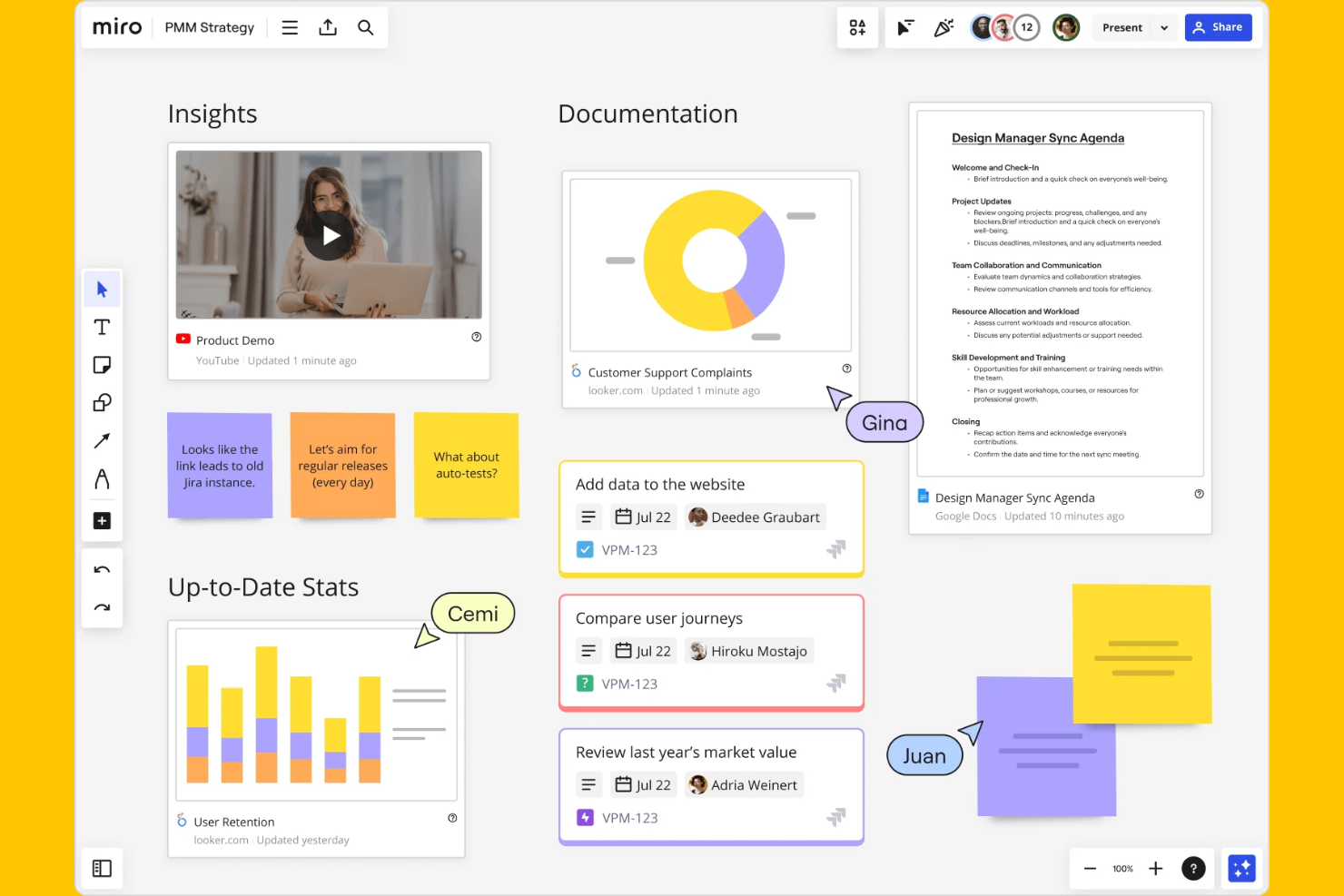
Miro bietet Produkt-, Design- und Entwicklungsteams eine gemeinsame Online-Leinwand, auf der sie Ideen, Arbeitsabläufe und Entscheidungen abbilden können. So können verteilte Teams verstreute Eingaben in klare Pläne umwandeln.
Für wen ist Miro am besten geeignet?
Miro eignet sich für Projektmanager, die die visuelle Sprintplanung über Produkt-, Design- und Entwicklungsteams hinweg koordinieren.
Warum ich Miro ausgewählt habe
Ich habe Miro für die besten Alternativen zu Whimsical ausgewählt, weil es für die teamübergreifende visuelle Sprintplanung entwickelt wurde. Die Vorlagen für die Sprintplanung bieten Produkt-, Design- und Entwicklungsteams einen gemeinsamen Raum zur Arbeitsplanung, während Haftnotizen und Abstimmungen dabei helfen, Ideen zu sortieren und zu priorisieren. Ein Timer kann dafür sorgen, dass die Planungsgespräche fokussiert bleiben.
Wichtige Funktionen von Miro
- Unendliche Leinwand: Inhalte auf einem zoombaren Board hinzufügen und anordnen.
- Werkzeuge für Diagramme: Flussdiagramme, Mindmaps und andere visuelle Diagramme erstellen.
- Kommentare: Direkt auf den Inhalten des Boards Feedback hinterlassen.
- Integrationen: Boards mit Tools wie Jira und Slack verbinden.
Miro-Integrationen
Der Marktplatz von Miro bietet mehr als 250 Apps, Integrationen und KI-Tools, darunter Jira Cards, Confluence, Slack, Google Drive, Microsoft Teams, Asana, GitHub und Zapier. Miro stellt außerdem APIs für benutzerdefinierte Integrationen bereit.
Pros and Cons
Pros:
- Live-Zusammenarbeit bringt funktionsübergreifende Teams zusammen
- Sprintvorlagen, Abstimmungen und Timer unterstützen die Priorisierung
- Eine Leinwand unterstützt Diagramme, Arbeitsabläufe und Planung
Cons:
- Große Boards können langsamer werden und unübersichtlich sein
- Das Erstellen von Flussdiagrammen kann zusätzliche Einarbeitung erfordern
New Product Updates from Miro
Miro Adds Japan Data Residency for Enterprise Customers
Miro has introduced Japan data residency for enterprise customers, offering in-region storage for production data, backups, and metadata, plus in-region compute infrastructure. For more information, visit Miro's official site.

Lucidchart
Am besten für die Automatisierung datenverknüpfter Diagramme
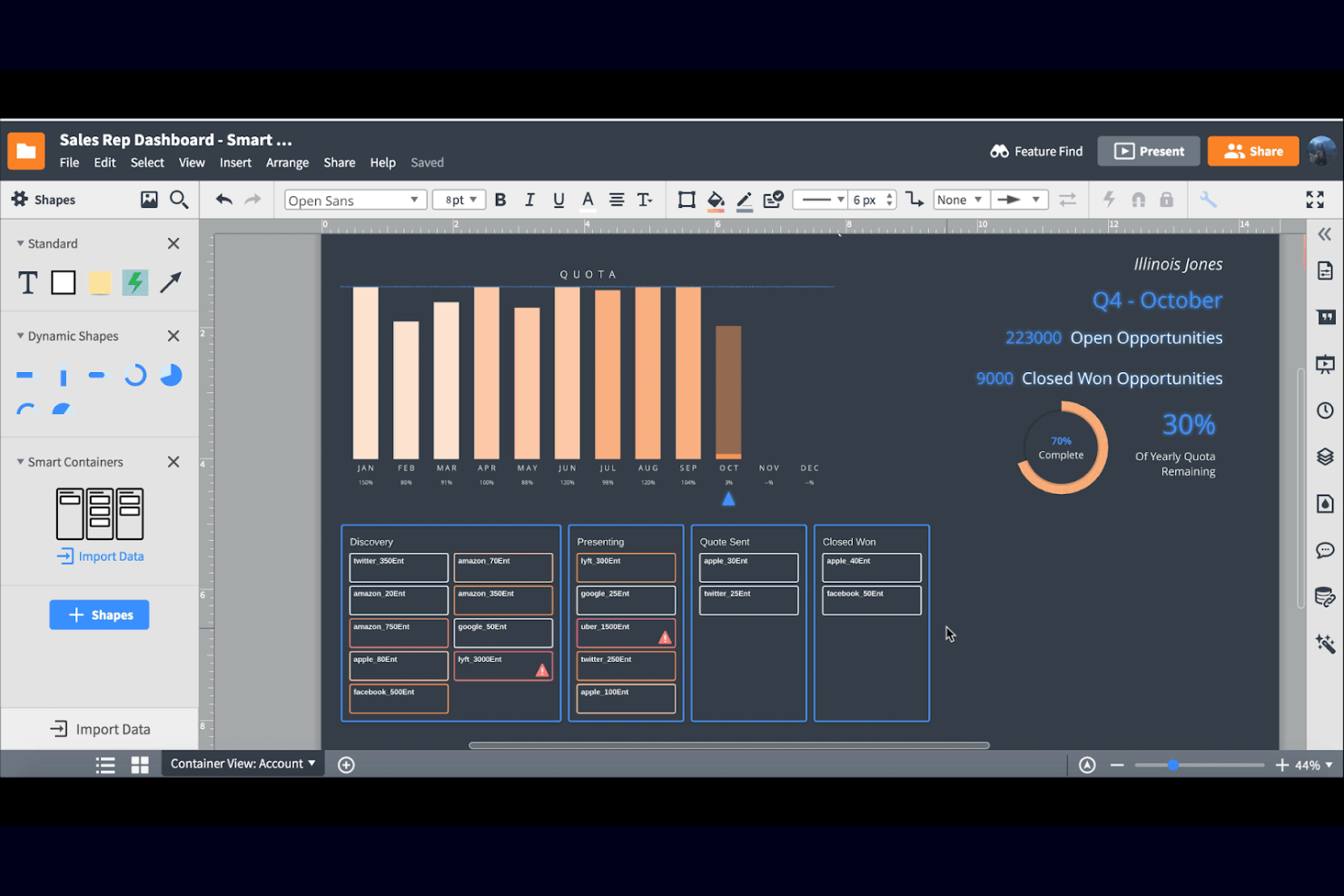
Lucidchart bietet Produkt-, Entwicklungs- und Betriebsteams einen kollaborativen Arbeitsbereich für Diagramme, in dem sie Arbeitsabläufe, Systeme und Prozesse abbilden können. So können verteilte Teams komplexe Ideen verständlich machen und sich bei Projektentscheidungen abstimmen.
Für wen eignet sich Lucidchart am besten?
Lucidchart eignet sich für Produkt- und Betriebsteams, die datenverknüpfte Diagramme benötigen, um System- und Prozessansichten aktuell zu halten.
Warum ich Lucidchart ausgewählt habe
Ich habe Lucidchart als Alternative zu Whimsical ausgewählt, weil es sich am besten für die Automatisierung datenverknüpfter Diagramme eignet. Ich verknüpfe Google Tabellen, Excel- oder CSV-Dateien, um Visualisierungen zu erstellen, und verwende anschließend die bedingte Formatierung, um Muster hervorzuheben, beispielsweise Verzögerungen in einer Prozessübersicht.
Wichtige Funktionen von Lucidchart
- Lucid AI: Diagramminhalte anhand von Texteingaben auf der Arbeitsfläche erstellen.
- UML-Markup: Sequenzdiagramme aus Text erstellen und anschließend deren Markup oder Stil bearbeiten.
- Ebenen: Visualisierungen mit separaten Sichtbarkeitseinstellungen in Ebenen organisieren.
- Jira- und Confluence-Integrationen: Lucidchart-Diagramme an Jira-Arbeiten anhängen und Dokumente zu Confluence hinzufügen.
Lucidchart-Integrationen
Lucidchart lässt sich in Jira und Confluence integrieren, sodass Teams Diagramme zu Vorgängen und Seiten hinzufügen können. Außerdem verknüpft es Diagrammdaten mit Google Tabellen, Excel-Dateien und CSV-Dateien.
Pros and Cons
Pros:
- Live-Datenverknüpfungen aktualisieren Prozessvisualisierungen
- UML-Markup erstellt bearbeitbare Sequenzdiagramme
- Ebenen sorgen für eine übersichtliche Darstellung komplexer Systeme
Cons:
- Große Diagramme reagieren verzögert und erfordern eine manuelle Bereinigung
- Der browserbasierte Arbeitsablauf schränkt das Arbeiten mit Diagrammen offline ein
Weitere Whimsical-Alternativen
Hier sind einige weitere Whimsical-Alternativen, die es nicht in meine Auswahlliste geschafft haben, aber dennoch einen Blick wert sind:
- Stormboard
Am besten für die Planung von agilen Sprints und Retrospektiven
- Visily
Am besten für KI-generierte UI-Drahtmodelle
- Visio
Am besten geeignet mit Microsoft 365-Kompatibilität
- ClickUp
Am besten mit integriertem Aufgabenmanagement
- Microsoft Whiteboard
Am besten für Microsoft 365-Teams zum gemeinsamen Brainstorming
- iMindQ
Am besten geeignet, um Mindmaps in Präsentationen umzuwandeln


Wie ich Alternativen zu Whimsical bewerte
Ich teile meine Bewertung in drei Teile. Zuerst betrachte ich die Kernfunktionen: Ich prüfe, ob ein Tool eine unendliche Arbeitsfläche und die Zusammenarbeit in Echtzeit unterstützt – diese Kriterien fallen am stärksten ins Gewicht. Anschließend suche ich nach herausragenden Funktionen wie KI-gestützter Diagrammerstellung oder Links für interaktive Prototypen. Schließlich berücksichtige ich die Einfachheit der Einarbeitung und das Preis-Leistungs-Verhältnis.
Kernfunktionen (Grundvoraussetzungen für diese Liste)
Bei der Auswahl der Tools für meine Liste bewerte ich jedes Tool für jede der unten aufgeführten Kernfunktionen auf einer Skala von 0 (bietet die Funktion nicht) bis 5 (zeichnet sich in diesem Bereich aus). Anschließend wandle ich die Gesamtpunktzahl in einen Prozentsatz um, um die allgemeine Eignung jedes Tools besser einzuschätzen, wobei ich Funktionen, die ich als unverzichtbar eingestuft habe, stärker gewichte.
- Unendliche Arbeitsfläche (unverzichtbar): Ich achte auf freie Platzierung, zuverlässiges Zoomen und Verschieben sowie ausreichend Raum, um eine Kundenreise oder einen Workshop abzubilden, ohne dass es unübersichtlich wird.
- Zusammenarbeit in Echtzeit (unverzichtbar): Ich prüfe, ob Teammitglieder gemeinsam bearbeiten, sehen können, wer anwesend ist, und während einer Live-Retrospektive oder Planungssitzung beitragen können.
- Diagrammerstellung & Flussdiagramme: Für Prozesskarten und Benutzerabläufe bewerte ich die Vielfalt der Formen, das Verhalten der Verbindungslinien und wie einfach Teams Schritte neu anordnen können, wenn sich Entscheidungen ändern.
- Haftnotizen & Brainstorming: Ich berücksichtige, wie schnell Personen während eines Brainstormings oder einer Affinitätsanalyse Ideen hinzufügen, farblich kennzeichnen, gruppieren und sortieren können.
- Vorlagen & Frameworks: Ich suche nach nützlichen Ausgangspunkten, etwa Vorlagen für Retrospektiven und Projektpläne, und bewerte, wie einfach Teams diese anpassen können.
- Präsentation & Ablauf: Ich prüfe, ob Teams Inhalte auf der Arbeitsfläche zu einer klaren Präsentation für eine Besprechung mit Beteiligten oder einen Projektstart zusammenstellen können.
Sobald ich eine Liste von Tools habe, die die Kriterien erfüllen, prüfe ich, wodurch sich die einzelnen Plattformen voneinander unterscheiden.
Unterscheidungsmerkmale (Was Anbieter voneinander abhebt)
So vergleiche ich die verschiedenen Anbieter miteinander:
Herausragende Funktionen
Ich prüfe, ob ein Tool Diagramme aus Textvorgaben erstellen kann – KI-gestützte Diagrammerstellung spart viel Zeit, wenn man mitten in einer Besprechung einen Benutzerablauf skizziert. Links für interaktive Prototypen sind ebenso wichtig; ich möchte Drahtmodelle, durch die man sich per Klick bewegen kann, damit Beteiligte auf eine Abfolge und nicht nur auf einen statischen Bildschirm reagieren können. Außerdem bewerte ich den Versionsverlauf und die Möglichkeit zur Erstellung von Varianten, da sich Workshop-Arbeitsflächen schnell weiterentwickeln und Teams Iterationen vergleichen oder zurücksetzen müssen, ohne frühere Überlegungen zu verlieren.
Über die Funktionen hinaus
Ich prüfe, ob ein Tool eine bidirektionale Synchronisierung mit Aufgabenverfolgungssystemen wie Jira oder Linear unterstützt, da visuelle Pläne an Wert verlieren, wenn sie von Sprint-Tafeln abweichen. Ebenso wichtig ist die Unterstützung der Moderation – integrierte Timer, Abstimmungen und anonyme Beiträge ermöglichen es verteilten Teams, Retrospektiven durchzuführen, ohne zusätzliche Apps einzubinden. Außerdem bewerte ich die Einfachheit der Einarbeitung für Personen ohne Design-Hintergrund und achte auf geführte Vorlagen und Anleitungen innerhalb der Anwendung, die PMs sowie Ingenieurinnen und Ingenieuren helfen, vom ersten Tag an beizutragen.
Warum nach einer Whimsical-Alternative suchen?
Whimsical ist zwar eine gute Wahl für kollaborative visuelle Arbeitsbereiche, doch es gibt mehrere Gründe, warum sich manche Nutzerinnen und Nutzer nach alternativen Lösungen umsehen. Vielleicht suchst du nach einer Whimsical-Alternative, weil …
- du erweiterte Funktionen für die Diagrammerstellung oder Datenverknüpfung benötigst
- dein Team umfassendere Möglichkeiten zur Projektdokumentation benötigt
- du native Integrationen mit bestimmten Geschäftstools möchtest
- du eine bessere Unterstützung für große oder komplexe Projekte benötigst
- deine Organisation strenge Anforderungen an Zugriffskontrolle oder Compliance hat
Wenn einer dieser Punkte auf dich zutrifft, bist du hier richtig. Meine Liste enthält mehrere Optionen für kollaborative visuelle Arbeitsbereiche, die besser für Teams geeignet sind, die mit diesen Herausforderungen bei Whimsical konfrontiert sind und nach alternativen Lösungen suchen.
Wichtige Funktionen von Whimsical
Hier sind einige der wichtigsten Funktionen von Whimsical, damit du die Angebote alternativer Lösungen gegenüberstellen und vergleichen kannst:
- Gemeinsames Erstellen von Whiteboards und Diagrammen in Echtzeit
- Integrierte Vorlagen für Flussdiagramme, Drahtmodelle und Mindmaps
- Haftnotizen und Kommentare für Teamfeedback
- Visuelle Projektboards zur Aufgabenorganisation
- Einfache Drag-and-drop-Oberfläche zum Erstellen visueller Inhalte
- Versionsverlauf und Änderungsverfolgung
- Schnelles Teilen über öffentliche oder private Links
- Markdown-Unterstützung zur Textformatierung
- Bearbeitung durch mehrere Benutzer mit Live-Cursoren
- Einfache Organisation von Arbeitsbereichen und Ordnern