

10 beste draw.io-Alternativen für Flussdiagramme im Jahr 2026

Auswahl der draw.io-Alternativen


Eine überzeugende draw.io-Alternative bietet flexible Funktionen für Diagrammsoftware, Teamarbeit in Echtzeit (und damit auch visuelle Zusammenarbeit) sowie eine Reihe von Vorlagen, die zum Arbeitsablauf Ihres Teams passen. Wenn Sie nach benutzerfreundlichen Alternativen zu draw.io (jetzt diagrams.net) wie whimsical suchen, benötigen Sie wahrscheinlich Werkzeuge, die komplexe UML-Diagramme verarbeiten, die teamübergreifende Zusammenarbeit unterstützen oder eine kürzere Einarbeitungszeit und eine bessere Benutzerfreundlichkeit bieten. Diese Liste hilft Ihnen beim Vergleich führender Plattformen und zeigt, wodurch sie sich jeweils auszeichnen, damit Sie die richtige Lösung für Ihre Prozessmodellierungsprojekte und Teamanforderungen auswählen können.
Was ist draw.io?
draw.io ist ein webbasiertes Diagrammwerkzeug, mit dem Benutzer Flussdiagramme, Mindmaps, AWS-Netzwerkdiagramme, Drahtmodelle und andere visuelle Inhalte erstellen können. Es bietet eine Ziehen-und-Ablegen-Oberfläche, eine große Auswahl an Formen und Integrationen mit Plattformen wie Google Drive, Google Docs, PowerPoint und Microsoft 365. Teams verwenden draw.io, um Systeme zu visualisieren und in Echtzeit gemeinsam an Diagrammen zu arbeiten, wodurch es sowohl bei technischen als auch bei nicht technischen Benutzern beliebt ist.
Vergleichstabelle der draw.io-Alternativen
Diese Vergleichstabelle fasst die Preisinformationen meiner bevorzugten draw.io-Alternativen zusammen.
| Tool | Best For | Trial Info | Price | ||
|---|---|---|---|---|---|
| 1 | Am besten für interaktive Brainstorming-Sitzungen | Kostenloser Plan verfügbar | Ab $3/Nutzer/Monat (jährliche Abrechnung) | Website | |
| 2 | Am besten für Multi-User-Workflow-Integration | Kostenlose Version verfügbar | Ab $5/Monat (jährliche Abrechnung) | Website | |
| 3 | Am besten mit unternehmensgerechten Diagrammvorlagen | Kostenlose Demo verfügbar | Ab $10,95/Nutzer/Monat (jährliche Abrechnung) | Website | |
| 4 | Am besten für die Visualisierung von Produkt-Roadmaps | 30-tägige kostenlose Testphase + kostenlose Demo verfügbar | Ab $9/Nutzer/Monat | Website | |
| 5 | Am besten für die Organisation von Ideen in Echtzeit | 30-tägige kostenlose Testphase + Gratisplan + kostenlose Demo verfügbar | Ab $8.33/Nutzer/Monat (jährlich abgerechnet) | Website | |
| 6 | Am besten für macOS- und iOS-Kompatibilität | 14-tägige kostenlose Testversion verfügbar | Ab $129.99/Jahr | Website | |
| 7 | Am besten geeignet für Visualisierungen im handgezeichneten Stil | 14-tägige kostenlose Testphase + kostenloser Plan verfügbar | Ab $6/Nutzer/Monat (jährliche Abrechnung) | Website | |
| 8 | Ideal für textbasierte Diagrammerstellung | Kostenlose Testphase + kostenloser Plan verfügbar | Ab $10/Nutzer/Monat (jährliche Abrechnung) | Website | |
| 9 | Am besten geeignet für strukturiertes Mind-Mapping | 7-tägige kostenlose Testversion + kostenloser Plan + kostenlose Demo verfügbar | Ab $4.92/Monat (jährliche Abrechnung) | Website | |
| 10 | Am besten geeignet für visuelle Projektplanung | 30-tägige kostenlose Testversion verfügbar | Ab $99/Nutzer/Jahr | Website |
Warum Sie unseren Software-Empfehlungen vertrauen können
Unser Team testet und bewertet Software seit 2012. Als Projektmanager wissen wir selbst, wie schwierig – und wichtig – es ist, die richtige Software auszuwählen.
Für diesen Leitfaden haben wir Tools mithilfe von praktischen Tests und unabhängiger Recherche bewertet und dabei unsere Bewertungskriterien angewendet. Zudem greifen wir auf Erkenntnisse von Branchenvordenkern und praktizierenden Projektmanagement-Experten zurück.
Unsere Bewertungen spiegeln unser menschliches redaktionelles Urteilsvermögen wider, keine Verkaufsstrategie.
Expertenprüfer:
Bewertungen der draw.io-Alternativen
Nachfolgend finden Sie meine ausführlichen Zusammenfassungen der draw.io-Alternativen, die es in meine Auswahl geschafft haben. Meine Bewertungen bieten einen detaillierten Einblick in die Funktionen, die besten Anwendungsfälle und die Integrationen jedes Diagrammwerkzeugs, damit Sie die beste Lösung für Ihre Anforderungen finden.

FigJam
Am besten für interaktive Brainstorming-Sitzungen
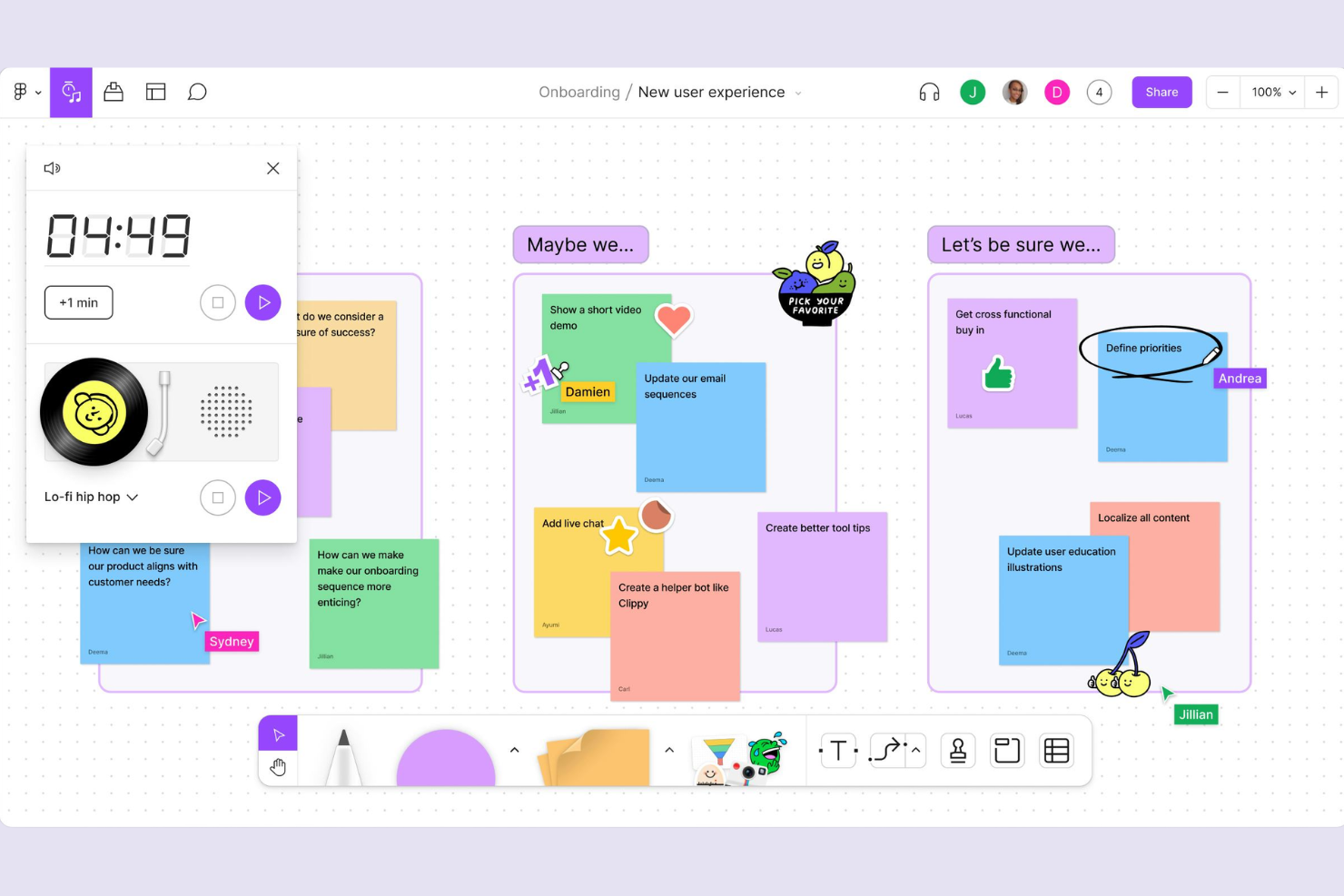
FigJam bringt interaktives Whiteboarding und Zusammenarbeit in Echtzeit in Teams, die mehr als nur statische Diagramme benötigen. Besonders nützlich ist es für Produktmanager, Designer und funktionsübergreifende Gruppen, die Brainstorming-Sitzungen, Workshops oder agile Meetings in einem gemeinsamen digitalen Raum durchführen wollen. Anders als herkömmliche Diagrammtools bietet FigJam Haftnotizen, Abstimmungen und spielerische Widgets, mit denen Teams gemeinsam Ideen festhalten und Entscheidungen treffen können.
Warum FigJam eine gute draw.io-Alternative ist
Für Teams, die mehr als nur statische Diagramme wollen, bietet FigJam einen äußerst interaktiven Raum für Brainstorming und Workshops. Ich habe es ausgewählt, weil es für die Zusammenarbeit in Echtzeit entwickelt wurde und es allen ermöglicht, mit Haftnotizen, Emoji-Reaktionen und Live-Cursor Ideen einzubringen. Die Abstimmungs-Tools und Timer von FigJam helfen Gruppen, Ideen schnell zu priorisieren und Sitzungen fokussiert zu halten. Diese Funktionen machen es zu einer guten Wahl für Teams, die dynamische und partizipative Meetings moderieren müssen, statt nur Diagramme zu erstellen.
FigJam Hauptfunktionen
Neben seinen interaktiven Brainstorming-Tools bietet FigJam noch eine Reihe weiterer Funktionen, die das kollaborative Erstellen von Diagrammen unterstützen:
- Vorlagenbibliothek: Wählen Sie aus einer Bibliothek von Vorlagen für Flussdiagramme, Mindmaps und agile Meetings.
- Audio-Chat: Starten Sie Sprachanrufe direkt im Whiteboard für schnelle Besprechungen.
- Figma-Integration: Bringen Sie Figma-Designs und -Komponenten nahtlos ein, um Brainstorming und Designarbeit zu verbinden.
- Anpassbare Widgets: Fügen Sie Timer, Musikplayer und Umfragen hinzu, um Sitzungen auf die Bedürfnisse Ihres Teams zuzuschneiden.
FigJam-Integrationen
Zu den Integrationen gehören Asana, Jira, GitHub, Slack, Microsoft Teams, Zoom, Notion, Dropbox, Trello und ChatGPT.
Pros and Cons
Pros:
- Integrierte Audio-Chats
- Hervorragende Haftnotiz-Tools
- Moderne, flüssige Oberfläche
Cons:
- Benötigt Benutzerkonten
- Weniger Standard-Formensätze

Creately
Am besten für Multi-User-Workflow-Integration
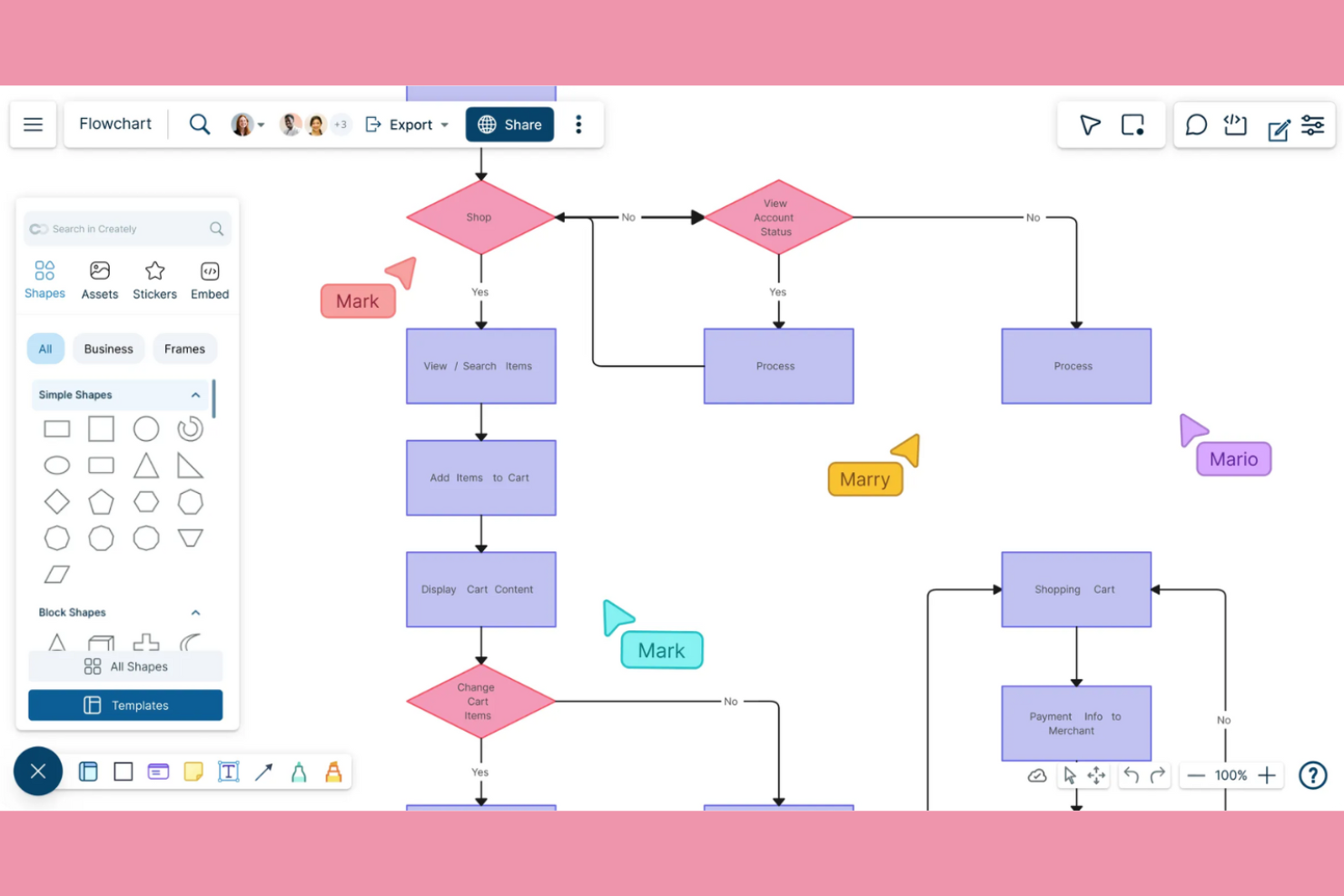
Wenn Ihr Team ein Diagrammtool benötigt, das die Zusammenarbeit in Echtzeit und die Integration von Workflows unterstützt, lohnt sich ein Blick auf Creately. Es wurde für verteilte Teams und Organisationen entwickelt, die Diagramme direkt mit Aufgaben, Notizen und Projekt-Workflows verknüpfen möchten. Im Gegensatz zu den meisten Diagrammtools kombiniert Creately visuelle Arbeitsbereiche mit integrierten Projektmanagement-Funktionen und bietet so ein einheitlicheres Teamerlebnis.
Warum Creately eine gute Alternative zu draw.io ist
Im Gegensatz zu den meisten Diagrammtools ist Creately für Teams gemacht, die in Echtzeit an Diagrammen und Workflows zusammenarbeiten müssen. Ich habe Creately ausgewählt, weil damit mehrere Nutzer gleichzeitig Diagramme bearbeiten, Aufgaben und Notizen direkt an Formen anheften und Projekt-Workflows im selben Arbeitsbereich verwalten können. Die visuelle Oberfläche der Plattform ist nahtlos mit Taskboards und Datenbanken verbunden, sodass Sie vom Brainstorming direkt zur Umsetzung wechseln können, ohne das Tool zu wechseln. Wenn Ihr Team Wert auf Multi-User-Workflow-Integration legt, bietet Creately ein vernetzteres Erlebnis als herkömmliche Diagrammlösungen.
Wichtigste Funktionen von Creately
Weitere Funktionen, die Creately für Teams nützlich machen, sind:
- Vorlagenbibliothek: Zugriff auf Hunderte vorgefertigter Vorlagen für Ablaufdiagramme, Organigramme, Mindmaps und mehr.
- Unendliche Zeichenfläche: Diagramme können grenzenlos erweitert werden, um große oder komplexe Projekte zu realisieren.
- Datenverknüpfung: Formen können mit Live-Daten aus Tabellen oder Datenbanken verbunden werden, um dynamische Visualisierungen zu erstellen.
- Versionshistorie: Frühere Versionen von Diagrammen können geprüft und wiederhergestellt werden, um Änderungen nachzuverfolgen.
Creately Integrationen
Zu den Integrationen zählen Google Drive, Slack, Confluence und Microsoft Teams.
Pros and Cons
Pros:
- Intuitive Kontextmenüs
- Reibungslose Live-Zusammenarbeit
- Individuelle Datenbankanbindung
Cons:
- Höherer Ressourcenverbrauch im Web
- Undurchsichtige Preisstruktur

Am besten mit unternehmensgerechten Diagrammvorlagen
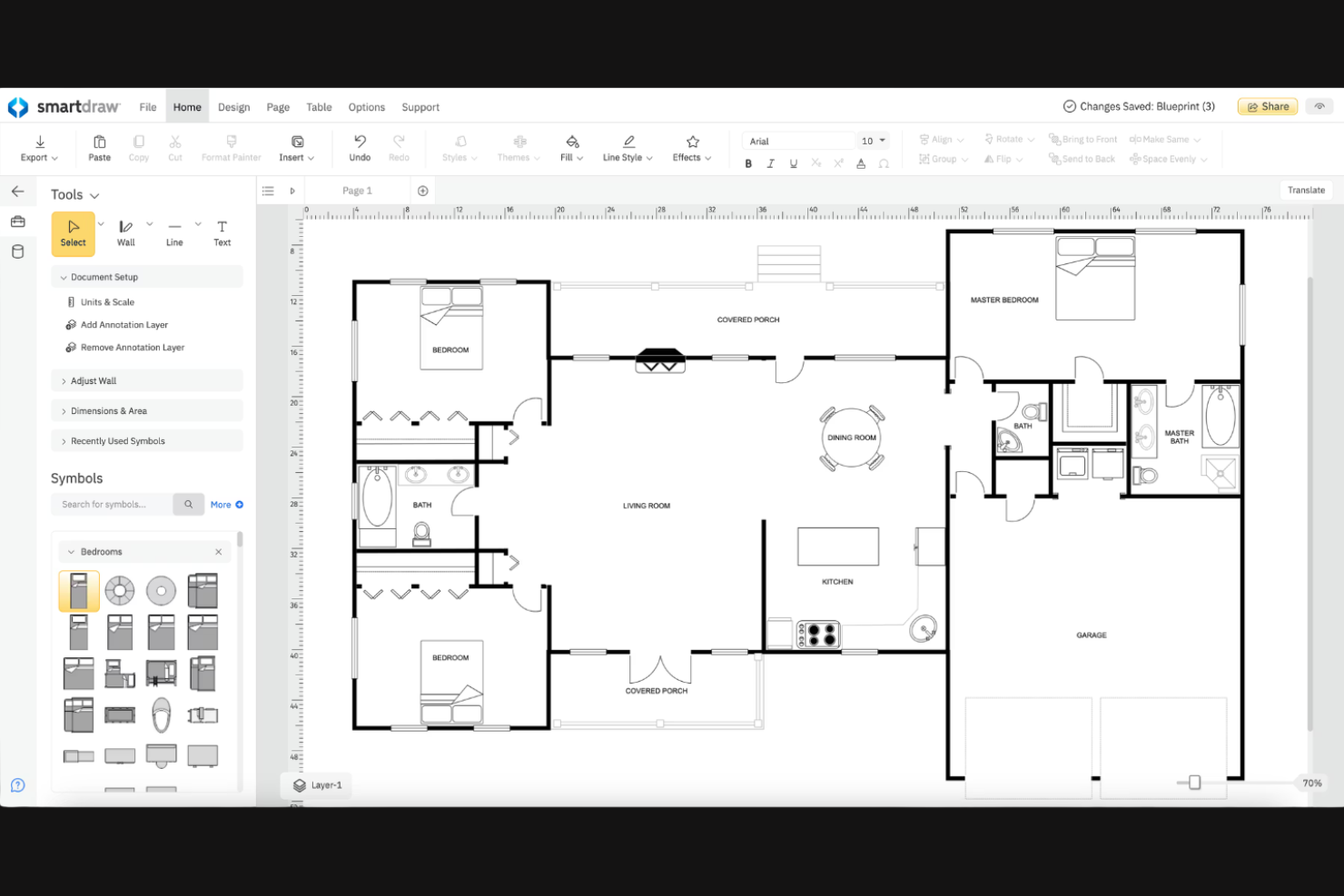
Für Teams, die eine breite Auswahl an fertigen, professionellen Diagrammen benötigen, bietet SmartDraw eine umfangreiche Bibliothek mit unternehmensgerechten Vorlagen. Besonders nützlich ist es für große Organisationen, IT-Abteilungen und Projektmanager, die komplexe Visualisierungen wie Organigramme, Netzwerkdiagramme oder Raumpläne erstellen müssen. SmartDraw hilft Ihnen, die Diagrammerstellung in Ihrem Unternehmen mit Vorlagen zu standardisieren, die den Anforderungen von Branchen und Unternehmen entsprechen.
Warum SmartDraw eine gute draw.io-Alternative ist
Wenn Sie nach einem Diagrammwerkzeug mit einem umfangreichen Katalog an professionellen Vorlagen suchen, ist SmartDraw eine Überlegung wert. Ich habe es für Teams ausgewählt, die Diagramme nach Industriestandard oder mit speziellen Formaten erstellen müssen, zum Beispiel technische Zeichnungen oder Arbeitsabläufe im Gesundheitswesen. Die Vorlagenbibliothek von SmartDraw deckt zahlreiche Geschäftsbereiche ab – von Netzwerkdiagrammen bis hin zu Projektzeitplänen. So erstellen Sie mühelos professionelle Visualisierungen, ohne jedes Mal bei Null anfangen zu müssen.
Die wichtigsten Funktionen von SmartDraw
Weitere Funktionen von SmartDraw helfen Teams, Diagramme effizienter zu verwalten und zu teilen:
- Automatische Formatierung: Formen und Verbindungen richten sich beim Erstellen des Diagramms automatisch aus und passen sich an.
- Visio-Import und -Export: Öffnen, bearbeiten und speichern Sie Microsoft Visio-Dateien direkt in SmartDraw.
- Kollaborations-Tools: Teilen Sie Diagramme mit Teammitgliedern und sammeln Sie Feedback in Echtzeit.
- Single Sign-On (SSO): Integrieren Sie sich in das Authentifizierungssystem Ihres Unternehmens für einen sicheren Zugriff.
SmartDraw-Integrationen
Zu den Integrationen gehören Microsoft Teams, Confluence, Jira, Trello, Google Workspace, Google Drive, OneDrive, SharePoint, Dropbox und Box.
Pros and Cons
Pros:
- Echte CAD-Zeichenwerkzeuge
- Ideal für Raumpläne
- Unternehmensgerechte Sicherheit
Cons:
- Kein wirklich kostenloser Tarif
- Benutzeroberfläche wirkt recht komplex

Aha!
Am besten für die Visualisierung von Produkt-Roadmaps
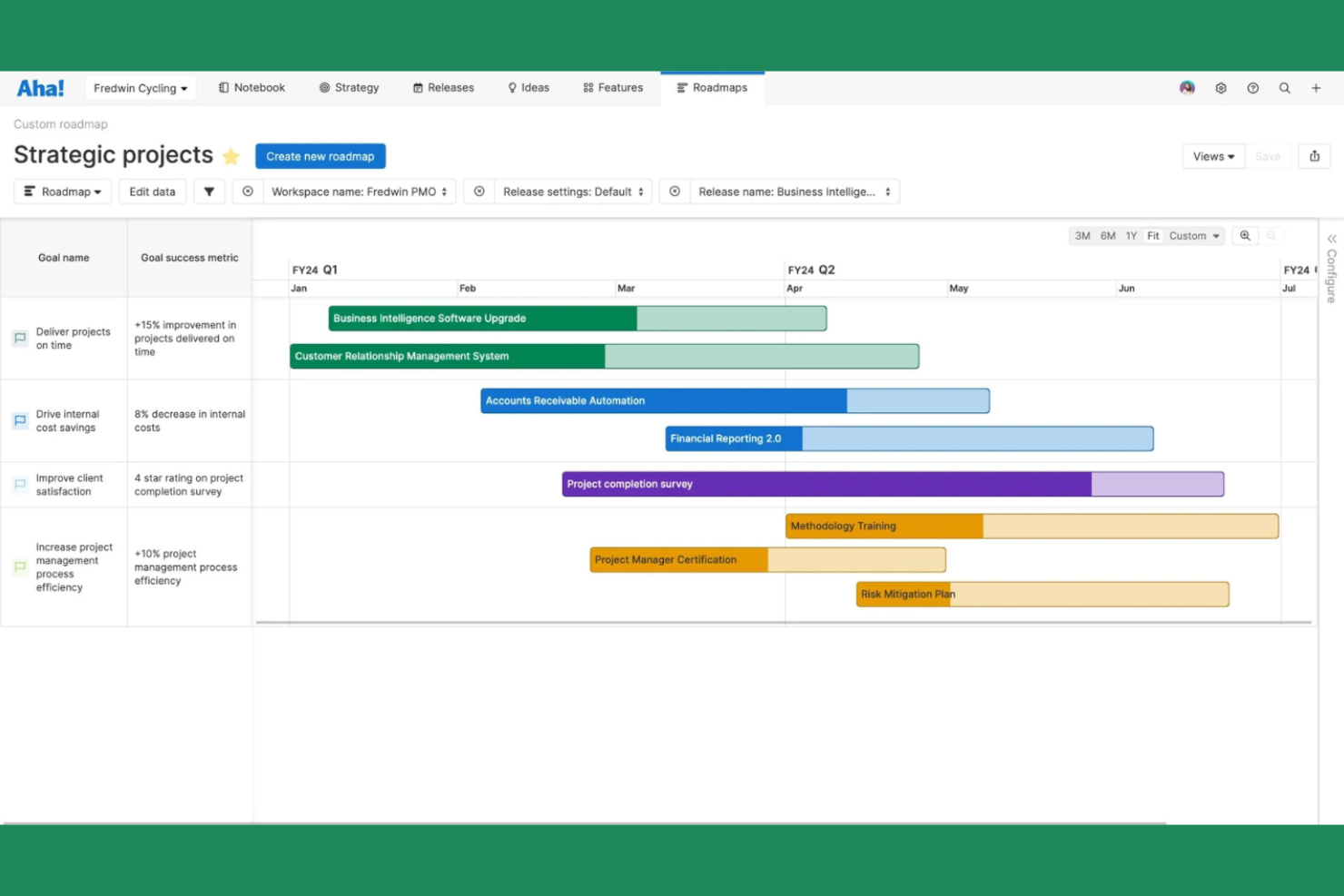
Produktmanager und Strategieteams, die komplexe Produkt-Roadmaps visualisieren möchten, sollten Aha! in Betracht ziehen. Die Plattform ist für Organisationen konzipiert, die eine Verbindung zwischen übergeordneter Strategie und detaillierter Planung benötigen und bietet erweiterte Funktionen für Roadmaps, Abhängigkeiten und Zielverfolgung. Anders als Standard-Diagrammtools ermöglicht Aha! die Verknüpfung von Initiativen, Releases und Features direkt mit Geschäftszielen für einen strategischeren Blick auf Ihre Produktpläne.
Warum Aha! eine gute draw.io-Alternative ist
Wenn Sie Produkt-Roadmaps mit mehr Tiefe als bei herkömmlichen Diagrammtools visualisieren möchten, hebt sich Aha! deutlich ab. Ich habe Aha! ausgewählt, weil Sie damit interaktive Roadmaps erstellen können, die Features, Releases und Ziele in einer Übersicht verbinden. Die Plattform unterstützt fortschrittliche Abhängigkeitszuordnungen und Zeitachsenvisualisierung, sodass Sie sehen können, wie Initiativen mit Geschäftszielen in Einklang stehen. Wenn Ihr Team über einfache Flussdiagramme hinausgehen und strategische Produktpläne erstellen möchte, bietet Aha! spezialisierte Tools hierfür.
Aha! Hauptfunktionen
Weitere Funktionen, die Aha! für Produktteams nützlich machen, sind:
- Anpassbare Workflow-Boards: Erstellen Sie Boards, die auf den Prozess Ihres Teams zugeschnitten sind, um Ideen, Features und Releases zu verfolgen.
- Ideen-Portal: Sammeln, organisieren und priorisieren Sie Feedback von Stakeholdern und Kunden in einem eigenen Portal.
- Kapazitätsplanung: Ressourcen zuweisen und Team-Workloads über mehrere Projekte hinweg visualisieren.
- Präsentations-Builder: Erstellen und teilen Sie Live-Präsentationen direkt aus Ihren Produktdaten und Roadmaps.
Aha! Integrationen
Integrationen umfassen Jira, Azure DevOps, Salesforce, Slack, Zendesk, GitHub, Google Drive, Microsoft Teams, Box und Confluence.
Pros and Cons
Pros:
- Umfassendes Backlog-Management
- Sehr gute Ressourcenplanung
- Direkte Entwicklungssynchronisierung
Cons:
- Keine Standardflussdiagramme
- Nicht geeignet für Netzwerkdiagramme

Am besten für die Organisation von Ideen in Echtzeit
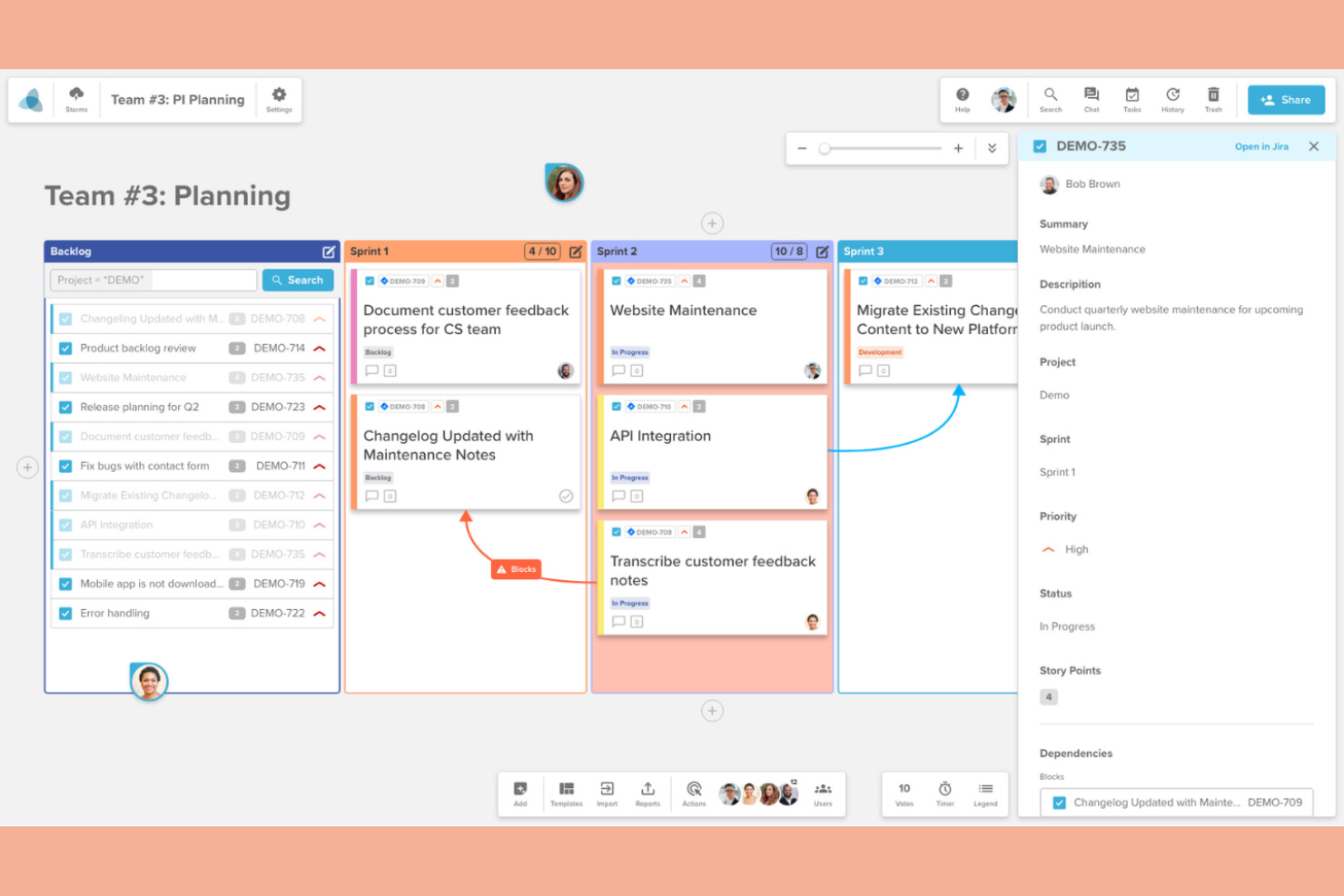
Teams, die Ideen organisieren und in Echtzeit zusammenarbeiten müssen, könnten Stormboard besonders nützlich finden. Die Plattform ist für verteilte Teams, Projektmanager und Moderatoren konzipiert, die Eingaben während Live-Sitzungen erfassen, strukturieren und priorisieren möchten. Im Gegensatz zu herkömmlichen Diagrammtools kombiniert Stormboard Haftnotizen, Vorlagen und Live-Abstimmungen, damit Gruppen Brainstormings spontan in umsetzbare Pläne verwandeln können.
Warum Stormboard eine gute draw.io-Alternative ist
Für Teams, die Ideen sofort organisieren müssen, bietet Stormboard einen Ansatz in Echtzeit, der es von klassischen Diagrammtools abhebt. Ich habe Stormboard ausgewählt, weil Nutzer hier Haftnotizen, Bilder und Zeichnungen zu geteilten Boards hinzufügen können, während sie live mit anderen zusammenarbeiten. Vorgefertigte Vorlagen für Brainstorming, Projektplanung und agile Zeremonien helfen, Sitzungen zu strukturieren und alle auf dem gleichen Stand zu halten. Wer ein Tool sucht, das Gruppeneingaben direkt in organisierte, umsetzbare Diagramme verwandelt, findet in Stormboard das richtige Werkzeug für diesen Workflow.
Stormboard Hauptfunktionen
Weitere Funktionen, die Stormboard für kollaboratives Diagrammzeichnen nützlich machen, sind:
- Berichtswerkzeuge: Erstellen Sie strukturierte Berichte Ihrer Boards in Formaten wie Word, Excel und PDF.
- Aufgabenverteilung: Weisen Sie Teammitgliedern Aufgaben direkt im Arbeitsbereich zu.
- Abstimmung und Umfragen: Sammeln Sie Feedback und priorisieren Sie Ideen mithilfe integrierter Abstimmungsfunktionen.
- Integration mit Microsoft Teams: Arbeiten Sie direkt in Microsoft Teams gemeinsam an Stormboard-Sitzungen.
Stormboard-Integrationen
Zu den Integrationen gehören Microsoft Teams, Slack, Jira, Azure DevOps und Rally.
Pros and Cons
Pros:
- Automatische Berichtserstellung
- Integrierte Team-Abstimmung
- Einfache Sortierung von Haftnotizen
Cons:
- Fehlendes freies Diagrammzeichnen
- Schwache Linienverbindungen
Am besten für macOS- und iOS-Kompatibilität
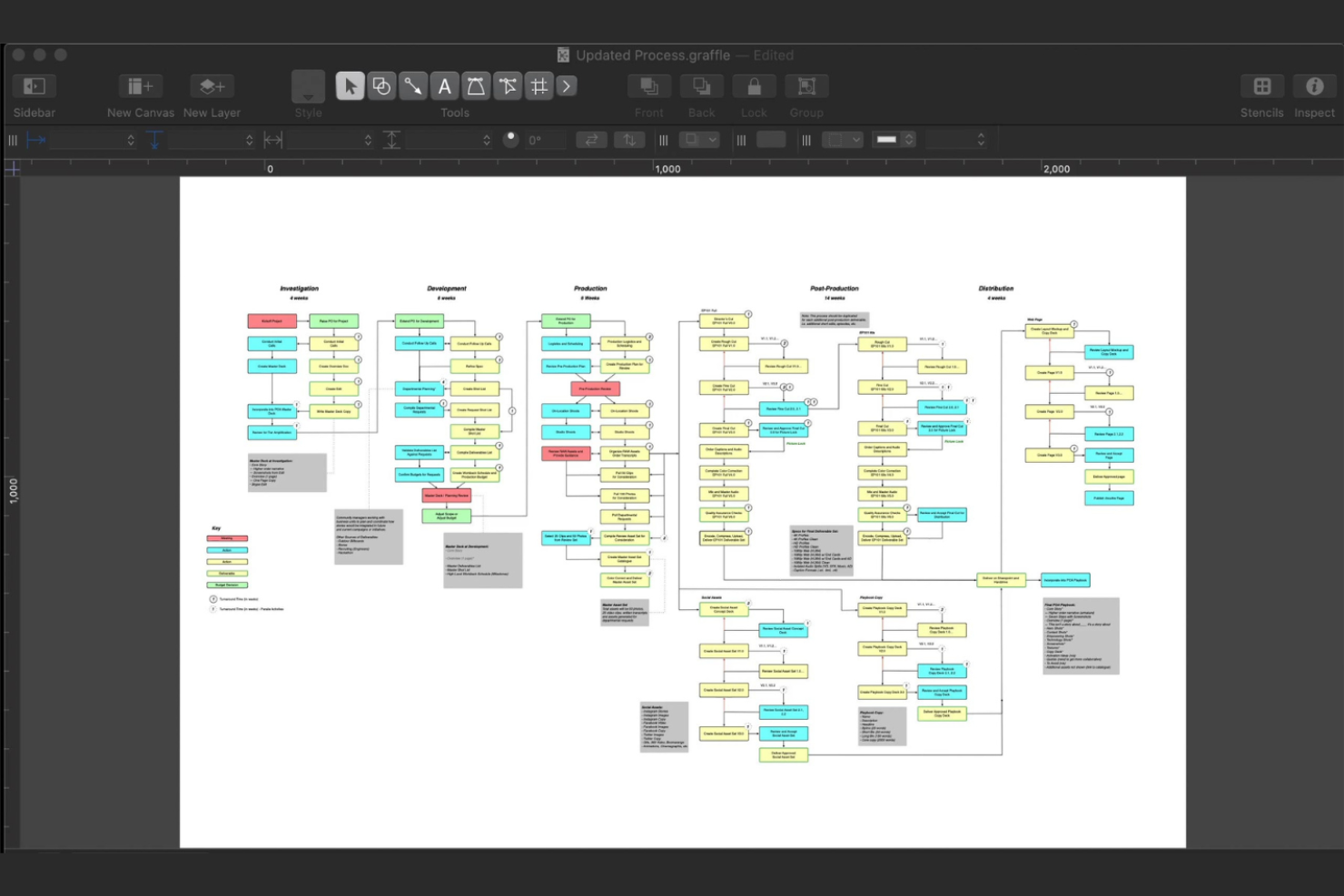
Wenn Sie ein Diagrammwerkzeug suchen, das speziell für Apple-Geräte entwickelt wurde, ist OmniGraffle die richtige Wahl für macOS- und iOS-Nutzer, die Präzision und native Leistung benötigen. Es eignet sich besonders für UX-Designer, Architekten und technische Fachleute, die erweiterte Layout-Kontrolle und Integration in das Apple-Ökosystem wünschen. Im Gegensatz zu browserbasierten Tools bietet OmniGraffle Offline-Zugriff, Automatisierung mit AppleScript und umfassende Unterstützung für macOS-Funktionen.
Warum OmniGraffle eine gute draw.io-Alternative ist
Im Gegensatz zu vielen anderen Diagrammtools ist OmniGraffle speziell für macOS und iOS entwickelt, was es zur ersten Wahl macht, wenn Ihr Team ausschließlich mit Apple-Geräten arbeitet. Ich habe es ausgewählt, weil es sämtliche nativen Apple-Funktionen voll ausnutzt, einschließlich Unterstützung für den Apple Pencil auf dem iPad und Automatisierung mit AppleScript. OmniGraffle bietet außerdem Offline-Zugriff und erweiterte Zeichenflächenkontrolle – besonders nützlich für Fachleute, die Präzision und Zuverlässigkeit benötigen, ohne sich auf einen Webbrowser zu verlassen. Diese Möglichkeiten heben es für Nutzer, die nahtlose Kompatibilität im Apple-Ökosystem priorisieren, deutlich von draw.io ab.
OmniGraffle – wichtigste Funktionen
Weitere Funktionen, die OmniGraffle im Bereich Diagrammerstellung attraktiv machen, sind:
- Formerkennung: Wandeln Sie grobe Skizzen sofort in präzise Formen für sauberere Diagramme um.
- Unterstützung für gemeinsame Ebenen: Verwenden Sie gemeinsame Ebenen, um die Konsistenz über mehrere Zeichenflächen innerhalb eines Dokuments hinweg zu gewährleisten.
- Stencil-Bibliothek: Greifen Sie auf eine integrierte Bibliothek wiederverwendbarer Formen und Symbole für eine schnellere Diagrammerstellung zu.
- SVG-Import und -Export: Importieren oder exportieren Sie Diagramme im SVG-Format zur Kompatibilität mit anderen Design-Tools.
OmniGraffle-Integrationen
Zu den Integrationen gehören OmniFocus, OmniPlan, Apple Kurzbefehle, Dropbox und iCloud Drive.
Pros and Cons
Pros:
- AppleScript-Automatisierung
- Beeindruckende High-Res-Exporte
- Erweitertes Vektorzeichnen
Cons:
- Sehr teure Lizenz
- Keine Web-Zusammenarbeit

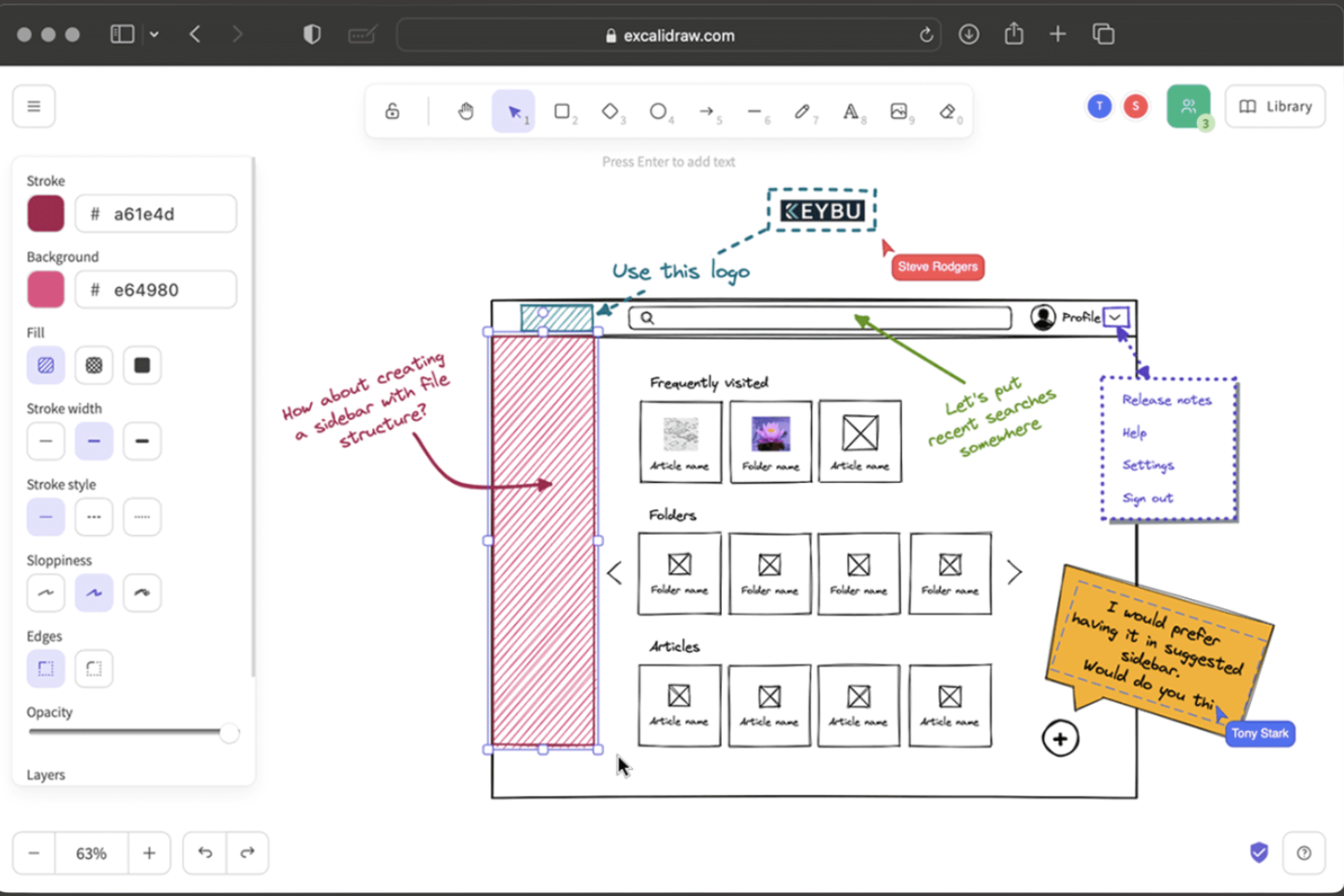
Wenn Sie ein Diagramm-Tool suchen, das den Look von Skizzen auf einem Whiteboard nachahmt, sticht Excalidraw hervor. Es eignet sich besonders für Designer, Produktteams und Lehrkräfte, die beim Brainstorming oder bei Präsentationen Wert auf einen handgezeichneten Stil legen. Mit Excalidraw erstellen Sie Visualisierungen, die informell und einladend wirken, sodass Sie Ideen leichter vermitteln können, ohne die Strenge herkömmlicher Diagramm-Tools.
Warum Excalidraw eine gute Alternative zu draw.io ist
Excalidraw ist eine hervorragende Wahl, wenn Sie Wert auf handgezeichnete und lockere Diagramme legen. Ich habe es für Teams ausgewählt, die Visualisierungen benötigen, die mehr wie Skizzen und weniger wie ausgefeilte Flussdiagramme wirken. Die freien Zeichenwerkzeuge und die grob wirkenden Formen von Excalidraw ermöglichen es Ihnen, Ideen schnell festzuhalten, ohne durch starre Vorlagen eingeschränkt zu werden. Dadurch können Sie einfacher brainstormen, iterieren und Konzepte auf eine zugängliche und kooperative Weise vermitteln.
Excalidraw Hauptfunktionen
Einige weitere Funktionen machen Excalidraw zu einer flexiblen Option für verschiedene Diagramm-Anforderungen:
- Zusammenarbeitsmodus: Mehrere Benutzer können gleichzeitig und in Echtzeit auf derselben Leinwand zeichnen und bearbeiten.
- Exportoptionen: Exportieren Sie Diagramme als png, svg oder kopierbereite Bilder zur einfachen Weitergabe.
- Eigene Bibliotheken: Speichern und wiederverwenden Sie eigene Formen und Komponenten in verschiedenen Projekten.
- Dark Mode: Wechseln Sie zu einer dunklen Oberfläche für angenehmes Arbeiten bei längeren Sitzungen.
Excalidraw Integrationen
Zu den Integrationen gehören Obsidian, Notion, VS Code, GitHub und Jira.
Pros and Cons
Pros:
- Aufgeräumte Benutzeroberfläche
- Ideal für schnelle Skizzen
- Eingebaute Live-Kollaboration
Cons:
- Nicht für technische Zeichnungen
- Wenige Exportformate

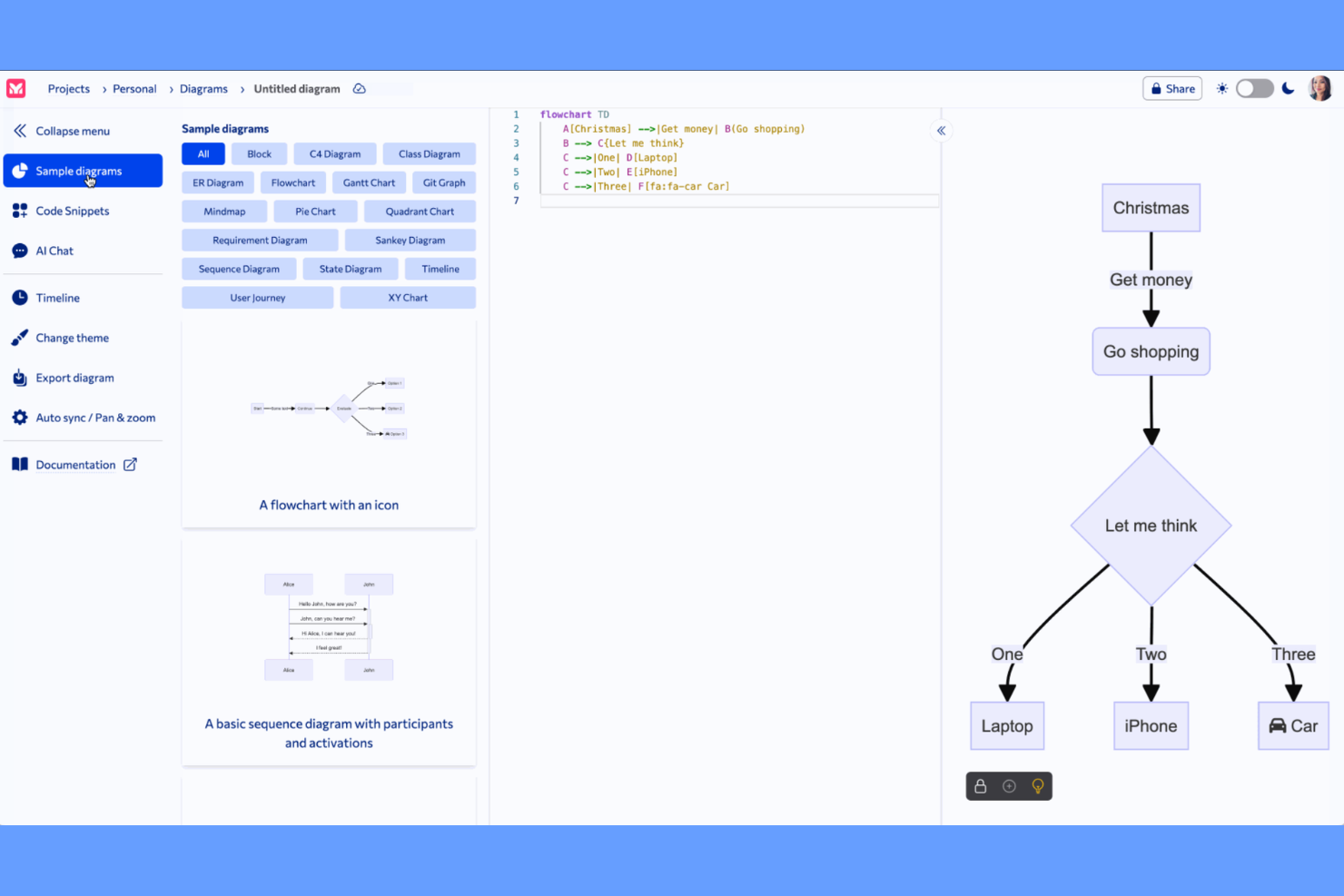
Entwickler und technische Teams, die gerne direkt im Code arbeiten, finden in Mermaid ein einzigartiges Tool für Diagramme. Dieses Werkzeug ermöglicht das Erstellen von Flussdiagrammen, Ablaufdiagrammen und mehr mit einer einfachen, von Markdown inspirierten Syntax. Daher eignet es sich ideal, um Diagramme direkt in Dokumentationen oder Code-Repositories einzubetten. Im Gegensatz zu visuellen Drag-and-drop-Tools wie draw.io hebt sich Mermaid dadurch ab, dass Versionierung und Aktualisierungen einfach per Textbearbeitung möglich sind.
Warum Mermaid eine gute draw.io-Alternative ist
Wer Diagramme direkt aus Text generieren möchte, findet in Mermaid einen völlig anderen Ansatz als in visuellen Editoren wie draw.io. Ich habe Mermaid ausgewählt, weil es erlaubt, Flussdiagramme, Gantt-Diagramme und Ablaufdiagramme in einer an Markdown angelehnten Syntax zu definieren – insbesondere nützlich für Entwickler und technische Autoren. Mit dieser textbasierten Methode lassen sich Diagramme leicht zusammen mit Code versionieren und mit einfachen Textänderungen aktualisieren. Für Teams, die Wert auf Automatisierung und in den Code eingebettete Dokumentation legen, ist Mermaids Ansatz eine hervorragende Wahl.
Die wichtigsten Funktionen von Mermaid
Weitere Funktionen, die Mermaid für das Erstellen von Diagrammen attraktiv machen, sind:
- Live-Editor: Bearbeiten und Vorschau von Diagrammen in Echtzeit direkt im Browser.
- Themenanpassung: Farben, Schriftarten und Stile mit integrierten oder eigenen Designs anpassen.
- Einbettbare Diagramme: Diagramme direkt in Markdown-Dateien, Wikis und Dokumentationsplattformen einfügen.
- Exportoptionen: Diagramme als SVG, PNG speichern oder den Code zum weiteren Verwenden kopieren.
Mermaid-Integrationen
Zu den Integrationen gehören GitHub, GitLab, Notion, Obsidian und Confluence.
Pros and Cons
Pros:
- Kein manuelles Layout erforderlich
- Erzeugt Diagramme sofort
- Ideal für Entwickler
Cons:
- Starre visuelle Layouts
- Farbanpassung schwierig

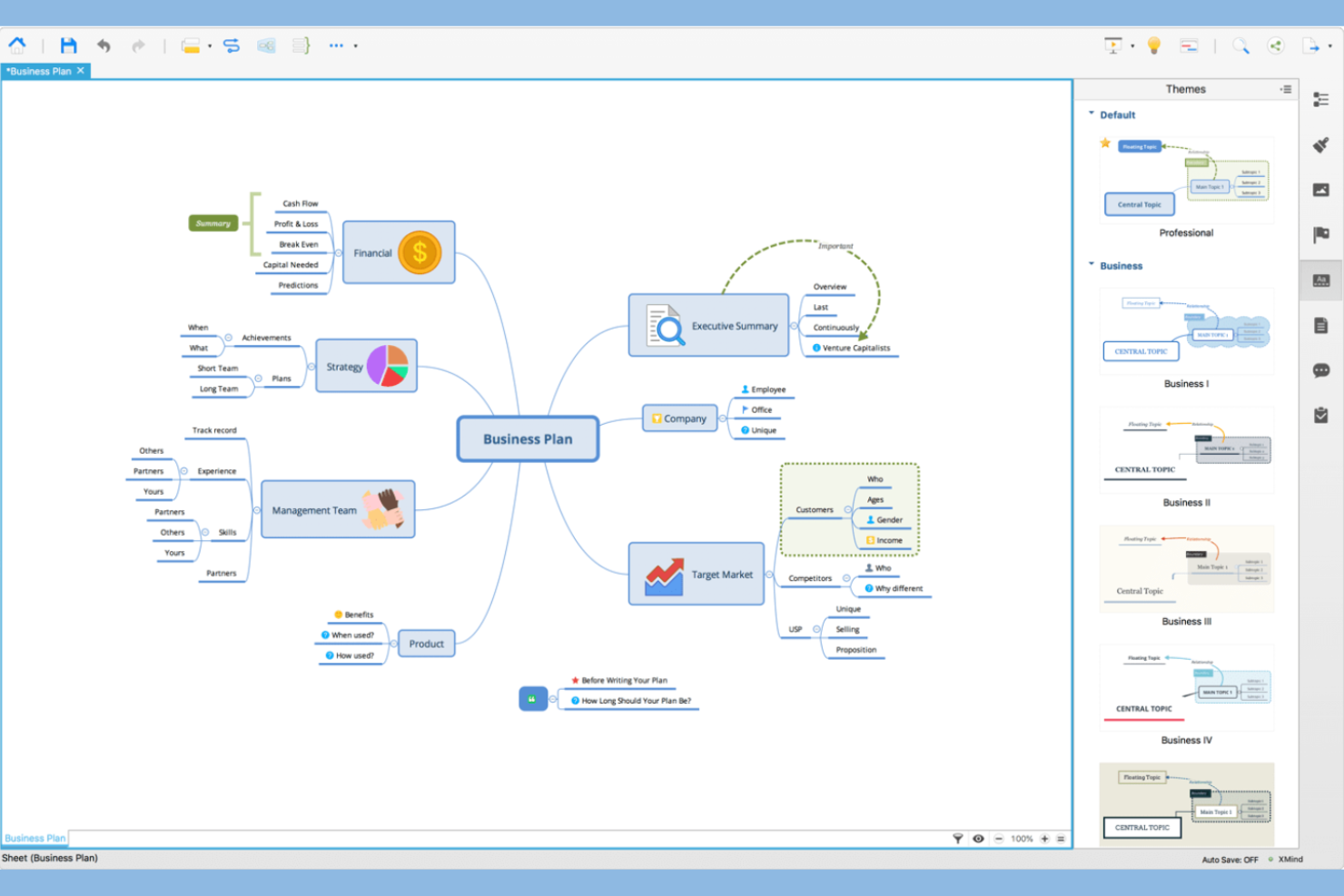
Wenn Sie nach einem Mind-Mapping-Tool suchen, das Struktur und Klarheit in den Vordergrund stellt, ist XMind eine Überlegung wert. Es wurde für Fachleute und Teams entwickelt, die komplexe Ideen, Arbeitsabläufe oder Strategien auf visuell logische Weise organisieren müssen. XMind hebt sich von anderen Diagramm-Tools durch fortschrittliche Kartenstrukturen, Gliederungsmodi und Exportoptionen ab, die speziell für strukturiertes Denken und Präsentationen entwickelt wurden.
Warum XMind eine gute draw.io-Alternative ist
Im Gegensatz zu allgemeinen Diagramm-Tools wurde XMind speziell für strukturiertes Mind-Mapping entwickelt. Ich habe XMind gewählt, weil es fortgeschrittene Kartenstrukturen wie Logikdiagramme, Baumdiagramme und Fischgrätdiagramme bietet, die dabei helfen, Informationen hierarchisch und visuell zu organisieren. Mit dem Gliederungsmodus können Sie zwischen Karten- und Textansicht wechseln, was es einfacher macht, komplexe Ideen auszuarbeiten und zu präsentieren. Wenn Sie ein Werkzeug benötigen, das diszipliniertes Denken und klare Organisation unterstützt, bietet XMind speziell auf strukturiertes Mapping zugeschnittene Funktionen.
Die wichtigsten Funktionen von XMind
Weitere Funktionen, die XMind besonders für strukturiertes Diagrammzeichnen attraktiv machen, sind:
- Zen-Modus: Arbeiten Sie konzentriert an Ihrer Mindmap, indem Sie alle Werkzeugleisten und Menüs ausblenden.
- Präsentationsmodus: Verwandeln Sie Ihre Mindmap direkt in XMind in eine Folienpräsentation.
- Sticker- und Illustrationsbibliothek: Fügen Sie Ihren Karten visuelle Elemente mit integrierten Stickern und Illustrationen im Handzeichnungsstil hinzu.
- Plattformübergreifende Synchronisation: Greifen Sie über Windows, macOS, iOS, Android und das Web auf Ihre Karten zu und bearbeiten Sie sie.
XMind-Integrationen
Integrationen umfassen Slack, Zoom, Notion, Dropbox, Google Drive und OneDrive.
Pros and Cons
Pros:
- Schnelle Tastaturnavigation
- Integrierter Präsentationsmodus
- Sehr ansprechende Vorlagen
Cons:
- Wasserzeichen in der kostenlosen Version
- Kein Import eigener Formen

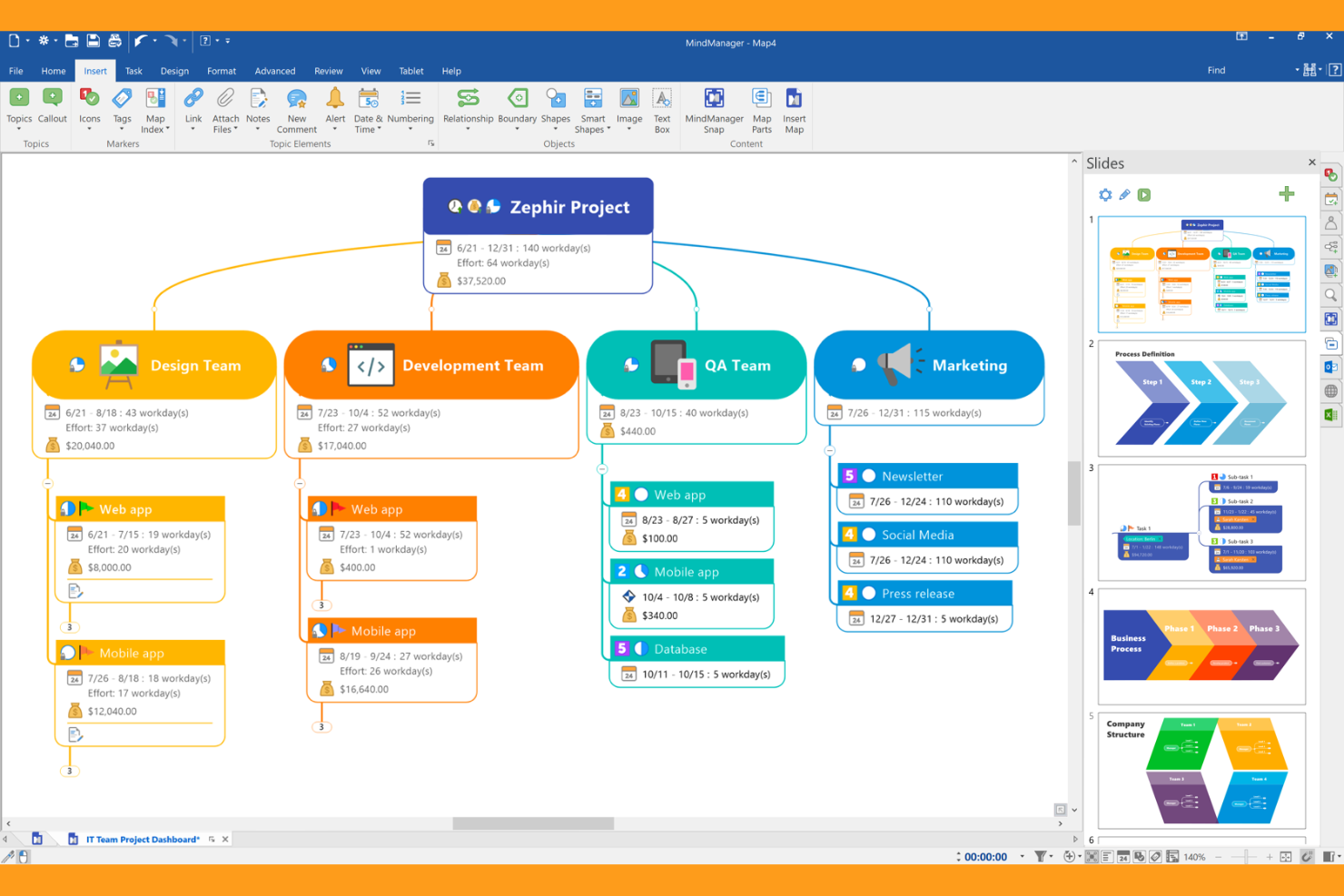
MindManager bietet Projektmanager:innen und Geschäftsteams eine Möglichkeit, komplexe Projekte und Ideen visuell zu organisieren. Anders als einfache Diagramm-Tools vereint es Mindmapping, Flussdiagramm-Erstellung und Projektplanungsfunktionen in einem Arbeitsbereich. Das macht es besonders nützlich für Teams, die Aufgaben, Zeitpläne und Abhängigkeiten in einer einzigen, interaktiven Ansicht verknüpfen müssen.
Warum MindManager eine gute Alternative zu draw.io ist
Für Teams, die mehr als nur grundlegende Diagramme wünschen, bietet MindManager eine spezialisierte Umgebung für die visuelle Projektplanung. Ich habe MindManager ausgewählt, weil Sie hier Mindmaps, Flussdiagramme und Projektzeitpläne an einem Ort erstellen und Ideen leichter in umsetzbare Aufgaben überführen können. Seine interaktiven Gantt-Diagramme und die Aufgabenverwaltung helfen dabei, Abhängigkeiten sichtbar zu machen und den Fortschritt direkt in den Diagrammen zu verfolgen. Wenn Sie vom Brainstorming zur strukturierten Projektumsetzung wechseln möchten, vereint MindManager diese Funktionen in einem einzigen Arbeitsbereich.
MindManager Hauptfunktionen
Weitere Funktionen, die MindManager für die Projektplanung nützlich machen, sind:
- SmartRules Automatisierung: Richten Sie bedingte Formatierungen und Auslöser ein, um visuelle Änderungen in Ihren Diagrammen zu automatisieren.
- Gemeinsames Bearbeiten: Arbeiten Sie in Echtzeit mit Teammitgliedern am selben Plan oder Diagramm zusammen.
- Präsentationsmodus: Verwandeln Sie Pläne und Diagramme in interaktive Präsentationen, ohne die Plattform zu verlassen.
- Import- und Exportoptionen: Importieren Sie Daten aus Microsoft Project, Excel und Outlook oder exportieren Sie Diagramme in verschiedene Formate.
MindManager Integrationen
Zu den Integrationen zählen Jira, Microsoft Teams, Microsoft Word, Microsoft Excel, Microsoft SharePoint, Microsoft Outlook, Microsoft Project, Microsoft Planner, Microsoft To Do und Box.
Pros and Cons
Pros:
- Verknüpfung direkt mit Aufgaben
- Tiefer MS Office Abgleich
- Ideal für Projektpläne
Cons:
- Schwache Flowchart-Funktionen
- Nicht für Netzdiagramme geeignet
Weitere draw.io-Alternativen
Hier finden Sie einige weitere Optionen für draw.io-Alternativen, die es nicht in meine Auswahl geschafft haben, aber dennoch einen Blick wert sind:
- Gliffy
Am besten für schnelle Teamzusammenarbeit
- LibreOffice Draw
Am besten für quelloffene Desktop-Bearbeitung
- Holori
Am besten geeignet für die Visualisierung von Cloud-Architekturen


Wie ich draw.io-Alternativen bewerte
Ich teile meine Bewertung in zwei Ebenen auf: die grundlegenden Funktionen, die ein Werkzeug bieten muss – etwa gemeinsames Bearbeiten in Echtzeit und die Jira-Integration – sowie die Unterscheidungsmerkmale, durch die sich die besten Optionen hervorheben.
Grundlegende Funktionen (Voraussetzungen für diese Liste)
Bei der Auswahl der Werkzeuge für meine Liste bewerte ich jedes einzelne auf einer Skala von 0 (bietet die Funktion nicht) bis 5 (ist in diesem Bereich hervorragend) für jede der unten aufgeführten grundlegenden Funktionen. Anschließend rechne ich die Gesamtpunktzahl des Werkzeugs in einen Prozentsatz um. Jedes Werkzeug muss eine Mindestgesamtpunktzahl von 65 % erreichen, um für die Aufnahme berücksichtigt zu werden.
- Diagramme und Flussdiagramme: Ich bewerte die Formenbibliotheken und die Logik der Verbindungslinien für die Erstellung gängiger PM-Artefakte wie Swimlane-Arbeitsabläufe, Abhängigkeitskarten und Netzwerkdiagramme.
- Vorlagen für das Projektmanagement: Vorgefertigte Vorlagen für Gantt-Diagramme, RACI-Matrizen und Sprint-Arbeitsabläufe sparen Zeit bei der Einrichtung. Daher prüfe ich die Vorlagenbibliothek jedes Werkzeugs auf ihre Relevanz für das PM.
- Zusammenarbeit in Echtzeit: Verteilte Teams müssen Diagramme während Planungssitzungen live gemeinsam bearbeiten können. Deshalb achte ich auf die Bearbeitung mit mehreren Cursorn, Inline-Kommentare und Anwesenheitsanzeigen.
- Integrationen mit PM-Werkzeugen: Ich prüfe, ob sich Diagramme mit Werkzeugen wie Jira, Confluence, Asana oder Monday verbinden lassen, damit Teams visuelle Pläne mit aktiven Aufgabenlisten und Tafeln verknüpfen können.
- Kompatibilität beim Import und Export: Migrationen sind wichtig. Daher bewerte ich die Unterstützung für die Formate .drawio, .vsdx, SVG und PDF, um sicherzustellen, dass Teams Dateien ohne Nachbearbeitung übertragen können.
- Zugriffskontrollen und Freigabe: Rollenbasierte Berechtigungen und teilbare Links sind wichtig, wenn Projektdiagramme zwischen Interessengruppen, Anbietern und der Führungsebene geteilt werden.
Sobald ich eine Liste von Werkzeugen zusammengestellt habe, die diese Kriterien erfüllen, prüfe ich, wodurch sich die einzelnen Plattformen voneinander unterscheiden.
Unterscheidungsmerkmale (Was Anbieter voneinander abhebt)
So vergleiche ich die verschiedenen Anbieter miteinander:
Herausragende Funktionen
KI-gestützte Diagrammerstellung ist ein wichtiges Unterscheidungsmerkmal. Mit Werkzeugen wie Miro und Lucidchart können Sie aus Texteingaben Flussdiagramme erstellen, was die Prozessmodellierung in frühen Phasen beschleunigt. Außerdem achte ich auf datenverknüpfte Diagramme, die Echtzeitinformationen aus Quellen wie Jira-Tafeln abrufen, damit Ihre Visualisierungen ohne manuelle Aktualisierungen auf dem neuesten Stand bleiben. Der Präsentationsmodus ist wichtig, wenn Sie der Führungsebene einen Sprint-Arbeitsablauf erläutern müssen, ohne ihn in separate Präsentationsfolien zu exportieren.
Über die Funktionen hinaus
Die Preisstruktur spielt hier eine wichtige Rolle, da draw.io kostenlos ist. Daher bewerte ich, ob Alternativen eine vergleichbare kostenlose Version anbieten oder die Kosten durch zusätzliche Funktionen rechtfertigen. Die Flexibilität bei der Bereitstellung ist ein weiterer Faktor, den ich prüfe – einige Teams benötigen selbst gehostete oder Offline-Optionen, die Werkzeuge wie Lucidchart und Miro unterschiedlich handhaben. Außerdem berücksichtige ich, wie einfach sich ein Werkzeug in bestehende Arbeitsabläufe integrieren lässt, etwa ob Diagramme direkt in Confluence-Seiten oder Notion-Dokumenten eingebettet werden können, anstatt in einer separaten Anwendung zu liegen, zu der das Team wechseln muss.
Warum nach einer draw.io-Alternative suchen?
Obwohl draw.io eine gute Wahl unter den Diagrammwerkzeugen ist, gibt es verschiedene Gründe, warum manche Benutzer nach alternativen Lösungen suchen. Vielleicht suchen Sie nach einer draw.io-Alternative, weil …
- Sie Bearbeitungen durch mehrere Benutzer in Echtzeit und eine Integration in Ihre Arbeitsabläufe benötigen
- Ihr Team integrierte Projektmanagementfunktionen wünscht
- Sie eine fortschrittlichere Datenverknüpfung oder Automatisierung benötigen
- Sie eine größere Auswahl an nativen Integrationen benötigen
- Sie eine modernere oder anpassbarere Benutzeroberfläche wünschen
- Sie eine bessere Unterstützung für große, komplexe Diagramme benötigen
Wenn Sie sich in einem dieser Punkte wiedererkennen, sind Sie hier richtig. Meine Liste enthält mehrere Optionen für Diagrammwerkzeuge, die besser für Teams geeignet sind, die mit diesen Herausforderungen von draw.io konfrontiert sind und nach alternativen Lösungen suchen.
Wichtige Funktionen von draw.io
Hier finden Sie einige der wichtigsten Funktionen von draw.io, damit Sie die Angebote alternativer Lösungen gegenüberstellen und vergleichen können:
- Erstellung von Diagrammen per Drag-and-drop
- Umfangreiche Formen- und Symbolbibliotheken
- Zusammenarbeit in Echtzeit mit gemeinsamer Bearbeitung
- Integration in Google Drive, OneDrive und Dropbox
- Anpassbare Vorlagen für verschiedene Diagrammtypen
- Ebenenunterstützung zur Organisation komplexer Diagramme
- Änderungsverlauf und Versionskontrolle
- Exportoptionen in mehrere Dateiformate
- Einbetten von Diagrammen in Confluence und Jira
- Offlinezugriff über Desktopanwendungen