

Workflow-Diagramme: Anwendungen, Vorlagen & Beispiele


Ablauf von Aufgaben verstehen: Workflow-Diagramme veranschaulichen die Abfolge von Aufgaben in einem bestimmten Prozess, sodass Sie und Ihr Team leicht erkennen können, wie die einzelnen Aktivitäten vom Anfang bis zum Ende fortschreiten.
Engpässe erkennen: Workflow-Diagramme können Ihnen helfen, potenzielle Engpässe zu identifizieren, die den Abschluss bestimmter Aufgaben oder Ihres gesamten Projekts behindern könnten.
Hilfreiche Tools: Sie können Vorlagen und Software-Tools nutzen, um den Prozess der Erstellung von Workflow-Diagrammen zu beschleunigen und zu vereinfachen – es gibt verschiedene Optionen, die Sie individuell anpassen und bearbeiten können, um Ihren Anforderungen zu entsprechen.
Workflow-Diagramme zeigen den Ablauf von Aufgaben innerhalb eines Prozesses von Anfang bis Ende und können dabei helfen, potenzielle Engpässe zu identifizieren. Lernen Sie, wie Sie Workflow-Diagramme erstellen und Ihre Prozesse klar visualisieren, damit Sie verstehen, was als Nächstes geschieht, während Sie auf die Projektziele hinarbeiten.
Was ist ein Workflow-Diagramm?
Ein Workflow-Diagramm ist eine visuelle Darstellung der Schritte, die zur Durchführung eines Projekts erforderlich sind. Es hilft Ihnen, den Fortschritt jedes einzelnen Schritts oder jeder Aufgabe im Projekt zu erkennen und nachzuverfolgen, während das Projekt den gewünschten Ergebnissen entgegengeht. So könnte ein typisches Workflow-Diagramm aussehen:
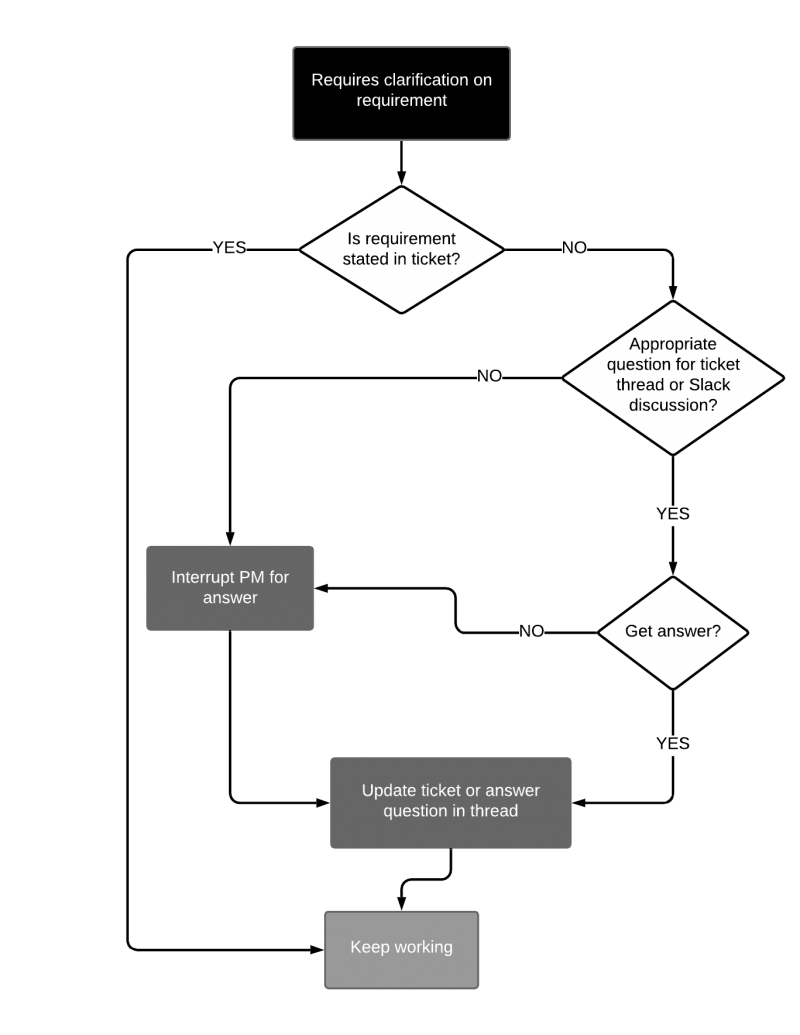
Workflow-Diagramme werden auch als Prozessdiagramme oder Ablaufdiagramme bezeichnet und sind eine von vielen Flowchart-Varianten, die die Prozessschritte aufzeigen, die ein Arbeitselement durchlaufen muss, um als abgeschlossen zu gelten, oder den Workflow-Prozess auf einer höheren Ebene beschreiben.

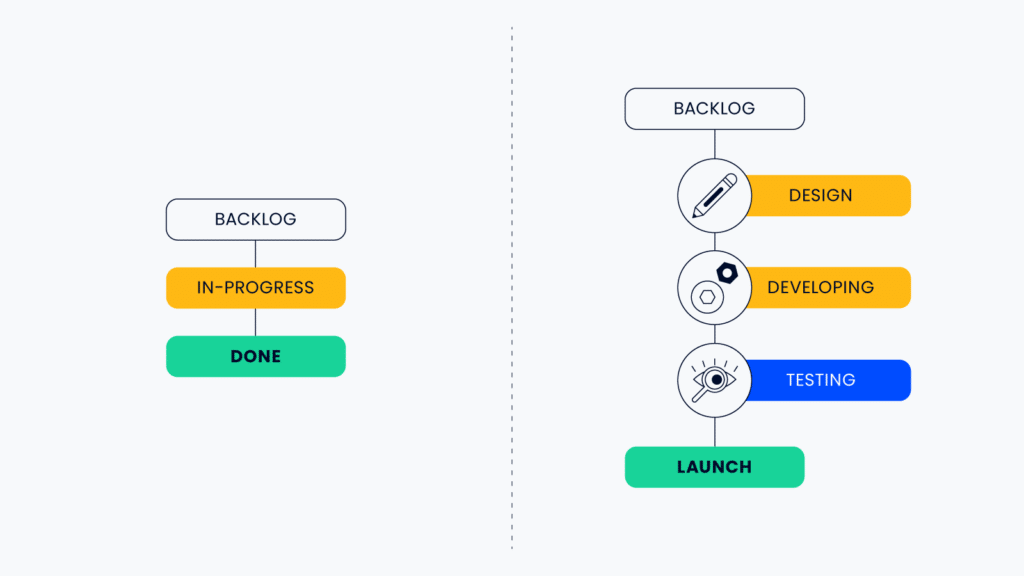
Weitere Workflow-Beispiele finden Sie hier.
Wofür werden Workflow-Diagramme verwendet?
Workflow-Diagramme werden verwendet, um die Reihenfolge von Schritten, Phasen oder Aktivitäten darzustellen, die für den Abschluss eines Projekts notwendig sind. Sie können sowohl klassische als auch agile Workflows abbilden.
Sie zeigen den Ablauf und die einzelnen Schritte eines Prozesses sowie die verschiedenen Personen oder Abteilungen, die für jeden Schritt verantwortlich sind. Sie können Ihr Diagramm zu diesem Zweck zusammen mit einer RACI-Matrix verwenden.
Wenn Sie alle Ihre Prozesse als Flussdiagramm dargestellt, aber keine RACI gemacht haben, haben Sie lediglich sehr detaillierte Anweisungen dazu, was zu tun ist, aber keinerlei Informationen dazu, wer es macht. Sie haben Ihr Problem nicht wirklich gelöst. Sie müssen Ihre Flussdiagramme auf Personen übertragen. RACI überträgt Dinge auf Personenebene.

Sie können Workflow-Diagramme in Workflow-Optimierungsinitiativen nutzen, um Gelegenheiten für Verbesserungen zu identifizieren oder sie als Trainingsinstrument für Mitarbeitende verwenden. Workflow-Diagramme eignen sich außerdem für das Onboarding, indem sie neuen Mitarbeitenden Schritt für Schritt einen Prozess und die richtige Durchführung veranschaulichen.
Workflow-Diagramme können auch für unterschiedliche, branchenspezifische Prozesse eingesetzt werden, zum Beispiel für kreative Workflows, und in verschiedenen Branchen wie Softwareentwicklung, Gesundheitswesen und E-Commerce.

Arten von Workflow-Diagrammen
Hier sind einige standardisierte Typen von Workflow-Diagrammen, denen Sie begegnen könnten:
- American National Standards Institute (ANSI): Der ANSI-Stil war der erste Standard für Workflow-Diagramme und ist eine weit verbreitete Sprache. Mehr über ANSI erfahren
- Unified Modeling Language (UML): UML-Aktivitätsdiagramme werden verwendet, um die Reihenfolge der Schritte in einem Prozess und den Kontrollfluss darzustellen. UML wird häufig in der Softwareentwicklung und im Systemdesign eingesetzt. Mehr über UML erfahren
- Business Process Modeling Notation (BPMN): BPMN ist UML ähnlich und verwendet ein Flussdiagramm, um visuelle Workflows für den jeweiligen Prozess oder das Projekt zu erstellen. BPMN ist nicht speziell auf Softwareentwicklung ausgerichtet, sondern fokussiert sich stärker auf Geschäftsprozesse anstatt auf Software- oder Technologiesysteme. Mehr über BPMN erfahren und Business Process Modeling Software
- Supplier-Input-Process-Output-Customer (SIPOC): SIPOC-Diagramme ermöglichen es, nachzuvollziehen, wie Lieferanten, Materialien und Ressourcen (z. B. Ihr Projektteam) innerhalb Ihres Geschäftsprozesses agieren.

Neben diesen formalen Arten von Projektmanagement-Workflow-Diagrammen gibt es noch einige andere verwandte Diagrammtypen, denen Sie begegnen könnten.
- Ein Flussdiagramm zeigt die Schritte in einem Prozess und die Reihenfolge, in der sie ausgeführt werden sollen. Es geht jedoch nicht nur darum, Formen und Pfeile zusammenzusetzen; es ist wichtig, wie man ein Flussdiagramm erstellt zu lernen. Pfeile geben die Richtung an, in die sich der Prozess bewegt, und es gibt verschiedene Symbole, je nachdem, was Sie darstellen möchten. Flussdiagramme können mit Flussdiagramm-Software erstellt und nachverfolgt werden.
- Ein Datenflussdiagramm zeigt, wie Daten durch ein System fließen. Es umfasst die verschiedenen Schritte im Prozess und die Art der Daten, die bei jedem Schritt verarbeitet werden.
- Die Prozesskarte zeigt das physische Layout eines Prozesses. Sie umfasst die verschiedenen Maschinen oder Abteilungen, die am Prozess beteiligt sind, sowie den Material- und Produktfluss.
Vorteile von Workflow-Diagrammen
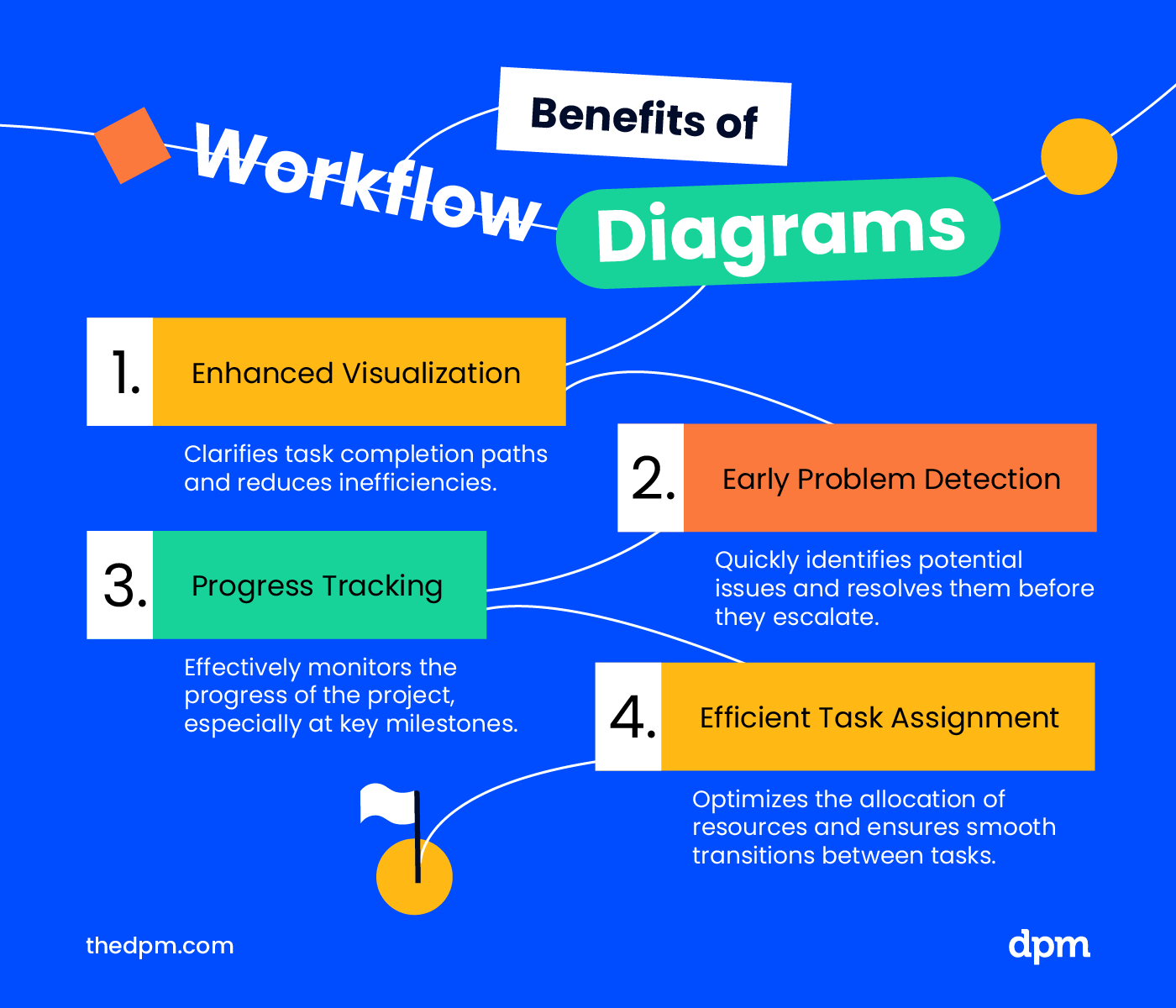
Die Vorteile der Verwendung eines Workflow-Diagramms im Projektmanagement umfassen, dass Sie:
- Den Weg zu "erledigt" für jede Aufgabe in einem Projekt besser visualisieren und Engpässe und Ineffizienzen minimieren
- Mögliche Probleme leichter frühzeitig erkennen und beheben können, insbesondere wenn etwas ins Stocken gerät
- Den Fortschritt Ihres Projekts besser verfolgen können, insbesondere zwischen größeren Meilensteinen
- Aufgaben effizienter Teammitgliedern zuweisen können, vor allem in Zeiten, in denen Ressourcen begrenzt sind oder ein Team darauf wartet, dass ein anderes seinen Teil einer Aufgabe abschließt
Wie Sie ein Workflow-Diagramm erstellen
Um ein Workflow-Diagramm zu erstellen, müssen Sie die folgenden Schritte durchführen (dies gilt auch für das Erstellen von Workflows im Allgemeinen):
- Bestimmen Sie die Phasen des Projekts
- Identifizieren Sie die einzelnen Aufgaben in jeder Phase
- Bestimmen Sie für jede Aufgabe, was die Eingaben und Ausgaben sind
- Finden Sie heraus, wer für die Erledigung jeder Aufgabe verantwortlich ist, und entscheiden Sie, ob Sie Swimlanes benötigen
- Identifizieren Sie die Abhängigkeiten zwischen den Aufgaben
- Schätzen Sie, wie lange jede Aufgabe dauern sollte
- Ermitteln Sie mithilfe einer Workflow-Analyse die potenziellen Stolpersteine oder Engpässe im Prozess
- Identifizieren Sie die Endergebnisse dieses Prozesses
Bleiben Sie flexibel, damit Sie Aufgaben oder Schritte hinzufügen oder entfernen können, während das Projekt voranschreitet. Suchen Sie nach Möglichkeiten, Prozesse zu optimieren. Dies geschieht in der Regel durch das Eliminieren von Aufgaben oder Prozessen, die keinen Mehrwert bieten, Automatisieren von Arbeitsabläufen oder jeglicher sich wiederholender Aufgaben sowie durch das Schulen von Mitwirkenden, effizient und exakt zu arbeiten.
Erfahren Sie mehr über das Design und die Erstellung von Arbeitsabläufen hier.
Gängige Symbole & Formen
Sie werden wahrscheinlich einige standardisierte Symbole und Formen in den verschiedenen Arten von Workflow-Diagrammen finden, darunter:
- Terminator: Der Anfang oder das Ende Ihres Workflows, oft dargestellt durch eine Ellipse oder einen Kreis
- Flusslinie: Dies ist der Verbinder, der zwischen den Schritten, Aktionen, Prozessen, Entscheidungen oder Start-/Endpunkten verläuft. Achten Sie darauf, in welche Richtung die Flusslinien zeigen!
- Schritt, Aktion oder Prozess: Jeder Punkt, Schritt, jede Aktion oder jeder Prozess kann als Quadrat oder Rechteck dargestellt werden.
- Entscheidungen: Entscheidungen werden häufig durch ein Raute-Symbol gekennzeichnet. Sie können auch Pfeile mit Ja/Nein, Genehmigt/Abgelehnt usw. sehen, um zu verdeutlichen, was nach der getroffenen Entscheidung geschieht (Tipp: Genehmigungs-Workflow-Software kann nützlich sein für Prozesse, die die Freigabe einer bestimmten Person oder Rolle erfordern)
Symbole sollten konsistent oder gemäß dem durch die Organisation oder das Team vorgegebenen Standard verwendet werden.
Vorlagenoptionen für Workflow-Diagramme
Hier finden Sie einige Workflow-Diagrammvorlagen, die Sie herunterladen und an Ihre eigenen Bedürfnisse anpassen können.
- Miro-Vorlagen: Ideal für die Echtzeit-Kollaboration an Workflow-Maps in verteilten Teams (mehr zu Team-Workflows hier).
- Microsoft-Vorlagen (Excel und Visio): Diese Vorlagen eignen sich am besten für Nutzer, die mit Microsoft-Tools vertraut sind, sodass sie sich in bestehende Workflows integrieren lassen.
- SmartDraw: SmartDraw ist perfekt für kostenbewusste Manager, die eine Vielzahl intuitiver, kostenloser Vorlagen für die schnelle Workflow-Abbildung benötigen.
- Microsoft PowerPoint: PowerPoint ist optimal, um Workflow-Diagramme in Präsentationen einzubinden sowie für visuelle Kommunikation und Berichterstattung.
- Lucidchart-Vorlagen: Lucidchart bietet fortschrittliche, flexible Vorlagen für komplexe Workflow-Visualisierungen wie Swimlane-Diagramme und Datenflüsse.
Werkzeuge für das Erstellen von Workflow-Diagrammen
Es gibt verschiedene Tools auf dem Markt, die speziell dafür entwickelt wurden, Ihnen beim Erstellen von Workflow-Diagrammen zu helfen. Testen Sie mehrere Tools, bevor Sie sich festlegen – die meisten enthalten Vorlagen, die Sie als Ausgangsbasis nutzen und dann individuell anpassen können.
Hier sind meine Top-Empfehlungen für Software für Workflow-Diagramme:
Klicks auf die untenstehenden Links können eine Provision einbringen, die unsere unabhängige Überprüfung und Bewertung von Software und Dienstleistungen unterstützt. Erfahren Sie mehr darüber, wie wir Transparenz gewährleisten.


Sehen Sie sich diese Ressourcen an, um weitere Optionen für Workflow-Software-Tools zu finden:
- Kostenlose Workflow-Software, wenn Sie in einer kleineren Organisation mit begrenztem Budget arbeiten oder einfach schnell starten möchten
- Workflow-Management-Software für das Verwalten Ihrer Arbeitsabläufe, sobald diese eingerichtet und aktiv sind
- Workflow-Automatisierungs-Software zur Automatisierung der manuellen und sich wiederholenden Teile Ihrer Abläufe
- Camunda-Alternativen, falls Sie derzeit Camunda nutzen, aber feststellen, dass es nicht optimal zu Ihren Anforderungen passt
Wie geht es weiter?
Möchten Sie mehr Tipps zur Verbesserung Ihrer Workflow-Diagramme? Treten Sie der Unterhaltung in Slack bei und tauschen Sie sich mit Hunderten anderen digitalen Projektmanagern aus – mit der DPM-Mitgliedschaft!


